
Brugerhåndbog. Indhold
|
|
|
- August Paulsen
- 10 år siden
- Visninger:
Transkript
1 Brugerhåndbog Indhold Navigering i brugerhåndbogen Opstilling af printeren Tilslutning af printeren med et parallel printerkabel Tilslutning af printeren med et USB-kabel Flere informationer om printersoftwaren Grundlæggende om udskrivning Valg af papir Sådan findes dialogboksen med HP's udskriftsindstillinger Udskrivning på standardpapirformater Udskrivning på forskellige papirformater Udskrivning på begge sider af papiret Oprettelse af et spejlbillede af dit dokument Lidt om farver Lidt om billeder Det mere avancerede Udskrivning af fotografier Udskrivning af konvolutter Udskrivning af kort Udskrivning af etiketter Udskrivning af transparenter Udskrivning af strygeoverføringer Sådan får du hjælp HP Kundesupport Tillæg HP DeskJet Værktøjskasse Blækpatroner Vedligeholdelse af printeren Forøgelse af printerydelse Minimumsmargener ved udskrivning Systemkrav Forbrugsvarer og tilbehør Bestillingsoplysninger Sprogkoder til DOS DeskJet-printerens miljømæssige egenskaber

2 Navigering i brugerhåndbogen Brug navigeringskontrollerne nederst på hver side til at bladre igennem håndbogen: Gå til indholdsfortegnelsen Acrobat Reader giver en række muligheder for at bladre gennem dokumenter. Du kan for eksempel benytte navigationsknapperne på værktøjslinien. Forrige side Første side Næste side Sidste side Gå til forrige side Går til det forrige skærmbillede Går til det næste skærmbillede Gå til næste side Udskriv denne side Du kan også klikke på pileknapperne eller vælge et punkt fra menuen Vis. Se Acrobat Reader Online Håndbog for at få yderligere oplysninger. 2

3 Opstilling af printeren HP DeskJet-printeren er udviklet til at blive forbundet med computeren ved hjælp af et af følgende kabler: Parallel printerkabel Du kan benytte denne metode, når din computer enten kører Windows 3.1x, 95, 98, NT 4.0 eller Windows 2000 Professional. Se Tilslutning af printeren med et parallel printerkabel på side 3 for at få instruktioner. USB-kabel (Universal Serial Bus) Denne metode understøttes kun, hvis du kører Windows 98 eller Windows 2000 Professional på din computer. Se Tilslutning af printeren med et USB-kabel på side 12 for at få instruktioner. Printeren leveres ikke med printerkabel. Kablet skal købes separat. Se side 66 for at få bestillingsoplysninger. Tilslutning af printeren med et parallel printerkabel Bemærk: Hvis du benytter et USB-kabel til kommunikation imellem printeren og computeren, bedes du se side 12. 3

4 Trin 1: Pak printeren ud 1 Fjern den emballage og tape, der sidder uden på printeren. Tape Trin 2: Tilslut parallel kabel Du skal købe et printerkabel, som understøtter tovejskommunikation (i overensstemmelse med IEEE 1284), såsom HP-produktnummer C2950A. 1 Kontrollér at både printer og computer er slukket. 2 Sæt den ende af kablet, som ikke har skruer, i printeren. Skub begge bøjler ind i hakkerne. Tape Tape Tape 2 2 Åbn topdækslet og fjern plastic indpakningsmaterialet inde i printeren. 3 Indpakningsmateriale 3 Luk topdækslet. 4
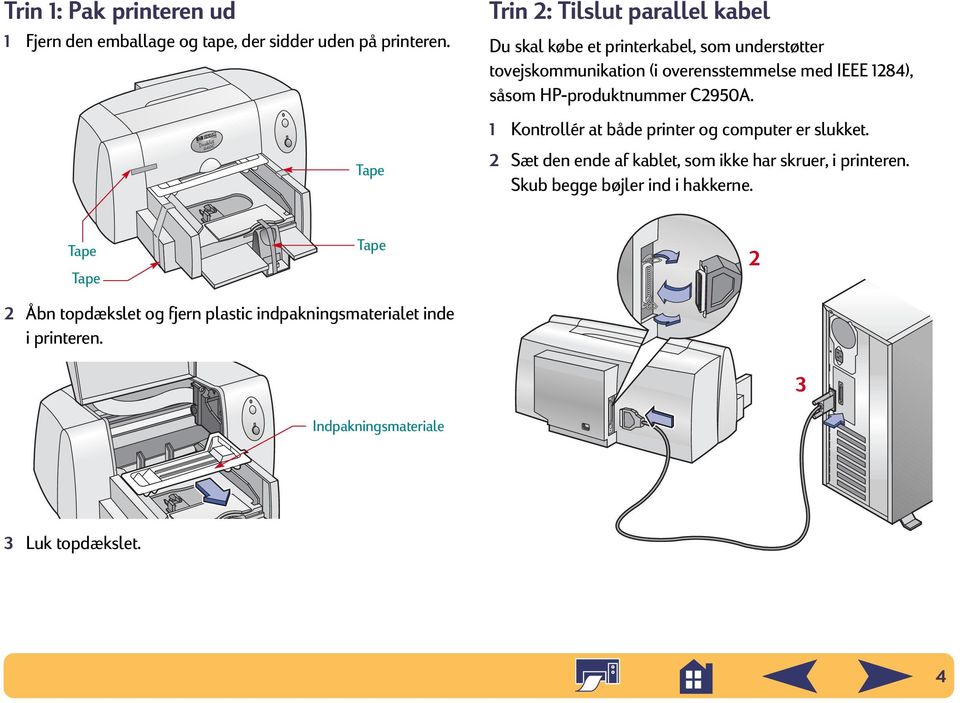
5 3 Sæt den anden ende i computeren og stram skruerne. 4 Sæt den anden ende af netledningen i en stikkontakt. 2 4 Trin 3: Tilslut netledningen 1 Lad computeren og printeren være slukket. 2 Sæt ledningen fra netadapteren godt fast i stikket på bagsiden af printeren. 3 Sæt den rigtige ende af netledningen i netadapteren. 3 Bemærk: Brug kun Strøm-knappen på forsiden af printeren til at tænde og slukke for printeren. Brug af en strømskinne, overspændingsbeskytter eller en stikkontakt i væggen til at tænde og slukke for printeren kan forårsage for tidlig printersvigt. 5

6 Trin 4: Læg papir i printeren 1 Skub papirstyrene ud så langt som muligt. 2 Tag en stak papir ud af emballagen. (Sørg for at alle papirerne i stakken er af samme format og type.) Slå papirstakken let mod en jævn overflade for at gøre den lige. Udskriftsbakke Papirbakke Papirbreddestyr Papirlængdestyr 3 Læg papiret i papirbakken med udskriftssiden nedad. Skub papiret ind mod bagenden af papirbakken, indtil det ikke kan komme længere. 6

7 4 Skub begge papirstyr ind, således at de hviler tæt mod papirets kanter. Trin 5: Sæt blækpatronerne i printeren 1 Tryk på Strøm-knappen for at tænde for printeren. Strøm-indikatoren tændes. 2 Åbn topdækslet. Blækpatronholderen flytter sig til en position, hvor du kan komme til den, og Genoptag-indikatoren blinker. Patronholder Genoptag-indikator (blinker) Strøm-indikator (tændt) 3 Tag blækpatronerne ud af emballagen. 7

8 4 Fjern forsigtigt den beskyttende vinyltape fra den trefarvede og den sorte blækpatron. Bemærk: Pas på ikke at røre ved blækdyserne eller de elektriske kobberkontakter. Pas også på IKKE at fjerne kobberstrimlerne, de fungerer som elektriske kontaktpunkter og er derfor nødvendige for driften af blækpatronerne. Sæt den sorte blækpatron i kammeret til højre og den trefarvede blækpatron i kammeret til venstre. Printeren udskriver kun, når begge blækpatroner er på plads i patronholderen. Sort blækpatron Trefarvet blækpatron Vinyltape Trefarvet patron Sort eller Fotopatron 5 Luk topdækslet. Blækdyser Vinyltape Blækdyser Genoptag-indikatoren fortsætter med at blinke i et stykke tid, hvorefter den slukkes. (Du vil høre patronholden køre tilbage til dens hjemmeposition i den højre side af printeren.) 8

9 Bemærk: Tag begge patroner ud og sæt dem i igen, hvis Genoptag-indikatoren fortsætter med at blinke, eller hvis holderen ikke flytter sig til den højre side af printeren. Skift blækpatronen ud, når den er ved at løbe tør for blæk. Hvis du ikke har en reservepatron, må du lade den tomme patron blive siddende i patronholderen. Printeren udskriver kun, når begge patroner er på plads i patronholderen. Vi anbefaler, at du altid har reservepatroner ved hånden. Kontrollér omhyggeligt de produktnumre, som er angivet herunder, for at sikre, at du køber de rigtige blækpatroner til printeren, når du står over for at skulle købe disse. Disse blækpatroner er udviklet specifikt til at arbejde sammen med printeren om at producere resultater, der altid er klare og skarpe: Sort HP nr. [15] (svarende til C6614 Series) Trefarvet HP nr. [49] (svarende til Series) HP Fotopatron C1816 Trin 6: Installer printersoftwaren Inden du kan bruge din nye HP DeskJet-printer, skal du installere printersoftwaren på den computer, du vil udskrive fra. Printersoftwaren findes på den CD, som fulgte med printeren. Fra tid til anden stiller Hewlett-Packard opdateret printersoftware til rådighed. Gå til Printersoftware på side 50 for at få oplysninger om anskaffelse af opdateret printersoftware. Inden du udskriver 1 Kontrollér, at computeren er driftsklar. 2 Kontrollér, at printeren er korrekt forbundet og klar til at udskrive. 3 Sørg for at printeren er forbundet med computeren ved hjælp af et parallel printerkabel, og at der ikke er installeret periferiudstyr (f.eks. scannere, backupenheder eller omskifterbokse) mellem printeren og computeren. 4 Kontrollér at både printer og computer er tændt. 5 Luk eventuelle softwareprogrammer, der måtte være åbne og kører på computeren, med undtagelse af installeringsprogrammet til HP DeskJet, Windows Stifinder eller Programstyring. Se side 22 for at få instruktioner i at lukke softwareprogrammer. 9

10 Installering af printersoftware fra CD'en Windows 95, 98 og NT 4.0: 1 Tænd for computeren og vent på, at Windows starter. 2 Indfør HP printersoftware-cd'en i CD-ROM-drevet. Bemærk: Hvis dialogboksen Der er fundet ny hardware vises under installationsproceduren, klikker du på X i det øverste højre hjørne af feltet eller klikker på Annuller. 3 Vælg Start Kør. 5 Brug Gennemse til at finde CD-ikonet. 6 Klik på Setup. 7 Klik på Åbn. 4 Klik på Gennemse. 10

11 8 Setup-filen vises i dialogboksen Kør. Klik på OK. 9 Følg instruktionerne på skærmen for at installere printersoftwaren. Windows 3.1x: 1 Vælg Filer Kør i Programstyring. 2 Indtast identifikationen til din computers CD-ROM-drev og derefter setup.exe. F.eks. D:\setup.exe og klik derefter på OK. 3 Følg instruktionerne på skærmen for at installere printersoftwaren. Windows 2000 Professional Hvis du benytter Windows 2000 Professional, kan du besøge HP s website på eschome.html for at få yderligere oplysninger. Bemærk: Hvis du har brug for printersoftwaren på disketter: Kontakt det lokale HP Kundesupportcenter, som er angivet på side 51. ELLER Hvis du har adgang til en computer med et CD-ROM-drev, kan du indsætte printersoftware-cd'en i denne computers CD-ROM-drev og begynde softwareinstallationen. Når startbilledet kommer til syne, skal du vælge Kopiér printersoftware til diskette. Bemærk: Hvis du ikke ved, hvilket drevbogstav CD-ROM-afspilleren er angivet med, kan du åbne Windows Stifinder eller Filhåndtering og se hvilket bogstav, der er ved siden af CD-ROM-ikonet. 11

12 Hvis du har installationsproblemer Kontrollér at printeren er tændt, og at alle kabelforbindelser sidder ordentlig fast. Afslut softwareprogrammerne. Sluk derefter for computeren og printeren. Tænd for printeren og derefter for computeren. Luk eventuelle virusbeskyttelsesprogrammer, som kører på computeren. Du kan enten højreklikke på ikonet for virusbeskyttelsesprogrammet på proceslinjen og vælge Deaktivér, eller klikke på x i det øverste højre hjørne af virusbeskyttelsesprogrammets åbne vindue. Afinstaller printersoftwaren ved brug af instruktionerne på side 23 og gentag derefter installationsproceduren. Ring til en autoriseret HP-forhandler eller til HPkundesupportrepræsentanten, hvis du stadig har problemer med installationen. Telefonnummeret til det nærmeste supportcenter findes i afsnittet HP Kundesupport per telefon på side 51. Tilslutning af printeren med et USB-kabel Bemærk: USB-kablet kræver Windows 98 eller Windows 2000 Professional. Hvis du benytter et parallel kabel til kommunikation imellem printeren og computeren, bedes du se side 3. Hvad er USB? USB (Universal Serial Bus) gør det nemt at tilslutte enheder til computeren uden at skulle åbne PC'en. USB bruger en standardport- og stikkombination til at tilslutte enheder, såsom printere, modemer, scannere og digitale kameraer. USB har også den fordel, at det er nemt at tilføje, fjerne og flytte enheder. USB er en mulighed for kunder, som ønsker at udskrive fra Windows 98 eller Windows 2000 Professional ved hjælp af USB-kablet. Hvis computerens USB-port er aktiveret og korrekt opstillet, kan du tilslutte HP DeskJet-printeren til den eller til en kæde af USB-enheder via et USB-kabel. 12

13 USB trin 1: Pak printeren ud 1 Fjern den emballage og tape, der sidder uden på printeren. Tape Tape Tape Tape 2 Åbn topdækslet og fjern plastic indpakningsmaterialet inde i printeren. USB trin 2: Tilslut netledningen 1 Lad computeren og printeren være slukket. 2 Sæt ledningen fra netadapteren godt fast i stikket på bagsiden af printeren. 3 Sæt den rigtige ende af netledningen i netadapteren. 4 Sæt den anden ende af netledningen i en stikkontakt. 2 4 Forbind IKKE USB-kablet imellem printeren og computeren på dette tidspunkt. 3 Luk topdækslet. Indpakningsmateriale 3 Bemærk: Brug kun Strøm-knappen på forsiden af printeren til at tænde og slukke for printeren. Brug af en strømskinne, overspændingsbeskytter eller en stikkontakt i væggen til at tænde og slukke for printeren kan forårsage for tidlig printersvigt. 13

14 USB trin 3: Læg papir i printeren 1 Skub papirstyrene ud så langt som muligt. 2 Tag en stak papir ud af emballagen. (Sørg for at alle papirerne i stakken er af samme format og type.) Slå papirstakken let mod en jævn overflade for at gøre den lige. Udskriftsbakke Papirbakke Papirbreddestyr Papirlængdestyr 3 Læg papiret i papirbakken med udskriftssiden nedad. Skub papiret ind mod bagenden af papirbakken, indtil det ikke kan komme længere. 14

15 4 Skub begge papirstyr ind, således at de hviler tæt mod papirets kanter. USB trin 4: Sæt blækpatronerne i printeren 1 Tryk på Strøm-knappen for at tænde for printeren. Strøm-indikatoren tændes. 2 Åbn topdækslet. Blækpatronholderen flytter sig til en position, hvor du kan komme til den, og Genoptag-indikatoren blinker. Patronholder Genoptag-indikator (blinker) Strøm-indikator (tændt) 3 Tag blækpatronerne ud af emballagerne. 15

16 4 Fjern forsigtigt den beskyttende vinyltape fra den trefarvede og den sorte blækpatron. Bemærk: Pas på ikke at røre ved blækdyserne eller de elektriske kobberkontakter. Pas også på IKKE at fjerne strømskinnen, der fungerer som elektrisk kontakt og derfor er nødvendig for driften af blækpatronerne. Sæt den sorte blækpatron i kammeret til højre og den trefarvede blækpatron i kammeret til venstre. Printeren udskriver kun, når begge blækpatroner er på plads i patronholderen. Sort blækpatron Trefarvet blækpatron Vinyltape Trefarvet patron Sort eller Fotopatron 5 Luk topdækslet. Blækdyser Vinyltape Blækdyser Genoptag-indikatoren fortsætter med at blinke i et stykke tid, hvorefter den slukkes. (Du vil høre patronholden køre tilbage til dens hjemmeposition i den højre side af printeren.) 16

17 Bemærk: Tag begge patroner ud og sæt dem i igen, hvis Genoptag-indikatoren fortsætter med at blinke, eller hvis holderen ikke flytter sig til den højre side af printeren. Skift blækpatronen ud, når den er ved at løbe tør for blæk. Hvis du ikke har en reservepatron, må du lade den tomme patron blive siddende i patronholderen. Printeren udskriver kun, når begge patroner er på plads i patronholderen. Vi anbefaler, at du altid har reservepatroner ved hånden. Kontrollér omhyggeligt de produktnumre, som er angivet herunder, for at sikre, at du køber de rigtige blækpatroner til printeren, når du står over for at skulle købe disse. Disse blækpatroner er udviklet specifikt til at arbejde sammen med printeren om at producere resultater, der altid er klare og skarpe: USB trin 5: Installer printersoftwaren 1 Tænd for computeren, og vent mens Windows 98 starter op. 2 Indfør HP printersoftwaren-cd-rom'en i CD-ROM-drevet. Bemærk: Printersoftwaren vil ikke starte, førend efter du har tilsluttet USB-kablet. Sort HP nr. [15] (svarende til C6614 Series) Trefarvet HP nr. [49] (svarende til Series) HP Fotopatron C

18 USB trin 6: Tilslut USB-kabel 1 Tilslut den ene ende af USB-kablet til USB-porten på printeren. 1 2 Tilslut den anden ende af kablet til USB-porten på computeren. 2 USB trin 7 : Installer USB- og printersoftwaren Windows 98 Bemærk: Du kan også se trin 8a til 8h på Hurtig startplakaten til installation af USB-kablet. 1 Efter et par sekunder kommer Guiden Tilføj ny hardware til syne. Bemærk: Hvis skærmbilledet med Guiden Tilføj ny hardware ikke vises, er computeren måske ikke USBaktiveret. Du kan stadig gøre fuld brug af HP DeskJet 640C Series-printerens muligheder ved at tilslutte printeren til computeren med et parallel kabel. Gå til Tilslutning af printeren med et parallel printerkabel på side 3 for at få installationsinstruktioner. 2 Klik på Næste. 18

19 3 Klik også på Næste på efterfølgende skærmbillede. 5 Dobbeltklik på CD-ikonet. Klik på mappen win98usb og derefter på OK Vælg Angiv en placering, og klik derefter på knappen Gennemse. Klik IKKE på Næste. 6 Klik på Næste Guiden Tilføj ny hardware søger efter driveren win98usb. Hvis Windows ikke kan finde en driver, klikker du på Tilbage for at vende tilbage til trin 4. 19

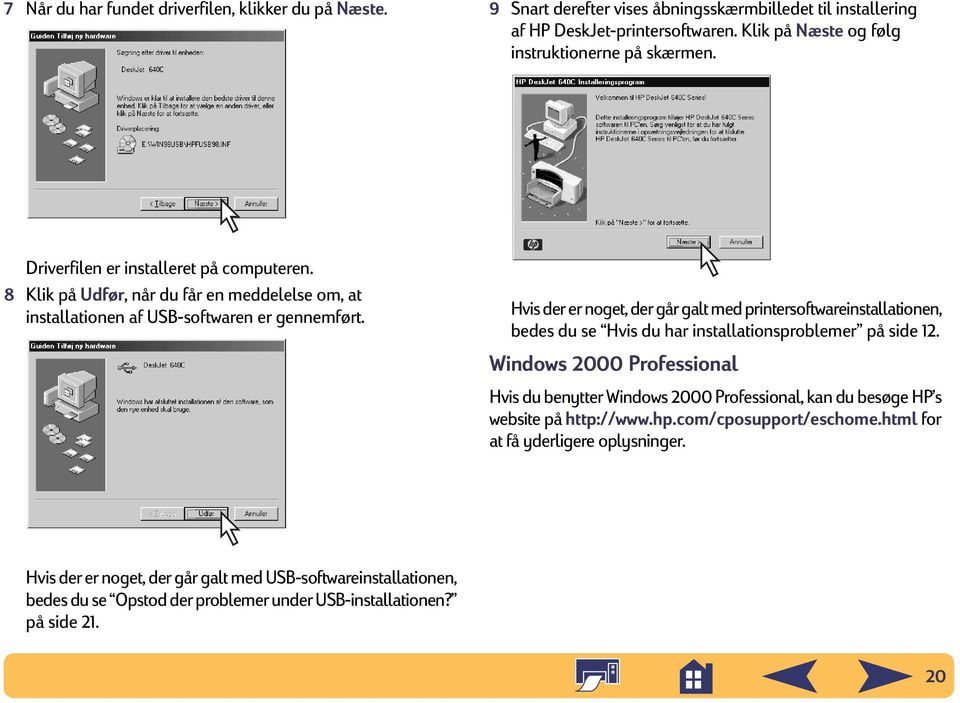
20 7 Når du har fundet driverfilen, klikker du på Næste. 9 Snart derefter vises åbningsskærmbilledet til installering af HP DeskJet-printersoftwaren. Klik på Næste og følg instruktionerne på skærmen. Driverfilen er installeret på computeren. 8 Klik på Udfør, når du får en meddelelse om, at installationen af USB-softwaren er gennemført. Hvis der er noget, der går galt med printersoftwareinstallationen, bedes du se Hvis du har installationsproblemer på side 12. Windows 2000 Professional Hvis du benytter Windows 2000 Professional, kan du besøge HP s website på for at få yderligere oplysninger. Hvis der er noget, der går galt med USB-softwareinstallationen, bedes du se Opstod der problemer under USB-installationen? på side
21 Opstod der problemer under USB-installationen? Hvordan kan jeg finde ud af, om min computers USB-port er aktiveret? Følg først installationsinstruktionerne begyndende på side 12. Hvis du ikke ser skærmbilledet Guiden Tilføj ny hardware, efter at have tilsluttet printeren til computeren, bør du følge disse trin: 1 I Windows 98 vælges Start Indstillinger Kontrolpanel. 2 Dobbeltklik på ikonet System. 3 Klik på fanen Enhedshåndtering. 4 Klik på plus-ikonet (+) foran punket Universal Serial Bus Controller. Hvis du ser en USB-værtkontrolenhed og en USB-rodhub angivet, er USB sikkert aktiveret. Tilslut printeren direkte til USB-porten på computeren, hvis den er forbundet via andet USB-udstyr eller en hub. Sørg også for at kabelforbindelserne er stramme. (USB-hubs er hardwareenheder, hvori du kan indsætte flere USB-kabler.) Hvis du ikke ser disse enheder angivet, se da dokumentationen til computeren eller kontakt producenten for at få yderligere oplysninger om aktivering og opstilling af USB. Husk du kan altid bruge et parallel kabel til at forbinde printerens parallel port med computeren. Jeg kom til at annullere USB-installationen, da jeg tilsluttede min HP DeskJet-printer til computeren. Hvordan får jeg det frem igen? Sådan vises USB-installationsskærmbillederne igen: 1 Frakobl USB-kablet fra printeren. 2 Sæt CD-ROM'en med printersoftwaren (eller diskette nr. 1) i computeren. 3 Klik på Start Kør. 4 Vælg det relevante drev, og klik på Setup og derefter på Åbn. 5 Nu kommer setup.exe-filen til syne i dialogboksen. Klik på OK. 6 Vælg indstillingen Fjern HP DeskJet 640C Series-softwaren. 7 Forbind USB-kablet med printeren igen. USB-installationsskærmbilledet skulle blive vist igen. 8 Fortsæt med det første trin af USB trin 7 : Installer USB- og printersoftwaren på side
22 Når jeg installerer USB-softwaren, får jeg meddelelsen Ukendt enhed fundet. Frakobl USB-kablet, fjern printersoftwaren, og sluk for både computer og printer. Tag printerens netledning ud af stikkontakten, tilslut printeren igen, og påbegynd installationen af USB-softwaren på ny. Hvorfor er HP DeskJet-printeren ikke tildelt til en LPT-printer i dialogboksen Udskriv på mit softwareprogram, efter jeg har installeret printeren? USB bruger en anden navngivningskonvention til USB-enheder. Efter printeren er installeret, ser du USB/DeskJet 640C/ (serienummer på printeren). Hvordan kan jeg øge udskrivningshastigheden? Når printeren drives på en USB-kæde, kan den blive langsommere, hvis andre USB-enheder eller anden softwaren bruges samtidigt med, at du udskriver. Du opnår optimal udskriftsydelse ved at undlade at bruge andre enheder på USB-kæden, mens der udskrives. Flere informationer om printersoftwaren Sådan lukker du programmer ned Før printersoftwaren installeres på en computer, skal eventuelle virusbeskyttelsesprogrammer eller andre softwareprogrammer, som er åbne og kører på computeren, lukkes, med undtagelse af installeringsprogrammet til HP DeskJet, Windows Stifinder eller Programstyring. Windows 95, 98 og NT 4.0: Højreklik på softwareprogrammets navn eller ikon på proceslinien. Vælg Luk. Gentag disse trin for hvert åbent softwareprogram, med undtagelse af Windows Stifinder. Windows 3.1x: 1 Tryk på Tab-tasten, mens du holder Alt-tasten nede for at finde et åbent softwareprogram. 2 Når du finder et åbent softwareprogram, slipper du begge taster. 3 Vælg Fil Luk. 4 Gentag disse trin for hvert åbent softwareprogram, med undtagelse af Programstyring. 22
23 Afinstallering af printersoftwaren Hvis du har brug for at afinstallere printerdriveren fra HP DeskJet-printeren af en eller anden årsag, skal du udføre de trin, som er oplyst herunder for dit operativsystem. Hvis der skete noget uventet under installationen, er den sikreste metode at køre afinstalleringsprogrammet direkte fra CD'en eller disketterne i stedet for fra det afinstalleringsprogram, som blev anbragt på harddrevet. Windows 95, 98 og NT 4.0: Udfør et af følgende: Indfør printersoftwaredisken (enten diskette 1 eller CD'en) i computeren og kør Setup.exe. Vælg indstillingen Fjern HP DeskJet 640C Series-software. ELLER Fra proceslinjen vælger du Start Programmer HP DeskJet 640C Series HP DeskJet 640C Series Afinstallering. ELLER Vælg Start Instillinger Kontrolpanel på værktøjslinjen. Klik derefter på Tilføj/fjern programmer og vælg HP DeskJet 640C Series (fjern kun). Windows 3.1x: Udfør et af følgende: Indfør printersoftwaredisken (enten diskette 1 eller CD'en) i computeren og kør Setup.exe. Vælg indstillingen Fjern HP DeskJet 640C Series-software. ELLER Find gruppen HP DeskJet Series i Programstyring. Dobbeltklik på ikonet Afinstaller for at afinstallere printersoftwaren. Udskrivning fra DOS Hvis du kører med DOS som styresystem, kan du finde instruktioner i tekstfilen (dosread.txt). Dette dokument er på printersoftware-cd'en i biblioteket \<sprogkoden>\djcp\. F.eks. enu er sprogkoden for engelsk, derfor er dosread.txt placeret i biblioteket \enu\djcp. Der findes en liste med sprogkoder på side 69. Hvis du bruger disketteudgaven af printersoftwaren, kan du finde filen på disketten med HP DeskJet Kontrolpanel for MS-DOS. 23
24 Grundlæggende om udskrivning Valg af papir Du kan udskrive på de fleste typer papirark, postkort, kartotekskort, transparenter, konvolutter og etiketter specielt hvis de er mærket som egnede til inkjet-printere. Du opnår de bedste resultater ved at bruge et af de Hewlett-Packard-papirer, der er udviklet specielt til HP-blæk og printeren. Om papiret: Format. Du kan anvende et hvilket som helst papirformat, der passer inden for printerens papirstyr. bredde = 127 til 215 mm (5 til 8,5 tommer) længde = 148 til 356 mm (5,83 til 14 tommer) Vægt. Du kan vælge imellem mange forskellige papirvægte. Brug g/m 2 eller lb almindeligt papir til multifunktions- og hverdagsbrug. Klarhed. Nogle papirkvaliteter er hvidere end andre og har en skarpere og mere intens farvegengivelse. Brug HP Premium Photo Paper, Glossy eller HP Premium Plus Photo Paper Glossy eller Matte overflade til fotografier. Brug HP Bright White Inkjet Paper eller HP Premium Inkjet Paper til dokumenter med alle andre billeder. Overfladens glathed. Papirets glathed har betydning for udskriftskvaliteten. Blankt glittet papir fungerer godt til billeder og diagrammer (hvor du ønsker skarpe linier med intense farver i høj kvalitet). Uigennemsigtighed (opacitet). Opacitet henviser til i hvilken grad udskriften på den ene side af papiret kan ses fra den anden side. Brug papir med høj uigennemsigtighed (eller tykkere papir) til tosidet udskrivning. HP Premium Brochure and HP Flyer Paper er ideelle papirkvaliteter til tosidet udskrivning. 24
25 Anskaf det rigtige papir HP DeskJet-printeren er designet til at fungere godt med de fleste kontorpapirtyper og med kvalitets skrivemaskinepapir med 25% bomuldsfibre. På grund af at printeren bruger blæk til at producere et billede, giver papir, som har en god accept af blæk, de bedste resultater. Sørg for at afprøve forskellige papirtyper, før du køber større partier. HP's papirer kan købes i de fleste computerforsyningsforretninger. Se Forbrugsvarer og tilbehør på side 66 for at få oplysninger om papirbestilling. Papir i dårlig stand revet, støvet, rynket, krøllede eller bukkede kanter, eller papir der ikke vil ligge fladt kan forårsage papirstop i printeren. Konvolutter med tykke eller skæve kanter; konvolutter som er beskadigede, rykkede, krøllede eller uregelmæssige i faconen; konvolutter der er blanke eller prægede; eller konvolutter med hægter eller vinduer. Papir der måske ikke virker Papir med kraftig struktur, såsom lærredspapir, udskrives måske ikke jævnt. Blækket kan bløde ind i sådanne papirer. Ekstremt glatte, skinnende eller overfladebehandlede papirer, der ikke er designet specifikt til inkjet-printere, kan forårsage papirstop i printeren og kan endog afvise blæk. Formularer i flere dele (såsom dobbelte eller tredobbelte formularer) kan krølle eller sætte sig fast i printeren. Der er også større sandsynlighed for, at blækket vil blive udtværet. Derudover er det kun den øverste side, som vil blive udskrevet. 25
26 Sådan findes dialogboksen med HP's udskriftsindstillinger Efter du har udført sidelayout og har valgt teksten, billederne, fontene og farverne fra dit softwareprogram, skal du vælge indstillinger såsom papirtype, papirformat, orientering og udskriftskvalitet i dialogboksen med HP's udskriftsindstillinger. Hvor er den? Hvordan dialogboksen findes afhænger af, hvilket softwareprogram og operativsystem du anvender. Prøv disse strategier fra menuen Filer i dit dokument, og du er sikker på at komme dertil. Sådan kan du gøre... 1 Klik på Filer og derefter på Udskriv. 3 Hvis du stadig ikke ser dialogboksen, klikker du på Indstil, Indstillinger eller Egenskaber. Eller prøv dette 1 Hvis Udskriv ikke er der, klikker du på Printerinstallation eller Indstil printer. 2 Klik derefter på den knap, som du ser Installation eller Indstillinger. 2 Klik derefter på den knap du ser Egenskaber, Indstil eller Printer. 26
27 ...klik derefter på et faneblad og en indstilling. Vis dit færdige arbejde fra dets bedste side. Klik på udskriftskvaliteten Bedst. Bedst anbefales til fotografier, der udskrives på fotopapir. Spar tid og blæk. Klik på modusen Kladde. Kladde anbefales ved udskrivning af test- og korrektursider. Vælg de relevante papirindstillinger. Vælg det rigtige papirformat og den rigtige papirtype til jobbet. Ændr størrelse på dine billeder. Klik på Tilpas størrelsen til papiret i printeren for at skalere billeder, som er formateret til et papirformat, til at passe Forbedr dine fotografier. Klik her, når du bruger HP-fotopatronen, for at udskrive klare, livlige farvefotografier. Bemærk: Funktionerne og ordlyden på fanebladene i dialogboksen med HP's udskriftsindstillinger kan være anderledes end dem, der vises her, afhængig af din printermodel. Spejlvend billedet. Klik på Spejlvend billede. Dette er alletiders til strygeoverføringer. Spar tid og farveblæk. Klik her for at udskrive kladder af farvedokumenter i gråtoner. Kontrollér blækmængden. Brug glideknapperne til at justere blækmængden på siden. Spar penge og træer. Udskriv på begge sider af papiret. 27
28 Udskrivning på standardpapirformater 1 Kontrollér udskriftsindstillingerne. Vælg dine udskriftsindstillinger i dialogboksen med HP's udskriftsindstillinger. (Se Sådan findes dialogboksen med HP's udskriftsindstillinger på side 26.) Vælg udskriftskvalitet, papirformat og papirtype på fanebladet Indstil. Vælg orientering, tosidet udskrivning, udskrivning af flere sider, spejlvending af billede og indstillinger for plakatudskrivning under fanebladet Funktioner. Klik på fanen Funktioner. Klik på fanen Indstil. Vælg farver under fanebladet Avanceret. Klik først på den nedadgående pil og klik derefter på dit valg. Klik på fanen Avanceret. Klik på OK for at gemme. 28
29 2 Klik på OK i feltet Udskriv på dit softwareprogram for at gemme indstillingerne og starte udskrivningen. Næste gang du ønsker at udskrive dette dokument, kan du bruge knappen Udskriv øverst på skærmbilledet i dit softwareprogram klik ganske enkelt på den for at udskrive en kopi ved brug af de samme udskriftsindstillinger. Så nemt er det. Printeren udskriver en side ad gangen, indtil den er færdig, og vil pænt levere hver udskrevne side i printerens udskriftsbakke. Når du udskriver Det tager et kort øjeblik, inden printeren begynder at udskrive, fordi den først skal modtage informationer fra computeren. Det kan ske, at printeren holder en pause under udskrivningen for at modtage flere informationer fra computeren. (Det er helt normalt ingen grund til panik!) Hvis du løber tør for papir, inden du er færdig Printeren viser en meddelelse om, at den er løbet tør for papir. Læg papiret i papirbakken og tryk på Genoptag. Hvis noget går galt På trods af dine anstrengelser kan der alligevel gå noget galt under udskrivningen. Der kan forekomme papirstop, eller måske udskriver printeren slet ikke. Se Løsning af almindelige problemer i din Referencehåndbog. 29
30 Udskrivning på forskellige papirformater Når du udskriver på almindeligt papir, kort, etiketter og konvolutter, vælger du oftest et af standardformaterne i feltet Papirformat på fanebladet Indstil i dialogboksen med HP's udskriftsindstillinger. Du er dog ikke begrænset til de opførte formater. Du skal blot forvisse dig om, at papirformatet falder inden for følgende dimensioner (således at begge printervalserne kan samle papiret op): Bredde: 127 til 215 mm (5 til 8,5 tommer) med kortstyret nede 100 til 215 mm (4 til 8,5 tommer) med kortstyret oppe Længde: 148 til 356 mm (5,83 til 14 tommer). Følg derefter disse trin: 1 Klik på fanen Indstil i dialogboksen med HP's udskriftsindstillinger, og vælg Brugerdefineret papirformat på listen over Papirformat. (Se Sådan findes dialogboksen med HP's udskriftsindstillinger på side 26.) Klik på Brugerdefineret papirformat. 2 Indtast papirets format i dialogboksen Brugerdefineret papirformat og klik på OK. 3 Læg papiret i printeren og udskriv som du ville med normale papirformater. Husk at indstille softwaren til papiret i papirbakken, efter udskrivningen er fuldført. 30
31 Udskrivning på begge sider af papiret Indstillingen Bog Den nemmeste måde at spare papir på er ved at udskrive på begge sider. Kør bare papiret igennem printeren to gange: Under første gennemkørsel udskrives de ulige sider og under anden gennemkørsel de lige sider. 1 Læg papir i papirbakken. Sørg for at der ikke er papir i udskriftsbakken. 2 I dialogboksen med HP s udskriftsindstillinger klikker du på fanen Funktioner. (Se Sådan findes dialogboksen med HP's udskriftsindstillinger på side 26.) 3 Klik på Tosidet udskrivning og klik derefter på Bog eller Tablet. Brug Bog når arkene i dokumentet skal indbindes ved den venstre kant. Brug Tablet når arkene i dokumentet skal indbindes ved den øverste kant. 4 Udskriv dokumentet. Printeren udskriver automatisk de ulige sidenumre. Printeren viser derefter en meddelelse på computerskærmen, der fortæller, hvordan papiret skal lægges i igen. 5 Læg de udskrevne sider tilbage i papirbakken. De modstående illustrationer viser, hvordan du skal lægge papiret tilbage i printeren ved indstillingerne Bog og Tablet. Ulige sider udskrives først. Indstillingen Tablet Ulige sider udskrives først. Læg papiret tilbage for at udskrive de lige sider. Læg papiret tilbage for at udskrive de lige sider. 31
32 6 Når papiret er lagt korrekt i papirbakken, klikker du på Fortsæt. Printeren udskriver de lige sidenumre på bagsiden af dem med de ulige sidenumre. Husk at annullere Tosidet udskrivning under fanen Funktioner, når du er færdig med at udskrive. Oprettelse af et spejlbillede af dit dokument Når du udskriver et spejlvendt billede, spejlvendes teksten og grafikken i forhold til det, du ser på computerskærmen. Udskriv spejlvendt, når du udskriver på strygeoverføringspapir. Det, du udskriver på papiret, spejlvendes igen til sin oprindelige orientering, når det stryges på tekstilet. Det er specielt vigtigt at huske, når dokumentet indeholder tekst. Du ønsker måske også at dreje et dokument, før det udskrives på en transparent. På den måde kan du skrive notater på bagsiden af transparenten og nemt tørre dem af uden at ridse transparenten. Originalen Det vendte dokument 1 Læg papir i papirbakken med udskriftssiden nedad. Hvis du skal udskrive transparenter, bedes du se Udskrivning af transparenter på side 45. Hvis du skal udskrive strygeoverføringer, bedes du se Udskrivning af strygeoverføringer på side
33 2 Klik på fanen Funktioner i dialogboksen med HP's udskriftsindstillinger og derefter på Spejlvend billede. (Se Sådan findes dialogboksen med HP's udskriftsindstillinger på side 26.) Klik på Spejlvend billede. 3 Udskriv dokumentet. Tekst og billeder vil være omvendte. Hold udskriften op til et spejl, hvis du vil se, hvordan det endelige produkt vil se ud. Husk følgende efter udskrivningen: Klik på feltet Spejlvend billede igen for at slette valget. Hvis du brugte transparenter eller strygeoverføringspapir, udskiftes det med den type papir, du nu skal bruge. 33
34 Lidt om farver Din HP DeskJet-printer udskriver i farver, når printersoftwaren anvendes sammen med et program, der understøtter det. Printeren udskriver alle farver og nuancer på grundlag af de 4 grundfarver: cyan, magenta, gul og sort. Printeren kan danne næsten alle tænkelige farver ved at udskrive punkter med forskellig intensitet og farve oven på hinanden. Cyan Magenta Din printer er specielt smart, når det gælder udskrivning af farver. Den bruger HP s eksklusive teknologi kaldt PhotoREt! Når du udskriver et dokument i farver, markerer printeren alle elementerne i dokumentet tekst, fuldfarve fotografier og grafik (f.eks. lagkagediagrammer med udfyldte farveblokke) og gengiver hvert element med stærkest mulige intensitet. (Hvis du bruger fotopatronen, når du udskriver farvefotografier, vil du få billeder i fotografisk kvalitet!) Farvekvaliteten er ikke alene høj, med hvad du nu end udskriver, men det er også mere økonomisk end at tage farvekopier i en kopieringsforretning. Gul Sort Sådan slår du farverne fra De tekster og den grafik, du skaber i farver på computeren, bliver automatisk udskrevet i farver. Du kan udskrive kladder af dokumenterne i gråtoner, hvis du skal fotokopiere dem i sort/ hvid, eller hvis du vil spare tid og blæk. I dialogboksen med HP's udskriftsindstillinger klikker du på fanen Avanceret og klikker derefter på Udskriv i gråtoner. (Se Sådan findes dialogboksen med HP's udskriftsindstillinger på side 26.) Et betyder, at farverne er deaktiveret. Nu bliver dine farvedokumenter udskrevet i gråtoner, indtil du ændrer indstillingen igen. 34
35 Lidt om billeder Illustrationer (også kaldet grafik) omfatter fotografier, tegninger, diagrammer og dekorative elementer. Fotografier Diagrammer og grafer 100,000 80,000 Dekorative elementer Illustrationer Brug færdigfremstillet clip art. Du kan købe biblioteker med clip art mange forskellige steder, eller gå på opdagelse på Internettet, og se hvad du kan finde der. Bladr igennem computerblade for at få navne på firmaer, som sælger clip art. De vil med glæde sende dig firefarvede billeder af deres omfattende udvalg. Du kan også finde frem til bøger med billeder uden copyright, som kan kopieres gratis. 60,000 40,000 20, Sådan laver du illustrationer på computeren Inden du kan sætte en illustration ind i et dokument, skal du først konvertere det til en elektronisk form (en computerfil). Herefter er det enkelt at kopiere det ind i et dokument håndbogen til det program, du benytter, beskriver hvordan. Her følger nogle metoder til at skabe en elektronisk illustration: Du kan tegne illustrationer ved hjælp af tegnefunktionen i et computerprogram. Husk at det er ulovligt at kopiere fotografier, medmindre du specifikt har fået tilladelse fra den person eller virksomhed, der ejer originalen. Scan billedet selv. Følg de instruktioner, der fulgte med din scanner. Gem filerne på en harddisk, diskette eller CD. Åbn dokumentet, og følg programmets instruktioner for import af billeder. 35
36 Du kan få indscannet dine fotografier i en lokal fotoforretning. Mod et mindre gebyr kan du få overført en hel rulle fotografier til en CD eller diskette. Husk at bede fotoforretningen om at lægge et program til CD-fremvisning på CD'en med dine fotografier. Åbn softwareprogrammet og følg instruktionerne for at importere filen fra diskette eller CD-ROM til dit dokument. Tag et digitalt fotografi. Et digitalt kamera overflødiggør filmen og laver fotografiet om til en computerfil. 36
37 Det mere avancerede Med den grundlæggende udskrivning på plads, er du klar til nogle resultater. Her følger nogle ideer til, hvad du kan bruge din printer til: Fotografier lav personlige badges, navneskilte eller fotografiske kalendere. Konvolutter enten en ad gangen eller stakkevis. Transparenter til vigtige overhead præsentationer. Slå det stort op udskriv plakater til at meddele om firmafrokosten. Strygeoverføringer på T-shirts påtrykt med dit firmalogo. Kort lykønskningskort, visitkort, opskriftskort og invitationer. Etiketter indscan dit logo i farver og tilføj det til din firmaadresse, således at du kan udskrive karakteristiske etiketter til pakker og manilakonvolutter. 37
38 Udskrivning af fotografier Udskrivning af fotografier er ikke væsentligt forskelligt fra udskrivning af andre farvedokumenter. Den væsentligste forskel ligger i valget af indstillinger for papir- og udskriftskvalitet. Hver gang du udskriver et fotografi, ombytter du den sorte blækpatron med fotopatronen. Brug en af følgende fotopapirer fra HP for at få de bedste resultater, når du udskriver fotografier. En liste over disponible fotopapirprodukter og bestillingsoplysninger findes på side Åbn topdækslet, mens printeren er tændt. Patronholderne flytter sig til en position, hvor du kan komme til dem, og Genoptag-indikatoren blinker. 2 Træk toppen af den sorte blækpatronen mod dig selv, indtil den går løs. Tag den ud af dens holder. 3 Opbevar den sorte blækpatron i opbevaringsbeholderen til blækpatronen. 4 Anbring fotopatronen i den nu tomme patronholder. Hold pilen på blækpatronen ud for hakket på toppen af holderen og skub pilen imod hakket, indtil blækpatronen hopper på plads. Du hører et klik, når patronen sidder godt fast i dens holder. Genoptagindikator blinker 5 Luk topdækslet på printeren. 6 Holderne vender tilbage til deres hjemmeposition i den højre side af printeren, og Genoptag-indikatoren holder op med at blinke. 38
39 7 Juster patronerne. Se Justering af blækpatronerne på side 63 for at få instruktioner. 8 I dialogboksen med HP's udskriftsindstillinger vælger du et fotopapir som Papirtype på fanebladet Indstil. (Se Sådan findes dialogboksen med HP's udskriftsindstillinger på side 26.) 9 Kontrollér, at Bedst er valgt som Udskriftskvalitet. Når du vælger HP-fotopapir, vælges kvaliteten automatisk. 10 Afkryds HP Fotopatron. 11 Læg papiret i på samme vis som ved normal udskrivning. Sørg for at lægge papiret i med udskriftssiden nedad. Husk følgende efter udskrivningen: Fjern eventuelt specialpapir, som du benyttede, fra papirbakken og udskift det med det papir, du nu skal udskrive på. Tag fotopatronen ud og ombyt den med den sorte blækpatron. Opbevar fotopatronen i opbevaringsbeholderen. Indstil softwaren til det papir, du nu skal udskrive på. Udskriftssiden nedad 12 Udskriv dokumentet. Du opnår det bedste resultat, hvis du fjerner hvert ark straks efter udskrivningen og lader det tørre med udskriftssiden opad. (Tørretiden vil variere afhængigt af fugtigheden.) 39
40 Udskrivning af konvolutter Printeren har to metoder, hvormed konvolutter kan udskrives: Hvis du udskriver en enkelt konvolut, kan du bruge konvolutsprækken og lade dit papir lægge i papirbakken. Dette lader dig udskrive konvolutten og derefter et brev. Brug papirbakken, hvis du udskriver en stak konvolutter. Undgå skinnende eller prægede konvolutter, eller dem der har hægter eller vinduer. (Brug transparente etiketter i stedet for til denne slags konvolutter.) Også konvolutter med tykke, uregelmæssige eller bøjede kanter, eller med områder der er krøllede, iturevne eller på anden måde beskadigede, kan sætte sig fast i printeren. Mange tekstbehandlingsprogrammer indeholder en funktion til udskrivning af konvolutter. Hvis dette er tilfældet, følg da programmets instruktioner til opstilling af og til placering af konvolutterne i printeren. Sådan udskriver du en enkelt konvolut 1 I dialogboksen med HP's udskriftsindstillinger klikker du på fanen Indstil og derefter en konvolutstørrelse under Papirformat. (Se Sådan findes dialogboksen med HP's udskriftsindstillinger på side 26.) 2 Indfør konvolutten i konvolutsprækken som vist her, indtil den ikke kan komme længere. Se efter, at der er papir i papirbakken. Sørg for, at konvoluttens kant følger den højre side af konvolutsprækken. Klap-side opad og til højre Bemærk: Brug IKKE konvolutsprækken, når du udskriver en enkelt JIS #4 (90 x 205 mm) konvolut. Følg i stedet instruktionerne på side 42 til udskrivning af kort. 3 Udskriv konvolutten. 40
41 Sådan udskriver du en stak konvolutter 1 I dialogboksen med HP's udskriftsindstillinger klikker du på fanen Indstil og vælger derefter den konvolut, du udskriver på, som Papirformat. (Se Sådan findes dialogboksen med HP's udskriftsindstillinger på side 26.) 2 Træk begge papirstyr udad. Kontrollér at papirbakken er tom. Justér konvoluttens kanter i forhold til højre side af papirbakken. Klap-side opad og til højre Udskriftsbakke Papirbakke Bemærk: Når der udskrives JIS #3 konvolutter (120 x 235 mm), skal du sørge for, at klappen er opad og vender mod dig. 4 Skub papirstyrene ind til de hviler tæt op imod konvolutternes kanter. 3 Læg en stak på op til 20 konvolutter i printeren som vist her. (Det er måske nødvendigt at reducere antallet, hvis du bruger tykke konvolutter.) Bemærk: Ved udskrivning af en stak med JIS #4 (90 x 205 mm) konvolutter, skal du følge instruktionerne på side 42 til udskrivning af kort. 5 Udskriv konvolutterne. 41
42 Små konvolutter Hvis du udskriver på små konvolutter såsom Invitation A2, C6 eller JIS #4, er du nødt til at lægge håndtaget ned på papirlængdestyret, således at det glider under udskriftsbakken. Sørg for, at konvolutterne ikke bøjer i papirbakken. Tryk på den nedre indvendige del af håndtaget for at frigøre det. Husk følgende efter udskrivningen: Indstil softwaren til det papir, du nu skal udskrive på. Fjern tilbageværende konvolutter fra papirbakken og erstat dem med det papir, du nu skal udskrive på. Udskrivning af kort Du kan udskrive kartotekskort, opskriftkort, lykønskningskort, postkort og et hvilket som helst andet kort, når formatet er inkluderet på listen under fanen Indstil. Og du kan også udskrive på kort med andre formater. Hvis dimensionerne på kortet ikke er de samme som dem, der er vist på listen Papirformat, bedes du se Udskrivning på forskellige papirformater på side I dialogboksen med HP's udskriftsindstillinger klikker du på fanen Indstil og vælger derefter et kort på rullelisten Papirformat. (Se Sådan findes dialogboksen med HP's udskriftsindstillinger på side 26.) 2 Fjern udskriftsbakken og vip kortstyret op. Vip kortstyret op. 42
43 3 Læg en stak på op til 30 kort i papirbakken. Sørg for at den højre kant af kortstakken hviler imod det rejste kortstyr. 6 Sæt udskriftsbakken på plads igen. Du er måske nødt til at løfte topdækslet en smule for at gøre dette. Bemærk: Når der udskrives JIS #4 (90 x 235 mm) konvolutter, skal du sørge for, at klappen er opad og vender mod dig. 4 Læg håndtaget på papirlængdestyret ned, således at det ikke er i vejen for udskriftsbakken, når den sættes på plads. Korte kant fremad Tryk på den nedre indvendige del af håndtaget for at frigøre det. 5 Skub papirstyrene ind, således at de hviler tæt op imod kortene. 7 Udskriv kortene. Husk følgende efter udskrivningen: Læg kortstyret ned igen. Fjern eventuelle kort fra papirbakken og erstat dem med det papir, du nu skal udskrive på. Indstil softwaren til det papir, du nu skal udskrive på. 43
44 Udskrivning af etiketter Du kan bruge HP DeskJet-printeren til at udskrive etiketark. Brug kun etiketark i formatet A4 eller US Letter. Det er især vigtigt at udvælge etiketter, der er fremstillet specielt til inkjetprintere. Etiketark, der er foldede, buede, krøllede eller delvist brugt, kan sætte sig fast i printeren. 1 Klik på fanen Indstil i dialogboksen med HP s udskriftsindstillinger. Vælg Almindeligt papir som papirtype. (Se Sådan findes dialogboksen med HP's udskriftsindstillinger på side 26.) 2 Vælg derefter Normal som Udskriftskvalitet. 3 Vift etiketarkenes kanter for at adskille dem. 4 Læg op til 25 etiketark ovenpå cirka 5 ark almindeligt papir af samme format. 5 Skub papirstyrene ind, således at de hviler tæt mod stakken. 6 Udskriv etiketterne. Husk følgende efter udskrivningen: Lad indstillingerne være de samme, hvis du skal udskrive på almindeligt papir. Fjern tilbageværende etiketark fra papirbakken og erstat dem med det papir, du nu skal udskrive på. Etiketark etiketside nedad 44
45 Udskrivning af transparenter Du opnår de bedste resultater ved at bruge HP Premium Inkjet Rapid-Dry Transparencies eller transparenter, som er udviklet specifikt til inkjet-printere, når du udskriver din overhead præsentation. 1 I dialogboksen med HP's udskriftsindstillinger klikker du på fanen Indstil og vælger HP Premium Inkjet Transparency Film, HP Premium Inkjet Rapid-Dry Transparency eller Andre transparenter som Papirtype. (Se Sådan findes dialogboksen med HP's udskriftsindstillinger på side 26.) 2 Vælg Bedst som udskriftskvalitet. Det er ikke absolut nødvendigt at bruge udskriftskvaliteten Bedst, men det vil give dig det bedste resultat. Hvis du har travlt, kan du anvende udskriftskvaliteten Normal. 3 Hvis du regner med at ville skrive notater på transparenterne under præsentationen, skal du klikke på fanen Funktioner og vælge Spejlvend billede. 4 Læg op til 25 transparenter i printeren med den ru side nedad og den selvklæbende strimmel fremad. (Du kan afdække klæbestrimmelen efter udskrivningen.) Klæbestrimmel fremad klæbeside opad 5 Skub papirstyrene ind, ligesom du ville med almindeligt papir. 6 Udskriv transparenten. 7 Vær tålmodig. Det tager et stykke tid at udskrive transparenter, fordi printeren bruger mere blæk, lægger farverne på langsommere og afsætter længere tid til tørring mellem arkene. Husk følgende efter udskrivningen: Fjern tilbageværende transparenter fra papirbakken og erstat dem med det papir, du nu skal udskrive på. Indstil softwaren til det papir, du nu skal udskrive på. 45
46 Udskrivning af plakater Når du udskriver plakater, forstørres teksten og billederne på hver dokumentside og udskrives på tværs af de valgte ark papir. 1 Læg A4- og Letter-papirformat i papirbakken. 2 Skub papirstyrene ind, således at de hviler tæt mod arkene. 3 Klik på fanen Indstil i dialogboksen med HP s udskriftsindstillinger. Vælg Almindeligt papir som Papirtype. (Se Sådan findes dialogboksen med HP's udskriftsindstillinger på side 26.) 4 Vælg Normal som Udskriftskvalitet. 5 Klik på fanen Funktioner. Afkryds Plakatudskrivning og vælg derefter 2x2, 2x3 eller 4x4. 6 Udskriv plakaten. 7 Efter dokumentet er udskrevet, skærer du de hvide kanter af hvert ark. Tape arkene sammen for at skabe en plakat. Husk følgende efter udskrivningen: Indstil softwaren til det papir, du nu skal udskrive på. 46
47 Udskrivning af strygeoverføringer Det er ikke nødvendigt at begrænse sig til papir, når det drejer sig om udskrivning af billeder. Brug overføringspapir til at få billederne fra computeren over på stof. HP Iron-On T-Shirt Transfers er designet til at fungere med din printer og med HPblæk for at sikre et udseende af professionelt silketryk. Selvom 100% bomulds T-shirts er et populært valg til strygeoverføringer, er det ikke nødvendigt at stoppe der. Overfør et foto til et forklæde eller sæt firmalogoet på en kasket, en solskærm og på indkøbstasker til firmaskovturen. Der skal bruges: den T-shirt eller andet stof, hvorpå billedet ønskes overført dokumentet med det billede eller den tekst, der skal udskrives strygeoverføringspapir Sådan gøres det: 1 Åbn det dokument på computeren, der indeholder det billede eller den tekst, der ønskes overført til stoffet. 2 Klik på fanen Indstil i dialogboksen med HP s udskriftsindstillinger. Vælg HP Iron-on T-Shirt Transfers som papirtypen. (Se Sådan findes dialogboksen med HP's udskriftsindstillinger på side 26.) 3 Hvis du ønsker at overføre teksten eller billedet til tekstilet nøjagtigt, som du ser det på skærmen, skal du spejlvende dokumentet ved at klikke på Spejlvend billede under fanen Funktioner. 4 Læg strygeoverføringspapiret med den gennemsigtige side nedad i printeren. 5 Udskriv overføringen. 6 Følg de instruktioner, der fulgte med strygeoverføringspapiret, for at overføre billedet til tekstilet. Husk følgende efter udskrivningen: Udskift overføringspapiret med det papir, du nu skal udskrive på. Indstil softwaren til det papir, du nu skal udskrive på. 47
48 Sådan får du hjælp HP Kundesupport HP DeskJet-printere sætter standarden for kvalitet og pålidelighed, derfor du har truffet et godt valg. Skulle du dog alligevel få brug for hjælp, er HP Kundesupport altid parat med deres prisbelønnede service og support. De kan give ekspert rådgivning i at bruge HP-printeren eller besvare specifikke spørgsmål angående et problem, du måtte have. Hvad enten det er online eller pr. telefon, vil du finde den support, du har brug for og du vil finde den hurtigt. Online HP Kundesupport Klik vejen til en hurtig løsning! Online HP Kundesupport er alletiders sted at få svar på spørgsmål angående HP-produkter. Du får øjeblikkelig adgang til alt lige fra pratiske udskrivningsråd til de sidste nye produkt- og softwareopdateringer 24 timer i døgnet, syv dage om ugen, og alt sammen uden beregning. 48
49 Hvis du har et modem tilsluttet til computeren og abonnerer på en online tjeneste eller har direkte adgang til Internettet, kan du få mange oplysninger om printeren på følgende websites: Engelsk: Fransk: Japansk: Koreansk: Portugisisk: Simplificeret kinesisk: Spansk: Traditionel kinesisk: Tysk: Fra Online HP Kundesupport kan du få forbindelse med HP Kundesupport Brugerfora og HP Kundesupport . HP Kundesupport Brugerfora De er venlige. De er informative. Besøg vores online kundefora. Du undersøger ganske enkelt de meddelelser, som er efterladt af andre HP-brugere, for at finde de svar du leder efter. Du kan også sende spørgsmål af sted, som andre brugere og systemadministratorer hen ad vejen kan give dig løsningsforslag til. HP Kundesupport via Kontakt HP via , og modtag et personligt svar fra en tekniker hos HP Kundesupport. Du vil normalt få svar inden for et døgn (weekender og ferier undtaget). Det er en smart måde at få svar på de spørgsmål, der ikke er presserende. HP Customer Care Audio Tips (kun i USA) Har du brug for hurtige og enkle svar på ofte stillede spørgsmål vedrørende din HP DeskJet-printer, kan du ringe til vores friopkaldsnummer (877)
50 Printersoftware Printersoftware (kaldes også for en printerdriver) giver printeren mulighed for at kommunikere med computeren. HP leverer opgraderede versioner af printersoftware til Windows 3.1x, 95, 98, NT 4.0 og Windows Kontakt venligst din softwareleverandør i forbindelse med printersoftware til MS-DOS. Du har flere muligheder for at få printersoftware: Førstegangsinstallation Softwareopdateringer USA og Canada Download printersoftwaren på hjemmesiden HP Online Kundesupport. Se side 49 for at få HP-websiteadresser. Overfør softwaren til disketter på en anden computer med CD-ROM-drev. Start installationsprogrammet på normal vis. Vælg Lav disketter af printersoftwaren, når åbningsskærmbilledet kommer til syne, og følg instruktionerne på skærmen. Eller ring på telefonnummer (661) og bestil 3,5 disketter. Der vil måske være et lille forsendelses- og håndteringsgebyr. Eventuel bonussoftware på CD'en vil ikke blive stillet til rådighed på disketter. Download printersoftwaren fra hjemmesiden HP Online Kundesupport. Se side 49 for at få HP-websiteadresser. Eller ring på telefonnummer (661) og bestil 3,5 disketter. Softwareopdateringer kan fås for prisen på CD-ROM eller disketter plus forsendelse. Andre steder i verden Download printersoftwaren på hjemmesiden HP Online Kundesupport. Se side 49 for at få HP-websiteadresser. Overfør softwaren til disketter på en anden computer med CD-ROM-drev. Start installationsprogrammet på normal vis. Vælg Lav disketter af printersoftwaren, når åbningsskærmbilledet kommer til syne, og følg instruktionerne på skærmen. Download printersoftwaren fra hjemmesiden HP Online Kundesupport. Se side 49 for at få HP-websiteadresser. Eller ring til det nærmeste HP Salgs- og Servicecenter. Se side 51 for at få telefonnumre. 50
51 DeskJet 640C Series HP Kundesupport via telefon Region Nordamerika (inklusive Canada) Asien/Stillehavslande Europa Latinamerika Telefonsupport Gebyrbaseret 90 dage 90 dage 1 år Normale telefontakster kan gøre sig gældende i forskellige regioner. Inden du ringer om hjælp, bedes du sørge for at: 1 Du har undersøgt din Hurtig start-installationsplakat, denne Brugerhåndbog og din Referencehåndbog for installationsog fejlfindingstip. 2 Du har kontrolleret Online HP Kundesupport for produkthjælp. Se side 49 for at få HP-websiteadresser. 3 Hvis du er i USA, kan du ringe til HP Customer Care Audio Tips, vores gebyrfrie automatiserede supportlinie på (877) for at få hurtige og enkle løsninger på ofte stillede spørgsmål angående HP DeskJet-printeren. 4 Hvis du ikke kan løse problemet ved hjælp af ovennævnte, kan du ringe til en HP-servicetekniker, mens du befinder dig foran computeren og printeren. Teknikeren kan give dig den bedste hjælp, hvis du ringer fra en telefon i umiddelbar nærhed af din computer og printer og har følgende informationer ved hånden: - Printerens serienummer (etiketten er på printerens underside). - Printerens modelnummer (etiketten er på printerens forside). - Computermodellen. - Hvilken version dit printer- og tekstbehandlingsprogram er (hvis relevant). På den måde kan teknikeren nemlig hjælpe dig med dit problem med det samme. 51
52 Se listen herunder for at finde telefonnummeret til dit lands HP Kundesupportcenter: Afrika/Mellemøsten 41 22/ Argentina (541) Australien Belgien (fransk) 32 (0) Belgien (hollandsk) 32 (0) Brasilien Canada (905) Chile Danmark 45 (0) Filippinerne Finland 358 (9) Frankrig 33 (0) Grækenland Hong Kong (800) Indien Indonesien Irland 353 (0) Israel Italien 39 (0) Japan, Osaka Japan, Tokyo Kina Korea Malaysia Mellemøsten/Afrika 41 22/ Mexico D.F Mexico, Guadalajara Nederlandene 31 (0) New Zealand (09) Norge 47 (0) Østrig 43 (0) Polen (+48) Portugal 351 (0) Rusland Schweiz 41 (0) Singapore Spanien 34 (9) Storbritannien 44 (0) Sverige 46 (0) Taiwan Thailand (66-2) Tjekkiet 42 (2) Tyrkiet Tyskland 49 (0) Ungarn 36 (1) USA (208) Venezuela Venezuela, Caracas
53 Efter den gratis telefonsupports udløb Mod et gebyr kan du stadig få hjælp fra HP. Priser kan ændres uden varsel. Online HP Kundesupport hjælp (side 49) er stadig disponibel på Internettet uden beregning! I USA kan hurtige spørgsmål besvares ved at ringe på (900) Gebyret er USD 2,50 pr. minut, og begynder fra du har forbindelse med en servicetekniker. Opringninger fra Canada eller opringninger fra USA, der forventes at vare længere end 10 minutter, kan foretages på (800) Gebyret er USD 25,00 pr. opringning, trukket på dit Visa eller MasterCard. Hvis det under samtalen bliver afgjort, at printeren skal repareres, og den begrænsede garanti stadig er gældende for printeren (se Begrænset garantierklæring i din Referencehåndbog), vil du ikke blive opkrævet for telefonsupportservicen. Dog kan du blive opkrævet gebyr for udlandssamtaler, hvis du ringer fra et sted, hvor opkaldsnummeret ikke er gratis. Hvis du bor uden for USA og Canada, kan du ringe til det nærmeste HP Salgs- og Servicecenter. Udvidede garantimuligheder Hvis du ønsker udvidet dækning ud over den tidsbegrænsede garanti, har du følgende muligheder: Rådfør dig med forhandleren omkring udvidet dækning. Hvis din forhandler ikke tilbyder servicekontrakter, kan du ringe direkte til HP og høre nærmere om vores HP Serviceaftaler. I USA kan du ringe på nummer (800) og i Canada på nummer (800) Serviceaftaler uden for USA og Canada varetages af de lokale HP Salgskontorer, som du kan kontakte desangående. Reparation via HP Kundesupport Hvis din HP-printer nogensinde skal repareres, ringer du ganske enkelt til HP Kundesupportcenter. Så vil en af deres erfarne serviceteknikere identificere problemet og koordinere reparationsprocessen for dig. Denne service er gratis i printerens begrænsede garantiperiode. Efter garantiperioden bliver reparationer faktureret på basis af tids- og materialeforbrug. 53
54 Tillæg Indtil videre har vi talt om hvad, hvor og hvordan. Hvis du er klar til at høre lidt om printerens elementære fakta og tilbehør, så er de her. HP DeskJet Værktøjskasse Brug din HP DeskJet Værktøjskasse til rengøring af printeren, til at finde oplysninger og til udskrivning af en testside. Du finder din HP Værktøjskasse ved at følge instruktionerne til dit Windows-system. Windows 95, 98 og Windows NT 4.0 Klik på Start Programmer HP DeskJet 640C Series HP DeskJet 640C Series Værktøjskasse. ELLER Knappen med HP Værktøjskasse kommer til syne på proceslinjen nederst på skærmen, når HP Værktøjskasse er åben. Klik på det relevante alternativ og følg instrukserne på skærmen. Klik her for at åbne din Brugerhåndbog. Klik her for at justere blækpatronerne. Klik her for at rense blækpatronerne. Klik her for at udskrive en testside. Klik her for at bestille blækpatroner online eller finde forretninger i nærheden af dit område. 54
55 Windows 3.1x Dobbeltklik på ikonet for HP Værktøjskassen i gruppen HP DeskJet Ekstra i Programstyring. ELLER Dobbeltklik på ikonet HP Værktøjskasse. Det er på skrivebordet, når du starter computeren. Blækpatroner HP-blækpatroner er lukkede beholdere, der er klar til brug. Printeren arbejder med to blækpatroner: En sort og en trefarvet. HP-printeren og HP-blækpatronerne er designet til at samarbejde om at lave udskrifter, der altid er klare og skarpe. Udskiftning af blækpatroner Bemærk: Kontrollér omhyggeligt de produktnumre, som er angivet herunder, for at sikre, at du køber de rigtige blækpatroner til printeren, når du står over for at skulle købe disse. Sort HP nr. [15] (svarende til C6614 Series) Trefarvet HP nr. [49] (svarende til Series) HP Fotopatron C1816 Bemærk: Når en patron løber tør for blæk, skal du lade den blive siddende i patronholderen, indtil du kan udskifte den. Printeren kan kun udskrive med begge patroner installeret. 55
56 Sådan udskifter du en blækpatron 1 Tryk på Strøm-knappen for at tænde for printeren. Strøm-indikatoren tændes. 2 Åbn topdækslet. Blækpatronholderen flytter sig til en position, hvor du kan komme til den, og Genoptag-indikatoren blinker. 4 Tag udskiftningsblækpatronen ud af dens emballage og fjern forsigtigt den beskyttende vinyltape fra blækpatronen. Vinyltape Sort Blækpatron Trefarvet Blækpatron Patronholder Blækdyser Vinyltape Blækdyser Genoptagindikator (blinker) Strøm-indikator (tændt) 3 Tag fat i toppen af den tomme blækpatron, træk den mod dig selv, indtil den går løs. Tag blækpatronen ud af holderen og kassér den. Advarsel Berør IKKE blækpatronens blækdyser og kobberkontakter. Hvis disse dele berøres, vil det resultere i tilstoppelser, blækfejl og dårlige elektriske forbindelser. Du må heller IKKE fjerne kobberstrimlerne, fordi de fungerer som elektriske kontaktpunkter. 5 Anbring udskiftningspatronen i dens holder. Printeren udskriver kun, når begge blækpatroner er på plads i patronholderen. Advarsel Opbevar nye og brugte blækpatroner utilgængeligt for børn. 56
57 Hold pilen på blækpatronen ud for hakket på toppen af holderen og skub pilen imod hakket, indtil blækpatronen hopper på plads. Trefarvet patron Sort eller Fotopatron 6 Luk topdækslet. Genoptag-indikatoren fortsætter med at blinke i et stykke tid, hvorefter den slukkes. (Du vil høre patronholden køre tilbage til dens hjemmeposition i den højre side af printeren.) Sådan opbevarer du blækpatroner Af hensyn til udskriftskvaliteten bør du: Opbevare blækpatronerne i deres forseglede emballager ved stuetemperatur (15,6-26,6º C), til du tager dem i brug. Lade blækpatronerne blive siddende i patronholderen, når først de er installeret. Opbevare uforseglede blækpatroner i en lufttæt plasticbeholder. Ikke tage ledningen ud af printeren, førend udskrivningen er fuldført, og blækpatronholderen er vendt tilbage til dens hjemmeposition i den højre side af printeren. Blækpatronerne risikerer at tørre ud, hvis patronholderen ikke er i udgangspositionen efter udskrivning. Slukke for printeren og lade blækpatronerne vende tilbage til den højre side af printeren, hvor dyserne vil blive tildækket, før du frakobler netledningen eller slukker for en eventuel tilsluttet strømskinne. 7 Hvis Genoptag-indikatoren fortsætter med at blinke, efter du har installeret nye blækpatroner, bør du kontrollere produktnumrene på patronerne, for at sikre, at du har installeret de korrekte patroner. 57
58 Sådan renser du blækpatronerne Udskriftskvaliteten kan forbedres, hvis du renser blækpatronerne. Følg Procedure 1 nedenfor, hvis dine udskrifter mangler linjer eller punkter. Følg Procedure 2, hvis der kommer blækstriber på dine udskrifter. Procedure 1: Udbedring af manglende linjer eller punkter Rens blækpatronerne som beskrevet i det efterfølgende, hvis du bemærker, at dine udskrifter mangler linjer eller punkter. Blækpatronerne kan renses ved hjælp af HP Værktøjskasse. Bemærk: Rens ikke blækpatronerne unødvendigt. Det er spild af blæk og forkorter blækpatronernes levetid. Sådan renser du blækpatroner fra HP Værktøjskasse 1 Åbn HP DeskJet Værktøjskasse. Se HP DeskJet Værktøjskasse på side 54 for at få instruktioner i at finde den. 2 Klik på fanen Printerservice. 3 Klik på Rens blækpatroner, og følg instruktionerne på skærmen. Hvis udskriftskvaliteten forbedres ved at gennemgå denne sekvens en gang, men kvaliteten stadig ikke er god nok, prøv da at gentage proceduren. Klik på Rens igen på det sidste skærmbillede. Hvis den anden rensning ikke forbedrer udskriftskvaliteten, kan det være, fordi blækpatronen er ved at løbe tør. Udskift blækpatronen (se side 55). Fortsæt med Procedure 2, hvis problemet fortsætter. 58
59 Procedure 2: Forhindring af blækstriber Hvis du bruger HP DeskJet-printeren i støvede omgivelser, vil du måske opleve, at der somme tider kommer blækstriber eller udtværinger på udskrifterne på grund af akkumuleret snavs inden i printeren. Dette snavs kan inkludere støv-, hår-, gulvtæppe- eller tøjfibre. Du kan let udbedre tilstanden og forhindre, at det sker igen ved regelmæssigt at rengøre to af printerens komponenter: blækpatronerne og patronholderen. Sådan renser du blækpatroner og patronholder manuelt: 1 Tag blækpatronerne ud af printeren a. Tænd for printeren, og løft dens topdæksel. b. Blækpatronholderen flytter sig til en position, hvor du kan komme til den. c. Efter holderen har flyttet sig, frakobler du netledningen fra bagsiden af printeren. Hjælpemidler Inden du begynder, bør du have følgende hjælpemidler ved hånden: Vatpinde eller andet blødt materiale, der ikke går fra hinanden eller efterlader fibre (f.eks. rent bomuldsklæde). Destilleret, filtreret vand eller kildevand (vandværksvand kan indeholde forurenende stoffer, som kan skade blækpatronerne). Papir eller køkkenrulle som underlag for blækpatronen, mens du renser den. Forsigtig Sørg for ikke at få blæk på hænder og tøj. 59
60 d. Tag blækpatronerne ud af printeren, og læg dem på siden på et stykke papir/køkkenrulle. Advarsel Forsigtig Opbevar nye og brugte blækpatroner utilgængeligt for børn. Når først du har taget blækpatronerne ud, skal du sørge for, at de ikke er ude af printeren i mere end 30 minutter. Bemærk: Sørg for ikke at berøre blækdyserne og kobberkontakterne. Hvis disse dele berøres, kan det medføre tilstopning, blæksvigt eller ringe strømoverførsel. 2 Rens blækpatronerne a. Dyp en ren vatpind i destilleret vand og tryk eventuel overskudsvand ud af vatpinden. b. Tag fat om den sorte blækpatrons farvede kappe. c. Rens forsiden og kanterne på blækpatronen som vist. Tør IKKE dysepladen. Rens IKKE dysepladen. Rens her. d. Hold blækpatronen hen i lyset, og undersøg forsiden og kanterne for urenheder. Gentag trin 2a til 2c, hvis der stadig er urenheder. e. Skift vatpind, og gentag trin 2a til 2d for den trefarvede blækpatron. 60
61 3 Rens patronholderen a. Anbring dig selv, således at dine øjne er på højde med printeren. b. Hvis du kigger under patronholderen, vil du se tre krogformede arme. c. Aftør de flade overflader (det skyggede område) bagfra og fremefter på undersiden af hver arm ved brug af rene fugtede vatpinde. Gentag proceduren, indtil der ikke længere afsættes blækrester på en ren vatpind. 4 Rens servicestationen a. Rens kanten af svampeholderen ved brug af en ren fugtet vatpind. b. Fjern eventuel ophobet blæk og fibre fra toppen af svampen. Hvis svampen er højere end kanten, bruger du en vatpind til at skubbe den under kanten. c. Rens visker 1 og den øverste overflade på hætte 1 ved brug af en ren fugtet vatpind. Tryk ikke for hårdt, når du renser hætterne på Forsigtig blækpatronerne. Et for kraftigt tryk kan forskubbe hætterne, hvilket med tiden kan forårsage beskadigelse af blækpatronerne. d. Rens visker 2 og den øverste overflade på hætte 2 ved brug af en ren fugtet vatpind. Hætte 2 Visker 2 Hætte 1 Visker 1 Svamp Kant 61
62 5 Sæt blækpatronerne tilbage i patronholderen a. Installer blækpatronerne igen og luk printerens topdæksel. b. Sæt netledningen i igen på printerens bagside. c. Udskriv en testside. Klik på Udskiv en testside under fanen Printerservice i HP Værktøjskasse. d. Undersøg udskriften for blækstriber. Bemærk: Rensningen skulle gerne have fjernet alle urenheder, som forårsager blækstriber på dine udskrifter. Der kan dog stadig være nogle urenheder tilbage. Hvis udskriften stadig viser striber, gentag da proceduren indtil testudskriften er klar og skarp. Du kan finde denne procedure og andre gode råd om vedligeholdelse af din printer på websiten til HP Kundesupport på adressen: Skader fra genopfyldning af patroner Hewlett-Packard anbefaler, at du udelukkende bruger originale HP-produkter til din HP Inkjet Printer herunder originale, fabriksfyldte blækpatroner. På den måde opnår du de bedste udskriftsresultater. Forsigtig Skader, der er opstået som følge af ændringer på eller genopfyldning af HP-blækpatroner, er specifikt udelukket fra HP-garantien. Bemærk: Når du køber erstatningsblækpatroner, bør du omhyggeligt kontrollere produktnumrene, således at du køber de rigtige patroner til printeren (se side 55). 62
63 Justering af blækpatronerne Du skal bruge printersoftwaren til at justere den sorte blækpatron, den trefarvede blækpatron og fotoblækpatronen, hver gang du udskifter eller geninstallerer en blækpatron. Dette sikrer, at det sorte blæk og de tre farver blæk er justeret, når de bruges sammen på en tekstlinie eller i et billede. 1 Sørg for at printeren er tændt, og at Strøm-indikatoren er tændt. 2 Sørg for at der er almindeligt papir i printerens papirbakke. 3 Åbn HP DeskJet Værktøjskasse. (Gå til HP DeskJet Værktøjskasse på side 54.) 4 Klik på fanen Printerservice. Klik derefter på Justér blækpatroner. Følg anvisningerne på skærmen. Vedligeholdelse af printeren Brug en blød klud fugtet med vand til at tørre støv, mærker og snavs af printeren. Printerens indre kræver ikke rensning. Hold væske væk fra printerens indre. Den stang, patronholderen bevæger sig på, skal ikke smøres. Det er normalt med støj, når holderen flytter sig frem og tilbage inde i printeren, når printeren er ny. Printeren bliver mere stille, efterhånden som den bliver brugt. 63
64 Forøgelse af printerydelse Udskriftshastigheden og printerens totale ydelse kan påvirkes af flere ting: RAM-mængden i computeren kan afgøre, hvor hurtigt dokumenter sendes til printeren. Forøgelse af RAM-mængden i computeren kan gøre denne proces hurtigere, såvel som få computeren til at arbejde mere effektivt, når du udfører andet end at udskrive. Den printerdriver, som du vil bruge til at udskrive dine dokumenter, kan gøre en betydelig forskel i kvaliteten på udskrifterne. Sørg for at benytte en ajourført version af en HP-printerdriver, der er udviklet specifikt til printermodellen. Gå til Printersoftware på side 50 for at få oplysninger om, hvordan du anskaffer en opdateret printerdriver. Størrelsen og kompleksiteten på de dokumenter, som skal udskrives, kan gøre en forskel i printerens ydelse. Grafik og fotografier er normalt mere komplekse og udskrives langsommere end et dokument, der kun indeholder tekst. Computerens behandlingshastighed afgør hvor hurtigt dokumentet sendes til printeren. Den ledige mændge plads på computerens harddisk gør en forskel i udskrivningshastigheden. Hvis computeren har mindre end 100 MB ledig plads, kan det tage længere tid at behandle dokumentet til udskrivning. Kørsel af adskillige softwareprogrammer på en gang sinker udskrivningen, fordi de bruger RAM'en i computeren. Begræns derfor antallet af programmer eller dokumenter, du har åben på en gang. 64
65 Minimumsmargener ved udskrivning Printeren kan ikke udskrive uden for et vist område på siden, derfor skal du sørge for, at dokumentets indhold er inden for udskriftsområdet det vil sige inden for det udskrevne papirformats specifikke top- og bundmargen samt den venstre og højre margen. Papirformat Venstre og højre margen Topmargen Bundmargen A4-format 3,4 mm 1,0 mm 14,9 mm Letter-, Legal- og 0,25" 0,04" 0,59" Executive-format A5-format 3,2 mm 1,0 mm 21,2 mm B5-format 4,2 mm 1,0 mm 21,2 mm Kort (3x5", 4x6", 5x8") 0,125" 0,04" 0,84" Kort (A6) 3,2 mm 1,0 mm 21,2 mm Hagaki postkort 4,2 mm 1,0 mm 21,2 mm Systemkrav Sørg for at computeren opfylder disse systemkrav. Operativsystem Min. processorhast ighed Min. RAMstørrelse Min. ledig harddiskpl ads Microsoft Windows NT 4.0 Pentium 66 MHz 32 MB 40 MB Microsoft Windows 95 Pentium 66 MHz 16 MB 40 MB eller 98 Windows 3.1x Pentium 66 MHz 8 MB 40 MB MS-DOS version 3.3 eller nyere 486 Processor 4 MB 5 MB Venstre margen Højre margen Bemærk: DOS-margener kan variere. Se informationerne i brugerhåndbogen til det specifikke DOS-program. Top- og bundmargen Konvolutter 21 mm (0,84") 1,0 mm (0,04") 3,2 mm (0,125") 65
66 Forbrugsvarer og tilbehør Du kan finde bestillingsoplysninger på side 68. HP-fotofarvesæt HP-fotofarvesæt til Asien HP-fotofarvesæt til Europa HP-fotofarvesæt til Latinamerika HP-fotofarvesæt til USA C4583A C4584A C4590A C4585A Kabler HP IEEE-1284-kombatibelt parallel interfacekabel (med et 1284-A stik til computerporten og et 1284-B stik til printerporten) 2 meter langt C2950A 3 meter langt C2951A HP USB-kompatibelt interfacekabel 2 meter langt C6518A Netledninger USA, Canada, Brasilien, Latinamerika, Saudi-Arabien Korea Australien Argentina Japan Sydafrika, Indien Storbritannien, Mellemøsten Europa, Jordan, Libanon, Israel, Nordafrika, Baltiske lande, Rusland, Thailand, Indonesien, Vestindien, Latinamerika Kina, Taiwan, Filippinerne Singapore, Hong Kong, Malaysia Dele/Forbrugsvarer HP- Ekstraudstyr genbestillingsnummer Blækpatroner Sort blækpatron C6614 Series Trefarvet blækpatron Series Fotopatron C1816 Series Når du køber erstatningspatroner, bør du omhyggeligt kontrollere produktnumrene, således at du køber de rigtige. Dele/Forbrugsvarer HP- Ekstraudstyr genbestillingsnummer Universel netadapter Dele/Forbrugsvarer HP- Ekstraudstyr genbestillingsnummer Referencehåndbøger til Windows Det meste HP-printerdokumentation er til rådighed til fremvisning og udskrivning på Arabisk C Dansk C Engelsk Anmod om nummer ved bestilling Finsk C Fransk Anmod om nummer ved bestilling Græsk C Hebraisk C Hollandsk C Italiensk C Japansk C Koreansk C Norsk C Polsk C Portugisisk Anmod om nummer ved bestilling Russisk C Simplificeret kinesisk C Spansk Anmod om nummer ved bestilling Svensk C Tjekkisk C Traditionel kinesisk C Tyrkisk C Tysk C Ungarsk C
67 HP Bright White Inkjet Paper Europæisk A4, 500 ark C1825A Europæisk A4, 200 ark C5977A U.S. Letter, 200 ark C5976A U.S. Letter, 500 ark C1824A HP Premium Inkjet Paper Europæisk A4, 200 ark 51634Z U.S. Letter, 50 ark 51634Y HP Premium Inkjet Heavyweight Paper Europæisk A4, 100 ark C1853A U.S. Letter, 200 ark C1852A HP Premium Brochure & Flyer Paper, mat U.S. Letter, 50 ark C6955A HP Professional Brochure & Flyer Paper, blankt Asiatisk A4, (210 x 297 mm) 50 ark C6819A Europæisk A4 (210 x 297 mm), 50 ark C6818A U.S. Letter, 50 ark C6817A HP Photo Paper, tosidet, satin/blankt Asiatisk A4, 20 ark C6765A Europæisk A4, 20 ark C1847A U.S. Letter, 20 ark C1846A HP Premium Photo Paper, blankt Asiatisk A4, 15 ark C6043A Europæisk A4, 15 ark C6040A U.S. Letter, 15 ark C6039A HP Premium Plus Photo Paper, blankt Asiatisk A4, 20 ark C6933A Europæisk A4, 20 ark C6832A U.S. Letter, 20 ark C6831A HP Premium Plus Photo Paper, mat Europæisk A4, 20 ark C6951A U.S. Letter, 20 ark C6950A HP Premium Inkjet Transparency Film Europæisk A4, 20 ark C3832A Europæisk A4, 50 ark C3535A U.S. Letter, 20 ark C3828A U.S. Letter, 50 ark C3834A HP Premium Inkjet Rapid-Dry Transparencies Europæisk A4, 50 ark C6053A U.S. Letter, 50 ark C6051A HP Glossy Greeting Card Paper, hvidt/halvfalset Europæisk A4: 10 ark, 10 konvolutter C6045A U.S. Letter: 20 ark, 20 konvolutter C6044A HP Matte Greeting Card Paper, hvidt/kvartfalset Europæisk A4: 20 ark, 20 konvolutter C6042A U.S. Letter: 20 ark, 20 konvolutter C1812A HP Felt-textured Greeting Card Paper, elfenbenshvidt/halvfalset U.S. Letter: 20 ark, 20 konvolutter C6828A Dele/Forbrugsvarer HP- Ekstraudstyr genbestillingsnummer Papirmedie Dele/Forbrugsvarer HP- Ekstraudstyr genbestillingsnummer Papirmedie (fortsat) Dele/Forbrugsvarer HP- Ekstraudstyr genbestillingsnummer Papirmedie (fortsat) HP Premium Glossy Hagaki Cards Hagaki kort, 20 stk. C6575A HP Iron-On T-Shirt Transfers Europæisk A4, 10 ark C6050A Asiatisk A4, 10 ark C6065A U.S. Letter, 10 ark C6049A HP Restickables, Large Round Inkjet Stickers U.S. Letter, 10 ark (90 stk.) C6822A HP Restickables, Large Square Inkjet Stickers U.S. Letter, 10 ark (90 stk.) C6823A Tilgængelighed af specialmedie varierer fra land til land. 67
68 Bestillingsoplysninger Du kan bestille forbrugsvarer og tilbehør til printeren ved at ringe til den nærmeste HP-forhandler, eller du kan ringe til HP DIRECT på følgende numre, hvis du har brug for hurtig levering. I USA kan du købe forbrugsvarer og ekstraudstyr direkte fra HP på eller ved at ringe til HP Shopping Village på Argentina: (54 1) Fax: (54 1) Hewlett-Packard Argentina, Montañeses Buenos Aires, Argentina Australien/New Zealand: (03) China Resources Bldg. 26 Harbour Road Wanchai, Hong Kong Belgien: 02/ (eller 3090, 3091) Fax: 02/ Hewlett-Packard Belgium SA/NV 100 bd. de la Woluwe/Woluwedal 1200 BRUXELLES Brasilien: Centro de Informacoes HP Grande São Paulo: Demais Localidades: Fax: (011) Centro de Informacoes HP Hewlett Packard Brasil S.A. Caixa Postal 134, Rua Clodomiro Amazonas, 258 CEP , São Paulo - SP Canada: (800) , (905) Fax: (905) /-3739 Hewlett-Packard (Canada) Ltd Spectrum Way Mississauga, Ontario L4W 5G1 Toronto: (416) Chile: (56 2) Fax: (56 2) Hewlett-Packard de Chile SA Av. Andres Bello 2777, Oficina 1302 Los Condes, Santiago, Chile Danmark: Fax: Hewlett-Packard A/S Kongevejen 25, 3460 BIRKERØD Finland: (90) Fax: (90) Hewlett-Packard Oy Varaosamyynti, Piispankalliontie ESPOO Frankrig: (1) Fax: (1) EuroParts avenue du Vieux Chemin de Saint-Denis GENNEVILLIERS Holland: Fax: Hewlett-Packard Nederland B. V. Parts Direct Service Basicweg BR AMERSFOORT International salgsafdeling: (41) Fax: (41) Hewlett-Packard S. A., ISB 39, rue de Veyrot 1217 MEYRIN 1 GENEVE - SUISSE Italien: 02/ /2475 Fax: 02/ Hewlett-Packard Italiana S. P. A. Ufficio Parti di ricambio Via G. Di Vittorio, Cernusco s/n (MI) Japan: (03) Hewlett-Packard Japan Ltd Takaido-Higashi 3-chone, sugninami-ku Tokyo Latinamerikanske hovedkontorer: (305) Fax: (305) Blue Lagoon Drive, Suite 950 Miami, FL Mexico: (52 5) Fax: (54 1) Hewlett-Packard de México, S.A. de C.V Prolongación Reforma #470 Colonia Lomas de Santa Fe, C.P México, D.F. 68
69 Norge: Fax: Hewlett-Packard Norge A/S, Express Support Drammensveien Oslo Østrig - sydøst område: ( ) , lokal 755 Fax: ( ) , lokal 610 Hewlett-Packard Ges.m.b.H. Ersattzteilverkauf Lieblg. 1 A-1222 Wien Schweiz: 056/ Fax: 056/ Elbatex Datentechnik AG Schwimmbadstrasse 45, 5430 WETTINGEN Spanien: Fax: Hewlett-Packard Española S.A. Departamento de Venta de Piezas Ctra N-VI, Km. 16, LAS ROZAS, Madrid Storbritannien: Fax: Express Terminals, 47 Allhallowgate Ripon, North Yorkshire Fax: Parts First, Riverside Works Isleworth, Middlesex, TW7 7BY Fax: Westcoast, Richfield Avenue Reading, Berkshire, RG1 8BJ Sverige: Fax: Hewlett-Packard Sverige AB Skalholtsgatan 9, Box KISTA Tyskland: Fax: Hewlett-Packard GmbH, HP Express Support Ersatzteil-Verkauf, Herrenberger Str BÖBLINGEN USA: (800) Venezuela: (58 2) /4133 Fax: (58 2) Hewlett-Packard de Venezuela C.A. Tercera Transversal de Los Ruices Norte Edificio Segre, Caracas 1071, Venezuela Apartado Postal 50933, Caracas 1050 Andre steder i verden Hewlett-Packard Company Intercontinental Headquarters, 3495 Deer Creek Road, Palo Alto, CA 94304, USA. Sprogkoder til DOS Sprogkoderne for dosread.txt-filen på CD-ROM'en med printersoftware er opført nedenfor. Denne tekstfil er i biblioteket \<sprogkoden>\djcp\ på printersoftware-cd'en. Sprog Kinesisk, simplificeret Kinesisk, traditionelt Tjekkisk Dansk Tysk Engelsk Spansk Finsk Fransk Ungarsk Italiensk Koreansk Hollandsk Norsk Polsk Portugisisk Russisk Svensk Thailandsk Kode chs cht csy dan deu enu esm fin fra hun ita kor nld non plk ptb rus svc tha 69
70 DeskJet-printerens miljømæssige egenskaber Miljømæssig erklæring Hewlett-Packard forbedrer løbende design- og produktionsprocesserne for HP DeskJet-printeren med det formål at minimere den negative indvirkning på arbejdsmiljøet og på omgivelserne ved fremstilling, forsendelse og brug. Hewlett-Packard har også udviklet processer til at minimere den negative indvirkning, når printeren står for at skulle kasseres. Reducering og eliminering Ozon: Der optræder ingen ozonopløsende kemikalier (f.eks. CFC) i forbindelse med Hewlett-Packards fremstillingsprocesser. Antal dele: Tidligt i designfasen reduceres det totale antal dele, som bruges i printeren, når det er muligt, for at minimere omkostninger under produceringen og for at reducere dens håndtering, når den står for at skulle kasseres. Printeremballage: Emballagen til denne printer er valgt for at yde størst mulig beskyttelse til lavest mulige pris og samtidig forsøge at minimere miljøpåvirkningen og lette genbrug. Den kraftige konstruktion af HP DeskJet-printeren hjælper med at minimere både emballagematerialet og antal skader. Genbrug Der er blevet indarbejdet et design i denne printer, som fremmer genbrug. Antallet af materialer er blevet holdt ved et minimum, og forskellige materialer er blevet designet således, at de er nemme at adskille. Fæster og forbindelser er lette at finde, få adgang til og fjerne ved brug af almindeligt værktøj. Vitale dele er designet, således at der er let adgang til dem, hvis de skal afmonteres og repareres. Plasticdele er primært designet i ikke mere end to farver for at fremme genbrugsmulighederne. Plasticmaterialer: Alle større plasticdele er mærket med hensyn til plastindhold for at lette genbrug. Printere og blækpatroner: Hewlett-Packard kører pilotprojekter i nogle lande, hvor kunderne kan returnere brugte printere og blækpatroner til genbrug eller miljørigtig bortskaffelse. Ring til din repræsentant fra Hewlett- Packard for at få oplysninger om den aktuelle status. Papir: Denne printer er specielt fremstillet til at lette brugen af genbrugspapir som udskriftsmedie. Afhængig af tilgængeligheden af genbrugspapir i de enkelte lande, er alle brugerhåndbøger trykt på genbrugspapir. Energibesparelse Denne printer blev udviklet med energibesparelse for øje. Denne printer bruger mindre end 5 watt i standby-modus. Som partner af ENERGY STAR har Hewlett-Packard fastslået, at dette produkt overholder ENERGY STARs retningslinier for energibesparelse. Energiforbrug i slukket modus: Når printeren ikke udskriver, bruger den stadig en minimal mængde energi. Hvis printeren slukkes og dens netledning derefter frakobles fra strømkilden, kan dette forhindre energiforbrug. 70
HP DeskJet 720C Series Printer. Syv enkelte trin til opstilling af din printer
 HP DeskJet 720C Series Printer Syv enkelte trin til opstilling af din printer Tillykke med købet af HP DeskJet 720C Series printeren! Her har du indholdet af kassen. Hvis der mangler noget, bør du tage
Brugervejledning. Indhold
 Brugervejledning Indhold Sådan finder du rundt i brugervejledningen.......................... 2 Installation..................................... 3 Sådan tilsluttes printeren med et parallelt printerkabel...............
Din brugermanual HP DESKJET 648C http://da.yourpdfguides.com/dref/4167941
 Du kan læse anbefalingerne i brugervejledningen, den tekniske guide eller i installationsguiden. Du finder svarene til alle dine spørgsmål i i brugermanualen (information, specifikationer, sikkerhedsråd,
Din brugermanual HP DESKJET 842C http://da.yourpdfguides.com/dref/4168142
 Du kan læse anbefalingerne i brugervejledningen, den tekniske guide eller i installationsguiden. Du finder svarene til alle dine spørgsmål i i brugermanualen (information, specifikationer, sikkerhedsråd,
HP DeskJet Printer. Brugerhåndbog. 895C Serie 880C Serie 810C Serie. til Windows
 HP DeskJet Printer Brugerhåndbog til Windows 895C Serie 880C Serie 810C Serie HP DeskJet Printer Brugerhåndbog til Windows 895C Serie 880C Serie 810C Serie Dansk Varemærker Microsoft, MS, MS-DOS og Windows
hp deskjet 948c/940c/920c series oplysninger om printeren... 1
 quick-hjælp hp deskjet 948c/940c/920c series indholdsfortegnels oplysninger om printeren........................ 1 introduktion af hp deskjet-printeren........................ 2 sådan får du oplysninger...............................
Start her. Justering af printerkassetterne uden brug af computer
 Start her Justering af printerkassetterne uden brug af computer Sørg for at benytte fremgangsmåden på Setup-arket for at udføre hardwareinstallationen. Fortsæt med følgende trin for at optimere udskriftens
Tillykke med købet af HP DeskJet-printeren!
 Tillykke med købet af HP DeskJet-printeren! H er har du indholdet af kassen. Hvis der mangler noget, bør du tage kontakt med din HP-forhandler eller ringe til Kundesupport (du kan finde telefonnummeret
1 HP Deskjet 6500 seriesprintere
 1 HP Deskjet 6500 seriesprintere Klik på et relevant emne nedenfor for at få svar på et spørgsmål: HP Deskjet 6540-50 series Meddelelser Specialfunktioner Introduktion Tilslutning til printeren Udskrivning
R4C443Setup Guide Rev. C. Proof Sign-off: K.Gazan CRE Tsukada N.Nomoto R.Thomson. 3/15/01 Pass 0. Dansk MSEUL0475
 Proof Sign-off: K.Gazan CRE Tsukada R Dansk MSEUL0475 L Proof Sign-off: K.Gazan CRE Tsukada Kontrol af pakkens indhold papirstøtte cd-rom med printersoftwaren og referenceguide daglig brug opstilling pakke
HP DeskJet 720C Series Printer Brugerhåndbog. Dansk
 HP DeskJet 720C Series Printer Brugerhåndbog Dansk HP DeskJet 720C Series Printer Brugerhåndbog Dansk Varemærker Microsoft og MS-DOS er amerikansk registrerede varemærker, og Windows er et varemærke tilhørende
Brugere af USB-kabel: Forbind ikke USB-kablet før trin A2. 4 x 6" (10 x 15 cm) fotopapir. Klistermærke til kontrolpanelet (kan være påsat i forvejen)
 Start her 1 Vigtige oplysninger om opsætning Brugere af trådløst eller kablet netværk: du skal følge instruktionerne i denne vejledning til opsætning for at tilføje HP All-in-One til dit netværk. Brugere
Installationsvejledning
 Installere printersoftwaren Kontrollere indholdet af pakken Tilslutte printeren Pakke printeren ud Installere blækpatroner Tilslutte printerens dele Tilslutte printeren Installationsvejledning DK10010-00
Brugsanvisning QL-700. Labelprinter
 Brugsanvisning Labelprinter QL-700 Sørg for at læse og forstå denne vejledning, inden du bruger maskinen. Vi anbefaler, at du gemmer denne vejledning, så du har den til fremtidig reference. www.brother.com
LBP-800 Laserprinter. Kom godt i gang VIGTIGT: Læs denne vejledning først, og gem den til senere brug.
 LBP-800 Laserprinter Kom godt i gang VIGTIGT: Læs denne vejledning først, og gem den til senere brug. Copyright Copyright 1999 Canon Inc. Alle rettigheder forbeholdes Alle oplysninger i denne vejledning
X84-X85 Scan/Print/Copy
 X84-X85 Scan/Print/Copy Introduktionsvejledning Juni 2002 www.lexmark.com Erklæring om overensstemmelse med FCC (Federal Communications Commission) Dette produkt overholder bestemmelserne for digitalt
HP Deskjet D730 Printer. Windows Hjælp
 HP Deskjet D730 Printer Windows Hjælp HP Deskjet D730 Printer Hjælp til HP Photosmart-software 2007 Hewlett-Packard Development Company, L.P. Meddelelser fra Hewlett- Packard Company Oplysningerne i dette
Laser printer HL-1030/1240/1250/1270N. Kvik Setup Guide. Du skal udføre følgende hardware opsætning og driverinstallation.
 Laser printer HL-1030/1240/1250/1270N Kvik Setup Guide Du skal udføre følgende hardware opsætning og driverinstallation. Find ud af hvilket operativsystem du har (Windows 3.1/95/98/NT 4.0 eller Macintosh),
HP Deskjet D4100 series. Hjælp til HP Photosmart-software
 HP Deskjet D4100 series Hjælp til HP Photosmart-software 2006 Hewlett-Packard Development Company, L.P. Meddelelser fra Hewlett- Packard Company Oplysningerne i dette dokument kan ændre uden varsel. Alle
HP LaserJet P2050 Series-printer Vejledning til papir og udskriftsmedier
 HP LaserJet P2050 Series-printer Vejledning til papir og udskriftsmedier Copyright og licens 2008 Copyright Hewlett-Packard Development Company, L.P. Reproduktion, tilpasning eller oversættelse er, uden
Ilægning i standardskuffen til 250 ark
 Oversigtsvejledning Ilægning af papir og specialmedier Denne sektion forklarer hvorledes man ilægger skufferne til 250 og 550 ark, og den manuelle arkføder. Det indeholder også oplysninger om indstilling
Lexmark 5400 Series All-In-One (Alt-i-en) Brugervejledning
 Lexmark 5400 Series All-In-One (Alt-i-en) Brugervejledning Januar 2007 www.lexmark.com Indhold Udskrivning...5 Introduktion...5 Udførelse af udskrivning og relaterede opgaver...8 Håndtering af udskriftsjob...15
QL-500 QL-560 QL-570 QL-650TD QL-1050
 QL-500 QL-560 QL-570 QL-650TD QL-1050 Softwareinstallationsvejledning Dansk LB9154001 Indledning Egenskaber P-touch Editor Printer Driver P-touch Address Book (kun Windows ) Gør det let at oprette et bredt
Din brugermanual HP DESKJET 720C http://da.yourpdfguides.com/dref/4168086
 Du kan læse anbefalingerne i brugervejledningen, den tekniske guide eller i installationsguiden. Du finder svarene til alle dine spørgsmål i i brugermanualen (information, specifikationer, sikkerhedsråd,
Start her. Fjern al tapen og løft displayet. Find komponenter
 HP Photosmart 2600/2700 series all-in-one User Guide Start her 1 Brugere af USB-kabel: Tilslut ikke USB-kablet, før du bliver bedt om det i denne vejledning. Ellers installeres softwaren måske ikke korrekt.
Vejledning til udskrivning
 Side 1 af 10 Vejledning til udskrivning Denne sektion forklarer hvorledes man ilægger papir i skufferne til 250 og 550 ark, og i den manuelle arkføder. Det indeholder også oplysninger om papirretning,
Udgave 1.0 Februar 2013. Xerox Color J75 Press Hurtig startvejledning
 Udgave 1.0 Februar 2013 2012 Xerox Corporation. Alle rettigheder forbeholdt. Xerox og Xerox og figurmærket er varemærker tilhørende Xerox Corporation i USA og/eller andre lande. BR4008 Indholdsfortegnelse
HP Deskjet 2540 All-in-One series
 HP Deskjet 2540 All-in-One series Indholdsfortegnelse 1 HP Deskjet 2540 series Hjælp... 1 2 Lær din HP Deskjet 2540 series at kende... 3 Printerdele... 4 Kontrolpanelets funktioner... 5 Trådløse indstillinger...
Lexmark X5400 Series All-In-One
 Lexmark X5400 Series All-In-One Brugervejledning (Mac) 2006 www.lexmark.com Indhold Sikkerhedsoplysninger...5 Udskrivning...6 Introduktion...6 Udførelse af udskrivning og relaterede opgaver...10 Håndtering
Onlinemanual. Start Klik på knappen "Start".
 Onlinemanual Start Klik på knappen "Start". Introduktion I denne manual beskrives printerfunktionerne i de multifunktionelle digitale e-studio6-systemer. Se betjeningsmanualen til det digitale multifunktionelle
HP Deskjet 1510 series
 HP Deskjet 1510 series Indholdsfortegnelse 1 Hjælp til HP Deskjet 1510 series... 1 2 Lær din HP Deskjet 1510 series at kende... 3 Printerdele... 4 Kontrolpanelets funktioner... 5 Indikator for status...
Vælg et emne under billedet af din printer for at få svar på et spørgsmål:
 brugervejledning Vælg et emne under billedet af din printer for at få svar på et spørgsmål: meddelelser specialfunktioner introduktion tilslutning udskrivning vedligeholdelse fejlfinding specifikationer
LASERJET PRO 200 COLOR MFP. Kort funktionsoversigt M276
 LASERJET PRO 200 COLOR MFP Kort funktionsoversigt M276 Optimering af kopikvaliteten Følgende kopikvalitetsindstillinger er tilgængelige: Autovalg: Brug denne indstilling, når kopikvaliteten ikke er vigtig.
Installer DesignPro. DesignPro I Side 1
 DesignPro I Side 1 Installer DesignPro DesignPro 5 DesignPro fra Avery, er fint layoutprogram, der har nogle store fordele frem for Publisher og Draw. Det er på Dansk, og så er det gratis. Programmet er
HP Color LaserJet CM1312 MFP Series Vejledning til papir og udskriftsmedier
 HP Color LaserJet CM1312 MFP Series Vejledning til papir og udskriftsmedier Copyright og licens 2008 Copyright Hewlett-Packard Development Company, L.P. Reproduktion, tilpasning eller oversættelse er,
Din brugermanual HP PHOTOSMART C4480 http://da.yourpdfguides.com/dref/4167210
 Du kan læse anbefalingerne i brugervejledningen, den tekniske guide eller i installationsguiden. Du finder svarene til alle dine spørgsmål i i brugermanualen (information, specifikationer, sikkerhedsråd,
SOFTWARE SETUP GUIDE DIGITALT MULTIFUNKTIONSSYSTEM
 SOFTWARE SETUP GUIDE DIGITALT MULTIFUNKTIONSSYSTEM Side INTRODUKTION... Inderside af forside OM SOFTWAREN... FØR INSTALLATIONEN... INSTALLATION AF SOFTWARE... TILSLUTNING TIL EN COMPUTER.. KONFIGURATION
Oversigtsvejledning. Printeroversigt. Oversigtsvejledning
 Oversigtsvejledning Printeroversigt 7 6 5 4 1 1 Udskriftsbakke til 150 ark 2 Skuffe til 250 ark (til påsætning) 3 Skuffeoption til 250 ark eller skuffeoption til 550 ark (ekstraudstyr) 4 Manuel arkføder
HP Deskjet 3050 All-in-One series
 HP Deskjet 3050 All-in-One series Indhold 1 Hvordan gør jeg?...3 2 Lær din HP All-in-One at kende Printerdele...5 Kontrolpanelets funktioner...6 Indikatorer...7 Indikator for trådløs...8 3 Udskriv Udskrivning
Fable Kom godt i gang
 Fable Kom godt i gang Vers. 1.3.1 Opdateret: 29-08-2018 Indholdsfortegnelse 1. Installer programmet 3 2. Pak robotten ud 5 3. I gang med at programmere 6 4. Programmér Fable til at køre fra 90 til -90
HP DeskJet 3630 All-in-One series
 HP DeskJet 3630 All-in-One series Indholdsfortegnelse 1 HP DeskJet 3630 series Hjælp... 1 2 Kom godt i gang... 3 Printerdele... 4 Kontrolpanelets funktioner... 5 Kontrolpanelets indikatorer og skærmikonernes
Opgradere fra Windows Vista til Windows 7 (brugerdefineret installation)
 Opgradere fra Windows Vista til Windows 7 (brugerdefineret installation) Hvis du ikke kan opgradere computeren, som kører Windows Vista, til Windows 7, så skal du foretage en brugerdefineret installation.
HP Deskjet 1280. Brugervejledning
 Brugervejledning HP Deskjet 1280 Brugervejledning Oplysninger om copyright 2005 Copyright Hewlett-Packard Development Company, L.P. 1. udgave, 2/2005 Reproduktion, tilpasning eller oversættelse uden forudgående
Kom godt i gang med Fable-robotten
 Kom godt i gang med Fable-robotten 1. Først skal du installere programmet på din computer. Gå ind på shaperobotics.com og under support vælger du download: Her vælger du, under PC App om du kører Windows
Fable Kom godt i gang
 Fable Kom godt i gang Opdateret: 26-03-2018 Indholdsfortegnelse 1. Først skal du installere programmet på din computer 3 2. Når programmet er installeret er du klar til at pakke robotten ud 4 3. Nu er
RJ Gå til indeks. Gå til indeks
 Indeks Hvis du vil gemme denne PDF fil, skal du vælge "Gem" i menuen "Fil". Ordenen på FAQ'er (Ofte stillede spørgsmål) i indekset, er ikke identisk med rækkefølgen i hovedteksten. Kom godt i gang Installer
Installere Windows Custom PostScript- eller PCL-printerdriverne
 Installere Windows Custom PostScript- eller PCL-printerdriverne Denne fil med vigtige oplysninger indeholder en vejledning til installation af Custom PostScript- eller PCL-printerdriveren på Windows-systemer.
 NYT Panda Antivirus 2007 Kom godt i gang Vigtigt! Læs venligst grundigt afsnittet i denne guide om online registrering. Her findes nødvendige oplysninger for maksimal beskyttelse af din PC. Afinstaller
Billedbehandling med XnView.
 Billedbehandling med XnView. 2009 Dag 1: På skrivebordet finder du ikonet for Denne computer højreklik på ikonet og vælg Stifinder på pop-op skiltet. Nu viser Stifinderen de drev der findes på denne computer
HP Deskjet 2510 All-in-One series
 HP Deskjet 2510 All-in-One series Indhold 1 Hvordan gør jeg?...3 2 Lær din HP Deskjet 2510 at kende Printerdele...5 Kontrolpanelets funktioner...6 Indikatorer...6 Indhold 3 Udskriv Udskrivning af dokumenter...9
hp deskjet 9600 series brugervejledning
 hp deskjet 9600 series brugervejledning hp deskjet 9600 series brugervejledning Oplysninger om copyright 2003 Copyright Hewlett-Packard Development Company, LP Reproduktion, tilpasning eller oversættelse
 Panda Antivirus + Firewall 2007 NYT Titanium Kom godt i gang Vigtigt! Læs venligst grundigt afsnittet i denne guide om online registrering. Her findes nødvendige oplysninger for maksimal beskyttelse af
HP Deskjet F2400 All-in-One series. Windows Hjælp
 HP Deskjet F2400 All-in-One series Windows Hjælp HP Deskjet F2400 All-in-One series Indhold 1 Hvordan gør jeg?...3 2 Lær din HP All-in-One at kende Printerdele...5 Kontrolpanelets funktioner...6 3 Udskriv
Elektronisk spørgeskema 2009. Vejledning
 Elektronisk spørgeskema 2009 Vejledning Indberetning på Elektronisk spørgeskema for 2009 Introduktion Elektronisk spørgeskema 2009 (ESP 2009) giver Dem mulighed for at lette arbejdet i forbindelse med
LEOGICS Pen-tablet. Hurtig installationsguide
 LEOGICS Pen-tablet Hurtig installationsguide Velkommen Tak for købet af LEOGICS PT-1001 Pen-tablet. Du vil opdage hvor nemt det er at styre din computer ved brug af en digital pen i stedet for en mus.