
Trin for trin-guide til Fællesskema 2016
|
|
|
- Børge Svendsen
- 9 år siden
- Visninger:
Transkript
1 Trin for trin-guide til Fællesskema Vigtige ændringer i Oversigt over, hvordan du indsender markkort og Fællesskema Hent marker fra IMK til fællesskemaet Hent resten af dine oplysninger fra sidste års Fælleskema Beregn om du opfylder de grønne krav Opdatér hver gang du retter i oplysningerne Anmeld eventuelt flere MFO-arealer Justér evt. dine afgrødekategorier Udfyld flere sider i fællesskemaet Indsend Fællesskema og markkort... 7 Her kan du læse en kort guide om, hvordan du udfylder Fællesskema og markkort Selvom du har de samme marker og afgrøde som sidste år, skal du gennemgå dit Fællesskema og markkort grundigt. Der kan nemlig stadig være sket ændringer siden sidste år. Har du indsendt et Fællesskema i 2015, kan du kopiere dit markkort til 2016-ansøgningen, og dermed slippe for at indtegne alle dine marker igen. 1. Vigtige ændringer i 2016 Vi har i år ændret udseendet på beregningerne i Fællesskemaet. På hver side kan du finde en boks, hvor du kan foretage de beregninger, der passer til den enkelte side. Derudover er det i 2016 blevet frivilligt, om du vil bruge eventuelle randzonearealer på din bedrift til at opfylde kravet om 5 procent miljøfokusområde. Herunder kan du se, hvordan du indsender din støtteansøgning, og hvad du skal tjekke undervejs. 2. Oversigt over, hvordan du indsender markkort og Fællesskema A. Du skal være opmærksom på den nye regel om, at du skal opfylde definitionen af aktiv landbruger. o Der skal stå Ja i dette felt på forsiden af fællesskemaet: 1
2 o Hvis der står Nej, skal du dokumentere, at du er aktiv landbruger læs guiden om aktiv landbruger. Gå til guiden Sådan dokumenterer du, at du er aktiv landbruger Gå til Vejledning om direkte betalinger 2016 B. Du starter med at kopiere sidste års markkort og tjekke dine marker i IMK Du skal være opmærksom på følgende: Dine marker må ikke overlappe med andre landbrugeres marker. Du skal tegne randzoner, 2 m-bræmmer, fortidsminder og vandhuller med som en del af marken. De tæller med i opfyldelsen af kravet om 5 procent miljøfokusområder på bedriften. Nogle permanente græsarealer, som du før ikke kunne få grundbetaling for, er nu blevet støtteberettigede. Markblokke med udelukkende permanent græs har fået en støtteprocent. Denne procent angiver, hvor stor en del af arealet, du kan få støtte til. Læs mere i guiden Tilknyt markkort til fællesskemaet C. Når dit markkort er færdigt i Internet Markkort, henter du marknumre og arealer over i fællesskemaet. Læs i afsnit 3, hvordan du gør. D. Derefter henter du supplerende oplysninger fra sidste år ind i skemaet, bl.a. afgrødekoder og tilsagn. Se hvordan du gør i afsnit 4. E. Så beregner du, om du er omfattet af de grønne krav, og om du opfylder dem. Kravene er: Flere afgrødekategorier på din bedrift 5 procent miljøfokusområder (MFO) Se hvordan du gør i afsnit 5. F. Hvis du ikke opfylder kravene i første omgang, skal du justere dit fællesskema. Du kan fx anmelde flere miljøfokusområder eller afgrødekategorier, se afsnit 6 og 7. G. Hvis du har miljø- og økologitilsagn, er økologisk landbruger eller har skovtilsagn, skal du udfylde de relevante sider i skemaet, se afsnit 8. H. Nu sender du dit Internet Markkort og Fællesskema 2016, se afsnit 9. 2
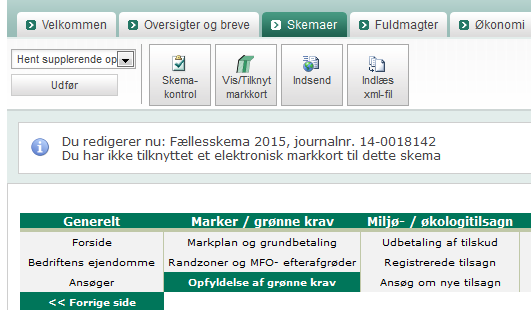
3 3. Hent marker fra IMK til fællesskemaet I 2016 kan du ikke indtaste marker i fællesskemaet. Alle marker skal enten uploades fra et eksternt markprogram eller hentes fra Internet Markkort. 1. Gå til siden markplan og grundbetaling 2. Vælg funktionen Hent marker fra markkort, klike på Hent Funktionen indlæser data på siderne Markplan og Enkeltbetaling og Randzoner og MFO-efterafgrøder. 4. Hent resten af dine oplysninger fra sidste års Fælleskema Funktionen Hente oplysninger fra sidste års ansøgning UDEN areal henter oplysninger om: Ansøgning om grundbetaling Afgrøde Lavskov Miljø- og økologitilsagn Økologioplysninger for marker Skovtilsagn Hvis du vælger at bruge denne funktion, skal du gøre det lige efter, at du har hentet dine marker fra markkortet og ind på siden Markplan og grundbetaling. Hvis du først retter i fx afgrødekoder på markplanen og derefter bruger funktionen Hent supplerende oplysninger fra sidste år, overskriver systemet de afgrøder, du har tastet ind. 3
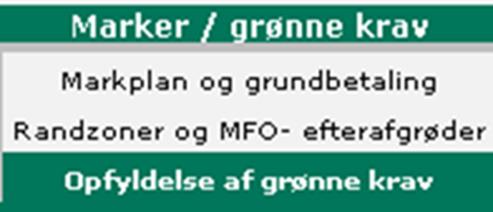

4 Sådan gør du: Vælg funktionen Hente oplysninger fra sidste års ansøgning UDEN arealer. Klik på knappen Hent. 5. Beregn om du opfylder de grønne krav Som noget nyt skal de fleste landbrugere opfylde grønne krav for at få udbetalt den grønne støtte. Gå ind på siden Opfyldelse af grønne krav. Sådan udfører du funktionen Grønne krav beregn opfyldelse af krav : 1. Gå til siden Opfyldelse af grønne krav 2. For at beregne om du er omfattet af, og lever op til de grønne krav, skal du klikke på beregn i linjen Beregn opfyldelse af grønne krav 4
5 Når funktionen er færdig med at beregne, kan du se resultatet på siden Opfyldelse af grønne krav. Hvis du planlægger at etablere MFO-græsudlæg eller MFO-efterafgrøde, sætter du hak på siden Randzoner og MFO-efterafgrøder. Læs mere i afsnit 6. Derefter opdaterer du siden Opfyldelse af grønne krav ved at udføre den beskrevne funktion igen. Du kan læse mere i de tre guider om siden Opfyldelse af grønne krav Sådan beregner du opfyldelse af grønne krav Grønt krav om 5 procent miljøfokusområder (MFO) Grønt krav om flere afgrødekategorier på bedriften 5.1 Opdatér hver gang du retter i oplysningerne Beregningen på siden Opfyldelse af grønne krav bliver ikke opdateret automatisk. Husk derfor at køre funktionen Grønne krav beregn opfyldelse af krav, hver gang du retter på siderne Markplan og grundbetaling eller Randzoner og MFO-efterafgrøder. 6. Anmeld eventuelt flere MFO-arealer Hvis du er omfattet af kravet om 5 procent miljøfokusområder, og du ikke overholder kravet, kan du gøre følgende i fællesskemaet: På siden Randzoner og MFO-efterafgrøder kan du vælge at udlægge MFO-græsudlæg eller MFO-efterafgrøder på nogle marker På denne side kan du også vælge at bruge dine frivillige randzone arealer til at opfylde kravet om 5 procent miljøfokusområde. Du vælger dem til i kolonne A9 på siden Randzoner og MFO-afgrøder. På siden kan du også give nogle marker afgrødekoden for MFO-Slåningsbrak, kode 308, eller MFO-blomsterbrak, kode
6 Gå til guiden Sådan udfylder du siden Randzoner og MFO-efterafgrøder Læs mere om de forskellige MFO-typer i Vejledning om direkte arealstøtte, afsnit 3.3. Du kan også læse guiden Grønt krav om 5 procent miljøfokusområder (MFO) Gå til guidenh Grønt krav om 5 procent miljøfokusområder (MFO) Gå til Vejledning om direkte betalinger Justér evt. dine afgrødekategorier Hvis du skal overholde kravet om flere afgrødekategorier på bedriften, og du ikke overholder kravet, kan du gøre følgende i Internet Markkort: Gennemgå siden Opfyldelse af grønne krav for at se, hvor stort et areal med en anden afgrødekategori, du har brug for. Tryk på knappen Vis beregning. Justér dine afgrøder på siden Markplan og grundbetaling Gå til guiden Grønt krav om flere afgrødekategorier på bedriften 8. Udfyld flere sider i fællesskemaet Her kan du læse om, hvordan du udfylder de andre sider i fællesskemaet: Udbetaling af tilskud miljø- og økologitilsagn Ansøgning om nye miljø- og økologitilsagn Økologisk jordbrugsproduktion - marker Økologisk jordbrugsproduktion - husdyr Økologisk jordbrugsproduktion græsningsret Støtte til unge nyetablerede landbrugere Tilsagn under skovordningerne 6
7 9. Indsend Fællesskema og markkort 1. Klik på knappen Indsend. Systemet udfører automatisk en skemakontrol, inden skemaet indsendes og viser dig resultatet i et selvstændigt skærmbillede. 2. Resultat af skemakontrol Øverst i billedet kan du få en fejlbesked om, at felter er tomme eller forkert udfyldt. Felter med rød ramme eller rød stjerne skal altid udfyldes. Skemakontrollen viser kun én fejlmeddelelse af gangen i dette område. Gennemgå derfor de udfyldte sider i skemaet og udfyld felter med rød ramme eller rød stjerne. Klik på knappen Indsend igen. 7
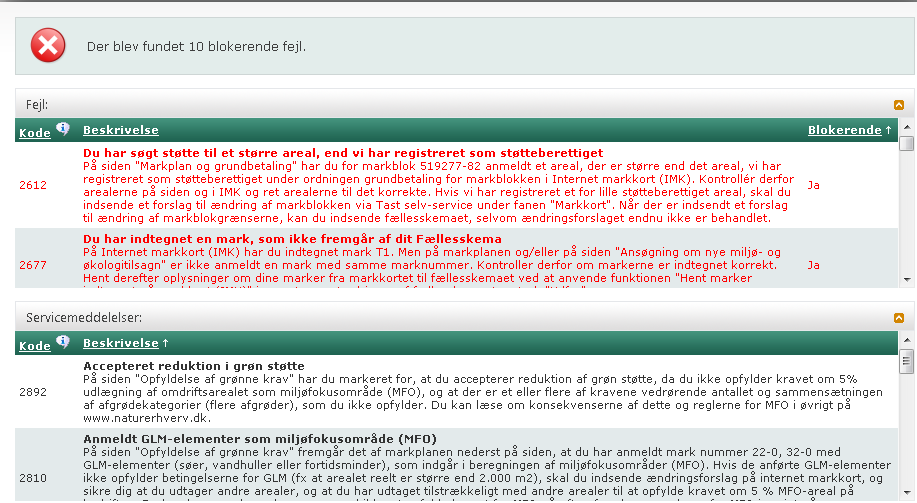
8 3. Hvis skemakontrollen fremhæver fejl eller tvivlsspørgsmål, vil de blive vist i rubrikkerne Fejl Servicemeddelelser Skemakontrollen viser kode, beskrivelse og om fejlen er blokerende for indsendelse. Du kan sortere de tre kolonner ved at klikke på overskriften. De fejl, der blokerer for indsendelse vises med rødt og skal rettes, før du kan indsende skemaet. Servicemeddelelserne blokerer ikke for indsendelse, men kan indeholde oplysninger, der er vigtige for, at din ansøgning bliver korrekt. 8
9 4. Når du har gennemgået skemakontrollen, har du følgende muligheder Indsend skema Åbn i vindue: Fejl og servicemeddelelser vises i et separat vindue, der kan minimeres Print Luk 5. Når du har rettet markkort og Fællesskema, klikker du på Indsend igen. Systemet udfører nu igen automatisk en skemakontrol. Gentag trin 2 indtil der ikke er flere blokerende fejl. 9

10 6. Når markkort og Fællesskema 2016 er indsendt, vil du efter nogle minutter modtage et kvitteringsbrev og en kopi af dit Fællesskema. Gå ind på fanen Oversigter og breve. Gå ind på fanen Breve. 10
Sådan beregner du opfyldelse af de grønne krav
 Sådan beregner du opfyldelse af de grønne krav Indhold 8.1 Hvad indeholder felterne?... 2 8.2 Opdatér, hver gang du retter i oplysningerne... 2 8.3 Hvis du ikke opfylder de grønne krav... 3 8.3.1 Ombytning
Trin for trin-guide til Fællesskema 2017
 Trin for trin-guide til Fællesskema 2017 1. Vigtige ændringer i 2017... 1 2. Oversigt over, hvordan du indsender markkort og Fællesskema... 3 3. Hent marker fra IMK til fællesskemaet... 4 4. Hent resten
Høring Forskel mellem anmeldt og registreret areal i markblok - Fællesskema 2013
 Navn Adresse Dato Høring Forskel mellem anmeldt og registreret areal i markblok - Fællesskema 2013 NaturErhvervstyrelsen er ved at behandle dit Fællesskema og markkort for 2013. Vi har konstateret, at
Sådan udfylder du siden Ansøgning om nye miljø- og økologitilsagn
 Sådan udfylder du siden Ansøgning om nye miljø- og økologitilsagn Indhold 1 Start med at indtegne markerne og hente dem til fællesskemaet... 2 2 Overfør marker til ansøgning om nye tilsagn... 3 3 Tilsagn
Sådan søger du støtte for GLM-søer, - vandhuller og -fortidsminder
 Sådan søger du støtte for GLM-søer, - vandhuller og -fortidsminder Indhold 1 Grundbetaling og grøn støtte for GLM-landskabselementer... 1 2 Find GLM-landskabselementerne i IMK... 2 3 Sådan tegner du GLM-elementerne
Samlet brugerguide til Fællesskema 2016
 Samlet brugerguide til Fællesskema 2016 Januar 2016 Kolofon Samlet brugerguide til Fællesskema 2016 1. udgave Januar 2016 Denne vejledning er udarbejdet af NaturErhvervstyrelsen i 2016 Forsidefoto: Colourbox
Hvilken afgrødekode skal bruges?
 Tilsagnstype Relevant afgrødekode Hvilken afgrødekode skal bruges? 4 Miljøvenlig drift af græsarealer 253 Brug afgrødekoden 253 (Miljøgræs MVJ-tilsagn (80 N) (omdrift)) til landbrugsarealer, når du har
Sådan henter du oplysninger ved hjælp af funktioner
 Sådan henter du oplysninger ved hjælp af funktioner I fællesskemaet kan du hente oplysninger om bl.a. marker og tilsagn ved hjælp af funktioner. Du finder funktionerne i rullelisten øverst til venstre
Grønt krav om 5 procent miljøfokusområder (MFO)
 Grønt krav om 5 procent miljøfokusområder (MFO) Indhold 1 Sådan beregner du opfyldelse af de grønne krav... 1 2 Opdatér hver gang du retter i oplysningerne... 2 3 Sådan beregnes dit krav om 5 procent miljøfokusareal
Sådan udfylder du siden Markplan og grundbetaling
 Sådan udfylder du siden Markplan og grundbetaling Indhold 1 Indtegn alle marker og hent dem til markplanen... 1 2 Hvilke marker skal anmeldes... 2 2.1 Økologisk produktion... 2 2.2 Juletræer og pyntegrønt...
Sådan udfylder du siden Tilsagn under skovordningerne
 Sådan udfylder du siden Tilsagn under skovordningerne Indhold 1 Hvornår skal du udfylde siden?... 1 2 Sådan indtegner du arealer med skovtilsagn... 2 3 Sådan udfylder du siden... 2 3.1 Hvis du vil hente
Guide: Sådan søger du om folkepension
 Guide: Sådan søger du om folkepension Log ind med NemID Log ind med NemID. Du skal taste dit bruger-id og din adgangskode. Klik på Næste. Log ind med NemID Find dit nøglekort, og skriv nummeret, der står
Vejledning til dagpengekortet på Selvbetjeningen
 Vejledning til dagpengekortet på Selvbetjeningen Denne vejledning indeholder eksempler på, hvordan du udfylder dit dagpengekort. Du kan benytte samme vejledning til udfyldelse af efterlønskort eller et
Indsend dit dagpenge- eller efterlønskort via web a- kassen på www.foa.dk
 Indsend dit dagpenge- eller efterlønskort via web a- kassen på www.foa.dk Indhold 1. Log på vores hjemmeside 2. Sådan finder dagpengekort, efterlønskort og øvrige blanketter 3. Bekræft dine kontaktoplysninger
Sådan skal du udfylde og sende dit dagpengekort
 9. juli 2014 Version 1.1 Sådan skal du udfylde og sende dit dagpengekort Du kan altid se på forsiden af Mit3F, hvornår du skal indsende det næste dagpengekort. Du finder dagpengekortet på Mit3f ved at
Få helt styr på NemID WWW.KOMPUTER.DK
 KOMPUTER FOR ALLE Få helt styr på Gå på netbank og borgerservice med Her viser vi, hvordan du bestiller og bruger, så du kan bruge netbank og de mange offentlige internettjenester. Når du vil logge på
Fødevareministeriets. Tast selv-service. NemID og Medarbejdersignatur Elektronisk fuldmagt Fællesskema og markkort
 Fødevareministeriets Tast selv-service NemID og Medarbejdersignatur Elektronisk fuldmagt Fællesskema og markkort Januar 2012 Indhold 1 Velkommen til Tast selv-service 3 2 Log på med NemID eller Medarbejdersignatur
Guide til oprettelse af ruter og interessepunkter på Endomondo
 Guide til oprettelse af ruter og interessepunkter på Endomondo Indhold: A. Oprettelse af profil på Endomondo B. Oprettelse af selve ruten C. Redigering af oprettet rute D. Oprettelse af interessepunkter
Du kan åbne IMK enten gennem et skema eller via fanen Markkort i Tast-selv. I denne guide vises forløbet, hvis du går via et skema.
 Her beskrives, hvordan du tilknytter sidste års indsendte kort opretter et blankt markkort kopierer, sletter, importerer / eksporterer, tilknytter skifter mellem markkort Du kan åbne IMK enten gennem et
Så dån udfylder du en ånsøgning om optågelse på en kåndidåtuddånnelse
 Så dån udfylder du en ånsøgning om optågelse på en kåndidåtuddånnelse Sådan udfylder du ansøgningen Velkommen til det digitale ansøgningssystem! Når du har logget på ansøgningssystemet, åbner systemet
Indtegning af marker med miljø- og økologitilsagn
 Indtegning af marker med miljø- og økologitilsagn Indhold 1. Når du indtegner marker med miljø- og økologtilsagn... 1 1.1 Sådan finder du korttemaer med tilsagn... 2 1.2 Sådan opretter du en mark ud fra
Brugervejledning. til. Landsforeningen Danske Folkedanseres. Medlemssystem (For dansere)
 Brugervejledning til Landsforeningen Danske Folkedanseres Medlemssystem (For dansere) 1 Indhold Første gang systemet skal have at vide, hvem du er.... 3 Log Ud - VIGTIGT!... 4 Log ind når du har oprettet
Sådan dokumenterer du, at du er aktiv landbruger
 Sådan dokumenterer du, at du er aktiv landbruger Indhold 1 Hvorfor står der Nej?... 2 2 Er bedriften på 40,00 ha eller mere?... 3 3 Har du branchekode 682040 Udlejning af erhvervsejendomme?... 3 4 Mulighed
Spørgeskema på HVAL.DK
 Skive, d. 24-05-2006 Journal nr. 7.5.286 Spørgeskema på HVAL.DK Et webbaseret værktøj udviklet af Programdatateket i Viborg amt i forbindelse med Videndeling. Indholdsfortegnelse INDHOLDSFORTEGNELSE 2
Sådan udfylder du siden Udbetaling af tilskud Miljø- og Økologitilsagn
 Sådan udfylder du siden Udbetaling af tilskud Miljø- og Økologitilsagn Indhold 1 Alle tilsagn skal indberettes hvert år... 2 2 Sådan indberetter du dine tilsagn og ansøger om tilskud... 3 3 Indtegning
Oprettelse af Aktivitet
 Oprettelse af Aktivitet 1. Fra Organizerens forside Kalender vælges og det ønskede tidspunkt for aktiviteten. 2. Nu dukker formen frem som aktiviteten bliver oprettet med. Formen har som udgangspunkt 3
Indsend dine ydelseskort via web a-kassen på
 Indsend dine ydelseskort via web a-kassen på www.foa.dk Indhold 1. Log på 2. Bekræft dine kontaktoplysninger ( Min profil ) 3. Udfyld ydelseskortet 4. Kvittering på indsendt ydelseskort 5. Ret i ydelseskortet
Vejledning om direkte arealstøtte 2016
 Vejledning om direkte arealstøtte 2016 Grundbetaling, grønne krav, ø-støtte og støtte til unge nyetablerede landbrugere 2016 Kolofon Vejledning om direkte arealstøtte 2016 Grundbetaling, grønne krav, ø-støtte
Skolemedarbejder 9. klasse. Brugervejledning Optagelse.dk
 Skolemedarbejder 9. klasse Brugervejledning Optagelse.dk Skolemedarbejder 9. klasse Brugervejledning Optagelse.dk Forfatter: Ulrik Sølgaard-Nielsen Styrelsen for It og Læring Styrelsen for It og Læring,
VEJLEDNING SPAMFILTERET. 1. Udgave, august 2015 Tilpasset FirstClass version 12.1, Dansk
 VEJLEDNING SPAMFILTERET 1. Udgave, august 2015 Tilpasset FirstClass version 12.1, Dansk Udarbejdet af: Styrelsen for IT og Læring Vester Voldgade 123, 1552 København V Indholdsfortegnelse Vejledning -
Ministeriet for Fødevarer, Landbrug og Fiskeri
 Ministeriet for Fødevarer, Landbrug og Fiskeri Institution: NaturErhvervstyrelsen Kontor/initialer: Produktion / JEMJ Sagsnr./dok.nr.: 12-832-000002 Dato: 7. februar 2014 Tilretning af Tast selv-service
Vejledning til Photofiltre nr.129 Side 1
 Side 1 Til denne vejledning laver vi lidt ekstra ved hvert billede. Vi skal bruge det der hedder Image Curl. Vi skal altså bruge en fil der kan hentes på min hjemmeside under Photofiltre 7 og nederst på
Vejledning i at udfylde ½-årserklæring hvis du:
 Vejledning i at udfylde ½-årserklæring hvis du: har haft arbejde i perioden har fået reguleret din pension er begyndt at få udbetalt en pension fylder 65 år i den periode du skal udfylde ½-årserklæring
FÅ OVERBLIK OVER LØNNEN EXCEL FOR TILLIDSREPRÆSENTANTER DEL 4: FORMATERING AF REGNEARKET INFORMATIONSBOKS
 FÅ OVERBLIK OVER LØNNEN Få overblik over lønnen Excel for tillidsrepræsentanter Del 4: Formatering af regnearket Trin 8: Justér visningen af tallene Nu er vi færdige med selve tal-beregningerne i Excel.
Vejledning til LG s digitale anmeldelse for fuldmagtshaver
 Vejledning til LG s digitale anmeldelse for fuldmagtshaver 1. Udfyld anmeldelsen. 2. Gem anmeldelsen og adviser lønmodtager. 3. Lønmodtager godkender og sender anmeldelsen til LG. 4. I får en kvittering
Indholdsfortegnelse: Hvad hedder det forskellige på sitet? Forsiden Servicemenu. Manual Skive Kommune Umbraco subsite
 Manual Skive Kommune Umbraco subsite Du logger ind i Umbraco via adressen: subsite.skive.netmester.dk/umbraco uden at skrive https:// http:// eller www. foran. Indholdsfortegnelse: Hvad hedder det forskellige
Sådan benytter du HOTLINEs ServiceDesk (SD)
 Sådan benytter du HOTLINEs ServiceDesk (SD) Hvor finder jeg ServiceDesk?...2 Fanebladet Start Startside...3 Hvordan opretter jeg en ny opgave?...4 Hvordan laver jeg et skærmdump og får lagt det ind i min
Ansøgervejledning for elever i 9. kl. Brugervejledning til Optagelse.dk
 Ansøgervejledning for elever i 9. kl. Brugervejledning til Optagelse.dk Ansøgervejledning for elever i 9. kl. Brugervejledning til Optagelse.dk Forfatter: Tine Kanne Sørensen, Ulrik Sølgaard-Nielsen Styrelsen
Rediger eller opret institutionsmedarbejder på en ungdomsuddannelse
 Rediger eller opret institutionsmedarbejder på en ungdomsuddannelse Institutionens brugeradministrator på Optagelse.dk kan oprette medarbejdere med forskellige roller og rettigheder. Når du opretter en
Samlet brugerguide til Fællesskema 2015
 Samlet brugerguide til Fællesskema 2015 April 2015 Kolofon Samlet brugerguide til Fællesskema 2015 2. udgave Februar 2015 Denne vejledning er udarbejdet af NaturErhvervstyrelsen i 2015 Forsidefoto: Colourbox
Samlet brugerguide til Fællesskema 2016
 Samlet brugerguide til Fællesskema 2016 Udkast november 2015 Kolofon Samlet brugerguide til Fællesskema 2016 Udkast November 2015 Denne vejledning er udarbejdet af NaturErhvervstyrelsen i 2015 Forsidefoto:
Kommuniker: Symbolskrivning 2 Kom godt i gang med tavler 1
 Denne aktivitet viser, hvordan du kan lave en enkelt tavle til skrivning Dette hjælpeark følger efter Kom godt i gang med at skrive og forudsætter, at du er fortrolig med de grundlæggende funktioner i
Opstart af ny bedrift i Næsgaard Mark og Næsgaard Markkort. (opdateret 31.03.2016)
 Opstart af ny bedrift i Næsgaard Mark og Næsgaard Markkort (opdateret 31.03.2016) Marts 2016 Indholdsfortegnelse Download og installation... 2 Opstart af ny Bedrift - trin for trin vejledning... 3 Grundoplysninger...
Brugerguide til Fællesskema 2019 Grundbetaling og grøn støtte Støtte til unge nyetablerede landbrugere Januar 2019
 Brugerguide til Fællesskema 2019 Grundbetaling og grøn støtte Støtte til unge nyetablerede landbrugere Januar 2019 Brugerguide til Fællesskema 2019 Denne vejledning er udarbejdet af Landbrugsstyrelsen
Vejledning til Photofiltre nr.166 Side 1 Lave små grafik knapper i Photofiltre
 Side 1 Photofiltre er jo først og fremmest et fotoredigeringsprogram. MEN det er også udmærket til at lave grafik med. F.eks. disse knapper er hurtig og nemme at lave. Her er der sat en hvid trekant med
Grønt krav om flere afgrødekategorier på bedriften
 Grønt krav om flere afgrødekategorier på bedriften Indhold 1 Opdatér, hver gang du retter i oplysningerne... 2 2 Sådan beregnes antal afgrødekategorier felt G1 til G7... 2 3 Sådan beregnes kravet om flere
Excel formler og funktioner. Underviser: Nina Kirkegaard Schou Mobil: 21 48 65 16
 Excel formler og funktioner Underviser: Nina Kirkegaard Schou [email protected] Mobil: 21 48 65 16 www.teamcrm.dk EXCEL FORMLER OG FUNKTIONER Tilpasninger og nyttige værktøjer Absolut reference og navngivning
Loginvejledning, tips og hjælp
 Loginvejledning, tips og hjælp Denne vejledning er en hjælp til dig, der skal søge ind på IT-Universitetets kandidatuddannelser. Ansøgning om optagelse gennemføres digitalt i ansøgningssystemet STADS-DANS.
Guide: Sådan søger du boligstøtte digitalt
 Guide: Sådan søger du boligstøtte digitalt Log ind med nøglekort NemID Du kan søge digitalt, hvis du bor i en leje- eller andelsbolig. Vi skal bruge mange oplysninger fra dig, når du søger boligstøtte.
Sådan udfylder du siden Ansøgning om nye miljø- og økologitilsagn
 Sådan udfylder du siden Ansøgning om nye miljø- og økologitilsagn Indhold 1 Start med at indtegne markerne og hente dem til fællesskemaet... 2 2 Overfør marker til ansøgning om nye tilsagn... 2 3 Tilsagn
Mini guide til at overføre markkort til Mark Online fra Næsgård Markkort eller AgroGIS
 Mini guide til at overføre markkort til Mark Online fra Næsgård Markkort eller AgroGIS I Mark Online kan man få opdateret markplanarealerne dyrket areal, randzonearel, GLM søer areal og GLM fortidsminde
AU-HR Sharepoint Vejledning Medarbejder indplacering
 2012 AU-HR Sharepoint Vejledning Medarbejder indplacering Version 2.3 Aarhus Universitet 23-02-2012 Velkommen til AU-HR sharepoint site Databasen Medarbejder indplacering skal anvendes til at sikre, at
Clublog Dansk vejledning af OZ0J Version 1.0 opdateret juli 2016. Forord. Denne vejledning indeholder opstart og løbende brug af Clublog.
 Forord Denne vejledning indeholder opstart og løbende brug af Clublog. Brug af vejledningen samt installation af softwaren sker helt på eget ansvar. Vejledningen opdateres efter behov og må frit kopieres
Årsafslutning i SummaSummarum 4
 Årsafslutning i SummaSummarum 4 Som noget helt nyt kan du i SummaSummarum 4 oprette et nyt regnskabsår uden, at det gamle (eksisterende) først skal afsluttes. Dette betyder, at det nu er muligt at bogføre
Kom godt i gang med Quickpay
 Kom godt i gang med Quickpay Quickpay er en betalingsløsning til at integrere alle gængse betalingskort på din webshop. På denne side kan du læse, hvordan du logger ind og sætter Quickpay-modulet på din
Brugerguide til Wuxus - For dig som er Vognmand.
 Brugerguide til Wuxus - For dig som er Vognmand. Opret vogn og chauffør Trin 1 - Opret en vogn Trin 2 - Opret en chauffør Trin 3 - Tildel en chauffør til en vogn Søg og book en vogn Trin 1 - Detaljer Trin
Brugervejledning. ETKA Integration til KT15 i Onlinesystemet
 Brugervejledning ETKA Integration til KT15 i Onlinesystemet 1 Manual til overførsel af Ordre i ETKA til KT15 i onlinesystemet Introduktion Semler IT har udviklet en integration imellem ETKA og Onlinesystemet.
1. Send Digitalt knappen anvendes til at afsende meddelelsen til de valgte modtagere. (Alt- S)
 Send Digitalt. Elementerne i Send Digitalt vinduet 1. Send Digitalt knappen anvendes til at afsende meddelelsen til de valgte modtagere. (Alt- S) 2. Tjek kan anvendes til at kontrollere, om der kan sendes
Tabulex TEA Opsætning af karaktermaske Privatskole
 Tabulex TEA Opsætning af karaktermaske Privatskole TEA Privat oktober 2014 1 Indhold Generel karakteropsætning... 3 Ret karaktermaske... 4 Tilføj fag... 4 Rediger karakterskala og arbejdsindsats... 5 Ret
IntoWords ipad Tjekliste
 IntoWords ipad Tjekliste IntoWords Generelt Gennemgået Øvelse Installation af IntoWords til Ipad 1 Login til Skole 2 Login til Privat 3 Login til Erhverv 4 Værktøjslinjen 5 Indstillinger i IntoWords 6
Denne vejledning gennemgår fremgangsmåden ved eksport af data fra Næsgaard MARK til udarbejdelse af ansøgning om enkeltbetaling på internettet.
 Generelt Generelt Denne vejledning gennemgår fremgangsmåden ved eksport af data fra Næsgaard MARK til udarbejdelse af ansøgning om enkeltbetaling på internettet. Tjek din ansøgning om enkeltbetaling inden
Nyt skoleår - Skolepenge
 Nyt skoleår - Skolepenge Indledning... 3 Økonomisystem Nyt skoleår... 3 Terminer... 4 Priser... 4 Abonnement pr. barn... 5 Prognose for abonnementskørsel... 6 Afstemninger inden abonnementskørsel... 7
Denne guide beskriver de funktionaliteter, du har til rådighed på fanen Rediger marker, når du vil
 Denne guide beskriver de funktionaliteter, du har til rådighed på fanen Rediger marker, når du vil indtegne eller redigere dine marker finde de tegneredskaber, du har til rådighed, og en beskrivelse af
Vejledning til aflevering og fremsendelse af afsluttende opgave Januar 2016
 Vejledning til aflevering og fremsendelse af afsluttende opgave Januar 2016 Kursisten mailer følgende til vejleder og til uddannelseskonsulenten: 1. En opgave i PDF, som indeholder følgende: a. Forside,
WebGIS. Zoom. Klik på knappen Startside (skift øst/vest) hvis du vil se kommuner i den anden landsdel. September 2014
 WebGIS September 2014 WebGIS er en webside, der viser HMN Naturgas gasledninger. Private kan se hvor gas stikledningen ligger på deres egen grund. Visse samarbejdspartnere har fået lidt udvidet adgang
Lønændring varig/tidsbegrænset udover overenskomsten og forhåndsaftale
 NOTAT HR-Centret - lønteamet 14-10-2014 Lønændring varig/tidsbegrænset udover overenskomsten og forhåndsaftale Lønændring udover overenskomsten og forhåndsaftalen, kræver altid en underskrift fra organisationen.
Ordbogsværktøjet mikrov.dk
 Kom godt i gang med Ordbogsværktøjet mikrov.dk Forord - et læse- og skrivestøttende sprogværktøj Ordbogsværktøjet kan anvendes som betydnings- og retskrivningsordbog eller som et undersøgende og støttende
Vejledning til ansøgning om tilskud til privat skovrejsning i Tast selv. Indhold
 Vejledning til ansøgning om tilskud til privat skovrejsning i Tast selv Fra 2017 er ansøgning om tilskud til privat skovrejsning tilgængelig via Landbrugs- og Fiskeristyrelsens ansøgningsportal, Tast selv.
Brugerguide til Wuxus - For dig som er chauffør.
 Brugerguide til Wuxus - For dig som er chauffør. Log ind Trin 1 - Log ind Trin 2 - Start dagen Opgaver Accepter / Afvis opgave Scanner Lasteoversigt Slut dag Accepter / Afvis opgave Denne guide hjælper