
Dell C3760n/C3760dn Color Laser Printer. Betjeningsvejledning. Regulatorisk model: C3760dn/C3760n
|
|
|
- Pia Danielsen
- 10 år siden
- Visninger:
Transkript
1 Dell C3760n/C3760dn Color Laser Printer Betjeningsvejledning Regulatorisk model: C3760dn/C3760n
2

3 Indhold Inden start A Bemærkninger, forsigtighedsregler og advarsler Dell C3760n/C3760dn Color Laser Printer Betjeningsvejledning Konventioner Søgning efter oplysninger Produktegenskaber Om Printeren For og bagside Set forfra Set Bagfra Pladskrav Betjeningspanel Supplerende komponenter Ekstraudstyr Ikke-medfølgende artikler Fastlåsning af printeren Bestilling af tilbehør Klargøring af printeren (Printeropsætning) Klargøring af printerens hardware Fjernelse af tape Template Last Updated - 2/7/2007 Indhold 1
4 6 Installation af ekstraudstyr Installation af hukommelsesmodulet (ekstraudstyr) Opdatering af driveren, så hukommelsesmodulet detekteres Installation af 550 ark-føder (ekstraudstyr) Opdatering af din driver, så den detekterer 550 ark-føderen Installation af trådløs adapter (ekstraudstyr) Kontrol af boksens Indhold Installation af den trådløse adapter ved hjælp af videoinstruktioner (anbefales). 49 Installation af trådløs adapter (ekstraudstyr) Bestemmelse af de trådløse netværksindstillinger Konfiguration af trådløs adapter (ekstraudstyr) Anvendelse af opsætningsguide for at konfigurere en trådløs adapter Anvendelse af Avanceret opsætning for at konfigurere trådløs adapter Genkonfigurering af den trådløse indstilling Installation af harddisk (ekstraudstyr) Opdatering af driveren, så harddisken detekteres Tilslutning af printeren Tilslutning af printeren til computer eller netværk Direkte tilslutning Netværksforbindelse Tænding af printeren Indstilling af de indledende indstillinger på betjeningspanelet Indstilling af IP-adressen Tildeling af en IP-adresse Når du bruger Nem klargøringsnavigator Når du bruger betjeningspanelet Når du bruger værktøjskassen Verificering af IP-indstillingerne Verificering af indstillingerne ved brug af betjeningspanel Verificering af indstillingerne ved hjælp af printerindstillingsrapporten Verificering af indstillingerne ved hjælp af pingkommando Indhold Template Last Updated - 2/7/2007
5 9 Ilægning af papir Installation af printerdrivere på Windows -computere.. 79 Identificering af printerdriverens status før installation Ændring af indstillinger for firewall forud for installation af din printer Indsæt Software and Documentation skiven Opsætning for direkte forbindelse Opsætning af netværksforbindelse Opsætning af netværksprinter på et lokalt netværk Opsætning af netværksprinter på et fjernnetværk Klargøring til delt udskrivning Specificering af indstillinger for deling af printeren Peg og Udskriv Peer-to-Peer Installation af printerdrivere på Macintosh Installation af drivere og software Tilføjelse af en printer under Mac OS X 10.5, 10.6, 10.7 eller Tilføjelse af en printer på Mac OS X Tilføjelse af en printer på Mac OS X Konfiguration af indstillinger Installation af printerdrivere på Linux-computere (CUPS) 103 Handling på Red Hat Enterprise Linux 5/6 Desktop Opsætningsoversigt Installation af printerdriveren Klargøring af køen Indstilling af standardkøen Angivelse af udskrivningsindstillingerne Afinstallation af printerdriveren Handling på SUSE Linux Enterprise Desktop Opsætningsoversigt Installation af printerdriveren Klargøring af køen Indstilling af standardkøen Angivelse af udskrivningsalternativerne Indstilling af kodeordet for at få rettigheder som printeradministrator Template Last Updated - 2/7/2007 Indhold 3
6 Afinstallation af printerdriveren Handling på SUSE Linux Enterprise Desktop Opsætningsoversigt Installation af printerdriveren Klargøring af køen Indstilling af standardkøen Angivelse af udskrivningsalternativerne Indstilling af kodeordet for at få rettigheder som printeradministrator Afinstallation af printerdriveren Sådan bruges printeren Betjeningspanel Om betjeningspanelet Sådan bruges det alfanumeriske tastatur Bogstaver, tegn og tal på det alfanumeriske tastatur Ændring af tal og navne Udskrivning af en rapport om panelindstillinger Ændring af sproget Når betjeningspanelet anvendes Når der anvendes værktøjskasse Indstilling af strømsparealternativet Dell Printer Configuration Web Tool Oversigt Klargøring af Dell Printer Configuration Web Tool Opsætning fra din webbrowser Opsætning fra betjeningspanel Start af Dell Printer Configuration Web Tool Overblik over menuposterne Printerstatus Printerjobs Printerindstillinger Udskrivningsserver-indstillinger Kopier printerindstillinger Udskrivningsvolumen Indhold Template Last Updated - 2/7/2007
7 Printerinformation Bakke-indstillinger alarm Indstil kodeord Onlinehjælp Bestil tilbehør på: Kontakt Dell-support på: Sidevisningsformat Topramme Venstre ramme Højre ramme Ændring af indstillingerne af menuposterne Detaljer om menuposterne Printerstatus Printerjobs Printerindstillinger Udskrivningsserver-indstillinger Kopier printerindstillinger Udskrivningsvolumen Bakke-indstillinger Forklaring af værktøjskassens menuer Igangsætning af værktøjskassen Rapport om printerindstillinger Printer-information Menu-indstillinger Rapporter TCP/IP-indstillinger Bakke-indstillinger Panelsprog Standardindstillinger for USB direkte udskrivning Vedligeholdelse af printer Systemindstillinger Vedligeholdelse Bakke-indstillinger Panelsprog TCP/IP-indstillinger Netværksindstillinger Standardindstillinger for USB direkte udskrivning Diagnosticering Tabel udskrift Template Last Updated - 2/7/2007 Indhold 5
8 Omgivelsessensorinformation Nulstilling af standarder Når du bruger værktøjskassen Forklaring af printermenuerne Rapport/liste Printerindstillinger Panelindstillinger Liste over PCL-fonte PCL Makroliste Liste over PS-fonte Liste over PDF-fonte Jobhistorie Fejlhistorie Udskriftsmåler Farvetestside Gemte dokumenter Udskrivning af Rapport/liste med brug af betjeningspanelet Udskrivning af Rapport/liste med brug af værktøjskassen Admin.indstillinger PCL PDF PostScript Netværk USB-indstil Systemindstillinger Vedligeholdelse Sikkerhedsindst Standardindstil Standardindstillinger for USB direkte udskrivning Bakke-indstil MPF Bakke Bakke Bakkeprioritet Panelsprog Udskriv menu Sikkerhedstryk Privat Postboks Offentlig Postboks Indhold Template Last Updated - 2/7/2007
9 Prøvetryk USB direkte udskrivning Panellås Aktivering af Panellåsen Deaktivering af panellåsen Nulstilling af standarder Når du bruger betjeningspanelet Retningslinjer for udskrivningsmedier Papir Papiregenskaber Anbefalet papir Uacceptabelt papir Valg af papir Valg af fortrykte medier og brevhoveder Valg af forhullet papir Konvolut Etiketter Opbevaring af udskrivningsmedier Identifikation af udskrivningsmedie og specifikationer Understøttede papirstørrelser Understøttede papirtyper Papirtypespecifikationer Ilægning af udskrivningsmedier Kapacitet Udskrivningsmediemål Ilægning af udskrivningsmedie i bakke 1 og 550 ark-føder (ekstraudstyr) Ilægning af brevhoved (fortrykt eller forhullet papir) Ilægning af udskrivningsmedie i MPF Ilægning af en konvolut i MPF Konvolut nr. 10, Monarch eller DL C Anvendelse af MPF Linkede bakker Template Last Updated - 2/7/2007 Indhold 7
10 Udskrivning Udskrivning Tips til vellykket udskrivning Tips om opbevaring af udskrivningsmedier Sådan undgås papirstop Sende et job til udskrivning Annullere et udskrivningsjob Annullere et job fra betjeningspanelet Annullere et job fra en computer, der kører under Windows Dupleksudskrivning Dupleksudskrivning med dupleksenhed (kun Dell C3760dn Color Laser Printer) Dupleksudskrivning uden dupleksenhed (kun Dell C3760n Color Laser Printer) 245 Brug af folderudskrivning (Dell C3760n og Dell C3760dn-modeller) Brug af funktionen Gemt udskrift Oversigt Procedurer til udskrivning af Gemt udskrift Udskrive fra USB-hukommelse Understøttede filformater Indsætte og fjerne en USB-hukommelse Udskrivning af en Fil i en USB-hukommelse Udskrivning med Web Services on Devices (WSD) Tilføjelse af roller for printerfunktioner Printerkonfiguration Installation af en Printerdriver ved hjælp af guiden Tilføj Printer Udskrift med AirPrint Opsætning af AirPrint på din printer Udskrivning via AirPrint Udskrivning med Google Cloud Print Forberedelse af brug af printer med Google Cloud Print Registrering af din printer i din Google-konto Udskrivning via Google Cloud Print Udskrive en rapportside Printerindstillinger Bruge betjeningspanelet til at ændre printerindstillingerne Bruge af Dell Printer Configuration Web Tool til at ændre printerindstillinger Indhold Template Last Updated - 2/7/2007
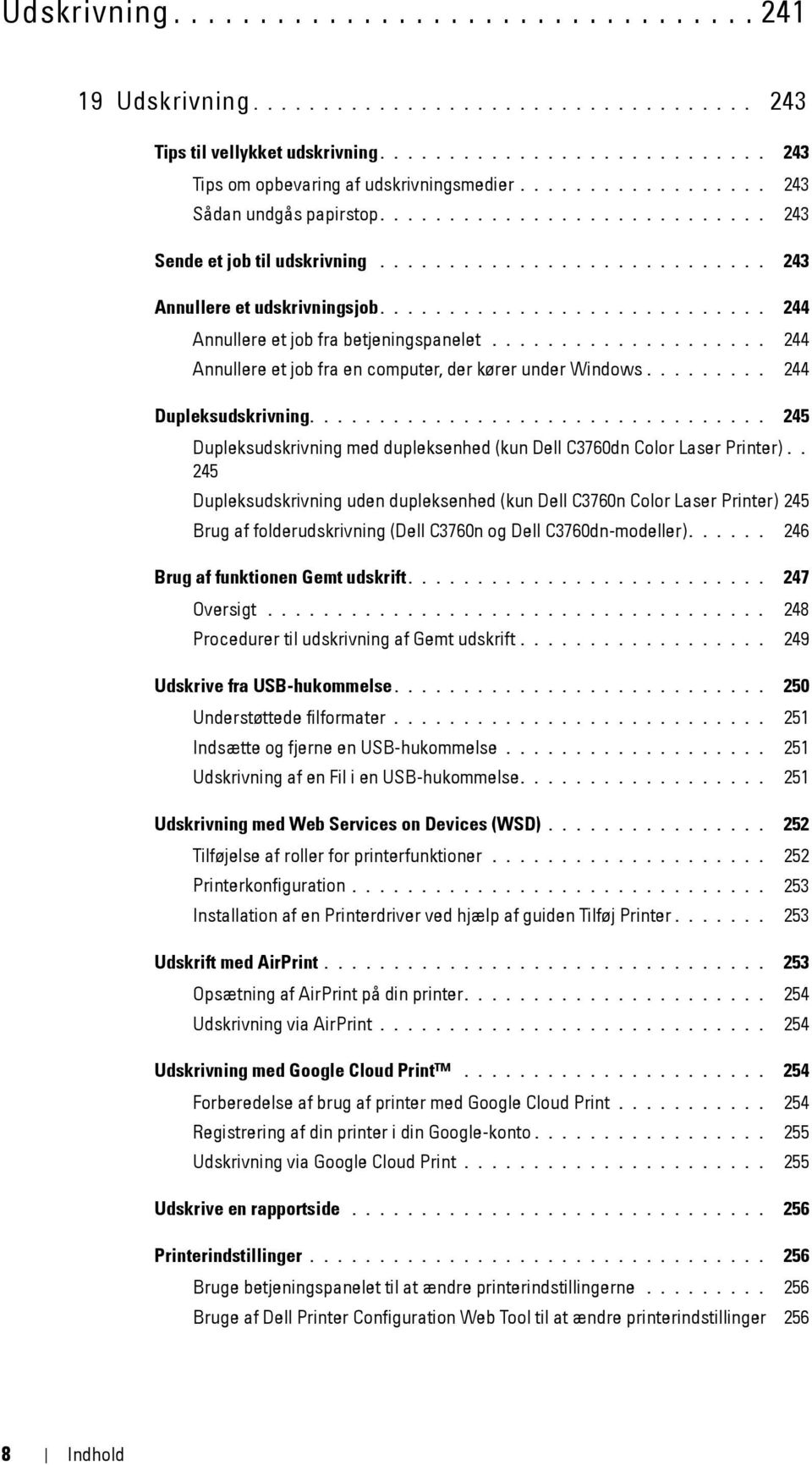
11 Bliv bekendt med din printer Forklaring af din printersoftware Hjælpeprogramsoftware for printeren Statusvindue Værktøjskasse Opdaterer Fejlfinding Status Monitor Widget for Macintosh Status Monitor Widgetfunktion Inden installation af Status Monitor Widget Installation af Status Monitor Widget Åbning og lukning af Status Monitor Widget Printerstatusvindue Vinduet Bestil Præferencer Status Monitor Console for Linux Status Monitor Console Funktion Inden installation af Status Monitor Console Installation af Status Monitor Console Opstart af Status Monitor Console Printer Selection-vindue Printer Status-vindue Vinduet Dell Supplies Management System Service Tag-vindue Settings-vindue Udskrivning med Brug af ColorTrack (Ekstern godkendelse). 275 Indstillinger for ColorTrack Dell ColorTrack Godkendelsessystem Kerberos Server LDAP-server LDAP-autorisation Indstilling af printerdriveren Indstilling af Dell ColorTrack Specificer gruppenavn Specificer jobejer Jobejernavn Kodeord Template Last Updated - 2/7/2007 Indhold 9
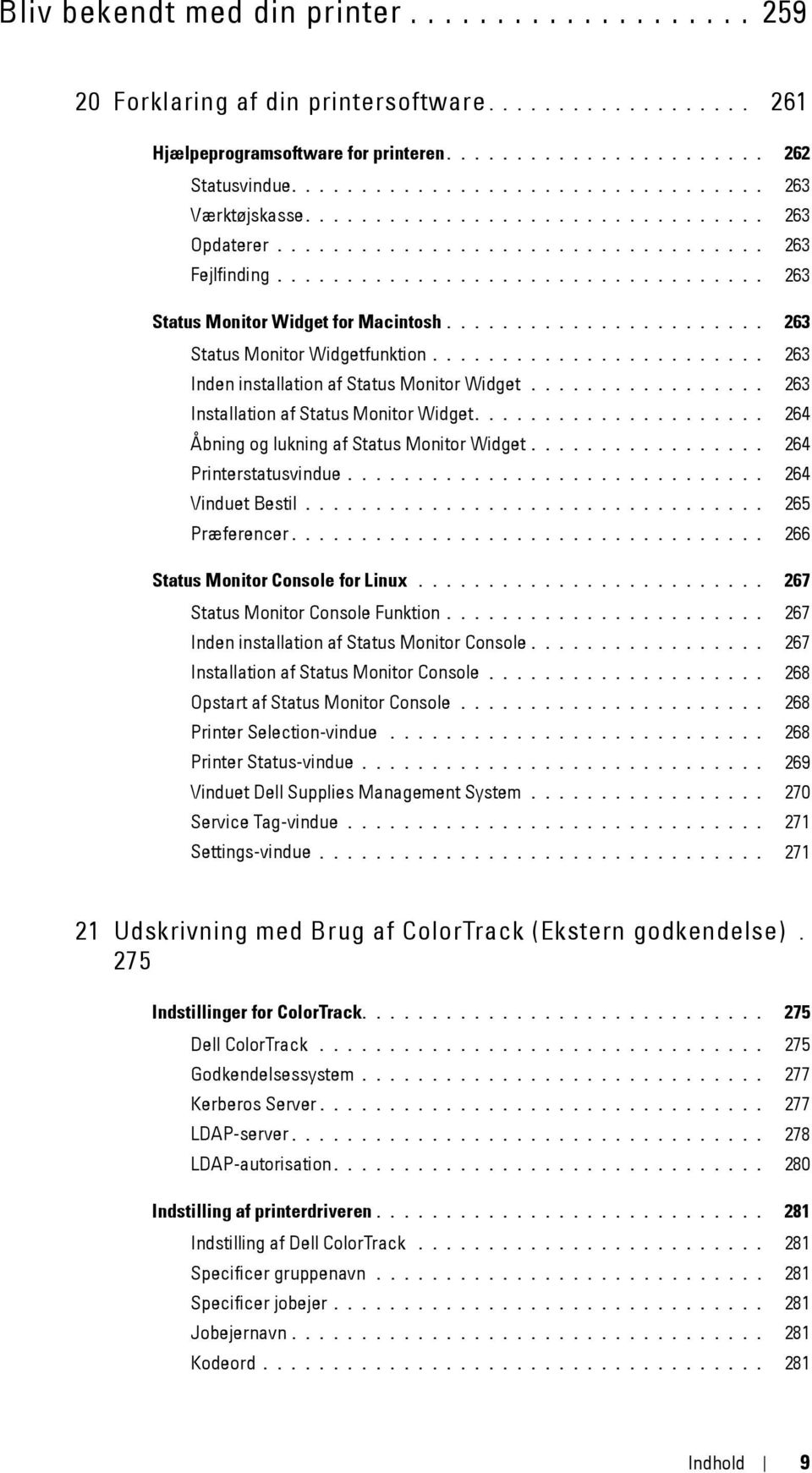
12 22 Anvendelse af digitale certifikater Styring af certifikater Klargøring til at Styre certifikater Import af et digitalt certifikat Indstilling af et digitalt certifikat Bekræftelse af indstillinger på et digitalt certifikat Sletning af et digitalt certifikat Eksport af et digitalt certifikat Indstilling af funktionerne Indstilling af certifikatet på IPsec digital Signature-modusen Indstilling af SSL-use servercertifikat (HTTP/IPP) Indstilling af LDAP SSL/TLS-kommunikation Indstilling af Servercertifikatverifikation for LDAP SSL/TLS-kommunikation 289 Indstilling af klientcertifikat for LDAP SSL/TLS-kommunikation Indstilling for trådløs LAN WPA-Enterprise (EAP-TLS) Indstilling for Trådløs LAN WPA-Enterprise (PEAPV0-MS-CHAPV2, EAP-TTLS PAP, EAP-TTLS CHAP) Indstilling af klientcertifikat for IEEE 802.1x (EAP-TLS) Forklaring af fonte Skrifttyper og fonte Vægt og stil Pitch og punktstørrelse Bitmapfonte og konturfonte Permanente fonte Symbolsæt Symbolsæt for PCL 5/PCL Forklaring af printermeddelelser Fejlkoder Specifikationer Kompatibilitet i forhold til operativsystemer Strømforsyning Mål Hukommelse Indhold Template Last Updated - 2/7/2007
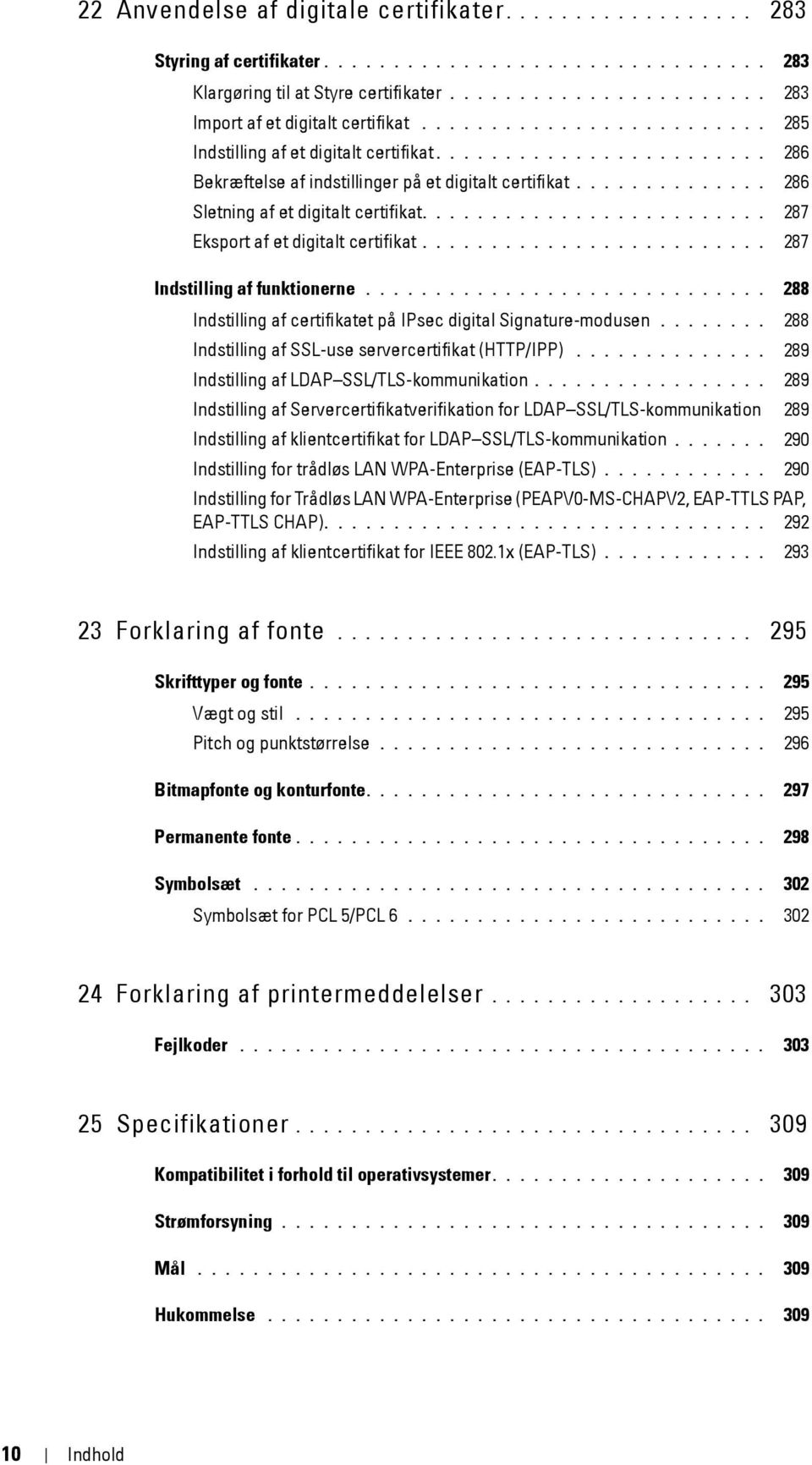
13 Sidebeskrivelsessprog (PDL)/emulering, operativsystem og interface MIB-kompatibilitet Omgivelser Anvendelse Garanti for udskrivningskvalitet Opbevaring Højde Kabler Trådløs adapter (ekstraudstyr) Vedligeholdelse af din printer Vedligeholdelse af printeren Bestemmelse af status for tilbehør Besparelse af tilbehør Bestilling af tilbehør Opbevaring af udskrivningsmedier Opbevaring af forbrugsdele Udskiftning af Tonerpatronerne Fjernelse af tonerpatronen Installation af en tonerpatron Udskiftning af tromlepatronerne Fjernelse af tromlepatronen Installation af en tromlepatron Udskiftning af fuserenheden Udskiftning af fuserenheden Installation af fuserenheden Udskiftning af remenhed, 2. fremføringsvalse (2. BTR) og indføringsvalse Fjernelse af remenheden Installation af remenheden Fjernelse af 2. BTR Installation af 2. BTR Fjernelse af indføringsvalsen i bakke Installation af en indføringsvalse i bakke Udskiftning af beholderen med affaldstoner Template Last Updated - 2/7/2007 Indhold 11
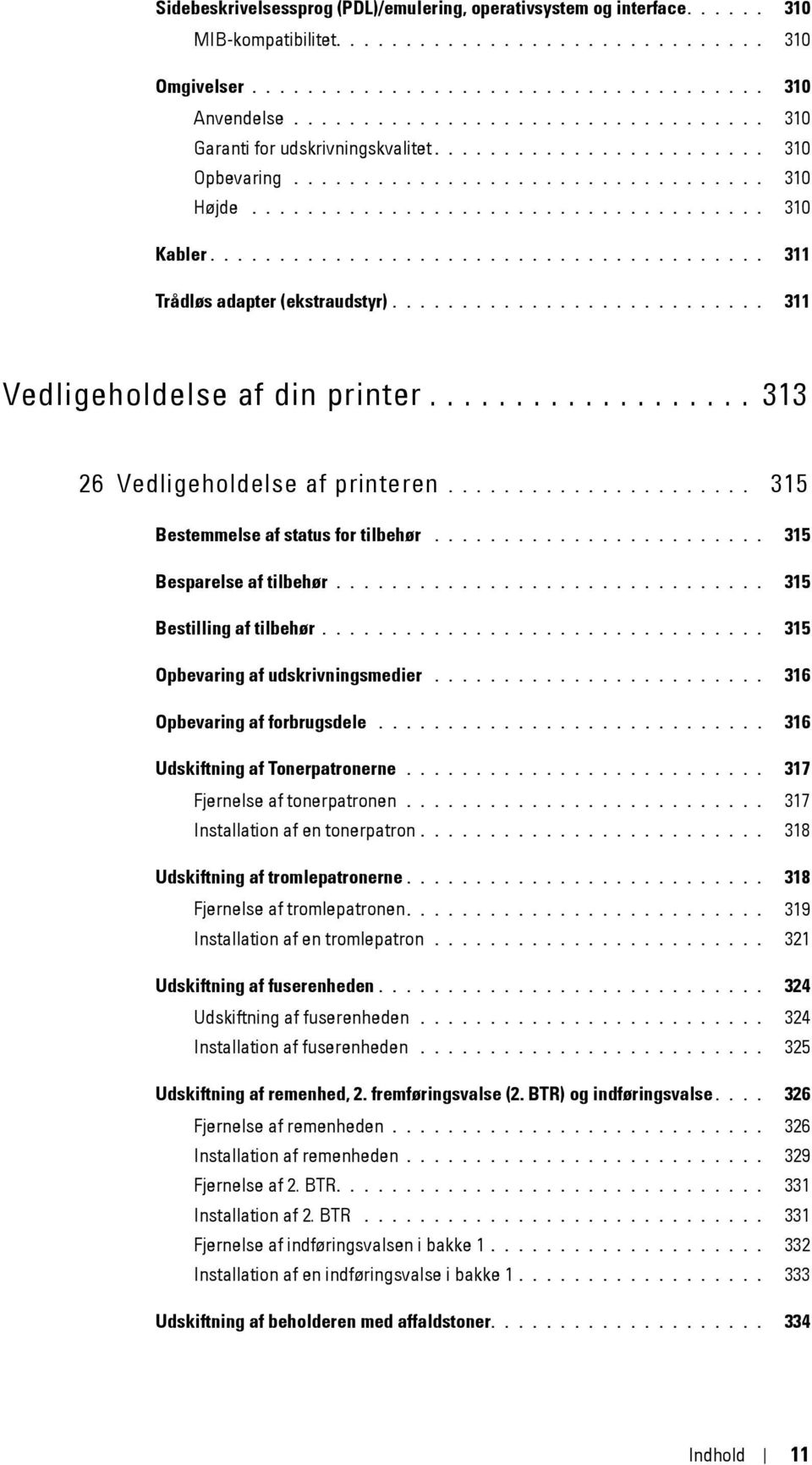
14 Fjernelse af beholderen med affaldstoner Installation af beholderen med affaldstoner Rengøring inde i printeren Rengøring af CTD-sensoren Rengøring af Raster Optical scanner (ROS)-vinduet Indstilling af farveregistreringen Udskrivning af farveregistreringstabellen Bestemmelse af værdier Indtastning af værdier Udtagning af ekstraudstyr Udtagning af hukommelsesmodulet (ekstraudstyr) Udtagning af 550 ark-føder (ekstraudstyr) Udtagning af den trådløse printeradapter (ekstraudstyr) Fjernelse af harddisk (ekstraudstyr) Afhjælpning af papirstop Forebyggelse af papirstop Identifikation af stedet for papirstop Afhjælpning af papirstop fra MPF Hvis fejlkode: kommer frem: Hvis fejlkode: kommer frem: Afhjælpning af papirstop fra bakke Afhjælpning af papirstop fra fuserenheden Hvis fejlkode: kommer frem: Hvis fejlkode: kommer frem: Afhjælpning af papirstop fra 550 ark-føder (ekstraudstyr) Fejlfinding Fejlfindingsoversigt Basale printerproblemer Display-problemer Indhold Template Last Updated - 2/7/2007
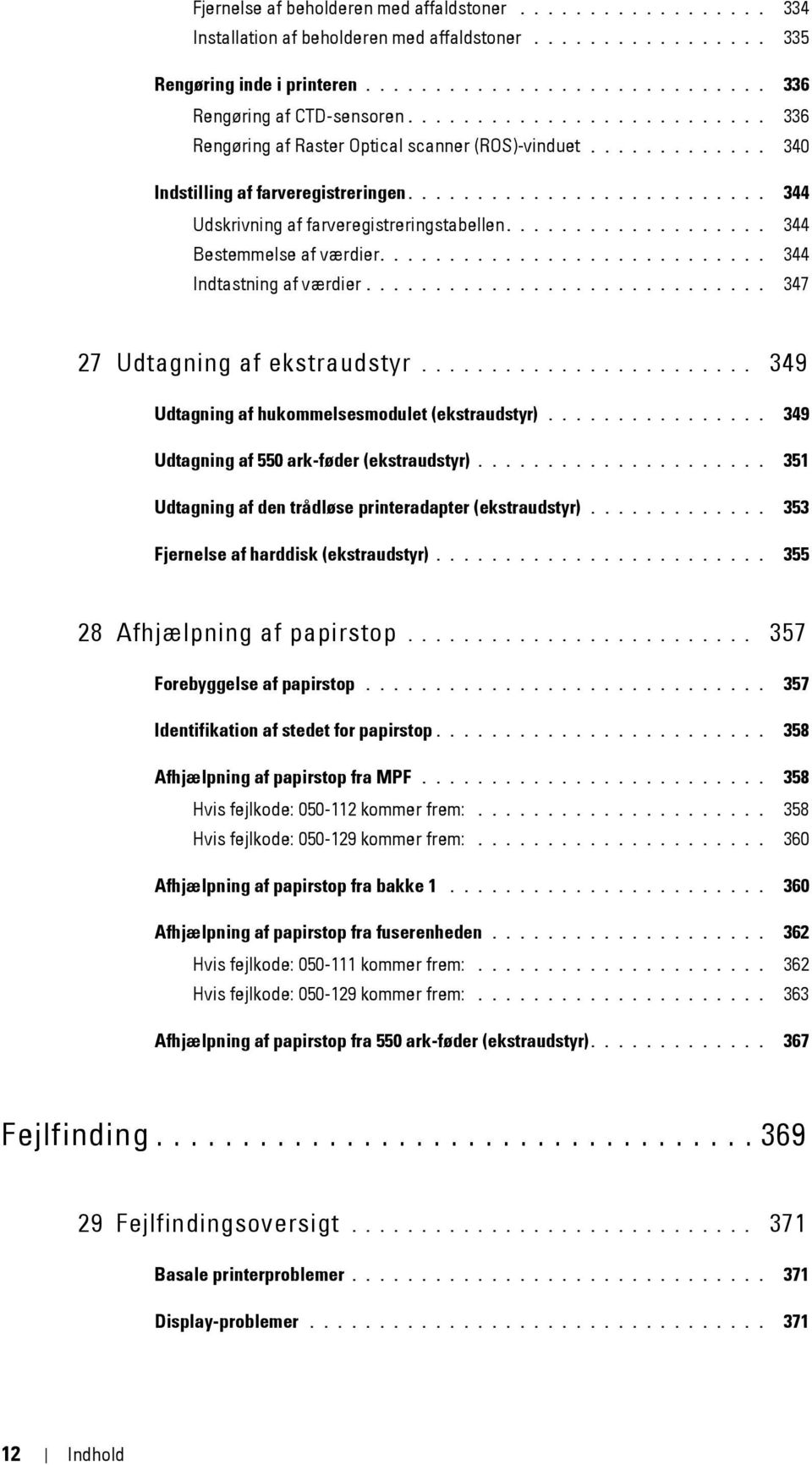
15 Udskrivningsproblemer Udskriftskvalitetsproblemer Outputtet er for lyst Toneren tværer ud eller udskriften smitter af Tilfældige pletter/slørede billeder Alt output er tomt Der er striber på outputtet Outputtet er delvist eller helt sort Pitchede farveprikker Lodrette blanke dele Skyggedannelse Lys-induceret træthed Slør Bead-Carry-Out (BCO) Flossede tegn Striber Boremærkemønster Krøllet/skjoldet papir Beskadigelse af papirets forreste kant Papirstop/justeringsproblemer Top- og sidemargen er forkerte Farveregistreringen er ude af justering Billeder er skæve Bakke 1/550 ark-føder (ekstraudstyr) Forkert Tilførsel MPF stop pga. forkert tilførsel Regi-stop (Afslut-sensor Til PAPIRSTOP) Afslut-stop (Afslut-sensor Fra PAPIRSTOP) Bakke 1/550 ark-føder (ekstraudstyr) Multi-fremføringsstop MPF multi-fremføringsstop Støj Problem med digitalt certifikat Problemer med installeret tilbehør (ekstraudstyr) Andre problemer Kontakt til service Template Last Updated - 2/7/2007 Indhold 13
16 Appendiks B Appendiks Dell s politik for teknisk support Online Tjenester Politik mht. garanti og returnering Information om genanvendelse Kontakt Dell Indeks Indhold Template Last Updated - 2/7/2007
17 Inden start Bemærkninger, forsigtighedsregler og advarsler Dell C3760n/C3760dn Color Laser Printer Betjeningsvejledning Søgning efter oplysninger Produktegenskaber Om Printeren
18 16

19 Bemærkninger, forsigtighedsregler og advarsler BEMÆRK: BEMÆRK angiver vigtig information, som hjælper dig med at gøre bedre brug af din printer. FORSIGTIG: FORSIGTIGHEDSREGEL angiver potentiel hardwareskade eller datatab, hvis instruktionerne ikke følges. ADVARSEL: ADVARSEL angiver potentiel materialeskade, personskade eller død. Informationen i dette dokument kan ændres uden varsel Dell Inc. Alle rettigheder forbeholdes. Alle former for gengivelse af dette materiale uden skriftlig tilladelse fra Dell Inc. er strengt forbudt. Varemærker, der er anvendt i denne tekst: Dell og DELL-logoet er varemærker tilhørende Dell Inc.; Microsoft, Windows, Windows Server, Windows Vista og Active Directory er enten varemærker eller registrerede varemærker tilhørende Microsoft Corporation i USA og/eller andre lande; Apple, Bonjour, ipad, iphone, ipod touch, Macintosh, Mac OS og TrueType er varemærker tilhørende Apple Inc., registreret i USA eller andre lande. AirPrint og AirPrint-logoet er varemærker tilhørende Apple Inc.; Android, Google Chrome, Gmail, Google, Google Cloud Print og Google Drive er enten registrerede varemærker eller varemærke for Google Inc.; Adobe og Photoshop er enten registrerede varemærker eller varemærker tilhørende Adobe Systems Incorporated i USA og/eller andre lande; Wi-Fi er et registreret varemærke tilhørende Wi-Fi Alliance; Wi- Fi Protected Setup, WPA og WPA2 er varemærker tilhørende Wi-Fi Alliance; Red Hat og Red Hat Enterprise Linux er registrerede varemærker tilhørende Red Hat Inc. i USA og andre lande; SUSE er et registreret varemærke tilhørende Novell, Inc., i USA og andre lande. XML Paper Specification (XPS): Dette produkt kan omfatte immaterielle rettigheder, der ejes af Microsoft Corporation. De vilkår og betingelser, i henhold til hvilke Microsoft giver licens til sådan immateriel ejendom, kan findes på DES: Dette produkt omfatter software, der er udviklet af Eric Young ([email protected]); AES: Copyright (c) 2003, Dr. Brian Gladman, Worcester, Storbritannien. Alle rettigheder forbeholdes. Dette produkt anvender publiceret AES-software, der er stillet til rådighed af Dr. Brian Gladman i henhold til BSD-licensvilkårene; TIFF (libtiff): Copyright (c) Sam Leffler og Copyright (c) Silicon Graphics, Inc.; ICC Profile (Little cms): Copyright (c) Marti Maria. Andre varemærker og firmanavne kan være anvendt i dette dokument til at referere til enten de firmaer, som har mærkerne, eller til deres produkter. Dell Inc. fraskriver sig enhver ejendomsinteresse i andre varemærker og firmanavne end dets egne. Printersoftwaren bruger nogle af de koder, der er defineret af Independent JPEG Group. Hvad angår RSA BSAFE Denne printer omfatter RSA BSAFE kryptografisk software fra EMC Corporation. UNITED STATES GOVERNMENT BEGRÆNSEDE RETTIGHEDER Denne software og dokumentation leveres med BEGRÆNSEDE RETTIGHEDER. Brug, duplikation samt offentliggørelse fra regeringens side er underkastet begrænsninger som nedfældet i punkt (c)(1)(ii) i Rights in Technical Data and Computer Software (Rettigheder i teknisk data og computersoftware) bestemmelsen i DFARS og i gældende i FRA-bestemmelser: Dell Inc., One Dell Way, Round Rock, Texas, 78682, USA. November 2012 Rev. A02 Bemærkninger, forsigtighedsregler og advarsler 17
20 18 Bemærkninger, forsigtighedsregler og advarsler

21 1 Dell C3760n/C3760dn Color Laser Printer Betjeningsvejledning Klik på linkene til venstre for oplysninger om egenskaberne, indstillingerne og anvendelsen af din Dell C3760n/C3760dn Color Laser Printer. Oplysninger om anden dokumentation, som følger med din Dell C3760n/C3760dn Color Laser Printer, finder du under Søgning efter oplysninger. BEMÆRK: I denne brugervejledning benævnes Dell C3760n/C3760dn Color Laser Printer som printeren. Konventioner I det følgende beskrives betydningen af symboler og fonte, der bruges i denne betjeningsvejledning:: Tekst i fed skrift : Navne på hardwareknapper på betjeningspanelet. Skærmnavne på LCD-panelet. Menuer, kommandoer, vinduer, eller dialogbokse der vises på computerskærmen. Tekster i Courier Newfont : Menuer og meddelelser vist på LCD-panelet. Tegn der er indtastet fra computeren. Filmappestier. < > : Tast på computerens tastatur. : Angiver en sti til et vist element inden for en procedure på en computer. : Krydsreferencer i denne brugervejledning. Tegn der er indtastet fra betjeningspanelet. Meddelelser der vises på computerskærmen. Dell C3760n/C3760dn Color Laser Printer Betjeningsvejledning 19
22 20 Dell C3760n/C3760dn Color Laser Printer Betjeningsvejledning
23 Service Tag Express Service Code xxxxxxx Søgning efter oplysninger BEMÆRK: Det er billederne af Dell C3760dn Color Laser Printer, der vises i denne betjeningsvejledning, medmindre andet er angivet. Hvad søger du efter? Drivere til min printer Min Brugervejledning Find det her Software and Documentation skiven Software and Documentation skiven indehovtlder installationsvideo, dokumentation og drivere til din printer. Du kan anvende Software and Documentation skiven til at installere drivere eller få vist din installationsvideo og dokumentation. Hvordan jeg anvender min printer Readme-filer kan være inkluderet på din Software and Documentation skiven for at give dig sidste øjebliks-opdateringer om tekniske ændringer af din printer eller avanceret teknisk referencemateriale for erfarne brugere eller teknikere. Kort referencevejledning Quick Reference Guide About Your Printer Service Tag BEMÆRK: Kort referencevejledning medfølger måske ikke i pakken i nogle regioner. Søgning efter oplysninger 21
24 Hvad søger du efter? Sikkerhedsinformation Garantioplysninger Find det her Produktinformationsguide Hvordan min printer gøres klar til brug ADVARSEL: Læs og følg alle sikkerhedsforskrifterne i Produktinformationsguiden, inden du klargør printeren og anvender den. Klargøringsdiagram Setting Up Your Printer a1 a2 b Ekspres Servicekode og Servicetag Sidste nye drivere til min printer Dokumentation om printeren Servicetags Ekspresservicekode xxxxxxx Ekspres Servicekoden og Servicetag et er placeret på indersiden af frontdækslet på printeren. Gå til support.dell.com. 22 Søgning efter oplysninger
25 Hvad søger du efter? Svar på spørgsmål om teknisk service og support Find det her support.dell.com yder adskillige online værktøjer, inklusive: Løsninger Råd og tip om fejlfinding, artikler af teknikere og online-kurser Opgraderinger Opgraderingsoplysninger om komponenter, som f.eks. printerdrivere. Kundeservice Kontaktoplysninger, oplysninger om bestillingsstatus, garanti og reparationer Downloads Drivere Vejledninger Printerdokumentation og produktspecifikationer Gå til support.dell.com. Vælg dit land, og udfyld de nødvendige oplysninger for at få adgang til hjælpeværktøjer og information. Søgning efter oplysninger 23
26 24 Søgning efter oplysninger
27 3 Produktegenskaber Dette kapitel beskriver produktegenskaberne og angiver deres links. Dupleksudskrivning (Dupleksudskrift) Flere op på fanen Layout (N-op udskrivning) Du kan udskrive to eller flere sider på begge sider af et ark papir. Når det drejer sig om printere med dupleksenhed, er der mulighed for automatisk dupleksudskrift. Der er mulighed for manuel dupleksudskrift i printere uden dupleksenheden. Flere op-funktionen gør det muligt at udskrive dokumenter som dokumenter med reduceret størrelse, der indeholder flere sider på et enkelt ark papir ved at indstille det fra printerdriveren. Denne funktion sparer på papiret. Brug af funktionen Gemt udskrift (Lagret udskrift) Udskrive fra USB-hukommelse (USB direkte udskrivning) Funktionen Gemt udskrift gør det muligt midlertidigt at gemme dine printdata i printerhukommelsen eller på harddisken, så du kan udskrive dem senere. Ved udskrivning af fortrolige jobs, brug det alfanumeriske tastatur til at indtaste kodeordet. Du kan administrere din tid på effektiv måde, når du udskriver fortrolige data eller store mængder data på et tidspunkt, hvor aktivitetsniveauet ikke er på sit højeste. Funktionen USB direkte udskrivning gør det muligt at udskrive direkte fra en USB-hukommelse, uden at det er nødvendigt, at du starter din computer og et program. Produktegenskaber 25
28 26 Produktegenskaber
29 4 Om Printeren Dette kapitel giver et overblik over din Dell C3760n/C3760dn Color Laser Printer. BEMÆRK: Det er billederne af Dell C3760dn Color Laser Printer, der vises i denne betjeningsvejledning, medmindre andet er angivet. For og bagside Set forfra Remenhed 8 Manuel føder (MPF) 2 Tromlepatroner 9 Tonerpatroner 3 Beholder med affaldstoner 10 Frontdæksel 4 Dæksel i højre side 11 Betjeningspanel 5 Tænd-sluk-knap 12 Outputbakkeforlænger 6 Bakke1 13 Front USB-port ark-føder (ekstraudstyr) (Bakke 2) 14 Øverst dæksel Om Printeren 27
30 Set Bagfra Kontrolplade 6 Dupleksenhed (kun C3760dn) 2 Dæksel i venstre side 7 2. fremføringsvalse (2. BTR) 3 Ethernet port 8 Fuser 4 Port til trådløs adapter 9 Strømforsyningsstik 5 USB-port 10 Bagdæksel 28 Om Printeren
31 Pladskrav Sørg for, at der er plads nok til at åbne printerbakken, dækslerne samt tilbehør (ekstraudstyr), og til ordentlig ventilation. 200 mm/7,87 tommer 379 mm/14,92 tommer 400 mm/15,75 tommer 400 mm/15,75 tommer 439 mm/17,28 tommer 400 mm/15,75 tommer 600 mm/23,62 tommer 485 mm/19,09 tommer Betjeningspanel Mere information om betjeningspanelet, findes under Om betjeningspanelet. Om Printeren 29
32 Supplerende komponenter Ekstraudstyr Følgende ekstraudstyr kan fås til printeren. BEMÆRK: Hvert tilbehør kan købes enkeltvis, bortset fra den trådløse adapter og harddisken, som kun kan købes sammen som et medfølgende kit. Trådløs adapter 512 MB hukommelsesmodul Harddisk 550 ark-føder (ekstraudstyr) Ikke-medfølgende artikler Følgende artikler kræves for at tilslutte printeren til en computer eller et netværk. Køb dem efter behov. USB-kabel Ethernet-kabel Fastlåsning af printeren Du kan anvende den ekstra Kensington-lås til at beskytte din printer imod tyveri. Monter Kensington-låsen på sikkerhedsåbningen på din printer. Sikkerhedsåbning Se i betjeningsinstruktionerne, der følger med Kensington-låsen, for yderligere oplysninger. Sikkerhedsåbning 30 Om Printeren
33 Bestilling af tilbehør Du kan bestille forbrugsdele fra Dell online, hvis du anvender en netværkstilsluttet printer. Indtast din printers IPadressen i webbrowseren, kør Dell Printer Configuration Web Tool, og klik på webadressen under Bestil tilbehør på: for at bestille toner eller tilbehør til din printer. Du kan også bestille nye tonerpatroner eller tilbehør fra Dell ved at bruge Dell Supplies Management System: BEMÆRK: Når det gælder Macintosh, skal du starte Status Monitor Widget og derefter vælge knappen Bestil tilbehør for at åbne vinduet Bestil. 1 Dobbeltklik på ikonet på skrivebordet. Hvis du ikke kan finde ikonet på skrivebordet: a b Højreklik på DLRMM.EXE under x:\abc\dell Printers\Additional Color Laser Software\Reorder, hvor x:\abc er det sted, hvor printersoftwaren er installeret. Vælg Send til fra rullemenuen og klik derefter på Skrivebord (opret genvej) på den viste undermenu. Dell Supplies Management System vinduet vises. Du kan også starte Dell Supplies Management System ved at klikke på Start Alle Programmer Dell Printere Supplerende farvelasersoftware Dell Supplies Management System. 2 Klik på Besøg Dell-printer tilbehørwebstedet på ( eller bestil Dell printertilbehør pr. telefon. For at sikre, at du får den bedste service, skal du have dit Dell-printer Servicetag klar. For information vedrørende placeringen af dit service-tagnummer, se Ekspres Servicekode og Servicetag. Om Printeren 31
34 32 Om Printeren
35 Klargøring af printeren (Printeropsætning) 5 Klargøring af printerens hardware Installation af ekstraudstyr Tilslutning af printeren Indstilling af IP-adressen Ilægning af papir Installation af printerdrivere på Windows -computere Installation af printerdrivere på Macintosh Installation af printerdrivere på Linux-computere (CUPS)
36 34
37 5 Klargøring af printerens hardware Fjernelse af tape 1 Fjern tapen fra printeren. Klargøring af printerens hardware 35
38 36 Klargøring af printerens hardware
39 6 Installation af ekstraudstyr Du kan gøre printeren mere funktionel ved at installere ekstraudstyr. Dette kapitel beskriver, hvordan du kan installere printerens ekstraudstyr, som f.eks. 512 MB hukommelsesmodulet, 550 ark-føderen (ekstraudstyr) (bakke 2), trådløs adapter, og harddisk. BEMÆRK: Det er billederne af Dell C3760dn Color Laser Printer, der vises i denne betjeningsvejledning, medmindre andet er angivet. Installation af hukommelsesmodulet (ekstraudstyr) 1 Sørg for, at printeren er slukket. 2 Drej skruen på det venstre dæksel mod uret. 3 Skub det venstre dæksel mod bagsiden af printeren. 4 Åbn det venstre dæksel helt. Installation af ekstraudstyr 37
40 5 Hold hukommelsesmodulet i kanten, og vend dets stik mod åbningen, således at hakket på modulet er i venstre side. Hak 6 Juster hukommelsesmodulets stik i forhold til åbningen, og sæt hukommelsesmodulet ind i åbningen. 7 Skub hukommelsesmodulet helt ind i åbningen. BEMÆRK: Sørg for, at hukommelsesmodulet er sat helt ind i åbningen og ikke nemt kan bevæge sig. 38 Installation af ekstraudstyr
41 8 Luk det venstre dæksel, og skyd det imod fronten af printeren. 9 Drej skruen med uret. 10 Tænd printeren. 11 Udskriv rapporten med printerindstillinger for at bekræfte, at den nyinstallerede hukommelse er blevet registreret af printeren. Oplysninger om udskrivning af en printerindstillingsrapport findes under Rapport/liste. 12 Bekræft mængden af hukommelseskapacitet, der står på rapporten over printerindstillinger under Generelt. Hvis hukommelseskapaciteten ikke er forøget, skal du slukke for printeren, tage strømkablet ud og installere hukommelsen igen. 13 Hvis du har installeret det ekstra hukommelsesmodul, efter at du har installeret printerdriveren, skal du opdatere din driver ved at følge instruktionerne for det operativsystem, du anvender. Hvis printeren er på et netværk, skal du opdatere driveren for hver klient. Opdatering af driveren, så hukommelsesmodulet detekteres BEMÆRK: Når du bruger XPS-driver, kræves ingen driveropdatering. Når man bruger PCL-driver Microsoft Windows 8/ Windows 8 x64/ Windows Server I Desktop-tilstand skal du hojreklikke i skærmens nederste venstre hjørne, og klik derefter på Kontrolpanel Hardware og lyd (Hardware for Windows Server 2012) Enheder og printere. 2 Højreklik på printer-ikonet på Dell C3760n/C3760dn Color Laser Printer, og vælg derefter Printer egenskaber. 3 Klik på fanen Alternativer, og vælg derefter Få information fra printer. 4 Klik på Anvend, og klik derefter på OK. 5 Luk dialogboksen Enheder og printere. Installation af ekstraudstyr 39
42 Windows 7/7 x64/ Server 2008 R2 x64 Windows Vista /Vista x64 Windows Server 2008/ Server 2008 x64 Windows XP/XP x64/ Server 2003/Server 2003 x64 1 Klik på Start Enheder og printere. 2 Højreklik på printer-ikonet på Dell C3760n/C3760dn Color Laser Printer, og vælg derefter Printer egenskaber. 3 Klik på fanen Alternativer, og vælg derefter Få information fra printer. 4 Klik på Anvend, og klik derefter på OK. 5 Luk dialogboksen Enheder og printere. 1 Klik på Start Kontrolpanel Hardware og Lyd Printere. 2 Højreklik på printer-ikonet på Dell C3760n/C3760dn Color Laser Printer, og vælg derefter Egenskaber. 3 Klik på fanen Alternativer, og vælg derefter Få information fra printer. 4 Klik på Anvend, og klik derefter på OK. 5 Luk dialogboksen Printere. 1 Klik på Start Kontrolpanel Printere. 2 Højreklik på printer-ikonet på Dell C3760n/C3760dn Color Laser Printer, og vælg derefter Egenskaber. 3 Klik på fanen Alternativer, og vælg derefter Få information fra printer. 4 Klik på Anvend, og klik derefter på OK. 5 Luk dialogboksen Printere. 1 Klik på Start Printere og faxenheder. 2 Højreklik på printer-ikonet på Dell C3760n/C3760dn Color Laser Printer, og vælg derefter Egenskaber. 3 Klik på fanen Alternativer, og vælg derefter Få information fra printer. 4 Klik på Anvend, og klik derefter på OK. 5 Luk dialogboksen Printere og faxenheder. Hvis printerinformationen ikke opdateres automatisk, når du har klikket på Få information fra printer, skal du følge disse trin: 1 Klik på fanen Alternativer, vælg så Hukommelseskapacitet i listeboksen Poster. 2 Vælg den totale mængde installerede printerhukommelse i Hukommelseskapacitetens rullemenu i Ændring af Indstillinger for. 3 Klik på Anvend, og klik derefter på OK. 4 Luk dialogboksen Printere og faxenheder (Printere eller Enheder og printere). Når man bruger PS-driver Windows 8/Windows 8 x64/ Windows Server I Desktop-tilstand skal du hojreklikke i skærmens nederste venstre hjørne, og klik derefter på Kontrolpanel Hardware og lyd (Hardware for Windows Server 2012) Enheder og printere. 2 Højreklik på printer-ikonet på Dell C3760n/C3760dn Color Laser Printer, og vælg derefter Printer egenskaber. 3 Klik på fanen Konfiguration, og vælg derefter Bidirektionel opsætning. 4 Vælg Hent information fra printer, og klik derefter på OK. 5 Klik på Anvend, og klik derefter på OK. 6 Luk dialogboksen Enheder og printere. 40 Installation af ekstraudstyr
43 Windows 7/7 x64/ Server 2008 R2 x64 Windows Vista/Vista x64 Windows Server 2008/ Server 2008 x64 Windows XP/XP x64/ Server 2003/Server 2003 x64 1 Klik på Start Enheder og printere. 2 Højreklik på printer-ikonet på Dell C3760n/C3760dn Color Laser Printer, og vælg derefter Printer egenskaber. 3 Klik på fanen Konfiguration, og vælg derefter Bidirektionel opsætning. 4 Vælg Hent information fra printer, og klik derefter på OK. 5 Klik på Anvend, og klik derefter på OK. 6 Luk dialogboksen Enheder og printere. 1 Klik på Start Kontrolpanel Hardware og Lyd Printere. 2 Højreklik på printer-ikonet på Dell C3760n/C3760dn Color Laser Printer, og vælg derefter Egenskaber. 3 Klik på fanen Konfiguration, og vælg derefter Bidirektionel opsætning. 4 Vælg Hent information fra printer, og klik derefter på OK. 5 Klik på Anvend, og klik derefter på OK. 6 Luk dialogboksen Printere. 1 Klik på Start Kontrolpanel Printere. 2 Højreklik på printer-ikonet på Dell C3760n/C3760dn Color Laser Printer, og vælg derefter Egenskaber. 3 Klik på fanen Konfiguration, og vælg derefter Bidirektionel klargøring. 4 Vælg Hent information fra printer, og klik derefter på OK. 5 Klik på Anvend, og klik derefter på OK. 6 Luk dialogboksen Printere. 1 Klik på Start Printere og faxenheder. 2 Højreklik på printer-ikonet på Dell C3760n/C3760dn Color Laser Printer, og vælg derefter Egenskaber. 3 Klik på fanen Konfiguration, og vælg derefter Bidirektionel klargøring. 4 Vælg Hent information fra printer, og klik derefter på OK. 5 Klik på Anvend, og klik derefter på OK. 6 Luk dialogboksen Printere og faxenheder. Hvis printerinformationen ikke opdateres automatisk, når du har klikket på Få information fra printer, skal du følge disse trin: 1 Klik på fanen Konfiguration, og vælg derefter Installerbare alternativer. 2 Vælg Hukommelseskapacitet i listeboksen Poster. 3 Vælg den totale mængde installerede printerhukommelse i Hukommelseskapacitetens rullemenu under Indstillinger for. 4 Klik på OK. 5 Klik på Anvend, og klik derefter på OK. 6 Luk dialogboksen Printere og faxenheder (Printere eller Enheder og printere). Mac OS X 10.7.x/10.8.x Mac OS X 10.5.x/10.6.x 1 Vælg Udskriv og scan i Systemindstillinger. 2 Vælg printeren på listen Printere, og klik på Indstillinger & forsyninger. 3 Vælg Driver, og vælg de alternativer, der er blevet installeret på printerne, og klik så på OK. 1 Vælg Udskriv og fax i Systemindstillinger. 2 Vælg printeren på listen Printere, og klik på Indstillinger & forsyninger. 3 Vælg Driver, og vælg de alternativer, der er blevet installeret på printerne, og klik så på OK. Installation af ekstraudstyr 41
44 Mac OS X 10.3.x/10.4.x 1 Vælg printeren fra skærmen Printerliste i Printcenter (eller Printerklargøringshjælpeprogram). 2 Klik på Printere på Printcenter (eller Pringerklargøringshjælpeprogram) menubjælke, og vælg Vis info. 3 Vælg Installerbare alternativer, og vælg de alternativer, der er blevet installeret i printeren, og klik derefter på Anvend ændringer. Installation af 550 ark-føder (ekstraudstyr) ADVARSEL: Hvis du installerer den 550 ark-føder (ekstraudstyr) efter opsætning af printeren, skal du sørge for at slukke printeren, tage strømkablet ud og fjerne alle kabler fra printerens bagside, før du starter denne opgave. 1 Sørg for, at printeren er slukket, og afbryd derefter alle kabler fra bagsiden af printeren. 2 Fjern tapen og posen med skruerne. BEMÆRK: Skruerne må ikke blive væk, da du får brug for dem senere. 3 Anbring 550 ark-føderen (ekstraudstyr) dér, hvor printeren er placeret. 4 Træk bakke 1 ca. 200 mm ud af printeren. 5 Hold i bakke 1 med begge hænder, og tag den ud af printeren. 42 Installation af ekstraudstyr
45 6 Løft printeren, og juster de fem retningsstifter på 550 ark-føderen (ekstraudstyr) i forhold til hullerne i bunden af printeren. Sæt forsigtigt printeren på 550 ark-føderen (ekstraudstyr). ADVARSEL: Der kræves to personer til at løfte printeren. ADVARSEL: Pas på ikke at få fingrene i klemme, når printeren sættes ned på 550 ark-føderen (ekstraudstyr). 7 Fastgør 550 ark-føderen (ekstraudstyr) til printeren ved at stramme de to skruer, der er vedlagt føderen, med en mønt eller lignende. 8 Sæt bakke 1 ind i printeren, og skub den så langt ind, den kan komme. 9 Tilslut igen alle kabler på bagsiden af printeren, og tænd printeren. BEMÆRK: Printeren finder automatisk den tilsluttede bakke, men kan ikke finde papirtypen. Installation af ekstraudstyr 43
46 10 Udskriv rapporten med printerindstillinger for at bekræfte, at 550 ark-føderen (ekstraudstyr) er installeret korrekt. Oplysninger om udskrivning af en printerindstillingsrapport findes under Rapport/liste. 11 Bekræft, at bakke 2 (550 ark-føder) står i rapporten over printerindstillinger under Printeralternativer. Hvis føderen ikke står på listen, skal du slukke for printeren, tage strømkablet ud og geninstallere 550 ark-føderen (ekstraudstyr). 12 Angiv papirtypen på betjeningspanelet, når du har lagt papir i den ekstra 550 ark-føder. a Tryk på knappen (Menu). b Tryk på knappen, indtil Bakke-indstillinger er fremhævet, og tryk derefter på knappen (Indstil). c Tryk på knappen, indtil Bakke 2 er fremhævet, og tryk derefter på knappen (Indstil). d Tryk på knappen, indtil Papirtype er fremhævet, og tryk derefter på knappen (Indstil). e Tryk på knappen, indtil papirtypen for den ekstra 550 ark-føder vises, og tryk derefter på knappen (Indstil). f Bekræft, at den valgte papirtype er fremhævet, og tryk derefter på knappen (Menu). 13 Hvis du har installeret 550 ark-føderen (ekstraudstyr), efter at du har installeret printerdriveren, skal du opdatere din driver ved at følge instruktionerne for det operativsystem, du anvender. Hvis printeren er på et netværk, skal du opdatere driveren for hver klient. Opdatering af din driver, så den detekterer 550 ark-føderen Når man bruger PCL-driver Windows 8/Windows 8 x64/ Windows Server 2012 Windows 7/7 x64/ Server 2008 R2 x64 Windows Vista/Vista x64 1 I Desktop-tilstand skal du hojreklikke i skærmens nederste venstre hjørne, og klik derefter på Kontrolpanel Hardware og lyd (Hardware for Windows Server 2012) Enheder og printere. 2 Højreklik på printer-ikonet på Dell C3760n/C3760dn Color Laser Printer, og vælg derefter Printer egenskaber. 3 Klik på fanen Alternativer, og vælg derefter Få information fra printer. 4 Klik på Anvend, og klik derefter på OK. 5 Luk dialogboksen Enheder og printere. 1 Klik på Start Enheder og printere. 2 Højreklik på printer-ikonet på Dell C3760n/C3760dn Color Laser Printer, og vælg derefter Printer egenskaber. 3 Klik på fanen Alternativer, og vælg derefter Få information fra printer. 4 Klik på Anvend, og klik derefter på OK. 5 Luk dialogboksen Enheder og printere. 1 Klik på Start Kontrolpanel Hardware og Lyd Printere. 2 Højreklik på printer-ikonet på Dell C3760n/C3760dn Color Laser Printer, og vælg derefter Egenskaber. 3 Klik på fanen Alternativer, og vælg derefter Få information fra printer. 4 Klik på Anvend, og klik derefter på OK. 5 Luk dialogboksen Printere. 44 Installation af ekstraudstyr
47 Windows Server 2008/ Server 2008 x64 Windows XP/XP x64/ Server 2003/Server 2003 x64 1 Klik på Start Kontrolpanel Printere. 2 Højreklik på printer-ikonet på Dell C3760n/C3760dn Color Laser Printer, og vælg derefter Egenskaber. 3 Klik på fanen Alternativer, og vælg derefter Få information fra printer. 4 Klik på Anvend, og klik derefter på OK. 5 Luk dialogboksen Printere. 1 Klik på Start Printere og faxenheder. 2 Højreklik på printer-ikonet på Dell C3760n/C3760dn Color Laser Printer, og vælg derefter Egenskaber. 3 Klik på fanen Alternativer, og vælg derefter Få information fra printer. 4 Klik på Anvend, og klik derefter på OK. 5 Luk dialogboksen Printere og faxenheder. Hvis printerinformationen ikke opdateres automatisk, når du har klikket på Få information fra printer, skal du følge disse trin: 1 Klik på fanen Alternativer, vælg så Konfiguration af papirbakke i listeboksen Poster. 2 Vælg Bakke 2 i rullemenuen Konfiguration af papirbakke i Ændring af indstillinger for. 3 Klik på Anvend, og klik derefter på OK. 4 Luk dialogboksen Printere og faxenheder (Printere eller Enheder og printere). Når man bruger PS-driver Windows 8/Windows 8 x64/ Windows Server 2012 Windows 7/7 x64/ Server 2008 R2 x64 Windows Vista/Vista x64 1 I Desktop-tilstand skal du hojreklikke i skærmens nederste venstre hjørne, og klik derefter på Kontrolpanel Hardware og lyd (Hardware for Windows Server 2012) Enheder og printere. 2 Højreklik på printer-ikonet på Dell C3760n/C3760dn Color Laser Printer, og vælg derefter Printer egenskaber. 3 Klik på fanen Konfiguration, og vælg derefter Bidirektionel klargøring. 4 Vælg Hent information fra printer, og klik derefter på OK. 5 Klik på Anvend, og klik derefter på OK. 6 Luk dialogboksen Enheder og printere. 1 Klik på Start Enheder og printere. 2 Højreklik på printer-ikonet på Dell C3760n/C3760dn Color Laser Printer, og vælg derefter Printer egenskaber. 3 Klik på fanen Konfiguration, og vælg derefter Bidirektionel klargøring. 4 Vælg Hent information fra printer, og klik derefter på OK. 5 Klik på Anvend, og klik derefter på OK. 6 Luk dialogboksen Enheder og printere. 1 Klik på Start Kontrolpanel Hardware og Lyd Printere. 2 Højreklik på printer-ikonet på Dell C3760n/C3760dn Color Laser Printer, og vælg derefter Egenskaber. 3 Klik på fanen Konfiguration, og vælg derefter Bidirektionel klargøring. 4 Vælg Hent information fra printer, og klik derefter på OK. 5 Klik på Anvend, og klik derefter på OK. 6 Luk dialogboksen Printere. Installation af ekstraudstyr 45
48 Windows Server 2008/ Server 2008 x64 Windows XP/XP x64/ Server 2003/Server 2003 x64 1 Klik på Start Kontrolpanel Printere. 2 Højreklik på printer-ikonet på Dell C3760n/C3760dn Color Laser Printer, og vælg derefter Egenskaber. 3 Klik på fanen Konfiguration, og vælg derefter Bidirektionel klargøring. 4 Vælg Hent information fra printer, og klik derefter på OK. 5 Klik på Anvend, og klik derefter på OK. 6 Luk dialogboksen Printere. 1 Klik på Start Printere og faxenheder. 2 Højreklik på printer-ikonet på Dell C3760n/C3760dn Color Laser Printer, og vælg derefter Egenskaber. 3 Klik på fanen Konfiguration, og vælg derefter Bidirektionel klargøring. 4 Vælg Hent information fra printer, og klik derefter på OK. 5 Klik på Anvend, og klik derefter på OK. 6 Luk dialogboksen Printere og faxenheder. Hvis printerinformationen ikke opdateres automatisk, når du har klikket på Få information fra printer, skal du følge disse trin: 1 Klik på fanen Konfiguration, og vælg derefter Installerbare alternativer. 2 Vælg Konfiguration af papirbakke i listeboksen Poster. 3 Vælg Bakke 2 i rullemenuen Konfiguration af papirbakke i Indstillinger for. 4 Klik på OK. 5 Klik på Anvend, og klik derefter på OK. 6 Luk dialogboksen Printere og faxenheder (Printere eller Enheder og printere). Mac OS X 10.7.x/10.8.x Mac OS X 10.5.x/10.6.x Mac OS X 10.3.x/10.4.x 1 Vælg Udskriv og scan i Systemindstillinger. 2 Vælg printeren på listen Printere, og klik på Indstillinger & forsyninger. 3 Vælg Driver, og vælg de alternativer, der er blevet installeret på printerne, og klik så på OK. 1 Vælg Udskriv og fax i Systemindstillinger. 2 Vælg printeren på listen Printere, og klik på Indstillinger & forsyninger. 3 Vælg Driver, og vælg de alternativer, der er blevet installeret på printerne, og klik så på OK. 1 Vælg printeren fra skærmen Printerliste i Printcenter (eller Printerklargøringshjælpeprogram). 2 Klik på Printere på Printcenter (eller Pringerklargøringshjælpeprogram) menubjælke, og vælg Vis info. 3 Vælg Installerbare alternativer, og vælg de alternativer, der er blevet installeret i printeren, og klik derefter på Anvend ændringer. 46 Installation af ekstraudstyr
49 Når man bruger XPS-driver BEMÆRK: XPS-driveren understøtter ikke Windows XP, XP x64, og Windows Server Windows 8/Windows 8 x64/ Windows Server 2012 Windows 7/7 x64/ Server 2008 R2 x64 Windows Vista/Vista x64 Windows Server 2008/ Server 2008 x64 1 I Desktop-tilstand skal du hojreklikke i skærmens nederste venstre hjørne, og klik derefter på Kontrolpanel Hardware og lyd (Hardware for Windows Server 2012) Enheder og printere. 2 Højreklik på printer-ikonet på Dell C3760n/C3760dn Color Laser Printer, og vælg derefter Printeregenskaber. 3 Klik på fanen Enhedsindstillinger, og vælg derefter Til rådighed i Bakke 2 drop-down menu. 4 Klik på Anvend, og klik derefter på OK. 5 Luk dialogboksen Enheder og printere. 1 Klik på Start Enheder og printere. 2 Højreklik på printer-ikonet på Dell C3760n/C3760dn Color Laser Printer, og vælg derefter Printeregenskaber. 3 Klik på fanen Enhedsindstillinger, og vælg derefter Til rådighed i Bakke 2 drop-down menu. 4 Klik på Anvend, og klik derefter på OK. 5 Luk dialogboksen Enheder og printere. 1 Klik på Start Kontrolpanel Hardware og Lyd Printere. 2 Højreklik på printer-ikonet på Dell C3760n/C3760dn Color Laser Printer, og vælg derefter Egenskaber. 3 Klik på fanen Enhedsindstillinger, og vælg derefter Til rådighed i Bakke 2 drop-down menu. 4 Klik på Anvend, og klik derefter på OK. 5 Luk dialogboksen Printere. 1 Klik på Start Kontrolpanel Printere. 2 Højreklik på printer-ikonet på Dell C3760n/C3760dn Color Laser Printer, og vælg derefter Egenskaber. 3 Klik på fanen Enhedsindstillinger, og vælg derefter Til rådighed i Bakke 2 drop-down menu. 4 Klik på Anvend, og klik derefter på OK. 5 Luk dialogboksen Printere. Installation af trådløs adapter (ekstraudstyr) Den trådløse adapter giver dig mulighed for at bruge printeren med en trådløs netværksforbindelse. Specifikationerne for den trådløse adapter er beskrevet nedenfor. Menupunkt Tilslutningsteknologi Specifikation Trådløs Overensstemmelsesstandarder IEEE b, g og n Båndbredde Dataoverførselshastighed Sikkerhed Wi-Fi Protected Setup (WPS) *3 2,4 GHz IEEE n: 65 Mbps IEEE g: 54, 48, 36, 24, 18, 12, 9 og 6 Mbps IEEE b: 11, 5.5, 2 og 1 Mbps 64 (40-bit nøgle)/128 (104-bit nøgle) WEP, WPA- PSK (TKIP, AES), WPA2-PSK (AES), WPA-Enterprise (TKIP, AES) *1*2, WPA2-Enterprise (AES) *1*2 Push-Button Configuration (PBC), Personal Identification Number (PIN) Installation af ekstraudstyr 47
50 *1 Dette punkt er kun tilgængeligt, når der er installeret en harddisk (ekstraudstyr). *2 EAP-metode understøtter PEAPv0, EAP-TLS, EAP-TTLS PAP, og EAP-TTLS CHAP. *3 Overensstemmende med WPS 2.0. WPS 2.0 fungerer på adgangspunkterne med følgende krypteringstyper: Blandet modus PSK, WPA-PSK AES, WPA2-PSK AES, WPA-PSK TKIP, Åben (ingen sikkerhed). BEMÆRK: Når den trådløse adapter er installeret, kan du ikke bruge IEEE 802.1x-godkendelse og/eller Ethernet-porten til en kabelbaseret forbindelse. Kontrol af boksens Indhold Installation af den trådløs adapter (ekstraudstyr) Trådløs adapter BEMÆRK: For at kunne fuldføre den trådløse installation behøver du den tilhørende Software and Documentation skiven, der kommer sammen med din printer, og som også kan downloades fra support.dell.com. 48 Installation af ekstraudstyr
51 Installation af den trådløse adapter ved hjælp af videoinstruktioner (anbefales) Følg den følgende fremgangsmåde for at installere den trådløse adapter. 1 Læg Software and Documentation skiven i din computer. Filen Nem klargøringsnavigator starter automatisk. 2 Vælg Klargøring af ekstraudstyr på vinduet Nem klargøringsnavigator. 3 Klik på Trådløs adapter. Der startes en video med anvisninger. Følg instruktionerne på skærmen for at konfigurere trådløse indstillinger. Installation af ekstraudstyr 49
52 Installation af trådløs adapter (ekstraudstyr) BEMÆRK: Du kan også installere den trådløse Dell-adapter ved at følge instruktionerne, der er beskrevet i Installation af den trådløse adapter (ekstraudstyr), der følger med den trådløse adapter. 1 Sørg for, at printeren er slukket. 2 Ret stikket og de tre fremspring på den trådløse adapter ind med de fire huller, og isæt adapteren. BEMÆRK: Sørg for, at adapteren er sat helt i og sidder godt fast. 3 Tænd printeren. BEMÆRK: Hvis der vises en meddelelse om, at du skal foretage en opstartsopsætning på LCD-panelet, skal du altid følge anvisningerne. 4 Udskriv rapporten med printerindstillinger for at bekræfte, at den trådløse adapter er installeret korrekt. Oplysninger om udskrivning af en printerindstillingsrapport findes under Rapport/liste. 5 Bekræft, at afsnittet Netværk (trådløst) findes. 6 Konfiguration af den trådløse adapter for tilslutning til et trådløst netværk. Flere oplysninger findes under Konfiguration af trådløs adapter (ekstraudstyr). 50 Installation af ekstraudstyr
53 Bestemmelse af de trådløse netværksindstillinger Du skal kende indstillingerne for det trådløse netværk for at gøre den trådløse printer klar til brug. Kontakt din netværksadministrator for at få detaljerede oplysninger om indstillingerne. Trådløse indstillinger SSID Angiver navnet, som identificerer det trådløse netværk med op til 32 alfanumeriske tegn. Netværksmodus Angiver netværksmodusen fra Ad-hoc eller Infrastruktur. Sikkerhedsindstillinger Sikkerhed Vælger krypteringstypen fra Ingen sikkerhed, Mixed-modus PSK *, WPA-PSK-TKIP, WPA2-PSK-AES, og WEP. Overførselsnøgle WEP-tast Kodesætning Angiver overførselsnøglen fra listen. Angiver den WEP-nøgleindstilling, der bruges med det trådløse netværk, når der er valgt WEP som krypteringstypen. Angiver kodesætningen med alfanumeriske tegn fra 8 til 63 byte, når der er valgt Mixed-modus PSK *, WPA-PSK-TKIP, eller WPA2-PSK-AES som krypteringstypen. * Mixed-modus PSK vælger en tilgængelig krypteringstype automatisk fra WPA-PSK-TKIP, WPA-PSK-AES, eller WPA2-PSK-AES. Konfiguration af trådløs adapter (ekstraudstyr) Dette afsnit beskriver, hvordan du konfigurerer en trådløs adapter gennem Nem klargøringsnavigator. Du kan vælge en metode til konfiguration af en trådløs adapter blandt følgende: Opsætningsguide gennem USB-kabel (anbefalet) Ethernetkabel WPS-PIN *1*3 Avanceret opsætning gennem WPS-PBC *2*3 Betjeningspanel Dell Printer Configuration Web Tool *1 WPS-PBC (Wi-Fi Protected Setup-Push Button Configuration) er en metode til godkendelse og registrering af enheder, der er nødvendige for trådløs konfiguration, ved at trykke på knappen, der findes på adgangspunktet, via trådløse routere og derefter udføre en WPS-PBC-indstilling på betjeningspanelet. Denne indstilling er kun tilgængelig, når adgangspunktet understøtter WPS. *2 WPS-PIN (Wi-Fi Protected Setup-Personal Identification Number) er en metode til godkendelse og registrering af enheder, der er nødvendige for trådløs konfiguration, ved at indtaste tildelte PIN-koder i printeren og computeren. Indstillingen, der udføres gennem et adgangspunkt, er kun tilgængelig, når adgangspunktet for din trådløse router understøtter WPS. *3 Overensstemmende med WPS 2.0. WPS 2.0 fungerer på adgangspunkterne med følgende krypteringstyper: Blandet modus PSK, WPA-PSK AES, WPA2-PSK AES, WPA-PSK TKIP, Åben (ingen sikkerhed) BEMÆRK: Den trådløse adapter skal være installeret på printeren. Flere oplysninger om installering af en trådløs adapter kan findes under Installation af trådløs adapter (ekstraudstyr). BEMÆRK: Hvis Panellåsindstil. indstilles på Aktiver, skal du indtaste det firecifrecd digitale kodeord for at gå ind i menuen Admin.indstillinger. BEMÆRK: For detaljer om brug af WPA-Enterprise-AES, WPA2-Enterprise-AES, eller WPA-Enterprise-TKIP findes under Anvendelse af digitale certifikater. Installation af ekstraudstyr 51
54 Anvendelse af opsætningsguide for at konfigurere en trådløs adapter 1 Læg Software and Documentation skiven, der fulgte med printeren, i computeren. Filen Nem klargøringsnavigator starter automatisk. 2 Klik på Startindstilling. 3 Klik på Tilslut din printer. 4 Klik på Trådløs forbindelse. 52 Installation af ekstraudstyr
55 5 Klik på Guide. Følg instruktionerne på skærmen for at konfigurere trådløse indstillinger. Anvendelse af Avanceret opsætning for at konfigurere trådløs adapter Du kan konfigurere den trådløse adapter med følgende forbindelsesmetoder: WPS-PBC WPS-PIN Betjeningspanel Ethernetkabel Dell Printer Configuration Web Tool 1 Læg Software and Documentation skiven, der fulgte med printeren, i computeren. Filen Nem klargøringsnavigator starter automatisk. 2 Klik på Startindstilling. 3 Klik på Tilslut din printer. Installation af ekstraudstyr 53
56 4 Klik på Trådløs forbindelse. 5 Vælg en forbindelsesmetode fra Ethernetkabel, WPS-PBC, WPS-PIN, Betjeningspanel, eller Dell Printer Configuration Web Tool. For Ethernetkabel: a b c d e f Vælg Ethernetkabel, og klik derefter på Næste. Følg instruktionerne på skærmen for at konfigurere trådløse indstillinger, og klik derefter på knappen Næste. Avanceret Konfigurationsværktøj starter. Vælg printeren, og klik derefter på Næste. Skærmen Trådløse netværksindstillinger vises. BEMÆRK: Hvis printeren ikke står på listen, skal du klikke på Indtast IP-adresse og indtaste din printers IP-adresse og derefter klikke på knappen OK. Indstil de trådløse netværksindstillinger, og klik derefter på knappen Næste. Skærmen IP-adresseindstillinger vises. BEMÆRK: Se Tildeling af en IP-adresse angående oplysninger om hvert menupunkt. Indstil printerens indstillinger for IP-adresse, og klik derefter på Næste. Skærmen Bekræft indstillingerne vises. Bekræft indstillingerne, og klik derefter på Anvend. Skærm Afslut konfiguration vises. Klik på Næste. For WPS-PBC, WPS-PIN, Betjeningspanel og Dell Printer Configuration Web Tool, skal du følge instruktionerne på skærmen for at konfigurere trådløse indstillinger. Se følgende instruktioner for at konfigurere trådløse indstillinger uden at anvende videoinstruktionerne. WPS-PIN PIN-koden for WPS-PIN kan kun konfigureres på betjeninspanelet. BEMÆRK: WPS-PIN (Wi-Fi Protected Setup-Personal Identification Number) er en metode til godkendelse og registrering af enheder, der er nødvendige for trådløs konfiguration, ved at indtaste tildelte PIN-koder for en printer og computer. Indstillingen, der udføres gennem et adgangspunkt, er kun tilgængelig, når adgangspunktet for din trådløse router understøtter WPS. 54 Installation af ekstraudstyr
57 1 Tryk på knappen (Menu). 2 Tryk på knappen, indtil Admin.indstillinger er fremhævet, og tryk derefter på knappen (Indstil). 3 Tryk på knappen, indtil Netværk er fremhævet, og tryk derefter på knappen (Indstil). 4 Tryk på knappen, indtil WPS-indstilling er fremhævet, og tryk derefter på knappen (Indstil). 5 Tjek, at PIN-kode er fremhævet, og tryk derefter på knappen (Indstil). 6 Noter den fremviste 8-cifret PIN-kode, eller vælg Udskriv PIN-kode. PIN-koden udskrives. 7 Tjek, at Start konfigurationen er fremhævet, og tryk derefter på knappen (Indstil). 8 Kontroller, at meddelelsen Vent venligst... WPS-indstilling vises, og indtast PIN-koden, der blev vist på trin 6 i det trådløse LAN-adgangspunkt (Registrer). BEMÆRK: For WPS-funktion på det trådløse LAN-adgangspunkt, se vejledningen, der fulgte med det trådløse LAN-adgangspunkt. 9 Når WPS-funktionen er succesfuld og printeren genstarter, er indstillingen af den trådløse LAN-forbindelse afsluttet. WPS-PBC Du starte trykknapskontrol på betjeningspanelet. BEMÆRK: WPS-PBC (Wi-Fi Protected Setup-Push Button Configuration) er en metode til godkendelse og registrering af enheder, der er nødvendige for trådløs konfiguration, ved at trykke på knappen, der findes på adgangspunktet, via trådløse routere, og derefter udføre en WPS-PBC-indstilling på betjeningspanelet. Denne indstilling er kun tilgængelig, når adgangspunktet understøtter WPS. BEMÆRK: Før start af WPS-PBC skal du bekræfte WPS-knappens position (knappen kan have ændret sig) på det trådløse LAN-adgangspunkt. For oplysning om WPS-funktion på det trådløse LAN-adgangspunkt henvises til vejledningen, der fulgte med det trådløse LAN-adgangspunkt. 1 Tryk på knappen (Menu). 2 Tryk på knappen, indtil Admin.indstillinger er fremhævet, og tryk derefter på knappen (Indstil). 3 Tryk på knappen, indtil Netværk er fremhævet, og tryk derefter på knappen (Indstil). 4 Tryk på knappen, indtil WPS-indstilling er fremhævet, og tryk derefter på knappen (Indstil). 5 Tjek, at Trykknapkontrol er fremhævet, og tryk derefter på knappen (Indstil). 6 Tjek, at Start er fremhævet, og tryk derefter på knappen (Indstil). Kontroller, at meddelelsen Vent venligst... Indstilling af WPS vises, og start WPS-PBC på det trådløse LAN-adgangspunkt (Registrar) inden for 2 minutter. 7 Når WPS-funktionen er succesfuld, og printeren genstarter, er indstillingen af den trådløse LAN-forbindelse afsluttet. Betjeningspanel Automatisk SSID-indstilling 1 Tryk på knappen (Menu). 2 Tryk på knappen, indtil Admin.indstillinger er fremhævet, og tryk derefter på knappen (Indstil). 3 Tryk på knappen, indtil Netværk er fremhævet, og tryk derefter på knappen (Indstil). Installation af ekstraudstyr 55
58 4 Tryk på knappen, indtil Trådløs indstilling er fremhævet, og tryk derefter på knappen (Indstil). Printeren søger automatisk efter adgangspunkter på et trådløst netværk. 5 Tryk på knappen, indtil det ønskede adgangspunkt bliver fremhævet, og tryk herefter på knappen (Indstil). Hvis det ønskede adgangspunkt ikke vises, gå til Manuel SSID-indstilling. BEMÆRK: Eventuel skjult SSID bliver måske ikke vist. Hvis SSID ikke detekteres, skal du tænde SSID-udsendelse fra routeren. 6 Indtast WEP-nøglen eller kodesætning. Når krypteringstypen på det valgte adgangspunkt er WEP i trin 5: Indtast WEP-nøglen, og tryk derefter på knappen (Indstil). Når krypteringstypen på det valgte adgangspunkt er WPA, WPA2 eller Mixed i trin 5: Indtast kodesætningen, og tryk derefter på knappen (Indstil). 7 Skærmen Genstart system vises. 8 Sluk for printeren, og tænd den igen for at anvende indstillinger. Indstilling af trådløs LAN-forbindelse er fuldført. Manuel SSID-indstilling 1 Tryk på knappen (Menu). 2 Tryk på knappen, indtil Admin.indstillinger er fremhævet, og tryk derefter på knappen (Indstil). 3 Tryk på knappen, indtil Netværk er fremhævet, og tryk derefter på knappen (Indstil). 4 Tryk på knappen, indtil Trådløs indstilling er fremhævet, og tryk derefter på knappen (Indstil). 5 Tryk på knappen, indtil Manuel indstilling er fremhævet, og tryk derefter på knappen (Indstil). 6 Indtast SSID, og tryk derefter på knappen (Indstil). 7 Vælg netværksmodus i Infrastruktur og Ad-hoc afhængigt af dine omgivelser, og tryk derefter på knappen (Indstil). Når du vælger Infrastruktur, skal du fortsætte til trin 8. Når du vælger Ad-hoc, skal du fortsætte til trin 9. 8 Vælg krypteringstypen fra Ingen sikkerhed, Mixed-modus PSK, WPA-PSK-TKIP, WPA2-PSK-AES, eller WEP Hvis du ikke indstiller sikkerhed for dit trådløse netværk: Tryk på knappen, indtil Ingen sikkerhed er fremhævet, og tryk derefter på knappen (Indstil). Sådan anvender du Mixed-modus PSK, WPA-PSK-TKIP, eller WPA2-PSK-AES kryptering: a Tryk på knappen, indtil Mixed-modus PSK, WPA-PSK-TKIP eller WPA2-PSK-AES er fremhævet, og tryk derefter på knappen (Indstil). b Indtast kodesætningen, og tryk derefter på knappen (Indstil). Sådan anvendes WEP-kryptering: a Tryk på knappen, indtil WEPer fremhævet, og tryk derefter på knappen (Indstil). b Indtast WEP-nøglen, og tryk derefter på knappen (Indstil). 56 Installation af ekstraudstyr
59 c Tryk på knappen for at fremhæve den ønskede overførselsnøgle fra Auto eller WEP-nøgle 1 til WEP-nøgle 4, og tryk derefter på knappen (Indstil). Fortsæt til trin Vælg krypteringstypen fra Ingen sikkerhed eller or WEP. Hvis du ikke indstiller sikkerhed for dit trådløse netværk: Tjek, at Ingen sikkerhed er fremhævet, og tryk derefter på knappen (Indstil). Sådan anvendes WEP-kryptering: a Tryk på knappen, indtil WEP er fremhævet, og tryk derefter på knappen (Indstil). b Indtast WEP-nøglen, og tryk derefter på knappen (Indstil). c Tryk på knappen for at fremhæve den ønskede overførselsnøgle fra WEP-nøgle 1 til WEP-nøgle 4, og tryk derefter på knappen (Indstil). 10 Skærmen Genstart system vises. 11 Sluk for printeren, og tænd den igen for at anvende indstillinger. Indstilling af trådløs LAN-forbindelse er fuldført. Dell Printer Configuration Web Tool BEMÆRK: For detaljer om brug af WPA-Enterprise-AES, WPA2-Enterprise-AES, eller WPA-Enterprise-TKIP findes under Anvendelse af digitale certifikater. 1 Tjek, at printeren er slukket og at den trådløse adapter er tilsluttet til printeren. 2 Tilslut printeren til netværket med et Ethernetkabel. Oplysninger om tilslutning af Ethernetkabel findes under Tilslutning af printeren til computer eller netværk. 3 Tænd printeren. 4 Start Dell Printer Configuration Web Tool ved at indtaste printerens IP-adresse i din webbrowser. 5 Klik på Udskrivningsserver-indstillinger. 6 Klik på fanen Udskrivningsserver-indstillinger. 7 Klik på Trådløs LAN. 8 Indtast SSID i tekstboksen SSID. 9 Vælg Ad-Hoc eller Infrastruktur i rullelisten Netværkstype. 10 Vælg krypteringstypen fra Ingen sikkerhed, WEP, WPA-PSK-TKIP, WPA-PSK-AES/WEP2-PSK AES og Mixed-modus PSK, i rullelisten Kryptering, og indstil derefter hvert menupunkt for den valgte krypteringstype. BEMÆRK: Se Dell Printer Configuration Web Tool angående oplysninger om hvert menupunkt. 11 Klik på knappen Anvend nye indstillinger for at anvende indstillingerne. 12 Sluk printeren, og fjern Ethernettets strømkabel, og tænd for den igen. Indstilling af trådløs LAN-forbindelse er fuldført. Installation af ekstraudstyr 57
60 Genkonfigurering af den trådløse indstilling For at ændre en trådløse indstilling via et Ethernet eller den trådløse forbindelse fra din computer, skal følgende udføres. BEMÆRK: For at ændre den trådløse indstilling via den trådløse forbindelse, skal du sikre dig, at den trådløse forbindelsesindstilling er udført i Konfiguration af trådløs adapter (ekstraudstyr). BEMÆRK: Følgende indstillinger er tilgængelige, når netværksmodusen er indstillet på Infrastruktur i Konfiguration af trådløs adapter (ekstraudstyr). 1 Kontrollér printerens IP-adresse. Se Verificering af IP-indstillingerne for at få flere detaljer om, hvordan du tjekker printerens IP-adresse. 2 Start Dell Printer Configuration Web Tool ved at indtaste printerens IP-adresse i din webbrowser. 3 Klik på Udskrivningsserver-indstillinger. 4 Klik på fanen Udskrivningsserver-indstillinger. 5 Klik på Trådløs LAN. 6 Ændr printerens trådløse indstilling. 7 Genstart printeren. 8 Ændr din computers trådløse indstillinger eller adgangspunkt i overensstemmelse hermed. BEMÆRK: For at ændre de trådløse indstillinger på din computer, henvises til betjeningsvejledningerne, der medfølger den trådløse adapter, eller, hvis din computer kommer med et redskab til en trådløs adapter, kan du ændre de trådløse indstillinger med dette redskab. 58 Installation af ekstraudstyr
61 Installation af harddisk (ekstraudstyr) 1 Sørg for, at printeren er slukket. 2 Drej skruen på kontrolpladen mod uret. 3 Skub det venstre dæksel mod bagsiden af printeren. 4 Åbn det venstre dæksel helt. 5 Indsæt de to plastikstifter på harddisken i hullerne på metalhuset. Installation af ekstraudstyr 59
62 6 Vedhæft plastikstiften og stikket til kontrolpladen, og tryk harddisken hård ind på plads. 7 Luk det venstre dæksel, og skyd det imod fronten af printeren. 8 Drej skruen med uret. 9 Tænd printeren. 10 Udskriv rapporten med printerindstillinger for at bekræfte, at den nyinstallerede harddisk detekteres af printeren. Oplysninger om udskrivning af en printerindstillingsrapport findes under Rapport/liste. 11 Bekræft mængden af Harddisk, der står på rapporten over printerindstillinger under Printeralternativer. Hvis harddisken ikke står på listen, skal du slukke for printeren, tage strømkablet ud og installere harddisken igen. 12 Hvis du har installeret den ekstra harddisk, efter du har installeret printerdriveren, skal du opdatere din driver ved at følge instruktionerne for det operativsystem, du anvender. Hvis printeren er på et netværk, skal du opdatere driveren for hver klient. Harddisken kan kun specificeres på printerdriveren, når harddiske eller RAM-disk er tilgængelige på printerdriveren. 60 Installation af ekstraudstyr
63 Opdatering af driveren, så harddisken detekteres BEMÆRK: Når du bruger XPS-driver, kræves ingen driveropdatering. Når man bruger PCL-driver Windows 8/Windows 8 x64/ Windows Server 2012 Windows 7/7 x64/ Server 2008 R2 x64 Windows Vista/ Vista x64 Windows Server 2008/ Server 2008 x64 Windows XP/XP x64/ Server 2003/Server 2003 x64 1 I Desktop-tilstand skal du hojreklikke i skærmens nederste venstre hjørne, og klik derefter på Kontrolpanel Hardware og lyd (Hardware for Windows Server 2012) Enheder og printere. 2 Højreklik på printer-ikonet på Dell C3760n/C3760dn Color Laser Printer, og vælg derefter Printer egenskaber. 3 Klik på fanen Alternativer, og vælg derefter Få information fra printer. 4 Klik på Anvend, og klik derefter på OK. 5 Luk dialogboksen Enheder og printere. 1 Klik på Start Enheder og printere. 2 Højreklik på printer-ikonet på Dell C3760n/C3760dn Color Laser Printer, og vælg derefter Printer egenskaber. 3 Klik på fanen Alternativer, og vælg derefter Få information fra printer. 4 Klik på Anvend, og klik derefter på OK. 5 Luk dialogboksen Enheder og printere. 1 Klik på Start Kontrolpanel Hardware og Lyd Printere. 2 Højreklik på printer-ikonet på Dell C3760n/C3760dn Color Laser Printer, og vælg derefter Egenskaber. 3 Klik på fanen Alternativer, og vælg derefter Få information fra printer. 4 Klik på Anvend, og klik derefter på OK. 5 Luk dialogboksen Printere. 1 Klik på Start Kontrolpanel Printere. 2 Højreklik på printer-ikonet på Dell C3760n/C3760dn Color Laser Printer, og vælg derefter Egenskaber. 3 Klik på fanen Alternativer, og vælg derefter Få information fra printer. 4 Klik på Anvend, og klik derefter på OK. 5 Luk dialogboksen Printere. 1 Klik på Start Printere og faxenheder. 2 Højreklik på printer-ikonet på Dell C3760n/C3760dn Color Laser Printer, og vælg derefter Egenskaber. 3 Klik på fanen Alternativer, og vælg derefter Få information fra printer. 4 Klik på Anvend, og klik derefter på OK. 5 Luk dialogboksen Printere og faxenheder. Hvis printerinformationen ikke opdateres automatisk, når du har klikket på Få information fra printer, skal du følge disse trin: 1 Klik på fanen Alternativer, vælg så Harddisk i listeboksen Poster. 2 Vælg Til rådighed i rullemenuen Harddisk i Ændring af indstillinger for. 3 Klik på Anvend, og klik derefter på OK. 4 Luk den aktive dialogboks der vises. Installation af ekstraudstyr 61
64 Når man bruger PS-driver Windows 8/Windows 8 x64/ Windows Server 2012 Windows 7/7 x64/ Server 2008 R2 x64 Windows Vista/Vista x64 Windows Server 2008/ Server 2008 x64 Windows XP/XP x64/ Server 2003/Server 2003 x64 1 I Desktop-tilstand skal du hojreklikke i skærmens nederste venstre hjørne, og klik derefter på Kontrolpanel Hardware og lyd (Hardware for Windows Server 2012) Enheder og printere. 2 Højreklik på printer-ikonet på Dell C3760n/C3760dn Color Laser Printer, og vælg derefter Printer egenskaber. 3 Klik på fanen Konfiguration, og vælg derefter Bidirektionel klargøring. 4 Vælg Hent information fra printer, og klik derefter på OK. 5 Klik på Anvend, og klik derefter på OK. 6 Luk dialogboksen Enheder og printere. 1 Klik på Start Enheder og printere. 2 Højreklik på printer-ikonet på Dell C3760n/C3760dn Color Laser Printer, og vælg derefter Printer egenskaber. 3 Klik på fanen Konfiguration, og vælg derefter Bidirektionel klargøring. 4 Vælg Hent information fra printer, og klik derefter på OK. 5 Klik på Anvend, og klik derefter på OK. 6 Luk dialogboksen Enheder og printere. 1 Klik på Start Kontrolpanel Hardware og Lyd Printere. 2 Højreklik på printer-ikonet på Dell C3760n/C3760dn Color Laser Printer, og vælg derefter Egenskaber. 3 Klik på fanen Konfiguration, og vælg derefter Bidirektionel klargøring. 4 Vælg Hent information fra printer, og klik derefter på OK. 5 Klik på Anvend, og klik derefter på OK. 6 Luk dialogboksen Printere. 1 Klik på Start Kontrolpanel Printere. 2 Højreklik på printer-ikonet på Dell C3760n/C3760dn Color Laser Printer, og vælg derefter Egenskaber. 3 Klik på fanen Konfiguration, og vælg derefter Bidirektionel klargøring. 4 Vælg Hent information fra printer, og klik derefter på OK. 5 Klik på Anvend, og klik derefter på OK. 6 Luk dialogboksen Printere. 1 Klik på Start Printere og faxenheder. 2 Højreklik på printer-ikonet på Dell C3760n/C3760dn Color Laser Printer, og vælg derefter Egenskaber. 3 Klik på fanen Konfiguration, og vælg derefter Bidirektionel klargøring. 4 Vælg Hent information fra printer, og klik derefter på OK. 5 Klik på Anvend, og klik derefter på OK. 6 Luk dialogboksen Printere og faxenheder. Hvis printerinformationen ikke opdateres automatisk, når du har klikket på Få information fra printer, skal du følge disse trin: 1 Klik på fanen Konfiguration, og vælg derefter Installerbare alternativer. 2 Vælg Harddisk i listeboksen Poster. 3 Vælg Til rådighed i rullemenuen Harddisk i Indstillinger for. 4 Klik på OK. 5 Klik på Anvend, og klik derefter på OK. 62 Installation af ekstraudstyr
65 6 Luk dialogboksen Printere og faxenheder (Printere eller Enheder og printere). Mac OS X 10.7.x/10.8.x Mac OS X 10.5.x/10.6.x Mac OS X 10.3.x/10.4.x 1 Vælg Udskriv og scan i Systemindstillinger. 2 Vælg printeren på listen Printere, og klik på Indstillinger & forsyninger. 3 Vælg Driver, og vælg de alternativer, der er blevet installeret på printerne, og klik så på OK. 1 Vælg Udskriv og fax i Systemindstillinger. 2 Vælg printeren på listen Printere, og klik på Indstillinger & forsyninger. 3 Vælg Driver, og vælg de alternativer, der er blevet installeret på printerne, og klik så på OK. 1 Vælg printeren fra skærmen Printerliste i Printcenter (eller Printerklargøringshjælpeprogram). 2 Klik på Printere på Printcenter (eller Pringerklargøringshjælpeprogram) menubjælke, og vælg Vis info. 3 Vælg Installerbare alternativer, og vælg de alternativer, der er blevet installeret i printeren, og klik derefter på Anvend ændringer. Installation af ekstraudstyr 63
66 64 Installation af ekstraudstyr
67 7 Tilslutning af printeren Dit Dell C3760n/C3760dn Color Laser Printer mellemkabel skal opfylde de følgende krav: Tilslutningstype Ethernet Trådløs (ekstraudstyr) USB USB 2.0 Tilslutningsspecifikationer 10 Base-T/100 Base-TX/1000 Base-T IEEE b/802.11g/802.11n BEMÆRK: Det er billederne af Dell C3760dn Color Laser Printer, der vises i denne betjeningsvejledning, medmindre andet er angivet Ethernet-port 2 Stik til trådløs adapter 3 USB-port Tilslutning af printeren 65
68 Tilslutning af printeren til computer eller netværk Direkte tilslutning En lokal printer er en printer, som er tilsluttet direkte til din computer ved hjælp af et USB-kabel. Hvis din printer er tilsluttet til et netværk i stedet for til din computer, skal du springe dette afsnit over og gå til Netværksforbindelse. Sådan tilsluttes printeren til en computer: 1 Sæt det mindre USB-stik i USB-porten bag på printeren USB-port BEMÆRK: Sørg for, at USB-symbolet på kablet modsvarer USB-symbolet på printeren. 2 Sæt den anden ende af kablet i computerens USB-port. FORSIGTIG: Tilslut ikke printerens USB-kabel til USB-porten på tastaturet. 66 Tilslutning af printeren
69 Netværksforbindelse Sådan tilsluttes printeren til et netværk: 1 Tilslut Ethernetkablet Ethernet-port For at tilslutte printeren til netværket skal du tilslutte den ene ende af et Ethernet-kabel til Ethernet-porten på maskinens bagside og den anden ende til et LAN-drop eller en hub. For at etablere en trådløs forbindelse skal du sætte den trådløse adapter i den trådløse adapters stik på printerens bagside. Oplysninger om trådløse forbindelser, se Installation af trådløs adapter (ekstraudstyr). BEMÆRK: Hvis du vil bruge den trådløse adapter, skal du sikre, at du frakobler Ethernetkablet. Tænding af printeren ADVARSEL: Brug ikke forlængerledninger eller stikdåser. ADVARSEL: Printeren bør ikke tilsluttes til et UPS-system (Uninterruptible Power Supply). 1 Tilslut strømkablet til strømstikket på bagsiden af printeren og derefter til en strømkilde. 2 Tænd printeren. Hvis printereren tilsluttes via et USB-kabel (universel, seriel bus), installeres USB-driveren automatisk. Tilslutning af printeren 67
70 Indstilling af de indledende indstillinger på betjeningspanelet Du skal indstille printerens sprog, tidszone, dato og klokkeslæt, når du tænder for printeren for første gang. Når du tænder for printeren, vises skærmen Guide på betjeningspanelet, der vil udføre opstartsopsætningen. Følg trinene nedenfor for at indstille de første indstillinger. BEMÆRK: Hvis du ikke starter med at konfigurere opstartsopsætningen, genstartes printeren automatisk efter tre minutter. Derefter kan du indstille følgende første opsætning ved, om nødvendigt, at aktivere Guiden Tænd på betjeningspanelet eller Dell Printer Configuration Web Tool. For flere oplysninger om betjeningspanelet, se Betjeningspanel. For flere oplysninger om Dell Printer Configuration Web Tool, se Dell Printer Configuration Web Tool. 1 Vælg sprog vises. Tryk på knappen, indtil det ønskede sprog er fremhævet, og tryk derefter på knappen (Indstil). English Français Italiano Deutsch Español Dansk Nederlands Norsk Svenska 2 Vælg tidszone vises. Tryk på knappen eller, indtil den ønskede tidszone er fremhævet, og tryk derefter på knappen (Indstil). UTC -12:00 UTC -11:00 UTC -10:00 UTC -09:00 UTC -08:00 UTC -07:00 UTC -06:00 UTC -05:00 UTC -04:00 UTC -03:30 UTC -03:00 UTC -02:00 UTC -01:00 UTC 00:00 Midway Island, Niue, Samoa Adak, Hawaii, Tahiti, Cook-øerne Alaska, Gambier Islands Pacific Time (USA og Canada), Pitcairn Islands, Tijuana Arizona, Chihuahua, Dawson Creek, Mazatlan, Sonora, Mountain Time (USA og Canada) Cancun, Centralamerika, Central Time (USA og Canada), Påskeøerne, Galapagosøerne, Mexico City, Monterrey, Saskatchewan Atikokan, Bogota, Cayman Islands, Eastern Time (USA og Canada), Grand Turk, Jamaica, Lima, Panama, Port-au-Prince, Quito, Resolute, Havana Asuncion, Atlantic Time (Canada), Bermuda, Blanc-Sablon, De caribiske Øer, Cuiaba, Georgetown, La Paz, Manaus, Palmer Archipelago, Santiago, Stanley, Thule St. John s Brasilia, Buenos Aires, Cayenne, Grønland, Miquelon, Montevideo, Paramaribo, Rothera Noronha, South Georgia Island Azores, Scoresbysund, Kap Verde Accra, Bamako, Casablanca, Dakar, Dublin, Edinburgh, Lisabon, London, Nouakchott, Reykjavik 68 Tilslutning af printeren
71 UTC +01:00 UTC +02:00 UTC +03:00 UTC +03:30 UTC +04:00 UTC +04:30 UTC +05:00 UTC +05:30 UTC +05:45 UTC +06:00 UTC +06:30 UTC +07:00 UTC +08:00 UTC +09:00 UTC +09:30 UTC +10:00 UTC +11:00 UTC +12:00 UTC +13:00 Algiers, Amsterdam, Belgrade, Berlin, Bratislava, Brussels, Budapest, København, Douala, Libreville, Luanda, Madrid, Paris, Prag, Rom, Sarajevo, Skopje, Stockholm, Tunis, Wien, Warsaw, Zagreb, Windhoek Amman, Athen, Beirut, Bukarest, Cairo, Damascus, Harare, Helsingfors, Istanbul, Jerusalem, Johannesburg, Kaliningrad, Kiev, Kinshasa, Minsk, Nicosia, Riga, Sofia, Tripoli, Palæstina Addis Ababa, Aden, Antananarivo, Baghdad, Comoro Islands, Khartoum, Mayotte, Mogadishu, Moscow, Nairobi, Qatar, Riyadh, Syowa Tehran Baku, Dubai, Mahe, Mauritius, Muscat, Reunion, Samara, Tbilisi, Yerevan Kabul Aqtau, Aqtobe, Ashgabat, Ekaterinburg, Karachi, Maldiverne, Samarkand, Kerguelen Colombo, Kolkata Kathmandu Almaty, Bishkek, Chagos, Dhaka, Mawson, Omsk, Thimphu, Vostok, Novosibirsk Kokosøerne, Yangon (Rangoon) Bangkok, Juleøerne, Davis, Ho Chi Minh, Hovd, Jakarta, Krasnoyarsk Casey, Chongqing, Hong Kong, Irkutsk, Kuala Lumpur, Makassar, Manila, Perth, Shanghai, Singapore, Taipei, Ulaan Baatar Dili, Jayapura, Palau, Pyongyang, Seoul, Tokyo, Yakutsk Adelaide, Darwin Brisbane, Dumont d Urville, Guam, Hobart, Lindeman, Melbourne, Port Moresby, Saipan, Sydney, Vladivostok, Sakhalin, Efate, Guadalcanal, Kosrae, Magadan Anadyr, Auckland, Fiji, Kamchatka, Marshalløerne, McMurdo Tongatapu 3 Indtast dato vises. Specificer datoen, og tryk derefter på knappen (Indstil). 4 Indtast klokkeslæt vises. Specificer klokkeslættet, og tryk derefter på knappen (Indstil). Efter at have valgt knappen (Indstil), genstarter printeren automatisk. Tilslutning af printeren 69
72 70 Tilslutning af printeren
73 8 Indstilling af IP-adressen Tildeling af en IP-adresse En IP-adresse er et unikt nummer, som består af fire afsnit, som er afgrænset med et punktum, og som kan indeholde op til tre cifre i hvert afsnit, fx Du kan vælge IP-tilstanden fra Dual Stack, IPv4 og IPv6. Hvis dit netværk understøtter både IPv4 og IPv6, skal du vælge Dual Stack. Vælg IP-tilstanden for dine omgivelser, og indstil derefter IP-adressen, subnet-masken (gælder kun IPv4) og protokolomsætter-adressen. FORSIGTIG: Tildeling af en IP-adresse, som allerede er i brug, kan forårsage problemer med netværksydelsen. BEMÆRK: Tildeling af en IP-adresse anses for at være en avanceret funktion og udføres normalt af en systemadministrator. BEMÆRK: Når du tildeler en IP-adresse manuelt i IPv6-indstil, bruges Dell Printer Configuration Web Tool. For at vise Dell Printer Configuration Web Tool, bruges link lokal adresse. For at bekræfte link lokal adresse, udskrives en printerindstillingsrapport, og du skal afkrydse Link lokal adresse under Netværk (tilsluttet) eller Netværk (trådløs). Oplysninger om udskrivning af en printerindstillingsrapport findes under Rapport/liste. BEMÆRK: Hvis Panellåsindstil. indstilles på Aktivér, skal du indtaste det firecifrede digitale kodeord for at gå ind i menuen Admin.indstillinger. BEMÆRK: Det er billederne af Dell C3760dn Color Laser Printer, der vises i denne betjeningsvejledning, medmindre andet er angivet. Når du bruger Nem klargøringsnavigator 1 Læg Software and Documentation skiven, der fulgte med printeren, i computeren. Filen Nem klargøringsnavigator starter automatisk. 2 Klik på Avancerede værktøjer i vinduet Nem klargøringsnavigator. Vinduet Avancerede værktøjer åbnes. 3 Klik på IP-konfiguration. 4 Følg instruktionerne, der vises på skærmen. Indstilling af IP-adressen 71
74 Når du bruger betjeningspanelet Se Betjeningspanel for yderligere oplysninger om brug af dit betjeningspanel 1 Tryk på knappen (Menu). 2 Tryk på knappen, indtil Admin.indstillinger er fremhævet, og tryk derefter på knappen (Indstil). 3 Tryk på knappen, indtil Netværk er fremhævet, og tryk derefter på knappen (Indstil). 4 Tryk på knappen, indtil TCP/IP er fremhævet, og tryk derefter på knappen (Indstil). 5 Tryk på knappen, indtil IPv4 er fremhævet, og tryk derefter på knappen (Indstil). 6 Tryk på knappen, indtil IP-adresse er fremhævet, og tryk derefter på knappen (Indstil). 7 Tryk på knappen, indtil Panel er fremhævet, og tryk derefter på knappen (Indstil). BEMÆRK: Hvis beskeden Indstillingen anvendes efter genstart vises, skal du trykke på knappen (Tilbage). 8 Tryk på knappen (Tilbage). 9 Tryk på knappen, indtil IP-adresse er fremhævet, og tryk derefter på knappen (Indstil). Cursoren befinder sig ved den første oktet i IP-adressen. 10 Brug det alfanumeriske tastatur til at indtaste den første oktet i IP-adressen, og tryk derefter på knappen. Cursoren flytter til det næste ciffer. BEMÆRK: Du kan kun angive én oktet adgang og der skal trykkes på knappen 11 Angiv resten af oktetten, og tryk derefter på knappen (Indstil)., hver gang der er angivet en oktet. BEMÆRK: Hvis beskeden Indstillingen anvendes efter genstart vises, tryk på knappen (Tilbage). 12 Tryk på knappen (Tilbage). 13 Tryk på knappen, indtil Subnet-maske er markeret, og tryk derefter på knappen (Indstil). 14 Gentag trin 11 og 12 for at indstille Subnet-maske, og tryk derefter på knappen (Indstil). BEMÆRK: Hvis beskeden Indstillingen anvendes efter genstart vises, tryk på knappen (Tilbage). 15 Tryk på knappen (Tilbage). 16 Tryk på knappen, indtil Protokolomsætter-adresse er fremhævet, og tryk derefter på knappen (Indstil). 17 Gentag trin 11 og 12 for at indstille Gateway-adressen. 18 Sluk for printeren, og tænd derefter for den igen. Når du bruger værktøjskassen 1 Klik på Start Alle programmer DellDell Printere Dell C3760 Color Laser Printer Værktøjskasse. BEMÆRK: Se Igangsætning af værktøjskassen for detaljer om start af Værktøjskasse. Værktøjskasse åbnes. 2 Klik på fanen Vedligeholdelse af Printer. 3 Vælg TCP/IP-indstillinger fra listen til venstre på siden. Siden med TCP/IP-indstillingerne vises. 4 Vælg indstillingen fra IP-adresseindstilling, og indtast derefter værdierne i IP-adresse, Subnet-maske og Protokolomsætter-adresse. 72 Indstilling af IP-adressen
75 5 Klik på Anvend nye indstillinger for at anvende indstillingerne. Du kan tildele IP-adressen til printeren, når du installerer printerdriverne med installationsprogrammet. Når du anvender egenskaben Netværksinstallation, og Hent IP-adresse er indstillet til AutoIP eller DHCP på printeren, kan du indstille IP-adressen fra til den ønskede IP-adresse i printervalgvinduet. Verificering af IP-indstillingerne Du kan bekræfte indstillingerne ved at bruge betjeningspanelet, udskrive printerindstillingsrapporten eller bruge pingkommandoen. Verificering af indstillingerne ved brug af betjeningspanel 1 Tryk på knappen (Menu). 2 Tryk på knappen, indtil Admin.indstillinger er fremhævet, og tryk derefter på knappen (Indstil). 3 Tryk på knappen, indtil Netværk er fremhævet, og tryk derefter på knappen (Indstil). 4 Tryk på knappen, indtil TCP/IP er fremhævet, og tryk derefter på knappen (Indstil). 5 Tryk på knappen, indtil IPv4 er fremhævet, og tryk derefter på knappen (Indstil). Kontroller IP-adressen, der vises på betjeningspanelet. Verificering af indstillingerne ved hjælp af printerindstillingsrapporten 1 Udskriv printerindstillingsrapporten. Oplysninger om udskrivning af en printerindstillingsrapport findes under Rapport/liste. 2 Verificer, at den korrekte IP-adresse, subnet-maske og protokolomsætter-adresse er angivet i printerindstillingsrapporten under Netværk (tilsluttet) eller Netværk (trådløs). Hvis IP-adressen viser (fabriksstandarden), betyder det, at der ikke er tildelt nogen IP-adresse. Flere oplysninger om tildeling af en IP-adresse til printeren kan findes i Tildeling af en IP-adresse. Verificering af indstillingerne ved hjælp af pingkommando Ping printeren, og kontroller, om den svarer. Skriv f.eks. ping ved en kommandoprompt på en netværkscomputer efterfulgt af den nye IP-adresse (fx ): ping Hvis printeren er aktiv på netværket, vil du modtage et svar. Indstilling af IP-adressen 73
76 74 Indstilling af IP-adressen
77 9 Ilægning af papir BEMÆRK: Det er billederne af Dell C3760dn Color Laser Printer, der vises i denne betjeningsvejledning, medmindre andet er angivet. BEMÆRK: For at undgå papirstop må bakken ikke fjernes, imens der udskrives. 1 Træk bakken ca. 200 mm ud af printeren. 2 Hold i bakken med begge hænder, og tag den ud af printeren. 3 Juster papirstyrene. BEMÆRK: Klap forsiden af bakken ud, hvis du bruger papir i formatet Legal. Ilægning af papir 75
78 4 Før du ilægger udskrivningsmediet, skal bøje arkene og lufte dem. Ret kanterne ind på stakken på en plan flade. 5 Ilæg udskrivningsmediet i bakken med den anbefalede udskrivningsside opad. BEMÆRK: Overskrid ikke den maksimale ilægningslinje i bakken. Overopfyldning af bakken kan forårsage papirstop. 6 Ret breddestyrene ind efter kanterne af papiret. BEMÆRK: Når du ilægger brugerspecificerede udskrivningsmedier, skal du indstille breddestyrene og flytte den del af bakken, der kan udvides, ved at trykke på længdestyret og flytte det, indtil det hviler let ind imod kanten af papiret. 7 Når du har kontrolleret, at styrene er korrekt justeret, skal du indsætte bakken i printeren. BEMÆRK: Hvis frontsiden af bakken er klappet ud, stikker bakken ud, når den indsættes i printeren. 76 Ilægning af papir
79 8 På betjeningspanelet skal du trykke på knappen eller, indtil det ønskede papirformat er fremhævet, og derefter trykke på knappen (Indstil). 9 Tryk på knappen eller, indtil den ønskede papirtype er fremhævet, og tryk derefter på knappen (Indstil). Ilægning af papir 77
80 78 Ilægning af papir
81 10 Installation af printerdrivere på Windows -computere Identificering af printerdriverens status før installation Inden du installer printerdriveren på din computer, skal du kontrollere IP-adressen på din printer ved at udføre en af procedurerne i Verificering af IP-indstillingerne. Ændring af indstillinger for firewall forud for installation af din printer Hvis du anvender et af nedenstående operativsystemer, skal du ændre indstillingerne for din firewall forud for installation af Dell-printersoftwaren: Microsoft Windows XP Windows Vista Windows 7 Windows 8 Windows Server 2008 Windows Server 2008 R2 Windows Server 2012 BEMÆRK: For Windows XP skal Service Pack 2 eller 3 være installeret. Den følgende procedure bruger Windows 7 som eksempel. 1 Læg Software and Documentation i computeren. 2 Klik på Start Kontrolpanel. 3 Vælg System og Sikkerhed. 4 Klik på Tillad et program gennem Windows Firewall. 5 Klik på Skift indstillinger Tillad et andet program. 6 Marker Gennemse. 7 D:\setup_assist.exe (hvor D er bogstavet for det optiske drev) i tekstfeltet Filnavn. Klik derefter på Åben. 8 Klik på Tilføj, og klik derefter på OK. Indsæt Software and Documentation skiven 1 Sæt Software and Documentation skiven i din computer, og klik setup_assist.exe for at begynde Nem klargøringsnavigator. BEMÆRK: Hvis Software and Documentation skiven ikke automatisk afspilles, skal du følge proceduren nedenfor. For Windows XP, Windows Server 2008, og Windows Server 2008 R2 Klik på Start Kør, indtast D:\setup_assist.exe (hvor D er optiske drevets bogstav) i Kør-dialogfeltet, og klik derefter på OK. For Windows Vista og Windows 7 Klik på Start Alle Programmer Tilbehør Kør, indtast D:\setup_assist.exe (hvor D er optiske drevets bogstav) i Kør-dialogfeltet, og klik derefter på OK. For Windows 8 og Windows Server 2012 Installation af printerdrivere på Windows -computere 79
82 Peg på det øverste eller nederste højre hjørne af skærmen og klik derefter på Søg Indtast Kør i søgeboksen, klik på Apps og klik derefter på Kør Indtast D:\setup_assist.exe (hvor D er drevbogstavet for det optiske drev) og klik derefter på OK. Opsætning for direkte forbindelse For installation af PCL- og PS-printerdriver 1 I Nem klargøringsnavigator vinduet, skal du klikke på Installation af driver og software for at starte installationen af softwaren. 2 Vælg Personlig installation, og klik derefter på Næste. 3 Følg instruktionerne på skærmen for at forbinde computeren til printeren med et USB-kabel, og tænd derefter for printeren. Plug and Play installationen starter, og installationssoftwaren fortsætter automatisk til næste side. BEMÆRK: Hvis installationssoftwaren ikke starter automatisk, skal du fortsætte til den næste side, skal du klikke på Installer. 4 Vælg enten Typisk installation (anbefalet) eller Bruger-installation fra installationsguiden, og klik derefter på Installer. Hvis du vælger Bruger-installation, kan du vælge den pågældende software, du ønsker at installere. 5 Når vinduet Tillykke! vises, skal du klikke på Udfør for at afslutte guiden. Personlig installation En personlig printer er en printer, som er sluttet til din computer eller en printerserver via et USB-kabel. Hvis din printer er sluttet til et netværk og ikke din computer, se Opsætning af netværksforbindelse. For installering af XML Paper Specification (XPS) printerdriver BEMÆRK: XPS driver understøttes på følgende operativsystemer: Windows Vista, Windows Vista 64-bit version, Windows Server 2008, Windows Server bit version, Windows Server 2008 R2, Windows 7, Windows 7 64-bit version, Windows 8, Windows 8 64-bit version og Windows Server BEMÆRK: Hvis du bruger Windows Vista eller Windows Server 2008, skal du installere Service Pack 2 eller nyere og derefter Windows Platform Update (KB971644). Opdateringen (KB971644) kan downloades fra Windows Update. Windows Vista eller Windows Vista 64-bit version 1 Udpak følgende zip-fil til en placering efter eget ønske. D:\Drivers\XPS\Win_7Vista\XPS_3760.zip (hvor D er optiske drevets bogstav) 2 Klik på Start Kontrolpanel Hardware og lyd Printere. 3 Klik på Tilføj en printer. 4 Klik på Tilføj en lokal printer. 5 Vælg porten, brugt til at tilslutte produktet, og klik på Næste. 6 Klik på Har diskette/cd for at vise dialogboksen Installer fra diskette/cd. 7 Klik på Gennemse, og vælg derefter den udpakkede mappe i trin 1. 8 Klik på OK. 9 Vælg dit printernavn, og klik på Næste. 10 Hvis du vil ændre printernavnet, indtastes printernavnet i feltet Printernavn, og der klikkes derefter på Næste. Hvis du vil bruge printeren som standardprinter, skal du markere afkrydsningsfeltet, der er vist under Printernavn, og derefter klikke på Næste. Installationen begynder. 80 Installation af printerdrivere på Windows -computere
83 Hvis dialogfeltet i Brugerkontostyring vises, skal du klikke på Fortsæt. BEMÆRK: Hvis du er administrator på computeren, skal du klikke på Fortsæt; ellers skal du kontakte din administrator for at fortsætte den ønskede handling. 11 Når installationen af driveren er afsluttet, kan du klikke på Udskriv en testside for at udskrive en testside. 12 Klik på Udfør. Windows Server 2008 eller Windows Server bit version BEMÆRK: Du skal logge ind som administrator. 1 Udpak følgende zip-fil til en placering efter eget ønske. D:\Drivers\XPS\Win_7Vista\XPS_3760.zip (hvor D er optiske drevets bogstav) 2 Klik på Start Kontrolpanel Hardware og lyd Printere. 3 Klik på Tilføj en printer. 4 Klik på Tilføj en lokal printer. 5 Vælg porten, brugt til at tilslutte produktet, og klik på Næste. 6 Klik på Har diskette/cd for at vise dialogboksen Installer fra diskette/cd. 7 Klik på Gennemse, og vælg derefter den udpakkede mappe i trin 1. 8 Klik på OK. 9 Vælg dit printernavn og klik på Næste. 10 Hvis du vil ændre printernavnet, indtast printernavnet i feltet Printernavn og klik derefter på Næste. Hvis du vil bruge printeren som standardprinter, skal du markere afkrydsningsfeltet Vælg som standardprinter og derefter klikke på Næste. 11 Hvis du ikke deler din printer, skal du vælge Del ikke denne printer. Hvis du deler din printer, skal du vælge Del denne printer, så andre i netværket kan finde og bruge den. 12 Klik på Næste. Installationen begynder. 13 Når installationen af driveren er afsluttet, kan du klikke på Udskriv en testside for at udskrive en testside. 14 Klik på Udfør. Windows 7, Windows 7 64-bit version eller Windows Server 2008 R2 1 Udpak følgende zip-fil til en placering efter eget ønske. D:\Drivers\XPS\Win_7Vista\XPS_3760.zip (hvor D er optiske drevets bogstav) 2 Klik på Start Enheder og printere. 3 Klik på Tilføj en printer. Når du bruger Windows Server 2008 R2, skal du klikke på Tilføj en lokal eller netværksprinter som en administrator. Hvis dialogfeltet i Brugerkontostyring vises, skal du klikke på Ja. BEMÆRK: Hvis du er administrator på computeren, skal du klikke på Ja; ellers skal du kontakte din administrator for at fortsætte den ønskede handling. 4 Klik på Tilføj en lokal printer. 5 Vælg porten, brugt til at tilslutte produktet, og klik på Næste. 6 Klik på Har diskette/cd for at vise dialogboksen Installer fra diskette/cd. 7 Klik på Gennemse, og vælg derefter den udpakkede mappe i trin 1. Installation af printerdrivere på Windows -computere 81
84 8 Klik på OK. 9 Vælg dit printernavn, og klik på Næste. 10 Hvis du vil ændre printernavnet, skal du indtaste printernavnet i feltet Printernavn og derefter klikke Næste. Hvis du vil bruge printeren som standardprinter, skal du markere afkrydsningsfeltet Vælg som standardprinter og derefter klikke på Næste. 11 Hvis du ikke deler din printer, skal du vælge Del ikke denne printer. Hvis du deler din printer, skal du vælge Del denne printer, så andre i netværket kan finde og bruge den. 12 Klik på Næste. Installationen begynder. 13 Når installationen af driveren er afsluttet, kan du klikke på Udskriv en testside for at udskrive en testside. 14 Klik på Udfør. Windows 8, Windows 8 64-bit version eller Windows Server Pak den zip-fil, du hentede, ud på den ønskede placering. 2 I Desktop-tilstand skal du hojreklikke i skærmens nederste venstre hjørne, og klik derefter på Kontrolpanel. 3 Klik på Hardware og lyd (Hardware for Windows Server 2012) Enheder og printere Tilføj en printer. 4 Klik på Har diskette/cd for at vise dialogboksen Installer fra diskette/cd. 5 Klik på Gennemse, og vælg derefter den udpakkede mappe i trin 1. 6 Klik på OK. 7 Vælg dit printernavn og klik på Næste. 8 Hvis du vil ændre printernavnet, skal du indtaste printernavnet i feltet Printernavn og derefter klikke på Næste. Installationen begynder. 9 Hvis du ikke deler din printer, skal du vælge Del ikke denne printer. Hvis du deler din printer, skal du vælge Del denne printer, så andre i netværket kan finde og bruge den. Klik på Næste. 10 Når installationen af driveren er afsluttet, kan du klikke på Udskriv en testside for at udskrive en testside. Hvis du vil bruge printeren som standardprinter, skal du markere afkrydsningsfeltet Indstil denne printer som standard. 11 Klik på Udfør. Opsætning af netværksforbindelse BEMÆRK: For at benytte denne printer i et Linux miljø, skal du installere en Linux driver. Flere oplysninger om installering og brug af dem findes under Installation af printerdrivere på Linux-computere (CUPS). Opsætning af netværksprinter på et lokalt netværk For installation af PCL- og PS-printerdriver 1 I vinduet Nem klargøringsnavigator, skal du klikke på Installation af driver og software for at starte installationen af softwaren. 2 Vælg Netværksinstallation, og klik derefter på Næste. 3 Vælg Lokal installation, og klik derefter på Næste. 4 Vælg den printer, du ønsker at installere fra printerlisten, og klik derefter på Næste. Hvis den ønskede printer ikke vises på listen, skal du klikke på Opfrisk for at opdatere listen eller klikke på Tilføj printer for manuelt at føje en printer til listen. Du kan specificere IP-adressen og portnavnet her. 82 Installation af printerdrivere på Windows -computere
85 Hvis du har installeret denne printer på server-computeren, skal du markere afkrydsningsfeltet Jeg gør denne printer klar på serveren. BEMÆRK: Når du anvender AutoIP, vises der i installationsprogrammet. Inden du kan fortsætte, skal du indtaste en gyldig IP-adresse. BEMÆRK: I nogle tilfælde vises Windows-sikkerhedsadvarsel på dette trin, hvis du bruger Windows Vista, Windows Vista 64-bit version, Windows Server 2008, Windows Server bit version, Windows Server 2008 R2, Windows 7, Windows 7 64-bit version, Windows 8, Windows 8 64-bit version, Windows Server I dette tilfælde, skal du vælge Fjern Blokering (Tillad adgang for Windows Server 2008 R2 og Windows 7), og derefter fortsætte proceduren. 5 Angiv printerindstillingerne, og klik derefter på Næste. a b c d e Angiv printernavnet. Hvis du ønsker, at andre brugere i netværket skal have adgang til denne printer, skal du vælge Del denne printer med andre computere i netværket og derefter indtaste et dele-navn, som brugerne nemt kan identificere. Hvis du ønsker at indstille printeren som standard, skal du afkrydse Indstil denne printer som standard afkrydsningsfeltet. Hvis du vil begrænse farveudskrivning, skal du vælge den rigtige Dell ColorTrack funktion. Indtast kodeord, når Farve-kodeord aktiveret er valgt som Dell ColorTrack. Hvis du vil installere PostScript-printerdriveren, skal du markere afkrydsningsfeltet PostScript driver. 6 Vælg den software og dokumentation, du vil installere, og klik derefter på Næste. Hvis du ønsker at skifte installationsplacering, skal du klikke på Gennemse og angive en ny placering. 7 Klik på Installer. 8 Når vinduet Tillykke! vises, skal du klikke på Udfør for at afslutte guiden. For installering af XML Paper Specification (XPS) printerdriver BEMÆRK: XPS driver understøttes på følgende operativsystemer: Windows Vista, Windows Vista 64-bit version, Windows Server 2008, Windows Server bit version, Windows Server 2008 R2, Windows 7, Windows 7 64-bit version, Windows 8, Windows 8 64-bit version og Windows Server Windows Vista eller Windows Vista 64-bit version 1 Udpak følgende zip-fil til en placering efter eget ønske. D:\Drivers\XPS\Win_7Vista\XPS_3760.zip (hvor D er optiske drevets bogstav) 2 Klik på Start Kontrolpanel Hardware og lyd Printere. 3 Klik på Tilføj en printer. 4 Klik på Tilføj netværksprinter, trådløs printer eller Bluetooth-printer. 5 Vælg printer eller klik på Den printer, jeg søger efter, findes ikke på listen. 6 Vælg Tilføj en printer ved hjælp af TCP/IP-adresse eller værtsnavn, og klik derefter på Næste. 7 Vælg TCP/IP enhed fra Enhedstype, og indtast IP-adressen for Værtsnavn eller IP-adresse, og klik derefter på Næste. Hvis dialogfeltet i Brugerkontostyring vises, skal du klikke på Fortsæt. BEMÆRK: Hvis du er administrator på computeren, skal du klikke på Fortsæt; ellers skal du kontakte din administrator for at fortsætte den ønskede handling. 8 Klik på Har diskette/cd for at vise dialogboksen Installer fra diskette/cd. 9 Klik på Gennemse, og vælg derefter den udpakkede mappe i trin Klik på OK. Installation af printerdrivere på Windows -computere 83
86 11 Vælg dit printernavn og klik på Næste. 12 Hvis du vil ændre printernavnet, indtast printernavnet i feltet Printernavn, og klik derefter på Næste. Hvis du vil bruge printeren som standardprinter, skal du markere afkrydsningsfeltet Benyt som standardprinter, og derefter klikke på Næste. Installationen begynder. 13 Når installationen af driveren er afsluttet, kan du klikke på Udskriv en testside for at udskrive en testside. 14 Klik på Udfør. Windows Server 2008 eller Windows Server bit version BEMÆRK: Du skal logge ind som administrator. 1 Udpak følgende zip-fil til en placering efter eget ønske. D:\Drivers\XPS\Win_7Vista\XPS_3760.zip (hvor D er optiske drevets bogstav) 2 Klik på Start Kontrolpanel Hardware og lyd Printere. 3 Klik på Tilføj en printer. 4 Klik på Tilføj netværksprinter, trådløs printer eller Bluetooth-printer. 5 Vælg printer, eller klik på Den printer, jeg søger efter, findes ikke på listen. Når du vælger din printer, gå til trin 8. Når du klikker på Den printer, jeg søger efter, findes ikke på listen, gå til trin 6. 6 Vælg Tilføj en printer ved hjælp af TCP/IP-adresse eller værtsnavn, og klik derefter på Næste. 7 Vælg TCP/IP enhed fra Enhedstype, og indtast IP-adressen for Værtsnavn eller IP-adresse, og klik derefter på Næste. Hvis dialogfeltet i Brugerkontostyring vises, skal du klikke på Fortsæt. BEMÆRK: Hvis du er administrator på computeren, skal du klikke på Fortsæt; ellers skal du kontakte din administrator for at fortsætte den ønskede handling. 8 Klik på Har diskette/cd for at vise dialogboksen Installer fra diskette/cd. 9 Klik på Gennemse, og vælg derefter den udpakkede mappe i trin Klik på OK. 11 Vælg dit printernavn, og klik på Næste. 12 Hvis du vil ændre printernavnet, indtast printernavnet i feltet Printernavn og derefter klikkes på Næste. Hvis du vil bruge printeren som standardprinter, skal du markere afkrydsningsfeltet Vælg som standardprinter og derefter klikke på Næste. 13 Hvis du ikke deler din printer, skal du vælge Del ikke denne printer. Hvis du deler din printer, skal du vælge Del denne printer, så andre i netværket kan finde og bruge den. 14 Klik på Næste. Installationen begynder. 15 Når installationen af driveren er afsluttet, kan du klikke på Udskriv en testside for at udskrive en testside. 16 Klik på Udfør. 84 Installation af printerdrivere på Windows -computere
87 Windows Server 2008 R2 1 Udpak følgende zip-fil til en placering efter eget ønske. D:\Drivers\XPS\Win_7Vista\XPS_3760.zip (hvor D er optiske drevets bogstav) 2 Klik på Start Enheder og printere. 3 Klik på Tilføj en printer. 4 Klik på Tilføj netværksprinter, trådløs printer eller Bluetooth-printer. 5 Vælg printer, eller klik på Den printer, jeg søger efter, findes ikke på listen. BEMÆRK: Når du klikker på Den printer, jeg søger efter, findes ikke på listen, vises et skærmbillede med teksten Søg efter en printer ved hjælp af navn eller TCP/IP-adresse. Find din printer på skærmen. Hvis dialogfeltet i Brugerkontostyring vises, skal du klikke på Fortsæt. BEMÆRK: Hvis du er administrator på computeren, skal du klikke på Fortsæt; ellers skal du kontakte din administrator for at fortsætte den ønskede handling. 6 Klik på Har diskette/cd for at vise dialogboksen Installer fra diskette/cd. 7 Klik på Gennemse, og vælg derefter den udpakkede mappe i trin 1. 8 Klik på OK. 9 Vælg dit printernavn, og klik på Næste. 10 Hvis du vil ændre printernavnet, indtastes printernavnet i feltet Printernavn og klik derefter på Næste. Hvis du vil bruge printeren som standardprinter, skal du markere afkrydsningsfeltet Benyt som standardprinter, og derefter klikke på Næste. 11 Hvis du ikke deler din printer, skal du vælge Del ikke denne printer. Hvis du deler din printer, skal du vælge Del denne printer, så andre i netværket kan finde og bruge den. 12 Klik på Næste. Installationen begynder. 13 Når installationen af driveren er afsluttet, kan du klikke på Udskriv en testside for at udskrive en testside. 14 Klik på Udfør. Windows 7 eller Windows 7 64-bit version 1 Udpak følgende zip-fil til en placering efter eget ønske. D:\Drivers\XPS\Win_7Vista\XPS_3760.zip (hvor D er optiske drevets bogstav) 2 Klik på Start Enheder og printere. 3 Klik på Tilføj en printer. 4 Klik på Tilføj netværksprinter, trådløs printer eller Bluetooth-printer. 5 Vælg printer, eller klik på Den printer, jeg søger efter, findes ikke på listen. Når du vælger din printer, gå til trin 8. Når du klikker på Den printer, jeg søger efter, findes ikke på listen, gå til trin 6. 6 Vælg Tilføj en printer ved hjælp af TCP/IP-adresse eller værtsnavn, og derefter klikkes på Næste. 7 Vælg TCP/IP enhed fra Enhedstype, og indtast IP-adressen for Værtsnavn eller IP-adresse, og klik derefter på Næste. Hvis dialogfeltet i Brugerkontostyring vises, skal du klikke på Ja. BEMÆRK: Hvis du er administrator på computeren, skal du klikke på Ja; ellers skal du kontakte din administrator for at fortsætte den ønskede handling. Installation af printerdrivere på Windows -computere 85
88 8 Klik på Har diskette/cd for at vise dialogboksen Installer fra diskette/cd. 9 Klik på Gennemse, og vælg derefter den udpakkede mappe i trin Klik på OK. 11 Vælg dit printernavn, og klik på Næste. 12 Hvis du vil ændre printernavnet, indtastes printernavnet i feltet Printernavn og derefter klikkes på Næste. Hvis du vil bruge printeren som standardprinter, skal du markere afkrydsningsfeltet Benyt som standardprinter, og derefter klikke på Næste. 13 Hvis du ikke deler din printer, skal du vælge Del ikke denne printer. Hvis du deler din printer, skal du vælge Del denne printer, så andre i netværket kan finde og bruge den. 14 Klik på Næste. Installationen begynder. 15 Når installationen af driveren er afsluttet, kan du klikke på Udskriv en testside for at udskrive en testside. 16 Klik på Udfør. Windows 8, Windows 8 64-bit version eller Windows Server Pak den zip-fil, du hentede, ud på den ønskede placering. 2 I Desktop-tilstand skal du hojreklikke i skærmens nederste venstre hjørne, og klik derefter på Kontrolpanel. 3 Klik på Hardware og lyd (Hardware for Windows Server 2012) Enheder og printere Tilføj en printer. 4 Klik på Har diskette/cd for at vise dialogboksen Installer fra diskette/cd. 5 Klik på Gennemse, og vælg derefter den udpakkede mappe i trin 1. 6 Klik på OK. 7 Vælg dit printernavn og klik på Næste. 8 Hvis du vil ændre printernavnet, skal du indtaste printernavnet i feltet Printernavn og derefter klikke på Næste. Installationen begynder. 9 Hvis du ikke deler din printer, skal du vælge Del ikke denne printer. Hvis du deler din printer, skal du vælge Del denne printer, så andre i netværket kan finde og bruge den. Klik på Næste. 10 Når installationen af driveren er afsluttet, kan du klikke på Udskriv en testside for at udskrive en testside. Hvis du vil bruge printeren som standardprinter, skal du markere afkrydsningsfeltet Indstil denne printer som standard. 11 Klik på Udfør. Anvend Dell Printer Configuration Web Tool til at overvåge status af din netværksprinter uden at forlade dit skrivebord. Du kan se og/eller ændre printerindstillingerne, overvåge tonerniveau og godkende tidspunktet for bestilling af forbrugsstoffer. Du kan klikke på Dell s link for bestilling af tilbehør. BEMÆRK: Dell Printer Configuration Web Tool er ikke til rådighed, når printeren er direkte sluttet til en computer eller en printerserver. Hvis du vil starte Dell Printer Configuration Web Tool, skal du indtaste printerens IP-adresse i din webbrowser. Printerens konfiguration vises på skærmen. Du kan indstille Dell Printer Configuration Web Tool til at sende dig en , når printeren behøver tilbehør eller indgreb. Klargøring af -alarmer: 1 Start Dell Printer Configuration Web Tool. 2 Klik på linket alarm. 86 Installation af printerdrivere på Windows -computere
89 3 Under -serverindstillinger, indtastes Primær SMTP-protokolomsætter, Svaradresse og indtast din adresse eller tastoperatørens -adresse i listeboksen. 4 Klik på Anvend nye indstillinger. BEMÆRK: Forbindelsen afventer, indtil printeren sender en alarm er vist på SMTP-serveren, indtil en fejl opstår. Opsætning af netværksprinter på et fjernnetværk Inden installationen Inden du starter fjerninstallation, skal du udføre følgende procedurer. Tillad udskrivningsspooler at acceptere klienttilslutninger BEMÆRK: Denne procedure er påkrævet for Windows XP 64-bit version, Windows Server 2003, Windows Server 2003 x64 version, Windows Vista, Windows Vista 64-bit version, Windows Server 2008, Windows Server bit version, Windows Server 2008 R2, Windows 7 og Windows 7 64-bit version. For Windows XP, Windows Server 2003, Windows Vista og Windows Server 2008: 1 Åben Kør-dialogboksen. For Windows XP, Windows Server 2003, Windows Server 2008 skal du klikke på Start Alle Programmer Tilbehør Kør. For Windows Vista skal du klikke på Start Kør. 2 Indtast gpedit.msc, og klik på OK. 3 Klik på Computerkonfiguration Administrative skabeloner Printere. 4 Højreklik på Tillad, at udskriftskøen accepterer klientforbindelser, og vælg Egenskaber. 5 På fanen Indstilling, vælges Aktiveret og derefter klikkes på OK. 6 Start computeren igen. Installation af printerdrivere på Windows -computere 87
90 For Windows Server 2008 R2 og Windows 7: 1 Åben Kør-dialogboksen. For Windows Server 2008 R2, klik på Start Kør. For Windows 7, klik på Start Alle Programmer Tilbehør Kør. 2 Indtast gpedit.msc, og klik på OK. 3 Klik på Computerkonfiguration Administrative Skabeloner Printere. 4 Højreklik på Tillad, at udskriftskøen accepterer klientforbindelser, og vælg Rediger. 5 Vælg Aktiveret, og klik derefter på OK. 6 Start computeren igen. Firewall-indstillingen skal ændres for at dele fil og printer BEMÆRK: Denne procedure er påkrævet for Windows XP, Windows XP 64-bit version, Windows Vista, Windows Vista 64-bit version, Windows Server 2008, Windows Server bit version, Windows Server 2008 R2, Windows 7 og Windows 7 64-bit version. For Windows XP: 1 Klik på Start Kontrolpanel. 2 Vælg Sikkerhedscenter. 3 Klik på Windows Firewall. 4 På fanen Undtagelser skal du markere afkrydsningsfeltet Fil- og udskriftsdeling og derefter klikke på OK. For Windows Vista: 1 Klik på Start Kontrolpanel. 2 Vælg Sikkerhed. 3 Klik på Windows Firewall. 4 Klik på Skift Indstillinger. 5 Klik på Fortsæt. 6 På fanen Undtagelser skal du markere afkrydsningsfeltet Fil- og udskriftsdeling og derefter klikke på OK. For Windows Server 2008: 1 Klik på Start Kontrolpanel. 2 Dobbeltklik på Windows Firewall. 3 Klik på Skift indstillinger. 4 På fanen Undtagelser skal du markere afkrydsningsfeltet Fil- og udskriftsdeling og derefter klikke på OK. For Windows Server 2008 R2 og Windows 7: 1 Klik på Start Kontrolpanel. 2 Vælg System og Sikkerhed. 3 Klik på Windows Firewall. 4 Klik på Tillad, at et program eller en funktion passerer gennem Windows Firewall. 5 Hvis afkrydsningsfelterne under Tilladte programmer og funktioner: er svage, skal du klikke på Skift indstillinger. 6 Markér afkrydsningsfeltet Fil- og printerdeling afkrydsningsfeltet. Afkrydsningsfelterne Hjem/arbejde (privat) eller Offentligt bliver automatisk valgt alt efter dine indstillinger. Hvis dialogboksen Egenskaber for fil- og printerdeling vises, skal du klikke på OK. 88 Installation af printerdrivere på Windows -computere
91 7 Klik på OK. Start Remote Registry BEMÆRK: Denne procedure er påkrævet for Windows Vista, Windows Vista 64-bit version, Windows 7 og Windows 7 64-bit version. 1 Klik på Start Kontrolpanel. 2 Vælg System og Vedligeholdelse (System og Sikkerhed for Windows 7). 3 Klik på Administration. 4 Dobbeltklik på Tjenester. 5 Klik på Fortsæt (kun for Windows Vista). 6 Højreklik på Remote Registry, og vælg Start. 7 Højreklik på Remote Registry, og vælg Egenskaber. 8 Skift Starttype til Automatisk, og klik derefter på OK. Deaktiver Brugerkontostyring FORSIGTIG: Deaktivering af brugerkontostyring kan gøre systemet sårbart over for virusangreb. BEMÆRK: Denne procedure er påkrævet for Windows Vista, Windows Vista 64-bit version, Windows Server 2008, Windows Server bit version, Windows Server 2008 R2, Windows 7 og Windows 7 64-bit version. For Windows Vista: 1 Klik på Start Kontrolpanel. 2 Vælg Brugerkonti og Familiesikkerhed. 3 Klik på Brugerkonti. 4 Klik på Slå Brugerkontostyring til eller fra. 5 Klik på Fortsæt. 6 Fjern markeringen i afkrydsningsfeltet Brug brugerkontostyring for at hjælpe med at beskytte computeren. 7 Start computeren igen. For Windows Server 2008: 1 Klik på Start Kontrolpanel. 2 Klik på Brugerkonti. 3 Klik på Slå Brugerkontostyring til eller fra. 4 Fjern markeringen i afkrydsningsfeltet Brug brugerkontostyring for at hjælpe med at beskytte computeren. 5 Klik på OK. 6 Start computeren igen. For Windows Server 2008 R2: 1 Klik på Start Kontrolpanel. 2 Vælg Brugerkonti. 3 Klik på Rediger Indstillingerne for brugerkontostyring. 4 Flyt skyderen ned til bunden, og klik derefter på OK. 5 Start computeren igen. For Windows 7: 1 Klik på Start Kontrolpanel. Installation af printerdrivere på Windows -computere 89
92 2 Vælg Brugerkonti og Familiesikkerhed. 3 Klik på Brugerkonti. 4 Klik på Rediger Indstillingerne for brugerkontostyring. 5 Flyt skyderen ned til bunden, og klik derefter på OK. 6 Klik på Ja i dialogboksen Brugerkontostyring. 7 Start computeren igen. Slå netværksregistrering og fildeling for alle offentligt tilgængelige netværk til BEMÆRK: Denne procedure er påkrævet, når du bruger Windows Vista, Windows Vista 64-bit version, Windows Server 2008, Windows Server bit version, Windows Server 2008 R2, Windows 7, Windows 7 64-bit version til server computer, Windows 8, Windows 8 64-bit version, Windows 8 Pro, Windows 8 Pro 64-bit version og Windows Server Klik på Start Netværk (Start dit brugernavn Netværk for Windows 7). 2 Klik på Netværksregistrering og fildeling er slået fra. Netværkscomputere og enheder er ikke synlige. Klik for at ændre. 3 Klik på Slå netværksregistrering og fildeling til. 4 Klik på Ja, slå netværksregistrering og fildeling til for alle offentligt tilgængelige netværk. Deaktiver enkelt fildeling BEMÆRK: Denne procedure er påkrævet for Windows XP og Windows XP 64-bit version. 1 Klik på Start Kontrolpanel. 2 Vælg Udseende og temaer. 3 Vælg Mappeindstillinger. 4 På fanen Vis, fjern markeringen i afkrydsningsfeltet Brug enkel fildeling (anbefales), og klik derefter på OK. 5 Klik på Start Kontrolpanel. 6 Vælg Ydelse og vedligeholdelse. 7 Vælg Administration. 8 Klik på Lokal sikkerhedspolitik. 9 Klik på Lokale politikker Sikkerhedsindstillinger. 10 Højreklik på Netværksadgang: Deling- og sikkerhedsmodel for lokale konti, og vælg Egenskaber. 11 Sørg for, at Klassisk lokale brugere godkendes som sig selv er valgt. Installation af printerdriveren BEMÆRK: Installation er ikke understøttet på Windows XP Home version, Windows Vista Home Basic, Windows Vista Home Premium, Windows Vista Home Basic 64-bit version, Windows Vista Home Premium 64-bit version, Windows 7 Starter, Windows 7 Home Basic, Windows 7 Home Premium, Windows 7 Home Basic 64-bit version, Windows 7 Home Premium 64-bit version, Windows 8, Windows 8 64-bit version, Windows 8 Pro, Windows 8 Pro 64-bit version og Windows Server I vinduet Nem klargøringsnavigator, skal du klikke på Software Installation for at starte installationen af softwaren. 2 Vælg Netværksinstallation, og klik derefter på Næste. 3 Vælg Fjerninstallation, og klik derefter på Næste. a b Indtast et computernavn, bruger-id samt kodeord, og klik derefter på Tilføj. Klik på Næste. 90 Installation af printerdrivere på Windows -computere
93 BEMÆRK: Windows-sikkerhedsadvarsel kan blive vist på Windows Vista, Windows Vista 64-bit version, Windows Server 2008, Windows Server bit version, Windows Server 2008 R2, Windows 7 eller Windows 7 64-bit version. I dette tilfælde, skal du vælge Fjern Blokering (Tillad adgang for Windows Server 2008 R2 og Windows 7), og derefter fortsætte proceduren. 4 Vælg en printer fra printerlisten, og klik derefter på Næste. Hvis den ønskede printer ikke vises på listen, skal du klikke på Opfrisk for at opdatere listen eller klikke på Tilføj printer for at føje en printer manuelt til listen. Du kan specificere IP-adressen og portnavnet her. BEMÆRK: Når du anvender AutoIP, vises der i installationsprogrammet. Inden du fortsætter, skal du indtaste en gyldig IP-adresse. 5 Angiv printerindstillingerne, og klik derefter på Næste. a b c d Angiv printernavnet. Hvis du ønsker, at andre brugere i netværket skal have adgang til denne printer, skal du vælge Del denne printer med andre computere i netværket og derefter indtaste et dele-navn, som brugerne nemt kan identificere. Hvis du ønsker at indstille printeren som standard, skal du afkrydse afkrydsningsfeltet Vælg denne printer som standard. Hvis du vil begrænse farveudskrivning, skal du vælge den rigtige Dell ColorTrack funktion. Indtast kodeord, når Farve-kodeord aktiveret er valgt som Dell ColorTrack. 6 Vælg den software og dokumentation, du vil installere, og klik derefter på Næste. Hvis du ønsker at skifte installationsplacering, skal du klikke på Indtast og angive en ny placering. 7 Klik på Installer. 8 Når vinduet Tillykke! vises, skal du klikke på Udfør for at afslutte guiden. Anvend Dell Printer Configuration Web Tool til at overvåge status af din netværksprinter uden at forlade dit skrivebord. Du kan se og/eller ændre printerindstillingerne, overvåge tonerniveau og godkende tidspunktet for bestilling af forbrugsstoffer. Du kan klikke på Dell s link for bestilling af tilbehør. BEMÆRK: Dell Printer Configuration Web Tool er ikke til rådighed, når printeren er direkte sluttet til en computer eller en printerserver. Hvis du vil starte Dell Printer Configuration Web Tool, skal du indtaste printerens IP-adresse i din webbrowser. Printerens konfiguration vises på skærmen. Du kan indstille Dell Printer Configuration Web Tool til at sende dig en , når printeren behøver tilbehør eller indgreb. Klargøring af -alarmer: 1 Start Dell Printer Configuration Web Tool. 2 Klik på linket -alarm. 3 Under -serverindstillinger, indtastes Primær SMTP-protokolomsætter, Svaradresse og indtast din -adresse eller tastoperatørens -adresse i listeboksen. 4 Klik på Anvend nye indstillinger. BEMÆRK: Forbindelsen afventer, indtil printeren sender en alarm er vist på SMTP-serveren, indtil en fejl opstår. Installation af printerdrivere på Windows -computere 91
94 Klargøring til delt udskrivning Du kan dele din nye printer på netværket ved at anvende Software and Documentation skiven, som følger med din printer, eller anvende Microsoft peg og udskriv eller peer-to-peer -metode. Hvis du anvender en af Microsoftmetoderne, vil du dog ikke have alle funktionerne, som f.eks. statusmonitor og andre printerhjælpeprogrammer, som installeres vha. Software and Documentation skiven. Hvis du ønsker at bruge printeren i et netværk, skal du dele printeren og installere printerens drivere på alle computere i netværket. BEMÆRK: Du skal købe et Ethernet-kabel for at dele printeren. Specificering af indstillinger for deling af printeren Windows XP, Windows XP 64-bit version, Windows Server 2003 eller Windows Server 2003 x64 version 1 Klik på Start Printere og faxenheder. 2 Højreklik på printer-ikonet, og vælg Egenskaber. 3 På fanen Deling, skal du vælge afkrydsningsfeltet Del denne printer og derefter skrive et navn i tekstfeltet Sharenavn. 4 Klik på Yderligere Drivere, og vælg operativsystemerne for alle netværksklienter, som udskriver til denne printer. 5 Klik på OK. Hvis du mangler filer, vil du blive bedt om at sætte serveroperativsystem-cd en i. Windows Vista eller Windows Vista 64-bit version 1 Klik på Start Kontrolpanel Hardware og lyd Printere. 2 Højreklik på printer-ikonet, og vælg Deling. 3 Klik på Skift indstillinger for deling. Beskeden Windows behøver din tilladelse for at fortsætte vises. 4 Klik på Fortsæt. 5 Vælg afkrydsningsfeltet Del denne printer, og skriv derefter et navn i tekstfeltet Sharenavn. 6 Klik på Yderligere Drivere, og vælg operativsystemerne for alle netværksklienter, som udskriver til denne printer. 7 Klik på OK. Windows Server 2008 eller Windows Server bit version 1 Klik på Start Kontrolpanel Printere. 2 Højreklik på printer-ikonet, og vælg Deling. 3 Klik på Skift Indstillinger for Deling hvis muligt. 4 Vælg afkrydsningsfeltet Del denne printer og skriv derefter et navn i tekstfeltet Sharenavn. 5 Klik på Yderligere Drivere, og vælg operativsystemerne for alle netværksklienter, som udskriver til denne printer. 6 Klik på OK. Windows 7, Windows 7 64-bit version eller Windows Server 2008 R2 1 Klik på Start Enheder og printere. 2 Højreklik på printer-ikonet, og vælg Printer egenskaber. 3 På fanen Deling klikkes på Skift Indstillinger for Deling hvis muligt. Vælg afkrydsningsfeltet Del denne printer, og skriv derefter et navn i tekstfeltet Sharenavn. 92 Installation af printerdrivere på Windows -computere
95 4 Klik på Yderligere Drivere, og vælg operativsystemerne for alle netværksklienter, som udskriver til denne printer. 5 Klik på Anvend, og klik derefter på OK. Windows 8, Windows 8 64-bit Edition eller Windows Server I Desktop-tilstand skal du hojreklikke i skærmens nederste venstre hjørne, og klik derefter på Kontrolpanel Hardware og lyd (Hardware for Windows Server 2012) Enheder og printere. 2 Højreklik på printer-ikonet, og vælg Printer egenskaber. 3 På fanen Deling skal du klikke på Skift indstillinger for deling, hvis punktet findes. 4 Vælg afkrydsningsfeltet Del denne printer og skriv derefter et navn i tekstfeltet Sharenavn. 5 Klik på Yderligere drivere og vælg operativsystemerne for alle netværksklienter, som udskriver til denne printer. 6 Klik på Anvend, og klik derefter på OK. For at bekræfte, at printeren er delt på korrekt vis: Sørg for, at printerobjektet i Printere, Printere og faxenheder eller mappen Enheder og printere viser, at den er delt. Ikonet for deling vises under printerikonet. Browse Netværk eller Netværkssteder. Find værtsnavnet på serveren og det delte navn, som du har forsynet printeren med. Nu da printeren er delt, kan du installere printeren på netværksklienter, som anvender peg og udskriv metoden eller peer-to-peer metoden. BEMÆRK: Hvis OS bit editioner (32/64 bit edition) er forskellige mellem en udskrivningsserver og en klilent-computer, skal du manuelt tilføje printerdriveren for klient-computer editionen på serveren. Ellers kan printerdriveren ikke installeres på klient-computeren ved brug af punkt-til-punkt eller peer-til-peer metoden. Hvis for eksempel printerserveren kører under Windows XP 32-bit edition, mens klient-computeren kører under Windows 7 64-bit edition, skal man følge anvisningerne nedenfor for yderligere at installere printerdriveren for 64-bit klient på 32-bit serveren. a Klik på Yderligere Drivere på skærmen for deling af printere. Detaljer om visning af denne skærm findes under Specificering af indstillinger for deling af printeren. b c d Vælg afkrydsningsfeltet x64, og klik derefter på OK. Læg Software and Documentation skiven i din computer. Klik på Gennemse, og angiv mappen, der indeholder 64-bit OS-driveren, og klik derefter på OK. Installationen begynder. Peg og Udskriv Peg og udskriv er en Microsoft Windows-teknologi, som tillader dig at forbinde til en fjernprinter. Denne funktion henter og installerer automatisk printerdriveren. Installation af printerdrivere på Windows -computere 93
96 Windows XP, Windows XP 64-bit version, Windows Server 2003 eller Windows Server 2003 x64 version 1 Dobbeltklik på Windows skrivebordet på klient-computeren på Netværkssteder. 2 Lokaliser værtsnavnet på server-computeren, og dobbeltklik derefter på værtsnavnet. 3 Højreklik på den delte printers navn, og klik på Opret forbindelse. Vent på, at driverinformationen skal blive kopieret fra server-computeren til klient-computeren, og på at et nyt printerobjekt skal blive føjet til mappen Printere og faxenheder. Tiden til kopiering varierer, baseret på netværkstrafik og andre faktorer. 4 Luk Netværkssteder. 5 Udskriv en testside for at verificere installationen. a b c d Klik på Start Printere og faxenheder. Vælg den printer, du netop har oprettet. Klik på Filer Egenskaber. På fanen Generelt skal du klikke på Udskriv Testside. Når en testside er udskrevet korrekt, er installationen fuldført. Windows Vista eller Windows Vista 64-bit version 1 På klientcomputerens Windows skrivebord skal du klikke på Start Netværk. 2 Lokaliser værtsnavnet på server-computeren, og dobbeltklik derefter på værtsnavnet. 3 Højreklik på den delte printers navn, og klik på Opret forbindelse. 4 Klik på Installer driver. 5 Klik på Fortsæt i dialogboksen Brugerkontostyring. 6 Vent på, at driverinformationen skal blive kopieret fra server-computeren til klient-computeren, og på at et nyt printerobjekt skal blive føjet til mappen Printere. Den tid, det tager, varierer, baseret på netværkstrafik og andre faktorer. 94 Installation af printerdrivere på Windows -computere
97 7 Udskriv en testside for at verificere installationen. a b c d Klik på Start Kontrolpanel Hardware og lyd. Vælg Printere. Højreklik på den printer, du lige oprettede, og klik på Egenskaber. På fanen Generelt skal du klikke på Udskriv Testside. Når en testside er udskrevet korrekt, er installationen fuldført. Windows Server 2008 eller Windows Server bit version 1 På klient-computerens Windows skrivebord skal du klikke på Start Netværk. 2 Lokaliser værtsnavnet på server-computeren, og dobbeltklik derefter på værtsnavnet. 3 Højreklik på den delte printers navn, og klik på Opret forbindelse. 4 Klik på Installer driver. 5 Vent på at driverinformationen skal blive kopieret fra server-computeren til klient-computeren, og på at et nyt printerobjekt skal blive føjet til mappen Printere. Den tid, det tager, varierer, baseret på netværkstrafik og andre faktorer. 6 Udskriv en testside for at verificere installationen. a b c d Klik på Start Kontrolpanel. Vælg Printere. Højreklik på den printer, du lige oprettede, og vælg Egenskaber. På fanen Generelt skal du klikke på Udskriv Testside. Når en testside er udskrevet korrekt, er installationen fuldført. Windows 7, Windows 7 64-bit version eller Windows Server 2008 R2 1 På klientcomputerens Windows skrivebord skal du klikke på Start dit brugernavn Netværk (Start Netværk for Windows Server 2008 R2). 2 Lokaliser værtsnavnet på server-computeren, og dobbeltklik derefter på værtsnavnet. 3 Højreklik på den delte printers navn, og klik på Opret forbindelse. 4 Klik på Installer driver. 5 Vent på, at driverinformationen skal blive kopieret fra server-computeren til klient-computeren, og på at et nyt printerobjekt skal blive føjet til mappen Enheder og printere. Den tid, det tager, varierer, baseret på netværkstrafik og andre faktorer. 6 Udskriv en testside for at verificere installationen. a b c Klik på Start Enheder og printere. Højreklik på den printer, du lige oprettede, og vælg Printeregenskaber. På fanen Generelt skal du klikke på Udskriv Testside. Når en testside er udskrevet korrekt, er installationen fuldført. Windows 8, Windows 8 64-bit Edition eller Windows Server Peg på det øverste eller nederste højre hjørne af skærmen og klik derefter på Søg Indtast Netværk i søgeboksen, klik på Apps og klik derefter på Netværk. 2 Lokaliser værtsnavnet på server-computeren, og dobbeltklik derefter på værtsnavnet. 3 Højreklik på den delte printers navn, og klik på Opret forbindelse. Installation af printerdrivere på Windows -computere 95
98 4 Klik på Installer driver. 5 Vent på, at driverinformationen skal blive kopieret fra server-computeren til klient-computeren, og på at et nyt printerobjekt skal blive føjet til mappen Enheder og printere. Den tid, det tager, varierer, baseret på netværkstrafik og andre faktorer. 6 Udskriv en testside for at verificere installationen. a b c Peer-to-Peer I Desktop-tilstand skal du hojreklikke i skærmens nederste venstre hjørne, og klik derefter på Kontrolpanel Hardware og lyd (Hardware for Windows Server 2012) Enheder og printere. Højreklik på den printer, du lige oprettede, og vælg Printeregenskaber. På fanen Generelt skal du klikke på Udskriv testside. Når en testside er udskrevet korrekt, er installationen fuldført. Hvis du anvender peer-to-peer metoden, installeres printerdriveren helt på hver klient-computer. Netværksklienter bevarer kontrollen med driver-modifikationer. Klient-computeren håndterer behandlingen af udskrivningsjobbet. Windows XP, Windows XP 64-bit version, Windows Server 2003 eller Windows Server 2003 x64 version 1 Klik på Start Printere og faxenheder. 2 Klik på Tilføj en printer. 3 Klik på Næste. 4 Vælg En netværksprinter eller en printer, der er sluttet til en anden computer, og klik derefter Næste. Hvis printeren ikke er på listen, skal du skrive printerens sti i tekstboksen. Server-værtsnavnet er navnet på den server-computer, som identificerer den på netværket. Den delte printers navn er det navn, som er tildelt under server-installationsprocessen. 5 Klik på Søg efter en printer, og klik derefter på Næste. Hvis dette er en ny printer, kan du blive bedt om at installere en printerdriver. Hvis ingen systemdriver er til rådighed, er du nødt til at specificere stien til disponible drivere. 6 Vælg Ja, hvis du ønsker, at denne printer skal være standardprinteren, og klik derefter på Næste. Hvis du ønsker at bekræfte installationen, skal du klikke på Ja for at udskrive en testside. 7 Klik på Udfør. Når en testside er udskrevet korrekt, er installationen fuldført. 96 Installation af printerdrivere på Windows -computere
99 Windows Vista eller Windows Vista 64-bit version 1 Klik på Start Kontrolpanel Hardware og lyd Printere. 2 Klik på Tilføj en printer for at starte guiden Tilføj printer. 3 Vælg Tilføj netværksprinter, trådløs printer eller Bluetooth printer, og klik derefter på Næste. Hvis printeren er på listen, skal du vælge printeren og klikke på Næste eller vælge Den printer, jeg søger efter, findes ikke på listen og skrive maskinens sti i tekstboksen Vælg en delt printer efter navn og klikke på Næste. Server-værtsnavnet er navnet på den server-computer, som identificerer den på netværket. Den delte printers navn er det navn, som er tildelt under server-installationsprocessen. Hvis dette er en ny printer, kan du blive bedt om at installere en printerdriver. Hvis ingen systemdriver er til rådighed, er du nødt til at specificere stien til disponible drivere. 4 Vælg Ja, hvis du ønsker, at denne printer skal være standardprinteren, og klik derefter på Næste. 5 Hvis du ønsker at bekræfte installationen, skal du klikke på Udskriv en testside. 6 Klik på Udfør. Når en testside er udskrevet korrekt, er installationen fuldført. Windows Server 2008 eller Windows Server bit version 1 Klik på Start Kontrolpanel Printere. 2 Klik på Tilføj en Printer. 3 Vælg Tilføj netværksprinter, trådløs printer eller Bluetooth-printer, og klik derefter på Næste. Hvis printeren er på listen, skal du vælge printeren og klikke på Næste eller vælge Den printer, jeg søger efter, findes ikke på listen og skrive printerens sti i tekstboksen Vælg en delt printer efter navn og klikke på Næste. For eksempel: \\<serverværtsnavn>\<delt printers navn> Server-værtsnavnet er navnet på den server-computer, som identificerer den på netværket. Den delte printers navn er det navn, som er tildelt under server-installationsprocessen. Hvis dette er en ny printer, kan du blive bedt om at installere en printerdriver. Hvis ingen systemdriver er til rådighed, er du nødt til at skaffe en sti til disponible drivere. 4 Vælg Ja, hvis du ønsker, at denne printer skal være standardprinteren, og klik derefter på Næste. 5 Klik på Udskriv en testside, hvis du vil bekræfte installationen. 6 Klik på Udfør. Når en testside er udskrevet korrekt, er installationen fuldført. Installation af printerdrivere på Windows -computere 97
100 Windows 7, Windows 7 64-bit version eller Windows Server 2008 R2 1 Klik på Start Enheder og printere. 2 Klik på Tilføj en printer. 3 Vælg Tilføj netværksprinter, trådløs printer eller Bluetooth-printer Hvis printeren er på listen, vælg printeren og klik på Næste eller vælg Den printer, jeg søger efter, findes ikke på listen. Klik på Vælg en delt printer ved navn og skriv printerens sti i tekstboksen, og klik derefter på Næste. For eksempel: \\<serverværtsnavn>\<delt printers navn> Server-værtsnavnet er navnet på den server-computer, som identificerer den til netværket. Den delte printers navn er det navn, som er tildelt under server-installationsprocessen. Hvis dette er en ny printer, kan du blive bedt om at installere en printerdriver. Hvis ingen systemdriver er til rådighed, er du nødt til at skaffe stien til den disponible driver. 4 Bekræft printernavnet, og klik derefter på Næste. 5 Vælg Ja, hvis du ønsker, at denne printer skal være standardprinteren, og klik derefter på Næste. 6 Klik på Udskriv en testside, hvis du vil bekræfte installationen. 7 Klik på Udfør. Når en testside er udskrevet korrekt, er installationen fuldført. Windows 8, Windows 8 64-bit Edition eller Windows Server I Desktop-tilstand skal du hojreklikke i skærmens nederste venstre hjørne, og klik derefter på Kontrolpanel Hardware og lyd (Hardware for Windows Server 2012) Enheder og printere. 2 Klik på Tilføj en printer for at starte Tilføj printer guiden. 3 Hvis printeren er på listen, vælg printeren og klik på Næste eller vælg Den printer, jeg søger efter, findes ikke på listen. Klik på Vælg en delt printer ved navn og skriv printerens sti i tekstboksen, og klik derefter på Næste. For eksempel: \\<serverværtsnavn>\<delt printers navn> Server-værtsnavnet er navnet på den server-computer, som identificerer den til netværket. Den delte printers navn er det navn, som er tildelt under server-installationsprocessen. Hvis dette er en ny printer, kan du blive bedt om at installere en printerdriver. Hvis ingen systemdriver er til rådighed, er du nødt til at skaffe stien til den disponible driver. 4 Bekræft printernavnet, og klik derefter på Næste. 5 Vælg Ja hvis du ønsker, at denne printer skal være standardprinteren, og klik derefter på Næste. 6 Klik på Udskriv en testside, hvis du vil bekræfte installationen. 7 Klik på Udfør. Når en testside er udskrevet korrekt, er installationen fuldført. 98 Installation af printerdrivere på Windows -computere
101 11 Installation af printerdrivere på Macintosh Installation af drivere og software 1 Kør Software and Documentation skiven på Macintosh en. 2 Dobbeltklik på ikonet Dell C3760 Installer, og klik derefter på Fortsæt. 3 Når popup-dialogboksen beder dig om at bekræfte programmet, der er en del af installationspakken, skal du klikke på Fortsæt. 4 Klik på Fortsæt i skærmbilledet Vigtig Information. 5 Vælg sprog til softwarelicensaftalen. 6 Når du har læst softwarelicensaftalen, skal du klikke på Fortsæt. 7 Hvis du accepterer betingelserne i softwarelicensaftalen, skal du klikke på Jeg accepterer for at fortsætte installationsprocessen. 8 Bekræft installationsmappen. 9 Klik på Installer for at udføre standardinstallationen. Hvis du foretrækker en brugerdefineret installation, skal du klikke på Tilpas for at vælge de punkter, som du vil installere. Dell C3760 printerdriver Dell printerstatus monitor 10 Skriv administratorens navn og kodeord, og klik derefter på OK (Installér software for Mac OS X 10.7 og Mac OS X 10.8). 11 Når installationen er færdig, klikkes på Luk. Tilføjelse af en printer under Mac OS X 10.5, 10.6, 10.7 eller 10.8 Når du bruger en USB-forbindelse 1 Tænd printeren. 2 Slut USB-kablet til printeren og Macintosh en. Printeren føjes automatisk til Macintosh en. Når du bruger IP-udskrivning 1 Tænd printeren. 2 Sørg for, at Macintosh en og printeren er forbundet med hinanden. Hvis du benytter et kabelbaseret netværk, skal du forbinde printeren med netværket ved hjælp af LAN-kablet. Hvis du benytter et trådløst netværk, skal du sørge for, at trådløs forbindelse er konfigureret korrekt på din Macintosh og på printeren. 3 Åbn Systemindstillinger, og klik på Udskrivning og fax (Udskrivning og scan for Mac OS X 10.7 og Mac OS X 10.8). 4 Klik på plustegnet (+), og klik på IP. 5 Vælg Line Printer Daemon - LPD for Protokol. 6 Skriv IP-adressen på printeren i området Adresse. Installation af printerdrivere på Macintosh 99
102 7 Vælg Dell C3760dn Color Laser for Udskriv med. BEMÆRK: Når udskrivningen er konfigureret vha. IP-udskrivning, er kønavnet tomt. Det er ikke nødvendigt at angive det. 8 Klik på Tilføj. 9 Specificer de indstillinger, der er installeret på printeren, og klik på Fortsæt. 10 Bekræft, at printeren er vist i dialogboksen Udskrivning og fax (Udskrivning og fax for Mac OS X 10.7 og Mac OS X 10.8). Når du bruger Bonjour 1 Tænd printeren. 2 Sørg for, at Macintosh en og printeren er forbundet med hinanden. Hvis du benytter et kabelbaseret netværk, skal du forbinde printeren med netværket ved hjælp af LAN-kablet. Hvis du benytter et trådløst netværk, skal du sørge for, at trådløs forbindelse er konfigureret korrekt på din Macintosh og på printeren. 3 Åbn Systemindstillinger, og klik på Udskrivning og fax (Udskrivning og scan for Mac OS X 10.7 og Mac OS X 10.8). 4 Klik på plustegnet (+), og klik på Standard. 5 Vælg printeren, som er tilsluttet via Bonjour, på listen Printernavn. 6 Navn og Udskriv med (Brug til Mac OS X 10.8) angives automatisk. 7 Klik på Tilføj. 8 Specificer de indstillinger, der er installeret på printeren, og klik på Fortsæt. 9 Bekræft, at printeren er vist i dialogboksen Udskrivning og fax (Udskrivning og fax for Mac OS X 10.7 og Mac OS X 10.8). Tilføjelse af en printer på Mac OS X Når du bruger en USB-forbindelse 1 Tænd printeren. 2 Slut USB-kablet til printeren og Macintosh en. 3 Start Printerklargøringshjælpeprogram. BEMÆRK: Du finder Printerklargøringshjælpeprogram i mappen Hjælpeprogrammer i mappen Programmer. 4 Klik på Tilføj. 5 Klik på Standardbrowser i dialogboksen Printerbrowser. 6 Vælg printeren, som er tilsluttet via USB, på printerlisten. 7 Navn og Udskriv med angives automatisk. 8 Klik på Tilføj. Når du bruger IP-udskrivning 1 Tænd printeren. 2 Sørg for, at Macintosh en og printeren er forbundet med hinanden. Hvis du benytter et kabelbaseret netværk, skal du forbinde printeren med netværket ved hjælp af LAN-kablet. Hvis du benytter et trådløst netværk, skal du sørge for, at trådløs forbindelse er konfigureret korrekt på din Macintosh og på printeren. 100 Installation af printerdrivere på Macintosh
103 3 Start Printerklargøringshjælpeprogram. BEMÆRK: Du finder Printerklargøringshjælpeprogram i mappen Hjælpeprogrammer i mappen Programmer. 4 Klik på Tilføj. 5 Klik på IP-printer i dialogboksen Printerbrowser. 6 Vælg Line Printer Daemon - LPD for Protokol. 7 Skriv IP-adressen på printeren i området Adresse. 8 Vælg Dell C3760dn Color Laser for Udskriv med. BEMÆRK: Når udskrivningen er konfigureret vha. IP-udskrivning, er kønavnet tomt. Det er ikke nødvendigt at angive det. BEMÆRK: Angivelse af lokalitet er valgfri. 9 Klik på Tilføj. Når du bruger Bonjour 1 Tænd printeren. 2 Sørg for, at Macintosh en og printeren er forbundet med hinanden. Hvis du benytter et kabelbaseret netværk, skal du forbinde printeren med netværket ved hjælp af LAN-kablet. Hvis du benytter et trådløst netværk, skal du sørge for, at trådløs forbindelse er konfigureret korrekt på din Macintosh og på printeren. 3 Start Printerklargøringshjælpeprogram. BEMÆRK: Du finder Printerklargøringshjælpeprogram i mappen Hjælpeprogrammer i mappen Programmer. 4 Klik på Tilføj. 5 Klik på Standardbrowser i dialogboksen Printerbrowser. 6 Vælg printeren, som er tilsluttet via Bonjour, på listen Printernavn. 7 Navn og Udskriv med angives automatisk. 8 Klik på Tilføj. 9 Specificer de indstillinger, der er installeret på printeren, og klik på Fortsæt. 10 Bekræft, at printeren er vist i listedialogboksen Printer. Tilføjelse af en printer på Mac OS X Når du bruger en USB-forbindelse 1 Tænd printeren. 2 Slut USB-kablet til printeren og Macintosh en. 3 Start Printerklargøringshjælpeprogram. BEMÆRK: Du finder Printerklargøringshjælpeprogram i mappen Hjælpeprogrammer i mappen Programmer. 4 Klik på Tilføj. 5 Vælg USB i menuen. Printermodel vælges automatisk. 6 Klik på Tilføj. Installation af printerdrivere på Macintosh 101
104 Når du bruger IP-udskrivning 1 Tænd printeren. 2 Sørg for, at Macintosh en og printeren er forbundet med hinanden. Hvis du benytter et kabelbaseret netværk, skal du forbinde printeren med netværket ved hjælp af LAN-kablet. Hvis du benytter et trådløst netværk, skal du sørge for, at trådløs forbindelse er konfigureret korrekt på din Macintosh og på printeren. 3 Start Printerklargøringshjælpeprogram. BEMÆRK: Du finder Printerklargøringshjælpeprogram i mappen Hjælpeprogrammer i mappen Programmer. 4 Klik på Tilføj i dialogboksen Printerliste. 5 Vælg IP-udskrivning i menuen. 6 Vælg LPD/LPR for Printertype. 7 Skriv IP-adressen på printeren i området Adresse. 8 Vælg Dell for Printermodel, og vælg Dell C3760dn Color Laser. BEMÆRK: Når udskrivningen er konfigureret vha. IP-udskrivning, er kønavnet tomt. Det er ikke nødvendigt at angive det. 9 Klik på Tilføj. Når du bruger Rendezvous (Bonjour) 1 Tænd printeren. 2 Sørg for, at Macintosh en og printeren er forbundet med hinanden. Hvis du benytter et kabelbaseret netværk, skal du forbinde printeren med netværket ved hjælp af LAN-kablet. Hvis du benytter et trådløst netværk, skal du sørge for, at trådløs forbindelse er konfigureret korrekt på din Macintosh og på printeren. 3 Start Printerklargøringshjælpeprogram. BEMÆRK: Du finder Printerklargøringshjælpeprogram i mappen Hjælpeprogrammer i mappen Programmer. 4 Klik på Tilføj i dialogboksen Printerliste. 5 Vælg Rendezvous i menuen. 6 Vælg Dell for Printermodel, og vælg Dell C3760dn Color Laser. 7 Klik på Tilføj. Konfiguration af indstillinger Alt ekstra tilbehør er verificeret som installeret. Mac OS X 10.5, 10.6, 10.7 eller Åbn Systemindstillinger, og klik på Udskrivning og fax (Udskrivning og scan for Mac OS X 10.7 og Mac OS X 10.8). 2 Vælg printeren på listen Printernavn, og klik på Indstillinger & forsyninger. 3 Vælg Driver, og vælg de alternativer, der er blevet installeret på printeren, og klik derefter på OK. Mac OS X eller Start Printerklargøringshjælpeprogram. 2 Vælg printeren i dialogboksen Printerliste, og klik derefter på Vis info. 3 Vælg Installerbare alternativer, og vælg de alternativer, der er blevet installeret i printeren, og klik derefter på Anvend ændringer. 102 Installation af printerdrivere på Macintosh
105 12 Installation af printerdrivere på Linux-computere (CUPS) Dette afsnit indeholder oplysninger om installation eller opsætning af printerdriveren med CUPS (Common UNIX Printing System) på Red Hat Enterprise Linux 5/6 Desktop eller SUSE Linux Enterprise Desktop 10/11. Handling på Red Hat Enterprise Linux 5/6 Desktop Opsætningsoversigt Red Hat Enterprise Linux 5/6 Desktop: 1 Installer printerdriveren. 2 Gør udskrivningskøen klar. 3 Specificer standardkøen. 4 Specificer udskrivningsalternativerne. Installation af printerdriveren FORSIGTIG: Før du installerer printerdriveren på Red Hat Enterprise Linux 5, skal du bekræfte, at opdatering 6 eller senere er anvendt på operativsystemet. Kontakt din Linux-distributør med hensyn til opgradering af systemet. 1 Vælg Applications System Tools (Accessories for Red Hat Enterprise Linux 5 Desktop) Terminal. 2 Skriv følgende kommando i terminalvinduet. su (Skriv administratorkodeordet) rpm -ivh (Skriv filstien)/dell-c3760-color- Laser-x.x-x.noarch.rpm Printerdriveren er installeret. Klargøring af køen For at udføre udskrivning skal du gøre udskrivningskøen klar på din arbejdsstation. For Red Hat Enterprise Linux 5 Desktop: 1 Åbn URL-adressen ved hjælp af en webbrowser. 2 Klik på Administration. 3 Klik på Add Printer. Skriv printerens navn i feltet Name i vinduet Add New Printer, og klik på Continue. Du kan også angive lokaliteten og beskrivelsen af printeren for at få yderligere oplysninger. For netværkstilslutninger: a Vælg LPD/LPR Host or Printer fra menuen Device, og klik derefter på Continue. b Skriv printerens IP-adresse i Device URI, og klik på Continue. Format: lpd://xxx.xxx.xxx.xxx (printerens IP-adresse) Installation af printerdrivere på Linux-computere (CUPS) 103
106 For USB-tilslutninger: a Vælg Dell C3760dn Color Laser USB #1, Dell C3760dn Color Laser, Dell C3760n Color Laser USB #1, eller Dell C3760n Color Laser i menuen Device, og klik på Continue. 4 Vælg Dell C3760dn Color Laser PS vx.x (en) eller Dell C3760n Color Laser PS vx.x (en) i menuen Model, og klik på Add Printer. 5 Skriv root som brugernavn, og skriv administratorens kodeord, og klik på OK. Meddelelsen Printer xxx has been added successfully. vises. Opsætningen er fuldført. For Red Hat Enterprise Linux 6 Desktop: 1 Åbn URL-adressen ved hjælp af en webbrowser. 2 Klik på Administration. 3 Klik på Add Printer. 4 Skriv root som brugernavn, og skriv administratorens kodeord, og klik på OK. For netværkstilslutninger: a b Vælg LPD/LPR Host or Printer fra menuen Other Network Printers, og klik derefter på Continue. Skriv printerens IP-adresse i Connection, og klik på Continue. Format: lpd://xxx.xxx.xxx.xxx (printerens IP-adresse) For USB-tilslutninger: a Vælg Dell C3760dn Color Laser eller Dell C3760n Color Laser i menuen Local Printers, og klik på Continue. 5 Skriv printerens navn i feltet Name i vinduet Add Printer, og klik på Continue. Du kan også angive lokaliteten og beskrivelsen af printeren for at få yderligere oplysninger. 6 Vælg Dell C3760dn Color Laser PS vx.x (en) eller Dell C3760n Color Laser PS vx.x (en) i menuen Model, og klik på Add Printer. Opsætningen er fuldført. Udskrivning fra programmer Når du er færdig med at klargøre køen, kan du udskrive jobs fra programmerne. Start udskrivningsjobbet fra programmet, og angiv derefter køen i udskrivningsdialogboksen. Somme tider kan du imidlertid kun udskrive fra standardkøen, afhængigt af programmet (f.eks. Mozilla). I sådanne tilfælde skal du indstille den kø, du vil udskrive til, som standardkø, inden du begynder at udskrive. Du kan finde oplysninger om specifikation af standardkøen under Indstilling af standardkøen. Indstilling af standardkøen 1 Vælg Applications System Tools (Accessories for Red Hat Enterprise Linux 5 Desktop) Terminal. 2 Skriv følgende kommando i terminalvinduet. su (Skriv administratorkodeordet) lpadmin -d (Skriv kønavnet) 104 Installation af printerdrivere på Linux-computere (CUPS)
107 Angivelse af udskrivningsindstillingerne Du kan angive udskrivningsalternativer som f.eks. farveindstilling. For Red Hat Enterprise Linux 5 Desktop: 1 Åbn URL-adressen ved hjælp af en webbrowser. 2 Klik på Administration. 3 Klik på Manage Printers. 4 Klik på Set Printer Options i den printer, for hvilken du vil specificere udskrivningsalternativerne. 5 Angiv de påkrævede indstillinger, og klik på Set Printer Options. 6 Skriv root som brugernavn, og skriv administratorens kodeord. Meddelelsen Printer xxx has been configured successfully. vises. Klargøringen er fuldført. For Red Hat Enterprise Linux 6 Desktop: 1 Åbn URL-adressen ved hjælp af en webbrowser. 2 Klik på Administration. 3 Klik på Manage Printers. 4 Klik på det kønavn, for hvilket du vil specificere udskrivningsalternativerne. 5 Vælg Set Default Options fra menuen Administration. 6 Klik på den ønskede indstilling for hvert punkt, angiv de påkrævede indstillinger, og klik på Set Default Options. Meddelelsen Printer xxx default options have been set successfully. vises. Klargøringen er fuldført. Afinstallation af printerdriveren 1 Vælg Applications System Tools (Accessories for Red Hat Enterprise Linux 5 Desktop) Terminal. 2 Skriv den følgende kommando i terminalvinduet for at slette printkøen. su (Skriv administratorkodeordet) /usr/sbin/lpadmin -x (skriv navnet på printkøen) 3 Gentag kommandoen herover for alle køer til samme model. 4 Skriv følgende kommando i terminalvinduet. su (Skriv administratorkodeordet) rpm -e Dell-C3760-Color-Laser Printerdriveren afinstalleres. Installation af printerdrivere på Linux-computere (CUPS) 105
108 Handling på SUSE Linux Enterprise Desktop 10 Opsætningsoversigt SUSE Linux Enterprise Desktop 10: 1 Installer printerdriveren. 2 Gør udskrivningskøen klar. 3 Specificer standardkøen. 4 Specificer udskrivningsalternativerne. Installation af printerdriveren 1 Vælg Computer More Applications..., og vælg Gnome Terminal i programbrowseren. 2 Skriv følgende kommando i terminalvinduet. su (Skriv administratorkodeordet) rpm -ivh (Skriv filstien)/dell-c3760-color- Laser-x.x-x.noarch.rpm Printerdriveren er installeret. Klargøring af køen For at udføre udskrivning skal du gøre udskrivningskøen klar på din arbejdsstation. 1 Vælg Computer More Applications..., og vælg YaST i programbrowseren. 2 Skriv administratorens kodeord, og klik på Continue. YaST Control Center aktiveres. 3 Vælg Hardware i YaST Control Center, og vælg Printer. Dialogboksen Printer Configuration vises. For netværkstilslutninger: a b c d e f g h i Klik på Add. Vælg Network Printers som Printer Type, og klik på Next. Vælg Print via LPD-Style Network Server som Network Printers, og klik på Next. Skriv printerens IP-adresse i Hostname of Print Server. Skriv navnet på printerkøen i Remote Queue Name, og klik på Next. Skriv printernavnet i Name for Printing. BEMÆRK: Printerbeskrivelse og Printerlokalitet skal ikke specificeres. Markér afkrydsningsfeltet Do Local Filtering, og klik på Next. Vælg DELL som Manufacturer. Vælg C3760dn Color Laser eller C3760n Color Laser som Model, og klik på Next. Bekræft indstillingerne i Configuration, og klik på OK. 106 Installation af printerdrivere på Linux-computere (CUPS)
109 For USB-tilslutninger: a b c d e f g h Klik på Add. Vælg Directly Connected Printers som Printer Type, og klik på Next. Vælg USB Printer som Directly Connected Printers, og klik på Next. Vælg //Dell/C3760dn Color Laser eller //Dell/C3760n Color Laser som Device, og klik på Next. Skriv printernavnet i Name for Printing. BEMÆRK: Printerbeskrivelse og Printerlokalitet skal ikke specificeres. Markér afkrydsningsfeltet Do Local Filtering, og klik på Next. Vælg DELL som Manufacturer. Vælg C3760dn Color Laser eller C3760n Color Laser som Model, og klik på Next. Bekræft indstillingerne i Configuration, og klik på OK. 4 Klik på Finish. Udskrivning fra programmer Når du er færdig med at klargøre køen, kan du udskrive jobs fra programmerne. Start udskrivningsjobbet fra programmet, og angiv derefter køen i udskrivningsdialogboksen. Somme tider kan du imidlertid kun udskrive fra standardkøen, afhængigt af programmet (f.eks. Mozilla). I sådanne tilfælde skal du indstille den kø, du vil udskrive til, som standardkø, inden du begynder at udskrive. Du kan finde oplysninger om specifikation af standardkøen under Indstilling af standardkøen. Indstilling af standardkøen 1 Hvis du vil aktivere Printer setup: Autodetected printers, skal du gøre følgende. a Vælg Computer More Applications..., og vælg YaST i programbrowseren. b Skriv administratorens kodeord, og klik på Continue. YaST Control Center aktiveres. c Vælg Hardware i YaST Control Center, og vælg Printer. 2 Vælg den printer, du vil indstille til standard på Printer Configuration, og vælg Set Default i menueknappen Other. 3 Klik på Finish. Angivelse af udskrivningsalternativerne Du kan angive udskrivningsalternativer som f.eks. farveindstilling. 1 Åbn en webbrowser. 2 Skriv i Location, og tryk på <Retur>. 3 Skriv root som brugernavn, og skriv administratorens kodeord. Vinduet CUPS. BEMÆRK: Indstil kodeordet for rettigheder som printeradministrator, inden du indstiller printerkøen. Hvis du ikke har indstillet det, skal du gå til Indstilling af kodeordet for at få rettigheder som printeradministrator. 4 Klik på Manage Printers. 5 Angiv de påkrævede indstillinger, og klik på Continue. Meddelelsen Printer xxx has been configured successfully. vises. Klargøringen er fuldført. Udfør udskrivning fra programmet. Installation af printerdrivere på Linux-computere (CUPS) 107
110 Indstilling af kodeordet for at få rettigheder som printeradministrator Du skal indstille kodeordet for rettigheder som printeradministrator, inden du udfører operationer som printeradministrator. 1 Vælg Computer More Applications..., og vælg Gnome Terminal i programbrowseren. 2 Skriv følgende kommando i terminalvinduet. su (Skriv administratorkodeordet) lppasswd -g sys -a root (Skriv kodeordet for at få rettigheder som printeradministrator efter meddelelsen om angivelse af kodeord.) (Skriv kodeordet igen for at få rettigheder som printeradministrator efter meddelelsen om angivelse af kodeord igen.) Afinstallation af printerdriveren 1 Vælg Computer More Applications..., og vælg Gnome Terminal i programbrowseren. 2 Skriv den følgende kommando i terminalvinduet for at slette printkøen. su (Skriv administratorkodeordet) /usr/sbin/lpadmin -x (skriv navnet på printerkøen) 3 Gentag kommandoen herover for alle køer til samme model. 4 Skriv følgende kommando i terminalvinduet. su (Skriv administratorkodeordet) rpm -e Dell-C3760-Color-Laser Printerdriveren afinstalleres. Handling på SUSE Linux Enterprise Desktop 11 Opsætningsoversigt SUSE Linux Enterprise Desktop 11: 1 Installer printerdriveren. 2 Gør udskrivningskøen klar. 3 Specificer standardkøen. 4 Specificer udskrivningsalternativerne. 108 Installation af printerdrivere på Linux-computere (CUPS)
111 Installation af printerdriveren 1 Vælg Computer More Applications..., og vælg GNOME Terminal i programbrowseren. 2 Skriv følgende kommando i terminalvinduet. su (Skriv administratorkodeordet) rpm -ivh (Skriv filstien)/dell-c3760-color- Laser-x.x-x.noarch.rpm Printerdriveren er installeret. Klargøring af køen For at udføre udskrivning skal du gøre udskrivningskøen klar på din arbejdsstation. 1 Vælg Computer More Applications..., og vælg YaST i programbrowseren. 2 Skriv administratorens kodeord, og klik på Continue. YaST Control Center aktiveres. 3 Vælg Hardware i YaST Control Center, og vælg Printer. Dialogboksen Printer Configurations åbnes. For netværkstilslutninger: a b c d e f g h Klik på Add. Dialogboksen Add New Printer Configuration åbnes. Klik på Connection Wizard. Dialogboksen Connection Wizard åbnes. Vælg Line Printer Daemon (LPD) Protocol under Access Network Printer or Printserver Box via. Skriv printerens IP-adresse i IP Address or Host Name:. Vælg Dell i rullemenuen Select the printer manufacturer:. Klik på OK. Dialogboksen Add New Printer Configuration vises. Vælg Dell C3760dn Color Laser PS vx.x [Dell/Dell_C3760dn_Color_Laser.ppd.gz] eller Dell C3760n Color Laser PS vx.x [Dell/Dell_C3760n_Color_Laser.ppd.gz] fra listen Assign Driver. BEMÆRK: Du kan angive printernavnet i Set Name:. Bekræft indstillingerne, og klik på OK. For USB-tilslutninger: a b c Klik på Add. Dialogboksen Add New Printer Configuration åbnes. Printernavnet vises på listen Determine Connection. Vælg Dell C3760dn Color Laser PS vx.x [Dell/Dell_C3760dn_Color_Laser.ppd.gz] eller Dell C3760n Color Laser PS vx.x [Dell/Dell_C3760n_Color_Laser.ppd.gz] fra listen Assign Driver. BEMÆRK: Du kan angive printernavnet i Set Name:. Bekræft indstillingerne, og klik på OK. Installation af printerdrivere på Linux-computere (CUPS) 109
112 Udskrivning fra programmer Når du er færdig med at klargøre køen, kan du udskrive jobs fra programmerne. Start udskrivningsjobbet fra programmet, og angiv derefter køen i udskrivningsdialogboksen. Somme tider kan du imidlertid kun udskrive fra standardkøen, afhængigt af programmet (f.eks. Mozilla). I sådanne tilfælde skal du indstille den kø, du vil udskrive til, som standardkø, inden du begynder at udskrive. Du kan finde oplysninger om specifikation af standardkøen under Indstilling af standardkøen. Indstilling af standardkøen Du kan angive standardkøen, når du tilføjer printeren. 1 Vælg Computer More Applications..., og vælg YaST i programbrowseren. 2 Skriv administratorens kodeord, og klik på Continue. YaST Control Center aktiveres. 3 Vælg Hardware i YaST Control Center, og vælg Printer. Dialogboksen Printer Configuration åbnes. 4 Klik på Edit. En dialogboks til ændring af den angivne kø åbnes. 5 Bekræft, at den printer, du vil angive, er valgt på listen Connection. 6 Markér afkrydsningsfeltet Default Printer. 7 Bekræft indstillingerne, og klik på OK. Angivelse af udskrivningsalternativerne Du kan angive udskrivningsalternativer som f.eks. farveindstilling. 1 Åbn en webbrowser. 2 Skriv i Location, og tryk på <Retur>. 3 Klik på Manage Printers. 4 Klik på Set Printer Options i den printer, for hvilken du vil specificere udskrivningsalternativerne. 5 Angiv de påkrævede indstillinger, og klik på Set Printer Options. 6 Skriv root som brugernavn, og skriv administratorens kodeord, og klik på OK. BEMÆRK: Indstil kodeordet for rettigheder som printeradministrator, inden du indstiller printerkøen. Hvis du ikke har indstillet det, skal du gå til Indstilling af kodeordet for at få rettigheder som printeradministrator. Meddelelsen Printer xxx has been configured successfully. vises. Klargøringen er fuldført. Udfør udskrivning fra programmet. 110 Installation af printerdrivere på Linux-computere (CUPS)
113 Indstilling af kodeordet for at få rettigheder som printeradministrator Du skal indstille kodeordet for rettigheder som printeradministrator, inden du udfører operationer som printeradministrator. 1 Vælg Computer More Applications..., og vælg GNOME Terminal i programbrowseren. 2 Skriv følgende kommando i terminalvinduet. su (Skriv administratorkodeordet) lppasswd -g sys -a root (Skriv kodeordet for at få rettigheder som printeradministrator efter meddelelsen om angivelse af kodeord.) (Skriv kodeordet igen for at få rettigheder som printeradministrator efter meddelelsen om angivelse af kodeord igen.) Afinstallation af printerdriveren 1 Vælg Computer More Applications..., og vælg GNOME Terminal i programbrowseren. 2 Skriv den følgende kommando i terminalvinduet for at slette printkøen. su (Skriv administratorkodeordet) /usr/sbin/lpadmin -x (skriv navnet på printerkøen) 3 Gentag kommandoen herover for alle køer til samme model. 4 Skriv følgende kommando i terminalvinduet. su (Skriv administratorkodeordet) rpm -e Dell-C3760-Color-Laser Printerdriveren afinstalleres. Installation af printerdrivere på Linux-computere (CUPS) 111
114 112 Installation af printerdrivere på Linux-computere (CUPS)
115 Sådan bruges printeren 13 Betjeningspanel Dell Printer Configuration Web Tool Forklaring af værktøjskassens menuer Forklaring af printermenuerne Retningslinjer for udskrivningsmedier Ilægning af udskrivningsmedier
116 114
117 13 Betjeningspanel Om betjeningspanelet Betjeningspanelet er udstyret med et 4-linjet LCD-panel, en statuslysdiode, betjeningsknapper og et numerisk tastatur, som giver dig mulighed for at betjene printeren Statuslysdiode (Klar/Fejl) Lyser grøn, når printeren er klar og blinker grønt, når der bliver modtaget data. Lyser gyldent, når der opstår en fejl og blinker gyldent, når der opstår printerfejl, der ikke umiddelbart kan afhjælpes. 2 LCD-panel Viser diverse indstillinger, anvisninger og fejlmeddelelser. 3 Knappen Flytter markøren eller fremhævningen opad eller nedad. 4 Knappen Flytter markøren eller fremhævningen til højre eller venstre. 5 Knappen (Annuller) Annullerer aktive eller afventende jobs. 6 Alfanumerisk tastatur Indtaster tal, bogstaver og tegn. 7 Knappen (Strømsparer) Går ind eller går ud af Strømspareindstillingen. Når maskinen ikke bruges i et stykke tid, går den ind i Strømspareindstillingen for at reducere strømforbruget. Når Strømspareindstillingen er aktiv, blinker knappen Strømsparer. Betjeningspanel 115
118 8 Knappen (Tilbage) Vender tilbage til det foregående skærmbillede. 9 Knappen (Menu) Skifter til det øverste niveau i menuen. 10 Knappen (Indstil) Bekræfter indtastningen af værdier. BEMÆRK: Skift til en anden menu eller tilbagevenden til det foregående skærmbillede annullerer den aktuelle indtastning eller indstilling. Husk at trykke på knappen (Indstil) for at gemme den aktuelle indtastning eller indstilling. Sådan bruges det alfanumeriske tastatur Når du udfører diverse opgaver, kan det blive nødvendigt at indtaste bogstaver, tegn og tal. For eksempel, når du indtaster kodeordet, eller når du indstiller trådløst netværk. Bogstaver, tegn og tal på det alfanumeriske tastatur Tast Tilknyttede tal, bogstaver og tegn 1 _ - (mellemrum) \ & ( )! " # $ % ' ~ ^ ` ; :?, + * / = [ ] { } < > 2 a b c A B C 2 3 d e f D E F 3 4 g h i G H I 4 5 j k l J K L 5 6 m n o M N O 6 7 p q r s P Q R S 7 8 t u v T U V 8 9 w x y z W X Y Z 9 0 _ - # (mellemrum) \ & ( ) Ændring af tal og navne Hvis du kommer til at indtaste et tal forkert, skal du trykke på knappen eller tegn. Indtast det korrekte tal eller bogstav. (Annuller) for at slette det sidste ciffer 116 Betjeningspanel
119 Udskrivning af en rapport om panelindstillinger Rapporten for panelindstillinger viser de aktuelle indstillinger for printermenuerne. Oplysninger om udskrivning af en rapport om panelindstillinger findes under Rapport/liste. Ændring af sproget Sådan ændres det anvendte sprog på LCD-panelet: Når betjeningspanelet anvendes 1 Tryk på knappen (Menu). 2 Tryk på knappen, indtil Panelsprog bliver fremhævet, og tryk derefter på knappen (Indstil). 3 Tryk på knappen, indtil det ønskede sprog er fremhævet, og tryk derefter på knappen (Indstil). Når der anvendes værktøjskasse 1 Klik på Start Alle programmer Dell Printere Dell C3760 Color Laser Printer Værktøjskasse. BEMÆRK: Flere oplysninger om start af Værktøjskasse findes under Igangsætning af værktøjskassen. Værktøjskasse åbnes. 2 Klik på fanen Vedligeholdelse af Printer. 3 Vælg Panelsprog fra listen til venstre på siden. Siden Panelsprog vises. 4 Vælg det ønskede sprog fra Panelsprog, og klik derefter på knappen Anvend nye indstillinger. Indstilling af strømsparealternativet Du kan indstille strømsparetimeren til printeren. Printeren skifter til strømspareindstillingen, når printeren ikke anvendes i et bestemt tidsrum. Hvis Auto-sluk timer er indstillet på Tændt, slukker printeren automatisk efter en angivet tid er gået i dyb dvaletilstand. BEMÆRK: Hvis Panellåsindstil. indstilles på Aktiver, skal du indtaste det firecifrecd digitale kodeord for at gå ind i menuen Admin.indstillinger. BEMÆRK: Auto-sluk timer er kun tilgængelig i visse regioner. Sådan indstilles strømsparetimeren: 1 Tryk på knappen (Menu). 2 Tryk på knappen, indtil Admin.indstillinger er fremhævet, og tryk derefter på knappen (Indstil). 3 Tryk på knappen, indtil Systemindstillinger er fremhævet, og tryk derefter på knappen (Indstil). 4 Sørg for, at Strømsparetimer er fremhævet, og tryk derefter på knappen (Indstil). 5 Tryk på knappen, indtil den ønskede indstilling er fremhævet, og tryk derefter på knappen (Indstil). 6 Tryk på knappen eller, eller indtast den ønskede værdi på det alfanumeriske tastatur, og tryk derefter på knappen (Indstil). Du kan specificere 1 til 60 minutter for Dvale eller 1 til 60 minutter for Dyp dvale. Du kan specificere fra 60 til 1440 minutter for Auto-sluk timer, hvis du har indstillet Auto-sluk timer på Tændt. For at vende tilbage til topmenuen, tryk på knappen (Menu). Betjeningspanel 117
120 118 Betjeningspanel
121 14 Dell Printer Configuration Web Tool Oversigt BEMÆRK: Dette webværktøj er kun til rådighed, når printeren er tilsluttet til et netværk vha. et Ethernetkabel eller en trådløs printeradapter. BEMÆRK: Det er billederne af Dell C3760dn Color Laser Printer, der vises i denne betjeningsvejledning, medmindre andet er angivet. En af funktionerne i Dell Printer Configuration Web Tool er -alarmindstilling, som sender en til dig eller tasteoperatøren, når printeren har brug for dele eller indgreb. Hvis du vil udfylde printerfortegnelsesrapporter, som kræver tag-nummeret for aktiv for alle printere i dit område, skal du anvende funktionen Printerinformation i Dell Printer Configuration Web Tool. Angiv IP-adressen på hver printer i netværket for at få vist tag-nummeret for aktiv. Funktionen Dell Printer Configuration Web Tool giver dig også mulighed for at ændre printerindstillingerne og holde regnskab med udskrivningstendenserne. Hvis du er netværksadministrator, kan du kopiere printerindstillingerne til en af printerne eller alle printerne på netværket ved hjælp af din webbrowser. Dell Printer Configuration Web Tool 119
122 Klargøring af Dell Printer Configuration Web Tool Sørg for at JavaScript er aktiveret i din browser inden du anvender Dell Printer Configuration Web Tool. Følg de nedenstående procedurer for at konfigurere både omgivelsesindstillinger af din webbrowser og EWS-indstilling på betjeningspanelet, inden du bruger Dell Printer Configuration Web Tool. BEMÆRK: Dell Printer Configuration Web Tool-siderne kan være ulæselige, hvis siderne blev konfigureret med en anden sprogindstilling end den, der er i din webbrowser. Opsætning fra din webbrowser For Internet Explorer Indstilling af displaysproget 1 Vælg Internetindstillinger fra Funktioner på menulinjen. 2 Vælg Sprog på fanen Generelt. 3 Angiv displaysproget i prioriteret rækkefølge i listen Sprog. For eksempel: Italiensk (Italien) [it-it] Spansk (traditionelt) [es-es tradnl] Tysk (Tyskland) [de-de] Fransk (Frankrig) [fr-fr] Engelsk (USA) [en-us] Dansk [da-dk] Nederlandsk (Holland) [nl-nl] Norsk (Bokmål) [no] Svensk [sv-se] Indstilling af printerens IP-adresse til ikke proxy 1 Vælg Internetindstillinger fra menuen Funktioner. 2 Klik på LAN-indstillinger i Indstillinger for lokalnetværk (LAN) under fanen Forbindelser. 3 Gør et af følgende: Fjern markeringen fra afkrydsningsfeltet Brug en proxyserver til LAN under Proxyserver. Klik på Avanceret, og indtast derefter printerens IP-adresse i feltet Brug ikke proxyserveren til adresser, der begynder med under Undtagelser. For Firefox 2.0 eller nyere Indstilling af displaysproget 1 Vælg Indstillinger fra menuen Funktioner. 2 Klik på Avanceret. 3 Når du bruger Firefox 2.0, skal du klikke på Vælg på fanen Generelt. Når du bruger Firefox 3.0, skal du klikke på Vælg på fanen Indhold. 120 Dell Printer Configuration Web Tool
123 4 Angiv displaysproget i prioriteret rækkefølge på listemenuen Sprog i prioriteret rækkefølge. For eksempel: Engelsk [en] eller Engelsk/USA [en-us] Italiensk [it] Spansk [es] Tysk [de] Fransk [fr] Hollandsk [nl] Norsk [no] Svensk [sv] Dansk [da] Indstilling af printerens IP-adresse til ikke proxy 1 Vælg Indstillinger fra menuen Funktioner. 2 Klik på fanen Avanceret. 3 Klik på Netværk i dialogboksen Indstillinger. 4 Klik på Forbindelse Indstillinger. 5 Hvis du bruger Firefox 2.0, gør et af følgende: Markér afkrydsningsfeltet Direkte forbindelse til internettet. Markér afkrydsningsfeltet Auto-detekter proxyindstillinger for dette netværk. Markér afkrydsningsfeltet Manuel proxykonfiguration, og indtast så printerens IP-adresse i redigeringsboksen Ingen proxy for. Markér afkrydsningsfeltet Automatisk proxykonfigurations-url. Hvis du bruger Firefox 3.0, gør et af følgende: Markér afkrydsningsfeltet Ingen proxy hvis du ikke vil bruge en proxy. Markér afkrydsningsfeltet Auto-detekter proxyindstillinger for dette netværk. Markér afkrydsningsfeltet Manuel proxykonfiguration, og indtast derefter et værtsnavn og et portnummer, hvis du har en liste med en eller flere proxyservere. Hvis du har en IP-adresse, der ikke anvender en proxy, skal du angive printerens IP-adresse i redigeringsfeltet Ingen proxy for. Markér afkrydsningsfeltet Automatisk proxykonfigurations-url. Opsætning fra betjeningspanel Du kan kun starte Dell Printer Configuration Web Tool, når EWS er indstillet til Tillad (standardfabriksindstilling) på betjeningspanelet. Bekræft indstillingen i betjeningspanelet, hvis du ikke kan starte Dell Printer Configuration Web Tool. Du kan finde yderligere oplysninger under Forklaring af printermenuerne. Dell Printer Configuration Web Tool 121
124 Start af Dell Printer Configuration Web Tool For at starte Dell Printer Configuration Web Tool skal du angive din printers IP-adresse i din webbrowser. Hvis du ikke kender din printers IP-adresse, skal du udskrive rapport for printerindstillinger eller få vist siden TCP/IP-indstillinger, som indeholder IP-adressen. Se Verificering af IP-indstillingerne for at få flere detaljer om, hvordan du finder din printers IP-adresse. Overblik over menuposterne Dell Printer Configuration Web Tool består af følgende menuer: Printerstatus Printerjobs Printerindstillinger Udskrivningsserver-indstillinger Kopier printerindstillinger Udskrivningsvolumen Printerinformation Bakke-indstillinger -alarm Indstil kodeord Onlinehjælp Bestil tilbehør på: Kontakt Dell-support på: Printerstatus Brug menuen Printerstatus til at få øjeblikkelig feedback på printerens tilbehørsstatus. Når en tonerpatron er ved at være opbrugt, skal du klikke på bestil tilbehør-linket på den første skærm for at bestille en ny tonerpatron. Printerjobs Brug menuen Printerjobs til at omfatte information om siderne Jobliste og Fuldførte jobs. Disse sidder viser detaljer om status angående hver udskrivningsjob. Printerindstillinger Brug menuen Printerindstillinger til at ændre printerindstillinger og vise indstillinger i betjeningspanelet via fjernbetjening. Udskrivningsserver-indstillinger Brug menuen Udskrivningsserver-indstillinger til at ændre typen af printerinterface og de nødvendige betingelser for kommunikationer. 122 Dell Printer Configuration Web Tool
125 Kopier printerindstillinger Brug menuen Kopier printerindstillinger til at kopiere printerens indstillinger over på en anden printer eller printere på netværket ved at skrive hver enkelt printers IP-adresse. BEMÆRK: Du skal logge på som administrator for at anvende denne egenskab. Udskrivningsvolumen Brug menuen Udskrivningsvolumen til at kontrollere udskrivningshistorikken, f.eks. papiranvendelse og den type job, som udskrives, samt til at begrænse, hvilke brugere der kan anvende farveindstillingen, og det højeste antal sider, de kan udskrive. Printerinformation Brug menuen Printerinformation til at få information om serviceopkald, fortegnelsesrapporter eller status for de aktuelle hukommelse og motorkodeniveauer. Bakke-indstillinger Brug menuen Bakke-indstillinger til at få information om papirtypen og -størrelsen for hver bakke. -alarm Brug menuen -alarm til at modtage en , når printeren har brug for tilbehør eller indgreb. Hvis du ønsker besked, skal du skrive dit navn eller navnet på tasteoperatøren i -rullemenuen. Indstil kodeord Brug menuen Indstil kodeord til at låse Dell Printer Configuration Web Tool med en adgangskode, så andre brugere ikke uforvarende ændrer de printerindstillinger, du har valgt. BEMÆRK: Du skal logge på som administrator for at anvende denne funktion. Onlinehjælp Klik på Onlinehjælp for at besøge Dell-supportwebstedet. Bestil tilbehør på: Kontakt Dell-support på: support.dell.com Dell Printer Configuration Web Tool 123
126 Sidevisningsformat Sidens layout er opdelt i tre sektioner, som angivet nedenunder: Topramme Venstre ramme Højre ramme Topramme Toprammen er placeret øverst på alle siderne. Når Dell Printer Configuration Web Tool er aktiveret, vises den aktuelle status og specifikationer for printeren i toprammen på hver side. De følgende punkter vises i toprammen Dell C3760dn Color Laser Viser printerens produktnavn. 2 IPv4 Viser printerens IP-adresse. IPv6 3 Lokalitet Viser placeringen af printeren. Placeringen kan ændres i Grundlæggende information på siden Udskrivningsserver-indstillinger. 4 Kontaktperson Viser navnet på printerens administrator. Navnet kan ændres i Grundlæggende information på siden Udskrivningsserver-indstillinger. 5 Hændelsespanel Viser indikatoren for printerens tilstand. 6 Maskinbillede Viser bitmapbilledet af printeren. Menuen Printerstatus vises i den højre ramme, når du klikker på billedet. 124 Dell Printer Configuration Web Tool
127 Venstre ramme Den venstre ramme er placeret i venstre side på alle siderne. Menutitlerne, som vises i den venstre ramme, er lænket til tilsvarende menuer og sider. Du kan gå til den tilsvarende side ved at klikke på deres tegn. De følgende menuer vises i den venstre ramme Printerstatus Links til menuen Printerstatus. 2 Printerjobs Links til menuen Printerjobs. 3 Printerindstillinger Links til menuen Rapport om printerindstillinger. 4 Udskrivningsserverindstillinger Links til menuen Udskrivningsserver-rapporter. 5 Kopier printerindstillinger Links til menuen Kopier printerindstillinger. 6 Udskrivningsvolumen Links til menuen Udskrivningsvolumen. 7 Printerinformation Links til menuen Printerstatus. 8 Bakke-indstillinger Links til menuen Bakke-indstillinger. 9 -alarm Links til menuen Udskrivningsserver-indstillinger. 10 Indstil kodeord Links til menuen Sikkerhed. 11 Online hjælp Links til Dell-supportwebstedet. 12 Bestil tilbehør på: Links til Dell-websiden. 13 Kontakt Dell-support på: Links til webadressen for Dell-supportsiden: Dell Printer Configuration Web Tool 125
128 Højre ramme Den højre ramme er placeret i højre side på alle siderne. Indholdet af den højre ramme svarer til den menu, som du vælger i den venstre ramme. Se Detaljer om menuposterne angående oplysninger om de punkter, der er vist i den højre ramme. Knapper i den højre ramme 1 Knappen Opfrisk Modtager den aktuelle printerkonfiguration og opdaterer den sidste, nye information i den højre ramme. 2 Knappen Anvend nye indstillinger Sender de nye indstillinger, som er foretaget på Dell Printer Configuration Web Tool, til printeren. De ny indstillinger erstatter printerens gamle indstillinger. 3 Knappen Gendan indstillinger Gendanner de gamle indstillinger, der eksisterede før, der blev foretaget nogen ændringer. Nye indstillinger sendes ikke til printeren. Ændring af indstillingerne af menuposterne Visse menuer giver dig mulighed for at ændre printerindstillingerne vha. Dell Printer Configuration Web Tool. Når du åbner disse menuer, vises godkendelsesvinduet på skærmen. Skriv et brugernavn og et kodeord for printerens administrator ved at følge de instruktioner, som vises i dialogboksen. Standardbrugernavnet er admin, og standardkodeordet er tomt (NULL). Du kan kun ændre kodeordet på siden Indstil kodeord i menuen Andre egenskaber. Brugernavnet kan ikke ændres. Se Indstil kodeord angående yderligere information. 126 Dell Printer Configuration Web Tool
129 Detaljer om menuposterne Printerstatus Printerstatus Printerstatus Printer-hændelser Printerinformation Printerjobs Printerjobs Jobliste Fuldførte jobs Printerindstillinger Rapport om printerindstillinger Menu-indstillinger Rapporter Printerindstillinger Systemindstillinger Netværksindstillinger USB-indstillinger PCL-indstillinger PostScript-indstillinger PDF-indstillinger Sikkerhedsindstil. Standardindstillinger for USB direkte udskrivning Vedligeholdelse af printer Papirdensitet Indstil remenhed Indstil 2. BTR Indstil fuserenhed Autoregistreringsindstilling Farveregistreringsindstillinger Nulst. stand. Initialiser udskrivningsmåler Lager *1 Ikke-Dell toner Indstil højde Ur-indstillinger Web Link tilpasning Dell Printer Configuration Web Tool 127
130 Udskrivningsserver-indstillinger Udskrivningsserver-rapporter Udskrivningsserver-indstillingsside alarm-indstillingsside Udskrivningsserver-indstillinger Grundlæggende information Port-indstillinger TCP/IP SMB -alarm Bonjour (mdns) SNMP SNTP Trådløs LAN *2 AirPrint Google Cloud-udskrivning Proxyserver Nulstil udskrivningsserver Udskrivningsserver-indstillinger Sikkerhed Indstil kodeord Godkendelsessystem Kerberos Server LDAP-server LDAP-godkendelse SSL/TLS IPsec 802.1x *3 IP-filter (IPv4) Kopier printerindstillinger Kopier printerindstillinger Kopier printerindstillinger Kopier rapport om printerindstillinger Udskrivningsvolumen Udskrivningsvolumen Udskrivningsvolumen Dell ColorTrack Bakke-indstillinger Bakke-indstillinger *1 Dette punkt er kun tilgængeligt, når RAM-disk aktiveres med en 512 MB hukommelsesmodul (ekstraudstyr), eller der er installeret en harddisk (ekstraudstyr). *2 Dette element er kun tilgængeligt, når printeren er forbundet ved hjælp af det trådløse netværk. *3 Dette element er kun tilgængeligt, når printeren er forbundet ved hjælp af et Ethernetkabel. Printerstatus Brug menuen Printerstatus til at kontrollere status af forbrugsdele, hardware og printerens specifikationer. De følgende sider vises i menuen Printerstatus. Printerstatus Formål: Bekræfter status af forbrugsdele, bakker og dæksler. Værdier: 128 Dell Printer Configuration Web Tool
131 Cyan tonerpatron OK Angiver, at mængden af toner er stor nok til brug. Magenta tonerpatron Skift ud snarest Angiver, at toneren snart skal udskiftes. Gul tonerpatron Udskift nu Angiver, at toneren snart skal udskiftes. Sort tonerpatron Forbrugsdele Status OK Angiver, at statussen på tromlepatronen og/eller beholder med affaldstoner er OK til brug. Skift ud snarest Angiver, at statussen på tromlepatronen og/eller beholder med affaldstoner snart skal udskiftes. Udskift nu Angiver, at statussen på tromlepatronen og/eller beholder med affaldstoner skal udskiftes nu. Papirbakker Status OK Angiver, at der er papir i bakken, men mængden kendes ikke. Ilæg papir Angiver, at der ikke er noget papir i bakken. Kapacitet Viser den maksimale kapacitetsstatus for papirbakken. Størrelse Viser størrelsen af papiret i bakken. Outputbakke Status OK Angiver, at bakken er til rådighed. Fuld Angiver, at bakken ikke er til rådighed. Kapacitet Viser den maksimale kapacitet for papirbakken. Dæksel Status Lukket Angiver, at dækslet er lukket. Åben Angiver, at dækslet er åbent. Printertype Viser printertypen. Farvelaser vises normalt. Udskrivningshastighed Viser udskrivningshastigheden. Printer-hændelser Formål: Når der opstår fejl, som f.eks. Ikke mere papir. eller Dæksel er åbent., vises oplysninger om alle alarmer eller fejlmeddelelser på siden Printer-hændelser. Værdier: Lokalitet Detaljer Viser, hvor en fejl opstod. Viser oplysningsdetaljer om fejlen. Printerinformation Formål: Verificerer printeroplysningerne, som f.eks. hardwarekonfiguration og softwareversion. Denne side kan også vises ved at klikke på Printerinformation i den venstre ramme. Værdier: Dell Service-tagnummer Ekspresservicekode Tag-nummer for aktiv Printer-serienummer Hukommelseskapacitet Harddisk* 1 Viser Dell service-tagnummer. Viser Dell ekspresservicekode. Viser printerens tag-nummer for aktiv. Viser printerens serienummer. Viser hukommelseskapaciteten. Viser information om printerens harddisk. Dell Printer Configuration Web Tool 129
132 Processor-hastighed Viser processorhastigheden. Printerrevisionsniveauer Firmware-version Viser revisionsdatoen (revisionsniveau). Netværk firmware-version Viser revisionsdatoen (revisionsniveau). Printerjobs Menuen Printerjobs indeholder information på siderne Jobliste og Fuldførte jobs. Disse sider viser detaljer om status angående hver udskrivningsjob. Jobliste * 1 Dette punkt er kun tilgængeligt, når der er installeret et harddrev (ekstraudstyr). Formål: Bekræfter de job, som er ved at blive behandlet. Klik på knappen Opfrisk for at opdatere skærmen. Værdier: ID Jobnavn Ejer Værtsnavn Jobstatus Vært I/F Tidspunkt for leveret job Viser job-id et. Viser filnavnet på det job, som er ved at blive behandlet. Viser navnet på jobejeren. Viser navnet på værtscomputeren. Viser status af det job, som er ved at blive behandlet. Viser status af værtsinterfacen. Viser den dato, hvor jobbet blev sendt. Fuldførte jobs Formål: Kontrollerer de fuldførte job. De sidste op til 20 jobs vises. Klik på knappen Opfrisk for at opdatere skærmen. Værdier: ID Jobnavn Ejer Værtsnavn Outputresultat Aftryknummer Antal ark Vært I/F Tidspunkt for leveret job Viser job-id et. Viser filnavnet på det fuldførte job. Viser navnet på jobejeren. Viser navnet på værtscomputeren. Viser status for det fuldførte job. Viser det samlede antal sider for jobbet. Viser det samlede antal ark for jobbet. Viser status af værtsinterfacen. Viser den dato, hvor jobbet blev sendt. Printerindstillinger Brug menuen Printerindstillinger til at vise fanerne Rapport om printerindstillinger, Printerindstillinger og Vedligeholdelse af printer og til at konfigurere printerindstillingerne. De følgende angivne sider vises øverst i den højre ramme. Rapport om printerindstillinger Fanen Rapport om printerindstillinger indeholder siderne Menu-indstillinger og Rapporter. 130 Dell Printer Configuration Web Tool
133 Menu-indstillinger Formål: Sådan vises printerens aktuelle indstillinger. Værdier: Systemindstillinger Strømsparetid dvale Viser den tid, printeren bruger på at gå i dvaletilstand, når den har afsluttet et job. Strømsparetid dyb dvale Viser den tid, printeren bruger på at gå dyb dvale, når den er gået i dvaletilstanden. Strømsparetimer - Autosluk timer *1 mm/tomme Kontrolpaneltone Tone for ugyldig tast Tone for maskine klar Tone for afsluttet job Fejltone Alarmtone Ikke mere papir-tone Alarmtone for lav toner Alarmtone for auto slet Alle toner Meddelelse om lav tonerstand Auto log udskr. RAM-disk *2 Panelsprog Autonulstil Fejltime-out Time-out Standardpapirstørrelse Viser den tid, printeren bruger på at slukke sig, når den er gået i Dyb Dvaletilstanden. Viser måleenheden, der anvendes på LCD-panelet. Viser lydstyrken af den tone, der udsendes, når betjeningspanelinputtet er korrekt. Fra angiver, at lyden er deaktiveret. Viser lydstyrken af den tone, der udsendes, når betjeningspanelinputtet er forkert. Fra angiver, at lyden er deaktiveret. Viser lydstyrken af den tone, der udsendes, når printeren er klar. Fra angiver, at lyden er deaktiveret. Viser lydstyrken af den tone, der udsendes, når et udskrivningsjob er fuldført. Fra angiver, at lyden er deaktiveret. Viser lydstyrken af den tone, der udsendes, når et job afsluttes på unormal vis. Fra angiver, at lyden er deaktiveret. Viser lydstyrken af den tone, der udsendes, når der opstår et problem. Fra angiver, at lyden er deaktiveret. Viser lydstyrken af den tone, der udsendes, når der ikke er mere papir i printeren. Fra angiver, at lyden er deaktiveret. Viser lydstyrken af den tone, der udsendes, når toneren er lav. Fra angiver, at lyden er deaktiveret. Viser lydstyrken af den tone, der udsendes, 5 sekunder før printeren foretager en automatisk sletning. Fra angiver, at lyden er deaktiveret. Viser lydstyrken af alle alarmtonerne. Fra angiver, at alle tonerne er deaktiverede. Viser, om der skal vises en alarmmeddelelse om lav tonerstand. Viser, om der automatisk skal udskrives en jobhistorikrapport for hvert 20. job. Viser, om der skal allokeres RAM til filsystemet for udskrivningsfunktionerne Sikkerhedstryk og Prøvetryk, Privat Postboks og Offentlig Postboks. Viser det sprog, der anvendes på LCD-panelet. Viser, hvor lang tid der går, før printeren automatisk nulstiller indstillingerne til standardindstillingerne, når der ikke foretages yderligere indstillinger. Viser, hvor lang tid printeren venter, før et job, der slutter på unormal vis, stoppes. Viser, hvor lang tid printeren venter på ankomst af data fra computeren. Viser standarden for udskriftsstørrelsen. Dell Printer Configuration Web Tool 131
134 Udskrift ID Udskriv tekst Indsætningsposition for bannerark Bannerark, angiv bakke Reservebakke Viser, hvor der skal udskrives et bruger-id på udskriftspapiret. Viser, om printeren udskriver PDL-data (Page Description Language), som ikke understøttes af printeren, som tekst, når printeren modtager det. Viser, hvor der skal indsættes et bannerark i udskriftspapiret. Viser den bakke, der skal fremføre et bannerark. Viser, om der skal anvendes en anden papirstørrelse, når det papir, som er lagt i den specificerede bakke, ikke modsvarer papirstørrelsesindstillingen for det aktuelle job. Brevhoved, 2-sidet *3 Viser, om der skal udskrives på begge sider på brevhovedet. A4<>Letter-skift Viser hvorvidt det er muligt at udskrive A4-størrelsesjobs på Brev-størrelsepapir, hvis A4 ikke er til rådighed i papirbakkerne og vice-versa (Brev-størrelsesjob på A4-størrelsespapir). Udskriv 2-sidet rapport *3 Viser, om der skal udskrives rapporter på begge sider af et papirark. Brug en anden bakke Viser, om der skal vises en besked, der tilskynder at vælge en anden bakke, når det angivne papir ikke er til rådighed i papirbakken. Netværksindstillinger Adobeprotokol Viser PostScript-kommunikationsprotokol for hvert interface. USB-indstillinger USB-port Viser, om USB-interfacet skal aktiveres. Adobeprotokol Viser PostScript-kommunikationsprotokol for hvert interface. PCL-indstillinger Papirbakke Viser papirinputbakken. Papirstørrelse Viser indstillingen af papirstørrelse. Specialpapirstørrelse - Y Viser længden af papir i brugervalgt størrelse. Specialpapirstørrelse - X Viser bredden af papir i brugervalgt størrelse. Retning Viser, hvordan tekst og grafik vender på siden. 2-sidet udskrift *3 Viser, om der skal udskrives på begge sider af et papirark. Font Viser den valgte font fra listen over registrerede fonte. Symbolindstil. Viser et symbol, som er indstillet til en specificeret font. Fontstørrelse Viser fontstørrelsen for skalerbare typografiske fonte. Font-pitch Viser font-pitchen for skalerbare fonte med monoafstand. Formularlinje Viser antallet af linjer på en side. Antal eksemplarer Viser det antal kopier, som skal udskrives. Billedforstærk. Viser, om billedforstærkningsfunktionen skal aktiveres. Hex dump Viser, om Hex dump-funktionen skal aktiveres. Konceptindstilling Viser, om der skal udskrives i konceptindstillingen. Linjeafslutning Viser, om linjeafslutningen skal indstilles. Standardfarve Viser tilstanden af farveindstillingen. Ignorer formularfremføring Viser, om der skal ignoreres blanke sider, der kun indeholder kontrolkoder for Formularfremføring. PostScript-indstillinger PS-fejlrapport Viser, om printeren udskriver fejlindhold for en PostScript-fejl. PS-jobtimeout Viser udførelsestiden for et PostScript-job. Indstilling Valg af papir Viser den bakke, der er valgt i PostScript-udskrivningen. Standardfarve Viser tilstanden af farveindstillingen. 132 Dell Printer Configuration Web Tool
135 PDF-indstillinger Antal eksemplarer Viser det antal kopier, som skal udskrives. 2-sidet udskrift *3 Udskrivningsindstilling Samling Outputstørrelse Layout Standardfarve Viser, om der skal udskrives på begge sider af et papirark. Viser tilstanden for farveindstillingen. Viser, om et job skal sorteres. Viser papirstørrelsen af outputtet. Viser layoutet af outputtet. Viser tilstanden af farveindstillingen. Sikkerhedsindstil. Panellåsindstil. Viser om Admin.indstillinger skal låses med et kodeord. Sikkerhedsindstillinger - Udskriv USB direkte udskrivning Downloading af software Kryptering Overskrivning af harddisk *1 Loginfejl Udløbsmodus *4 Udløbstidspunkt *5 Gentagelse *5 Ugentlige indstillinger *5 Månedlige indstillinger *5 Indstil tilgængeligt klokkeslæt Starttidspunkt Afslutningstidspunkt Viser, om funktionen USB direkte udskrivning skal låses med et kodeord. Viser, om der skal aktiveres firmware-opdateringer. Viser, om dataene skal krypteres. Viser, om harddiskdrevet skal overskrives. Viser, hvor mange gange en administrator kan forsøge at logge på Panellås og Funktion aktiveret. Viser, om der skal angives datoen, hvor de filer, der er gemt som Sikkerhedstryk i hukommelsesmodulet på 512 MB (ekstraudstyr) eller harddiskdrevet (ekstraudstyr), skal slettes. Viser den tid, hvor de filer, der er gemt som Sikkerhedstryk i hukommelsesmodulet på 512 MB (ekstraudstyr) eller harddiskdrevet (ekstraudstyr), skal slettes. Viser perioden, hvor indstillingen skal gentages. Viser ugedagen, hvor indstillingen gentages. Viser måneddagen, hvor indstillingen gentages. Viser, om der skal indstilles den tilgængelige tidsperiode for udskriftstjenesten. Viser starttidspunktet for den tilgængelige tidsperiode for udskriftsfunktion. Viser sluttidspunktet for den tilgængelige tidsperiode for udskriftsfunktion. Viser ugedagen, hvor indstillingen gentages. Viser, om der skal udskrives i farve eller i sort/hvid. Viser standardinputbakken. Viser, om der skal udskrives på begge sider af et papirark. Viser, om der skal udskrives to eller flere sider på den ene side af et ark. Viser, om et job skal sorteres. Gentagelse Standardindstillinger for Outputfarve USB direkte udskrivning Vælg bakke 2-sidet udskrivning *3 Flere op Samling *4 Papirdensitet Plano Viser papirdensiteten for plano-papir. Etikette Viser papirdensiteten for etiketter. Indstil remenhed K-offset Viser værdien for sort skyggedannelse. YMC-offset Viser værdien for farve skyggedannelse. Indstil 2. BTR Plano Viser spændingsindstillingerne for fremføringsvalsen (fra -5 til 10) for plano-papir. Plano tyk *6 Viser spændingsindstillingerne for fremføringsvalsen (fra -5 til 10) for tykt plano-papir. Dell Printer Configuration Web Tool 133
136 Omslag ( g/m 2 ) Omslag tyk *6 ( g/m 2 ) Bestrøget ( g/m 2 ) Bestrøget tyk *6 ( g/m 2 ) Etikette Konvolut Genbrugt Viser spændingsindstillingerne for fremføringsvalsen (fra -5 til 10) for omslagspapir. Viser spændingsindstillingerne for fremføringsvalsen (fra -5 til 10) for tykt omslagspapir. Viser spændingsindstillingerne for fremføringsvalsen (fra -5 til 10) for bestrøget papir. Viser spændingsindstillingerne for fremføringsvalsen (fra -5 til 10) for tykt bestrøget papir. Viser spændingsindstillingerne for fremføringsvalsen (fra -5 til 10) for etiketter. Viser spændingsindstillingerne for fremføringsvalsen (fra -5 til 10) for konvolutter. Viser spændingsindstillingerne for fremføringsvalsen (fra -5 til 10) for genbrugt papir. Indstil fuserenhed Plano Viser temperaturindstillingen for fuseren (fra -3 til 3) for plano-papir. Plano tyk *6 Viser temperaturindstillingen for fuseren (fra -3 til 3) for tykt plano-papir. Omslag ( g/m 2 ) Viser temperaturindstillingen for fuseren (fra -3 til 3) for omslagspapir. Omslag tyk *6 ( g/m 2 ) Bestrøget ( g/m 2 ) Bestrøget tyk *6 ( g/m 2 ) Etikette Konvolut Genbrugt Viser temperaturindstillingen for fuseren (fra -3 til 3) for tykt omslagspapir. Viser temperaturindstillingen for fuseren (fra -3 til 3) for bestrøget papir. Viser temperaturindstillingen for fuseren (fra -3 til 3) for tykt bestrøget papir. Viser temperaturindstillingen for fuseren (fra -3 til 3) for etiketter. Viser temperaturindstillingen for fuseren (fra -3 til 3) for konvolutter. Viser temperaturindstillingen for fuseren (fra -3 til 3) for genbrugt papir. Viser, om der automatisk udføres farveregistreringsindstilling. Viser højden på printerens installationslokalitet. Viser, om der skal bruges en tonerpatron fra en anden fabrikant. Autoregistreringsindstilling Indstil højde Ikke-Dell toner Ur-indstillinger Datoformat Viser standarddatoformatet. Tidsformat Viser standardtidsformatet; 24 timer eller 12 timer. Tidszone Viser standardtidszonen. Indstil dato Viser indstillingen for dato. Indstil tid Viser tidsindstillingen. Web Link tilpasning Vælg genbestilling URL Viser et link til bestilling af forbrugsdele, der kan fås adgang til fra Bestil tilbehør på: i den venstre ramme. Almindelig Viser regulær-url en ( som kan linkes til Bestil tilbehør på:. Første Viser premier-url en ( som kan linkes til Bestil tilbehør på:. 134 Dell Printer Configuration Web Tool
137 Dell ColorTrack ColorTrack Indstilling Viser, om ColorTrack skal aktiveres. Ikke-registreret bruger Auto-farve til monoudskrift ColorTrack Fejlrapport Viser, om det er tilladt at udskrive data uden godkendelsesinformationer. Viser, om der skal udskrives alle udskrivningsjobs i i sort/hvid, selvom farveudskrivning er angivet. Viser, om fejlrapporten skal udskrives i ColorTrack-modus. Bakke-indstillinger MPF-indstilling Viser, om printerdriverindstillingerne skal bruges til den papirstørrelse og -type, der er lagt i den manuelle føder (MPF). MPF papirstørrelse *7 Viser papirstørrelsesindstillingen for MPF. MPF papirtype *7 Viser papirtypeindstillingen for MPF. MPF specialpapirstørrelse - Y *7 Viser længden på papir i specialstørrelse, der er lagt i MPF. MPF specialpapirstørrelse Viser bredden af papir i specialstørrelse, der er lagt i MPF. - X *7 Pop-op-meddelelse for MPF *7 Viser, om der skal vises en pop op-menu, der beder brugeren om at indstille papirstørrelsen og -typen, når papiret ilægges MPF. Bakke 1 papirstørrelse Viser papirstørrelsesindstillingen for bakke 1. Bakke 1 papirtype Viser papirtypeindstillingen for bakke 1. Bakke 1 Viser længden på papir i specialstørrelse, der er lagt i bakke 1. specialpapirstørrelse - Y Bakke 1 Viser bredden af papir i specialstørrelse, der er lagt i bakke 1. specialpapirstørrelse - X Pop-op-meddelelse for bakke 1 Viser, om der skal vises en pop op-menu, der beder brugeren om at indstille papirstørrelsen og -typen, når papiret ilægges bakke 1. Bakke 2 papirstørrelse *8 Viser indstillingen af papirstørrelse for 550 ark-føderen (bakke 2). Bakke 2 papirtype *8 Viser indstillingen af papirtype for 550 ark-føderen (ekstraudstyr). Bakke 2 specialpapirstørrelse - Y *8 Bakke 2 specialpapirstørrelse - X *8 Pop-op-meddelelse for bakke 2 Viser længden på papir i specialstørrelse, der er lagt i 550 ark-føder (ekstraudstyr). Viser bredden af papir i specialstørrelse, der er lagt i 550 ark-føder (ekstraudstyr). Viser, om der skal vises en pop op-menu, der beder brugeren om at indstille papirstørrelsen og -typen, når papiret ilægges 550 ark-føder (ekstraudstyr). 1. Prioritet Viser papirkilden der, bruges som første prioritet. 2. Prioritet Viser papirkilden der, bruges som anden prioritet. 3. Prioritet Viser papirkilden der, bruges som tredje prioritet. *1 Funktionen Autosluk timer er kun tilgængelig i visse regioner. *2 Dette punkt er kun tilgængeligt, når der er installeret en 512 MB hukommelsesmodul (ekstraudstyr), og harddisken (ekstraudstyr) er ikke installeret. *3 Dette punkt er kun tilgængeligt for Dell C3760dn Color Laser Printer. *4 Dette punkt er kun tilgængeligt, når der er installeret en harddisk (ekstraudstyr). *5 Dette punkt er kun tilgængeligt, når RAM-disk er aktiveret, eller der er installeret en harddisk (ekstraudstyr). *6 Oplysninger om papirvægt findes under Papirtypespecifikationer. *7 Dette punkt er kun tilgængeligt, når der vælges Specificeret Panel i MPF-tilstand. *8 Dette punkt er kun tilgængeligt, når der er installeret en 550 ark-føder (ekstraudstyr). Dell Printer Configuration Web Tool 135
138 Rapporter Formål: Udskriver forskellige typer rapporter og lister. Værdier: Printerindstillinger Panelindstillinger PCL-fontliste PCL-makroliste Liste over PS-fonte Liste over PDF-fonte Jobhistorie Fejlhistorie Udskr.måler Farvetestside Gemte dokumenter *1 Klik på Start for at udskrive siden Printerindstillinger. Klik på Start for at udskrive siden Panelindstillinger. Klik på Start for at udskrive Liste over PCL-fonte (Hewlett-Packard Printer Control Language). Klik på Start for at udskrive PCL-makrolisten. Klik på Start for at udskrive PS-fontlisten. Klik på Start for at udskrive PDF-fontlisten. Klik på Start for at udskrive jobhistorikrapporten. Klik på Start for at udskrive Fejlhistorikrapporten. Klik på Start for at udskrive Udskrivningsmålerrapporten. Klik på Start for at udskrive siden Farvetest. Klik på Start for at udskrive listen Lagrede dokumenter. *1 Dette punkt er kun tilgængeligt, når RAM-disk aktiveres med en 512 MB hukommelsesmodul (ekstraudstyr), eller der er installeret en harddisk (ekstraudstyr). Printerindstillinger Fanen Printerindstillinger indeholder siderne Systemindstillinger, Netværksindstillinger, USB-indstillinger, PCL-indstillinger, PostScript-indstillinger, PDF-indstillinger, Sikkerhedsindstillinger og Standardindstillinger for USB direkte udskrivning. Systemindstillinger Formål: Konfigurerer de grundlæggende printerindstillinger. Værdier: Strømsparetid dvale Strømsparetid dyb dvale Strømsparetimer - Autosluk timer *1 mm/tomme Kontrolpaneltone Tone for ugyldig tast Tone for maskine klar Tone for afsluttet job Fejltone Angiver den tid, printeren bruger på at gå i dvaletilstand, når den har afsluttet et job. Angiver den tid, printeren bruger på at gå i dyb dvale, når den er gået i dvaletilstanden. Indstiller den tid, printeren bruger på at slukke sig, når den er gået i Dyb Dvaletilstanden. Angiverer den måleenhed, der skal anvendes på LCD-panelet enten som mm eller tommer. Angiver lydstyrken af den tone, der udsendes, når betjeningspanelinputtet er korrekt, eller deaktiverer tonen. Angiver lydstyrken af den tone, der udsendes, når betjeningspanelinputtet er forkert, eller deaktiverer tonen. Angiver lydstyrken af den tone, der udsendes, når printeren er klar, eller deaktiverer tonen. Angiver lydstyrken af den tone, der udsendes, når et udskrivningsjob er udført, eller deaktiverer tonen. Angiver lydstyrken af den tone, der udsendes, når et job afsluttes på unormal vis, eller deaktiverer tonen. 136 Dell Printer Configuration Web Tool
139 Alarmtone Ikke mere papir-tone Alarmtone for lav toner Alarmtone for auto slet Alle toner Meddelelse om lav tonerstand Auto log udskr. RAM-disk *2 Panelsprog Autonulstil Fejltime-out Time-out Standardpapirstørrelse Udskrift ID Udskriv tekst Indsætningsposition for bannerark Bannerark, angiv bakke Reservebakke Brevhoved, 2-sidet *3 A4<>Letter-skift Udskriv 2-sidet Rapport *3 Brug en anden bakke Angiver lydstyrken af den tone, der udsendes, når der opstår et problem, eller deaktiverer tonen. Angiver lydstyrken af den tone, der udsendes, når printeren løber tør for papir, eller deaktiverer tonen. Angiver lydstyrken af den tone, der udsendes, når tonerniveauet er for lavt, eller deaktiverer tonen. Angiver lydstyrken af den tone, der udsendes, 5 sekunder før printeren foretager en automatisk sletning, eller deaktiverer tonen. Angiver lydstyrken for alle alarmtonerne, eller deaktiverer alle tonerne. Angiver, hvis tonerniveauet er for lavt. Angiver, om der skal udskrives en jobhistorik for hvert 20. job. Angiver, om der skal allokeres RAM til filsystemet for udskrivningsfunktionerne Sikkerhedstryk og Prøvetryk, Privat Postboks og Offentlig Postboks. Viser det sprog, der anvendes på LCD-panelet. Viser, hvor lang tid der går, før printeren automatisk nulstiller indstillingerne til standardindstillingerne, når der ikke foretages yderligere indstillinger. Angiver, hvor lang tid printeren venter, før et job, der slutter på unormal vis, stoppes. Angiver, hvor lang tid printeren venter på ankomst af data fra computeren. Angiver standarden for udskriftsstørrelsen. Angiver, hvor der skal udskrives et bruger-id på udskriftspapiret. Angiver, om printeren udskriver PDL-data, som den ikke understøtter, som tekst, når denne type data modtages. Angiver, hvor der skal indsættes et bannerark i outputtet. Angiver, fra hvilken bakke et bannerark ilægges. Angiver, om der skal anvendes en anden papirstørrelse, når det papir, som er lagt i den specificerede bakke, ikke modsvarer papirstørrelsesindstillingerne for det aktuelle job. Angiver, om der skal udskrives på begge sider af brevhovedet. Angiver, hvorvidt det er muligt at udskrive A4-størrelsesjobs på Brev-størrelsepapir, hvis A4 ikke er til rådighed i papirbakkerne og vice-versa (Brev-størrelsesjob på A4-størrelsespapir). Angiver, om der skal udskrives rapporter på begge sider af et papirark. Angiver, om der skal vises en besked, der tilskynder at vælge en anden bakke, når det angivne papir ikke er til rådighed i papirbakken. *1 Funktionen Autosluk timer er kun tilgængelig i visse regioner. *2 Dette punkt er kun tilgængeligt, når der er installeret en 512 MB hukommelsesmodul (ekstraudstyr), og harddisken (ekstraudstyr) er ikke installeret. *3 Dette punkt er kun tilgængeligt for Dell C3760dn Color Laser Printer. Netværksindstillinger Formål: Specificerer PostScript-kommunikationsprotokol for denne printer. Værdier: Adobeprotokol Angiver PostScript-kommunikationsprotokol for hvert interface. Dell Printer Configuration Web Tool 137
140 USB-indstillinger Formål: Ændrer USB-indstillingerne på printeren. Værdier: USB-port Adobeprotokol Angiver USB-interfacet på printeren. Angiver PostScript-kommunikationsprotokol for hvert interface. PCL-indstillinger Formål: Ændrer PCL-indstillingerne. Værdier: Papirbakke Papirstørrelse Specialpapirstørrelse - Y Specialpapirstørrelse - X Retning 2-sidet Udskrift *1 Font Symbolindstil. Fontstørrelse Font-pitch Formularlinje Antal eksemplarer Billedforstærk. Hex dump Konceptindstilling Linjeafslutning Standardfarve Ignorer formularfremføring Angiver papirinputbakken. Angiver papirstørrelsen. Angiver længden af papir i brugervalgt størrelse. Det tilgængelige område er fra 127 mm (5,0") til 215 mm (14,0"). Angiver bredden af papir i brugervalgt størrelse. Det disponible område er fra 77 mm (3,0") til 215 mm (8,5"). Angiver, hvordan tekst og grafik vender på siden. Indstiller duplekseren som standard for alle udskrivningsjobs. Angiver fonten fra listen over registrerede fonte. Angiver et symbol, som er indstillet til en specificeret font. Angiver fontstørrelsen for skalerbare typografiske fonte. Angiver font-pitchen for skalerbare fonte med monoafstand. Angiver antallet af linjer på en side. Angiver det antal kopier, som skal udskrives. Angiver, om billedforstærkningsfunktionen skal aktiveres. Angiver, om kilden til et udskriftsjobproblem skal forsøges isoleret. Når Hex dump er valgt, udskrives alle de til printeren sendte data i hexadecimal og tegnrepræsentation. Kontrolkoder udføres ikke. Angiver, om der skal udskrives i konceptindstillingen. Angiver, hvordan linjeafslutninger skal behandles. Angiver farveudskriftsindstillingen til Farve eller Sort. Denne indstilling anvendes til udskriftsjob uden en specificeret farveudskriftsindstilling. Angiver, om der skal ignoreres blanke sider, der kun indeholder kontrolkoder for formularfremføring. *1 Dette punkt er kun tilgængeligt for Dell C3760dn Color Laser Printer. PostScript-indstillinger Formål: Ændrer de printerindstillinger, som kun påvirker jobs, som anvender PostScript-emulationsprintersprog. Værdier: PS-fejlrapport Angiver, om printeren udskriver fejlindhold for en PostScript-fejl. 138 Dell Printer Configuration Web Tool
141 PS-jobtimeout Indstilling Valg af papir Standardfarve Angiver udførelsestiden for et PostScript-job. Angiver, hvordan man skal vælge bakken for PostScript-indstilling. Angiver standard for farveindstilling for PostScript-indstilling. PDF-indstillinger Formål: Ændrer PDF-indstillingerne. Værdier: Antal eksemplarer 2-sidet Udskrift *1 Udskrivningsindstilling PDF-kodeort Indtast PDF-kodeord igen Samling Outputstørrelse Layout Outputfarve *1 Dette punkt er kun tilgængeligt for Dell C3760dn Color Laser Printer. Angiver antal kopier. Angiver, om der skal udskrives på begge sider af et papirark. Angiver en udskriftsindstilling. Angiver et kodeord. Bekræfter det angivne kodeord. Angiver, om outputtet skal sorteres. Angiver papirstørrelsen på outputtet. Angiver layoutet af outputtet. Angiver farven af outputtet. Sikkerhedsindstil. Panellås Formål: Indstiller en begrænset adgang til Administ. Indstillinger med et kodeord og indstiller eller ændrer kodeordet. Værdier: Panellåsindstil. *1 Aktiverer/deaktivere kodeordsbeskyttelse til Aministrationsindstillinger. Nyt kodeord Angiver et kodeord, der er nødvendigt for adgang til Administrationsindstillinger. Bekræft kodeord Bekræfter det angivne kodeord. *1 Nogle indstillingspunkter under Sikkerhedsindstillinger vises kun, når der aktiveres dette indstillingspunkt. BEMÆRK: Du kan indstille kodeoret for Dell Printer Configuration Web Tool fra Indstil kodeord i Printserverindstillinger. Funktion aktiveret Formål: Angiver, om USB direkte udskrivningsfunktion skal låses, og indstiller eller ændrer kodeordet. Værdier: USB direkte udskrivning Nyt kodeord Bekræft kodeord Angiver, om funktionen USB direkte udskrivning skal låses med et kodeord. Angiver et kodeord, der kræves for adgang til USB direkte udskrivningsfunktion. Bekræfter det angivne kodeord. BEMÆRK: Du kan indstille kodeoret for Dell Printer Configuration Web Tool fra Indstil kodeord i Printserverindstillinger. Dell Printer Configuration Web Tool 139
142 Downloading af software Formål: Angiver, om der skal aktiveres firmware-opdateringer. Datakryptering Formål: Angiver, om dataene skal krypteres. Værdier: Datakryptering Kryptering Angiver, om dataene skal krypteres. Krypteringsnøgle Angiver en nøgle, som kræves til kryptering. Genindtast krypteringsnøgle Indtast den nye nøgle igen for at bekræfte den. BEMÆRK: Du kan kun indtaste tegn fra 0 til 9, a til z, A til Z, og NUL (NULL) værdier for kryperingsnøgle. Overskrivning af harddisk BEMÆRK: Funktionen Overskrivning af harddisk er kun tilgængeligt, når der er installeret en harddisk (ekstraudstyr). Formål: Angiver, om harddiskdrevet skal overskrives. Værdier: Overskrivning af harddisk Angiver, om harddiskdrevet skal overskrives. Loginfejl Formål: Angiver, hvor mange gange en administrator kan forsøge at logge på Panellås og Funktion aktiveret. Værdier: Loginfejl Viser, hvor mange gange en administrator kan forsøge at logge på Panellås og Funktion aktiveret. Indstil tilgængeligt klokkeslæt - Udskriv Formål: Angiver tidspunktet til at aktivere sikkerhedsindstillingen for Udskriftsfunktion. Værdier: Indstil tilgængeligt klokkeslæt Starttidspunkt Afslutningstidspunkt Gentagelse Gør det muligt at indstille den tilgængelige tidsperiode for Udskriftsfunktionen. Angiver startidspunktet for den tilgængelige tidsperiode for Udskriftsfunktionen. Angiver afslutningstidspunktet for den tilgængelige tidsperiode for Udskriftsfunktionen. Angiver ugedagen, hvor indstillingen gentages. 140 Dell Printer Configuration Web Tool
143 Udløb af sikkert job BEMÆRK: Funktionen Udløb af sikkert job er kun tilgængeligt, når RAM-disk aktiveres med en 512 MB hukommelsesmodul (ekstraudstyr), eller der er installeret en harddisk (ekstraudstyr). Formål: Angiver den dato og klokkeslet, hvor de filer, der er gemt som Sikkerhedstryk i hukommelsesmodulet på 512 MB (ekstraudstyr) eller harddiskdrevet (ekstraudstyr), skal slettes. Værdier: Udløbsmodus Udløbsklokkeslæt Gentagelse Ugentlige indstillinger Månedlige indstillinger Giver dig mulighed for at angive datoen, hvor de filer, der er gemt som Sikkerhedstryk i hukommelsesmodulet på 512 MB (ekstraudstyr) eller harddiskdrevet (ekstraudstyr), skal slettes. Angiver den tid, hvor de filer, der er gemt som Sikkerhedstryk i hukommelsesmodulet på 512 MB (ekstraudstyr) eller harddiskdrevet (ekstraudstyr), skal slettes. Angiver perioden, hvor indstillingen skal gentages. Angiver ugedagen, hvor indstillingen gentages. Angiver dagen i måneden, hvor indstillingen gentages. Standardindstillinger for USB direkte udskrivning Formål: Skaver din egen indstilling for Standardindstillinger for USB direkte udskrivning. Værdier: Outputfarve Vælg bakke 2-sidet udskrivning Flere op Samling PDF-kodeort Indtast PDF-kodeord igen Angiver, om der skal udskrives i farve eller i sort/hvid. Angiver standardinputbakken. Angiver, om der skal udskrives på begge sider af et papirark. Angiver, om der skal udskrives to eller flere sider på den ene side af et ark. Angiver, om outputtet skal sorteres. Angiver et kodeord. Bekræfter det angivne kodeord. Vedligeholdelse af printer Fanen Vedligeholdelse af printer indeholder siderne Papirdensitet,, Indstil remenhed, Indstil 2. BTR, Indstil fuserenhed, Autoregistreringsindstilling, Farveregistreringsindstillinger, Nulstil standarder, Initialiser udskrivningsmåler, Nulstil fuser, Lager, Ikke-Dell toner, Indstil højde, Ur-indstillinger, og Web Link tilpasning. Papirdensitet Formål: Angiver papirdensiteten. Værdier: Plano Etikette Angiver densiteten for planopapir til Mager eller Normal. Angiver densiteten for etiketter til Mager eller Normal. Dell Printer Configuration Web Tool 141
144 Indstil remenhed Formål: Sådan justeres overførselsretningen, når der opstår skygger. (Skyggedannelsen på billedet kan være billedet fra forrige side eller en del af den side, der aktuelt udskrives.) Værdier: K-offset YMC-offset Hvis der opstår svag sort farvede skygger, kan man forsøge at sænke værdien. Hvis der opstår farvede skygger (gul, magenta eller cyan), kan man forsøge at sænke værdien. Indstil 2. BTR Formål: Angiver de optimale spændingsindstillinger for udskrivning for 2. fremføringsvalse (2. BTR). For at sænke spændingen skal der indstilles negative værdier. For at øge, indstille positive værdier. Standardindstillingerne giver måske ikke det bedste resultat på alle papirtyper. Hvis du ser marmorering på udskriften, skal du hæve spændingen. Hvis du ser hvide prikker på udskriften, skal du sænke spændingen. FORSIGTIG: Udskriftskvaliteten varierer afhængig af de indstillingsværdier, du vælger for denne post. Værdier: Plano Angiver referencespændingsindstillingen for fremføringsvalsen for plano-papir inden for området fra -5 til 10. Plano tyk Angiver referencespændingsindstillingen for fremføringsvalsen for tykt plano-papir inden for området fra -5 til 10. Omslag Angiver referencespændingsindstillingen for fremføringsvalsen for omslagspapir inden for området fra -5 til 10. Omslag tyk Angiver referencespændingsindstillingen for fremføringsvalsen for tykt omslagspapir inden for området fra -5 til 10. Bestrøget Angiver referencespændingsindstillingen for fremføringsvalsen for bestrøget papir inden for området fra -5 til 10. Bestrøget tyk Angiver referencespændingsindstillingen for fremføringsvalsen for tykt bestrøget papir inden for området fra -5 til 10. Etikette Angiver referencespændingsindstillingen for fremføringsvalsen for etiketter inden for området fra -5 til 10. Konvolut Angiver referencespændingsindstillingen for fremføringsvalsen for konvolutter inden for området fra -5 til 10. Genbrugt Angiver referencespændingsindstillingen for fremføringsvalsen for genbrugspapir inden for området fra -5 til 10. Indstil fuserenhed Formål: Specificerer de optimale temperaturindstillinger for udskrivning for fuserenheden. For at sænke temperaturen skal der indstilles negative værdier. For at forøge den skal der indstilles positive værdier. Standardindstillingerne giver måske ikke det bedste resultat på alle papirtyper. Hvis det trykte papir bliver krøllet, kan du prøve at sænke temperaturen. Hvis toneren ikke fastbrændes ordentligt på papiret, kan du prøve at hæve temperaturen. BEMÆRK: Udskriftskvaliteten varierer afhængig af de indstillingsværdier, du vælger for denne post. Værdier: 142 Dell Printer Configuration Web Tool
145 Plano Angiver temperaturindstillingerne for fuserenheden for plano-papir inden for området fra -3 til 3. Plano tyk Angiver temperaturindstillingerne for fuserenheden for tykt plano-papir inden for området fra -3 til 3. Omslag Angiver temperaturindstillingerne for fuserenheden for omslagspapir inden for området fra -3 til 3. Omslag tyk Angiver temperaturindstillingerne for fuserenheden for tykt omslagspapir inden for området fra -3 til 3. Bestrøget Angiver temperaturindstillingerne for fuserenheden for bestrøget papir inden for området fra -3 til 3. Bestrøget tyk Angiver temperaturindstillingerne for fuserenheden for tykt bestrøget papir inden for området fra -3 til 3. Etikette Angiver temperaturindstillingerne for fuserenheden for etiketter inden for området fra -3 til 3. Konvolut Angiver temperaturindstillingerne for fuserenheden for konvolutter inden for området fra -3 til 3. Genbrugt Angiver temperaturindstillingerne for fuserenheden for genbrugt papir inden for området fra -3 til 3. Autoregistreringsindstilling Formål: Specificerer, om der automatisk skal udføres farveregistreringsindstilling. Farveregistreringsindstillinger Formål: Specificerer, om farveregistreringsindstilling skal udføres manuelt. Manuelle farveregistreringsindstillinger er nødvendige, f.eks. når printeren installeres første gang, og efter at printeren er blevet flyttet. BEMÆRK: Egenskaben Farveregistreringsindstillinger kan konfigureres, når Autoregistreringsindstilling er sat til Fra. Værdier: Auto korriger Farveregi-oversigt Farveregistreringsindstil linger Klik på Start for at udføre rettelse af farveregistrering automatisk. Klik på Start for at udskrive en tabel over farveregistrering. Farveregistreringstabellen udskriver et gittermønster af gule, magenta og cyan linjer. På tabellen skal du for hver af det tre farver finde de værdier i højre side, der er ved siden af den linje, der er helt lige. Hvis værdien af denne linje er 0, behøves der ikke farveregistrering. Hvis værdien for linje er en anden værdi end 0, skal du specificere justeringsværdierne under Farveregistreringsindstillinger. Angiver laterale værdier (lodret på papirtilførselsretning) og procesfarvejusteringsværdier (papirtilførselsretning) individuelt for gul, magenta og cyan inden for området fra -9 til 9. Nulst. stand. Formål: Initialiserer det ikke-flygtige (NV) lager. Når denne funktion er udført, og printeren er genstartet, genindstilles alle menuparametre til deres standardværdier. Nulst. stand.og start printer igen Klik på Start for at nulstille standardindstillingen og starte printeren igen. Initialiser udskrivningsmåler Formål: Initialiserer printerens udskriftsmåler. Når udskriftsmåleren initialiseres, nulstilles måleren til 0. Dell Printer Configuration Web Tool 143
146 Lager BEMÆRK: Lagerfunktionen er kun tilgængeligt, når RAM-disk aktiveres med en 512 MB hukommelsesmodul (ekstraudstyr), eller der er installeret en harddisk (ekstraudstyr). Formål: Rydder alle filer, der er gemt i hukommelsesmodulet på 512 MB (ekstraudstyr) eller harddiskdrevet (ekstraudstyr), eller formaterer harddisken (ekstraudstyr). Værdier: Annuller lager *1 Alt klart Klik på Start for at rydde alle filer, der er gemt som Sikkerhedstryk, Prøvetryk, Privat Postboks, udskrift, og Offentlig Postboks, udskrift, i hukommelsesmodulet på 512 MB (ekstraudstyr) eller harddisken (ekstraudstyr). Sikkert dokument Klik på Start for at rydde alle filer, der er gemt som Sikkerhedstryk, Prøvetryk, Privat Postboks, udskrift, og Offentlig Postboks, udskrift, i hukommelsesmodulet på 512 MB (ekstraudstyr) eller harddisken (ekstraudstyr). Gemt dokument Klik på Start for at rydde alle filer, der er gemt i hukommelsesmodulet på 512 MB (ekstraudstyr) eller harddisken (ekstraudstyr). Formater harddisk *2 Formater harddisk Klik på Start for at formatere harddisken (ekstraudstyr). Alle fonte, formularer og filer for Sikkerhedstryk, Prøvetryk, Privat Postboks, udskrift, og Offentlig Postboks, udskrift, som er lagret i harddisken (ekstraudstyr) ryddes. *1 *2 Dette punkt er kun tilgængeligt, når RAM-disk aktiveres med en 512 MB hukommelsesmodul (ekstraudstyr), eller der er installeret en harddisk (ekstraudstyr). Dette punkt er kun tilgængeligt, når der er installeret en harddisk (ekstraudstyr). Ikke-Dell toner Formål: Når der bruges tonerpatron fra en anden fabrikant. ADVARSEL: Brug af en ikke-dell-tonerpatron kan medføre, at din printer bliver alvorligt ødelagt. Garantien dækker ikke skader, der skyldes brug af tonerpatroner, der ikke er fra Dell. Indstil højde Formål: Specificerer højden på det sted, hvor printeren er installeret. Udladningsfænomenet for opladning af fotolederen afviger med barometertrykket. Justeringer udføres ved at specificere højden på den lokalitet, hvor printeren anvendes. Ur-indstillinger Formål: Specificerer indstillinger for uret. Værdier: Datoformat Tidsformat Tidszone Indstil dato Indstil tid Angiver datoformatet: ÅÅ/MM/DD, MM/DD/AA eller DD/MM/ÅÅ. Angiver tidsformatet; 24 timer eller 12 timer. Angiver tidszonen. Angiver den aktuelle dato. Angiver den aktuelle tid. 144 Dell Printer Configuration Web Tool
147 Web Link tilpasning Formål: Angiver et link til bestilling af forbrugsdele, der kan fås adgang til fra Bestil tilbehør på: i den venstre ramme. Værdier: Vælg genbestilling URL Almindelig Første Angiver en URL, der kan sammenkædes med Bestil tilbehør på: Viser regulær-url en ( som kan linkes til Bestil tilbehør på:. Viser premier-url en ( som kan linkes til Bestil tilbehør på:. Udskrivningsserver-indstillinger Brug menuen Udskrivningsserver-indstillinger til at angive typen af printerinterface og de nødvendige betingelser for kommunikation. De følgende angivne sider vises øverst i den højre ramme. Udskrivningsserver-rapporter Fanen Udskrivningsserver-rapporter indeholder Udskrivningsserver-indstillingsside og -alarmindstillingsside. Udskrivningsserver-indstillingsside Formål: Bekræfter de aktuelle indstillinger af TCP/IP (Transmission Control Protocol/Internet Protocol)-protokol- og - udskrivningsporte. På denne side kan du kun verificere indstillingerne af posterne. Hvis du vil ændre indstillingerne, skal du gå til siderne i fanen Udskrivningsserver-indstillinger. Værdier: Ethernet *1 Ethernet-indstillinger Viser de aktuelle indstillinger af Ethernet-transmissionshastigheden og dupleksindstillingerne. Aktuelle Viser de aktuelle Ethernet-indstillinger. Ethernet-indstillinger MAC-adresse Viser printerens MAC-adresse (Media Access Control). Trådløse indstillinger *2 SSID Viser det navn, som identificerer netværket. Netværkstype Viser netværkstypen fra enten Ad-Hoc eller Infrastruktur-indstillingen. MAC-adresse Viser MAC-adressen for den trådløse adapter. Linkkanal Viser tilslutningens kanalnummer. Linkkvalitet Viser forbindelseskvaliteten. Dell Printer Configuration Web Tool 145
148 TCP/IP-indstillinger IP-indstilling Viser IP-indstillingen. Værtsnavn Viser værtsnavnet. IPv4 *3 IP-adresseindstilling Viser IP-adresseindstillingen. IP-adresse Subnet-maske Prot.oms.adr. Viser IP-adressen. Viser subnet-masken. Viser protokolomsætter-adressen. IPv6 *4 Tillad adr. u. stat Viser, om tilstandsløs adresse skal aktiveres. Anvend manuel adresse Viser, om IP-adressen skal indstilles manuelt. Hent IP-adresse fra DHCP Viser, om IP-adressen automatisk skal konfigureres via DHCP. Manuel adresse *5 Viser IP-adressen. Tilstandsløs adresse 1-3 *6 Viser den tilstandsløse adresse. Tilstandsfuld adresse 1-3 Viser den tilstandsfulde adresse. Link lokal adresse *6 Viser link lokal adresse. Manuel protokolomsætteradresse Viser protokolomsætter-adressen. Autokonfigurer protokolomsætter-adresse *6 DNS IPv4 *3 Hent DNS-serveradresse fra DHCP Aktuel DNS-serveradresse IPv6 *4 Hent DNS-serveradresse fra DHCPv6-lite Aktuel DNS-serveradresse DNS-dynamisk opdatering (IPv4) DNS-dynamisk opdatering (IPv6) Auto-generer søgningsliste Søg efter domænenavn Timeout Forrang til IPv6 DNS-navngivning *7 Viser protokolomsætter-adressen. Viser, om DNS-serveradressen automatisk skal konfigureres via DHCP. Viser den aktuelle DNS-serveradresse. Viser, om printeren automatisk modtager DNS-serveradressen fra DHCPv6-lite-serveren. Viser den aktuelle DNS-serveradresse. Viser status for funktionen DNS-dynamisk Opdatering. Viser status for funktionen DNS-dynamisk Opdatering. Viser, om der automatisk skal genereres en søgningsliste. Viser søgningens domænnavn. Viser timeoutperioden. Viser, om funktionen til DNS-navngivning skal bruges. WINS *3 WINS-indstilling Viser, om den primære og sekundære WINS-serveradresse automatisk skal indstilles via DHCP. WINS pimær server Viser den primære WINS-serveradresse. WINS sekundær server Viser den sekundære WINS-serveradresse. LPD Portstatus Viser portstatussen for LPD-protokollen (Line Printer Daemon). Tilslutning Time-out Viser time-out-perioden for forbindelsen. 146 Dell Printer Configuration Web Tool
149 Port9100 Portstatus Viser portstatus. Portnummer Tilslutning Time-out Viser portnummeret. IPP Portstatus Viser portstatus. Printer URI Tilslutning Time-out Portnummer Maksimale sessioner Viser time-out-perioden for forbindelsen. Viser printer URI. Viser time-out-perioden for forbindelsen. Viser portnummeret. Viser det maksimale antal tilslutninger modtaget samtidigt af klienten. WSD WSD-udskrift Viser, om der skal bruges WSD for udskrivning. Portnummer Modtage-Time-out Notifikation Time-out Maksimalt antal TTL Maksimalt antal notifikationer Viser WSD-portnummeret. Viser time-out-perioden for modtagelse. Viser time-out-perioden for notifikationen. Viser det maksimale antal TTL er. Viser det maksimale antal meddelelser. FTP Portstatus Viser portstatus. Tilslutning Time-out Viser time-out-perioden for forbindelsen. HTTP Portstatus Viser portstatus. Portnummer Viser portnummeret. Samtidige tilslutninger Viser det maksimale antal samtidige forbindelser. Tilslutning Time-out Viser time-out-perioden for forbindelsen. SMB Portstatus Viser portstatus. Værtsnavn Viser værtsnavnet. Arbejdsgruppe Viser arbejdsgruppen. Maksimale sessioner Viser det maksimale antal sessioner. Unikode-understøttelse Viser, om værtsnavnet og arbejdsgruppen skal gives besked i Unicode-tegn under SMB-transmission. Auto Master-indstilling Viser, om Auto Master-indstillingen skal aktiveres. Krypter kodeord Viser, om adgangskoden skal krypteres under SMB-transmissionen. Job time-out Viser jobtimeoutperioden. Tilslutning Time-out Viser time-out-perioden for forbindelsen. Bonjour(mDNS) Portstatus Viser portstatus. Værtsnavn Viser værtsnavnet. Printernavn Viser navnet på printeren. Wide-Area Bonjour Viser status for Wide-Area Bonjour-funktionen. Telnet Portstatus Viser portstatus. Tilslutning Time-out Viser time-out-perioden for forbindelsen. SNMP Portstatus Viser portstatus. Aktiver SNMP Viser status for funktionen SNMP v1/v2c. v1/v2c-protokol Aktiver SNMP v3-protokol Viser status for funktionen SNMP v3. Dell Printer Configuration Web Tool 147
150 SNTP Portstatus Viser portstatus. IP-adresse / værtsnavn Viser IP-adressen eller værtsnavnet på SNTP-serveren. Tilslutning Time-out Viser time-out-perioden for forbindelsen. Tidssynkroniserings-interval Viser intervallet for udførelse af tidssynkronisering vha. SNTP. AirPrint Portstatus Viser portstatus. Navn Viser navnet på AirPrint. Lokalitet Viser printerens placering. Geo-lokalitet Viser printerens fysiske placering. Google Cloududskrivning Portstatus Viser portstatus. Registreringsstatus Viser registreringstilstanden. Proxyserver Anvend proxyserver Viser status for proxyserver. Adresse til omgåelse af Viser adressen til omgåelse af proxyserveren. proxyserver Servernavn Viser servernavnet. Portnummer Viser portnummeret. Godkendelse Viser status for godkendelsesfunktionen. Godkendelsessystem Indstillinger for Viser godkendelsesmetoden. Godkendelsessystem (for ColorTrack PRO) SSL/TLS HTTP SSL/TLSkommunikation Viser status for HTTP SSL/TLS-kommunikation. HTTP SSL/TLSkommunikation Viser HTTP-SSL/TLS-kommunikationsportnummer. port-nr. LDAP SSL/TLSkommunikation Viser status for LDAP SSL/TLS-kommunikation. *8 Bekræft Viser status for Bekræftelse af fjernservercertifikat. fjernservercertifikat *8 IPsec-indstillinger Protokol Viser protokolstatus. IKE Viser IKE-godkendelse x *1 Aktiver IEEE 802.1x Viser status for IEEE 802.1x. Godkendelsesmetode Viser indstillingen for godkendelsesmetode for IEEE 802.1x. IP-filter (IPv4) *9 Accessliste Viser listen med IP-adresser, som får eller nægtes adgang til printeren. *1 Dette element er kun tilgængeligt, når printeren er forbundet ved hjælp af et Ethernetkabel. *2 Dette element er kun tilgængeligt, når printeren er forbundet ved hjælp af det trådløse netværk. *3 Dette punkt vises, når der vælges IPv4-indstil eller Dual Stack under IP-indstil. *4 Dette punkt vises, når der vælges IPv6-indstil eller Dual Stack under IP-indstil. *5 Dette punkt vises kun, når Anvend manuel adresse er angivet til Aktiver. *6 Dette punkt vises kun, når der er tildelt en IP-adresse. *7 Dette punkt er kun tilgængeligt, når du bruger IPv6-dobbeltindstilling. *8 Dette punkt vises kun, når der er installeret en harddisk (ekstraudstyr), og den er indstillet på Tændt for kryptering. *9 Dette punkt er kun tilgængeligt for LPD eller Port alarm-indstillingsside Formål: 148 Dell Printer Configuration Web Tool
151 Verificerer de aktuelle indstillinger af SMTP/POP (Simple Mail Transfer Protocol/Post Office Protocol), som bruges til egenskaben for -alarm. På denne side kan du kun verificere indstillingerne af posterne. Hvis du vil ændre indstillingerne, skal du gå til siderne i fanen Udskrivningsserver-indstillinger. Værdier: -serverindstillinger alarmindstillinger Portstatus Viser portstatus. Primær SMTPprotokolomsætter Viser den primære SMTP (Simple Mail Transfer Protocol)- protokolomsætter. SMTP-portnummer Viser SMTP-portnummeret. Godkendelse af Viser godkendelsesmetoden til udgående . -afsendelse POP3-serveradresse Viser POP3 (Post Office Protocol 3)-serveradressen. POP3-portnummer Viser POP3-portnummeret. Svaradresse Viser IP-adressen for servere, som er forbundet med SMTP-protokol, når data kommer ind. SMTP-serverforbindelse Viser status af SMTP-serverforbindelsen. liste 1 Viser de accepterede adresser for alarm-egenskaben, som er specificeret i liste 1. Vælg alarmer for liste 1 Forsyner med alarmer Viser statussen for modtagelse af alarm via for forbrugsdele. liste 2 Alarmer for papirhåndtering Servicehenvend. Viser statussen for modtagelse af alarm via for papirhåndtering. Viser statussen for modtagelse af alarm via for servicehenvendelser. Viser de accepterede adresser for egenskaben for -alarm, som er specificeret i liste 2. Vælg alarmer for liste 2 Forsyner med alarmer Viser statussen for modtagelse af alarm via for forbrugsdele. Alarmer for papirhåndtering Servicehenvend. Viser statussen for modtagelse af alarm via for papirhåndtering. Viser statussen for modtagelse af alarm via for servicehenvendelser. Udskrivningsserver-indstillinger Fanen Udskrivningsserverindstillinger indeholder siderne Grundlæggende information, Port-indstillinger, TCP/IP, SMB, alarm, Bonjour (mdns), SNMP, SNTP, Trådløs LAN, AirPrint, Google Cloud-udskrivning, Proxyserver og Nulstil udskrivningsserver. Grundlæggende information Formål: Konfigurerer grundlæggende information om printeren. Dell Printer Configuration Web Tool 149
152 Værdier: Systemindstillinger Printernavn Angiver navnet på printeren. Lokalitet Angiver lokaliteten af printeren. Kontaktperson Angiver kontaktpersonens navn og nummer samt andre oplysninger om printeradministratoren og servercentret. Administrator Angiver kontaktadressen til printeradministratoren og servicecentret. -adresse Tag-nummer for aktiv Angiver printerens tag-nummer for aktiv. EWS-indstillinger Auto-opfriskning Opfrisker automatisk indholdet på statusdisplaysiderne. Auto-opfriskningsinterval Angiver tidsintervallet for automatisk opfriskning af indholdet af statusdisplaysiderne fra 15 til 600 sekunder. BEMÆRK: Auto-opfriskning-funktionen gælder for indholdet af toprammen, siderne Printerstatus, Jobliste og Fuldførte jobs. Port-indstillinger Formål: Aktiverer eller deaktiverer funktioner til port- og administrationsprotokoller. Værdier: Ethernet *1 Ethernet-indstillinger Auto Registrerer automatisk Ethernettransmissionshastigheden og dupleksindstillingerne. 10Base-T halv-dupleks Vælger 10base-T halv-dupleks som standardværdi. 10Base-T fuld-dupleks Vælger 10base-T fuld-dupleks som standardværdi. 100Base-TX halv-dupleks Vælger 100Base-TX halv-dupleks som standardværdi. 100Base-TX fuld-dupleks Vælger 100Base-TX fuld-dupleks som standardværdi. 1000Base-T fuld-dupleks Vælger 1000base-T fuld-dupleks som standardværdi. Aktuelle Ethernet-indstillinger Viser de aktuelle indstillinger af Ethernet. MAC-adresse Viser printerens MAC-adresse. Portstatus LPD Angiver, om LPD skal aktiveres. Port9100 Angiver, om Port9100 skal aktiveres. IPP Angiver, om IPP skal aktiveres. WSD-udskrift Angiver, om WSD-udskrift skal aktiveres. FTP Angiver, om FTP skal aktiveres. SMB Angiver, om SMB skal aktiveres. Bonjour (mdns) Angiver, om Bonjour (mdns) skal aktiveres. -alarm Angiver, om -alarm skal aktiveres. Telnet Angiver, om Telnet skal aktiveres. SNMP Angiver, om SNMP skal aktiveres. SNTP Angiver, om SNTP skal aktiveres. Google Cloud-udskrivning Vælger om Google Cloud-udskrivning skal aktiveres. 150 Dell Printer Configuration Web Tool
153 *1 Dette element er kun tilgængeligt, når printeren er forbundet ved hjælp af et Ethernetkabel. TCP/IP BEMÆRK: Indstillingerne på siden Port-indstillinger er først gyldige, når printeren genstartes. Når du ændrer eller konfigurerer indstillingerne, skal du klikke på knappen Anvend nye indstillinger for at anvende nye indstillinger. Formål: Konfigurerer printerens IP-adresse, subnet-maske og protokolomsætter-adresse. Værdier: TCP/IPindstillinger IP-indstilling Angiver IP-indstillingen. Værtsnavn Angiver værtsnavnet. IPv4 IP-adresseindstilling Angiver metoden til hentning af IP-adressen. Manuel IP-adresse Når en IP-adresse angives manuelt, tildeles IP en til printeren ved hjælp af formatet nnn.nnn.nnn.nnn. Hver enkelt oktet, som udgør nnn.nnn.nnn.nnn, er en værdi inden for intervallet fra 0 til 254. Det er ikke muligt at angive 127 og en værdi i intervallet fra 224 til 254 som den første oktet i en protokolomsætter-adresse. Manuel Subnet-maske Når en IP-adresse angives manuelt, angives subnet-masken ved hjælp af formatet nnn.nnn.nnn.nnn. Hver enkelt oktet, som udgør nnn.nnn.nnn.nnn, er en værdi i intervallet fra 0 til kan ikke angives som subnet-masken. Manuel protokolomsætteradresse Når en IP-adresse angives manuelt, angives protokolomsætteradressen ved hjælp af formatet nnn.nnn.nnn.nnn. Hver enkelt oktet, som udgør nnn.nnn.nnn.nnn, er en værdi inden for intervallet fra 0 til 254. Det er ikke muligt at angive 127 og en værdi i intervallet fra 224 til 254 som den første oktet i en protokolomsætter-adresse. IPv6 Tillad adr. u. stat Markér afkrydsningsfeltet for at aktivere tilstandsløs adresse. Anvend manuel adresse Markér afkrydsningsfeltet for at indstille IP-adressen manuelt. Hent IP-adresse fra DHCP Manuel adresse Manuel protokolomsætteradresse Gør det muligt at aktivere eller deaktivere den automatiske indstilling af IP-adressen via DHCP. Angiver IP-adressen. Hvis du vil angive en IPv6-adresse, skal du indtaste adressen fulgt af en skråstreg (/) og derefter 64. Du kan få flere oplysninger af systemadministratoren. Angiver protokolomsætter-adressen. Dell Printer Configuration Web Tool 151
154 DNS DNS-domænenavn Angiver DNS-domænenavnet. IPv4 IPv6 Hent DNSserveradresse fra DHCP indstilling af DNS-serveradressen via Gør det muligt at aktivere eller deaktivere den automatiske DHCP. Manuel DNSserveradresse Hent DNSserveradresse fra DHCPv6-lite Manuel DNSserveradresse DNS-dynamisk opdatering (IPv4) DNS-dynamisk opdatering (IPv6) Auto-generer søgningsliste Søg efter domænenavn Timeout Forrang til IPv6 DNS-navngivning Angiver manuelt DNS-serveradressen i formatet, når Hent DNS-serveradresse fra DHCP ikke er markeret. Markér afkrydsningsfeltet for at hente DNS-serveradressen automatisk fra DHCPv6-lite-serveren. Angiver DNS-serveradressen. Markér afkrydsningsfeltet for at aktivere dynamiske opdateringer til DNS. Markér afkrydsningsfeltet for at aktivere dynamiske opdateringer til DNS. Vælg afkrydsningsfeltet for automatisk at generere en søgningsliste. Angiver søgningens domænnavn. Op til 255 alfanumeriske tegn, punktummer og bindestreger kan bruges. Hvis du skal angive flere end et domænenavn, skal du adskille dem med et komma eller semikolon. Angiver time-out-perioden mellem 1 til 60 sekunder. Markér afkrydsningsfeltet for at aktivere DNS Navneopløsningsfunktionen. WINS WINS-indstilling Gør det muligt at aktivere eller deaktivere den automatiske indstilling af den primære og sekundære WINS-serveradresse via DHCP. WINS pimær server Angiver manuelt den primære WINS-serveradresse i formatet xxx.xxx.xxx.xxx, når WINS-indstilling ikke er markeret. WINS sekundær server Angiver manuelt den sekundære (sikkerhedskopiering) WINS-serveradresse i formatet xxx.xxx.xxx.xxx, når WINS-indstilling ikke er markeret. LPD Tilslutning Time-out Angiver time-out-perioden for forbindelser fra 1 til sekunder. IP-filter (IPv4) Klik på IP-filter (IPv4) for at indstille IP-filterindstillingerne på siden IP-filter (IPv4). Port9100 Portnummer Angiver portnummeret fra til Tilslutning Time-out Angiver time-out-perioden for forbindelser til mellem 1 til sekunder. IP-filter (IPv4) Klik på IP-filter (IPv4) for at indstille IP-filterindstillingerne på siden IP-filter (IPv4). IPP Printer URI Viser printer URI. Tilslutning Time-out Angiver time-out-perioden for forbindelser fra 1 til sekunder. Portnummer Viser portnummeret for modtagelse af anmodninger fra klienten. Maksimale sessioner Viser det maksimale antal tilslutninger modtaget samtidigt af klienten. WSD Portnummer Angiver portnummeret til 80 og til Modtage-Time-out Angiv time-out-perioden for modtagelse fra 1 til sekunder. Notifikation Timeout Angiver time-out-perioden for notifikationer fra 1 til 60 sekunder. Maksimalt antal TTL Angiver det maksimale antal TTL fra 1 til 10. Maksimalt antal Angiver det maksimale antal meddelelser fra 10 til 20. notifikationer 152 Dell Printer Configuration Web Tool
155 FTP Kodeord Angiver kodeordet for FTP. Bekræft kodeord Indtast kodeord igen for at bekræfte indstillingen. Tilslutning Time-out Angiver timeoutperioden for forbindelser fra 1 til sekunder. HTTP Portnummer Angiver portnummeret til 80 og til Samtidige Viser det maksimale antal samtidige forbindelser. tilslutninger Tilslutning Time-out Angiver timeoutperioden for forbindelser fra 1 til 255 sekunder. Telnet Kodeord Angiver kodeordet for Telnet. Bekræft kodeord Bekræfter det angivne kodeord. Tilslutning Time-out Angiver time-out-perioden for forbindelser fra 1 til sekunder. IP-filteregenskaben konfigureres ved at indtaste en IP-adresse, der skal filtreres i feltet Adresse, og subnet-masken i feltet Adresse maske. Indtast en numerisk værdi mellem 0 og 255 i hvert felt. * føjes til den aktuelle værdi. Opsætningsfremgangsmåde til IP-filter Du kan klargøre op til maks. fem poster og den første post, der angives, har forrang. Når der angives flere filtre, skal du angive den korteste adresse først efterfulgt af lidt længere adresse, en længere adresse osv. Aktivering af udskrivning fra en specificeret bruger I det følgende beskrives fremgangsmåden for kun at aktivere udskrivning fra IP-adressen Klik på den første kolonne i Accessliste række 1. 2 Angiv i feltet Adresse og i feltet Adresse-maske. 3 Vælg Accepter. 4 Klik på Anvend nye indstillinger. Deaktivering af udskrivning fra en specificeret bruger I det følgende beskrives fremgangsmåden for kun at deaktivere udskrivning fra IP-adressen Klik på den første kolonne i Accessliste række 1. 2 Angiv i feltet Adresse og i feltet Adresse-maske. 3 Vælg Afvis. 4 Klik på den første kolonne i Accessliste række 2. 5 Angiv i feltet Adresse og i feltet Adresse-maske. 6 Vælg Accepter. 7 Klik på Anvend nye indstillinger. Aktivering og deaktivering af udskrivning fra netværksadresser Du kan aktivere udskrivning fra netværksadresserne og deaktivere udskrivning fra netværksadresserne. Eksemplet herunder beskriver, hvordan man aktiverer udskrivning fra IP-adressen Klik på den første kolonne i Accessliste række 1. 2 Angiv i feltet Adresse og i feltet Adresse-maske. 3 Vælg Accepter. 4 Klik på den første kolonne i Accessliste række 2. 5 Angiv i feltet Adresse og i feltet Adresse-maske. 6 Vælg Afvis. Dell Printer Configuration Web Tool 153
156 7 Klik på den første kolonne i Accessliste række 3. 8 Angiv i feltet Adresse og i feltet Adresse-maske. 9 Vælg Accepter. 10 Klik på Anvend nye indstillinger. SMB Formål: Angiver indstillingen af SMB-protokollen (Server Message Block). Værdier: Værtsnavn Arbejdsgruppe Maksimale sessioner Unikode-understøttelse Auto Master-indstilling Krypter kodeord Job time-out Tilslutnings time-out Angiver værtsnavnet på servercomputeren. Angiver arbejdsgruppen. Angiver det maksimale antal sessioner. Angiver, om værtsnavnet og arbejdsgruppen skal gives besked i Unicode-tegn under SMB-transmission. Angiver, om Auto Master-indstillingen skal aktiveres. Angiver, om kodeordet skal krypteres. Angiver timeoutperioden for job til mellem 60 til sekunder. Angiver time-out-perioden for forbindelser til mellem 60 til sekunder. -alarm Formål: Til konfigurering af detaljerede indstillinger for alarm. Denne side kan også vises ved, at man klikker på E- mail-alarm i den venstre ramme. Værdier: -serverindstillinger Primær SMTPprotokolomsætter SMTP-portnummer Godkendelse af afsendelse Viser den primære SMTP-protokolomsætter. Angiver SMTP-portnummeret. Dette skal være 25, 587 eller mellem og Angiver godkendelsesmetoden til udgående Dell Printer Configuration Web Tool
157 alarmindstillinger SMTP-logind-bruger SMTP-logind-kodeord Genindtast SMTPlogind-kodeord POP3-serveradresse *1 POP3-portnummer *1 POP-brugernavn *1 POP-brugerkodeord *1 Genindtast POPbrugerkodeord *1 Svaradresse SMTP-serverforbindelse liste 1 Angiver SMTP-login-brugeren. Op til 63 alfanumeriske tegn, punktummer, bindestreger, understregninger og (@) symboler kan anvendes. Hvis flere end en adresse angives, skal de adskilles med kommaer. Angiver SMTP-kontokodeordet vha. op til 31 alfanumeriske tegn. Bekræfter det angivne SMTP-kontokodeord. Angiver POP3-serveradressen i IP-adresseformatet aaa.bbb.ccc.ddd eller som et DNS-værtsnavn vha. op til 63 tegn. Angiver POP3-serverportnummeret. Dette skal være 110 eller mellem og Angiver POP3-kontobrugernavnet. Op til 63 alfanumeriske tegn, punktummer, bindestreger, understregninger og (@) symboler kan anvendes. Hvis flere end en adresse angives, skal de adskilles med kommaer. Angiver POP3-kontokodeordet vha. op til 31 alfanumeriske tegn. Bekræfter det angivne kodeord. Benævner den svar- -adresse, som sendes med hver -alarm. Viser status af SMTP-serverforbindelsen. Angiver acceptable adresser for -alarm-egenskaben vha. op til 255 alfanumeriske tegn. Vælg alarmer for liste 1 Forsyner med alarmer Markér afkrydsningsfeltet for at modtage en -alarm for forbrugsdele. liste 2 Alarmer for papirhåndtering Servicehenvend. Markér afkrydsningsfeltet for at modtage en -alarm for papirhåndtering. Markér afkrydsningsfeltet for at modtage en -alarm for servicehenvendelser. Angiver acceptable adresser for -alarm-egenskaben vha. op til 255 alfanumeriske tegn. Vælg alarmer for liste 2 Forsyner med alarmer Markér afkrydsningsfeltet for at modtage en -alarm for forbrugsdele. Alarmer for papirhåndtering Servicehenvend. Markér afkrydsningsfeltet for at modtage en -alarm for papirhåndtering. Markér afkrydsningsfeltet for at modtage en -alarm for servicehenvendelser. *1 Dette punkt er kun tilgængeligt, når POP før SMTP (plano) eller POP før SMTP (APOP) for Godkendelse af -afsendelse er valgt. Dell Printer Configuration Web Tool 155
158 Bonjour (mdns) Formål: Konfigurerer detaljerede indstillinger for Bonjour. Værdier: Værtsnavn Printernavn Wide-Area Bonjour Angiver værtsnavn på op til 63 alfanumeriske tegn og - (streg). Den oprindelige indstilling forbliver gyldig, hvis der ikke udføres nogen indtastning. Angiver printernavn på op til 63 alfanumeriske tegn og symboler. Den oprindelige indstilling forbliver gyldig, hvis der ikke udføres nogen indtastning. Marker afkrydsningsfeltet for at aktivere Wide-Area Bonjour-protokollen. SNMP Formål: Konfigurerer detaljerede indstillinger for SNMP. Værdier: SNMP-konfiguration Aktiver SNMP v1/v2cprotokol Rediger SNMP v1/v2cegenskaber Aktiver SNMP v3- protokol Rediger SNMP v3- egenskaber Markér afkrydsningsfeltet for at aktivere SNMP v1/v2c-protokollen. Klik for at få vist siden SNMP v1/v2c og for at redigere indstillingen for SNMP v1/v2c-protokollen fra siden. Markér afkrydsningsfeltet for at aktivere SNMP v3-protokollen. Klik for at få vist siden SNMP v3 og for at redigere indstillingen for SNMP v3-protokollen fra siden. Du kan kun klikke på dette element, når SSL-kommunikation er aktiveret. SNMP v1/v2c Formål: Redigerer de detaljerede indstillinger for SNMP v1/v2-protokollen. For at gå ind på denne side skal du klikke på Rediger SNMP v1/v2-egenskaber på siden SNMP. 156 Dell Printer Configuration Web Tool
159 Værdier: Gruppenavn Trap-notifikation 1-4 Samfundsnavn (kun læsning) *1 Genindtast samfundsnavn (kun læsning) *1 Samfundsnavn (læsning/skrivning) *1 Genindtast samfundsnavn (læs/skriv) *1 Samfundsnavn (trap) *1 Genindtast samfundsnavn (Trap) *1 Trap-adressetype Trap-adresse Portnummer Notificer Godtgør gyldigheden af fejltrap Angiver samfundsnavnet for at få adgang til (kun læsning) data vha. op til 31 alfanumeriske tegn. Den oprindelige indstilling forbliver gyldig, hvis der ikke udføres nogen indtastning. Tegn, som er indtastet til samfundsnavnet i de tidligere indstillinger, vil ikke blive vist på skærmen. Standard-læsesamfund er offentligt. Angiver det samfundsnavn, der er nødvendigt for adgang til (kun læsning) data, igen for at bekræfte. Angiver samfundsnavnet for at få adgang til (læs og skriv) data vha. op til 31 alfanumeriske tegn. Den oprindelige indstilling forbliver gyldig, hvis der ikke udføres nogen indtastning. Tegn, som er indtastet til samfundsnavnet i de tidligere indstillinger, vil ikke blive vist på skærmen. Standard-læse/skrive-samfundet er privat. Angiver det samfundsnavn, der er nødvendigt for adgang til (læs og skriv) data, igen for at bekræfte. Angiver det samfundsnavn, som anvendes til trap på op til 31 alfanumeriske tegn. Den oprindelige indstilling forbliver gyldig, hvis der ikke udføres nogen indtastning. Tegn, som er indtastet til samfundsnavnet (Trap) i de tidligere indstillinger, vil ikke blive vist på skærmen. Standard-trap-samfundet er (NULL). Angiver det samfundsnavn, der bruges til trap, igen for at bekræfte. Markér afkrydsningsfelterne for at notificere trap-forekomst. Angiv i dette tilfælde IP-adressen og IP-socket i følgende format: IPv4 Angiv IP-adressen og IP-socket i formatet nnn.nnn.nnn.nnn:mmmmm. Hver sektion af nnn er en variabel værdi mellem 0 og 255. Bemærk, at værdierne 127 og ikke er gyldige for de første tre cifre. IP-socket mmmmm er en variabel værdi på mellem 0 og IPv6 Angiver IP-adressen og IP-socket i formatet xxxx:xxxx:xxxx:xxxx:xxxx:xxxx:xxxx:xxxx:mmmmm. Hver sektion af xxxx er en hexadecimal variabel værdi mellem 0 og ffff. IP-socket mmmmm er en variabel værdi på mellem 0 og Markér afkrydsningsfeltet for at notificere Gyldiggør fejltrap. *1 Standardværdien kan ændres vha. Dell Printer Configuration Web Tool. SNMP v3 Formål: Redigerer de detaljerede indstillinger for SNMP v3-protokollen. For at komme ind på denne side skal du klikke på Rediger SNMP v3-egenskaber på siden SNMP. Dell Printer Configuration Web Tool 157
160 Værdier: Administratorkonto Konto aktiveret Markér afkrydsningsfeltet for at aktivere administratorkontoen. Brugernavn Angiver brugernavn for administratorkontoen. Godkendelseskodeord Angiver godkendelseskodeordet for administratorkontoen vha. 8 til 32 alfanumeriske tegn. Genindtast Bekræfter det angivne kodeord. godkendelseskodeord Privat kodeord Angiver privat kodeord for administratorkontoen vha. 8 til 32 alfanumeriske tegn. Genindtast privat Bekræfter det angivne kodeord. kodeord Printerdriver / fjernklientkonto Konto aktiveret Markér afkrydsningsfeltet for at aktivere udskrivningsdriverne og fjernklientkontoen. SNTP Nulstil til standardkodeord Klik for at nulstille kodeordet for udskrivningsdriverne og fjernklientkonto til standard. Formål: Konfigurerer SNTP-serverindstillinger, sådan at der kan udføres tidssynkronisering gennem SNTP. Værdier: SNTP IP-adresse / Værtsnavn Angiver IP-adressen eller værtsnavnet på SNTP-serveren. Tilslutnings-time-out Angiver perioden for forbindelses-time-out for forbindelser fra 1 til 120 sekunder. Tidssynkroniseringsinterval Angiver intervallet for udførelse af tidssynkronisering vha. SNTP. Sidste tilslutnings-timeout Forbindelsesstatus Viser den sidste dato og det sidste klokkeslæt, hvor din printer havde oprettet forbindelse med SNTP-serveren. Viser status for forbindelserne meller SMTP-serveren og din printer. Trådløs LAN BEMÆRK: Funktionen Trådløs LAN er kun tilgængelig, når printeren er forbundet ved hjælp af det trådløse netværk. Formål: Konfigurerer den detaljerede indstilling for det trådløse netværk. Hvis du vil bruge den trådløse adapter, skal du sikre, at du frakobler Ethernetkablet. BEMÆRK: Når trådløs LAN er aktiveret, deaktiveres kabelbaseret LAN-protokol. Værdier: Trådløse indstillinger SSID Angiver det navn, som identificerer det trådløse netværk. Der kan specificeres op til 32 alfanumeriske tegn. Netværkstype Angiver netværkstypen fra enten Ad-Hoc eller Infrastruktur. MAC-adresse Viser Mac-adressen for den trådløse printeradapter. Linkkanal Viser kanalnummeret for printerens trådløse forbindelse. Linkkvalitet Viser kvaliteten af printerens trådløse netværksforbindelse. 158 Dell Printer Configuration Web Tool
161 Sikkerhedsindstillinger Kryptering Vælg krypteringstypen fra listen. Ingen sikkerhed Angiver Ingen sikkerhed til konfiguration af trådløse indstillinger uden at specificere en krypteringstype fra WEP, WPA-PSK og WPA-Enterprise. WEP Angiver, hvilken WEB der skal bruges gennem det trådløse netværk. WPA-PSK TKIP *1, 2 Angiver, hvilken WPA-PSK TKIP der skal bruges gennem det trådløse netværk. WPA-PSK AES/WPA2-PSK AES *1, 2 WPA-Enterprise Angiver, *2, 3, 4 TKIP WPA-Enterprise AES/WPA2-Enterprise *2, 3, 4 AES Mixed-modus PSK *1, 2 Mixed-modus- Angiver, *2, 3, 4 Enterprise Angiver, hvilken WPA-PSK AES/WPA2-PSK AES der skal bruges gennem det trådløse netværk. hvilken WPA-Enterprise TKIP der skal bruges gennem det trådløse netværk. Angiver, hvilken WPA-Enterprise AES/WPA2-Enterprise AES der skal bruges gennem det trådløse netværk. Angiver, hvilken Mixed-modus PSK der skal bruges gennem det trådløse netværk. Mixed-modus PSK vælger krypteringstypen automatisk fra WPA-PSK TKIP, WPA-PSK AES, eller WPA2-PSK AES. hvilken Mixed-modus Enterprise der skal bruges gennem det trådløse netværk. Mixed-modus Enterprise vælger krypteringstypen automatisk fra WPA- Enterprise TKIP, WPA-Enterprise AES, eller WPA2-Enterprise AES. WEP Kryptering Vælg WEP-nøglekoden fra enten Hex eller Ascii. WEP NØGLE 1 Angiver den WEP-nøgleindstilling, der kun bruges gennem det trådløse netværk, når der vælges WEP 128 bit eller WEP 64 bit til Kryptering. Genindtast WEP Angiver WEP nøgle 1 igen for at bekræfte den. NØGLE 1 WEP NØGLE 2 Angiver den WEP-nøgleindstilling, der kun bruges gennem det trådløse netværk, når der vælges WEP 128 bit eller WEP 64 bit til Kryptering. Genindtast WEP Angiver WEP nøgle 2 igen for at bekræfte den. NØGLE 2 WEP NØGLE 3 Angiver den WEP-nøgleindstilling, der kun bruges gennem det trådløse netværk, når der vælges WEP 128 bit eller WEP 64 bit til Kryptering. Genindtast WEP Angiver WEP nøgle 3 igen for at bekræfte den. NØGLE 3 WEP NØGLE 4 Angiver den WEP-nøgleindstilling, der kun bruges gennem det trådløse netværk, når der vælges WEP 128 bit eller WEP 64 bit til Kryptering. Genindtast WEP Angiver WEP nøgle 4 igen for at bekræfte den. NØGLE 4 Overførselsnøgle *6 Angiver overførselstasten fra listen. WPA-PSK Kodesætning Angiver kodesætningen. Genindtast kodesætning Indtaster kodesætningen igen for at bekræfte den. Dell Printer Configuration Web Tool 159
162 WPA-Enterprise *4, 5 EAP-identitet Angiver EAP-identitet for godkendelse. Godkendelsesmetode Viser godkendelsesmetoden. Loginnavn Angiver loginnavnet for godkendelse. Kodeord Angiver kodeordet. Bekræft Kodeord Indtaster kodeordet igen for at bekræfte indstillingen. *1 Til kryptering bruges metoderne AES eller TKIP. *2 Dette element er kun tilgængeligt, når der er valgt Infrastruktur for Netværkstype. *3 Til godkendelse og kryptering gennem digitalt certifikat, bruges metoderne AES eller TKIP. *4 Dette element er kun vist, når der er installeret en harddisk (ekstraudstyr) og den er indstillet på Tændt for kryptering. *5 For at aktivere indstillingen, skal der importeres et certifikat, som understøtter trådløst LAN (server/kunde) i siderne SSL/TLS, og så skal det relevante certifikat aktiveres på forhånd. *6 Når der vælges Auto for Overførselsnøgle, bruges der det nøglesæt, der blev specificeret for WEP-nøgle 1. AirPrint Formål: Til at konfigurere de detaljerede indstillinger for AirPrint. Værdier: AirPrint Aktiver AirPrint Klik for at aktivere printeren til AirPrint. Navn Lagrer navnet, der skal vises som en AirPrint-printer. Lokalitet Vælger placeringen af printeren. Geo-lokalitet Vælger den fysiske placering af printeren. Forbrugsstofniveau Cyan tonerpatron Viser niveauet for cyan toner. Magenta tonerpatron Viser niveauet for magenta toner. Gul tonerpatron Viser niveauet for gul toner. Sort tonerpatron Viser niveauet for sort toner. Google Cloud-udskrivning Formål: At registrere printeren som Google Cloud-udskrivning. Værdier: Google Cloududskrivning (Registreringsstatus) Viser registreringstilstanden for Google Cloud-udskrivning. *1 Registrer denne enhed som Google Cloududskrivning Klik for at registrere printeren som Google Cloud-udskrivning. *1 Google Cloud-udskrivning kan kun bruges, hvis maskinen anvender IPv4. Proxyserver Formål: At konfigurere indstillingerne for proxyserver. Værdier: 160 Dell Printer Configuration Web Tool
163 Proxyserver Anvend proxyserver Vælger om brug af en proxyserver skal aktiveres. Adresse til proxyserver Vælger adressen til omgåelse af proxyserver. Servernavn Vælger proxyserverens navn. Portnummer Vælger portnummeret fra 1 til Godkendelse Vælger om godkendelse skal aktiveres. Loginnavn Vælger login-navnet for proxyserveren. Kodeord Vælger login-kodeordet for proxyserveren. Indtast kodeord igen Bekræfter det valgte kodeord. Nulstil udskrivningsserver Formål: Initialilserer NVRAM (ikke-flygtig RAM) for netværksegenskaben og genstarter printeren. Du kan også initialisere printerens NVRAM fra Nulst. stand. i menuen Printerindstillinger. Værdier: Initialiser NIC NVRAM hukommelsen og start printeren igen. Start pri. igen Klik på Start for at initalisere NVRAM, sætte netværksindstillingerne tilbage til fabriksindstillingerne og genstarte netværksfunktionen. Klik på Start for at genstarte printeren. Sikkerhed Fanen Sikkerhed indeholder Indstil kodeord, Godkendelsessystem, Kerberos-server, LDAP-server, LDAP-godkendelse, SSL/TLS, IPsec, 802.1x og IP Filter (IPv4). Indstil kodeord Formål: Indstiller eller ændrer det kodeord, som er nødvendigt for at få adgang til printerens opsætningsparametre fra Dell Printer Configuration Web Tool. Denne side kan også vises ved, at man klikker på Indstil kodeord i den venstre ramme. BEMÆRK: For at genoprette kodeordet til standard (NUL) skal du initialisere den ikke flygtige hukommelse (NVM). BEMÆRK: Du kan indstil kodeordet til at gå ind i Admin.indstillinger fra Panellås i Printerindstillinger. Værdier: Administratorkodeord Bekræft administrator-kodeord Adgang nægtet pga. administratorautentificeringsfejl Angiver kodeordet vha. op til 128 alfanumeriske tegn (uden mellemrum og kolon). Hvis der er angivet mere end 128 alfanumeriske tegn, er det kun de første 128 alfanumeriske tegn, der er gyldige. Bekræfter det angivne kodeord. Angiver, hvor lang tid administratoren skal vente for adgang til printerens klargøring, fra Dell Printer Configuration Web Tool. Angiver tidsperioden fra 5 til 255 sekunder. Udskrivningsjobbet annulleres, hvis time-out-tidsrummet overskrides. Hvis du indstiller værdien til 0, deaktiveres indstillingen. Godkendelsessystem Formål: Specificerer servergodkendelsestypen, serverresponse-time-out, eller søgnings-time-out. Dell Printer Configuration Web Tool 161
164 Værdier: Godkendelsestype (for ColorTrack PRO) Kerberos Server Indstillinger for godkendelsessystem Formål: Angiver indstillingerne for Kerberos-serveren. Værdier: Vælg godkendelsessystemet fra listen. Valgfrie oplysninger Serverrespons-time-out Angiver, hvor lang tid bør printeren vente på respons fra serveren. Angiver tidsperioden fra 1 til 75 sekunder. Søgnings-timeout Angiver, hvor lang tid bør printeren vente på for at søge efter serveren. Angiver tidsperioden fra 5 til 120 sekunder. Kerberos-server (for ColorTrack PRO) IP-adresse / hostnavn og port Domænenavn Angiver IP-adressen eller værtsnavnet og adressen på porten. Portens adresse skal være 88 eller mellem og Angiv domænenavnet. LDAP-server Formål: Angiver indstillingerne for LDAP-serveren. Værdier: Serverinformation (for ColorTrack PRO) Valgfrie oplysninger (for ColorTrack PRO) IP-adresse / hostnavn og port LDAP-server Søg i hovedbibliotek Loginnavn Angiver IP-adressen eller værtsnavnet og adressen på porten. Portens adresse skal være 389, 3268 eller mellem og *1 Viser de aktuelle softwareinformationer for LDAP-serveren. Angiver søgningen i hovedbiblioteket. Indtast loginnavnet. Kodeord Angiver administratorens kodeord med alfanumeriske tegn fra 1 til 127. Hvis kodeordet er tomt (NULL), kan du ikke logge på en server. Skriv kodeord igen Indtast loginkodeordet igen for at bekræfte den. Søge-time-out Markér Time-out-grænse LDAP-server for at overholde den tid, der er angivet af LDAP-serveren. Markér Vent for at angive tiden til mellem 5og120 sekunder. *1 Når harddisken (ekstraudstyr) er installeret, kan der også angives 636 og 3269 som portadresse. LDAP-godkendelse Formål: Specificerer metoden for LDAP-servergodkendelse. Værdier: LDAP-godkendelse (for ColorTrack PRO) Godkendelsesmetode Brud tilføjet teksttråd Teksttråd tilføjet til brugernavn Viser godkendelsesmetoden. Vælg, hvorvidt man skal bruge den tilføjede teksttråd fra listen. Indtast den tilføjede teksttråd. 162 Dell Printer Configuration Web Tool
165 SSL/TLS Formål: Angiver indstillingerne for SSL-krypteringskommunikation til printeren, og indstiller/sletter det certifikat, der blev brugt til IPsec, LDAPS, eller Trådløst LAN. Værdier: HTTP SSL/TLSkommunikation *1 HTTP SSL/TLSkommunikation port-nr. LDAP SSL/TLSkommunikation *1, 2 Bekræft fjernservercertifikat *2 Generer selvunderskrevet certifikat *3 Upload Underskrevet Certifikat *3, 4 Certifikatstyring *3, 4 Markér afkrydsningsfeltet for at aktivere HTTP SSL/TLS-kommunikation. Angiver portnummeret, hvis det ikke er identisk med portnummeret for HTTP for SSL/TLS. Dette skal være 443 eller mellem og Markér afkrydsningsfeltet for at aktivere LDAP, og adgang er så etableret vha. SSL/TLSkommunikation. Markér afkrydsningsfeltet for at aktivere funktionen Bekræft fjernservercertifikat. Klik for få vist siden Generer selvunderskrevet certifikat og for at skabe en sikkerhedscertificering fra siden. Knappen Generer selvunderskrevet certifikat er kun tilgængelig, når det selvunderskrevne certifikat ikke genereres. Offentlig tastmetode Vælg den offentlige tastmetode for det selvunderskrevne certifikat. Størrelse af offentlig tast Vælg størrelsen på offentlig tast. Udsteder Angiver udstederen af SSL-selvunderskrevet certifikat. Generer underskrevet Klik for at generere det SSL-selvunderskrevne certifikat. certifikat Klik for få vist siden Upload selvunderskrevet certifikat og for at uploade den certificerede fil til enheden fra siden. Kodeord Indtast kodeordet for at uploade den certificerede fil. Bekræft kodeord Indtast kodeord igen for bekræftelse af indstilling. Filnavn Klik på Brows for at browse det filnavn, der skal uploades til enheden. Importer Klik på Importer for at uploade den certificerede fil til enheden. Klik for få vist siden Certifikatstyring og for at styre en sikkerhedscertificering fra siden. Kategori Vælg den enhed, der skal certificeres. Certifikatformål Vælg den forbindelse, der skal certificeres. Certifikatordre Vælg den ordre, der skal certificeres. Vis Listen Klik for at få vist siden Certifikatliste. Certifikatliste *3 Kategori Viser den enhed, der skal certificeres, og som blev valgt på siden Certifikatstyring. Certifikatformål Viser den forbindelse, der skal certificeres, og som blev valgt på siden Certifikatstyring. Udstedt til Viser ordren for certifikatliste. Gyldighed Viser, om certifikatet er gyldigt. Certifikatdetaljer Klik for at få vist siden Certifikatdetaljer. Siden SSL/TLS er vist, når der ikke væges noget punkt i kolonnen Udstedt Til. Certifikatdetaljer *3 Kategori Viser den enhed, der skal certificeres, og som blev valgt på siden Certifikatstyring eller på siden SSL/TLS. Udstedt til Viser enheden, der skal certificeres. Udsteder Viser den udsteder, der certificerer. Dell Printer Configuration Web Tool 163
166 IPsec Serienummer Viser enhedens serienummer. Offentlig tastmetode Viser den offentlige tastmetode. Størrelse af offentlig tast Viser størrelsen på offentlig tast. Gyldig fra Viser tidspunktet, som certifikatet er gyldigt fra. Gyldig til Viser tidspunktet, som certifikatet er ugyldigt fra. Status Viser, om certifikatet er gyldigt. Certifikatformål Viser certifikatets formål. Status for certifikatvalg Viser, hvilken type enhedscertifikat du valgte. -adresse Det vises kun, når der angives en -adresse i certifikatet. Brug dette certifikat *2 Klik for at anvende dette certifikat til enheden. Slet Klik for at vælge dette certifikat. Eksporter dette Klik for at eksportere certifikatet til en anden enhed. certifikat *2 *1 Dette element er kun tilgængelig, når det selvunderskrevne certifikat er blevet genereret. *2 Dette element vises kun, når der er installeret en harddisk (ekstraudstyr) og den er indstillet på Tændt for kryptering. *3 Dette element kan kun anvendes, nåt det er forbundet via SSL/TLS (https). Administratoren er den eneste, der kan vise siderne. *4 Dette element vises kun, når der er installeret en harddisk (ekstraudstyr), og den er indstillet på Tændt for kryptering. Hvis ikke, så vises Certifikatdetaljer. Formål: Angiver Sikkerhedsopbygningsindstillingerne for Internet Protocol (IPsec) for krypteret kommunikation til printeren. Værdier: IPsec-indstillinger Protokol Markér afkrydsningsfeltet for at aktivere protokollen. IKE Angiver IKE-godkendelse. Enhedscertifikat vises kun på den viste liste, når der er konfigureret en effektiv digital underskrift. Foruddelt nøgle Angiver en delt nøgle. Op til 255 alfanumeriske tegn, punktummer og bindestreger kan bruges. Genindtast foruddelt Indtaster den delte nøgle igen for at bekræfte den. nøgle Enhedscertifikat *1 Viser enhedscertifikatet. IKE SA livstid Angiver livstiden for IKE SA fra 5 til minutter. IPsec SA livstid Angiver livstiden for IPsec SA fra 5 til minutter. DH gruppe Angiver DH gruppen. PFS Markér afkrydsningsfeltet for at aktivere PFS-indstillingen. Remote peers IPv4-adresse Angiver den IP-adresse, der skal tilsluttes til. Remote peers IPv6-adresse Angiver den IP-adresse, der skal tilsluttes til. Ikke-IPsec kommunikationspolitik Giver mulighed for kommunikation med en enhed, der ikke understøtter IPsec. *1 Dette element kan kun anvendes, når der er installeret en harddisk (ekstraudstyr), og den er indstillet på Tændt for kryptering. BEMÆRK: Hvis IPsec er aktiveret med forkerte indstillinger, skal du deaktivere det vha. menuen IPsec på betjeningspanelet. 164 Dell Printer Configuration Web Tool
167 802.1x Formål: Angiver indstillingerne for IEEE 802.1x-godkendelse for krypteret kommunikation til printeren. Værdier: Konfigurer 802.1x Aktiver IEEE 802.1x Markér afkrydsningsfeltet for at aktivere IEEE 802.1x-godkendelsen. Godkendelsesmetode EAP-MD5 Vælger den godkendelsesmetode, der skal bruges til EAP-MS- CHAPv2 PEAP/MS- CHAPv2 EAP-TLS *1, 2 IEEE 802.1x-godkendelse. Loginnavn: (enhedsnavn) Kodeord Bekræft kodeord Certifikatvalidering Angiver loginnavn (enhedsnavn) for IEEE 802.1x-godkendelse med op til 128 alfanumeriske tegn. Angiver loginkodeord for IEEE 802.1x-godkendelse med op til 128 alfanumeriske tegn. Bekræfter det angivne loginkodeord. Markér afkrydsningsfeltet for at aktivere Certifikatvalidering. *1 Dette element vises kun, når der er installeret en harddisk (ekstraudstyr), og den er indstillet på Tændt for kryptering. *2 Når der vælges dette element, er det ikke nødvendigt at specificere Kodeord og Indtast kodeord igen. IP-filter (IPv4) Formål: Specificerer IP-adressen og subnet-masken til at tillade eller nægte adgang til printeren. Værdier: Accessliste Adresse Angiver IP-adresserne, som får eller nægtes adgang til printeren. Indtast en numerisk værdi mellem 0 og 255 i hvert felt. Adresse-maske Angiver subnet-masken, som får eller nægtes adgang til printeren. Indtast en numerisk værdi mellem 0 og 255 i hvert felt. Aktiv indstilling Afslå Afslår udskrivning fra angivet netværksadresse. Accepter Tillader udskrivning fra angivet netværksadresse. Fra Deaktiverer funktionen IP-filter for den angivne IP-adresse. Kopier printerindstillinger Menuen Kopier printerindstillinger indeholder siderne Kopier printerindstillinger og Kopier rapport om printerindstillinger. Kopier printerindstillinger Formål: Kopierer printerindstillingerne til en eller flere af den samme model af printeren. For at kopiere indstillingerne til en anden printer skal du specificere IP-adressen og kodeordet på den printer, hvortil indstillingerne kopieres, i tekstboksene IP-adresse og Kodeord. Klik derefter på knappen Kopier indstillingerne til værten i ovenstående liste. Kopiering af indstillingerne er fuldført. Tilslutnings-time-out perioden er 60 sekunder. Dell Printer Configuration Web Tool 165
168 Efter dette kan du kontrollere, om indstillingerne blev kopieret til denne side. Og det er nødvendigt at markere menuen Kopier indstillingerne til værten i ovenstående liste og genstart printeren. i Dell Printer Configuration Web Tool på destinationsprinteren for at verificere, om indstillingerne blev kopieret eller ej. Hvis indstillingerne kan kopieres, men printerkonfigurationen er anderledes, er det kun indstillinger af de samme poster, der kopieres. Printerindstillinger kopieres samtidigt til printere med op til 10 IP-adresser. Kopier rapport om printerindstillinger Formål: Verificerer, om printerindstillingen er blevet kopieret til andre printere. BEMÆRK: Historikken ryddes ved at slukke for printeren. Udskrivningsvolumen Menuen Udskrivningsvolumen indeholder siderne Udskrivningsvolumen og Dell ColorTrack. Udskrivningsvolumen Formål: Verificerer antallet af udskrevne sider. Denne side kan også vises ved, at man klikker på Udskrivningsvolumen i den venstre ramme. Værdier: Printer-sideantal Papir anvendt Viser det samlede antal udskrevne sider, der er udskrevet, siden printeren blev leveret fra fabrikken. Viser antallet af udskrevne sider for hver papirstørrelse. Dell ColorTrack Formål: Angiver, hvilke brugere der skal have adgang til udskrivning, og begrænser udskriftsvolumen pr. bruger. Værdier: ColorTrack Indstilling Fra Gør det muligt, at printe dataene uden godkendelsesinformation. Intern indstilling Begrænser udskrivning baseret på den udskrivningsbrugerinformation, der er registreret i den interne server. Ekstern indstilling Begrænser udskrivning baseret på den udskrivningsbrugerinformation, der er registreret i den eksterne server. Ikke-registreret bruger Angiver, om det er tilladt at udskrive data uden godkendelsesinformationer. For at tillade udskrivning for bruger uden konto, skal afkrydsningsfeltet vælgesf. Ikke registreret brugerkodeord *1 Genindtast Ikke registretet brugerkodeord *1 ColorTrack fejlrapport Auto-farve til monoudskrift Angiver det kodeord, der skal bruges til bruger uden konto med brug af 1 til 127 alfanumeriske tegn. Hvis kodeordet er tomt (NULL), kan du ikke logge på en server. Indtast kodeord igen for at bekræfte indstillingen. Angiver, om der udskrives fejlrelaterede oplysninger automatisk, hvis udskrivning med brug af ColorTrack medfører en fejl. Angiver, om der skal udskrives alle udskrivningsjobs i i sort/hvid, selvom farveudskrivning er specificeret. 166 Dell Printer Configuration Web Tool
169 Brugerregistrering *2 Bakke-indstillinger Klik på Rediger brugerregistrering for at vise siden Rediger brugerregistreringer for udskrivning. For at registrere en bruger, klik på Opret for at åbne siden Udskriv brugerindstillinger. For at slette en bruger, klik på Slet for at åbne siden Slet bruger. Hvis man klikker på Tilbage, vendes skærmbilledet tilbage til den status, der var inden at slette brugeren. For at bekræfte eller ændre den registrerede bruger, klik på Bekræft / Ændr for at åbne siden Udskriv brugerindstillinger. Brugerregistreringsnr. Viser brugerregistreringsnummeret. Knappen Slet bruger vises, når brugeren er allerede registreret. Brugernavn Angiver brugernavnet. Kodeord Angiver kodeordet vha. 4 til 12 alfanumeriske tegn. Indtast kodeord igen Indtast kodeord igen for at bekræfte indstillingen. Farveindstillingsbegrænsning Angiver, om der skal begrænses farveudskrivning. Øvre grænse for Angiver det maksimale antal sider, der tillades for farveudskrivning. farveudskrivning Kumulativ Viser det kumulative antal sider, der blev udskrevet for farveudskrivning. farvesideantal Øvre grænse for Angiver det maksimale antal sider, der tillades for monokrom udskrivning. sort/hvid udskrivning Kumulativt antal sort/hvide sider Indstil fjerngodkendelse *3 Viser det kumulative antal sider, der blev udskrevet for monokrom udskrivning. Klik for at få vist siden Godkendelsessystem. *1 Kodeordet skal indstilles, når der vælges Ekstern indstilling for ColorTrack Indstilling, ogikke registreret bruger indstilles på Til (ON). *2 Dette element er kun vist, når ColorTrack Indstilling er Intern indstilling. *3 Dette element er kun vist, når ColorTrack Indstilling er Ekstern indstilling. Brug menuen Bakke-indstillinger til at angive størrelse og type af papir, der ilægges hver papirkilde, og angiv hvilken papirkilde, der skal bruges og i hvilken rækkefølge. Værdier: MPF-indstilling Angiver, om der skal bruges printerdriverindstillingerne til den størrelse og type papir, der er lagt i (MPF). MPF papirstørrelse *1 Angiver størrelsen på papir, der er lagt i MPF. MPF papirtype *1 Angiver den type papir, der er lagt i MPF. MPF specialpapirstørrelse - Y *1 Angiver længden på papir i specialstørrelse, der er lagt i MPF. MPF specialpapirstørrelse - X *1 Angiver bredden af papir i specialstørrelse, der er lagt i MPF. Pop-op-meddelelse for MPF *1 Angiver, om der skal vises en pop op-besked, der beder brugeren om at indstille papirstørrelsen og -typen, når papiret ilægges MPF. Bakke 1 papirstørrelse Angiver størrelsen på papir, der er lagt i bakke 1. Bakke 1 papirtype Angiver typen af papir, der er lagt i bakke 1. Bakke 1 specialpapirstørrelse - Y Angiver længden på papir i specialstørrelse, der er lagt i bakke 1. Bakke 1 specialpapirstørrelse - X Angiver bredden af papir i specialstørrelse, der er lagt i bakke 1. Dell Printer Configuration Web Tool 167
170 Pop-op-meddelelse for bakke 1 Bakke 2 papirstørrelse *2 Bakke 2 papirtype *2 Bakke 2 specialpapirstørrelse - Y *2 Bakke 2 specialpapirstørrelse - X *2 Pop-op-meddelelse for bakke 2 Angiver, om der skal vises en pop op-besked, der beder brugeren om at indstille papirstørrelsen og -typen, når papiret ilægges bakke 1. Angiver den størrelse papir, som er lagt i 550 ark-føderen (ekstraudstyr). Angiver den type papir, som er lagt i 550 ark-føderen (ekstraudstyr). Angiver længden på papir i specialstørrelse, der er lagt i 550 ark-føder (ekstraudstyr). Angiver bredden af papir i specialstørrelse, der er lagt i 550 ark-føder (ekstraudstyr). Angiver, om der skal vises en pop op-besked, der beder brugeren om at indstille papirstørrelsen og -typen, når papiret ilægges 550 ark-føder (ekstraudstyr). 1. Prioritet Angiver papirkilden der bruges som første prioritet. 2. Prioritet Angiver papirkilden der bruges som anden prioritet. 3. Prioritet *2 Angiver papirkilden der bruges som tredje prioritet. *1 Dette punkt er kun tilgængeligt, når der vælges Specificeret Panel i MPF-tilstand. *2 Dette punkt er kun tilgængeligt, når der er installeret en 550 ark-føder (ekstraudstyr). 168 Dell Printer Configuration Web Tool
171 15 Forklaring af værktøjskassens menuer Værktøjskassen giver dig mulighed for at se, specificere og diagnosticere systemindstillingerne. BEMÆRK: Der vises en Kodeord-dialogboks, første gang du forsøger at ændre indstillingerne på Værktøjskasse, mens Panellås er indstillet på printeren. I dette tilfælde skal du indtaste det kodeord, du allerede har specificeret og klikke på OK for at anvende indstillingerne. Igangsætning af værktøjskassen 1 Klik på Start Alle programmer Dell Printere Dell C3760 Color Laser Printer Værktøjskasse. Skærmbilledet til at vælge printeren vises. 2 Klik på Netværksforbindelse eller USB-forbindelse, og vælg derefter printeren, der står på liste under Vælg fra fundne printere. BEMÆRK: Hvis printeren ikke står på listen Vælg fra de fundne printere, når du klikker på Netværksindstilling, skal du klikke påindtast IP-adresse / Værtsnavn direkte og indtast printerens IP-adresse. Se Verificering af IP-indstillingerne for at få flere detaljer om, hvordan du verificerer printerens IP-adresse. BEMÆRK: På Microsoft Windows XP eller Windows Server 2003, printere, der anvender IPv6-adresser, kan ikke detekteres. 3 Klik på OK. Værktøjskasse åbnes. Værktøjskassen består af fanerne Rapporter for printerindstillinger, Printervedligeholdelse, og Diagnosticering. Rapport om printerindstillinger Fanen Rapport om printerindstillinger indeholder siderne Printerinformation, Menu-indstillinger, Rapporter, TCP/IP-indstillinger, Bakke-indstillinger, Panelsprog og Standardindstillinger for USB direkte udskrivning. Printer-information Formål: Viser printerens systemoplysninger. Værdier: Dell Service-tagnummer Ekspresservicekode Printer-serienummer Printertype Tag-nummer for aktiv Hukommelseskapacitet Processor-hastighed Firmware-version Netværk firmware-version MCU firmware-version Farveudskrivningshastighed Monokrom udskrivningshastighed Viser din printers service-tagnummer. Viser ekspresservicekoden. Viser din printers serienummer. Viser printerens printertype. Farvelaser vises normalt. Viser din printers tag-nummer for aktiv. Viser hukommelseskapaciteten. Viser processorhastigheden. Viser controllerversionen. Viser netværkskortets version. Viser MCU (Machine Control Unit) firmwarens version. Viser hastigheden for farveudskrivning. Viser hastigheden for monokrom udskrivning. Forklaring af værktøjskassens menuer 169
172 Menu-indstillinger Formål: Viser printerens menuindstillinger. Værdier: Systemindstillinger Strømsparetimer - Dvale Viser hvorlænge, der går, fra at printeren afslutter et job og indtil energisparertilstanden aktiveres. Strømsparetimer - Dyb dvale Strømsparetimer - Autosluk timer *1 Autonulstil Fejltime-out Time-out mm/tomme Standardpapirstørrelse Aktiver A4<>Letter-skift Auto log udskr. Udskriv 2-sidet Rapport *2 Udskrift ID Udskriv tekst Indsætningsposition for bannerark *2 Bannerark specificer bakke *2 RAM-disk *3 Reservebakke Brevhoved, 2-sidet *2 Meddelelse om lav tonerstand Viser hvorlænge, der går, fra at energisparerindstillingen aktiveres og, indtil dvaletilstanden aktiveres. Viser den tid, der tages til at slukke printeren automatisk, efter den er gået i Dyb Dvaletilstanden. Viser, hvor lang tid der går, før printeren automatisk nulstiller indstillingerne i betjeningspanelet til standardindstillingerne, når der ikke foretages yderligere indstillinger. Viser, hvor lang tid printeren venter, før et job, der slutter på unormal vis, stoppes. Viser, hvor lang tid printeren venter på ankomst af data fra computeren. Viser den måleenhed der anvendes på betjeningspanelet. Viser standard for papirstørrelse. Viser hvorvidt det er muligt at udskrive A4-størrelsesjobs på Brev-størrelsepapir, hvis A4 ikke er til rådighed i papirbakkerne og vice-versa (Brev-størrelsesjob på A4-størrelsespapir). Viser, om der automatisk skal udskrives en jobhistorikrapport for hvert 20. job. Viser, om der skal udskrives rapporter på begge sider af et papirark. Viser, hvor der skal udskrives et bruger-id på udskriftspapiret. Viser, om printeren udskriver PDL-data (Page Description Language), som ikke understøttes af printeren, som tekst, når printeren modtager det. Viser, hvor der skal indsættes et bannerark. Viser bakken til bannerark. Viser, om der skal allokeres RAM til diskens filsystem for udskrivningsfunktionerne Sikkerhedstryk, Privat Postboks, udskriv, Offentlig Postboks, udskriv, og Prøvetryk. Viser, om der skal anvendes en anden papirstørrelse, når det papir, som er lagt i den specificerede bakke, ikke modsvarer papirstørrelsesindstillingerne for det aktuelle job. Viser, om der skal udskrives på begge sider af brevhovedpapir. Viser, om der skal vises en alarmmeddelelse om lav tonerstand. 170 Forklaring af værktøjskassens menuer
173 Brug en anden bakke Viser, om der skal vises en besked, der tilskynder at vælge en anden bakke, når det angivne papir ikke er til rådighed i papirbakken. Dato & Tid Tidszone Viser den valgte tidszone. Indstil dato Viser indstillingen for dato. Indstil tid Viser tidsindstillingen. Datoformat Viser det valgte datoformat. Tidsformat Viser det valgte tidsformat; 24 timer eller 12 timer. Lydtoner Kontrolpaneltone Viser, om der skal udsendes en tone, når indtastningen på betjeningspalet er korrekt. Fra angiver, at tonen er deaktiveret. Tone for ugyldig tast Viser, om der skal udsendes en tone, når indtastningen på betjeningspalet er forkert. Fra angiver, at lyden er deaktiveret. Tone for maskine klar Viser, om der skal udsendes en tone, når printeren bliver klar. Fra angiver, at lyden er deaktiveret. Tone for afsluttet job Viser, om der skal udsendes en tone, når et udskrivningsjob er fuldført. Fra angiver, at lyden er deaktiveret. Fejltone Viser, om der skal udsendes en tone, når et job afsluttes på unormal vis. Fra angiver, at lyden er deaktiveret. Alarmtone Viser, om der skal udsendes en tone, når der opstår et problem. Fra angiver, at lyden er deaktiveret. Alarmtone for ikke mere papir Viser, om der skal udsendes en tone, når printeren løber tør for papir. Fra angiver, at lyden er deaktiveret. Alarmtone for lav toner Viser, om der skal udsendes en tone, når er tonermængden er lav. Fra angiver, at lyden er deaktiveret. Alarmtone for auto slet Viser, om der skal udsendes en tone 5 sekunder, før printeren udfører autoannullering. Fra angiver, at lyden er deaktiveret. Papirdensitet Plano Viser papirdensitetsindstillinger for plano. Etikette Viser papirdensitetsindstillinger for etiketter. Autoregistreringsindstilling Autoregistreringsindstilling Viser om farveregistreringen skal indstilles automatisk. Ikke-Dell toner Ikke-Dell toner Viser, om der skal bruges en tonerpatron fra en anden fabrikant. Indstil højde Indstil højde Viser højden på printerens installationslokalitet. *1 Funktionen Autosluk timer er kun tilgængelig i visse regioner. *2 Dette punkt er kun tilgængeligt for Dell C3760dn Color Laser Printer. *3 Dette punkt er kun tilgængeligt, når der er installeret en 512 MB hukommelsesmodul (ekstraudstyr), og også når harddisken (ekstraudstyr) ikke er installeret. Forklaring af værktøjskassens menuer 171
174 Rapporter Formål: Udskriver printerens indstillinger og historikinformation. Rapporterne udskrives på den papirstørrelse, der er specificeret i systemindstillinger. Værdier: Printerindstillinger Klik på denne knap for at udskrive en detaljeret liste over printerindstillingerne. Panelindstillinger Klik på denne knap for at udskrive en detaljeret liste over panelindstillingerne. PCL-fontliste Klik på denne knap for at udskrive en liste over PCL-fonte (Hewlett-Packard Printer Control Language). PCL-makroliste Klik på denne knap for at udskrive en liste over PCL-makroer. Liste over PS-fonte Klik på denne knap for at udskrive en liste over PS-fonte. Liste over PDF-fonte Klik på denne knap for at udskrive en liste over PDF-fonte. Jobhistorie Klik på denne knap for at udskrive printerens Fuldførte jobs-historik. Fejlhistorie Klik på denne knap for at udskrive printerens fejlhistorik. Udskr.måler Klik på denne knap for at udskrive rapporten om det totale antal sider, der er udskrevet. Farvetestside Klik på denne knap for at udskrive en farvetestside. Gemte dokumenter *1 Klik på denne knap for at udskrive en liste over gemte dokumenter. *1 Du kan kun udskrive listen, når RAM-disken er aktiveret, eller der er installeret en harddisk (ekstraudstyr). TCP/IP-indstillinger Formål: Viser de aktuelle indstillinger af TCP/IP-protokol (Transmission Control Protocol/Internet Protocol). Værdier: IPv4 IP-adresseindstilling Viser metoden til erhvervelse af IP-adressen. IP-adresse Viser printerens IP-adresse. Subnet-maske Viser subnet-masken. Protokolomsætter-adresse Viser protokolomsætter-adressen. IPv6 Anvend manuel adresse Viser, om IP-adressen skal indstilles manuelt. Manuel adresse Viser printerens IP-adresse. Link lokal adresse Viser link lokal adresse. Bakke-indstillinger Formål: Viser printerens Bakke-indstillinger. Værdier: Bakke-indstillinger MPF-indstilling Viser, om papirstørrelsen og papirtypen for den manuelle føder (MPF) er specificeret fra printerdriveren eller betjeningspanelet. Pop-op-meddelelse for MPF MPF papirstørrelse MPF specialstørrelse - Y Viser en pop-up menu, der beder om indstilling af papirstørrelse og type, når der lægges papir i MPF. Viser papirstørrelsesindstillingen for MPF. Viser længden på papir i specialstørrelse, der er lagt i MPF. 172 Forklaring af værktøjskassens menuer
175 MPF specialstørrelse - X Viser bredden af papir i specialstørrelse, der er lagt i MPF. MPF papirtype Viser papirtypeindstillingen for MPF. Pop-op-meddelelse for bakke 1 Viser en pop-up menu, der beder om indstilling af papirstørrelse og type, når der lægges papir i bakke 1. Bakke 1 papirstørrelse Viser papirstørrelsesindstillingen for bakke 1. Bakke 1 Viser længden på papir i specialstørrelse, der er lagt i bakke 1. specialstørrelse - Y Bakke 1 Viser bredden af papir i specialstørrelse, der er lagt i bakke 1. specialstørrelse - X Bakke 1 papirtype Viser papirtypeindstillingen for bakke 1. Pop-op-meddelelse for bakke 2 *1 Bakke 2 papirstørrelse *1 Bakke 2 specialpapirstørrelse - Y *1 Bakke 2 specialpapirstørrelse - X *1 Bakke 2 papirtype *1 Viser en pop-up menu, der beder om indstilling af papirstørrelse og type, når der lægges papir i 550 ark-føderen (ekstraudstyr) (bakke 2). Viser indstillingen af papirstørrelse for 550 ark-føderen (ekstraudstyr). Viser længden på papir i specialstørrelse, der er lagt i 550 ark-føder (ekstraudstyr). Viser bredden af papir i specialstørrelse, der er lagt i 550 ark-føder (ekstraudstyr). Viser indstillingen af papirtype for 550 ark-føderen (ekstraudstyr). Bakkeprioritet Bakkeprioritet Viser prioritetsrækkefølgen for papirbakkerne. *1 Dette punkt er kun tilgængeligt, når der er installeret en 550 ark-føder (ekstraudstyr). Panelsprog Formål: Viser printerens panelsprogindstillingerne. Værdier: Panelsprog Viser det sprog, der anvendes på LCD-panelet. Standardindstillinger for USB direkte udskrivning Formål: Viser standardværdierne for printerfunktionen USB direkte udskrivning. Værdier: Outputfarve Viser standard for farveindstillingen. Vælg bakke Viser standardbakken. 2-sidet Udskrivning *1 Viser, om der skal udskrives på begge sider af et papirark. Flere op Viser standard for papirlayout, når der er valgt Flere op. Samling Viser, om udskrivningsjobbet skal sorteres. *1 Dette punkt er kun tilgængeligt for Dell C3760dn Color Laser Printer. Forklaring af værktøjskassens menuer 173
176 Vedligeholdelse af printer Fanen Vedligeholdelse af printer indeholder siderne Systemsindstillinger, Vedligeholdelse, Bakke-indstillinger, Panelsprog, TCP/IP-indstillinger, Netværksindstillinger og Standardindstillinger for USB direkte udskrivning. Systemindstillinger Formål: Brug disse indstillinger til at konfigurere printerens strømstyring, automatisk annulleringstidspunkt, advarselstoner, time-out-tid, dato og tid, mm/tomme indstilling, autoudskrivning for job-log, indstillingen af den ekstra hukommelse og indstillingen af reservebakke. Værdier: Indstilling for energisparer Energisparer *1 Dvale *1 Tilgængeligt område: 1 60 minutter Tilgængeligt område: 1 60 minutter Indstiller hvorlænge, der går, fra at printeren afslutter et job, og indtil energisparertilstanden aktiveres. Indstiller hvorlænge, der går, fra at energisparerindstillingen aktiveres, og indtil dvaletilstanden aktiveres. Autosluk timer *2 0 Angiver den tid, der tages til at slukke printeren Tilgængeligt område: minutter automatisk, efter den er gået i Dyb Dvaletilstanden. Autonulstil 45 sekunder Angiver, hvor lang tid der går, før printeren automatisk 1 minut nulstiller indstillingerne i betjeningspanelet til standardindstillingerne, når der ikke foretages yderligere 2 minutter indstillinger. 3 minutter 4 minutter Fejltime-out 0 Indstiller den tid, som printeren venter, før et job, der Tilgængeligt område: sekunder stopper unormalt, annulleres. Jobtimeout 0 Indstiller den tid, som printeren venter på yderligere data Tilgængeligt område: sekunder fra computeren, før den annullerer jobbet. Dato og klokkeslæt Tidszone Angiver tidszonen. Indstil dato Indstiller dato. Indstil tid Indstiller tiden. Du kan vælge AM eller PM, når Tidsformat er indstillet til 12 timer. Datoformat Indstiller datoformatet. Tidsformat Angiver tidsformatet i 24 timer eller 12 timer. Lydtoner Kontrolpaneltone Fra Udsender ingen tone, når indtastningen på betjeningspanelet er korrekt. Til Udsender en tone, når indtastningen på betjeningspanelet er korrekt. Tone for ugyldig tast Fra Udsender ingen tone, når indtastningen på betjeningspanelet er forkert. Til Udsender en tone, når indtastningen på betjeningspanelet er forkert. 174 Forklaring af værktøjskassens menuer
177 Tone for maskine Fra Udsender ingen tone, når printeren bliver klar. klar Til Udsender en tone, når printeren bliver klar. Tone for afsluttet Fra Udsender ingen tone, når et udskrivningsjob er fuldført. job Til Udsender en tone, når et udskrivningsjob er fuldført. Fejltone Fra Udsender ingen tone, når et job afsluttes på unormal vis. Til Udsender en tone, når et job afsluttes på unormal vis. Alarmtone Fra Udsender ingen tone, når der opstår et problem. Til Udsender en tone, når der opstår et problem. Alarmtone for Fra Udsender ingen tone, når printeren løber tør for papir. ikke mere papir Til Udsender en tone, når printeren løber tør for papir. Alarmtone for Fra Udsender ingen tone, når er tonermængden er lav. lav toner Til Udsender en tone, når toneren er lav. Alarmtone Fra Udsender ingen tone, når printeren automatisk nulstiller. for auto slet Til Udsender en tone 5 sekunder, før printeren udfører autoannullering. mm/tomme *3 Millimeter (mm) Vælger millimeter eller tommer som standardmåleenhed. Tommer (") Standardpapirstørrelse *3 A4 (210x297mm) Angiver den standard papirstørrelse. Brev (8.5x11") Aktiver A4<>Brevskift Til Udskriver A4-størrelsesjobs på Brev-størrelsepapir, hvis A4 ikke er til rådighed i papirbakkerne og vice-versa (Brevstørrelsesjob på A4-størrelsespapir). Fra Udskriver ikke A4-størrelsesjobs på Brev-størrelsespapir eller Brev-størrelsesjobs på A4-papir. Auto log udskr. Fra Udskriver ikke automatisk en jobhistorie-rapport efter hvert 20. job. Til Udskriver automatisk en jobhistorie-rapport efter hvert 20. job. Udskriv 2-sidet rapport *3 1-sidet Udskriver rapporter på én side af et ark papir. 2-sidet Udskriver rapporter på begge sider af et ark papir. Udskrift ID Fra Udskriver ikke bruger-id en. Øverst til venstre Udskriver bruger-id et på den angivne placering. Øverst til højre Nederst til venstre Nederst til højre Udskriv tekst Fra Udskriver ikke modtagne PDL-data som tekstdata. Til * Udskriver den modtagne PDL-data som tekstdata. Indsætningsposition for Fra Indsætter ikke bannerarket. bannerark *3 Foran Indstiller, hvor der skal indsættes et bannerark. Bag Foran & Bag Forklaring af værktøjskassens menuer 175
178 Bannerark, angiv bakke *3 MPF Indstiller bakken for bannerark. Bakke 1 * Bakke 2 *4 RAM-disk *5 Fra Allokerer ikke RAM til diskfilsystemet. Sikkerhedstryk, Privat Postboks, udskriv, Offentlig Postboks, udskriv, og Prøvetryk jobs aborterer og bliver optaget på job-loggen. Tilgængeligt område: MBytes Allokerer automatisk RAM til diskfilsystemet. (i enheder på 50 MB) Reservebakke Fra Ingen bakkestørrelseserstatning accepteret. Større Størrelse Erstatter papir af den næste største størrelse. Hvis der ikke er nogen større papirstørrelse, vil printeren anvende papir af den nærmeste størrelse. Nærmeste str. Anvender papir af den nærmeste størrelse. Brug MPF Anvender papir fra MPF. Brevhoved, 2-sidet *3 Deaktiver Udskriver ikke på begge sider af et ark brevhovedpapir. Aktiver Udskriver på begge sider på brevhovedpapir. Meddelelse om lav Til Viser meddelelsen, når toneren er lav. tonerstand Fra Viser ikke alarmmeddelelsen, når toneren er lav. Brug en anden bakke Til Angiver, at der skal vises en besked, der tilskynder at vælge en anden bakke, når det angivne papir ikke er til rådighed i papirbakken. Fra Udskriver ikke på andre papirstørrelser i andre papirbakker, hvis den angivne papirstørrelse i jobbet ikke er til rådighed. Anvend nye indstillinger Efter du har ændret indstillingerne, skal du trykke på denne knap, for at de kan anvendes. Genstart printer for at anvende nye indstillinger Tryk på denne knap for at anvende de nye indstillinger. *1 Når du angiver 1 minut indtil Dvale, gå printeren i strømspare-tilstand 1 minut efter, at den har afsluttet et job. Dette anvender betydelig mindre energi, men kræver en længere opvarmningstid for printeren. Angiv 1 minut, hvis din printer deler et elektrisk kredsløb med rumbelysningen, og du bemærker, at lyset flimrer. Vælg en høj værdi, hvis din printer konstant er i brug. Under de fleste forhold vil dette holde printeren parat til betjening med et mindstemål af opvarmningstid. Vælg en værdi mellem 1 og 60 minutter for strømspareindstillingen, hvis du ønsker en balance mellem energiforbrug og en kort opvarmningstid. Printeren vender automatisk tilbage til standbyindstillingen fra strømbesparelsesindstillingen, når den modtager data fra computeren. Du kan også genindstille printeren til standbyindstilling ved at trykke på knappen (Strømsparer) på betjeningspanelet. *2 Funktionen Autosluk timer er kun tilgængelig i visse regioner. *3 Dette punkt er kun tilgængeligt for Dell C3760dn Color Laser Printer. *4 Dette punkt er kun tilgængeligt, når der er installeret en 550 ark-føder (ekstraudstyr). *5 Dette punkt er kun tilgængeligt, når der er installeret en 512 MB hukommelsesmodul (ekstraudstyr), og også når harddisken (ekstraudstyr) ikke er installeret. 176 Forklaring af værktøjskassens menuer
179 Vedligeholdelse FORSIGTIG: Brug af en ikke-dell-tonerpatron kan medføre, at din printer bliver alvorligt ødelagt. Garantien dækker ikke skader, der skyldes brug af tonerpatroner, der ikke er fra Dell. Formål: Konfigurerer papirdensiteten, farveregistreringsindstillingerne, printeropstarten, og andre indstillinger. Værdier: Papirdensitet Plano Mager Indstiller papirdensitet for plano. Normal Etikette Mager Indstiller papirdensitet for etiketter. Normal Farveregistrerings Auto Korriger Klik på Start for at udføre farveregistrering indstillinger automatisk. Udskriv farveoversigt Klik på Start for at udskrive en tabel over farveregistrering. Nulstil. stand. Start udskriftstæller Registreringsindstillinger VG (Venstre Gul) VM (Venstre Magenta) VC (Venstre Cyan) HG (Højre Gul) HM (Højre Magenta) HC (Højre Cyan) BG (Behandling af gul) BM (Behandling af magenta) Tilgængeligt område: -9 til +9 Tilgængeligt område: -9 til +9 Tilgængeligt område: -9 til +9 Tilgængeligt område: -9 til +9 Tilgængeligt område: -9 til +9 Tilgængeligt område: -9 til +9 Tilgængeligt område: -9 til +9 Tilgængeligt område: -9 til +9 BC (Behandling af cyan) Tilgængeligt område: -9 til +9 Specificerer individuelle laterale (lodret på papirtilførselsretning) og behandlingsfarveindstillingsværdier (papirtilførselsretning), der findes i farveregistreringsoversigten for Gul, Magenta og Cyan. Initialiserer systemparametrene. Klik på Start udskrivningsmåler for at initialisere Udskrivningsmåleren. Forklaring af værktøjskassens menuer 177
180 Ikke-Dell toner Fra Deaktiverer brugen af andre producenters tonerpatroner. Til Aktiverer brugen af andre producenters tonerpatroner. Indstil højde 0 meter Indstiller højden på printerens meter meter meter installationslokalitet. Anvend nye indstillinger Efter du har ændret indstillingerne, skal du trykke på denne knap, for at de kan anvendes. Genstart printer for at anvende nye indstillinger Tryk på denne knap for at anvende de nye indstillinger. Bakke-indstillinger Formål: Angiver papirstørrelse og papirtype, og bakkeprioriteten for MPF, bakke 1 og 550 ark-føderen (ekstraudstyr). Værdier: Bakkeindstillinger MPF-indstilling Angivet panel Angiver, om papirstørrelsen og papirtypen for (MPF) er specificeret fra printerdriveren eller Angivet driver betjeningspanelet. Pop-op-meddelelse Til Viser en pop-up meddelelse, der beder om for MPF *1 Fra indstilling af Papirtype og Papirstørrelse, når der lægges papir i MPF. MPF papirstørrelse *1 Brug printerindstillinger Angiver størrelsen på papir, der er lagt i MPF. A4 (210x297mm) A5 (148x210mm) B5 (182x257mm) Brev (8.5x11") Folio (8.5x13") Legal (8.5x14") Executive (7.3x10.5") Konvolut nr. 10 (4.1x9.5") Monarch-konvolut (3.9x7.5") DL-konvolut (110x220mm) C5-konvolut (162x229mm) Brugervalgt Størrelse MPF specialstørrelse Tilgængeligt område: - Y * mm ( tommer) Angiver længden på papir i specialstørrelse, der er lagt i MPF. MPF specialstørrelse - X *1 Tilgængeligt område: mm ( tommer) Angiver bredden af papir i specialstørrelse, der er lagt i MPF. 178 Forklaring af værktøjskassens menuer
181 MPF papirtype *1 Plano Angiver den type papir, der er lagt i MPF. Pop-op-meddelelse for bakke 1 Bakke 1 papirstørrelse Bakke 1 specialstørrelse - Y Plano tyk Omslag( g/m 2 ) Omslag, tykke ( g/m 2 ) Bestrøget ( g/m 2 ) Bestrøget, tykke ( g/m 2 ) Etikette Konvolut Genbrugt Brevhoved Fortrykt papir Forhullet papir Farve Plano - Side 2 Farvet - Side 2 Plano tyk - Side 2 Genbrugt - Side 2 Til Fra Viser en pop-up meddelelse, der beder om indstilling af Papirtype og Papirstørrelse, når der lægges papir i bakke 1. A4 (210x297mm) Angiver størrelsen på papir, der er lagt i bakke 1. A5 (148x210mm) B5 (182x257mm) Brev (8.5x11") Folio (8.5x13") Legal (8.5x14") Executive (7.3x10.5") Brugervalgt Størrelse Tilgængeligt område: mm ( tommer) Angiver længden på papir i specialstørrelse, der er lagt i bakke 1. Bakke 1 specialstørrelse - X Tilgængeligt område: mm ( tommer) Angiver bredden af papir i specialstørrelse, der er lagt i bakke 1. Bakke 1 papirtype Plano Angiver typen af papir, der er lagt i bakke 1. Plano tyk Omslag( g/m 2 ) Omslag, tykke ( g/m 2 ) Bestrøget ( g/m 2 ) Bestrøget, tykke ( g/m 2 ) Genbrugt Brevhoved Fortrykt papir Forklaring af værktøjskassens menuer 179
182 Forhullet papir Farve Plano - Side 2 Farvet - Side 2 Plano tyk - Side 2 Genbrugt - Side 2 Pop-op-meddelelse Til Viser en pop-up meddelelse, der beder om for bakke 2 *2 Fra indstilling af Papirtype og Papirstørrelse, når der lægges papir i 550 ark-føderen (ekstraudstyr). Bakke 2 Automatisk Angiver den størrelse papir, som er lagt i papirstørrelse *2 Brugervalgt Størrelse 550 ark-føderen (ekstraudstyr). Bakke 2 specialpapirstørrelse - Y *2 Bakke 2 specialpapirstørrelse - X *2 Tilgængeligt område: mm ( tommer) Tilgængeligt område: mm ( tommer) Angiver længden på papir i specialstørrelse, der er lagt i 550 ark-føder (ekstraudstyr). Angiver bredden af papir i specialstørrelse, der er lagt i 550 ark-føder (ekstraudstyr). Bakke 2 papirtype *2 Plano Angiver den type papir, som er lagt i Plano tyk Omslag( g/m 2 ) Omslag, tykke ( g/m 2 ) Bestrøget ( g/m 2 ) Bestrøget, tykke ( g/m 2 ) Genbrugt Brevhoved Fortrykt papir Forhullet papir Farve Plano - Side 2 Farvet - Side 2 Plano tyk - Side 2 Genbrugt - Side ark-føderen (ekstraudstyr). Bakkeprioritet MPF->bakke 1 Angiver prioritetsrækkefølgen for Bakke 1->MPF MPF->Bakke 1->Bakke 2 *2 MPF->Bakke 2 *2 ->Bakke 1 Bakke 1->MPF->Bakke 2 *2 Bakke 1->Bakke 2 *2 ->MPF Bakke 22 *2 ->MPF->Bakke 1 Bakke 2 *2 ->Bakke 1->MPF papirbakkerne. 180 Forklaring af værktøjskassens menuer
183 Anvend nye indstillinger Genstart printer for at anvende nye indstillinger Efter du har ændret indstillingerne, skal du trykke på denne knap, for at de kan anvendes. Klik på denne knap for at genstarte printeren og anvende ændringerne. *1 Dette punkt er kun tilgængeligt, når MPF-indstilling er indstillet til Angivet Panel. *2 Dette punkt er kun tilgængeligt, når der er installeret en 550 ark-føder (ekstraudstyr). BEMÆRK: Se Papirtypespecifikationer for detaljer om papirdensitet for papirtyper. Panelsprog Formål: Bestemmer sproget for teksten på LCD-panelet. Værdier: Panelsprog Enkelsk Indstiller det sprog, der skal anvendes på LCD-panelet. Fransk Italiensk Tysk Spansk Dansk Hollandsk Norsk Svensk Anvend nye indstillinger Efter du har ændret indstillingerne, skal du trykke på denne knap, for at de kan anvendes. Genstart printer for at anvende nye Tryk på denne knap for at anvende de nye indstillinger. indstillinger TCP/IP-indstillinger BEMÆRK: TCP/IP-indstillinger er ikke tilgængelige, når printerens IP-indstilling er indstilliet til IPv6- indstilling. Formål: Konfigurerer TCP/IP-indstillinger. Værdier: IP-adresseindstilling AutoIP Indstiller automatisk IP-adressen. Der indstilles en tilfældig værdi i området fra til , der ikke aktuelt er i brug på netværket, som IP-adresse Subnet-masken indstilles som BOOTP Indstiller IP-adressen vha. BOOTP. RARP Indstiller IP-adressen vha. RARP. DHCP Indstiller IP-adressen vha. DHCP. Panel Indstiller IP-adressen manuelt. Forklaring af værktøjskassens menuer 181
184 IP-adresse Subnet-maske Prot.oms.adr. Anvend nye indstillinger Genstart printer for at anvende nye indstillinger Indstiller manuelt den IP-adresse, der er allokeret til printeren. Allokeres til printeren i formatet nnn.nnn.nnn.nnn. Hver oktet i nnn.nnn.nnn.nnn er en værdi på mellem 0 og og enhver anden værdi mellem 224 og 254 kan ikke specificeres for den første oktet i en protokolomsætter-adresse. Indstiller manuelt subnet-masken. Den er specificeret vha. formatet nnn.nnn.nnn.nnn. Hver oktet, der er i nnn.nnn.nnn.nnn, er en værdi i området fra 0 til kan ikke angives som subnet-masken. Indstiller protokolomsætter-adressen manuelt. Specificeres i formatet nnn.nnn.nnn.nnn. Hver oktet i nnn.nnn.nnn.nnn er en værdi på mellem 0 og og enhver anden værdi mellem 224 og 254 kan ikke specificeres for den første oktet i en protokolomsætter-adresse. Efter du har ændret indstillingerne, skal du trykke på denne knap, for at de kan anvendes. Klik på denne knap for at genstarte printeren og anvende ændringerne. Netværksindstillinger BEMÆRK: Netværksindstillinger er ikke tilgængelige, når printeren er tilsluttet vha. et USB-kabel. Formål: Konfigurerer printerindstilling vha. din webbrowser. Værdier: Udskrivningsserverindstillinger Visning Klik for at vise udskrivningsserver-indstillingssiden for Dell Printer Configuration Web Tool. Visning af Dell Fra Viser ikke serverindstillingerne for Dell Printer Configuration Web Tool. Configuration Web Tool Til Viser serverindstillingerne for Dell Printer Configuration Web Tool. Anvend nye indstillinger Efter du har ændret indstillingerne, skal du trykke på denne knap, for at de kan anvendes. Genstart printer for at anvende nye Klik på denne knap for at genstarte printeren og anvende ændringerne. indstillinger *1 Dette punkt er kun til rådighed, når Visning af Dell Configuration Web Tool er indstillet til Til. Standardindstillinger for USB direkte udskrivning Formål: Anvendes til at vælge dine indstillinger for Standardindstillinger for USB direkte udskrivning. Værdier: Outputfarve Fuld farve Udskriver i farveindstilling. Sort & Hvid Udskriver i sort og hvid indstilling. Vælg bakke MPF Papiret fremføres fra MPF. Bakke 1 Papiret fremføres fra bakke 1. Bakke 2 *1 Papiret fremføres fra 550 ark-føderen (ekstraudstyr). 182 Forklaring af værktøjskassens menuer
185 2-sidet udskrivning *2 1->1-sidet Udskriver på én side af et ark papir. Indbinding langs Udskriver på begge sider af et ark papir, der skal bindes langs den lange kant. lang kant Indbinding langs Udskriver på begge sider af et ark papir, der skal bindes langs den korte kant. kort kant Flere op Fra Udskriver én side på én side af et ark papir. 2-op Udskriver to sider på én side af et ark papir. 4-op Udskriver fire sider på én side af et ark papir. Samling Samlet Sorterer udskrivningsjobbet. Ikke samlet Sorterer ikke udskrivningsjobbet. Anvend nye indstillinger Efter du har ændret indstillingerne, skal du trykke på denne knap, for at de kan anvendes. Genstart printer for at anvende nye Klik på denne knap for at genstarte printeren og anvende ændringerne. indstillinger *1 Dette punkt er kun tilgængeligt, når der er installeret en 550 ark-føder (ekstraudstyr). *2 Dette punkt er kun tilgængeligt for Dell C3760dn Color Laser Printer. Diagnosticering Fanen Diagnosticering indeholder siderne Tabeludskrift og Omgivelsessensorinformation. Tabel udskrift Formål: Udskriver forskellige tabeller, der kan bruges til diagnosticering af printeren. Tabellen udskrives i papirstørrelsen A4 eller Brev. Værdier: Pitchkonfigurationstabel Udskriver fuld halvtone sider for gul, magenta, cyan og sort. Udskriver også sider til kontrol af pitch. I alt udskrives der fem sider. Skyggekonfigurationstabel Udskriver en tabel til kontrol af skyggeudskrivning. Der udskrives en side. 4 farver-konfigurationstabel Der udskrives striber af gul, magenta, cyan og sort med varierende densitet. Der udskrives en side. Detekteringsskema Udskriver tabeller for at kontrollere, i hvilken farve striberne forekom og afstanden mellem hver stribe. MQ-tabel Udskriver tabeller for at kontrollere striberne i A4 eller Brev. Justeringstabel Udskriver en tabel til kontrol af korrekt justering af udskrivningen på papiret. Der udskrives en side. Omgivelsessensorinformation Formål: Udskriver printerens interne omgivelsessensorinformation til Resultat. Værdier: Hent omgivelsessensorinformation Klik på denne knap for at bekræfte printerens interne omgivelsessensorinformation, såsom temperatur og fugtighed. Forklaring af værktøjskassens menuer 183
186 Nulstilling af standarder Efter du har udført denne funktion og genstartet printeren, nulstilles alle menu-parametrene, med undtagelse af parametrene for netværket, tilbage til deres standardværdier. Følgende menuparametre er undtagelser og bliver ikke nulstillet. Netværksindstillinger Indstillinger og kodeord for panellås Indstillinger for Aktivér funktion og kodeord Indstillinger for Loginfejl Indstillinger for Indstil tilgængeligt klokkeslæt Indstillinger for Udløb af sikkert job Indstillinger for USB-port Indstillinger for Datakryptering Indstillinger for Harddisk overskrivning ColorTrack Modusindstillinger ColorTrack Indstillinger for Fejlrapport Indstillinger for Ikke-registreret bruger Når du bruger værktøjskassen 1 Klik på Start Alle programmer Dell Printere Dell C3760 Color Laser Printer Værktøjskasse. BEMÆRK: Se Igangsætning af værktøjskassen for detaljer om start af værktøjskassen. Værktøjskasse åbnes. 2 Klik på fanen Vedligeholdelse af printer. 3 Vælg Vedligeholdelse fra listen til venstre på siden. Siden Vedligeholdelse vises. 4 Klik på Nulst. stand. For at anvende indstillingerne genstarter printeren automatisk. 184 Forklaring af værktøjskassens menuer
187 16 Forklaring af printermenuerne Når din printer er tilsluttet til et netværk og står til rådighed for flere brugere, kan adgangen til menuerne Admin.indstillinger begrænses. Dette forhindrer andre brugere i at anvende betjeningspanelet til uforvarende at ændre en brugerstandard, som er indstillet af administratoren. Du kan imidlertid godt anvende din printerdriveren til at tilsidesætte brugerstandarder og vælge indstillinger til individuelle udskrivningsjob. Rapport/liste Anvend menuen Rapport/liste til at udskrive forskellige typer rapporter og lister. Printerindstillinger Formål: Udskriver en liste med de aktuelle standardværdier, de installerede alternativer, mængden af installeret printerhukommelse og status af printertilbehøret. Panelindstillinger Formål: Udskriver en detaljeret liste med alle indstillingerne i printermenuerne. Liste over PCL-fonte Formål: Udskriver et eksempel på de PCL-fonte, som er til rådighed. Se også: Forklaring af fonte PCL Makroliste Formål: Udskriver information om den downloadede PCL-makro. Liste over PS-fonte Formål: Udskriver et eksempel på de PS-fonte, som er til rådighed. Se også: Forklaring af fonte Liste over PDF-fonte Formål: Udskriver et eksempel på de PDF-fonte, som er til rådighed. Forklaring af printermenuerne 185
188 Jobhistorie Formål: Udskriver en detaljeret liste med de udskrivningsjob, der er behandlet. Denne liste indeholder de sidste 20 job. Fejlhistorie Formål: Udskriver en detaljeret liste over papirstop og alvorlige fejl. Udskriftsmåler Formål: Udskriver rapporter om det totale antal sider, der er udskrevet. Farvetestside Formål: Udskriver en side for at teste farver. Gemte dokumenter BEMÆRK: Funktionen Gemte dokumenter er kun tilgængelig, når der er installeret et ekstra hukommelsesmodul på 512 MB på printeren, og RAM-disk under Systemindstillinger er aktiveret, eller der er installeret en harddisk (ekstraudstyr). Formål: Udskriver en liste over alle filer, der er gemt som Sikkerhedstryk, Privat Postboks, Udskrift, Offentlig Postboks, Udskrift og Prøvetryk i RAM-disken, eller der er installeret en harddisk (ekstraudstyr). Udskrivning af Rapport/liste med brug af betjeningspanelet 1 Tryk på knappen (Menu). 2 Tryk på knappen indtil Rapport/liste er fremhævet, og tryk derefter på knappen (Indstil). 3 Tryk på knappen, indtil den ønskede rapport eller liste er fremhævet, og tryk derefter på knappen (Indstil). Den valgte rapport eller liste udskrives. Udskrivning af Rapport/liste med brug af værktøjskassen 1 Klik på Start Alle programmer Dell Printere Dell C3760 Color Laser Printer Værktøjskasse. BEMÆRK: Se Igangsætning af værktøjskassen for detaljer om start af Værktøjskasse. Værktøjskasse åbnes. 2 Tjek, at fanen Rapport om printerindstillinger er åben. 3 Vælg Rapporter fra listen til venstre på siden. Rapporter siden vises. 4 Klik på knappen for den ønskede rapport eller liste. Rapporten eller liste udskrives. 186 Forklaring af printermenuerne
189 Admin.indstillinger Brug menuen Admin.indstillinger til at konfigurere forskellige printerfunktioner. PCL Brug PCL menuen til at ændre de printerindstillinger, som kun påvirker job, som anvender PCL-emulationsprintersprog. BEMÆRK: Værdier, som er mærket med en asterisk (*), er fabriksstandard-menuindstillinger. Papirbakke Formål: Specificerer standardpapirbakken. Værdier: Auto * MPF Bakke1 Bakke2 *1 *1 Dette punkt er kun tilgængeligt, når der er installeret en 550 ark-føder (ekstraudstyr). Papirstørrelse Formål: Specificerer standardpapirstørrelsen. Værdier: mm-serien A4 *1 A5 B5 Brev Executive Folio Legal Konvolut nr. 10 Monarch DL C5 Brugervalgt Størrelse *1 Betegner lande-specifik fabriksstandardværdi. Forklaring af printermenuerne 187
190 Tomme-serien Brev *1 Executive Folio Legal A4 A5 B5 Konvolut nr. 10 Monarch DL C5 Brugervalgt Størrelse *1 Betegner lande-specifik fabriksstandardværdi. BEMÆRK: Vælger du en brugerdefineret papirstørrelse, skal du indtaste en brugerdefineret længde og bredde. Retning Formål: Specificerer, hvordan tekst og grafik vender på siden. Værdier: Portræt * Landskab Udskriver tekst og grafik parallelt med papirets korte kant. Udskriver tekst og grafik parallelt med papirets lange kant. 2-sidet BEMÆRK: 2-sidet funktion er kun tilgængeligt for Dell C3760dn Color Laser Printer. Formål: Specificerer, om der skal udskrives på begge sider af et ark papir. Værdier: 2-sidet udskrift Fra * Udskriver ikke på begge sider af et ark papir. Til Udskriver på begge sider af et ark papir. Hæftningskant Vend på den lange kant * Udskriver på begge sider af et ark papir, der skal bindes langs den lange kant. Vnd. på den k. kt. Udskriver på begge sider af et ark papir, der skal bindes langs den korte kant. Font Formål: Specificerer standardfonten fra de registrerede fonte i printeren. 188 Forklaring af printermenuerne
191 Værdier: CG Times LetterGothic CourierPS CG Times It LetterGothic It CourierPS Ob CG Times Bd LetterGothic Bd CourierPS Bd CG Times BdIt Albertus Md CourierPS BdOb Univers Md Albertus XBd SymbolPS Univers MdIt Clarendon Cd Palatino Roman Univers Bd Coronet Palatino It Univers BdIt Marigold Palatino Bd Univers MdCd Arial Palatino BdIt Univers MdCdIt Arial It ITCBookman Lt Univers BdCd Arial Bd ITCBookman LtIt Univers BdCdIt Arial BdIt ITCBookmanDm AntiqueOlv Times New ITCBookmanDm It AntiqueOlv It Times New It HelveticaNr AntiqueOlv Bd Times New Bd HelveticaNr Ob CG Omega Times New BdIt HelveticaNr Bd CG Omega It Symbol HelveticaNrBdOb CG Omega Bd Wingdings N C Schbk Roman CG Omega BdIt Line Printer N C Schbk It GaramondAntiqua Times Roman N C Schbk Bd Garamond Krsv Times It N C Schbk BdIt Garamond Hlb Times Bd ITC A G Go Bk GaramondKrsvHlb Times BdIt ITC A G Go BkOb Courier * Helvetica ITC A G Go Dm Courier It Helvetica Ob ITC A G Go DmOb Courier Bd Helvetica Bd ZapfC MdIt Courier BdIt Helvetica BdOb ZapfDingbats Symbolindstil. Formål: Specificerer et symbol, som er indstillet til en specificeret font. Værdier: ROMAN-8 * WIN L1 ISO-6 ISO L1 WIN L2 ISO-11 ISO L2 WIN L5 ISO-15 ISO L5 DESKTOP ISO-17 ISO L6 PS TEXT ISO-21 PC-8 MC TEXT ISO-60 PC-8 DN MS PUB ISO-69 Forklaring af printermenuerne 189
192 PC-775 MATH-8 WIN 3.0 PC-850 PS MATH WINBALT PC-852 PI FONT SYMBOL PC-1004 LEGAL WINGDINGS PC-8 TK ISO-4 DNGBTSMS Fontstørrelse Formål: Specificerer fontstørrelsen for skalerbare typografiske fonte. Værdier: 12,00 * Indstiller værdierne i trin af 0,25. Tilgængeligt område: 4,00 50,00 Fontstørrelse henviser til højden af tegnene i fonten. Et punkt er cirka det samme som 1/72 tomme. BEMÆRK: Menuen Fontstørrelse vises kun for typografiske fonte. Se også: Pitch og punktstørrelse Font-pitch Formål: Specificerer font-pitchen for skalerbare fonte med monoafstand. Værdier: 10,00 * Indstiller værdierne i trin af 0,01. Tilgængeligt område: 6,00 24,00 Font-pitch henviser til antallet af tegn med fast afstand på en vandret tommetype. For ikke-skalerbare monoafstandsfonte vises pitchen, men den kan ikke ændres. BEMÆRK: Menuen Font-pitch vises kun for fastsatte fonte eller monoafstands fonte. Se også: Pitch og punktstørrelse Formularlinje Formål: Indstiller antallet af linjer på en side. Værdier: mm-serien 64 mm *1 Indstiller værdierne i trin på 1 mm. Tilgængeligt område: mm *1 Betegner lande-specifikke fabriksstandardværdier. 190 Forklaring af printermenuerne
193 Tomme-serien 60 inches *1 Indstiller værdierne i trin på 1 tomme. Tilgængeligt område: tomme *1 Printeren indstiller afstanden mellem hver linje (lodret linjeafstand), baseret på menuposterne Formularlinje og Retning. Vælg den korrekte Formularlinje og Retning, inden du ændrer Formularlinje. Se også: Retning Betegner lande-specifikke fabriksstandardværdier. Antal Formål: Indstiller standard udskriftskvalitet. (Indstiller det antal af kopier, som kræves til et specifikt job fra printerdriveren. Værdier, som er valgt fra printerdriveren, har altid forrang frem for værdier, som er valgt fra betjeningspanelet.) Værdier: 1 * Indstiller værdierne i trin af 1. Tilgængeligt område: Billedforstærk. Formål: Specificerer, om funktionen Billedforstærkning, der gør grænsen mellem sort og hvid jævnere, formindsker flossede kanter og forstærker det visuelle udseende, skal aktiveres. Værdier: Fra Til * Deaktiverer Billedforstærknings-funktionen. Aktiverer Billedforstærkning-funktionen. Hex dump Formål: Bidrager til, at kilden til udskriftsjob-problemet isoleres. Når Hex dump er valgt, udskrives alle de til printeren sendte data i hexadecimal og tegnrepræsentation. Kontrolkoder udføres ikke. Værdier: Deaktiver * Aktiver Deaktiverer Hex dump-funktionen. Aktiverer Hex Dump-funktionen. Konceptindstil. Formål: Sparer på toner ved at udskrive i konceptindstilling. Udskriftskvaliteten reduceres, når der udskrives i konceptindstilling. Forklaring af printermenuerne 191
194 Værdier: Deaktiver * Aktiver Udskriver ikke i konceptindstilling. Udskriver i konceptindstilling. Linjeafslutning Formål: Tilføjer linjeafslutningskommandoerne. Værdier: Fra * Tilføj-LF Tilføj-CR CR-XX Linjeafslutningskommandoen er ikke tilføjet. CR=CR, LF=LF, FF=FF LF-kommandoen er tilføjet. CR=CR-LF, LF=LF, FF=FF CR-kommandoen er tilføjet. CR=CR, LF=CR-LF, FF=CR-FF CR- og LF-kommandoer er tilføjet. CR=CR-LF, LF=CR-LF, FF=CR-FF Standardfarve Formål: Specificerer farveindstillingen til Farve eller Sort. Denne indstilling bruges til et udskriftsjob, der ikke specificerer en udskriftsindstilling. Værdier: Sort * Farve Udskriver i den sort/hvid indstilling. Udskriver i farveindstilling. Ignorer Formularfremføring Formål: Angiver, om der skal ignoreres blanke sider, der kun indeholder kontrolkoder for formularfremføring. Værdier: Fra * Til Deaktiverer funktionen Ignorer formularfremføring. Aktiverer funktionen Ignorer formularfremføring. PDF Anvend menuen PDF til at ændre printerindstillinger, som kun påvirker PDF-jobs. BEMÆRK: Værdier, som er mærket med en asterisk (*), er fabriksstandard-menuindstillinger. Antal eksemplarer Formål: Specificerer det antal kopier, som skal udskrives. 192 Forklaring af printermenuerne
195 Værdier: 1 * Indstiller værdierne i trin af 1. Tilgængeligt område: sidet udskrift BEMÆRK: 2-sidet udskriftsfunktion er kun tilgængeligt for Dell C3760dn Color Laser Printer. Formål: Specificerer, om der skal udskrives på begge sider af et ark papir. Værdi: 1-sidet * Vnd. på den l. kt. Vnd. på den k. kt. Udskriver på én side af et ark papir. Udskriver på begge sider af et ark papir, der skal bindes langs den lange kant. Udskriver på begge sider af et ark papir, der skal bindes langs den korte kant. Udskrivningsindstilling Formål: Specificerer udskrivningsindstillingen. Værdi: Normal * Høj kvalitet Høj hastighed Til dokumenter med tegn med normal størrelse. Til dokumenter, der indeholder små tegn eller tynde linjer, eller dokumenter, der er udskrevet på en dot-matrix-printer. Udskriver med højere hastighed end indstillingen normal, men kvaliteten er dårligere. PDF-kodeort Formål: Specificerer kodeordet, så det sikre PDF kan udskrives. Værdi: Indtast PDF-kodeord Indtast kodeordet for at udskrive det sikre PDF. Samling Formål: Specificerer, om jobbet skal sorteres. Værdi: Samlet Ikke samlet * Sorterer jobbet. Sorterer ikke jobbet. Outputstørrelse Formål: Specificerer output-papirstørrelsen for PDF. Forklaring af printermenuerne 193
196 Værdi: A4 *1 Brev *1 Auto *1 Standardpapirstørrelsen vises. Layout Formål: Specificerer udskriftslayout. Værdi: Auto % * 100 % (ingen zoom) Pjece 2 sider op 4 sider op Standardfarve Formål: Specificerer udskriftsfarven. Værdi: Farve (Auto) * Sort PostScript Brug menuen PostScript til at ændre de printerindstillinger, som kun påvirker job, som anvender PostScriptemulationsprintersprog. BEMÆRK: Værdier, som er mærket med en asterisk (*), er fabriksstandard-menuindstillinger. PS-fejlrapport Formål: Angiver, om printeren udskriver fejlindhold for en PostScript-fejl. Ændringen bliver effektiv, når der slukkes for printeren og tændes for den igen. Værdier: Fra Til * Annullerer udskrivningsjobbet uden at udskrive en fejlbesked. Udskriver en fejlbesked, før den annullerer jobbet. BEMÆRK: Instruktioner fra PS-driver tilsidesætter de angivne indtillinger på betjeningspanelet. 194 Forklaring af printermenuerne
197 PS-jobtimeout Formål: Angiver udførelsestiden for et PostScript-job. Ændringen bliver effektiv, når der slukkes for printeren og tændes for den igen. Værdier: Fra * Jobtime-out forekommer ikke. Til 1 minut * Der opstår en PostScript-fejl, hvis bearbejdning ikke fuldføres efter den angivne Tilgængeligt område: minutter tid. Indstilling Valg af papir Formål: Angiver, hvordan man skal vælge bakken for PostScript-indstilling. Ændringen bliver effektiv, når der slukkes for printeren og tændes for den igen. Værdier: Auto* Vælg fra bakke Bakken vælges som den samme indstilling som i PCL-indstilling. Bakken bliver valgt på en måde, som er kompatibel med alminderlige PostScript-printere. Standardfarve Formål: Specificerer farveindstillingen til Farve eller Sort. Denne indstilling bruges til et udskriftsjob, som ikke specificerer en udskriftsindstilling. Værdier: Farve * Sort Udskriver i farveindstilling. Udskriver i sort/hvid indstilling. Netværk Brug menuen Netværk til at ændre de printerindstillinger, som har indflydelse på job, som sendes til printeren gennem et tilsluttet eller trådløst netværk. BEMÆRK: Værdier, som er mærket med en asterisk (*), er fabriksstandard-menuindstillinger. Ethernet Formål: Specificerer kommunikationshastigheds- og dupleksindstillingerne for Ethernet. Ændringen bliver effektiv, når der slukkes for printeren og tændes for den igen. Værdier: Auto * 10BASE-T halv 10BASE-T fuld 100Base-TX halv Detekterer automatisk Ethernet-indstillingerne. Anvender 10BASE-T halv-dupleks. Anvender 10BASE-T fuld-dupleks. Anvender 100BASE-TX halv-dupleks. Forklaring af printermenuerne 195
198 100BASE-TX fuld 1000BASE-T fuld Anvender 10BASE-TX fuld-dupleks. Anvender 1000BASE-T fuld-dupleks. Trådløs status BEMÆRK: Egenskaben Trådløs status er kun tilgængelig, når printeren er forbundet med det trådløse netværk. Formål: Bekræfter den trådløse kommunikationsstatus. Værdier: Tilslutning (God) (Acceptabel) (Lav) (Ingen modtagelse) SSID Viser det navn, som identificerer det trådløse netværk. Enc. Viser krypteringstypen. Trådløs indstilling BEMÆRK: Trådløs Indstilling er kun tilgængelig, når printeren er forbundet med det trådløse netværk. Formål: Konfigurerer det trådløse netværksinterface. Værdier: Vælg adgang WEP nøgleangivelse Angivelse af kodesætning Vælg adgangspunktet fra listen. Når du vælger et adgangspunkt med brug af WEP som en sikkerhedsmetode, skal du indtaste en WEP-nøgle. Der kan specificeres op til 10 hexadecimale tegn for 64bit nøgler. Der kan specificeres op til 26 hexadecimale tegn for 128bit nøgler. Når du vælger et adgangspunkt vha. WPA, WPA2, eller Mixed som krypteringstypen, skal kodesætningen på 8 til 63 alfanumeriske tegn indtastes. Manuel indstilling Indlæs netv. (SSID) Specificerer et navn til identificering af det trådløse netværk. Der kan specificeres op til 32 alfanumeriske tegn. Infrastruktur Vælges, når du konfigurerer den trådløse indstilling gennem adgangspunktet, som f. eks. en trådløs router. Ingen sikkerhed Angiver Ingen sikkerhed til konfiguration af trådløse indstillinger uden at specificere en krypteringstype fra WEP, WPA-PSK-TKIP, og WPA-PSK-AES. Mixed-modus PSK * Vælges for at konfigurere den trådløse indstilling med krypteringssmetoden Mixed-modus PSK. Mixed-modus PSK vælger krypteringstypen automatisk fra WPA- PSK-TKIP, WPA-PSK-AES, eller WPA2-PSK-AES. Angivelse af kodesætning Angiver kodesætningen med alfanumeriske tegn fra 8 til Forklaring af printermenuerne
199 Ad-hoc WPA-PSK-TKIP WPA2-PSK-AES WEP Ingen sikkerhed * WEP Vælges for at konfigurere den trådløse indstilling med krypteringsmetoden WPA-PSK-TKIP. Angivelse af kodesætning Angiver kodesætningen med alfanumeriske tegn fra 8 til 63. Vælges for at konfigurere den trådløse indstilling med krypteringsmetoden WPA2-PSK-AES. Angivelse af kodesætning Angiver kodesætningen med alfanumeriske tegn fra 8 til 63. Specificerer, hvilken WEP-nøgle der skal bruges gennem det trådløse netværk. Der kan specificeres op til 10 hexadecimale tegn for 64bit nøgler. Der kan specificeres op til 26 hexadecimale tegn for 128bit nøgler. Overførselsnøgle Specificerer overførselsnøglen fra Auto *, WEP-nøgle 1, WEP-nøgle 2, WEP-nøgle 3, og WEP-nøgle 4. Vælges for at konfigurere den trådløse indstilling uden adgangspunktet, som f.eks. en trådløs router. Vælges for at konfigurere den trådløse indstilling uden at specificere krypteringsmetoden fra WEP. Specificerer, hvilken WEP-nøgle der skal bruges gennem det trådløse netværk. Der kan specificeres op til 10 hexadecimale tegn for 64bit nøgler. Der kan specificeres op til 26 hexadecimale tegn for 128bit nøgler. Overførselsnøgle Specificerer overførselsnøglen fra WEP-nøgle 1 *, WEP-nøgle 2, WEP-nøgle 3 og WEP-nøgle 4. WPS-indstilling BEMÆRK: WPS-indstilling er kun tilgængelig, når printeren er forbundet med det trådløse netværk. Formål: Konfigurerer det trådløse netværk med brug af WPS. Værdier: Trykknapkontrol Annuller * Annullerer den trådløse indstilling med krypteringsmetoden WPS-PBC. Start Konfigurerer den trådløse indstilling med krypteringsmetoden WPS-PBC. PIN-kode Start konfigurationen Konfigurerer den trådløse indstilling med PIN-koden, der automatisk er tildelt til printeren. Udskriv PIN-kode Udskriver PIN-koden. Bekræft den, når PIN-koden, der er tildelt til printeren, indtastes på computeren. Nulstil Trådløs BEMÆRK: Funktionen Nulstil trådløs er kun tilgængelig, når printeren er forbundet med det trådløse netværk. Formål: Initialilserer de trådløse netværksindstillinger. Efter at denne funktion er effektueret og genstart af printeren er fuldført, indstilles alle trådløse netværksindstillinger igen til deres standardværdier. Forklaring af printermenuerne 197
200 TCP/IP Formål: Konfigurerer TCP/IP-indstillinger. Værdier: IP-indstilling Dobbeltstak * Bruger både IPv4 og IPv6 til indstilling af IP-adresse. IPv4-indstilling Bruger IPv4 til indstilling af IP-adresse. IPv6-indstilling Bruger IPv6 til indstilling af IP-adresse. IPv4 Hent IP-adresse AutoIP * Indstiller IP-adressen automatisk. Der indstilles en tilfældig værdi i området fra til , der ikke aktuelt er i brug på netværket, som IP-adresse Subnet-masken indstilles som BOOTP Indstiller IP-adressen vha. BOOTP. RARP Indstiller IP-adressen vha. RARP. DHCP Indstiller IP-adressen vha. DHCP. Panel Anvend dette alternativ, hvis du ønsker at indstille IP-adressen manuelt på betjeningspanelet. IP-adresse Når en IP-adresse angives manuelt, tildeles IP en til printeren ved hjælp af formatet nnn.nnn.nnn.nnn. Hver enkelt oktet, som udgør nnn.nnn.nnn.nnn, er en værdi inden for intervallet fra 0 til 254. Det er ikke muligt at angive 127 og en værdi i intervallet fra 224 til 254 som den første oktet i en protokolomsætter-adresse. Subnet-maske Når en IP-adresse angives manuelt, angives subnet-masken ved hjælp af formatet nnn.nnn.nnn.nnn. Hver enkelt oktet, som udgør nnn.nnn.nnn.nnn, er en værdi i intervallet fra 0 til kan ikke angives som subnet-masken. Prot.oms.adr. Når en IP-adresse angives manuelt, angives protokolomsætteradressen ved hjælp af formatet nnn.nnn.nnn.nnn. Hver enkelt oktet, som udgør nnn.nnn.nnn.nnn, er en værdi inden for intervallet fra 0 til 254. Det er ikke muligt at angive 127 og en værdi i intervallet fra 224 til 254 som den første oktet i en protokolomsætter-adresse. IPsec Deaktiver * Deaktiverer IPsec. *1 IPsec-funktion er kun tilgængeligt, når IPsec er aktiveret på Dell Printer Configuration Web Tool. Protokol Formål: Aktiverer eller deaktiverer hver protokol. Ændringen bliver effektiv, når der slukkes for printeren og tændes for den igen. Værdier: LPD Deaktiver Deaktiverer LPD-porten. Aktiver * Aktiverer Line Printer Daemon-porten (LPD). Port9100 Deaktiver Deaktiverer Port9100-porten. Aktiver * Aktiverer Port9100-porten. FTP Deaktiver Deaktiverer FTP-porten. Aktiver * Aktiverer FTP-porten. 198 Forklaring af printermenuerne
201 IPP Deaktiver Deaktiverer IPP-porten. Aktiver * Aktiverer IPP-porten. SMB TCP/IP Deaktiver Deaktiverer SMB TCP/IP porten. Aktiver * Aktiverer SMB TCP/IP porten. SMB NetBEUI Deaktiver Deaktiverer SMB NetBEUI-porten. Aktiver * Aktiverer SMB NetBEUI-porten. WSD-udskrift Deaktiver Deaktiverer WSD-porten. Aktiver * Aktiverer WSD-porten. SNMP UDP Deaktiver Deaktiverer SNMP UDP-porten. Aktiver * Aktiverer SNMP (Simple Network Management Protocol) UDP-porten. -alarm Deaktiver Deaktiverer funktionen -alarm. Aktiver * Aktiverer funktionen -alarm. EWS Deaktiver Deaktiverer adgang til Dell Printer Configuration Web Tool, som er indlejret i printeren. Aktiver * Aktiverer adgang til Dell Printer Configuration Web Tool, som er indlejret i printeren. Bonjour(mDNS) Deaktiver Deaktiverer Bonjour (mdns). Aktiver * Aktiverer Bonjour (mdns). Telnet Deaktiver Deaktiverer Telnet. Aktiver * Aktiverer Telnet. HTTP-SSL/TLS *1 Deaktiver * Deaktiverer HTTP-SSL/TLS. Aktiver Aktiverer HTTP-SSL/TLS. Google Cloud-udskrivning Deaktiver * Deaktiverer Google Cloud-udskrivning. Aktiver Aktiverer Google Cloud-udskrivning. *1 HTTP-SSL/TLS-funktion er kun tilgængelig, når der indstilles et digitalt certifikat fra Dell Printer Configuration Web Tool. IP-filter BEMÆRK: Funktionen IP-filter er kun tilgængelig for LPD eller Port9100. Formål: Blokerer data, der modtages fra visse IP-adresser gennem et tilsluttet eller trådløst netværk. Du kan indstille op til fem IP-adresser. Ændringen bliver effektiv, når der slukkes for printeren og tændes for den igen. Værdier: Nr. n / IP-adresse (n er 1 5.) Indstiller IP-adressen for filter n. Nr. n/maske (n er 1-5.) Indstiller adressemasken for filter n. Nr. n/modus (n er 1-5.) Fra * Deaktiverer IP-filterfunktionen for Filter n. Accepter Accepterer en tilgang fra den specificerede IP-adresse. Afslå Afslår en tilgang fra den specificerede IP-adresse. IEEE 802.1x BEMÆRK: Funktionen IEEE 802.1x er kun tilgængelig, når printeren er forbundet med LAN-kabel, og den er kun tilgængelig, når IEEE 802.1x-godkendelsen er aktiveret. Formål: Forklaring af printermenuerne 199
202 Deaktiverer IEEE 802.1x-godkendelse. Ændringen bliver effektiv, når der slukkes for printeren og tændes for den igen. Nulstil LAN Formål: Initialilserer tilsluttede netværksdata, som er gemt i den ikke-flygtige hukommelse. Efter at denne funktion er effektueret, og genstart af printeren er fuldført, genindstilles alle tilsluttede netværksindstillinger til deres standardværdier. Adobeprotokol Formål: For at angive PostScript-kommunikationsprotokol for et parallelt interface, kan du konfigurere Adobe-protokol indstillinger for det tilsluttede netværk. Ændringen bliver effektiv, når der slukkes for printeren og tændes for den igen. Værdier: Auto Standard BCP TBCP * Binær Anvendt, ved auto-detektering af PostScript-kommunikationsprotokol. Anvendt, når kommunikationsprotokollen er i ASCII-interface. Anvendt, når kommunikationsprotokollen er i binært format. Anvendt, når kommunikationsprotokollen understøtter ASCII- og binære data, så der kan skiftes fra det et til det andet i henhold til den angivne kontrolkode. Anvendt, når data ikke kræver nogen særlig behandling. USB-indstil. Brug menuen USB-indstil. til at ændre de printerindstillinger, der påvirker en USB-port. USB-port BEMÆRK: Funktionen USB-port er kun tilgængelig for USB-porten bag på printeren. Formål: Specificerer, om USB-porten skal aktiveres. Ændringen bliver effektiv, når der slukkes for printeren og tændes for den igen. Værdier: Deaktiver Aktiver * Deaktiverer USB-interfacet. Aktiverer USB-interfacet. Adobeprotokol Formål: For at angive PostScript-kommunikationsprotokol for et parallelt interface, kan du konfigurere Adobeprotokolindstillinger for det tilsluttede netværk. Ændringen bliver effektiv, når der slukkes for printeren og tændes for den igen. Værdier: Auto Standard BCP Anvendt, ved auto-detektering af PostScript-kommunikationsprotokol. Anvendt, når kommunikationsprotokollen er i ASCII-interface. Anvendt, når kommunikationsprotokollen er i binært format. 200 Forklaring af printermenuerne
203 TBCP * Binær Anvendt, når kommunikationsprotokollen understøtter ASCII- og binære data, så der kan skiftes fra det et til det andet i henhold til den angivne kontrolkode. Anvendt, når data ikke kræver nogen særlig behandling. Systemindstillinger Anvend Systemindstillinger til at konfigurere strømbesparelsesindstillingen, advarselstoner, time-outvarighed, displaysprog og indstillingerne for autoudskrivning af job-log. BEMÆRK: Værdier, som er mærket med en asterisk (*), er fabriksstandard-menuindstillinger. Strømsparetimer FORSIGTIG: Alle data, der er lagret i RAM-disk, ryddes, hvis funktionen Autosluk timer er indstillet, og strømmen bliver afbrudt. Formål: Specificerer tidspunktet for overgang til strømspareindstilling. Værdier: Dvale 6 minutter * Specificerer tiden, som det tager printeren at skifte til Tilgængeligt område: 1-60 minutter dvaletilstand, når den afslutter et job. Dyb dvale 8 minutter * Specificerer tiden, som det tager printeren at skifte til dyb Tilgængeligt område: 1-60 minutter dvaletilstand, når den har skiftet til dvaletilstand. Autosluk timer *1 Fra Deaktiverer Autosluk timer. Til * 180 minutter * Angiver den tid, der tages til at slukke printeren automatisk, efter Tilgængeligt område: den er gået i Dyb Dvaletilstanden minutter *1 Når du angiver 1 minut indtil Dvale, gå printeren i strømspare-tilstand 1 minut efter, at den har afsluttet et job. Dette anvender betydelig mindre energi, men kræver en længere opvarmningstid for printeren. Angiv 1 minut, hvis din printer deler et elektrisk kredsløb med rumbelysningen, og du bemærker, at lyset flimrer. Vælg en høj værdi, hvis din printer konstant er i brug. Under de fleste forhold vil dette holde printeren parat til betjening med et mindstemål af opvarmningstid. Vælg en værdi mellem 1 og 60 minutter for strømspareindstilling, hvis du ønsker en balance mellem energi og forbrug og et kortere opvarmningstidsrum. Printeren vender automatisk tilbage til standbyindstillingen fra strømbesparelsesindstillingen, når den modtager data fra computeren. Du kan også ændre status for printeren til standbyindstilling ved at trykke på en hvilken som helst knap på betjeningspanelet. Hvis printeren slukkes af funktionen Autosluk timer, kan den ikke tændes automatisk igen. For at tænde printeren igen, skal du fysisk trykke på printerens Tænd-sluk-knappen. Autonulstil Formål: Nulstiller automatisk indstillingerne til standardindstillingerne og vender tilbage til standbymodus, hvis du ikke angiver nogen indstillinger for det angivne tidspunkt. Værdier: 45 sek * Funktionen Autosluk timer er kun tilgængelig i visse regioner. Forklaring af printermenuerne 201
204 1 min 2 min 3 min 4 min Fejltime-out Formål: Specificerer, hvor lang tid printeren venter, før den annullerer et job, der slutter på unormal vis. Udskrivningsjobbet annulleres, hvis time-out-tidsrummet overskrides. Værdier: Fra Jobtimeout Formål: Specificerer, hvor lang tid printeren venter på ankomst af data fra computeren. Udskrivningsjobbet annulleres, hvis time-outtidsrummet overskrides. Værdier: Deaktiverer fejltimeout. Til * 60 sekunder * Angiver, hvor lang tid printeren venter, før et job, der slutter på unormal vis, stoppes. Tilgængeligt område: sekunder Fra Deaktiverer job time-out. Til * 30 sekunder * Indstiller, hvor lang tid printeren venter på ankomst af data fra computeren. Tilgængeligt område: sekunder Dato & Tid Formål: Specificerer dato- og tidsformaterne. Værdier: Indstil Dato & Tid Tidszone Angiver tidszonen. Dato Indstiller datoen afhængigt af indstillingerne Datoformat. Tid Indstiller tiden. Datoformat Indstiller datoformatet. Tidsformat 12 t Indstiller tiden i 12-timers format. 24 h * Indstiller tiden i 24-timers format. Lydtoner Formål: Konfigurerer indstillingerne for toner, der udsendes af printeren under drift, eller når der vises en advarselsmeddelelse. 202 Forklaring af printermenuerne
205 Værdier: Kontrolpanel Fra * Udsender ingen tone, når indtastningen på betjeningspanelet er korrekt. Til Udsender en tone, når indtastningen på betjeningspanelet er korrekt. Ugyldig tast Fra * Udsender ingen tone, når indtastningen på betjeningspanelet er forkert. Til Udsender en tone, når indtastningen på betjeningspanelet er forkert. Maskine klar Fra Udsender ikke en tone, når printeren er klar at behandle et job. Til * Udsender en tone, når printeren er klar at behandle et job. Job fuldført Fra Udsender ingen tone, når er job er fuldført. Til * Udsender en tone, når er job er fuldført. Fejltone Fra Udsender ingen tone, når et job afsluttes på unormal vis. Til * Udsender en tone, når et job afsluttes på unormal vis. Alarmtone Fra Udsender ingen tone, når der opstår et problem. Til * Udsender en tone, når der opstår et problem. Ikke mere papir Fra Udsender ingen tone, når printeren løber tør for papir. Til * Udsender en tone, når printeren løber tør for papir. Lav toner-alarm Fra Udsender ingen tone, når en toner er lav. Til * Udsender en tone, når en toner er lav. Autoannul. alarm Fra * Udsender ikke en tone 5 sekunder, før printeren udfører autoannullering. Til Udsender en tone 5 sekunder, før printeren udfører autoannullering. Alle toner Fra * Deaktiverer alle alarmtoner. Til Aktiverer alle alarmtoner på en gang. mm/tomme Formål: Specificerer standardmåleenheden, vist efter den numeriske værdi på betjeningspanelet. Værdier: Millimeter (mm) * Tommer (") Vælger millimeter som standardmåleenhed. Vælger tommer som standardmåleenhed. BEMÆRK: Standard for mm/tomme afviger afhængigt af andre indstillinger, som f.eks. Land og Dokumentstørrelse. Standardpapirstørrelse Formål: Specificerer standardpapirstørrelsen. Værdier: mm-serien A4 *1 Brev *1 Betegner lande-specifikke fabriksstandardværdier. Forklaring af printermenuerne 203
206 Tomme-serien A4 Brev *1 *1 Betegner lande-specifikke fabriksstandardværdier. A4<>Brevskift Formål: Udskriver A4-størrelsesjobs på Brev-størrelsepapir, hvis A4 ikke er til rådighed, eller til at udskrive Brev-størrelsesjobs på A4-størrelsespapir, hvis Brev-størrelsespapir ikke er til rådighed. Værdier: Fra *1 Til * Udskriver ikke A4-størrelsesjobs på Brev-størrelsespapir eller Brev-størrelsesjobs på A4-papir. Udskriver A4-størrelsesjobs på Brev-størrelsepapir, hvis A4-størrelsespapir ikke er til rådighed i papirbakkerne og vice-versa (Brev-størrelsesjob på A4-størrelsespapir). *1 Afhængigt af printerindstillingen vil printeren fortsætte med at udskrive på eksisterende medie i anden størrelse eller bede brugeren om at vælge blandt følgende: Sleet job Ilæg korrekt medie Auto log udskr. Formål: Udskriver automatisk en jobhistorie-rapport efter hver 20. job. Værdier: Fra * Til Udskriver ikke automatisk en jobhistorie-rapport. Udskriver automatisk en jobhistorie-rapport. Udskriftslogger kan også udskrives ved brug af menuen Rapport / Liste. Udskriv 2-sidet rapport BEMÆRK: Udskriftsfunktion for 2-sidet rapport er kun tilgængeligt for Dell C3760dn Color Laser Printer. Formål: Angiver, om der skal udskrives rapporter på begge sider af et papirark. Værdier: 1-sidet * 2-sidet Udskriver rapporter på én side af et ark papir. Udskriver rapporter på begge sider af et ark papir. Udskrift ID Formål: Specificerer en lokalitet, hvor bruger-id en udskrives. Værdier: Fra * Udskriver ikke bruger-id en. 204 Forklaring af printermenuerne
207 Øverst til venstre Øverst til højre Nederst til venstre Nederst til højre Udskriver bruger-id en øverst til venstre på siden. Udskriver bruger-id en øverst til højre på siden. Udskriver bruger-id en nederst til venstre på siden. Udskriver bruger-id en nederst til højre på siden. BEMÆRK: Når der udskrives på papir af DL-størrelse, vil en del af bruger-id en muligvis ikke blive udskrevet korrekt. Udskriv tekst Formål: Angiver, om printeren udskriver PDL-data, som den ikke understøtter, som tekst, når denne type data modtages. Tekstdata udskrives på A4 eller brev-størrelse papir. Værdier: Fra Til * Udskriver ikke den modtagne data. Udskriver den modtagne data som tekstdata. Bannerark Formål: Angiver placeringen af bannerarket, og også angive den bakke, som bannerarket er lagt i. Værdier: Indsæt position Fra * Udskriver ikke bannerarket. Foran Indsat inden den første side for hver kopi. Bag Indsat efter den sidste side for hver kopi. Foran & Bag Indsat inden den første side for hver kopi og efter den sidste side for hver kopi. Specificer Bakke MPF Bannerarket er lagt i MPF. Bakke 1 * Bannerarket er lagt i bakke 1. Bakke 2 *1 Bannerarket er lagt i 550 ark-føderen (ekstraudstyr). *1 Dette punkt er kun tilgængeligt, når der er installeret en 550 ark-føder (ekstraudstyr). RAM Disk BEMÆRK: Funktionen RAM-disk er kun tilgængelig, når 512 MB hukommelsesmodulet (ekstraudstyr) er installeret på printeren. BEMÆRK: Funktionen RAM-disk er ikke tilgængelig, når der er installeret en harddisk (ekstraudstyr). Formål: Allokerer hukommelse til RAM-diskens filsystem for udskrivningsfunktionerne Sikkerhedstryk, Privat Postboks, udskrift, Offentlig Postboks, udskrift, og Prøvetryk. Ændringen bliver effektiv, når der slukkes for printeren og tændes for den igen. Værdier: Fra Lad være med at allokere hukommelse til RAM disk filsystemet. Sikkerhedstryk, Privat Postboks, udskriv, Offentlig Postboks, udskriv, og Prøvetryk jobs aborterer og bliver optaget på job-loggen. Forklaring af printermenuerne 205
208 Til 300 MB * Indstiller allokeringen af hukommelsen til RAM-disk-filsystemet i trin på 50 MB. Tilgængeligt område: MB BEMÆRK: Genstart printeren, når du ændrer indstillingerne for RAM-disk menuen. Reservebakke Formål: Specificerer, om der skal anvendes en anden papirstørrelse, når det papir, som er sat i den specificerede bakke, ikke svarer til papirstørrelsesindstillingerne for det aktuelle job. Værdier: Fra Større Størrelse Nærmeste str. * Brug MPF Ingen bakkestørrelseserstatning accepteret. Erstatter papir af den næste største størrelse. Hvis der ikke er nogen større papirstørrelse, vil printeren anvende papir af den nærmeste størrelse. Anvender papir af den nærmeste størrelse. Anvender papir fra MPF. Indstil tilgængeligt klokkeslæt Formål: Angiver den tilgængelige tid for udskriftsfunktionen. Værdier: Udskriv Fra * Indstiller ikke tiden for, hvornår printeren er ledig. Til Indstiller tiden for, hvornår printeren er ledig. Starttidspunkt Indstiller starttidspunktet for den tilgængelige tid. Afslutningstidspunkt Indstiller afslutningstidspunktet for den tilgængelige tid. Gentagelse Angiver ugedagen, hvor indstillingen gentages. BEMÆRK: Vælg Tilgængelig Tid kan konfigureres, når Udskriv, er indstillet på Til. Udløb af sikkert job BEMÆRK: Funktionen Udløb af sikkert job er kun tilgængelig, når RAM-disk er indstillet på Aktiver, eller når der er installeret en harddisk (ekstraudstyr). Formål: Angiver datoen og klokkeslættet, hvor filerne, der er gemt som Sikkerhedstryk på RAM-disken eller harddisken (ekstraudstyr), skal slettes. Værdier: Udløbsmodus Fra * Indstiller ikke datoen og tidspunktet for, hvornår filerne, der er gemt som Sikkerhedstryk på RAM-disken eller harddisken (ekstraudstyr), slettes. Til Indstiller datoen og tidspunktet for, hvornår filerne, der er gemt som Sikkerhedstryk på RAM-disken eller harddisken (ekstraudstyr), slettes. 206 Forklaring af printermenuerne
209 Udløbsklokkeslæt Indstiller tiden for, hvornår filerne, der er gemt som Sikkerhedstryk på RAM-disken eller harddisken (ekstraudstyr), slettes. Gentagelse Dagligt Indstiller gentagelsen for, hvornår filerne, der er gemt som Sikkerhedstryk på RAM-disken eller harddisken (ekstraudstyr), slettes dagligt. Ugentligt* Indstiller gentagelsen for, hvornår filerne, der er gemt som Sikkerhedstryk på RAM-disken eller harddisken (ekstraudstyr), slettes ugentligt. Månedligt Indstiller gentagelsen for, hvornår filerne, der er gemt som Sikkerhedstryk, slettes månedligt. Ugentlig indstilling Mandag Indstiller ugedagen for, hvornår filerne, der er gemt som Sikkerhedstryk, Tirsdag Onsdag Torsdag Fredag Lørdag Søndag * slettes. Månedlig indstilling 1 dag * Indstiller månedsdagen for, hvornår filerne, der er gemt som Sikkerhedstryk Tilgængeligt område: 1-28 dage på RAM-disken eller harddisken (ekstraudstyr), slettes. ColorTrack Indstilling Formål: Specificerer, hvem der har adgang til farveudskrivning. Værdier: Fra * Intern indstilling Ekstern indstilling Begrænser ikke adgangen til farveudskrivning. Begrænser adgang til farveudskrivning. Godkendelse udføres med brug af brugerinformation, der er registreret på printeren. Begrænser adgang til farveudskrivning. Godkendelse udføres med brug af en ekstern godkendelsesserver. Ikke-registreret bruger Formål: Specificerer, om det er tilladt at udskrive data uden godkendelsesinformationer. Værdier: Fra * Til *1 Tillader ikke, at en bruger uden konto udskriver dataene. Tillader, at en bruger uden konto udskriver dataene. *1 Indstil Adgangskode for Bruger uden Konto med Dell Printer Configuration Web Tool. Auto-farve til monoudskrift BEMÆRK: Funktionen Auto-farve til monoudskrift er tilgængelig, når Dell ColorTrack er deaktiveret. Formål: Angiver, om der skal udskrives alle udskrivningsjobs i i sort/hvid, selvom farveudskrivning er specificeret. Forklaring af printermenuerne 207
210 Værdier: Fra * Til Udskriver i henhold til den angivne farveindstilling. Udskriver alle udskrivningsjobs i sort/hvid, selvom farveudskrivning er angivet. ColorTrack Fejlrapport Formål: Specificerer, om der udskrives fejlrelaterede oplysninger automatisk, hvis udskrivning med ColorTrack medfører en fejl. Værdier: Fra * Til Udskriver ikke fejlrapporten, når udskrivning med ColorTrack medfører en fejl. Udskriver fejlrapporten, når udskrivning med ColorTrack medfører en fejl. Brevhoved, 2-Sidet BEMÆRK: Funktion Brevhoved, 2-sidet indstilling er kun tilgængeligt for Dell C3760dn Color Laser Printer. Formål: Specificerer, om der skal udskrives på begge sider, når der anvendes brevhoved. Værdier: Deaktiver * Aktiver Udskriver ikke på begge sider af brevhovedet. Udskriver på begge sider af brevhovedet. Advarsel om lav toner Formål: Specificerer, om der skal vises en alarmmeddelelse, når toneren er lav. Værdier: Fra Til * Viser ikke alarmmeddelelsen, når toneren er lav. Viser meddelelsen, når toneren er lav. S/W-downloading Formål: Aktiverer eller deaktivere downloading af firmware-opdateringer. Værdier: Deaktiver Aktiver * Deaktiverer firmware-opdateringer. Aktiverer firmware-opdateringer. Brug en anden bakke Formål: Skifter papirbakken til en anden, når et papirformat slipper op i den specificerede papirbakke. 208 Forklaring af printermenuerne
211 Værdier: Fra Til * Udskriver ikke på andre papirformater i andre papirbakker, hvis papirformatet, der er specificeret for jobbet, slipper op. Viser en meddelelse for at vælge en anden bakke, når det specificerede papir slipper op i papirbakken. BEMÆRK: Hvis du vælger en anden papirbakke med en papirstørrelse, som er mindre end den papirstørrelse, der er angivet i jobbet, så bliver de partier af jobbet, der ikke passer til papirstørrelsen, ikke udskrevet (udskriftstørrelse justeres ikke automatisk). Guiden Tænd Formål: Udfører opstartsopsætningen for printeren. Vedligeholdelse Anvend menuen Vedligeholdelse til at initialisere NV (ikke-flygtig) hukommelsen, konfigurere indstillingerne af planopapirets kvalitetsjusteringer og konfigurere sikkerhedsindstillingerne. BEMÆRK: Værdier, som er mærket med en asterisk (*), er fabriksstandard-menuindstillinger. Firmwareversion Formål: Bekræfter den aktuelle firmwareversion. Servicetag Formål: Bekræfter servicetag et Ekspreskode Formål: Bekræfter ekspresservicekoden. Papirdensitet Formål: Specificerer indstillingerne af papirdensiteten. Værdier: Plano Etikette Mager Normal * Mager Normal * Indstil remenhed Formål: Sådan justeres overførselsretningen, når der opstår skygger. (Skyggedannelsen på billedet kan være billedet fra forrige side eller en del af den side, der aktuelt udskrives) Forklaring af printermenuerne 209
212 Værdier: K-offset 0 * Hvis der opstår svag sort farvede skygger, kan man forsøge at sænke Tilgængeligt område: -5 til +5 værdien. YMC-offset 0 * Hvis der opstår farvede skygger (gul, magenta eller cyan), kan man forsøge Tilgængeligt område: -5 til +5 at sænke værdien. Indstil 2. BTR BEMÆRK: Udskriftskvaliteten varierer afhængig af de indstillingsværdier, du vælger for denne post. Formål: Specificerer spændingsindstillingerne for fremføringsvalsen for hver papirtype. Værdier: Plano 0 * Indstiller spændingsindstillingerne for fremføringsvalsen i trin på 1. Tilgængeligt område: Det er ikke sikkert, at standardindstillingerne giver det bedste (Lysere) -5 til (Mørkere) +10 resultat på alle papirtyper. Hvis du ser marmorering på udskriften, skal du hæve spændingen. Hvis du ser hvide prikker på udskriften, Plano tykt 0 * skal du sænke spændingen. Tilgængeligt område: (Lysere) -5 til (Mørkere) +10 Omslag 0 * Tilgængeligt område: (Lysere) -5 til (Mørkere) +10 Omslag tykt 0 * Tilgængeligt område: (Lysere) -5 til (Mørkere) +10 Bestrøget 0 * Tilgængeligt område: (Lysere) -5 til (Mørkere) +10 Bestrøget tykt 0 * Tilgængeligt område: (Lysere) -5 til (Mørkere) +10 Etikette 0 * Tilgængeligt område: (Lysere) -5 til (Mørkere) +10 Konvolut 0 * Tilgængeligt område: (Lysere) -5 til (Mørkere) +10 Genbrugs 0 * Tilgængeligt område: (Lysere) -5 til (Mørkere) Forklaring af printermenuerne
213 Indstil fuserenhed BEMÆRK: Udskriftskvaliteten varierer afhængig af de indstillingsværdier, du vælger for denne post. Formål: Justerer fusertemperaturindstillingen på fuserenheden for hver papirtype. Værdier: Plano 0 * Indstiller fuserenhedstemperaturen i trin på 1. Det er ikke sikkert, at Tilgængeligt område: standardindstillingerne giver det bedste resultat på alle papirtyper. (Lysere) -3 til (Mørkere) +3 Hvis det trykte papir bliver krøllet, kan du prøve at sænke temperaturen. Hvis toneren ikke indebrændes ordentligt på papiret, Plano tykt 0 * kan du prøve at hæve temperaturen. Tilgængeligt område: (Lysere) -3 til (Mørkere) +3 Omslag 0 * Tilgængeligt område: (Lysere) -3 til (Mørkere) +3 Omslag tykt 0 * Tilgængeligt område: (Lysere) -3 til (Mørkere) +3 Bestrøget 0 * Tilgængeligt område: (Lysere) -3 til (Mørkere) +3 Bestrøget tykt 0 * Tilgængeligt område: (Lysere) -3 til (Mørkere) +3 Etikette 0 * Tilgængeligt område: (Lysere) -3 til (Mørkere) +3 Konvolut 0 * Tilgængeligt område: (Lysere) -3 til (Mørkere) +3 Genbrugt 0 * Tilgængeligt område: (Lysere) -3 til (Mørkere) +3 Autoreg. Indst. Formål: Specificerer, om der automatisk skal udføres farveregistreringsindstilling. Værdier: Fra Til * Udfører ikke automatisk farveregistreringsindstilling. Udfører automatisk farveregistreringsindstilling. Farvereg.indst. Formål: Udfører farveregistreringsindstilling manuelt. Forklaring af printermenuerne 211
214 Manuelle Farveregistreringsindstillinger er nødvendige, når printeren installeres første gang, og når printeren er blevet flyttet. Værdier: BEMÆRK: Funktionen Farvereg.Indst. kan konfigureres, når Autoreg. Indst. er indstillet på Fra. Auto Korriger Annuller * Udfører ikke farveregistreringskorrektion. Start Udfører automatisk farveregistreringskorrektion. Farveregi-oversigt Ja Udskriver en farveregistreringstabel. Farveregistreringstabellen udskriver et gittermønster af gule, magenta og cyan linjer. På tabellen skal du finde de værdier på højre side, der er ved siden af linjen, som er helt lige for hver af de tre farver. Hvis værdien af denne linje er 0, behøves der ikke farveregistrering. Hvis værdien for denne linje er en anden værdi end 0, skal du specificere justeringsværdierne under lateral justering og procesjustering i Indtast nummer. Nej * Udskriver ikke en farveregistreringstabel. Indtast nummer LY Tilgængeligt Indstiller individuelt laterale (lodret på papirtilførselsretning) LM område: farveindstillingsværdier for gul, magenta og cyan. Indtast et -9 til +9 nummer i rækkefølgende lateral justering (venstre), lateral LC justering (højre) og procesjustering. Tryk på knappen RY Tilgængeligt (Indstil) for at gemme alle indstillinger. RM område: -9 til +9 RC PY Tilgængeligt PM område: -9 til +9 PC Nulstil. stand. Formål: Initialilserer det ikke-flygtige (NV) lager. Når denne funktion er udført, og printeren er genstartet, genindstilles alle menuparametre til deres standardværdier. Start udskriftstæller Formål: Initialilserer printerens udskriftsmåler. Når udskriftsmåleren initialiseres, nulstilles måleren til nul. Nulstil fuserenhed Formål: Initialilserer fuserenhedens levetidstæller. Efter udskiftning af fuserenheden, skal du sørge for at starte dens levetidstælleren. Nulstil remenhed Formål: Initialilserer remenhedens levetidstæller. Efter udskiftning af remenheden, skal du sørge for at starte dens levetidstælleren. 212 Forklaring af printermenuerne
215 Ryd Jobhistorie Formål: Rydder jobhistorien på alle afsluttede jobs. Annuller lager BEMÆRK: Funktionen Annuller Lager er kun tilgængelig, når der er installeret et ekstra hukommelsesmodul på 512 MB på printeren, og RAM-disk er indstillet på Til, eller når der er installeret en harddisk (ekstraudstyr). Formål: Rydder alle filer, der er gemt som Sikkerhedstryk, Privat Postboks, Udskrift, Offentlig Postboks, Udskrift og Prøvetryk i RAM-disken, eller harddisken (ekstraudstyr). Værdier: Ryd alt Sikkert dokument Gemt dokument Sletter alle filer, der er gemt som Sikkerhedstryk, Privat Postboks, Udskrift, Offentlig Postboks, Udskrift og Prøvetryk i RAM-disken, eller harddisken (ekstraudstyr). Sletter alle filer, der er gemt som Sikkerhedstryk i RAM-disken eller harddisken (ekstraudstyr). Sletter alle filer, der er gemt som Gemt Udskrift i RAM-disken eller harddisken (ekstraudstyr). Formater Harddisk BEMÆRK: Funktionen Harddisk er kun tilgængelig, når der er installeret en harddisk (ekstraudstyr). Formål: Starter harddisken (ekstraudstyr). Ikke-Dell toner Formål: Til at bruge tonerpatron fra en anden fabrikant. FORSIGTIG: Brug af en ikke-dell-tonerpatron kan medføre, at din printer bliver alvorligt ødelagt. Garantien dækker ikke skader, der skyldes brug af tonerpatroner, der ikke er fra Dell. Værdier: Fra * Til Anvender ikke tonerpatron fra en anden producent. Anvender tonerpatron fra en anden producent. Indstil højde Formål: Specificerer højden på det sted, hvor printeren er installeret. Udladningsfænomenet for opladning af fotolederen afviger med barometertrykket. Justeringer udføres ved at specificere højden på den lokalitet, hvor printeren anvendes. BEMÆRK: En ukorrekt højdeindstilling resulterer i dårlig udskrivningskvalitet, ukorrekt indikering af tilbageværende toner etc. Værdier: 0 m * Indstiller højden på printerens installationslokalitet m m m Forklaring af printermenuerne 213
216 Sikkerhedsindst. Anvend menuen Sikkerhedsindst. til at indstille et kodeord for at begrænse adgangen til menuerne. Dette forhindrer, at poster ændres ved et uheld. BEMÆRK: Værdier, som er mærket med en asterisk (*), er fabriksstandard-menuindstillinger. Se også: Panellås Panellås Formål: Indstiller en begrænset adgang til Administ. Indstillinger med et kodeord og indstiller eller ændrer kodeordet. Værdier: Panellås Kontrol Deaktiver * Deaktiverer kodeordsbeskyttelse af Admin.indstillinger. Aktiver Aktiverer kodeordsbeskyttelse af Admin.indstillinger. Ændr Kodeord * Indstiller eller ændrer det kodeord, der kræves for adgang til Admin.indstillinger. *1 Dette punkt er kun tilgængeligt, når Panellåsindstil. er indstillet på Aktiver. Funktion Aktiveret BEMÆRK: Funktionen Funktion aktiveret er kun tilgængelig, når Panellåsindstil. er indstillet på Aktiver. Formål: Specificerer, om hver af printerfunktionerne skal aktiveres eller deaktiveres, eller om der kræves et kodeord for at anvende funktionerne. Værdier: USB direkte udskrivning Til * Aktiverer funktionen USB direkte udskrivning Til (Kodeord) Aktiverer funktionen USB direkte udskrivning, men det kræver et kodeord. Ja (farvekodeord) Aktiverer funktionen USB direkte udskrivning med en farveindstilling, men kræver et kodeord. Fra Deaktiverer funktionen USB direkte udskrivning Ændr Kodeord *1 Ændrer kodeordet, som er indstillet under menuen Funktion Aktiveret. *1 Dette punkt er kun tilgængeligt, når Til (Kodeord) eller Til (Farvekodeord) er aktiveret. Datakryptering BEMÆRK: Funktionen Datakryptering er kun tilgængelig, når der er installeret en harddisk (ekstraudstyr). Formål: Deaktiverer eller aktivere datakryptering, når printeren anvendes. Værdier: Kryptering Fra * Deaktiverer datakryptering. Til Aktiverer datakryptering. Krypteringsnøgle Angiver en nøgle, som kræves til kryptering. 214 Forklaring af printermenuerne
217 Harddiskoverskrivning BEMÆRK: Funktionen Harddiskoverskrivning er kun tilgængelig, når der er installeret en harddisk (ekstraudstyr). BEMÆRK: Overskrivning af harddisken kan tage mange timer. Når harddisken overskrives, kan ingen af printerens funktioner anvendes. Formål: Sletter hele harddiskens indhold ved at overskrive den med meningsløse data. Værdier: Fra * Deaktiverer overskrivning af harddisken. Enkelt omgang Overskriver harddisken en gang. 3 omgang Overskriver harddisken tre gange. Loginfejl BEMÆRK: Funktionen Loginfejl er kun tilgængelig, når Panellåsindstil. er indstillet på Aktiver. Formål: Specificerer antallet af tilladte forsøg, når du logger på som administrator i Admin.indstillinger og menuen Rapport/liste. Værdier: Fra * Tillader ikke en administrator at logge på efter et forsøg. Til 5 * Indstiller antallet af forsøg, der er tilladt, når en administrator logger på. Tilgængeligt område: 1 10 Standardindstil. Anvend Standardindstil. til at ændre menustandarderne USB direkte udskrivning. Standardindstillinger for USB direkte udskrivning Formål: Ændrer standarderne for menuen Standardværdier for USB direkte udskrivning. Se USB direkte udskrivning for at få flere oplysninger. Bakke-indstil. Brug menuen Bakkeindstil. til at definere de printmedier, der er lagt i bakke 1 og 550 ark-føderen (ekstraudstyr). BEMÆRK: Værdier, som er mærket med en asterisk (*), er fabriksstandard-menuindstillinger. MPF Formål: Angiver papiret, der er lagt i MPF. Forklaring af printermenuerne 215
218 Værdier: Papirstørrelse *1 Brug printerindstillinger * mm-serien A4 A5 B5 Brev Executive Folio Legal Konvolut nr. 10 Monarch DL C5 Brugervalgt Størrelse Tomme-serien Brug printerindstillinger * Brev Executive Folio Legal A4 A5 B5 Konvolut nr. 10 Monarch DL C5 Brugervalgt Størrelse Papirtype *1 Plano * Plano tykt Omslag Omslag tykt Bestrøget Bestrøget tykt Etikette Konvolut Genbrugs Brevhoved Fortrykt papir Forhullet papir 216 Forklaring af printermenuerne
219 Farve Plano Side 2 Farve S2 Plano tykt Side 2 Genbrugt Side 2 MPF-indstilling Angivet panel Anvender papirstørrelse og papirtype, der er indstillet fra betjeningspanelet. Angivet driver * Anvender papirstørrelse og papirtype, der er indstillet fra printerdriveren. Vis Pop-up *1 Fra Viser ikke en pop-up-meddelelse, der beder om indstilling af Papirtype og Papirstørrelse, når der lægges papir i MPF. Til* Viser en pop-up-meddelelse, der beder om indstilling af Papirtype og Papirstørrelse, når der lægges papir i MPF. *1 Dette punkt er kun tilgængeligt, når MPF-indstilling er indstillet til Angivet Panel. Bakke 1 Formål: Angiver papiret, der er lagt i bakke 1. Værdier: Papirstørrelse A4 *1 mm-serien A5 B5 Brev Executive Folio Legal Brugervalgt Størrelse Tomme-serien Brev *1 Executive Folio Legal A4 A5 B5 Brugervalgt Størrelse Forklaring af printermenuerne 217
220 Papirtype Plano * Plano tykt Omslag Omslag tykt Bestrøget Bestrøget tykt Genbrugt Brevhoved Fortrykt papir Forhullet papir Farve Plano Side 2 Farve S2 Plano tyk Side 2 Genbrugs Side 2 Vis Pop-up Fra Viser ikke en pop-up-meddelelse, der beder om indstilling af Papirtype og Papirstørrelse, når der lægges papir i bakke 1. Til * Viser en pop-up-meddelelse, der beder om indstilling af Papirtype og Papirstørrelse, når der lægges papir i bakke 1. *1 Betegner lande-specifik fabriksstandardværdi. Bakke 2 BEMÆRK: Se Understøttede papirstørrelser for mere information om understøttede papirstørrelser. BEMÆRK: Funktionen Bakke 2 er kun tilgængelig, når der er installeret en 550 ark-føder (ekstraudstyr). Formål: Indstiller det papir, som er lagt i 550 ark-føderen (ekstraudstyr). Værdier: Papirstørrelse Auto * Brugervalgt Størrelse 218 Forklaring af printermenuerne
221 Papirtype Plano * Plano tykt Omslag Omslag tykt Bestrøget Bestrøget tykt Genbrugt Brevhoved Fortrykt papir Forhullet papir Farve Plano Side 2 Farve S2 Plano tykt Side 2 Genbrugs Side 2 Vis Pop-up Fra Viser ikke en pop-up-meddelelse, der beder om indstilling af Papirtype og Papirstørrelse, når der lægges papir i 550- arkføderen (ekstraudstyr). Til * Viser en pop-up-meddelelse, der beder om indstilling af Papirtype og Papirstørrelse, når der lægges papir i 550- ark-føderen (ekstraudstyr). *1 Betegner lande-specifik fabriksstandardværdi. Bakkeprioritet Formål: Angiver prioritetsrækkefølgen for papirbakkerne for automatisk bakkevalg. Hvis der findes papirbakker, der er ilagt med den samme papirstørrelse og type, så vælges papirbakken i henhold til denne prioritetsrækkefølge. Værdier: 1. Prioritet MPF * Indstiller MPF som første prioritet. Bakke 1 Indstiller bakke 1 som første prioritet. Bakke 2 Indstiller 550 ark-føderen (ekstraudstyr) som første prioritet. 2. Prioritet *1 MPF Indstiller MPF som anden prioritet. Bakke 1 * Indstiller bakke 1 som anden prioritet. Bakke 2 Indstiller 550 ark-føderen (ekstraudstyr) som anden prioritet. 3. Prioritet *2 MPF Indstiller MPF som tredje prioritet. Bakke 1 Indstiller bakke 1 som tredje prioritet. Bakke 2 * Indstiller 550 ark-føderen (ekstraudstyr) som tredje prioritet. *1 Der vises ikke den bakke, der blev valgt som 1. Prioritet. *2 Der vises ikke de bakker, der blev valgt som 1. Prioritet og 2. Prioritet. Forklaring af printermenuerne 219
222 Panelsprog Formål: Bestemmer sproget for teksten på LCD-panelet. Værdier: English * Français Italiano Deutsch Español Dansk Nederlands Norsk Svenska Udskriv menu Anvend Udskriv Menu til at udskrive et job med udskrivningsfunktionerne Sikkerhedstryk, Privat postboks, Udskrift, Offentlig postboks, Udskrift og Prøvetryk. BEMÆRK: Værdier, som er mærket med en asterisk (*), er fabriksstandard-menuindstillinger. Sikkerhedstryk BEMÆRK: Funktionen Sikkerhedstryk er kun tilgængelig, når RAM-disk er indstillet på Til, eller der er installeret en harddisk (ekstraudstyr). Formål: Udskriver konfidentielle jobs. Printeren kan gemme jobbet i hukommelsen, indtil du kommer hen til printeren og skriver kodeordet på betjeningspanelet. Værdier: Vælg bruger-id Indtast kodeordet, du specificerede i printerdriveren. Alle dokumenter *1 Udskriv og slet Sletter alle dokumenter fra printerens hukommelse, når de er udskrevet. Slet Sletter alle dokumenter fra printerens hukommelse. Dokument n *2 Udskriv og slet Sletter det specificerede dokument fra printerens hukommelse, når det er blevet udskrevet. Slet Sletter det specificerede dokument fra printerens hukommelse. *1 Dette punkt er kun tilgængeligt, når der er gemt flere udskrivningsjobs. *2 Dokumentnavnet vises. Den gemte dato og det gemte klokkeslæt vises, hvis dokumentnavnet ikke er specificeret. 220 Forklaring af printermenuerne
223 Privat Postboks BEMÆRK: Funktionen Privat postboks er kun tilgængelig, når RAM-disk er indstillet på Til, eller der er installeret en harddisk (ekstraudstyr). Formål: Specificerer, om og hvordan jobbet, der er gemt i den Private Postboks, skal udskrives. Værdier: Vælg bruger-id Indtast kodeordet, du specificerede i printerdriveren. Alle dokumenter *1 Udskriv Udskriver alle dokumenter og gemmer dem i hukommelsen. Udskriv og slet Brug PCindstillinger Indtast antal kopier Brug PCindstillinger Indtast antal kopier Angiver antallet af kopier, der er angivet i printerdriveren. Angiver antal kopier. Sletter alle dokumenter fra printerens hukommelse, når de er udskrevet. Angiver antallet af kopier, der er angivet i printerdriveren. Angiver antal kopier. Slet Sletter alle dokumenter fra printerens hukommelse. dokument n *2 Udskriv Udskriver alle dokumenter og gemmer dem i hukommelsen. Indtast antal Angiver antal kopier. kopier Udskriv og slet Sletter alle dokumenter fra printerens hukommelse, når de er udskrevet. Indtast antal Angiver antal kopier. kopier Slet Sletter alle dokumenter fra printerens hukommelse. *1 Dette punkt er kun tilgængeligt, når der er gemt flere udskrivningsjobs. *2 Dokumentnavnet vises. Den gemte dato og det gemte klokkeslæt vises, hvis dokumentnavnet ikke er specificeret. Offentlig Postboks BEMÆRK: Funktionen Offentlig Postboks er kun tilgængelig, når RAM-disk er indstillet på Til, eller der er installeret en harddisk (ekstraudstyr). Formål: Specificerer, om og hvordan jobbet, der er gemt i den Offentlige Postboks, skal udskrives. Forklaring af printermenuerne 221
224 Værdier: Vælg bruger-id Alle Udskriv Udskriver alle dokumenter og gemmer dem i dokumenter *1 hukommelsen. Udskriv og slet Brug PCindstillinger Indtast antal kopier Brug PCindstillinger Indtast antal kopier Angiver antallet af kopier, der er angivet i printerdriveren. Angiver antal kopier. Sletter alle dokumenter fra printerens hukommelse, når de er udskrevet. Angiver antallet af kopier, der er angivet i printerdriveren. Angiver antal kopier. Slet Sletter alle dokumenter fra printerens hukommelse. dokument n *2 Udskriv Udskriver alle dokumenter og gemmer dem i hukommelsen. Indtast antal Angiver antal kopier. kopier Udskriv og slet Sletter alle dokumenter fra printerens hukommelse, når de er udskrevet. Indtast antal Angiver antal kopier. kopier Slet Sletter alle dokumenter fra printerens hukommelse. *1 Dette punkt er kun tilgængeligt, når der er gemt flere udskrivningsjobs. *2 Dokumentnavnet vises. Den gemte dato og det gemte klokkeslæt vises, hvis dokumentnavnet ikke er specificeret. Prøvetryk BEMÆRK: Funktionen Prøvetryk er kun tilgængelig, når RAM-disk er indstillet på Aktiver. Formål: Angiver, om der skal udskrives det job, der blev lagret i Prøvetrykket, og hvordan. Når udskriftsjobbet sendes fra printerdriveren på computeren, er en enkelt kopi udskrevet, så du kan kontrollere udskriftsresultatet. Hvis du ikke har problemer med udskriftsresultatet, kan du vælge at udskrive flere kopier. Dette forhindrer, at et stort antal fejludskrevne eksemplarer udskrives på en gang. Værdier: Vælg bruger-id Alle Udskriv Udskriver alle dokumenter og gemmer dem i dokumenter *1 hukommelsen. Udskriv og slet Brug PCindstillinger Indtast antal kopier Angiver antallet af kopier, der er angivet i printerdriveren. Angiver antal kopier. Sletter alle dokumenter fra printerens hukommelse, når de er udskrevet. 222 Forklaring af printermenuerne
225 Brug PCindstillinger Indtast antal kopier Angiver antallet af kopier, der er angivet i printerdriveren. Angiver antal kopier. Slet Sletter alle dokumenter fra printerens hukommelse. dokument n *2 Udskriv Udskriver alle dokumenter og gemmer dem i hukommelsen. Indtast antal Angiver antal kopier. kopier Udskriv og slet Sletter alle dokumenter fra printerens hukommelse, når de er udskrevet. Indtast antal Angiver antal kopier. kopier Slet Sletter alle dokumenter fra printerens hukommelse. *1 Dette punkt er kun tilgængeligt, når der er gemt flere udskrivningsjobs. *2 Dokumentnavnet vises. Den gemte dato og det gemte klokkeslæt vises, hvis dokumentnavnet ikke er specificeret. USB direkte udskrivning BEMÆRK: Funktionen USB direkte udskrivning er kun tilgængelig, når der er sat et USB-hukommelseskort i USB-porten. Vælg dokument Formål: Specificerer det gemte dokument i biblioteket, filen eller mappen i en USB-hukommelse. Start Udskrift Formål: Starter udskrivning af den valgte fil. Dokument Formål: Ændrer den fil, du vil udskrive. Outputfarve Formål: Specificerer, om der skal udskrives i sort/hvid eller i farve. Værdier: Fuld farve * Sort & Hvid Udskriver i farve. Udskriver i sort/hvid. Vælg Bakke Formål: Specificerer inputbakken. Forklaring af printermenuerne 223
226 Værdier: MPF Bakke 1 * Bakke 2 *1 *1 Dette punkt er kun tilgængeligt, når der er installeret en 550 ark-føder (ekstraudstyr). MPF Papirstørrelse BEMÆRK: Funktionen MPF-papirstørrelse er kun tilgængelig, når der vælges MPF: Enhver i Vælg bakke. Formål: Angiver papirstørrelsen for MPF. Værdier: mm-serien A4 *1 A5 B5 Brev Folio Legal *1 Betegner lande-specifikke fabriksstandardværdier. Tomme-serien Brev *1 Folio Legal A4 A5 B5 *1 Betegner lande-specifikke fabriksstandardværdier. MPF Papirtype BEMÆRK: Funktionen MPF-papirtype er kun tilgængelig, når der vælges MPF: Enhver i Vælg bakke. Formål: Angiver papirtypen for MPF. Værdier: Plano * Plano tykt Omslag Omslag tykt 224 Forklaring af printermenuerne
227 Bestrøget Bestrøget tykt Konvolut Genbrugt Brevhoved Forhullet papir Farve 2-sidet Udskrivning BEMÆRK: 2-sidet udskrivningsfunktion er kun tilgængeligt for Dell C3760dn Color Laser Printer. Formål: Udskriver på begge sider af et ark papir. Værdier: 1 -> 1-sidet * Udskriver på én side af et ark papir. Indbinding langs lang kant Udskriver på begge sider af et ark papir, der skal bindes langs den lange kant. Indbinding langs kort kant Udskriver på begge sider af et ark papir, der skal bindes langs den korte kant. Flere op Formål: Specificerer udskriftslayout. Værdier: Fra * 2-op 4-op Udskriver en side på én side af et ark papir. Udskriver to sider på én side af et ark papir. Udskriver fire sider på én side af et ark papir. Samling Formål: Specificerer, om jobbet skal sorteres. Værdier: Samlet Ikke samlet Sorterer et job. Sorterer ikke et job. PDF-kodeord Formål: Til at indtaste et kodeord, når du udskriver en PDF-fil, der er kodeordbeskyttet (kodeord til at åbne PDF-filen). Værdier: Indtast PDF-kodeord Indtast kodeordet (dokumentbeskyttelse) for at udskrive det sikre PDF-job. Forklaring af printermenuerne 225
228 Panellås Denne funktion forhindrer uautoriserede personer i at ændre de indstillinger, som er foretaget af maskinadministratoren. Til almindelig udskrivning kan man vælge poster fra menuen, og printerindstillingerne forbliver uændrede. Til almindelig udskrivning kan posterne konfigureres med brug af printerdriveren. BEMÆRK: Deaktivering af betjeningspanelmenuerne forhindrer ikke adgang til Gemt udskrift og menuen Bakke-indstil. Aktivering af Panellåsen 1 Tryk på knappen (Menu). 2 Tryk på knappen, indtil Admin.indstillinger er fremhævet, og tryk derefter på knappen (Indstil). 3 Tryk på knappen, indtil Sikkerhedsindstillinger er fremhævet, og tryk derefter på knappen (Indstil). 4 Sørg for, at Panellås er fremhævet, og tryk derefter på knappen (Indstil). 5 Sørg for, at Panellåsindstil. er fremhævet, og tryk derefter på knappen (Indstil). 6 Tryk på knappen, indtil Aktiver er fremhævet, og tryk derefter på knappen (Indstil). 7 Indtast det nye kodeord, og tryk derefter på knappen (Indstil). FORSIGTIG: Sørg for at huske kodeordet. Proceduren, der beskrives nedenfor, gør det muligt for dig at nulstille kodeordet. Sluk for printeren. Hold derefter knappen (Menu) nede, mens du tænder for printeren. Udfør trin 7 og 8. 8 Indtast kodeordet igen for at bekræfte det kodeord, du har indtastet, og tryk derefter på knappen (Indstil). Koderodet er nu ændret. BEMÆRK: Hvis du ændrer kodeordet, mens Panellås er Aktiveret, skal du udføre trin 1 til 4 ovenfor. Tryk på knappen, indtil Ændr kodeord er fremhævet, og tryk derefter på knappen (Indstil). Udfør trin 7 til 8 ovenfor for at nulstille kodeordet. Dermed ændres kodeordet. Deaktivering af panellåsen 1 Tryk på knappen (Menu). 2 Tryk på knappen, indtil Admin.indstillinger er fremhævet, og tryk derefter på knappen (Indstil). 3 Tryk på knappen, indtil Sikkerhedsindstillinger er fremhævet, og tryk derefter på knappen (Indstil). 4 Sørg for, at Panellås er fremhævet, og tryk derefter på knappen (Indstil). 5 Sørg for, at Panellåsindstil. er fremhævet, og tryk derefter på knappen (Indstil). 6 Sørg for, at Deaktiver er fremhævet, og tryk derefter på knappen (Indstil). 7 Indtast det aktuelle kodeord, og tryk derefter på knappen (Indstil). Indstillingen er nu ændret. 226 Forklaring af printermenuerne
229 Nulstilling af standarder Når denne funktion er udført og printeren er genstartet, genindstilles alle menuparametre til deres standardværdier. Følgende menuparametre er undtagelser og bliver ikke nulstillet. Netværksindstillinger Indstillinger og kodeord for panellås Indstillinger for Aktivér funktion og kodeord Indstillinger for Loginfejl Indstillinger for Indstil tilgængeligt klokkeslæt Indstillinger for Udløb af sikkert job Indstillinger for USB-port Indstillinger for Datakryptering Indstillinger for Harddisk overskrivning ColorTrack Modusindstillinger ColorTrack Indstillinger for Fejlrapport Indstillinger for Ikke-registreret bruger Når du bruger betjeningspanelet 1 Tryk på knappen (Menu). 2 Tryk på knappen, indtil Admin.indstillinger er fremhævet, og tryk derefter på knappen (Indstil). 3 Tryk på knappen, indtil Vedligeholdelse er fremhævet, og tryk derefter på knappen (Indstil). 4 Tryk på knappen, indtil Nulstil. Stand. er fremhævet, og tryk derefter på knappen (Indstil). 5 Tryk på knappen, indtil Ja er fremhævet, og tryk derefter på knappen (Indstil). Printeren genstartes automatisk. Forklaring af printermenuerne 227
230 228 Forklaring af printermenuerne
231 17 Retningslinjer for udskrivningsmedier Udskrivningsmedier er bl.a. papir, etiketter, konvolutter og bestrøget papir. Din printer sørger for en højkvalitetsudskrivning på mange forskellige udskrivningsmedier. Valg af de rigtige udskrivningsmedier til din printer bidrager til at undgå udskrivningsproblemer. Denne sektion beskriver, hvordan man vælger og behandler udskrivningsmedier. Papir BEMÆRK: Anvend kun laser-udskrivningsmedier. Brug ikke ink jet-papir i printeren. Den bedste udskrivningskvalitet opnås ved anvendelse af 75 g/m 2 xerografisk papir med lange fibre. Den bedste udskrivningskvalitet i sort-hvid opnås ved anvendelse af 90 g/m 2 xerografisk papir med lange fibre. Det anbefales, at du tester en prøve på et udskrivningsmedie, inden du køber store mængder. Når du lægger papir i, skal du identificere den anbefalede udskrivningsside på papirpakken og ilægge papiret i overensstemmelse hermed. Se Ilægning af udskrivningsmedie i bakke 1 og 550 ark-føder (ekstraudstyr) og Ilægning af udskrivningsmedie i MPF for at få detaljerede oplysninger om ilægning. Papiregenskaber De følgende papiregenskaber har indflydelse på kvaliteten og pålideligheden af udskrivningen. Det anbefales, at du følger disse retningslinjer, når du evaluerer nyt papir. Vægt Bakken indfører automatisk papir, der vejer fra 60 g/m 2 til 216 g/m 2 med lange fibre. Manuel føder (MPF) indfører automatisk papir, der vejer fra 60 g/m 2 til 216 g/m 2 med lange fibre. Papir der er lettere end 60 g/m 2 indføres muligvis ikke korrekt, og kan forårsage papirstop. Den bedste ydelse opnås ved anvendelse af 75 g/m 2 papir med lange fibre. Krumning Krumning er udskrivningsmediernes tendens til at krumme i kanterne. En kraftig krumning kan medføre problemer med papirfremføringen. Krumning opstår normalt efter papiret er passeret gennem printeren, hvor det udsættes for høje temperaturer. Hvis papir opbevares uindpakket, selv om det ligger er i papirbakken, kan det bidrage til at papiret krummer inden udskrivningen og kan medføre problemer med udskrivningen, uanset luftfugtigheden. Når du udskriver på krummet papir, skal du strække papiret ud og derefter indsætte det i MPF. Glathed Graden af papirets glathed har direkte indflydelse på udskriftskvaliteten. Hvis papiret er for groft, fastbrændesr toneren ikke ordentligt på papiret, hvilket giver en dårlig udskriftskvalitet. Hvis papiret er for glat, kan det give problemer med fremføringen af papiret. En glathed på mellem 150 og 250 Sheffield punkter giver den bedste udskriftskvalitet. Fugtighedsindhold Mængden af fugtighed i papiret påvirker både udskriftskvaliteten og printerens evne til at fremføre papiret på korrekt vis. Lad papiret ligge i dets originale emballage, indtil det skal anvendes. Dette begrænser papirets udsættelse for fugtighedsændringer, som kan forringe dets ydelse. Fiberretning Fiber hentyder til retningen af papirets fibre i et ark papir. Fibre er enten lange og løber i papirets længderetning, eller korte og løber i papirets bredderetning. For 60 g/m 2 til 135 g/m 2 papir, anbefales papir med lange fibre. For papir tungere end 135 g/m 2, anbefales korte fibre. Retningslinjer for udskrivningsmedier 229
232 Fiberindhold Det meste xenografiske papir af høj kvalitet er lavet af 100 % kemisk pulpet træ. Papir med fibre af bomuld kan medføre forringet papirhåndtering. Anbefalet papir Den bedste udskrivningskvalitet og fremføringspålidelighed opnås ved anvendelse af 75 g/m 2 xerografisk papir. Forretningspapir, som er fremstillet til almindelige forretningsskrivelser, har ligeledes en acceptabel udskriftskvalitet. Anvend kun papir, som kan modstå høje temperaturer uden misfarvning, blødning eller afgivelse af farlig emission. Laserudskrivningsprocessen opvarmer papiret til høje temperaturer. Forhør dig hos fabrikanten eller forhandleren om, hvorvidt det papir, du har valgt, er acceptabelt til brug med laserprintere. Det anbefales, at du tester en prøve på et udskrivningsmedie, inden du køber store mængder. Når du vælger udskriftsmedia, bør du overveje vægten, fiberindholdet og farven. Uacceptabelt papir Følgende papirtyper kan ikke anbefales til brug i denne printer: Kemisk behandlet papir, som bruges til at lave kopier uden karbonpapir, også kendt som selvkopierende papir, CCP-papir (Carbonless Copy Paper), eller NCR-papir (No Carbon Required). Fortrykt papir med kemikalier, som kan forurene printeren. Fortrykt papir, som kan påvirkes af temperaturen i fuserenheden. Fortrykt papir, som kræver en registrering (det præcise udskrivningssted på siden), som er større end ±0,09 tommer, som f.eks. formularer til optisk tekstgenkendelse (OCR). I nogle tilfælde kan du indstille registreringen med dit softwareprogram, så du kan opnå en korrekt udskrivning på disse formularer. Bestrøget papir (sletbart skrivemaskinepapir), syntetisk papir og termopapir. Papirer med grove kanter, grove eller kraftige overflader eller krummede papirer. Genbrugspapir, som indeholder mere end 25 % efter-forbrugs affald, der ikke opfylder kravene i DIN Formularer og dokumenter i flere dele. Udskriftskvaliteten kan forringes (der kan optræde blanke mellemrum eller pletter i teksten), når du udskriver på talkum- eller syrepapir. Valg af papir Korrekt papirvalg bidrager til at forhindre papirstop og sikrer en problemfri udskrivning. Følgende forholdsregler vil bidrage til at undgå papirstop og dårlig udskrivningskvalitet: Anvend altid nyt papir, som ikke er beskadiget. Identificer den anbefalede udskrivningsside på papiret, inden det lægges i. Denne information er normalt angivet på papirets emballage. Anvend ikke papir, som du selv har skåret eller klippet til. Bland ikke printmediestørrelser, -vægt eller -typer i den samme kilde. Dette kan føre til papirstop. Fjern ikke bakken under udskrivning af et job. Sørg for, at papiret er lagt korrekt i bakken. Bøj papiret frem og tilbage og luft det derefter. Ret kanterne på stakken ud på en plan flade. 230 Retningslinjer for udskrivningsmedier
233 Valg af fortrykte medier og brevhoveder Når du vælger fortrykte formularer og brevhovedpapir til printeren: Brug papir med lange fibre for at få det bedste resultat. Brug kun formularer og brevhoveder, om er trykt med brug af en offset-litografisk eller graveringtrykproces. Vælg papir som absorberer farve, men ikke smitter af. Undgå papir med grove og kraftige overflader. Brug papir, som er udskrevet med varmeresistente farver til brug i xerografiske kopimaskiner. Farven skal kunne modstå temperaturer på 225 C uden at smelte eller afgive farlig emission. Brug farve, som ikke påvirkes af harpiksen i toneren eller silikonen i fuserenheden. Farve, som er oxidationssat eller oliebaseret bør opfylde disse krav. Det er ikke sikkert, at latexfarve gør det. Kontakt din papirleverandør, hvis du er i tvivl. Valg af forhullet papir Når du vælger forhullet papir til printeren: Test papir fra flere fabrikanter, inden du bestiller og anvender store mængder af forhullet papir. Papir bør hulles af papirfabrikanten, og der bør ikke bores i papir, som allerede er emballeret i et ris. Boret papir kan medføre papirstop, når flere ark går gennem printeren. Dette kan føre til papirstop. Forhullet papir kan indeholde mere papirstøv end almindeligt papir. Det kan være nødvendigt at rengøre printeren oftere, og det er ikke sikkert, at fremføringspålideligheden er så god som med standardpapir. Vægt-retningslinjerne for forhullet papir er de samme som for ikke-hullet papir. Konvolut Afhængigt af valget af konvolutter kan der eventuelt forventes at forekomme forskellige grader af folder. Det anbefales, at du tester en prøve på et udskrivningsmedie, inden du køber store mængder. Se Ilægning af en konvolut i MPF for at få anvisninger om ilægning af konvolutter. Når du udskriver på konvolutter: Anvend kun højkvalitets konvolutter, som er beregnet til brug i laserprintere. Angiv udskrivningsmediekilde til MPF. Indstil papirtypen til Konvolut, og vælg den rigtige størrelse konvolut fra printerdriveren. Benyt konvolutter i 75 g/m 2 papir. Der kan anvendes op til 105 g/m 2 vægt til konvolutilæggeren, under forudsætning af, at bomuldsindholdet er 25 % eller mindre. Konvolutter med 100 % bomuldsindhold må ikke overstige 90 g/m 2 vægt. Brug kun nye netop udpakkede konvolutter, som ikke er beskadigede. Anvend konvolutter, som kan modstå temperaturer på 205 C uden at klæbe, krølle for meget, rynke eller frigøre farlige emissioner. Forhør dig hos konvolutleverandøren, hvis du har nogen tvivl om de konvolutter, du påtænker at anvende. Retningslinjer for udskrivningsmedier 231
234 Indstil styret, så det passer til konvolutbredden. Hvis du vil lægge en konvolut i MPF, skal du lægge konvolutterne i med flapperne lukket eller åbnet, og den korte kant på konvolutten skal vende ind mod printeren. Den trykte side skal vende opad. Se Ilægning af en konvolut i MPF for at få anvisninger om ilægning af konvolutter. Anvend kun én konvolutstørrelse under et udskriftsjob. Kontrollér, at luftfugtigheden er lav, da en høj luftfugtighed (højere end 60 %) og de høje udskrivningstemperaturer kan lukke konvolutterne. Det bedste resultat opnås, hvis man ikke anvender konvolutter, som Er for krumme eller bøjede Er sammenklæbede eller på nogen måde beskadigede Indeholder vinduer, huller, perforeringer, udskæringer og prægetryk Har metalklips, bånd eller metalfoldeclips Har et lukkedesign Har påklæbede frimærker Har synligt klister, når flappen er i den forseglede eller lukkede position Har flossede eller bøjede hjørner Har grov, bølget eller vandmærke-finish. Etiketter Din printer kan udskrive på mange etiketter, som er beregnet til anvendelse i laserprintere. Ved valg af etiketter: Etiketteklister, beskyttelsesark og toplag (udskrivbar papirmasse) skal kunne modstå temperaturer på 205 C og et tryk på 25 pund pr. kvadrattomme (psi). Anvend etiketter, som kan håndteres uden at klæbe, krølle for meget, rynke eller frigøre farlige emissioner. Anvend ikke etiketark med et glat bagsidemateriale. FORSIGTIG: Før der indkøbes store mængder udskrivningsmedier, anbefales det, at det først prøves af. Når du udskriver på etiketter: Anvend etiketter, som kan modstå temperaturer på 205 C uden at klæbe, krølle for meget, rynke eller frigøre farlige emissioner. Indstil papirtypen til Etiket i printerdriveren. Læg etiketter i MPF. Bakke 1 og 500 ark-føder (ekstraudstyr) understøtter ikke etiketter. Læg ikke etiketter i sammen med papir i MPF. Udskriv ikke inden for 1 mm (0,04 tommer) fra udstansningen. Udskriv ikke inden for 1 mm (0,04 tommer) fra kanten af etiketten, af perforeringerne eller mellem udstansningen af etiketten. Kør aldrig etiketter igennem printeren mere end én gang. Portrætretning foretrækkes, specielt ved udskrivning af stregkoder. Anvend ikke etiketter, hvor klisteret er synligt. Anvend hele etiketark. Delvise ark kan bevirke, at etiketterne går af under udskrivning, med papirstop som resultat. Anvend ikke etiketark, som har klister på kanten af arket. Det anbefales, at zonebestrygningen af klisteret er mindst 1 mm (0,04 tommer) fra kanterne. Klæbemateriale forurener din printer og kan ugyldiggøre din garanti. 232 Retningslinjer for udskrivningsmedier
235 ADVARSEL: I modsat fald forekommer papirstop i printeren, hvorved printeren og patronerne kan blive forurenet med klister. Som følge deraf kan garantien på printeren og patronerne bortfalde. Opbevaring af udskrivningsmedier De følgende retningslinjer kan hjælpe dig med at undgå problemer og uensartet udskrivningskvalitet mht. korrekt opbevaring af udskrivningsmedier. Opbevar udskrivningsmedier i omgivelser, hvor temperaturen er ca. 21 C, og den relative luftfugtighed er 40 %. Opbevar papkasser med Udskrivningsmedier på en palle eller en hylde i stedet for direkte på gulvet. Hvis du opbevarer enkelte pakker med udskrivningsmedier uden for den originale emballage, skal du sikre dig, at de står på en plan flade, så kanterne ikke bøjes eller krølles. Anbring ikke noget oven på pakkerne med Udskrivningsmedier. Identifikation af udskrivningsmedie og specifikationer Nedenstående tabeller indeholder oplysninger om udskriftsmedier. Understøttede papirstørrelser Papirstørrelse MPF Bakke1 550 ark-føder (ekstraudstyr) Side 1 Side 2 Side 1 Side 2 Side 1 Side 2 A4 (210 x 297 mm) J J J J J J J B5 (182 x 257 mm) J J J J J J J A5 (148 x 210 mm) J J J J J J J Dupleksenhed Letter (8.5 x 11 tom) J J J J J J J Folio (8.5 x 13 tom) J J J J J J J Legal (8.5 x 14 tom) J J J J J J J Executive (7.25 x 10.5 tom) J J J J J J J Konvolut #10 (4.125 x 9.5 tom) J N N N N N N Monarch (3.875 x 7.5 tom) J N N N N N N DL (110 x 220 mm) J N N N N N N C5 (162 x 229 mm) J N N N N N N Special *1, 2 J J J J J J J *1 Special: bredde: 76,2 mm (3,0 tomme) til 215,9 mm (8,5 tomme) for MPF; 148 mm (5,83 tomme) til 215,9 mm (8,5 tomme) for bakke 1 og 550 ark-føder (ekstraudstyr) længde: 127,0 mm (5,0 tomme) to 355,6 mm (14,00 tomme) for MPF; 210 mm (8,27 tomme) til 355,6 mm (14,00 tomme) for bakke 1 og 550 ark-føder (ekstraudstyr) *2 XPS-driver understøtter ikke papir i specialstørrelse. Retningslinjer for udskrivningsmedier 233
236 Understøttede papirtyper BEMÆRK: For plano-papir og etiketpapir kan du indstille papirdensiteten ved at vælge Papirdensitet (let eller normal) under Vedligeholdelse i betjeningspanelet, Værktøjskasse eller Dell Printer Configuration Web Tool. Når du har ændret indstillingerne for papirdensiteten, bruger printeren indstillingerne til almindeligt papir og etiketpapir. Papirtypespecifikationer Papirtype MPF Bakke1 550 ark-føder (ekstraudstyr) Dupleksenhed Side 1 Side 2 Side 1 Side 2 Side 1 Side 2 Side 1 Side 2 Plano Mager J J J J J J J N Normal J J J J J J J N Tyk J J J J J J J N Omslag Normal J N J N J N J N Tyk J N J N J N N N Bestrøget Normal J N J N J N J N Tyk J N J N J N N N Etikette Normal J N N N N N N N Mager J N N N N N N N Konvolut J N N N N N N N Genbrugt J J J J J J J N Brevhoved J N J N J N J N Fortrykt papir J N J N J N J N Forhullet papir J N J N J N J N Farve J J J J J J J N Papirtype Vægt (g/m 2 ) Bemærkninger Plano Plano tykt 80/ Genbrugs Etiketter - Inkjet-printerpapir kan ikke anvendes. Omslag Omslag tykt Konvolut - - Bestrøget Inkjet-printerpapir kan ikke anvendes. Bestrøget tykt Inkjet-printerpapir kan ikke anvendes. Brevhoved Fortrykt papir Forhullet papir Farve Retningslinjer for udskrivningsmedier
237 18 Ilægning af udskrivningsmedier Korrekt ilægning af udskrivningsmedie bidrager til at forhindre papirstop og sikrer en problemfri udskrivning. Identificer udskrivningsmediernes anbefalede udskrivningsside, inden du lægger udskrivningsmedierne i. Disse oplysninger er normalt angivet på udskrivningsmediets emballage. BEMÆRK: Det er billederne af Dell C3760dn Color Laser Printer, der vises i denne betjeningsvejledning, medmindre andet er angivet. Kapacitet Bakke 1 og 500 ark-føder (ekstraudstyr) (bakke 2) kan indeholde: 550 ark standardpapir. Manuel føder (MPF) kan indeholde: 150 ark standardpapir. Udskrivningsmediemål De maksimale mål på udskrivningsmedier, som kan håndteres i bakke 1 og 550 ark-føderen (ekstraudstyr) er: Bredde 148 mm (5,83 tommer) til 215,9 mm (8,5 tommer) Længde 210 mm (8,27 tommer) til 355,6 mm (14,00 tommer) De maksimale mål på udskrivningsmedier, som kan håndteres i MPF er: Bredde 76,2 mm (3,00 tommer) til 215,9 mm (8,5 tommer) Længde 127 mm (5,00 tommer) til 355,6 mm (14,00 tommer) Ilægning af udskrivningsmedie i bakke 1 og 550 ark-føder (ekstraudstyr) Denne sektion beskriver, hvordan man ilægger brevhoved. Flere oplysninger om ilægning af udskrivningsmedie andet end brevhoved fremgår under Ilægning af papir. BEMÆRK: For at undgå papirstop må bakken ikke fjernes, imens der udskrives. BEMÆRK: Anvend kun laser-udskrivningsmedier. Brug ikke ink jet-papir i denne printer. Ilægning af brevhoved (fortrykt eller forhullet papir) Det fortrykte papir som f.eks. brevhoved og forhullede papir skal indsættes med topkanten først og udskrivningssiden vendende opad for Dell C3760n Color Laser Printer. Hvad angår Dell C3760dn Color Laser Printer, skal det fortrykte papir som f.eks. brevhoved og forhullede papir indsættes med den nederste kant først og med udskrivningssiden vendende nedad. BEMÆRK: For Dell C3760dn Color Laser Printer indstilles Brevhoved, 2-sidet eller Brevhoved duplex-funktion til Aktiver og Papirtype til Brevhoved, Fortrykt eller Forhullet via betjeningspanelet, også selvom du kun udskriver et enkelt ark med brevhoved, fortryk eller forhulning. Ilægning af udskrivningsmedier 235
238 LETTERHEAD Udskrivningsmediekilde Udskrivningsside Sideretning Bakke 1 og 500 ark-føder Dell C3760n Color Laser Printer Brevhovedet går først ind i (ekstraudstyr) Forsiden opad printeren LETTERHEAD Dell C3760dn Color Laser Printer Vendende nedad Brevhovedet går sidst ind i printeren MPF Dell C3760n Color Laser Printer Forsiden opad Brevhovedet går først ind i printeren LETTERHEAD 236 Ilægning af udskrivningsmedier
239 Udskrivningsmediekilde Udskrivningsside Sideretning Dell C3760dn Color Laser Printer Vendende nedad Brevhovedet går sidst ind i printeren LETTERHEAD Ilægning af udskrivningsmedie i MPF 1 Løft og åbn forsigtigt MPF-dækslet. 2 Klap bakkeforlænger ud efter behov. Ilægning af udskrivningsmedier 237
240 3 Skub breddestyrene til bakkens kant. Breddestyrene skal klappes helt ud. 4 Indsæt alle medier i MPF vendende opad og med topkanten først. BEMÆRK: Brug ikke kraft til at tvinge udskrivningsmediet ind i MPF. 5 Skub begge breddestyre, indtil de hviler let imod kanten af stakken af udskrivningsmedie. BEMÆRK: Brug ikke kraft til at tvinge udskrivningsmediet ind i MPF. 6 På betjeningspanelet skal du trykke på knappen eller, indtil det ønskede papirformat er fremhævet, og derefter trykke på knappen (Indstil). 7 Tryk på knappen eller, indtil den ønskede papirtype er fremhævet, og tryk derefter på knappen (Indstil). 238 Ilægning af udskrivningsmedier
241 Ilægning af en konvolut i MPF Brug følgende retsninglinjer, når du lægger konvolutter i MPF: FORSIGTIG: Anvend aldrig konvolutter med ruder, bestrøgne kanter eller selvklæbende klister. Disse fører til papirstop og kan forårsage skade på printeren. BEMÆRK: Hvis du ikke lægger konvolutterne i MPF, lige efter de er blevet pakket ud, kan du risikere, at de buler. For at undgå papirstop skal man presse hårdt hen over hele konvolutten, som vist nedenfor, for at glatte dem ud, inden de lægges i MPF. BEMÆRK: Maksimal højde (mængde) af konvolutter, der kan lægges i MPF er ca. 15 mm (0,59 tomme) (15 konvolutter). Konvolut nr. 10, Monarch eller DL Læg konvolutterne i som kort kant-fremførsel med flapperne lukkede og udskrivningssiden opad. Sørg for, at flapperne kommer til venstre, når du vender mod printeren. Ilægning af udskrivningsmedier 239
242 C5 Læg konvolutterne i som kort kant-fremførsel med flapperne lukkede eller åbnet og udskrivningssiden opad. Sørg for, at flapperne kommer nederst med flapperne åbnet eller øverst med flapperne lukket, når du vender mod printeren. Anvendelse af MPF Ilæg kun en størrelse og type af udskrivningsmedie under et enkelt udskrivningsjob. For at opnå den bedst mulige udskrivningskvalitet skal du kun bruge udskrivningsmedier af høj kvalitet, som er beregnet til brug i laserprintere. Du kan finde flere retningslinjer for udskrivningsmedier under Retningslinjer for udskrivningsmedier. Du må ikke tilføje eller fjerne udskrivningsmedier, når der stadigvæk er udskrivningsmedier i MPF, eller når printeren udskriver fra MPF. Dette kan føre til papirstop. Udskrivningsmedier skal ilægges med den anbefalede udskrivningsside opad, og toppen af udskrivningsmediet skal først ind i MPF. Anbring ikke genstande på MPF. Undgå også at trykke ned på enheden eller at bruge for meget kraft på den. Ikonerne på MPF viser, hvordan der skal lægges papir i MPF, og hvordan en konvolut skal vende ved udskrivning. Linkede bakker Printeren sammenkæder automatisk bakkerne, hvis du lægger medier af samme type og størrelse i dem. Den første bakke benyttes, indtil den løber tør for medie, hvorefter den næste bakke benyttes. BEMÆRK: Udskrivningsmediet skal have samme størrelse og type i begge bakkerne. MPF kan ikke linkes til nogen af de andre bakker. Når der er ilagt udskrivningsmedie af samme størrelse og type i de valgte bakker, skal du vælge Papirtype-indstillingen i Bakke-indstil. for hver kilde (bakke). Hvis du vil deaktivere bakkesammenkædningen, skal du ændre papirtypen i en af kilderne (bakkerne) til en unik værdi. BEMÆRK: Hvis der lægges forskellige typer udskrivningsmedie af samme størrelse i de enkelte bakker, kæder printeren dem automatisk sammen, hvis papirtypen ikke er angivet i driveregenskaberne/indstillingerne. 240 Ilægning af udskrivningsmedier
243 Udskrivning 19 Udskrivning
244 242
245 19 Udskrivning Dette kapitel giver tips om udskrivning, om hvordan visse informationer udskrives fra printeren, og om hvordan et job annulleres. BEMÆRK: Det er billederne af Dell C3760dn Color Laser Printer, der vises i denne betjeningsvejledning, medmindre andet er angivet. Tips til vellykket udskrivning Tips om opbevaring af udskrivningsmedier Det er vigtigt, at opbevare udskrivningsmedierne korrekt. For mere information, se Opbevaring af udskrivningsmedier. Sådan undgås papirstop FORSIGTIG: Før der indkøbes store mængder udskrivningsmedier, anbefales det, at det først prøves af. Når der vælges passende udskrivningsmedie, og det lægges korrekt i printeren, har du allerede undgået mange papirstop. Se følgende instruktioner for ilægning af udskrivningsmedie: Ilægning af papir Ilægning af udskrivningsmedie i MPF Forebyggelse af papirstop Hvis du kommer ud for papirstop, se under Afhjælpning af papirstop. Sende et job til udskrivning Hvis du vil understøtte alle printerfunktionerne, skal du bruge printerdriveren. Når du vælger Udskriv fra et program, åbnes et vindue, der repræsenterer printerdriveren. Vælg de passende indstillinger for det pågældende job, du ønsker at udskrive. Udskriftsindstillinger, som er valgt fra driveren, tilsidesætter de standard menuindstillinger, som er valgt fra betjeningspanelet eller Værktøjskassen. Du kan måske have brug for at klikke på Indstillinger på den første Udskrivningsboks for at få vist alle systemets tilgængelige indstillinger, som du kan ændre. Hvis du ikke kender en funktion i printerdrivervinduet, kan du åbne online-hjælpen for at få flere oplysninger. Sådan udskrives et job fra et typisk Microsoft Windows program: 1 Åbn den fil, du vil udskrive. 2 Fra menuen Filer vælger du Udskriv. 3 Kontrollér, at det er den korrekte printer, der er valgt i dialogboksen. Ændr udskrivningsindstillingerne efter behov (f.eks. sider du vil udskrive eller antallet af kopier). 4 Klik på Indstillinger for at justere systemindstillingerne, der ikke er tilgængelige på første skærmbillede, og klik derefter på OK. 5 Klik på OK eller Udskriv for at sende jobbet til den valgte printer. Udskrivning 243
246 Annullere et udskrivningsjob Et job kan annulleres på flere måder. Annullere et job fra betjeningspanelet Annullere et job fra en computer, der kører under Windows Annullere et job fra betjeningspanelet Annullere et job efter at udskrivningen er begyndt: 1 Tryk på knappen (Annullér). Udskrivning annulleres kun for det aktuelle job. Alle de følgende jobs bliver fortsat udskrevet. Annullere et job fra en computer, der kører under Windows Annullere et job fra proceslinjen Når du sender et job til udskrivning, vises et lille printerikon i nederste højre hjørne på proceslinjen. 1 Dobbeltklik på printerikonet. En liste over udskrivningsjobs vises i printervinduet. 2 Vælg det job, du vil annullere. 3 Tryk på tasten <Slet>. Annullere et job fra skrivebordet 1 Klik på Start Enheder og printere. I Windows XP: Klik på Start Printere og faxenheder. I Windows Vista :Klik på Start Kontrolpanel Hardware og lyd Printere. I Windows Server 2008: Klik på Start Kontrolpanel Printere. I Windows Server 2008 R2: Klik på Start Enheder og printere. I Windows 8: I Desktop-tilstand skal du hojreklikke i skærmens nederste venstre hjørne, og klik derefter på Kontrolpanel Hardware og lyd Enheder og printere. I Windows Server 2012: I Desktop-tilstand skal du hojreklikke i skærmens nederste venstre hjørne, og klik derefter på Kontrolpanel Hardware Enheder og printere. Der vises en liste over tilgængelige printere. 2 Dobbeltklik på den printer, du valgte, da du sendte jobbet til udskrivning, og vælg så Se hvad der udskrives. 3 Vælg printerdriveren. En liste over udskrivningsjobs vises i printervinduet. 4 Vælg det job, du vil annullere. 5 Tryk på tasten <Slet>. 244 Udskrivning
247 Dupleksudskrivning Med dupleksudskrivning (eller tosidet udskrivning) kan du udskrive på begge sider af et ark papir. Se Understøttede papirstørrelser for formater, der er tilgængelige for dupleksudskrivning. Dupleksudskrivning med dupleksenhed (kun Dell C3760dn Color Laser Printer) 1 Klik på Start Enheder og printere. I Windows XP: Klik på Start Printere og faxenheder. I Windows Vista:Klik på Start Kontrolpanel Hardware og lyd Printere. I Windows Serve 2008: Klik på Start Kontrolpanel Printere. I Windows Server 2008 R2: Klik på Start Enheder og printere. I Windows 8: I Desktop-tilstand skal du hojreklikke i skærmens nederste venstre hjørne, og klik derefter på Kontrolpanel Hardware og lyd Enheder og printere. I Windows Server 2012: I Desktop-tilstand skal du hojreklikke i skærmens nederste venstre hjørne, og klik derefter på Kontrolpanel Hardware Enheder og printere. 2 Højreklik på printeren, og vælg Udskrivningsindstillinger. Fanen Generell vises. 3 Fra Papirkilde vælges papirbakken. PCL-driveren: Vælg fra Auto, Bakke 1, Bakke 2, eller MPF. For PS-driveren: Vælg fra Vælg automatisk, Bakke 1, Bakke 2, eller MPF. 4 Under Dupleks skal du vælge Vend på den korte kant eller Vend på den lange kant. BEMÆRK: For detaljer om alternativerne Vend på den korte kant og Vend på den lange kant henvises til Vnd. på den k. kt. og Vend på den lange kant. 5 Klik på OK. Dupleksudskrivning uden dupleksenhed (kun Dell C3760n Color Laser Printer) Med manuel dupleksudskrivning (eller tosidet udskrivning) kan du udskrive manuelt på begge sider af et ark papir. Oplysninger om papirstørrelser, som understøtter manuel dupleksudskrivning, findes under Understøttede papirstørrelser. BEMÆRK: Det er muligt at bruge manuel dupleksfunktion ved brug af PCL 6-printerdriver. BEMÆRK: Hvis du vil benytte den manuelle dupleksfunktion, skal du vælge en anden Papirkilde end Auto. 1 Klik på Start Enheder og printere. I Windows XP: Klik på Start Printere og faxenheder. I Windows Vista:Klik på Start Kontrolpanel Hardware og lyd Printere. I Windows Serve 2008: Klik på Start Kontrolpanel Printere. I Windows Server 2008 R2: Klik på Start Enheder og printere. I Windows 8: I Desktop-tilstand skal du hojreklikke i skærmens nederste venstre hjørne, og klik derefter på Kontrolpanel Hardware og lyd Enheder og printere. Udskrivning 245
248 I Windows Server 2012: I Desktop-tilstand skal du hojreklikke i skærmens nederste venstre hjørne, og klik derefter på Kontrolpanel Hardware Enheder og printere. 2 Højreklik på printeren, og vælg Udskrivningsindstillinger. Fanen Generell vises. 3 Fra Papirkilde, kan du vælge Bakke 1, Bakke 2, eller MPF. 4 Under Dupleks skal du vælge Vend på den korte kant eller Vend på den lange kant. 5 Klik på OK. BEMÆRK: For detaljer om alternativerne Vend på den korte kant og Vend på den lange kant henvises til Vnd. på den k. kt. og Vend på den lange kant. Når du klikker på knappen Udskriv på din printerdriver, vises et vindue, der viser instruktionerne for manuel dupleksudskrivning og siderne med lige numre på dit dokument udskrives fra printeren. Hvis dit dokument består af seks sider, udskrives siderne med lige numre i rækkefølgen 6, 4 og 2. Når siderne med lige- numre er blevet udskrevet, viser betjeningspanelet meddelelsen Læg output i bakke 1 (bakke 2 eller MPF) ( , , eller ). 6 Fjern udskrifterne fra outputbakken. Læg udskrifterne tilbage i bakken uden at vende dem (den blanke side vender opad). 7 En meddelelse med ordlyden Tryk på for at fortsætte udskrivningen ( , , eller ) vises i betjeningspanelet. Tryk på knappen (Indstil). Siderne med ulige numre udskrives i rækkefølgen 1, 3, og 5. BEMÆRK: Man kan ikke lave dupleksudskrivning på dokumenter i forskellig størrelse. Brug af folderudskrivning (Dell C3760n og Dell C3760dn-modeller) For at bruge funktionen folderudskrivnig, skal afkrydsningsfeltet Aktiver vælges på Folderudskrivning i fanen Layout. BEMÆRK: Folderudskrivning er ikke tilgængelig, når XPS- eller PS-driveren bruges. BEMÆRK: Egenskaben Auto i Papirkilde er ikke tilgængelig, når der anvendes funktionen Folderudskrivning på Dell C3760n Color Laser Printer. BEMÆRK: Du skal vælge Vend på den lange kante i Dupleks, når du bruger funktionen Folderudskrivning. 246 Udskrivning
249 Vend på den lange kant Udfører hæftning på papirets lange side (venstre kant for portrætretning og øverste kant for landskabsretning). Følgende illustration viser hæftning på den lange side for portræt- og landskabsretning: Portræt Landskab Vnd. på den k. kt. Udfører hæftning på papirets korte side (øverst for portrætretning og venstre kant for landskabsretning). Følgende illustration viser hæftning på den korte side for portræt- og landskabsretning: Portræt Landskab Brug af funktionen Gemt udskrift Når du sender et job til printeren, kan du angive i printerdriveren, at jobbet lagres i hukommelsen eller harddisk. Når du er klar til at udskrive jobbet, går du til printeren og bruger betjeningspanelets menuer til at finde det pågældende job i hukommelsen eller harddisk og udskrive det. BEMÆRK: Dataene i hukommelsen slettes, når der slukkes for printeren. Dataene i harddisken (ekstraudstyr) slettes ikke, selvom der slukkes for printeren. BEMÆRK: Funktion Lagret udskrift er tilgængelig, når: Hukommelsesmodulet på 512 MB (ekstraudstyr) er installeret. RAM-disken er aktiveret i printermenuen. RAM disk er indstillet til Til rådighed i printerdriveren. ELLER Harddisken (ekstraudstyr) er installeret. Udskrivning 247
250 Oversigt Harddisk er indstillet til Til rådighed i printerdriveren. Funktionen Gemt udskrift inkluderer følgende jobtyper. Sikkerhedstryk Du kan midlertidig lagre udskriftsjobs, der er kodeordbeskyttet, i hukommelsen eller harddisken. Brugere der har kodeordet kan udskrive dem fra betjeningspanelet. Denne funktion kan anvendes til at udskrive fortrolige dokumenter. Et lagret udskrivningsjob bliver slettet, efter at du har udskrevet det eller på et fastlagt tidspunkt. Send konfidentielle data. Indtast kodeordet fra betjeningspanelet. Udskriv data. Konfidentielt Data slettes på et fastlagt tidspunkt. Privat Postboks, udskrift Du kan lagre udskriftsjobs, der er kodeordbeskyttet, i hukommelsen eller harddisken. Brugere, der har kodeordet, kan udskrive dem fra betjeningspanelet på et mere belejligt tidspunkt. Denne funktion kan anvendes til at udskrive fortrolige dokumenter. De lagrede jobs forbliver i hukommelsen eller harddisk, indtil de slettes fra betjeningspanelet. Send data. Indtast kodeordet fra betjeningspanelet. Udskriv data. Offentlig Postboks, udskrift Du kan lagre udskriftsjobs uden kodeord i hukommelsen eller harddisken. Alle brugere kan udskrive dem fra betjeningspanelet på et mere belejligt tidspunkt. De lagrede jobs forbliver i hukommelsen eller harddisk, indtil de slettes fra betjeningspanelet. Send data. Udskriv data. 248 Udskrivning
251 Prøvetryk Det samlede udskriftsjob lagres i hukommelsen eller harddisk, men en enkelt kopi udskrives automatisk, så du kan kontrollere udskriftsresultatet. Hvis du ikke har problemer med udskriftsresultatet, kan du vælge at udskrive flere kopier. Dette forhindrer, at store antal fejludskrevne eksemplarer udskrives på en gang. Send data. Der udskrives et sæt. Kontrollér, om udskriftsresultatet er OK. Udskriv de resterende sæt fra betjeningspanelet. Forskellen mellem hver en af jobtyperne angives nedenunder. Hvis du ønsker at indstille koderordet for fortrolighed, skal du lagre jobbene i Sikkerhedstryk eller Privat Postboks, udskrift. Jobtyper Kodeord Forskelle Sikkerhedstryk J De lagrede jobs vil slettes på et fastlagt tidspunkt. BEMÆRK: Hvis et udskrivningsjob er for stort til den tilgængelige hukommelse, kan printeren evt. vise en fejlbesked. Procedurer til udskrivning af Gemt udskrift BEMÆRK: Funktionen Gemt Udskrift er tilgængelig, når du bruger PCL eller PS-driver. Nå du vælger en jobtype i printerdriveren, lagres jobbet i hukommelsen eller harddisk, indtil du beder om at udskrive det via betjeningspanelet. Følgende er procedurer for at lagre og udskrive jobs. Lagring af udskritsjobs For at bruge funktionen lagret udskrift, skal du vælge en jobtype andet end Normalt tryk i printerdriverens fane Generelt. Jobbet vil lagres i hukommelsen eller harddisk, indtil du beder om at udskrive det via betjeningspanelet. BEMÆRK: For at sikre fortroligheden kræver Sikkerhedstryk og Privat Postboks, udskrift, at der angives et kodeord. BEMÆRK: Hvis der ikke tildeles et dokumentnavn i printerdriveren til dit udskrivningsjob, bliver jobbets navn fastlagt ved brug af tidspunktet og datoen i printer på fremsendelsestidspunktet for at skelne det fra andre jobs, du har lagret under dit navn. Udskrivning af de gemte jobs 1 Tryk på knappen (Menu). Du kan ikke angive det antal kopier fra betjeningspanelet. Antallet af kopier afhænger af det antal, du angav på printerdriveren. Privat Postboks, udskrift J De lagrede jobs forbliver, indtil du sletter dem fra betjeningspanelet. Offentlig Postboks, udskrift N Du kan angive et antal kopier fra betjeningspanelet. Prøvetryk N Udskriftsjobbet er indstillet til Samle. En enkelt kopi bliver udskrevet automatisk. De lagrede jobs forbliver, indtil du sletter dem fra betjeningspanelet. Du kan angive et antal kopier fra betjeningspanelet. 2 Tryk på knappen, indtil Udskriv menu bliver fremhævet, og tryk derefter på knappen (Indstil). 3 Tryk på knappen, indtil det ønskede job bliver fremhævet, og tryk derefter på knappen (Indstil). 4 Tryk på knappen, indtil den ønskede bruger-id er fremhævet, og tryk derefter på knappen (Indstil). BEMÆRK: For at sikre fortroligheden kræver Sikkerhedstryk og Privat Postboks, udskrift, at der angives et kodeord. Hvis du vælger Offentlig Post boks, udskrift, eller Prøvetryk, skal du fortsætte til trin 6. Udskrivning 249
252 5 Indtast kodeordet vha. det alfanumeriske tastatur, og tryk derefter på knappen (Indstil). Se Angivelse af kodeord på betjeningspanelet (Sikkerhedstryk/Privat Postboks,udskrift) for detaljer om, hvordan kodeordet angives. 6 Tryk på knappen, indtil det ønskede dokument er fremhævet, og tryk derefter på knappen (Indstil). 7 Tryk på knappen, indtil den ønskede menu er fremhævet, og tryk derefter på knappen (Indstil). BEMÆRK: Hvis du ønsker at lagre dataene i hukommelsen eller harddisk, så længe du arbejder, skal du vælge Udskriv. Udskriv og Slet er kun tilgængelig for Sikkerhedstryk. 8 Tryk på knappen, indtil den ønskede antal-menu er fremhævet, og tryk derefter på knappen (Indstil). BEMÆRK: Hvis du vælger Indtast antal kopier, skal du indtaste antallet med brug af det alfanumeriske tastatur, og derefter skal du trykke på knappen (Indstil). Det gemte dokument udskrives. Angivelse af kodeord på betjeningspanelet (Sikkerhedstryk/Privat Postboks,udskrift) Når du vælger menuen Sikkerhedstryk eller Privat Postboks, udskrift i Udskrifts, vil der vises et skærmbillede for at indtaste kodeordet efter at have valgt dit brugernavn. Brug det alfanumeriske tastatur til at indtaste det numeriske kodeord, som du har angivet i printerdriveren. Når du indtaster kodeordet, bliver det vist som asterisker (*******) for at sikre fortroligheden. Hvis du indtaster et ugyldigt kodeord, vises meddelelsen Forkert kodeord, indtast igen. Vent 3 sekunder, eller tryk på knappen (Indstil) eller (Annullér) for at vende tilbage til skærmen for indtastning af kodeord. Hvis du indtaster et gyldigt kodeord, har du adgang til alle de udskrivningsjob, som modsvarer det brugernavn og kodeord, du har indtastet. Udskrivningsjobbene, der matcher med kodeordet, du har indtastet, vises på skærmen. Du kan herefter vælge at udskrive eller slette jobs, der matcher med kodeordet, du har indtastet. (Se Udskrivning af de gemte jobs for at få flere oplysninger.) Sletning af gemte jobs Med Sikkerhedstryk slettes et gemt job efter udskrivning eller efter en fastlagt tidsperiode, som er blevet indtastet på betjeningspanelet. For andre jobs, forbliver disse gemt, indtil du sletter dem fra betjeningspanelet. Udskrive fra USB-hukommelse Med funktionen USB direkte udskrivning kan du ved brug af betjeningspanelet udskrive filer, der er gemt på en USB-hukommelse. FORSIGTIG: Du må IKKE slutte andre enheder end USB-hukommelser til printerens front-usb-port, da dette kan beskadige printeren. FORSIGTIG: FJERN IKKE USB-hukommelsen fra front-usb-porten, før printeren er færdig med at udskrive. BEMÆRK: Hvis indstillingen Funktion Aktiveret for USB direkte udskrivning indstilles på Til (kodeord), skal du indtaste det fire-cifrede digitale kodeord for at bruge udskriftsfunktionen. Hvis indstillingen Funktion Aktiveret for USB direkte udskrivning indstilles påfra, deaktiveres udskriftsfunktionen. Flere oplysninger findes under Funktion Aktiveret. Printerens front-usb-port er beregnet til USB 2.0-enheder. Du må kun bruge en godkendt USB-hukommelse med en konnektor med et stik af A-typen. Brug kun en metalskærmet USB-hukommelse. 250 Udskrivning
253 A type stik Understøttede filformater Filer i følgende filformater kan udskrives direkte fra en USB-hukommelse. PDF TIFF JPEG Indsætte og fjerne en USB-hukommelse Du kan isætte USB-stikket, inden du starter at udskrive. Før du fjerner USB-hukommelsen, skal du sikre dig, at printeren ikke bruger USB-hukommelsen. FORSIGTIG: Hvis du fjerner USB-hukommelsen, mens printeren bruger den, kan data på USB-hukommelsen eller selve USB-hukommelsen blive ødelagt. Udskrivning af en Fil i en USB-hukommelse BEMÆRK: Farveudskrivning sikres med et kodeord, når indstillingen Funktion Aktiveret for USB direkte udskrivning indstilles på Til(Farvekodeord). Hvis du indstiller Outputfarve til Fuld farve og indstillingen Funktion Aktiveret for USB direkte udskrivning til Til (Farvekodeord), skal du indtaste det fire-cifrede kodeord efter at have valgt Start Udskrivning. BEMÆRK: Afhængigt af hvordan PDF-, TIFF-, eller JPEG-filen er oprettet, kan filen måske ikke udskrives direkte fra en USBhukommelse. Hvis det er tilfældet, åbnes filen på en computer, og den udskrives ved brug af printerdriveren. 1 Indsæt et USB-hukommelseskort i printerens front-usb-port. Flere oplysninger om indsætning af en USD-hukommelseskort fremgår under Indsætte og fjerne en USBhukommelse. Du har allerede indsat et USB-hukommelseskort i printerens front-usb-port. a Tryk på knappen (Menu). b Tryk på knappen, indtil Udskriv bliver fremhævet, og tryk derefter på knappen (Indstil). c Tryk på knappen button indtil der fremhæves USB direkte udskrivning. 2 Kontrollér, at USB direkte udskrivning er fremhævet, og tryk derefter på knappen (Indstil). 3 Tryk på knappen, indtil den ønskede fil er fremhævet, og tryk derefter på knappen (Indstil). Udskrivning 251
254 BEMÆRK: På betjeningspanelet vises kun de følgende tegn: A B C D E F G H I J K L M N O P Q R S T U V W X Y Z $ % {} ~! # ( ) & _ ^ 4 Angiv udskriftsalternativer såsom Outputfarve, Vælg bakke, 2-sidet udskrivning, Flere op, Samling, og PDF-kodeord. Flere oplysninger findes under USB direkte udskrivning. 5 Tryk på knappen eller, indtil Start udskrivning er fremhævet, og tryk derefter på knappen (Indstil). 6 Sørg for, at Ja er fremhævet, og tryk derefter på knappen (Indstil). Udskrivning med Web Services on Devices (WSD) Dette afsnit indeholder oplysninger om netværksudskrivning med WSD, protokollen far Microsoft til Windows Vista, Windows 7, Windows 8, Windows Server 2008, Windows Server 2008 R2 og Windows Server Tilføjelse af roller for printerfunktioner Når du anvender Windows Server 2008, Windows Server 2008 R2 eller Windows Server 2012, skal du tilføje udskriftsfunktionernes roller til Windows Server 2008, Windows Server 2008 R2 eller Windows Server 2012 client. For Windows Server 2008: 1 Klik på Start Administration Servermanager. 2 Vælg Tilføj roller fra menuen Afhjælpning. 3 Marker Udskriftsfunktioner afkrydsningsfeltet på vinduet Serverroller i Tilføj roller-wizard og klik derefter på Næste. 4 Marker Udskrivningsserver afkrydsningsfeltet, og klik derefter på Næste. 5 Klik på Installer. For Windows Server 2008 R2: 1 Klik på Start Administration Servermanager. 2 Vælg Tilføj roller fra menuen Afhjælpning. 3 Marker Udskrifts- og Dokumentfunktioner afkrydsningsfeltet på vinduet Serverroller i Tilføj roller-wizard, og klik derefter på Næste. 4 Klik på Næste. 5 Marker Udskrivningsserver afkrydsningsfeltet, og klik derefter på Næste. 6 Klik på Installer. For Windows Server 2012: 1 Klik på Serverstyring på Start -skærmen. 2 Vælg Tilføj roller og funktioner fra menuen Administrer. 3 Klik på Næste i vinduet Inden du starter Vælg installationstype i vinduet Installationstype Vælg destinationsserver i vinduet Valg af server i guiden Tilføj roller og funktioner. 4 Marker afkrydsningsfeltet Udskrifts- og Dokumentfunktioner i vinduet Serverrolle og klik derefter på Næste. 5 Vælg funktioner i vinduet Funktioner Bekræft installationsvalgene i vinduet Bekræftelse. 6 Klik på Installer. 252 Udskrivning
255 Printerkonfiguration Du kan installere din nye printer på netværket ved at anvende Software and Documentation skiven, som følger med din printer, eller ved hjælp af guiden Tilføj Printer i Microsoft Windows. Installation af en Printerdriver ved hjælp af guiden Tilføj Printer 1 Klik på Start Enheder og printere(start Kontrolpanel Hardware og lyd Printere for Windows Vista og Windows Server 2008). I Windows 8 og Windows Server 2012: I Desktop-tilstand skal du hojreklikke i skærmens nederste venstre hjørne, og klik derefter på Kontrolpanel Hardware og lyd (Hardware for Windows Server 2012) Enheder og printere. 2 Klik på Tilføj en printer for at starte guiden Tilføj printer. 3 Vælg Tilføj netværksprinter, trådløs printer eller Bluetooth-printer. 4 På listen med tilgængelige printere skal du vælge den, du vil bruge, og derefter klikke på Næste. BEMÆRK: På listen med tilgængelige printere vises WSD-printeren i formatet address/ws/. BEMÆRK: Hvis der ikke vises en WSD-printer i listen, skal du indtaste printerens IP-adresse manuelt for at oprette en WSD-printer. Følg instruktionerne nedenfor for at indtaste printerens IP-adresse manuelt. For at skabe en WSD-printer for Windows Server 2008 R2 skal du være medlem af administratorgruppen. 1. Klik på Den printer, jeg søger efter, findes ikke på listen. 2. Vælg Tilføj en printer vha. en TCP/IP-adresse eller et værtsnavn, og klik på Næste. 3. Vælg Web Services Device fra Enhedstype. 4. Indtast printerens IP-adresse i tekstboksen Værtsnavn eller IP-adresse, og klik på Næste. BEMÆRK: Foretag en af følgende, før du installerer driveren på Windows Server 2008 R2 eller Windows 7 ved hjælp af guiden Tilføj printer: Etablér internetforbindelse, så Windows Update kan scanne din computer. Tilføj printerdriveren til din computer. 5 Hvis du bliver bedt om det, skal du installere printerdriveren på din computer. Hvis du bliver bedt om en administratoradgangskode eller en bekræftelse, skal du skrive adgangskoden eller bekræfte. 6 Udfør de resterende trin i guiden, og klik derefter på Udfør. 7 Udskriv en testside for at kontrollere printerinstallationen. a Klik på Start Enheder og printere (Start Kontrolpanel Hardware og lyd Printere for Windows Vista og Windows Server 2008). I Windows 8 og Windows Server 2012: I Desktop-tilstand skal du hojreklikke i skærmens nederste venstre hjørne, og klik derefter på Kontrolpanel Hardware og lyd (Hardware for Windows Server 2012) Enheder og printere. b Højreklik på printeren, som du lige har oprettet, og klik derefter på Printeregenskaber (Egenskaber for Windows Vista og Windows Server 2008). c På fanen Generelt skal du klikke på Udskriv Testside. Når en testside er udskrevet korrekt, er installationen fuldført. Udskrift med AirPrint Dette afsnit indeholder information om udskrivning med AirPrint. Med AirPrint kan du udskrive over et netvark bruge ipad (alle modeller), iphone (3GS eller nyere) og ipod touch (3. generation eller nyere), som korer den nyeste version af ios. AirPrint giver også mulighed for grundlæggende netværksudskrivning med Macintosh (Mac OS X 10.7 eller senere) uden at skulle installere yderligere drivere. Udskrivning 253
256 Opsætning af AirPrint på din printer For at bruge AirPrint, Bonjour (mdns) og IPP skal der være installeret protokoller på din printer. Sørg for, at Bonjour(mDNS) og IPP er indstillet til Aktiver i menuen på betjeningspanelet. Se Protokol for detaljer. Bonjour(mDNS) og IPP kan også aktiveres ved at klikke på Aktiver AirPrint i Dell Printer Configuration Web Tool. Følg nedenstående procedurer for at konfigurere miljøindstillingerne for AirPrint fra Dell Printer Configuration Web Tool. 1 Sørg for, at printeren er tilsluttet netværket. 2 Start Dell Printer Configuration Web Tool ved at indtaste printerens IP-adresse i din webbrowser. For mere information, se Klargøring af Dell Printer Configuration Web Tool og Start af Dell Printer Configuration Web Tool. 3 Når Dell Printer Configuration Web Tool åbner, skal du gå til siderne på fanen Udskrivningsserver-indstillinger. Klik på Aktiver AirPrint i Aktiver AirPrint. Printeren er klar til AirPrint. BEMÆRK: Hvis knappen Aktiver AirPrint ikke er aktiv, betyder det, at både Bonjour(mDNS) og IPP allerede er indstillet til Aktiver på betjeningspanelet, og at printeren er klar til brug med AirPrint. Udskrivning via AirPrint Følgende fremgangsmåde bruger iphone med ios5 som eksempel. 1 Åbn en, fotoet, websiden eller dokumentet, du vil udskrive. 2 Tryk på handlingsikonet. 3 Tryk på Udskriv. 4 Vælg din printer og udfør printindstillingerne. 5 Tryk på Udskriv. BEMÆRK: Du kan annullere udskriftsjobbet ved at dobbeltklikke på knappen Hjem, trykke på ikonet Udskriftscenter Hvis der er mere end et job i køen, skal du vælge det job, du vil annullere, og derefter trykke på Annuller udskrivning. Udskrivning med Google Cloud Print Dette afsnit indeholder information om Google Cloud Print-tjenesten med din smartphone, tablet eller anden enhed. Ved at registrere printeren i din Google TM -konto kan du bruge Google Cloud Print-tjenesten til at udskrive fra forskellige enheder, der er tilsluttet internettet. Du kan udskrive dokumenter, fotos eller s ved brug af Google Chrome TM -browseren eller programmer som Google Drive TM på din mobilenhed. For mere information om Google Cloud Print henvises til Googles supportwebsted. Forberedelse af brug af printer med Google Cloud Print For at kunne bruge Google Cloud Print skal du på forhånd have forberedt følgende: Slut printeren til et netværk med internet-adgang. BEMÆRK: Google Cloud Print understøtter kun IPv4-tilslutning. BEMÆRK: Hvis printeren er tilsluttet et netværk, der bruger en proxyserver, skal du specificere indstillingerne i Proxyserver fra Dell Printer Configuration Web Tool. For mere information, se Proxyserver. Opret en Google-konto og en Gmail TM -adresse. Indstil Google Cloud-udskrivning til Aktiver fra betjeningspanelet eller indstil Google Cloududskrivning til Til fra Dell Printer Configuration Web Tool. Ved brug af betjeningspanelet 1 Tryk på knappen (Menu). 254 Udskrivning
257 2 Tryk på knappen, indtil Admin.indstillinger er fremhævet, og tryk derefter på knappen (Indstil). 3 Tryk på knappen, indtil Netværk er fremhævet, og tryk derefter på knappen (Indstil). 4 Tryk på knappen, indtil Protokoller er fremhævet, og tryk derefter på knappen (Indstil). 5 Tryk på knappen, indtil Google Cloud-udskrivning er fremhævet, og tryk derefter på knappen (Indstil). 6 Tryk på knappen, indtil Aktiver er fremhævet, og tryk derefter på knappen (Indstil). 7 Sluk for printeren, og tænd den igen for at anvende indstillinger. Ved brug af Dell Printer Configuration Web Tool 1 Start Dell Printer Configuration Web Tool ved at indtaste printerens IP-adresse i din webbrowser. For mere information, se Klargøring af Dell Printer Configuration Web Tool og Start af Dell Printer Configuration Web Tool. 2 Når Dell Printer Configuration Web Tool åbner, skal du gå til siderne på fanen Udskrivningsserver-indstillinger. Klik på Port-indstillinger. I Portstatus vælges afkrydsningsboksen Til for Google Cloud-udskrivning. Registrering af din printer i din Google-konto Følg nedenstående procedure for at registrere din printer i din Google-konto. 1 Start Dell Printer Configuration Web Tool ved at indtaste printerens IP-adresse i din webbrowser. For mere information, se Klargøring af Dell Printer Configuration Web Tool og Start af Dell Printer Configuration Web Tool. 2 Når Dell Printer Configuration Web Tool åbner, skal du gå til siderne på fanen Udskrivningsserver-indstillinger. Klik på Registrer denne enhed til Google Cloud-udskrivning i Google Cloud-udskrivning. Et ark med en URL for webstedet til registrering af Google Cloud Print bliver udskrevet. 3 Brug din computers browser til at gå til Googles websted og log på med din Google-konto. Besøg registreringswebsiden for Google Cloud Print ved at indtaste URL en på udskriften i din webbrowser. Du kan også besøge siden ved at skanne QR-koden med din mobilenhed. 4 På Google Cloud Print registreringswebsted skal du klikke på Fuldfør registreringen af printeren. 5 Klik på Administrer dine printere. Din printer er opført på listen Printere og er klar til brug med Google Cloud Print-tjenesten. Udskrivning via Google Cloud Print Proceduren for udskrivning varierer afhængig af programmet eller den enhed du bruger. På Googles websted kan du se listen over programmer, der understøtter Google Cloud Print. Udskrivning fra et program på en mobil enhed Følgende fremgangsmåde bruger Google Drive-programmet på en Android-mobilenhed som eksempel. 1 Installer programmet Google Drive på din mobilenhed. BEMÆRK: Du kan downloade programmet fra Google Play. 2 Start programmet Google Drive på din mobilenhed og tryk på for at vælge dokumentet. 3 Tryk på og tryk derefter på Udskriv. 4 Vælg din printer på listen. 5 Vælg printerindstillinger og tryk derefter på Udskriv. Udskrivning fra Google Chrome Følgende fremgangsmåde bruger Google Chrome-browser på en Windows-pc som eksempel. Udskrivning 255
258 1 Åbn Google Chrome-browser. 2 Åbn den webside eller du vil udskrive. 3 Klik på eller (varierer afhængig af Google Chrome-browserens versionsnummer) i øverste højre hjørne og klik derefter på Udskriv. 4 Klik på Skift i sektionen Destination. 5 Vælg din printer i sektionen Google Cloud Print. 6 Klik på Udskriv. Udskrive en rapportside Du kan udskrive forskellige indstillinger for din printer, inklusive printerindstillinger, panelindstilling og fontliste. Oplysninger om udskrivning af rapporter eller lister findes under Rapport/liste. Printerindstillinger Du kan ændre de fleste af udskrivningsindstillingerne fra det program, du er ved at udskrive fra. Hvis printeren er sluttet til et netværk, kan du også ændre indstillingerne fra Dell Printer Configuration Web Tool. Hvis du vil starte Dell Printer Configuration Web Tool, skal du indtaste printerens IP-adresse i din webbrowser. Du kan finde oplysninger om, hvordan du finder din printers IP-adresse, under Verificering af IP-indstillingerne. Indstillinger fra programmet opdaterer printerens standardsystemindstillinger. Indstillinger fra printerdriveren gælder kun for det job, som du aktuelt sender til printeren. Hvis du ikke kan ændre en indstilling fra programmet, kan du bruge betjeningspanelet, værktøjskassen eller Dell Printer Configuration Web Tool. Ændring af en systemindstilling fra betjeningspanelet, værktøjskassen eller fra Dell Printer Configuration Web Tool gør den pågældende indstilling til brugerstandard. Du kan efterse de detaljerede systemindstillinger ved at udskrive rapport om printerindstillinger. Oplysninger om udskrivning af en printerindstillingsrapport findes under Rapport/liste. Du kan nulstille indstillinger til deres standardværdier fra værktøjskassen eller betjeningspanelet. Flere oplysninger finders under Når du bruger værktøjskassen eller Når du bruger betjeningspanelet. Bruge betjeningspanelet til at ændre printerindstillingerne Menuelementer og tilsvarende værdier kan vælges fra betjeningspanelet. Når du først gennemser menuer fra betjeningspanelet, vil du se, at nogle af menuelementerne er fremhævede. Disse fremhævede elementer er standarder fra fabriksindstillingen, og det er de originale systemindstillinger. BEMÆRK: Fabriksstandarderne kan variere i de forskellige lande. Når du vælger en ny indstilling fra betjeningspanelet, fremhæves elementet for at identificere det som den aktuelle brugerstandardmenuindstilling. Disse indstillinger er aktive, indtil nye bliver valgt eller fabriksstandarderne bliver gendannet. Driverindstillinger kan tilsidesætte tidligere udførte ændringer og kan kræve, at du ændrer standarder for betjeningspanelet. Bruge af Dell Printer Configuration Web Tool til at ændre printerindstillinger Hvis printeren er sluttet til netværket, kan du ændre printerindstillingerne via din webbrowser. Hvis du er netværksadministrator, kan du klone systemindstillingerne for én printer over på en printer eller på alle printerne i netværket. Indtast printerens IP-adresse i din webbrowser. Vælg Printerindstillinger fra emnelisten. For at ændre printerindstillingerne skal du vælge Systemsindstillinger fra fanen Printerindstillinger. 256 Udskrivning
259 Hvis du vil ændre papirtype og -størrelse, skal du vælge Bakke-indstillinger fra emnelisten. Hvis du vil ændre ColorTrack-indstillinger, skal du vælge Udskrivningsvolumen fra emnelisten, og derefter vælge fanen Dell ColorTrack. Hvis du vil kopiere dine systemindstillinger til en anden printer i netværket, skal du vælge Kopier printerindstillinger fra emnelisten, og derefter indtaste den pågældendes printers IP-adresse. Hvis du ikke kender printerens IP-adresse, kan du se rapport om printerindstillinger eller få vist TCP/IP-indstillingerne. Se Verificering af IP-indstillingerne for at få flere detaljer om, hvordan du finder din printers IP-adresse. Udskrivning 257
260 258 Udskrivning
261 Bliv bekendt med din printer 20 Forklaring af din printersoftware Udskrivning med Brug af ColorTrack (Ekstern godkendelse) Anvendelse af digitale certifikater Forklaring af fonte Forklaring af printermeddelelser Specifikationer
262 260
263 20 Forklaring af din printersoftware Brug Software and Documentation skiven, som blev leveret med din printer, til at installere en kombination af softwareprogrammer, afhængigt af dit operativsystem. BEMÆRK: Det er billederne af Dell C3760dn Color Laser Printer, der vises i denne betjeningsvejledning, medmindre andet er angivet. Printerstatusvindue Vinduet Printerstatus gør dig opmærksom på en advarsel, eller når der opstår en fejl, hvis der f.eks. opstår papirstop, eller toneren er ved at være opbrugt. Som standard starter vinduet Printerstatus kun, når der opstår en fejl. Når der opstår en fejl, kommer fejlmeddelelsen frem på vinduet Printerstatus. Du kan indstille vinduet Printerstatus til altid at starte, når der udskrives i vinduet Egenskaber for udskrivningsstatus. Du kan også kontrollere tonerniveauet, mængden af papir, der er tilbage eller konfigurationen af alternativer for printeren. Status Monitor Konsol Brug Status Monitor Konsol til at styre flere eksemplarer af Statusvindue for en bestemt printer. Vælg en printer fra listevisningen (eller Printervalg) ved at klikke på dens navn for at åbne et Statusvindue for en bestemt printer. Dell Supplies Management System Du kan åbne Dell Supplies Management System -dialogboksen fra menuen Alle programmer eller skrivebordsikonet. Du kan bestille tilbehør pr. telefon eller på Internettet. 1 Klik på Start Alle Programmer Dell Printere Supplerende farvelasersoftware Dell Supplies Management System. Dell Supplies Management System vinduet vises. 2 Vælg din printer på listen Vælg Printermodel. 3 Hvis du bestiller over Internettet: a Vælg et URL fra Vælg genbestillings-url listen. b Klik på Besøg Dell-websted for bestilling af printertilbehør. BEMÆRK: Hvis du ikke automatisk kan få information fra printeren via tovejs kommunikation, vises der et vindue, der beder dig om at skrive servicetag et. Skriv dit Dell-printer-service-tagnummer i det dertil beregnede felt. Dit service-tagnummer er placeret på indersiden af printerens frontdæksel. 4 Hvis du bestiller pr. telefon, skal du ringe til det nummer, som vises under Bestil pr. telefon sektionen. Forklaring af din printersoftware 261
264 Værktøj til at lave brugeropsætningsdisk Værktøj til at lave brugeropsætningsdisk-programmet, som findes i mappen MakeDisk i mappen Hjælpeprogrammer på Software and Documentation skiven og printerdriverne, som findes på Software and Documentation skiven, anvendes til at lave driverinstallationspakker, som indeholder bruger-driverindstillinger. En driverinstallationspakke kan indeholde en gruppe lagrede printerdriver-indstillinger og anden data for ting som f.eks.: Udskrivningsretning og Flere-op (dokumentindstillinger) Vandmærker Font-referencer Hvis du vil installere printerdriveren med de samme indstillinger på flere computere, der kører det samme operativsystem, skal du lave en opsætningsdisk på en floppy disk eller på en server på netværket. Brug af den opsætningsdisk, du har lavet, reducerer den arbejdsmængde, som kræves, når du installerer printerdriveren. Installer på forhånd printerdriveren på den computer, som opsætningsdisken laves på. Opsætningsdisken kan kun anvendes på det operativsystem, som disken blev lavet på, eller på computere, som kører det samme operativsystem. Lav en separat opsætningsdisk for hver af operativsystemerne. Opdatering af software Firmware- og/eller driveropdateringer kan hentes fra Dell support websiden på support.dell.com. Hjælpeprogramsoftware for printeren Du kan åbne Statusvindue, Værktøjskasse, Opdaterer og Fejlfinding i vinduet Hurtigstart hjælpeprogram. BEMÆRK: Hurtigstart hjælpeprogram understøttes kun på Microsoft Windows. For at benytte Hurtigstart hjælpeprogram, skal du vælge at installere Hurtigstart hjælpeprogrammet, når du installerer Dell-softwaren. For at installere Dell-softwaren, skal du følge instruktionerne nedenunder. 1 Sæt Software and Documentation skiven i din computer og klik setup_assist.exe for at begynde Nem klargøringsnavigator. 2 Klik på Installation af driver og software. 3 Følg instruktionerne på skærmen. For at åbne Hurtigstart hjælpeprogram vinduet: 1 Klik på Start Alle Programmer Dell Printere Supplerende farvelasersoftware Hurtigstart hjælpeprogram. Vinduet Hurtigstart hjælpeprogram giver adgang til fire knapper: Statusvindue, Værktøjskasse, Opdaterer og Fejlfinding. 262 Forklaring af din printersoftware
265 For at forlade Hurtigstart hjælpeprogram vinduet: 1 For at afslutte skal du trykke på knappen (X) øverst til højre i vinduet. For at få detaljer skal du klikke på Hjælp for hvert program. Statusvindue Statusvindue knappen åbner Printerstatus-vinduet. For yderligere information omkring brugen af statusvindue, henvises til Printerstatusvindue. Værktøjskasse Knappen Værjtøjskasse åbner Værktøjskassen. For yderligere information omkring brugen af værktøjskassen, henvises til Forklaring af værktøjskassens menuer. Opdaterer Knappen Opdaterer opdaterer Dell-softwaren og printer-firmwaren. Fejlfinding Knappen Fejlfinding åbner Fejlfindingsoversigten, der giver dig mulighed for selv at løse problemer. Status Monitor Widget for Macintosh Status Monitor Widget er et hjælpeprogram til printeren, der sørger for effektiv brug af printeren gennem udveksling af information mellem Macintosh og printeren. Status Monitor Widgetfunktion Vælg Dell printere. Giver dig mulighed for at kontrollere de Dell printere, der aktuelt er forbundet til din Macintosh Modtagelse af Alarmer Alarmerer dig om problemer, såsom papirstop eller lavt tonerniveau Bestilling af Tilbehør Giver dig mulighed for adgang til websiden for bestilling af tilbehør Inden installation af Status Monitor Widget Operativsystemer Mac OS X Mac OS X 10.5 Mac OS X 10.6 Mac OS X 10.7 Mac OS X 10.8 Netværksprotokoller og interfaces LPR Port 9100 Bonjour Forklaring af din printersoftware 263
266 USB 2.0 og 1.1 (Ved forbindelse til adskillige printere af den samme model via USB kabler, kan kun den printer, der genkendes først, blive overvåget i Status Monitor Widget.) Installation af Status Monitor Widget 1 Dobbeltklik på Status Monitor Installations ikonet i Finder-vinduet. 2 Følg instruktionerne på skærmen. Når Installation Gennemført skærmen vises, er installationen afsluttet. BEMÆRK: Indtastning af det administrative loginnavn og kodeord er påkrævet under installationsprocessen. Åbning og lukning af Status Monitor Widget Åbning af Status Monitor Widget 1 Klik på Dashboard ikonet i Dock for at starte Dashboard. 2 Klik på Plus (+) tegnet for at vise Widget-bjælken. 3 Klik på ikonet for Status Monitor i Widget Bjælken. Printerstatus-vinduet vises. BEMÆRK: Hvis beskeden Vælg en printer vises, skal du vælge din printer i Præferencer. (For mere information omkring Præferencer kan du se under Præferencer.) Lukning af Status Monitor Widget 1 Klik på Luk (x) knappen i det øverste venstre hjørne på Printerstatus-vinduet. Printerstatusvindue Når Status Monitor Widget er aktiveret, vises Printerstatus-vinduet på Dashboardet. 264 Forklaring af din printersoftware
267 Printerstatus besked område Viser en besked for den aktuelle printerstatus. BEMÆRK: Status Monitor Widget får automatisk printerinformationen på det opdaterede interval, som kan specificeres i Præferencer. Ligeledes, opfriskes printerstatus når Dashboardet startes eller Præferencer lukkes. BEMÆRK: Hvis Status Monitor Widget ikke modtager respons fra printeren, vises beskeden Kan ikke modtage printer information. BEMÆRK: Når printeren er forbundet med et USB-kabel, kan du ikke kontrollere printerens status under en udskrivning. Printerstatus billede område Viser billedet af printerens tilstand. Anslået tonerniveau-billedet Viser det anslåede tonerniveau for hver farve, hvis printeren fungerer korrekt. BEMÆRK: Hvis hjælpeprogrammet ikke modtager respons fra printeren, vil Ukendt toner billede vises. Printerfejlbillede Viser et indikationsbillede, når en fejl opstår. En fejl er opstået, og printeren kan ikke benyttes. Knappen Bestil forbrug Klik på denne knap for at vise Bestil-vinduet. For at skjule Bestil-vinduet, skal du klikke på Bestil forbrug igen. Info (i) knap Klik på denne knap for at åbne Præferencer. BEMÆRK: Knappen info (i) vises i det nederste højre hjørne af vinduet, når cursoren er over Printerstatus vinduet. Knappen info (i) er en standardknap, der vises på tværs af alle widgets. Vinduet Bestil Dette vindue giver dig information om bestilling af printertilbehør via telefon eller fra websiden. For at åbne Bestil-vinduet: Forklaring af din printersoftware 265
268 1 Klik på Bestil forbrug i vinduet Printerstatus. Bestil-vinduet vises. BEMÆRK: Bestil vinduet vises, når tonerniveauet er lavt. Bestil online Hyperlink til Besøg Dell-websted for bestilling af printertilbehør Klik på hyperlinket til Besøg Dell-websted for bestilling af printertilbehør for at få adgang til websiden for bestilling af Dell-printertilbehør. URL liste Viser en liste over tilgængelige URL s, hvor du kan bestille Dell-printertilbehør. Vælg en URL adresse, når der er blevet klikket på hyperlinket til Besøg Dell-websted for bestilling af printertilbehør. Bestil over telefonen Telefonnummer liste Viser en liste over tilgængelige telefonnumre, som du kan ringe for at bestille Dell-printertilbehør. Afkrydsningfelt Opdater telefonkontakter ved genbooting Vælg dette afkrydsningsfelt for regelmæssig at opdatere listen over telefonnumre. Dell og miljøet Klik på hyperlinket for at komme til webstedet om genbrug. Præferencer For at åbne Præferencer: 1 Klik på info (i) knappen i Printerstatus-vinduet. Præferencer vises. BEMÆRK: Knappen info (i) vises i det nederste højre hjørne af vinduet, når cursoren er over Printerstatus-vinduet. Knappen info (i) er en standardknap, der vises på tværs af alle widgets. 266 Forklaring af din printersoftware
269 Printer Viser en liste over tilgængelige printernavne i pull down-menuen. Den første printer, der er vist på denne liste, er sat som standard. Opdateringsinterval for status Du kan specificere opdateringsintervallet for printerstatus. Som standard er den sat til at modtage printerinformation hver 10. sekund. Den kan indstilles fra 0 sekunder til 600 sekunder. SNMP-samfundsnavn Du kan skifte SNMP (Simple Network Management Protocol) samfundsnavnet, hvis du benytter standard samfundsnavn (offentligt). Op til 31 karakterer kan indtastes. Service-tagnummerknap Klik på denne knap for at få service-tagnummeret. udfør knap BEMÆRK: Du kan ikke få service-tagnummeret, når printeren er forbundet med et USB-kabel. Klik på denne knap for at vende tilbage til Printerstatus-vinduet. Status Monitor Console for Linux Status Monitor Console er et hjælpeprogram til printeren, der sørger for effektiv brug af printeren gennem udveksling af information mellem Linux og printeren. Status Monitor Console Funktion Vælg Dell printere. Giver dig mulighed for at kontrollere de Dell-printere, der aktuelt er forbundet til din Linux. Modtagelse af alarmer Alarmerer dig om problemer såsom papirstop eller lavt tonerniveau. Bestilling af tilbehør Giver dig mulighed for adgang til websiden for bestilling af tilbehør. Inden installation af Status Monitor Console BEMÆRK: Status Monitor Console kræver, at følgende moduler installeres. - Python, PyGTK, Net-SNMP, cups-libs og xdg-open Bekræft venligst, at disse moduler er installeret, inden du installerer Status Monitor Console. Forklaring af din printersoftware 267
270 BEMÆRK: Status Monitor Console er tilgængelig, når printeren er forbundet til et netværk (LPR eller port 9100). USBforbindelse understøttes ikke. Distributioner Red Hat Enterprise Linux 5 Desktop Red Hat Enterprise Linux 6 Desktop SUSE Linux Enterprise Desktop 10 SUSE Linux Enterprise Desktop 11 Udskrivningssystem CUPS (Common Unix Printing System) Installation af Status Monitor Console 1 Aktiver terminalen, og log ind som en superbruger. 2 Skriv følgende rpm-kommando i terminalvinduet. # rpm -ivh (Skriv pakkens filnavn) Opstart af Status Monitor Console 1 Klik på Dell Printers Status Monitor Console Printer Selection vinduet vises. For mere information omkring Valg af printer-vinduet, henvises til Printer Selection-vindue. 2 Vælg din printer. Printer Status-vinduet vises. For mere information omkring vinduet Printer Status, henvises til Printer Status-vindue. Du kan bestille tilbehør fra vinduet Dell Supplies Management System. Se Vinduet Dell Supplies Management System. Printer Selection-vindue Printerliste Alle de printere, der er registreret i CUPS (Common UNIX Printing System) vises på en liste Status ikoner: Parat Ukendt/Offline/Lavt tonerniveau/lavt papirniveau 268 Forklaring af din printersoftware
271 Knappen Settings Dør åben/papirstop/ingen toner/mangler papir Klik på denne knap for at åbne Settings-vinduet. Knappen Details Klik på denne knap for at åbne Printer Status-vinduet. Hvis en ikke-supporteret printer vælges, vil den åbne Dell Printer Configuration Web Tool. Se Dell Printer Configuration Web Tool angående oplysninger om Dell Printer Configuration Web Tool. Knappen Refresh Klik på denne knap for at opdatere information for printerne. Knappen Close Klik på denne knap for at lukke Printer Selection-vinduet. Printer Status-vindue Når printeren er specificeret i Printer Selection-vinduet, vises Printer Status-vinduet. Printerstatus besked område Viser en besked for den aktuelle printerstatus. BEMÆRK: Status Monitor Console får automatisk printerinformationen på det opdaterede interval, som kan specificeres i Settings-vinduet. Ligeledes bliver printerstatus opdateret, når Refresh bliver klikket. BEMÆRK: Hvis Status Monitor Console ikke modtager respons fra printeren, vises beskeden Cannot get printer information. Printerstatus billede område Ikon for aktuel tonerstatus Viser ikoner for den aktuelle status for hver toner. Tonerniveauet er mere end 30 %. Tonerniveauet er mindre end 29 %. Tonerniveauet er mindre end 9 %. Tonerniveauet er ukendt. Anslået tonerniveau-billeder Forklaring af din printersoftware 269
272 Holder dig informeret om den mængde toner, der er tilbage for hver farve. Toneralarm Viser en alarmbesked, når enhvert resterende tonerniveau er lavt, tomt eller ukendt. Order Online Knappen Order Supplies Online Klik på denne knap for at få adgang til webstedet for bestilling af Dell-printertilbehør. Denne knap vises, når mængden af toner bliver mindre end 30 %. Knappen Refresh Klik på denne knap for at opdatere status for printeren. Knappen Close Klik på denne knap for at lukke Printer Status-vinduet. Vinduet Dell Supplies Management System Dette vindue giver dig information om bestilling af printertilbehør via telefon eller fra websiden. For at åbne vinduet Dell Supplies Management System: 1 Klik på Order Supplies Online i Printer Status-vinduet. ELLER Klik på Dell Printers Dell Supplies Management System. Select Printer Model Vælg navnet på din printermodel. Order Online Knappen Order Supplies Online Når Regular URL vælges i Select Reorder URL: Klik på denne knap for at åbne Service Tag-vinduet. 270 Forklaring af din printersoftware
273 Når den primære URL vælges i Select Reorder URL: Klik på denne knap for at åbne support websiden. Select Reorder URL Viser en liste over tilgængelige URL s, hvor du kan bestille Dell-printertilbehør. Vælg en URL-adresse, der skal bruges, når der bliver klikket på knappen Order Supplies Online. Regular URL: Premier URL: Order by Phone To order Dell printer supplies by phone, call the following Vælg dit land med telefonnummeret fra listen, og ring til det viste telefonnummer for at bestille tilbehør. Afkrydsningfelt Update phone contacts when rebooting Vælg dette afkrydsningsfelt for regelmæssig at opdatere listen over telefonnumre. Dell og miljøet Klik på hyperlinket for at komme til webstedet om genbrug. Knappen Close Klik på denne knap for at lukke vinduet Dell Supplies Management System. Service Tag-vindue 1 Indtast Dell printer-service-tagnummeret. BEMÆRK: For information omkring service-tagnummer, henvises til Ekspres Servicekode og Servicetag. Settings-vindue For at åbne Settings-vinduet: 1 Klik på Settings i vinduet Printer Selection. Settings-vinduet vises. Forklaring af din printersoftware 271
274 272 Forklaring af din printersoftware
275 Update of status Afkrydsningsboksen Printer Status is regularly updated Vælg afkrydsningsboksen for at aktivere/deaktivere printerstatussen til at blive opdateret i et specificeret interval. Tekstboksen Update Interval Specificer opdateringsintervallet for printerstatus. Port Number Settings Port Number Specificer portnummeret i Port Number-tekstboksen for at åbne indstillingssiden for din printer i en webbrowser. Protocol Settings - SNMP Community Name Order URL Indtast samfundsnavnet på SNMP i Community Name-tekstboksen. Select Reorder URL Den valgte URL-adresse er opsat som standardwebside for Select Reorder URL i vinduet Dell Supplies Management System. Forklaring af din printersoftware 273
276 274 Forklaring af din printersoftware
277 21 Udskrivning med Brug af ColorTrack (Ekstern godkendelse) Med ColorTrack kan du baseret på brugerinformationen, der er registreret på den eksterne godkendelsesserver eller printeren, begrænse det antal sider, der kan udskrives pr. bruger, angive de brugere, der kan udskrive i farve, og du kan begrænse de brugere, som kan få adgang til printeren. For at udskrive med brug at ColorTrack, skal du angive ColorTrack-indstillinger og printerdriveren. Ligeledes skal du angive den eksterne server med ColorTrack, for at bruge en ekstern godkendelsesserver. For at indstille den eksterne server, kan du få oplysninger af systemadministratoren. BEMÆRK: For at begrænse farveudskrivning, når ColorTrack er deaktiveret, skal du indstille Autofarve til monoudskrift til Til. Alle udskriftsjobs bliver udskrevet i sort/hvid, selvom farveudskrivning er angivet. Flere oplysninger findes under Auto-farve til monoudskrift. Indstillinger for ColorTrack For at udskrive med brug af Dell ColorTrack, skal du konfigurere følgende indstillinger. Dell ColorTrack Godkendelsessystem Kerberos Server LDAP-server LDAP-autorisation Dell ColorTrack Angiv godkendelsesmetoden. Når du bruger Dell Printer Configuration Web Tool 1 Start Dell Printer Configuration Web Tool. a Åbn webbrowseren. b Indtast printerens IP-adresse i webbrowseren. Se Dell Printer Configuration Web Tool. 2 Vælg Udskrivningsvolumen 3 Klik på fanen Dell ColorTrack. Vælg Ekstern indstilling for ColorTrack Indstilling. Vælg afkrydsningsfeltet Til for Ikke-registreret bruger, når du tillader at udskrive data uden godkendelsesinformation. I modsat fald skal du rydde afkrydsningsfeltet On. Indtast kodeordet, når du vælger Ekstern indstilling for ColorTrack-indstilling og når du vælger Til for Ikke-registreret bruger. Indtast derefter kodeordet igen for at bekræfte det kodeord, du har indtastet. Vælg afkrydsningsfeltet Til for ColorTrack-fejlrapport, om nødvendigt. 4 Klik på Anvend nye indstillinger. 5 Sluk for printeren, og tænd den igen for at anvende indstillinger. Udskrivning med Brug af ColorTrack (Ekstern godkendelse) 275
278 Når betjeningspanelet anvendes Du kan kun angive indstillinger for ColorTrack-indstilling, Ikke-registreret bruger, og ColorTrack-fejlrapport ved brug af betjeningspanelet. 1 Tryk på knappen (Menu). 2 Tryk på knappen, indtil Admin.indstillinger er fremhævet, og tryk derefter på knappen (Indstil). 3 Tryk på knappen, indtil Systemindstillinger er fremhævet, og tryk derefter på knappen (Indstil). 4 Tryk på knappen, indtil ColorTrack-indstilling er fremhævet, og tryk derefter på knappen (Indstil). 5 Tryk på knappen, indtil Ekstern indstilling er fremhævet, og tryk derefter på knappen (Indstil). 6 Når skærmen Restart System vises, skal du trykke på knappen og tryk derefter på knappen (Tilbage). 7 Tryk på knappen, indtil Ikke-registreret bruger er fremhævet, og tryk derefter på knappen (Indstil). 8 Tryk på knappen, indtil Fra eller On er fremhævet, og tryk derefter på knappen (Indstil). 9 Når skærmen Restart System vises, skal du trykke på knappen og tryk derefter på knappen (Tilbage). 10 Tryk på knappen, indtil Farvefejlrapport er fremhævet, og tryk derefter på knappen (Indstil). 11 Tryk på knappen, indtil Fra eller On er fremhævet, og tryk derefter på knappen (Indstil). 12 Sluk for printeren, og tænd den igen for at anvende indstillinger. Indstilling for ColorTrack Følgende to godkendelseskoder er til rådighed: Intern indstilling med brug af brugerinformation, der er registreret på prineren, og Ekstern indstilling med brug af brugerinformation, der er registreret på en ekstern server. For at godkende på den eksterne godkendelsesserver med Ekstern indstilling, behøver du ikke at registrere brugerinformation på printeren. Ændringen bliver effektiv, når der slukkes for printeren og tændes for den igen. Ikke-registreret bruger Angiv, om det er tilladt at udskrive data uden autorisationsinformationer. Denne indstilling aktiveres, når printeren genstartes. Ændringen bliver effektiv, når der slukkes for printeren og tændes for den igen. Kodeord til ikke-registreret bruger Angiv det kodeord, der skal bruges til bruger uden konto med brug af 1 til 127 alfanumeriske tegn. Hvis kodeordet er tomt (NULL), kan du ikke logge på en server. Ændringen bliver effektiv, når der slukkes for printeren og tændes for den igen. BEMÆRK: Når der angives Ekstern indstilling og Ikke-registreret bruger indstilles til Til, skal du indstille et kodeord. BEMÆRK: Når du bruger en LDAP-server, skal du også indstille det samme kodeord på serveren. Genindtast Ikke-registreret brugerkodeord Indtast Ikke registreret brugerkodeord igen for at bekræfte indstillingen. Fejlrapport for ColorTrack Angiv, om der skal udskrives fejlrelaterede oplysninger automatisk, hvis udskrivning med brug af ColorTrack medfører en fejl. 276 Udskrivning med Brug af ColorTrack (Ekstern godkendelse)
279 Indstil fjerngodkendelse Klik på Indstilling af Fjernautorisationsside for at få vist siden Autorisationsystem. BEMÆRK: Dette element vises kun, når der angives Ekstern indstilling. Godkendelsessystem Specificer serverautorisationstypen, serverresponse-time-out, eller søgnings-time-out. Når du bruger Dell Printer Configuration Web Tool 1 Start Dell Printer Configuration Web Tool. a Åbn webbrowseren. b Indtast printerens IP-adresse i webbrowseren. Se Dell Printer Configuration Web Tool. 2 Vælg Udskrivningsserver-indstillinger. 3 Klik på fanen Sikkerhed. 4 Vælg Autorisationssystem Siden Autorisationssystem vises Vælg autorisationssystemet for Indstillinger for Autorisationssystem. Angiv time-out-perioden for Serverresponstime-out. Angiv time-out-perioden for Søgningstime-out. 5 Klik på Anvend nye indstillinger. 6 Sluk for printeren, og tænd den igen for at anvende indstillinger. Indstillinger for godkendelsessystem Vælg godkendelsessystemet fra listen. Ændringen bliver effektiv, når der slukkes for printeren og tændes for den igen. Serverresponstime-out Angiv, hvor lang tid printeren børr vente på respons fra serveren. Angiv tidsperioden fra 1 op til 75 sekunder. Ændringen bliver effektiv, når der slukkes for printeren og tændes for den igen. Søgningstime-out Angiv, hvor lang tid bør printeren vente på for at søge efter serveren. Angiv tidsperioden fra 5 op til 120 sekunder. Ændringen bliver effektiv, når der slukkes for printeren og tændes for den igen. Kerberos Server Angiv indstillingerne for Kerberos-serveren. Når du bruger Dell Printer Configuration Web Tool 1 Start Dell Printer Configuration Web Tool. a b Åbn webbrowseren. Indtast printerens IP-adresse i webbrowseren. Se Dell Printer Configuration Web Tool. 2 Vælg Udskrivningsserver-indstillinger. Udskrivning med Brug af ColorTrack (Ekstern godkendelse) 277
280 3 Klik på fanen Sikkerhed. 4 Vælg Kerberos Server 5 Indtast IP-adressen eller værtsnavnet og portadressen IP-adresse / hostnavn og port for Kerberos Server (for ColorTrack PRO). 6 Angiv domænenavnet i Domænenavn. 7 Klik på Anvend nye indstillinger. 8 Sluk for printeren, og tænd den igen for at anvende indstillinger. IP-adresse / hostnavn og port Angiv IP-adressen eller værtsnavnet og adressen på porten. Ændringen bliver effektiv, når der slukkes for printeren og tændes for den igen. FORSIGTIG: Du må ikke anvende den samme portadresse som en andens portadresse. BEMÆRK: Portadressen skal være 88 eller mellem 5,000 og 65,535. Standardværdien er 88. BEMÆRK: Angiv IP-adressen og i formatet nnn.nnn.nnn.nnn:mmmmm for IPv4. Hver sektion af nnn er en variabel værdi mellem 0 og 255. BEMÆRK: Angiver IP-adressen i formatet xxxx:xxxx:xxxx:xxxx:xxxx:xxxx:xxxx:xxxx:for IPv6. Hver sektion af xxxx er en hexadecimal variabel værdi. Domænenavn Angiv domænenavnet for Active Directory i Domænenavn (Rigenavn). Ændringen bliver effektiv, når der slukkes for printeren og tændes for den igen. BEMÆRK: Angiv domænenavnet med store bogstaver (A til Å) i Domænenavn. Afhængig af din server, kan en fejl muligvis opstå, hvis du angiver domænenavnet med små bogstaver (a til å). LDAP-server Angiv bibliotekservereren og godkendelsesmetoden for at udføre LDAP-autorisation eller for at hente information med brug af LDAP-autorisation, og angiv søgningens område og attributter. BEMÆRK: Når du bruger LDAPS eller certifikatverificering, skal du indstille LDAP-serveren eller importere et externt certifikat. Se Anvendelse af digitale certifikater for mere information. Når du bruger Dell Printer Configuration Web Tool 1 Start Dell Printer Configuration Web Tool. a b Åbn webbrowseren. Indtast printerens IP-adresse i webbrowseren. Se Dell Printer Configuration Web Tool. 2 Vælg Udskrivningsserver-indstillinger. 3 Klik på fanen Sikkerhed. 4 Vælg LDAP-server Serveroplysninger (for ColorTrack PRO): Angiv IP-adressen eller værtsnavnet, og portadressen i IP-adresse / hostnavn og port. Bekræft den aktuelle softwareinformation for LDAP-serveren. 278 Udskrivning med Brug af ColorTrack (Ekstern godkendelse)
281 Valgfrie oplysninger (for ColorTrack PRO): Angiv et tekstudsnit i Søg i hovedbibliotek. Angiv loginnavnet i Loginnavn. Indtast kodeordet i Kodeord. Indtast derefter kodeordet igen for at bekræfte det kodeord, du har indtastet. Angiv time-out-perioden for Time-out for søgning. 5 Klik på Anvend nye indstillinger. 6 Sluk for printeren, og tænd den igen for at anvende indstillinger. Serveroplysninger (for ColorTrack PRO) IP-adresse / hostnavn og port Angiv IP-adressen eller værtsnavnet og portadressen. Ændringen bliver effektiv, når der slukkes for printeren og tændes for den igen. FORSIGTIG: Du må ikke anvende den samme portadresse som en andens portadresse. BEMÆRK: Portadressen skal være 389, 636 eller mellem 5,000 og 65,535. Standardværdien er 389. Når du bruger LDAPS, skal du som regel angive 636. BEMÆRK: Angiv IP-adressen og i formatet nnn.nnn.nnn.nnn:mmmmm for IPv4. Hver sektion af nnn er en variabel værdi mellem 0 og 255. BEMÆRK: Angiver IP-adressen i formatet xxxx:xxxx:xxxx:xxxx:xxxx:xxxx:xxxx:xxxx:for IPv6. Hver sektion af xxxx er en hexadecimal variabel værdi. LDAP-server Viser de aktuelle softwareinformationer for LDAP-serveren. Valgfrie oplysninger (for ColorTrack PRO) Søg i hovedbibliotek Angiv et tekstudsnit som oprindelsen for søgningen, når du anvender LDAP-kommunikation. Ændringen bliver effektiv, når der slukkes for printeren og tændes for den igen. For eksempel: ou=colortrackv3,dc=win2003ad,dc=colortrack.dc=net Loginnavn Angiv loginnavnet for at få adgang til bibliotekserveren med LDAP-autorisation. Angiv navnet på en bruger med rettigheder til at opdatere LDAP-serveren. Ændringen bliver effektiv, når der slukkes for printeren og tændes for den igen. Kodeord Angiv kodeordet for at få adgang til bibliotekserveren med LDAP-autorisation. Angiv kodeordet på en bruger med rettigheder til at opdatere LDAP-serveren ved at bruge alfanumeriske tegn fra 1 til 127. Hvis kodeordet er tomt (NULL), kan du ikke logge på en server. Ændringen bliver effektiv, når der slukkes for printeren og tændes for den igen. Skriv kodeord igen Indtast kodeord igen for at bekræfte indstillingen. Udskrivning med Brug af ColorTrack (Ekstern godkendelse) 279
282 Time-out for søgning Angiv, hvor lang tid printeren bør vente på for at søge efter serveren. For at angive en time-out-periode for søgning, skal du vælge Vent, og angiv tidsperioden fra 5 op til 120 sekunder. Hvis du ikke vil angive en time-out-periode, skal du vælge Vent på LDAP-servergrænse. Ændringen bliver effektiv, når der slukkes for printeren og tændes for den igen. LDAP-autorisation Angiv metoden for LDAP-serverautorisation. Når du bruger Dell Printer Configuration Web Tool 1 Start Dell Printer Configuration Web Tool. a b Åbn webbrowseren. Indtast printerens IP-adresse i webbrowseren. Se Dell Printer Configuration Web Tool. 2 Vælg Udskrivningsserver-indstillinger. 3 Klik på fanen Sikkerhed. 4 Vælg LDAP-autorisation LDAP godkendelse (for ColorTrack PRO): Viser godkendelsesmetoden. Når der føjes en tekststreng til brugernavnet, skal man vælge Aktiver for Brug tilføjet tekststreng. Når der vælges Aktiver for Brug tilføjet tekststreng, skal man indtaste den supplerende tekststreng i Tekststreng føjet til brugernavn. 5 Klik på Anvend nye indstillinger. 6 Sluk for printeren, og tænd den igen for at anvende indstillinger. Godkendelsesmetode Viser den aktuelle metode for LDAP-autorisation Direkte autorisation udfører serverautorisation med de indtastede Bruger-ID og kodeord. Brud tilføjet teksttråd Angiv om der skal tilføjes et tekstudsnit til Bruger-ID en. Ændringen bliver effektiv, når der slukkes for printeren og tændes for den igen. Teksttråd tilføjet til brugernavn Når du bruger et indsat udsnit for brugernavnet, skal du angive det tekstudsnit, der skal indsættes. For eksempel: hvis brugernavnet er [email protected], skal du som regel indtaste [email protected]. Men, hvis du indstiller Brug indsat tekstudsnit på Aktiver, angives i Tekstudsnit og brugernavn, skal dataet abcde kun indtastes med printerdriveren, hvilket forenkler indtastningsopgaven. Ændringen bliver effektiv, når der slukkes for printeren og tændes for den igen. 280 Udskrivning med Brug af ColorTrack (Ekstern godkendelse)
283 Indstilling af printerdriveren For at udskrive med brug af ColorTrackskal du angive printerdriveren. Når først indstillet aktiveres printerdriverens indstillinger, indtil de ændres. 1 Åbn Egenskaber for printerdriveren. 2 Konfigurer følgende indstillinger fra fanen Konfiguration. Indstilling af Dell ColorTrack Angiv, om generelle brugere skal tillades at ændre indstillinger, der er relateret til autorisation, eller om de skal bruge Administratorens konfigurerede indstillinger. Specificer gruppenavn Angiv navnet på den tilhørende gruppe, der skal bruges ved autorisering. Hvis du angiver en gruppe, der ikke tilhører, så bliver dataene ikke udskrevet pga. fejl i autorisation. Ligeledes er standardgruppen indstillet, hvis der ikke angives Angiv gruppenavn. Specificer jobejer Vælg Brug loginnavn for at bruge den brugerinformation, der er gemt på din PC, og vælg Indtast ID for selv at indtaste brugernavnet. Jobejernavn Angiv det brugernavn, der skal bruges ved autorisering med en ekstern server. Dette kan kun indtastes, når du vælger Indtast ID for Angiv jobejer. Kodeord Angiv det brugerkodeord, der skal bruges ved autorisering med en ekstern server. Udskrivning med Brug af ColorTrack (Ekstern godkendelse) 281
284 282 Udskrivning med Brug af ColorTrack (Ekstern godkendelse)
285 22 Anvendelse af digitale certifikater Godkendelsesfunktionen med brug af digitale certifikater opgraderer sikkerhed, når der sendes udskriftsdata eller indstillingsdata. Denne sektion beskriver, hvordan man styrer digitale certifikater. BEMÆRK: For detaljer om digitalt certifikat-fejl, se Forklaring af printermeddelelser og Problem med digitalt certifikat. Følgende er et typisk opsætningsforløb for brug af digitale certifikater. Forberedelse til administration af digitale certifikater. Ændring af krypteringsindstillingen på harddisken Indstilling af HTTPS-kommunikation Import og indstillilng af digitale certifikater. Import af et digitalt certifikat Indstilling af et digitalt certifikat Bekræftelse af indstillinger for et digitalt certifikat Indstil de forskellige sikkerhedsfunktioner med brug af digitale certifikater. Styring af certifikater Denne sektion beskriver, hvordan man styrer digitale certifikater, som følger. Klargøring til at Styre certifikater Import af et digitalt certifikat Indstilling af et digitalt certifikat Bekræftelse af indstillinger på et digitalt certifikat Sletning af et digitalt certifikat Eksport af et digitalt certifikat BEMÆRK: Styring af det eksterne certifikat der beskrives ovenover er kun aktiveret, når der er installeret en harddisk (ekstraudstyr) og den er indstillet på Til for kryptering. Klargøring til at Styre certifikater Inden at styre digitale certifikater, skal følgende indstillinger anvendes. Ændring af krypteringsindstillingen på harddisken Indstilling af HTTPS-kommunikation Anvendelse af digitale certifikater 283
286 Ændring af krypteringsindstillingen på harddisken Nogle punkter er kun effektive, når kryptering af harddisken (ekstraudstyr) indstilles på Til. Krypteringsindstillingen skal ændres til Til og der skal indstilles en nøgle, der kræves for at kryptere, om nødvendigt. FORSIGTIG: Alle filer, der er lagret på harddisken (ekstraudstyr) ryddes, når krypteringsindstillingen ændres. BEMÆRK: Du kan kun indtaste tegn fra 0 til 9, a til z, A til Z, og UGYLDIGE værdier for kryperingsnøgle. Når betjeningspanelet anvendes 1 Tryk på knappen (Menu). 2 Tryk på knappen, indtil Admin.indstillinger er fremhævet, og tryk derefter på knappen (Indstil). 3 Tryk på knappen, indtil Sikkerhedsindstillinger er fremhævet, og tryk derefter på knappen (Indstil). 4 Tryk på knappen, indtil Datakryptering er fremhævet, og tryk derefter på knappen (Indstil). 5 Tryk på knappen, indtil Datakryptering er fremhævet, og tryk derefter på knappen (Indstil). 6 Tryk på knappen, indtil Til er fremhævet, og tryk derefter på knappen (Indstil). 7 Indtast kodesætningen for krypteringsnøglen vha. det alfanumeriske tastatur, og tryk derefter på knappen (Indstil). 8 Skærmen Kryptering (Alle lagrede dokumenter vil blive slettet. Er du sikker?) vises. Når du bekræfter, at alle lagrede dokumenter vil slettes for at ændre krypteringsindstillingen, skal du trykke på knappen (Indstil). Når du fortryder at ændre krypteringsindstillingen, skal du trykke på knappen (Tilbage). Når du bruger Dell Printer Configuration Web Tool 1 Start Dell Printer Configuration Web Tool. a b Åbn webbrowseren. Indtast printerens IP-adresse i webbrowseren. Se Dell Printer Configuration Web Tool. 2 Vælg Printerindstillinger 3 Klik på fanen Printerindstillinger. 4 Vælg Sikkerhedsindstillinger 5 Kontrollér, at afkrydsningsfeltet Aktiver på Panellåsindstil. og på Panellås vælges. Hvis du vælger Aktiver, skal du fortsæt til trin 10. I modsat fald skal du udføre følgende trin. 6 Vælg afkrydsningsfeltet Aktiver på Panellåsindstil. og på Panellås vælges. 7 Indtast et fire-cifret kodeord i Nyt kodeord. 8 Indtast kodeordet igen i Indtast kodeord igen. 9 Klik på Anvend nye indstillinger. Se Panellås for at få flere detaljer. 10 Klik på Datakryptering. Siden Datakryptering vises. 11 Markér afkrydsningsfeltet Kryptering. 12 Indtast en nøgle som kræves til kryptering. 13 Indtast nøglen igen for at bekræfte den. 14 Klik på Anvend nye indstillinger. 284 Anvendelse af digitale certifikater
287 Indstilling af HTTPS-kommunikation Inden at styre certifikater, skal HTTPS-kommunikation indstilles med et selvunderskrevet certifikat. BEMÆRK: Indstil HTTPS-kommunikation efter krypteringsindstillingen er blevet ændret til Til. Når du bruger Dell Printer Configuration Web Tool 1 Start Dell Printer Configuration Web Tool. a b Åbn webbrowseren. Indtast printerens IP-adresse i webbrowseren. Se Dell Printer Configuration Web Tool. 2 Vælg Udskrivningsserver-indstillinger. 3 Klik på fanen Sikkerhed. 4 Væg SSL/TLS. 5 Klik på Generer selvunderskrevet certifikat på Maskines digitale certifikat. Siden Generer selvunderskrevet certifikat vises. 6 Vælg størrelsen til offentlig nøgle fra listen Størrelse for offentlig nøgle. 7 Specificerer udstederen af SSL-selvunderskrevet certifikat. 8 Klik på Generer underskrevet certifikat. 9 Knappen Restart Printer vises efter generering af det selvunderskrevne certifikat, og derefter klikkes på Start printer igen. 10 Gentag trin 2 til 4 for at vise siden SSL/TLS, efter at printeren startes igen. 11 Hvis det selvunderskrevne certifikat indstilles korrekt, skal du vælge Aktiver, da kolonnen HTTP-SSL/TLS-kommunikation er indstillet på Aktiver, og der vises et afkrydsningsfelt. Import af et digitalt certifikat FORSIGTIG: Inden du importerer en certifikatfile, skal du lave en sikkerhedskopi af certifikatfilen. BEMÆRK: For at styre digitale certifikater, skal du i første omgang indstille kryptering på harddisken (ekstraudstyr) på Til, og derefter skal du indstille HTTPS-kommunikation. Flere oplysninger findes under Klargøring til at Styre certifikater. BEMÆRK: Sørg for at bruge Internet Explorer til at importere certifikatet. BEMÆRK: Efter et PKCS#12-formatcertifikat er blevet importeret, er den hemmelige nøgle ikke eksporteret, selvom du kører eksporter. 1 Start Dell Printer Configuration Web Tool. a b Åbn webbrowseren. Indtast printerens IP-adresse i webbrowseren. Se Dell Printer Configuration Web Tool. 2 Vælg Udskrivningsserver-indstillinger. 3 Klik på fanen Sikkerhed. 4 Væg SSL/TLS. 5 Klik på Upload underskrevet certifikat på Maskines digitale certifikat. Siden Upload nderskrevet certifikat vises. BEMÆRK: Knappen Upload Signed Certificate er kun vist, når der er installeret en harddisk (ekstraudstyr) og den er indstillet på Tændt for kryptering. Anvendelse af digitale certifikater 285
288 6 Angiv et kodeord. 7 Indtast kodeordet igen for at bekræfte det. 8 Tryk på Brows på Filnavn, og vælg den fil, der skal importeres. 9 Tryk på Importer for at importere certifikatet. Indstilling af et digitalt certifikat BEMÆRK: For at styre digitale certifikater, skal du i første omgang indstille kryptering på harddisken (ekstraudstyr) på Til, og derefter skal du indstille HTTPS-kommunikation. Flere oplysninger findes under Klargøring til at Styre certifikater. 1 Start Dell Printer Configuration Web Tool. a b Åbn webbrowseren. Indtast printerens IP-adresse i webbrowseren. Se Dell Printer Configuration Web Tool. 2 Vælg Udskrivningsserver-indstillinger. 3 Klik på fanen Sikkerhed. 4 Væg SSL/TLS. 5 Klik på Certifikatstyring for at få vist siden Certifikatstyring. BEMÆRK: Knappen Certifikatstyring vises kun, når der er installeret en harddisk (ekstraudstyr), og den er indstillet på Til for kryptering. 6 Når et Trådløst LAN (server)-certifikat indstilles, skal Betroede Certifikatmyndigheder vælges inden for Kategori. Når der indstilles et certifikat for SSL-server, SSL-klient, IPsec, eller Trådløs LAN (klient), skal Lokal enhed vælges. 7 Vælg formålet for brug fra listen Certifikatformål. 8 Klik på Vis listen for at få vist siden Certifikatliste. BEMÆRK: Hvis listen omfatter mere end 20 certifikater, skal du klikke på Næste for at få vist den næste side. 9 Vælg det certifikat, der skal associeres. På dette tidspunkt skal du bekræfte, at Gyldighed af det valgte certifikat er indstillet på Gyldig. 10 Klik på Certifikatdetaljer for at få vist siden Certifikdetaljer. 11 Bekræft indholdet, og klik på Brug dette certifikat på øverste højre hjørne. Bekræftelse af indstillinger på et digitalt certifikat BEMÆRK: For at styre digitale certifikater, skal du i første omgang indstille kryptering på harddisken (ekstraudstyr) på Til, og derefter skal du indstille HTTPS-kommunikation. Flere oplysninger findes under Klargøring til at Styre certifikater. 1 Start Dell Printer Configuration Web Tool. a b Åbn webbrowseren. Indtast printerens IP-adresse i webbrowseren. Se Dell Printer Configuration Web Tool. 2 Vælg Udskrivningsserver-indstillinger. 3 Klik på fanen Sikkerhed. 4 Væg SSL/TLS. 5 Klik på Certifikatstyring for at få vist siden Certifikatstyring. BEMÆRK: Knappen Certifikatstyring er kun vist, når der er installeret en harddisk (ekstraudstyr), og den er indstillet på Til for kryptering. 286 Anvendelse af digitale certifikater
289 6 Vælg kategorien fra listen Kategori. 7 Vælg formålet for brug fra listen Certifikatformål. 8 Klik på Vis listen for at få vist siden Certifikatliste. BEMÆRK: Hvis listen omfatter mere end 20 certifikater, skal du klikke på Næste for at få vist den næste side. 9 Certifikatet der vises med en asterisk som *Gyldig i kolonnen Gyldighed er det certifikat, der er associeret med brugsformålet, og som faktisk bruges. Sletning af et digitalt certifikat BEMÆRK: For at styre digitale certifikater, skal du i første omgang indstille kryptering på harddisken (ekstraudstyr) på Til, og derefter skal du indstille HTTPS-kommunikation. Flere oplysninger findes under Klargøring til at Styre certifikater. 1 Start Dell Printer Configuration Web Tool. a b Åbn webbrowseren. Indtast printerens IP-adresse i webbrowseren. Se Dell Printer Configuration Web Tool. 2 Vælg Udskrivningsserver-indstillinger. 3 Klik på fanen Sikkerhed. 4 Væg SSL/TLS. 5 Klik på Certifikatstyring for at få vist siden Certifikatstyring. BEMÆRK: Knappen Certifikatstyring er kun vist, når der er installeret en harddisk (ekstraudstyr) og den er indstillet på Til for kryptering. 6 Vælg kategorien fra listen Kategori. 7 Vælg formålet for brug fra listen Certifikatformål. 8 Klik på Vis listen for at få vist siden Certifikatliste. BEMÆRK: Hvis listen omfatter mere end 20 certifikater, trykkes på Næste for at få vist næste side. 9 Vælg certifikatet, der skal slettes. 10 Klik på Certifikatdetaljer for at få vist siden Certifikdetaljer. 11 For at slette det valgte certifikat trykkes på Slet i øverste højre hjørne. BEMÆRK: Når der slettes et certifikat, bliver funktionerne, der er associeret med det slettede certifikat, deaktiveret. For at slette et certifikat der er i brug, skal du enten på forhånd indstille funktionen på FRA eller skifte associationen til et andet certifikat, og derefter skal du skifte til en anden driftindstilling, inden du kan slette certifikatet. For en SSL-server skal du skifte til et andet certifikat som f.eks. et selvunderskrevet certifikat. For en SSL-klient skal du sætte indstillingen LDAP-SSL/TLS og IEEE 802.1x (EAP-TLS) til FRA. For IPsec skal du ændre IKE-indstillingen til Foruddelt nøgle eller indstille funktionen på FRA. For Trådløs LAN skal du ændre indstillingen Trådløs Sikkerhed til en anden end WPA-Enterprise, inden du kan slette certifikatet. Eksport af et digitalt certifikat BEMÆRK: For at styre digitale certifikater, skal du i første omgang indstille kryptering på harddisken (ekstraudstyr) på Til, og derefter skal du indstille HTTPS-kommunikation. Flere oplysninger findes under Klargøring til at Styre certifikater. BEMÆRK: Et importeret PKCS#12-formatcertifikat kan kun eksporteres som et PKCS#7-certifikat, da den hemmelige nøgle ikke eksporteres. Anvendelse af digitale certifikater 287
290 1 Start Dell Printer Configuration Web Tool. a b Åbn webbrowseren. Indtast printerens IP-adresse i webbrowseren. Se Dell Printer Configuration Web Tool. 2 Vælg Udskrivningsserver-indstillinger. 3 Klik på fanen Sikkerhed. 4 Væg SSL/TLS. 5 Klik på Certifikatstyring for at få vist siden Certifikatstyring. BEMÆRK: Knappen Certifikatstyring er kun vist, når der er installeret en harddisk (ekstraudstyr), og den er indstillet på Til for kryptering. 6 Vælg kategorien fra listen Kategori. 7 Vælg formålet for brug fra listen Certifikatformål. Klik på Vis listen for at få vist siden Certifikatliste. BEMÆRK: Hvis listen omfatter mere end 20 certifikater, trykkes på Næste for at få vist næste side. 8 Vælg certifikatet, der skal eksporteres. 9 Klik på Certifikatdetaljer for at få vist siden Certifikdetaljer. 10 For at eksportere det valgte certifikat trykkes på Eksporter dette certifikat. Indstilling af funktionerne Du kan indstille flere sikkerhedsfunktioner med brug af digitale certifikater. Få flere oplysninger, se følgende. Indstilling af certifikatet på IPsec digital Signature-modusen Indstilling af SSL-use servercertifikat (HTTP/IPP) Indstilling af LDAP SSL/TLS-kommunikation Indstilling af Servercertifikatverifikation for LDAP SSL/TLS-kommunikation Indstilling af klientcertifikat for LDAP SSL/TLS-kommunikation Indstilling for trådløs LAN WPA-Enterprise (EAP-TLS) Indstilling for Trådløs LAN WPA-Enterprise (PEAPV0-MS-CHAPV2, EAP-TTLS PAP, EAP-TTLS CHAP) Indstilling af klientcertifikat for IEEE 802.1x (EAP-TLS) Indstilling af certifikatet på IPsec digital Signature-modusen BEMÆRK: For at styre digitale certifikater, skal du i første omgang indstille kryptering på harddisken (ekstraudstyr) på Til, og derefter skal du indstille HTTPS-kommunikation. Flere oplysninger findes under Klargøring til at Styre certifikater. 1 Importer certifikatet, der skal bruges med IPsec. Se Import af et digitalt certifikat for mere information. 2 Indstil certifikatet, der skal bruges med IPsec. Se Indstilling af et digitalt certifikat for mere information. 3 Bekæft, om certifikatet er indstillet korrekt i IPsec. Se Bekræftelse af indstillinger på et digitalt certifikat for mere information. 4 Vælg Udskrivningsserver-indstillinger fra listen til venstre på siden. 5 Klik på fanen Sikkerhed. 6 Vælg IPsec. 288 Anvendelse af digitale certifikater
291 7 Markér afkrydsningsfeltet Aktiver for Protokol. 8 Vælg Digital signatur fra listen IKE. 9 Indstil hvert punkt efter behov. 10 Klik på Anvend nye indstillinger. 11 Efter at printeren startes igen, aktiveres IPsec-kommunikation med brug af digitale signaturer. Du kan udføre IPsec-kommunikation (Digital Signature-modus) mellem printeren og netværksenheden (som f.eks. PC), hvorpå certifikatet og IPsec er indstillet identisk som på denne enhed. Indstilling af SSL-use servercertifikat (HTTP/IPP) BEMÆRK: For at styre digitale certifikater, skal du i første omgang indstille kryptering på harddisken (ekstraudstyr) på Til, og derefter skal du indstille HTTPS-kommunikation. Flere oplysninger findes under Klargøring til at Styre certifikater. 1 Importer certifikatet, der skal bruges med SSL-use-serveren. Se Import af et digitalt certifikat for mere information. 2 Angiv certifikatet, der skal bruges med SSL-use-serveren. Se Indstilling af et digitalt certifikat for mere information. 3 Bekræft, om certifikatet er indstillet korrekt. Se Bekræftelse af indstillinger på et digitalt certifikat for mere information. BEMÆRK: Bekræft, om det nyindstillede certifikat, ikke det selvunderskrevet certifikat, er associeret. 4 Efter printeren startes igen, bruges certifikatet, der blev indstillet ifølge ovenstående beskrivelse, som servercertifikatet, når der udføres med HTTP/IPP-SSL/TLS. Indstilling af LDAP SSL/TLS-kommunikation BEMÆRK: Denne indstilling er kun tilgængelig, når der er installeret en harddisk (ekstraudstyr), og den er indstillet på Tændt for kryptering. 1 Vælg Udskrivningsserver-indstillinger fra listen til venstre på siden. 2 Klik på fanen Sikkerhed. 3 Væg SSL/TLS. 4 Markér afkrydsningsfeltet Aktiver for LDAP-SSL/TLS-kommunikation. 5 Klik på Anvend nye indstillinger. 6 Efter printeren startes igen aktiveres LDAP-SSL/TLS-kommunikation. BEMÆRK: Se Indstilling af Servercertifikatverifikation for LDAP SSL/TLS-kommunikation og Indstilling af klientcertifikat for LDAP SSL/TLS-kommunikation, når du effektuerer serverens certifikatgyldighed og præsentationen af klientcertifikatet. Indstilling af Servercertifikatverifikation for LDAP SSL/TLS-kommunikation BEMÆRK: Denne indstilling er kun tilgængelig, når der er installeret en harddisk (ekstraudstyr), og den er indstillet på Tændt for kryptering. BEMÆRK: Funktionen aktiveres kun, når Aktiver indstilles for LDAP-SSL/TLS-kommunikation. 1 Importer rodcertifikatet (herunder mellemcertifikat) for LDAP-servercertifikatet. Se Import af et digitalt certifikat for mere information. BEMÆRK: Under verificeringen af et certifikat på den forbundne server, skal certifikatet ikke associeres for automatisk at søge efter et importeret certifikat og verificere stien. 2 Bekræft, om rodcertifikatet er importeret korrekt til LDAP-serveren. Se Bekræftelse af indstillinger på et digitalt certifikat for mere information. 3 Vælg Udskrivningsserver-indstillinger. Anvendelse af digitale certifikater 289
292 4 Klik på fanen Sikkerhed. 5 Væg SSL/TLS. 6 Markér afkrydsningsfeltet Aktiver for Verificér fjernserver-certifikat. 7 Klik på Anvend nye indstillinger. 8 Efter printeren startes igen, bliver det certifikat, der blev præsenteret af LDAP-serveren verificeret, når LDAP-SSL/TLS-kommunikation starter med LDAP-serveren. BEMÆRK: Når verificeringsresultatet er NG, etableres kommunikationen ikke, og som følge opstår en fejl. Indstilling af klientcertifikat for LDAP SSL/TLS-kommunikation BEMÆRK: For at styre digitale certifikater, skal du i første omgang indstille kryptering på harddisken (ekstraudstyr) på Til, og derefter skal du indstille HTTPS-kommunikation. Flere oplysninger findes under Klargøring til at Styre certifikater. BEMÆRK: Funktionen aktiveres kun, når Aktiver indstilles for LDAP-SSL/TLS-kommunikation. 1 Importer certifikatet, der skal bruges med SSL-klient. Se Import af et digitalt certifikat for mere information. 2 Angiv et certifikat, der skal bruges med SSL-klient. Se Indstilling af et digitalt certifikat for mere information. 3 Bekræft, om certifikatet er indstillet korrekt. Se Bekræftelse af indstillinger på et digitalt certifikat for mere information. 4 Efter printeren startes igen, bliver LDAP-klientcertifikatet præsenteret, når der startes LDAP-SSL/TLS-kommunikation med LDAP-serveren. Når LDAP-serveren indstilles på at kræve et klientcertifikat, så verificerer dén klientcertifikatet, som blev stillet til rådighed af printeren. Indstilling for trådløs LAN WPA-Enterprise (EAP-TLS) BEMÆRK: For at styre digitale certifikater, skal du i første omgang indstille kryptering på harddisken (ekstraudstyr) på Til, og derefter skal du indstille HTTPS-kommunikation. Flere oplysninger findes under Klargøring til at Styre certifikater. BEMÆRK: WPA-Enterprise er kun tilgængelig, når der er valgt Infrastruktur som netværkstypen. BEMÆRK: Sørg for at importere certifikatet med Internet Explorer. BEMÆRK: Efter import af et PFCS#12-format certifikat, bliver den hemmelige nøgle ikke eksporteret, heller ikke når du udfører eksport. 1 Importer certifikatet, der skal bruges med trådløs LAN (server- eller rodcertifikat). Flere oplysninger findes under Import af et digitalt certifikat. 2 Indstil det digitale certifikat for trådløs LAN (server- eller rodcertifikat). a Start Dell Printer Configuration Web Tool. b Vælg Udskrivningsserver-indstillinger. c Klik på fanen Sikkerhed. d Vælg SSL/TLS. e Klik på Certifikatstyring for at få vist siden Certifikatstyring. f Vælg Godkendt certifikatcenter inden for Kategori. g Vælg trådløs LAN (server) for brug fra listen Certifikatformål. h Fra Certifikatrækkefølge vælges hvordan certifikaterne bliver sorteret på Certifikatlilste. Denne indstilling er ikke nødvendig, hvis du ikke behøver at angive rækkefølgen af certifikaterne. i Klik på Vis listen for at få vist siden Certifikatliste. j Vælg certifikatet, der skal associeres. På dette tidspunkt skal man kontrollere, at Gyldighed for det valgte certifikat er indstillet til Gyldig. k Klik på Certifikatdetaljer for at få vist siden Certifikatdetaljer. 290 Anvendelse af digitale certifikater
293 l Bekræft indholdet, og tryk på Brug dette certifikat i øverste højre hjørne. 3 Bekræft, om certifikatet er korrekt indstillet. Flere oplysninger findes under Bekræftelse af indstillinger på et digitalt certifikat. 4 Importer certifikatet, der skal bruges med trådløs LAN (klient eller klientcertifikat). Flere oplysninger findes under Import af et digitalt certifikat. 5 Indstil det digitale certifikat for trådløs LAN (klient- eller klientcertifikat). a Start Dell Printer Configuration Web Tool. b Vælg Udskrivningsserver-indstillinger. c Klik på fanen Sikkerhed. d Vælg SSL/TLS. e Klik på Certifikatstyring for at få vist siden Certifikatstyring. f Vælg Lokal enhed inden for Kategori. g Vælg trådløs LAN (server) for brug fra listen Certifikatformål. h Fra Certifikatrækkefølge vælges hvordan certifikaterne bliver sorteret på Certifikatlilste. Denne indstilling er ikke nødvendig, hvis du ikke behøver at angive rækkefølgen af certifikaterne. i Vælg certifikatet, der skal associeres. På dette tidspunkt skal man kontrollere, at Gyldighed for det valgte certifikat er indstillet til Gyldig. j Klik på Certifikatdetaljer for at få vist siden Certifikatdetaljer. k Bekræft indholdet, og tryk på Brug dette certifikat i øverste højre hjørne. 6 Bekræft, om certifikatet er korrekt indstillet. Flere oplysninger findes under Bekræftelse af indstillinger på et digitalt certifikat. 7 Indstil WPA-Enterprise for EAP-TLS. a Start Dell Printer Configuration Web Tool. b Klik på fanen Udskrivningsserverindstillinger. c Tryk på Trådløs LAN. d e f g BEMÆRK: Denne indstilling er kun tilgængelig, når den trådløse adapter (ekstraudstyr) er installeret. Vælg et af følgende fra Krypteringsliste i Sikkerhedsindstillinger. WPA-Enterprise-AES/WPA2-Enterprise-AES WPA-Enterprise-TKIP BEMÆRK: WPA-Enterprise-AES/WPA2-Enterprise-AES eller WPA-Enterprise-TKIP bliver kun tilgængelige, når følgende trin er korrekt indstillet. Import af et digitalt certifikat Indstilling af et digitalt certifikat Bekræftelse af indstilling af et digitalt certifikat Indstil EAP-Identitet for WPA-Entreprise. Vælg EAP-TLS fra listen Godkendelsesmetode for WPA-Entreprise. Klik på Anvend nye indstillinger. Anvendelse af digitale certifikater 291
294 Indstilling for Trådløs LAN WPA-Enterprise (PEAPV0-MS-CHAPV2, EAP-TTLS PAP, EAP-TTLS CHAP) BEMÆRK: For at styre digitale certifikater skal du først indstille kryptering på harddisken (ekstraudstyr) til Til, og derefter lave indstillinger for HTTPS-kommunikationen. Flere oplysninger findes under Klargøring til at Styre certifikater. BEMÆRK: WPA-Enterprise er kun tilgængelig, når der er valgt Infrastruktur som netværkstype. BEMÆRK: Sørg for at importere certifikatet med Internet Explorer. BEMÆRK: Efter import af et PFCS#12-format certifikat, bliver den hemmelige nøgle ikke eksporteret, heller ikke når du udfører eksport. 1 Importer certifikatet, der skal bruges med trådløs LAN (server- eller rodcertifikat). Flere oplysninger findes under Import af et digitalt certifikat. 2 Indstil det digitale certifikat for trådløs LAN (server- eller rodcertifikat). a b c d e f g h i j k Start Dell Printer Configuration Web Tool. Vælg Udskrivningsserver-indstillinger. Klik på fanen Sikkerhed. Vælg SSL/TLS. Klik på Certifikatstyring for at få vist siden Certifikatstyring. Vælg Godkendt certifikatcenter inden for Kategori. Vælg brugsformålet fra listen Certifikatformål. Klik på Vis listen for at få vist siden Certifikatliste. Vælg certifikatet, der skal associeres. På dette tidspunkt skal man kontrollere, at Gyldighed for det valgte certifikat er indstillet til Gyldig. Klik på Certifikatdetaljer for at få vist siden Certifikatdetaljer. Bekræft indholdet, og tryk på Brug dette certifikat i øverste højre hjørne. 3 Bekræft, om certifikatet er korrekt indstillet. a b c d e f g h i j Start Dell Printer Configuration Web Tool. Vælg Udskrivningsserver-indstillinger. Klik på fanen Sikkerhed. Vælg SSL/TLS. Klik på Certifikatstyring for at få vist siden Certifikatstyring. Vælg kategorien fra listen Kategori. Vælg trådløs LAN (server) for brug fra listen Certifikatformål. Fra Certifikatrækkefølge vælges hvordan certifikaterne bliver sorteret på Certifikatlilste. Denne indstilling er ikke nødvendig, hvis du ikke behøver at angive rækkefølgen af certifikaterne. Klik på Vis listen for at få vist siden Certifikatliste. Certifikatet, der vises med en asterisk som *Gyldig i kolonnen Gyldighed, er det associerede certifikat med det anvendte brugsformål og aktualitet. 4 Indstil WPA-Enterprise for PEAPV0-MS-CHAPV2, EAP-TTLS PAP, eller EAP-TTLS CHAP. a b c Start Dell Printer Configuration Web Tool. Klik på fanen Udskrivningsserverindstillinger. Tryk på Trådløs LAN. BEMÆRK: Denne indstilling er kun tilgængelig, når den trådløse adapter (ekstraudstyr) er installeret. 292 Anvendelse af digitale certifikater
295 d e f g Vælg et af følgende fra Krypteringsliste i Sikkerhedsindstillinger. WPA-Enterprise-AES/WPA2-Enterprise-AES WPA-Enterprise-TKIP BEMÆRK: WPA-Enterprise-AES/WPA2-Enterprise-AES eller WPA-Enterprise-TKIP bliver kun tilgængelige, når følgende trin er korrekt indstillet. Import af et digitalt certifikat Indstilling af et digitalt certifikat Bekræftelse af indstilling af et digitalt certifikat Indstil EAP-Identitet, Loginnavn, og Kodeord for WPA-Enterprise. Vælg et af følgende fra listen Godkendelsesmetode for WPA-Entreprise. PEAPV0 MS-CHAPV2 EAP-TTLS PAP EAP-TTLS CHAP Klik på Anvend nye indstillinger. Indstilling af klientcertifikat for IEEE 802.1x (EAP-TLS) BEMÆRK: For at styre digitale certifikater skal du først indstille kryptering på harddisken (ekstraudstyr) til Til, og derefter lave indstillinger for HTTPS-kommunikationen. Flere oplysninger findes under Klargøring til at Styre certifikater. BEMÆRK: Denne funktion er kun aktiveret, hvis Aktiver er valgt for IEEE 802.1x (EAP-TLS). 1 Importer et certifikat, der skal bruges med SSL-klient. For mere information, se Import af et digitalt certifikat. 2 Indstil et certifikat, der skal bruges med SSL-klient. For mere information, se Indstilling af et digitalt certifikat. 3 Kontroller om certifikatet er korrekt indstillet. For mere information, se Bekræftelse af indstillinger på et digitalt certifikat. 4 Efter genstart af printeren bliver IEEE 802.1x (EAP-TLS)-certifikatet præsenteret, når IEEE 802.1xkommunikation med RADIUS-serveren starter. Når RADIUS-serveren er indstillet til at kræve et klientcertifikat, bliver klientcertifikatet fra printeren verificeret af RADIUS-serveren. Anvendelse af digitale certifikater 293
296 294 Anvendelse af digitale certifikater
297 23 Forklaring af fonte Skrifttyper og fonte En font er et sæt af tegn og symboler, som er lavet med et særskilt design. Det særskilte design kaldes en skrifttype. De skrifttyper, du vælger, føjer personlighed til et dokument. Velvalgte skrifttyper gør det nemmere at læse et dokument. Printeren har flere residente fonte i PCL 5/PCL 6 og PostScript 3. Se Permanente fonte angående en liste over alle residente fonte. Vægt og stil Skrifttyper findes ofte i forskellig vægt og stil. Disse variationer modificerer den originale skrifttype, så du f.eks. kan fremhæve vigtige ord i teksten eller fremhæve bogtitler. Den forskellige vægt og stil er beregnet til at komplementere den originale skrifttype. Vægt refererer til tykkelsen af de linjer, som danner tegnene. Tykkere linjer giver mørkere tegn. Nogle ord, som almindeligvis anvendes til at beskrive vægten af en skrifttype, er fed, medium, lys, sort og kraftig. Stil refererer til andre modifikationer af skrifttypen, som f.eks. hældning og bredde. Kursiv og skrå er stilarter, hvor tegnene hælder. Smal, sammentrængt og bred er tre almindelige stilarter, som modificerer tegnbredderne. Nogle fonte kombinerer flere vægt- og stilmodifikationer f.eks. Helvetica BdOb. En gruppe af flere vægt- og stilvariationer af en enkelt skrifttype kaldes en skrifttype-familie. De fleste skrifttype-familier har fire variationer: almindelig, kursiv (skrå), fed og fed kursiv (fed skrå). Nogle familier har flere variationer, som den følgende illustration af Helvetica skrifttype-familien viser: Forklaring af fonte 295
298 Pitch og punktstørrelse Størrelsen af en font er specificeret som enten en pitch eller en punktstørrelse, afhængigt af, om fonten er fast mellemrum eller proportional. I fast mellemrum fonte, har hvert tegn den samme bredde. Pitch anvendes til at specificere størrelsen af fonte med fast mellemrum. Den er et mål for det antal tegn, som udskrives på en enkelt vandret tommetype. F.eks. udskriver alle 10-pitch fonte 10 tegn pr. tomme (cpi) og alle 12-pitch fonte udskriver 12 cpi: I proportionale (eller typografiske) fonte, kan hver karakter have en forskellig bredde. Da proportionale fonte har tegn med forskellige bredder, specificeres fontstørrelsen i punktstørrelse, ikke pitch. Punktstørrelse refererer til højden af tegnene i fonten. Et punkt defineres som 1/72 tomme. Tegnene i en font, som er udskrevet med 24-punkt, vil blive dobbelt så store som tegnene i den samme font, som er udskrevet med 12-punkt. Den følgende illustration viser eksempler på en font, som er udskrevet i forskellige punktstørrelser: Punktstørrelsen af en font er defineret som afstanden fra toppen af det højeste tegn til bunden af det laveste tegn i fonten. På grund af definitionen af punktstørrelsen kan forskellige fonte, som udskrives med den samme punktstørrelse, fremstå ret forskellige i størrelse. Dette skyldes, at der er andre fontparametre, som påvirker udseendet af fonten. Punktstørrelsen af en font er imidlertid en udmærket specifikation af den relative størrelse af en font. De følgende eksempler illustrerer to meget forskellige proportionale fonter 14 punkt: 296 Forklaring af fonte
299 Bitmapfonte og konturfonte Denne printer anvender både bitmapfonte og konturfonte. Bitmap fonte gemmes i printerens hukommelse som prædefinerede mønstre af dele, som repræsenterer en skrifttype med en specifik størrelse, stil og opløsning. Den følgende illustration viser et eksempel på et tegn fra en bipmapfont. Bitmapfonte findes i forskellige skrifttypestile og punktstørrelser som fonte, der kan nedhentes. Kontur fonte (også kaldet vektor fonte) gemmes som computerprogrammer, som definerer konturerne af tegnene i fonten. Hver gang du udskriver tegn fra en konturfont, laver printeren en bitmap med tegn i den punktstørrelse, du vælger, og gemmer den midlertidigt i printerens hukommelse. Disse midlertidige bitmapfonte slettes, når du slukker for eller nulstiller printeren. Konturfonte giver udskrivningsfleksibilitet i mange forskellige punktstørrelser. Din printer anvender forskellige konturfontformater til nedhentning af fonte til printeren. PCL 5/PCL 6 anvender Intellifont og TrueType konturfonte. PostScript 3 bruger Type 1 og TrueType konturfonte. Der er tusinder af forskellige konturfonte til rådighed i disse forskellige fontformater fra forskellige font-producenter. Hvis du planlægger at anvende mange bitmapfonte og konturfonte, der kan nedhentes, eller hvis du agter at anvende mange forskellige størrelser af konturfonte, kan det være nødvendigt at anskaffe ekstra hukommelse til din printer. Forklaring af fonte 297
300 Permanente fonte Din printer er udstyret med permanente fonte, som er gemt permanent i printerhukommelse. Forskellige fonte er til rådighed i PCL 5/PCL 6 og PostScript 3. Nogle af de mest populære skrifttyper, som f.eks. Courier og TimesNew (PCL 5/PCL 6)/Times New Roman (PostScript 3), er til rådighed for alle printersprog. Den følgende oversigt viser alle de permanente fonte i din printer. Se Rapport/liste angående instruktioner for, hvordan man udskriver eksempler på fontene. Du kan vælge de permanente fonte fra dit softwareprogram. Du kan også vælge fontene fra betjeningspanelet, såfremt du bruger PCL 5/PCL 6. CG Times CG Times It CG Times Bd CG Times BdIt Univers Md Univers MdIt Univers Bd Univers BdIt Univers MdCd Univers MdCdIt Univers BdCd Univers BdCdIt AntiqueOlv AntiqueOlv It AntiqueOlv Bd CG Omega CG Omega It CG Omega Bd CG Omega BdIt Garamond Antiqua Garamond Krsv Garamond Hlb Garamond KrsvHlb Courier Courier It Courier Bd Courier BdIt Permanente bitmapfonte og konturfonte PCL 5/PCL 6 PostScript 3 Albertus Albertus Italic Albertus Light Antique Olive Roman Antique Olive Italic Antique Olive Bold Antique Olive Compact Apple Chancery Arial Arial Italic Arial Bold Arial Bold Italic ITC Avant Garde Gothic Book ITC Avant Garde Gothic Book Oblique ITC Avant Garde Gothic Demi ITC AvantGarde Gothic Demi Oblique Bodoni Roman Bodoni Italic Bodoni Bold Bodoni Bold Italic Bodoni Poster Bodoni Poster Compressed ITC Bookman Light ITC Bookman Light Italic ITC Bookman Demi ITC Bookman Demi Italic Carta Chicago Clarendon Roman Clarendon Bold Clarendon Light 298 Forklaring af fonte
301 Permanente bitmapfonte og konturfonte PCL 5/PCL 6 PostScript 3 Cooper Black LetterGothic Cooper Black Italic LetterGothic It Cooper Gothic 32BC LetterGothic Bd Cooper Gothic 33BC Coronet Albertus Md Courier Albertus XBd Courier Oblique Courier Bold Clarendon Cd Courier Bold Oblique Eurostile Medium Coronet Eurostile Bold Eurostile Extended No. 2 Marigold Eurostile Bold Extended No. 2 Geneva Arial Gill Sans Arial It Gill Sans Italic Arial Bd Gill Sans Bold Arial BdIt Gill Sans Bold Italic Gill Sans Light TimesNew Gill Sans Light Italic TimesNew It Gill Sans Extra Bold TimesNew Bd Gill Sans Condensed TimesNew BdIt Gill Sans Condensed Bold Goudy Oldstyle Symbol Goudy Oldstyle Italic Goudy Bold Wingdings Goudy Bold Italic Goudy Extra Bold Line Printer Helvetica Helvetica Oblique Times Roman Helvetica Bold Times It Helvetica Bold Oblique Times Bd Helvetica Narrow Times BdIt Helvetica Narrow Oblique Helvetica Narrow Bold Helvetica Helvetica Narrow Bold Oblique Helvetica Ob Helvetica Condensed Helvetica Bd Helvetica Condensed Oblique Helvetica BdOb Helvetica Condensed Bold Forklaring af fonte 299
302 CourierPS CourierPS Ob CourierPS Bd CourierPS BdOb SymbolPS Palatino Roman Palatino It Palatino Bd Palatino BdIt ITCBookman Lt ITCBookman LtIt ITCBookmanDm ITCBookmanDm It HelveticaNr HelveticaNr Ob HelveticaNr Bd HelveticaNr BdOb N C Schbk Roman N C Schbk It N C Schbk Bd N C Schbk BdIt ITC A G Go Bk ITC A G Go BkOb ITC A G Go Dm ITC A G Go DmOb ZapfC MdIt ZapfDingbats Permanente bitmapfonte og konturfonte PCL 5/PCL 6 PostScript 3 Helvetica Condensed Bold Oblique Hoefler Text Hoefler Text Italic Hoefler Text Black Hoefler Text Black Italic Hoefler Ornaments Joanna Joanna Italic Joanna Bold Joanna Bold Italic Letter Gothic Letter Gothic Slanted Letter Gothic Bold Letter Gothic Bold Slanted ITC Lubalin Graph Book ITC Lubalin Graph Book Oblique ITC Lubalin Graph Demi ITC Lubalin Graph Demi Oblique Marigold Monaco ITC Mona Lisa Recut New Century Schoolbook Roman New Century Schoolbook Italic New Century Schoolbook Bold New Century Schoolbook Bold Italic NewYork Optima Roman Optima Italic Optima Bold Optima Bold Italic Oxford Palatino Roman Palatino Italic Palatino Bold Palatino Bold Italic Stempel Garamond Roman Stempel Garamond Italic Stempel Garamond Bold Stempel Garamond Bold Italic 300 Forklaring af fonte
303 Permanente bitmapfonte og konturfonte PCL 5/PCL 6 PostScript 3 Symbol Tekton Regular Times Roman Times Italic Times Bold Times Bold Italic Times New Roman Times New Roman Italic Times New Roman Bold Times New Roman Bold Italic Univers 45 Light Univers 45 Light Oblique Univers 55 Univers 55 Oblique Univers 65 Bold Univers 65 Bold Oblique Univers 57 Condensed Univers 57 Condensed Oblique Univers 67 Condensed Bold Univers 67 Condensed Bold Oblique Univers 53 Extended Univers 53 Extended Oblique Univers 63 Extended Bold Univers 63 Extended Bold Oblique Wingdings ITC Zapf Chancery Medium Italic ITC Zapf Dingbats Forklaring af fonte 301
304 Symbolsæt Et symbolsæt er en samling af alfabetiske og numeriske tegn, tegnsætning og specielle tegn, som er til rådighed i den valgte font. Symbolsæt understøtter kravene om forskellige sprog eller specifikke programmer, som f.eks. matematiske symboler, som anvendes til videnskabelige tekster. I PCL 5/PCL 6, definerer et symbolsæt også, hvilket tegn der udskrives for hver tast på tastaturet (eller mere specifikt, for hvert kodepunkt). Nogle programmer kræver forskellige tegn ved nogle kodepunkter. For at understøtte flere programmer og sprog, er din printer udstyret med 36 symbolsæt for de permanente PCL 5/PCL 6-fonte. Symbolsæt for PCL 5/PCL 6 Ikke alle fontnavne understøtter alle de angivne symbolsæt. Roman 8 (standard) ISO Latin 1 ISO Latin 2 ISO Latin 5 ISO Latin 6 PC-8 PC-8 DN PC-775 Baltic PC-850 Multilingual PC-852 Latin 2 PC-1004 OS/2 PC Turkish Windows 3.1 Latin 1 Windows 3.1 Latin 2 Windows 3.1 Latin 5 DeskTop PS Text MC Text Microsoft Publishing Math 8 PS Math Pi Font Legal ISO 4 United Kingdom ISO 6 ASCII ISO 11 Swedish:names ISO 15 Italian ISO 17 Spanish ISO 21 German ISO 60 Norwegian v1 ISO 69 French Windows 3.0 Latin 1 Windows Baltic Symbol Wingdings ITC ZapfDingbats MS 302 Forklaring af fonte
305 24 Forklaring af printermeddelelser LCD-panelet viser fejlmeddelelser, der beskriver printerens aktuelle modus og angiver mulige printerproblemer, som du skal løse. Dette kapitel indeholder en liste over fejlkoder og fejlmeddelelser og angiver, hvordan du kan rydde disse fejlmeddelelser. Når du kommer i kontakt med kundesupport pga. en fejl, skal du have fejlkoder og fejlbeskeder klar. FORSIGTIG: Når der opstår en fejl, kan de resterende udskrivningsdata på printeren samt oplysningerne akkumuleret i printerens hukommelse være korrupte. BEMÆRK: Der vises en fejlkode i en fejlmeddelelse. BEMÆRK: Når det gælder fejlkoder, der ikke er angivet i dette kapitel, skal du se instruktionerne i hver enkelt fejlmeddelelse. Fejlkoder Fejlkode Det kan du gøre Sluk printeren. Kontrollér, at bakken er korrekt installeret, og tænd printeren. Kontakt kundesupport, hvis denne fejl gentager sig Sluk printeren. Rengør CTD-sensoren med en ren tør vatpind, og tænd printeren. Kontakt kundesupport, hvis denne fejl gentager sig. Oplysninger om rengøring af CTD-sensoren findes under Rengøring af CTD-sensoren Sluk printeren. Kontrollér, at den gule tonerpatron er korrekt installeret, og tænd printeren. Kontakt kundesupport, hvis denne fejl gentager sig. Flere oplysninger om installation af tonerpatron findes under Udskiftning af tonerpatroner Sluk printeren. Kontrollér, at den magenta tonerpatron er korrekt installeret, og tænd printeren. Kontakt kundesupport, hvis denne fejl gentager sig. Flere oplysninger om installation af tonerpatron findes under Udskiftning af tonerpatroner Sluk printeren. Kontrollér, at den cyan tonerpatron er korrekt installeret, og tænd printeren. Kontakt kundesupport, hvis denne fejl gentager sig. Flere oplysninger om installation af tonerpatron findes under Udskiftning af tonerpatroner Sluk printeren. Kontrollér, at den sorte tonerpatron er korrekt installeret, og tænd printeren. Kontakt kundesupport, hvis denne fejl gentager sig. Flere oplysninger om installation af tonerpatron findes under Udskiftning af tonerpatroner Sluk printeren. Kontrollér, at den gule tonerpatron er korrekt installeret, og tænd printeren. Kontakt kundesupport, hvis denne fejl gentager sig. Flere oplysninger om installation af tonerpatron findes under Udskiftning af tonerpatroner Sluk printeren. Kontrollér, at den magenta tonerpatron er korrekt installeret, og tænd printeren. Kontakt kundesupport, hvis denne fejl gentager sig. Flere oplysninger om installation af tonerpatron findes under Udskiftning af tonerpatroner Sluk printeren. Kontrollér, at den cyan tonerpatron er korrekt installeret, og tænd printeren. Kontakt kundesupport, hvis denne fejl gentager sig. Flere oplysninger om installation af tonerpatron findes under Udskiftning af tonerpatroner Sluk printeren. Kontrollér, at den sorte tonerpatron er korrekt installeret, og tænd printeren. Kontakt kundesupport, hvis denne fejl gentager sig. Flere oplysninger om installation af tonerpatron findes under Udskiftning af tonerpatroner Sluk printeren, lad fuseren køle af i 30 minutter, og kontrollér herefter, om fuseren er korrekt installeret. Flere oplysninger om installation af fuser findes under Udskiftning af fuser Sluk printeren. Fjern den brugte fuser, og installer en ny. Flere oplysninger om udskiftning af fuser findes under Udskiftning af fuser. Forklaring af printermeddelelser 303
306 Fejlkode Det kan du gøre Sluk printeren. Bekræft, at fuserenheden er installeret korrekt, og tænd printeren. Kontakt kundesupport, hvis denne fejl gentager sig. Flere oplysninger om installation af fuser findes under Udskiftning af fuser Sluk printeren. Fjern hukommelsesmodulet på 512 MB (ekstraudstyr) fra slottet, og sæt det derefter godt ind på plads igen. Tænd printeren. Kontakt kundesupport, hvis denne fejl gentager sig Fjern hukommelsesmodulet, som ikke understøttes. Kontakt kundesupport, hvis denne fejl gentager sig Sluk for printeren, og tænd den igen. Bekræft, at den trådløse adapter er isat korrekt, hvis fejlmeddelelsen forbliver på LCD-panelet. Kontakt kundesupport, hvis denne fejl gentager sig Kontakt systemadministratoren. Flere oplysninger om problemer med digitalt certifikat findes under Digitalt certifikatproblem Uoverensstemmelse i sikkerhedsindstilling. Initialisér sikkerhedsindstillingen, og genstart printeren. Kontakt systemadministratoren for at få sikkerhedsnulstillingen IPsec-certifikatfejl. (Certifikatfejl på printeren.) Printerens certifikat er ugyldig. Kontakt systemadministratoren. Nulstil certifikatet fra klienter, der kan oprettes forbindelse til, med Dell Printer Configuration Web Tool. Hvis ikke der kan forbindes nogen enhed, skal man frakoble Ethernet-kablet, slukke for IPsec, og nulstille certifikatet med Dell Printer Web Configuration Tool IPsec-certifikatfejl. (Godkendelsesfejl ved certifikat for fjernenhed.) Certifikatet for destinationsklienten er ugyldigt. Kontakt systemadministratoren. Bekræft certifikatet for destinationsklienten, og nulstil LDAP-certifikatfejl. (Der findes intet klientcertifikat.) LDAP-serveren anmoder om SSL-klientcertifkatet. Indstil SSL-klientcertifikatet for enheden. Kontakt systemadministratoren LDAP-certifikatfejl. (Godkendelsesfejl for servercertifikat.) Der er ikke tillid til LDAP-serverens SSL-certifikat. Registrér rodcertifikatet for LDAP-serverens SSL-certifikat på enheden LDAP-certifikatfejl. (Der findes intet servercertifikat.) Ændr LDAP-serverens SSL-certifikat til et gyldigt SSL-certifikat LDAP-certifikatfejl. (Intern SSL-godkendelsesfejl.) Fejlen er opstået i selve programmet. Kontakt systemadministratoren Indstilling for LDAP-serverinformation for ColorTrack PRO er ugyldig. Kontrollér printerens LDAPserverindstilling Der kan ikke refereres korrekt til et trådløst certifikat (server eller klient), når der anvendes trådløs LAN WPA-Enterprise eller WPA2-Enterprise. Bed systemadministratoren om at tilslutte printeren til et netværk med ledning, initialisér de trådløse indstillinger, importér det trådløse certifikat, og indstil WPA-Enterprise eller WPA2-Enterprise igen Der opstod en servercertifikatfejl under hentning af certifikatet med betjening af WPA-Enterprise eller WPA2-Enterprise. Dette er et problem i servercertifikatet, f.eks. at gyldighedsperioden er udløbet for servercertifikatet, der anvendes med Radius-serveren. Bed systemadministratoren om at bekræfte servercertifikatet, der anvendes med Radius-serveren Der er opstået en beskadigelsesfejl med et trådløst certifikat (server eller klient) under anvendelse af trådløs LAN WPA-Enterprise eller WPA2-Enterprise. Bed systemadministratoren om at tilslutte printeren til et netværk med ledning, initialisér de trådløse indstillinger, importér det trådløse certifikat, og indstil WPA-Enterprise eller WPA2-Enterprise igen Der er opstået en fejl med relation til PDL-emulationsproblemer. Skift indstillingen for Udskriftsindstilling under fanen Grafik i printerdriveren. Kontakt kundesupport, hvis denne fejl gentager sig Udskrivning i den forbudte periode. Kontakt systemadministratoren Kontoen er ikke registreret. Kontakt systemadministratoren Funktionen kan ikke anvendes. Kontakt systemadministratoren Grænsen for sider, der kan udskrives, er overskredet. Kontakt systemadministratoren Tryk på knappen (Indstil) for at rydde meddelelsen og annullere det aktuelle printjob. Bekræft konfigurationen af printeren i printerdriveren. 304 Forklaring af printermeddelelser
307 Fejlkode Det kan du gøre Enheden understøttes ikke. Fjern den fra den forreste USB-port USB-hubben understøttes ikke. Fjern den fra den forreste USB-port Fjern papiret fra outputbakken Fjern den tomme tonerpatron, og installer en ny. Flere oplysninger om udskiftning af tonerpatron findes under Udskiftning af tonerpatroner Bekræft, at størrelsen og typen, der er angivet i bakke-indstillingerne, matcher med størrelsen og typen på papiret, der er lagt i bakken Skift IPv6-adressen for at undgå dobbeltforekomst. Sluk for printeren, og tænd den igen Skift IPv4-adressen for at undgå dobbeltforekomst. Sluk for printeren, og tænd den igen Vent et øjeblik, indtil printeren er nedkølet ned. Kontakt kundesupport, hvis denne fejl gentager sig Kontrollér, at multifunktionsføderen (MPF) er installeret korrekt Luk frontdækslet Luk det højre sidedækslet Luk bagdækslet Fjern den brugte beholder med affaldstoner, og installer en ny. Flere oplysninger om udskiftning af beholder med affaldstoner findes under Udskiftning af beholder med affaldstoner Indsæt den sorte tromlepatron igen. Udskift patronen, hvis beskeden forbliver. Flere oplysninger om genindsættelse af tromlepatron findes under Udskiftning af tromlepatron Indsæt den gule tromlepatron igen. Udskift patronen, hvis beskeden forbliver. Flere oplysninger om genindsættelse af tromlepatron findes under Udskiftning af tromlepatron Indsæt den magenta tromlepatron igen. Udskift patronen, hvis beskeden forbliver. Flere oplysninger om genindsættelse af tromlepatron findes under Udskiftning af tromlepatron Indsæt den cyan tromlepatron igen. Udskift patronen, hvis beskeden forbliver. Flere oplysninger om genindsættelse af tromlepatron findes under Udskiftning af tromlepatron Kontrollér, at den sorte tromlepatron er blevet installeret korrekt. Flere oplysninger om installation af tromlepatron findes under Udskiftning af tromlepatron Kontrollér, at den gule tromlepatron er blevet installeret korrekt. Flere oplysninger om installation af tromlepatron findes under Udskiftning af tromlepatron Kontrollér, at den magenta tromlepatron er blevet installeret korrekt. Flere oplysninger om installation af tromlepatron findes under Udskiftning af tromlepatron Kontrollér, at den cyan tromlepatron er blevet installeret korrekt. Flere oplysninger om installation af tromlepatron findes under Udskiftning af tromlepatron Fjern den brugte sorte tromlepatron, og installer en ny. Flere oplysninger om udskiftning af tromlepatron findes under Udskiftning af tromlepatron Fjern den brugte gule tromlepatron, og installer en ny. Flere oplysninger om udskiftning af tromlepatron findes under Udskiftning af tromlepatron Fjern den brugte magenta tromlepatron, og installer en ny. Flere oplysninger om udskiftning af tromlepatron findes under Udskiftning af tromlepatron Fjern den brugte cyan tromlepatron, og installer en ny. Flere oplysninger om udskiftning af tromlepatron findes under Udskiftning af tromlepatron Indsæt den sorte tromlepatron igen. Udskift patronen, hvis beskeden forbliver. Flere oplysninger om udskiftning af tromlepatron findes under Udskiftning af tromlepatron. Forklaring af printermeddelelser 305
308 Fejlkode Det kan du gøre Indsæt den gule tromlepatron igen. Udskift patronen, hvis beskeden forbliver. Flere oplysninger om udskiftning af tromlepatron findes under Udskiftning af tromlepatron Indsæt den magenta tromlepatron igen. Udskift patronen, hvis beskeden forbliver. Flere oplysninger om udskiftning af tromlepatron findes under Udskiftning af tromlepatron Indsæt den cyan tromlepatron igen. Udskift patronen, hvis beskeden forbliver. Flere oplysninger om udskiftning af tromlepatron findes under Udskiftning af tromlepatron Fjern den gule tromlepatron, der ikke understøttes, og installer en, som understøttes. Flere oplysninger om installation af tromlepatron findes under Udskiftning af tromlepatron Fjern den magenta tromlepatron, der ikke understøttes, og installer en, som understøttes. Flere oplysninger om installation af tromlepatron findes under Udskiftning af tromlepatron Fjern den cyan tromlepatron, der ikke understøttes, og installer en, som understøttes. Flere oplysninger om installation af tromlepatron findes under Udskiftning af tromlepatron Fjern den sorte tromlepatron, der ikke understøttes, og installer en, som understøttes. Flere oplysninger om installation af tromlepatron findes under Udskiftning af tromlepatron Rengør CTD-sensoren med en ren, tør vatpind. Oplysninger om rengøring af CTD-sensoren findes under Rengøring af CTD-sensoren Fjern den brugte gule tonerpatron, og installer en ny. Flere oplysninger om udskiftning af tonerpatron findes under Udskiftning af tonerpatroner Fjern den brugte magenta tonerpatron, og installer en ny. Flere oplysninger om udskiftning af tonerpatron findes under Udskiftning af tonerpatroner Fjern den brugte cyan tonerpatron, og installer en ny. Flere oplysninger om udskiftning af tonerpatron findes under Udskiftning af tonerpatroner Fjern den brugte sorte tonerpatron, og installer en ny. Flere oplysninger om udskiftning af tonerpatron findes under Udskiftning af tonerpatroner Fjern den gule tonerpatron, der ikke understøttes, og installer en, som understøttes. Flere oplysninger om installation af tonerpatron findes under Udskiftning af tonerpatroner Fjern den magenta tonerpatron, der ikke understøttes, og installer en, som understøttes. Flere oplysninger om installation af tonerpatron findes under Udskiftning af tonerpatroner Fjern den cyan tonerpatron, der ikke understøttes, og installer en, som understøttes. Flere oplysninger om installation af tonerpatron findes under Udskiftning af tonerpatroner Fjern den sorte tonerpatron, der ikke understøttes, og installer en, som understøttes. Flere oplysninger om installation af tonerpatron findes under Udskiftning af tonerpatroner Kontrollér, at den gule tonerpatron er blevet installeret korrekt. Flere oplysninger om installation af tonerpatron findes under Udskiftning af tonerpatroner Kontrollér, at den magenta tonerpatron er blevet installeret korrekt. Flere oplysninger om installation af tonerpatron findes under Udskiftning af tonerpatroner Kontrollér, at den cyan tonerpatron er blevet installeret korrekt. Flere oplysninger om installation af tonerpatron findes under Udskiftning af tonerpatroner Kontrollér, at den sorte tonerpatron er blevet installeret korrekt. Flere oplysninger om installation af tonerpatron findes under Udskiftning af tonerpatroner Fjern den brugte remenhed, og installer en ny. Flere oplysninger om udskiftning af remenhed findes under Udskiftning af remenhed, 2. fremføringsvalse (2. BTR) og indføringsvalse Kontrollér, at remenheden er blevet installeret korrekt. Flere oplysninger om installation af remenhed findes under Udskiftning af remenhed, 2. fremføringsvalse (2. BTR) og indføringsvalse Fjern den brugte remenhed, og installer en ny. Flere oplysninger om udskiftning af remenhed findes under Udskiftning af remenhed, 2. fremføringsvalse (2. BTR) og indføringsvalse. 306 Forklaring af printermeddelelser
309 Fejlkode Det kan du gøre Når der er installeret originale tonerpatroner, skal indstillingen for Ikke-Dell toner ændres ved brug af Dell Printer Configuration Web Tool eller Værktøjskassen. Forklaring af printermeddelelser 307
310 308 Forklaring af printermeddelelser
311 25 Specifikationer Kompatibilitet i forhold til operativsystemer Din Dell C3760n/C3760dn Color Laser Printer er kompatibel med Microsoft Windows XP, Windows XP 64-bit Edition, Windows Server 2003, Windows Server 2003 x64 Edition, Windows Server 2008, Windows Server bit Edition, Windows Server 2008 R2 64-bit Edition, Windows Vista, Windows Vista 64-bit Edition, Windows 7, Windows 7 64-bit Edition, Windows 8, Windows 8 64-bit Edition, Windows Server 2012, Mac OS X , , 10.5, 10.6, 10.7, 10.8, Red Hat Enterprise Linux 5/6 Desktop (x86), og SUSE Linux Enterprise Desktop 10/11 (x86). Strømforsyning Mærkespænding V AC V AC Frekvens 50/60 Hz 50/60 Hz Strøm 5 A eller mindre 9 A eller mindre Strømforbrug 65,0 W (Klar) 13,5 W (Dvale) 4,5 W (Dyb dvale) 0 W (Offline) 76,0 W (klar) 13,5 W (dvale) 4,5 W (dyb dvale) 0 W (Offline) TEC-værdi 3,1 kwh 3,1 kwh Mål Højde: 379 mm (14,92 tommer) Bredde: 439 mm (17,28 tommer) Dybde: 485 mm (19,09 tommer) Vægt (inklusive tonerpatroner og tromlepatroner): 25,7 kg Hukommelse Basishukommelse Maks. hukommelse Stik DIMM-størrelse Hastighed 256 MB 768 MB (256 MB MB) 144 ben EP DDR2 SDRAM 32b-SO-DIMM 512 MB EP Specifikationer 309
312 Sidebeskrivelsessprog (PDL)/emulering, operativsystem og interface PDL/emuleringer MIB-kompatibilitet En styringsinformationsbase (MIB) er en database, som indeholder information om netværksenheder (som f.eks. adaptere, broer, routere og computere). Denne information hjælper netværksadministratorer med at styre netværket (analysere udførelser, trafik, fejl osv.). Dell C3760n/C3760dn Color Laser Printer er i overensstemmelse med standardindustri-mib-specifikationer, således at printeren kan genkendes og styres af forskellige softwaresystemer til printer- og netværksstyring. Omgivelser Anvendelse Garanti for udskrivningskvalitet Opbevaring Højde PCL 6, PCL5e, PostScript, HBPL, XPS (værtsbaseret) Operativsystemer Microsoft Windows XP/XP x64/server 2003/Server 2003 x64/server 2008/Server 2008 x64/server 2008 R2 x64/vista/vista x64/7/7 x64/8/8 x64/server 2012, Mac OS X (10.3.9/ /10.5/10.6/10.7/10.8), Red Hat Enterprise Linux 5/6 Desktop (x86), og SUSE Linux Enterprise Desktop 10/11 (x86) Interfaces Standard lokal: USB 2.0 Standardnetværk: 10Base-T/100Base-TX/ 1000Base-T Ethernet Netværk (ekstraudstyr): IEEE b/802.11g/802.11n (trådløs) Temperatur 10 C 32 C Fugtighedsgrad % RH (uden kondens) Temperatur 15 C 28 C Fugtighedsgrad % RH (uden kondens) Temperaturområde -20 C til 40 C Fugtighedsområde ved opbevaring 5-85 % RH (uden kondens) Anvendelse Opbevaring Op til m Op til m 310 Specifikationer
313 Kabler Dit mellemkabel skal opfylde de følgende krav: Tilslutningstype Tilslutningsspecifikationer og symboler 1 Ethernet 10Base-T/100Base-TX/ 1000Base-T 2 Stik til trådløs adapter IEEE b/802.11g/802.11n 3 USB USB Trådløs adapter (ekstraudstyr) Menupunkt Beskrivelse Tilslutningsteknologi Trådløs Overensstemmelsesstandarder IEEE b, g og n Båndbredde 2,4 GHz Dataoverførselshastighed IEEE n: 65 Mbps IEEE g: 54, 48, 36, 24, 18, 12, 9, og 6 Mbps IEEE b: 11, 5.5, 2, og 1 Mbps Sikkerhed 64 (40-bit nøgle)/128 (104-bit nøgle) WEP, WPA- PSK (TKIP, AES), WPA2-PSK (AES), WPA-Enterprise (TKIP, AES) *1*2, WPA2-Enterprise (AES) *1*2 Wi-Fi Protected Setup (WPS) *3 Push-Button Configuration (PBC), Personal Identification Number (PIN) *1 : Dette punkt er kun tilgængeligt, når der er installeret en harddisk (ekstraudstyr). *2 : EAP-metode understøtter PEAPv0, EAP-TLS, EAP-TTLS PAP, og EAP-TTLS CHAP. *3 : Overensstemmende med WPS 2.0. Specifikationer 311
314 312 Specifikationer
315 Vedligeholdelse af din printer 26 Vedligeholdelse af printeren Udtagning af ekstraudstyr Afhjælpning af papirstop
316 314
317 26 Vedligeholdelse af printeren Du skal udføre bestemte opgaver for at vedligeholde optimal udskrivningskvalitet. BEMÆRK: Det er billederne af Dell C3760dn Color Laser Printer, der vises i denne betjeningsvejledning, medmindre andet er angivet. Bestemmelse af status for tilbehør Hvis din printer er sluttet til netværket, kan Dell Printer Configuration Web Tool give øjeblikkelig feedback angående resterende tonerniveauer. Skriv printerens IP-adresse i din webbrowser for at se denne information. Indtast den ønskede -adresse i -listeboksen for at anvende funktionen -alarmindstillinger, som fortæller dig, hvornår printeren kræver nyt tilbehør. På LCD-panelets skærm, kan du også bekræfte følgende: Alt tilbehør eller vedligeholdelsesdele, som kræver udskiftning pr. meddelelse (printeren kan imidlertid kun vise information om en del ad gangen). Mængden af toner, der er tilbage i hver tonerpatron. Besparelse af tilbehør Du kan ændre adskillige indstillinger i din printerdriver for at spare på tonerpatron og papir. Tilbehør Indstilling Funktion Tonerpatron Tonersparer på fanen Andre Dette afkrydsningsfelt gør det muligt for brugerne at vælge en udskrivningsindstilling, som forbruger mindre toner. Billedkvaliteten bliver lavere, hvis denne funktion anvendes. Udskrivningsmedie Flere op på fanen Layout Printeren udskriver to eller flere sider på den ene side af et ark. Udskrivningsmedie Dupleks på fanen Generelt. Printeren udskriver på begge sider af et ark papir. Bestilling af tilbehør Du kan bestille forbrugsdele (tonerpatroner, tromlepatroner og beholder med affaldstoner) fra Dell på Internettet, hvis du anvender en netværkstilsluttet printer. Skriv din printers IP-adressen i webbrowseren, start Dell Printer Configuration Web Tool, og klik på Bestil forbrug på: for at bestille forbrugsdele til din printer. Du kan også bestille forbrugsdele på følgende måde. 1 Klik på Start Alle Programmer Dell Printere Supplerende Farvelasersoftware Dell Supplies Management System. Dell Supplies Management System-vinduet vises. 2 Vælg din printer på listen Vælg Printermodel. 3 Hvis du bestiller fra webbet: a Vælg et URL fra Vælg genbestillings-url listen. b Klik på Besøg Dell-websted for bestilling af printertilbehør. BEMÆRK: Hvis du ikke automatisk kan få information fra printeren via tovejs kommunikation, vises der et vindue, der beder dig om at skrive servicetag et. Skriv dit Dell printer-servicetag i det dertil beregnede felt. Dit servicetag er placeret på indersiden af printerens frontdæksel. 4 Hvis du bestiller pr. telefon, skal du ringe til det nummer, som vises under overskriften Bestil pr. Telefon. Vedligeholdelse af printeren 315
318 Opbevaring af udskrivningsmedier Der er flere ting, du kan gøre, hvis du vil undgå potentielle problemer med papirfremføringen og en uensartet udskrivningskvalitet: Du opnår den bedste udskriftskvalitet ved at gemme udskrivningsmedier i omgivelser, hvor temperaturen er omkring 21 C og fugtighedsgraden er 40 %. Opbevar papkasser med udskrivningsmedier på en palle eller en hylde i stedet for direkte på gulvet. Hvis du opbevarer enkelte pakker med udskrivningsmedier uden for den originale emballage, skal du sikre dig, at de står på en plan flade, så kanterne ikke bøjes eller krølles. Anbring ikke noget oven på pakkerne med udskrivningsmedier. Opbevaring af forbrugsdele Opbevar forbrugsdele i deres originale emballage, indtil du skal bruge dem. Opbevar ikke forbrugsdele i: Temperaturer over 40 C. Under forhold med ekstreme ændringer i fugtighed og temperatur. Direkte sol. Steder med støv. En bil i et længere tidsrum. Under forhold, hvor der er korrosive gasser. Fugtige omgivelser. 316 Vedligeholdelse af printeren
319 Udskiftning af Tonerpatronerne ADVARSEL: Inden du udfører nogen af de følgende procedurer, bør du læse og følge sikkerhedsforskrifterne i din Produktinformationsguide. Dell tonerpatroner kan kun fås gennem Dell. Du kan bestille patroner online på eller pr. telefon. Se under Kontakt Dell med hensyn til bestilling. Det anbefales at anvende Dell tonerpatroner på din printer. Dell yder ingen garanti for problemer, som er forårsaget af anvendelse af tilbehør, dele og komponenter, der ikke er leveret af Dell. ADVARSEL: Smid aldrig brugte tonerpatroner ind i åben ild. Der er risiko for, at den resterende toner eksploderer med forbrændinger og personskade til følge. ADVARSEL: Ryst ikke de brugte tonerpatroner. Det kan medføre, at der spildes toner. Fjernelse af tonerpatronen BEMÆRK: Sørg for, at du fjerner alt papiret fra MPF og lukker MPF-dækset, inden du fjerner tonerpatronen. 1 Tag fat i håndtagene på begge sider af frontdækslet, og derefter træk det ned for at åbne. 2 Tag fat i håndtaget på tonerpatronen, som du vil udskifte, og træk den ud derefter. ADVARSEL: Ryst ikke tonerpatronen, da det kan medføre, at der spildes toner. Vedligeholdelse af printeren 317
320 Installation af en tonerpatron 1 Pak en ny tonerpatron med den ønskede farve ud. 2 Ryst den nye tonerpatron fem eller seks gange, så toneren fordeles jævnt. 3 Sæt tonerpatronen i den tilhørende patronholder, og tryk på den, indtil den stopper. 4 Luk frontdækslet. Udskiftning af tromlepatronerne Du er nødt til at udskifte alle tromlepatroner (gul, magenta, cyan og sort) på en gang. ADVARSEL: Inden du udfører nogen af de følgende procedurer, bør du læse og følge sikkerhedsforskrifterne i din Produktinformationsguide. FORSIGTIG: Beskyt tromlepatronerne imod skarpt lys. Hvis det højre sidedæksel forbliver åbent i mere end tre minutter, kan udskriftskvaliteten muligvis forringes. 318 Vedligeholdelse af printeren
321 Fjernelse af tromlepatronen 1 Åbn det højre sidedækslet. 2 Drej låsemekanismen til beholderen med affaldstoner 90 grader mod uret for at låse beholderen med affaldstoner. 3 Tag fat i håndtaget på beholderen med affaldstoner, træk den ud, og hold den derefter opretstående, så den ikke spilder. FORSIGTIG: Mens du udtager beholderen med affaldstoner, pas på ikke at tabe den. FORSIGTIG: Delene der vises i illustrationen, må ikke berøres efter beholderen med affaldstoner er blevet fjernet. Toner kan snavse eller plette dine hænder. Vedligeholdelse af printeren 319
322 4 Stil beholderen med affaldstoner, der er blevet fjernet, opretstående på en flad overflade. ADVARSEL: Beholderen med affaldstoner må aldrig lægges ned på siden, da det kan medføre tonerspild eller fejlfunktion. 5 Du skal forsigtigt trykke på tappen, der er på den tromlepatron, du vil udskifte, og træk den halvvejs ud med den ene hånd. 6 Placér den anden håndflade under tromlepatronen som støtte, og træk den derefter helt ud. 7 Gentag trinnene 5 og 6, og fjern de andre tre patroner. 320 Vedligeholdelse af printeren
323 Installation af en tromlepatron 1 Pak en ny tromlepatron med den ønskede farve ud. 2 Fjern det orange beskyttelsesdækel fra tromlepatronen. 3 Sæt tromlepatronen i den tilhørende patronholder, og tryk på den, indtil den stopper. 4 Gentag trinnene 1 til 3, og sæt de andre tre patroner i. 5 Fjern rensepinden inde fra printeren. Vedligeholdelse af printeren 321
324 6 Rengøringspuden fjernes ved at trykke på de hvide faner med tommel- og pegefingeren. 7 Pak en ny rengøringspude ud. 8 Sæt den nye rengøringspude fast til rensepinden. 9 Indsæt rensepinden fuldstændig i et af de fire huller, indtil den fastgøres inde i printeren med en kliklyd, som det illustreres herunder, og derefter træk den ud. 10 Trin 9 skal også gentages i de andre tre huller. Det er nok, at hvert hul indføres en gang. 322 Vedligeholdelse af printeren
325 11 Sæt rensepinden tilbage på sin oprindelige placering. 12 Beholderen med affaldstoner skal indsættes igen. FORSIGTIG: Hvis beholderen med affaldstoner ikke kan stættes fuldstændig på plads, så skal du kontrollere, at tromelpatronen blev sat fuldstændigt ind i forrige trin. 13 Drej låsemekanismen til beholderen med affaldstoner 90 grader med uret for at låse beholderen med affaldstoner op. 14 Luk det højre sidedækslet. Vedligeholdelse af printeren 323
326 Udskiftning af fuserenheden ADVARSEL: Inden du udfører nogen af de følgende procedurer, bør du læse og følge sikkerhedsforskrifterne i din Produktinformationsguide. Udskiftning af fuserenheden 1 Sluk printeren, og vent i 30 minutter. 2 Tryk låsen ned for at åbne bagdækslet. 3 Tag fat i håndtagene på begge sider af fuserenheden, og tryk i grebet, der findes under det venstre sidehåndtag, og derefter træk enheden ud. 324 Vedligeholdelse af printeren
327 Installation af fuserenheden 1 Pak en ny fuserenhed ud. 2 Sørg for, at de to faner på fuserenheden er justeret med printerens riller, og indsæt den derefter i printeren, indtil der høres et klik. 3 Luk bagdækslet. BEMÆRK: Efter udskiftning af fuserenheden, skal du sørge for at starte dens levetidstæller. Instruktionerne hertil findes i den medfølgende brugervejledning. Vedligeholdelse af printeren 325
328 Udskiftning af remenhed, 2. fremføringsvalse (2. BTR) og indføringsvalse Du er nødt til at udskifte alle tre dele (remenhed, 2. BTR, og indføringsvalse) på en gang. Både den 2. BTR og indføringsvalsen til udskiftning kommer med en ny remenhed. ADVARSEL: Inden du udfører nogen af de følgende procedurer, bør du læse og følge sikkerhedsforskrifterne i din Produktinformationsguide. FORSIGTIG: Sørg for, at der ikke er noget, der berører eller ridser overfladen (sort-farvet film) på remenheden. Ridser, snavs eller olie fra dine hænder på remenheden film kan forringe udskrivningskvaliteten. Fjernelse af remenheden 1 Tryk låsen ned for at åbne bagdækslet. 2 Åbn det højre sidedækslet. 3 Drej låsemekanismen til beholderen med affaldstoner 90 grader mod uret for at låse beholderen med affaldstoner. 326 Vedligeholdelse af printeren
329 4 Tag fat i håndtaget på beholderen med affaldstoner, træk den ud, og hold den derefter opretstående, så den ikke spilder. FORSIGTIG: Mens du udtager beholderen med affaldstoner, pas på ikke at tabe den. FORSIGTIG: Delene, der vises i illustrationen, må ikke berøres efter beholderen med affaldstoner er blevet fjernet. Toner kan snavse eller plette dine hænder. 5 Stil beholderen med affaldstoner, der er blevet fjernet, opretstående på en flad overflade. ADVARSEL: Beholderen med affaldstoner må aldrig lægges ned på siden, fordi da det kan medføre tonerspild eller fejlfunktion. Vedligeholdelse af printeren 327
330 6 Åbn det øverste dæksel. 7 Sæt dine fingre gennem sløjferne på begge sider af remenheden, og træk den derefter ud. FORSIGTIG: Hvis enheden ikke kan trækkes ud af printeren, skal du kontrollere, at alle ovenstående procedurer er udført korrekt. 8 Inde i printeren på bagsiden skal CTD-sensoren rengøres med en ren tør vatpind. 328 Vedligeholdelse af printeren
331 Installation af remenheden 1 Pak en ny remenhed ud. 2 Fjern de to orange pakkematerialer først og derefter det beskyttende plade fra remenheden. FORSIGTIG: Sørg for, at der ikke er noget, der berører eller ridser overfladen (sort-farvet film) på overføringsremmen. Ridser, snavs eller olie fra dine hænder på overføringsremmen film kan forringe udskrivningskvaliteten. 3 Sørg for, at pilemærker på remenheden og printeren vender mod hindanden, og sæt derefter enheden i printeren, indtil der høres et klik. 4 Luk det øverste dæksel. Vedligeholdelse af printeren 329
332 5 Beholderen med affaldstoner skal indsættes igen. FORSIGTIG: Hvis beholderen med affaldstoner ikke kan stættes fuldstændig på plads, så skal du kontrollere, at remenheden blev sat fuldstændigt ind i forrige trin. 6 Drej låsemekanismen til beholderen med affaldstoner 90 grader med uret for at låse beholderen med affaldstoner op. 7 Luk det højre sidedækslet. BEMÆRK: Efter udskiftning af remenheden, skal du sørge for at starte dens levetidstæller. Instruktionerne herom findes i den medfølgende brugervejledning. 330 Vedligeholdelse af printeren
333 Fjernelse af 2. BTR 1 Mens du trykker på fanerne på begge sider af den 2. BTR, skal denne løftes ud af printeren. Installation af 2. BTR 1 Pak en ny 2. BTR ud. 2 Hold i 2. BTR fra begge ender. 3 Sørg for, at pilemærkerne på den 2. BTR og printeren vender mod hindanden, og tryk derefter den 2. BTR i printeren, indtil der høres et klik. 4 Luk bagdækslet. Vedligeholdelse af printeren 331
334 Fjernelse af indføringsvalsen i bakke 1 1 Træk bakke 1 ca. 200 mm ud af printeren. 2 Hold i bakke 1 med begge hænder, og tag den ud af printeren. BEMÆRK: Sørg for, at du fjerner alt papiret fra bakke 1, inden du fjerner indføringsvalsen. 3 Du skal forsigtigt trykke låsemekanismen ned og til højre på bakke 1 med den en hånd, og samtidig skal du løfte indføringsvalsen med den anden hånd. 332 Vedligeholdelse af printeren
335 4 Skub indføringsvalsen til venstre for at fjerne den fra bakke 1. Installation af en indføringsvalse i bakke 1 1 Skub indføringsvalsens to aksler ind i hullerne på bakke 1. 2 Tryk indføringsvalsen ned, indtil den klikker. 3 Læg papir i bakke 1, sæt bakken ind i printeren, og skub den ind, indtil den ikke kan komme længere. Vedligeholdelse af printeren 333
336 Udskiftning af beholderen med affaldstoner ADVARSEL: Inden du udfører nogen af de følgende procedurer, bør du læse og følge sikkerhedsforskrifterne i din Produktinformationsguide. Fjernelse af beholderen med affaldstoner 1 Åbn det højre sidedækslet. 2 Drej låsemekanismen til beholderen med affaldstoner 90 grader mod uret for at låse beholderen med affaldstoner. 3 Tag fat i håndtaget på beholderen med affaldstoner, træk den ud, og hold den derefter opretstående, så den ikke spilder. FORSIGTIG: Mens du udtager beholderen med affaldstoner, skal du passe på ikke at tabe den. FORSIGTIG: Delene, der vises i illustrationen, må ikke berøres efter beholderen med affaldstoner er blevet fjernet. Toner kan snavse eller plette dine hænder. 334 Vedligeholdelse af printeren
337 4 Sæt den brugte beholder med affaldstoner ind i plastikposen, som kom med den nye beholder med affaldstoner, og forsegl posen. Installation af beholderen med affaldstoner 1 Pak den nye beholder med affaldstoner ud. 2 Indsæt beholderen med affaldstoner. 3 Drej låsemekanismen til beholderen med affaldstoner 90 grader med uret for at låse beholderen med affaldstoner op. 4 Luk det højre sidedækslet. Vedligeholdelse af printeren 335
338 Rengøring inde i printeren Rengøring af CTD-sensoren Rengør kun farvetonerdensitetssensoren (CTD), når der vises en alarm for CTD-sensoren på Status Monitor eller LCD-panelets skærm. 1 Sørg for, at printeren er slukket. 2 Tryk låsen ned for at åbne bagdækslet. 3 Åbn det højre sidedækslet. 4 Drej låsemekanismen til beholderen med affaldstoner 90 grader mod uret for at låse beholderen med affaldstoner. 336 Vedligeholdelse af printeren
339 5 Tag fat i håndtaget på beholderen med affaldstoner, træk den ud, og hold den derefter opretstående, så den ikke spilder. FORSIGTIG: Mens du udtager beholderen med affaldstoner, skal du passe på ikke at tabe den. FORSIGTIG: Delene, der vises i illustrationen, må ikke berøres efter beholderen med affaldstoner er blevet fjernet. Toner kan snavse eller plette dine hænder. 6 Stil beholderen med affaldstoner der er blevet fjernet opretstående på en flad overflade. ADVARSEL: Beholderen med affaldstoner må aldrig lægges ned på siden, da det kan medføre tonerspild eller fejlfunktion. Vedligeholdelse af printeren 337
340 7 Åbn det øverste dæksel. 8 Sæt dine fingre gennem sløjferne på begge sider af remenheden, og derefter træk den ud. 9 Rengør CTD-sensoren (som vist) med en ren tør vatpind. 338 Vedligeholdelse af printeren
341 10 Sørg for at pilemærker på remenheden og printeren vender mod hindanden, og derefter sæt enheden i printeren, indtil der høres et klik. 11 Luk det øverste dæksel. 12 Beholderen med affaldstoner skal indsættes igen. FORSIGTIG: Hvis beholderen med affaldstoner ikke kan stættes fuldstændig på plads, så skal du kontrollere, at remenheden blev sat fuldstændigt ind i forrige trin. Vedligeholdelse af printeren 339
342 13 Drej låsemekanismen til beholderen med affaldstoner 90 grader med uret for at låse beholderen med affaldstoner op. 14 Luk det højre sidedækslet. 15 Luk bagdækslet. Rengøring af Raster Optical scanner (ROS)-vinduet For at forhindre at udskrivningskvalitet forringes på grund af pletter inde i printeren, skal printerens indre rengøres regelmæssigt vha. rensepinden, hver gang man udskifter tromlepatroner. 1 Åbn det højre sidedækslet. 340 Vedligeholdelse af printeren
343 2 Drej låsemekanismen til beholderen med affaldstoner 90 grader mod uret for at låse beholderen med affaldstoner. 3 Grib om grebet på affaldstonerboksen, træk den ud, mens du hele tiden holder den opret, så affaldstoneren ikke falder ud. FORSIGTIG: Mens du udtager beholderen med affaldstoner, skal du passe på ikke at tabe den. FORSIGTIG: Delene, der vises i illustrationen, må ikke berøres efter beholderen med affaldstoner er blevet fjernet. Toner kan snavse eller plette dine hænder. 4 Stil beholderen med affaldstoner, der er blevet fjernet, opretstående på en flad overflade. ADVARSEL: Beholderen med affaldstoner må aldrig lægges ned på siden, da det kan medføre tonerspild eller fejlfunktion. Vedligeholdelse af printeren 341
344 5 Fjern rensepinden inde fra printeren. 6 Indsæt rensepinden fuldstændig i et af de fire huller, indtil den fastgøres inde i printeren med en kliklyd, som det illustreres nedenfor, og træk den derefter ud. 7 Trin 6 skal også gentages i de andre tre huller. Det er nok, at hvert hul indføres en gang. 342 Vedligeholdelse af printeren
345 8 Sæt rensepinden tilbage på sin oprindelige placering. 9 Beholderen med affaldstoner skal indsættes igen. 10 Drej låsemekanismen til beholderen med affaldstoner 90 grader med uret for at låse beholderen med affaldstoner op. 11 Luk det højre sidedækslet. Vedligeholdelse af printeren 343
346 Indstilling af farveregistreringen Gå frem, som beskrevet herunder for at indstille farveregistreringen, når du installerer printeren for første gang eller flytter den til et nyt sted. Udskrivning af farveregistreringstabellen Bestemmelse af værdier Indtastning af værdier BEMÆRK: Hvis Panellåsindstil. indstilles på Aktiver, skal du indtaste det firecifrecd digitale kodeord for at gå ind i menuen Admin.indstillinger. Udskrivning af farveregistreringstabellen Når betjeningspanelet anvendes 1 Tryk på knappen (Menu). 2 Tryk på knappen, indtil Admin.indstillinger er fremhævet, og tryk derefter på knappen (Indstil). 3 Tryk på knappen, indtil Vedligeholdelse er fremhævet, og tryk derefter på knappen (Indstil). 4 Tryk på knappen, indtil Justering af farveregulering er fremhævet, og tryk derefter på knappen (Indstil). 5 Tryk på knappen, indtil Farveregistreringstabel er fremhævet, og tryk derefter på knappen (Indstil). 6 Tryk på knappen, indtil Ja er fremhævet, og tryk derefter på knappen (Indstil). Farveregistreringstabellen udskrives. Når der anvendes værktøjskasse 1 Klik på Start Alle programmer Dell Printere Dell C3760 Color Laser Printer Værktøjskasse. BEMÆRK: Se Igangsætning af værktøjskassen for detaljer om start af Værktøjskasse. Værktøjskasse åbnes. 2 Klik på fanen Vedligeholdelse af printer. 3 Vælg Vedligeholdelse fra listen til venstre på siden. Siden Vedligeholdelse vises. 4 Klik på knappen Start ved siden af Udskriv farvereg. skema under Farveregistrering. Farveregistreringstabellen udskrives. Bestemmelse af værdier I farveregistreringstabellen findes der to typer tabeller: Tabel 1 (hurtig scanning) og tabel 2 (langsom scanning). 344 Vedligeholdelse af printeren
347 Tabel 1 (hurtig scanning) Tabel 2 (langsom scanning) Tabel 1 bruges til indstilling af farveregistrering af hurtig scanningsretningen, der er lodret på papirtilførselsretningen. Tabel 2 bruges til indstilling af farveregistrering af langsom scanningsretningen, der er vandret på papirtilførselsretningen. I de følgende afsnit forklares, hvordan indstillingsværdierne bestemmes for hurtig scanning og for langsom scanning ved hjælp af Tabel 1 og Tabel 2. Vedligeholdelse af printeren 345
348 Hurtig scanning I Tabel 1 på farvereg.skema skal du finde de mest lige linjer, hvor de to sorte linjer og den farvede linje er tættest justeret for hver farve (LY, LM, LC, RY, RM og RC). Hvis du finder den mest lige linje, skal du notere den værdi (-8 til +8), der angives med den mest lige linje for hver farve. Når værdien er 0 for hver farve, behøver du ikke indstille farveregistreringen for hurtig scanning. Når værdien ikke er 0, skal du indtaste værdien ved at følge proceduren i Indtastning af værdier. BEMÆRK: Hvis det er svært at vælge kun én værdi, som i tilfældet hvor det ser ud, som om der er to værdier tættest på en lige linje, skal man tage værdien mellem de to. I figuren ovenfor f.eks. er -6 og -8 værdierne, der er tættest på en lige linje, så du skal indtaste værdien -7. Langsom scanning Retteste linje I Tabel 2 på farvereg.skema skal du finde den midterste linje i det hvide område for hvert farvemønster (PY, PM og PC). Hvis du finder den midterste linje, skal du bemærke den værdi (-9 til +9), der angives med den midterste linje for hver farve. Når værdien er 0 for hver farve, behøver du ikke indstille farveregistreringen for langsom scanning. Når værdien ikke er 0, skal du indtaste værdien ved at følge proceduren i Indtastning af værdier. 346 Vedligeholdelse af printeren
349 Gittermønster Indtastning af værdier Når betjeningspanelet anvendes Indtast med brug af betjeningspanelet de værdier, der er fundet i farveregistreringstabellen, for at udføre indstillingerne. 1 Tryk på knappen (Menu). 2 Tryk på knappen, indtil Admin.indstillinger er fremhævet, og tryk derefter på knappen (Indstil). 3 Tryk på knappen, indtil Vedligeholdelse er fremhævet, og tryk derefter på knappen (Indstil). 4 Tryk på knappen, indtil Justering af farveregulering er fremhævet, og tryk derefter på knappen (Indstil). 5 Tryk på knappen, indtil Indtast Nummer er fremhævet, og tryk derefter på knappen (Indstil). 6 Sørg for, at LY er fremhævet, og tryk på knappen eller for at specificere værdierne. 7 Tryk på knappen for at flytte fremhævelsen til den næste værdi. 8 Tryk på knappen (Indstil). RY er fremhævet. 9 Gentag trin 6 til 8 for at indtaste de ønskede værdier, og tryk derefter på knappen (Indstil). BEMÆRK: Du kan specificere hver værdi for proces, venstre og højre farver (LY, LM, LC, RY, RM, RC, PY, PM og PC) ved at gentage trinene 6 til 8. BEMÆRK: Registreringsværdierne bliver altid vist som 0 næste gang, du går ind i menuen. 10 Tryk på knappen, indtil Farveregistreringstabel er fremhævet, og tryk derefter på knappen (Indstil). 11 Tryk på knappen, indtil Ja er fremhævet, og tryk derefter på knappen (Indstil). Vedligeholdelse af printeren 347
350 Farveregistreringstabellen udskrives med de nye værdier. Juster værdierne igen, hvis den mest lige linje ikke er ved værdien 0. Hvis du kontrollerer tabellerne før og efter justeringerne, hjælper det til at bestemme værdierne, der skal indtastes. Når der anvendes værktøjskasse Indtast med brug af Værktøjskassen, de værdier, som du fandt i farveregistreringstabellen for at udføre indstillingerne. 1 Klik på Start Alle programmer Dell Printere Dell C3760 Color Laser Printer Værktøjskasse. BEMÆRK: Se Igangsætning af værktøjskassen for detaljer om start af Værktøjskasse. Værktøjskasse åbnes. 2 Klik på fanen Vedligeholdelse af Printer. 3 Vælg Vedligeholdelse fra listen til venstre på siden. Siden Vedligeholdelse vises. 4 Specificer hver værdi for proces, venstre, og højre farver i Registreringsindstillinger under Manuelle registreringsindstillinger, og klik derefter på Anvend nye indstillinger. 5 Klik på knappen Start ved siden af Udskriv farvereg. skema under Farveregistrering. Farveregistreringstabellen udskrives med de nye værdier. 6 Juster indtil alle lige linjer er på værdien 0. Det vil hjælpe at vise et billede af før og efter justering. Når farveregistreringstabellen er udskrevet, må du ikke slukke for printeren, før printermotoren er standset. BEMÆRK: Hvis 0 ikke er ved siden af de mest lige linjer, skal du bestemme værdierne og indstille printeren igen. 348 Vedligeholdelse af printeren
351 27 Udtagning af ekstraudstyr Hvis printerens placering skal ændres, eller hvis printeren og ekstraudstyr til håndtering af udskrivningsmedier skal sendes til et nyt sted, skal alle ekstraudstyr til håndtering af udskrivningsmedier fjernes fra printeren. Ved forsendelse skal du pakke printeren og ekstraudstyr til håndtering af udskrivningsmedierne sikkert for at undgå skader. BEMÆRK: Det er billederne af Dell C3760dn Color Laser Printer, der vises i denne betjeningsvejledning, medmindre andet er angivet. Udtagning af hukommelsesmodulet (ekstraudstyr) ADVARSEL: Hvis du udtager hukommelsesmodulet (ekstraudstyr), skal du sørge for at slukke printeren, tage strømkablet ud og fjerne alle kabler fra printeren bagside, inden du udfører disse handlinger. 1 Sørg for, at printeren er slukket. 2 Drej skruen på det venstre dæksel mod uret. 3 Skub det venstre dæksel mod bagsiden af printeren. 4 Åbn det venstre dæksel helt. Udtagning af ekstraudstyr 349
352 5 Tryk clipsene i begge sider af porten udad for at løfte hukommelsesmodulet op. 6 Hold fast i hukommelsesmodulet, og træk det lige ud. 7 Luk det venstre dæksel, og skyd det imod fronten af printeren. 8 Drej skruen med uret. 9 Tænd printeren. 350 Udtagning af ekstraudstyr
353 Udtagning af 550 ark-føder (ekstraudstyr) ADVARSEL: Hvis du udtager 550 ark-føderen (ekstraudstyr) (bakke 2), skal du sørge for at slukke printeren, tage strømkablet ud og fjerne alle kabler fra printeren bagside, inden du udfører disse handlinger. 1 Sørg for, at printeren er slukket, og afbryd derefter alle kabler fra bagsiden af printeren. 2 Træk bakke 1 ca. 200 mm ud af printeren. 3 Hold i bakke 1 med begge hænder, og tag den ud af printeren. 4 Fjern de to skruer, der forbinder printeren og 550 ark-føderen (ekstraudstyr) ved at skrue dem af med en mønt eller en lignende genstand. Udtagning af ekstraudstyr 351
354 5 Løft forsigtigt printeren af 550 ark-føderen (ekstraudstyr), og placer den på et jævnt underlag. ADVARSEL: Der kræves to personer til at løfte printeren. 6 Sæt bakke 1 ind i printeren, og tryk på den, indtil den stopper. FORSIGTIG: Brug ikke for meget kraft på bakken. Dette kan medføre, at bakken eller printerens indre beskadiges. 7 Tilslut igen alle kabler på bagsiden af printeren, og tænd printeren. 352 Udtagning af ekstraudstyr
355 Udtagning af den trådløse printeradapter (ekstraudstyr) ADVARSEL: Hvis du udtager den trådløse adapter (ekstraudstyr), skal du sørge for at slukke printeren, tage strømkablet ud og fjerne alle kabler fra printeren bagside, inden du udfører disse handlinger. 1 Sørg for, at printeren er slukket. 2 Drej skruen på det venstre dæksel mod uret for at fjerne det. 3 Skub det venstre dæksel mod bagsiden af printeren. 4 Åbn det venstre dæksel helt. Udtagning af ekstraudstyr 353
356 5 Fjern den trådløse adapter fra printeren ved at frigøre adapterens krog, mens den trådløse adapter skubbes imod forsiden af printeren. 6 Luk det venstre dæksel, og skyd det imod fronten af printeren. 7 Drej skruen med uret. 8 Tænd printeren. 354 Udtagning af ekstraudstyr
357 Fjernelse af harddisk (ekstraudstyr) ADVARSEL: Hvis du udtager den trådløse adapter (ekstraudstyr), skal du sørge for at slukke printeren, tage strømkablet ud og fjerne alle kabler fra printeren bagside, inden du udfører disse handlinger. 1 Sørg for, at printeren er slukket. 2 Drej skruen på kontrolpladen mod uret 3 Skub det venstre dæksel mod bagsiden af printeren. 4 Åbn det venstre dæksel helt. Udtagning af ekstraudstyr 355
358 5 Fjern harddisken fra printeren ved at frigøre harddiskens krog. 6 Luk det venstre dæksel, og skyd det imod fronten af printeren. 7 Drej skruen med uret. 8 Tænd printeren. 356 Udtagning af ekstraudstyr
359 28 Afhjælpning af papirstop Omhyggeligt valg af udskrivningsmedier og korrekt papirilægning vil forebygge papirstop. Se Retningslinjer for udskrivningsmedier angående yderligere oplysninger. BEMÆRK: Det er billederne af Dell C3760dn Color Laser Printer, der vises i denne betjeningsvejledning, medmindre andet er angivet. BEMÆRK: Det anbefales at foretage en prøve, inden købet af store mængder udskrivningsmedier. Forebyggelse af papirstop Anvend kun anbefalede udskrivningsmedier. Se Retningslinjer for udskrivningsmedier angående yderligere information. Se Ilægning af udskrivningsmedie i bakke 1 og 550 ark-føder (ekstraudstyr) og Ilægning af udskrivningsmedie i MPF angående korrekt ilægning af udskrivningsmedier. Overbelast ikke udskrivningsmediekilderne. Sørg for, at stakken af udskrivningsmedie ikke overstiger den maksimale højde, som er indikeret af ilægningslinjemærkaterne i bakken. Læg ikke rynket, furet, fugtigt og krøllet udskrivningsmedia i. Bøj, udluft og udret udskrivningsmediet, inden det lægges i. Hvis der opstår papirstop i udskrivningsmediet, kan du forsøge at ilægge et ark ad gangen gennem den manuelle føder (MPF). Anvend ikke udskrivningsmedie, som du selv har beskåret eller trimmet. Bland ikke udskrivningsmediestørrelser, -vægt eller -typer i den samme udskrivningsmediekilde. Sørg for, at den anbefalede udskrivningsside vender opad, når du ilægger udskrivningsmedie. Opbevar altid udskrivningsmedie under acceptable forhold. For mere information, se Opbevaring af udskrivningsmedier. Fjern ikke ilæggerbakken under et udskrivningsjob. Skub bakke 1 eller 500 ark-føder (ekstraudstyr) (bakke 2) godt ind, når den er sat i. Sørg for, at alle kabler, som er tilsluttet printeren, er korrekt tilsluttede. Overstramning af styrene kan medføre papirstop. Tør indføringsvalserne i bakkerne eller MPF af med en klud, der er let fugtet med vand, hvis der ofte opstår papirstop på grund af forkert fremføring. Afhjælpning af papirstop 357
360 Identifikation af stedet for papirstop ADVARSEL: Forsøg ikke at afhjælpe papirstop ved hjælp af værktøj eller instrumenter. Det kan permanent beskadige printeren. Den følgende illustration viser, hvor der kan opstå papirstop langs udskrivningsmediestien Fuserenhed 2 Bakke1 3 MPF ark-føder (ekstraudstyr) Afhjælpning af papirstop fra MPF BEMÆRK: For at løse meddelelsen, som vises på LCD-panelet, skal du fjerne alle udskrivningsmedier fra udskrivningsmediestien. Hvis fejlkode: kommer frem: 1 Fjern alt papir, der er lagt i MPF. 358 Afhjælpning af papirstop
361 2 Hold i begge sider af MPF'en, og træk derefter MPF-enheden ud af printeren. 3 Træk bakke 1 ca. 200 mm ud af printeren. 4 Hold i bakke 1 med begge hænder, og tag den ud af printeren. 5 Fjern det fastklemte papir. Afhjælpning af papirstop 359
362 6 Sæt bakke 1 ind i printeren, og tryk på den, indtil den stopper. 7 Indsæt MPF'en i printeren. Hvis fejlkode: kommer frem: Følg instruktionerne i Hvis fejlkode: kommer frem: for at rydde papirstop. Afhjælpning af papirstop fra bakke 1 BEMÆRK: For at løse meddelelsen, som vises på LCD-panelet, skal du fjerne alle udskrivningsmedier fra udskrivningsmediestien. 1 Træk bakke 1 ca. 200 mm ud af printeren. 360 Afhjælpning af papirstop
363 2 Hold i bakke 1 med begge hænder, og tag den ud af printeren. 3 Fjern det fastklemte papir. 4 Sæt bakke 1 ind i printeren, og tryk på den, indtil den stopper. 5 Tryk på knappen (Indstil). Afhjælpning af papirstop 361
364 Afhjælpning af papirstop fra fuserenheden BEMÆRK: For at løse meddelelsen, som vises på LCD-panelet, skal du fjerne alle udskrivningsmedier fra udskrivningsmediestien. Hvis fejlkode: kommer frem: 1 Tryk låsen ned for at åbne bagdækslet. 2 Løft grebene på begge sider af fuserenheden. 3 Hold og sænk tappen for at åbne den indre del. 362 Afhjælpning af papirstop
365 4 Fjern det fastklemte papir. 5 Udskift den indre del. 6 Tryk grebene ned på begge sider af fuserenheden, og derefter luk bagdækslet. Hvis fejlkode: kommer frem: 1 Fjern alt papir, der er lagt i MPF. Afhjælpning af papirstop 363
366 2 Hold i begge sider af MPF'en, og træk derefter MPF-enheden ud af printeren. 3 Træk bakke 1 ca. 200 mm ud af printeren. 4 Hold i bakke 1 med begge hænder, og tag den ud af printeren. Hvis du kan se det fastklemte papir: a Fjern det fastklemte papir. 364 Afhjælpning af papirstop
367 b Sæt bakke 1 og MPF-enheden ind i printeren. Hvis du ikke kan se det fastklemte papir: a Gå videre til næste trin. 5 Tryk låsen ned for at åbne bagdækslet. 6 Løft grebene på begge sider af fuserenheden. Afhjælpning af papirstop 365
368 7 Hold og sænk tappen for at åbne den indre del. 8 Fjern det fastklemte papir. 9 Udskift den indre del. 10 Tryk grebene ned på begge sider af fuserenheden, og derefter luk bagdækslet. 366 Afhjælpning af papirstop
369 11 Sæt bakke 1 ind i printeren, og tryk på den, indtil den stopper. 12 Indsæt MPF'en i printeren. Afhjælpning af papirstop fra 550 ark-føder (ekstraudstyr) BEMÆRK: For at løse meddelelsen, som vises på LCD-panelet, skal du fjerne alle udskrivningsmedier fra udskrivningsmediestien. 1 Træk 550 ark-føder (ekstraudstyr) forsigtigt ca. 200 mm ud af printeren. Afhjælpning af papirstop 367
370 2 Hold i 550-ark-føder (ekstraudstyr) med begge hænder, og fjern den fra printeren. 3 Fjern det fastklemte papir. 4 Sæt 550 ark-føder (ekstraudstyr) ind i printeren, og tryk på den, indtil den stopper. 368 Afhjælpning af papirstop
371 Fejlfinding 29 Fejlfindingsoversigt
372 370
373 29 Fejlfindingsoversigt Basale printerproblemer Nogle printerproblemer kan nemt løses. Kontrollér følgende, hvis der opstår et problem med din printer: Netledningen er tilsluttet printeren og en korrekt jordet elektrisk stsikkontakt er tilsluttet printeren. Printeren er tændt. Stikkontakten er ikke slukket på en kontakt eller afbryder. Andet elektrisk udstyr, som er tilsluttet kontakten, fungerer. Alt ekstraudstyr er isat korrekt. Hvis du har kontrolleret alt ovenstående, og der stadig foreligger et problem, skal du slukke for printeren, vente 10 sekunder, og derefter tænde for printeren igen. Dette løser ofte problemet. BEMÆRK: Hvis fejlmeddelelser vises på LCD-panelets eller på computerens skærm, skal man følge anvisningerne på skærmen for at løse udskrivningsproblemerne. Se Forklaring af printermeddelelser for at få detaljer om fejlmeddelelser og fejlkoder. Display-problemer Problem Menuindstillinger, som er ændret fra betjeningspanelet, har ingen virkning. Afhjælpning Indstillinger i softwareprogrammet, printerdriveren eller printerhjælpeprogrammerne tilsidesætter de indstillinger, som er udført på betjeningspanelet. Udskrivningsproblemer BEMÆRK: Hvis Panellåsindstil. indstilles på Aktiver, skal du indtaste det firecifrecd digitale kodeord for at gå ind i menuen Admin.indstillinger. Problem Jobbet blev ikke udskrevet eller forkerte tegn blev udskrevet. Afhjælpning Kontrollér, at topmenuen vises i LCD-panelet, inden du sender et job til udskrivning. Tryk på knappen (Menu) for at vende tilbage til topmenuen. Kontrollér, at udskrivningsmediet er lagt i printeren. Tryk på knappen (Menu) for at vende tilbage til topmenuen. Kontrollér, at printeren anvender det korrekte sidebeskrivelsessprog (PDL). Bekræft, at du anvender den korrekte printerdriver. Sørg for, at det korrekte USB- eller Ethernet-kabel er sluttet korrekt til printeren. Bekræft, at der er valgt udskrivningsmedie i den rigtige størrelse. Hvis du anvender en printspooler, skal du kontrollere, at den ikke er stoppet. Kontroller printerens interface fra menuen Admin.indstillinger. Bestem den værtsinterface, du anvender. Udskriv en rapport om panelindstillinger for at verificere, at de aktuelle interfaceindstillinger er korrekte. Fejlfindingsoversigt 371
374 Problem Udskrivningsmediet føres forkert ind, eller der tages flere ark ind ad gangen. Konvolutten har folder efter udskrivningen. Sideskift på uventede steder. Udskrivningsmedier stakkes ikke pænt i outputbakken. Afhjælpning Sørg for, at de udskrivningsmedier, du anvender, opfylder specifikationerne for din printer. Se Understøttede papirtyper angående yderligere information. Luft udskrivningsmediet, før det lægges i. Sørg for, at udskrivningsmediet er ilagt korrekt. Sørg for, at bredde- og længdestyrene til udskrivningsmediekilderne er indstillet korrekt. Bekræft, at bakke 1, 550 ark-føderen (ekstraudstyr) (bakke 2), eller den manuelle føder (MPF) er isat korrekt. Bakke 1, 500 ark-føder (ekstraudstyr) (bakke 2), eller MPF må ikke overbelastes. Tving ikke udskrivningsmedier ind i MPF, når du indfører medier, da ilæggeren derved kan blive skæv eller bøje. Sørg for, at udskrivningsmediet ikke er krøllet. Vend den anbefalede udskrivningsside opad. Se Ilægning af udskrivningsmedie i bakke 1 og 550 ark-føder (ekstraudstyr) angående yderligere information. Vend udskrivningsmediet om, og prøv at udskrive igen for at konstatere, om fremføringen er blevet bedre. Bland ikke forskellige typer udskrivningsmedier. Bland ikke stakke af forskellige udskrivningsmedier. Fjern de øverste og nederste krøllede ark i et bundt, inden du lægger udskrivningsmediet i. Udskrivningsmedier må kun ilægges, når bakke 1, 500 ark-føder (ekstraudstyr) (bakke 2), eller MPF er tomme. Aftør indføringsvalserne i bakke 1, 550-ark bakken (ekstraudstyr), eller MPF med en fugtig klud. Sørg for, at konvolutten er lagt i MPF, som beskrevet i Ilægning af en konvolut i MPF. Forøg værdien for Time-out ved brug af betjeningspanelet, Værktøjskasse eller Dell Printer Configuration Web Tool. Vend udskrivningsmediestakken i bakke 1 eller MPF. Kan ikke udføre manuel dupleksudskrivning. Vælg Vnd. på den k. kt. eller Vnd på den l. kt. fra menuen Dupleks på fanen Generelt i printerdriveren. Der kan ikke udskrives fra bakke 1 eller Ilæg udskrivningsmediet i MPF. 550 ark-føder (ekstraudstyr, fordi udskrivningsmedier i bakke 1 eller 550 ark-føder er krøllet. 372 Fejlfindingsoversigt
375 Udskriftskvalitetsproblemer BEMÆRK: Nogle af de følgende procedurer, der anvender Værktøjskassen, kan også udføres vha. betjeningspanelet eller Dell Printer Configuration Web Tool. Flere oplysninger om hvordan man bruger betjeningspanelet og Dell Printer Configuration Web Tool, henvises til Forklaring af printermenuerne og Dell Printer Configuration Web Tool. Outputtet er for lyst Toneren tværer ud eller udskriften smitter af Tilfældige pletter/slørede billeder Alt output er tomt Der er striber på outputtet Outputtet er delvist eller helt sort Pitchede farveprikker Lodrette blanke dele Skyggedannelse Lys-induceret træthed Slør Bead-Carry-Out (BCO) Flossede tegn Striber Boremærkemønster Krøllet/skjoldet papir Beskadigelse af papirets forreste kant Outputtet er for lyst Afhjælpning Ja Nej 1 Tonerpatronerne er ved at løbe tør eller skal udskiftes. Kontrollér den resterende mængde toner i hver enkelt tonerpatron. a Kontrollér tonerniveauet på fanen Status i Status Monitor. b Udskift tonerpatronerne om nødvendigt. Har dette løst dit problem? Opgaven er fuldført. Gå til handling 2. Fejlfindingsoversigt 373
376 Afhjælpning Ja Nej 2 Hvis du anvender tonerpatroner, som ikke er fra Dell, skal funktionen Ikke-Dell toner aktiveres. a Start Værktøjskassen,og klik på Vedligeholdelse på fanen Vedligeholdelse af printer. b Sørg for, at afkrydsningsfeltet Til under Ikke-Dell toner er markeret. Opgaven er fuldført. Gå til handling 3. Har dette løst dit problem? 3 Deaktiver Tonersparer i printerdriveren. a På fanen Andet, sørg for, at du har valgt Fra i rullemenuen Tonersparer. Har dette løst dit problem? 4 Udskrivningsmedieoverfladen er muligvis uensartet. Prøv at ændre indstillingen Papirtype i printerdriveren. Skift f.eks. fra plano-papir til tykt. a På fanen Generelt skal du ændre indstillingen Papirtype. Har dette løst dit problem? 5 Bekræft, at det er det korrekte udskrivningsmedie, der anvendes. Se Understøttede papirtyper. Hvis ikke, bør du anvende de udskrivningsmedier, der er anbefalet til printeren. Har dette løst dit problem? 6 Rengør inde i printeren vha. rensepinden. Se Rengøring af Raster Optical scanner (ROS)-vinduet. a Efter rengøringen er fuldført, skal du klikke på Tabeludskrift på fanen Diagnosticering. b Klik på Pitchkonfigurationstabel. Pitchkonfigurationstabellen udskrives. Har dette løst dit problem? 7 Udskift tromlepatronerne. a Udskift tromlepatronerne. Se Udskiftning af tromlepatronerne. b Når du har udskiftet tromlepatronerne, skal du klikke på Tabeludskrift på fanen Diagnosticering. c Klik på 4 farver konfigurationstabel. 4 farver konfigurationstabellen udskrives. Har dette løst dit problem? Opgaven er fuldført. Gå til handling 4. Opgaven er fuldført. Gå til handling 5. Opgaven er fuldført. Gå til handling 6. Opgaven er fuldført. Gå til handling 7. Opgaven er fuldført. Kontakt Dell. 374 Fejlfindingsoversigt
377 Toneren tværer ud eller udskriften smitter af Afhjælpning Ja Nej 1 Udskrivningsmedieoverfladen er muligvis uensartet. Prøv at ændre indstillingen Papirtype i printerdriveren. Skift f.eks. fra plano-papir til tykt. a På fanen Generelt skal du ændre indstillingen Papirtype. Opgaven er fuldført. Gå til handling 2. Har dette løst dit problem? 2 Bekræft, at det er det korrekte udskrivningsmedie, der anvendes. Se Understøttede papirtyper. Hvis ikke, bør du anvende de udskrivningsmedier, der er anbefalet til printeren. Opgaven er fuldført. Gå til handling 3. Har dette løst dit problem? 3 Udskift tromlepatronerne. a Udskift tromlepatronerne. Se Udskiftning af tromlepatronerne. b Når du har udskiftet tromlepatronerne, skal du lave en testudskrivning af dit dokument igen. Har dette løst dit problem? 4 Udskift fuserenheden. a Udskift fuserenheden. Se Udskiftning af fuserenheden. b Når du har udskiftet fuserenheden, skal du klikke på Tabeludskrift på fanen Diagnosticering. c Klik på Pitchkonfigurationstabel. Pitchkonfigurationstabellen udskrives. Har dette løst dit problem? 5 Udskift remenheden, 2. fremføringsvalse (2. BTR) og indføringsvalse. a Udskift remenheden, 2. BTR, indføringsvalsen. Se Udskiftning af remenhed, 2. fremføringsvalse (2. BTR) og indføringsvalse. b Efter udskiftning af remenheden og 2. BTR, og indføringsvalsen klikkes på Tabeludskrift på fanen Diagnosticering. c Klik på Pitchkonfigurationstabel. Pitchkonfigurationstabellen udskrives. Har dette løst dit problem? Opgaven er fuldført. Gå til handling 4. Opgaven er fuldført. Gå til handling 5. Opgaven er fuldført. Kontakt Dell. Fejlfindingsoversigt 375
378 Tilfældige pletter/slørede billeder Afhjælpning Ja Nej 1 Sørg for, at tonerpatronerne er isat korrekt. Se Installation af en tonerpatron. Opgaven er fuldført. Gå til handling 2. Har dette løst dit problem? 2 Sørg for, at tromlepatronerne er isat korrekt. Se Installation af en tromlepatron. Opgaven er fuldført. Gå til handling 3. Har dette løst dit problem? 3 Udskift tromlepatronerne. a Udskift tromlepatronerne. Se Udskiftning af tromlepatronerne. b Når du har udskiftet tromlepatronerne, skal du klikke på Tabeludskrift på fanen Diagnosticering. c Klik på Pitchkonfigurationstabel. Alt output er tomt Pitchkonfigurationstabellen udskrives. Har dette løst dit problem? Opgaven er fuldført. Kontakt Dell. Afhjælpning Ja Nej 1 Tonerpatronerne er ved at løbe tør eller skal udskiftes. Kontrollér den resterende mængde toner i hver enkelt tonerpatron. a Kontrollér tonerniveauet på fanen Status i Status Monitor. b Udskift tonerpatronerne om nødvendigt. Opgaven er fuldført. Gå til handling 2. Har dette løst dit problem? 376 Fejlfindingsoversigt
379 Afhjælpning Ja Nej 2 Hvis du anvender tonerpatroner, som ikke er fra Dell, skal funktionen Ikke-Dell toner aktiveres. a Start Værktøjskassen, og klik på Vedligeholdelse på fanen Vedligeholdelse af printer. b Sørg for, at afkrydsningsfeltet Til under Ikke-Dell toner er markeret. Opgaven er fuldført. Gå til handling 3. Har dette løst dit problem? 3 Deaktiver Tonersparar i printerdriveren. a På fanen Andet, sørg for, at du har valgt Fra i rullemenuen Tonersparer. Har dette løst dit problem? 4 Udskrivningsmediaoverfladen er muligvis uensartet. Prøv at ændre indstillingen Papirtype i printerdriveren. Skift f.eks. fra plano-papir til tykt. a På fanen Generelt skal du ændre indstillingen Papirtype. Har dette løst dit problem? 5 Bekræft, at det er det korrekte udskrivningsmedie, der anvendes. Se Understøttede papirtyper. Hvis ikke, bør du anvende de udskrivningsmedier, der er anbefalet til printeren. Har dette løst dit problem? 6 Udskift tromlepatronerne. a Udskift tromlepatronerne. Se Udskiftning af tromlepatronerne. b Når du har udskiftet tromlepatronerne, skal du klikke på Tabeludskrift på fanen Diagnosticering. c Klik på 4 farver konfigurationstabel. 4 farver konfigurationstabellen udskrives. Har dette løst dit problem? Opgaven er fuldført. Gå til handling 4. Opgaven er fuldført. Gå til handling 5. Opgaven er fuldført. Gå til handling 6. Opgaven er fuldført. Kontakt Dell. Der er striber på outputtet Afhjælpning Ja Nej 1 Tonerpatronerne er ved at løbe tør eller skal udskiftes. Kontrollér den resterende mængde toner i hver enkelt tonerpatron. a Kontrollér tonerniveauet på fanen Status i Status Monitor. b Udskift tonerpatronerne om nødvendigt. Opgaven er fuldført. Gå til handling 2. Har dette løst dit problem? Fejlfindingsoversigt 377
380 Afhjælpning Ja Nej 2 Hvis du anvender tonerpatroner, som ikke er fra Dell, skal funktionen Ikke-Dell toner aktiveres. a Start Værktøjskassen, og klik på Vedligeholdelse på fanen Vedligeholdelse af printer. b Sørg for, at afkrydsningsfeltet Til under Ikke-Dell toner er markeret. Opgaven er fuldført. Gå til handling 3. Har dette løst dit problem? 3 Udskift tromlepatronerne. a Udskift tromlepatronerne. Se Udskiftning af tromlepatronerne. b Når du har udskiftet tromlepatronerne, skal du klikke på Tabeludskrift på fanen Diagnosticering. c Klik på 4 farver konfigurationstabel. 4 farver konfigurationstabellen udskrives. Har dette løst dit problem? Opgaven er fuldført. Kontakt Dell. Outputtet er delvist eller helt sort Afhjælpning Ja Nej 1 Sørg for, at tromlepatronerne er isat korrekt. Se Installation af en tromlepatron. Opgaven er fuldført. Gå til handling 2. Har dette løst dit problem? 2 Sørg for, at Outputfarve er indstillet til Farve i printerdriveren. a På fanen Grafik, sørg for, at Outputfarve er indstillet til Farve. Opgaven er fuldført. Gå til handling 3. Har dette løst dit problem? 3 Udskift tromlepatronerne. a Udskift tromlepatronerne. Se Udskiftning af tromlepatronerne. b Når du har udskiftet tromlepatronerne, skal du klikke på Tabeludskrift på fanen Diagnosticering. c Klik på 4 farver konfigurationstabel. 4 farver konfigurationstabellen udskrives. Har dette løst dit problem? Opgaven er fuldført. Kontakt Dell. 378 Fejlfindingsoversigt
381 Pitchede farveprikker Afhjælpning Ja Nej 1 Find årsagen til problemet ved hjælp af Pitchkonfigurationstabellen. a Start Værktøjskassen, og klik på Tabeludskrfit på fanen Diagnosticering. b Klik på Pitchkonfigurationstabel. Pitchkonfigurationstabellen udskrives. c Sammenlign farveprikkernes pitch på dit output med den på Pitchkonfigurationstabellen, og find årsagen til problemet. Er årsagen til problemet fundet? 2 Udskift tromlepatronerne. a Udskift tromlepatronerne. Se Udskiftning af tromlepatronerne. b Når du har udskiftet tromlepatronerne, skal du klikke på Tabeludskrift på fanen Diagnosticering. c Klik på Pitchkonfigurationstabel. Pitchkonfigurationstabellen udskrives. Har dette løst dit problem? 3 Udskift fuserenheden. a Udskift fuserenheden. Se Udskiftning af fuserenheden. b Når du har udskiftet fuserenheden, skal du klikke på Tabeludskrift på fanen Diagnosticering. c Klik på Pitchkonfigurationstabel. Pitchkonfigurationstabellen udskrives. Har dette løst dit problem? 4 Udskiftoverføringsremmen, 2. BTR, indføringsvalsen. a Udskiftoverføringsremmen, 2. BTR, indføringsvalsen. Se Udskiftning af remenhed, 2. fremføringsvalse (2. BTR) og indføringsvalse. b Efter udskiftning af remenheden, 2. BTR, og indføringsvalsen, skal du klikke på Tabeludskrift på fanen Diagnosticering. c Klik på Pitchkonfigurationstabel. Pitchkonfigurationstabellen udskrives. Har dette løst dit problem? Fortsæt til den handling, der svarer til årsagen på problemet: Tromlepatron - 2 Fuserenhed - 3 Remenhed - 4 Opgaven er fuldført. Opgaven er fuldført. Opgaven er fuldført. Kontakt Dell. Kontakt Dell. Kontakt Dell. Kontakt Dell. Fejlfindingsoversigt 379
382 Lodrette blanke dele Afhjælpning Ja Nej 1 Rengør inde i printeren vha. rensepinden. Se Rengøring af Raster Optical scanner (ROS)-vinduet. a Efter rengøringen er fuldført, skal du klikke på Tabeludskrift på fanen Diagnosticering. b Klik på Pitchkonfigurationstabel. Pitchkonfigurationstabellen udskrives. Har dette løst dit problem? 2 Sørg for at lysets bane ikke er dækket til. a Tag tromlepatronerne ud, og opbevar dem på et mørkt sted. Se Fjernelse af tromlepatronen. b Kontrollér lysets bane, og fjern derefter afskærmningen. c Installer tromlepatronerne igen. Se Installation af en tromlepatron. d Start Værktøjskassen, og klik på Tabeludskrfit på fanen Diagnosticering. e Klik på Pitchkonfigurationstabel. Pitchkonfigurationstabellen udskrives. Har dette løst dit problem? 3 Udskift tromlepatronerne. a Udskift tromlepatronerne. Se Udskiftning af tromlepatronerne. b Når du har udskiftet tromlepatronerne, skal du klikke på Tabeludskrift på fanen Diagnosticering. c Klik på Pitchkonfigurationstabel. Pitchkonfigurationstabellen udskrives. Har dette løst dit problem? Opgaven er fuldført. Gå til handling 2. Opgaven er fuldført. Gå til handling 3. Opgaven er fuldført. Kontakt Dell. 380 Fejlfindingsoversigt
383 Skyggedannelse Afhjælpning Ja Nej 1 Find årsagen til problemet ved hjælp af Skyggekonfigurationstabellen. a Start Værktøjskassen, og klik på Tabeludskrfit på fanen Diagnosticering. b Klik på Skyggekonfigurationstabel. Skyggekonfigurationstabel udskrives. Fortsæt til den handling der svarer til skygge-typen: Positiv skygge - 2a Negativ skygge - 2b Kontakt Dell. Er problemtypen identificeret? 2a Udskift tromlepatronerne. a Udskift tromlepatronerne. Se Udskiftning af tromlepatronerne. b Når du har udskiftet tromlepatronerne, skal du klikke på Tabeludskrift på fanen Diagnosticering. c Klik på Skyggekonfigurationstabel. Skyggekonfigurationstabel udskrives. Har dette løst dit problem? 2b Hvis du anvender ikke-anbefalede udskrivningsmedier, skal du i stedet benytte det udskrivningsmedie, der anbefales til printeren. Har dette løst dit problem? 3 Juster overførselsretning. a På betjeningspanelet skal du trykke på knappen (Menu) og vælge Admin. indstillinger Vedligeholdelse Justér remenhed. b Vælg K Offset eller YMC Offest og den ønskede værdi. c Start Værktøjskassen, og klik på Tabeludskrfit på fanen Diagnosticering. d Klik på Skyggekonfigurationstabel. Skyggekonfigurationstabel udskrives. Har dette løst dit problem? Opgaven er fuldført. Kontakt Dell. Opgaven er fuldført. Gå til handling 3. Opgaven er fuldført. Kontakt Dell. Fejlfindingsoversigt 381
384 Lys-induceret træthed Afhjælpning Ja Nej 1 Kontrollér lystræthedsmønstret ved hjælp af pitchkonfigurationstabellen. a Start Værktøjskassen, og klik på Tabeludskrfit på fanen Diagnosticering. b Klik på Pitchkonfigurationstabel. Pitchkonfigurationstabellen udskrives. Stemmer mønstret på outputtet overens med mønsteret i pitchkonfigurationstabellen? 2 Udskift tromlepatronerne. Se Udskiftning af tromlepatronerne. Har dette løst dit problem? Gå til handling 2. Opgaven er fuldført. Kontakt Dell. Kontakt Dell. Slør Afhjælpning Ja Nej 1 Udskift tromlepatronerne. a Udskift tromlepatronerne. Se Udskiftning af tromlepatronerne. b Når du har udskiftet tromlepatronerne, skal du klikke på Tabeludskrift på fanen Diagnosticering. c Klik på 4 farver konfigurationstabel. 4 farver konfigurationstabellen udskrives. Har dette løst dit problem? Opgaven er fuldført. Kontakt Dell. 382 Fejlfindingsoversigt
385 Bead-Carry-Out (BCO) Afhjælpning Ja Nej 1 Hvis printeren er installeret på et højt sted (over vandoverfladen), skal du indstille højden på stedet. a Start Værktøjskassen, og klik på Vedligeholdelse på fanen Vedligeholdelse af printer. b Under Indstil højde, vælg en højde tæt på højden på det sted, hvor printeren er installeret. Opgaven er fuldført. Gå til handling 2. Har dette løst dit problem? 2 Udskift tromlepatronerne. Se Udskiftning af tromlepatronerne. Har dette løst dit problem? Opgaven er fuldført. Kontakt Dell. Flossede tegn Afhjælpning Ja Nej 1 Indstil Raster til Finhed i printerdriveren. a På fanen Andet skal du indstille Raster under Poster: til Finhed. Har dette løst dit problem? 2 Indstil Udskrivningsindstilling til Høj kvalitet i printerdriveren. a På fanen Grafik skal du vælge Høj kvalitet fra Udskrivningsindstilling. Har dette løst dit problem? 3 Aktiver Bitmap-udjævning i printerdriveren. a På fanen Andet skal du indstille Bitmap-udjævning under Poster: til Til. Har dette løst dit problem? Opgaven er fuldført. Gå til handling 2. Opgaven er fuldført. Gå til handling 3. Opgaven er fuldført. Gå til handling 4. Fejlfindingsoversigt 383
386 Afhjælpning Ja Nej 4 Aktiver Udskriv side-modus i printerdriveren. a På fanen Andet skal du indstille Udskriv side-modus under Poster: til Til. Har dette løst dit problem? 5 Hvis du anvender en downloadet font, skal du sørge for, at fonten er anbefalet til brug med printeren, operativsystemet og det anvendte program. Har dette løst dit problem? Opgaven er fuldført. Gå til handling 5. Opgaven er fuldført. Kontakt Dell. Striber Afhjælpning Ja Nej 1 Find årsagen til problemet ved hjælp af Pitchkonfigurationstabellen. a Start Værktøjskassen, og klik på Tabeludskrfit på fanen Diagnosticering. b Klik på Pitchkonfigurationstabel. Pitchkonfigurationstabellen udskrives. Er årsagen til problemet fundet? 2 Udskift tromlepatronerne. a Udskift tromlepatronerne. Se Udskiftning af tromlepatronerne. b Når du har udskiftet tromlepatronerne, skal du klikke på Tabeludskrift på fanen Diagnosticering. c Klik på Pitchkonfigurationstabel. Pitchkonfigurationstabellen udskrives. Har dette løst dit problem? 3 Udskift fuserenheden. a Udskift fuserenheden. Se Udskiftning af fuserenheden. b Når du har udskiftet fuserenheden, skal du klikke på Tabeludskrift på fanen Diagnosticering. c Klik på Pitchkonfigurationstabel. Pitchkonfigurationstabellen udskrives. Har dette løst dit problem? Fortsæt til den handling, der svarer til årsagen på problemet: Tromlepatron - 2 Fuserenhed- 3 Remenheden - 4 Opgaven er fuldført. Opgaven er fuldført. Kontakt Dell. Kontakt Dell. Kontakt Dell. 384 Fejlfindingsoversigt
387 Afhjælpning Ja Nej 4 Udskiftoverføringsremmen, 2. BTR, indføringsvalsen. a Udskiftoverføringsremmen, 2. BTR, indføringsvalsen. Se Udskiftning af remenhed, 2. fremføringsvalse (2. BTR) og indføringsvalse. b Efter udskiftning af overføringsremmen og 2. BTR, og indføringsvalsen klikkes på Tabeludskrift på fanen Diagnosticering. c Klik på Pitchkonfigurationstabel. Pitchkonfigurationstabellen udskrives. Har dette løst dit problem? Opgaven er fuldført. Kontakt Dell. Boremærkemønster Afhjælpning Ja Nej 1 Find årsagen til problemet ved hjælp af Pitchkonfigurationstabellen. a Start Værktøjskassen, og klik på Tabeludskrfit på fanen Diagnosticering. b Klik på Pitchkonfigurationstabel. Pitchkonfigurationstabellen udskrives. Stemmer outputtet over ens med boremærkemønstret. 2 Udskift tromlepatronerne. Se Udskiftning af tromlepatronerne. Har dette løst dit problem? Gå til handling 2. Opgaven er fuldført. Kontakt Dell. Kontakt Dell. Fejlfindingsoversigt 385
388 Krøllet/skjoldet papir Afhjælpning Ja Nej 1 Bekræft, at det er det korrekte udskrivningsmedie, der anvendes. Se Understøttede papirtyper. Hvis ikke, bør du anvende de udskrivningsmedier, der er anbefalet til printeren. Har dette løst dit problem? Opgaven er fuldført. Hvis du udskriver på en konvolut, skal du gå til handling 2. Hvis du udskriver på et andet udskrivningsmedie end konvolutter, skal du kontakte Dell. 2 Kontrollér krølningen af mediet. Ligger krølningen inden for 30 mm af de fire kanter på konvolutten? 3 Læg konvolutterne i MPF korrekt. Flere oplysninger findes under Ilægning af en konvolut i MPF. Har dette løst dit problem? Beskadigelse af papirets forreste kant Denne type krølning betragtes som normal. Din printer er ikke defekt. Opgaven er fuldført. Gå til handling 3. Kontakt Dell. Afhjælpning Ja Nej 1 Når du bruger MPF, skal du vende papiret og prøve igen. Hvis du bruger en af bakkerne, skal du skifte papir og prøve igen. Har dette løst dit problem? Opgaven er fuldført. 2 Udskift papiret med andet papir, og prøv igen. Har dette løst dit problem? 3 Brug en af de andre bakker i stedet for MPF. Har dette løst dit problem? (MPF) Gå til handling 2. (bakker) Kontakt Dell. Opgaven er fuldført. Gå til handling 3. Opgaven er fuldført. Kontakt Dell. 386 Fejlfindingsoversigt
389 Papirstop/justeringsproblemer BEMÆRK: Nogle af de følgende procedurer, der anvender Værktøjskassen, kan også udføres vha. betjeningspanelet eller Dell Printer Configuration Web Tool. Flere oplysninger om hvordan man bruger betjeningspanelet og Dell Printer Configuration Web Tool, henvises til Forklaring af printermenuerne og Dell Printer Configuration Web Tool. Top- og sidemargen er forkerte Farveregistreringen er ude af justering Billeder er skæve Bakke 1/550 ark-føder (ekstraudstyr) Forkert Tilførsel MPF stop pga. forkert tilførsel Regi-stop (Afslut-sensor Til PAPIRSTOP) Afslut-stop (Afslut-sensor Fra PAPIRSTOP) Bakke 1/550 ark-føder (ekstraudstyr) Multi-fremføringsstop MPF multi-fremføringsstop Top- og sidemargen er forkerte Afhjælpning Ja Nej 1 Sørg for, at marginer er indstillet korrekt i det program, der anvendes. Har dette løst dit problem? Opgaven er fuldført. Kontakt Dell. Farveregistreringen er ude af justering Afhjælpning Ja Nej 1 Juster indstillinger for papirtypen på printerdriveren til dem for bakken. Har dette løst dit problem? Opgaven er fuldført. Gå til handling 2. Fejlfindingsoversigt 387
390 Afhjælpning Ja Nej 2 Udfør automatisk farveregistreringsindstilling. a I betjeningspanelet skal du trykke på knappen (Menu) og vælge Admin.indstillinger Vedligeholdelse Farveregistrering Auto korriger Start. ELLER a Start Værktøjskassen, og klik på Vedligeholdelse på fanen Vedligeholdelse af printer. b Klik på knappen Start under Auto korriger i Farveregistrering. Har dette løst dit problem? Billeder er skæve Opgaven er fuldført. Gå til handling 3. 3 Har du ekstra tromlepatroner? Gå til handling 4a. Gå til handling 4b. 4a 4b Udskift tromlepatronerne. a Udskift tromlepatronerne. Se Udskiftning af tromlepatronerne. b Start Værktøjskassen, og klik på Vedligeholdelse på fanen Vedligeholdelse af printer. c Klik på knappen Start under Udskriv farveroversigt i Farveregistrering. Farveregi-konfigurationstabellen udskrives. Har dette løst dit problem? Udskriv Farveregi-konfigurationstabellen og korriger farveregistreringen manuelt. a Start Værktøjskassen, og klik på Vedligeholdelse på fanen Vedligeholdelse af printer. b Klik på knappen Start under Udskriv farveroversigt i Farveregistrering. Farveregi-konfigurationstabellen udskrives. c Identificer offset-værdierne fra tabellen, og indtast hver værdi for proces, venstre, og højre farver i Registreringsindstillinger. Se Indstilling af farveregistreringen for at få flere oplysninger. d Klik på Anvend nye indstillinger. e Klik på knappen Start under Farveoversigt for at udskrive Farveregikonfigurationstabellen igen. Har dette løst dit problem? Opgaven er fuldført. Opgaven er fuldført. Kontakt Dell. Kontakt Dell. Afhjælpning Ja Nej 1 Juster papirstyrene, så de sidder korrekt. Har dette løst dit problem? Opgaven er fuldført. Gå til handling Fejlfindingsoversigt
391 Afhjælpning Ja Nej 2 Installer remenheden i henhold til en passende procedure. Se Installation af remenheden. Har dette løst dit problem? Opgaven er fuldført. Kontakt Dell. Bakke 1/550 ark-føder (ekstraudstyr) Forkert Tilførsel Afhjælpning Ja Nej 1 Sørg for, at bakke 1 eller 550-ark bakken (ekstraudstyr) er sat ordentligt i. Opgaven er fuldført. Fortsæt til den Har dette løst dit problem? handling der svarer til den udskrivningstype, der anvendes: Tykt- 2a Tyndt- 2b Bestrøget - 2c Hvis du bruger en anden type papir end det ovenstående, skal du gå til handling 2d. 2a Brug tykt papir på 216 g/m 2 eller mindre. Opgaven er fuldført. Gå til handling 3a. Har dette løst dit problem? 2b Brug tyndt papir på 60 g/m 2 eller mere. Opgaven er fuldført. Gå til handling 3a. Har dette løst dit problem? 2c Læg bestrøget papir i, ét ark ad gangen. Opgaven er fuldført. Gå til handling 3b. Har dette løst dit problem? 2d Sørg for, at udskrivningsmediet ikke er krøllet. Opgaven er fuldført. Gå til handling 3a. Har dette løst dit problem? 2e Er udskrivningsmediet fugtigt? Gå til handling 3c. Gå til handling 3a. 3a Luft udskrivningsmediet. Opgaven er fuldført. Gå til handling 3b. Har dette løst dit problem? 3b Aftør indføringsvalserne i bakke 1 eller 550-ark bakken (ekstraudstyr) Opgaven er fuldført. Gå til handling 4b. med en fugtig klud. Har dette løst dit problem? 3c Vend udskrivningsmediet om. Opgaven er fuldført. Gå til handling 4a. Har dette løst dit problem? 4a Brug udskrivningsmedie der ikke er fugtigt. Opgaven er fuldført. Gå til handling 3a. Har dette løst dit problem? 4b Udskift tromlepatronerne. Har dette løst dit problem? Opgaven er fuldført. Kontakt Dell. Fejlfindingsoversigt 389
392 MPF stop pga. forkert tilførsel Afhjælpning Ja Nej 1 Sørg for, at MPF-bakken er isat ordentligt. Opgaven er fuldført. Fortsæt til den Har dette løst dit problem? handling der svarer til den udskrivningstype, der anvendes: Tykt- 2a Tyndt- 2b Bestrøget - 2c Konvolut - 2d Hvis du udfører manuel dupleksudskrivning, skal du gå til handling 2e. Hvis du bruger andet papir end ovenstående, eller hvis du ikke udfører manuel dupleksudskrivning, skal du gå til handling 2f. 2a Brug tykt papir på 216 g/m 2 eller mindre. Opgaven er fuldført. Gå til handling 3a. Har dette løst dit problem? 2b Brug tyndt papir på 60 g/m 2 eller mere. Opgaven er fuldført. Gå til handling 3a. Har dette løst dit problem? 2c Læg bestrøget papir i, ét ark ad gangen. Opgaven er fuldført. Gå til handling 3b. Har dette løst dit problem? 2d Sørg for, at konvolutten er lagt rigtigt i MPF-bakken som beskrevet i Opgaven er fuldført. Gå til handling 3c. Ilægning af en konvolut i MPF. Har dette løst dit problem? 2e Sørg for, at udskrivningsmediet ikke er krøllet. Opgaven er fuldført. Gå til handling 3a. 2f Er udskrivningsmediet fugtigt? Gå til handling 3d. Gå til handling 3a. 3a Luft udskrivningsmediet. Opgaven er fuldført. Gå til handling 3b. Har dette løst dit problem? 3b Aftør indføringsvalserne i MPF med en fugtig klud. Opgaven er fuldført. Gå til handling 4b. Har dette løst dit problem? 3c Hvis konvolutten er deform, skal du rette den eller bruge en anden Opgaven er fuldført. Gå til handling 3a. konvolut. Har dette løst dit problem? 3d Vend udskrivningsmediet om. Opgaven er fuldført. Gå til handling 4a. Har dette løst dit problem? 4a Brug udskrivningsmedie der ikke er fugtigt. Opgaven er fuldført. Gå til handling 3a. Har dette løst dit problem? 4b Udskift tromlepatronerne. Har dette løst dit problem? Opgaven er fuldført. Kontakt Dell. 390 Fejlfindingsoversigt
393 Regi-stop (Afslut-sensor Til PAPIRSTOP) Afhjælpning Ja Nej 1 Sørg for, at tromlepatronerne er isat korrekt. Har dette løst dit problem? 2 Udskift tromlepatronerne. Se Udskiftning af tromlepatronerne. Har dette løst dit problem? 3 Sørg for, at fuserenheden er sat korrekt i. Har dette løst dit problem? 4 Udskift fuserenheden. a Udskift fuserenheden. Se Udskiftning af fuserenheden. b Når du har udskiftet fuserenheden, skal du klikke på Tabeludskrift på fanen Diagnosticering. c Klik på Pitchkonfigurationstabel. Pitchkonfigurationstabellen udskrives. Har dette løst dit problem? 5 Sørg for at remenheden er installeret korrekt. Har dette løst dit problem? 6 Udskift 2. BTR, remenheden og indføringsvalsen. a Udskift 2. BTR, remenheden og indføringsvalsen. Se Udskiftning af remenhed, 2. fremføringsvalse (2. BTR) og indføringsvalse. b Efter du udskifter 2. BTR, remenheden og indføringsvalsen, skal du klikke på Tabeludskrift på fanen Diagnosticering. c Klik på Pitchkonfigurationstabel. Pitchkonfigurationstabellen udskrives. Har dette løst dit problem? Opgaven er fuldført. Gå til handling 2. Opgaven er fuldført. Gå til handling 3. Opgaven er fuldført. Gå til handling 4. Opgaven er fuldført. Gå til handling 5. Opgaven er fuldført. Gå til handling 6. Opgaven er fuldført. Kontakt Dell. Afslut-stop (Afslut-sensor Fra PAPIRSTOP) Afhjælpning Ja Nej 1 Sørg for, at fuserenheden er installeret korrekt. Har dette løst dit problem? 2 Udskift fuserenheden. a Udskift fuserenheden. Se Udskiftning af fuserenheden. b Når du har udskiftet fuserenheden, skal du klikke på Tabeludskrift på fanen Diagnosticering. c Klik på Pitchkonfigurationstabel. Pitchkonfigurationstabellen udskrives. Har dette løst dit problem? Opgaven er fuldført. Gå til handling 2. Opgaven er fuldført. Kontakt Dell. Fejlfindingsoversigt 391
394 Bakke 1/550 ark-føder (ekstraudstyr) Multi-fremføringsstop Afhjælpning Ja Nej 1 Sørg for, at bakke 1 eller 550-ark bakken (ekstraudstyr) er sat ordentligt i. Opgaven er fuldført. Hvis du bruger Har dette løst dit problem? bestrøget papir, skal du gå til handling 2. Hvis du bruger en anden type udskrivningsmedie, skal du gå til handling 3. 2 Læg bestrøget papir i, ét ark ad gangen. Opgaven er fuldført. Gå til handling 4. Har dette løst dit problem? 3 Brug udskrivningsmedie der ikke er fugtigt. Opgaven er fuldført. Gå til handling 4. Har dette løst dit problem? 4 Luft udskrivningsmediet. Opgaven er fuldført. Gå til handling 5. Har dette løst dit problem? 5 Aftør indføringsvalserne i bakke 1 eller 550-ark bakken (ekstraudstyr), hvor multifremføring opstod med en fugtig klud. Har dette løst dit problem? Opgaven er fuldført. Kontakt Dell. MPF multi-fremføringsstop Afhjælpning Ja Nej 1 Kontrollér den anvendte medietype. - - Hvis du bruger bestrøget papir, skal du gå til handling 2. Hvis du bruger en anden type udskrivningsmedie, skal du gå til handling 3. 2 Læg bestrøget papir i, ét ark ad gangen. Opgaven er fuldført. Gå til handling 4. Har dette løst dit problem? 3 Brug udskrivningsmedie der ikke er fugtigt. Opgaven er fuldført. Gå til handling 4. Har dette løst dit problem? 4 Luft udskrivningsmediet. Opgaven er fuldført. Gå til handling 5. Har dette løst dit problem? 5 Aftør fremføringsvalserne i MPF, hvor multi-fremføringen opstod med en fugtig klud. Har dette løst dit problem? Opgaven er fuldført. Kontakt Dell. Støj Afhjælpning Ja Nej 1 For at kunne specificere årsagen til støjen, udfør Autoregistreringsindstilling. Har dette løst dit problem? Opgaven er fuldført. Gå til handling Fejlfindingsoversigt
395 Afhjælpning Ja Nej 2 Udskiftoverføringsremmen, 2. BTR, indføringsvalsen. Opgaven er fuldført. Gå til handling 3. a Udskiftoverføringsremmen, 2. BTR, indføringsvalsen. Se Udskiftning af remenhed, 2. fremføringsvalse (2. BTR) og indføringsvalse. b Efter udskiftning af remenheden, 2. BTR, og indføringsvalsen klikkes på Tabeludskrift på fanen Diagnosticering. c Klik på Pitchkonfigurationstabel. Pitchkonfigurationstabellen udskrives. Har dette løst dit problem? 3 Udskift fuserenheden. Opgaven er fuldført. Gå til handling 4. a Udskift fuserenheden. Se Udskiftning af fuserenheden. b Når du har udskiftet fuserenheden, skal du klikke på Tabeludskrift på fanen Diagnosticering. c Klik på Pitchkonfigurationstabel. Pitchkonfigurationstabellen udskrives. Har dette løst dit problem? 4 Udskift beholderen med affaldstoner. Opgaven er fuldført. Gå til handling 5. Har dette løst dit problem? 5 Udskift tromlepatronerne. Opgaven er fuldført. Gå til handling 6. Har dette løst dit problem? 6 Udskift tonerpatronen (K). Se Udskiftning af Tonerpatronerne. Opgaven er fuldført. Gå til handling 7. (Den tonerpatron (K), du bruger, er blevet beskadiget. Udskift den med en ny.) 7 Udskift tonerpatronen (Y). Se Udskiftning af Tonerpatronerne. Opgaven er fuldført. Gå til handling 8. (Den tonerpatron (Y), du bruger, er blevet beskadiget. Udskift den med en ny.) 8 Udskift tonerpatronen (M). Se Udskiftning af Tonerpatronerne. Opgaven er fuldført. Gå til handling 9. (Den tonerpatron (M), du bruger, er blevet beskadiget. Udskift den med en ny.) 9 Udskift tonerpatronen (C). Se Udskiftning af Tonerpatronerne. Opgaven er fuldført. (Den tonerpatron (C), du bruger, er blevet beskadiget. Udskift den med en ny.) Kontakt Dell. Fejlfindingsoversigt 393
396 Problem med digitalt certifikat Symptom Årsag Afhjælpning LDAP-SSL/TLSkommunikationsindstilling og knappen Upload underskrevet certifikat vises ikke. Knappen til certifikatimport er deaktiveret. Knappen til certifikoplysninger er deaktiveret. Harddisken (ekstraudstyr), der er installeret i printeren, er ikke krypteret. SSL-kommunikation er deaktiveret. Bekræft, om harddisken (ekstraudstyr) er tilsluttet korrekt, og bekræft, om Datakryptering er aktiveret fra betjeningspanelet eller Dell Printer Configuration Web Tool. Skab et selvunderskrevet certifikat, og aktiver SSL. Certifikatet kan ikke importeres. Tidsindstillingen er forkert. Bekræft certifikatets gyldighedsperiode og enhedens tidsindstilling. Certifikatfilen er forkert. Bekæft, om kodeordet er korrekt. Bekræft, om filtypen er PKCS#7/#12 eller x509cacert (ekstension: p7b/p12/pfx/cer/crt). Bekræft, om attributinformationen (Nøgleanvendelse/Forlænget nøgleanvendelse) på det certifikat, der skal importeres, er indstillet korrekt. Browseren er forkert. Brug Internet Explorer vises, når harddiskens Når harddiskens (ekstraudstyr) (ekstraudstyr) kryptering er slået Fra. kryptering slås fra, bliver harddisken vises, når harddisken (ekstraudstyr) formateres. Sikkerhed sluttes Til, når harddiskens (ekstraudstyr) kryptering sluttes Fra. Sikkerhed sluttes Fra, når harddisken (ekstraudstyr) formateres. Et certifikat bliver slettet, når harddiskens (ekstraudstyr) kryptering sluttes Fra. Et certifikat er slettet, når harddisken (ekstraudstyr) formateres. Der kan ikke indstilles et certifikat med Certifikatoplysninger. Selvom et certifikat blev importeret, bliver det ikke vist, når der vælges med Lokal enhed. (ekstraudstyr) formateret og certifikatdataene slettet. Fordi der kræves et certifikat, og sikkerhedsfunktionen kan ikke aktiveres, når enheden genstartes bagefter, vises og sikkerhedsinstillingen skal initialiseres. Årsagen er den samme, når harddisken (ekstraudstyr) formateres eller fjernes. Gyldighedsperioden er ugyldig. Certifikatstien er ugyldig. Certifikatstypen er forkert. Efter initialisering, skal certifikatet importeres og sikkerhedsindstillingerne skal aktiveres igen. Handlingen er den samme, når harddisken (ekstraudstyr) formateres. Certifikatets gyldighedsperiode er ugyldig. Bekræft, om maskinens tidsindstilling er korrekt, og om certifikatets gyldighedsperiode er udløbet. Certifikatkæden (stivalidering) af det importerede certifikat bliver måske ikke valideret korrekt. Bekræft, om alle certifikater af højt niveau (Betroet/mellembetroet) er blevet importeret, og at de ikke bliver slettet, og om gyldighedsperioden er udløbet. For at importere et certifikat til brug med anordningen (egen anordning), skal den hemmelige nøgle og et certifikat med PKCS#12 (p12/pfx)-format importeres som et par. 394 Fejlfindingsoversigt
397 Symptom Årsag Afhjælpning Servervalidering virker ikke korrekt. Der kan ikke vælges Digital signatur med IPsec-indstillingen. Certifikatkæden er forkert, når der importeres. Certifikatet kan ikke associeres. Problemer med installeret tilbehør (ekstraudstyr) Hvis et alternativ ikke fungerer korrekt ifølge instruktionerne eller holder op med at fungere: Sluk for printeren, vent i 10 sekunder, og tænd derefter for printeren. Hvis dette ikke løser problemet, skal du tage printeren ud af forbindelse og kontrollere tilslutningen mellem ekstraudstyret og printeren. Udskriv printerindstillingsrapporten for at kontrollere, om ekstraudstyret er angivet på listen Installeret ekstraudstyr. Installer ekstraudstyret igen, hvis det ikke er angivet. Se Rapport/liste. Kontrollér, at ekstraudstyret er valgt i den printerdriver, du anvender. Selvom der importeres et rodcertifikat (Betroet) til brug for servergodkendelse, kan et mellemcertifikat være krævet ved validering af stien. Når der effektueres en certifikatfil med certifikationsautoritet, skal der skabes et certifikat med et format, som omfatter alle stier, og derefter skal dette certifikat importeres. Certifikatet er enten ikke blevet importeret eller det er ikke blevet associeret til brug med IPsec s Digital Signatur. For at indstille et IPsec-certifikat, henvises til Indstilling af certifikatet på IPsec digital Signature-modusen. I den følgende oversigt vises printerens ekstraudstyr og afhjælpningsforanstaltningen for det relaterede problem. Kontakt kundeservice, hvis den foreslåede afhjælpningsforanstaltning ikke eliminerer problemet. Problem Afhjælpning 550 ark-føder Sørg for, at 550 ark-føderen er installeret korrekt på printeren. Installer arkføderen igen. Se Udtagning af 550 ark-føder (ekstraudstyr) og Installation af 550 ark-føder (ekstraudstyr). Kontrollér, at udskrivningsmediet er lagt korrekt i maskinen. Se Ilægning af udskrivningsmedie i bakke 1 og 550 ark-føder (ekstraudstyr) angående yderligere information. Hukommelsesmodul Sørg for, at hukommelsesmodulet er ordentligt tilsluttet til hukommelsesstikket. Harddisk Kontrollér, at harddisken er sat korrekt i den rigtige port. Trådløs adapter Kontrollér, at den trådløse adapter er sat korrekt i den rigtige port. Fejlfindingsoversigt 395
398 Andre problemer Problem Der er dannet kondens inde i printeren. Afhjælpning Dette opstår inden for nogle timer, efter at du opvarmer rummet om vinteren. Dette opstår også, når printeren anvendes på et sted, hvor den relative luftfugtighed når op på 85 % eller mere. Juster fugtigheden, eller flyt printeren til et passende sted. Kontakt til service Hvis du ringer for at få printerservice, bør du være forberedt på at skulle beskrive det problem, du har, eller den viste fejlmeddelelse. Du skal på forhånd kende din printers modelbetegnelse og servicetag. Se den mærkat, der sidder på indersiden af frondækslet på printeren. 396 Fejlfindingsoversigt
399 Appendiks Appendiks Indeks
400 398
401 Appendiks Dell s politik for teknisk support Teknisk support med tekniker-assistance kræver samarbejde med og deltagelse af kunden under fejlfindingsprocessen og ved genoprettelse af operativsystemet, softwareprogrammet og hardwaredriverne til den oprindelige standardkonfiguration som ved leveringen fra Dell, såvel som verifikation af printerens funktionsdygtighed og al Dell-installeret hardware. I tilgift til denne tekniske support med tekniker-assistance, er teknisk support til rådighed online på Dell support. Yderligere teknisk support kan muligvis købes. Dell giver en begrænset teknisk support for printeren og al Dell-installerede software og perifert udstyr. Support for tredjeparts software og perifert udstyr leveres af den oprindelige fabrikant, inklusive dem, der er købt og/eller installeret gennem Software & Peripherals (DellWare), ReadyWare og Custom Factory Integration (CFI/DellPlus). Online Tjenester Du kan lære mere om Dells produkter og tjenester på følgende websider: (kun lande i Asien/Stillehavslande) (kun i Japan) (Kun i Europa) (Latinamerikanske og caribiske lande) (kun i Canada) Du kan få tilgang til Dell support gennem følgende websider og adresser: Dell supportwebsider support.dell.com support.jp.dell.com (kun i Japan) support.euro.dell.com (kun i Europa) Dell support adresser [email protected] [email protected] [email protected] (kun i latinamerikanske og caribiske lande) [email protected] (kun lande i Asien/Stillehavslande) adresser for Dell marketing og salg [email protected] (kun lande i Asien/Stillehavslande) [email protected] (kun i Canada) Anonym filoverførselsprotokol (FTP) ftp.dell.com Log ind som bruger: anonymt, og brug din -adresse som dit kodeord. Appendiks 399
402 Politik mht. garanti og returnering Dell Computer Corporation ( Dell ) fremstiller sine hardware-produkter af dele og komponenter, som er nye eller som svarer til nye i overensstemmelse med industristandard-normer. For information om Dells garanti for din printer, se support.dell.com. Information om genanvendelse Det anbefales, at kunder skaffer sig af med brugt computerhardware, monitors, printere og andet perifert udstyr på en miljøvenlig måde. Potentielle metoder inkluderer genbrug af dele eller hele produkter samt genanvendelse af produkter, komponenter og/eller materialer. For specifik information om Dell s verdensomspændende genanvendelsesprogrammer, se Kontakt Dell Du kan få adgang til Dell support hos support.dell.com. Vælg din region på VELKOMMEN TIL DELL SUPPORT siden, og udfyld de nødvendige oplysninger for at få adgang til hjælpeværktøjer og information. Du kan kontakte Dell elektronisk ved at benytte følgende adresser: World Wide Web (kun lande i Asien/Stillehavslande) (kun i Japan) (Kun i Europa) (Latinamerikanske og caribiske lande) (kun i Canada) Anonym filoverførselsprotokol (FTP) ftp.dell.com Log ind som bruger: anonymt, og brug din adresse som dit kodeord. Elektronisk support service [email protected] [email protected] [email protected] (kun i latinamerikanske og caribiske lande) [email protected] (kun lande i Asian/Stillehavslande) support.jp.dell.com (kun i Japan) support.euro.dell.com (kun i Europa) Elektronisk salgsafdeling [email protected] (kun lande i Asian/Stillehavslande) [email protected] (kun i Canada) 400 Appendiks
403 Indeks Numeriske 1000Base-T fuld-dupleks, Base-TX fuld-dupleks, Base-TX halv-dupleks, Base-T fuld-dupleks, Base-T halv-dupleks, BTR, 28, sidet, sidet Udskrivning, farver-konfigurationstabel, ark-føder (ekstraudstyr), 27, 358, x, 148, 165 A A4, 233 A4<>Letter-skift, 175, 204 A5, 233 Accessliste, 165 Ad-Hoc, 158 Admin.indstillinger, 187 Administratorkonto, 158 Afslutningstidspunkt, 140 Aftryknummer, 130 AirPrint, 148, 160, 253 Alarmtone, 131, 137, 171, 175 Alarmtone for auto slet, 131, 137, 171, 175 Alarmtone for ikke mere papir, 171, 175 Alarmtone for lav toner, 131, 137, 171, 175 Alle toner, 131, 137 Almindelig, 134 Anbefalet papir, 230 Andre problemer, 396 Annuller lager, 144 Annullere et udskrivningsjob, 244 Annullere udskrivningsjob fra computeren, 244 Antal ark, 130 Antal eksemplarer, , 138, 191 Anvend nye indstillinger, 126 Anvendelse, 310 Appendiks, 399 Auto Korriger, 143, 177 Auto log udskr., 131, 137, 170, 175, 204 Auto-farve til monoudskrift, 207 AutoIP, 198 Autonulstil, 131, 137, 170, 174 Autoreg. Indst., 211 Autoregistreringsindstilling, 134, 143, 171 Autorisationssystem, 277 Ændring af printerindstillinger, 126, 256 Ændring af sproget, 117 B B5, 233 Bagdæksel, 28 Bakke 1 papirstørrelse, 135, 167, 179 Bakke 1 papirtype, 135, 167, 179 Bakke 1 specialpapirstørrelse - X, 135, 167 Bakke 1 specialpapirstørrelse - Y, 135, 167 Bakke 1 specialstørrelse - X, 179 Bakke 1 specialstørrelse - Y, 179 Bakke 2 papirstørrelse, 135, 168, 180 Bakke 2 papirtype, 135, 168, 180 Bakke 2 specialpapirstørrelse - X, 135, 168, 180 Bakke 2 specialpapirstørrelse - Y, 135, 168, 180 Bakke1, 27, 358, 360 Bakke-indstillinger, 123, 125, 135, 167, 215 Indeks 401
404 Bannerark, angiv bakke, 132, 137, 170 Basale printerproblemer, 371 Basishukommelse, 309 Beholder med affaldstoner, 27, 334 Bekræft Kodeord, 139 Besparelse af tilbehør, 315 Bestemmelse af Værdier, 344 Bestil tilbehør på, 123, 125 Bestilling af tilbehør, 31, 315 Bestrøget, 134, , Bestrøget Tyk, 134, , Betjeningspanel, 27, 29 Betjeningspanelets knapper, 115 Billedforstærk., 132, 138 Bitmapfonte, 297 Bonjour(mDNS), 147, 150 BOOTP, 198 Breddestyr, 76 Brev, 233 Brevhoved, 2-Sidet, 132, 137, 170, 176 C C5, 233 CCP, 230 ColorTrack, 275 ColorTrack-fejlrapport, 135, 276 ColorTrack-indstillinger, 275 ColorTrack-modus, 135, 276 D Datakryptering, 284 Datoformat, 134, 171, 174 Dæksel, 129 Deaktivering af panellås, 226 Delenes navn, 27 Dell ColorTrack, 135, 166, 275 Dell Supplies Management System, 261 Dell support websted, 22 Dell s politik for teknisk support, 399 Dell-servicetagnummer, 129 Delt udskrivning, 92 Detaljer, 129 Detekteringsskema, 183 DHCP, 198 Digitale Certifikater, 283 DIMM-størrelse, 309 Displayproblemer, 371 DL, 233 DNS, 146, 152 Driver, 21 Dupleksenhed, 28 E Ejer, 130 Ekspresservicekode, 129 Ekstern godkendelse, alarm, 123, 125, 150, 154, alarm-indstilling, alarm-indstillinger, 149, alarm-indstillingsside, server-indstillinger, 149, 154 Emuleringer, 310 Ethernet, 145, 150, 311 Ethernet port, 28, 65, 67 Etikette, , , 171, 177, , 232 EWS, 199 EWS-indstillinger, 150 Executive, 233 F Farvereg.Indst., 211 Farveregi-oversigt, Indeks
405 Farveregistreringsindstillinger, 143, 177 Farveregistreringstabel, 344 Farvetestside, 136, 172, 186 Fejlfinding, 263, 371 Fejlhistorie, 136, 172, 186 Fejlkode, 303 Fejltime-out, 131, 137, 170, 174 Fejltone, 131, 136, 171, 175 Firmware-version, 130 Fjernelse af harddisk (ekstraudstyr), 355 Fjernelse af hukommelsesmodulet (ekstraudstyr), 349 Fjerngodkendelse, 277 Flere op, 133, 173, 183, 225, 315 Folio, 233 Font, 132, 138, 295 PCL 5/PCL 6, 298 Pitch, 296 Punktstørrelse, 296 Skrifttyper og fonte, 295 Stil, 295 Vægt, 295 Font-pitch, 132, 138, 190 Fontstørrelse, 132, 138, 190 Formularlinje, 132, 138, 190 Forside, 27 Første, 134 Front USB-port, 27 Fugtighedsgrad, 310 Fugtighedsområde ved opbevaring, 310 Fuldførte jobs, 122, 130 Funktion aktiveret, 139, 214 Fuserenhed, 28, 324, 358, 362 G Garanti for udskrivningskvalitet., 310 Garantier, 400 Garantioplysninger, 22 Genbrugt, 134, 142, Gendan indstillinger, 126 Gentagelse, Godtgør gyldigheden af fejltrap, 157 Google Cloud Print, 254 Google Cloud-udskrivning, 148, 160 Grundlæggende information, 149 Gruppenavn, 157 H Hændelsespanel, 124 Hent Omgivelsessensorinformation, 183 Hex dump, 132, 138, 191 Hjælpeprogramsoftware for printeren, 262 Højde, 310 Højre dæksel, 27 Højre ramme, 126 HTTP, 147, 153 HTTP SSL/TLS-kommunikation, 285 Hukommelse, 309 Hukommelseshastighed, 309 Hukommelseskapacitet, 129 Hukommelsesmodul, 349 Hukommelsesstik, 309 Hurtig scanning, 346 Hurtigstart hjælpeprogram, 262 Hvordan du installerer ekstra moduler, 37 Hvordan jeg anvender printeren, 21 I ID, 130 Identificering af udskrivningsmedier, 233 Ikke mere papir-tone, 131, 137 Ikke-Dell toner, 134, 171, 178, 213 Ikke-registreret bruger, 135, 276 Ilægning af brevhoved, 235 Indeks 403
406 Ilægning af papir, 75 Ilægning af udskrivningsmedie, 235 Bakke 1 og 500 ark-føder (ekstraudstyr), 235 MPF, 237 Indføringsvalse, 326 Indsætningsposition for bannerark, 132, 137, 170, 175 Indstil 2. BTR, 133, 142, 210 Indstil dato, 134, 171, 174 Indstil fuserenhed, 134, 142, 211 Indstil højde, 134, 144, 171, 178 Indstil kodeord, 123, 125, 161 Indstil tid, 134, 171, 174 Indstil tilgængeligt klokkeslæt, 140 Indstilling af farveregistreringen, 344 Indstilling for energisparer, 174, 201 Indtastning af værdier, 347 Infrastruktur, 158 Ingen karbon påkrævet papir, 230 Initialiser NIC NVRAM-hukommelsen, og start printeren igen, 161 Installation af 550 ark-føder (ekstraudstyr), 42 Installation af ekstra trådløs adapter, 47 Installation af harddisk (ekstraudstyr), 59 Installation af hukommelsesmodulet (ekstraudstyr), 37 Installation af Valgfrie Tilbehør, 37 Interfaces, 310 IP-adresse, 71, 119, 122, 124, 146, 151, 157, 162, , 172, 182, 198, 279 IP-adresseindstilling, 172, 181 IP-filter (IPv4), 148, 165 IP-filteropsætning, 153 IPP, 147, 150, 152 IPsec, 164, 288 IPsec-indstillinger, 148, 164 IPv4, 157, 164 IPv6, 124, 146, 152, 157, 164 J Jobhistorie, 136, 172, 186 Jobliste, 122, 130 Jobnavn, 130 Jobstatus, 130 Jobtimeout, 131, 137, 170, 174, 202 Justeringstabel, 183 K Kabel, 311 Kerberos Server, 277 Klargøring, 22 Kodeord, 153, 158, , 165, 276, 279, 281 Konceptindstilling, 132, 138, 191 Konfiguration af den Ekstra Trådløse Adapter, 51 Konfigurer 802.1x, 165 Kontakt Dell-support på:, 123, 125 Kontakt til service, 396 Kontaktperson, 124 Kontrolpaneltone, 136, 171, 174 Kontrolplade, 28 Konturfonte, 297 Konvolut, 134, , , 231 Konvolut nr. 10, 233 Kopier printerindstillinger, 123, 125, 165 Kopier rapport om printerindstillinger, 166 Kort referencevejledning, 21 Kryptering, 159 L Lagrede dokumenter, 136, 172, 186 Landskab, 188 Langsom scanning, 344, 346 Layout, 133 LDAP-autorisation, Indeks
407 LDAP-server, 162, LDAP-SSL/TLS-kommunikation, Legal, 233 Linjeafslutning, 132, 138, 192 Link lokal adresse, 172 Linkkanal, 158 Linkkvalitet, 158 Liste over PDF-fonte, 136, 172 Liste over PS-fonte, 136, 172 Loginfejl, 140 Lokalitet, 124, 129 LPD, 146, 150, 152, 198 Lydtoner, 174 M MAC-adresse, 158 Maks. hukommelse, 309 Mål, 309 Månedlige indstillinger, 141 Manuel adresse, 172 Meddelelse om lav tonerstand, 131, 137, 170, 176 Menu-indstillinger, 131 Menupost, 127 Mest lige linjer, 346 MIB-kompatibilitet, 310 mm/tomme, 131, 136, 170, 175 Monarch, 233 MPF, 358 MPF papirstørrelse, 135, 167 MPF papirtype, 135, 167 MPF specialpapirstørrelse - X, 135, 167 MPF specialpapirstørrelse - Y, 135, 167 MQ-tabel, 183 Multifunktionsfremfører (MPF), 27, 358 N NCR, 230 Netværk, 67 Netværk firmware-version, 130 Netværkstype, 158 Nulst. stand.og start printer igen, 143 Nulstil udskrivningsserver, 161 Nulstil. stand., 177 Nummerskive, 116 Nyt kodeord, 139 O OCR, 230 Offentlig Postboks, Udskrift, 221, Om printeren, 27 Omgivelser, 310 Omslag, 134, , Omslag Tyk, 134, , Onlinehjælp, 123, 125 Opbevaring, 310 Opbevaring af forbrugsdele, 316 Opbevaring af udskrivningsmedier, 233, 243, 316 Opdater, 263 Opdatering af software, 262 Opfrisk, 126 Opsætning af direkte forbindelse, 80 Opsætning af netværksforbindelse, 82 Optisk tekstgenkendelse, 230 OS, 310 OS-kompatibilitet, 309 Outputbakke, 129 Outputbakke forlænger, 27 Outputfarve, 133, 173, 182 Outputresultat, 130 Outputstørrelse, 133 Overførselsremenhed, 27, 326 Øverst dæksel, 27 Indeks 405
408 P Panel, 198 Panelindstillinger, 136, 172, 185 Panellås Kontrol, 133, 139, 214 Panelsprog, 131, 137, 181, 220 Papir, 229 egenskaber, 229 Fiberindhold, 230 Fiberretning, 229 Fugtighedsindhold, 229 Glathed, 229 Krumning, 229 Vægt, 229 Papir anvendt, 166 Papirbakke, 132 Papirdensitet, 133, 141, 171, 209 Papirstørrelse, 132, 138, 187 PCL, 187 Font, 188 PCL 5/PCL 6, 298 PCL-fontliste, 136, 172, 185 PCL-indstillinger, 132, 138 PCL-makroliste, 136, 172, 185 PCL-printerdriver, 80, 82 PDL, 310 Peer-to-Peer, 96 Peg og udskriv, 93 Permanente fonte, 298 Permanente konturfonte, 298 Pitchkonfigurationstabel, 183 Plano, , , 171, 177, Plano tyk, , , Pop-op-meddelelse for bakke 1, 135, 168, 173, 179 Pop-op-meddelelse for bakke 2, 135, 168, 173, 180 Pop-op-meddelelse for MPF, 135, 167, 178 Port til Trådløs Adapter, 28 Port9100, 147, 150, 152, 198 Port-indstillinger, 150 Portræt, 188 Portstatus, 150 PostScript 3, 298 Printerdriver, 103, 105, 281 Printerdriver / Fjernklientkonto, 158 Printer-hændelser, 129 Printerindstillinger, 122, 130, 136, 172, 185 Printerindstillinger-hjælpeprogram, 262 Printerinformation, 123, 125, 129 Printerjobs, 122, 125, 130 Printerpapir, 229 Printerrevisionsniveauer, 130 Printer-serienummer, 129 Printer-sideantal, 166 Printersoftware, 261 Printerspecifikation, 309 Printerstatus, 122, 125, 128 Printerstatusvindue, 261 Printertype, 129 Privat Postboks, Udskrift, 221, Problemer med tilbehør (ekstraudstyr), 395 Processor-hastighed, 130 Produktinformationsguide, 22 Prot.oms.adr., 151, 172, 182, 198 Proxyserver, 148, 160 Prøvetryk, 222, 249 PS-printerdriveren, 80, 82 R RAM disk, 131, 137, 170, 176, 205 Rapport om Panelindstillinger, 117, 136 Rapporter, 136, 186 RARP, 198 Red Hat, 103 Red Hat Enterprise Linux, 103, 309 Registreringsindstillinger, Indeks
409 Reservebakke, 132, 137, 170, 176, 206 Retning, 132, 138, 188 Returneringspolitik, 400 RSA BSAFE, 17 Rydning af papirstop, 357 Fra 550 ark-føder (ekstraudstyr), 367 Fra bakke1, 360 Fra fuserenhed, 362 Fra MPF, 358 S Sådan udtager du alternativer, 349 Samling, 133 Selvkopierende papir, 230 Sende udskrivningsjob, 243 Serverrespons-time-out, 277 Servicekode, 22 Servicetag, 22 Side Printerindstillinger, 136 Sideretning, 236 Sidevisningsformat, 124 Sikkerhed, 161 Sikkerhedsindstil., 133, 139 Sikkerhedsindstillinger, 159 Sikkerhedsinformation, 22 Sikkerhedstryk, 220, Skrifttyper, 295 Skyggekonfigurationstabel, 183 SMB, 147, 150 SNMP, 147, 150 SNMP UDP, 199 SNMP-konfiguration, 156 Software and Documentation skiven, 21 Søgning efter oplysninger, 21 Søgnings-timeout, 162 Specialpapirstørrelse - X, 132, 138 Specialpapirstørrelse - Y, 132, 138 SSID, 158 SSL/TLS, 148, 163, 289 Standardfarve, , 138, 192 Standardindstillinger for USB direkte udskrivning, 133, 173 Standardpapirstørrelse, 131, 137, 170, 175 Start udskriftstæller, 177, 212 Starttidspunkt, 140 Status af printertilbehøret, 315 Status Monitor Console for Linux, 267 Status Monitor Konsol, 261 Status Monitor Widget for Macintosh, 263 Statuslysdiode, 115 Statusvindue, 263 Sted for papirstop, 358 Strømforsyning, 309 Strømforsyningsstik, 28 Strømsparetid dvale, 131, 136 Strømsparetid dyb dvale, 131, 136 Strømsparetimer - Autosluk timer, 170, 201 Strømsparetimer - Dvale, 170 Strømsparetimer - Dyb dvale, 170 Subnet-maske, 172, 182, 198 SUSE, 309 SUSE Linux Enterprise Desktop 10, 106 SUSE Linux Enterprise Desktop 11, 108 Symbolindstil., 132, 138, 189, 302 Systemindstillinger, 131, 136, 150, 170 T Tag-nummer for aktiv, 119, 129 Tænd-sluk-knap, 27 TCP/IP, 151 TCP/IP-indstillinger, 146, 151 Telnet, 147, 150, 153 Temperatur, 310 Tidsformat, 134, 171, 174 Indeks 407
410 Tidspunkt for leveret job, 130 Tidszone, 134, 171, 174 Tildeling af en IP-adresse, 71 Tilslutning af lokal printer, 66 Tilslutning af printer, 65 Tilslutning til Netværket, 67 Tilslutning Time-out, 152 Tilslutningsspecifikationer, 65, 311 Tilslutningstype, 65, 311 Tilsluttet netværk Ethernet, 195 IP-filter, 199 Nulstil LAN, 200 Protokoller, 198 TCP/IP, 198 Time-out-søgning, 280 Tone for afsluttet job, 131, 136, 171, 175 Tone for maskine klar, 131, 136, 171, 175 Tone for ugyldig tast, 131, 136, 171, 174 Tonerpatron, 27, 317 Tonerpatron niveau, 129 Topramme, 124 Trådløs adapter, 47 Trådløse indstillinger, 145, 158 Trap-notifikation, 157 Tromlepatron, 27, 318 U Uacceptabelt papir, 230 Udløbsklokkeslæt, 141 Udløbsmodus, 141 Udskr.måler, 136, 172 Udskrift ID, 132, 137, 170, 175, 204 Udskriv farveoversigt, 177 Udskriv tekst, 132, 137, 170, 175, 205 Udskrive, 243 Udskrivningshastighed, 129 Udskrivningsindstilling, 133 Udskrivningsmedia, 229, 315 Kilde, 236 Udskrivningsproblemer, 371 Udskrivningsserver-indstillinger, 122, 125, 145, 149, 182 Udskrivningsserver-indstillingsside, 145 Udskrivningsserver-rapporter, 145 Udskrivningsside, 236 Udskrivningsvolumen, 123, 125, 166 Udtagning af 550 ark-føder (ekstraudstyr), 351 Udtagning af alternativer, 349 Udtagning af trådløs adapter (ekstraudstyr), 353 Ugentlige indstillinger, 141 Understøttede papirstørrelser, 233 Understøttede papirtyper, 234 Undgåelse af Papirstop, 243, 357 UNITED STATES GOVERNMENT BEGRÆNSEDE RETTIGHEDER, 17 Ur-indstillinger, 134 USB, 311 USB udskrivning, 80 USB-Direkte Udskrivning, 139 USB-port, 28, 65-66, 132, 138 V Valg af brevhoved, 231 Valg af forhullet papir, 231 Valg af fortrykt formular, 231 Valg af papir, 230 Vælg bakke, 133, 173, 182, 223 Vælg genbestilling URL, 134 Værktøj til at Lave Brugeropsætningsdisk, 262 Værktøjskasse, 263 Vært I/F, 130 Værtsnavn, 130, 156, 162 Ved brug af Webværktøj for Dell printerkonfiguration, 122 Vedligeholdelse, Indeks
411 Vedligeholdelse af printer, 141 Vend på den lange kant, 247 Venstre dæksel, 28 Venstre ramme, 125 Verificering af IP-indstillinger, 73 Visning af Dell Configuration Web Tool, 182 Vnd. på den k. kt., 247 W Web Link tilpasning, 134, 145 Web Services on Devices, 252 Webværktøj for Dell printerkonfiguration, 119 Sidevisningsformat, 124 WEP, 159 WINS, 146, 152 WPA-Enterprise, 290, 292 WPA-PSK, 159 WPS-PBC, 55 WPS-PIN, 54 WSD, 147, 152, 252 X XPS-printerdriver, 80, 83 Indeks 409
412 410 Indeks
Dell Color Multifunction Printer E525w Brugervejledning
 Dell Color Multifunction Printer E525w Brugervejledning Regulatorisk model: Dell E525w Indhold Inden start................................... 16 A Bemærk, Forsigtig og Advarsel...................... 17
Onlinemanual. Start Klik på knappen "Start".
 Onlinemanual Start Klik på knappen "Start". Introduktion I denne manual beskrives printerfunktionerne i de multifunktionelle digitale e-studio6-systemer. Se betjeningsmanualen til det digitale multifunktionelle
Wi-Fi Directvejledning
 Wi-Fi Directvejledning Enkel opsætning med Wi-Fi Direct Problemløsning Tillæg Indholdsfortegnelse Sådan læses vejledningerne... 2 Anvendte symboler... 2 Ansvarsfraskrivelse... 2 1. Enkel opsætning med
RJ Gå til indeks. Gå til indeks
 Indeks Hvis du vil gemme denne PDF fil, skal du vælge "Gem" i menuen "Fil". Ordenen på FAQ'er (Ofte stillede spørgsmål) i indekset, er ikke identisk med rækkefølgen i hovedteksten. Kom godt i gang Installer
Tilslutningsvejledning
 Side 1 af 5 Tilslutningsvejledning Understøttede operativsystemer Ved hjælp af cd'en Software og dokumentation kan du installere printersoftwaren på følgende operativsystemer: Windows 8 Windows 7 SP1 Windows
Wi-Fi Direct vejledning
 Wi-Fi Direct vejledning Version A DAN Relevante modeller Denne brugsanvisning gælder til følgende modeller: HL-3140CW/3150CDW/3170CDW/3180CDW DCP-9015CDW/900CDW MFC-9130CW/9330CDW/9340CDW Definition af
Color LaserJet Pro MFP M278-M281. Vejledning til tekniske specifikationer
 Color LaserJet Pro MFP M278-M281 Vejledning til tekniske specifikationer Copyright og licens Copyright 2017 HP Development Company, L.P. Reproduktion, tilpasning eller oversættelse er, uden forudgående
Brugere af USB-kabel: Forbind ikke USB-kablet før trin A2. 4 x 6" (10 x 15 cm) fotopapir. Klistermærke til kontrolpanelet (kan være påsat i forvejen)
 Start her 1 Vigtige oplysninger om opsætning Brugere af trådløst eller kablet netværk: du skal følge instruktionerne i denne vejledning til opsætning for at tilføje HP All-in-One til dit netværk. Brugere
Wi-Fi-indstillingsguiden
 Wi-Fi-indstillingsguiden Wi-Fi-forbindelser med printeren Forbindelse med en computer via en Wi-Firouter Direkte forbindelse til en computer Forbindelse med en smartenhed via en Wi-Firouter Forbind direkte
LW313 Sweex Wireless 300N Adapter USB
 LW313 Sweex Wireless 300N Adapter USB Bemærk venligst! Udsæt ikke Sweex Wireless 300N Adapter USB for ekstreme temperaturer. Placér ikke adapteren i direkte sollys eller i nærheden af radiatorer eller
Start her. Justering af printerkassetterne uden brug af computer
 Start her Justering af printerkassetterne uden brug af computer Sørg for at benytte fremgangsmåden på Setup-arket for at udføre hardwareinstallationen. Fortsæt med følgende trin for at optimere udskriftens
Laser printer HL-1030/1240/1250/1270N. Kvik Setup Guide. Du skal udføre følgende hardware opsætning og driverinstallation.
 Laser printer HL-1030/1240/1250/1270N Kvik Setup Guide Du skal udføre følgende hardware opsætning og driverinstallation. Find ud af hvilket operativsystem du har (Windows 3.1/95/98/NT 4.0 eller Macintosh),
Brugervejledning AE6000. Trådløs Mini USB-adapter AC580 Dual-Band
 Brugervejledning AE6000 Trådløs Mini USB-adapter AC580 Dual-Band a Indhold Produktoversigt Funktioner 1 Installation Installation 2 Konfiguration af trådløst netværk Wi-Fi Protected Setup 3 Trådløst hjælpeprogram
Denne brugsanvisningen gælder for følgende modeller:
 AirPrint vejledning Denne brugsanvisningen gælder for følgende modeller: HL-L850CDN/L8350CDW/L8350CDWT/L900CDW/L900CDWT/ L9300CDW/L9300CDWT/L9300CDWTT DCP-L8400CDN/L8450CDW MFC-L8600CDW/L8650CDW/L8850CDW/L9550CDW
Xerox WorkCentre 6655 Multifunktionel farveprinter Betjeningspanel
 Betjeningspanel Tilgængelige funktioner kan afhænge af printerens konfiguration. Se Betjeningsvejledning for flere oplysninger om funktioner og indstillinger. 3 4 5 Berøringsskærm Menuer 6 6 Alfanumerisk
QL-500 QL-560 QL-570 QL-650TD QL-1050
 QL-500 QL-560 QL-570 QL-650TD QL-1050 Softwareinstallationsvejledning Dansk LB9154001 Indledning Egenskaber P-touch Editor Printer Driver P-touch Address Book (kun Windows ) Gør det let at oprette et bredt
Xerox WorkCentre 7800-modeller Betjeningspanel
 Betjeningspanel Tilgængelige funktioner kan afhænge af printerens konfiguration. Se Betjeningsvejledning for flere oplysninger om funktioner og indstillinger. ABC DEF Menuer GHI PQRS 7 JKL TUV 8 MNO 6
Netværksvejledning NPD 5286-00 DA
 NPD 5286-00 DA Copyright Copyright Ingen del af dette dokument må gengives, gemmes i et lagringssystem eller overføres på nogen måde eller med nogle midler, elektronisk, mekanisk, fotokopiering, optagelse
Indstilling af trådløst netværk
 Indstilling af trådløst netværk uu Introduktion Der er to tilstande for trådløst LAN: infrastrukturtilstand til forbindelse gennem et adgangspunkt og ad hoc-tilstand til direkte forbindelse med en enhed,
Fiery Driver til Mac OS
 2014 Electronics For Imaging. Oplysningerne i denne publikation er dækket af Juridiske meddelelser til dette produkt. 23. december 2014 Indhold 3 Indhold...5 Brug Fiery Driver til at foretage indstillinger
Denne brugsanvisning gælder for følgende modeller:
 AirPrint vejledning Denne brugsanvisning gælder for følgende modeller: HL-340CW/350CDN/350CDW/370CDW/380CDW DCP-905CDW/900CDN/900CDW MFC-930CW/940CDN/9330CDW/9340CDW Version A DAN Definitioner af bemærkninger
AirPrint vejledning DCP-J562DW DCP-J785DW MFC-J480DW MFC-J680DW MFC-J880DW MFC-J985DW
 AirPrint vejledning DCP-J562DW DCP-J785DW MFC-J480DW MFC-J680DW MFC-J880DW MFC-J985DW Inden du tager din Brother-maskine i brug Definitioner af bemærkninger Varemærker Vigtig oplysning Definitioner af
Installering. NETGEAR 802.11ac trådløst access point WAC120. Pakkens indhold. NETGEAR, Inc. 350 East Plumeria Drive San Jose, CA 95134 USA.
 Varemærker NETGEAR samt NETGEAR-logoet og Connect with Innovation er varemærker og/eller registrerede varemærker tilhørende NETGEAR, Inc. og/eller dets datterselskaber i USA og/ eller andre lande. Informationen
Start her. Fjern al tapen og løft displayet. Find komponenter
 HP Photosmart 2600/2700 series all-in-one User Guide Start her 1 Brugere af USB-kabel: Tilslut ikke USB-kablet, før du bliver bedt om det i denne vejledning. Ellers installeres softwaren måske ikke korrekt.
Softwareinstallationsguide
 Softwareinstallationsguide Denne vejledning forklarer, hvordan du installerer software via USB eller en netværksforbindelse. Tilslutning via netværk er ikke tilgængeligt for modellerne SP 200/200S/203S/203SF/204SF.
Grundlæggende trådløst netværk
 Grundlæggende trådløst netværk Dette hæfte er en hjælp til opsætningen af en trådløs forbindelse mellem din printer og computere. Se "Netværksvejledning" i den online Brugervejledning, hvis du har brug
Brugsanvisning QL-700. Labelprinter
 Brugsanvisning Labelprinter QL-700 Sørg for at læse og forstå denne vejledning, inden du bruger maskinen. Vi anbefaler, at du gemmer denne vejledning, så du har den til fremtidig reference. www.brother.com
Vejledning til firmwareopdatering
 Modelnummer Vejledning til firmwareopdatering Denne manual forklarer, hvordan man opdaterer maskinens controller-firmware og PDL-firmware. Du kan downloade disse opdateringer fra vores hjemmeside. Om firmware-pakken
Ilægning i standardskuffen til 250 ark
 Oversigtsvejledning Ilægning af papir og specialmedier Denne sektion forklarer hvorledes man ilægger skufferne til 250 og 550 ark, og den manuelle arkføder. Det indeholder også oplysninger om indstilling
Installere Windows Custom PostScript- eller PCL-printerdriverne
 Installere Windows Custom PostScript- eller PCL-printerdriverne Denne fil med vigtige oplysninger indeholder en vejledning til installation af Custom PostScript- eller PCL-printerdriveren på Windows-systemer.
Indstilling af trådløst netværk
 Indstilling af trådløst netværk Modelnr. SP 212/SP 213 Serien Introduktion Der er to tilstande for trådløst LAN: infrastrukturtilstand til forbindelse gennem et adgangspunkt og ad hoc-tilstand til direkte
Opsætning af eduroam Det trådløse netværk på ASB
 Opsætning af eduroam Det trådløse netværk på ASB Indhold 03 Det trådløse netværk på ASB: eduroam 03 AAAAntivirus software 04 eduroam med Windows Vista 08 eduroam med Windows XP 09 Trådløst netværk (eduroam)
Windows Vista /Windows 7 Installationsvejledning
 Laserprinterserier Windows Vista / 7 Installationsvejledning Inden printeren tages i brug, skal hardwaret opsættes og driveren installeres. Læs venligst Hurtig installationsvejledning og denne Windows
Vejledning til opsætning af trådløst netværk NPD4759-00 DA
 Vejledning til opsætning af trådløst netværk NPD4759-00 DA Kontrol af dit netværk Bekræft din computers netværk og vælg så, hvad du vil gøre som det næste. Følg instruktionerne for det miljø som dine netværksenheder,
Grundlæggende om Mac: Udskrivning i OS X Her kan du se, hvordan man tilføjer en printer, og hvordan man udskriver i OS X Mountain Lion og Mavericks.
 Grundlæggende om Mac: Udskrivning i OS X Her kan du se, hvordan man tilføjer en printer, og hvordan man udskriver i OS X Mountain Lion og Mavericks. Sådan tilføjes en printer Ved de fleste USB-printere
Wi-Fi Direct vejledning
 Wi-Fi Direct vejledning Version A DAN Omfattede modeller Denne brugsanvisning gælder for følgende modeller: MFC-J650DW/J670DW/J690DW/J695DW Definitioner af bemærkninger Vi bruger følgende ikon gennem hele
AirPrint vejledning. Denne brugsanvisning gælder til følgende modeller.
 AirPrint vejledning Denne brugsanvisning gælder til følgende modeller. DCP-J3W/J5W/J7W/J55DW/J75DW, MFC-J85DW/ J450DW/J470DW/J475DW/J650DW/J870DW/J875DW Version 0 DAN Definitioner af bemærkninger Vi bruger
Brugermanual. AirPrint
 Brugermanual AirPrint INDLEDNING Der er gjort alt, hvad der er muligt for at sikre, at oplysningerne i dette dokument er komplette, nøjagtige og up-to-date. Producenten påtager sig ikke ansvaret for følgerne
Brugervejledning til trådløs router Sådan opsætter du din trådløse router i fiberboksen fra GE Fibernet
 Brugervejledning til trådløs router Sådan opsætter du din trådløse router i fiberboksen fra GE Fibernet Fiberbredbånd TV Telefoni www.gefibernet.dk Indhold 4 Aktivering af det trådløse netværk 7 Opkobling
LBP-800 Laserprinter. Kom godt i gang VIGTIGT: Læs denne vejledning først, og gem den til senere brug.
 LBP-800 Laserprinter Kom godt i gang VIGTIGT: Læs denne vejledning først, og gem den til senere brug. Copyright Copyright 1999 Canon Inc. Alle rettigheder forbeholdes Alle oplysninger i denne vejledning
Instruktioner i installation og afinstallation af Windows PostScript- og PCLprinterdrivere
 Instruktioner i installation og afinstallation af Windows PostScript- og PCLprinterdrivere version 8 Denne fil med vigtige oplysninger indeholder en vejledning til installation af Custom PostScript- og
Scanning på netværket via Web Services (Windows Vista SP2 eller højere, Windows 7 og Windows 8)
 Scanning på netværket via Web Services (Windows Vista SP2 eller højere, Windows 7 og Windows 8) Web Services-protokollen gør det muligt for brugere af Windows Vista (SP2 eller højere), Windows 7 og Windows
Uni-Login Skift adgangskode
 Windows 8 Uni-Login Skift adgangskode Obligatorisk ved nyetablerede SkoleIT Cloud-netværk. Ikke nødvendigt ved etablerede netværk. Inden du kan bruge dit Uni-login til at logge på skolens IT-løsning, kan
Sådan kommer du i gang
 Sådan kommer du i gang Support Tak, fordi du har valgt et NETGEAR-produkt. Når du har installeret enheden, skal du finde serienummeret på etiketten på produktet og bruge det til at registrere dit produkt
Installationsvejledning
 (til Windows Vista) Version 3.0 Indhold 1. Installation af drivere til Windows Vista...3 1-1. Windows Vista 64 bit... 3 1-2. Windows Vista 32 bit... 7 2. Start af hjælpeprogrammet Opsætning...14 3. Afinstallering...17
Vejledning til tilslutning
 Side 1 af 5 Vejledning til tilslutning Installation af printeren lokalt (Windows) Bemærk! Hvis operativsystemet ikke understøttes af d'en Software og dokumentation, skal du ruge guiden Tilføj printer.
AirPrint vejledning. Denne dokumentation gælder for inkjet-modeller. Version 0 DAN
 AirPrint vejledning Denne dokumentation gælder for inkjet-modeller. Version 0 DAN Omfattede modeller Denne brugsanvisning gælder til følgende modeller. MFC-J450DW Definitioner af bemærkninger Vi bruger
AR-NB2 NETVÆRKS-KIT. SOFTWARE SETUP GUIDE (til netværksprinter) MODEL. Side 2 4 9
 MODEL AR-NB NETVÆRKS-KIT SOFTWARE SETUP GUIDE (til netværksprinter) INDLEDNING FØR INSTALLATION OPSÆTNING I WINDOWS OPSÆTNING I MACINTOSH OMGIVELSER Side 9 INDLEDNING Varemærkeanderkendelser Microsoft
Sådan nulstiller du dine netværks indstillinger i Windows
 2017 Sådan nulstiller du dine netværks indstillinger i Windows NewTech IT Norgesvej 17 6100 Haderslev Tlf. 79 306 153 [email protected] www.newtechit.dk 29-04-2017 Indholdsfortegnelse Indledning... 2 Første
Din brugermanual KONICA MINOLTA DI1610 http://da.yourpdfguides.com/dref/589785
 Du kan læse anbefalingerne i brugervejledningen, den tekniske guide eller i installationsguiden. Du finder svarene til alle dine spørgsmål i KONICA MINOLTA DI1610 i brugermanualen (information, specifikationer,
Brugervejledning til trådløs router
 Brugervejledning til trådløs router Sådan opsætter du din trådløse router i fiberboksen fra EnergiMidt Fiberbredbånd TV Telefoni www.energimidt.dk Fiberbredbånd TV Telefoni 2 Indhold 4 Aktivering af det
WN1000RP Wi-Fi-booster til mobile enheder
 WN1000RP Wi-Fi-booster til mobile enheder Support Tak, fordi du har valgt et NETGEAR-produkt. Når du har installeret enheden, skal du finde serienummeret på etiketten på produktet og bruge det til at registrere
Google Cloud Print vejledning
 Google Cloud Print vejledning Version 0 DAN Definitioner for bemærkninger Vi anvender bemærkninger på følgende måde gennem hele denne brugsanvisning: Bemærkninger fortæller dig, hvordan du bør reagere
Sådan startes P-touch Editor
 Sådan startes P-touch Editor Version 0 DAN Introduktion Vigtig meddelelse Dette dokuments indhold og dette produkts specifikationer kan ændres uden varsel. Brother forbeholder sig retten til uden varsel
Installationsvejledning
 Installere printersoftwaren Kontrollere indholdet af pakken Tilslutte printeren Pakke printeren ud Installere blækpatroner Tilslutte printerens dele Tilslutte printeren Installationsvejledning DK10010-00
HP DeskJet 720C Series Printer. Syv enkelte trin til opstilling af din printer
 HP DeskJet 720C Series Printer Syv enkelte trin til opstilling af din printer Tillykke med købet af HP DeskJet 720C Series printeren! Her har du indholdet af kassen. Hvis der mangler noget, bør du tage
X84-X85 Scan/Print/Copy
 X84-X85 Scan/Print/Copy Introduktionsvejledning Juni 2002 www.lexmark.com Erklæring om overensstemmelse med FCC (Federal Communications Commission) Dette produkt overholder bestemmelserne for digitalt
Sådan får du e-bøger på læseren
 Sådan får du e-bøger på læseren 2010 Sony Corporation 4-259-024-11(1) Få e-bøger Få e-bøger e-boghandel Reader Library-software Læser Med Sony Reader Library-softwaren (Reader Library) kan du indkøbe og
Bruger Manual PC Valtronics IP Kamera - Windows system
 Bruger Manual PC Valtronics IP Kamera - Windows system Brugervejledning til PC (windows) 1. Installation af kamera Vejledningen er almen for alle Valtronics kameraer, og derfor kan billederne af de forskellige
Google Cloud Print vejledning
 Google Cloud Print vejledning Version B DAN Definitioner af bemærkninger Vi bruger følgende stil til bemærkninger gennem hele brugsanvisningen: Bemærkninger fortæller, hvordan du skal reagere i en given
Dell SupportAssist til pc'er og tablets Brugervejledning
 Dell SupportAssist til pc'er og tablets Brugervejledning Bemærk, forsigtig og advarsel BEMÆRK: BEMÆRK! angiver vigtige oplysninger om, hvordan du bruger computeren optimalt. FORSIGTIG: FORSIGTIG angiver
Brugervejledning til lejet ekstern trådløs router
 Brugervejledning til lejet ekstern trådløs router Sådan opsætter du den lejede eksterne trådløse router fra AURA Fiber Fiberbredbånd TV Telefoni Indhold 4 Aktivering af det trådløse netværk 7 Opkobling
Web Connect vejledning
 Web Connect vejledning Version 0 DAN Omfattede modeller Denne brugsanvisning gælder for følgende modeller: ADS-2500W og ADS-2600W Definitioner af bemærkninger Vi bruger følgende ikon gennem hele brugsanvisningen:
FULLRATE BREDBÅND. via kabel-tv-stik. Kvikguide. WT24 Coax Router
 FULLRATE BREDBÅND via kabel-tv-stik Kvikguide WT24 Coax Router 2 INDHOLDSFORTEGNELSE Kassen indeholder...5 Sådan tilslutter du routeren...6 Sådan får du adgang til internettet...8 Vigtig info om koder
Nokia C110/C111 Kort til trådløst LAN Installationsvejledning
 Nokia C110/C111 Kort til trådløst LAN Installationsvejledning OVERENSSTEMMELSESERKLÆRING Vi, NOKIA MOBILE PHONES Ltd, erklærer som eneansvarlige, at produkterne DTN-10 og DTN-11 er i overensstemmelse med
R4C443Setup Guide Rev. C. Proof Sign-off: K.Gazan CRE Tsukada N.Nomoto R.Thomson. 3/15/01 Pass 0. Dansk MSEUL0475
 Proof Sign-off: K.Gazan CRE Tsukada R Dansk MSEUL0475 L Proof Sign-off: K.Gazan CRE Tsukada Kontrol af pakkens indhold papirstøtte cd-rom med printersoftwaren og referenceguide daglig brug opstilling pakke
GB-HD8272C-W. Kom godt i gang
 GB-HD8272C-W Kom godt i gang Copyright GolBong Danmark 2015 Generelt Tillykke med dit GolBong HD IP-kamera. Denne Kom godt i gang-vejledning, gennemgår hvordan du forbinder og kommer i gang med at anvende
GB-HD3172RCL-W. Kom godt i gang
 GB-HD3172RCL-W Kom godt i gang Copyright GolBong Danmark 2015 Generelt Tillykke med dit GolBong HD IP-kamera. Denne Kom godt i gang-vejledning, gennemgår hvordan du forbinder og kommer i gang med at anvende
TTS er stolte af at være en del af
 Garanti & Support Dette produkt leveres med en etårs garanti, der dækker problemer, som findes ved normal anvendelse. Misbrug af Easi-Scope eller at åbne enheden vil ugyldiggøre denne garanti. Alle reparationer
Brugervejledning til Avery Wizard for Microsoft Office. Dansk version til www.avery.dk - www.avery.no
 Brugervejledning til Avery Wizard for Microsoft Office Dansk version til www.avery.dk - www.avery.no Indholdsfortegnelse 1. Systemkrav 1. Systemkrav for at anvende Avery Wizard 2. Installering af Wizard
Mobil Print/Scan vejledning til Brother iprint&scan (ios)
 Mobil Print/Scan vejledning til Brother iprint&scan (ios) Inden du tager din Brother-maskine i brug Definitioner af bemærkninger Vi bruger følgende symbol og konvention gennem hele brugsanvisningen: Tips-ikoner
Google Cloud Print vejledning
 Google Cloud Print vejledning Version A DAN Definitioner af bemærkninger Vi bruger følgende stil til bemærkninger gennem hele brugsanvisningen: Bemærkninger fortæller, hvordan du skal reagere i en given
Bemærkninger til brugere af trådløst LAN
 Bemærkninger til brugere af trådløst LAN Русский Русский Polski Polski Magyar Magyar Čeština Čeština Svenska Svenska Suomi Suomi Norsk Norsk Læs denne vejledning grundigt, inden maskinen benyttes, og opbevar
Antares Brugs- og monteringsanvisning. Programmeringssoftware for Cobra CAN BUS alarmer AK44XX & AK46XX
 Antares Brugs- og monteringsanvisning Programmeringssoftware for Cobra CAN BUS alarmer AK44XX & AK46XX 911325 Indhold 1. Introduktion 2. Antares software installation 3. Antares software opdatering 4.