
BAAN IVc. Brugervejledning til BAAN Data Navigator
|
|
|
- Augusta Berg
- 10 år siden
- Visninger:
Transkript
1 BAAN IVc Brugervejledning til BAAN Data Navigator

2 En udgivelse af: Baan Development B.V. P.O.Box AC Barneveld Holland Trykt i Holland Baan Development B.V Alle rettigheder forbeholdes. Informationen i dette dokument kan ændres uden varsel. Elektronisk, mekanisk eller anden gengivelse, opbevaring eller overførsel af dette dokument, eller dele deraf, er forbudt til ethvert brug uden udtrykkelig, skriftlig tilladelse fra Baan Development B.V. Baan Development B.V. fralægger sig ethvert ansvar for skader, der direkte eller indirekte skyldes fejl, udeladelser eller uoverensstemmelser mellem softwaren og oplysninger i dette dokument. Dokumentinformation Kode: U7056A DA Gruppe: Brugerdokumentation Udgave: A Dato: januar 1998

3 Indholdsfortegnelse 1 Anvendelse af BAAN Data Navigator 1.1 Sådan vises information i BAAN Data Navigator 1.1 Sådan navigeres der 1.4 Søgning efter information Fejlfinding 2.1 i

4 Indholdsfortegnelse ii

5 Om denne bog Denne vejledning beskriver de grundlæggende principper, der ligger til grund for BAAN Data Navigator, som er en Internetbaseret applikation til strukturering af forretningsinformation, samt hvordan brugeren kan navigere i applikationen for at finde de ønskede oplysninger. Desuden beskriver vejledningen de egenskaber, der generelt går igen i alle applikationer til søgning på Internettet. Det meste af BAAN Data Navigator er intuitivt, så dette dokument burde være alt, der behøves for at anvende applikationen. Spørg systemadministratoren, om det er nødvendigt med anden specifik dokumentation til denne applikation. Hvem bør læse denne vejledning Vejledningen er beregnet på erfarne computer- og Internetbrugere, som anvender en Internet-browser. Hvad denne vejledning indeholder Vejledningen indeholder følgende kapitler: Kapitel 1: Anvendelse af applikationen beskriver, hvordan BAAN Data Navigator viser information, og hvordan brugeren finder denne information fra sin egen Internet-browser. Kapitel 2: Fejlfinding angiver de problemer, der kan opstå ved anvendelse af BAAN Data Navigator og, hvordan problemer kan løses. Vigtig bemærkning Vejledningen udleveres på følgende betingelser: Vejledningen indeholder ejendomsretlige oplysninger, der tilhører TopTier, Inc. Disse oplysninger gives udelukkende for at hjælpe brugere, der udtrykkeligt og på korrekt vis er autoriseret til at anvende TopTier:Web Navigator. Elektronisk og mekanisk anvendelse, videregivelse til en person eller firma, eller gengivelse af denne vejledning, eller dele deraf, til ethvert brug er forbudt uden udtrykkelig, skriftlig tilladelse fra TopTier, Inc. Tekst og grafik er kun tænkt som illustration og reference. Specifikationerne, som de er baseret på, kan ændres uden varsel. iii

6 Om denne bog Softwaren, der beskrives i dette dokument, er udgivet på licens. Softwaren må kun anvendes eller kopieres under iagttagelse af licensaftalens vilkår. Oplysninger i dette dokument kan ændres uden varsel. Selskabs- og personnavne samt data, der anvendes i bogens eksempler, er opdigtede medmindre andet er angivet. iv

7 1 Anvendelse af BAAN Data Navigator BAAN Data Navigator er udstyret med en enkel, objektorienteret træk og slipbrugergrænseflade, som tillader fri og associativ adgang til store databaser. Uden at være afhængig af en foruddefineret kæde, kan der hurtigt bevæges gennem data, findes tilknytninger, mønstre og forbindelser. Når et vist objekt trækkes hen på et andet objekt, opretter BAAN Data Navigator automatisk den nødvendige kæde for at hente den ønskede information. Sådan vises information i BAAN Data Navigator BAAN Data Navigator er udstyret med en tydelig og brugervenlig grænseflade, som viser information i en række former og lister. Ved hjælp af ikonerne opnås der adgang til formerne og listerne. En form viser information om et enkelt emne, og en liste viser information om de mange poster i et emne. 1-1

8 1 Anvendelse af BAAN Data Navigator F.eks. kan en webapplikation, der kører på Internettet og drejer sig om indkøbsordrer, vise en form med information om en indkøbsordre, Purchase Order: 1-2

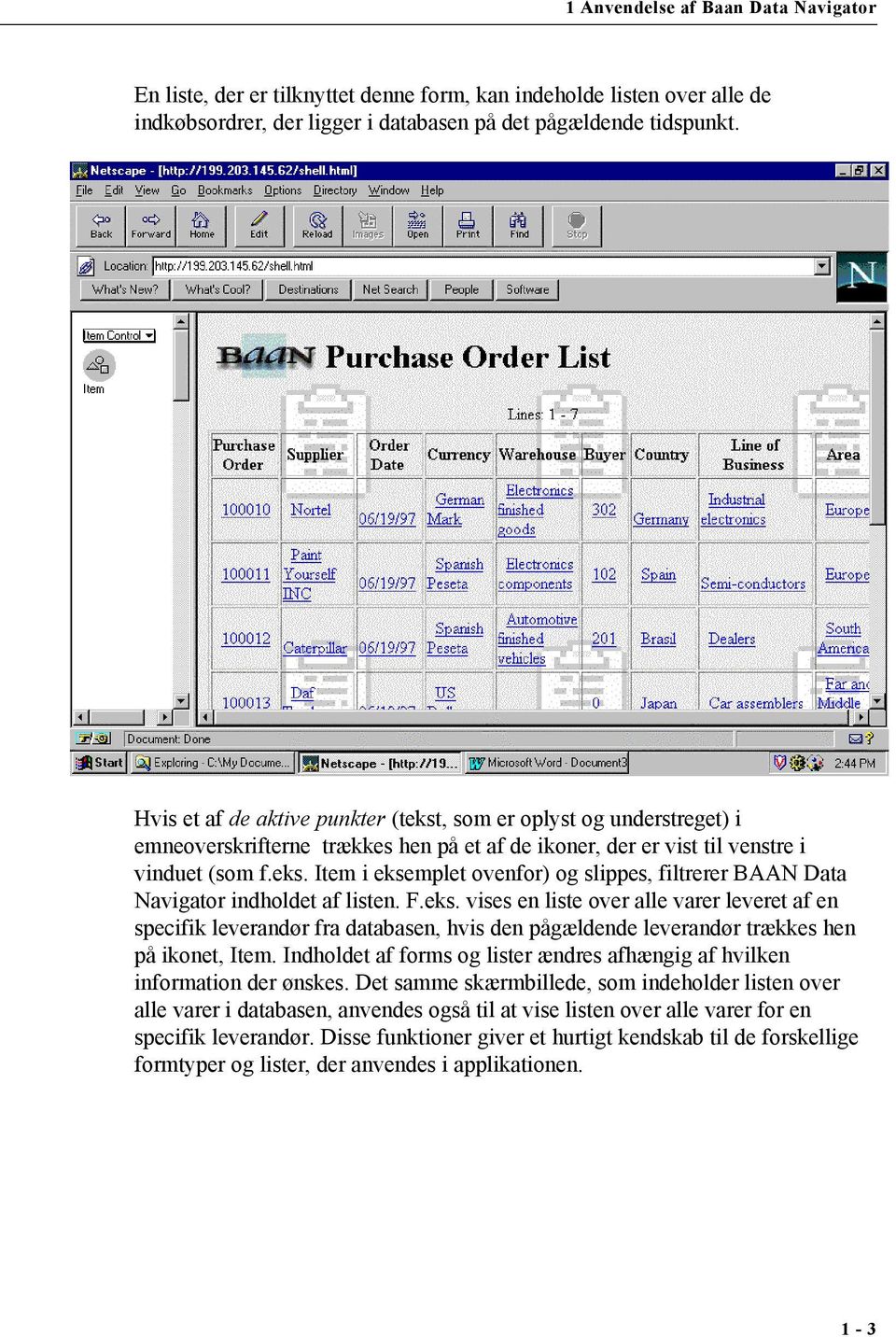
9 1 Anvendelse af Baan Data Navigator En liste, der er tilknyttet denne form, kan indeholde listen over alle de indkøbsordrer, der ligger i databasen på det pågældende tidspunkt. Hvis et af de aktive punkter (tekst, som er oplyst og understreget) i emneoverskrifterne trækkes hen på et af de ikoner, der er vist til venstre i vinduet (som f.eks. Item i eksemplet ovenfor) og slippes, filtrerer BAAN Data Navigator indholdet af listen. F.eks. vises en liste over alle varer leveret af en specifik leverandør fra databasen, hvis den pågældende leverandør trækkes hen på ikonet, Item. Indholdet af forms og lister ændres afhængig af hvilken information der ønskes. Det samme skærmbillede, som indeholder listen over alle varer i databasen, anvendes også til at vise listen over alle varer for en specifik leverandør. Disse funktioner giver et hurtigt kendskab til de forskellige formtyper og lister, der anvendes i applikationen. 1-3
10 1 Anvendelse af BAAN Data Navigator Sådan navigeres der BAAN Data Navigator er baseret på konceptet for datanavigation, som bygger på det simple træk og slip-princip for at gennemse tilgængelig information fremfor at benytte foruddefinerede mønstre. I et enkelt skærmbillede giver denne funktionalitet adgang til at søge information flere steder samtidigt og gør det muligt at se information, der er indbyrdes forbundet. Træk information fra et objekt hen på et andet objekt for at få oplysninger om de to objekter. BAAN Data Navigator viser automatisk de ønskede data. I stedet for faste, foruddefinerede kæder anvender BAAN Data Navigator således automatisk oprettede kæder, hvilket er unikt for webnavigeringsprogrammer. I visse programmer kan der også springes til andre sider med relation til emnet. Følgende eksempel viser en BAAN Data Navigator-applikation. Applikationseksemplet indeholder en database med information om indkøbsordrer, varer leverandører osv. Nedenfor er applikationens objekter opstillet som ikoner i den venstre side af vinduet. Hvert objekt repræsenterer en kategori af informationer i databasen. Der er dobbeltklikket på ikonet, Purchase Order, og formen vises for indkøbsordrenummer

11 1 Anvendelse af Baan Data Navigator Indkøbsordrens nummer er en hyperdata-kæde og repræsenterer et dataobjekt i applikationen. I en almindelig webbrowser ville kæden fra indkøbsordrens nummer gå til en enkelt foruddefineret lokation. Med en BAAN Data Navigator hyperdatakæde kan den ønskede information angives ved at trække et dataobjekt (f.eks. indkøbsordrens nummer) hen på et af ikonerne i den venstre side af skærmen. BAAN Data Navigator søger i databasens informationer for at hente al information, som stemmer overens med forespørgslen. 1-5

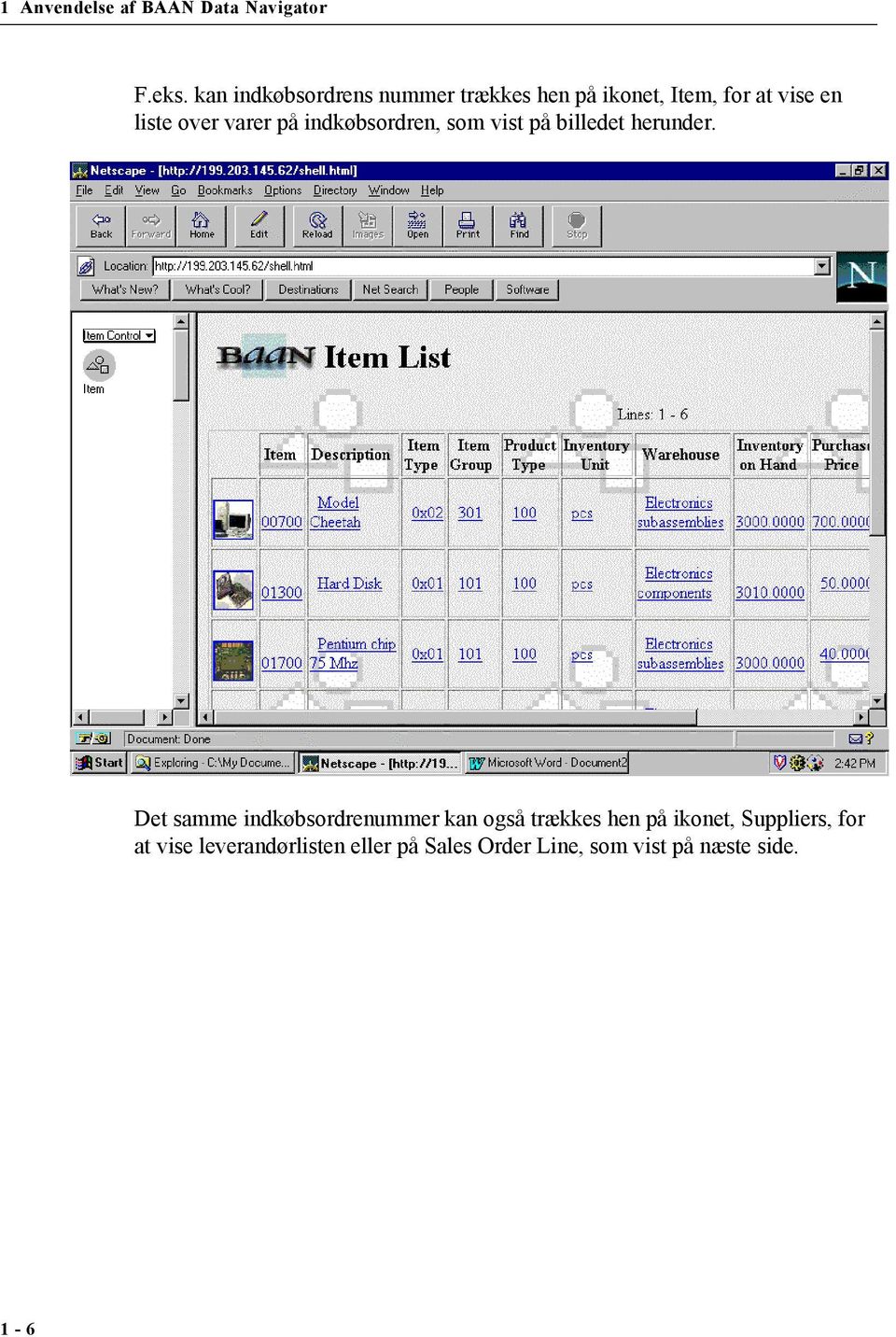
12 1 Anvendelse af BAAN Data Navigator F.eks. kan indkøbsordrens nummer trækkes hen på ikonet, Item, for at vise en liste over varer på indkøbsordren, som vist på billedet herunder. Det samme indkøbsordrenummer kan også trækkes hen på ikonet, Suppliers, for at vise leverandørlisten eller på Sales Order Line, som vist på næste side. 1-6
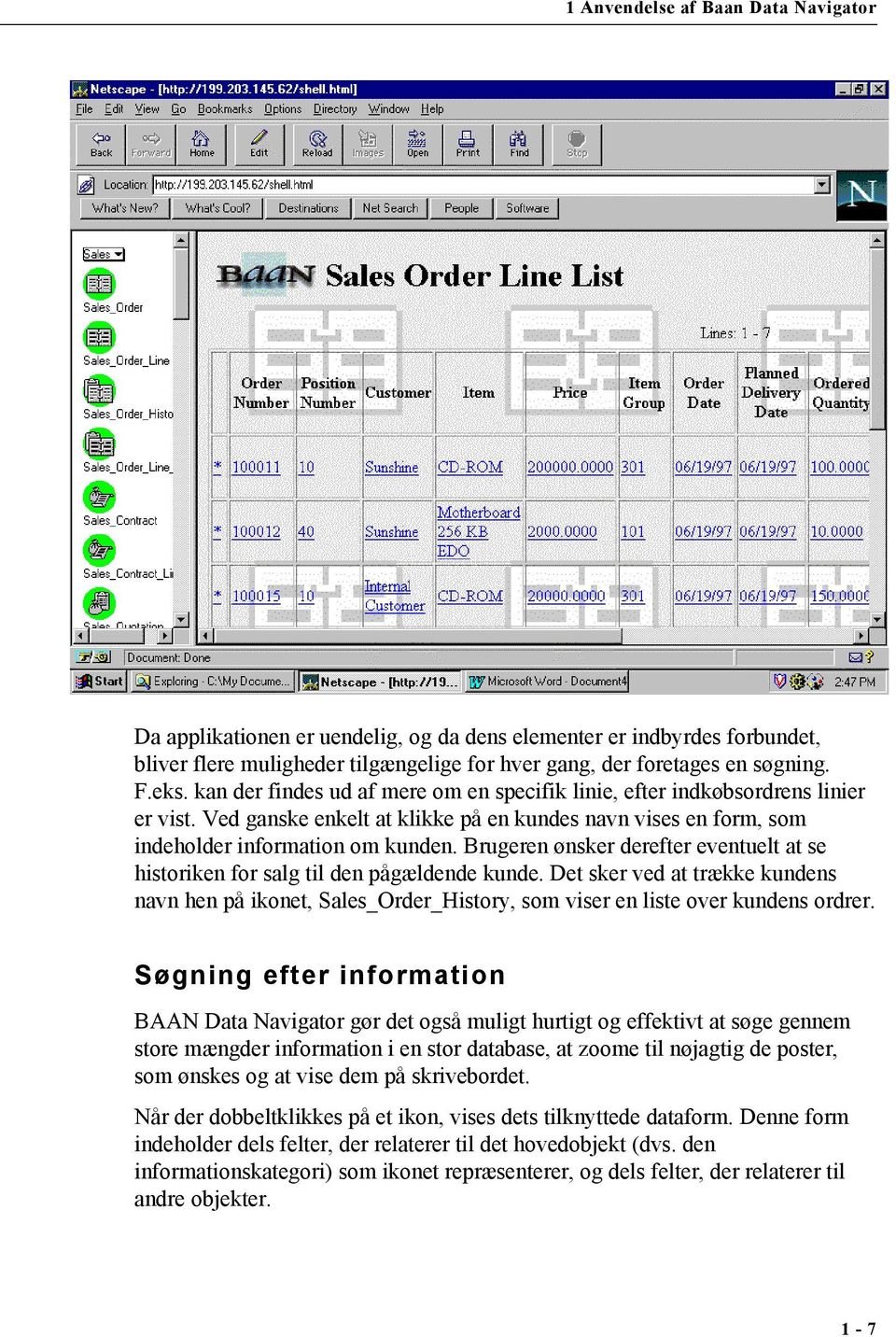
13 1 Anvendelse af Baan Data Navigator Da applikationen er uendelig, og da dens elementer er indbyrdes forbundet, bliver flere muligheder tilgængelige for hver gang, der foretages en søgning. F.eks. kan der findes ud af mere om en specifik linie, efter indkøbsordrens linier er vist. Ved ganske enkelt at klikke på en kundes navn vises en form, som indeholder information om kunden. Brugeren ønsker derefter eventuelt at se historiken for salg til den pågældende kunde. Det sker ved at trække kundens navn hen på ikonet, Sales_Order_History, som viser en liste over kundens ordrer. Søgning efter information BAAN Data Navigator gør det også muligt hurtigt og effektivt at søge gennem store mængder information i en stor database, at zoome til nøjagtig de poster, som ønskes og at vise dem på skrivebordet. Når der dobbeltklikkes på et ikon, vises dets tilknyttede dataform. Denne form indeholder dels felter, der relaterer til det hovedobjekt (dvs. den informationskategori) som ikonet repræsenterer, og dels felter, der relaterer til andre objekter. 1-7
14 1 Anvendelse af BAAN Data Navigator Formen vises først i tilstanden, Find, hvilket vil sige, at formen både indeholder en knap, Find, samt tomme felter, hvor der kan angives et søgekriterium for at lokalisere og vise den specifikke information. Følgende form anvendes for at finde salgsordrer: Hvis der klikkes på knappen, Find, starter BAAN Data Navigator en søgning, baseret på det indtastede kriterium. Der vises enten en form eller en liste, afhængig af hvor mange emner, der er fundet, som stemmer overens med søgekriteritet. Afhængig af applikationen, kan der anvendes kriterier for at finde information om følgende: Et specifikt emne. F.eks. kan der findes information om en specifik ordre ved at indtaste ordrenummeret og klikke på knappen, Find. En gruppe relaterede emner. F.eks kan der findes information om en bestemt type ordrer ved at indtaste en ordretype som genre og klikke på knappen, Find. 1-8

15 1 Anvendelse af Baan Data Navigator Nøgleord. F.eks. kan der findes information om ordrer for en specifik kunde ved at indtaste kundenummeret i boksen, Free Search, og klikke på knappen, Find. Desuden kan et søgeområde begrænses ved at angive følgende værdier som en del af søgningen: Når alene værdien indtastes, finder webnavigatoren alle værdier i databasen (f.eks. alle ordrer). Når værdien indtastes efter en streng, finder webnavigatoren værdier, der begynder med den angivne streng (f.eks. ordrer, hvor kundenavnets nummer starter med 1). Når værdien indtastes før en streng, finder webnavigatoren værdier, der slutter med den angivne streng (f.eks ordrer, hvor nummeret slutter på 97). 1-9

16 1 Anvendelse af BAAN Data Navigator 1-10

17 2 Fejlfinding Dette kapitel angiver de problemer, der kan opstå og, hvordan problemerne kan løses. I tilfælde af vedvarende problemer, kontakt da systemadministratoren. Problemer og løsninger Problem Der er intet svar fra den Internetadresse, der forsøges adgang til. Websiden vises ikke korrekt. F.eks. kommer de ikoner, det forventes at se, ikke til syne på siden. Intet virker. Performance er meget langsom eller browseren udsteder en meddelelse: "Serveren svarede ikke. Kun nogle faciliteter virker. F.eks. kan der ikke indtastes søgekriterier. Nogle faciliteter holder pludselig op med at virke, mens andre (som f.eks. muligheden for at trække kæder) stadig virker. Løsning Kontroller at den korrekte adresse er indtastet. Forsøg med en anden adresse, der plejer at virke. Hvis der ikke er svar fra denne adresse, så forsøg igen senere (Internetadgangen er muligvis nede). Hvis der er svar, kontakt da systemadministratoren vedr. den specifikke side, der nægtes adgang til. Luk browseren og genstart. Hvis problemet varer ved, kontakt da systemadministratoren. Luk browseren og genstart. Hvis problemet varer ved, kontakt da systemadministratoren. Kontakt systemadministratoren. Kontroller at de relevante plugins er installeret. Kontakt systemadministratoren. 2-1

18 2 Fejlfinding 2-2
Manual til Kundekartotek
 2016 Manual til Kundekartotek ShopPlanner Customers Med forklaring og eksempler på hvordan man håndterer kundeoplysninger www.obels.dk 1 Introduktion... 3 1.1 Formål... 3 1.2 Anvendelse... 3 2 Referencer...
1. Oprettelse 1.1 Salgsordre menu åbnes - klik på Salgsordrer. 1.2 Ny salgsordre oprettes. Kunde vælges ved at højreklikke på felt med kundenr.
 Oprettelse af en salgsordre og faktura 1. Oprettelse 2. Redigering/ændringer i låst salgsordre 3. Filtrering/sortering af salgsordrer 4. Afsendelse og fakturering 1. Oprettelse 1.1 Salgsordre menu åbnes
Elevvejledning til SkoleKomNet - Min egen hjemmeside
 Indledning...1 Sådan får du adgang...2 Dit KlasseWeb skrivebord Overblik...2 Dit arbejdsområde...3 Din hjemmeside på nettet...3 Sådan laver du en hjemmeside i 4 trin...3 Trin 1 Dit personlige billede på
Brugervejledning - til internetbaseret datakommunikation med Nets ved hjælp af HTTP/S-løsningen
 Nets Denmark A/S Lautrupbjerg 10 P.O. 500 DK 2750 Ballerup T +45 44 68 44 68 F +45 44 86 09 30 www.nets.eu Brugervejledning - til internetbaseret datakommunikation med Nets ved hjælp af HTTP/S-løsningen
Bluetooth-parring. Brugervejledning
 Bluetooth-parring Brugervejledning Copyright 2012, 2016 HP Development Company, L.P. Microsoft, Windows og Windows Vista er amerikansk-registrerede varemærker tilhørende Microsoft Corporation. Bluetoothvaremærket
Brugermenuer og brugerdefinerede formularer
 Brugermenuer og brugerdefinerede formularer Fokus i denne workshop er brugerstyring og brugervenlighed. I del 1 skal vi lave menuer med egne lag ved hjælp af et plugin. Med denne funktionalitet kan man
Brugervejledning til Tildeling.dk For superbrugere - Udbyder
 Brugervejledning til Tildeling.dk For superbrugere - Udbyder Opdateret den 15. november 2017 Side 1 af 20 Indholdsfortegnelse 1 Formål... 4 2 Adgang... 4 3 Menu... 4 3.1 Ret mine data... 4 3.2 Opret opgave...
Brugervejledning Indhold:
 18-01-2017 QR Brugervejledning Indhold: Log-in første gang Oprettelse af projekt og projektdele Oprettelse af bukkeliste Udskrivning af lister Bestilling af en liste Status på bestillinger Sammenhæng mellem
Brugsanvisning til SyreN ph Rapport.
 Brugsanvisning til SyreN ph Rapport. For at installere SyreN ph Rapport, indsæt BioCover USB stik i computer. Nedenstående program forefindes på USB: Ved at klikke på SyreN ph Rapport mappen åbnes mappen
Abonnementsstyring. Start af Stellar Abonnement. Indledende tekst. Indholdsfortegnelse
 Abonnementsstyring Indledende tekst Indholdsfortegnelse Start af Stellar Abonnement... 1 Kom godt i gang med abonnement... 2 Vare/Ydelser i Stellar Office Pro... 2 Abonnements oversigt... 2 Fanebladet
SMART Ink 3.0 BRUGERVEJLEDNING FOR MAC OS X-OPERATIVSYSTEMSOFTWARE
 SMART Ink 3.0 BRUGERVEJLEDNING FOR MAC OS X-OPERATIVSYSTEMSOFTWARE Meddelelse om varemærker SMART Ink, SMART Meeting Pro, smarttech, SMART-logoet og alle SMART-sloganer er varemærker eller registrerede
Brugervejledning til Avery Wizard for Microsoft Office. Dansk version til www.avery.dk - www.avery.no
 Brugervejledning til Avery Wizard for Microsoft Office Dansk version til www.avery.dk - www.avery.no Indholdsfortegnelse 1. Systemkrav 1. Systemkrav for at anvende Avery Wizard 2. Installering af Wizard
Administrator manual
 Revision 1 Administrator manual INDHOLD LOG IND 1 OVERBLIK 1 ARBEJDSRUM 1 MEDARBEJDERE 2 OPRET NY MEDARBEJDER 2 TRIN 1 AF 4: NAVN OG OPLYSNINGER 2 TRIN 2 AF 4: LEGITIMATION 2 TRIN 3 AF 4: EFFEKTIVITETSNIVEAU
Denne vejledning beskriver, hvordan du installerer Næsgaard Mark fra Internettet.
 Installation af Næsgaard Mark Generelt Denne vejledning beskriver, hvordan du installerer Næsgaard Mark fra Internettet. Kode Den første gang du installerer programmet på en PC, skal du have en registreringskode
ViKoSys. Virksomheds Kontakt System
 ViKoSys Virksomheds Kontakt System 1 Hvad er det? Virksomheds Kontakt System er udviklet som et hjælpeværkstøj til iværksættere og andre virksomheder som gerne vil have et værktøj hvor de kan finde og
SecureAware Opfølgning Manual
 SecureAware Opfølgning Manual Manualen beskriver brugen af SecureAware version 3 Dokument opdateret: juni 2009 Om dette dokument Dette dokument er en vejledning i brug af opfølgnings-modulet i SecureAware.
Internettet. Tema. på ipad Opdateret d Ældresagens datastue Aktivitetscentret Bavnehøj. Nørre Snede Tema: Internettet på ipad
 n Tema Internettet på ipad Opdateret d. 14.10.2017 Sofus Opdateret d. 31. januar 2017 Side 1 Indhold Side 3 Side 3 Side 4 Side 4 Side 5 Side 6 Side 7-8 Side 9 Side 10 Side 11 Side 12 Side 13 Side 14 Side
I. SMART Board. I. SMART Board... 1 II. Forord... 2 III. Smartboard værktøjskasse... 2. IV. Turorials... 3 V. SMART Notebook... 4
 I. SMART Board I. SMART Board... 1 II. Forord... 2 III. Smartboard værktøjskasse... 2 A. Tastatur... 3 B. Optager... 3 C. Kontrolpanel... 3 IV. Turorials... 3 V. SMART Notebook... 4 A. En Notebookside
MobileCTI Dialer Installations og konfigurations vejledning
 MobileCTI Dialer Installations og konfigurations vejledning Vejledning i Installation og konfiguration af MobileCTI Outlook Dialer / MobileCTI TAPI Dialer Version 2.10 December 2005 www.blueposition.com
Sådan startes P-touch Editor
 Sådan startes P-touch Editor Version 0 DAN Introduktion Vigtig meddelelse Dette dokuments indhold og dette produkts specifikationer kan ændres uden varsel. Brother forbeholder sig retten til uden varsel
Diginor Brugervejledning
 Diginor Brugervejledning Opret Kunde: Vælg punktet Kunder, Herefter fremkommer billedet til højre. I vindue 1 vil vi få en liste over vores kunder. I vindue 2 vil vi se en liste over kundens biler. 1 kunde
Sådan kommer du godt igang -guide
 Sådan kommer du godt igang -guide Log på: Åbn SDUs e-læringsplatform ved at åbne din internetbrowser og indtaste adressen: http://elearn.sdu.dk Klik på Login Indtast brugernavn (username) og adgangskode
Brugervejledning til databrowseren
 Brugervejledning til databrowseren Indholdsfortegnelse Indledning...2 Hvordan tilgås browseren og api et...2 Databrowseren...2 Søgning...2 Visning...4 Features i listevisningen...4 Detaljeret visning...5
Vejledning i brug af dli dokumenthåndteringssystemet til virksomheder
 Vejledning i brug af dli dokumenthåndteringssystemet til virksomheder Indhold Generelt... 1 Windows tidligere versioner... 1 Windows 10... 2 Apple Mac... 2 Log på... 2 Rediger dokumentet... 2 Tilføj et
It-@fdelingen UC Syddanmark 7266 2400
 UNI-Login Installation af SkoleKom og ændring af kodeord SkoleKom er et udbredt mail- og konferencesystem i skoleverdenen i Danmark. For at komme på SkoleKom, skal du oprettes som bruger, hvor du får 3
BIM Shark brugervejledning v1 Februar 2016
 Indholdsfortegnelse 1 BIM Shark's mission... 2 2 Kom godt i gang... 2 2.1 Oprettelse af bruger... 2 2.2 Oprettelse af virksomhed... 3 2.3 Inviter medlemmer/accepter invitation/sende invitationer... 3 2.3.1
Velkommen til Electro Energy s Prisprogram
 Velkommen til Electro Energy s Prisprogram Denne guide hjælper dig igennem installationen fra download via vores hjemmeside til du kan køre programmet og søge i vores varenumre. Programmet er designet
Upload af billeder til hjemmesiden m.m.
 Upload af billeder til hjemmesiden m.m. Fremgangsmåde VVS-inst.dk Upload af billeder m.m., Side 1 Så går vi i gang Åben Firefox browseren Gå ind på denne adresse, for at komme til hjemmeside programmet.
Sådan installeres og teste WordPress på en lokal server
 Sådan installeres og teste WordPress på en lokal server Det gratis WordPress blog værktøj er vokset gennem årene til et fuldgyldigt CMS-system content management system). WordPress har forenklet processen
Selene brugervejledning
 Selene brugervejledning F2 : Åbner en oversigt med data for det aktive felt. F3: Gemmer data i det aktive vindue Salgsordre : Bruges til oprettelse af Ordre/Arbejdskort/Fakrura Debitor: Debitorregister,
vejman.dk Brugerdokumentation - kortmodul 14. marts 2012 Version 1.9
 Brugerdokumentation - kortmodul 14. marts 2012 Version 1.9 Indholdsfortegnelse 1 Indledning... 3 1.1 Anbefalinger... 4 1.2 Datahjælp... 4 1.3 Brugerindstillinger... 5 2 Generel funktionalitet... 6 2.1
Fakturamanager Guide. eprocurement. 1. Søgning blandt fakturaer 2. 2. Faktura uden e-ordre modtaget 3
 Fakturamanager Guide eprocurement 1. Søgning blandt fakturaer 2 2. Faktura uden e-ordre modtaget 3 3. Behandling af Ufuldstændige læs-ind fakturaer 5 4. Ny faktura (fra papir til elektronisk faktira) 11
e-konto manual 01.08.2011 e-konto manual Side 1
 e-konto manual 01.08.2011 e-konto manual Side 1 Indhold 1. Overordnet beskrivelse... 3 2. Login... 3 3. Se og ret kundeoplysninger... 4 4. Rediger kontaktoplysninger... 6 5. Skift adgangskode... 7 6. BroBizz-oversigt...
IDAP manual Emission
 IDAP manual Emission Dato: 08-06-2005 16:32:35 Indhold INDHOLD... 1 1 EMISSION... 2 1.1 KURVER... 2 1.2 RAPPORTER... 5 1.3 DATA REDIGERING... 6 1.3.1 Masse redigering... 7 1.3.2 Enkelt redigering... 10
Viditronic NDVR Quick Guide. Ver. 2.0
 Viditronic NDVR Quick Guide Ver. 2.0 1 Indholdsfortegnelse 1. HOVEDMENU 3 1.1 START 5 1.2 AKTIVITETSINDIKATOR: 7 1.3 INFORMATIONS VINDUE: 7 1.4 PTZ KAMERA KONTROL: 7 1.5 SKÆRMMENU 8 1.5.1 AKTIVER BEVÆGELSE:
MailMax / Web v4.1. Brugsvejledning til webmail. Copyright 2003 Gullestrup.net
 MailMax / Web v4.1 Copyright 2003 Gullestrup.net Log ind på webmailen Start med at gå ind på http://webmail.gullestrup.net i din browser. Indtast din Email-adresse samt Adgangskode, som hører til din konto.
EG Retail - www.eg.dk/retail. Brugervejledning. SGH Administration
 EG Retail - www.eg.dk/retail Brugervejledning SGH Administration SGH Administration version 1.3.0.36 Brugervejledning Alle rettigheder til programmet ejes af EG A/S, telefon 7015 3003. EG forbeholder sig
Mail. Det virker lidt som Internettet. Din computers mailprogram har forbindelse internettet
 Mail Det virker lidt som Internettet. Din computers mailprogram har forbindelse internettet Mail Det, der står efter @ sætter serverne i stand til at finde ud af, hvor mailen skal hen og hvorfra den kom
INSTALLATIONSVEJLEDNING
 INSTALLATIONSVEJLEDNING Bemærk! At under installeringen, vil der, hvis du benytter Norton Antivirus, komme en meddelelse om en script-virus. Hertil skal du blot accepterer denne meddelelse, for at kunne
1.TILBUD NYT TILBUD 1.1 TRIN FORUDSÆTNINGER
 1.TILBUD Fanen Tilbud giver en oversigt over alle de tilbud, der ligger i din database. Det er også herfra, at du har mulighed for at oprette, kopiere eller redigere et eksisterende tilbud. Det følgende
Diginor Brugervejledning
 Diginor Brugervejledning Opret Kunde: Vælg punktet Kunder, Herefter fremkommer billedet til højre. I vindue 1 vil vi få en liste over vores kunder. I vindue 2 vil vi se en liste over kundens biler. 1 kunde
Kom godt igang med Indbo programmet fra PetriSoft Kort om Indbo: Indbo Free
 Kom godt igang med Indbo programmet fra PetriSoft Kort om Indbo: Indbo er et Windows 98/NT/2000/Me/Xp/Vista/Win7/Win8 program, der kan holde rede på hjemmets, firmaets, foreningens eller skolens inventar
Betjeningsvejledning. Winformatik
 Betjeningsvejledning Winformatik Udgivet af: KIMIK it A/S Industrivej 1 3900 Nuuk Grønland Sidst opdateret den 12. maj 2009 af Kenneth Skovbjerg Blomgren Andre steder du også kan finde hjælp: http://support.kimik-it.gl/
Oprettelse af en Gmail-konto
 Oprettelse af en Gmail-konto 1. Åbn startsiden til Gmail fra adressen: www.gmail.com. I højre side af skærmen får du nu følgende skærmbillede: De to øverste bjælker, markeret med Brugernavn og Adgangskoder,
Installationsvejledning til kabel-modem
 Installationsvejledning til kabel-modem Kære nye Canal Digital Internet-kunde, Du har fået tilsendt følgende 3 dele til din nye internetforbindelse. 1. Kabelmodem med strømforsyning 2. Netværkskabel 3.
Ruko Security Master Central Database
 Ruko Security Master Central Database RSM benytter en central database, til at udveksle låsesystemer mellem Ruko og låsesmeden. Udvekslingen sker via Internettet, så det er derfor nødvendigt at have en
Bruger v1.5 QUICK GUIDE. Green Glass Software V/ Dan Feld-Jakobsen Lojovej 1 6200 Aabenraa 51 92 83 58 / [email protected]
 Bruger v1.5 QUICK GUIDE Green Glass Software V/ Dan Feld-Jakobsen Lojovej 1 6200 Aabenraa 51 92 83 58 / [email protected] INTRODUKTION TIL REKVI-SKOLE Ideen med Rekvi-skole systemet udsprang fra et behov
Navision Stat 7.0. Kvikguide om tilpasning af rollecenteret. Overblik. Side 1 af 29. ØSY/STO 18. maj 2015
 Side 1 af 29 Navision Stat 7.0 ØSY/STO 18. maj 2015 Kvikguide om tilpasning af rollecenteret Overblik Formål Denne kvikguide omhandler de tilpasninger som du kan foretage i Handlingsbåndet, Navigationsmenuen
WebGIS. Adresseopslag, og andre opslag (MR Stationer, stik m.m.) er ikke ændret. Dog kan du ikke
 WebGIS September 2014 WebGIS er en webside, der viser HMN Naturgas gasledninger. Private kan se hvor gas stikledningen ligger på deres egen grund. Visse samarbejdspartnere har fået lidt udvidet adgang
Nokia C110/C111 Kort til trådløst LAN Installationsvejledning
 Nokia C110/C111 Kort til trådløst LAN Installationsvejledning OVERENSSTEMMELSESERKLÆRING Vi, NOKIA MOBILE PHONES Ltd, erklærer som eneansvarlige, at produkterne DTN-10 og DTN-11 er i overensstemmelse med
Hold kontakten med dit netværk!
 Hold kontakten med dit netværk! - Outlook er dit netværksprogram Outlook er mere end blot et mailprogram Du kan bruge Outlook til meget mere end blot at sende og modtage mails med. Eksempelvis, så er Outlook
Bruger Manual PC Valtronics IP Kamera - Windows system
 Bruger Manual PC Valtronics IP Kamera - Windows system Brugervejledning til PC (windows) 1. Installation af kamera Vejledningen er almen for alle Valtronics kameraer, og derfor kan billederne af de forskellige
BRUGERVEJLEDNING MAGENTO RETURVARER BRUGERVEJLEDNING RETURVARER MODUL VERSION 1.0.2. Version 2015.09.16
 MAGENTO RETURVARER BRUGERVEJLEDNING RETURVARER MODUL VERSION 1.0.2 Version 2015.09.16 KOM GODT I GANG Vi vil her guide dig gennem opsætningen af TRIC Solutions Magentomodul Returvarer. Hvis du ikke allerede
Brugervejledning for. Telenor Dialer
 Brugervejledning for Telenor Dialer 1 Indholdsfortegnelse Generelt om Telenor Dialer.... 5 Telenor Dialer og OneNumber.... 6 Telenor Dialer og OneNumber Mobile.... 6 Faciliteter i Telenor Dialer...7 Installation
PC - installation af Maple 18 med GYM-pakken
 PC - installation af Maple 18 med GYM-pakken Download først de relevante installere til både Maple 18 og til Gym-pakken, og placer dem et sted på din PC, hvor du kan finde dem igen. Hvis du højre-klikker
TIL MAC. Startvejledning. Klik her for at overføre den seneste version af dette dokument
 TIL MAC Startvejledning Klik her for at overføre den seneste version af dette dokument ESET Cyber Security Pro yder avanceret beskyttelse til din computer mod skadelig kode. Med basis i ThreatSense-scanningsprogrammet,
Vejledning til foreningsadministration.randers.dk:
 Vejledning til foreningsadministration.randers.dk: Vær opmærksom på, at nogle skærmbilleder kan have ændret sig en smule, siden denne vejledning er skrevet. OBS! Ekstra hjælp i findes på flere sider inde
Vagtplan Version 4.0. Kom-godt-i-gang-vejledning. Aktiviteter og Kvalifikationer
 Vagtplan Version 4.0 Kom-godt-i-gang-vejledning Aktiviteter og Kvalifikationer Kom-godt-i-gang-vejledning: Aktiviteter og kvalifikationer Indholdsfortegnelse Aktiviteter - generelt Aktiviteter aktivitets
Basisbrugergrænsefladen i GroupWise WebAccess
 Introduktion til basisbrugergrænsefladen i GroupWise WebAccess 8 Novell Basisbrugergrænsefladen i GroupWise WebAccess INTRODUKTION www.novell.com Bruge basisbrugergrænsefladen i GroupWise WebAccess Når
Installations- og brugervejledning. for. HDM trafikanalyseprogram til anvendelse sammen med HiStar enhederne NC90, NC90A, NC97 og NC200
 Installations- og brugervejledning for HDM trafikanalyseprogram til anvendelse sammen med HiStar enhederne NC90, NC90A, NC97 og NC200 2008 Tokheim Scandinavia A/S All Rights Reserved INDHOLDSFORTEGNELSE
For brugere af DSM-løsningen betyder dette, at der skal foretages en opsætning i Navision-løsningen.
 Elektronisk fakturering (e-faktura, OIOXML) Fra den 1. februar 2005 gælder loven om elektronisk fakturering for alle offentlige myndigheder. Det betyder, at de kun kan modtage og behandle elektroniske
MapInfo Professional Version Licensering og aktivering
 MapInfo Professional Version 12.5 Licensering og aktivering Første gang, du starter MapInfo Professional, vil du blive bedt om at aktivere dit produkt ved hjælp af det serienummer og den adgangskode, som
LinkGRC. Kontrol. Brugermanual
 Brugermanual 1 INDHOLD 1. Navigation 2. Dashboard 3. 4. Support 2 NAVIGATION 1 På forsiden finder du dine installerede moduler i LinkGRC løsningen og du kan her vælge hvilket modul du ønsker at arbejde
Generelt Windows tidligere versioner... 1 Windows Apple Mac Log på... 2 Rediger dokumentet Tilføj et tillægsdokument...
 Vejledning i brug af dli dokumenthåndteringssystemet til forfattere og referenter Indhold Vejledning i brug af dli dokumenthåndteringssystemet til forfattere og referenter... 1 Generelt... 1 Windows tidligere
Introduktion. Pacsoft Online 11-11-2013
 Introduktion Pacsoft Online 11-11-2013 2 Indhold 1 Introduktion til Pacsoft Online... 3 1.1 Grundlæggende navigering... 3 1.2 Søgning af information... 3 1.3 Indtastning af faste oplysninger... 4 1.4 Din
Vejledning til Politikens Retskrivnings- og Betydningsordbog
 Vejledning til Politikens Retskrivnings- og Betydningsordbog INDHOLD VALGMULIGHEDER UNDER MENUEN FILER UDSKRIV KOPIER AFSLUT VALGMULIGHEDER UNDER MENUEN SØGEMULIGHEDER OPSLAGSORD ORDFORBINDELSER AL TEKST
Kom i gang med DANBRO
 1 Indhold... 1 Generelt...2 DANBRO...2 Forkundskaber for at anvende DANBRO...2 Krav til pc...2 Starte DANBRO...2 Installation...3 DANBRO-Manualer...4 Manualer...4 DANBROs Brugergrænseflade...5 Valg af
Brugervejledning. - til generering af nøgler til SFTP-løsningen vedrørende datakommunikation
 Brugervejledning - til generering af nøgler til SFTP-løsningen vedrørende datakommunikation med Nets Side 1 af 11 Indholdsfortegnelse: Ændringer i denne version... 3 Introduktion... 3 Læsevejledning...
Kvik guide: GT-Command Mobile
 GamesOnTrack A/S, Uhresoevej 35, DK 7500 Holstebro, Denmark, www.gamesontrack.com Tel: +45 3070 3777, email: [email protected], CVR and VAT number: DK 3105 3013 Kvik guide: GT-Command Mobile I version
Når du på Pro2tal Bager s hjemmeside: www.bagernettet.dk klikker på ikonet
 Når du på Pro2tal Bager s hjemmeside: www.bagernettet.dk klikker på ikonet kommer følgende login billede til Bagersystemet: Indtast dit brugernavn og adgangskode og tryk Enter eller klik på knappen Logon.
// Mamut Business Software Installationsguide: Basis
 // Mamut Business Software Installationsguide: Basis Introduktion Indhold Denne guide forenkler installationen og førstegangsopstarten af Mamut Business Software. Hovedfokus i denne guide er enkeltbrugerinstallationer.
Glance Del din skærm med op til 200 deltagere
 Glance Del din skærm med op til 200 deltagere Med Glance er du hurtigt og enkelt i gang med at dele din skærm og alle applikationer, der vises på den med dine mødedeltagere. Dine fordele: Skærmdeling er
Kl. mikrobiologisk afdeling Side 1 af 15 Hvidovre Hospital vers.1.6
 Kl. mikrobiologisk afdeling Side 1 af 15 Indholdsfortegnelse: Generelt om WWBakt...3 Brugere...3 Anvendelse af patientoplysninger....3 Adgang til programmet...3 Anbefalet skærmindstilling....3 Log på programmet...4
Brugervejledning til IM and Presence-tjenesten på Cisco Unified Communications Manager, version 9.0(1)
 Brugervejledning til IM and Presence-tjenesten på Cisco Unified Communications Manager, version 9.0(1) Første gang udgivet: May 25, 2012 Americas Headquarters Cisco Systems, Inc. 170 West Tasman Drive
Brugervejledning. Generering af nøgler til SFTP-løsningen vedrørende. datakommunikation med Nets. Nets A/S - versionsdato 28.
 Nets A/S Lautrupbjerg 10 P.O. 500 DK-2750 Ballerup T +45 44 68 44 68 F +45 44 86 09 30 www.nets.eu CVR-nr. 20016175 Brugervejledning Generering af nøgler til SFTP-løsningen vedrørende datakommunikation
Google Cloud Print vejledning
 Google Cloud Print vejledning Version B DAN Definitioner af bemærkninger Vi bruger følgende stil til bemærkninger gennem hele brugsanvisningen: Bemærkninger fortæller, hvordan du skal reagere i en given
Rationel VinduesDesigner TM Brugervejledning
 Rationel VinduesDesigner TM Brugervejledning indhold: introduktion Side 2 Funktionsliste Side 3 Få adgang til systemet Side 4 opload dine billeder Side 5 Sådan bruges systemet Side 6 Gem dine eksempler
mac - installation af Maple 2018 med SKOLE-pakken
 mac - installation af Maple 2018 med SKOLE-pakken Download først de relevante installere til både Maple 2018 og til Skole-pakken. De downloadede filer vil som standard havne i mappen Overførsler den har
ectrl vejledning ectrl Opsætning af elektronisk rering
 ectrl vejledning ectrl Opsætning af elektronisk rering Indholdsfortegnelse Opsætning 3 Debitoropsætning 4 Opsætning af afsendelsesmodulet. 6 Check af anden opsætning. 11 Elektronisk fakturering. 13 Opsætning