
Beskrivelse af brugergrænseflade... 2
|
|
|
- Amanda Hansen
- 10 år siden
- Visninger:
Transkript
1 Beskrivelse af brugergrænseflade... 2 Overordnet beskrivelse af brugergrænsefladen... 2 Forside... 2 Min profil... 3 Mine Venner... 4 Min ven... 5 Søg/Tilføj venner... 6 Blog
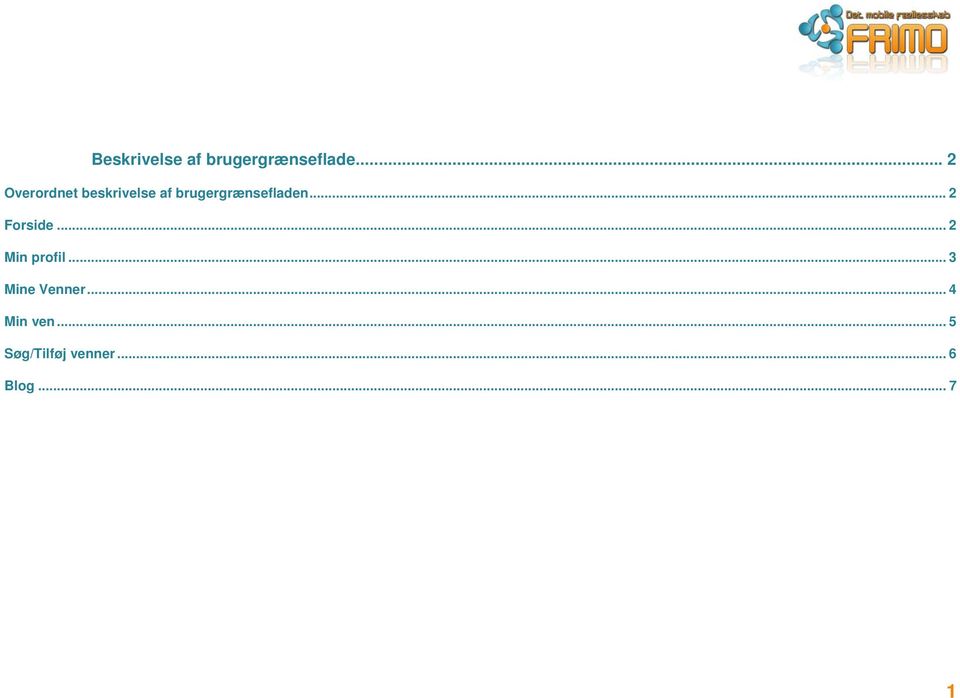
2 Beskrivelse af brugergrænseflade I det følgende vil brugergrænsefladen og den tilhørende funktionalitet blive gennemgået. Overordnet beskrivelse af brugergrænsefladen Der er lagt vægt på brugervenlighed og overskuelighed i FRIMO. Derfor er navigationen bygget op omkring fem faneblade med hver deres funktionalitet. Fanebladene fungerer godt som metafor, og er med til at illustrere grafisk hvor man befinder sig i Frimo-Universet. De fem faneblade er: Forside Min Profil Mine venner Søg/Tilføj venner Blog Forside Forsiden holder brugeren informeret om, hvad der er sket i Frimo-universet siden sidst man loggede på. Man har måske modtaget en besked fra en ven, en følelse, en gave eller en anmodning om venskab. Hvis ens favoritblogs er blevet opdateret med nye indlæg vil det også blive vist. Forsiden holder dig opdateret omkring Nye beskeder Anmodninger om venskaber Modtagne virtuelle gaver Nye indlæg i dine favoritblogs Modtagne følelser Hvis du ikke er logget på Frimo når du modtager en gave, en besked, en følelse eller en anmodning om venskab, så vil du i stedet modtage en SMS, som beskriver hvad du har modtaget og hvem det er fra 2
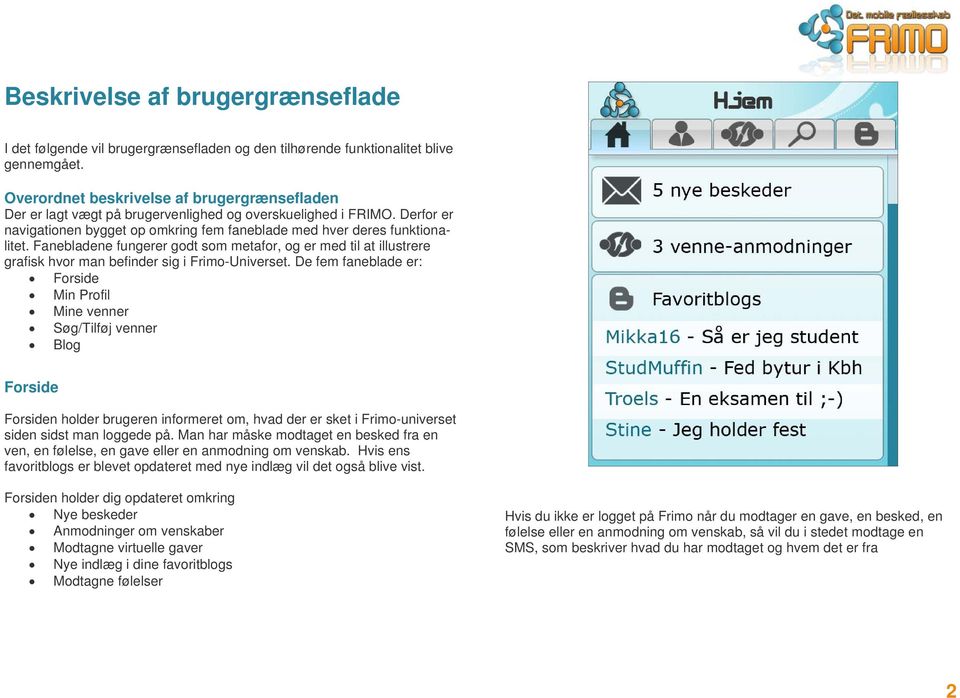
3 Min profil Ændring af tagline(s) En tagline er en kort opsummerende tekst af ens tilstand. Man kan tilknytte en eller flere taglines til sin avatatar. Et eksempel på en tagline kunne være Lort, jeg har fået stjålet min cykel eller Hvorfor skal mænd være sådan nogle svin. Min tilstand Under min tilstand kan man vælge en række predefinerede følelser, der angiver ens humør vrede, glæde, sorg, latter osv. Når en følelse er valgt bliver den afspejlet i avataren. Man har mulighed for at supplere sit humør med en kort tagline. Ændring af min avatar Man har fuldstændig kontrol over sin avatars udseende. Efter eget valg kan man ændre hårtype, ansigtsform, øjne, næse, mund, tøj og accessories. Udfra sine valg kan man kommunikere sin personlighed. Eksempelvis hvis man er til hip hop, grunge eller goth. Der er også mulighed for at vælge mellem en række standard-avatarer, hvis man ikke gider, at bruge tid på at skabe sin egen. En animeret avatar giver mulighed for at kommunikere nonverbalt i form af ansigtsudtryk, kropsholdning og gestikulation. Brugerens venner kan derfor på et split-sekund afkode brugerens tilstand. 1 Min profil Under fanebladet Min profil har brugeren mulighed for at ændre i alt der vedrører ens egen profil. Under min profil finder du følgende funktioner. Mine beskeder Under mine beskeder ligger alle de beskeder og følelser man har modtaget. 3
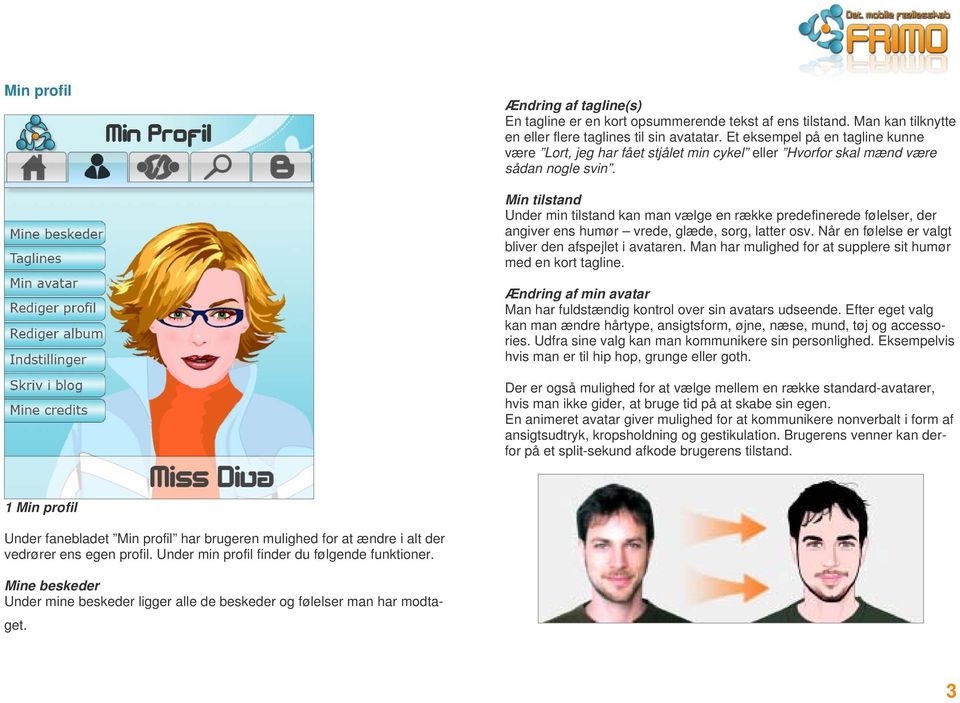
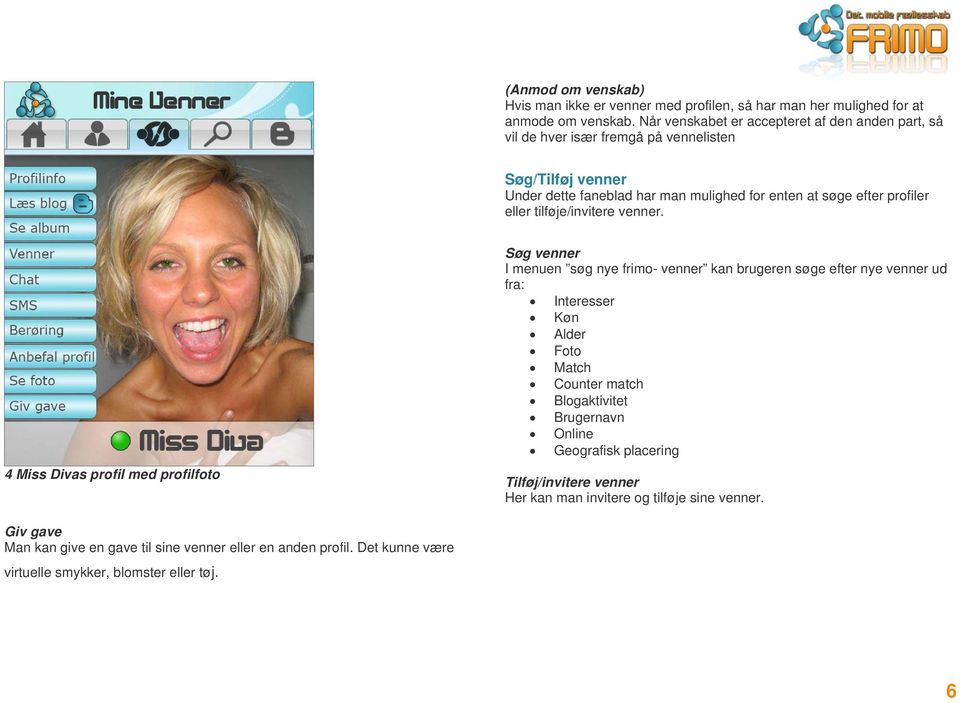
4 Rediger profil Under rediger profil kan man ændre sine personlige informationer omkring eksempelvis brugernavn, interesser, alder og by. Som standard er disse oplysninger offentlige, men man kan også vælge at skjule dem. Man har også mulighed for at uploade og ændre sit profilfoto. Mine Venner Her har man mulighed for at holde sig up-to-date med sine venners tilstand. Når man går ind under fanebladet Mine Venner ser man sin venneliste. Man får hurtigt et overblik over om ens venner er online, om de har opdateret deres profil eller skrevet et nyt blog-indlæg. En grøn cirkel angiver om venner som er online. En blomst angiver om de har opdateret deres profil. Og bogstavet B angiver om de har skrevet et nyt indlæg. Fra oversigten kan man klikke sig ind under den ven man gerne vil tale med. Rediger Album I fotoalbummet har man mulighed for at oprette multimedie-albums der kan indeholde billeder, videoer og/eller lyd. Eksempelvis kan man oprette et album kaldet Julefrokost 2006, hvor der kan tilføjes billeder og video fra en våd aften/nat. FriMo indstillinger Her kan man ændre grundlæggende FriMo-indstillinger såsom den måde man får vist sine venneliste på. Vennelisten kan blive vist i alfabetisk orden, efter hvem der er online eller efter hvor meget kontakt man har med sine FriMo-venner. Dem som man har mest kontakt med vil blive vist øverst. Skriv indlæg i Blog Fra sin profil er det muligt at skrive et indlæg direkte til sin blog. Mine Credits Man optjener credits alt efter hvor mange blogindlæg og kommentarer man skriver. Credits kan blive brugt til eksempelvis at købe gaver til andre eller sig selv med. 2 Mine venner 4

5 Min ven Læs Blog Hvis profilen har oprettet en blog er det muligt at gå ind og læse og kommentere den. Det er også muligt at tilføje bloggen til sine favoritblogs. Se album Her kan man tjekke profilens albums bestående af video, billeder eller lyd. Profilens Venner Man kan gå ind og tjekke hvilke venner profilen har tilknyttet, og anmode om venskab. Chat Der er mulighed for at chatte med profilen direkte hvis han er online. Der er også mulighed for at skrive offline-beskeder. Modtageren vil se beskederne næste gang han logger ind i FRIMO. Send SMS Der er også mulighed for at sende en almindelig SMS direkte til profilen hvis han ikke er offline. 3 Miss Divas profil Profilinfo Her er mulighed for at læse kort info om profilen eksempelvis alder, køn, interesser eller personlig historie. Simuleret berøring Man kan sende et kys, et knus, en lammer, en lussing eller et skulderklap til profilen. Både afsender og modtager vil se en lille animation af at avataren reagerer på berøringen. Hvis der bliver sendt en lammer, så vil avataren stå og ømme sig. Det er muligt at vedhæfte lydfiler, for at gøre ens berøringsfunktion mere personligt. Se foto Det er også muligt at se et rigtig profilfoto, i stedet for avataren. 5
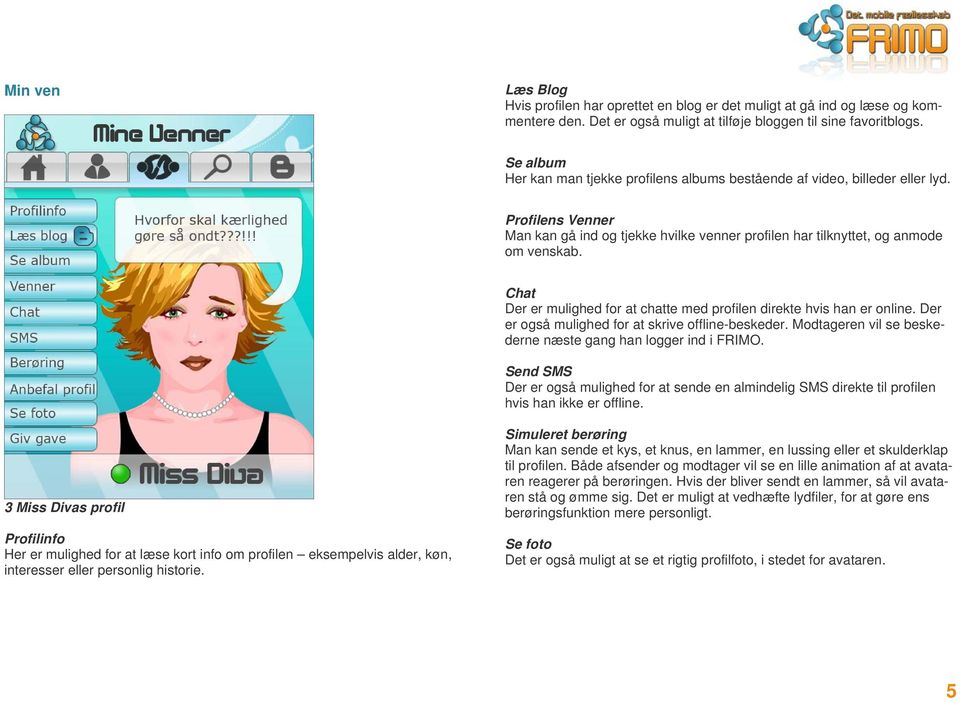
6 (Anmod om venskab) Hvis man ikke er venner med profilen, så har man her mulighed for at anmode om venskab. Når venskabet er accepteret af den anden part, så vil de hver især fremgå på vennelisten Søg/Tilføj venner Under dette faneblad har man mulighed for enten at søge efter profiler eller tilføje/invitere venner. 4 Miss Divas profil med profilfoto Søg venner I menuen søg nye frimo- venner kan brugeren søge efter nye venner ud fra: Interesser Køn Alder Foto Match Counter match Blogaktivitet Brugernavn Online Geografisk placering Tilføj/invitere venner Her kan man invitere og tilføje sine venner. Giv gave Man kan give en gave til sine venner eller en anden profil. Det kunne være virtuelle smykker, blomster eller tøj. 6
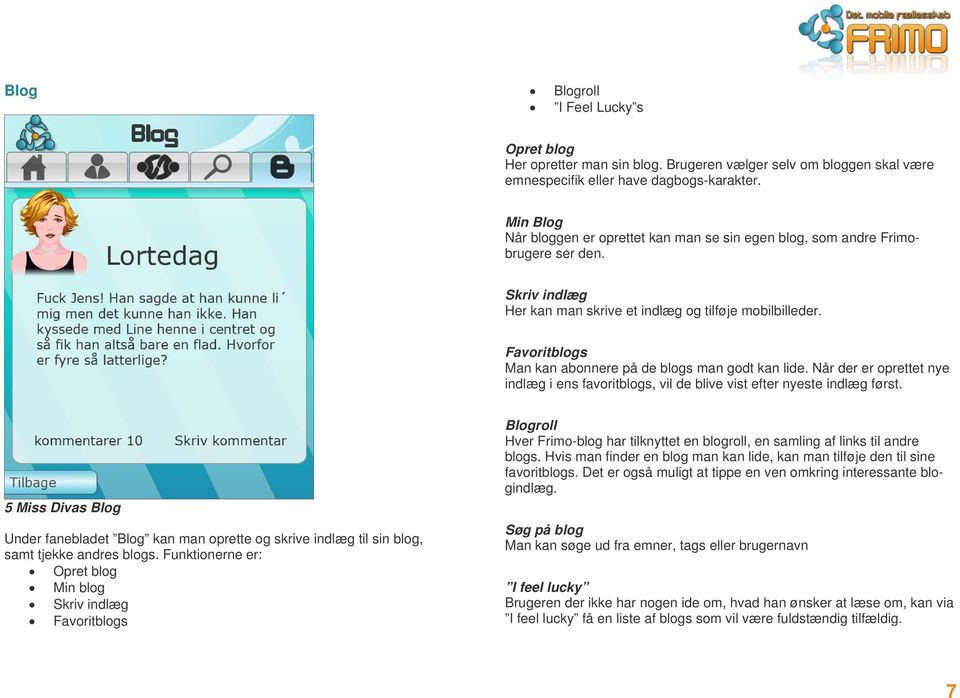
7 Blog Blogroll I Feel Lucky s Opret blog Her opretter man sin blog. Brugeren vælger selv om bloggen skal være emnespecifik eller have dagbogs-karakter. Min Blog Når bloggen er oprettet kan man se sin egen blog, som andre Frimobrugere ser den. Skriv indlæg Her kan man skrive et indlæg og tilføje mobilbilleder. Favoritblogs Man kan abonnere på de blogs man godt kan lide. Når der er oprettet nye indlæg i ens favoritblogs, vil de blive vist efter nyeste indlæg først. 5 Miss Divas Blog Under fanebladet Blog kan man oprette og skrive indlæg til sin blog, samt tjekke andres blogs. Funktionerne er: Opret blog Min blog Skriv indlæg Favoritblogs Blogroll Hver Frimo-blog har tilknyttet en blogroll, en samling af links til andre blogs. Hvis man finder en blog man kan lide, kan man tilføje den til sine favoritblogs. Det er også muligt at tippe en ven omkring interessante blogindlæg. Søg på blog Man kan søge ud fra emner, tags eller brugernavn I feel lucky Brugeren der ikke har nogen ide om, hvad han ønsker at læse om, kan via I feel lucky få en liste af blogs som vil være fuldstændig tilfældig. 7
10 SUPER-BRUGER TIPS TIL FACEBOOK
 10 SUPER-BRUGER TIPS TIL FACEBOOK (223) Kommentarer21. maj 2012 Denice Brun underfacebook, Sociale medier Vi bruger i gennemsnittet 6 timer om måneden på Facebook, derfor kender de fleste nok de gængse
En blog med dansk brugerflade. Opret en Smartlog konto Gå til http://www.smartlog.dk/ Opret en konto ved at skrive din e-mailadresse
 Blogs Om blogs http://www.it-borger.dk/den-nye-it-verden/internet/blogs Om at oprette blogs http://www.it-borger.dk/laer-om-it/internet/nar-du-vil-pa-nettet/blogs/sadan-laver-du-en-blog Råd når du laver
Velkommen til AgeForce
 Velkommen til AgeForce Kapitel 1... 2 Opret din egen profil... 2 Log ind - og log ud - på AgeForce.... 4 Kapitel 2... 5 Fanebladet Hjem din profil... 5 Kapitel 3... 6 Rediger din profil... 6 Rediger dine
Manual til Wordpress. 1. Log ind på din Wordpress-side. Indhold:
 Manual til Wordpress Sådan opdaterer du din hjemmeside i Wordpress: Dette er en manual til de mest grundlæggende ting, så du selv kan redigere indholdet eller tilføje nyt på din hjemmeside. Guiden er skrevet
IsenTekst Indhold til Internettet. Manual til Wordpress.
 Manual til Wordpress Sådan opdaterer du din hjemmeside i Wordpress. Dette er en manual til de mest grundlæggende ting, så du selv kan redigere indholdet eller tilføje nyt på din hjemmeside. Guiden er skrevet
Indhold Registrering på forum... 2 Opret Indlæg... 5 Besvar Indlæg... 7 Ændringer af brugerindstillinger... 9 Tips & Tricks... 11
 Indhold Registrering på forum... 2 Opret Indlæg... 5 Besvar Indlæg... 7 Ændringer af brugerindstillinger... 9 Tips & Tricks... 11 Registrering på forum Ved første besøg på Abildgaardkredsens forum møder
Manual til Wordpress. 1. Log ind på din Wordpress-side. Indhold: Sådan opdaterer du din hjemmeside i Wordpress.
 Manual til Wordpress Sådan opdaterer du din hjemmeside i Wordpress. Dette er en manual til de mest grundlæggende ting, så du selv kan redigere indholdet og lægge nyt på din hjemmeside. Guiden er skrevet
AgeForce MINI vejledning
 AgeForce MINI vejledning Velkommen til AgeForce et enkelt og sikkert netværk for dig over 50 I denne korte guide fortæller vi dig hvordan du: - Opretter en gratis profil på www.ageforce.dk. - Redigerer
DKF Forum WWW.DANSKKIROPRAKTORFORENING.DK. - kiropraktorernes samlingssted. Dato: 00-00-00
 DKF Forum - kiropraktorernes samlingssted K L U B B E R Dato: 00-00-00 WWW.DANSKKIROPRAKTORFORENING.DK 2 - Dansk Kiropraktor Forening DKF Forum - Kiropraktorernes samlingssted DKF Forum er kiropraktorernes
Sådan opdaterer og vedligeholder du din hjemmeside i Wordpress.
 Wordpress manual Sådan opdaterer og vedligeholder du din hjemmeside i Wordpress. Dette er en manual til de mest grundlæggende ting og funktioner i Wordpress, så du selv kan redigere indholdet eller tilføje
Absalon - guide. Login. Opbygning
 Absalon - guide Login Alle ansatte og studerende på Københavns Universitetet har adgang til Absalon. For at komme ind i Absalon skal du logge dig på www.kunet.dk med dit CPR nr. og din PIN-kode. Når du
mininstitution vejledning til forældre... 2 Sådan logger du på systemet... 3 Sådan opsætter du din profil på mininstitution... 5
 Indhold mininstitution vejledning til forældre... 2 Sådan logger du på systemet... 3 Sådan opsætter du din profil på mininstitution... 5 Sådan registrerer du oplysninger om dit barn... 6 Sådan oprettes
IsenTekst Indhold til Internettet. Manual til Wordpress.
 Manual til Wordpress Sådan opdaterer du din hjemmeside i Wordpress: Dette er en manual til de mest grundlæggende ting, så du selv kan redigere indholdet eller tilføje nyt på din hjemmeside. Guiden er lavet
På nettet med BørneIntra
 På nettet med BørneIntra Din institution går på nettet sammen med de andre børneinstitutioner i kommunen. Til det formål bruger I et program der hedder BørneIntra. Med BørneIntra får din institution et
Gruppér dine Facebook-venner... 2. Kontrollér dine venners adgangsniveau til din profil... 2. Bestem hvem der har adgang til dine fotos...
 Styr dit privatliv på Facebook Hvorfor skal alle mine venner have en nyhed om, at jeg lige er gået fra kæresten? Hvorfor kan jeg lige pludselig optræde i en annonce for Anders Foghs fanside? Hvordan har
Guide: Mentor 1. Indhold Log på første gang Dashboard Min stamdata Min profil. Log på første gang og opret nyt password
 Guide: Mentor 1 I denne guide gennemgår vi, hvad du skal gøre første gang, du vil logge på administrationsdelen af GoMentor.dk og skal vælge en ny adgangskode. Vi gennemgår desuden to områder af dit nye
BørneIntra hjemmesidekursus
 BørneIntra hjemmesidekursus hjemmesidekursus Januar 2012 Indhold 1 Introduktion... 5 1.1 Kursets formål... 5 1.2 Hjemmesiden opbygges i PersonaleIntra... 5 2 Hjemmesidens indhold... 6 2.1 Hjemmesidens
Brugermanual. - For intern entreprenør
 Brugermanual - For intern entreprenør Version 1.0 2014 Brugermanual - For Intern Entreprenør Velkommen som bruger på Smartbyg.com. Denne manual vil tage dig igennem de funktioner der er tilgængelig for
IsenTekst Indhold til Internettet. Manual til Wordpress.
 Manual til Wordpress Sådan opdaterer du din hjemmeside i Wordpress: Dette er en manual til de mest grundlæggende ting, så du selv kan redigere indholdet eller tilføje nyt på din hjemmeside. Guiden er lavet
Manual til Rsiden.dk for rygestoprådgivere
 1 Manual til Rsiden.dk for rygestoprådgivere Muligheder på Rsiden.dk www.rsiden.dk er en side, der skal samle alle de relevante dokumenter, informationer og kurser til rygestoprådgivere på et sted. Det
Vejledning for forældre i brugen af mininstitution som digitalt kommunikationsværktøj
 Vejledning for forældre i brugen af mininstitution som digitalt kommunikationsværktøj 1 Indhold: mininstitution vejledning til forældre... 3 Sådan logger du på systemet... 4 Sådan opsætter du din profil
INDHOLDSFORTEGNELSE. Velkommen til Facebook!... 7 Louise Peulicke Larsen. KAPITEL ET... 9 Lær Facebook at kende. KAPITEL TO...
 INDHOLDSFORTEGNELSE Velkommen til Facebook!... 7 Louise Peulicke Larsen KAPITEL ET... 9 Lær Facebook at kende Opret profil... 10 Trin 1: Find dine venner... 11 Trin 2: Udfyld oplysninger... 12 Trin 3:
Guide. Administration af FDF.dk/Nyborg. 1. Udgave 2008. Ide og layout Christoffer S. Rasmussen
 Guide Administration af FDF.dk/Nyborg 1. Udgave 2008 Ide og layout Christoffer S. Rasmussen FDF.Dk/NyboRG Den nye hjemmeside for FDF Nyborg er baseret på et bloksystem. Det vil sige at det er super nemt
SIDEN PÅ WORDPRESS.COM
 WordPress WordPress er et fantastisk program til blog og til hjemmesider, hvor du gerne vil kunne rette via din browser. WordPress er meget udbredt og det er derfor nemt at finde fora, templates og hjælp
Brug af gallerier på fotorammenviborg.dk
 Brug af gallerier på fotorammenviborg.dk En lille vejledning fra Margaret Skovsen Åbn din browser*) og tast navnet på dit galleri. Det vil typisk være af typen xxx.fotorammenviborg.dk eller xxxy.fotorammenviborg.dk,
Luvit mini-manual. Kom i gang med Luvit
 Luvit mini-manual Januar 2009, Jane Andersen Kom i gang med Luvit Hvad er Luvit? Luvit er et web-baseret it-system, som indeholder et kursus undervisningsmaterialer, øvelser og elektroniske konferencer,
Manual til Rsiden.dk for rygestoprådgivere
 1 Manual til Rsiden.dk for rygestoprådgivere Muligheder på Rsiden.dk www.rsiden.dk er en side, som skal samle alle de relevante dokumenter, informationer og kurser til rygestoprådgivere på et sted. Der
første følgende måde: på Hjælp ikonet 2. Klik 3. Klik 15.12.09
 1 Den første gangg du logger på PURE I programmet PURE har du mulighed for at inddatere egen videnproduktion og at oprette en profil. Den første gang, du logger på skal du træffe en række valg. Når du
Udbud.dk Brugervejledning til leverandører
 Udbud.dk Brugervejledning til leverandører Vejledning til at anvende Udbud.dk Januar 2014 Indholdsfortegnelse 1. INDLEDNING... 3 2. OVERORDNET OPBYGNING AF UDBUD.DK... 4 2.1 FORSIDE OG NAVIGATION... 4
Quick Guide Ditmer edagsorden Oktober 2013
 Quick Guide Ditmer edagsorden Oktober 2013 Quick Guide Indhold For dig der skal i gang med at bruge ditmer edagsorden på ipad eller web 1. Sådan får du adgang til ditmer edagsorden... 2 2. Find udvalg
Vejledning for Modeller
 Vejledning for Modeller Vejledning for Modeller Side 1 af 12 Indholdsfortegnelse Chat typer på Cam4You... 3 Min Konto... 4 Gå online... 4 Specielt ved privat chat... 10 Mine indstillinger... 11 Ændre priser...
Anklagemyndighedens Vidensbase
 Anklagemyndighedens Vidensbase Indhold 1 OM DENNE VEJLEDNING... 2 2 LOGIN... 3 3 SØGNINGER... 4 3.1 SØG EFTER DOKUMENTER... 4 3.2 NAVIGÉR DIG FREM... 5 3.3 KOMBINÉR SØGNING OG NAVIGATION... 6 3.4 VISNING
En let og legende vej til kulturelle arrangementer og steder
 Mit Kalundborg 2 9 Mit Kalundborg En let og legende vej til kulturelle arrangementer og steder Mit Kalundborg giver dig hurtigt og nemt et overblik over oplevelser, arrangementer og steder i hele kommunen.
- Sådan får du begyndt på FamilieIntra og får adgang til nyheder, opslagstavle, aktivitetskalendere, fotoalbum og meget mere fra dit barns hverdag.
 - Sådan får du begyndt på FamilieIntra og får adgang til nyheder, opslagstavle, aktivitetskalendere, fotoalbum og meget mere fra dit barns hverdag. Vejen til FamilieIntra går gennem vores hjemmeside: www.firkloeveren.dagtilbudaarhus.dk
Manual til WordPress CMS
 Manual til WordPress CMS 1. Log ind på din Wordpress-side For at arbejde på din hjemmeside skal du først logge ind på administrationsdelen. Muligvis har du et direkte link på siden. Ellers er adressen
Velkommen. Twinspace vejledning. Denne vejledning er lavet til brug for Læreradministratorer, som er ny i TwinSpace. Den vil hjælpe dig til at:
 Velkommen Twinspace vejledning Denne vejledning er lavet til brug for Læreradministratorer, som er ny i TwinSpace. Den vil hjælpe dig til at: - Få adgang til TwinSpace - Redigere din profil - Oprette projektaktiviteter
Anklagemyndighedens Vidensbase
 Anklagemyndighedens Vidensbase Indhold 1 OM DENNE VEJLEDNING... 2 2 LOGIN... 3 3 SØGNINGER... 5 3.1 SØG EFTER DOKUMENTER... 5 3.2 NAVIGÉR DIG FREM... 7 3.3 KOMBINÉR SØGNING OG NAVIGATION... 7 3.4 VISNING
My booking. Generelt. Forsiden. Version 9.0
 My booking Version 9.0 System til at lave online bookinger, med mulighed for opdeling i grupper, forskellige booking typer, ændre layout indstillinger, status styring, sprogvalg samt en del mere, detaljer
Kom i gang med Memento Circle
 Kom i gang med Memento Circle 1. Sådan opretter du en brugerprofil 2. Oversigt over mindesider på Memento Circle 3. Adgang til mindesider 4. Sådan opretter du en mindeside 5. Chat-funktion 6. Upload billeder
Vejledning. Indhold. Side 1
 Indhold Sådan ligger du et Instagramfeed på en Facebook side... 2 Sådan laves et Instagramfeed... 3 Tilkobling af Instagram feed til Facebook side... 5 Sådan linkes der til et Instagramfeed... 7 Side 1
VELKOMMEN 3. KOM GODT I GANG 4 Log ind 5 Kontrolpanel 6 Tilpas profil 7 Tilknyt hold 8 Tilknyt fag 9
 VEJLEDNING 1.0 Indhold VELKOMMEN 3 KOM GODT I GANG 4 Log ind 5 Kontrolpanel 6 Tilpas profil 7 Tilknyt hold 8 Tilknyt fag 9 SÅDAN OPRETTER DU EN QUIZ 10 Quiz info 11 Tilføj spørgsmål 12 Tilføj formel til
Manual til Den Elektroniske Portefølje i Almen Medicin Tutorlægens udgave
 Manual til Den Elektroniske Portefølje i Almen Medicin Tutorlægens udgave Til Tutorlægen Velkommen til den elektroniske portefølje. Den er blevet til i dialog mellem Dansk selskab for almen medicin og
Oversigt. Tilmelding i Klubmodul. Opret profil
 Oversigt Tilmelding i Klubmodul Opret profil Ret profil Tilmeld kontingent Tilmeld dig et morgenmøde Tilmelding via Aktivitetsmenuen Tilmelding via forsiden Tilmelding i Klubmodul For at tilmelde dig skal
Vejledning til Beskedmodulet i Remind for borgere via smartphone eller tablet (fremover kaldet "enhed") og via web.
 Vejledning til Beskedmodulet i Remind for borgere via smartphone eller tablet (fremover kaldet "enhed") og via web. Beskedmodulet i Remind er en sikker måde at kommunikere med din behandler/medarbejderen
TRIN FOR TRIN GUIDE VELUX Tilbudsberegner
 TRIN FOR TRIN GUIDE VELUX Tilbudsberegner Hvad er VELUX Tilbudsberegner Anmod om adgang Opret password Opret din brugerprofil 2 veje til et kundetilbud Dine tilbud 1 VELUX TILBUDSBEREGNER HVAD ER VELUX
Elevplan vejledning 2013
 Elevplan vejledning 2013 Indhold Sådan logger du på:... 1 Sådan indtaster du dit mobilnummer og ændre din mailadresse:... 2 Fraværsbesked sendt fra startsiden... 3 Fraværsbesked sendt fra skemaet... 4
Tweet dine råd - Og gør dem levende med Vine og Instagram
 Tweet dine råd - Og gør dem levende med Vine og Instagram 1... 2... Indhold Twitter Opret Twitter Indstillinger og Twitter Skriv en Tweet Brug af Twitter Brug af flere Twitter konti Vine Opret Vine Optag
Conventus Instruktør brugervejledning
 Conventus Instruktør brugervejledning Du får nu mulighed for at benytte nogle af de faciliteter, som er tilgængelige i Conventus. F.eks. vil det være muligt for dig at følge med i, hvem der er tilmeldt
JOBLOG. Sådan bruger du din joblog
 JOBLOG Sådan bruger du din joblog INDHOLD 4 BRUG DIN JOBLOG AKTIVT 5 FÅ OVERBLIK OVER DINE JOBANSØGNINGER 6 STATUS PÅ JOBANSØGNING 7 OPRET NY JOBSØGNING 9 ANSØGNINGSMETODE 10 ANSØGNINGSDATO 12-13 DEN ENKELTE
portal.microsoftonline.com
 Office Online og OneDrive Office Online er et supplement til Officepakken, som du har liggende på computeren. Office Online ligger i skyen og åbnes i din webbrowser på adressen: portal.microsoftonline.com
Den digitale Underviser. Clouds. Dropbox
 Den digitale Underviser Clouds Dropbox Indhold Indhold... 1 Dropbox... 1 Installer Dropbox... 2 Åbn Dropbox fra egen computer... 2 Åbn Dropbox fra en anden computer... 3 Lagre filer i Dropbox (offline
My Shop. Funktioner, oversigt: Kom i gang: Online shop system
 My Shop Online shop system Infusion name: My_Shop Ajax baseret, online SHOP system Vejledning til installation og brug -------------------------------------------------------- Author: Egon Jessen, [email protected]
Børne Intra Kvik-start-guide til forældre www.dagtilbud-aarhus.dk
 Dit brugernavn som skal bruges til log in Hvordan kommer jeg på? 1. Åbn din browser til internettet (f.eks. Internet Explorer), i adressefeltet øverst skriver du: 2. Du er nu på Dagtilbud Aarhus hjemmeside.
MailMax / Web v4.1. Brugsvejledning til webmail. Copyright 2003 Gullestrup.net
 MailMax / Web v4.1 Copyright 2003 Gullestrup.net Log ind på webmailen Start med at gå ind på http://webmail.gullestrup.net i din browser. Indtast din Email-adresse samt Adgangskode, som hører til din konto.
Hjemmeside på SkoleKom
 Hjemmeside på SkoleKom 1 Om vejledningen Har din lærer givet tilladelse, kan du nu lave din helt egen personlige hjemmeside på SkoleKom. En hjemmeside på SkoleKom er let at gå til, og har du arbejdet lidt
Få adgang til medieovervågningen
 Få adgang til medieovervågningen Som ansat har du mulighed for at modtage den daglige medieovervågning, som Forsvaret og Forsvarsministeriet abonnerer på. Medieovervågningen giver dig adgang til artikler
Kom hurtigt i gang med DoMyDay
 Kom hurtigt i gang med DoMyDay 1 Forslag til brug af DoMyDay DoMyDay har en meget fleksibel brugerflade, som kan tilpasses brugeren efter behov. For borgere som lider af sygdommen demens, kan det være
Globale links Som administrator kan man redigere i de globale links, som brugerne ser i toppen af alle sider på portalen
 Indhold Indhold... 2 Administratorvejledning version 1.0... 3 Indledning... 3 Globale links... 3 Titel og logo... 5 Brugerroller... 6 Administrator... 6 Forsideredaktør... 7 Rumoprettere... 9 Aarshjul_oprettere...
COOP brugermanual til Podio BRUGERMANUAL. til Podio. 23. februar 2015 Side 1 af 38
 BRUGERMANUAL til Podio 23. februar 2015 Side 1 af 38 INDHOLDSFORTEGNELSE HVAD ER PODIO?... 3 HVAD KAN VI PÅ PODIO?... 4 Aktivitet... 4 Bestyrelsesmøder... 4 Arrangementer & aktiviteter... 5 Opslagstavle...
8 tips til Facebook sikkerhed
 8 tips til Facebook sikkerhed SEPTEMBER 11, 2011 BY LEA THOMSEN14 COMMENTS Inden vi overhovedet starter med at forbedre din Facebook sikkerhed, er det værd at vide, at du aldrig kan få vandtætte skotter
Vejledning til Byg og Miljø Indsendelse af supplerende materiale
 Vejledning til Byg og Miljø Indsendelse af supplerende materiale 1 Når du skal indsende supplerende materiale på din byggesag skal du benytte selvbetjeningsportalen Byg og Miljø. Byg og Miljø er bygget
Den digitale Underviser. DOF deltagernet
 Den digitale Underviser DOF deltagernet Sabine Kramer juli 2014 Indhold Kursusindhold... 2 Log ind på Deltagernet, se og rediger dine aktuelle kurser... 3 Skift fra uge- til emneformat... 5 Redigér første
Kom godt i gang med Fronter
 1 Kom godt i gang med Fronter. Kom godt i gang med Fronter Sådan logger du på Først skal du hente dit Brugernavn på https://netid.ucl.dk/ Du skal taste dit CPR-nummer med bindestreg: (Hav tålmodighed det
Indholdsoversigt. Emne. Side
 Indholdsoversigt Emne o Log-in på din Idify Tidslinje Åben Idify Timeline på din ipad Indtast dine log-in oplysninger o Navigation af din tidslinje Tidslinjens oversigt Åbne Favorit erindring Navigér og
SÅDAN KOMMER DU I GANG MED MOBILEPAY BUSINESS
 DANSKE BANK DANSKE BANK HOLMENS KANAL DK 09 KØBENHAVN K TELEFON 45 3 4 WWW.DANSKEBANK.DK SÅDAN KOMMER DU I GANG MED MOBILEPAY BUSINESS 7876 05.03 Danske Bank A/S CVR-nr. 6 6 8 København DANSKE BANK DANSKE
Brugervejledning til EG On Klagenævn
 Brugervejledning til EG On Klagenævn 1 Introduktion... 2 1.1 Support... 2 1.2 Log ind... 2 2 Dine klagesager... 3 2.1 Stamoplysninger... 3 2.2 Statusoplysninger... 4 2.3 Høringsoverblik... 5 2.4 Kommunikation...
Spiller / Pårørende manual Til www.kampseddel.dk
 Spiller / Pårørende manual Til www.kampseddel.dk Brugervejledning for Spiller/Pårørende Kort om kampseddel.dk Kampseddel.dk er udarbejdet som et webbaseret værktøj til den frivillige Træner/Leder i en
1. Log ind Glemt adgangskode? Ændre sprog Dashboard = Forsiden... 7
 Indholdsfortegnelse 1. Log ind... 2 2. Glemt adgangskode?... 3 3. Ændre sprog... 6 4. Dashboard = Forsiden... 7 Side 1 af 8 IndFak er opdateret så du igen kan anvende alle typer anbefalede browsere: Internet
Professionshøjskolen Metropol, NCE. Blog om læreproces. Med WordPress.com
 Professionshøjskolen Metropol, NCE Blog om læreproces Med WordPress.com For særligt tilrettelagt diplommodul / v. lektor Hanne Søgaard 23-01-2017 Indhold Blog om læreproces... 2 Hvad er en blog... 2 Din
sådan gør du... [meld dig ledig]
![sådan gør du... [meld dig ledig]](/thumbs/25/5903449.jpg "sådan gør du... [meld dig ledig]") [jobsøgende] sådan gør du... [meld dig ledig] på kontanthjælp og med uddannelseshjælp Meld dig ledig på Jobnet Kontanthjælp/Uddannelseshjælp Når du skal melde dig ledig, går du ind på forsiden af Jobnet.dk.
[jobsøgende] sådan gør du... [meld dig ledig] på kontanthjælp og med uddannelseshjælp Meld dig ledig på Jobnet Kontanthjælp/Uddannelseshjælp Når du skal melde dig ledig, går du ind på forsiden af Jobnet.dk.
Svarnøgle til spørgsmål: www.elevplan.dk?
 Svarnøgle til spørgsmål: www.elevplan.dk? Elevnavn: Kontaktlærer: Dette skema skal hjælpe dig med at få overblik over, om du kan alt det i elevplan, som er nødvendigt for, at elevplan kan være et godt
sådan gør du... [meld dig ledig]
![sådan gør du... [meld dig ledig]](/thumbs/22/1382792.jpg "sådan gør du... [meld dig ledig]") [jobsøgende] sådan gør du... [meld dig ledig] uden ydelse Meld dig ledig på Jobnet Uden ydelse Når du skal melde dig ledig, går du ind på forsiden af Jobnet.dk. Her er der to muligheder. 1. Er du allerede
[jobsøgende] sådan gør du... [meld dig ledig] uden ydelse Meld dig ledig på Jobnet Uden ydelse Når du skal melde dig ledig, går du ind på forsiden af Jobnet.dk. Her er der to muligheder. 1. Er du allerede
HåndOffice Spillerflytninger
 HåndOffice Spillerflytninger Spillerflytninger... 3 Spilleranmodning... 3 Spillerfrigivelse... 7 Tidligere data... 11 Spiller data... 11 Spillercertifikat... 12 Side 2 af 13 Spillerflytninger Spillerflytninger
Energistyrelsens Tilskudsportal Vejledning for brugere
 Energistyrelsens Tilskudsportal Vejledning for brugere Version 1.05 juli 2010 1 Velkommen til Tilskudsportalen Energistyrelsens tilskudsportal giver mulighed for oprettelse af en elektronisk ansøgning
Quickguide Vikarbooking Timelønnede vikarer
 Quickguide Vikarbooking Timelønnede vikarer Indholdsfortegnelse: 1. Logge på vikarportalen (MinTid)... 1 2. Forklaring af vikarportalen... 2 3. Indberette til vikarservice at jeg kan arbejde i fanebladet
[jobsøgende] sådan gør du... [søg job via jobnet.dk]
![[jobsøgende] sådan gør du... [søg job via jobnet.dk]](/thumbs/20/421117.jpg "[jobsøgende] sådan gør du... [søg job via jobnet.dk]") [jobsøgende] sådan gør du... [søg job via jobnet.dk] Søg jobbet via Jobnet Du kan se ledige job på Jobnet.dk, og når du har fundet en stilling, kan du søge den. Er der i søgeresultatlisten ved annoncens
[jobsøgende] sådan gør du... [søg job via jobnet.dk] Søg jobbet via Jobnet Du kan se ledige job på Jobnet.dk, og når du har fundet en stilling, kan du søge den. Er der i søgeresultatlisten ved annoncens
Hjemmesiden er opdelt i et sidehoved, en sidefod og mellem disse 3 kolonner: venstre, midterste og højre. Højre kolonne vises dog kun på forsiden.
 Hjemmesiden er opdelt i et sidehoved, en sidefod og mellem disse 3 kolonner: venstre, midterste og højre. Højre kolonne vises dog kun på forsiden. VENSTRE kolonne indeholder flere elementer (se illustration
SÅDAN BRUGER DU ONLINE KALENDER
 SÅDAN BRUGER DU ONLINE KALENDER I vejledningen bruger vi det gratis program Google kalender som eksempel til at vise, hvordan man bruger en online kalender. DU SKAL I FORVEJEN: Kunne bruge en browser og