
Kom godt i gang med. Martha
|
|
|
- Daniel Clausen
- 10 år siden
- Visninger:
Transkript
1 Kom godt i gang med Martha

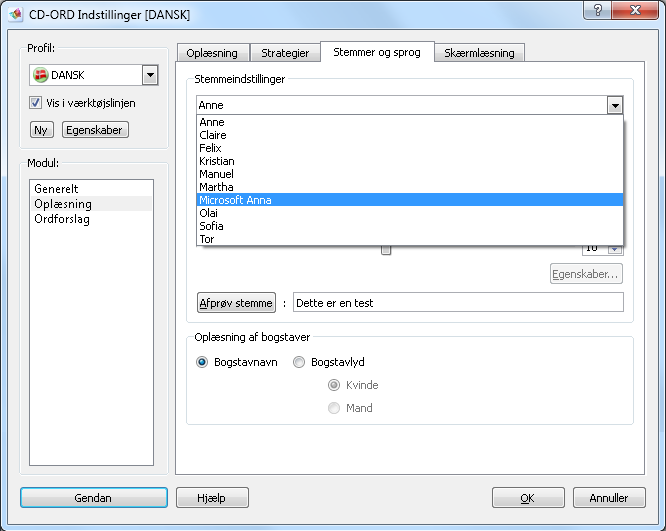
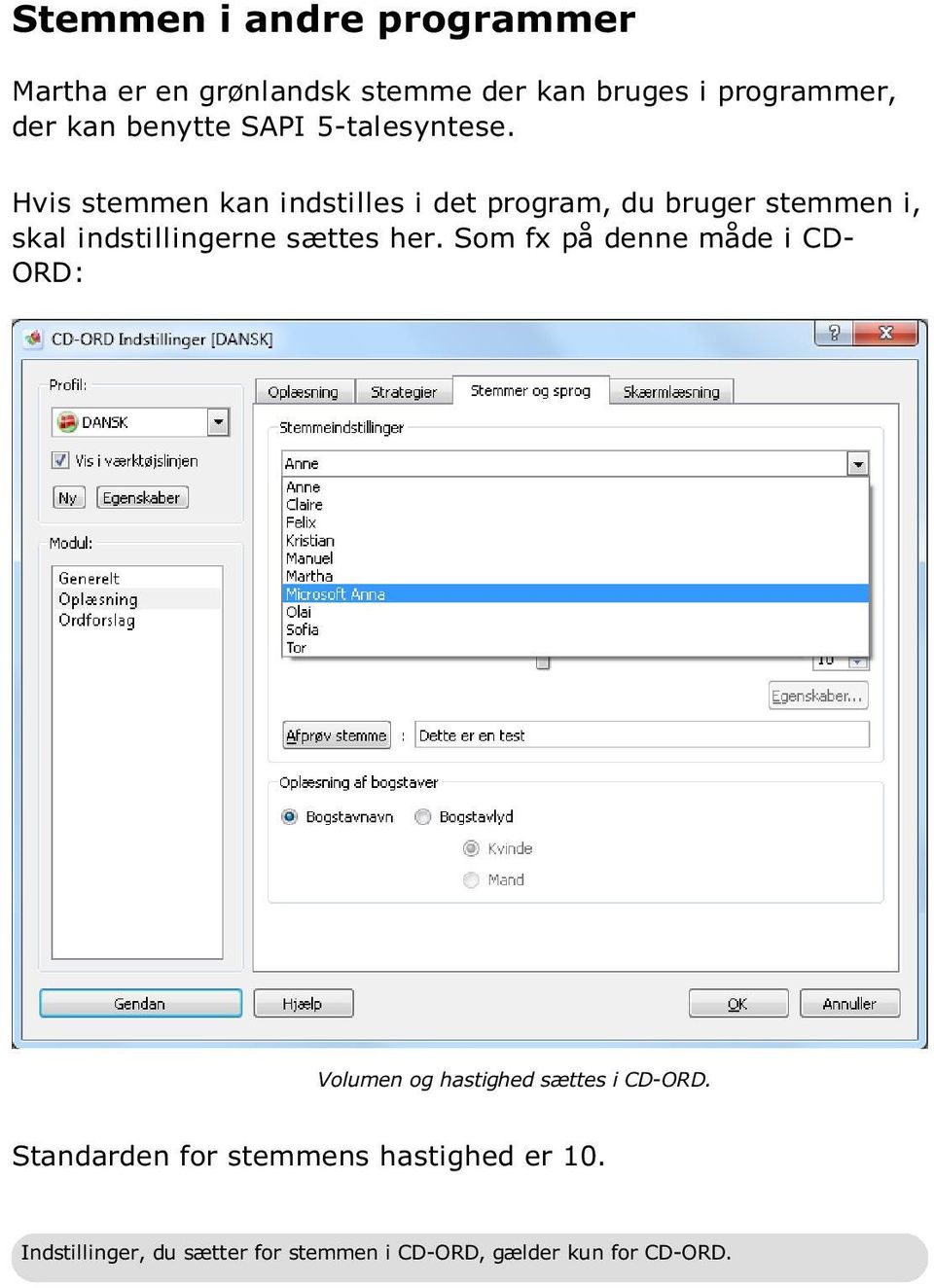
2 Stemmen i andre programmer Martha er en grønlandsk stemme der kan bruges i programmer, der kan benytte SAPI 5-talesyntese. Hvis stemmen kan indstilles i det program, du bruger stemmen i, skal indstillingerne sættes her. Som fx på denne måde i CD- ORD: Volumen og hastighed sættes i CD-ORD. Standarden for stemmens hastighed er 10. Indstillinger, du sætter for stemmen i CD-ORD, gælder kun for CD-ORD.
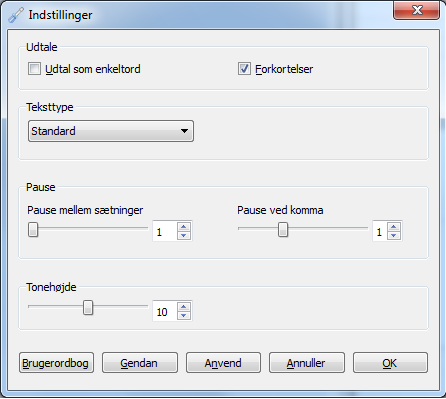
3 Indstillinger for stemmen Indstillinger, du kan sætte i selve stemmen: Udtal som enkeltord meget distinkt udtale af de enkelte ord. Forkortelser om forkortelser skal ekspanderes eller læses op, som de står. Teksttype standard eller matematik. Pausen mellem sætninger og ved komma. Tonehøjde. I brugerordbogen kan du ændre stemmens udtale af ord og forkortelser. Indstillinger for stemmen åbnes under Start/Alle programmer/martha. Indstillingerne i stemmens egen dialogboks er globale. Indstillingerne anvendes i alle programmer, der benytter stemmen.

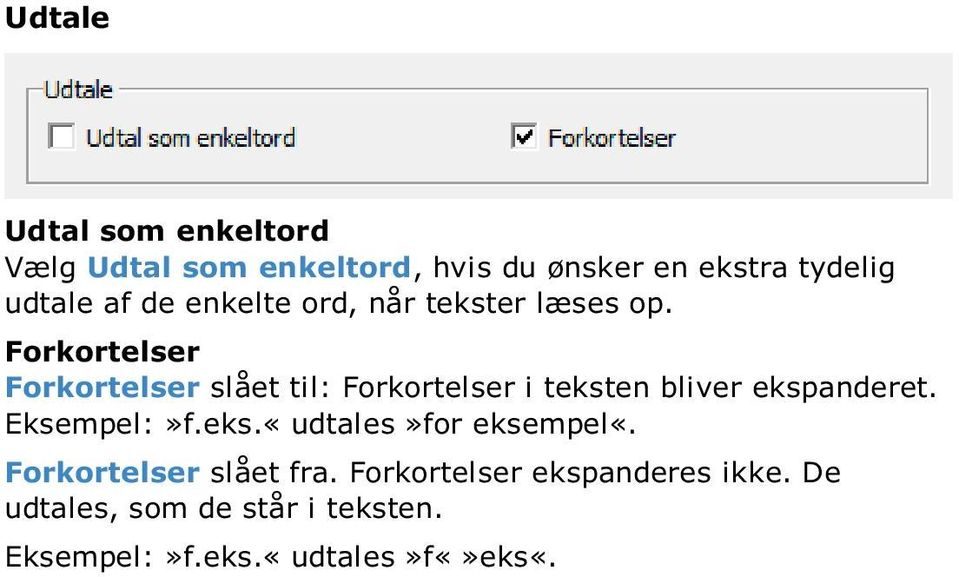
4 Udtale Udtal som enkeltord Vælg Udtal som enkeltord, hvis du ønsker en ekstra tydelig udtale af de enkelte ord, når tekster læses op. Forkortelser Forkortelser slået til: Forkortelser i teksten bliver ekspanderet. Eksempel:»f.eks.«udtales»for eksempel«. Forkortelser slået fra. Forkortelser ekspanderes ikke. De udtales, som de står i teksten. Eksempel:»f.eks.«udtales»feks«.
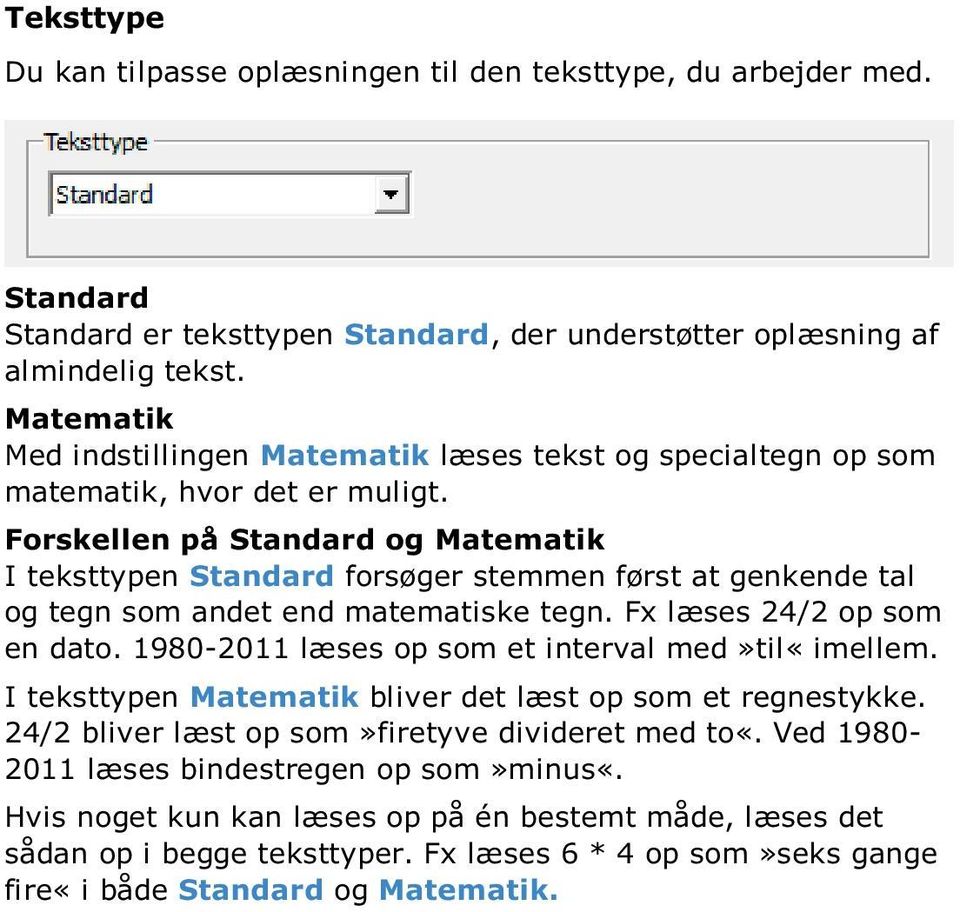
5 Teksttype Du kan tilpasse oplæsningen til den teksttype, du arbejder med. Standard Standard er teksttypen Standard, der understøtter oplæsning af almindelig tekst. Matematik Med indstillingen Matematik læses tekst og specialtegn op som matematik, hvor det er muligt. Forskellen på Standard og Matematik I teksttypen Standard forsøger stemmen først at genkende tal og tegn som andet end matematiske tegn. Fx læses 24/2 op som en dato læses op som et interval med»til«imellem. I teksttypen Matematik bliver det læst op som et regnestykke. 24/2 bliver læst op som»firetyve divideret med to«. Ved læses bindestregen op som»minus«. Hvis noget kun kan læses op på én bestemt måde, læses det sådan op i begge teksttyper. Fx læses 6 * 4 op som»seks gange fire«i både Standard og Matematik.
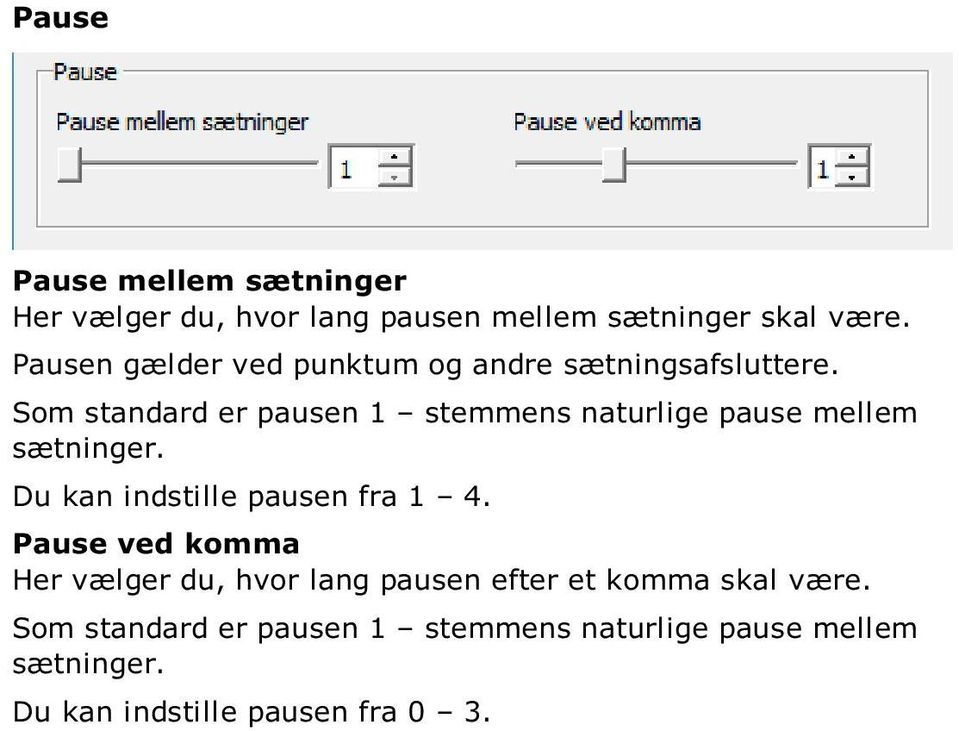
6 Pause Pause mellem sætninger Her vælger du, hvor lang pausen mellem sætninger skal være. Pausen gælder ved punktum og andre sætningsafsluttere. Som standard er pausen 1 stemmens naturlige pause mellem sætninger. Du kan indstille pausen fra 1 4. Pause ved komma Her vælger du, hvor lang pausen efter et komma skal være. Som standard er pausen 1 stemmens naturlige pause mellem sætninger. Du kan indstille pausen fra 0 3.
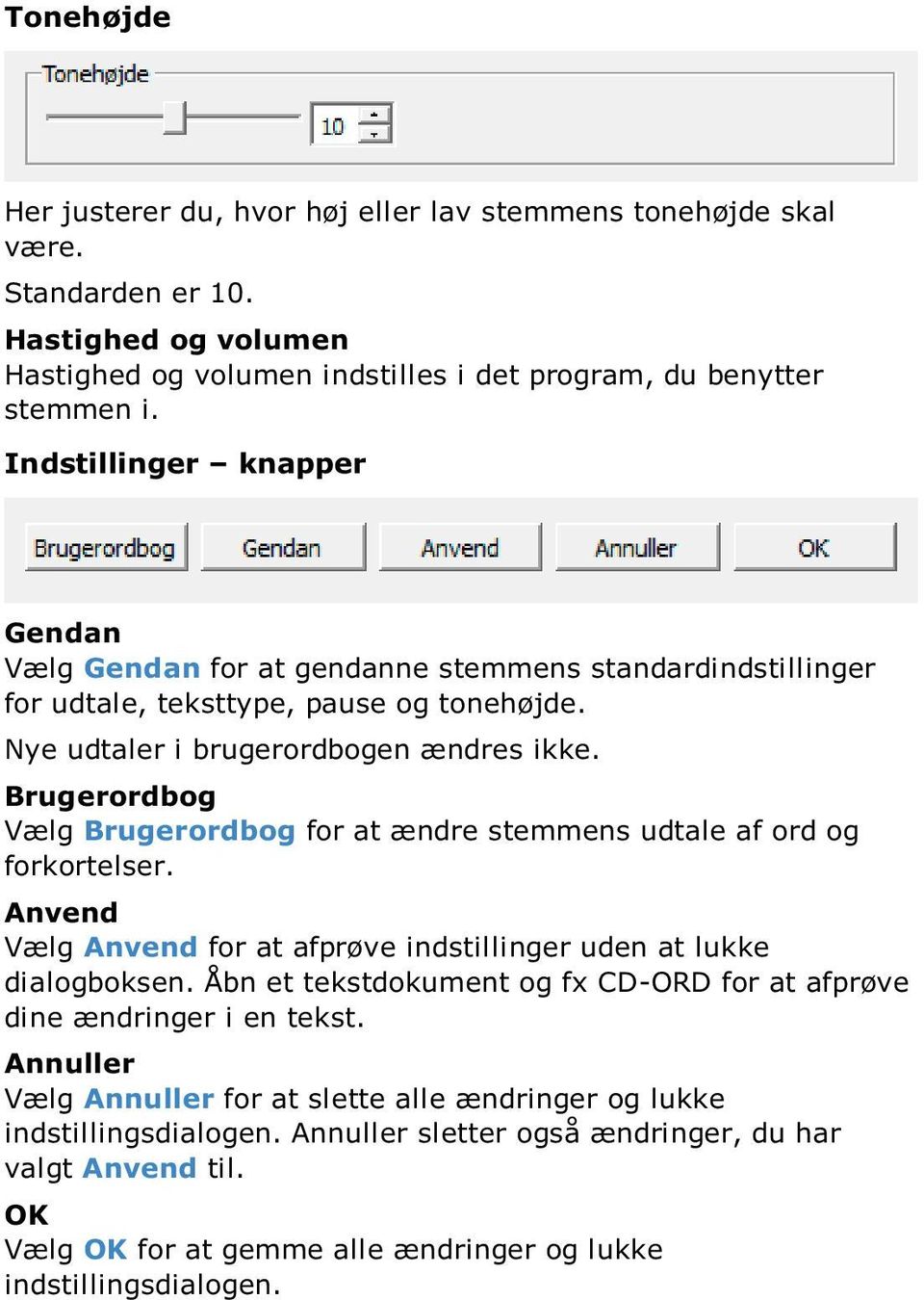
7 Tonehøjde Her justerer du, hvor høj eller lav stemmens tonehøjde skal være. Standarden er 10. Hastighed og volumen Hastighed og volumen indstilles i det program, du benytter stemmen i. Indstillinger knapper Gendan Vælg Gendan for at gendanne stemmens standardindstillinger for udtale, teksttype, pause og tonehøjde. Nye udtaler i brugerordbogen ændres ikke. Brugerordbog Vælg Brugerordbog for at ændre stemmens udtale af ord og forkortelser. Anvend Vælg Anvend for at afprøve indstillinger uden at lukke dialogboksen. Åbn et tekstdokument og fx CD-ORD for at afprøve dine ændringer i en tekst. Annuller Vælg Annuller for at slette alle ændringer og lukke indstillingsdialogen. Annuller sletter også ændringer, du har valgt Anvend til. OK Vælg OK for at gemme alle ændringer og lukke indstillingsdialogen.
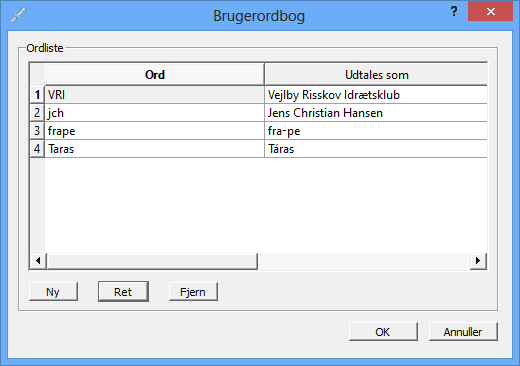
8 Brugerordbog I brugerordbogen kan du oprette en ny udtale samt rette og slette ord i din brugerordbog. Ordliste I ordlisten kan du se den samlede liste over ord og forkortelser i brugerordbogen. Ord: Ordet, du har ændret udtale for. Udtales som: Hvordan ordet udtales. Vælg Ny for at ændre stemmes standardudtale af et ord. Vælg Fjern for at slette et ord i brugerordbogen. Klik på ordet i listen for at markere det, og vælg Fjern. Ordet læses igen op med stemmens standardudtale. Vælg Ret for at rette udtalen af et ord i listen.

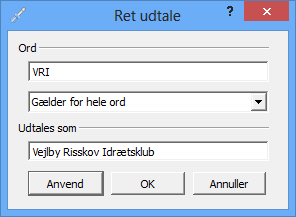
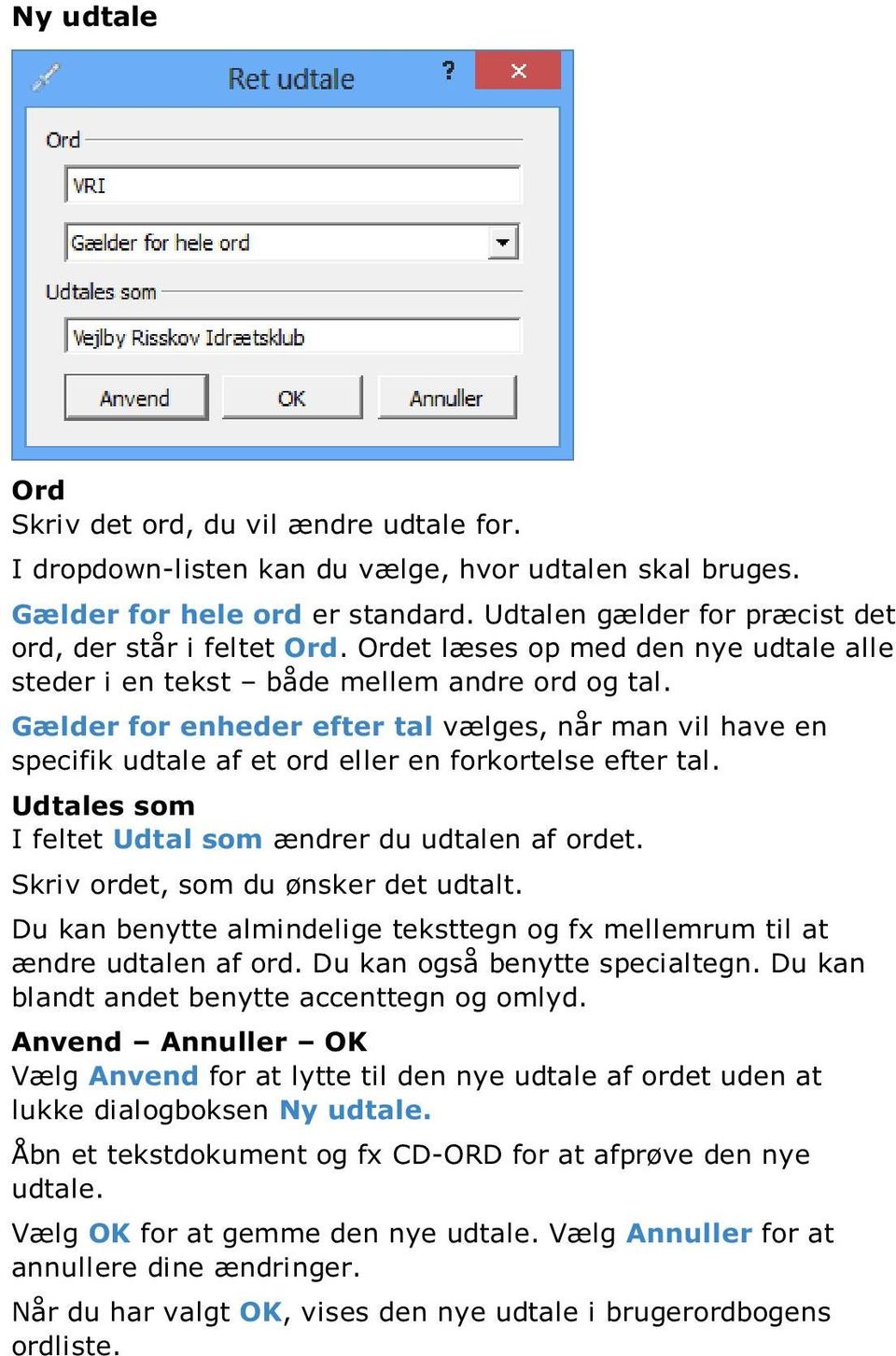
9 Ny udtale Ord Skriv det ord, du vil ændre udtale for. I dropdown-listen kan du vælge, hvor udtalen skal bruges. Gælder for hele ord er standard. Udtalen gælder for præcist det ord, der står i feltet Ord. Ordet læses op med den nye udtale alle steder i en tekst både mellem andre ord og tal. Gælder for enheder efter tal vælges, når man vil have en specifik udtale af et ord eller en forkortelse efter tal. Udtales som I feltet Udtal som ændrer du udtalen af ordet. Skriv ordet, som du ønsker det udtalt. Du kan benytte almindelige teksttegn og fx mellemrum til at ændre udtalen af ord. Du kan også benytte specialtegn. Du kan blandt andet benytte accenttegn og omlyd. Anvend Annuller OK Vælg Anvend for at lytte til den nye udtale af ordet uden at lukke dialogboksen Ny udtale. Åbn et tekstdokument og fx CD-ORD for at afprøve den nye udtale. Vælg OK for at gemme den nye udtale. Vælg Annuller for at annullere dine ændringer. Når du har valgt OK, vises den nye udtale i brugerordbogens ordliste.
10


11 MV-Nordic A/S Lucernemarken Odense S Tel: Fax: mv-nordic.com

Carsten hjælp. Carsten 4.0. Mikro Værkstedet A/S
 Carsten hjælp Carsten 4.0 Mikro Værkstedet A/S Carsten hjælp: Carsten 4.0 Mikro Værkstedet A/S Revision 1.25, 25. juni 2009 Indholdsfortegnelse Forord... v 1. Hjælp i Carsten... 1 2. Carsten-stemmen i
Digital stemme hjælp. Mikro Værkstedet A/S
 Digital stemme hjælp Mikro Værkstedet A/S Digital stemme hjælp: Mikro Værkstedet A/S Revision 1.5, 10. april 2008 Indholdsfortegnelse Forord... v 1. Hvilke programmer kan bruges med den digitale stemme?...
Carsten hjælp. Carsten 3.0. Mikro Værkstedet A/S
 Carsten hjælp Carsten 3.0 Mikro Værkstedet A/S Carsten hjælp: Carsten 3.0 Mikro Værkstedet A/S Revision 1.26, 5. februar 2007 Indholdsfortegnelse Forord... v 1. Hjælp i Carsten... 1 2. Carsten-stemmen
Kom godt i gang med. Ida-stemmen til CD-ORD. Mikro Værkstedet
 Kom godt i gang med Ida-stemmen til CD-ORD Mikro Værkstedet Kom godt i gang med: Ida-stemmen til CD-ORD Mikro Værkstedet Ophavsret 2008 Mikro Værkstedet A/S Revision 1.13, 24. juni 2008 Indholdsfortegnelse
Kom godt i gang med. Emily-stemmen til CD-ORD. Mikro Værkstedet
 Kom godt i gang med Emily-stemmen til CD-ORD Mikro Værkstedet Kom godt i gang med: Emily-stemmen til CD-ORD Mikro Værkstedet Ophavsret 2008 Mikro Værkstedet A/S Revision 1.13, 24. juni 2008 Indholdsfortegnelse
Kom godt i gang med. Steffi-stemmen til CD-ORD. Mikro Værkstedet
 Kom godt i gang med Steffi-stemmen til CD-ORD Mikro Værkstedet Kom godt i gang med: Steffi-stemmen til CD-ORD Mikro Værkstedet Ophavsret 2008 Mikro Værkstedet A/S Revision 1.13, 24. juni 2008 Indholdsfortegnelse
Kom godt i gang. med. Carsten. mikrov.dk. Kom godt i gang med Carsten 1
 Kom godt i gang med Carsten mikrov.dk Kom godt i gang med Carsten 1 Kom godt i gang med Carsten 4.0 Denne vejledning giver de mest nødvendige informationer om Carsten. Du finder en uddybende brugervejledning
Kom godt i gang CD-ORD 8.3
 Kom godt i gang CD-ORD 8.3 CD-ORD Denne manual giver de mest nødvendige informationer om CD-ORD 8.3. Du kan finde en uddybende manual om programmet i CD-ORDs værktøjslinje. Hjælp i værktøjslinjen. Kom
Kom godt i gang. med CD-ORD 6. mikrov.dk. Kom godt i gang med CD-ORD 6
 Kom godt i gang med CD-ORD 6 mikrov.dk Kom godt i gang med CD-ORD 6 Kom godt i gang med CD-ORD 6 Denne manual giver de mest nødvendige informationer om CD-ORD 6. Du kan finde en uddybende manual om programmet
CD-ORD 9.0. Kom godt i gang
 CD-ORD 9.0 Kom godt i gang CD-ORD Denne manual giver de mest nødvendige informationer om CD-ORD 9.0. Du kan finde en uddybende manual om programmet i CD-ORDs værktøjslinje. Hjælp i værktøjslinjen. Kom
Kom godt i gang med CD-ORD 8. mikrov.dk
 Kom godt i gang med CD-ORD 8 mikrov.dk Kom godt i gang med CD-ORD 8 Denne manual giver de mest nødvendige informationer om CD-ORD 8. Du kan finde en uddybende manual om programmet i CD-ORDs værktøjslinje.
Kom godt i gang med. IntoWords. mikrov.dk
 Kom godt i gang med IntoWords Indhold Kom godt i gang med IntoWords 4 Læs op/stop 4 Stemmehastighed 4 Del 5 Pdf-oplæsning 5 Oplæsning af markeret tekst 6 Profiler 7 Dokumenter 8 Hjælp 9 Indstillinger 9
Kom godt i gang med. IntoWords. mikrov.dk
 Kom godt i gang med IntoWords mikrov.dk Indhold Kom godt i gang med IntoWords 4 Læs op/stop 4 Stemmehastighed 4 Vis/skjul ordliste 5 Del 5 Pdf-oplæsning 5 Ordlisten 6 Profiler 7 Dokumenter 8 Hjælp 9 Indstillinger
Kom godt i gang med CD-ORD 8. mikrov.dk
 Kom godt i gang med CD-ORD 8 mikrov.dk Kom godt i gang med CD-ORD 8 Denne manual giver de mest nødvendige informationer om CD-ORD 8. Du kan finde en uddybende manual om programmet i CD-ORDs værktøjslinje.
Kom godt i gang. SkanRead 3.1
 Kom godt i gang SkanRead 3.1 Forord SkanRead laver tekstgenkendelse (OCR) på mange forskellige sprog og konverterer billeder til tilgængelige formater. SkanRead laver dine tekster tilgængelige, så du
CD-ORD hjælp CD-ORD 5. Mikro Værkstedet A/S
 CD-ORD hjælp CD-ORD 5 Mikro Værkstedet A/S CD-ORD hjælp: CD-ORD 5 Mikro Værkstedet A/S CD-ORD hjælp: Revision 1.64, 9. maj 2006 Oplæsning: Revision 1.54, 24. april 2006 Ordforslag: Revision 1.56, 2. maj
Læs med CD-ORD 8. 4. Gem en lydfil. 5. Download af CD-ORD, Billedlæser, Skan Read og ekstra stemmer.
 4. Gem en lydfil Du kan få en tekst gemt som en lydfil, som du kan få oplæst fra din mobiltelefon, en mp3 -afspiller eller en anden computer. Det kunne være en større tekst som er scannet ind til dig,
Manual til CD-ORD. Randers Realskole
 Randers Realskole CD-ORD Læs og skriv på computeren CD-ORD er et pc-værktøj, der hjælper dig med at læse og skrive hvad enten du har brug for støtte i undervisningen, har svært ved at læse eller skrive
IntoWords Online mikrov.dk
 Kom godt i gang med IntoWords Online mikrov.dk Indhold Overblik over IntoWords Online 4 Profiler 5 Tekstvindue 5 Kopier og Sæt ind 6 Åbn 6 Gem 7 Andre tips 7 Oplæsning 8 Læs op/pause og Stop 8 Highlight
IntoWords Online mikrov.dk
 Kom godt i gang med IntoWords Online mikrov.dk Indhold Overblik over IntoWords Online 4 Profiler 5 Tekstvindue 5 Kopier og Sæt ind 6 Åbn 6 Gem 7 Andre tips 7 Oplæsning 8 Læs op/pause og Stop 8 Highlight
IntoWords til ipad. Stemmehastighed. Åbne/lukke ordlisten. Del. Læs op/stop. Start og stop oplæsning af din tekst.
 IntoWords til ipad Læs op/stop Start og stop oplæsning af din tekst. Sæt markøren i teksten og start oplæsning. Vælg Stop, når du vil stoppe oplæsningen helt eller holde pause i oplæsningen. De enkelte
IntoWords Online mikrov.dk
 Kom godt i gang med IntoWords Online mikrov.dk Indhold Overblik over IntoWords Online 4 Profiler 5 Tekstvindue 5 Kopier og Sæt ind 6 Upload 6 Andre tips 7 Oplæsning 7 Læs op/pause og Stop 7 Highlight 8
ØVELSESRÆKKE OG VEJLEDNING TIL CD-ORD 5
 ØVELSESRÆKKE OG VEJLEDNING TIL CD-ORD 5 LÆSEFUNKTIONER 1. Start CD-ORD 5 CD-ORD 5 startes fra genvejsikonet på Skrivebordet. Når det er startet ses programmets værktøjslinie øverst på skærmen. Ligger genvejen
ViTre ver. 91 Opdatering fra ScanDis A/S. Instruktion og nyheder i TAL. Automatisk ro Ny forbedret udtalebog. Automatisk ro
 ViTre ver. 91 Opdatering fra ScanDis A/S Instruktion og nyheder i TAL Automatisk ro Ny forbedret udtalebog Automatisk ro ScanDis A/S ViTre version 91 opdatering Side 1 Ny indstilling af oplæsning med funktionen
Vejledning til opsætning af CD-ORD 8
 Vejledning til opsætning af CD-ORD 8 Se en præsentationsvideo på www.mikrov.dk/produkter/laese-skrive-stoette/cd-ord.aspx Læs eller hent vejledninger og se videoguides på www.mikrov.dk/produkter/laese-skrivestoette/cd-ord/vejledninger.aspx.
Kom godt i gang med. IntoWords. mikrov.dk
 Kom godt i gang med IntoWords mikrov.dk Indhold Kom godt i gang med IntoWords 4 Læs op/stop 4 Stemmehastighed 4 Vis/skjul ordliste 5 Del 5 Ordlisten 5 Profiler 6 Dokumenter 7 Hjælp 8 Indstillinger 8 Oplæsning
LÆSE- OG SKRIVEHJÆLP BRUGERVEJLEDNING
 LÆSE- OG SKRIVEHJÆLP BRUGERVEJLEDNING Introduktion ViTal er et program, der er udviklet med henblik på at afhjælpe læse- og skriveproblemer, både i forbindelse med læseundervisning og ved læsning af elektroniske
IntoWords til Mac mikrov.dk
 Kom godt i gang med IntoWords til Mac mikrov.dk Indhold IntoWords til Mac 4 Overblik over IntoWords 5 Læs op/pause og Stop 6 Stemmehastighed 6 Åbne/lukke ordlisten 7 Profiler 7 Indstillinger 7 Profil 8
Tillæg. CD-ORD 8.3 på USB
 Tillæg CD-ORD 8.3 på USB Indhold Sådan starter du CD-ORD på USB 3 Hvad er CD-ORD på USB 3 Alt gemmes på din USB 3 Arbejdslager 3 En installeret CD-ORD og CD-ORD på USB 3 Begrænsninger i CD-ORD på USB 4
Vejledning til CD-ORD 10
 Vejledning til CD-ORD 10 Indhold 1. Download programmet... 2 2. Værktøjslinjen... 2 3. Profiler... 3 4. LÆS med CD-ORD... 3 4.1 Læs op... 3 4.2 Stemmer og læsehastighed... 3 4.3 Slå oplæsning fra, når
Kom godt i gang med. IntoWords Mac 1.0. Indholdsfortegnelse
 Kom godt i gang med IntoWords Mac 1.0 Indholdsfortegnelse IntoWords Mac 1.0... 2 Oplæsning i IntoWords... 3 Oplæsning i IntoWords... 4 Stemmer i IntoWords... 5 Ordforslag i IntoWords... 6 Ordforslag i
Vejledning i brugen af CD-ORD ved folkeskolens afsluttende prøver
 Vejledning i brugen af CD-ORD ved folkeskolens afsluttende prøver Denne vejledning er skrevet for at være helt sikker på, at de, der virkelig er til eksamen, får den bedste støtte til brugen af CD-ORD
CD-ORD. CD-Ords værktøjslinje: Sådan læses op med CD-Ord
 CD-ORD CD-Ords værktøjslinje: Fra CD-ORDs værktøjslinje er der hurtig adgang til oplæsning og ordforslag i Windows-programmer. Værktøjslinjen lægger sig øverst på skærmen, sådan at den altid er tilgængelig
Den Talende Bog. version 4.0. Mikro Værkstedet A/S
 Den Talende Bog version 4.0 Mikro Værkstedet A/S Den Talende Bog : version 4.0 Mikro Værkstedet A/S Revision 1.42, 7. maj 2007 Indholdsfortegnelse Den Talende Bog... v 1. Kom godt i gang... 1 1.1. Hjælp...
AppWriter ipad manual
 AppWriter ipad manual Installation Søg efter AppWriter Skole i App Store og installér den på din ipad. Når AppWriter er installeret, åbner du den ved at trykke på AW-ikonet på dit skrivebord. Inden du
CD-ORD hjælp CD-ORD 7. Mikro Værkstedet A/S
 CD-ORD hjælp CD-ORD 7 Mikro Værkstedet A/S CD-ORD hjælp: CD-ORD 7 Mikro Værkstedet A/S Indholdsfortegnelse Forord... vii 1. CD-ORD i Windowsprogrammer... 1 2. Værktøjslinjen... 3 3. Profiler... 11 3.1.
INDHOLDSFORTEGNELSE... 1 FORORD... 2 1. ORDBOGSVÆRKTØJET I VÆRKTØJSLINJEN... 3 2. ORDBOGEN... 3
 Ordbogsværktøjet 1.0 Indholdsfortegnelse INDHOLDSFORTEGNELSE... 1 FORORD... 2 1. ORDBOGSVÆRKTØJET I VÆRKTØJSLINJEN... 3 2. ORDBOGEN... 3 MINIMER OG LUK... 3 SØGEFELT... 4 SØGERESULTAT... 4 Resultater...
CD-ORD på USB mikrov.dk
 Tillæg til CD-ORD på USB Indhold Sådan starter du CD-ORD på USB 3 Hvad er CD-ORD på USB 3 Alt gemmes på din USB 3 En installeret CD-ORD og CD-ORD på USB 4 Begrænsninger i CD-ORD på USB 4 Indhold på CD-ORD
Kursusmappen Kommuniker: På Tryk 2 (med ordforslag fra CD-ORD)
 Kursusmappen Kommuniker: På Tryk 2 (med ordforslag fra CD-ORD) Øvelser Indhold Indhold... 2 Øvelse 1... 3 Start Kommuniker: På Tryk 2 og åbn nogle af de medfølgende dokumenter... 3 Øvelse 2... 4 Grundfunktioner
Til uddannelse. Læse og Skrive Aftale
 Til uddannelse Læse og Skrive Aftale Indhold Værktøjer til fastholdelse og fagligt fokus 3 Aftalekonceptet 4 Sådan hjælper programmerne 5 CD-ORD 6-7 Ordbogsværktøjet 8 SkanRead 9 Stemmer 9 IntoWords til
Til grundskolen. Læse og Skrive Aftale
 Til grundskolen Læse og Skrive Aftale Sæt læsningen fri, slip skrivningen løs Indhold Læse og Skrive Aftale - til grundskolen 3 CD-ORD 4 Skanread 5 Stemmer 5 IntoWords 6-7 Om MV-Nordic MV-Nordic har igennem
IntoWords til Mac. Overblik over IntoWords
 IntoWords til Mac Overblik over IntoWords Ordliste Træk øverst i ordlisten for at frigøre den. Ordlisten kan nu flyttes til en anden placering. Skub ind fra højre for at gøre ordlisten smallere. Læs op/pause
SkanRead hjælp. SkanRead 3.0. MV-Nordic
 SkanRead hjælp SkanRead 3.0 MV-Nordic SkanRead hjælp: SkanRead 3.0 MV-Nordic Ophavsret 2014 MV-Nordic Indholdsfortegnelse Forord... v 1. Sådan gør du!... 1 2. SkanRead i CD-ORD og programmenuen... 3 3.
Kom godt i gang med. SkanRead. mikrov.dk. Kom godt i gang med SkanRead 1
 Kom godt i gang med SkanRead mikrov.dk Kom godt i gang med SkanRead 1 Kom godt i gang med SkanRead (version 1) Kom godt i gang med SkanRead 3 Indhold Kom godt i gang med SkanRead 3 Om SkanRead 6 Sådan
Læsehuset hjælp. Læsehuset 1.0. Mikro Værkstedet A/S
 Læsehuset hjælp Læsehuset 1.0 Mikro Værkstedet A/S Læsehuset hjælp: Læsehuset 1.0 Mikro Værkstedet A/S Revision 1.46, 24. februar 2009 Indholdsfortegnelse Forord... vii 1. Kom godt i gang... 1 1.1. Læsehusets
ViTre - Opdatering version 84-87 fra ScanDis A/S. Nyheder og instruktion TAL
 ViTre - Opdatering version 84-87 fra ScanDis A/S Nyheder og instruktion TAL Fejlrettelse: F6 virkede ikke hvis udklipslæsning var slået fra. Fejlrettelse: SEORD Korrektur regler virkede ikke optimalt.
CD-ORD. Værktøjet til læsning og skrivning. mikro Værkstedet
 CD-ORD 8 Værktøjet til læsning og skrivning mikro Værkstedet CD-ORD CD-ORD er et personligt værktøj, der tilbyder støtte til læsning og skrivning for alle - i skolen, på jobbet, under uddannelse eller
Kommuniker: På Tryk 2
 Kursusmappen Kommuniker: På Tryk 2 Øvelser Mikro Værkstedet Indhold Indhold... 2 Øvelse 1 Åbn Kommuniker: På Tryk 2... 4 Øvelse 2 Åbn medfølgende eksempler... 4 Om ikonerne i venstre side af skærmen...
SkanRead hjælp. SkanRead 2.0. Mikro Værkstedet A/S
 SkanRead hjælp SkanRead 2.0 Mikro Værkstedet A/S SkanRead hjælp: SkanRead 2.0 Mikro Værkstedet A/S Ophavsret 2011 Mikro Værkstedet A/S Indholdsfortegnelse Forord... v 1. Sådan gør du!... 1 2. SkanRead
IntoWords Mac Tjekliste
 IntoWords Mac Tjekliste Gennemgang af funktionerne i IntoWords Mac MV-Nordic www.mv-nordic.com Indhold Øvelse 1 - Åbn IntoWords... 3 Øvelse 2 - Vindue funktioner... 5 Øvelse 3 Profil gendannelse... 7 Øvelse
Tillæg. CD-ORD 9 på USB
 Tillæg CD-ORD 9 på USB Indhold Sådan starter du CD-ORD på USB 3 Hvad er CD-ORD på USB 3 Alt gemmes på din USB 3 Arbejdslager 3 En installeret CD-ORD og CD-ORD på USB 3 Begrænsninger i CD-ORD på USB 4 Indhold
Indholdsfortegnelse. Vokal Command v.1 manual
 Indholdsfortegnelse Installation... 2 Første gang programmet startes...7 Konfiguration... 7 Hvad er en kommando... 8 Fonetisk forskel... 8 Gemme dine indstillinger...9 Træning af kommando... 9 Avanceret
AppWriter Cloud Manual
 AppWriter Cloud Manual Installation AppWriter Cloud installeres i en Google Chrome-browser. Værktøjet giver læse- og skrivestøtte, når du arbejder i Google Docs og i Chrome-browseren. Hvis AppWriter ikke
Læsehuset hjælp. Læsehuset 2.1. Mikro Værkstedet A/S
 Læsehuset hjælp Læsehuset 2.1 Mikro Værkstedet A/S Læsehuset hjælp: Læsehuset 2.1 Mikro Værkstedet A/S Revision 1.91, 21. april 2010 Indholdsfortegnelse Forord... ix 1. Kom godt i gang... 1 1.1. Læsehusets
IntoWords Android Tjekliste
 IntoWords Tjekliste Gennemgang af funktionerne i IntoWords Danmark Vitec MV Lucernemarken 17 5260 Odense S vitec-mv.com Tlf. 65 91 80 22 Norge Vitec MV Pb 545 Sentrum 0105 Oslo vitec-mv.com Tel. 46 85
Brugervejledning ViseOrd til Mac Version 1.0, August 2015
 Side 1 Version 1.0, August 2015 Indholdsfortegnelse Copyright bestemmelser... 2 Hvad er ViseOrd... 3 Opstart og ViseOrd menuen... 4 Skrivestøtte... 6 Ordforslagslisten... 6 Ordforudsigelse... 7 Ordfuldendelse...
IntoWords Tjekliste. IntoWords Generelt Gennemgået Øvelse Åbn IntoWords 1 Vindue funktioner 2 Profil gendannelse 3 Styreknapper 4
 IntoWords Tjekliste IntoWords Generelt Gennemgået Øvelse Åbn IntoWords 1 Vindue funktioner 2 Profil gendannelse 3 Styreknapper 4 IntoWords oplæsning Gennemgået Øvelse Oplæsning i Word 5 Oplæsning i PDF
Brugermanual Saida 1
 Brugermanual Saida 1 2 Håndbog til Saida Ordprædiktionsprogram til Windows Indhold Brugermanual Saida... 1 Håndbog til Saida Ordprædiktionsprogram til Windows... 3 Hvorfor hedder programmet Saida?... 4
Brugervejledning. Funktionsvejledning. Notater. Software version eller nyere. Rev B DK
 Brugervejledning Funktionsvejledning Notater Software version 5.3.1 eller nyere Rev B DK Indhold 1. Indledning... 3 2. Anvend Notater... 3 2.1 Tastaturet... 3 2.2 Skriv nyt notat... 5 2.3 Læs et notat...
Ordbogsværktøjet mikrov.dk
 Kom godt i gang med Ordbogsværktøjet mikrov.dk Forord - et læse- og skrivestøttende sprogværktøj Ordbogsværktøjet kan anvendes som betydnings- og retskrivningsordbog eller som et undersøgende og støttende
Kompetencecenter for Læsning
 Kompetencecenter for Læsning En byrådsbeslutning i 2008 Rosenvangskolen Start aug. 2009 46 skoler i Aarhus, normalklasserne. 11 konsulenter og en daglig leder Selvstændig økonomi Kompetencecenter for Læsning
Kursus i ViTre pakken fra ScanDis A/S. Hvordan, med ViTre Kursus - Del 1. Dette materiale udleveres ved arrangementer afholdt af ScanDis A/S
 Kursus i ViTre pakken fra ScanDis A/S Hvordan, med ViTre Kursus - Del 1 TAL SEORD TEX Dette materiale udleveres ved arrangementer afholdt af ScanDis A/S ScanDis A/S Kursus Del 1 i ViTre pakken - 2013 Side
http://www.hokbh.dk/demo/cdord/menu.html Kom godt i gang med CD-ORD 6
 Kom godt i gang med CD-ORD 6 Oplæsning - Ordforslag - Flyt ordliste Oplæsning 1. Tekst i et tekstprogram oplæses, når du trykker på "F2" knappen. Du kan klikke på "F3" knappen, så holder oplæsningen pause
Indskrivning af tekst
 Indskrivning af tekst Ved indskrivning af tekst er det meget vigtigt at skrive omløbende, dvs. at lade programmet selv skifte linje. Når et afsnit er slut, trykkes på Enter 2 gange, så der bliver en blank
UNI C 2008 Pædagogisk IT-kørekort. Læsning og it. øvelser
 Læsning og it øvelser Øvelse 1 Indsæt billede i en tekst... 3 Øvelse 2 Organiser et billedkatalog... 4 Øvelse 3 Indtal en lyd og indsæt den i tekstbehandlingsprogram... 4 Øvelse 4 Indskan en tekst fra
Læselandet 2. Brugervejledning. mikrov.dk
 Læselandet 2 Brugervejledning 1 mikrov.dk Indhold LÆSELANDET ORD OG SÆTNINGER 3 STYRING 3 MENUEN 4 INDSTILLINGER 5 BRUGERPROFIL TILPAS PROGRAMMET TIL BRUGEREN 6 RESULTAT 7 INDSTILLINGER I ØVELSERNE 8 KNAPPER
Kom godt i gang med 10Finger 3
 Kom godt i gang med 10Finger 3 Denne manual giver de mest nødvendige informationer omkring 10Finger 3 En uddybende manual om programmets funktioner finder du i 10Fingers værktøjslinje. Kom godt i gang
Skriv med CD-ORD 8. Ordbogen.com
 Ordbogen.com Skolerne i Furesø abonnerer på Ordbogen.com. Det er et online ordbogsprogram der lægger sig ind øverst i skærmbilledet. Det forsvinder igen, men efterlader en grå linie som kan aktivere programmet
CD-ORD. Alle kan læse og skrive med CD-ORD
 Alle kan læse og skrive med CD-ORD Få succes med læsning selv om du er ordblind. Skriv bedre tekster med færre fejl. Få selvtillid og mod på at lære. CD-ORD Hvad er CD-ORD? CD-ORD er Danmarks mest roste
Hands-on med. TRE fra ScanDis A/S
 Hands-on med TRE fra ScanDis A/S TAL SEORD TEX Med dette materiale får du mulighed for at lave forskellige øvelser med programmerne ViTal, ViseOrd og ViTex. Materialet forudsætter lidt kendskab til programmerne,
Hands-on kursus/selvstudie i ViTre pakken
 Hands-on kursus/selvstudie i ViTre pakken Formål: At give undervisere, vejledere og IT-ansvarlige indsigt i programmerne i ViTre pakken og samtidig sætte dem i stand til at foretage indstillinger i ViTre
IntoWords. Oplæg ved Teknologiseminaret 3. december 2014 ved Kirsten Marie Hansen MV-Nordic
 IntoWords Oplæg ved Teknologiseminaret 3. december 2014 ved Kirsten Marie Hansen MV-Nordic CD-ORD Ud på flere platforme IntoWords med standardindstillinger fra CD-ORD med de mest centrale» funktioner»
CD-ORDs ikon ses også i proceslinien ved siden af eller i nærheden af uret.
 ØVELSESRÆKKE OG VEJLEDNING TIL CD-ORD 5 SKRIVEFUNKTIONER 1. Start CD-ORD 5 CD-ORD 5 startes fra genvejsikonet på Skrivebordet. Når det er startet ses programmets værktøjslinie øverst på skærmen. Ligger
IntoWords Mac Tjekliste
 IntoWords Mac Tjekliste IntoWords Generelt Gennemgået Øvelse Åbn IntoWords 1 Vindue funktioner 2 Profil gendannelse 3 Styreknapper 4 IntoWords oplæsning Gennemgået Øvelse Oplæsning i Word 5 Oplæsning i
Brugermanual Saida 1
 Brugermanual Saida 1 2 Håndbog til Saida Ordprædiktionsprogram til Windows Indhold Brugermanual Saida... 1 Håndbog til Saida Ordprædiktionsprogram til Windows... 3 Hvorfor hedder programmet Saida?... 4
Brugervejledning. ViTre til Mac. Version 2.0, November 2015
 Side 1 Brugervejledning ViTre til Mac Version 2.0, November 2015 Indholdsfortegnelse Copyright bestemmelser... 2 Hvad er ViTre... 3 Opstart og ViTre menuen... 4 Skrivestøtte... 7 Ordforslagslisten... 7
Genveje til Excel på MAC
 e til Excel på MAC Åbne Formelbygger Gentage den seneste Find (Find næste) Shift + F3 FN + Shift + F3 Shift + F4 FN + Shift + F4 Lukke vinduet Vise dialogboksen Gå til + F4 FN + F5 + F4 Vise dialogboksen
IntoWords Tjekliste. Gennemgang af funktionerne i IntoWords ipad
 IntoWords Tjekliste Gennemgang af funktionerne i IntoWords ipad Danmark Vitec MV Lucernemarken 17 5260 Odense S vitec-mv.com Tlf. 65 91 80 22 Norge Vitec MV Pb 545 Sentrum 0105 Oslo vitec-mv.com Tel. 46
Smag på læsningen - oplæsning og smagsprøver
 Side: 1/5 Smag på læsningen - oplæsning og smagsprøver Forfattere: Lisa Hansen Redaktør: Thomas Brahe Faglige temaer: Essay Kompetenceområder: Læsning, Fortolkning Introduktion: Denne aktivitet bygger
Brugervejledning. ClaroRead. (Mac)
 Brugervejledning ClaroRead (Mac) Indholdsfortegnelse HVAD ER CLAROREAD?... 3 DOWNLOAD OG INSTALLATION... 3 DOWNLOAD AF STEMMER... 4 CLAROREAD- VÆRKTØJSLINJE... 6 AFSPIL... 6 STOP... 6 GEM TEKST SOM LYDFIL...
Bestilling af udtræk på kontoafstemning
 Bestilling af udtræk på kontoafstemning Forord Denne information er en guide til at lave udtræk af kontobevægelser. guiden giver et godt grundlag til at vurderer, om du ønsker at lave udtræk efter behov
Vejledning til. SkanRead Mobile. Mikro Værkstedet
 Vejledning til SkanRead Mobile Mikro Værkstedet Indhold 1. Generelt om SkanRead Mobile...2 1.1. Få din mobil til at læse et billede...2 1.2. Hvem kan bruge SkanRead Mobile?...3 1.3. Hardware og software...3
Tillæg til ViTal v.4.5.5. Nyheder i ViTal
 Tillæg til ViTal v.4.5.5 Nyheder i ViTal Oplæseroversigten er udvidet så den indeholder: Flag og sprognavn for hver oplæser. Dialogboksen Oplæseroversigt kan justeres i størrelsen. Favoritliste som hjælper
Kommuniker: Symbolskrivning
 Kursusmappen Kommuniker: Symbolskrivning med ordforslag fra CD-ORD Øvelser Mikro Værkstedet Indhold Indhold... 2 Start Kommuniker: Symbolskrivning og afprøv funktionerne fra startsiden... 4 Øvelse 1 Åbn
Tastekombinationer i Genveje. KAPITEL 6 Genveje
 KAPITEL 6 Genveje Genvejstaster er tastekombinationer der er knyttet til bestemte funktioner i ZoomText så man undgår at skulle åbne ZoomText brugerfladen. Der findes genvejstaster til næsten alle funktioner
1. Få modtageren til at lytte til fjernbetjeningen. 2. Vælg Persienne/lamelgardin eller rullegardin. 3. Indstil rotationsretningen
 Programmering af RTS receiver til persienne, rullegardin og lamelgardin 1. Få modtageren til at lytte til fjernbetjeningen Tryk kort på OP & NED knapperne. Motoren Fjernbetjeningen er midlertidigt gemt
Opret aktiviteter LEJERBO.DK OPRET AKTIVITETER PÅ AKTIVITETSLISTE
 1 Opret aktiviteter TIPS: Du kan bruge en aktivitetsliste til at vise en række datostyrede aktiviteter i jeres afdeling eller udlejning af jeres fælleshus. Du behøver ikke sætte billede på, eller tekst,
IntoWords ipad Tjekliste
 IntoWords ipad Tjekliste IntoWords Generelt Gennemgået Øvelse Installation af IntoWords til Ipad 1 Login til Skole 2 Login til Privat 3 Login til Erhverv 4 Værktøjslinjen 5 Indstillinger i IntoWords 6
MatematikVærktøjet - Niveau 1
 Mikro Værkstedet MatematikVærktøjet - Niveau 1 Brugervejledning MatematikVærktøjet - Niveau 1 1 1. FORORD MatematikVærktøjet niveau 1 er et værktøj for både elev og lærer. Et værktøj til eleverne til at
Brugervejledning. ClaroRead fra Dictus -PC
 Brugervejledning ClaroRead fra Dictus -PC 1 Indholdsfortegnelse HVAD ER CLAROREAD?... 3 INSTALLATION... 3 CLAROREAD-VÆRKTØJSLINJE... 3 AFSPIL... 4 STOP... 4 GEM TEKST SOM LYDFIL... 4 INDSTILLINGER... 5
LibreOffice Writer. Denne vejledning er lavet ud fra vertion til Windows, og vertion til Linux.
 LibreOffice Writer 9 sider 26-2-2019 Denne vejledning er lavet ud fra vertion 4.2.3.3 til Windows, og vertion 4.2.8.2 til Linux. Indhold Diverse... 1 Afsnit... 2 Tekstboks... 3 Typografier... 3 Dokument