
Første udgave. ereolen PDF fil
|
|
|
- Tove Andreasen
- 9 år siden
- Visninger:
Transkript
1 Første udgave ereolen PDF fil Leif Smidt 2015
2 App en ereolen Er du dedikeret skærmbruger? Skal du snart ud at rejse, men har ikke plads i kufferten til alle de dejlige bøger du gerne vil læse? Eller er du studerende, og skulle helst have haft bogen om fremtidens trends indenfor mikroelektronik, i går?
3 Klik på app en App Store for at hente app en ereolen
4 Da jeg har hentet app en tidligere står der her ÅBN. Hos dig vil der stå Hent og efterfølgende Installer når du klikker på ordene.
5 Flere biblioteker udlåner e-bøger. Der kræver blot, at man er oprettet som bruge på biblioteket i ens hjemkommune. Det kræver cpr-nummer og en selvvalgt firecifret kode. Man skal bruge app'en ereolen.dk (kaldes ). Med en ipad kan man både streame og downloade bøger, mens man på en computer udelukkende kan streame bøgerne. (Streame betyder, at bogen hentes på nettet efterhånden som den læses, og kræver altså konstant internetforbindelse Downloading betyder, at bogen via internettet hentes ned i ipadens hukommelse, det kræver kun internetforbindelse mens bogen hentes. Man kan også låne net-lydbøger. Det foregår på samme måde som lån af bøger. Der er for tiden (januar 2015) adgang til ca e-bøger og ca lydbøger. Det forventes, at antallet stiger. Nogle forlag har indført en udlånsbegrænsning i de første seks måneder på ereolen. Heldigvis kan bøgerne reserveres. Forlagene afgør selv, hvilke titler der skal være tilgængelige på ereolen, så det kan ikke forventes, at alle titler er tilgængelige som e-bog.
6 Åbningssiden i ereolen Appen ereolen er udviklet af Aarhus Kommunes Biblioteker
7 Man kan søge både e-bøger og netlydbøger uden at være logget på. Ligeledes kan man prøve bøger uden at være logget på. De tre vandrette streger foroven til venstre viser forskellige hjælpefunktioner. De gennemgås lidt senere. Yderst til højre kan man se Mine lån, selvfølgelig kun, hvis man er logget på. Har man logget på én gang, husker ipad'en koden, og som med andre app's er du logget på med det samme. Jeg klikker på søg.
8 Tryk på feltet Søg. Som eksempel søges efter Henning Kirks bog: Sådan holder du hjernen i gang. Indtast titlen i søgefeltet. Og tryk på det blå felt Gå til højre på tastaturet.
9 Og billedet som vist ovenover kommer frem. Det er alle bøger, der indeholder ordene i titel eller omtale. Der er ikke nogen lydbøger, der passer til søgningen.
10 En beskrivelse af bogen kommer frem. Til højre er der mulighed for at prøve, låne eller huske bogen. Huskede bøger kan findes på Mine lån. Desuden kan man logge ind og låne bogen.
11 Prøve bøger Tryk på PRØV. Bøger kan udelukkende prøves mens man er på internettet, de streames. Bogen kommer frem, og man bladrer i den ved at skubbe en finger mod venstre for at blade fremad, og til højre for at bladre bagud. Prøv det. Symbolet til venstre med de tre lodrette streget under hinanden henviser til Indholdsfortegnelsen. Ikke alle prøve-titler har en indholdsfortegnelse. I dette tilfælde er indholdsfortegnelsen blank.
12 Tandhjulet til højre giver mulighed for at styre læsningen. Vælg det Med symbolet AA kan man regulere skriftens størrelse. (Zoom). Sol-symbolet regulerer lysstyrken og Nat-tilstand vender, så baggrunden bliver sort og teksten lys. Prøv de forskellige muligheder.
13 Søgefunktioner I søgefeltet kan man søge på en titel, en forfatter, dele af titel eller forfatternavn og enkelte ord. Det er meget anvendeligt.
14 Øverst til højre er et symbol rød cirkel med <. Det bruges til at bladre tilbage i ereolen, en side ad gangen. Skal man flere sider tilbage, skal der trykkes flere gange på symbolet. Gå tilbage til forsiden
15 Hvis man får for mange forslag på sin søgning, kan man begrænse antallet. Man kan vælge mellem kategorierne Voksen, Børn og unge samt Faglitteratur.
16 Inden for hver kategori kan man yderligere begrænse søgningen ved at vælge en under-kategori. Hvis man f.eks. søger efter Hansen får man mange titelforslag frem. Søger man efter en krimi, kan vælges først Voksen, og dernæst Krimi. Nu er antallet af titler mere overkommeligt. Prøv det.
17 Logge ind Man skal blot logge ind én gang, koden huskes automatisk.
18 Jeg vil finde en bog om Karen Blixen. Jeg søger på blixen og får 20 forslag, ingen lydbøger. Jeg vil begrænse antallet, så jeg klikker på Voksen og vælger underkategorien Biografi
19 Ved at vælge underkategorien Biografi er antallet af forslag nu reduceret til 6 forslag. Jeg vælger bogen Karen Blixen som ung
20 Når du har bogen fremme, er der nederst til højre mulighed for at låne bogen. Men først skal man logges på. Tryk på Log ind for at låne.
21 Vælg dit bibliotek. Der kommer en faldliste, vælg dit bibliotek. Indtast derefter Lånerkort eller CPRnummer, og Pinkode. Vælg Log ind>. Man skal blot logge ind én gang, koden huskes automatisk.
22 Låne bøger Lorem ipsum dolor rutur amet. Integer id dui sed odio imperd feugiat et nec ipsum. Ut rutrum massa non ligula facilisis in ullamcorper purus dapibus.
23 Når man er logget ind, vises disse tre symboler. Vælg LÅN.
24 Lånet skal bekræftes.
25 Bogen vises under overskriften Lånte e-bøger. Tryk på bogen.
26 Der er nu mulighed for at Læse Online, Download eller få informationer om bogen. Det foreslås at downloade (hente til ipad'en) bogen.
27 Når bogen er downloadet, trykkes på bogen, og man vælger LÆS. Begynd at læse lidt i bogen. Lukkes app'en, vil ipad'en huske, hvor du er i bogen, og du starter hvor du stoppede.
28 Læsehjælp Lorem ipsum dolor rutur amet. Integer id dui sed odio imperd feugiat et nec ipsum. Ut rutrum massa non ligula facilisis in ullamcorper purus dapibus.
29 Øverst på siden er en række symboler. De to symboler til højre (tre lodrette streger og tandhjulet) kender du allerede.
30 Symbolet flag nedad sætter et bogmærke på den side, hvor du er. Herved kan man hurtigt finde tilbage til et bestemt sted. Linjen bliver gul for at vise, at der er et bogmærke på siden. Farven forsvinder igen, når du flytter dig fra siden. Prøv at sætte nogle bogmærker. Bogmærket kan dog flytte sig. Det kan ske, hvis man skifte bogstavstørrelse eller vender ipad'en på den anden led.
31 Symbolet ved siden af (bogside med flad nedad) viser en oversigt over dine bogmærker. Tryk på et bogmærke, og du er på stedet. Prøv.
32 Jeg trykker på bogmærket: Voldgrave, rideheste og tjenestefolk ---
33 Når man trykker på bogmærket kommer man til stedet. Når lånetiden er udløbet, kan man ikke længere læse i bogen, og den forsvinder.
34 Lånte og Huskede bøger Lånte bøger, og de bøger, man har mærket med Husk, findes på siden med Mine lån. Vælg Mine lån. Øverst på Mine lån findes de bøger, du har lånt. Træk ned ad siden og du finder Huskeliste med de bøger, du har markeret med Husk. De huskede bøger kan slettes ved at trykke på symbolet med X i cirkel.
35 Hjælpemidler i ereolen For oven til venstre er adgang til en hjælpemenu. De tre vandrette streger findes på de fleste billeder i ereolen.
36 I Hjælpemenuen kan man: - Skifte bruger - Få formelle oplysninger Om ereolen - Ændre Brugerindstillinger og - Spørge om Hjælp. Under Brugerindstillinger kan man tilføje sin mailadresse
37 Under Hjælp kan man søge hjælp inden for forskellige kategorier. Prøv nogle muligheder
38 Trin for trin vejledning til ereolen på ipad Skriv for at indsætte tekst Se denne video om hvordan man opretter ereolen på din ipad
ipad for let øvede, modul 8 Underholdning på ipad Læsning
 23012015AS ipad for let øvede modul 8 Underholdning på ipad Indledning I dette modul vil vi beskæftige os med nogle af de muligheder, der er for at læse på ipad'en. Aviser/dagblade Vi har i modul 2 vist,
ipad for let øvede modul 8 Underholdning på ipad Læsning
 02092015AS ipad for let øvede modul 8 Underholdning på ipad Læsning Indledning I dette modul vil vi beskæftige os med nogle af de muligheder, der er for at læse på ipad'en. Aviser/dagblade Vi har i modul
ipad for let øvede, modul 8 Underholdning på ipad Læsning
 12052014AS ipad for let øvede modul 8 Underholdning på ipad Læsning I dette modul vil vi beskæftige os med nogle af de muligheder, der er for at læse på ipad'en. Aviser/dagblade Vi har i modul 2 vist,
Vejledning til ereolens app version 2.0 til ipad
 Vejledning til ereolens app version 2.0 til ipad 07-07-2014 Indhold 1. Hvordan henter jeg ereolens App?... 3 2. Hvordan kommer jeg i gang?... 5 2.1 Hvordan logger jeg ind/ud?... 5 3. Mine lån... 7 4. Hvordan
Vejledning i anvendelse af
 Vejledning i anvendelse af 1 Indholdsfortegnelse 1. Platforme og tilgang 3 2. Hvordan kommer jeg i gang? 3 2.1. Log ind 3 2.2. Log ind med UNI-Login 4 2.3. Log ind med lånernummer til biblioteket 4 2.4.
Vejledning til ereolens app til Android enheder
 Vejledning til ereolens app til Android enheder 22-02-2016 Indhold 1. Hvordan henter jeg ereolens App til smartphones og tablets?... 3 2. Opdatering af styresystem på din Android enhed... 4 3. Hvordan
Sådan bruger du ereolens app på ipad eller iphone
 Sådan bruger du ereolens app på ipad eller iphone Med ereolens app har du mulighed for at læse bøger online (via stream) og at hente bøger ned til din tablet eller smartphone til offline læsning. Her får
Sådan bruger du ereolens app på en Android tablet eller smartphone
 Sådan bruger du ereolens app på en Android tablet eller smartphone Med ereolens app har du mulighed for at læse bøger online (via stream) og at hente bøger ned til din tablet eller smartphone til offline
Vejledning til ereolens app til Android enheder
 Vejledning til ereolens app til Android enheder 26-01-2015 Indhold 1. Hvordan henter jeg ereolens App til smartphones og tablets?... 3 2. Opdatering af styresystem på din Android enhed... 4 3. Hvordan
Teksten henvender sig til dem, der ikke tidligere har lånt en e-bog til brug på en PC og derfor skal starte helt fra bunden.
 Lån e-bøger på biblioteket til læsning på en PC E-bøger læses bedst på en egentlig e-bogslæser, der er et stykke isenkram, som overvejende tjener dette ene formål, men de kan desværre ikke bruges til læsning
ereolen.dk -Sådan downlåner du -Sådan anvender du på ebogslæser, tablet og smartphone
 Side 1 af 18 ereolen.dk -Sådan downlåner du -Sådan anvender du på ebogslæser, tablet og smartphone Side 2 af 18 Indholdsfortegnelse ereolen.dk... 1 1. Første gang du vil anvende ereolen.dk... 3 1.1 Opret
Vejledning i brug af dli dokumenthåndteringssystemet til virksomheder
 Vejledning i brug af dli dokumenthåndteringssystemet til virksomheder Indhold Generelt... 1 Windows tidligere versioner... 1 Windows 10... 2 Apple Mac... 2 Log på... 2 Rediger dokumentet... 2 Tilføj et
Generelt Windows tidligere versioner... 1 Windows Apple Mac Log på... 2 Rediger dokumentet Tilføj et tillægsdokument...
 Vejledning i brug af dli dokumenthåndteringssystemet til forfattere og referenter Indhold Vejledning i brug af dli dokumenthåndteringssystemet til forfattere og referenter... 1 Generelt... 1 Windows tidligere
IT i dagtilbud. Begynder manual VIFIN. Af Elin B. Odgaard
 IT i dagtilbud Begynder manual Af Elin B. Odgaard VIFIN Indholdsfortegnelse IPad'en og dens dele Sådan ser ipad'en ud - Forsiden Sådan ser ipad'en ud - Bagsiden For at komme igang Hjemmeskærm som funktion
Kom godt i gang med I-bogen
 Kom godt i gang med I-bogen At åbne bogen Det allerførste, du skal gøre, for at kunne arbejde med i-bogen, er at aktivere den. Det gøres ved at oprette en konto på systime.dk og derefter aktivere bogen
ipad let øvede, modul 10
 12052014AS ipad for let øvede modul 10 Underholdning på ipad TV og Podcasting Der er mange muligheder for underholdning på ipad'en: I dette modul gennemgås, hvordan man kan se TV, høre eller se podcasts
Bibliotekets netmedier. Med vejledning i download
 Bibliotekets netmedier Med vejledning i download Netmedier dit e-bibliotek Med lånernummer og pinkode har du adgang til Varde Biblioteks tilbud på nettet. Her kan du læse aviser og e-bøger, høre lydbøger
Bibliotekets netmedier. Med vejledning i download
 Bibliotekets netmedier Med vejledning i download Netmedier dit e-bibliotek Med lånernummer og pinkode har du adgang til Varde Biblioteks tilbud på nettet. Her kan du læse aviser og e-bøger, høre lydbøger
Hjemmesideoptimering/synlighed
 Hjemmesideoptimering/synlighed Søgemaskineoptimering/webdesign To sider af samme sag Søgemaskineoptimering/webdesign Hvad vil det sige at optimere for søgemaskiner? Søgemaskineoptimering handler ikke længere
BOGKORT VEJLEDNING TJEKLISTE FØR DU GÅR I GANG
 formater som vises BOGKORT VEJLEDNING TJEKLISTE FØR DU GÅR I GANG FORSIDE STAMDATA (skal med) Foto af bogen (3D) eller en illustration af bogens forside (2D)? Det skal i begge tilfælde være i høj opløsning,
- Folkebibliotekernes nye ebogsservice.
 - Folkebibliotekernes nye ebogsservice. Indhold på ereolen.dk ca. 2000 skøn- og faglitterærere titler litteratur for både børn og voksne Gratis smagsprøver (svarende til 3% af hver titel) Mulighed for
Bibliotekets netmedier. Med vejledning i download
 Bibliotekets netmedier Med vejledning i download Netmedier dit e-bibliotek Med lånernummer og pinkode har du adgang til Varde Biblioteks tilbud på nettet. Her kan du læse aviser og e-bøger, høre lydbøger
GoTalkNow. Beskrivelse:
 GoTalkNow Beskrivelse: I GoTalk NOW kan du lave personlige kommunikationsbøger. Du kan også lave vælgebøger med foto, filmklip eller musik. Eller en kombination mulighederne er mange. En bog kan laves
Indhold Outlook Web App... 1
 Outlook Web App Outlook Web App (OWA) bruges til at håndtere e-mails og kalendere uden at skulle have Outlook klient programmet installeret. OWA kan bruges på en hvilken som helst computer, der har adgang
Downlån musik gratis og lovligt. www.netmusik.dk
 Downlån musik gratis og lovligt www.netmusik.dk For at downlåne musik via Netmusik skal du 1) være borger i Sønderborg Kommune 2) registreret som låner ved Biblioteket Sønderborg 3) have en pinkode til
Glance Del din skærm med op til 200 deltagere
 Glance Del din skærm med op til 200 deltagere Med Glance er du hurtigt og enkelt i gang med at dele din skærm og alle applikationer, der vises på den med dine mødedeltagere. Dine fordele: Skærmdeling er
Fagligt indhold. Oplæg fra underviser Ar)kel Film Del af fagbog. Rammesætning. Indhold Form Evt. midler Distribu)on Deadline(s) Produk)on
 En didaktisk model til ipadagogik Fagligt indhold Oplæg fra underviser Ar)kel Film Del af fagbog Rammesætning Indhold Form Evt. midler Distribu)on Deadline(s) Kobling )l praksis Produk)on Individuelt Gruppe
Book Creator. Du skal bruge App en Book Creator for at følge denne vejledning. Scan koden og se en videovejledning
 Book Creator Du skal bruge App en Book Creator for at følge denne vejledning Scan koden og se en videovejledning Book Creator er super nem at bruge. App en er godt nok på engelsk og derfor er den vejledning,
Du har nu en genvej på dit skrivebord hen til den mappe hvor dine filer med bøgerne kommer til at ligge, den virkelige sti = c:\bøger.
 Download af bøger i MP3 format Side 1 af 6 Forudsætninger for at kunne benytte denne mulighed er: En computer med rimelig diskplads (hvert bog fylder små 200 MB). En god Internetforbindelse, for ikke at
COOP brugermanual til Podio BRUGERMANUAL. til Podio. 23. februar 2015 Side 1 af 38
 BRUGERMANUAL til Podio 23. februar 2015 Side 1 af 38 INDHOLDSFORTEGNELSE HVAD ER PODIO?... 3 HVAD KAN VI PÅ PODIO?... 4 Aktivitet... 4 Bestyrelsesmøder... 4 Arrangementer & aktiviteter... 5 Opslagstavle...
Indledning. MIO er optimeret til Internet Explorer. Læs endvidere under Ofte stillede spørgsmål.
 Indhold Indledning... 3 Søgefunktioner... 4 Søgning fra forsiden... 5 Søgning under menupunktet Instrument... 6 Sådan får man vist instrumenterne i en bestemt afdeling... 7 Sådan ændrer man status på et
WISEflow Guide til deltagere
 WISEflow Guide til deltagere Version 2.8.0 1 Indhold Deltager: Sådan kommer du i gang... 3 Opsætning af profil... 3 Flow-oversigt... 6 Flow-typer... 7 Flowets tilstand... 7 Hvordan afleverer jeg min besvarelse?...
Apps. Kompenserende apps til mennesker med handicap www.digst.dk/~/media/files/mødet%20med%20borgeren/tilgængelighed...
 Forslag til Apps til elever på mellemtrinnet, der har brug for kompenserende hjælpemidler. Nogle af informationerne er hentet fra Digitaliseringsstyrelsens materiale. Kompenserende apps til mennesker med
Internettet. Tema. på ipad Opdateret d Ældresagens datastue Aktivitetscentret Bavnehøj. Nørre Snede Tema: Internettet på ipad
 n Tema Internettet på ipad Opdateret d. 14.10.2017 Sofus Opdateret d. 31. januar 2017 Side 1 Indhold Side 3 Side 3 Side 4 Side 4 Side 5 Side 6 Side 7-8 Side 9 Side 10 Side 11 Side 12 Side 13 Side 14 Side
Book-IT's udviklingsgruppe har udarbejdet forslag til et undervisningsmateriale, som kan anvendes til introduktion af skolens OPAC.
 Book-IT's udviklingsgruppe har udarbejdet forslag til et undervisningsmateriale, som kan anvendes til introduktion af skolens OPAC. Materialet er udarbejdet til mellemtrinet og overbygningen/lærere. Til
ipad for let øvede modul 7
 24102014AS ipad for let øvede modul 7 Skype Skype er et program, der gør det muligt at kommunikere med en anden person med både billede og lyd. Kommunikationen sker over internettet, og der er gratis at
Bibliotekets netmedier. Med vejledning i download
 Bibliotekets netmedier Med vejledning i download Netmedier dit e-bibliotek Med lånernummer og pinkode har du adgang til Varde Biblioteks tilbud på nettet. Her kan du læse aviser og e-bøger, høre lydbøger
En guide gennem Filmstriben Lån film fra biblioteket
 1 En guide gennem Filmstriben Lån film fra biblioteket Dette er en guide som fører dig gennem Filmstriben og giver dig gode råd om hvordan du bruger filmtjenesten. For at kunne benytte tjenesten skal dit
Læs Komputer for alle på pc en
 NY SMART TJENESTE TIL PC OG TABLET: Læs Komputer for alle på pc en Nu kan du læse dit Komputer for alle på både pc, tablet og mobiltelefon. Det er helt gratis, og du modtager naturligvis stadig dit trykte
Denne guide er til at opsætte din LG Nexus 5X og få den opdateret softwaremæssigt, samt opsætte UCL mail. LG Nexus 5X... 1
 LG Nexus 5X Denne guide er til at opsætte din LG Nexus 5X og få den opdateret softwaremæssigt, samt opsætte UCL mail. Indhold LG Nexus 5X... 1 Opsætning af telefonen...2 Forbind til trådløst netværk/wi-fi...4
Manual til Wordpress. 1. Log ind på din Wordpress-side. Indhold: Sådan opdaterer du din hjemmeside i Wordpress.
 Manual til Wordpress Sådan opdaterer du din hjemmeside i Wordpress. Dette er en manual til de mest grundlæggende ting, så du selv kan redigere indholdet og lægge nyt på din hjemmeside. Guiden er skrevet
ENGRAMs ibook. Denne guide giver dig et fuldt indblik i, hvordan du studerer engelsk grammatik med ENGRAMs ibook til ipads.
 ENGRAMs Denne guide giver dig et fuldt indblik i, hvordan du studerer engelsk grammatik med ENGRAMs til ipads. 1. Sådan henter du ENGRAMs Hvis du ikke allerede har hentet og installeret ENGRAMs, kan dette
Kom i gang med Memento Circle
 Kom i gang med Memento Circle 1. Sådan opretter du en brugerprofil 2. Oversigt over mindesider på Memento Circle 3. Adgang til mindesider 4. Sådan opretter du en mindeside 5. Chat-funktion 6. Upload billeder
DDElibra Håndbog. DDElibra GO. Axiell Danmark A/S 2015-10-27 Version 9.11.30
 DDElibra DDElibra GO Axiell Danmark A/S 2015-10-27 Version 9.11.30 Copyright 2015 1 DDElibra GO - dynamiske lister præsenteret på tablet... 3 2 Sådan bruger personalet løsningen... 4 2.1 Login... 4 2.2
TK/TBL / 25.08.2014 v.0.1. DigiMatch. Elektronisk Kamprapport
 TK/TBL / 25.08.2014 v.0.1 DigiMatch Elektronisk Kamprapport 1 Procedure før kampstart... 3 DigiMatch download... 3 Registerniveau... 7 Indstillinger... 9 Login... 9 Tilpas knapperne... 10 Kampregistrering...
Konfiguration af BOOX Nova. Der tages forbehold for trykfejl og ændringer i producentens / Googles software.
 Kortfattet opsætningsvejledning BOOX Nova Der tages forbehold for trykfejl og ændringer i producentens / Googles software. Start enheden ved at holde Power -knappen (på bagsiden af apparatet i øverste
Aarhus Kommunes Biblioteker Mindspot. brug nettet. / lær at søge effektivt
 Aarhus Kommunes Biblioteker Mindspot brug nettet / lær at søge effektivt 2 3 brug nettet / lær at søge effektivt 4 Biblioteksbasen 6 FaktaLink 8 Infomedia 0 Student Resources In Context 2 Literature Resource
2. Gennemgå de offentligt tilgængelige sider. Hvad kan man finde hvor!
 Forslag til Web kursus indhold. 1. Hvordan finder man vores side? 2. Gennemgå de offentligt tilgængelige sider. Hvad kan man finde hvor! 3. Gennemgå hvordan man bliver oprettet som medlem og får adgang
Oplæring til tidsbestilling
 Oplæring til tidsbestilling Man har forskellige muligheder for at bestille en tid til sin golfrunde på denne side vil jeg forsøge at beskrive disse muligheder. Dette skal bruges som en vejledning I kan
Mobil og tablets. Vejledning. Opsætning af ipad IT-AFDELINGEN. Af: Anders C. H. Pedersen E-mail: [email protected] Revideret: 12.
 Af: Anders C. H. Pedersen E-mail: [email protected] Revideret: 12. november 2014 IT-AFDELINGEN Vejledning Mobil og tablets Opsætning af ipad Norddjurs Kommune. Torvet 3. 8500 Grenå Tlf.: 89 59 10 00. www.norddjurs.dk
ipad for let øvede, modul 9 ipad og computer
 12052014AS ipad for let øvede modul 9 ipad og computer Indledning I dette modul gennemgås nogle af de muligheder, der er for samspil mellem computeren og ipad'en. På ipad'en findes app'en itunes Store.
Indholdsoversigt. Emne. Side
 Indholdsoversigt Emne o Log-in på din Idify Tidslinje Åben Idify Timeline på din ipad Indtast dine log-in oplysninger o Navigation af din tidslinje Tidslinjens oversigt Åbne Favorit erindring Navigér og
Her følger en kort guide til, hvordan du bærer dig ad med at læse bogen på de forskellige elektroniske platforme.
 Kære læser: E-bogen om Akvakultur er lavet i formatet epub3, som er meget fleksibelt og tilpasser sig de forskellige platforme. Bogen kan læses både på pc, Mac, tablets og smartphones, men der er ingen
V E J L E D N I N G. Sådan bruger du din Joblog på Jobnet
 V E J L E D N I N G Sådan bruger du din Joblog på Jobnet Indhold: Side: Registrering Åbn Joblog 2 Hvilket job? 3 Hvilken arbejdsplads? 3 Hvor langt er du med at søge dette job? 4 Huskeliste 4 Mine egne
Nedenstående vejledning er baseret på personlige erfaringer og er derfor ikke en fyldestgørende afdækning af markedet.
 Læseproblemer Nedenstående vejledning er baseret på personlige erfaringer og er derfor ikke en fyldestgørende afdækning af markedet. Der må også tages forbehold for, at der findes mange forskellige produkter
En guide gennem Filmstriben Se film i undervisningen
 1 En guide gennem Filmstriben Se film i undervisningen Dette er en guide som fører dig gennem Filmstriben og giver dig gode råd om hvordan du bruger filmtjenesten. Vælg indgang Hvis du holder musen hen
IT håndbog for Bygaden (elev) Indhold
 IT håndbog for Bygaden (elev) Indhold Skolens trådløse netværk... 2 Skole PCer... 2 Netværksdrev på skole PCer... 2 Udlån af adapter kabler... 2 ipads og Apple konto... 2 Print... 3 Print fra skole PC...
BRUGER GUIDE. Waoo Web TV på computer via waoo.tv FIBERBREDBÅND TV TELEFONI
 BRUGER GUIDE Waoo Web TV på computer via waoo.tv FIBERBREDBÅND TV TELEFONI INDHOLD Velkommen til Waoo Web TV... 4 Sådan kommer du i gang... 5 Betjeningsguide... 8 TV-guide... 10 Bio... 12 Indstillinger...
Dansk tillægsmanual til PODD i Dynavox Compass
 Dansk til PODD i Dynavox Indhold Dansk til PODD i Dynavox... 1 Generelt... 2 Hvad består den danske udgave af:... 2 At gemme tilrettede PODD sidesæt:... 3 Hvor ligger skabelon sidesæt på pc:... 3 Alternativ
Start med at downloade app en Youtube via App Store.
 APP #7 Youtube I denne uge kigger vi på Youtubes app. På Youtube kan du finde næsten alt! Youtube bliver brugt til alt fra gamle tv-klip fra hele verden til musikvideoer til folk der lave video-blogs (de
Ting 3: Billeder : kamera fotostream Instagram
 Ting 3: Billeder : kamera fotostream Instagram Tag et foto: Du skal åbne programmet foto. Ret ipad mod dit motiv. Tryk på ikonet for foto og billedet tages. Når du tager fotoet, siger ipad som en lukker.
En guide gennem Filmstriben Se film på biblioteket
 1 En guide gennem Filmstriben Se film på biblioteket Dette er en guide som fører dig gennem Filmstriben og giver dig gode råd om hvordan du bruger filmtjenesten. Vælg indgang Hvis du holder musen hen over
Biblus Bibliotekssystem
 Brugervejledning Biblus Bibliotekssystem udarbejdet af Sensus ApS Dato: 14. juni 2009 Version: 1.2 Status: Endelig Ophavsret Sensus ApS. Alle rettigheder forbeholdes Ophavsret Sensus ApS. Alle rettigheder
BRUGER GUIDE. Waoo Web TV på computer via waoo.tv. Waoo leveres af dit lokale energiselskab
 BRUGER GUIDE Waoo Web TV på computer via waoo.tv Waoo leveres af dit lokale energiselskab INDHOLD Velkommen til Waoo Web TV... 4 Sådan kommer du i gang... 5 Betjeningsguide... 8 TV-guide... 10 Bio...
Mendeley kan hjælpe dig med at organisere din forskning og samarbejde med andre online.
 Mendeley på Mac Mendeley er både en reference manager og et akademisk socialt netværk. Mendeley kan hjælpe dig med at organisere din forskning og samarbejde med andre online. Mendeley kan generere litteraturlister
SKYPE FOR BUSINESS QUICK CARDS KOM GODT I GANG MED SKYPE FOR BUSINESS
 SKYPE FOR BUSINESS QUICK CARDS KOM GODT I GANG MED SKYPE FOR BUSINESS . Indstillinger.. Installer Skype for Business på din computer.. Basis-indstillinger.. Indstil og skift headset og webcam.. Statusvisning
xgalleri Mulige filtyper Installation web-version
 xgalleri xgalleri opstod ud fra ønsket om at lægge en større samling billeder på nettet. Der findes mange programmer, som kan bruges til at lægge datafiler på nettet; men de fungerer typisk på den måde,
Når du har logget dig ind, ser du Randers Kommunes byvåben midt på siden. I venstre side er der en række mapper:
 DXP vejledning Generelt: DXP er et værktøj til at fremstille præsentationsmaterialer (foldere, brochurer, løbesedler mv.) DXP egner sig kun til mindre brochurer og lign., da den største skabelon kan rumme
Annemette Søgaard Hansen/www.dinwebvejleder.dk
 Google Docs Dokumenter Indholdsfortegnelse Værktøjer... Side 3 Menuer... Side 5 Opgave... Side 8 Få adgang til filerne fra din computer... Side 16 Vejledende løsning... Side 17 GoogleDocs Dokumenter 2
Adobe Reader til ipad - Arkiver og lav noter i PDF-dokumenter
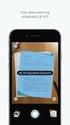 Adobe Reader til ipad - Arkiver og lav noter i Der findes mange apps, gratis som kostbare, til at håndtere PDF-filer på forskellig vis. Nogle er gode og andre er bare ligegyldige eller i værste fald uhensigtsmæssige.
MANUAL. Siteloom CMS
 MANUAL Siteloom CMS www.hjerteforeningen.dk/cms Brugernavn: Password: 3. september, 2012 BASIS FUNKTIONER 1. Kalender... 4 1.a. Opret... 5 1.b. Rediger eller slet... 8 2. Sider... 10 2.a Opret side...
Introduktion til dokumentstyringssystemet
 10. Hvordan afslutter jeg e-dok? Når du har afsluttet søgning og læsning af dokumenter, skal du klikke på Logoff i menuen i højre side af skærmbilledet 11. Hvad gør jeg, hvis jeg ikke kan anvende e-dok?
Zinio. Hvordan virker den?
 Zinio Hvordan virker den? Fakta Adgang til 190 magasiner i bibliotekspakken Kun engelsksprogede magasiner Udkommer samtidig med trykt version Intet loft på antal lån Lån ophører ikke, men skal dog slettes
Vejledning til online blanketten Industriens salg af varer
 Vejledning til online blanketten Industriens salg af varer Din vej gennem blanketten Her er en kort vejledning om hvordan du udfylder online blanketten trin for trin. Har du spørgsmål, er du velkommen
Indhold. Tablet Guides
 Indhold Start tablet og Arbejdsmiljøbog... 2 Grund indstillinger... 3 Opret notat i PDF... 5 Overfør Arbejdsmiljøbogen fra PC til tablet... 6 Overfør filer mellem PC og tablet... 9 Start tablet og Arbejdsmiljøbog
Brugervejledning til. Vejleder
 Brugervejledning til Vejleder UDARBEJDET AF DINO BABIC 12. AUGUST 2016 ADGANG TIL LOGBOGEN... 2 MIN PROFIL... 6 ÆNDRING AF KODEORD... 7 KALENDER... 8 KOMPETENCEOVERSIGT... 9 UDDANNELSESLÆGER... 10 KOMPETENCER
Netprøver.dk. Brugervejledning for elever
 Netprøver.dk Brugervejledning for elever 20. februar 2019 Indhold 1 Dine forberedelser i Netprøver.dk før prøvedagen... 3 1.1 Sådan tjekker du dit it udstyr... 3 1.2 Sådan logger du på Netprøver.dk...
Jørgen Koch. Access. Opgavehæfte
 Jørgen Koch Access 2002 2002 for alle Opgavehæfte Access 2002 for alle 1. udgave 2002 Copyright 2002 IDG Danmark A/S Forfatter: Jørgen Koch Forlagsredaktion: Frantz Pedersen DTP: Jørgen Koch Skriv til
Vejledning Bilindretning
 http://vanconfig.raaco.com Klik for at acceptere installation af TurnTool værktøj. Start med at lave en ny konfiguration ved at klikke på Start indretning. Du har mulighed for at vælge disse sprog og valuta
Få adgang til medieovervågningen
 Få adgang til medieovervågningen Som ansat har du mulighed for at modtage den daglige medieovervågning, som Forsvaret og Forsvarsministeriet abonnerer på. Medieovervågningen giver dig adgang til artikler