
Biblus Bibliotekssystem
|
|
|
- Hans Asmussen
- 10 år siden
- Visninger:
Transkript
1 Brugervejledning Biblus Bibliotekssystem udarbejdet af Sensus ApS Dato: 14. juni 2009 Version: 1.2 Status: Endelig Ophavsret Sensus ApS. Alle rettigheder forbeholdes
2 Ophavsret Sensus ApS. Alle rettigheder forbeholdes. Dette dokument må ikke uden forudgående accept fra Sensus offentliggøres eller distribueres til tredjepart. Undtaget herfor er de virksomheder, som er direkte involveret i nærværende projekt, og som skal anvende dokumentet i den videre implementering og/eller afprøvning af løsningen. Sensus ApS Torvet 3-5, 2.tv. DK-3400 Hillerød Telefon: [email protected] Web: 2
3 Indholdsfortegnelse 1 Indledning 4 2 Registrering af titler, lånere mv Tabeller og formularer i Biblus Microsoft Access database Opstart af Biblus Microsoft Access database Oprettelse af titler Oprettelse af lånere Nummerserier og stregkoder 8 3 Ind- og udlån Udlån Aflevering Statistik og rapporter Låneradministration 14 4 Søgning Søg beskrivelse og emner Søg titler Søg forfattere Søg decimalklasse 17 5 Bilag A: Stregkodekommandoer 18 3
4 1 Indledning Biblus er et enkelt bibliotekssystem, som kan anvendes af eksempelvis skoler og institutioner til at administrere søgning i og udlån af materialer. Biblus består af tre hovedkomponenter: 1. Biblus Søg 2. Biblus Ud- og indlån 3. Biblus Microsoft Access database Biblus Søg anvendes til at søge i materialesamlingen; søgningerne kan ske efter beskrivelse og emneord, forfatter, titel og decimalklasse. Biblus Ud- og indlån anvendes til at håndtere udlån og aflevering af materialer fra materialesamlingen. Foruden at registrere udlån og aflevering af materialer, kan Biblus Udog indlån udskrive rapporter over udestående udlån pr klasse og udestående udlån pr låner. Biblus Microsoft Access database anvendes til at registrere materialer, lånere, klasser og lignende. Desuden benyttes databasen som fundament til opbevaring af udlånstransaktioner. Alle materialer og alle lånerkort er forsynet med en stregkode, som kan scannes af Biblus ved hjælp af en stregkodescanner. De væsentligste kommandoer i Biblus kan ligeledes aktiveres ved hjælp af en stregkode. Biblus kan også anvendes uden brug af en stregkodescanner. De følgende sider beskriver de enkelte dele af Biblus systemet i detaljer. 4
5 2 Registrering af titler, lånere mv. Titler, lånere, lånertyper, udlånskategorier, forlag, sprog, klasser og lignende registreres i den medfølgende Biblus Microsoft Access database. 2.1 Tabeller og formularer i Biblus Microsoft Access database Databasen indeholder følgende tabeller: agegroups categories classes languages lender_types lenders locations ltransactions Media publishers susers titles Liste af forskellige aldersgrupper. Tabellens indhold anvendes til at opdele materialet i forhold til aldersgrupper såfremt dette ønskes. Listen kan efterfølgende anvendes i forbindelse med materialesøgning. Liste af forskellige udlånskategorier, fx almindeligt udlån (1 måned), 1-uges udlån, 2-ugers udlån, taskebog. Listen kan efterfølgende anvendes i forbindelse med rykkerprocedure. Liste af klasser eller andre gruppeinddelinger af lånerne. Listen kan efterfølgende anvendes i forbindelse med statistik og rykkerprocedure. Liste af sprog. Tabellens indhold anvendes til at angive materialet sprog. Listen kan efterfølgende anvendes i forbindelse med materialesøgning. Liste af lånertyper, fx lærer, elev, andet. Listen kan efterfølgende anvendes i forbindelse med statistik og rykkerprocedure Liste over lånere. Tabellen indeholder samtlige lånere, som er registreret i systemet. Lånere kan fx henføres til classes og lender_types. Liste over fysisk eller anden placering af materialet, fx biblioteket, lærerværelset, opholdsstue, magasin. Tabellens indhold kan anvendes til at fortælle hvor materialet befinder sig eller bør befinde sig. Liste over samtlige udlåns- og afleveringstransaktioner i Biblus. Denne tabel anvendes alene af systemet og må ikke redigeres. Liste over medietyper, fx bog, cd, dvd, ebog, vhs, lydbog bånd, lydbog mp3. Tabellen anvendes i forbindelse med registrering af materialer. Liste over forlag. Tabellen anvendes i forbindelse med registrering af materialer. Liste over super brugere i systemet. En række funktioner i Biblus er begrænset til superbrugere, herunder oprettelse og sletning af lånere. Liste over samtlige titler i Biblus. Som minimum skal titel, forfatter og beskrivelse registreres sammen med et unikt bog ID (BID). Foruden tabellerne indeholder databasen to formularer, som letter indtastningen af nye titler og brugere: 5

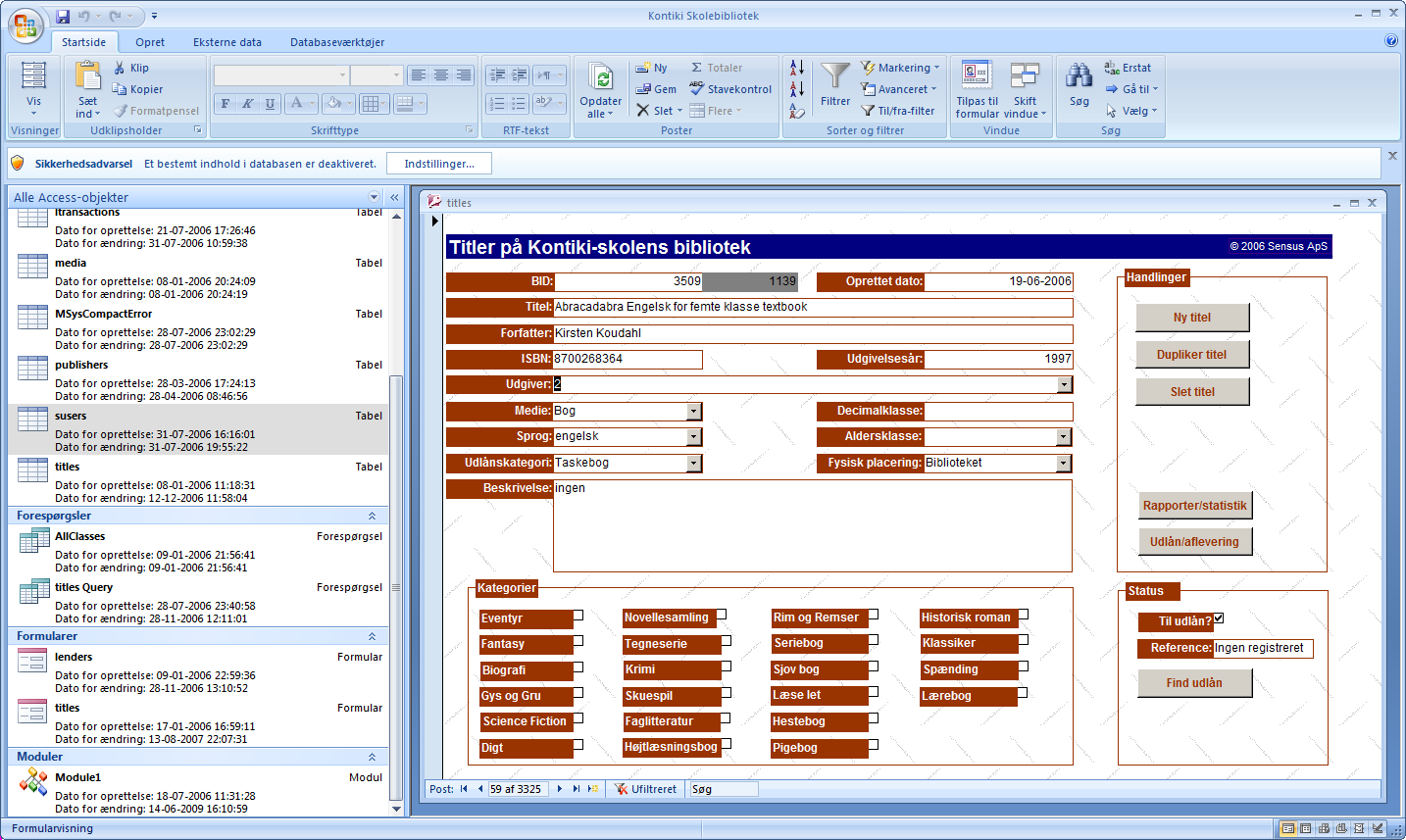
6 lenders titles Formular til oprettelse, indtastning og redigering af lånere. Formular til oprettelse, indtastning og redigering af materialetitler. 2.2 Opstart af Biblus Microsoft Access database For at kunne redigere databasen er det nødvendigt at have Microsoft Access installeret på computeren (Microsoft Office 2003 eller 2007). Databasen indeholder en del programkode; afhængig af sikkerhedsopsætningen kan det være nødvendigt at aktivere dette indhold når databasen åbnes: 2.3 Oprettelse af titler Oprettelse af titler sker direkte i databasen, enten ved at anvende formularen titles (anbefalede metode) eller ved at redigere tabellen titles i dataarkvisning. Som minimum skal følgende felter udfyldes: BID Titel Forfatter Beskrivelse Bogens ID. Titlen skal desuden forsynes med en stregkode med det pågældende nummer. Materialets titel. Materialets forfatter. En beskrivelse af materialet. Såfremt man ikke ønsker at beskrive materialet skal man angive en streg (-) eller lignende. Nedenstående skærmbillede viser hvilke felter man kan udfylde for hver titel. 6

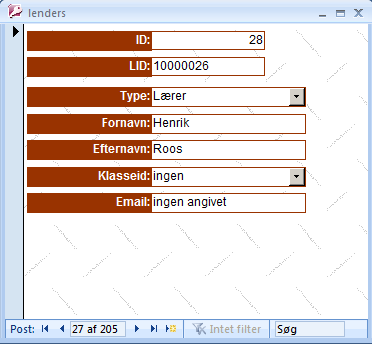
7 Foruden beskrivelse af den pågældende titel ved hjælp af de forskellige felter indeholder formularen følgende funktioner (handlinger): Ny titel Dupliker titel Slet titel Denne funktion sletter alt indholdet i formularen således at man kan indtaste en ny titel. Denne funktion opretter en ny kopi af den aktuelle titel. Funktionen kan med fordel anvendes når man eksempelvis skal registrere et helt klassesæt. Sletter den aktuelle titel. De øvrige funktioner er endnu ikke implementeret. 2.4 Oprettelse af lånere Oprettelse af lånere sker direkte i databasen, enten ved at anvende formularen lenders (anbefalede metode) eller ved at redigere tabellen lenders i dataarkvisning. Nedenstående skærmbillede viser hvilke felter man kan udfylde for hver låner: 7
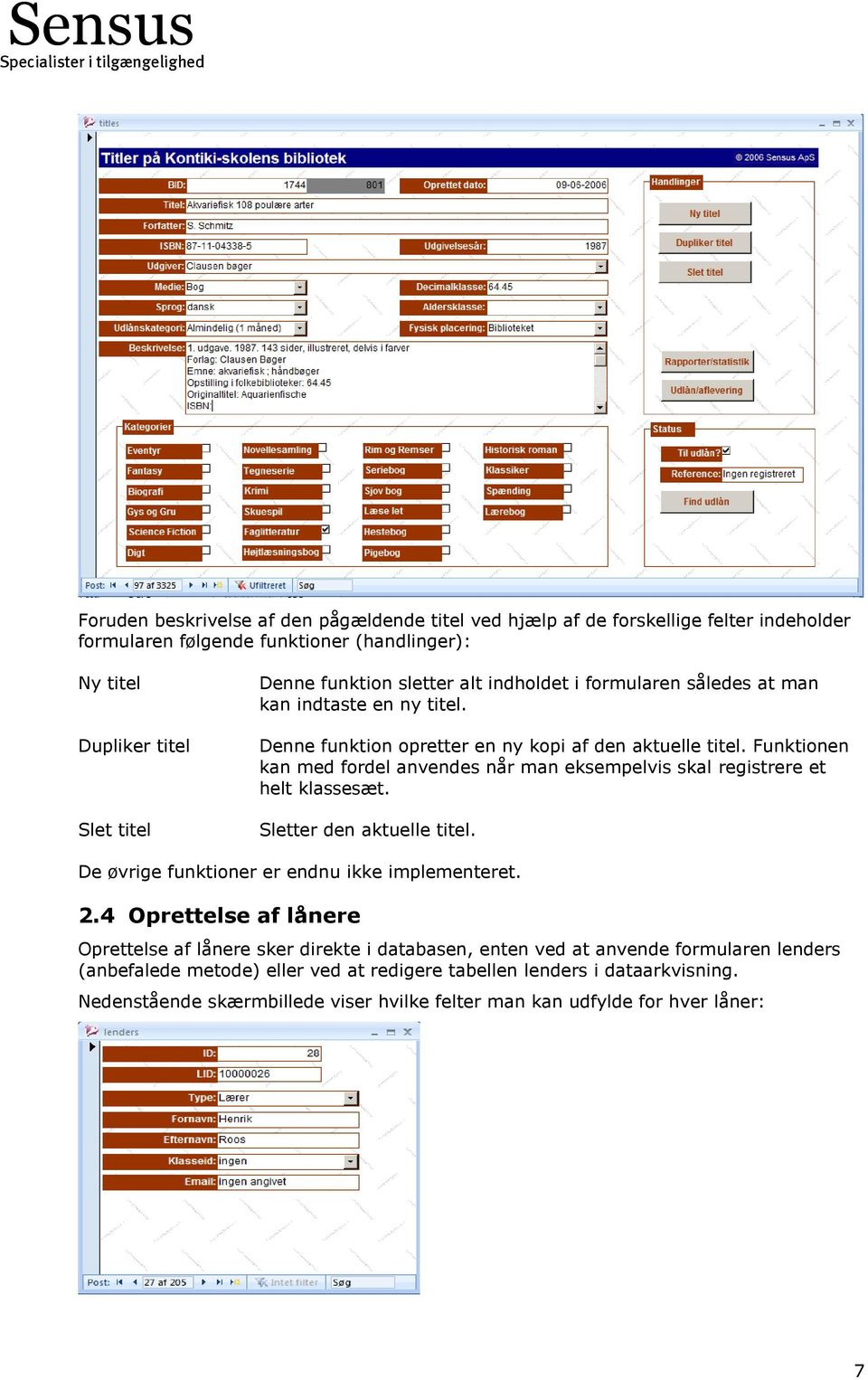
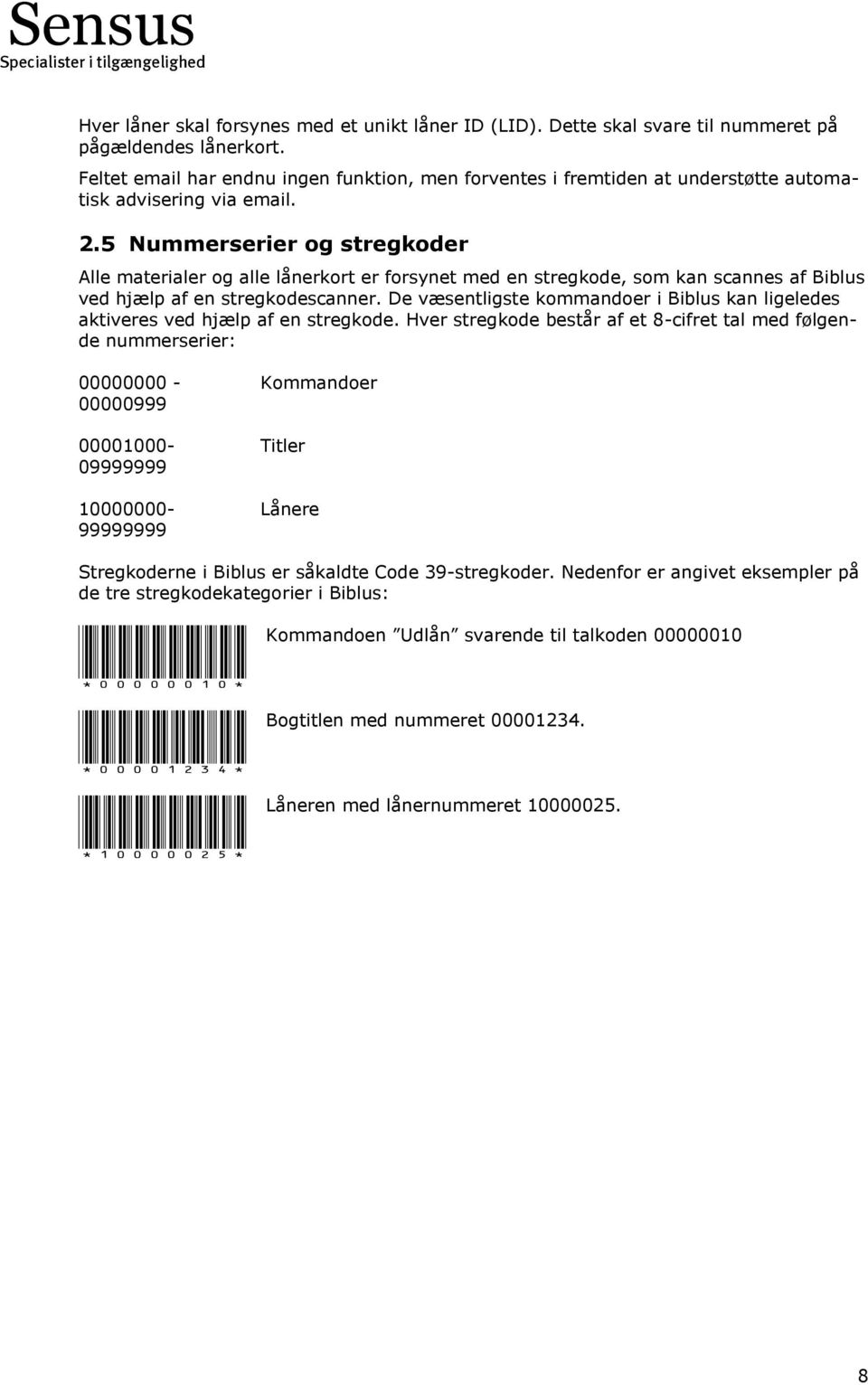
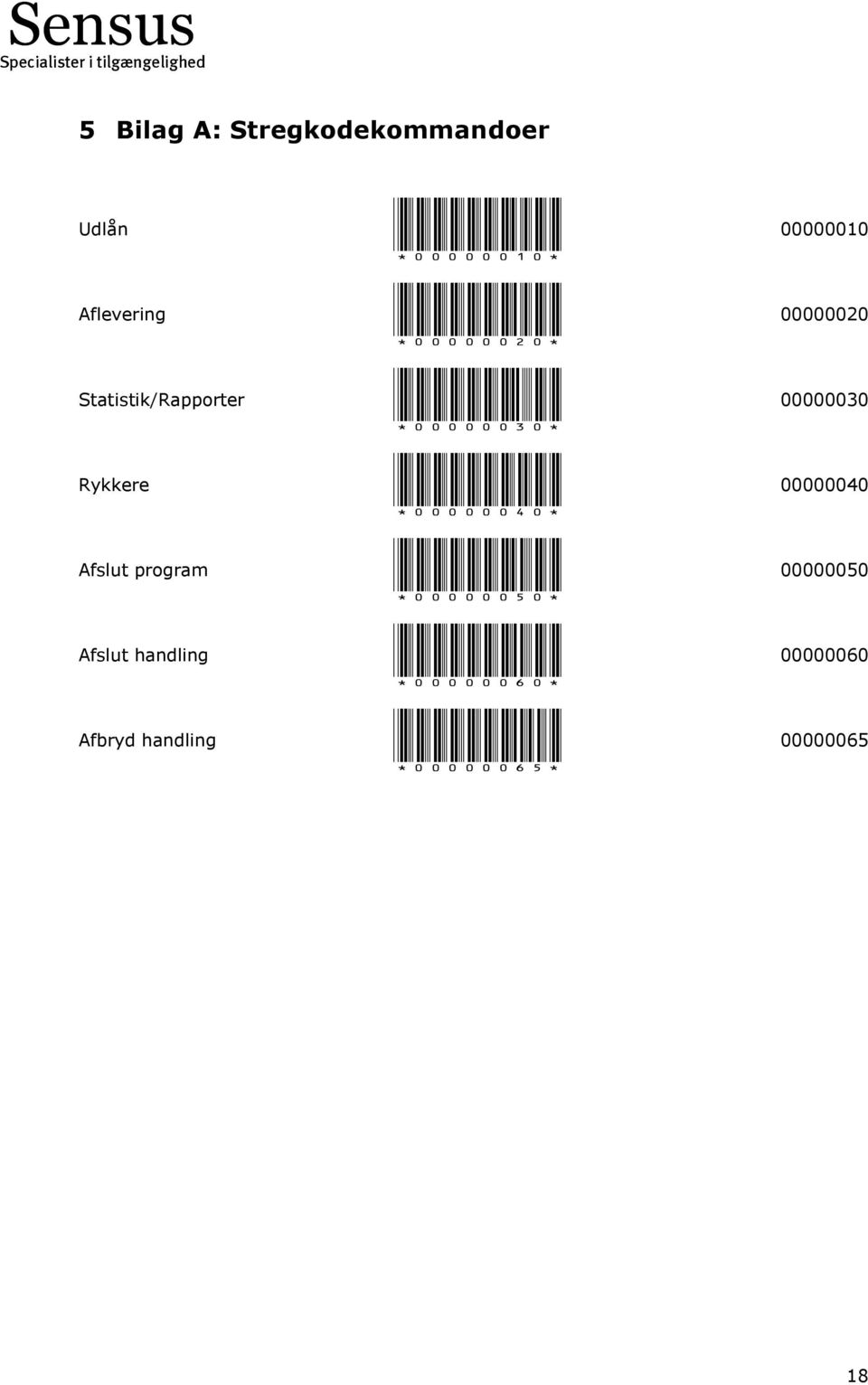
8 Hver låner skal forsynes med et unikt låner ID (LID). Dette skal svare til nummeret på pågældendes lånerkort. Feltet har endnu ingen funktion, men forventes i fremtiden at understøtte automatisk advisering via Nummerserier og stregkoder Alle materialer og alle lånerkort er forsynet med en stregkode, som kan scannes af Biblus ved hjælp af en stregkodescanner. De væsentligste kommandoer i Biblus kan ligeledes aktiveres ved hjælp af en stregkode. Hver stregkode består af et 8-cifret tal med følgende nummerserier: Kommandoer Titler Lånere Stregkoderne i Biblus er såkaldte Code 39-stregkoder. Nedenfor er angivet eksempler på de tre stregkodekategorier i Biblus: * * Kommandoen Udlån svarende til talkoden * * Bogtitlen med nummeret * * Låneren med lånernummeret
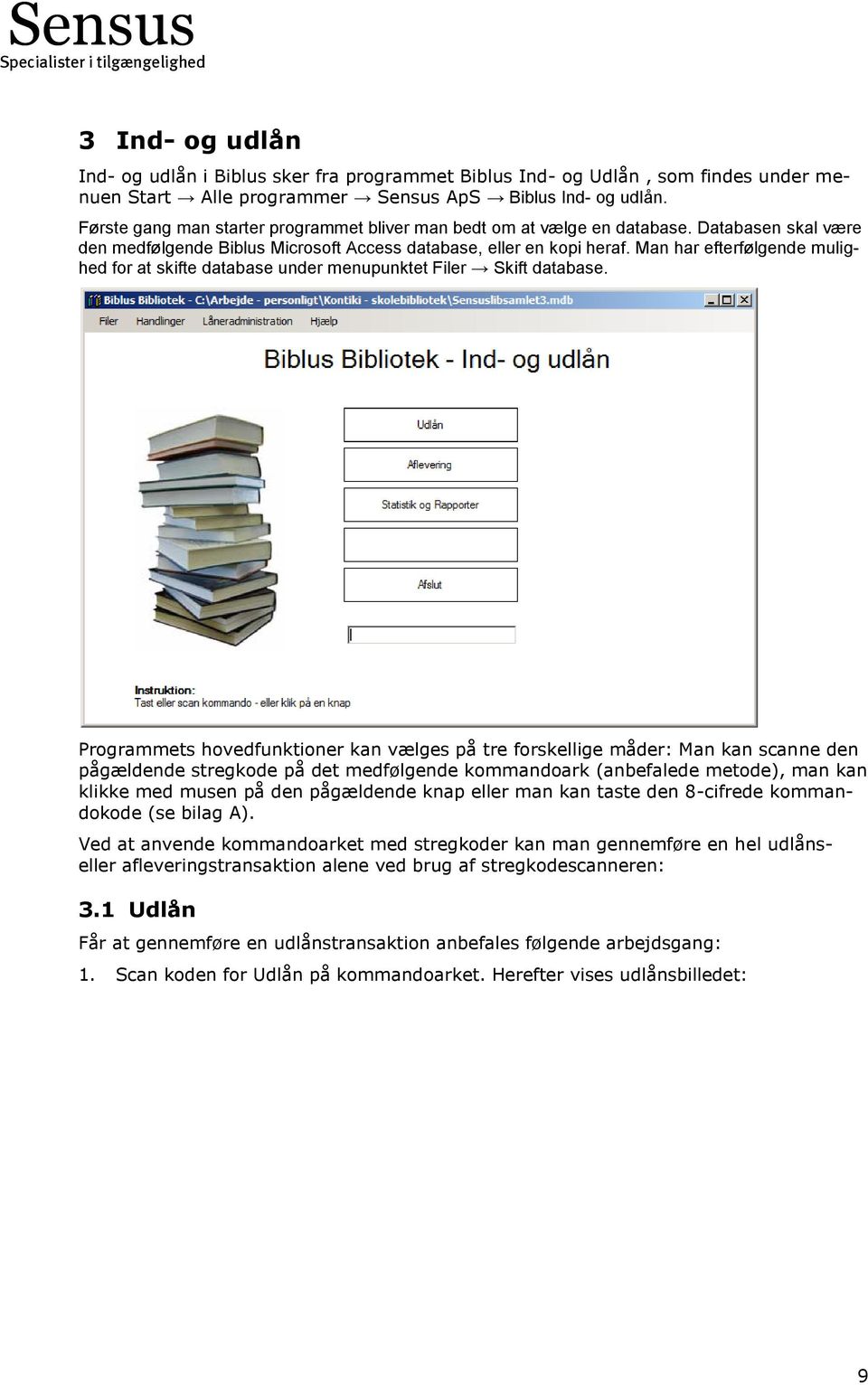
9 3 Ind- og udlån Ind- og udlån i Biblus sker fra programmet Biblus Ind- og Udlån, som findes under menuen Start Alle programmer Sensus ApS Biblus Ind- og udlån. Første gang man starter programmet bliver man bedt om at vælge en database. Databasen skal være den medfølgende Biblus Microsoft Access database, eller en kopi heraf. Man har efterfølgende mulighed for at skifte database under menupunktet Filer Skift database. Programmets hovedfunktioner kan vælges på tre forskellige måder: Man kan scanne den pågældende stregkode på det medfølgende kommandoark (anbefalede metode), man kan klikke med musen på den pågældende knap eller man kan taste den 8-cifrede kommandokode (se bilag A). Ved at anvende kommandoarket med stregkoder kan man gennemføre en hel udlånseller afleveringstransaktion alene ved brug af stregkodescanneren: 3.1 Udlån Får at gennemføre en udlånstransaktion anbefales følgende arbejdsgang: 1. Scan koden for Udlån på kommandoarket. Herefter vises udlånsbilledet: 9
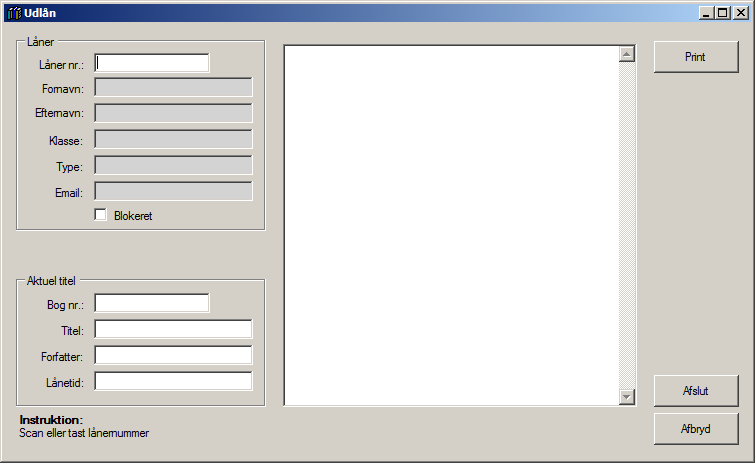
10 2. Scan stregkoden på lånerens lånerkort. Herefter vises låneres detaljer 3. Scan stregkoderne på de ønskede titler De enkelte titler vises efterhånden som de scannes 10
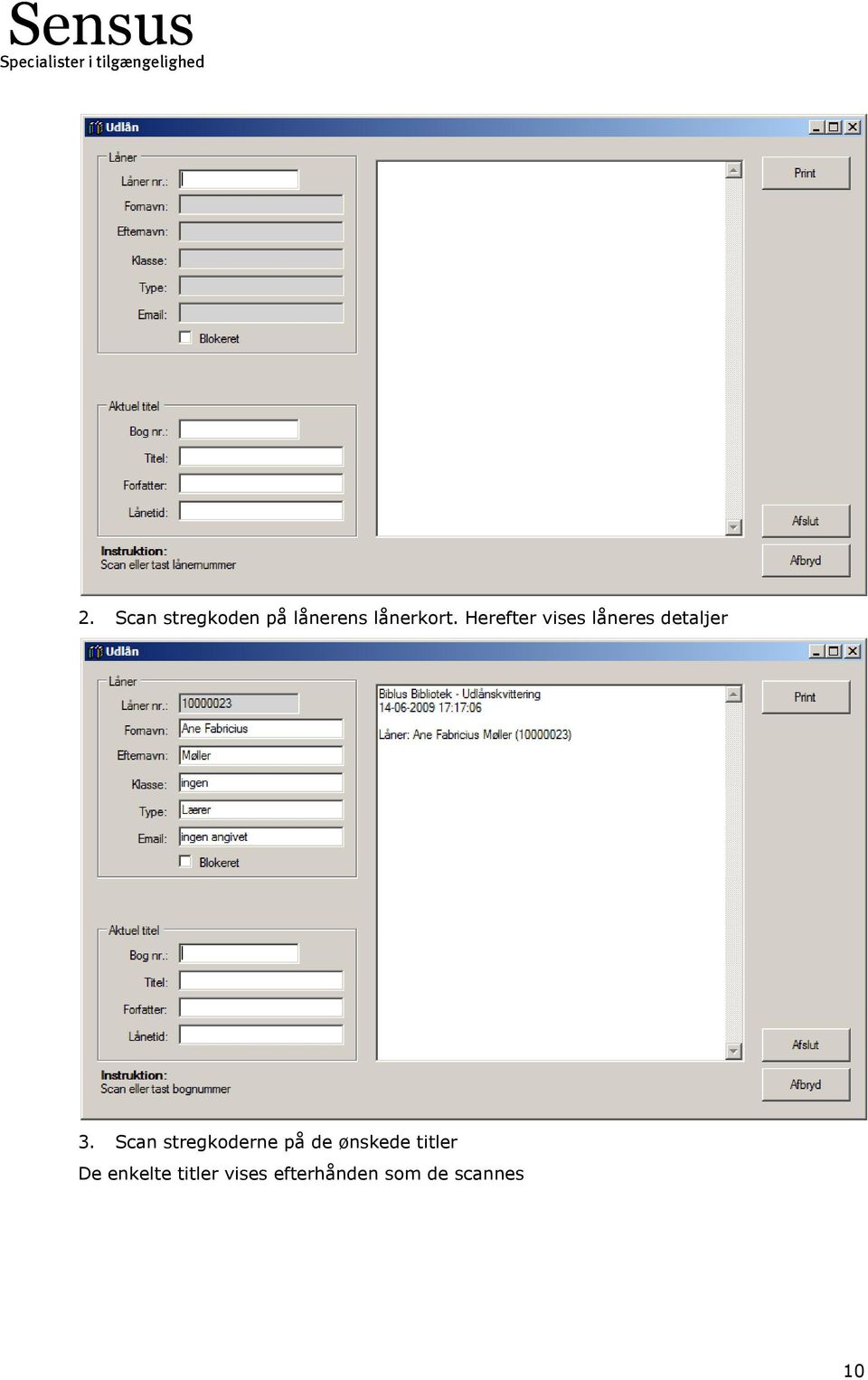
11 4. Når alle titler er scannet vælges koden Afslut handling på kommandoarket. Inden dette gøres kan man evt. udskrive en kvittering til låneren ved hjælp af Print knappen. 3.2 Aflevering Ved aflevering af materialer anbefales følgende arbejdsgang 1. Scan koden for Aflevering på kommandoarket. Herefter vises afleveringsbilledet: 2. Scan herefter stregkoderne for hver af de afleverede titler. Disse vises løbende på skærmbilledet: 11

12 3. Når alle titler er scannet vælges koden Afslut handling på kommandoarket. Inden dette gøres kan man evt. udskrive en kvittering til låneren ved hjælp af Print knappen. 3.3 Statistik og rapporter Under punktet Statistik og rapporter har man mulighed for at vælge følgende rapporter: Desuden kan Sensus udvikle yderligere rapporter i det omfang det ønskes. 12

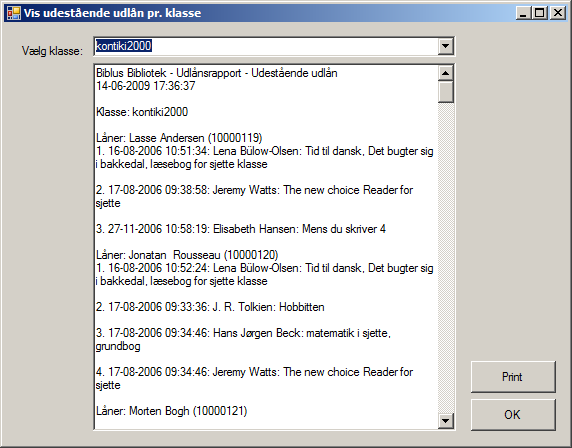
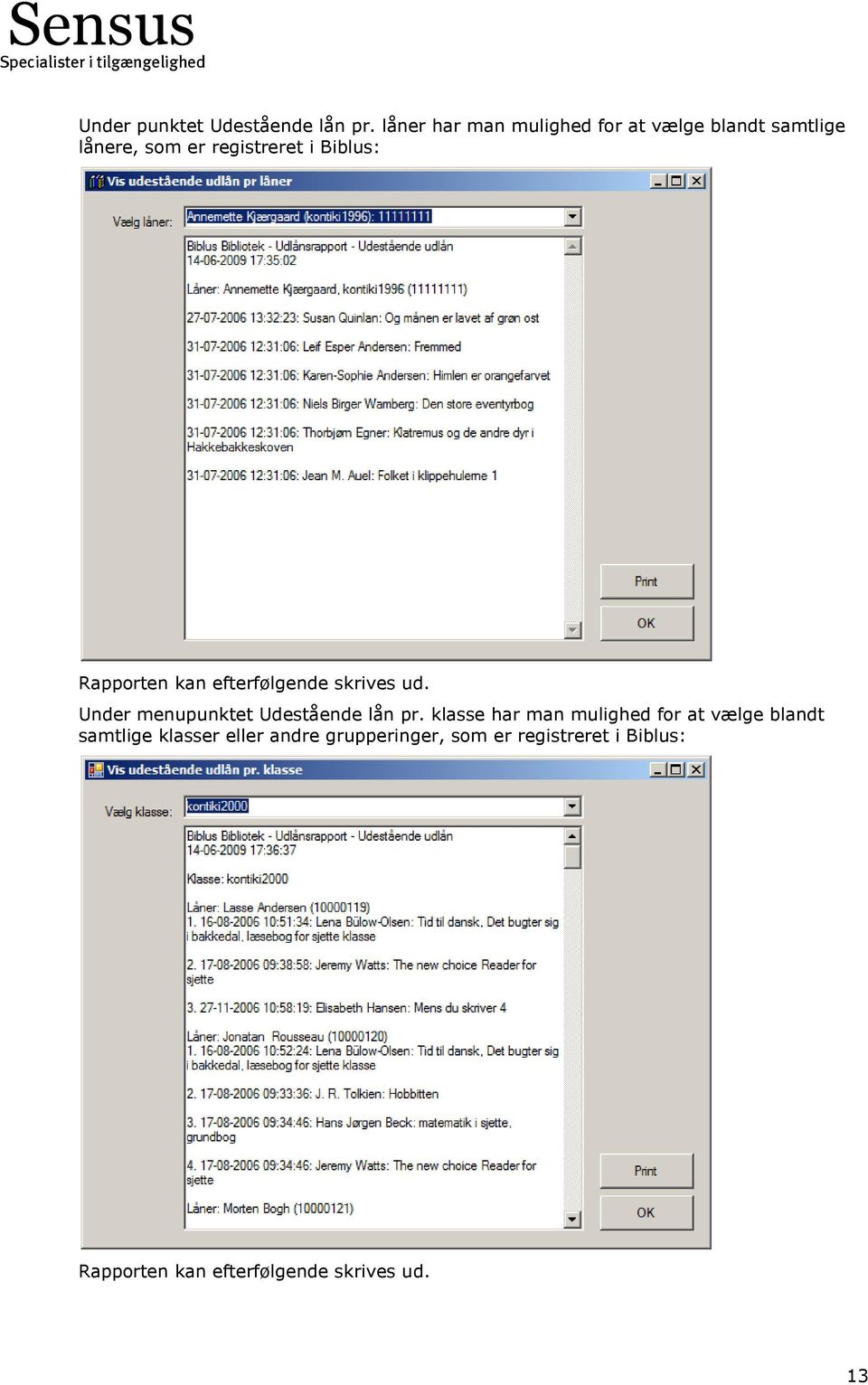
13 Under punktet Udestående lån pr. låner har man mulighed for at vælge blandt samtlige lånere, som er registreret i Biblus: Rapporten kan efterfølgende skrives ud. Under menupunktet Udestående lån pr. klasse har man mulighed for at vælge blandt samtlige klasser eller andre grupperinger, som er registreret i Biblus: Rapporten kan efterfølgende skrives ud. 13
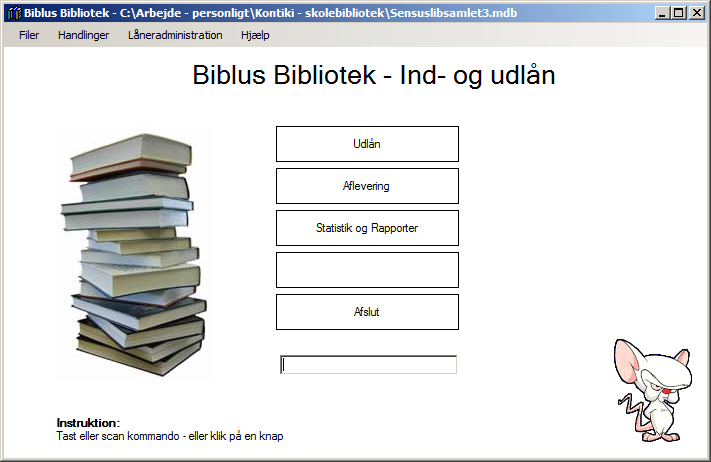
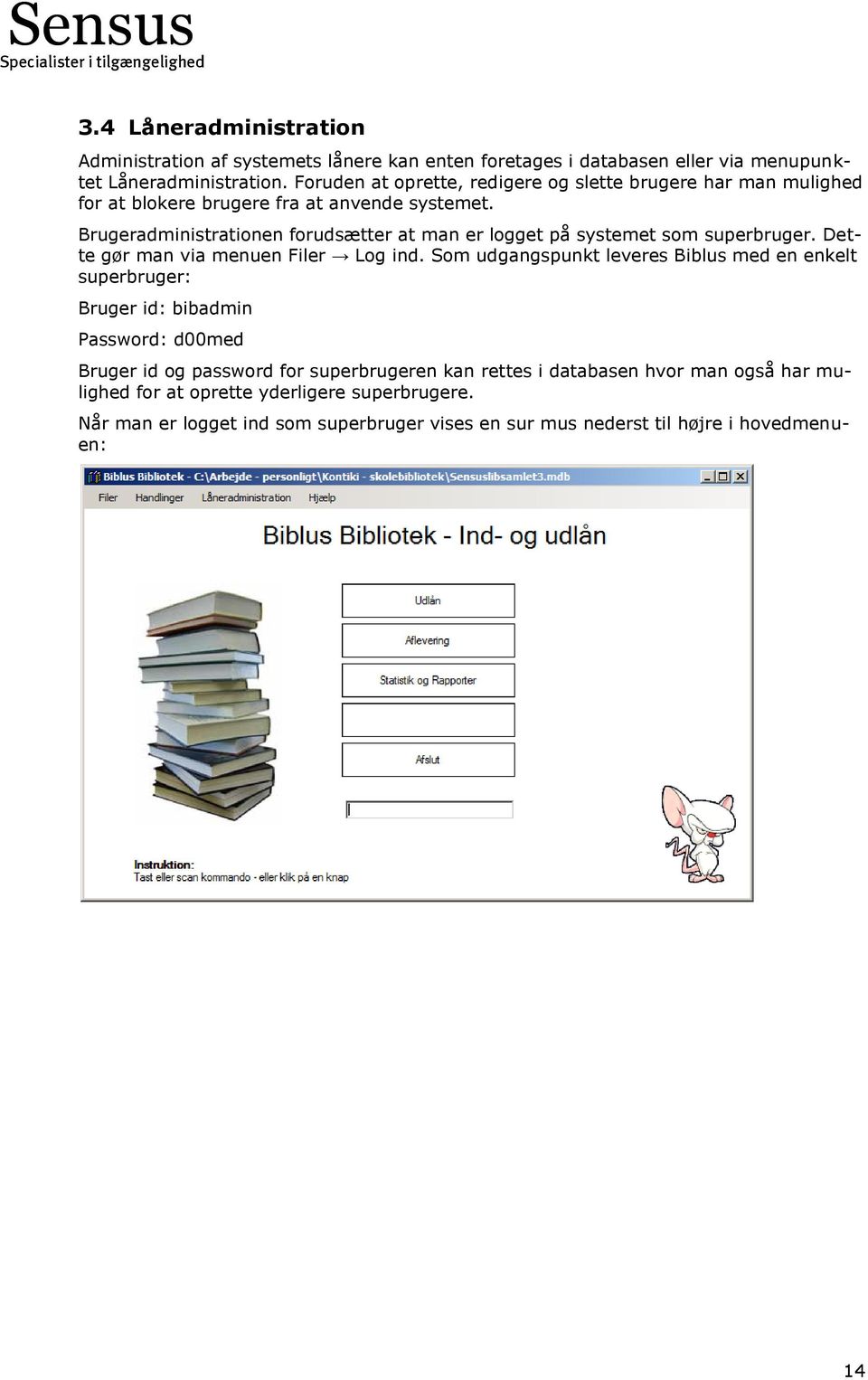
14 3.4 Låneradministration Administration af systemets lånere kan enten foretages i databasen eller via menupunktet Låneradministration. Foruden at oprette, redigere og slette brugere har man mulighed for at blokere brugere fra at anvende systemet. Brugeradministrationen forudsætter at man er logget på systemet som superbruger. Dette gør man via menuen Filer Log ind. Som udgangspunkt leveres Biblus med en enkelt superbruger: Bruger id: bibadmin Password: d00med Bruger id og password for superbrugeren kan rettes i databasen hvor man også har mulighed for at oprette yderligere superbrugere. Når man er logget ind som superbruger vises en sur mus nederst til højre i hovedmenuen: 14

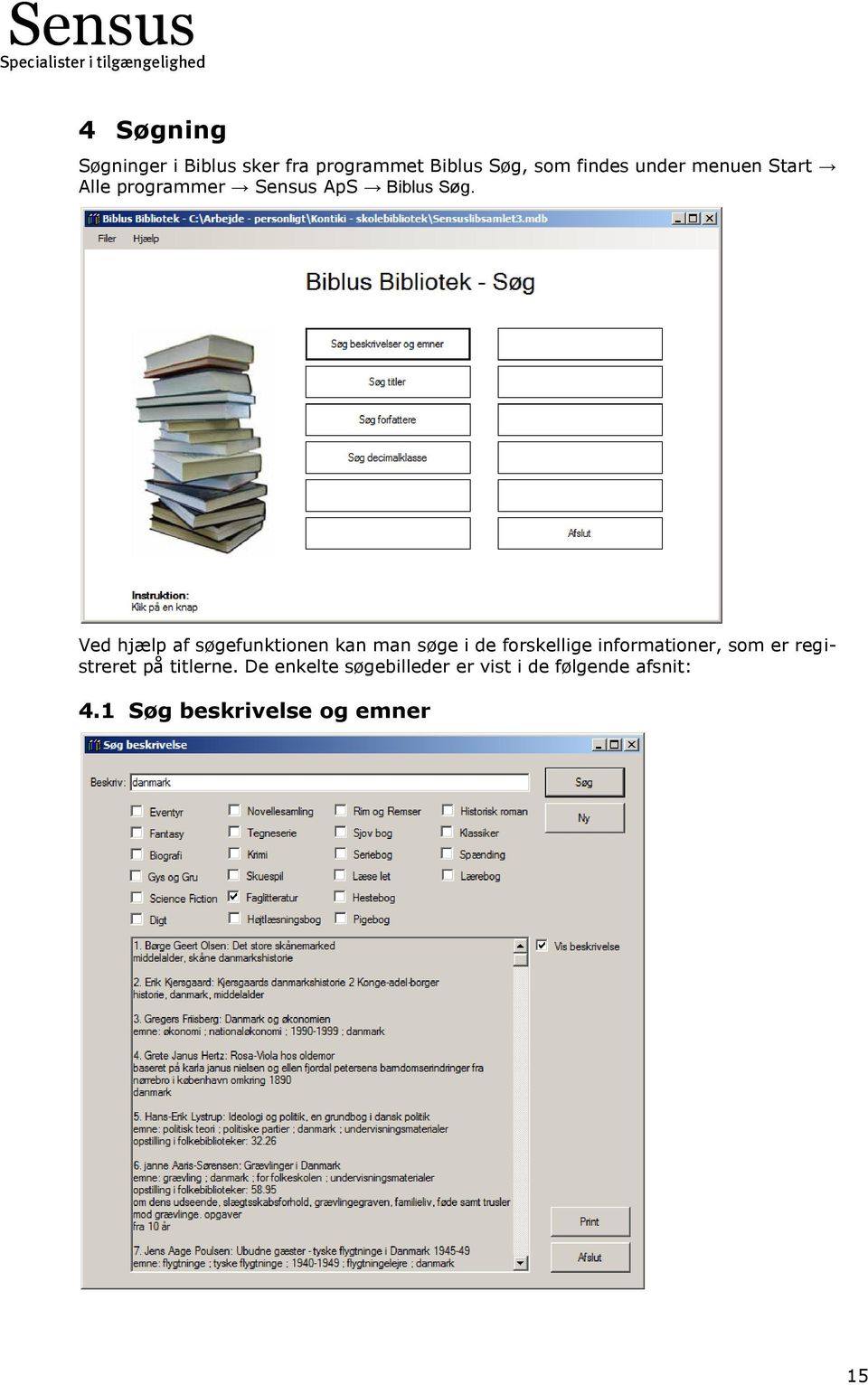
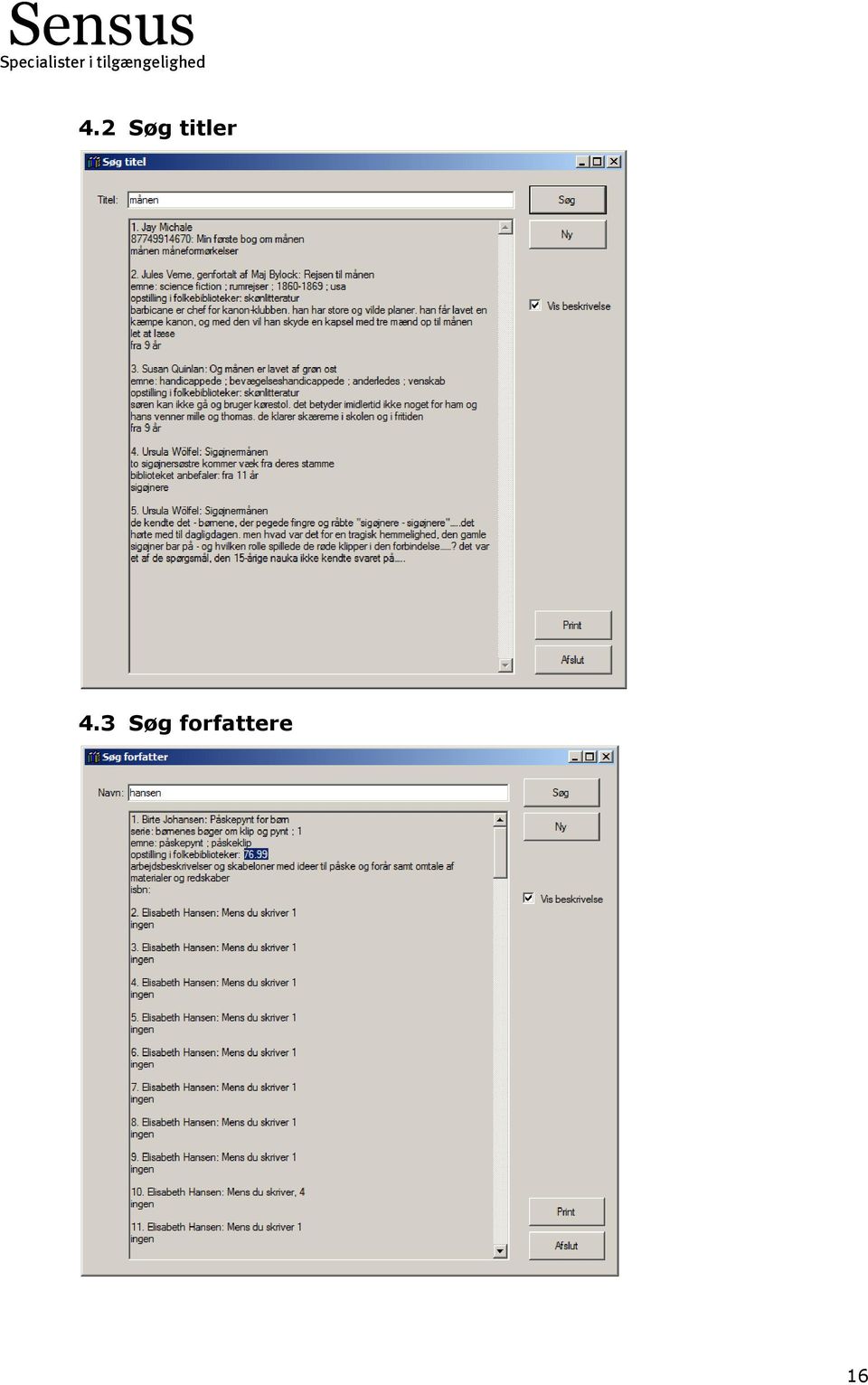
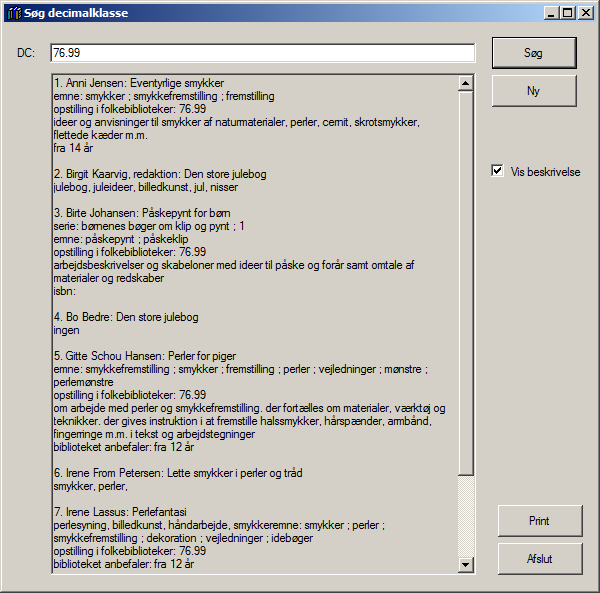
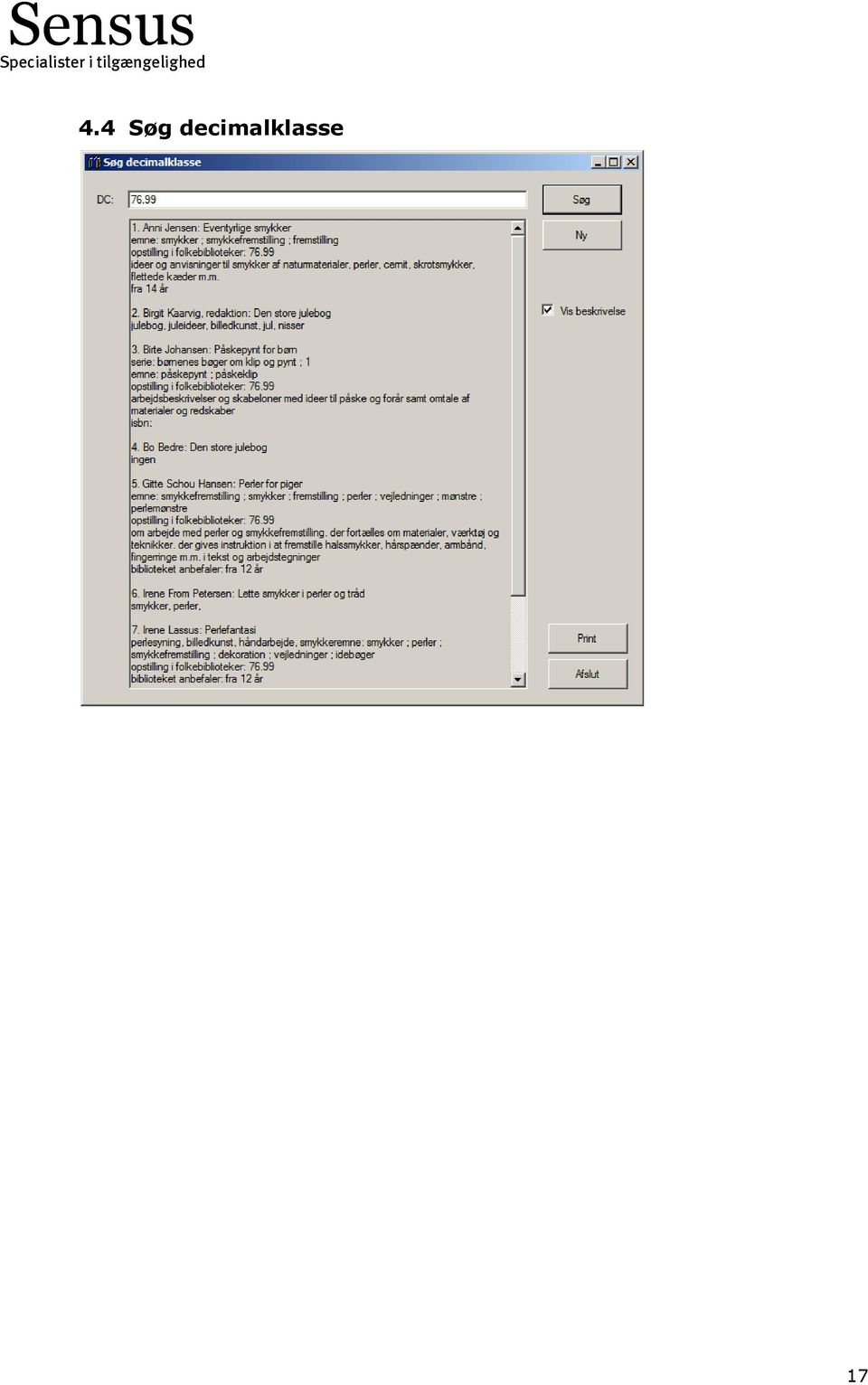
15 4 Søgning Søgninger i Biblus sker fra programmet Biblus Søg, som findes under menuen Start Alle programmer Sensus ApS Biblus Søg. Ved hjælp af søgefunktionen kan man søge i de forskellige informationer, som er registreret på titlerne. De enkelte søgebilleder er vist i de følgende afsnit: 4.1 Søg beskrivelse og emner 15
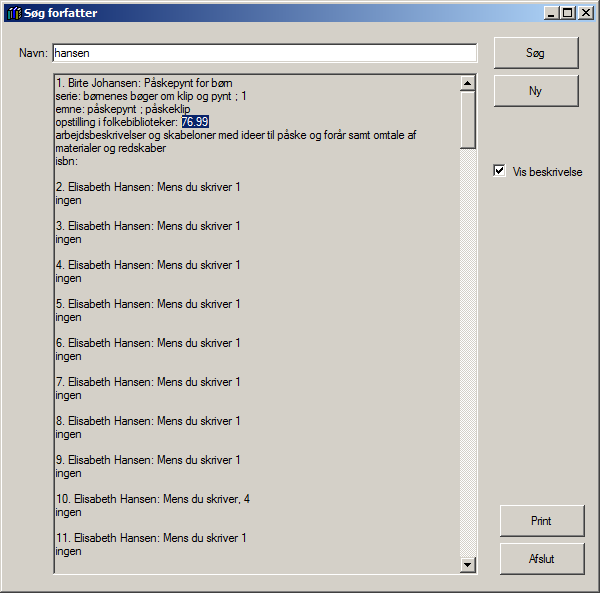
16 4.2 Søg titler 4.3 Søg forfattere 16
17 4.4 Søg decimalklasse 17
18 5 Bilag A: Stregkodekommandoer Udlån * * Aflevering * * Statistik/Rapporter * * Rykkere * * Afslut program * * Afslut handling * * Afbryd handling * *
Sensus. Reparation af pdf-filer i Acrobat Pro (9.0) Kursus for Synscenter Refsnæs. udarbejdet af Sensus ApS
 Kursus for Synscenter Refsnæs Reparation af pdf-filer i Acrobat Pro (9.0) udarbejdet af Sensus ApS Dato: 25. og 26. januar 2010 Version: 1 Status: endelig Ophavsret Sensus ApS. Alle rettigheder forbeholdes
Vejledning om tilmelding til Register for køb af ammoniumnitratgødning
 Vejledning om tilmelding til Register for køb af ammoniumnitratgødning August 2017 Vejledning om tilmelding til Register for køb af ammoniumnitratgødning August 2017 Denne vejledning er udarbejdet af:
Brugervejledning til print-, kopi og scanning på KøgeBibliotekerne
 Brugervejledning til print-, kopi og scanning på KøgeBibliotekerne Indhold Indledning Sådan opretter du dig Sådan betaler du Sådan får du en ny adgangskode Sådan kobler du dit brugernavn og kodeord med
Vejledning om tilmelding til Leverandørregister for gødningsleverancer
 Vejledning om tilmelding til Leverandørregister for gødningsleverancer August 2017 Vejledning om tilmelding til Leverandørregister for gødningsleverancer August 2017 Denne vejledning er udarbejdet af:
Umbraco installationsvejledning
 på et ScanNet ASP Webhotel Indledning Beskrivelse Denne vejledning vil indeholde installation af CMS systemet Umbraco på et ASP Webhotel. Det dansk grundlagt Content Management System (CMS) Umbraco er
Instruktion til UNGDOMSSKOLEWEB BETALINGSMODULER. Version 1.04
 Instruktion til UNGDOMSSKOLEWEB BETALINGSMODULER Version 1.04 Indholdsfortegnelse BETALINGSMODULER... 3 OVERSIGT OVER TILMELDINGER... 3 Status for tilmelding... 3 INDBETALINGER... 4 Åben FI-ordre/uafsluttede
Modtag købte materialer. Maj 2012
 Modtag købte materialer Maj 2012 Indhold Modtag købte materialer... 1 Indhold... 2 Modtag købte materialer... 3 Start af Modtag købte materialer... 3 Skanning af stregkoder... 4 Registrering af modtaget
Vejledning til brug af Y s Men s klubintranet administrator guide
 Vejledning til brug af Y s Men s klubintranet administrator guide Systemet tilbyder klubberne i Y s Men Danmark at have et sted hvor de kan dele filer f.eks. Word, pdf, billeder mv. mellem de medlemmer
Brugermanual PoP3 og Outlook Office 2003 Webmail www.321mail.dk. Udarbejdet af IT-afdelingen 2005
 Brugermanual PoP3 og Outlook Office 2003 Webmail www.321mail.dk Udarbejdet af IT-afdelingen 2005 Indholdsfortegnelse 1. INDLEDNING... 4 2. OUTLOOK 2003... 4 3. BRUGERVEJLEDNING I BRUGEN AF WEB MAIL...
Brugervejledning til Avery Wizard for Microsoft Office. Dansk version til www.avery.dk - www.avery.no
 Brugervejledning til Avery Wizard for Microsoft Office Dansk version til www.avery.dk - www.avery.no Indholdsfortegnelse 1. Systemkrav 1. Systemkrav for at anvende Avery Wizard 2. Installering af Wizard
KMD Educa WEB-elevfravær
 KMD Educa WEB-elevfravær Vejledning til skolens sekretær Klassens lærere har mulighed for at indberette elevers fravær og sende SMS til elevernes kontaktpersoner, når eleven er fraværende. De medarbejdere,
Brugermanual. Revision 1
 Revision 1 Brugermanual INDHOLD HENT APP 1 LOG IND 1 OVERSIGT OVER MOBILPLAN 1 OPRET PROJEKT 2 AFSLUT PROJEKT 2 MINE PROJEKTER 3 TILFØJELSER TIL PROJEKT 3 TILFØJ BESKED 3 VIS PÅ KORT 4 NAVIGER TIL 4 REGISTRERING
Conventus og SFGIF Hvordan opretter jeg en ny træner?
 Kaj Heydt 18-09- INDHOLDSFORTEGNELSE LOG IND I CONVENTUS... 3 TRÆNEREN ER OPRETTET I CONVENTUS MEN HAR INGEN RETTIGHEDER... 4 TRÆNEREN ER IKKE OPRETTET I CONVENTUS... 10 TRÆNEREN KNYTTES / FJERNES FRA
Kom godt igang med Inventar registrering
 Kom godt igang med Inventar registrering (InventoryDB) (Med stregkodesupport) programmet fra PetriSoft Introduktion... 1 Inventar registrering... 2 Værktøjsudleje... 3 Service database til reperationer
Vejledning til Kilometer Registrering
 Vejledning til Kilometer Registrering iphone Appen som holder styr på dit firma og privat kørsel. Udviklet af Trisect Development 2011. www.trisect.dk For iphone version 4.2 og nyere. Med Kilometer Registrering
Indhold. Du kan klikke på den enkelte overskift for at komme til det ønskede punkt.
 Indhold Administrator modul 2 Administrator modul Facebook opsætning 3 Administrator modul SMS/E-mail søgning adresse søgning 4 SMS 2 WEB 5 SMS på hjemmeside 6 Administrator modul Rapport 7 Administrator
Vejledning om tilmelding til Register for køb af ammoniumnitratgødning
 Vejledning om tilmelding til Register for køb af ammoniumnitratgødning Kolofon Denne vejledning er udarbejdet af Center for Kontrol, Enhed for Jordbrugskontrol i 2015 Ministeriet for Fødevarer, Landbrug
LinkGRC. Dokumenter. Brugermanual
 Brugermanual 1 INDHOLD 1. Navigation 2. Dashboard 3. 4. Support 2 NAVIGATION 1 På forsiden finder du dine installerede moduler i LinkGRC løsningen og du kan her vælge hvilket modul du ønsker at arbejde
Indledning. MIO er optimeret til Internet Explorer. Læs endvidere under Ofte stillede spørgsmål.
 Indhold Indledning... 3 Søgefunktioner... 4 Søgning fra forsiden... 5 Søgning under menupunktet Instrument... 6 Sådan får man vist instrumenterne i en bestemt afdeling... 7 Sådan ændrer man status på et
Brugervejledning - til internetbaseret datakommunikation med Nets ved hjælp af HTTP/S-løsningen
 Nets Denmark A/S Lautrupbjerg 10 P.O. 500 DK 2750 Ballerup T +45 44 68 44 68 F +45 44 86 09 30 www.nets.eu Brugervejledning - til internetbaseret datakommunikation med Nets ved hjælp af HTTP/S-løsningen
Vejledning til online blanketten Industriens salg af varer
 Vejledning til online blanketten Industriens salg af varer Din vej gennem blanketten Her er en kort vejledning om hvordan du udfylder online blanketten trin for trin. Har du spørgsmål, er du velkommen
Book-IT's udviklingsgruppe har udarbejdet forslag til et undervisningsmateriale, som kan anvendes til introduktion af skolens OPAC.
 Book-IT's udviklingsgruppe har udarbejdet forslag til et undervisningsmateriale, som kan anvendes til introduktion af skolens OPAC. Materialet er udarbejdet til mellemtrinet og overbygningen/lærere. Til
I denne manual kan du finde en hurtig introduktion til hvordan du:
 VORES NORDSJÆLLAND HURTIGT I GANG MANUAL 01: Bruger HVAD INDEHOLDER DENNE MANUAL? I denne manual kan du finde en hurtig introduktion til hvordan du: 1. Finder Vores Nordsjælland hjemmesiden 2. Opretter
Vejledning til online blanketten Prisindekset i producent og importleddet
 Vejledning til online blanketten Prisindekset i producent og importleddet Din vej gennem blanketten Her er en kort vejledning om hvordan du udfylder online blanketten trin for trin. Har du spørgsmål, er
OK Fonden. Umbraco CMS Quickguide
 OK Fonden Umbraco CMS Quickguide 1 Indhold 1 Indhold... 2 2 Indledning... 3 2.1 Kompatible browsere... 3 2.2 Log ind i Umbraco... 3 2.3 Naviger i administrationsområdet... 4 2.4 Brug af træ menu... 5 3
Dalux Field Brugermanual
 Dalux Field Brugermanual Brugerstyring Version 2.0 Dato: 11. Juli 2014 Dalux Field Brugermanual - Brugerstyring Side 1 af 8 Indholdsfortegnelse Om denne brugermanual... 3 Registrering af bruger... 3 Indstilling
Brugervejledning. til. CRKvit
 Brugervejledning til CRKvit Indholdsfortegnelse Afsnit 1 (Forord) Side CRKvit 1 Hovedmenuen 2 Generelle forhold i CRKvit 4 Afsnit 2 (Ansøgere) Side Ansøgers stamkort 1 Søg ansøger 2 Personlige data 3 Notat
DK-Unit Point version 2.xx til PWE 37
 Beskrivelse af DK-Unit til Point Yomani og Xenta Dankort terminaler DK-Unit programmet er udviklet til at kunne benyttes sammen med forskellige applikationer, hvor man ønsker at kunne danne en Dankort
It-@fdelingen UC Syddanmark 7266 2400
 UNI-Login Installation af SkoleKom og ændring af kodeord SkoleKom er et udbredt mail- og konferencesystem i skoleverdenen i Danmark. For at komme på SkoleKom, skal du oprettes som bruger, hvor du får 3
Jørgen Koch. Access. Opgavehæfte
 Jørgen Koch Access 2002 2002 for alle Opgavehæfte Access 2002 for alle 1. udgave 2002 Copyright 2002 IDG Danmark A/S Forfatter: Jørgen Koch Forlagsredaktion: Frantz Pedersen DTP: Jørgen Koch Skriv til
Vejledning om tilmelding til Leverandørregister for gødningsleverancer
 Vejledning om tilmelding til Leverandørregister for gødningsleverancer Kolofon Denne vejledning er udarbejdet af Center for Kontrol, Enhed for Jordbrugskontrol i 2015 Ministeriet for Fødevarer, Landbrug
Kom godt i gang med ImageDB programmet fra PetriSoft
 Kom godt i gang med ImageDB programmet fra PetriSoft Kort om ImageDB: ImageDB er et Windows (98/NT/2000/Me/Xp/Vista/Windows7) program, hvor du kan registrere alle dine film, musik, bøger, billeder, fotos,
WordPress manual..hjerteforeningen.dk/wp-admin. Brugernavn: Password:
 WordPress manual.hjerteforeningen.dk/wp-admin Brugernavn: Password: April, 2015 Generelt Du kan benytte WordPress fra alle platforme. Det vil sige, du kan redigere jeres hjemmeside fra din computer, din
ipad for let øvede, modul 8 Underholdning på ipad Læsning
 12052014AS ipad for let øvede modul 8 Underholdning på ipad Læsning I dette modul vil vi beskæftige os med nogle af de muligheder, der er for at læse på ipad'en. Aviser/dagblade Vi har i modul 2 vist,
BRUGERMANUAL FOR KLUBKOORDINATORER. Version 2.0
 BRUGERMANUAL FOR KLUBKOORDINATORER Version 2.0 Login Du skal vælge den klub som du tilhøre og dernæst indtaste din kode i feltet: Password. Regionsgolf-Danmark Administration Når du er logget ind i system
Vejledning til KMD Educa SMS, Fravær
 Vejledning til KMD Educa SMS, Fravær Vejledning til sekretær Du kan på din skole anvende KMD Educa SMS på fravær, når modulet er tilkøbt, og når skolen i forvejen har tilkøbt KMD Educa Fravær og/eller
Kom godt igang med Inventar registrering
 Kom godt igang med Inventar registrering (InventoryDB) (Med stregkodesupport) programmet fra PetriSoft Introduktion... 1 Inventar registrering... 2 Værktøjsudleje... 3 Service database til reperationer
Installationsguide. Integration af erhvervsdata fra NN Markedsdata til Microsoft Dynamics NAV 2015
 Installationsguide Integration af erhvervsdata fra NN Markedsdata til Microsoft Dynamics NAV 2015 Indledning Dette dokument indeholder vejledning til installation af modulet NN Markedsdata i Dynamics NAV
4.0 SharePoint redigering De lokale hjemmesider er bygget i et Microsoft program kaldet SharePoint2010.
 4.0 SharePoint redigering De lokale hjemmesider er bygget i et Microsoft program kaldet SharePoint00. Hvis man som webmaster vælger at redigere hjemmesiden uden brug af guiderne sker det via de redigeringsmuligheder
QUICK GUIDE. til E-handel
 QUICK GUIDE til E-handel QUICK GUIDE Via vores hjemmeside www.ecolab.dk får du adgang til vores E-handel. Her kan du bl.a. finde produktbeskrivelser, sikkerhedsdatablade samt se hvilke produkter, der er
Brugervejledning. Optagelse.dk. Brugeroprettelse Første login for medarbejdere
 Brugervejledning Optagelse.dk Brugeroprettelse Første login for medarbejdere 16. november 2011 1 INDLEDNING... 4 1.1 VEDR. OPTAGELSE.DK 2012... 4 1.1.1 Medarbejder NemID... 4 1.2 BEMÆRKNINGSFELT... 4
Studenterportalen. Registrering og upload af bacheloropgaver og andre afgangsprojekter. Professionshøjskolen Metropol, marts 2011
 Studenterportalen Registrering og upload af bacheloropgaver og andre afgangsprojekter Professionshøjskolen Metropol, marts 2011 Forord Dette materiale har til formål at beskrive hvordan du registrerer
SDBF QUICKGUIDE SKOLERNES DIGITALE BLANKET FLOW - BRUGER-GUIDE -
 SDBF QUICKGUIDE SKOLERNES DIGITALE BLANKET FLOW - BRUGER-GUIDE - INTRODUKTION TIL SKOLERNES DIGITALE BLANKET FLOW Som et udspring af de administrative fællesskaber og et ønske om at effektivisere og digitalisere
Brugermanual. PoP3 og Outlook Express Webmail www.321mail.dk. Udarbejdet af IT-afdelingen 2005
 Brugermanual PoP3 og Outlook Express Webmail www.321mail.dk Udarbejdet af IT-afdelingen 2005 Indholdsfortegnelse 1. ÆNDRING AF OUTLOOK EXPRESS KONTO... 4 2. OPRETTELSE AF OUTLOOK EXPRESS KONTO... 6 2.1
Kl. mikrobiologisk afdeling Side 1 af 15 Hvidovre Hospital vers.1.6
 Kl. mikrobiologisk afdeling Side 1 af 15 Indholdsfortegnelse: Generelt om WWBakt...3 Brugere...3 Anvendelse af patientoplysninger....3 Adgang til programmet...3 Anbefalet skærmindstilling....3 Log på programmet...4
Vejledning til online blanketten Beskæftigede inden for bygge og anlæg
 Vejledning til online blanketten Beskæftigede inden for bygge og anlæg Din vej gennem blanketten Her er en kort vejledning om hvordan du udfylder online blanketten trin for trin. Har du spørgsmål, er du
Brugeroprettelse Første login. Brugervejledning - Optagelse.dk
 Brugeroprettelse Første login Brugervejledning - Optagelse.dk Brugeroprettelse Første login Brugervejledning - Optagelse.dk Forfatter: Tine Kanne Sørensen Styrelsen for It og Læring Styrelsen for It og
WordPress manual..hjerteforeningen.dk/pco-login. Brugernavn: Password:
 WordPress manual.hjerteforeningen.dk/pco-login Brugernavn: Password: Juli, 2019 Generelt Du kan benytte WordPress fra alle platforme. Det vil sige, du kan redigere jeres hjemmeside fra din computer, din
Vejledning i status med CASIO DT-810 og SVANEN
 Vejledning i status med CASIO DT-810 og SVANEN 1. Læs denne vejledning igennem inden status Terminalen tændes ved at trykke på tasten PW. Står terminalen ikke i Hovedmenu trykkes på tasten CLR gentagne
18/11 2010 Version 2.0 Side 1 af 36
 Login til DJAS Gå ind på adressen http://www.djas.dk I feltet Brugernavn skrives den e-mail adresse som brugeren er registeret med i systemet. I feltet Password skrives brugerens adgangskode. Ved at sætte
Vejledning til registrering af afsluttende studenterprojekt i UC Viden
 Vejledning til registrering af afsluttende studenterprojekt i UC Viden Husk at slette dit cpr-nummer fra projektet inden du uploader det, hvis du ønsker, at projektet skal være synligt for andre. 1. Sørg
1. Web-løsningen for arbejdsgivere
 1. Web-løsningen for arbejdsgivere 1.1 Web-løsningen Den etablerede Web-løsning giver mulighed for, at man som arbejdsgiver via Internettet kan foretage indberetning af månedsredegørelser til Skattedirektoratet.
Selene brugervejledning
 Selene brugervejledning F2 : Åbner en oversigt med data for det aktive felt. F3: Gemmer data i det aktive vindue Salgsordre : Bruges til oprettelse af Ordre/Arbejdskort/Fakrura Debitor: Debitorregister,
Betjeningsvejledning vedr. elektronisk indberetning i indberetningssystemet INDB Opdateret d. 20/2 2012
 Betjeningsvejledning vedr. elektronisk indberetning i indberetningssystemet INDB Opdateret d. 20/2 2012 Indholdsfortegnelse 1. Indledning 1 1.1 Log på systemet 1 1.2 Generel arbejdsgang 3 1.3 Knapper og
Indhold Registrering på forum... 2 Opret Indlæg... 5 Besvar Indlæg... 7 Ændringer af brugerindstillinger... 9 Tips & Tricks... 11
 Indhold Registrering på forum... 2 Opret Indlæg... 5 Besvar Indlæg... 7 Ændringer af brugerindstillinger... 9 Tips & Tricks... 11 Registrering på forum Ved første besøg på Abildgaardkredsens forum møder
BiBop. BogInfo i Bogportalen. Brugervejledning. Boghandelens IT 1
 BiBop BogInfo i Bogportalen Brugervejledning Boghandelens IT 1 Log på Du åbner BiBop ved at trykke på ikonet med den grønne ugle på din computers skrivebord. Du logger på med dit password og brugernavn
elib Aleph, ver.18 Introduktion til GUI FUJITSU SERVICES A/S
 Introduktion til GUI FUJITSU SERVICES A/S, 2008 Indholdsfortegnelse 1. Skrivebordet... 3 2. Flytte rundt m.m.... 4 3. Log ind... 6 4. Valg af database... 7 5. Rudernes størrelse... 8 6. Kolonner... 9 7.
Brugervejledning til udfyldelse og udstedelse af Europass Mobilitetsbevis i Europass Mobilitetsdatabasen
 Brugervejledning til udfyldelse og udstedelse af Europass Mobilitetsbevis i Europass Mobilitetsdatabasen Europass Mobilitetsbevis skal udfyldes og udstedes i mobilitetsdatabasen: http://mobilitet.europass.dk/.
SØGNING OG BOOKING I BIBLIOTEKSSYSTEMET ALEPH Udvidet vejledning Oktober 2004
 SØGNING OG BOOKING I BIBLIOTEKSSYSTEMET ALEPH Udvidet vejledning Oktober 2004 Center for Undervisningsmidler Københavns Kommune Adgang til CU s samlinger fås via: www.cu.dk. Klik på Søg og bestil. Vælg
Vejledning til Borgeronline Statistikmodul
 til Borgeronline Statistikmodul Statistikmodul April 2009 publiceret: Juni 2009 rettet: Juli 2009 Suderbovej 24 9900 Frederikshavn Tlf. 9620 6666 [email protected] www.dafolo.dk Support: [email protected] Log
Kom godt i gang! Brugervejledning til Fiberbredbånd, Webmail og e-mailopsætning. Fiberbredbånd TV Telefoni www.energimidt.dk
 Kom godt i gang! Brugervejledning til Fiberbredbånd, Webmail og e-mailopsætning Fiberbredbånd TV Telefoni www.energimidt.dk Fiberbredbånd TV Telefoni Indhold 4 Opkobling til internettet 5 Oprettelse på
OS2faktor. Brugervejledning. Version: Date: Author: BSG
 OS2faktor Brugervejledning Version: 1.0.0 Date: 27.01.2019 Author: BSG Indhold 1 Indledning... 3 2 Forskellige OS2faktor klienter... 5 3 Hvor får man en klient?... 6 4 Hvordan registreres min OS2faktor
Rapport generator til Microsoft C5
 Generelt Rapportgeneratoren til C5 kan benyttes sammen med alle versioner af C5 og kræver INGEN tillægsmoduler eller tilkøb af C5. Den kører på: C5 version 1.5x, 1.6x, 2.x, 3.x, 4.x, 2008, 2010 og 2012.
FSFIs lynguide til DFRs elektronisk bevissystem
 FSFIs lynguide til DFRs elektronisk bevissystem Dette er en kort guide i anvendelsen af Dansk Førstehjælpsråd elektroniske bevissystem. Guiden viser og forklarer hvordan du som instruktør og medlem af
Voicemail Brugervejledning. version 1
 Voicemail Brugervejledning version 1 1. Indhold 1. Indhold... 1 2. Introduktion til voicemail... 2 3. Oprettelse af voicemail bruger... 2 3.1. opsæning af voicemail... 2 4. Styring af voicemail 4.1. Aflyt
Betjeningsvejledning. for. UniRace
 Betjeningsvejledning for UniRace 2007 Et konkurrence indtastningsprogram. Indholdsfortegnelse Indholdsfortegnelse... 2 Figur fortegnelse... 3 Indledning... 4 Race info... 4 Indtastning af deltagere...
Brugervejledning til Doc2Mail
 ** Brugervejledning til Doc2Mail Version 3.5 KMD Doc2Mail Indholdsfortegnelse Forord... 1-3 1 Introduktion... 1-4 2 Sådan bruger du Doc2Mail... 2-5 2.1 Doc2Mail-dialogvinduet... 2-6 2.2 Udskrivning med
WorldTrack Elektronisk Kørebog QUICKGUIDE (AUGUST 2018)
 2018 WorldTrack Elektronisk Kørebog QUICKGUIDE (AUGUST 2018) WORLDTRACK Ejby industrivej 2, 2600 Glostrup Indhold Indledning... 2 PC Version... 2 Login... 2 Kladder...5 Setup... 6 Køretøjer... 6 SKAT kørselssatser...
WorldTrack Elektronisk
 2016 WorldTrack Elektronisk Kørebog QUICKGUIDE V.1 (FEB 2017) WORLDTRACK Ejby industrivej 2, 2600 Glostrup Indhold Indledning... 2 PC Version... 2 Login... 2 Setup...5 SKAT kørselssatser...5 Opret ny bruger...
TESTPORTAL: BRUGERVEJLEDNING LOG IND ADGANGSKODE
 TESTPORTAL: BRUGERVEJLEDNING LOG IND Testportalen befinder sig på internetadressen http://www.testportal.hogrefe.dk/default.aspx. På denne adresse mødes man af ovenstående skærmbillede. Indtast her dit
Vejledning i anvendelse af
 Vejledning i anvendelse af 1 Indholdsfortegnelse 1. Platforme og tilgang 3 2. Hvordan kommer jeg i gang? 3 2.1. Log ind 3 2.2. Log ind med UNI-Login 4 2.3. Log ind med lånernummer til biblioteket 4 2.4.
IT på Social og Sundheds Skolen Fyn Juni 2019
 Indhold Overblik.... 2 Skift af kode og komme på skolens netværk... 2 Tilslutning til Printer... 5 Brug dit studiekort til print... 9 Microsoft Office 365... 9 Installation af Office 365... 12 1 Januar
2017 Recordit.nu version 2. Call Recorder Kvikguide for Apresa Client
 2017 Recordit.nu version 2 Call Recorder Kvikguide for Apresa Client Indholdsfortegnelse 1 Indledning... 3 2 Opsætning... 4 2.1 Brugere... 4 2.2 Konto... 7 2.3 Server forbindelse... 7 2.4 Skærm... 8 2.5
C2IT s opgavestyringssystem. Quick Guide
 C2IT s opgavestyringssystem Quick Guide Forfatter: Kent Tranberg Pedersen / Michael Bo Larsen Dato: 12. juli 2016 C2IT A/S Birkemosevej 7 DK-6000 Kolding T.: +45 7216 0777 M.: [email protected] www.c2it.dk
Karens lille vejledning til Access
 Karens lille vejledning til Access Indhold Hvad er Access? 1 Lave en database 2 Design af tabellen 2 Felttyper 2 Indtastning af data 3 Udtræk fra tabellen 3 Forespørgsel 3 Muligheder med forespørgsel 3
Elevadministrations modulet. Brugervejledning Optagelse.dk
 Elevadministrations modulet Brugervejledning Optagelse.dk Elevadministrations modulet Brugervejledning Optagelse.dk Forfatter: Tine Kanne Sørensen UNI C UNI C, 19.12.2013 Indhold 1 Indledning... 5 1.1
Lederguide INNOMATE HR - Oplæg. Log på Log på https://www.innomate.com/innomate/oceanteam/default.aspx med: MUS
 Lederguide INNOMATE HR - Oplæg Log på Log på https://www.innomate.com/innomate/oceanteam/default.aspx med: Bruger ID: personalenummer Password: (eget password) INNOMATE HR er et Internetbaseret system,
ViKoSys. Virksomheds Kontakt System
 ViKoSys Virksomheds Kontakt System 1 Hvad er det? Virksomheds Kontakt System er udviklet som et hjælpeværkstøj til iværksættere og andre virksomheder som gerne vil have et værktøj hvor de kan finde og
Generelt Windows tidligere versioner... 1 Windows Apple Mac Log på... 2 Rediger dokumentet Tilføj et tillægsdokument...
 Vejledning i brug af dli dokumenthåndteringssystemet til forfattere og referenter Indhold Vejledning i brug af dli dokumenthåndteringssystemet til forfattere og referenter... 1 Generelt... 1 Windows tidligere
Projekt Ny Sundhedsrådgivning
 Projekt Ny Sundhedsrådgivning Vejledning til elektronisk formular: "Besøgsnotat konsulent" Dansk Kvæg Afd. Udvikling 4.november 2004, PML Indholdsfortegnelse: Formål:... 3 Generelt:... 3 Krav til afvikling:...
4.2 Sådan kopierer du på Aalborg Bibliotekerne... 11. 4.1 Identificer dig på kopimaskinen... 11
 Indholdsfortegnelse 1. Sådan opretter du en konto i s kopi-/printsystem... 2 1.1 Opret kopi-/printkonto hjemmefra... 2 1.2 Aktivering af din kopi-/printkonto... 3 2. Sådan indbetaler du penge på din kopi-/printkonto...
Brugervejledning e-arkiv. Arbejde med e-arkiv
 Brugervejledning e-arkiv Arbejde med e-arkiv Indhold 1. Tilføje (uploade) dokumenter/bilag til arkivet 2. Lægge dokumenter/bilag på plads i arkivet (tilføje tags) 3. Arbejde med dokumenter/bilag i arkivet
Instruktion til UNGDOMSSKOLEWEB BETALINGSMODULER. Version 1.01
 Instruktion til UNGDOMSSKOLEWEB BETALINGSMODULER Version 1.01 Indholdsfortegnelse BETALINGSMODULER... 3 OVERSIGT OVER TILMELDINGER... 3 Status for tilmelding... 3 INDBETALINGER... 4 Åben FI-ordre/uafsluttede
Vejledning til. LearnSpace
 Vejledning til LearnSpace Version 13. 08. 2015 Indholdsfortegnelse Om LearnSpace... 2 Oprette et nyt kursus i egen afdeling... 3 Aktivere selvtilmelding til et kursus... 5 Tilmelde undervisere der må redigere
Kom hurtigt i gang med Dantek BiblioMatik. KvikGuide september 2010
 Kom hurtigt i gang med KvikGuide september 2010 2 KvikGuide Kom hurtigt i gang med Kvik-Guide Copyright 2010 by Dantek A/S Vejledningen er bearbejdet af Mads K. Petersen På www.dantek.dk vil brugere af
idata Side 1/6 Indholdsfortegnelse
 idata Side 1/6 Indholdsfortegnelse Brugerflade side 2 Indlæsning af tappekort side 2 Transaktioner side 3 Udtræk side 4 Kortspærring side 5 Setup side 6 Hassellunden 4A, 2765 Smørum 44 91 34 51 44 91 34
Lav etiketter online. Hvorfor? Før du går i gang. Hvordan
 Hvorfor? Arbejdet med at lave etiketter i Office 365 er blevet meget besværligt. Hvis du har behov for at lave etiketter, vil vi anbefale at bruge programmet, Avery, som findes som en onlineversion på
Brugervejledning Joomla
 Brugervejledning Joomla Denne brugervejledning vil guide dig gennem de funktioner, som du skal bruge for at redigere indhold på dit website. Indholdsfortegnelse LOG- IN:... 2 OPRET ARTIKEL:... 3 INDSÆT
Ruko Security Master Central Database
 Ruko Security Master Central Database RSM benytter en central database, til at udveksle låsesystemer mellem Ruko og låsesmeden. Udvekslingen sker via Internettet, så det er derfor nødvendigt at have en
Guide til foreningsportalen Oprettelse eller ændring af foreningsoplysninger
 Foreningsoplysninger Her har den enkelte forening mulighed for at ændre og vedligeholde relevante oplysninger om foreningen. Det kan f.eks. være ny formand, ændrede adresser, tlf.nr. m.m. Da det er disse
Indhold. Guide til læsning af e-bøger på PC/Mac
 Indhold Guide til læsning af e-bøger på PC/Mac... 1 Guide til læsning af e-bog på ipad/iphone... 3 Din e-bog er DRM-kopibeskyttet... 3 Din e-bog er ikke DRM-kopibeskyttet... 5 Guide til læsning af e-bog
Vejledning til registrering af afsluttende studenterprojekt i UC Viden
 Vejledning til registrering af afsluttende studenterprojekt i UC Viden 1. Sørg for at have lavet dine filer om til PDF. Gerne ét samlet PDF-dokument. 2. Gå ind på StudieInfo fra forsiden af www.ucn.dk
Guide til Umbraco CMS
 web Guide til Umbraco CMS Indhold Indledning 3 Kompatible browsere 3 Log ind i Umbraco 4 Content-delen 5 Indholdstræet 5 Tilføjelse af en side/sektion 7 Sortering af indhold 12 Galleri 14 Mediebibliotek