
Sådan bruger du ereolens app på en Android tablet eller smartphone
|
|
|
- Lucas Thøgersen
- 10 år siden
- Visninger:
Transkript
1 Sådan bruger du ereolens app på en Android tablet eller smartphone Med ereolens app har du mulighed for at læse bøger online (via stream) og at hente bøger ned til din tablet eller smartphone til offline læsning. Her får du en vejledning til at bruge ereolen som app på din Android-enhed. Indhold 1. Hent ereolens app 2. Sådan kommer du i gang 3. Sådan henter du en bog til app fra Min side 4. Sådan fjerner du en bog fra Hentede bøger 5. Sådan bruger du funktionerne, når du læser en bog 6. Brug for hjælp? 1
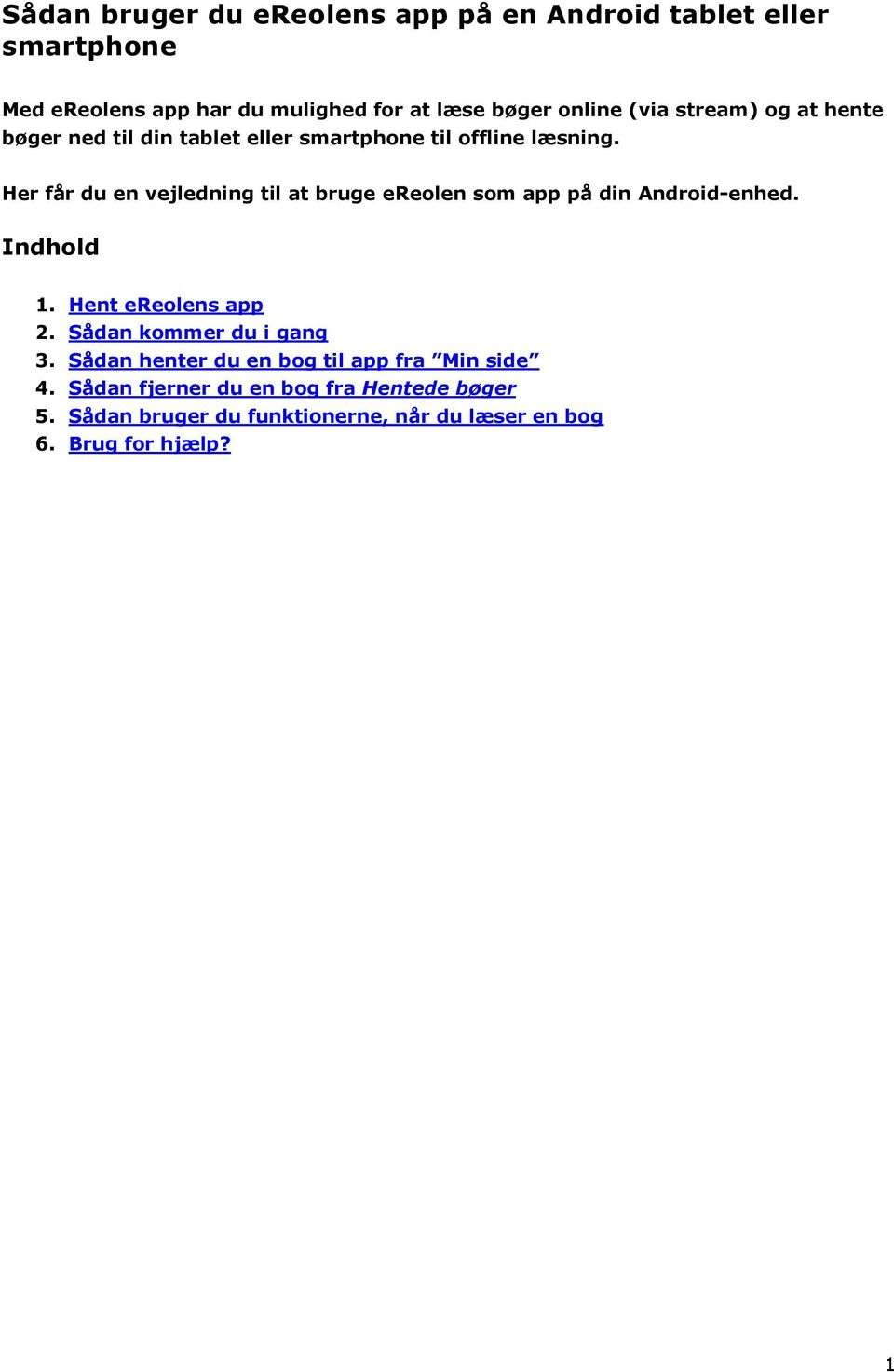
2 Hent ereolens app Hent ereolen som app hos Google Play søg på ereolen og installer. Det er gratis. Du kan også følge linket her for at hente app en. Sådan kommer du i gang App en består af tre menupunkter, som du kan se i toppen af skærmen: Hentede bøger, hvor du kan se hvilke bøger, du har hentet til offline læsning. ereolen, hvor du kan gå til ereolen.dk, låne nye bøger og hente dem til din app. Info, hvor du kan følge linket til vores FAQ eller læse om baggrunden for ereolen. 2
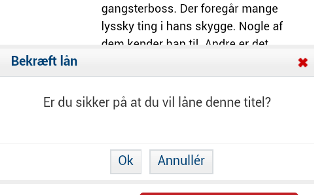
3 1) Tryk på app-ikonet på din enhed og start app en. Du kommer nu til Hentede bøger. Gå til menupunktet ereolen for at låne en bog og log ind som du plejer på ereolen.dk for at komme til Min side. 2) Når du har fundet den ønskede titel, klikker du Lån for at låne bogen. 3) Der kommer nu en boks frem, hvor du bliver bedt om at bekræfte lånet. Klik Ok for at bekræfte dit lån. Så snart du har klikket Ok i denne boks, er lånet gennemført. 3

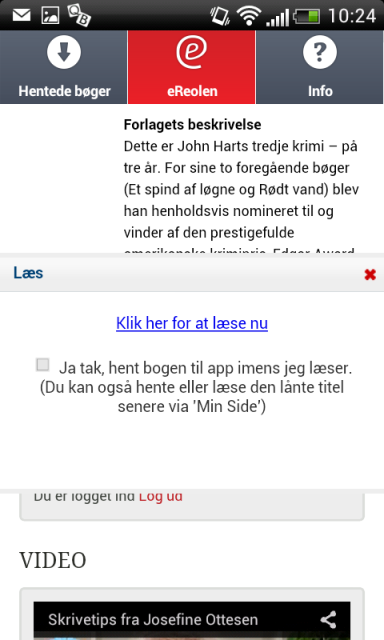
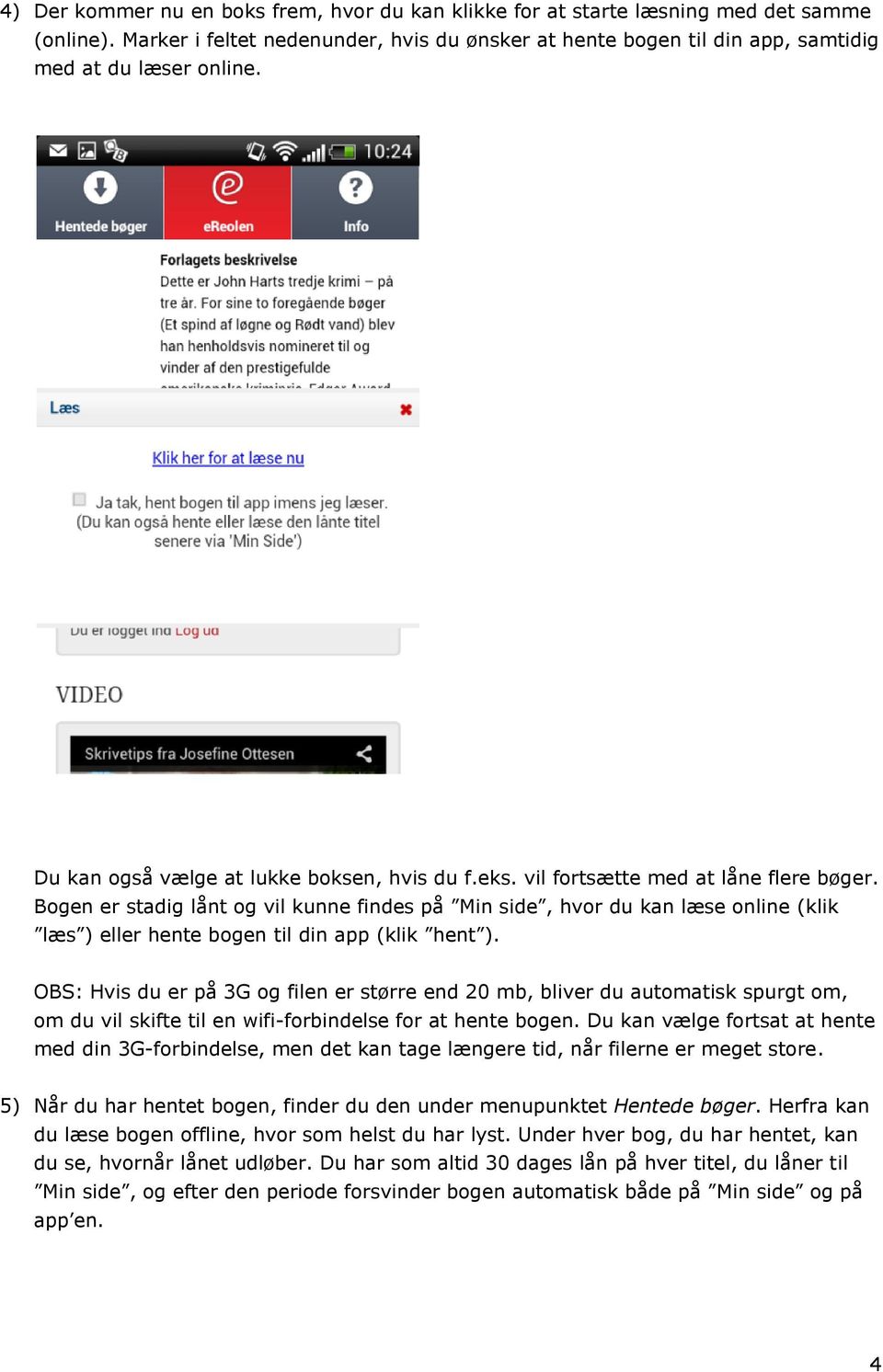
4 4) Der kommer nu en boks frem, hvor du kan klikke for at starte læsning med det samme (online). Marker i feltet nedenunder, hvis du ønsker at hente bogen til din app, samtidig med at du læser online. Du kan også vælge at lukke boksen, hvis du f.eks. vil fortsætte med at låne flere bøger. Bogen er stadig lånt og vil kunne findes på Min side, hvor du kan læse online (klik læs ) eller hente bogen til din app (klik hent ). OBS: Hvis du er på 3G og filen er større end 20 mb, bliver du automatisk spurgt om, om du vil skifte til en wifi-forbindelse for at hente bogen. Du kan vælge fortsat at hente med din 3G-forbindelse, men det kan tage længere tid, når filerne er meget store. 5) Når du har hentet bogen, finder du den under menupunktet Hentede bøger. Herfra kan du læse bogen offline, hvor som helst du har lyst. Under hver bog, du har hentet, kan du se, hvornår lånet udløber. Du har som altid 30 dages lån på hver titel, du låner til Min side, og efter den periode forsvinder bogen automatisk både på Min side og på app en. 4
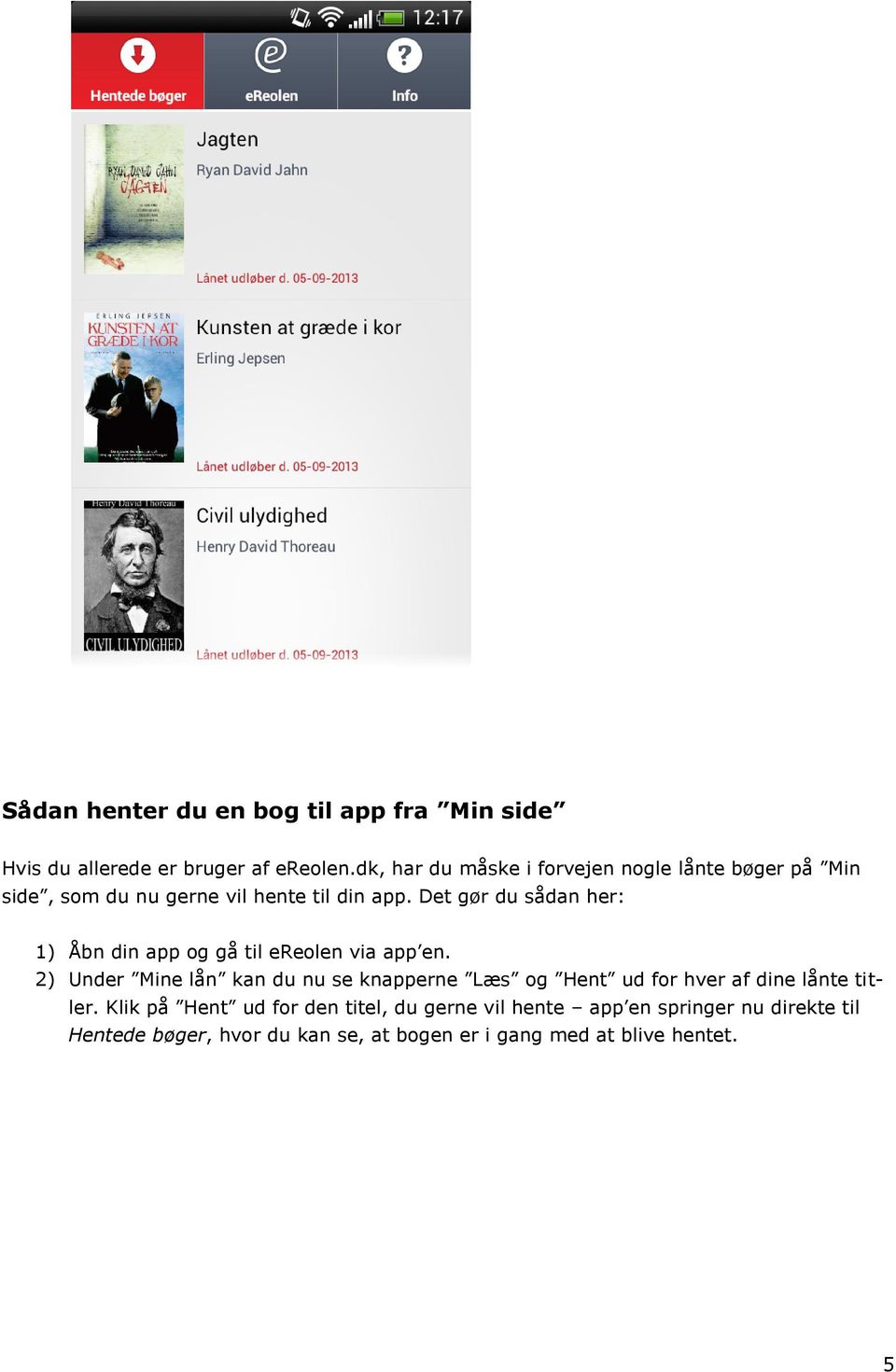
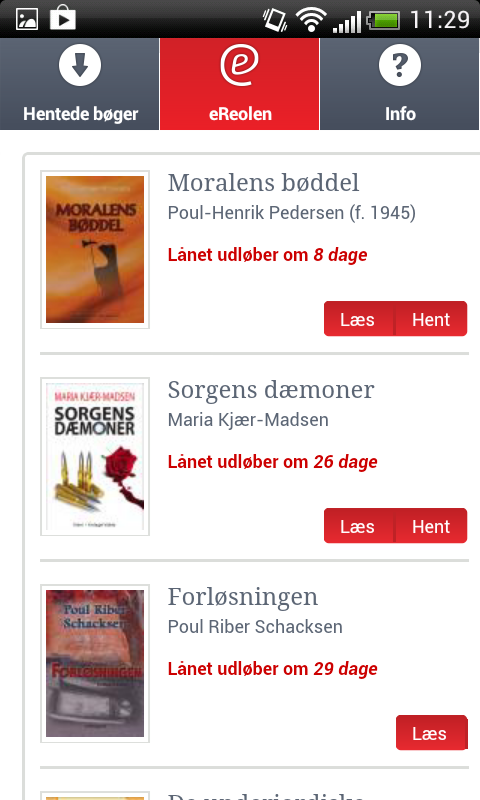
5 Sådan henter du en bog til app fra Min side Hvis du allerede er bruger af ereolen.dk, har du måske i forvejen nogle lånte bøger på Min side, som du nu gerne vil hente til din app. Det gør du sådan her: 1) Åbn din app og gå til ereolen via app en. 2) Under Mine lån kan du nu se knapperne Læs og Hent ud for hver af dine lånte titler. Klik på Hent ud for den titel, du gerne vil hente app en springer nu direkte til Hentede bøger, hvor du kan se, at bogen er i gang med at blive hentet. 5
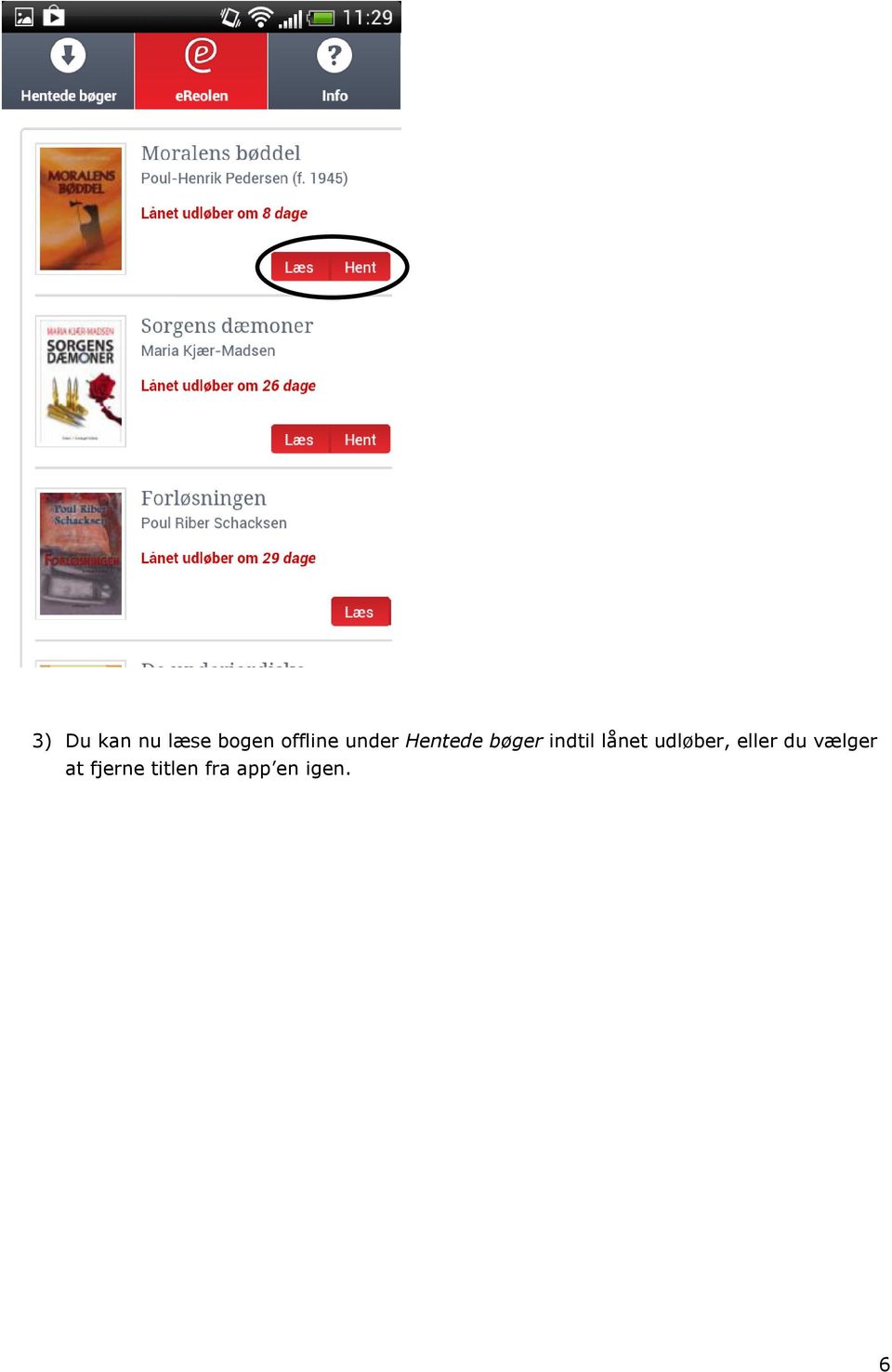
6 3) Du kan nu læse bogen offline under Hentede bøger indtil lånet udløber, eller du vælger at fjerne titlen fra app en igen. 6
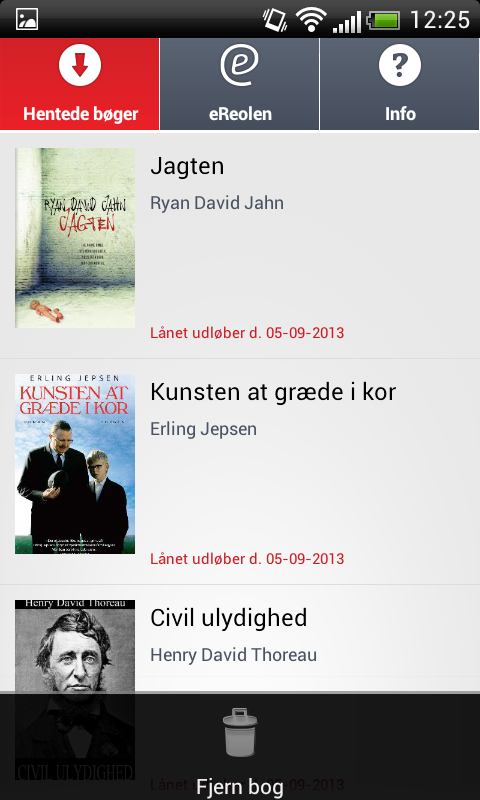
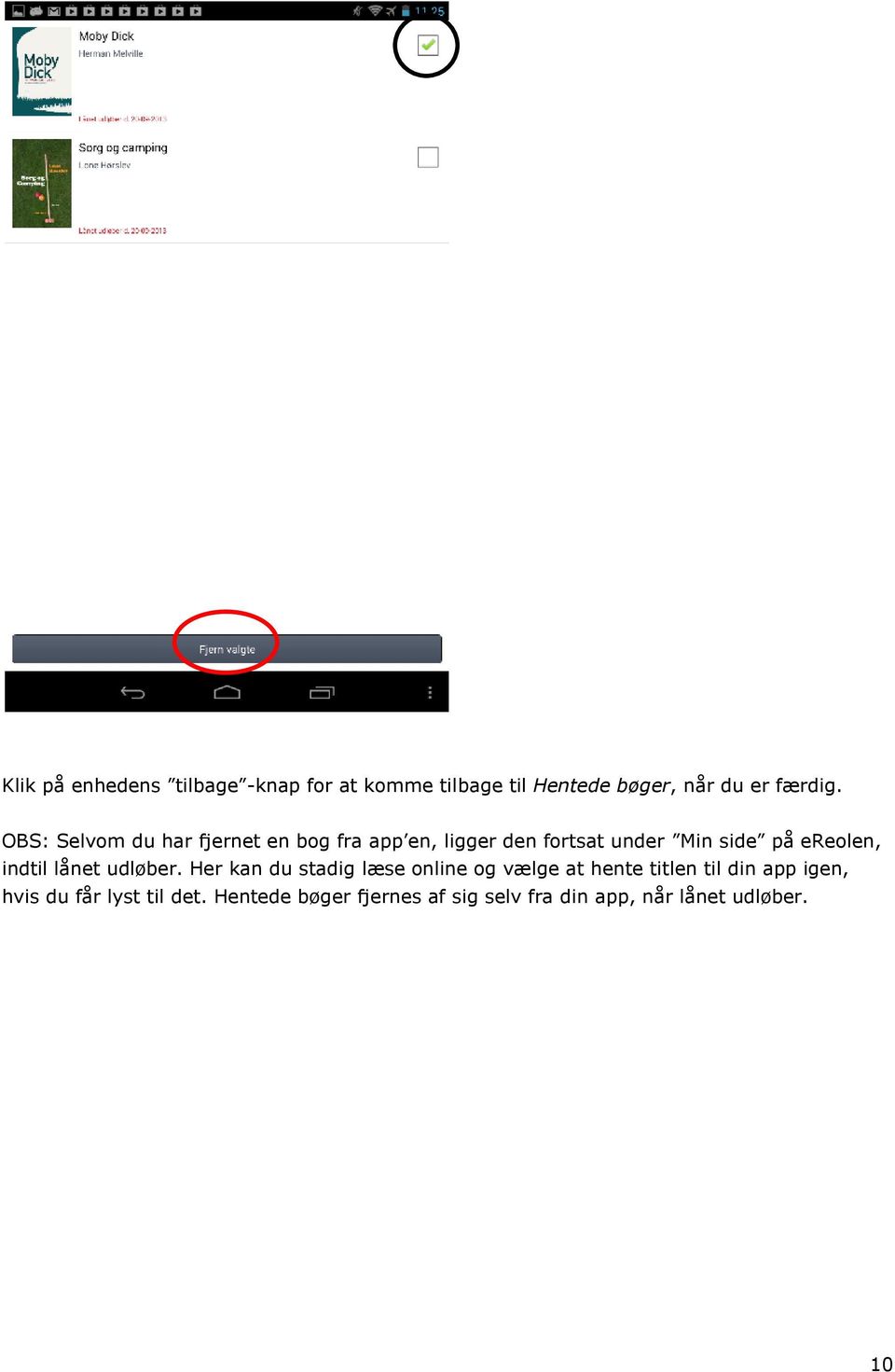
7 Sådan fjerner du en bog fra Hentede bøger Hvis du ønsker at fjerne en bog fra app en igen, er der to forskellige muligheder alt efter om du har en nyere eller en ældre Android-enhed. Hvis din tablet/smartphone er en ældre model: Her går du til Hentede bøger og klikker på enhedens menu knap (på nogle modeller er knappen indikeret med tre vandrette striber). Klik herefter på knappen Fjern bog. Du kan nu vælge, hvilken bog du gerne vil fjerne, ved at klikke i boksen ud for bogen og vælge fjern valgte. Herefter bliver du bedt om at bekræfte, at du gerne vil fjerne den eller de pågældende titler. 7
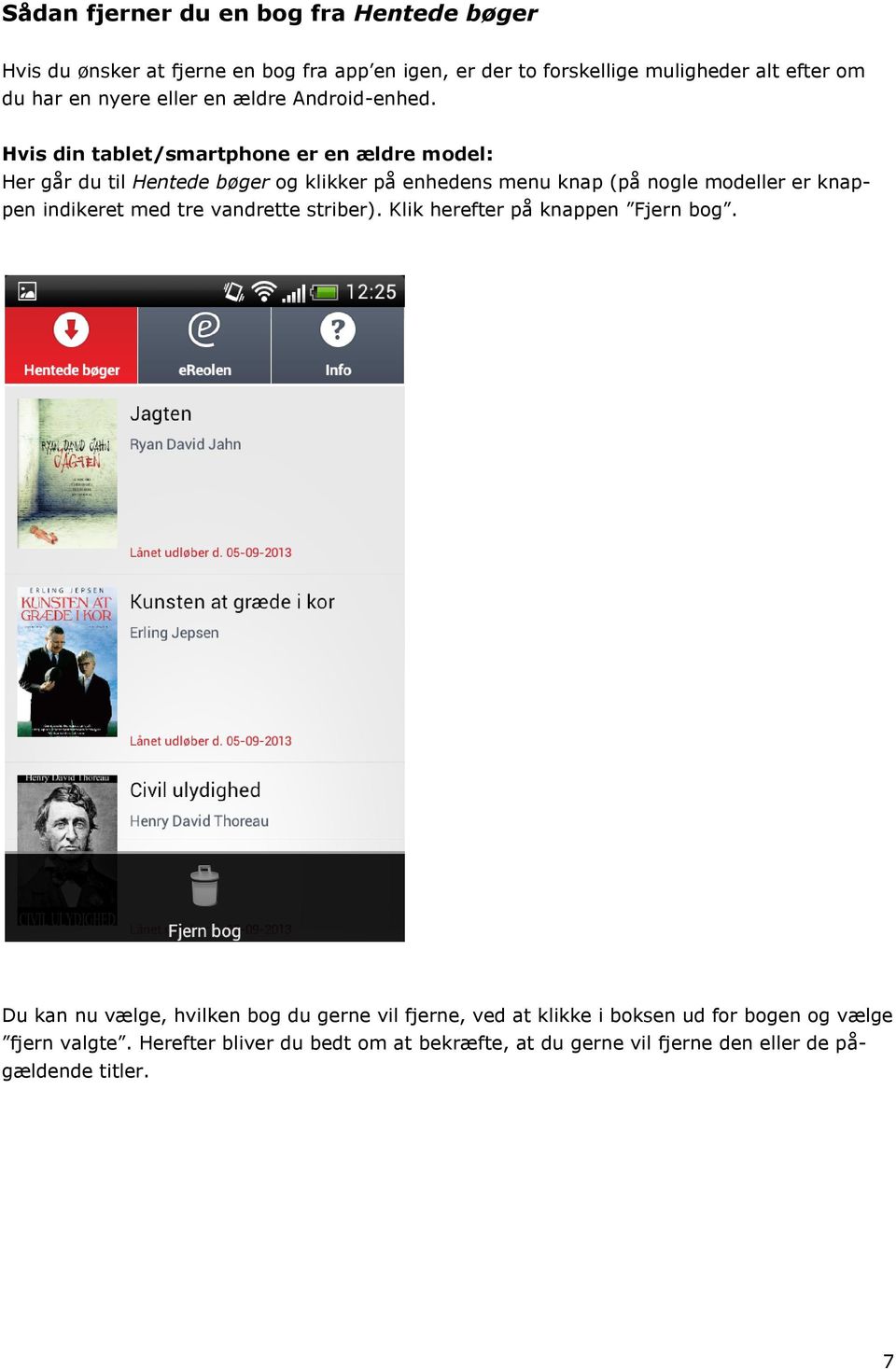
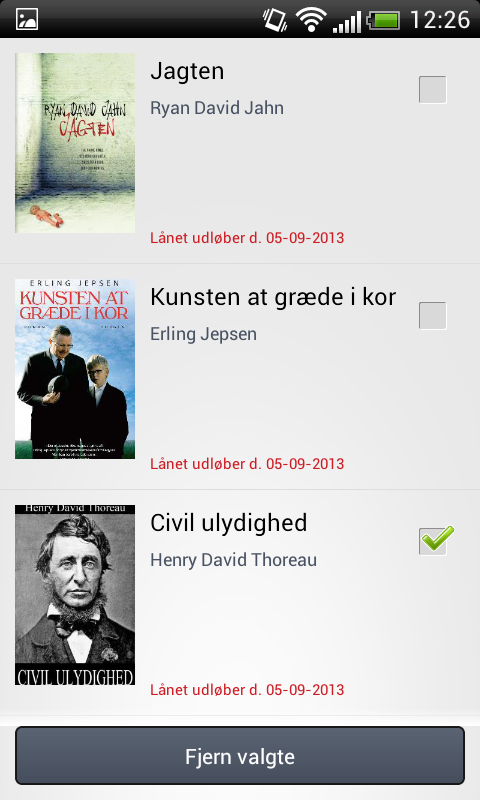
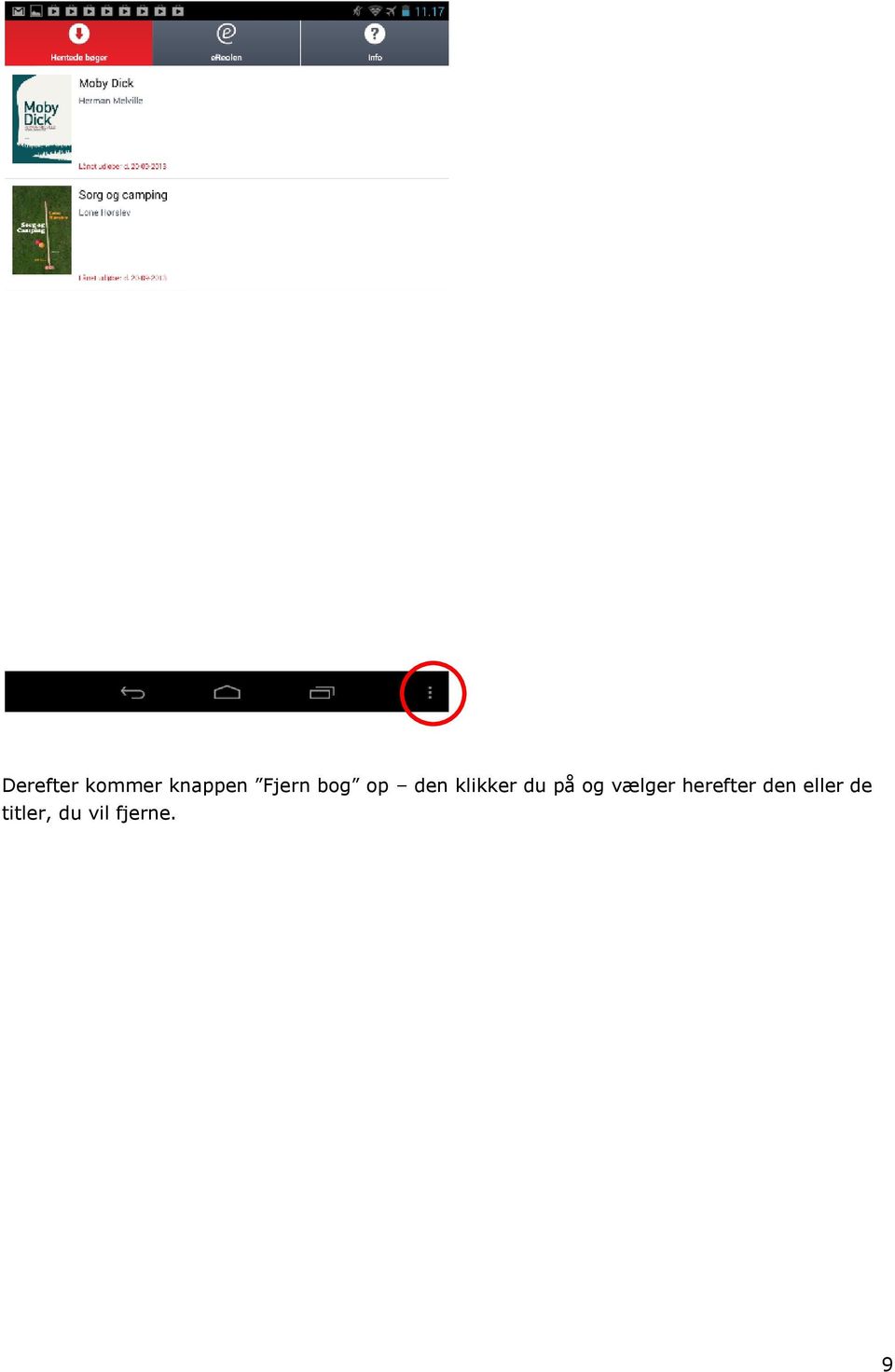
8 Klik på enhedens tilbage -knap for at komme tilbage til oversigten over hentede bøger. OBS: Selvom du har fjernet en bog fra app en, ligger den fortsat under Min side på ereolen, indtil lånet udløber. Her kan du stadig læse online og vælge at hente titlen til din app igen, hvis du får lyst til det. Hentede bøger fjernes af sig selv fra din app, når lånet udløber. Hvis din tablet/smartphone er en nyere model: Gå til Hentede bøger og klik på knappen nederst til højre med de tre lodrette knapper. 8
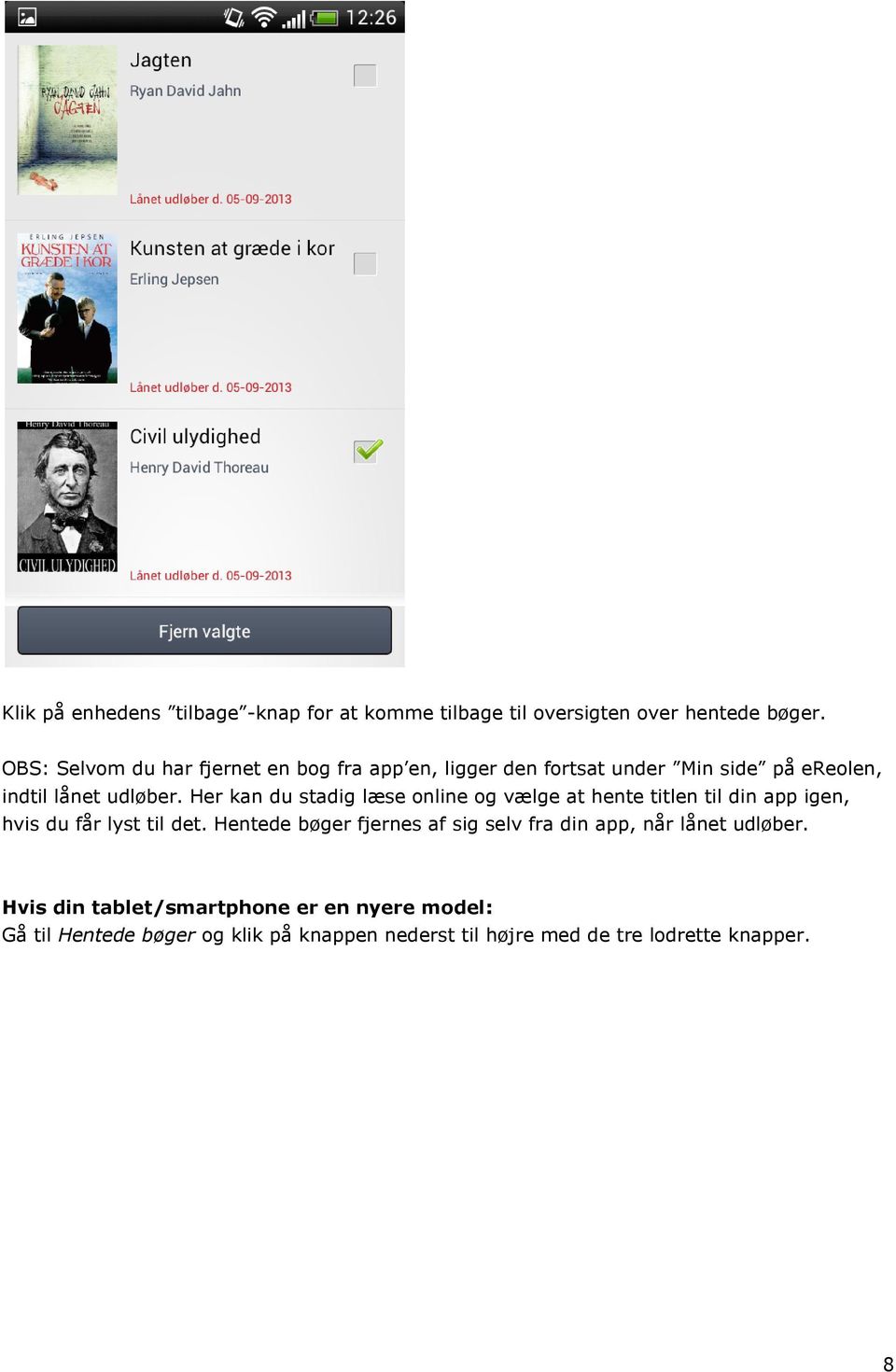
9 Derefter kommer knappen Fjern bog op den klikker du på og vælger herefter den eller de titler, du vil fjerne. 9
10 Klik på enhedens tilbage -knap for at komme tilbage til Hentede bøger, når du er færdig. OBS: Selvom du har fjernet en bog fra app en, ligger den fortsat under Min side på ereolen, indtil lånet udløber. Her kan du stadig læse online og vælge at hente titlen til din app igen, hvis du får lyst til det. Hentede bøger fjernes af sig selv fra din app, når lånet udløber. 10
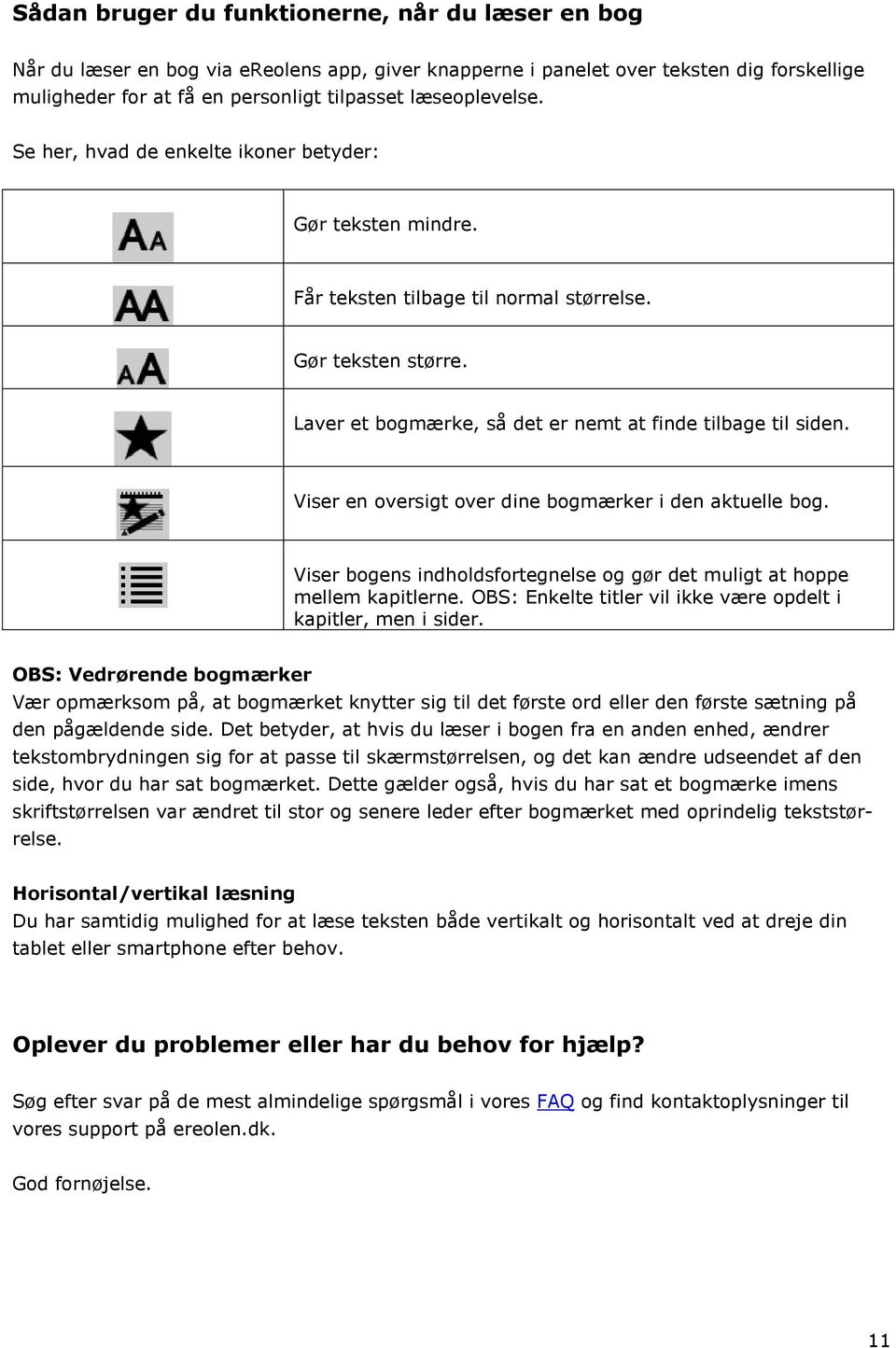
11 Sådan bruger du funktionerne, når du læser en bog Når du læser en bog via ereolens app, giver knapperne i panelet over teksten dig forskellige muligheder for at få en personligt tilpasset læseoplevelse. Se her, hvad de enkelte ikoner betyder: Gør teksten mindre. Får teksten tilbage til normal størrelse. Gør teksten større. Laver et bogmærke, så det er nemt at finde tilbage til siden. Viser en oversigt over dine bogmærker i den aktuelle bog. Viser bogens indholdsfortegnelse og gør det muligt at hoppe mellem kapitlerne. OBS: Enkelte titler vil ikke være opdelt i kapitler, men i sider. OBS: Vedrørende bogmærker Vær opmærksom på, at bogmærket knytter sig til det første ord eller den første sætning på den pågældende side. Det betyder, at hvis du læser i bogen fra en anden enhed, ændrer tekstombrydningen sig for at passe til skærmstørrelsen, og det kan ændre udseendet af den side, hvor du har sat bogmærket. Dette gælder også, hvis du har sat et bogmærke imens skriftstørrelsen var ændret til stor og senere leder efter bogmærket med oprindelig tekststørrelse. Horisontal/vertikal læsning Du har samtidig mulighed for at læse teksten både vertikalt og horisontalt ved at dreje din tablet eller smartphone efter behov. Oplever du problemer eller har du behov for hjælp? Søg efter svar på de mest almindelige spørgsmål i vores FAQ og find kontaktoplysninger til vores support på ereolen.dk. God fornøjelse. 11
Sådan bruger du ereolens app på ipad eller iphone
 Sådan bruger du ereolens app på ipad eller iphone Med ereolens app har du mulighed for at læse bøger online (via stream) og at hente bøger ned til din tablet eller smartphone til offline læsning. Her får
- Folkebibliotekernes nye ebogsservice.
 - Folkebibliotekernes nye ebogsservice. Indhold på ereolen.dk ca. 2000 skøn- og faglitterærere titler litteratur for både børn og voksne Gratis smagsprøver (svarende til 3% af hver titel) Mulighed for
ereolen.dk -Sådan downlåner du -Sådan anvender du på ebogslæser, tablet og smartphone
 Side 1 af 18 ereolen.dk -Sådan downlåner du -Sådan anvender du på ebogslæser, tablet og smartphone Side 2 af 18 Indholdsfortegnelse ereolen.dk... 1 1. Første gang du vil anvende ereolen.dk... 3 1.1 Opret
Her følger en kort guide til, hvordan du bærer dig ad med at læse bogen på de forskellige elektroniske platforme.
 Kære læser: E-bogen om Akvakultur er lavet i formatet epub3, som er meget fleksibelt og tilpasser sig de forskellige platforme. Bogen kan læses både på pc, Mac, tablets og smartphones, men der er ingen
Vejledning til ereolens app version 2.0 til ipad
 Vejledning til ereolens app version 2.0 til ipad 07-07-2014 Indhold 1. Hvordan henter jeg ereolens App?... 3 2. Hvordan kommer jeg i gang?... 5 2.1 Hvordan logger jeg ind/ud?... 5 3. Mine lån... 7 4. Hvordan
Vejledning i anvendelse af
 Vejledning i anvendelse af 1 Indholdsfortegnelse 1. Platforme og tilgang 3 2. Hvordan kommer jeg i gang? 3 2.1. Log ind 3 2.2. Log ind med UNI-Login 4 2.3. Log ind med lånernummer til biblioteket 4 2.4.
Vejledning til ereolens app til Android enheder
 Vejledning til ereolens app til Android enheder 26-01-2015 Indhold 1. Hvordan henter jeg ereolens App til smartphones og tablets?... 3 2. Opdatering af styresystem på din Android enhed... 4 3. Hvordan
Vejledning til ereolens app til Android enheder
 Vejledning til ereolens app til Android enheder 22-02-2016 Indhold 1. Hvordan henter jeg ereolens App til smartphones og tablets?... 3 2. Opdatering af styresystem på din Android enhed... 4 3. Hvordan
Dropbox - IOS. Filer i Dropbox mappen kan deles med andre eller tilgås fra nettet.
 Dropbox - IOS Dropbox er en lagerapplikation og service. Tjenesten giver brugerne mulighed for at gemme og synkronisere filer online og mellem computere. Dropbox har en cross-platform klient (IOS, Android,
VELKOMMEN 3. KOM GODT I GANG 4 Log ind 5 Kontrolpanel 6 Tilpas profil 7 Tilknyt hold 8 Tilknyt fag 9
 VEJLEDNING 1.0 Indhold VELKOMMEN 3 KOM GODT I GANG 4 Log ind 5 Kontrolpanel 6 Tilpas profil 7 Tilknyt hold 8 Tilknyt fag 9 SÅDAN OPRETTER DU EN QUIZ 10 Quiz info 11 Tilføj spørgsmål 12 Tilføj formel til
Første udgave. ereolen PDF fil
 Første udgave ereolen PDF fil Leif Smidt 2015 App en ereolen Er du dedikeret skærmbruger? Skal du snart ud at rejse, men har ikke plads i kufferten til alle de dejlige bøger du gerne vil læse? Eller er
Brugermanual. - For intern entreprenør
 Brugermanual - For intern entreprenør Version 1.0 2014 Brugermanual - For Intern Entreprenør Velkommen som bruger på Smartbyg.com. Denne manual vil tage dig igennem de funktioner der er tilgængelig for
ipad for let øvede, modul 8 Underholdning på ipad Læsning
 12052014AS ipad for let øvede modul 8 Underholdning på ipad Læsning I dette modul vil vi beskæftige os med nogle af de muligheder, der er for at læse på ipad'en. Aviser/dagblade Vi har i modul 2 vist,
Zinio. Hvordan virker den?
 Zinio Hvordan virker den? Fakta Adgang til 190 magasiner i bibliotekspakken Kun engelsksprogede magasiner Udkommer samtidig med trykt version Intet loft på antal lån Lån ophører ikke, men skal dog slettes
BRUGERVEJLEDNING. TDC MobilTekst på Android
 BRUGERVEJLEDNING TDC MobilTekst på Android Indhold Indhold... 2 1 Hvad er TDC MobilTekst... 3 1.1 Ny Installation... 3 1.2 Før du starter... 3 1.3 Programopdatering... 3 2 Skærmbillede TDC MobilTekst...
Apple iphone. For at komme i gang med at bruge icloud på din iphone skal du gøre følgende:
 Apple iphone Herunder får du en hurtig guide til, hvordan du kommer i gang med at bruge icloud, Dropbox, Onedrive og Google foto-backup-tjeneste på din iphone. icloud: Med icloud får du 5 gigabyte gratis
Brugermanual til MOBI:DO Make på Internettet
 Brugermanual til MOBI:DO Make på Internettet Introduktion Med MOBI:DO Make kan du oprette guides, som kan ses i MOBI:DO. En guide virker som en checkliste, der fører brugeren hele vejen igennem en arbejdsopgave.
Bibliotekets netmedier. Med vejledning i download
 Bibliotekets netmedier Med vejledning i download Netmedier dit e-bibliotek Med lånernummer og pinkode har du adgang til Varde Biblioteks tilbud på nettet. Her kan du læse aviser og e-bøger, høre lydbøger
Teksten henvender sig til dem, der ikke tidligere har lånt en e-bog til brug på en PC og derfor skal starte helt fra bunden.
 Lån e-bøger på biblioteket til læsning på en PC E-bøger læses bedst på en egentlig e-bogslæser, der er et stykke isenkram, som overvejende tjener dette ene formål, men de kan desværre ikke bruges til læsning
BRUGER GUIDE REC. CLOUD RECORD - på TV-boks, computer, tablet og telefon FIBERBREDBÅND TV TELEFONI
 BRUGER GUIDE CLOUD RECORD - på TV-boks, computer, tablet og telefon REC FIBERBREDBÅND TV TELEFONI OPTAGELSER VIA DIN TV-BOKS Med en TV-boks fra Waoo kan du optage programmer. Vores tjeneste Cloud Record
ipad for let øvede, modul 8 Underholdning på ipad Læsning
 23012015AS ipad for let øvede modul 8 Underholdning på ipad Indledning I dette modul vil vi beskæftige os med nogle af de muligheder, der er for at læse på ipad'en. Aviser/dagblade Vi har i modul 2 vist,
Den digitale Underviser. Clouds. Dropbox
 Den digitale Underviser Clouds Dropbox Indhold Indhold... 1 Dropbox... 1 Installer Dropbox... 2 Åbn Dropbox fra egen computer... 2 Åbn Dropbox fra en anden computer... 3 Lagre filer i Dropbox (offline
PSYKIATRIENS VIKARCENTER. MinTid. Quickguide. Version 7.0
 PSYKIATRIENS VIKARCENTER MinTid Quickguide Version 7.0 Psykiatriens Vikarcenter Vi glæder os til, at du kommer på MinTid. Systemet giver dig adgang til bedre planlægning, vagtbørsen og muligheden for at
Sådan opdaterer og vedligeholder du din hjemmeside i Wordpress.
 Wordpress manual Sådan opdaterer og vedligeholder du din hjemmeside i Wordpress. Dette er en manual til de mest grundlæggende ting og funktioner i Wordpress, så du selv kan redigere indholdet eller tilføje
Velkommen til brug af MobilePay
 Velkommen til brug af MobilePay Velkommen til vores lille kursus der handler om sådan bruger du MobilePay. Jeg hedder Peder Kähler og i dag skal vi se på følgende muligheder: Opsætning af MobilePay Privat
BRUGER GUIDE. Waoo leveres af dit lokale energiselskab. Er du. Waoo Web TV PÅ COMPUTER, TABLET OG TELEFON
 BRUGER GUIDE Waoo Web TV PÅ COMPUTER, TABLET OG TELEFON Waoo leveres af dit lokale energiselskab. Er du INDHOLD Velkommen til Waoo Web TV... 4 Sådan kommer du i gang... 5 Waoo Web TV på tablet og telefon...
Google Chrome side 1 af13
 Google Chrome side 1 af13 Indholdsfortegnelse: Download Google Chrome... Side 2 Overblik... Side 3 Angiv startside... Side 7 Søg direkte i adresselinjen... Side 8 Bogmærker sider... Side 8 Bogmærkeadministratoren...
BRUGER GUIDE. Waoo TV Go PÅ COMPUTER, TABLET OG TELEFON FIBERBREDBÅND TV TELEFONI
 BRUGER GUIDE Waoo TV Go PÅ COMPUTER, TABLET OG TELEFON FIBERBREDBÅND TV TELEFONI INDHOLD Velkommen til Waoo TV Go... 4 Sådan kommer du i gang... 5 Waoo TV Go på tablet og telefon... 8 Betjeningsguide...
Zinio. Hvordan virker den?
 Zinio Hvordan virker den? Fakta Adgang til 190 magasiner i bibliotekspakken Kun engelsksprogede magasiner Udkommer samtidig med trykt version Intet loft på antal lån Lån ophører ikke, men skal dog slettes
BRUGER GUIDE. Waoo Web TV PÅ COMPUTER, TABLET OG TELEFON FIBERBREDBÅND TV TELEFONI
 BRUGER GUIDE Waoo Web TV PÅ COMPUTER, TABLET OG TELEFON FIBERBREDBÅND TV TELEFONI INDHOLD Velkommen til Waoo Web TV... 4 Sådan kommer du i gang... 5 Waoo Web TV på tablet og telefon... 8 Betjeningsguide...
ViKoSys. Virksomheds Kontakt System
 ViKoSys Virksomheds Kontakt System 1 Hvad er det? Virksomheds Kontakt System er udviklet som et hjælpeværkstøj til iværksættere og andre virksomheder som gerne vil have et værktøj hvor de kan finde og
INDHOLDSFORTEGNELSE. Godt i gang med Android tablet... Indledning. KAPITEL ET... De første trin med din Android-enhed. KAPITEL TO...
 INDHOLDSFORTEGNELSE Godt i gang med Android tablet... Indledning KAPITEL ET... De første trin med din Android-enhed Første gang... 8 Tilknyt Google-konto... 9 Sikkerhedskopiering... 10 Hjemmeskærmen...
Print selv på biblioteket
 Print selv på biblioteket Installationsvejledning til at kunne printe fra din egen computer på bibliotekets printere Brug af denne vejledning forudsætter, at du har købt et kopi- og print kort på biblioteket.
Bibliotekets netmedier. Med vejledning i download
 Bibliotekets netmedier Med vejledning i download Netmedier dit e-bibliotek Med lånernummer og pinkode har du adgang til Varde Biblioteks tilbud på nettet. Her kan du læse aviser og e-bøger, høre lydbøger
BRUGER GUIDE. Waoo Web TV PÅ COMPUTER, TABLET OG TELEFON FIBERBREDBÅND TV TELEFONI
 BRUGER GUIDE Waoo Web TV PÅ COMPUTER, TABLET OG TELEFON FIBERBREDBÅND TV TELEFONI INDHOLD Velkommen til Waoo Web TV... 4 Sådan kommer du i gang... 5 Waoo Web TV på tablet og telefon... 8 Betjeningsguide...
Annemette Søgaard Hansen/www.dinwebvejleder.dk
 Google Docs Dokumenter Indholdsfortegnelse Værktøjer... Side 3 Menuer... Side 5 Opgave... Side 8 Få adgang til filerne fra din computer... Side 16 Vejledende løsning... Side 17 GoogleDocs Dokumenter 2
Brugervejledning Joomla
 Brugervejledning Joomla Denne brugervejledning vil guide dig gennem de funktioner, som du skal bruge for at redigere indhold på dit website. Indholdsfortegnelse LOG- IN:... 2 OPRET ARTIKEL:... 3 INDSÆT
Kom godt i gang med Danløn app en
 Kom godt i gang med Danløn app en Danløn app en gør det muligt for en medarbejder se sine lønsedler 12 måneder tilbage i tid, samt registrere timer, kørsel og fravær, hvis virksomheden har åbnet op for
Brugermanual. Revision 1
 Revision 1 Brugermanual INDHOLD HENT APP 1 LOG IND 1 OVERSIGT OVER MOBILPLAN 1 OPRET PROJEKT 2 AFSLUT PROJEKT 2 MINE PROJEKTER 3 TILFØJELSER TIL PROJEKT 3 TILFØJ BESKED 3 VIS PÅ KORT 4 NAVIGER TIL 4 REGISTRERING
PSYKIATRIENS VIKARCENTER. MinTid. Quickguide. Version 6.0
 PSYKIATRIENS VIKARCENTER MinTid Quickguide Version 6.0 Psykiatriens Vikarcenter Vi glæder os til at du kommer på Min Tid. Systemet giver dig adgang til bedre planlægning, vagtbørsen og muligheden for at
Selvom du har installeret NemID nøgleapp på din smartphone eller tablet, kan du stadig frit skifte mellem at bruge din nøgleapp eller nøglekort.
 NemID nøgleapp NemID nøgleapp er et digitalt supplement til dit nøglekort. Med NemID nøgleapp kan du bruge dit NemID direkte fra din smartphone eller tablet - uden at have dit nøglekort ved hånden. Når
KRISTIAN LANGBORG-HANSEN. Godt i gang med Android tablet
 KRISTIAN LANGBORG-HANSEN Godt i gang med Android tablet INDHOLDSFORTEGNELSE Godt i gang med Android tablet... Indledning KAPITEL ET... De første trin med din Android-enhed Første gang... 8 Tilknyt Google-konto...
sådan kommer Du i gang med mobilepay business Danske bank 1
 sådan kommer Du i gang med mobilepay business Danske bank 1 2 Danske bank velkommen til mobilepay business MobilePay Business er en betalingsløsning, som giver din virksomhed mulighed for at modtage betalinger
AgroSoft A/S AgroSync
 AgroSoft A/S AgroSync AgroSync er et AgroSoft A/S værktøj, der bliver brugt til filudveksling imellem WinSvin og PocketPigs. Fordele ved at bruge AgroSync: Brugeren bestemmer overførsels tidspunktet for
BRUGER GUIDE. Waoo Web TV på tablet ipad og Android FIBERBREDBÅND TV TELEFONI
 BRUGER GUIDE Waoo Web TV på tablet ipad og Android FIBERBREDBÅND TV TELEFONI INDHOLD Velkommen til Waoo Web TV... 4 Sådan kommer du i gang... 5 TV-guide... 6 Bio... 11 Indstillinger... 12 AirPlay på ipad...
BRUGER GUIDE. Waoo Web TV på tablet ipad og Android FIBERBREDBÅND TV TELEFONI
 BRUGER GUIDE Waoo Web TV på tablet ipad og Android FIBERBREDBÅND TV TELEFONI INDHOLD Velkommen til Waoo Web TV... 4 Sådan kommer du i gang... 5 TV-guide... 6 Bio... 11 Indstillinger... 12 AirPlay på ipad...
Opsætningsvejledning efter opdatering (ghostning) af hybriderne
 Opsætningsvejledning efter opdatering (ghostning) af hybriderne Indholdsfortegnelse Login til Windows... 2 Aktivering af Office 365... 3 Kom i gang med Office 365 og OneDrive for Business... 4 Opsætning
Indhold. Guide til læsning af e-bøger på PC/Mac
 Indhold Guide til læsning af e-bøger på PC/Mac... 1 Guide til læsning af e-bog på ipad/iphone... 3 Din e-bog er DRM-kopibeskyttet... 3 Din e-bog er ikke DRM-kopibeskyttet... 5 Guide til læsning af e-bog
Brugermanual til MOBI:DO Make på Android
 Brugermanual til MOBI:DO Make på Android Introduktion Med MOBI:DO Make kan du oprette guides, som kan ses i MOBI:DO. En guide virker som en guide der fører brugeren hele vejen igennem en arbejdsopgave.
BRUGER GUIDE. Waoo Web TV PÅ COMPUTER, TABLET OG TELEFON FIBERBREDBÅND TV TELEFONI
 BRUGER GUIDE Waoo Web TV PÅ COMPUTER, TABLET OG TELEFON FIBERBREDBÅND TV TELEFONI INDHOLD Velkommen til Waoo Web TV... 4 Sådan kommer du i gang... 5 Waoo Web TV på tablet og telefon... 8 Betjeningsguide...
3OMSTILLING 3OMSTILLING APP - QUICKGUIDE TIL RECEPTIONISTER
 3OMSTILLING 3OMSTILLING APP - QUICKGUIDE TIL RECEPTIONISTER 3Omstilling App til iphone og Android smartphones er en nem måde at forbinde til din virksomheds mobilomstilling. App en downloades og installeres
Bibliotekets netmedier. Med vejledning i download
 Bibliotekets netmedier Med vejledning i download Netmedier dit e-bibliotek Med lånernummer og pinkode har du adgang til Varde Biblioteks tilbud på nettet. Her kan du læse aviser og e-bøger, høre lydbøger
Indhold. Guide til læsning af e-bøger på PC/Mac
 Indhold Guide til læsning af e-bøger på PC/Mac... 1 Guide til læsning af e-bog på ipad/iphone... 3 Din e-bog er DRM-kopibeskyttet... 3 Din e-bog er ikke DRM-kopibeskyttet... 6 Guide til læsning af e-bog
BRUGERGUIDE Nfoo Concept Digital Skiltning
 BRUGERGUIDE Nfoo Concept Digital Skiltning Herunder finder du en introduktion til de forskellige funktioner i administrationsmodulet til dit Nfoo Concept Digital Skiltning INDHOLD LOGIN OG INDSTIL SPROG...
Installation af DATABOKS online backup manager
 Installation af DATABOKS online backup manager For at kunne tage fjern-backup skal du installere en online backup manager på din maskine. Den skal bl.a. bruges til at bestemme hvilke filer, databaser og
Bibliotekets netmedier. Med vejledning i download
 Bibliotekets netmedier Med vejledning i download Netmedier dit e-bibliotek Med lånernummer og pinkode har du adgang til Varde Biblioteks tilbud på nettet. Her kan du læse aviser og e-bøger, høre lydbøger
Vejledning til NIS CMS
 Vejledning til NIS CMS Med tillægsmodulet NIS CMS er det mulig at oprette og gemme dokumenter direkte i NIS (fx håndbøger, regningsliner, kvalitetsstyringsguider mv.) og binde disse tæt sammen med den
Elma ToolCheck Dansk manual DK: 63 98 981 013 EAN: 5706445280148
 Elma ToolCheck Dansk manual DK: 63 98 981 013 EAN: 5706445280148 Elma ToolCheck side 2 Quick guide til Elma ToolCheck Det er nemt at komme i gang med at bruge Elma ToolCheck. Følg blot nedenstående vejledning,
BRUGER GUIDE. Waoo TV Go PÅ COMPUTER, TABLET OG TELEFON FIBERBREDBÅND TV TELEFONI
 BRUGER GUIDE Waoo TV Go PÅ COMPUTER, TABLET OG TELEFON FIBERBREDBÅND TV TELEFONI INDHOLD Velkommen til Waoo TV Go... 4 Sådan kommer du i gang... 5 Waoo TV Go på tablet og telefon... 8 Betjeningsguide...
Kom godt i gang med NemID nøgleapp. December 2018
 Kom godt i gang med NemID nøgleapp December 2018 Få let adgang til dine sikre oplysninger Har du en smartphone eller tablet, kan du få NemID som en app, der hedder NemID nøgleapp. Nøgleappen er en sikker
Borger.dk - introduktion
 Borger.dk - introduktion Dette modul er en guide til at lære at bruge den fællesoffentlige borgerportal, Borger.dk Deltagerforudsætninger - du skal: Kunne bruge en PC / Tablet / ipad på begynderniveau
Internettet. Tema. på ipad Opdateret d Ældresagens datastue Aktivitetscentret Bavnehøj. Nørre Snede Tema: Internettet på ipad
 n Tema Internettet på ipad Opdateret d. 14.10.2017 Sofus Opdateret d. 31. januar 2017 Side 1 Indhold Side 3 Side 3 Side 4 Side 4 Side 5 Side 6 Side 7-8 Side 9 Side 10 Side 11 Side 12 Side 13 Side 14 Side
ENGRAMs ibook. Denne guide giver dig et fuldt indblik i, hvordan du studerer engelsk grammatik med ENGRAMs ibook til ipads.
 ENGRAMs Denne guide giver dig et fuldt indblik i, hvordan du studerer engelsk grammatik med ENGRAMs til ipads. 1. Sådan henter du ENGRAMs Hvis du ikke allerede har hentet og installeret ENGRAMs, kan dette
Kvikstart til Novell Messenger 3.0.1 til mobilenheder
 Kvikstart til Novell Messenger 3.0.1 til mobilenheder Maj 2015 Novell Messenger 3.0.1 og senere er tilgængelig til din understøttede ios-, Android- BlackBerry-mobilenhed. Da du kan være logget på Messenger
BRUGER GUIDE. Waoo Web TV på computer via waoo.tv. Waoo leveres af dit lokale energiselskab
 BRUGER GUIDE Waoo Web TV på computer via waoo.tv Waoo leveres af dit lokale energiselskab INDHOLD Velkommen til Waoo Web TV... 4 Sådan kommer du i gang... 5 Betjeningsguide... 8 TV-guide... 10 Bio...
CLOUD RECORD FAQ. HVILKE TV-BOKSE VIRKER DET PÅ? Cloud Record kan benyttes af kunder med 7410x, 7310, 7210, 7130 og 7120 TV-bokse.
 CLOUD RECORD FAQ HVAD ER CLOUD RECORD? Nu tilbyder vi, at du kan gemme programmer i skyen. Det vil sige, at programmer kan gemmes og afspilles på alle platforme. Tjenesten hedder Cloud Record, og gør det
Hold styr på aftalerne på både pc og mobil VELKOMMEN TIL GOOGLE-SKOLEN 4. DEL
 VELKOMMEN TIL GOOGLE-SKOLEN. DEL I DETTE NUMMER: Opret en ny kalender Lav en kalenderaftale Del din kalender med andre Sådan bruger du flere kalendere på én gang GRATIS 0 KR Hold styr på aftalerne på både
Glance - Del din skærm med op. til 200 deltagere. TelefonMøder. Med Glance er du hurtigt og enkelt i gang med at dele din skærm og alle applikationer,
 Glance - Del din skærm med op 1 til 200 deltagere. Med Glance er du hurtigt og enkelt i gang med at dele din skærm og alle applikationer, der vises på den med dine mødedeltagere. Fordelene ved at benytte
DIGITALE REFUSIONSSEDLER
 DIGITALE REFUSIONSSEDLER Der er to måder at udfylde refusionssedler på din smartphone eller tablet: Guide 1: Til dig, der vil udfylde refusionssedler på den nemme måde! Guide 2: Til dig, der vil udfylde
Picasa billedalbum og webalbum
 Picasa billedalbum og webalbum Billedalbum og redigerings-værktøj Picasa er et billedalbum, som kan bruges til at opbevare, registrere, bearbejde og ordne sine digitale fotos i. Desuden kan du uploade
Brugermanual til MOBI:DO Make på ipad
 Brugermanual til MOBI:DO Make på ipad Introduktion Med MOBI:DO Make kan du oprette guides, som kan ses i MOBI:DO. En guide virker som en checkliste, der fører brugeren hele vejen igennem en arbejdsopgave.
Annemette Søgaard Hansen/www.dinwebvejleder.dk
 Google Docs Regneark Indholdsfortegnelse Værktøjer... Side 3 Menuer... Side 6 Opgave... Side 13 Få adgang til filerne fra din computer... Side 19 Vejledende løsning... Side 20 GoogleDocs Regneark 2 Google
Webzoo Joomla Beginners Guide
 Webzoo Joomla Beginners Guide Indholdsfortegnelse Joomla Vejledning 2 FTP-opsætning 2 Sektioner, Kategorier og Indhold 3 Sektioner 4 Kategorier 5 Artikler 6 Artikler - Indsæt billede 7 Artikler - Indsæt
Quick Guide Ditmer edagsorden Oktober 2013
 Quick Guide Ditmer edagsorden Oktober 2013 Quick Guide Indhold For dig der skal i gang med at bruge ditmer edagsorden på ipad eller web 1. Sådan får du adgang til ditmer edagsorden... 2 2. Find udvalg
Brunata App Brugervejledning
 Side 1 Indhold 1. Hvad er Brunata App?... 2 2. Hvem har adgang til Brunata App?... 2 3. Aktivering... 2 4. Log ind... 3 5. Glemt adgangskode... 3 6. Forbrugsoverblik... 3 7. Forbrugssammenligning... 4
Start med at downloade app en Youtube via App Store.
 APP #7 Youtube I denne uge kigger vi på Youtubes app. På Youtube kan du finde næsten alt! Youtube bliver brugt til alt fra gamle tv-klip fra hele verden til musikvideoer til folk der lave video-blogs (de
BRUGER GUIDE. Waoo Web TV på telefon iphone og Android. Waoo leveres af dit lokale energiselskab
 BRUGER GUIDE Waoo Web TV på telefon iphone og Android Waoo leveres af dit lokale energiselskab INDHOLD Velkommen til Waoo Web TV... 4 Sådan kommer du i gang... 5 TV-guide... 6 Bio... 11 Indstillinger...
Opstartsvejledning til ipad. Tinderhøj Skole
 Opstartsvejledning til ipad Tinderhøj Skole Den første skærm når du starter din ipad Sæt fingeren på pilen og træk den til højre. Vælg sprog En ipad kommer med mulighed for at vælge mange forskellige sprog.
Mobil og tablets. Vejledning. Opsætning af ipad IT-AFDELINGEN. Af: Anders C. H. Pedersen E-mail: [email protected] Revideret: 12.
 Af: Anders C. H. Pedersen E-mail: [email protected] Revideret: 12. november 2014 IT-AFDELINGEN Vejledning Mobil og tablets Opsætning af ipad Norddjurs Kommune. Torvet 3. 8500 Grenå Tlf.: 89 59 10 00. www.norddjurs.dk
Generelt Windows tidligere versioner... 1 Windows Apple Mac Log på... 2 Rediger dokumentet Tilføj et tillægsdokument...
 Vejledning i brug af dli dokumenthåndteringssystemet til forfattere og referenter Indhold Vejledning i brug af dli dokumenthåndteringssystemet til forfattere og referenter... 1 Generelt... 1 Windows tidligere
Elevplan vejledning 2013
 Elevplan vejledning 2013 Indhold Sådan logger du på:... 1 Sådan indtaster du dit mobilnummer og ændre din mailadresse:... 2 Fraværsbesked sendt fra startsiden... 3 Fraværsbesked sendt fra skemaet... 4
Installationsvejledning
 Installationsvejledning Synchronicer Observations App til Android Version 5.09.5 af Soft Design A/S Contents Installationsvejledning til Synchronicer Observation... 3 Før du starter... 3 Sådan gør du...
Den Talende Bog. version 4.0. Mikro Værkstedet A/S
 Den Talende Bog version 4.0 Mikro Værkstedet A/S Den Talende Bog : version 4.0 Mikro Værkstedet A/S Revision 1.42, 7. maj 2007 Indholdsfortegnelse Den Talende Bog... v 1. Kom godt i gang... 1 1.1. Hjælp...
VEJLEDNING TIL FORENINGER I
 VEJLEDNING TIL FORENINGER I Indhold 1. Generel information... 3 2. Oprettelse af forening i... 4 3. Adgang til... 5 4. Redigér stamdata... 6 5. Opret/tilføj/rediger medlemmer i Ledelsen eller andre grupper...
Kom godt i gang med Fronter
 1 Kom godt i gang med Fronter. Kom godt i gang med Fronter Sådan logger du på Først skal du hente dit Brugernavn på https://netid.ucl.dk/ Du skal taste dit CPR-nummer med bindestreg: (Hav tålmodighed det
SÅDAN KOMMER DU I GANG MED MOBILEPAY BUSINESS
 DANSKE BANK DANSKE BANK HOLMENS KANAL DK 09 KØBENHAVN K TELEFON 45 3 4 WWW.DANSKEBANK.DK SÅDAN KOMMER DU I GANG MED MOBILEPAY BUSINESS 7876 05.03 Danske Bank A/S CVR-nr. 6 6 8 København DANSKE BANK DANSKE
BRUGER GUIDE. Waoo Web TV på computer via waoo.tv FIBERBREDBÅND TV TELEFONI
 BRUGER GUIDE Waoo Web TV på computer via waoo.tv FIBERBREDBÅND TV TELEFONI INDHOLD Velkommen til Waoo Web TV... 4 Sådan kommer du i gang... 5 Betjeningsguide... 8 TV-guide... 10 Bio... 12 Indstillinger...
Redaktørvejledning for www.bredstrup-pjedsted.dk Skriv en artikel
 Arbejdsgang - Skriv artiklens tekst - Gør billeder klar - Log-in på hjemmesiden - Opret ny artikel - Vælg kategori - Skriv overskrift - Indsæt tekst - Tilføj billeder - Gennemgå artiklens indstillinger
Sådan bruger du Office365 Online Office pakke og mail.
 Sådan bruger du Office365 Online Office pakke og mail. Hvis du kører Windows vista eller Windows XP, skal du kontakte lokal-support på skolen. Denne vejledning er to - delt: Del 1: Benyttelse af Office
Modul 1 Adgang til det trådløse netværk, Kommunikation i Lectio, Office
 Modul 1 Adgang til det trådløse netværk, Kommunikation i Lectio, Office 365 Efter gennemgangen af dette modul skal du: 1. Være kommet på skolens trådløse netværk 2. Kunne se dit skema og dine lektier i