
Information til nye kunder
|
|
|
- Ada Thorsen
- 10 år siden
- Visninger:
Transkript
1
2 Indhold I denne mini- guide finder du svarene på de spørgsmål, vi oftest bliver stillet, når pleje.net skal implementeres. Guiden er inddelt i seks afsnit, som indeholder: 1. Oprettelse af brugere og brugergrupper Side 3 Hvilke informationer skal vi bruge for at oprette jer som brugere? 2. Udstyr Side 4-5 Hvilke krav er der til udstyr, herunder mobiltelefon og computer? 3. Undervisning af brugere Side 6 Hvilken undervisning tilbyder vi og hvordan foregår den? 4. Sikkerhed Side 7 En kort beskrivelse af systemets sikkerhed og tilgængelighed. 5. Korrespondancemeddelelser Side 8 Hvilke informationer skal bruges for at pleje.net kan kommunikere med jeres nuværende omsorgssystem / patientjournal. 6. Samarbejde om patienter Side 9 Hvordan samarbejder I med andre distrikter, kommuner, praktiserende læger og/eller hospitaler om patienter? 7. Kontaktoplysninger Side 10 Kontaktoplysninger på Dansk Telemedicin. I hvert afsnit findes en boks, der enten indeholder en opsætningsvejledning eller en beskrivelse af hvilke oplysninger vi skal bruge for at sætte systemet op til jer. Skulle I have spørgsmål som ikke her bliver besvaret, er I altid mere end velkomne til at kontakte os på enten telefon eller på e- mail [email protected] 2
3 1 Oprettelse af brugere og brugergrupper Oprettelse af brugere Som standard opretter vi en administrator og x antal almindelige brugere. Ved få brugere anbefaler vi, at vi varetager brugeradministrationen. Dette betyder, at administratoren tager kontakt til os, når der skal oprettes eller ændres brugere. Ved et større antal brugere anbefaler vi, at administratoren varetager al brugeradministration. Oprettelse af brugergrupper Brugergrupperne opdeler brugerne og styrer hvem, der har adgang til hvilke patienter. Skal alle jeres brugere kunne se og have adgang til alle patienter, vil det være tilstrækkeligt at oprette en enkelt gruppe. Andre gange vil det være fordelagtigt at inddele grupper efter distrikter eller lignende. For at oprette brugere og brugergrupper skal der bruges følgende: Bruger: Navn, brugernavn, hvilken brugergruppe de tilhører, profession, e- mail og mobiltelefonnummer. Brugergrupper: Navne på de brugergrupper, I ønsker oprettet. Informationerne sendes til [email protected] 3
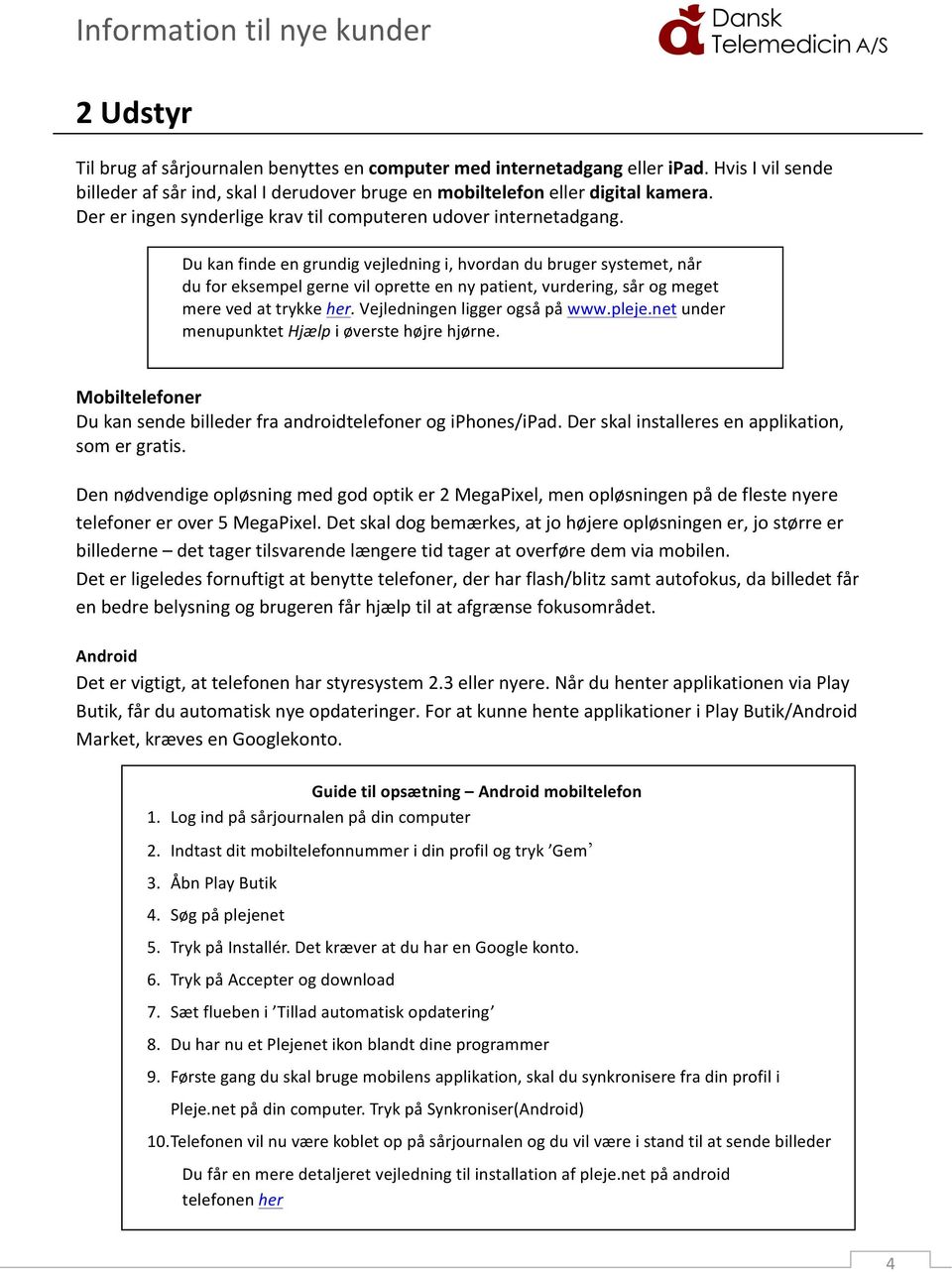
4 2 Udstyr Til brug af sårjournalen benyttes en computer med internetadgang eller ipad. Hvis I vil sende billeder af sår ind, skal I derudover bruge en mobiltelefon eller digital kamera. Der er ingen synderlige krav til computeren udover internetadgang. Du kan finde en grundig vejledning i, hvordan du bruger systemet, når du for eksempel gerne vil oprette en ny patient, vurdering, sår og meget mere ved at trykke her. Vejledningen ligger også på under menupunktet Hjælp i øverste højre hjørne. Mobiltelefoner Du kan sende billeder fra androidtelefoner og iphones/ipad. Der skal installeres en applikation, som er gratis. Den nødvendige opløsning med god optik er 2 MegaPixel, men opløsningen på de fleste nyere telefoner er over 5 MegaPixel. Det skal dog bemærkes, at jo højere opløsningen er, jo større er billederne det tager tilsvarende længere tid tager at overføre dem via mobilen. Det er ligeledes fornuftigt at benytte telefoner, der har flash/blitz samt autofokus, da billedet får en bedre belysning og brugeren får hjælp til at afgrænse fokusområdet. Android Det er vigtigt, at telefonen har styresystem 2.3 eller nyere. Når du henter applikationen via Play Butik, får du automatisk nye opdateringer. For at kunne hente applikationer i Play Butik/Android Market, kræves en Googlekonto. Guide til opsætning Android mobiltelefon 1. Log ind på sårjournalen på din computer 2. Indtast dit mobiltelefonnummer i din profil og tryk Gem 3. Åbn Play Butik 4. Søg på plejenet 5. Tryk på Installér. Det kræver at du har en Google konto. 6. Tryk på Accepter og download 7. Sæt flueben i Tillad automatisk opdatering 8. Du har nu et Plejenet ikon blandt dine programmer 9. Første gang du skal bruge mobilens applikation, skal du synkronisere fra din profil i Pleje.net på din computer. Tryk på Synkroniser(Android) 10. Telefonen vil nu være koblet op på sårjournalen og du vil være i stand til at sende billeder Du får en mere detaljeret vejledning til installation af pleje.net på android telefonen her 4
5 2 Udstyr forsat IPhone og ipad Inden din iphone/ipad kan sende billeder til sårjournalen, skal du installere applikationen på din enhed. Når du henter din applikation via App Store, får du automatisk nye opdateringer. Guide til opsætning iphone/ipad 1. Log ind på sårjournalen på din computer 2. Noter din pinkode til Mobilpleje du skal bruge den senere 3. Åbn App Store 4. Søg på plejenet 5. Tryk på Installer. Det kræver, du har et Apple ID 6. Du har nu et Plejenet ikon i dine programmer 7. Iphone/iPad vil nu være koblet op på sårjournalen og du vil være i stand til at sende billeder. Du får en mere detaljeret vejledning til installation af pleje.net på iphone telefonen her Du kan tilgå sårjournalen på din ipad via internettet på samme måde som fra din computer. IPad en kan altså bruges både til at sende billeder og til at logge direkte på sårjournalen. 5
6 3. Undervisning Når brugerne er oprettet, vil vi typisk holde en halv undervisningsdag, afhængig af antal deltagere. På undervisningsdagen gennemgår vi, hvordan man: Opretter er patient Redigerer patientanamnese Opretter et sår Opretter en ny sårvurdering Sender notat til eget omsorgssystem Opsætter mobiltelefonen/ipad og indsender billeder af sår til sårjournalen Tilknytter billeder til patienter på pleje.net På undervisningsdagen er det vigtigt, at brugerne har deres mobiltelefoner/ipad med. Derudover er det vigtigt, at undervisninglokalet er forsynet med en eller flere computere med god internetadgang, så alle brugerne kan prøve systemet. Efter en halv dags undervisning vil ingen være superbrugere af systemet, men alle deltagere vil have haft rig mulighed for at prøve systemet af og være klædt på til den daglige brug. På pleje.net findes en grundig vejledning som brugerne efterfølgende kan hente hjælp fra. Vejledningen findes i Sårjournalen under fanen Hjælp. Kontakt os gerne på [email protected] eller telefon for at aftale en undervisningsdag. 6
7 4 Sikkerhed Vores systemer overholder naturligvis lovgivningen indenfor it- sikkerhed og personfølsomme informationer. Vi vægter højt, at ingen uvedkommende har adgang til informationer om patienten. Vi logger al adgang i overensstemmelse med persondataloven, så man direkte i pleje.net kan se, hvem der har tilgået patientdata. Udover sundhedsfagligt personale er der også mulighed for at give patienten eller pårørende adgang, hvis dette er hensigtsmæssigt. Som udgangspunkt har ingen andre end de direkte brugere dog adgang til patientinformation. Det er altid det sundhedsfaglige personale, som udleverer adgangskoder til patient og pårørende. Data bliver gemt på Dansk Telemedicin s egne servere, som er placeret i et sikret datacenter i København. Det skal understreges, at det er kunden, der er dataansvarlig. Dansk Telemedicin er databehandler og det er derfor kunden, som skal indhente evt. udtalelse fra Datatilsynet, en databehandleraftale. Adgang fra telefonerne er krypterede (ssl 128bit). Man kan ikke tilgå data fra telefonen, ud over patientens navn og diagnose. Telefonen sender data i form af billeder og notater til sårjournalen - ikke omvendt. Vi opfordrer til, at billeder slettes fra ipad en og mobiltelefoner, når de er sendt til sårjournalen. Vil I vide mere om vores sikkerhedspolitik, fremsender vi den gerne ved forespørgelse på [email protected] 7
8 5 Patientsamarbejde Der kan let være flere samarbejdspartnere omkring en patient. Det vil oftest være Dansk Telemedicin eller egen systemadministrator, som opretter og tilknytter de brugere, der skal have adgang til sårjournalen. Samarbejdspartnerne kan for eksempel være en læge, sygeplejerske, social og sundhedsassistent eller bandagist, hvor det er relevant at give adgang til patientens data. Det kræver samtykke fra patienten. Når du opretter en patient, skal du give adgang til din egen brugergruppe, samt andre relevante samarbejdspartnere. Det er ligeledes muligt at give patienten eller en pårørende adgang til sårjournalen. Behandleren afgør, om patient eller pårørende skal have afgang til sårjournalen og derved have udleveret en kode. De oprettes ikke som de øvrige samarbejdspartnere. Adgangen kan begrænses, så den ikke er permanent. Patient og pårørendekoder giver kun adgang til notatdelen i sårjournalen. Samarbejdet kan ske som nævnt ovenfor eller ved at sende et link fra patientens notater via korrespondancemeddelelser/edi. Modtageren får herefter adgang til at læse patientens notater. Har I spørgsmål til samarbejde om patienter, er I meget velkomne til at ringe til os på tlf
9 6 Korrespondancemeddelelser Korrespondancemeddelelser anvendes som sikker kommunikation af patientinformationer mellem to elektroniske systemer. De udveklses på Sundhedsdatanettet, som er et lukket netværk. Begge løsninger er i regi af MedCom. For at anvende korrespondancemeddelelser mellem jeres omsorgssystem og pleje.net, skal I tilføje os som modtagere i jeres eget omsorgssystem. Dette vil ofte være noget jeres it- afdeling varetager. For at kunne gøre dette, skal de kende vores lokationsnummer og vores ydernummer. I SOR (Sundhedsvæsenets OrganisationsRegister) findes en detaljeret oversigt over parterne i det danske sundhedsvæsen og deres lokationsnumre. Vores lokationsnummer (også kaldet EDI nummer) er I vil også få brug for vores ydernummer Derudover skal vi vide hvilken overskrift, der skal benyttes, når vi sender en korrespondancemeddelelse til jeres omsorgssystem. Et eksempel på dette kunne være: Telesår. Vi skal ligeledes have jeres lokationsnummer, så vi kan teste at korrespondance meddelelserne sendes og modtages korrekt mellem sårjournalen og jeres patient / omsorgssystem. Send lokationsnummer og overskrift til [email protected] I sårjournalen vil korrespondancemeddelelserne lægge sig i patients indbakke og kan derfra let flyttes til notatdelen. Det er altid godt at checke op på, hvor korrespondancemeddelelserne kommer ind i jeres eget patient og omsorgssystem. Det er forskelligt afhængigt af system. 9
10 Kontaktoplysninger Du er altid velkommen til at kontakte Dansk Telemedicin på en af følgende måder: Dansk Telemedicin A/S Robert Jacobsens Vej København S Tlf: Mail: [email protected] www. telemed.dk 10
PlejeNet på Android telefoner. Vejledning til PlejeNet på Androidtelefoner
 Vejledning til PlejeNet på Androidtelefoner Indhold 1. Installation... 3 1.1 Installation på telefon...3 1.2 Valg af koder... 5 2. Anvendelse...6 3. Fejlsøgning...9 4. Oprettelse af Google konto... 10
PlejeNet på iphone telefoner. Vejledning til PlejeNet på iphone og ipad
 Vejledning til PlejeNet på iphone og ipad Indhold 1. Installation... 3 1.1 Installation på telefon...4 1.2 Valg af koder... 5 2. Anvendelse...6 3. Fejlsøgning...8 4. Oprettelse af Apple-id... 9 I denne
BRUGER GUIDE. Waoo Web TV på iphone FIBERBREDBÅND TV TELEFONI
 BRUGER GUIDE Waoo Web TV på iphone FIBERBREDBÅND TV TELEFONI INDHOLD Velkommen til Waoo Web TV på iphone... 4 Det er nemt at komme i gang... 5 AirPlay... 14 FAQ... 16 Kontaktinformation... 18 VELKOMMEN
Apple iphone. For at komme i gang med at bruge icloud på din iphone skal du gøre følgende:
 Apple iphone Herunder får du en hurtig guide til, hvordan du kommer i gang med at bruge icloud, Dropbox, Onedrive og Google foto-backup-tjeneste på din iphone. icloud: Med icloud får du 5 gigabyte gratis
BRUGER GUIDE. Waoo Web TV på telefon iphone og Android FIBERBREDBÅND TV TELEFONI
 BRUGER GUIDE Waoo Web TV på telefon iphone og Android FIBERBREDBÅND TV TELEFONI INDHOLD Velkommen til Waoo Web TV... 4 Sådan kommer du i gang... 5 TV-guide... 6 Bio... 11 Indstillinger... 12 AirPlay på
QUICK GUIDE. Waoo Web TV på ipad FIBERBREDBÅND TV TELEFONI
 QUICK GUIDE Waoo Web TV på ipad FIBERBREDBÅND TV TELEFONI INDHOLD Velkommen til Waoo Web TV på ipad... 4 Det er nemt at komme i gang... 5 AirPlay... 16 FAQ... 18 Kontaktinformation... 20 VELKOMMEN TIL
BRUGER GUIDE. Waoo Web TV på telefon iphone og Android. Waoo leveres af dit lokale energiselskab
 BRUGER GUIDE Waoo Web TV på telefon iphone og Android Waoo leveres af dit lokale energiselskab INDHOLD Velkommen til Waoo Web TV... 4 Sådan kommer du i gang... 5 TV-guide... 6 Bio... 11 Indstillinger...
BRUGER GUIDE. Waoo Web TV på tablet ipad og Android FIBERBREDBÅND TV TELEFONI
 BRUGER GUIDE Waoo Web TV på tablet ipad og Android FIBERBREDBÅND TV TELEFONI INDHOLD Velkommen til Waoo Web TV... 4 Sådan kommer du i gang... 5 TV-guide... 6 Bio... 11 Indstillinger... 12 AirPlay på ipad...
BRUGER GUIDE. Waoo Web TV på tablet ipad og Android FIBERBREDBÅND TV TELEFONI
 BRUGER GUIDE Waoo Web TV på tablet ipad og Android FIBERBREDBÅND TV TELEFONI INDHOLD Velkommen til Waoo Web TV... 4 Sådan kommer du i gang... 5 TV-guide... 6 Bio... 11 Indstillinger... 12 AirPlay på ipad...
3OMSTILLING 3OMSTILLING APP QUICKGUIDE TIL BRUGERE
 3OMSTILLING 3OMSTILLING APP QUICKGUIDE TIL BRUGERE 3Omstilling App til iphone og Android er en nem måde at forbinde til din virksomheds mobilomstilling. App en downloades og installeres fra App Store og
Dan Rolsted PIT. Side 1
 Side 1 Side 2 Indledning I denne vejledning vil der vises hvordan Office 365 opsættes på de forskellige platforme, herunder IOS (ipad) og Android (HTC One). Derudover vil der også være vejledning til Windows
Sådan logger du ind... 2 Hvilke mapper kan du tilgå... 3 Visning af eksempel af en fil... 5 Sådan deler du en fil... 7 Se hvad du deler med andre...
 Sådan logger du ind... 2 Hvilke mapper kan du tilgå... 3 Visning af eksempel af en fil... 5 Sådan deler du en fil... 7 Se hvad du deler med andre... 9 Offline synkronisering... 11 Klienter til mobile enheder...
BRUGER GUIDE. Waoo Web TV PÅ COMPUTER, TABLET OG TELEFON FIBERBREDBÅND TV TELEFONI
 BRUGER GUIDE Waoo Web TV PÅ COMPUTER, TABLET OG TELEFON FIBERBREDBÅND TV TELEFONI INDHOLD Velkommen til Waoo Web TV... 4 Sådan kommer du i gang... 5 Waoo Web TV på tablet og telefon... 8 Betjeningsguide...
Guide Sådan bruger du KampKlar. Guide til brug af KampKlar
 Guide Sådan bruger du KampKlar Guide til brug af KampKlar Indholdsfortegnelse... 0 Sådan downloader du app en... 2 Sådan logger du på... 2 Guide til at benytte dit barns log ind... 3 Jeg har ikke mit barns
Installation af ETF s cloudløsning for Privatpraktiserende ergoterapeuter
 Installation af ETF s cloudløsning for Privatpraktiserende ergoterapeuter For at starte opsætningen af produktet, downloades programmet ved at gå til nedstående link, og vælge under Privat praktiserende
Opsætning af UC på Android
 Opsætning af UC på Android Med en Unified Communication (UC)-klient kan du styre, hvor du modtager opkaldende til dit regionsnummer (976 XXXXX) eller et hovednummer, lave regler for opkald, opsætte konferenceopkald
ereolen.dk -Sådan downlåner du -Sådan anvender du på ebogslæser, tablet og smartphone
 Side 1 af 18 ereolen.dk -Sådan downlåner du -Sådan anvender du på ebogslæser, tablet og smartphone Side 2 af 18 Indholdsfortegnelse ereolen.dk... 1 1. Første gang du vil anvende ereolen.dk... 3 1.1 Opret
Vejledning til forældreintra på pc og mobil
 Vejledning til forældreintra på pc og mobil ForældreIntra er et lukket område for forældre til elever på skolen. Her kan I følge med i, hvad der sker i netop de klasser, som jeres børn går i. I får adgang
Skift fra godkendelse med token til app notifikation
 1 Download Microsoft Authenticator til din smartphone fra App Store eller Google Play. Når du har downloaded app en skal du sætte den op til at logge på Aula. 2 Klik på Authenticator app en for at åbne
3OMSTILLING 3OMSTILLING APP 3.1 QUICKGUIDE TIL BRUGERE
 3OMSTILLING 3OMSTILLING APP 3.1 QUICKGUIDE TIL BRUGERE 3Omstilling App til iphone og Android er en nem måde at forbinde til din virksomheds mobilomstilling. App en downloades og installeres fra App Store
Denne guide er til at opsætte din LG Nexus 5X og få den opdateret softwaremæssigt, samt opsætte UCL mail. LG Nexus 5X... 1
 LG Nexus 5X Denne guide er til at opsætte din LG Nexus 5X og få den opdateret softwaremæssigt, samt opsætte UCL mail. Indhold LG Nexus 5X... 1 Opsætning af telefonen...2 Forbind til trådløst netværk/wi-fi...4
KOM GODT I GANG MED APP EN
 TOUCHPOINT LILLE APP TIL STOR HJÆLP MED APP EN Maj2017_17436 Sådan anvender du Telia Touchpoint Installer app en Vi anbefaler, at I downloader app en ved at klikke på nedenstående direkte link på jeres
Tylstrup Skole. Indhold
 Indhold Grundlæggende opsætning af ipad... 2 Installation af Skolekom App ( ALLE Ipad brugere skal installere denne )... 9 Installation af Find my iphone... 16 Oprettelse af Apple-id... 23 1 Grundlæggende
Brugervejledning SkyHost Jobs app IOS og Android
 Installation (Bemærk: for at kunne bruge app en skal du have et aktivt abonnement fra SkyHost) 1: Gå ind i Appstore eller Google Play Butik og søg på Skyhost (hvis ikonet ikke er på skrivebordet findes
Manual til Den Elektroniske Portefølje i Almen Medicin Tutorlægens udgave
 Manual til Den Elektroniske Portefølje i Almen Medicin Tutorlægens udgave Til Tutorlægen Velkommen til den elektroniske portefølje. Den er blevet til i dialog mellem Dansk selskab for almen medicin og
BRUGER GUIDE. Waoo Web TV PÅ COMPUTER, TABLET OG TELEFON FIBERBREDBÅND TV TELEFONI
 BRUGER GUIDE Waoo Web TV PÅ COMPUTER, TABLET OG TELEFON FIBERBREDBÅND TV TELEFONI INDHOLD Velkommen til Waoo Web TV... 4 Sådan kommer du i gang... 5 Waoo Web TV på tablet og telefon... 8 Betjeningsguide...
QUICK GUIDE. Waoo Web TV på iphone FIBERBREDBÅND TV TELEFONI
 QUICK GUIDE Waoo Web TV på iphone FIBERBREDBÅND TV TELEFONI INDHOLD Velkommen til Waoo Web TV på iphone... 4 Det er nemt at komme i gang... 5 FAQ... 14 Kontaktinformation... 16 VELKOMMEN TIL WAOO WEB
INDHOLDSFORTEGNELSE. Godt i gang med Android tablet... Indledning. KAPITEL ET... De første trin med din Android-enhed. KAPITEL TO...
 INDHOLDSFORTEGNELSE Godt i gang med Android tablet... Indledning KAPITEL ET... De første trin med din Android-enhed Første gang... 8 Tilknyt Google-konto... 9 Sikkerhedskopiering... 10 Hjemmeskærmen...
BRUGER GUIDE. Waoo TV Go PÅ COMPUTER, TABLET OG TELEFON FIBERBREDBÅND TV TELEFONI
 BRUGER GUIDE Waoo TV Go PÅ COMPUTER, TABLET OG TELEFON FIBERBREDBÅND TV TELEFONI INDHOLD Velkommen til Waoo TV Go... 4 Sådan kommer du i gang... 5 Waoo TV Go på tablet og telefon... 8 Betjeningsguide...
BRUGER GUIDE. Waoo leveres af dit lokale energiselskab. Er du. Waoo Web TV PÅ COMPUTER, TABLET OG TELEFON
 BRUGER GUIDE Waoo Web TV PÅ COMPUTER, TABLET OG TELEFON Waoo leveres af dit lokale energiselskab. Er du INDHOLD Velkommen til Waoo Web TV... 4 Sådan kommer du i gang... 5 Waoo Web TV på tablet og telefon...
Mobil og tablets. Vejledning. Opsætning af ipad IT-AFDELINGEN. Af: Anders C. H. Pedersen E-mail: [email protected] Revideret: 12.
 Af: Anders C. H. Pedersen E-mail: [email protected] Revideret: 12. november 2014 IT-AFDELINGEN Vejledning Mobil og tablets Opsætning af ipad Norddjurs Kommune. Torvet 3. 8500 Grenå Tlf.: 89 59 10 00. www.norddjurs.dk
BRUGER GUIDE. Waoo Web TV PÅ COMPUTER, TABLET OG TELEFON FIBERBREDBÅND TV TELEFONI
 BRUGER GUIDE Waoo Web TV PÅ COMPUTER, TABLET OG TELEFON FIBERBREDBÅND TV TELEFONI INDHOLD Velkommen til Waoo Web TV... 4 Sådan kommer du i gang... 5 Waoo Web TV på tablet og telefon... 8 Betjeningsguide...
PSYKIATRIENS VIKARCENTER. MinTid. Quickguide. Version 7.0
 PSYKIATRIENS VIKARCENTER MinTid Quickguide Version 7.0 Psykiatriens Vikarcenter Vi glæder os til, at du kommer på MinTid. Systemet giver dig adgang til bedre planlægning, vagtbørsen og muligheden for at
SÅDAN PRINTER DU FRA SMARTPHONE ELLER TAVLE-PC:
 SÅDAN PRINTER DU FRA SMARTPHONE ELLER TAVLE-PC: Du kan nemt udskrive tekst og billeder direkte fra din tavlecomputer eller smartphone. Find den bedste printerløsning til dit udstyr: SÅDAN! Vi viser, hvordan
Selvom du har installeret NemID nøgleapp på din smartphone eller tablet, kan du stadig frit skifte mellem at bruge din nøgleapp eller nøglekort.
 NemID nøgleapp NemID nøgleapp er et digitalt supplement til dit nøglekort. Med NemID nøgleapp kan du bruge dit NemID direkte fra din smartphone eller tablet - uden at have dit nøglekort ved hånden. Når
Vejledning til brugeradministrator EDI systemet for FP attester og journaloplysninger
 Vejledning til brugeradministrator EDI systemet for FP attester og journaloplysninger 18. maj 2018 Vejledning til brugeradministrator oprettelse af afdelinger og brugere til EDI FP attester Denne vejledning
3OMSTILLING 3OMSTILLING APP - QUICKGUIDE TIL RECEPTIONISTER
 3OMSTILLING 3OMSTILLING APP - QUICKGUIDE TIL RECEPTIONISTER 3Omstilling App til iphone og Android smartphones er en nem måde at forbinde til din virksomheds mobilomstilling. App en downloades og installeres
SAMSUNG GALAXY TAB VEJLEDNING INDHOLD
 1 SAMSUNG GALAXY TAB VEJLEDNING INDHOLD SYNKRONISERING MED KIES...2 FØRSTEGANGSOPSÆTNING...3 IKONER OG NAVIGATION...4 TILGÅ DET TRÅDLØSE NETVÆRK...5 OPSÆTNING AF E-MAIL OG KALENDER...7 E-MAIL FUNKTIONER...9
Installation af DATABOKS online backup manager
 Installation af DATABOKS online backup manager For at kunne tage fjern-backup skal du installere en online backup manager på din maskine. Den skal bl.a. bruges til at bestemme hvilke filer, databaser og
Kom godt i gang med NemID nøgleapp. December 2018
 Kom godt i gang med NemID nøgleapp December 2018 Få let adgang til dine sikre oplysninger Har du en smartphone eller tablet, kan du få NemID som en app, der hedder NemID nøgleapp. Nøgleappen er en sikker
WebUntis: App til iphone og android - Untis Mobile
 WebUntis: App til iphone og android - Untis Mobile Untis Mobile Gruber og Petters i Østrig, der programmerer Untis og WebUntis har udarbejdet app'en Untis Mobile, der kan vise skemaer fra WebUntis på iphone
kom godt fra start... Din guide til ForældreIntra
 kom godt fra start... Din guide til ForældreIntra ForældreIntra - kom tættere på skolen ForældreIntra er en del af SkoleIntra - skolens lukkede intranet Med ForældreIntra kan du: følge med i hvad der sker
Kvik guide: GT-Command Mobile
 GamesOnTrack A/S, Uhresoevej 35, DK 7500 Holstebro, Denmark, www.gamesontrack.com Tel: +45 3070 3777, email: [email protected], CVR and VAT number: DK 3105 3013 Kvik guide: GT-Command Mobile I version
BRUGER GUIDE. Waoo TV Go PÅ COMPUTER, TABLET OG TELEFON FIBERBREDBÅND TV TELEFONI
 BRUGER GUIDE Waoo TV Go PÅ COMPUTER, TABLET OG TELEFON FIBERBREDBÅND TV TELEFONI INDHOLD Velkommen til Waoo TV Go... 4 Sådan kommer du i gang... 5 Waoo TV Go på tablet og telefon... 8 Betjeningsguide...
HTC ONE og HTC ONE mini
 HTC ONE og HTC ONE mini Her er en guide til softwareopdatering af HTC ONE og HTC ONE mini, opsætning og sletning af e-mail, skift af adgangskode og signatur, nulstilling ved bortkomst, samt opsætning af
KOM GODT I GANG SOM ADMINISTRATOR
 TOUCHPOINT LILLE APP TIL STOR HJÆLP SOM ADMINISTRATOR Maj2017_17436 Sådan anvender du Touchpoint som administrator I denne guide beskriver vi, hvordan du som administrator anvender app en til at indstille
Version 1.04 (23. januar 2017) Udarbejdet af Mette Valbjørn, MBU Digitalisering
 Vejledning til registrering på Office online portalen og mulighed for download af Office 365 til privat PC for medarbejdere med en az-ident i Aarhus Kommune, Børn og Unge Version 1.04 (23. januar 2017)
HTC ONE og HTC ONE mini
 HTC ONE og HTC ONE mini Her er en guide til softwareopdatering af HTC ONE og HTC ONE mini, opsætning og sletning af e-mail, skift af adgangskode og signatur, nulstilling ved bortkomst, samt opsætning af
IPAD VEJLEDNING INDHOLD
 1 IPAD VEJLEDNING INDHOLD FØRSTEGANGSOPSÆTNING...2 TILGÅ DET TRÅDLØSE NETVÆRK...4 OPSÆTNING AF E-MAIL...5 E-MAIL-FUNKTIONER...6 KALENDERFUNKTIONER...7 INSTALLER NYE PROGRAMMER...8 FÅ MERE UD AF DIN IPAD...10
Sådan installerer du Authenticator app en og logger sikkert ind i Aula
 1 Download Microsoft Authenticator til din smartphone fra App Store eller Google Play. Når du har downloaded app en skal du sætte den op til at logge på Aula. 2 Klik på Authenticator app en for at åbne
Aktivering af WebTv. Login på selvbetjeningssiden
 Aktivering af WebTv Login på selvbetjeningssiden For at aktivere dit WebTV, skal du først logge ind på selvbetjeningsportalen som du finder her: https://mit.toftlund.net/ Alt afhængigt af om du logger
Mail og bevægelses sensor alarm opsætning for Valtronics kamera system
 Mail og bevægelses sensor alarm opsætning for Valtronics kamera system Hvad er mail og bevægelsessensor alarm? Mail og bevægelsessensor alarm er en funktion i dit Valtronics kamera, der gør at man ved
Tryk på IPAD/IPHONE ikonet i menuen
 VALTRONICS IPHONE/IPAD APP BRUGERVEJLEDNING Herunder vises forskellige måder, hvorpå man kan installere in IPHONE eller IPAD app til Valtronics undendørs kamera. Husk før du begynder med app download,
Mobil og tablets. Vejledning. Synkroniser Norddjurs e-mail og kalender på ipad og iphone med MobileIron IT-AFDELINGEN
 Af: Anders C. H. Pedersen Mail: [email protected] Revideret: 24. juni 2014 IT-AFDELINGEN Vejledning Mobil og tablets Synkroniser Norddjurs e-mail og kalender på ipad og iphone med MobileIron Norddjurs
Fra 1. april 2009 skal lægerne fremsende alle henvisninger til psykologer og fysioterapeuter elektronisk.
 Guide: Henvisninghotellet ( REFHOST ) Version mar 2009 Fra 1. april 2009 skal lægerne fremsende alle henvisninger til psykologer og fysioterapeuter elektronisk. Denne guide er primært baseret på oplysninger
VEJLEDNING 0. Velkommen til Randers HF & VUC IT
 VEJLEDNING 0 Velkommen til Randers HF & VUC IT Randers HF & VUC 2018 Som studerende på Randers HF & VUC har du adgang til flere IT-tjenester, som du har brug for i dit studie. LUDUS LUDUS-web er stedet
GUIDE TIL CLOUD DRIVE
 GUIDE TIL CLOUD DRIVE Dette er en guide du kan anvende til nemt at komme effektivt i gang med at anvende Cloud Drive Indholdsfortegnelse 1. Tilgængelige Cloud Drive klienter 2. Guide til Windows klienten
Quickguide til UC på Android (Samsung, HTC, Sony, etc.)
 Quickguide til UC på Android (Samsung, HTC, Sony, etc.) Denne quickguide viser dig nogle af de basale funktioner i din UC-app på telefoner med Android styresystemet (f.eks. Samsung, HTC og Sony). Hvis
Skift fra godkendelse med sms til app notifikation
 1 Download Microsoft Authenticator til din smartphone fra App Store eller Google Play. Når du har downloaded app en skal du sætte den op til at logge på Aula. 2 Klik på Authenticator app en for at åbne
Brugermanual for version 2
 Side 1 af 6 Brugermanual for version 2 Til brugere af gæstekort via den mobile applikation version 2. E/F Olufsborg Områdenr. 20153 Gældende fra d. 15. oktober 2018 www. Side 2 af 6 Gæstekort via mobil
Denne guide er til at opsætte din Huawei P9 og få den opdateret softwaremæssigt, samt opsætte UCL mail. Huawei P9... 1
 Huawei P9 Denne guide er til at opsætte din Huawei P9 og få den opdateret softwaremæssigt, samt opsætte UCL mail. Indhold Huawei P9... 1 Opsætning af telefonen...2 Forbind til trådløst netværk/wi-fi...5
Brug af Office 365 på din iphone eller ipad
 Brug af Office 365 på din iphone eller ipad Startvejledning Se mail Konfigurer din iphone eller ipad til at sende og modtage e-mail fra dit Office 365-konto. Se din kalender, uanset hvor du er Du kan altid
VALTRONICS IPHONE/IPAD APP BRUGERVEJLEDNING
 VALTRONICS IPHONE/IPAD APP BRUGERVEJLEDNING Herunder vises forskellige måder, hvorpå man kan installere in IPHONE eller IPAD app til Valtronics undendørs kamera. 1. Download APP fra din IPHONe eller IPAD
BRUGERVEJLEDNING. TDC MobilTekst på Android
 BRUGERVEJLEDNING TDC MobilTekst på Android Indhold Indhold... 2 1 Hvad er TDC MobilTekst... 3 1.1 Ny Installation... 3 1.2 Før du starter... 3 1.3 Programopdatering... 3 2 Skærmbillede TDC MobilTekst...
GB-HD2635-W. Kom godt i gang
 GB-HD2635-W Kom godt i gang Copyright GolBong Danmark 2017 Generelt Tillykke med dit GolBong HD IP-kamera. Denne Kom godt i gang-vejledning, gennemgår hvordan du forbinder og kommer i gang med at anvende
Guide til IT-afdelingen: Test af DANBIO6 Kiosksystem
 Guide til IT-afdelingen: Test af DANBIO6 Kiosksystem Indholdsfortegnelse 1. Teknisk opsætning af DANBIO Kiosk 3 2. Test af DANBIO Kiosk 4 3. Baggrund - Hvad er DANBIO? 7 3.1. Kort beskrivelse af flowet
Ny iphone X gendan fra tidligere telefon
 Ny iphone X gendan fra tidligere telefon Forberedelse Du skal være på en WIFI forbindelse Du skal have brugernavn og koder klar til det/de Apple-id er du bruger Du skal have koden til SIM-kortet klar Du
ipad udrulning på folkeskolerne i Thisted Kommune
 ipad udrulning på folkeskolerne i Thisted Kommune I denne præsentation Gennemgang af regler Opsætning af ipad Tilslutning til Thisted Skoler MDM (Mobile Device Management) Oprette AppleID Oprette Google
Iphone 5. Indhold. Klik på emnet for at springe frem til det.
 Iphone 5 Her er en guide til softwareopdatering af iphone 5, opsætning og sletning af e-mail, skift af adgangskode og signatur, nulstilling ved bortkomst, samt opsætning af skærmlås. Indhold Iphone 5...
Aktivering af WebTv. Login på selvbetjeningssiden
 Aktivering af WebTv Login på selvbetjeningssiden For at aktivere dit WebTV, skal du først logge ind på selvbetjeningsportalen som du finder her: https://mit.rnet.dk Alt afhængigt af om du logger ind fra
Guide til at udfylde klageskema. når du på vegne af en anden person vil klage over sundhedsfaglig behandling
 Guide til at udfylde klageskema når du på vegne af en anden person vil klage over sundhedsfaglig behandling Guide nr., version, april 06 Log på med nøglekort NemID Vi skal bruge mange oplysninger fra dig,
Brugerguide til Wuxus - For dig som er Chauffør.
 Brugerguide til Wuxus - For dig som er Chauffør. Log ind Trin 1 - Log ind Trin 2 - Start dagen Opgaver Accepter / Afvis opgave Scanner Lasteoversigt Slut dag Denne guide hjælper dig i gang med grundlæggende
Mileage Book. Quick guide. Care Controller Vers. 1.0
 Mileage Book Quick guide Care Controller Vers. 1.0 Sådan kommer du igang Mileage Book appen er tilgængelig til både ios Iphone/iPad, Windows Phone og Android. For at komme i gang skal du downloade Mileage
Manual for VALTRONICS IP kamera Android APP
 Manual for VALTRONICS IP kamera Android APP Herunder vises forskellige måder hvorpå man kan installere sin Android APP for Valtronics undendørs kamera. 1) Søg og installer din Android mobil APP via Play
Mobilbarn. Krav for MobilBarn. Apple-enheder kræver minimum ios 6.0 eller højere. Android-enheder kræver minimum Android 2.3 eller højere.
 Guide til mobilbarn Mobilbarn Krav for MobilBarn. Apple-enheder kræver minimum ios 6.0 eller højere. Android-enheder kræver minimum Android 2.3 eller højere. Internet forbindelse via Wifi/3G/LTE. For at
Om adgang til skolens netværk, FC Marselis, Lectio og Systime
 Side 1 Om adgang til skolens netværk, FC Marselis, Lectio og Systime Det er vigtigt, at du gennemfører nedenstående punkter inden tirsdag 12. august for at sikre, at du kan bruge alle skolens it-faciliteter
FarmOnline Explorer App
 FarmOnline Explorer App Kom godt i gang 2018.03.15 1 FarmOnline Explorer App forberedelse For at anvende FarmOnline Explorer App skal Web Access være aktiveret i FarmOnline Explorer. Det er vigtigt, at
Introduktion. I denne vejledning 1 finder du nogle af de muligheder, Elevintra har. Flere følger senere. Login
 Introduktion Elevintra er et samarbejdsværktøj for skolens elever og lærere. Det er web-baseret, hvilket betyder at du kan logge dig på hvilken som helst pc, bare der er Internet-adgang. I denne vejledning
MitNyborgKommune Kom godt i gang Vejledning til forældre
 MitNyborgKommune Kom godt i gang Vejledning til forældre MitNyborgKommune.dk er en digital mulighed for at få, give og søge oplysninger om dit barn og dets dagtilbud. Her kan du blandt andet få: information
Indhold. IOS-brugermanual til EasyIQ App Manual version 2.0
 Indhold Download EasyIQ App en i Appstore... 1 Start og log på EasyIQ App en... 2 Kom i gang med at bruge EasyIQ App en... 3 Udskriv via EasyIQ App en... 4 Brug Office 365 i EasyIQ App en... 5 Brug Google
FSFIs lynguide til DFRs elektronisk bevissystem
 FSFIs lynguide til DFRs elektronisk bevissystem Dette er en kort guide i anvendelsen af Dansk Førstehjælpsråd elektroniske bevissystem. Guiden viser og forklarer hvordan du som instruktør og medlem af
Vejledning til tilsynsledere vedr. brug af pc
 Vejledning til tilsynsledere vedr. brug af pc Indhold 1. Sådan logger du på den pc du har fået udleveret... 1 2. Sådan logger du på det trådløse netværk... 1 3. Sådan logger du på Digital eksamen med WAYF...
IT håndbog for Bygaden (elev) Indhold
 IT håndbog for Bygaden (elev) Indhold Skolens trådløse netværk... 2 Skole PCer... 2 Netværksdrev på skole PCer... 2 Udlån af adapter kabler... 2 ipads og Apple konto... 2 Print... 3 Print fra skole PC...
111 I T - V E J L E D N I N G T I L M A C
 111 I T - V E J L E D N I N G T I L M A C Indhold Din konto Dit brugernavn og adgangskode Trådløst internet Sådan logger du på det trådløse netværk Mail Sådan læser du din mail på web, mobil og Outlook
Konfiguration af mail og kalender IPhone og ipad - IOS 8 Se nærmere på
 1 Konfiguration af mail og kalender IPhone og ipad - IOS 8 Se nærmere på www.au.dk/brugeraktivering Denne vejledning viser hvordan du konfiguere din mail og kalender på både din iphone og ipad. Billederne
Opsætning af Outlook til Hosted Exchange 2007
 Opsætning af Outlook til Hosted Exchange 2007 Sådan opsættes Outlook 2007 til Hosted Exchange 2007. Opdateret 29. december 2010 Indhold 1 Indledning... 2 2 Outlook 2007 klienten... 2 3 Automatisk opsætning
Installationsvejledning til softphone og app
 Installationsvejledning til softphone og app 1 VELKOMSTBESKED... 2 2 INSTALLATION AF SOFTPHONE VIA MAIL... 2 2.1 LOG PÅ DIN SOFTPHONE... 3 2.1.1 Sådan logger du på din Softphone med mobilnummer... 3 2.1.2
Vejledning til brug af IT for nye Studerende/ Elever og Kursister.
 Vejledning til brug af IT for nye Studerende/ Elever og Kursister. 8 Udgave: Maj.2014 IT Center Syd byder dig velkommen til EUC Syd. Denne vejledning er lavet for at gøre det nemmere for dig som Studerende/Elev/kursist,
Indhold LG NEXUS 4... 1
 LG NEXUS 4 Her er en guide til softwareopdatering af LG NEXUS 4, opsætning og sletning af e-mail, skift af adgangskode og signatur, nulstilling ved bortkomst, samt opsætning af skærmlås. Indhold LG NEXUS
Den Tværsektorielle Grundaftale
 Den Tværsektorielle Grundaftale 2015-2018 Samarbejdsaftale om telemedicinsk sårvurdering Indsatsområde: Sundheds-IT Samarbejdsaftale om telemedicinsk sårvurdering Region Nordjylland og Kommuner i Region
BRUGER GUIDE. Waoo Web TV på computer via waoo.tv FIBERBREDBÅND TV TELEFONI
 BRUGER GUIDE Waoo Web TV på computer via waoo.tv FIBERBREDBÅND TV TELEFONI INDHOLD Velkommen til Waoo Web TV... 4 Sådan kommer du i gang... 5 Betjeningsguide... 8 TV-guide... 10 Bio... 12 Indstillinger...
Sådan installerer du Authenticator app en og logger sikkert ind i Aula
 1 Download Microsoft Authenticator til din smartphone fra App Store eller Google Play. Når du har downloaded app en skal du sætte den op til at logge på Aula. 2 Klik på Authenticator app en for at åbne
SÅDAN KOMMER DU I GANG MED MOBILEPAY BUSINESS
 DANSKE BANK DANSKE BANK HOLMENS KANAL DK 09 KØBENHAVN K TELEFON 45 3 4 WWW.DANSKEBANK.DK SÅDAN KOMMER DU I GANG MED MOBILEPAY BUSINESS 7876 05.03 Danske Bank A/S CVR-nr. 6 6 8 København DANSKE BANK DANSKE
SAMSUNG GALAXY SIII... 1
 SAMSUNG GALAXY SIII Her er en guide til softwareopdatering af SAMSUNG GALAXY SIII, opsætning og sletning af e-mail, skift af adgangskode og signatur, nulstilling ved bortkomst, samt opsætning af skærmlås.