
Om adgang til skolens netværk, FC Marselis, Lectio og Systime
|
|
|
- Jesper Berg
- 10 år siden
- Visninger:
Transkript
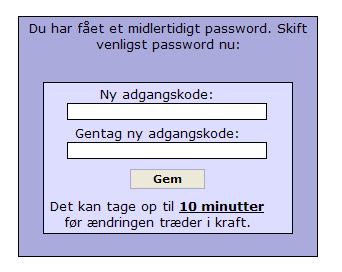
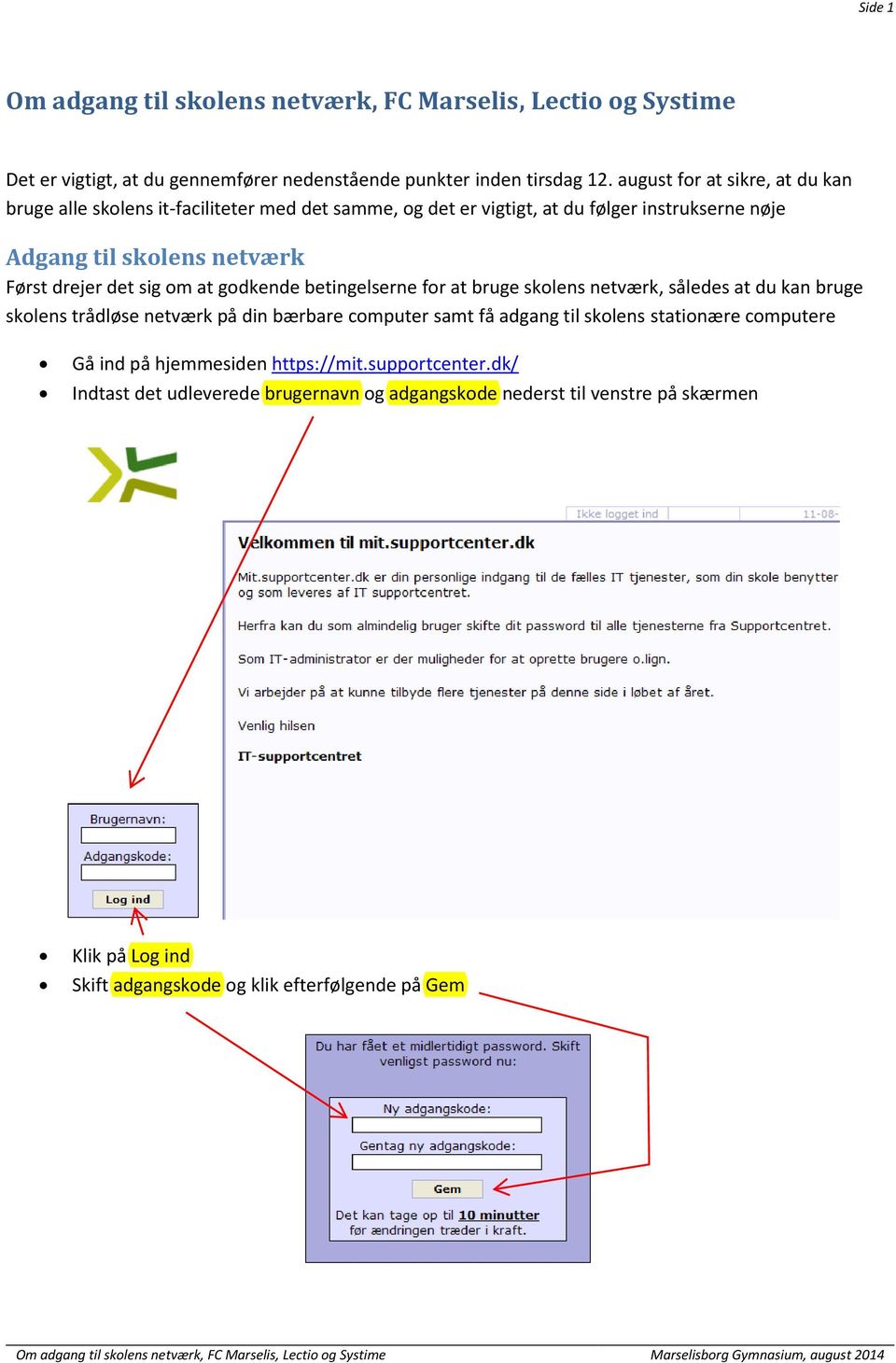
1 Side 1 Om adgang til skolens netværk, FC Marselis, Lectio og Systime Det er vigtigt, at du gennemfører nedenstående punkter inden tirsdag 12. august for at sikre, at du kan bruge alle skolens it-faciliteter med det samme, og det er vigtigt, at du følger instrukserne nøje Adgang til skolens netværk Først drejer det sig om at godkende betingelserne for at bruge skolens netværk, således at du kan bruge skolens trådløse netværk på din bærbare computer samt få adgang til skolens stationære computere Gå ind på hjemmesiden Indtast det udleverede brugernavn og adgangskode nederst til venstre på skærmen Klik på Log ind Skift adgangskode og klik efterfølgende på Gem
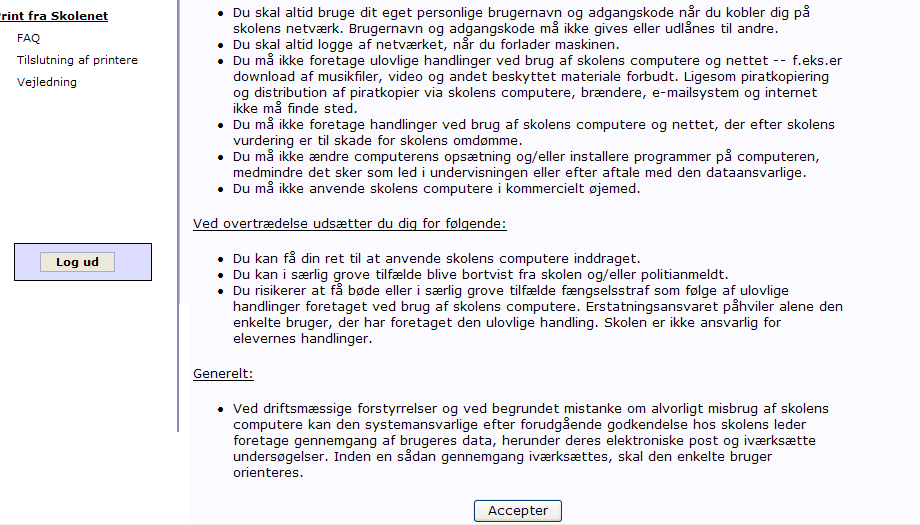
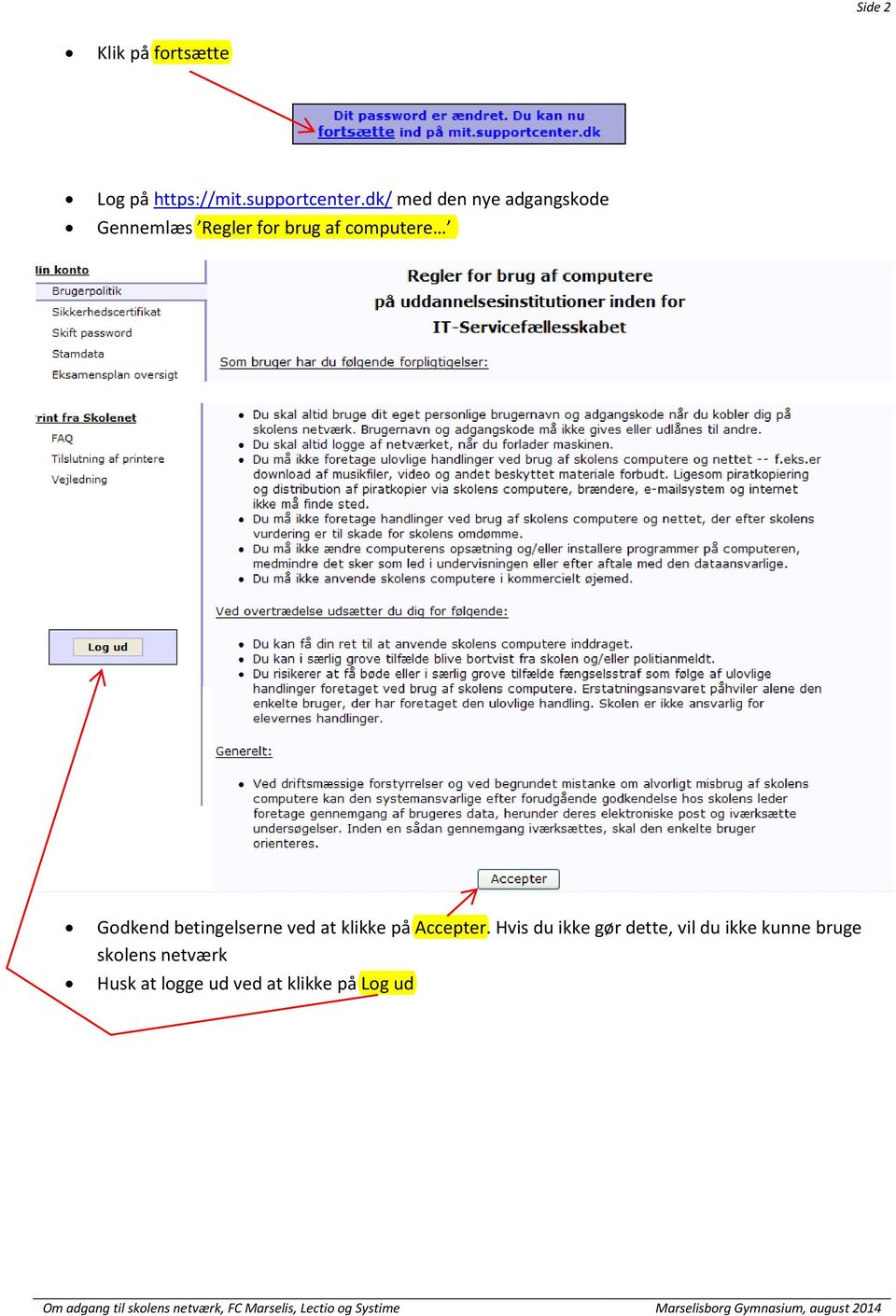
2 Side 2 Klik på fortsætte Log på med den nye adgangskode Gennemlæs Regler for brug af computere Godkend betingelserne ved at klikke på Accepter. Hvis du ikke gør dette, vil du ikke kunne bruge skolens netværk Husk at logge ud ved at klikke på Log ud
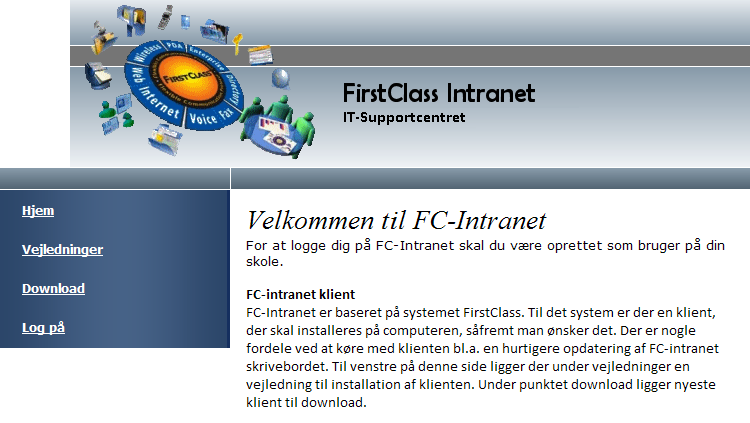
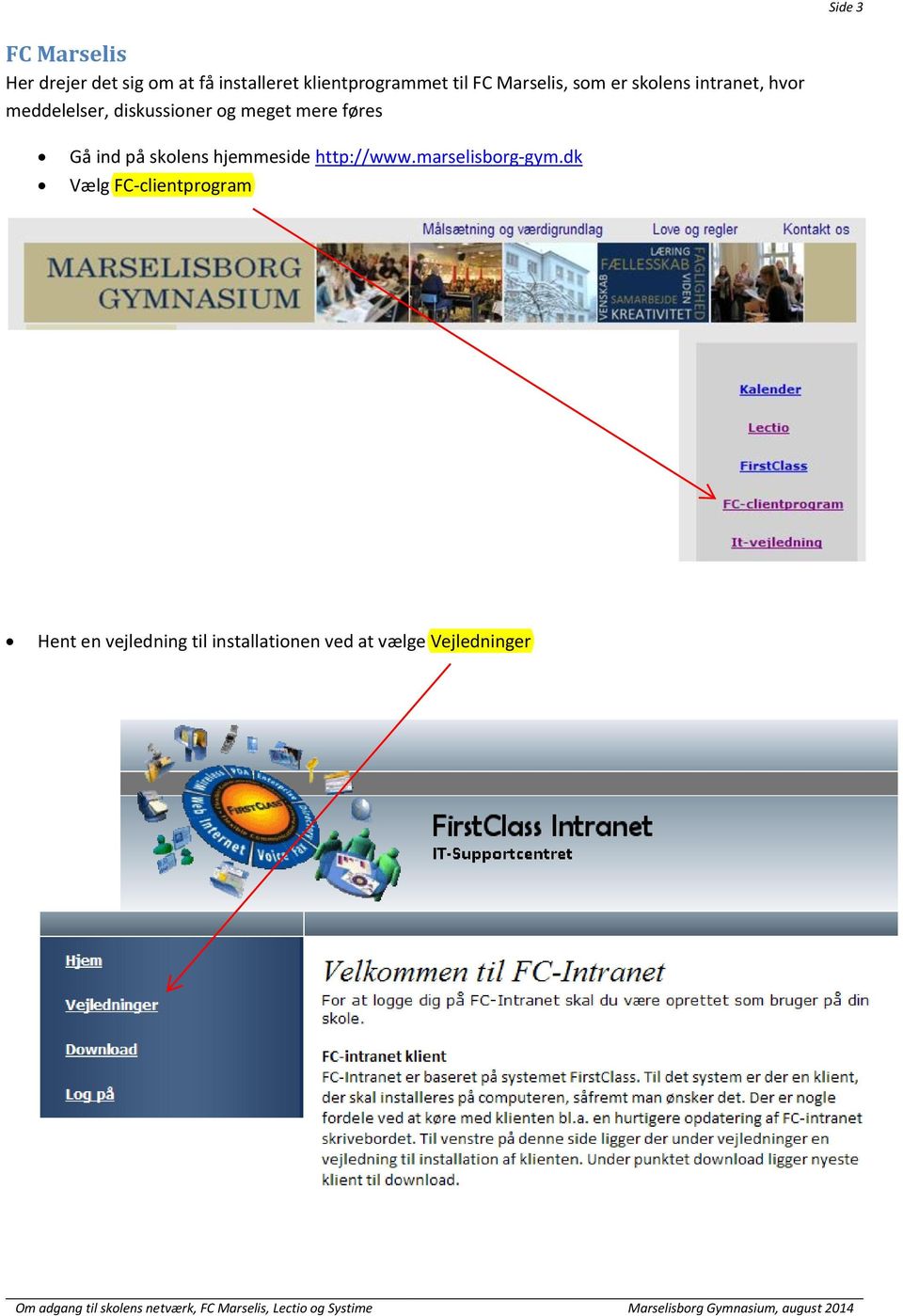
3 Side 3 FC Marselis Her drejer det sig om at få installeret klientprogrammet til FC Marselis, som er skolens intranet, hvor meddelelser, diskussioner og meget mere føres Gå ind på skolens hjemmeside Vælg FC-clientprogram Hent en vejledning til installationen ved at vælge Vejledninger
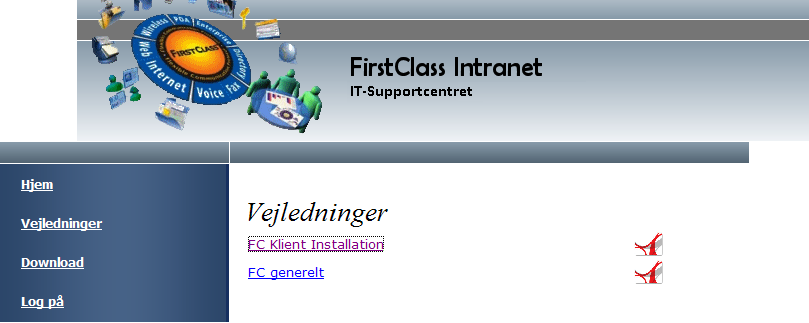
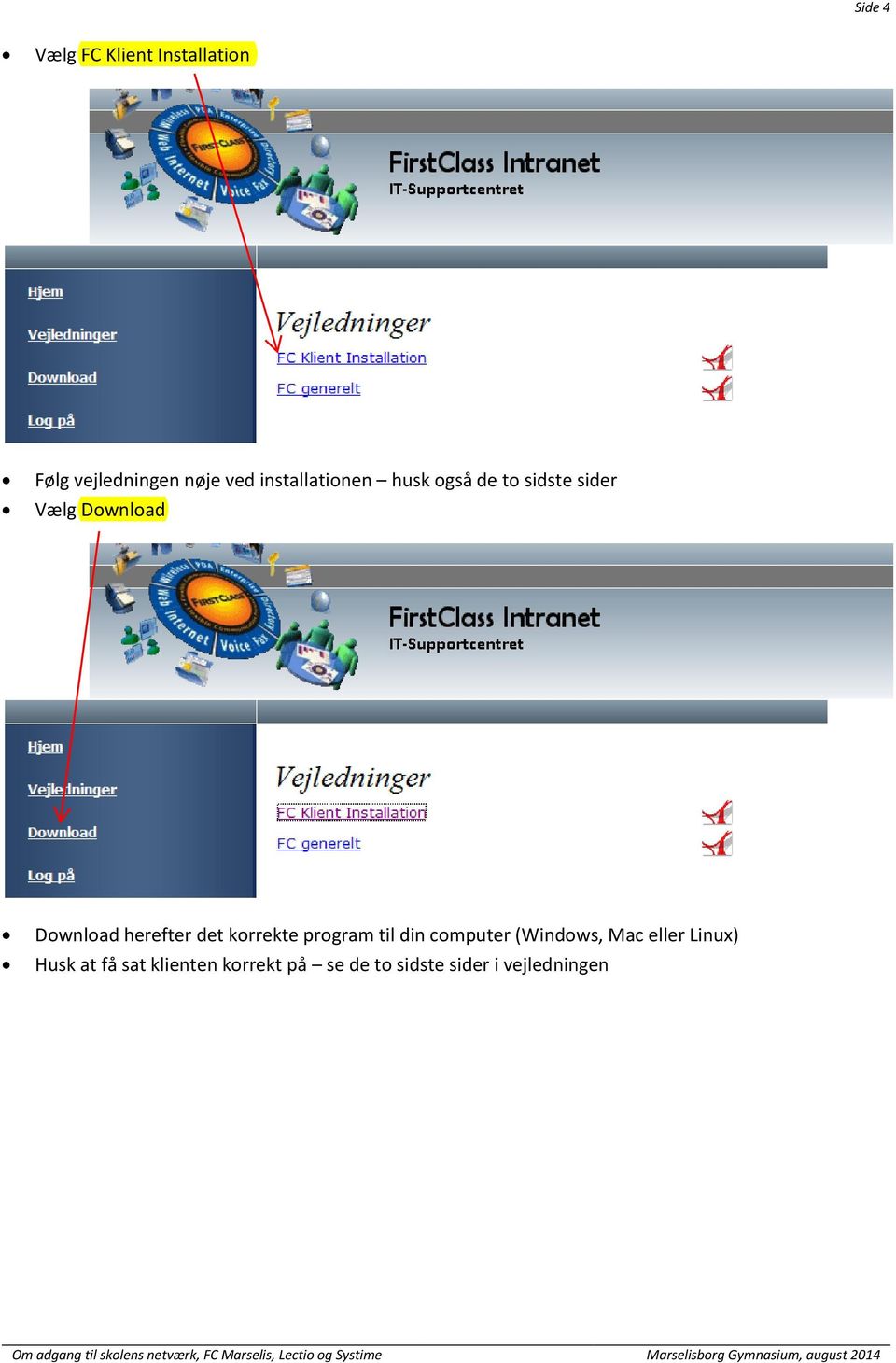
4 Side 4 Vælg FC Klient Installation Følg vejledningen nøje ved installationen husk også de to sidste sider Vælg Download Download herefter det korrekte program til din computer (Windows, Mac eller Linux) Husk at få sat klienten korrekt på se de to sidste sider i vejledningen
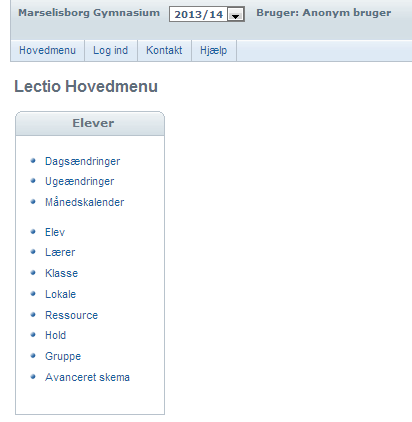
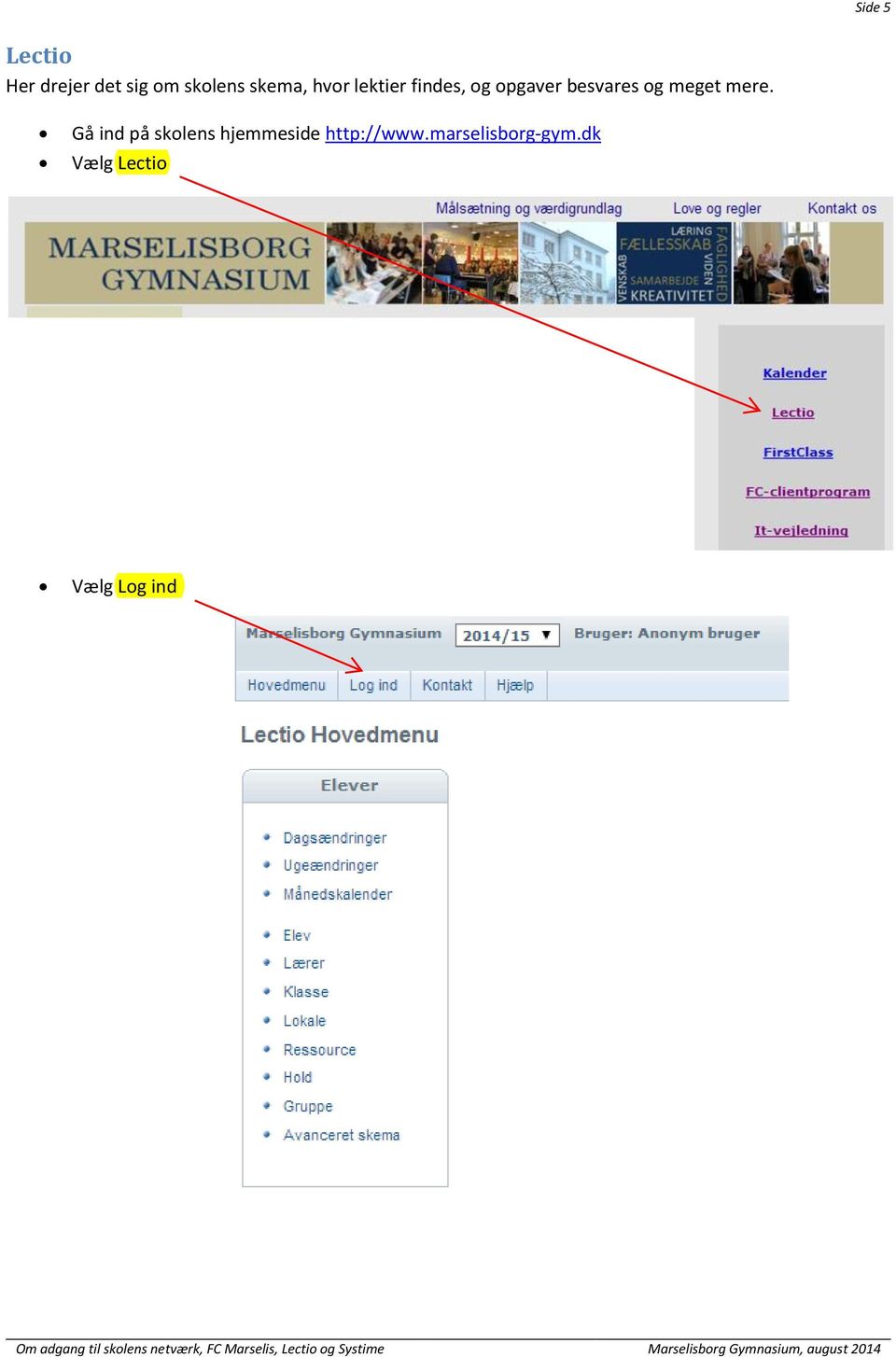
5 Side 5 Lectio Her drejer det sig om skolens skema, hvor lektier findes, og opgaver besvares og meget mere. Gå ind på skolens hjemmeside Vælg Lectio Vælg Log ind
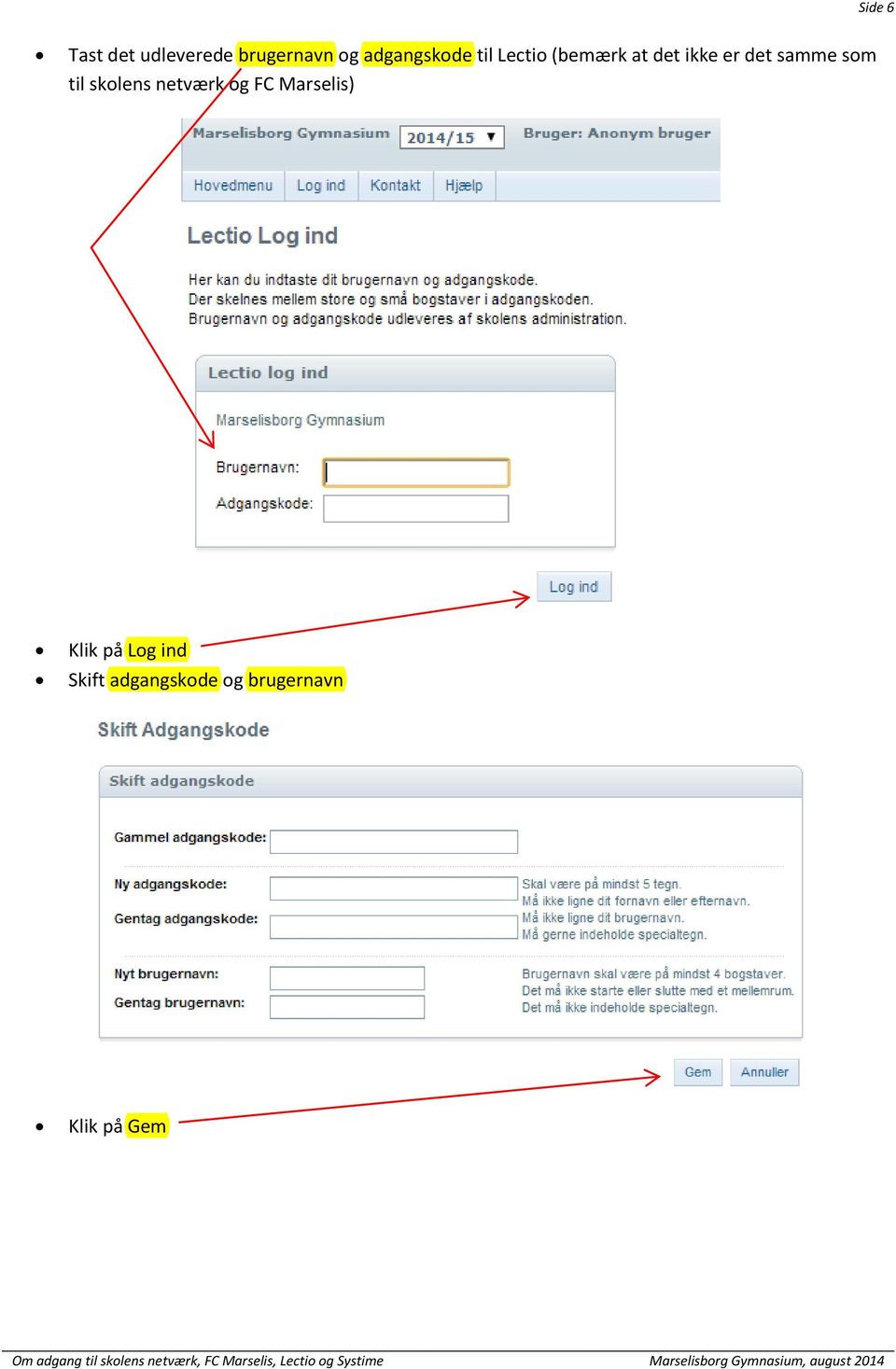
6 Side 6 Tast det udleverede brugernavn og adgangskode til Lectio (bemærk at det ikke er det samme som til skolens netværk og FC Marselis) Klik på Log ind Skift adgangskode og brugernavn Klik på Gem
7 Side 7 Systime En del undervisningsmateriale ligger elektronisk her, og allerede i den første uge vil du få brug for det. Derfor skal du være oprettet som bruger på Systime. Hvis du allerede er oprettet som bruger på Systime fra din tidligere efterskole eller folkeskole, er det vigtigt, at du retter skolen til Marselisborg Gymnasium se vejledning hertil længere nede: Hvis du ikke allerede er oprettet som bruger på Systime, skal du gøre følgende: Gå ind på siden Vælg Opret MinKonto Indtast de personlige oplysninger og klik på Opret konto

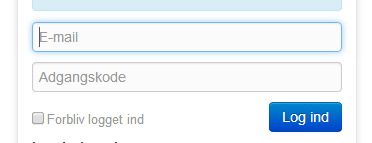
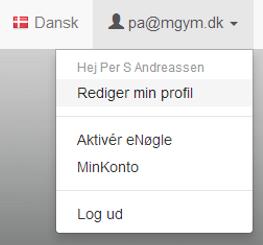
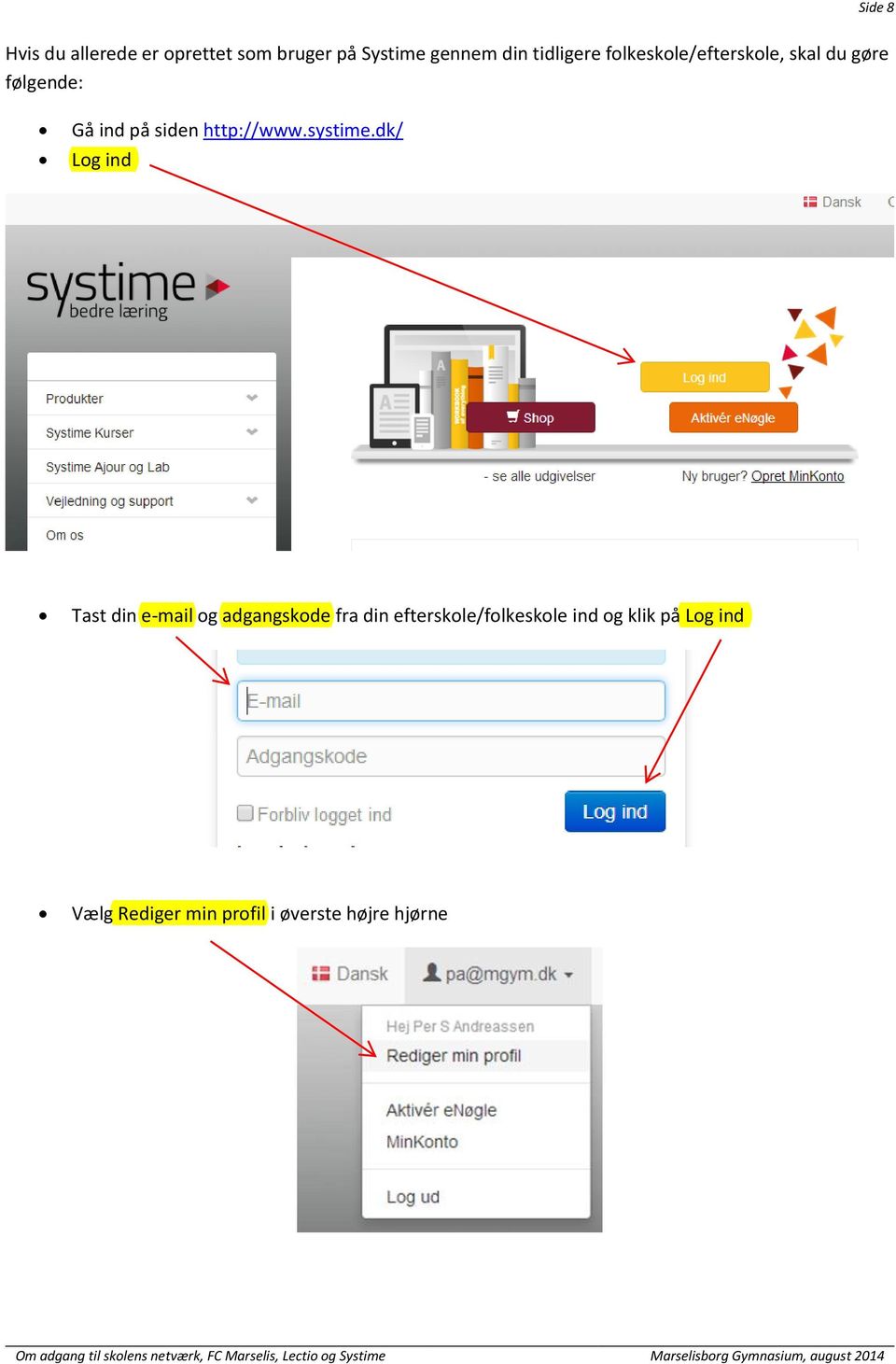
8 Side 8 Hvis du allerede er oprettet som bruger på Systime gennem din tidligere folkeskole/efterskole, skal du gøre følgende: Gå ind på siden Log ind Tast din og adgangskode fra din efterskole/folkeskole ind og klik på Log ind Vælg Rediger min profil i øverste højre hjørne
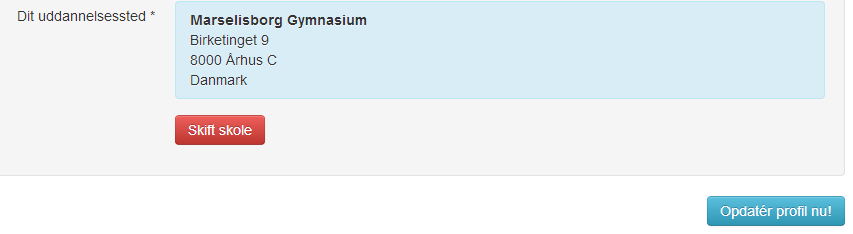
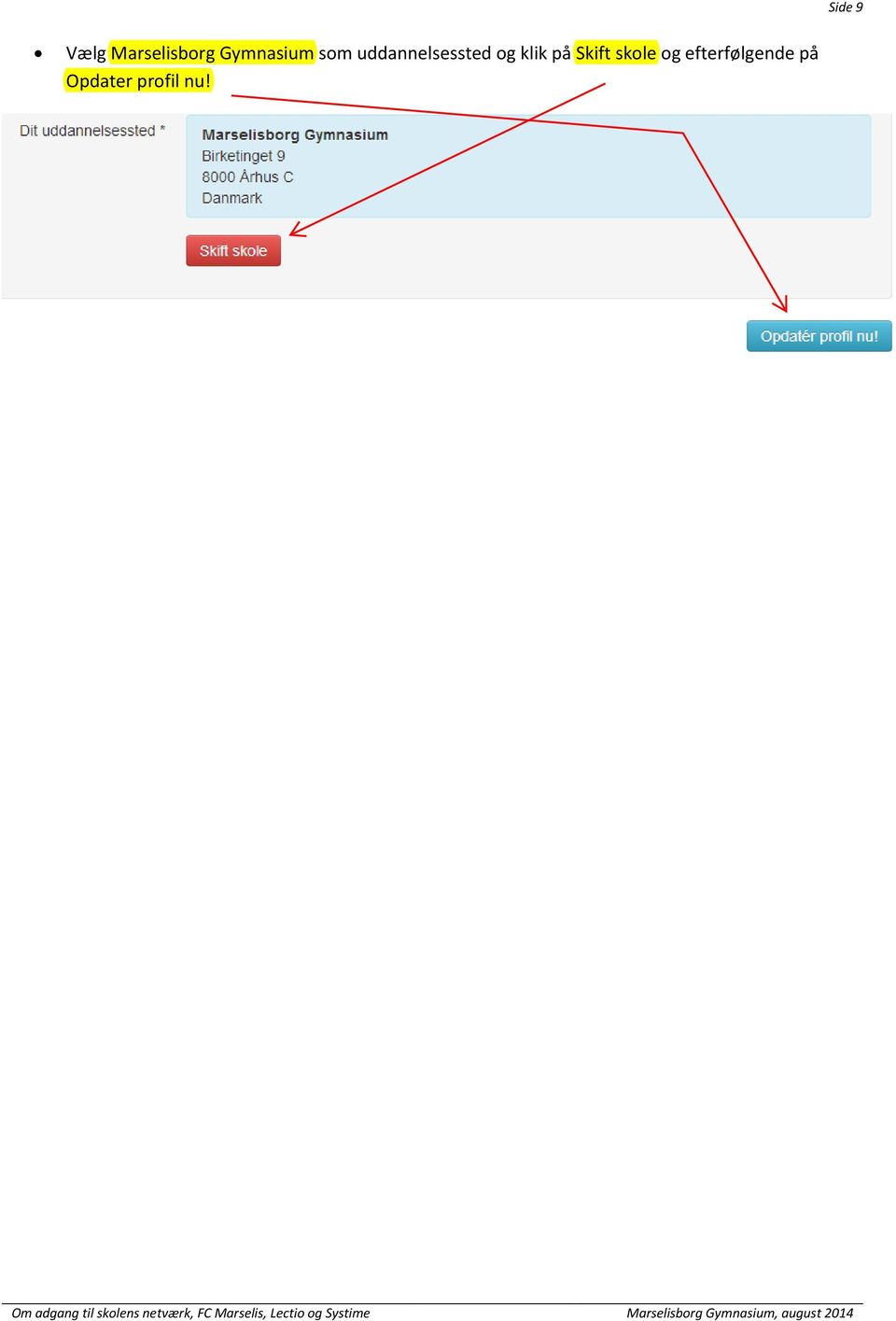
9 Side 9 Vælg Marselisborg Gymnasium som uddannelsessted og klik på Skift skole og efterfølgende på Opdater profil nu!
VEJLEDNING 0. Velkommen til Randers HF & VUC IT
 VEJLEDNING 0 Velkommen til Randers HF & VUC IT Randers HF & VUC 2018 Som studerende på Randers HF & VUC har du adgang til flere IT-tjenester, som du har brug for i dit studie. LUDUS LUDUS-web er stedet
FC-intranet: FC-intranet er et fælles mail- og konferencesystem, hvor lærere og elever kan kommunikere.
 IT-intro 9. august 2011 14:56 IT-introduktion på Risskov Gymnasium FC-intranet: FC-intranet er et fælles mail- og konferencesystem, hvor lærere og elever kan kommunikere. Før end man kan logge sig ind
Modul 1 Skolens netværk og FirstClass (FC)
 Modul 1 Skolens netværk og FirstClass (FC) Computerens netværksdrev og mappen dokumenter Gå ind i "Denne computer" (ikonet ligger på skrivebordet). Her ligger de netværksdrev computeren råder over og separate
IT-Brugerkursus. Modul 1 - Introduktion til skolens netværk og FC. Modul 1 - Introduktion til FC og Lectio. Printvenligt format. Indholdsfortegnelse
 Modul 1 - Introduktion til FC og Lectio IT-Brugerkursus Modul 1 - Introduktion til skolens netværk og FC Printvenligt format Indholdsfortegnelse Formål og opbygning Opgave Vejledning til intranettet Åbne
Installation af DATABOKS online backup manager
 Installation af DATABOKS online backup manager For at kunne tage fjern-backup skal du installere en online backup manager på din maskine. Den skal bl.a. bruges til at bestemme hvilke filer, databaser og
Vejledning til brug af IT for nye elever
 Vejledning til brug af IT for nye elever Vers.1. Okt 2014 IT Center Syd byder dig velkommen til Sønderborg Statsskole Denne vejledning er lavet for at gøre det nemmere for dig som elev, at benytte de forskellige
Den digitale Underviser. Clouds. Dropbox
 Den digitale Underviser Clouds Dropbox Indhold Indhold... 1 Dropbox... 1 Installer Dropbox... 2 Åbn Dropbox fra egen computer... 2 Åbn Dropbox fra en anden computer... 3 Lagre filer i Dropbox (offline
Vi har adgang til samtlige af Systimes i-bøger, men for at benytte dem skal du oprette en profil. Brug altid Firefox browseren til Systime.
 SYSTIME Table of Contents Articles... 3 Opret en profil hos... 4 Log ind... 7 Find materialer... 8 Hvis du allerede har en profil men ikke kan finde materialer...11 Videovejledninger...12 Articles Side
Dan Rolsted PIT. Side 1
 Side 1 Side 2 Indledning I denne vejledning vil der vises hvordan Office 365 opsættes på de forskellige platforme, herunder IOS (ipad) og Android (HTC One). Derudover vil der også være vejledning til Windows
Vejledning til tilsynsledere vedr. brug af pc
 Vejledning til tilsynsledere vedr. brug af pc Indhold 1. Sådan logger du på den pc du har fået udleveret... 1 2. Sådan logger du på det trådløse netværk... 1 3. Sådan logger du på Digital eksamen med WAYF...
Office 365 Installation og aktivering på Mac
 Office 365 Installation og aktivering på Mac Først gå du ind på vores hjemmeside www.easyiq.dk, hvor vi nemt kan hente Office pakken. Klik oppe i øverste højre hjørne hvor der står Office 365. Herefter
Vejledning til Office 365 for skoleelever i Aarhus Kommune, Børn og Unge
 Vejledning til Office 365 for skoleelever i Aarhus Kommune, Børn og Unge Vejledning til Kom godt i gang med Office 365, download af Office 365, OneDrive samt Word, Excel og PowerPoint Version 1.03 (13.
Indhold Registrering på forum... 2 Opret Indlæg... 5 Besvar Indlæg... 7 Ændringer af brugerindstillinger... 9 Tips & Tricks... 11
 Indhold Registrering på forum... 2 Opret Indlæg... 5 Besvar Indlæg... 7 Ændringer af brugerindstillinger... 9 Tips & Tricks... 11 Registrering på forum Ved første besøg på Abildgaardkredsens forum møder
BRUGERMANUAL FOR KLUBKOORDINATORER. Version 2.0
 BRUGERMANUAL FOR KLUBKOORDINATORER Version 2.0 Login Du skal vælge den klub som du tilhøre og dernæst indtaste din kode i feltet: Password. Regionsgolf-Danmark Administration Når du er logget ind i system
Installer nyt image på din PC - Windows 7
 Installer nyt image på din PC - Windows 7 1 Tryk F12 og hent nyt image til din PC...2 2 Log på første gang efter installationen...2 3 Din Citrix sådan tilpasser du dine systemer/applikationer...3 3.a Tilføj
Vejledning til at ligge billeder ind på Jerslev gruppes hjemmeside.
 Vejledning til at ligge billeder ind på Jerslev gruppes hjemmeside. Først skal du åbne Windows Internet Explorer da dette program kan køre gruppen hjemmeside 100 %, du skal kigge ind på www.spejdernet.dk/jerslev
VEJLEDNING SKOLENS IT. Intro til it på Randers HF & VUC - kursister
 VEJLEDNING SKOLENS IT Intro til it på Randers HF & VUC - kursister Randers HF & VUC 2014 Brug af skolens netværk Som kursist er du blevet oprettet på skolens netværk og har fået tildelt et brugernavn og
Tylstrup Skole. Indhold
 Indhold Grundlæggende opsætning af ipad... 2 Installation af Skolekom App ( ALLE Ipad brugere skal installere denne )... 9 Installation af Find my iphone... 16 Oprettelse af Apple-id... 23 1 Grundlæggende
Sådan logger du ind... 2 Hvilke mapper kan du tilgå... 3 Visning af eksempel af en fil... 5 Sådan deler du en fil... 7 Se hvad du deler med andre...
 Sådan logger du ind... 2 Hvilke mapper kan du tilgå... 3 Visning af eksempel af en fil... 5 Sådan deler du en fil... 7 Se hvad du deler med andre... 9 Offline synkronisering... 11 Klienter til mobile enheder...
Brugervejledning til trådløs router Sådan opsætter du din trådløse router i fiberboksen fra GE Fibernet
 Brugervejledning til trådløs router Sådan opsætter du din trådløse router i fiberboksen fra GE Fibernet Fiberbredbånd TV Telefoni www.gefibernet.dk Indhold 4 Aktivering af det trådløse netværk 7 Opkobling
VPN adgang. Denne vejledning gælder brugere i LF, SEGES samt virksomheder, der får IT ydelser leveret fra SEGES IT Services
 VPN adgang Denne vejledning gælder brugere i LF, SEGES samt virksomheder, der får IT ydelser leveret fra SEGES IT Services Hvad er VPN? VPN giver mulighed for at starte en forbindelse til virksomhedens
Arbejde i Citrix. Vejledning. Hvordan du logger ind på Citrix med Windows 8.1 og opretter genveje til login IT-AFDELINGEN
 Af: Anders C. H. Pedersen E-mail: [email protected] Revideret: 7. juli 2015 IT-AFDELINGEN Vejledning Arbejde i Citrix Hvordan du logger ind på Citrix med Windows 8.1 og opretter genveje til login Norddjurs
It-@fdelingen UC Syddanmark 7266 2400
 UNI-Login Installation af SkoleKom og ændring af kodeord SkoleKom er et udbredt mail- og konferencesystem i skoleverdenen i Danmark. For at komme på SkoleKom, skal du oprettes som bruger, hvor du får 3
Brugervejledning til lejet ekstern trådløs router
 Brugervejledning til lejet ekstern trådløs router Sådan opsætter du den lejede eksterne trådløse router fra AURA Fiber Fiberbredbånd TV Telefoni Indhold 4 Aktivering af det trådløse netværk 7 Opkobling
Modul 1 Adgang til det trådløse netværk, Kommunikation i Lectio, Office
 Modul 1 Adgang til det trådløse netværk, Kommunikation i Lectio, Office 365 Efter gennemgangen af dette modul skal du: 1. Være kommet på skolens trådløse netværk 2. Kunne se dit skema og dine lektier i
Vejledning til brug af IT for nye elever
 Vejledning til brug af IT for nye elever Vers.1. Okt 2014 IT Center Syd byder dig velkommen til Sønderborg Statsskole Denne vejledning er lavet for at gøre det nemmere for dig som elev, at benytte de forskellige
Installation af en virtuel maskine
 Installation af en virtuel maskine Hvad er en virtuel maskine? Du skal se en virtuel maskine som en ekstra computer, som kører inde i maven på din computer. Det vil sige du kan have en windows computer
Brug af Office365 med Onedrive, nyeste Officepakke mv
 Egedal Gymnasium og HF september 2014 Brug af Office365 med Onedrive, nyeste Officepakke mv Dette dokument beskriver, hvordan du kan opnå adgang til nogle resurser i skyen og hente ny software. Hvordan
Tilslutning med Cisco AnyConnect VPN-klient (Windows) til AARHUS TECH P-net
 18. november 2011 Vejledning Windows 7 - eklient Opkobling via ADSL eller anden kabelforbindelse til P-net. Tilslutning med Cisco AnyConnect VPN-klient (Windows) til AARHUS TECH P-net Cisco AnyConnect
IT på Social og Sundheds Skolen Fyn Juni 2019
 Indhold Overblik.... 2 Skift af kode og komme på skolens netværk... 2 Tilslutning til Printer... 5 Brug dit studiekort til print... 9 Microsoft Office 365... 9 Installation af Office 365... 12 1 Januar
Brugervejledning til trådløs router
 Brugervejledning til trådløs router Sådan opsætter du din trådløse router i fiberboksen fra EnergiMidt Fiberbredbånd TV Telefoni www.energimidt.dk Fiberbredbånd TV Telefoni 2 Indhold 4 Aktivering af det
For at bruge Padlet, skal du oprettes som bruger. Se nedenfor, hvor vi beskriver en række muligheder.
 Padlet På Dmjx Padlet er et online site, hvor du kan samarbejde med dine kolleger/studerende/medstuderende/eksterne brugere. Fordelen ved programmet er, at du kan forberede materiale, hvorefter i sammen
Vejledning til BUF Akademis administrationssystem for ledere
 Vejledning til BUF Akademis administrationssystem for ledere Dette dokument indeholder vejledninger til brug af BUF Akademis administrationssystem, der understøtter håndtering af oprettelse og tilmeldinger
Vejledning: Brug GGs trådløse netværk Side 1 af 11
 Kapitel: Indhold Side 1 af 11 Indhold Indhold... 1 GGs trådløse netværk - det du skal vide... 2 Android... 3 iphone... 5 Windows Phone (guide mangler)... 7 Windows på GribskovGymnasium... 8 Mac OSX på
Guide for oprettelse af login og anvendelse af Parrot Asteroid Market (Asteroid Smart og Asteroid Tablet).
 Før du kan downloade og installere applikationer på din Parrot Asteroid enhed, så skal du oprette et login til Parrot Asteroid Market, som gøres nemmest fra en computer. Bemærk at denne guide er lavet
Faglige netværk for kliniske diætister
 Faglige netværk for kliniske diætister Kost & Ernæringsforbundet ønsker dig velkommen til det faglige netværk for kliniske diætister. Det faglige netværk er en mulighed for dig til, at dele viden og erfaringer
HTC ONE og HTC ONE mini
 HTC ONE og HTC ONE mini Her er en guide til softwareopdatering af HTC ONE og HTC ONE mini, opsætning og sletning af e-mail, skift af adgangskode og signatur, nulstilling ved bortkomst, samt opsætning af
Indhold Outlook Web App... 1
 Outlook Web App Outlook Web App (OWA) bruges til at håndtere e-mails og kalendere uden at skulle have Outlook klient programmet installeret. OWA kan bruges på en hvilken som helst computer, der har adgang
Indhold VDI... 1 Installer fra UCL programmer... 2 Installer fra web... 7 Kør fra browser... 16
 VDI VDI står for Virtual Desktop Infrastructure. VDI er en virtuel Windows pc med UCL image. VDI bruges til at tilgå SIS, når man ikke er på UCLs netværk med kabel eller dockingstation. VDI bruges fra
Brugervejledning til trådløs router
 Brugervejledning til trådløs router Sådan opsætter du din trådløse router fra EnergiMidt Fiberbredbånd TV Telefoni www.energimidt.dk Fiberbredbånd TV Telefoni 2 Indhold 4 Aktivering af det trådløse netværk
Vejledning til sms-afstemningssystem
 Vejledning til sms-afstemningssystem Indhold Om systemet... 1 Opret mig som bruger... 2 Log på... 3 Om afstemninger... 3 Opret en afstemning med forskellige svarmuligheder... 4 Tilføj svarmuligheder...
https://gensidigforsikring.linkgrc.com
 Indholdsfortegnelse Log ind... 2 Hjem... 3 Dokumenter... 6 Grupper... 9 Min profil... 20 Log ud... 21 Brugervejledning Fortroligt Side 1/21 Log ind På denne side angives et brugernavn og en adgangskode.
Vejledning til brug af IT Elever.
 Vejledning til brug af IT Elever. 2 Udgave: Maj.2014 IT Center Syd byder dig velkommen til Sønderborg produktionshøjskole. Denne vejledning er lavet for at gøre det nemmere for dig som Elev, at benytte
Lav etiketter online. Hvorfor? Før du går i gang. Hvordan
 Hvorfor? Arbejdet med at lave etiketter i Office 365 er blevet meget besværligt. Hvis du har behov for at lave etiketter, vil vi anbefale at bruge programmet, Avery, som findes som en onlineversion på
It-vejledning. 1. Installation på pc med Windows 7 og Internet Explorer. Indhold
 It-vejledning Oprettet af LOPE Oprettelsesdato 02-02-2018 Dokumentnavn Installation af UCL VPN-klient på en ikke-ucl pc eller Mac Indhold 1. Installation på pc med Windows 7 og Internet Explorer...1 2.
Vejledning til opdatering på hjemmesiden www.ifskjoldsaeby.dk
 Vejledning til opdatering på hjemmesiden www.ifskjoldsaeby.dk Du logger på fra forsiden. Når du har indtastet brugernavn og password, vil der i højre side fremkomme en menu med punkterne: Redigér denne
ViKoSys. Virksomheds Kontakt System
 ViKoSys Virksomheds Kontakt System 1 Hvad er det? Virksomheds Kontakt System er udviklet som et hjælpeværkstøj til iværksættere og andre virksomheder som gerne vil have et værktøj hvor de kan finde og
Sådan bruger du Office365 Online Office pakke og mail.
 Sådan bruger du Office365 Online Office pakke og mail. Hvis du kører Windows vista eller Windows XP, skal du kontakte lokal-support på skolen. Denne vejledning er to - delt: Del 1: Benyttelse af Office
Version 1.04 (23. januar 2017) Udarbejdet af Mette Valbjørn, MBU Digitalisering
 Vejledning til registrering på Office online portalen og mulighed for download af Office 365 til privat PC for medarbejdere med en az-ident i Aarhus Kommune, Børn og Unge Version 1.04 (23. januar 2017)
OPSÆTNING AF TRÅDLØS ROUTER
 OPSÆTNING AF TRÅDLØS ROUTER Opsætning af router Opkopling af computer til trådløst netværk Waoo leveres af dit lokale energiselskab 1 FIBERBREDBÅND TV TELEFONI ENIIG 2017 2 INDHOLD Opsætning af trådløs
IT-introduktion til nye studerende. Vejledninger til opsætning af computer for nye studerende før semesterstart
 IT-introduktion til nye studerende Vejledninger til opsætning af computer for nye studerende før semesterstart Velkommen til Fredericia Maskinmesterskole! I denne folder bliver du guidet igennem opsætning
EasyIQ app brugermanual ios devices (ipad, iphone og ipod)
 EasyIQ app brugermanual ios devices (ipad, iphone og ipod) ios-brugermanual til EasyIQ app Indhold Funktioner i EasyIQ App en... 2 Download EasyIQ app en i App Store... 2 Start og log på EasyIQ app en...
SAMSUNG GALAXY TAB VEJLEDNING INDHOLD
 1 SAMSUNG GALAXY TAB VEJLEDNING INDHOLD SYNKRONISERING MED KIES...2 FØRSTEGANGSOPSÆTNING...3 IKONER OG NAVIGATION...4 TILGÅ DET TRÅDLØSE NETVÆRK...5 OPSÆTNING AF E-MAIL OG KALENDER...7 E-MAIL FUNKTIONER...9
Norddjurs hjemmefra. Vejledning. Få adgang til Citrix hjemmefra på en privat PC IT-AFDELINGEN
 Af: Anders C. H. Pedersen E-mail: [email protected] Revideret: 7. januar 2015 IT-AFDELINGEN Vejledning Norddjurs hjemmefra Få adgang til Citrix hjemmefra på en privat PC Norddjurs Kommune. Torvet 3. 8500
IT vejledning for Studerende
 IT vejledning for Studerende Computere På skolen anbefales det, at du kun bruger computere med Windows installeret. Apple/Mac eller computere med Linux installeret vil have problemer med at bruge nogen
Installation af Office 365 - Mac
 Installation af Office 365 - Mac Vigtig information før du starter 1. Office 365 virker kun så længe du går på skolen. 2. Efter installation skal din computer have internetforbindelse mindst en gang hver
Kom godt i gang med Erhvervsakademiets IT
 Kom godt i gang med Erhvervsakademiets IT Indhold VIGTIGE LINKS... 2 BRUGERNAVN TIL AKADEMIETS IT-SYSTEMER... 2 TRÅDLØST NETVÆRK... 2 STUDSYS... 3 MAIL... 3 SMS-SERVICE... 3 FRONTER... 4 DAGENS (STARTSIDEN
MailMax / Web v4.1. Brugsvejledning til webmail. Copyright 2003 Gullestrup.net
 MailMax / Web v4.1 Copyright 2003 Gullestrup.net Log ind på webmailen Start med at gå ind på http://webmail.gullestrup.net i din browser. Indtast din Email-adresse samt Adgangskode, som hører til din konto.
Vejledning til Formandsportalen
 Vejledning til Formandsportalen Startside http://mail.kolonihave.dk/formandsportal/portal/portal.aspx Der logges ind via dit medlemsnummer og kodeord. Medlemsnummeret er det brugernavn, som du fik tilsendt
Overfør filer til Office 365 - online
 Introduktion til Office 365 online portal Office 365 er det nye system som vi overgår til efter sommerferien (skole året 2014-2015). Alle får pr. automatik tildelt en konto når de starter på Hjørring Gymnasium
Mit modem blinker ikke blåt, hvad gør jeg?
 Mobile Partner er det program, dit modem bruger når du skal på internettet med Fastnet.nu. Når du sætter dit nye modem i din computer, vil installationen af Mobile Partner automatisk starte. Du vil blive
Herning Bibliotekernes Helpdesk
 Vejledning Herning Bibliotekernes Helpdesk Maj 2017 Side 1 af 21 Indhold Oprette dig som bruger... 3 Logge ind... 7 Oprette en sag... 9 Se liste over sager... 15 Tilføj information til en sag... 16 Yderligere
HTC ONE og HTC ONE mini
 HTC ONE og HTC ONE mini Her er en guide til softwareopdatering af HTC ONE og HTC ONE mini, opsætning og sletning af e-mail, skift af adgangskode og signatur, nulstilling ved bortkomst, samt opsætning af
Introduktion til Lectio
 Vigtige links SLAGELSE GYMNASIUM Slagelse Gymnasium It-afdelingen Skolens printerportal Nyttige links Gymnasiets biblioteksbase Introduktion til Lectio SLAGELSE GYMNASIUM LINK TIL LECTIO Introduktion til
Overfør filer til Office 365 - online
 Introduktion til Office 365 online portal Office 365 er det nye system som vi overgår til efter sommerferien (skole året 2014-2015). Alle får pr. automatik tildelt en konto når de starter på Hjørring Gymnasium
Fjernskrivebord for elever
 Du kan tilgå skolens netværksdrev fra en computer uden for skolens netværk, ved at benytte programmet Forbindelse til Fjernskrivebord til at skabe forbindelse gennem skolens WTS-server. Hvis du følger
Vejledning til brug af Foreningsportalen
 Børne- og Kulturforvaltningen Kultur- og Fritidsafdelingen Vejledning til brug af Foreningsportalen Foreningsportalen kan benyttes af både borgere og foreninger til søgning af foreningsoplysninger. Som
Vejledning til brug af FirstClass
 Vejledning til brug af FirstClass - opdateret januar 2013 Indhold Installation af FirstClass foretages kun første gang... 2 Hent FirstClass-klienten... 2 Installer FirstClass-klienten... 3 Ændre kodeord...
Brugermanual Udarbejdet af IT-afdelingen 2008
 Brugermanual Konfigurering af Outlook 2007 profil på Windows XP til opkobling med Outlook 2007 klient via Internet (RPC over HTTP): Apoteket.dk Udarbejdet af IT-afdelingen 2008 Indholdsfortegnelse 1.
BRUGERMANUAL. Outlook på Internettet Pharmakon IT
 BRUGERMANUAL Outlook på Internettet 2016 Pharmakon IT [email protected] Indhold Intro... 2 Indstillinger... 2 Krav... 2 Log ind på Outlook på internettet... 3 Visning... 4 Se dit aktuelle e-mail forbrug...
Sådan aktiveres LMU (Lifetime Map Update)
 Sådan aktiveres LMU (Lifetime Map Update) Følg denne guide for at aktivere dit LMU (Llifetime Map Update) til din Garmin. Det er vigtigt, at du har en my.garmin.com-brugerkonto, og at din Garmin GPS er
Vejledning til brug af BWS arbejdsplads med Cisco VPN klient
 Vejledning til brug af BWS arbejdsplads med Cisco VPN klient - Tilslut din BWS computer til bankens netværk hjemmefra Version Forfatter Dato Dokumentstatus 1.0 Niklas Petersen 24.08.2015 Oprettet Side
Skolemadsbestilling. 1. Skolemadsbestilling, generelt. Indholdsfortegnelse:
 Skolemadsbestilling Indholdsfortegnelse: 1. Skolemadsbestilling, generelt.... 1 2. Oprettelse af forældre og elev... 2 3. Bestilling... 4 4. Betaling... 5 5. Ændring af bruger oplysninger... 7 6. Ønsker
2) OVERVEJE hvordan dine træningsdata skal overføres til dagbogen.
 Kære løber, Denne vejledning har til formål at hjælpe dig hele vejen igennem vores tilmeldingsprocedure. Det kan være en god idé, at printe denne vejledning ud og have liggende ved siden af computeren,
Opdateret den 02.06.2014. Administrator manual. www.mintimeseddel.dk
 Administrator manual INDHOLD 1. Registration Overblik Dashboard Medarbejder 2. Opret ny medarbejder Navn og oplysninger Legitimation Rediger / slet medarbejder 3. Opret ny kunder Navn og oplysninger Legitimation
Outlook 2010 Exchange-opsætning
 Manuel på Exchange 2010 (mailcloud.dk) Indledning Beskrivelse Med denne vejledning har du mulighed for manuelt at opsætte din Exchange konto i Outlook. Der tages udgangspunkt i at du allerede har Outlook
Uni-Login Skift adgangskode
 Windows 8 Uni-Login Skift adgangskode Obligatorisk ved nyetablerede SkoleIT Cloud-netværk. Ikke nødvendigt ved etablerede netværk. Inden du kan bruge dit Uni-login til at logge på skolens IT-løsning, kan
Generelt Windows tidligere versioner... 1 Windows Apple Mac Log på... 2 Rediger dokumentet Tilføj et tillægsdokument...
 Vejledning i brug af dli dokumenthåndteringssystemet til forfattere og referenter Indhold Vejledning i brug af dli dokumenthåndteringssystemet til forfattere og referenter... 1 Generelt... 1 Windows tidligere
Hvordan tilmelder jeg mig og bruger Instagram?
 Hvordan tilmelder jeg mig og bruger Instagram? 1. Installation af Instagram på din telefon At åbne App Store Vejledningen tager udgangspunkt i installation, opsætning og brug på en iphone. Det er selvfølgelig
Vejledning til brug af Y s Men s klubintranet administrator guide
 Vejledning til brug af Y s Men s klubintranet administrator guide Systemet tilbyder klubberne i Y s Men Danmark at have et sted hvor de kan dele filer f.eks. Word, pdf, billeder mv. mellem de medlemmer
Indhold LG NEXUS 4... 1
 LG NEXUS 4 Her er en guide til softwareopdatering af LG NEXUS 4, opsætning og sletning af e-mail, skift af adgangskode og signatur, nulstilling ved bortkomst, samt opsætning af skærmlås. Indhold LG NEXUS
2. Gennemgå de offentligt tilgængelige sider. Hvad kan man finde hvor!
 Forslag til Web kursus indhold. 1. Hvordan finder man vores side? 2. Gennemgå de offentligt tilgængelige sider. Hvad kan man finde hvor! 3. Gennemgå hvordan man bliver oprettet som medlem og får adgang
Langeskov IT Online Backup Guide
 Langeskov IT Online Backup Guide / version 24-08-2017 Kontakt oplysninger ved spørgsmål eller hjælp Langeskov IT / Jesper Hansen E-mail: [email protected] WWW: www.langeskov-it.dk/produkter/online-backup
Vejledning til Google Apps på Øregård Gymnasium
 Vejledning til Google Apps på Øregård Gymnasium Ændring af Datoformat og ugens første dag i kalenderen... 2 Opsætning af Outlook... 2 Signatur... 5 Organiser mails i mapper... 5 Opret etiketter... 5 Opret
Kom godt i gang med Fronter
 1 Kom godt i gang med Fronter. Kom godt i gang med Fronter Sådan logger du på Først skal du hente dit Brugernavn på https://netid.ucl.dk/ Du skal taste dit CPR-nummer med bindestreg: (Hav tålmodighed det
Introduktion til IT på IVA
 Introduktion til IT på IVA Logge på IVA s computere... 2 Mappen Dokumenter... 3 Email... 4 Studienet... 6 Print... 7 Logge af computeren... 8 Huskeliste... 9 Brug for hjælp... 9 (Denne guide er baseret
Vejledning. Trådløst netværk med private enheder
 Vejledning Afdeling UCL Erhvervsakademi og Professionshøjskole IT Oprettet 07.02.2018 Redigeret 20.05.2019 Udarbejdet af Lone Petersen Dokumentnavn (DK) Trådløst netværk med private enheder UCL Dokumentnummer
EasyIQ ConnectAnywhere Brugermanual - Mac
 EasyIQ ConnectAnywhere Brugermanual - Mac Indhold Log på EasyIQ ConnectAnywhere... 2 Log af EasyIQ ConnectAnywhere... 4 Mulighederne i EasyIQ ConnectAnywhere... 5 Print via EasyIQ ConnectAnywhere... 8
ExtraNet. Sider beskyttet med kodeord i OLO
 ExtraNet Sider beskyttet med kodeord i OLO Side 1 af 16 For brugeren af din hjemmeside Fra forsiden kan du indsætte en knap, som henviser til en side, som kræver en kode. Side 2 af 16 Login er nødvendigt
Svar på de mest almindelige Citrix spørgsmål
 Svar på de mest almindelige Citrix spørgsmål Henrik Meyer og Ajâja Hyttel Oprettet: 24/6-13 Sidst revideret 14/5-14 h t t p s : / / c i t r i x. a a b n e t. d k Hvad er nyt i Citrix?... 2 Hvis du ikke