
The Cohrane Library Søgevejledning
|
|
|
- Mia Eskildsen
- 10 år siden
- Visninger:
Transkript
1 The Cohrane Library Søgevejledning Udarbejdet af: Hanne Christensen, Fagbiblioteket, Sygehus Viborg Conni Skrubbeltrang og Lise Nørregaard Christensen, Medicinsk Bibliotek, Aalborg Sygehus
2 The Cochrane Library Søgevejledning. Copyright 2003 Hanne Christensen, Conni Skrubbeltrang, Lise Nørregaard Christensen Alle rettigheder forbeholdes. Mekanisk, fotografisk eller anden gengivelse eller mangfoldiggørelse af dette hæfte eller dele deraf er uden forfatternes skriftlige samtykke ikke tilladt ifølge gældende dansk lov om ophavsret. 1
3 Indholdsfortegnelse Databaserne i Clib...3 The Cochrane Database of Systematic Reviews (CDSR)...3 The Database of Abstracts of Reviews of Effectiveness (DARE)...3 The Cochrane Central Register of Controlled Trials (CENTRAL)...3 The Cochrane Database of Methodology Reviews (CDMR)...3 The Cochrane Methodology Register (CMR)...3 About the Cochrane Collaboration...4 Health technology assessment database (HTA)...4 NHS Economic evaluation database (NHS EED)...4 Udgivelse...4 Åbningsbilledet...5 Værktøjslinien...6 Topics...7 Søgning...9 Generelle søgefunktioner...9 Simpel søgning (fritekstsøgning):...9 Frase søgning:...9 Nærhedssøgning...9 Trunkering...9 Kombinatorisk (Boolesk) søgning...10 Avanceret søgning...10 History kombination af søgesæt...10 MeSH søgning ved brug af MesH Thesaurusen...11 Definition...14 Qualifiers...14 Refine your search begræsning af søgeforespørgsel...15 Fremvisning af søgeresultatet...16 Navigering i dokumenterne...16 Odds-ratio diagrammer og tabeller...17 Sådan får man vist Odds-ratio diagrammerne...17 Udskriv referencer...18 Udvælg og Gem referencer...19 Gem søgestrategi

4 The Cochrane Library (Clib) er et elektronisk bibliotek, der indeholder information vedrørende effekten af sundhedsvæsenets behandlinger. Informationerne er udarbejdet og indsamlet af The Cochrane Collaboration og NHS Centre for Reviews and Dissemination. DATABASERNE I CLIB THE COCHRANE DATABASE OF SYSTEMATIC REVIEWS (CDSR) Complete Reviews Fuldtekstdatabase indeholdende systematiske oversigstartikler (complete reviews) om effekten af sundhedsvæsenets behandlinger udarbejdet af The Cochrane Collaboration. Protocols Protokoller er påbegyndte eller planlagte systematiske oversigtsartikler. En forventet dato for færdiggørelse er påført alle protokoller. THE DATABASE OF ABSTRACTS OF REVIEWS OF EFFECTIVENESS (DARE) Abstracts of quality assessed systematic reviews Strukturerede sammendrag fra andre systematiske oversigter publiceret i fagtidsskrifter. En del af oversigterne er blevet kritisk vurderet af f.eks. Centre for Reviews and Dissemination i York, The American College of Physicians Journal Club eller tidsskriftet Evidence Based Medicine. Other reviews: Kun bibliografiske oplysninger (dvs. henvisning til hvor oversigterne er publiceret). THE COCHRANE CENTRAL REGISTER OF CONTROLLED TRIALS (CENTRAL) Referencer til randomiserede kontrollerede undersøgelser (RCTs), fundet ved søgning i databaserne MEDLINE og EMBASE og ved håndsøgning af tidsskrifter. Indeholder desuden henvisninger til The Medical Editors Trials Amnesty s noter til upublicerede forsøg. THE COCHRANE DATABASE OF METHODOLOGY REVIEWS (CDMR) CDMR indeholder Cochrane Methodology Reviews og protokoller. Cochrane Methodology Reviews er oversigter over systematiske metode-studier i fuld tekst. Protokollerne giver en oversigt over igangværende arbejder. THE COCHRANE METHODOLOGY REGISTER (CMR) CMR er en oversigt over publikationer, som beskriver metoder anvendt i forbindelse med kontrollerede undersøgelser, oversigtsartikler og andre generelle metodologiske studier. Referencerne er relevante for personer, der skal udarbejde systematiske studier. 3
5 ABOUT THE COCHRANE COLLABORATION Information om Cochrane samarbejdet The Cochrane Collaboration - om Cochrane samarbejdet. Collaborative Review Groups - beskrivelse af de forskellige arbejdsgrupper, der udarbejder systematiske oversigtsartikler. Fields - interesseområder - tværgående grupper, der også involverer flere oversigtsgrupper. Methods Groups - grupper, der udvikler metoder til indsamling, vurdering og syntetisering af data fra forsøg. Networks - indeholder oplysninger om Cochrane Consumer Network. Centres - en oversigt over eksisterende Cochrane Centre. Possible Cochrane entities forslag til nye metodegrupper. HEALTH TECHNOLOGY ASSESSMENT DATABASE (HTA) Indeholder information (referencer med abstracts) om Medicinsk Teknologivurdering (MTV). NHS ECONOMIC EVALUATION DATABASE (NHS EED) National Health Services register over publicerede økonomiske evalueringer af sundhedsvæsenets ydelser. UDGIVELSE The Cochrane Library opdateres 4 gange årligt på Internettet og CD-Rom. 4
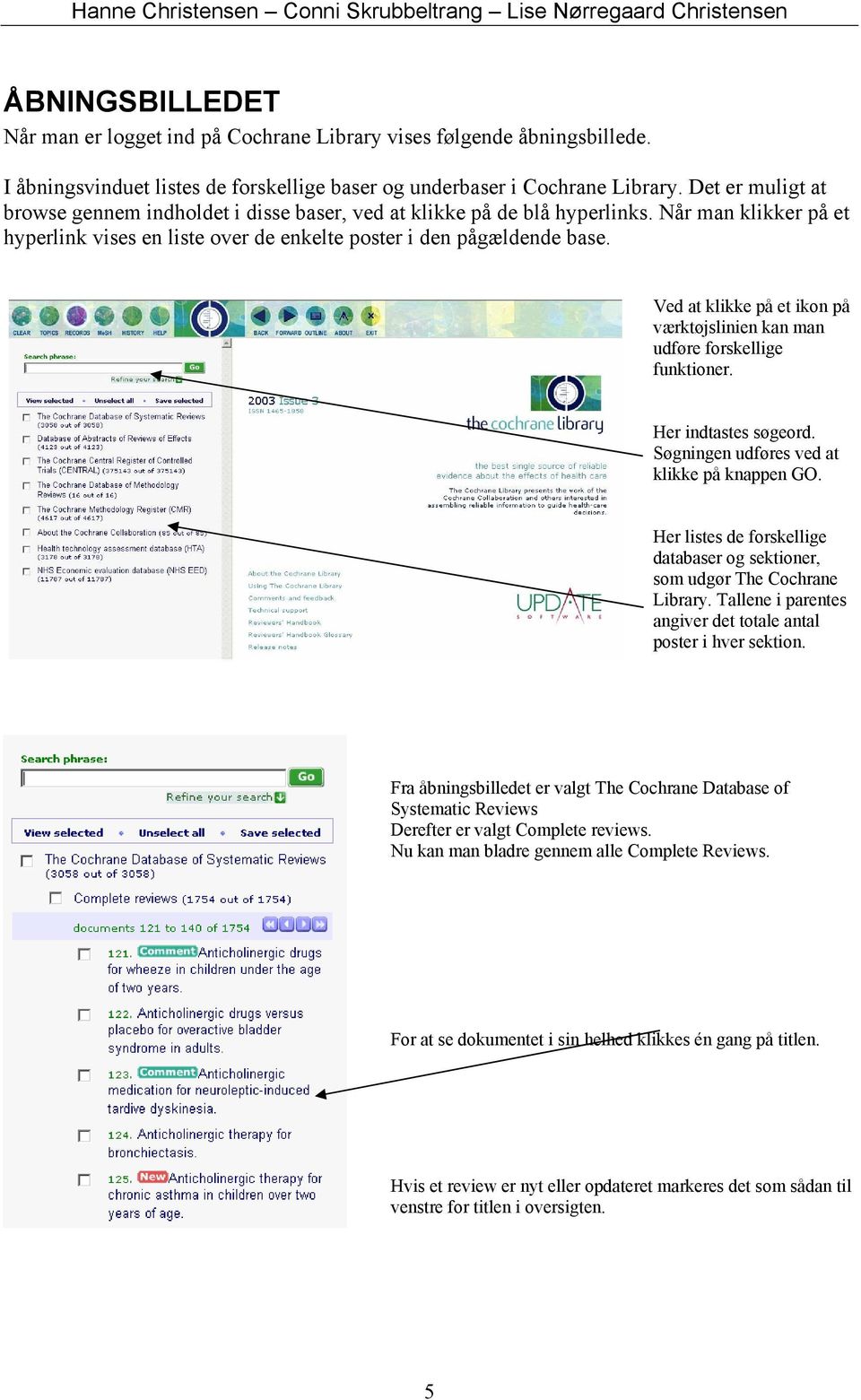
6 ÅBNINGSBILLEDET Når man er logget ind på Cochrane Library vises følgende åbningsbillede. I åbningsvinduet listes de forskellige baser og underbaser i Cochrane Library. Det er muligt at browse gennem indholdet i disse baser, ved at klikke på de blå hyperlinks. Når man klikker på et hyperlink vises en liste over de enkelte poster i den pågældende base. Ved at klikke på et ikon på værktøjslinien kan man udføre forskellige funktioner. Her indtastes søgeord. Søgningen udføres ved at klikke på knappen GO. Her listes de forskellige databaser og sektioner, som udgør The Cochrane Library. Tallene i parentes angiver det totale antal poster i hver sektion. Fra åbningsbilledet er valgt The Cochrane Database of Systematic Reviews Derefter er valgt Complete reviews. Nu kan man bladre gennem alle Complete Reviews. For at se dokumentet i sin helhed klikkes én gang på titlen. Hvis et review er nyt eller opdateret markeres det som sådan til venstre for titlen i oversigten. 5
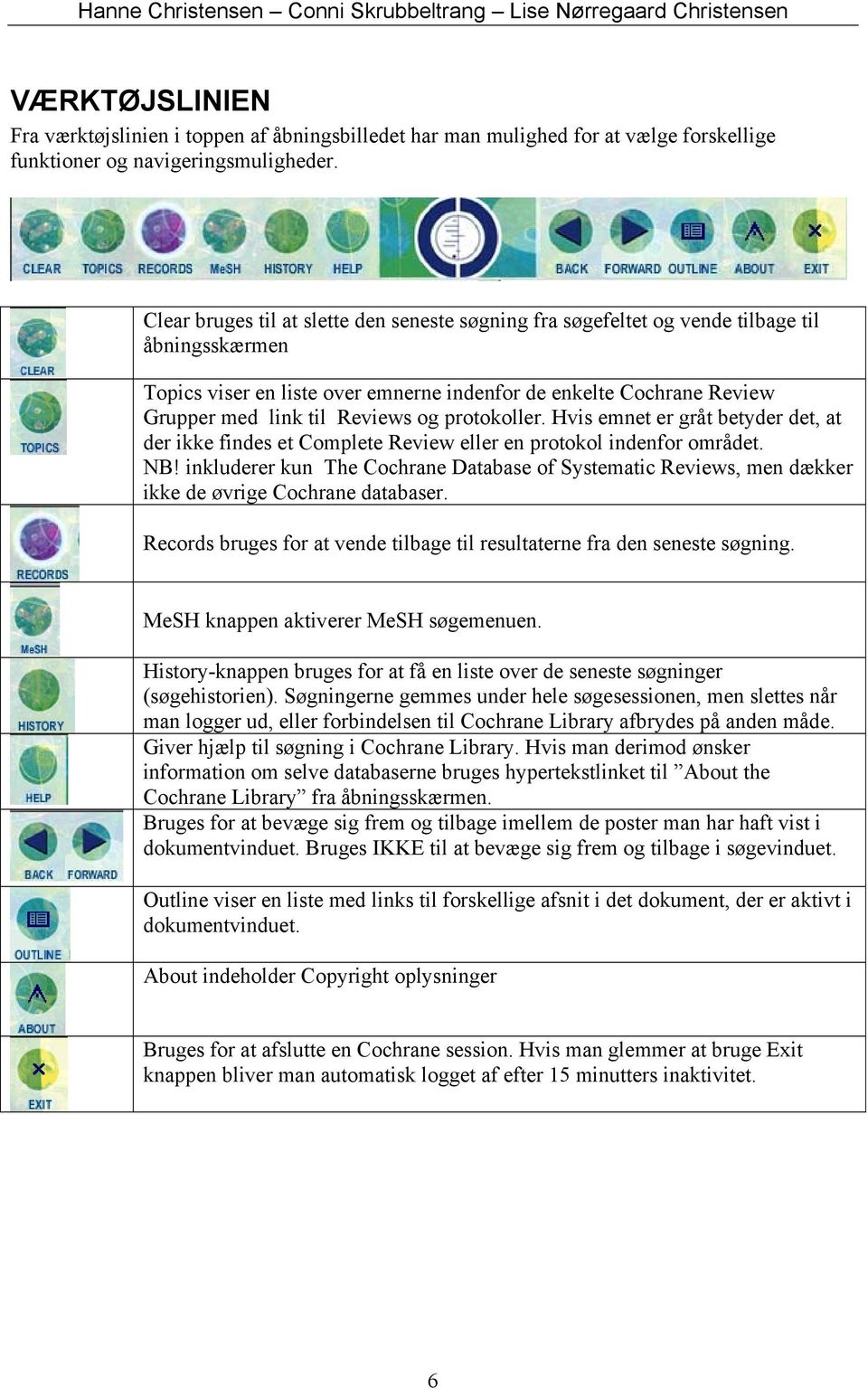
7 VÆRKTØJSLINIEN Fra værktøjslinien i toppen af åbningsbilledet har man mulighed for at vælge forskellige funktioner og navigeringsmuligheder. Clear bruges til at slette den seneste søgning fra søgefeltet og vende tilbage til åbningsskærmen Topics viser en liste over emnerne indenfor de enkelte Cochrane Review Grupper med link til Reviews og protokoller. Hvis emnet er gråt betyder det, at der ikke findes et Complete Review eller en protokol indenfor området. NB! inkluderer kun The Cochrane Database of Systematic Reviews, men dækker ikke de øvrige Cochrane databaser. Records bruges for at vende tilbage til resultaterne fra den seneste søgning. MeSH knappen aktiverer MeSH søgemenuen. History-knappen bruges for at få en liste over de seneste søgninger (søgehistorien). Søgningerne gemmes under hele søgesessionen, men slettes når man logger ud, eller forbindelsen til Cochrane Library afbrydes på anden måde. Giver hjælp til søgning i Cochrane Library. Hvis man derimod ønsker information om selve databaserne bruges hypertekstlinket til About the Cochrane Library fra åbningsskærmen. Bruges for at bevæge sig frem og tilbage imellem de poster man har haft vist i dokumentvinduet. Bruges IKKE til at bevæge sig frem og tilbage i søgevinduet. Outline viser en liste med links til forskellige afsnit i det dokument, der er aktivt i dokumentvinduet. About indeholder Copyright oplysninger Bruges for at afslutte en Cochrane session. Hvis man glemmer at bruge Exit knappen bliver man automatisk logget af efter 15 minutters inaktivitet. 6
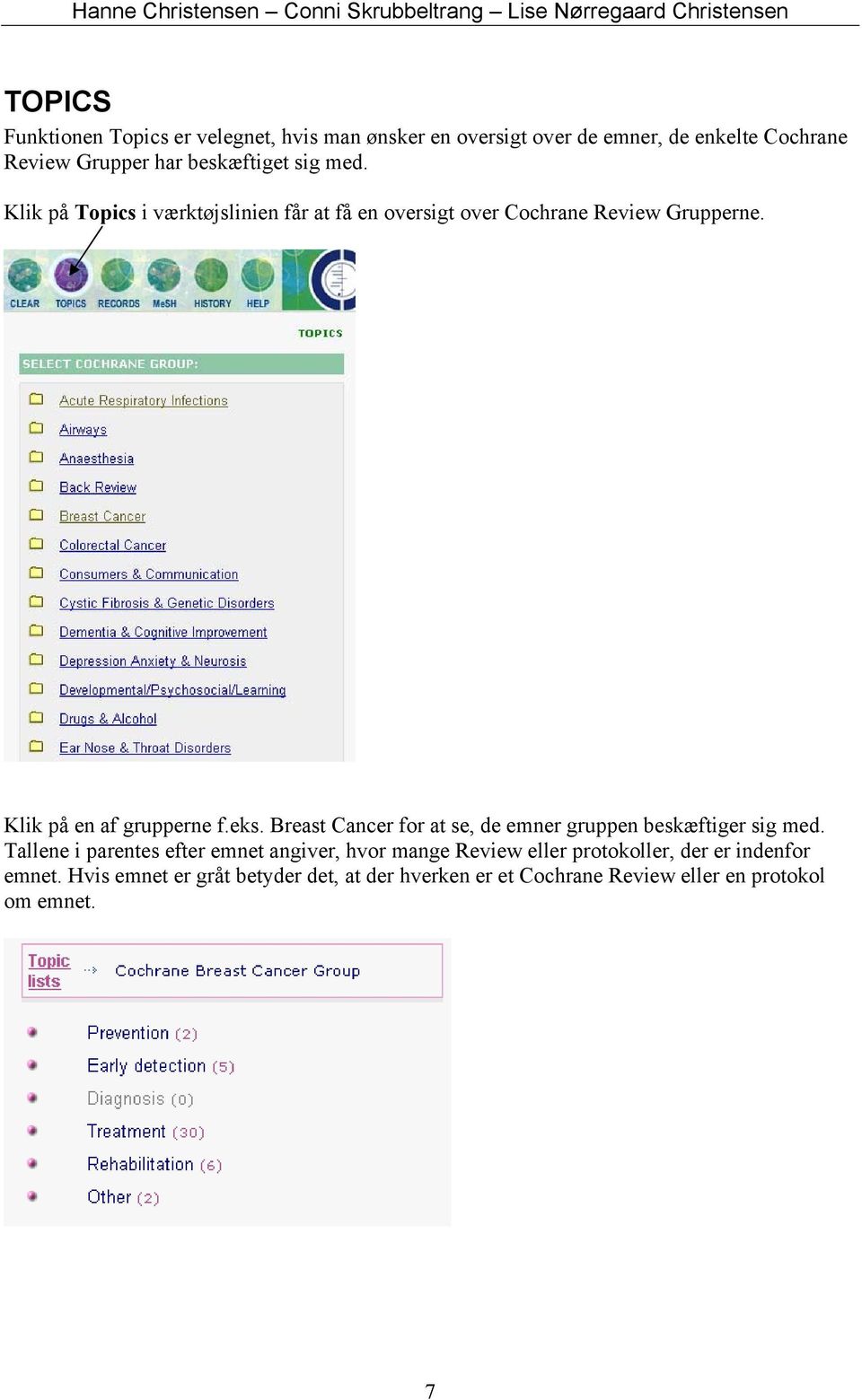
8 TOPICS Funktionen Topics er velegnet, hvis man ønsker en oversigt over de emner, de enkelte Cochrane Review Grupper har beskæftiget sig med. Klik på Topics i værktøjslinien får at få en oversigt over Cochrane Review Grupperne. Klik på en af grupperne f.eks. Breast Cancer for at se, de emner gruppen beskæftiger sig med. Tallene i parentes efter emnet angiver, hvor mange Review eller protokoller, der er indenfor emnet. Hvis emnet er gråt betyder det, at der hverken er et Cochrane Review eller en protokol om emnet. 7
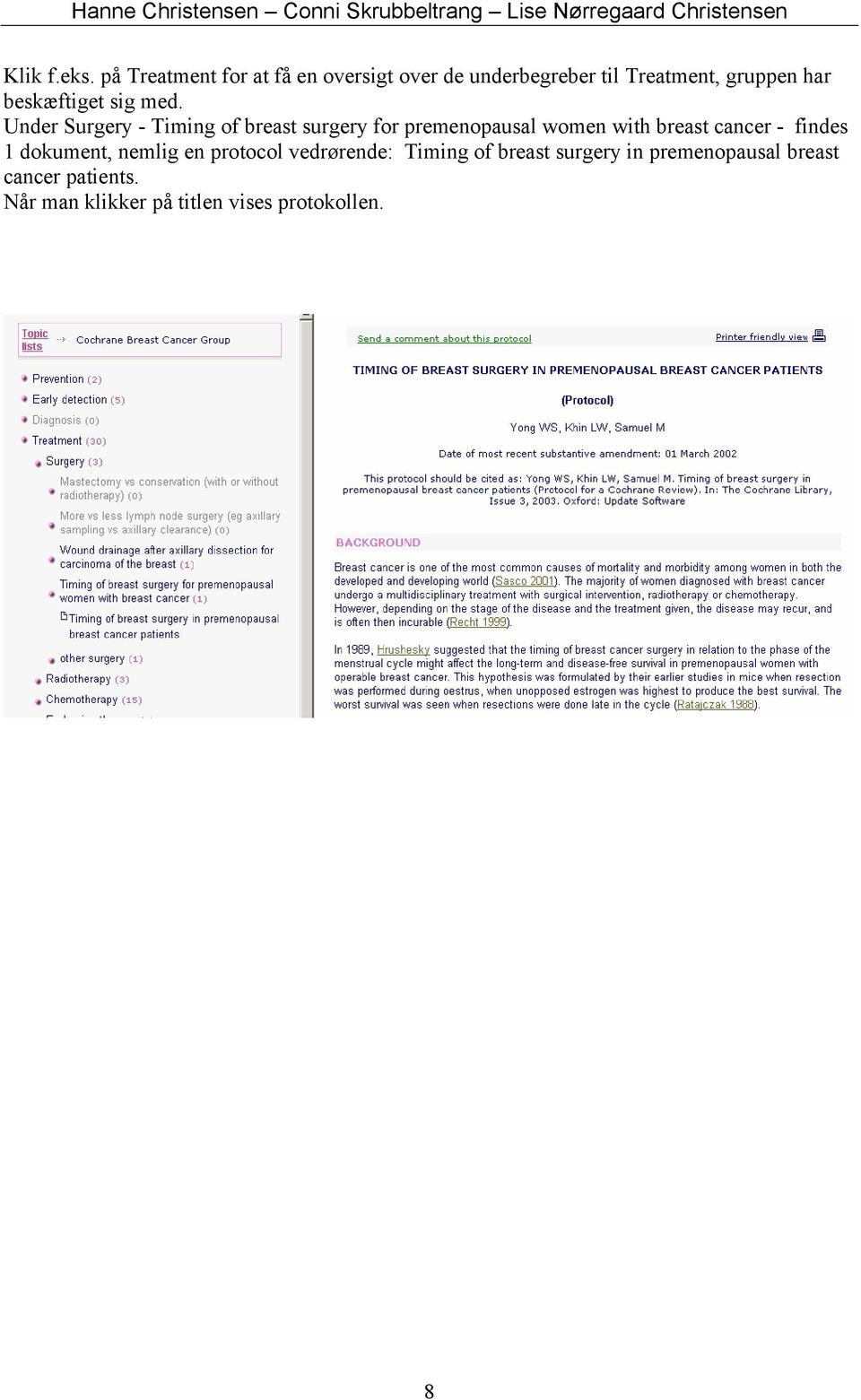
9 Klik f.eks. på Treatment for at få en oversigt over de underbegreber til Treatment, gruppen har beskæftiget sig med. Under Surgery - Timing of breast surgery for premenopausal women with breast cancer - findes 1 dokument, nemlig en protocol vedrørende: Timing of breast surgery in premenopausal breast cancer patients. Når man klikker på titlen vises protokollen. 8
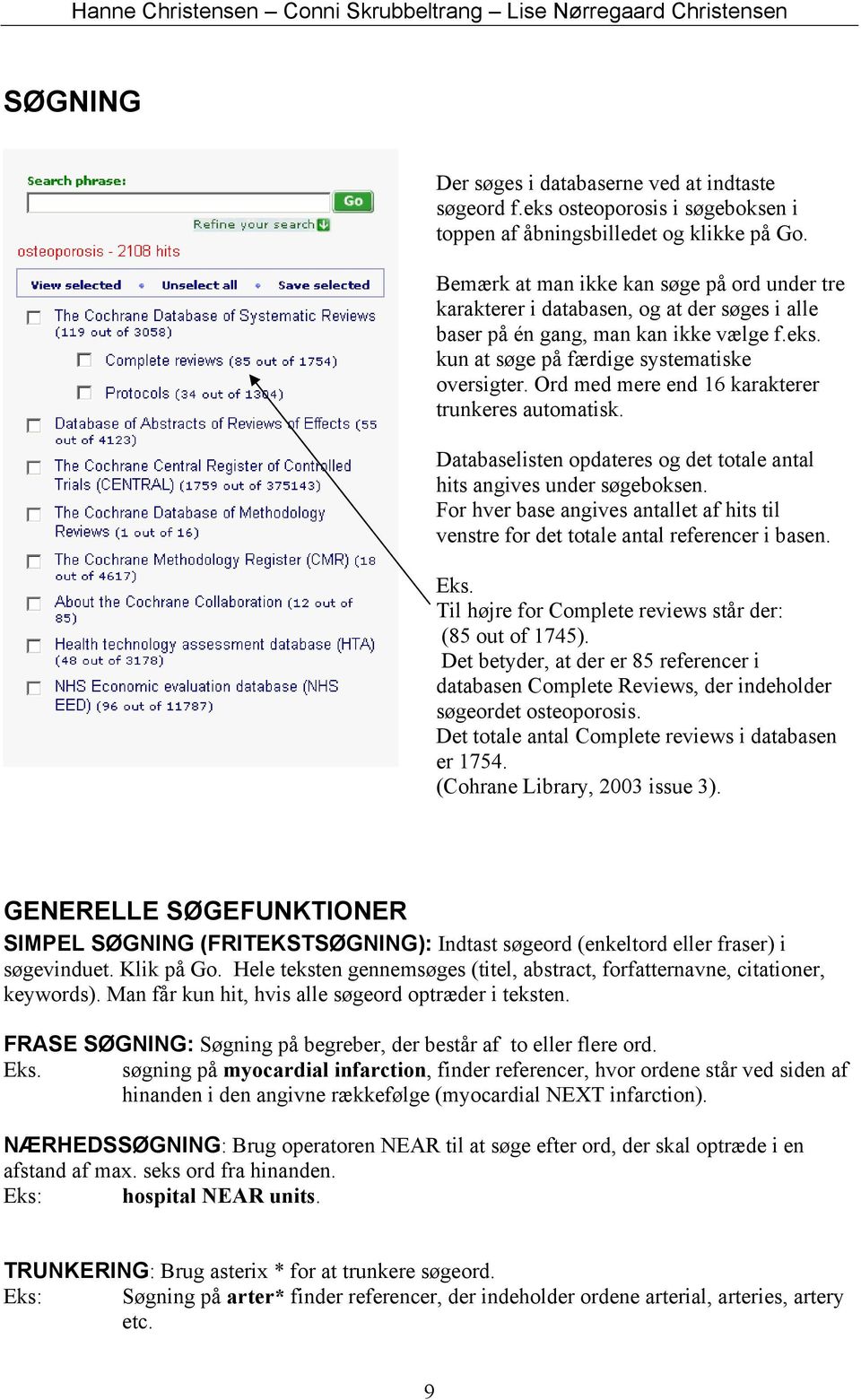
10 SØGNING Der søges i databaserne ved at indtaste søgeord f.eks osteoporosis i søgeboksen i toppen af åbningsbilledet og klikke på Go. Bemærk at man ikke kan søge på ord under tre karakterer i databasen, og at der søges i alle baser på én gang, man kan ikke vælge f.eks. kun at søge på færdige systematiske oversigter. Ord med mere end 16 karakterer trunkeres automatisk. Databaselisten opdateres og det totale antal hits angives under søgeboksen. For hver base angives antallet af hits til venstre for det totale antal referencer i basen. Eks. Til højre for Complete reviews står der: (85 out of 1745). Det betyder, at der er 85 referencer i databasen Complete Reviews, der indeholder søgeordet osteoporosis. Det totale antal Complete reviews i databasen er (Cohrane Library, 2003 issue 3). GENERELLE SØGEFUNKTIONER SIMPEL SØGNING (FRITEKSTSØGNING): Indtast søgeord (enkeltord eller fraser) i søgevinduet. Klik på Go. Hele teksten gennemsøges (titel, abstract, forfatternavne, citationer, keywords). Man får kun hit, hvis alle søgeord optræder i teksten. FRASE SØGNING: Søgning på begreber, der består af to eller flere ord. Eks. søgning på myocardial infarction, finder referencer, hvor ordene står ved siden af hinanden i den angivne rækkefølge (myocardial NEXT infarction). NÆRHEDSSØGNING: Brug operatoren NEAR til at søge efter ord, der skal optræde i en afstand af max. seks ord fra hinanden. Eks: hospital NEAR units. TRUNKERING: Brug asterix * for at trunkere søgeord. Eks: Søgning på arter* finder referencer, der indeholder ordene arterial, arteries, artery etc. 9
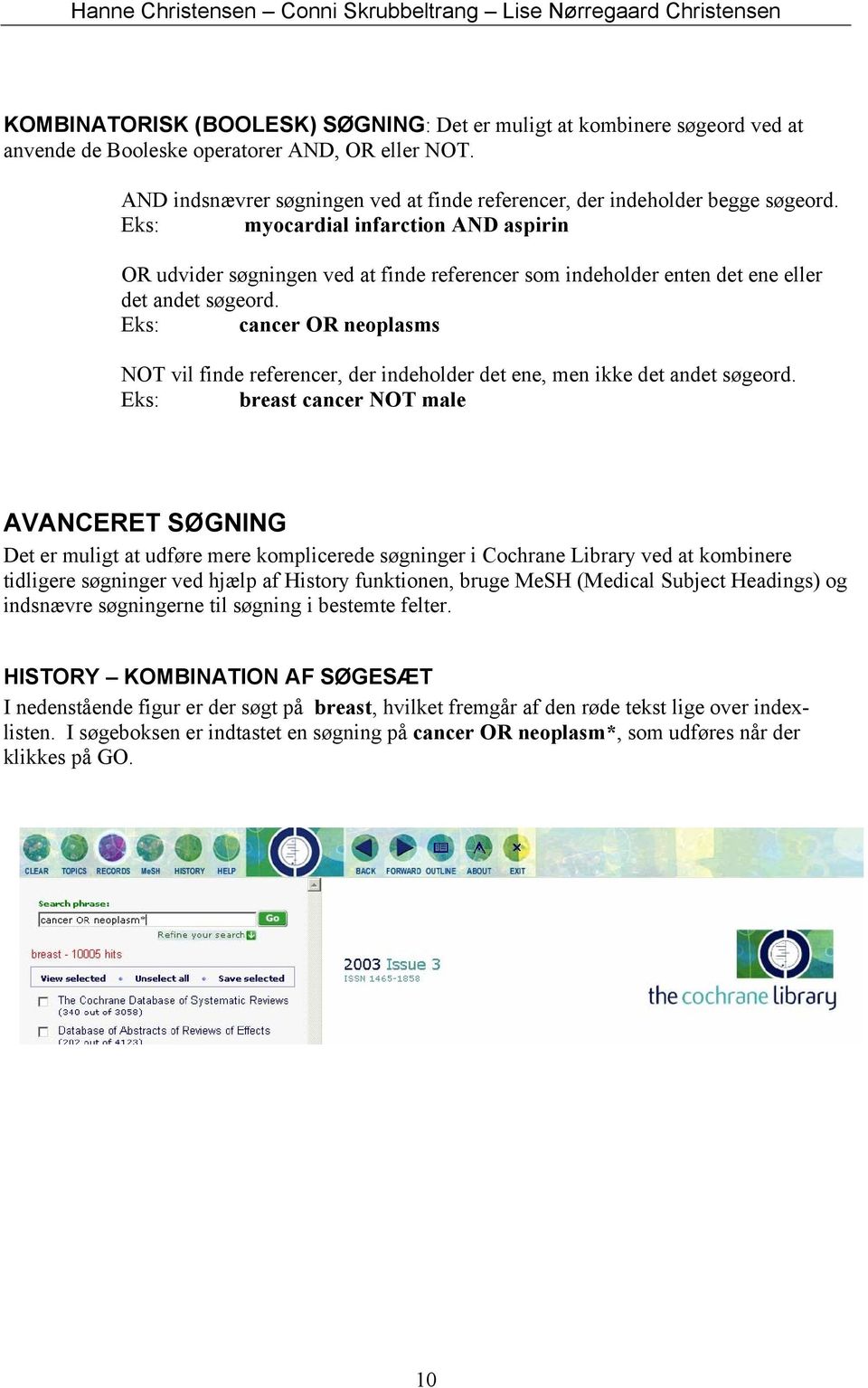
11 KOMBINATORISK (BOOLESK) SØGNING: Det er muligt at kombinere søgeord ved at anvende de Booleske operatorer AND, OR eller NOT. AND indsnævrer søgningen ved at finde referencer, der indeholder begge søgeord. Eks: myocardial infarction AND aspirin OR udvider søgningen ved at finde referencer som indeholder enten det ene eller det andet søgeord. Eks: cancer OR neoplasms NOT vil finde referencer, der indeholder det ene, men ikke det andet søgeord. Eks: breast cancer NOT male AVANCERET SØGNING Det er muligt at udføre mere komplicerede søgninger i Cochrane Library ved at kombinere tidligere søgninger ved hjælp af History funktionen, bruge MeSH (Medical Subject Headings) og indsnævre søgningerne til søgning i bestemte felter. HISTORY KOMBINATION AF SØGESÆT I nedenstående figur er der søgt på breast, hvilket fremgår af den røde tekst lige over indexlisten. I søgeboksen er indtastet en søgning på cancer OR neoplasm*, som udføres når der klikkes på GO. 10
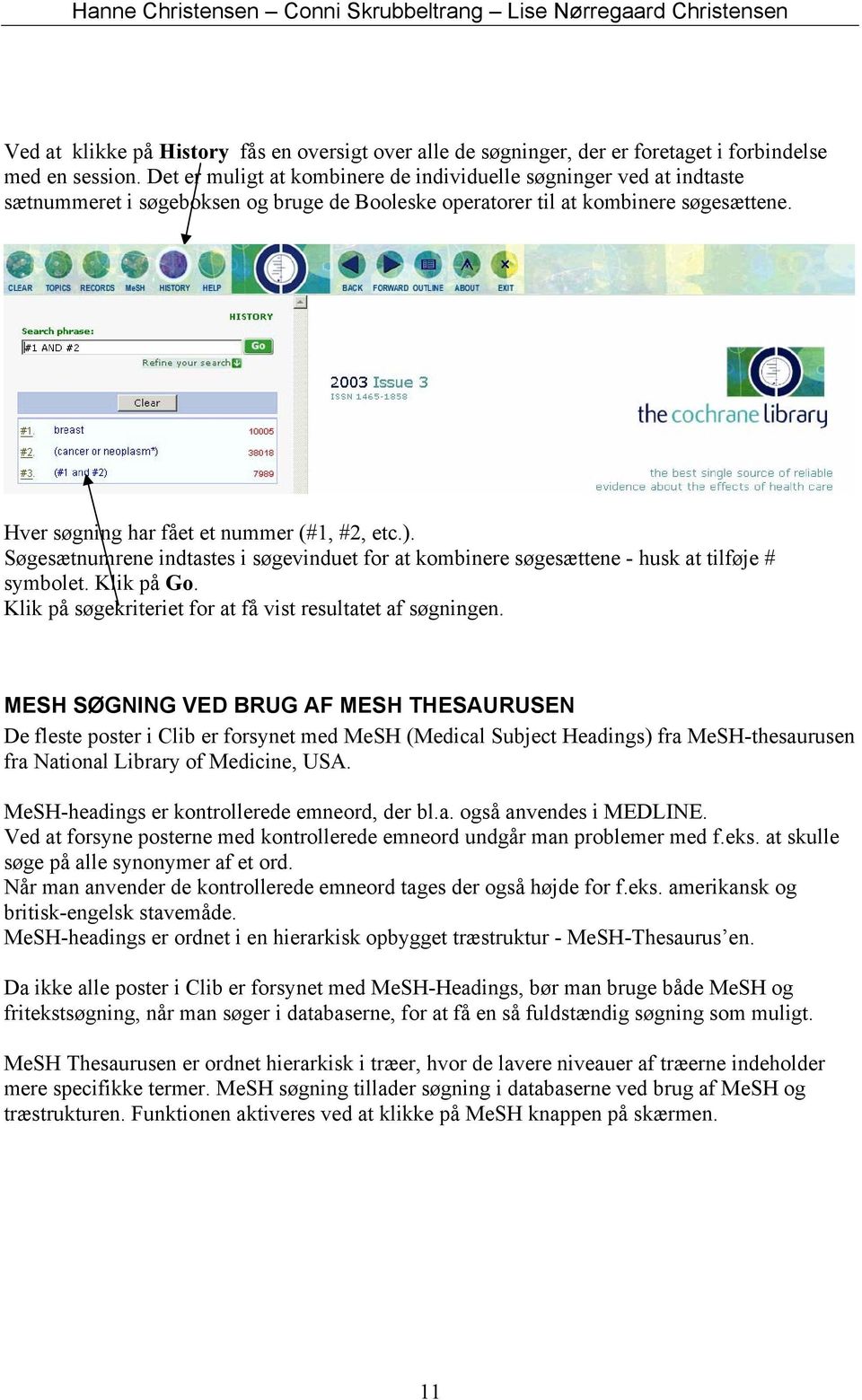
12 Ved at klikke på History fås en oversigt over alle de søgninger, der er foretaget i forbindelse med en session. Det er muligt at kombinere de individuelle søgninger ved at indtaste sætnummeret i søgeboksen og bruge de Booleske operatorer til at kombinere søgesættene. Hver søgning har fået et nummer (#1, #2, etc.). Søgesætnumrene indtastes i søgevinduet for at kombinere søgesættene - husk at tilføje # symbolet. Klik på Go. Klik på søgekriteriet for at få vist resultatet af søgningen. MESH SØGNING VED BRUG AF MESH THESAURUSEN De fleste poster i Clib er forsynet med MeSH (Medical Subject Headings) fra MeSH-thesaurusen fra National Library of Medicine, USA. MeSH-headings er kontrollerede emneord, der bl.a. også anvendes i MEDLINE. Ved at forsyne posterne med kontrollerede emneord undgår man problemer med f.eks. at skulle søge på alle synonymer af et ord. Når man anvender de kontrollerede emneord tages der også højde for f.eks. amerikansk og britisk-engelsk stavemåde. MeSH-headings er ordnet i en hierarkisk opbygget træstruktur - MeSH-Thesaurus en. Da ikke alle poster i Clib er forsynet med MeSH-Headings, bør man bruge både MeSH og fritekstsøgning, når man søger i databaserne, for at få en så fuldstændig søgning som muligt. MeSH Thesaurusen er ordnet hierarkisk i træer, hvor de lavere niveauer af træerne indeholder mere specifikke termer. MeSH søgning tillader søgning i databaserne ved brug af MeSH og træstrukturen. Funktionen aktiveres ved at klikke på MeSH knappen på skærmen. 11
13 Trin 1: Det permuterede index Det permuterede index indeholder en liste over alle de ord, der optræder i MeSH Thesaursen. Indexet bruges til at finde specifikke MeSH emneord. Åbn MeSH søgebilledet ved at klikke på MeSH-knappen øverst i skærmbilledet. Søg i det permuterede index ved at indtaste et søgeord. Klik på Thesaurus for at få vist alle de sammenhænge, hvor ordet optræder. MeSH-termer, der indeholder opslagsordet listes i alfabetisk orden. Bemærk at nogle termer efterfølges af en henvisning. Lokalisér den korrekte MeSH-term. Klik på termen for at komme til det sted i MeSH-træet, hvor den optræder. 12

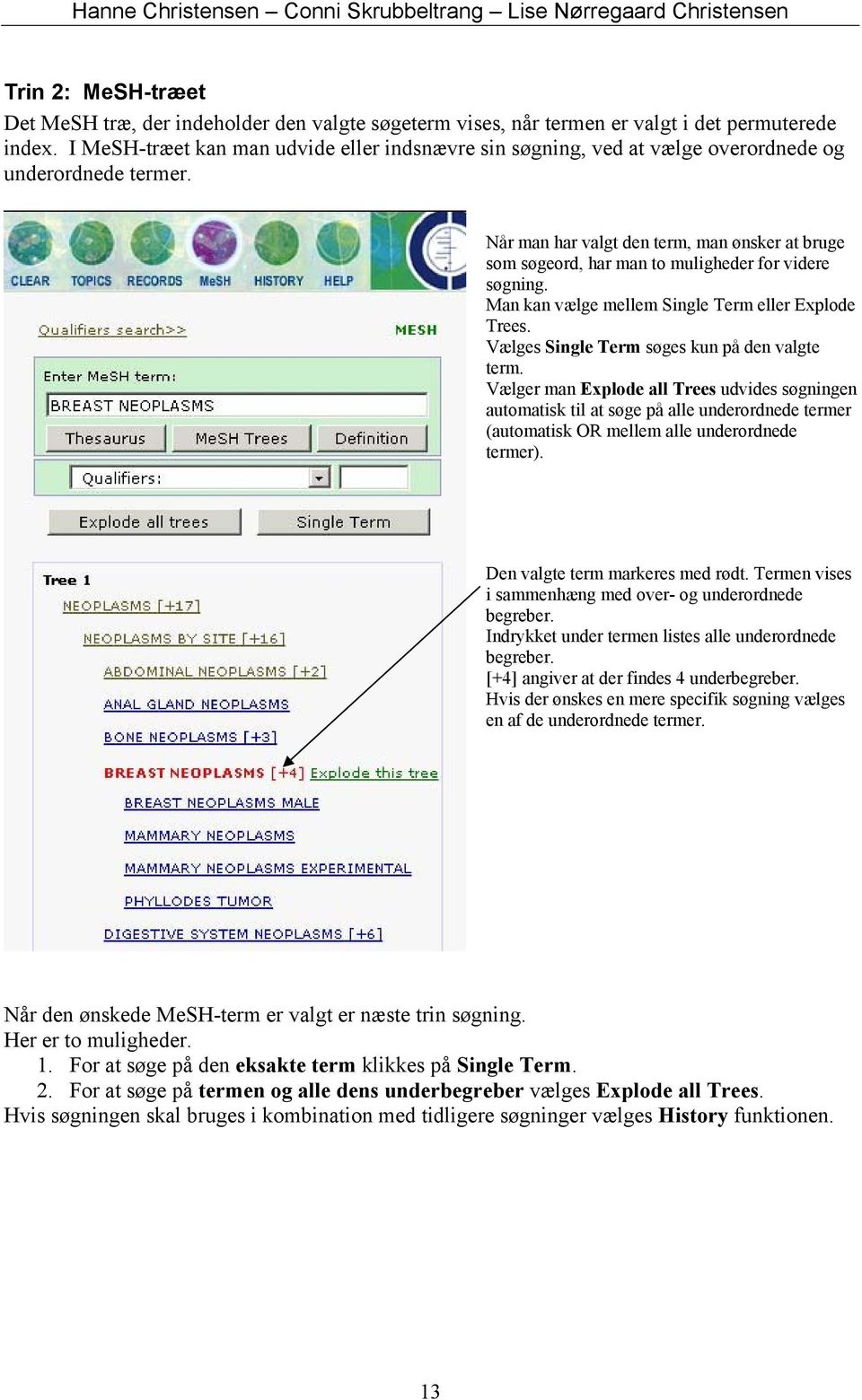
14 Trin 2: MeSH-træet Det MeSH træ, der indeholder den valgte søgeterm vises, når termen er valgt i det permuterede index. I MeSH-træet kan man udvide eller indsnævre sin søgning, ved at vælge overordnede og underordnede termer. Når man har valgt den term, man ønsker at bruge som søgeord, har man to muligheder for videre søgning. Man kan vælge mellem Single Term eller Explode Trees. Vælges Single Term søges kun på den valgte term. Vælger man Explode all Trees udvides søgningen automatisk til at søge på alle underordnede termer (automatisk OR mellem alle underordnede termer). Den valgte term markeres med rødt. Termen vises i sammenhæng med over- og underordnede begreber. Indrykket under termen listes alle underordnede begreber. [+4] angiver at der findes 4 underbegreber. Hvis der ønskes en mere specifik søgning vælges en af de underordnede termer. Når den ønskede MeSH-term er valgt er næste trin søgning. Her er to muligheder. 1. For at søge på den eksakte term klikkes på Single Term. 2. For at søge på termen og alle dens underbegreber vælges Explode all Trees. Hvis søgningen skal bruges i kombination med tidligere søgninger vælges History funktionen. 13
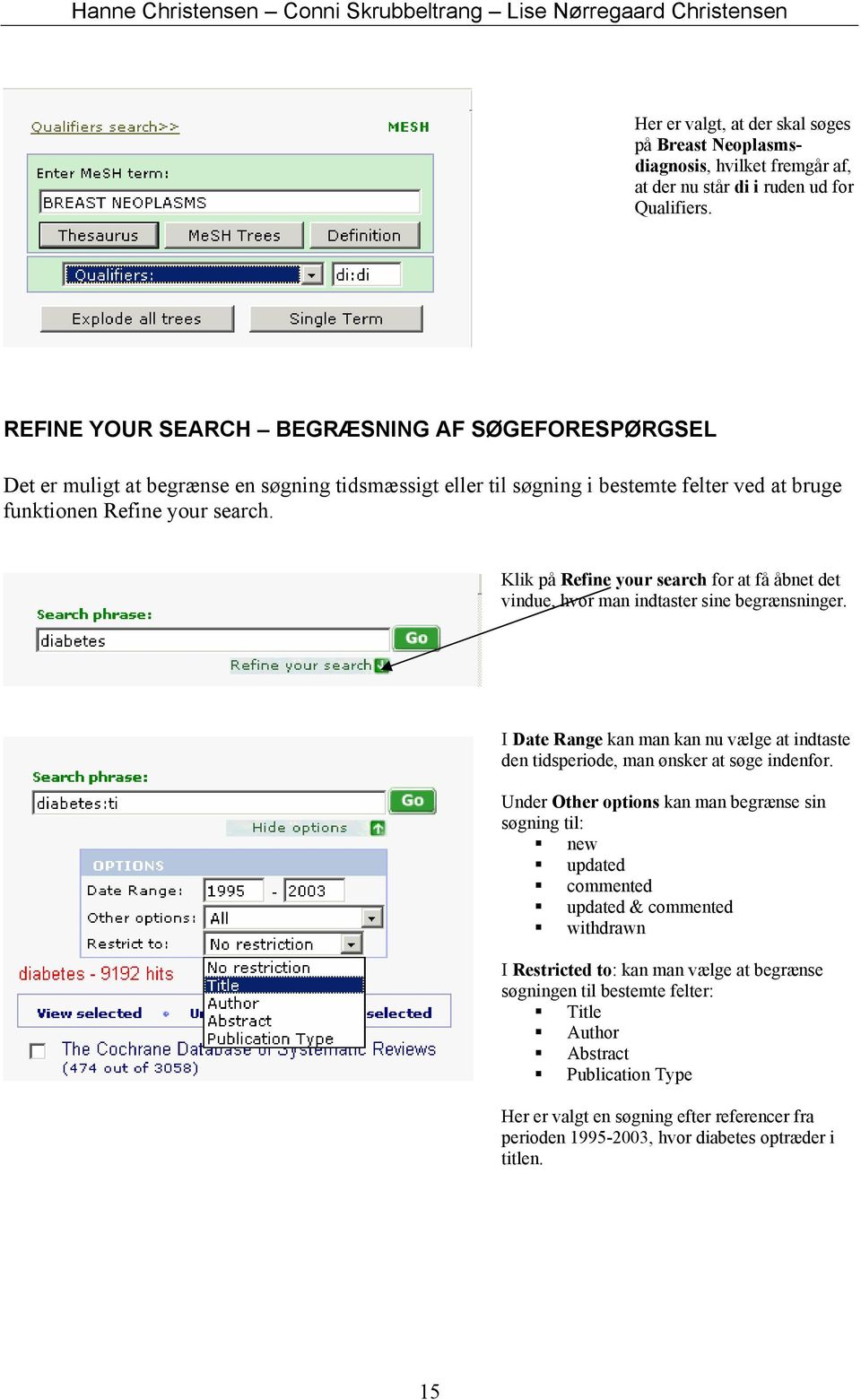
15 DEFINITION Hvis man ønsker at få en definition af en term før man søger på den, kan man klikke på Definition. Der åbnes et lille vindue med en kort definition af termen. QUALIFIERS Når man klikker på Show qualifiers, får man en liste over qualifiers eller subeheadings som kan knyttes til søgetermen Her vises listen med Qualifiers. Hvis man kun er interesseret i at finde referencer omhandlende diagnosticering af brystkræft vælges diagnosis som qualifier. 14

16 Her er valgt, at der skal søges på Breast Neoplasmsdiagnosis, hvilket fremgår af, at der nu står di i ruden ud for Qualifiers. REFINE YOUR SEARCH BEGRÆSNING AF SØGEFORESPØRGSEL Det er muligt at begrænse en søgning tidsmæssigt eller til søgning i bestemte felter ved at bruge funktionen Refine your search. Klik på Refine your search for at få åbnet det vindue, hvor man indtaster sine begrænsninger. I Date Range kan man kan nu vælge at indtaste den tidsperiode, man ønsker at søge indenfor. Under Other options kan man begrænse sin søgning til: new updated commented updated & commented withdrawn I Restricted to: kan man vælge at begrænse søgningen til bestemte felter: Title Author Abstract Publication Type Her er valgt en søgning efter referencer fra perioden , hvor diabetes optræder i titlen. 15
17 Det er også muligt at begrænse sin søgning til bestemte felter ved umiddelbart efter søgeordet efterfulgt af kolon at angive feltkoden for det felt, man ønsker at søge i. Der kan anvendes følgende koder: au forfatterfeltet (Olsen O:au) ti titelfeltet (neuropathy:ti) ab abstractfeltet pt publication type (Review:pt) FREMVISNING AF SØGERESULTATET Når søgningen er afsluttet vender man tilbage til åbningsskærmen, hvor resultatet af søgningen fremgår i bjælken til venstre. For at få vist resultaterne af søgningen klikkes først på den ønskede database, og derefter på titlen på den reference, man ønsker at se, dokumentet vises nu i højre side af skærmbilledet. NAVIGERING I DOKUMENTERNE Færdige oversigter og abstracts ligger som én lang tekst, som man kan bladre igennem ved at bruge browserens almindelige scrolle funktion. Eller man kan vælge at bruge Outlineknappen for at navigere i de forskellige afsnit i dokumentet. Ved at klikke på et link springer man til det ønskede afsnit i dokumentet. 16

18 ODDS-RATIO DIAGRAMMER OG TABELLER Cochrane Database of Systematic Reviews indeholder ikke alene de færdige reviews i fuldtekst, men også odds-ratio diagrammer, der viser en analyse af resultaterne fra de enkelte studier i Meta-analysen. SÅDAN FÅR MAN VIST ODDS-RATIO DIAGRAMMERNE Når man er blevet præsenteret for det valgte dokument klikkes på Outline i værkstøjslinien. Under Outline vælges Graphs & Tables. Odds-ration diagrammerne ses ved at klikke på Outcome title. For at få vist en interaktiv udgave af diagrammet klikkes på Show metaview. 17

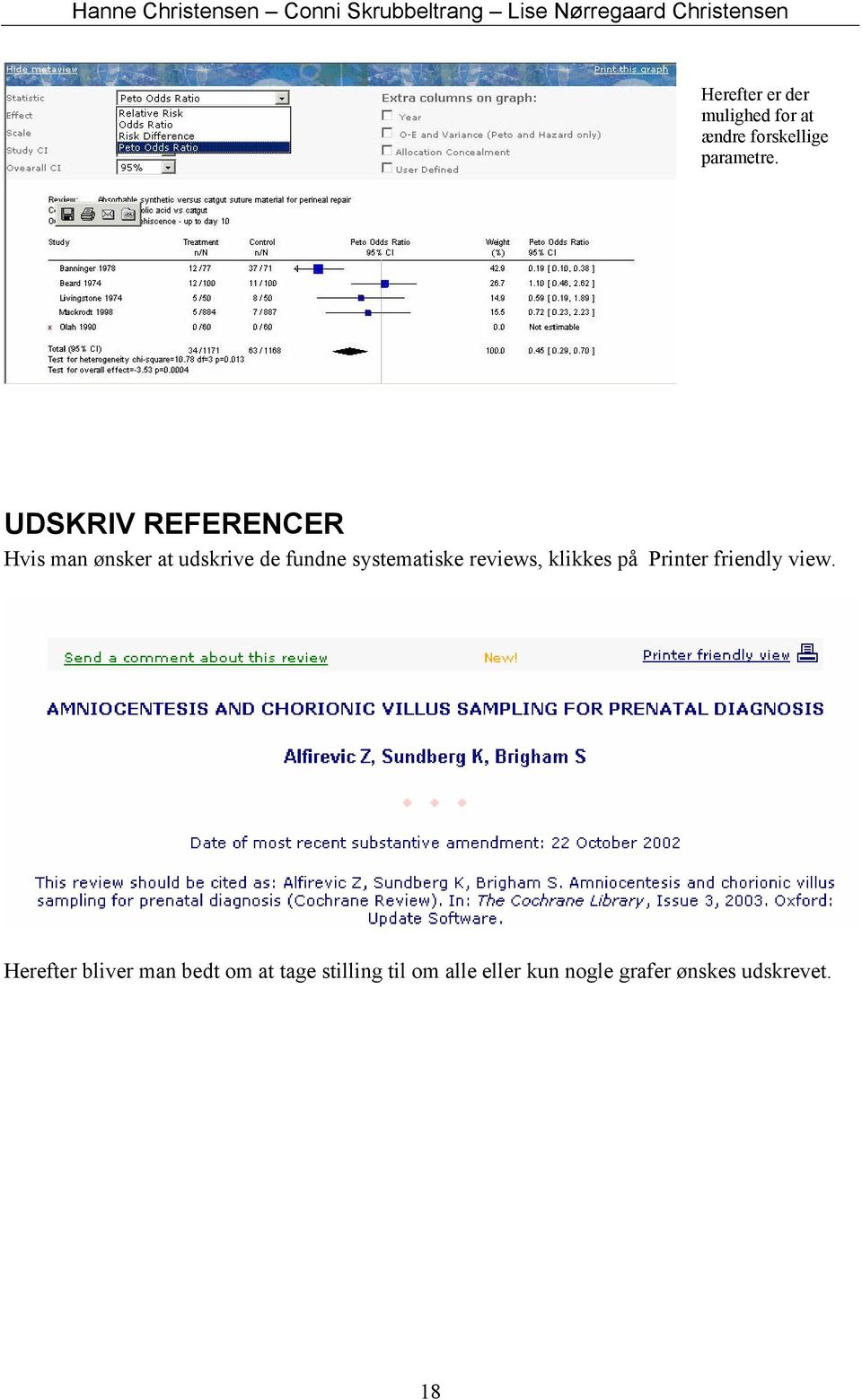
19 Herefter er der mulighed for at ændre forskellige parametre. UDSKRIV REFERENCER Hvis man ønsker at udskrive de fundne systematiske reviews, klikkes på Printer friendly view. Herefter bliver man bedt om at tage stilling til om alle eller kun nogle grafer ønskes udskrevet. 18
20 UDVÆLG OG GEM REFERENCER De referencer man ønsker at gemme markeres i boksen ud for titlen. Klik på Save selected for at gemme referencerne i en fil. Vær opmærksom på, at det kun er muligt at gemme de bibliografiske oplysninger (ikke den fulde tekst af de markerede dokumenter). De udvalgte referencer gemmes på en fil ved at klikke på Download. 19

21 GEM SØGESTRATEGI Der er mulighed for at gemme en søgestrategi med henblik på senere opdateringer. For at benytte denne funktion skal man oprette brugernavn og password. Klik på register i log ind billedet, og udfyld kolonnerne med det ønskede username og password Fremover kan man logge på med det valgte Username og password. Når man er logget på med Username og Password har man mulighed for at gemme søgeprofilen. Vælg History i værktøjslinien for at åbne vinduet History. Klik på Save 20
22 Man får mulighed for evt. at tilføje uddybende oplysninger om søgestrategien. Klik på OK. Når man senere vil hente søgeprofilen frem vælges History fra værktøjslinien og de(n) gemte søgeprofil(er) hentes frem ved at vælge Load og klikke på navnet. Når man klikker på søgesætnummeret, får man mulighed for at opdatere eller slette søgningen. 21
Cochrane Library Vejledning
 Cochrane Library Vejledning Cochrane Library er frit tilgængelig i Danmark, og du kan finde et link til den på Fagbibliotekets hjemmeside. Fritekstsøgning Den simpleste måde at søge i Cochrane Library
Søgevejledning til Cinahl Plus with Full Text (Ebsco) Bibliotekerne i Professionshøjskolen Metropol. Søgevejledning til CINAHL Plus with Full Text
 Søgevejledning til CINAHL Plus with Full Text Revideret af: Vibeke Witt, Professionshøjskolen Metropol, August 2013 1 Indholdsfortegnelse Databasens indhold... 3 Adgang til Cinahl... 3 Søgning i Cinahl
Cochrane Library. o Other Reviews (DARE) (Databasen over resuméer af systematiske oversigtsartikler)
 Dato: 11. juli 2016 Ref.: Charlotte Qvist, VIA Bibliotekerne Cochrane Library Cochrane-biblioteket indeholder seks databaser, to hoveddatabaser og fire specialdatabaser. De to hoveddatabaser indeholder
Litteratursøgning i PubMed
 Litteratursøgning i PubMed 1 En introduktion til PubMed PubMed er National Library of Medicine s webadgang til Medline, produceret i samarbejde med tidsskriftudgiverne. Tidsskriftudgiverne leverer data
Søgevejledning til SocINDEX with Full Text - 1
 Søgevejledning til SocINDEX with Full Text Søgevejledning til SocINDEX with Full Text Indholdsfortegnelse Søgning i SocINDEX Advanced Search Felter der afgrænser søgningen Søgehistorie Kombinatorisk søgning
Cinahl Vejledning. Hvis man er i tvivl om hvilket felt, man skal søge i, så anbefaler vi, at man lader den stå på Select a Field.
 Cinahl Vejledning (Cumulative Index to Nursing and Allied Health Literature) er en amerikansk bibliografisk database. Basen dækker især syge- og sundhedspleje samt beslægtede discipliner som fysioterapi,
Vejledning til CINAHL Plus with Full Text
 Vejledning til CINAHL Plus with Full Text Vibeke Witt, Professionshøjskolen Metropol, 2013 Revideret af: Ester Hørmann, Professionshøjskolen Metropol, september 2015 Indholdsfortegnelse Databasens indhold...
CINAHL Complete - tips til søgning
 EN VEJLEDNING FRA UCL BIBLIOTEKET CINAHL Complete - tips til søgning revideret april 2018 Indholdsfortegnelse Basens indhold... 1 Adgang til basen... 1 Sign In / opret konto: My EBSCOhost... 2 Søgemetoder...
PubMed Vejledning. Fritekstsøgning (Basic search) Fremvisningsformater
 PubMed Vejledning Vælg PubMed fra Fagbibliotekets hjemmeside. Så får du samtidig adgang til mange artikler i fuldtekst. Udenfor hospitalets netværk skal du gå ind via fjernadgang til DEFF. (www.tidsskrifter.deff.dk
PubMed Vejledning. Fritekstsøgning (Basic search) Fremvisningsformater
 PubMed Vejledning Vælg PubMed fra fagbibliotekets hjemmeside. Så får du samtidig adgang til mange artikler i fuldtekst. Udenfor hospitalets netværk skal du gå ind via fjernadgang til DEFF: Ansatte på Hospitalsenhed
CINAHL er en forkortelse for Cumulative Index to Nursing and Allied Health Literature.
 0 Indhold 1) Basens indhold... 1 2) Adgang til basen... 1 3) Sign In / My EBSCOhost... 2 4) Søgemetoder... 3 4.a Fritekstsøgning... 3 4. b Begrænsning / afgrænsning... 4 4.c Er der adgang til artiklens
Elektroniske tidsskrifter og databaser via Regionslicenser
 Vejledning Elektroniske tidsskrifter og databaser via Regionslicenser Via Regionslicenser kan hver region nu tilbyde alle hospitalsansatte og praksissektoren adgang til en række elektroniske ressourcer
Indhold Basen dækker sygepleje(videnskab), samt til en vis grad ergoterapi, fysioterapi, diætetik, radiografi, audiologi, rehabilitering
 CINAHL Plus Udgiver Cinahl Information Systems, California Indhold Basen dækker sygepleje(videnskab), samt til en vis grad ergoterapi, fysioterapi, diætetik, radiografi, audiologi, rehabilitering Omfang
Søgning i PubMed. Onsdag d. 7. januar Undervisere: Birgit Nørgaard Christensen Maria Østerbye
 Søgning i PubMed Onsdag d. 7. januar 2015 Undervisere: Birgit Nørgaard Christensen [email protected] Maria Østerbye [email protected] Dagens program Søgestrategi PubMed Herunder at skaffe
Embase Vejledning. Avanceret søgning (Advanced Search)
 Embase Vejledning Der er adgang til Embase fra databaselisten på Fagbibliotekets hjemmeside, eller hvis du er udenfor hospitalets netværk via fjernadgang til DEFF (www.tidsskrifter.deff.dk ) Har du ikke
Søgeeksempel i CINAHL:
 1 Søgeeksempel i CINAHL: Denne vejledning gælder også for baserne PsycINFO; ERIC; GreenFILE; Teacher Reference Center; Regional Business News; Library, Information Sciene & Technology Abstracts; Business
Litteratursøgning. Program
 Litteratursøgning Janne Lytoft Simonsen, cand.scient., ph.d. Forskningsbibliotekar for Odontologisk Institut Tlf. 8946 2366 [email protected] Program 1. Systematiske søgninger i PubMed
Vælg Cinahl Headings (fra øverste blå linie). Hvis vi f.eks. søger på hypothermia:
 Cinahl Quick Guide (Cumulative Index to Nursing and Allied Health Literature) er en amerikansk bibliografisk database. Basen dækker især syge- og sundhedspleje samt beslægtede discipliner som fysioterapi,
PsycINFO (Ebsco) VIA manual
 PsycINFO (Ebsco) VIA manual Udgiver American Psychological Association (APA). For nærmere beskrivelse af basen, se APA Databases Psycinfo: http://www.apa.org/psycinfo. Indhold Basen dækker alle discipliner
PubMed - tips til søgning
 EN VEJLEDNING FRA UCL BIBLIOTEKET PubMed - tips til søgning December 2017 Indholdsfortegnelse 1 Basens indhold... 1 2 Adgang til basen... 1 3 Søgemetoder... 2 3.1 Fritekstsøgning... 2 3.1.1 Muligheder
Elektroniske tidsskrifter og databaser via Regionslicenser
 Vejledning Elektroniske tidsskrifter og databaser via Regionslicenser Via Regionslicenser kan hver region tilbyde alle hospitalsansatte og praksissektoren adgang til en række elektroniske ressourcer Adgangen
Vælg det emneord, du vil bruge og klik på Continue. Nu vises de subheadings som knytter sig til emneordet:
 Embase Quick Guide Fritekstsøgning (Basic Search) Skriv dine søgeord i søgefeltet og klik på Search. Der er mulighed for at gøre søgningen bredere ved at vælge Include Related Terms". Avanceret søgnng
Web of Science Vejledning
 Web of Science Vejledning Der er adgang til Web of Science fra databaselisten på Fagbibliotekets hjemmeside, eller hvis du er udenfor hospitalets netværk via fjernadgang til DEFF (www.tidsskrifter.deff.dk)
Mini-vejledning til. PubMed
 Mini-vejledning til PubMed Udarbejdet af bibliotekar Helen Grundtvig Kristensen. Revideret Januar 2010 1 Indholdsfortegnelse Pubmed: introduktionsside side 3 Enkel søgning side 4 Advanced Search side 4
PsycINFO Vejledning. Avanceret Søgning (Advanced Search)
 PsycINFO Vejledning PsycINFO er en bibliografisk database, som indeholder referencer til over 1300 psykologiske tidsskrifter. Databasen dækker perioden fra 1967 frem til nu. Du finder link til databasen
Elektroniske tidsskrifter og databaser via Regionslicenser
 Vejledning Elektroniske tidsskrifter og databaser via Regionslicenser Via Regionslicenser kan hver region nu tilbyde alle hospitalsansatte og praksissektoren adgang til en række elektroniske ressourcer
Søgeeksempel i CINAHL:
 1 Søgeeksempel i CINAHL: Denne vejledning gælder også for baserne PsycINFO; ERIC; GreenFILE; Teacher Reference Center; Regional Business News; Library, Information Sciene & Technology Abstracts; Business
Kom godt i gang med Cinahl
 Kom godt i gang med Cinahl 2 Søgeeksempel i CINAHL: Denne vejledning gælder også for de andre baser under Ebsco paraplyen bl.a. PsycINFO, ERIC, Teacher Reference Center m.fl. Find artikler om humor og
The Joanna Briggs Institute EBP Database Vejledning
 The Joanna Briggs Institute EBP Database Vejledning Der er adgang til JBI EPB databasen fra databaselisten på Fagbibliotekets hjemmeside, eller hvis du er udenfor hospitalets netværk via fjernadgang til
Litteratursøgning. Litteratursøgning 1
 Litteratursøgning Evidensbaseret Praksis DF Region Nord Marts 2011 Jane Andreasen, udviklingsterapeut og forskningsansvarlig, MLP. Ergoterapi- og fysioterapiafdelingen, Aalborg Sygehus Litteratursøgning
SØGNING OG BOOKING I BIBLIOTEKSSYSTEMET ALEPH Udvidet vejledning Oktober 2004
 SØGNING OG BOOKING I BIBLIOTEKSSYSTEMET ALEPH Udvidet vejledning Oktober 2004 Center for Undervisningsmidler Københavns Kommune Adgang til CU s samlinger fås via: www.cu.dk. Klik på Søg og bestil. Vælg
PsycINFO (Ebsco) VIA manual
 PsycINFO (Ebsco) VIA manual Udgiver American Psychological Association (APA). For en generel beskrivelse af basen, se APA Databases Psycinfo: http://www.apa.org/psycinfo. Indhold Basen dækker alle discipliner
The Joanna Briggs Institute EBP Database
 The Joanna Briggs Institute EBP Database JBI blev etableret i 1995 og er et verdensomspændende netværk, som søger at skabe videnskabeligt baserede, standardiserede arbejdsmetoder for sygeplejersker i store
Kædesøgning via citationer (Cited Reference Search) Web of Science er et citationsindex, som gør artiklernes referencelister er søgbare.
 Web of Science Udgiver: Thomson Reuters Type: Bibliografisk database / henvisning til artikler Indhold og omfang Tværvidenskabelig database med repræsentation af over 12.000 peer-reviewed videnskabelige
Elektroniske tidsskrifter og databaser via Medicinsk Biblioteks hjemmeside. Procedure når du sidder ved en PC, der er koblet til sygehusets netværk
 Vejledning Elektroniske tidsskrifter og databaser via Medicinsk Biblioteks hjemmeside Procedure når du sidder ved en PC, der er koblet til sygehusets netværk Vælg: http://www.aalborgsygehus.rn.dk/afdelinger/sygehusledelsen/medicinsk+bibliotek/
CINAHL Complete. Indhold. Find vejen frem VIA University College
 Find vejen frem VIA University College Dato: 9. februar 2015 Ref.: Charlotte Qvist - VIA Bibliotekerne CINAHL Complete Indhold Om CINAHL Complete 2 Søging..2 Advanced Search 3 Basic Sarch 7 CINAHL Headings.8
Kom i gang med Scopus
 Scopus er en allround base, der giver henvisninger til områder indenfor naturvidenskab, medicin, teknik, samfundsvidenskab, kunst og humaniora. Der henvises til mere end 22.000 peer-reviewed tidsskrifter
PubMed er en stor sundhedsfaglig database med henvisninger til videnskabelige artikler.
 0 Indholdsfortegnelse 1) Basens indhold... 1 2) Adgang til basen... 1 3) Søgemetoder... 2 a. Fritekstsøgning... 2 a. i. Muligheder for afgrænsning... 5 a. ii. Adgang til den fulde tekst eller ej / Ændring
Søgning i EBSCO. Ebsco baserne omfatter: CINAHL * PsycInfo * AMED. Business Source Premier * e-book Community College
 1 Søgning i EBSCO Ebsco baserne omfatter: CINAHL * PsycInfo * AMED Business Source Premier * e-book Community College ebook Collection * Political Science Complete ebook Community College Collection ERIC
PubMed. Bliv opdateret VIA University College. Udgiver National Library of Medicine (NLM) & National Institute of Health
 Bliv opdateret VIA University College Dato: 22. maj 2015 Ref.: Karin Hedegaard, VIA Bibliotekerne PubMed Udgiver National Library of Medicine (NLM) & National Institute of Health Indhold 24 mio referencer
PsycINFO Vejledning. Avanceret Søgning (Advanced Search)
 PsycINFO Vejledning PsycINFO er en bibliografisk database, som indeholder referencer til over 1300 psykologiske tidsskrifter. Databasen dækker perioden fra 1967 frem til nu. Du finder link til databasen
VIA University College VIA Bibliotekerne CINAHL Plus
 VIA University College VIA Bibliotekerne CINAHL Plus CINAHL Plus Indhold Om Cinahl... 2 Søgning... 2 Advanced Search... 3 Basic Search... 7 Cinahl Headings... 8 Søgehistorie... 9 Gem søgehistorien... 10
Artikelsøgning - Workshop. Berit Elisabeth Alving
 Artikelsøgning - Workshop Berit Elisabeth Alving Program: 1. Søgeteknikker og søgestrategier 2. Søgninger i sundhedsfaglige databaser: PubMed Embase/ Cinahl Pubmed Embase Cinahl Tidsskrifter om alle sundhedsfaglige
For at anvende SAID, skal man registrere sig som bruger. Man oprettes under en eller flere af følgende kategorier:
 SAID Brugerguide SAID databaserne findes på websiden www.said-info.dk Inden brug af SAID-databasen anbefales det at læse kvalitetssikringskrav for SAID-sager på linket i bunden af startsiden. Tryk på linket
Velkommen til REX onlinehjælp
 Velkommen til REX onlinehjælp I REX onlinehjælp kan du finde information om følgende emner: Indhold Velkommen til REX onlinehjælp... 1 Søgning... 3 Hvordan kan du bruge søgefeltet i enkel søgning?... 3
Betjeningsvejledning. Winformatik
 Betjeningsvejledning Winformatik Udgivet af: KIMIK it A/S Industrivej 1 3900 Nuuk Grønland Sidst opdateret den 12. maj 2009 af Kenneth Skovbjerg Blomgren Andre steder du også kan finde hjælp: http://support.kimik-it.gl/
Du kan søge på emner, forfattere eller titler og lave kædesøgninger på baggrund af artiklernes referencelister.
 Scopus Scopus er en af de største og mest omfangsrige artikel- og citationsdatabase over peer reviewed litteratur, hvor du kan finde, analysere og få illustreret sammenhængen i engelsksproget videnskabeligt
Google Scholar. Søgning. Udgiver Google
 Find vejen frem VIA University College Dato: 1. august 2019 Ulla Buch Nilson, VIA Biblioteker Google Scholar Søgning Udgiver Google Indhold Google Scholar er et søgeværktøj til at finde videnskabelig litteratur.
Vejledning Elektroniske tidsskrifter og databaser via Regionslicenser
 Vejledning Elektroniske tidsskrifter og databaser via Regionslicenser Via Regionslicenser kan hver region tilbyde alle hospitalsansatte og praksissektoren adgang til en række elektroniske ressourcer Adgangen
Få adgang til medieovervågningen
 Få adgang til medieovervågningen Som ansat har du mulighed for at modtage den daglige medieovervågning, som Forsvaret og Forsvarsministeriet abonnerer på. Medieovervågningen giver dig adgang til artikler
CINAHL Complete. Indhold. Find vejen frem VIA University College. Om CINAHL Complete 2 Søgning 2 Advanced Search 3 CINAHL Headings 7
 Find vejen frem VIA University College Dato: 2. juli 2018 Ref.: Charlotte Qvist - VIA Bibliotekerne CINAHL Complete Indhold Om CINAHL Complete 2 Søgning 2 Advanced Search 3 CINAHL Headings 7 Søgehistorie
Eksporter referencer til RefWorks
 Eksporter referencer til RefWorks Indhold PubMed... 2 Cinahl... 4 Ovid databaser (Embase og PsycINFO)... 5 Web of Science... 6 Cochrane Library... 7 Bibliotek.dk... 9 Google scholar... 10 Direkte fra tidsskrifters
CINAHL Complete. Indhold. Find vejen frem VIA University College. Om CINAHL Complete 2 Søging 2 Advanced Search 3 Basic Sarch 7
 Find vejen frem VIA University College Dato: 12. juli 2016 Ref.: Charlotte Qvist - VIA Bibliotekerne CINAHL Complete Indhold Om CINAHL Complete 2 Søging 2 Advanced Search 3 Basic Sarch 7 CINAHL Headings
Embase Vejledning. Avanceret søgning (Advanced Search)
 Embase Vejledning Der er adgang til Embase fra databaselisten på fagbibliotekets hjemmeside, eller hvis du er udenfor hospitalets netværk via fjernadgang til DEFF: Ansatte på Hospitalsenhed Midt: http://hmidt.tdnetdiscover.com/
Velkommen til REX onlinehjælp
 Velkommen til REX onlinehjælp I REX onlinehjælp kan du finde information om følgende emner: Indhold Enkel søgning...3 Hvordan kan du bruge søgefeltet?...3 Søg efter sætninger...3 Søg efter specifikke ord
LITTERATURSØGNING. ref. Lund H(1999)
 LITTERATURSØGNING Årligt publiceres ca 2 mill. medicinsk videnskabelige artikler i ca 20.000 forskellige tidsskrifter. Der findes i dag mere end 800 databaser, som giver mulighed for at søge på denne store
Forsvarsakademiets Informationsservice. Kom godt i gang. - med at bruge EBSCO Host Research Databases
 Forsvarsakademiets Informationsservice Kom godt i gang - med at bruge EBSCO Host Research Databases FAKIS AUG 2006 Kom godt i gang med EBSCO FAKIS AUG 2006 Vejledning i anvendelse af EBSCO Host Research
REFWORKS FAGKONSULENTENS VEJLEDNING
 REFWORKS FAGKONSULENTENS VEJLEDNING Nationale Kliniske Retningslinjer Version 09-02-2015 2015 Indholdsfortegnelse 1. Refworks og Nationale Kliniske Retningslinjer... 3 2. Ekstern adgang til RefWorks...
Brugervejledning til hurtig start af EasyBusiness Online Indholdsfortegnelse:
 Brugervejledning til hurtig start af EasyBusiness Online Indholdsfortegnelse: 1. Hvordan du bliver tilsluttet EasyBusiness...2 2. Hvordan du foretager en søgning...2 3. Hvordan du gemmer og åbner en søgning...4
Søgeeksempel i PubMed:
 Søgeeksempel i PubMed: Tværfagligt samarbejde omkring genoptræning efter udskrivning fra hospital Første skridt: Opløs problemformuleringen i de søgeord som dækker problemstillingen og endelig ikke flere
Søgeeksempel i PubMed:
 1 Søgeeksempel i PubMed: Tværfagligt samarbejde omkring genoptræning efter udskrivning fra hospital Første skridt: Opløs problemformuleringen i de søgeord som dækker problemstillingen og endelig ikke flere
SARA. Kvik Guide 2. udgave. Denne vejledning vil på mindre end en time vise dig, hvordan du kommer i gang med at bruge SARA.
 SARA Kvik Guide 2. udgave Denne vejledning vil på mindre end en time vise dig, hvordan du kommer i gang med at bruge SARA. Du vil lære at: Søge poster; Fremvise poster; Redigere en eksisterende post; Oprette
Embase er en stor sundhedsfaglig database der niveau- og
 1 Embase er en stor sundhedsfaglig database der niveau- og indholdsmæssigt supplerer PubMed. Søgning i Embase tager udgangspunkt i den emneordskontrollerede thesaurus, der kaldes EMTREE fra hvilke posterne
RefWorks en vejledning fra UCL Biblioteket. Indholdsfortegnelse
 Indholdsfortegnelse Hvad er RefWorks?... 2 Opret dig som bruger... 2 Inden du går i gang... 3 Klargøring af computer til download af Write-N-Cite v. 4.2... 3 Installation af Write-N-Cite... 4 Installation
REFWORKS vejledning til Nationale Kliniske Retningslinjer Fagkonsulentens version (december 2013)
 REFWORKS vejledning til Nationale Kliniske Retningslinjer Fagkonsulentens version (december 2013) 2013 Indholdsfortegnelse 1. Refworks og Nationale Kliniske Retningslinjer... 3 2. Log ind i RefWorks...
Organisér dine referencer
 Organisér dine referencer Indhold Ved import af referencer... 2 Opret en Folder... 3 Opret en undermappe... 4 Fjern/søg efter dubletter... 5 Fjern dubletter/søg efter dubletter i specifik Folder... 5 Vedhæfte
Organisér og del dine referencer
 Organisér og del dine referencer Indhold Ved import af referencer... 2 Opret en Folder... 3 Opret en undermappe... 4 Fjern/søg efter dubletter... 5 Fjern dubletter/søg efter dubletter i specifik Folder...
Hvordan søger du i LARM.fm?
 Hvordan søger du i LARM.fm? Før vi beskriver, hvordan du søger og arbejder i LARM.fm, vil vi først introducere, hvordan LARM.fm brugerinterfacet ser ud. I øverste venstre hjørne findes søgefeltet og nedenunder
Introduktion til dokumentstyringssystemet
 10. Hvordan afslutter jeg e-dok? Når du har afsluttet søgning og læsning af dokumenter, skal du klikke på Logoff i menuen i højre side af skærmbilledet 11. Hvad gør jeg, hvis jeg ikke kan anvende e-dok?
Søgevejledning til Cinahl with Full Text (Ebsco) Bibliotekerne i Professionshøjskolen Metropol. Søgevejledning til CINAHL with Full Text
 Søgevejledning til CINAHL with Full Text Udarbejdet af: Louise Thostrup, Professionshøjskolen Metropol, August 2009 1 Indholdsfortegnelse Databasens indhold... 3 Adgang til Cinahl... 3 Søgning i Cinahl
GUIDE TIL PLANETS BRUGERADMINISTRATION
 GUIDE TIL PLANETS BRUGERADMINISTRATION Side 1 af 17 INDHOLD Introduktion 3 Log ind 3 Overblik 5 Søg efter bruger 6 Hovedgruppen og adgang til moduler 6 Opret gruppe 8 Opret bruger 8 Rediger bruger 11 Flyt
Vidensbasens Søgeguide
 Vidensbasens Søgeguide Hvordan søger jeg?... 1 Emnesøgning (via drop-down-menu)... 1 Fritekstsøgning... 2 Søgning RM/RI eller konkret dom (via drop-down-menu)... 2 Afgræns din søgning... 3 Søgning med
Bedømmervejledning. Modtagelse og svar på bedømmerinvitation. Adgang til Manuscript Central Log ind Har du glemt dit password?
 Bedømmervejledning Modtagelse og svar på bedømmerinvitation Adgang til Manuscript Central Log ind Har du glemt dit password? Velkomstside Reviewer Centret Manuskripter som afventer din bedømmelse (Awaiting
Søgning fra A Z. Litteratursøgning. Sygeplejerskeuddannelsen
 Søgning fra A Z Litteratursøgning på Sygeplejerskeuddannelsen Indholdsfortegnelse: Hvilken base skal jeg vælge? s. 3 Hvad er en søgeprotokol? S. 6 Søgeeksempel i CINAHL m. emneord s. 7 Søgeeksemple i CINAHL
RefWorks Workshop Medicinsk Bibliotek Aalborg Universitetshospital. Oprettelse af konto/log in... 2. RefWorks-databasen... 2
 RefWorks vejledning Indhold Oprettelse af konto/log in... 2 RefWorks-databasen... 2 Import af referencer... 2 Pubmed... 3 Embase/Psycinfo/Medline (Ovid)... 4 Cinahl... 5 RefGrab-it... 6 Organisering af
BRUGERMANUAL FOR KLUBKOORDINATORER. Version 2.0
 BRUGERMANUAL FOR KLUBKOORDINATORER Version 2.0 Login Du skal vælge den klub som du tilhøre og dernæst indtaste din kode i feltet: Password. Regionsgolf-Danmark Administration Når du er logget ind i system
Udfyldelse af arbejdspladsbrugsanvisninger
 1. Adgang til kemidatabasen Koncern HR Fysisk Arbejdsmiljø Marts 2014 Udfyldelse af arbejdspladsbrugsanvisninger Her kan du skrive dit brugernavn og adgangskode Brugernavn: Adgangskode: Kemidatabasen finder
Statistikmodul i WinPLC
 Juni 2018 Statistikmodul i WinPLC Indlæs patientfortegnelse fra sundhed.dk Inden du benytter statistikmodulet i WinPLC, er det en god ide at indlæse en opdateret patientfortegnelse fra sundhed.dk. Denne
Søgning af varekoder i IDEP.web
 Søgning af varekoder i IDEP.web Oktober 2018 Denne vejledning beskriver, hvordan man kan søge varekoder i IDEP.web. Har du brug for at læse mere om, hvordan man opretter Egne varekoder i IDEP.web, kan
NKR LITTERATURSØGNINGSPROCESSEN
 NKR LITTERATURSØGNINGSPROCESSEN Fagkonsulentens version 22. januar 2018 Den systematiske søgning Søgeprocessen planlægges i tæt samarbejde mellem søgespecialisten, fagkonsulenten, metodekonsulenten og
BEGREBER I DANTEK... 2 LOG IND PÅ DANTEK WEBBOOKING... 3 SØGNING... 5 SØGERESULTATET... 8 LÅN FRA UDLÅNSSAMLINGEN... 11
 BEGREBER I DANTEK... 2 SAMLINGER... 2 Informationssamlingen... 2 Udlånssamlingen (sætsamlingen)... 2 BOOKING... 2 RESERVERING... 2 LOG IND PÅ DANTEK WEBBOOKING... 3 SØGNING... 5 SIMPEL SØGNING... 5 AVANCERET
Covidence Et værktøj til systematiske reviews. Berit Elisabeth Alving
 Covidence Et værktøj til systematiske reviews Berit Elisabeth Alving Indhold: 1. Hvad er Covidence 2. Trin for trin: EndNote og Covidence 3. Referencer dublettjekkes i EndNote 4. Opret en konto i Covidence