
Velkommen til REX onlinehjælp
|
|
|
- Sofia Bech
- 10 år siden
- Visninger:
Transkript
1 Velkommen til REX onlinehjælp I REX onlinehjælp kan du finde information om følgende emner: Indhold Velkommen til REX onlinehjælp... 1 Søgning... 3 Hvordan kan du bruge søgefeltet i enkel søgning?... 3 a) Søg efter sammensatte begreber med citationstegn (søgestrenge)... 3 b) Kombiner enkeltord eller sammensatte begreber med ELLER... 4 c) Udeluk ord eller sammensatte begreber med IKKE... 4 d) Søg med trunkering / maskering... 5 e) Søg på flere ord / ordkombinationer på en gang... 6 f) Skan titel / registeropslag... 6 Resultatlisten... 8 Online adgang... 8 Bestil... 9 Detaljer Anmeldelser & emneord Andre tilbud Skaf Din konto Dette afsnit indeholder: Hvorfor skal du logge ind? b) Hvorfor logge ud? c) Din konto d) Personlige indstillinger e) e-hylde a) Gem fundne materialer i e-hylde... 15
2 b) Fjern gemte materialer fra e-hylde c) Se materialer gemt i e-hylde d) Administrer mapper e) Administrere gemte materialer Gemte søgninger, søgeagenter og RSS-feeds Gemme søgninger Hvad er en søgeagent? Se og oprette søgeagent Abonner på RSS-feeds... 18
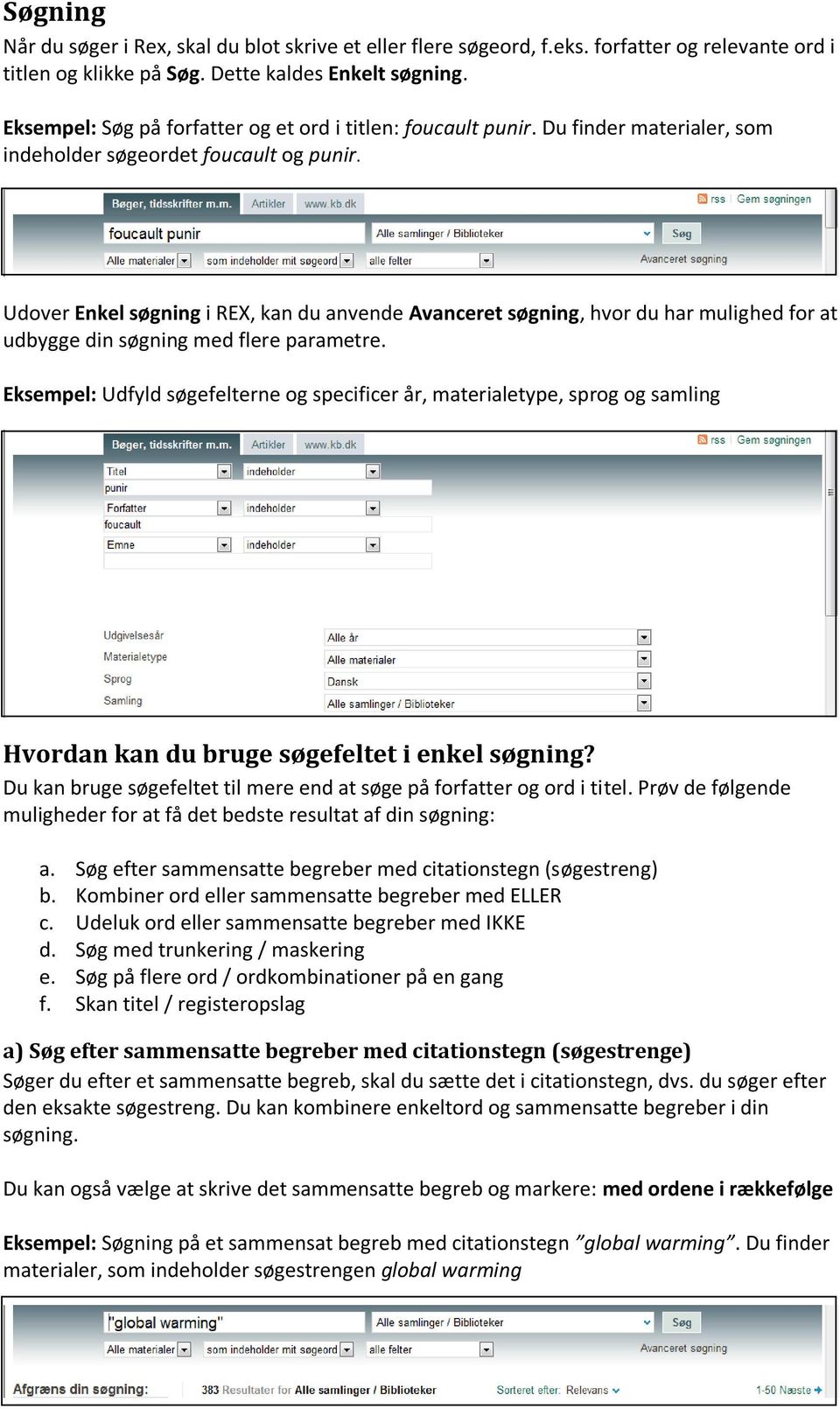
3 Søgning Når du søger i Rex, skal du blot skrive et eller flere søgeord, f.eks. forfatter og relevante ord i titlen og klikke på Søg. Dette kaldes Enkelt søgning. Eksempel: Søg på forfatter og et ord i titlen: foucault punir. Du finder materialer, som indeholder søgeordet foucault og punir. Udover Enkel søgning i REX, kan du anvende Avanceret søgning, hvor du har mulighed for at udbygge din søgning med flere parametre. Eksempel: Udfyld søgefelterne og specificer år, materialetype, sprog og samling Hvordan kan du bruge søgefeltet i enkel søgning? Du kan bruge søgefeltet til mere end at søge på forfatter og ord i titel. Prøv de følgende muligheder for at få det bedste resultat af din søgning: a. Søg efter sammensatte begreber med citationstegn (søgestreng) b. Kombiner ord eller sammensatte begreber med ELLER c. Udeluk ord eller sammensatte begreber med IKKE d. Søg med trunkering / maskering e. Søg på flere ord / ordkombinationer på en gang f. Skan titel / registeropslag a) Søg efter sammensatte begreber med citationstegn (søgestrenge) Søger du efter et sammensatte begreb, skal du sætte det i citationstegn, dvs. du søger efter den eksakte søgestreng. Du kan kombinere enkeltord og sammensatte begreber i din søgning. Du kan også vælge at skrive det sammensatte begreb og markere: med ordene i rækkefølge Eksempel: Søgning på et sammensat begreb med citationstegn global warming. Du finder materialer, som indeholder søgestrengen global warming
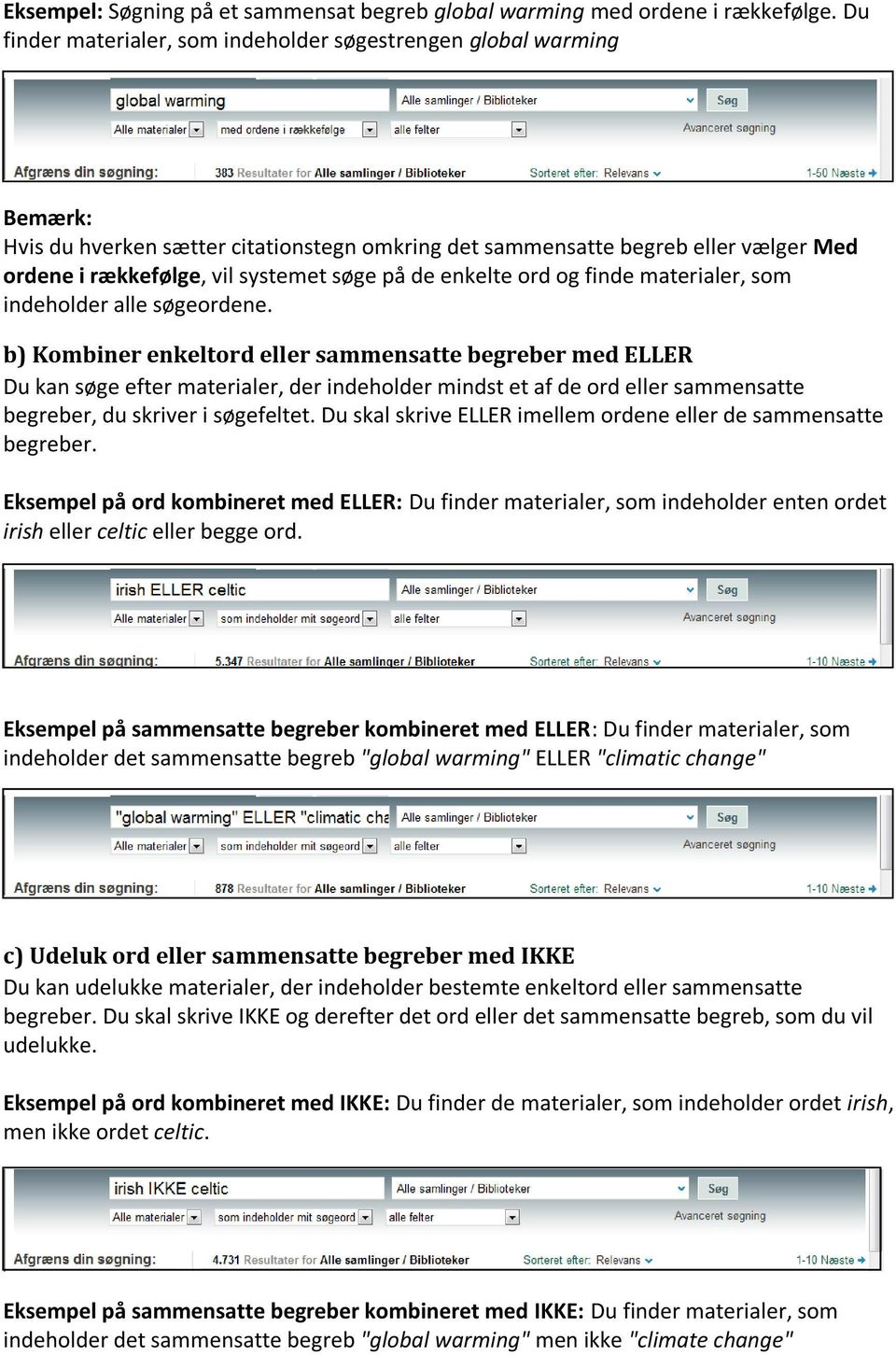
4 Eksempel: Søgning på et sammensat begreb global warming med ordene i rækkefølge. Du finder materialer, som indeholder søgestrengen global warming Bemærk: Hvis du hverken sætter citationstegn omkring det sammensatte begreb eller vælger Med ordene i rækkefølge, vil systemet søge på de enkelte ord og finde materialer, som indeholder alle søgeordene. b) Kombiner enkeltord eller sammensatte begreber med ELLER Du kan søge efter materialer, der indeholder mindst et af de ord eller sammensatte begreber, du skriver i søgefeltet. Du skal skrive ELLER imellem ordene eller de sammensatte begreber. Eksempel på ord kombineret med ELLER: Du finder materialer, som indeholder enten ordet irish eller celtic eller begge ord. Eksempel på sammensatte begreber kombineret med ELLER: Du finder materialer, som indeholder det sammensatte begreb "global warming" ELLER "climatic change" c) Udeluk ord eller sammensatte begreber med IKKE Du kan udelukke materialer, der indeholder bestemte enkeltord eller sammensatte begreber. Du skal skrive IKKE og derefter det ord eller det sammensatte begreb, som du vil udelukke. Eksempel på ord kombineret med IKKE: Du finder de materialer, som indeholder ordet irish, men ikke ordet celtic. Eksempel på sammensatte begreber kombineret med IKKE: Du finder materialer, som indeholder det sammensatte begreb "global warming" men ikke "climate change"
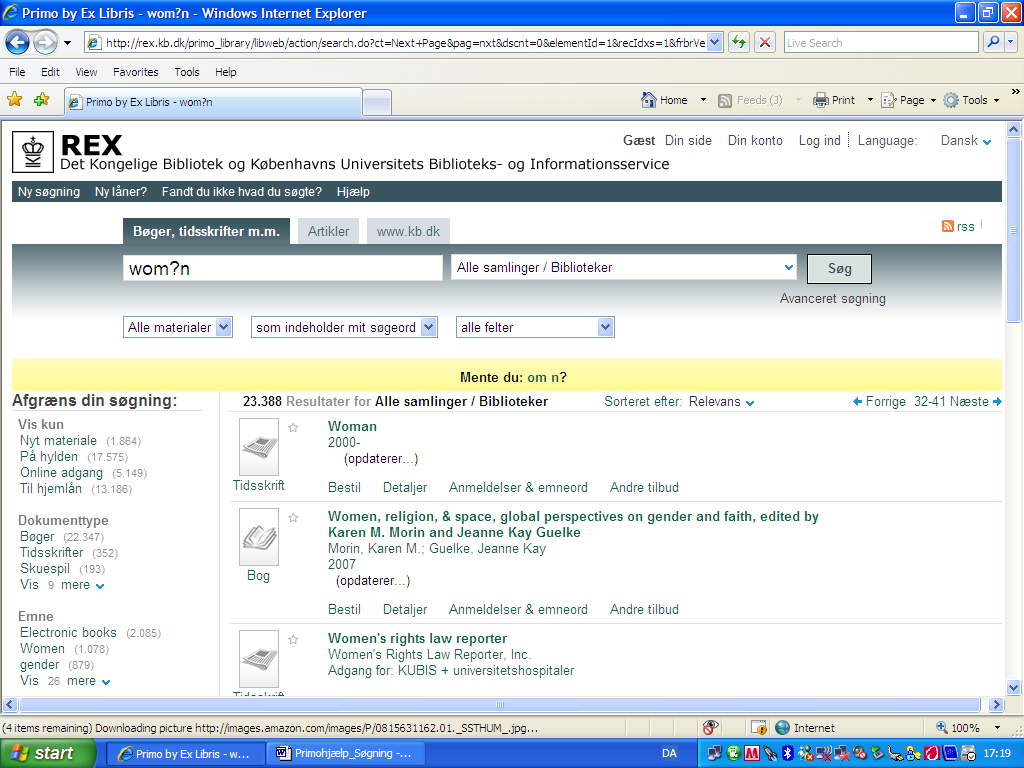
5 Bemærk: Hvis du søger efter enkeltord eller sammensatte begreber uden at skrive ELLER eller IKKE, regner Rex med, at du søger efter alle de indtastede ord eller sammensatte begreber. Når du bruger ELLER eller IKKE i din søgning, skal du skrive ordene med store bogstaver, ellers opfatter Rex dem som søgeord. d) Søg med trunkering / maskering Når du trunkerer, foretager du en søgning på søgestrenge, som begynder med søgeordet. Når du maskerer, foretager du en søgning, hvor du erstatter et eller flere bogstaver i et ord med et maskeringstegn. Du kan bruge følgende specialtegn i din søgning:? Et spørgsmålstegn erstatter et enkelt tegn i dit søgeord. * En stjerne erstatter 0 eller flere tegn i dit søgeord. Eksempel: Skriv tablau? Du finder materialer, som indeholder søgeordet samt et ekstra tegn f.eks. tableaux Eksempel: Skriv kultur* Du finder materialer, som indeholder søgeordet kultur samt kulturen, kulturel, kulturpenge, kulturpolitik osv. Eksempel: Skriv wom?n. Du finder materialer, som indeholder søgeordet woman eller women.
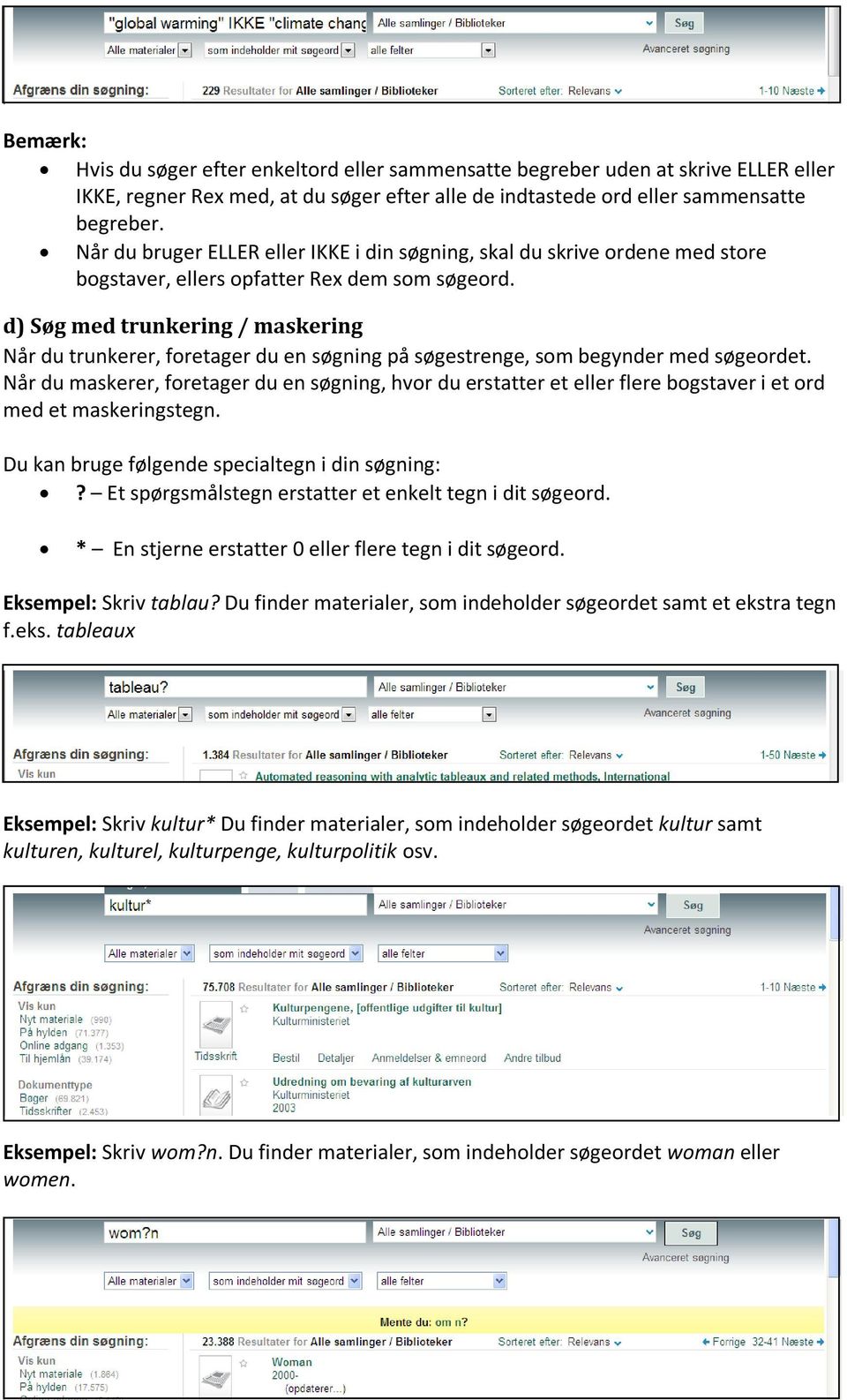
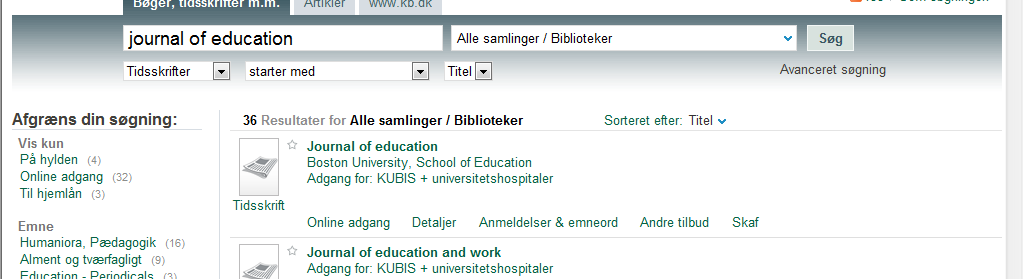
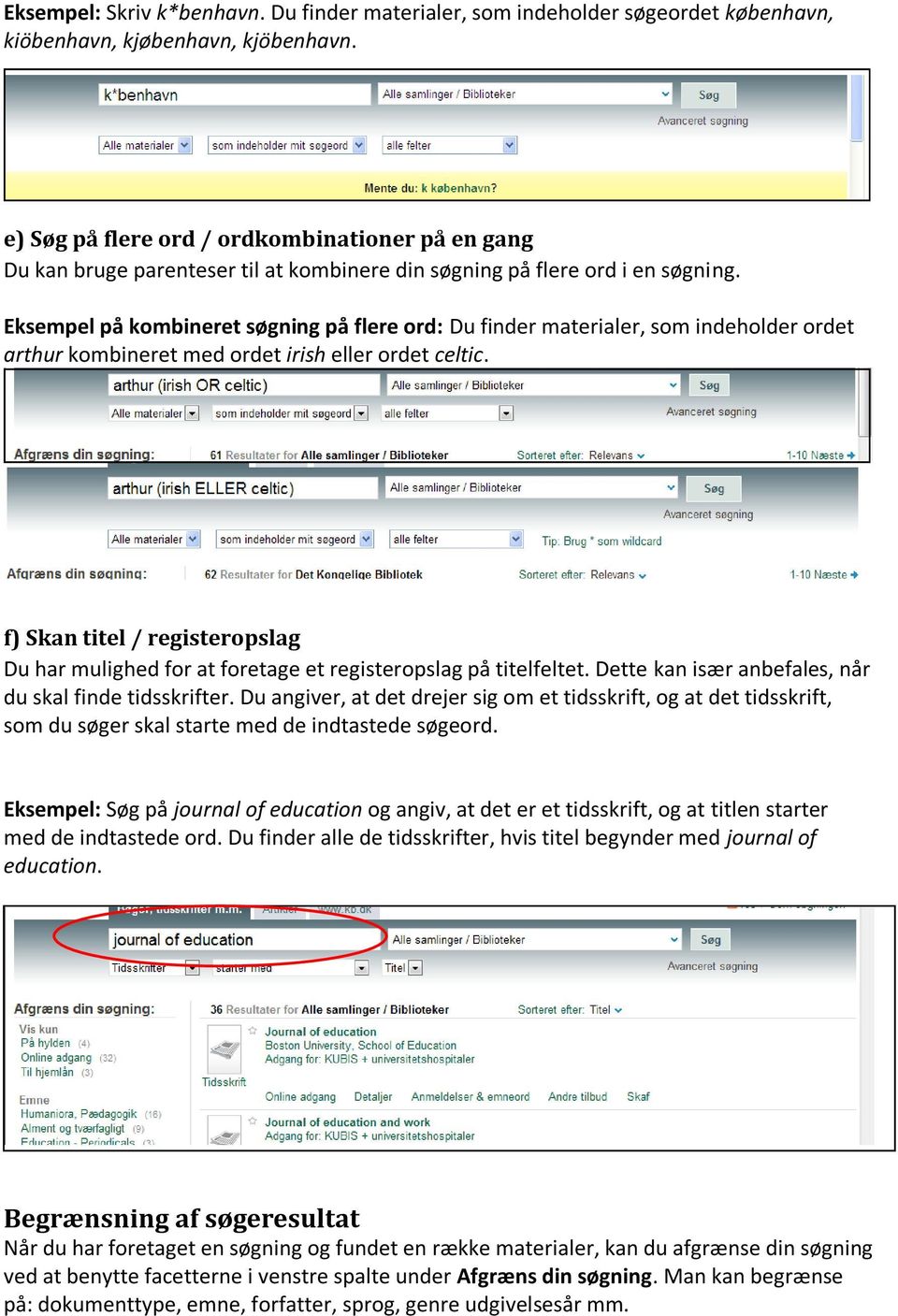
6 Eksempel: Skriv k*benhavn. Du finder materialer, som indeholder søgeordet københavn, kiöbenhavn, kjøbenhavn, kjöbenhavn. e) Søg på flere ord / ordkombinationer på en gang Du kan bruge parenteser til at kombinere din søgning på flere ord i en søgning. Eksempel på kombineret søgning på flere ord: Du finder materialer, som indeholder ordet arthur kombineret med ordet irish eller ordet celtic. f) Skan titel / registeropslag Du har mulighed for at foretage et registeropslag på titelfeltet. Dette kan især anbefales, når du skal finde tidsskrifter. Du angiver, at det drejer sig om et tidsskrift, og at det tidsskrift, som du søger skal starte med de indtastede søgeord. Eksempel: Søg på journal of education og angiv, at det er et tidsskrift, og at titlen starter med de indtastede ord. Du finder alle de tidsskrifter, hvis titel begynder med journal of education. Begrænsning af søgeresultat Når du har foretaget en søgning og fundet en række materialer, kan du afgrænse din søgning ved at benytte facetterne i venstre spalte under Afgræns din søgning. Man kan begrænse på: dokumenttype, emne, forfatter, sprog, genre udgivelsesår mm.
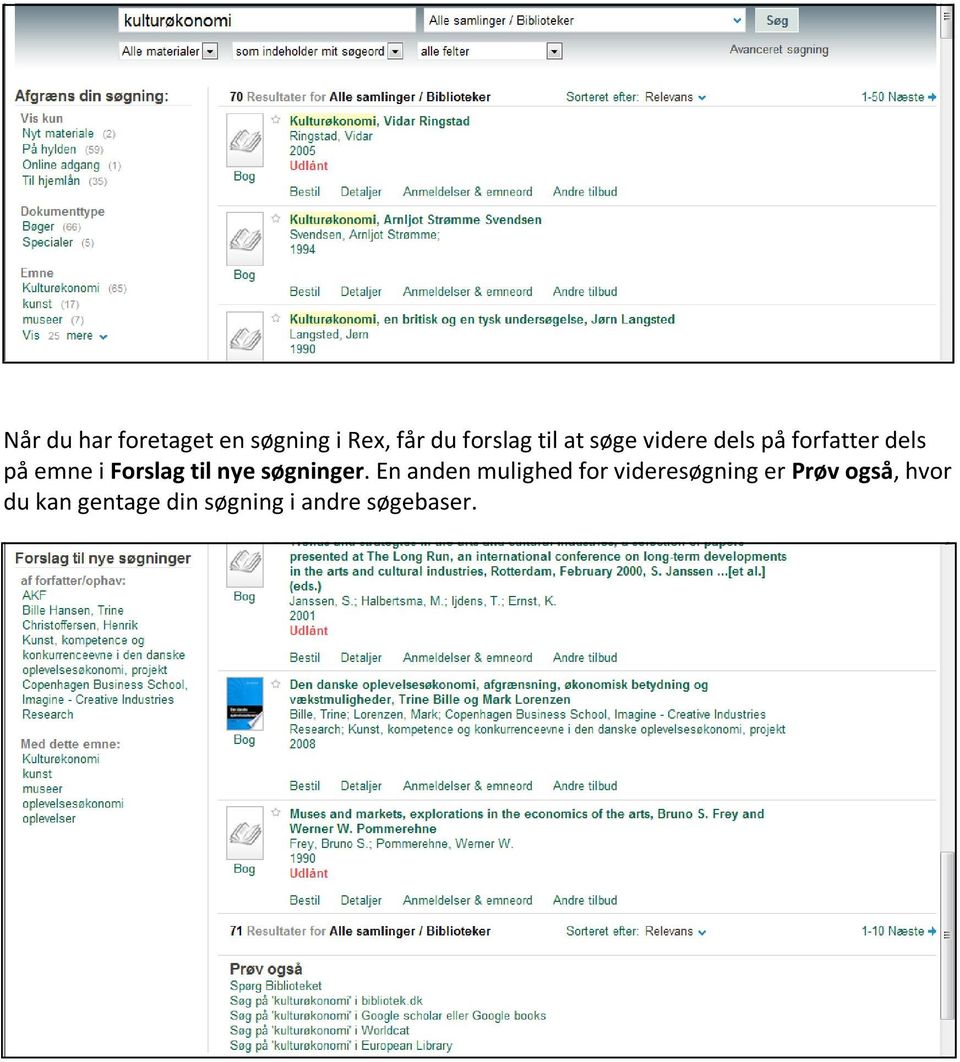
7 Når du har foretaget en søgning i Rex, får du forslag til at søge videre dels på forfatter dels på emne i Forslag til nye søgninger. En anden mulighed for videresøgning er Prøv også, hvor du kan gentage din søgning i andre søgebaser.
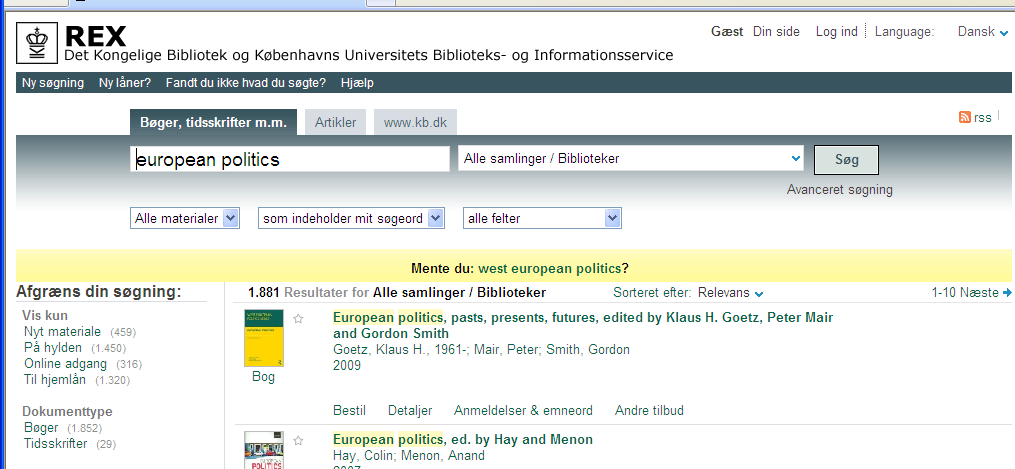
8 Resultatlisten Resultatlisten viser alle de materialer, der matcher din søgning. For hvert materiale er der følgende information: Materialetype bog, billede, tidsskrift osv. Titel ved at klikke på titlen kan du se mere information om materialet Forfatter/ophav og dato materialets forfatter/ophav samt publiceringsdato. Stjerne-ikon ved at klikke på stjerne-ikonet ved siden af titlen kan du tilføje eller fjerne posten fra Din e-hylde. Du ser hvad du har på e-hylde via Søgehistorie eller Din konto. Hvis stjernen er fremhævet, har du allerede tilføjet den til e-hylde. Resultatlisten Hvis du vil se mere information om et materiale, eller ønsker du at få fat i materialet, kan du vælge mellem de følgende faneblade. Hvilke faneblade der er synlige afhænger af materialets karakter: Onlineadgang Bestil Detaljer Anmeldelser & emneord Andre tilbud Skaf Online adgang Fanebladet Online adgang viser de materialer, der er tilgængelige online. Hvis der kun er et link til materialet, kan du se hvilke årgange, der er adgang til, ved at gå til Detaljer, da valg af Online adgang giver direkte adgang til materialet. Ved at klikke på Åbn i et nyt vindue, vises materialet i et større vindue.
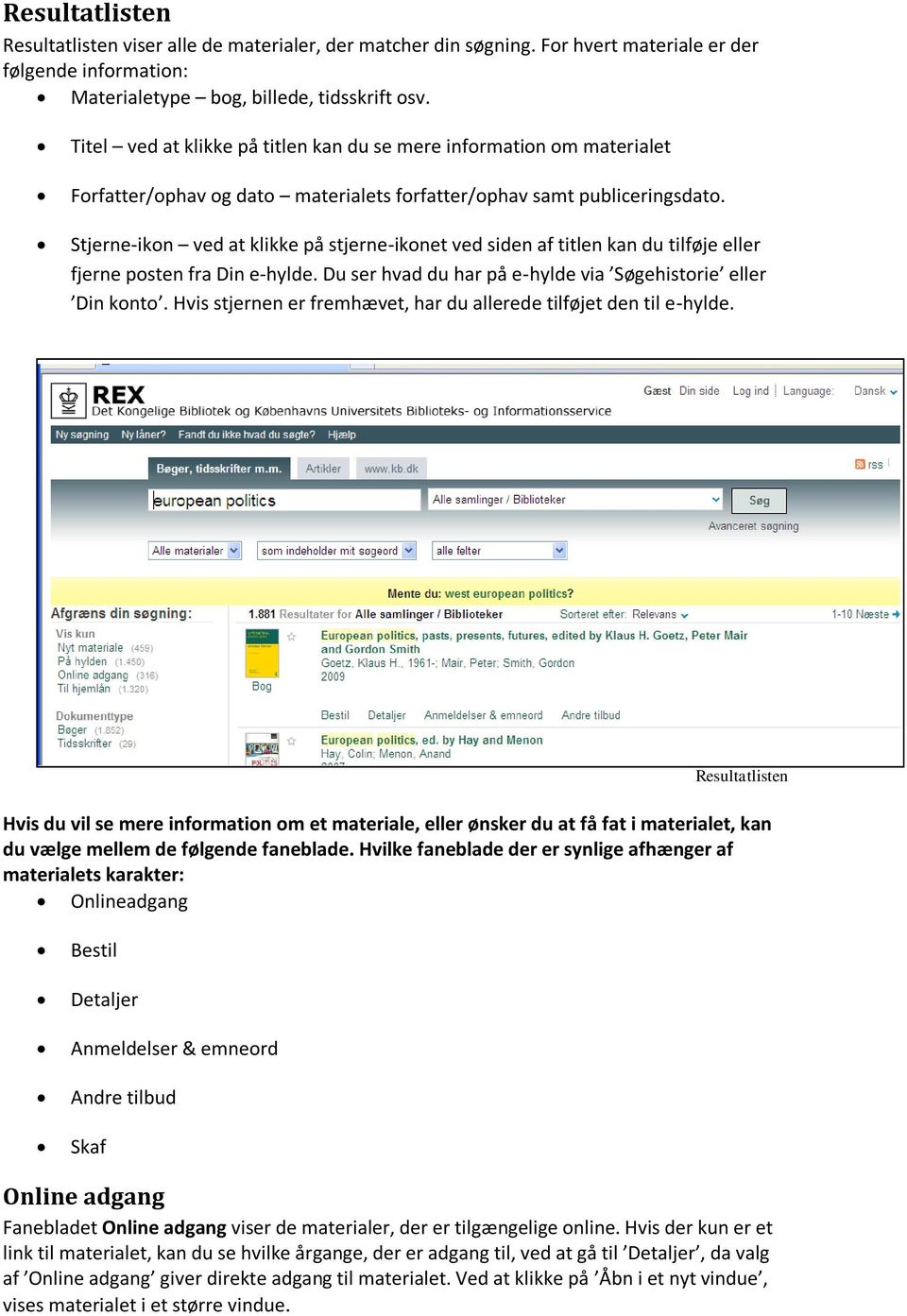
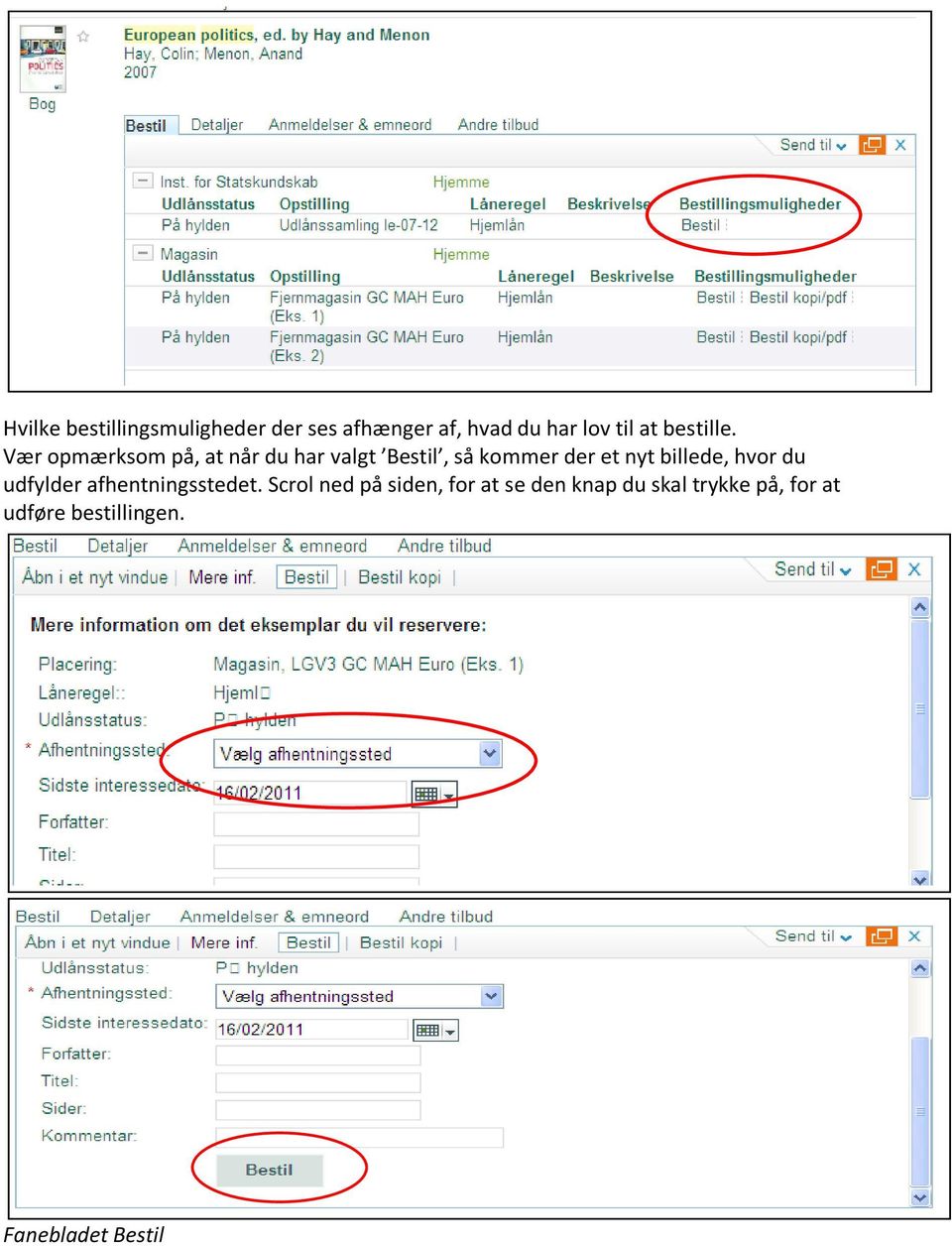
9 Fanebladet Onlineadgang én udbyder Hvis der er flere link til posten, kan du klikke på én af indgangene for at få vist materialet på en ny side. Fanebladet Onlineadgang flere udbydere Bemærk: Hvis du ikke befinder dig på biblioteket/campus, skal du have fjernadgangsrettigheder for få adgang til licensbelagte e-ressourser. Læs om fjernadgang : Bestil Via fanebladet Bestil kan du bestille fysiske materialer (for eksempel trykte bøger og cd'er) i REX Bemærk: Du skal logge ind i REX for at kunne bestille. Hvis materialet findes på flere lokaliteter/biblioteker, ser første billede således ud, og du skal klikke på den lokalitet, du ønsker at bestille: Hvis du folder dem begge ud, ser det således ud, og du kan bestille:
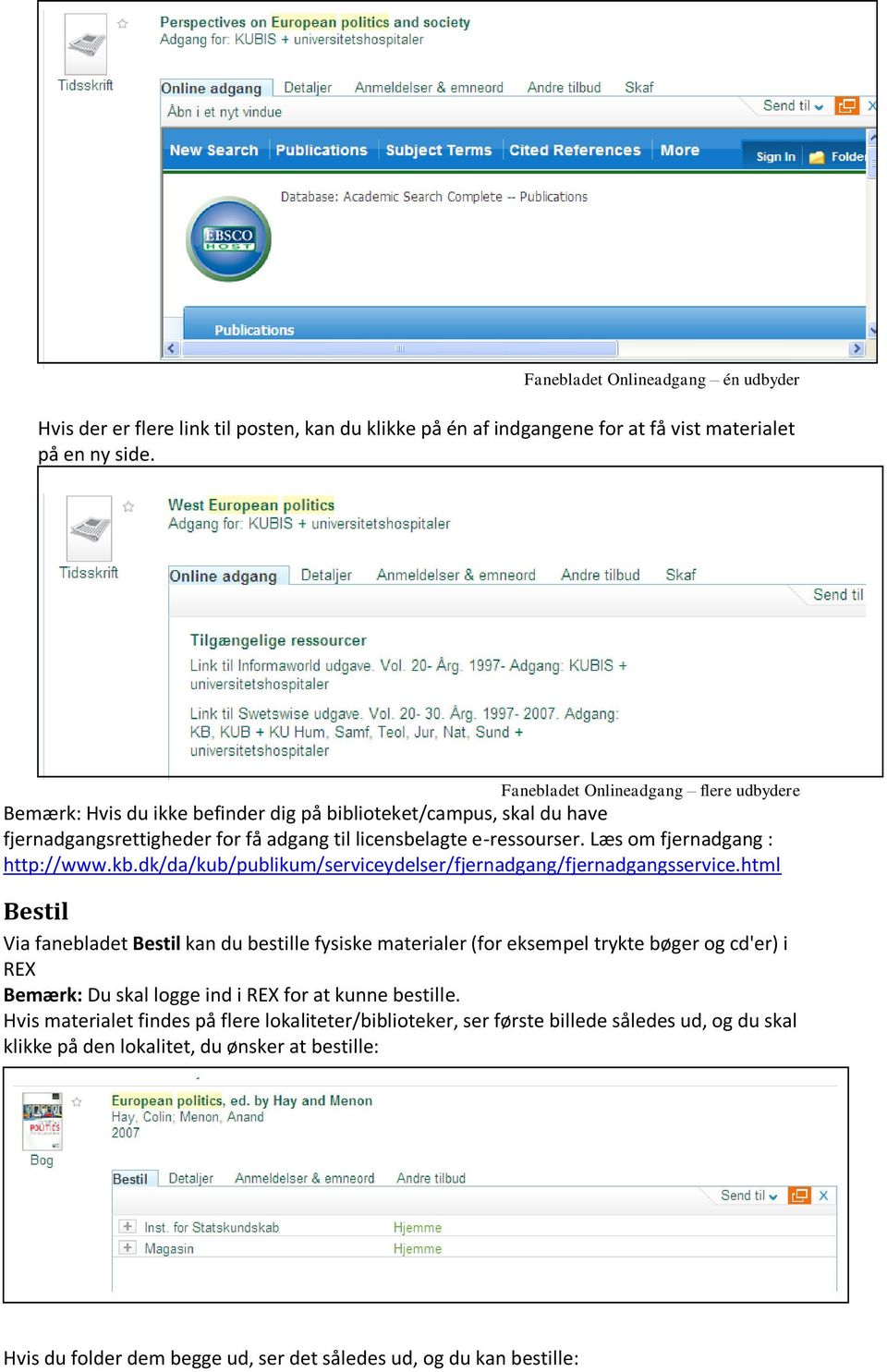
10 Hvilke bestillingsmuligheder der ses afhænger af, hvad du har lov til at bestille. Vær opmærksom på, at når du har valgt Bestil, så kommer der et nyt billede, hvor du udfylder afhentningsstedet. Scrol ned på siden, for at se den knap du skal trykke på, for at udføre bestillingen. Fanebladet Bestil
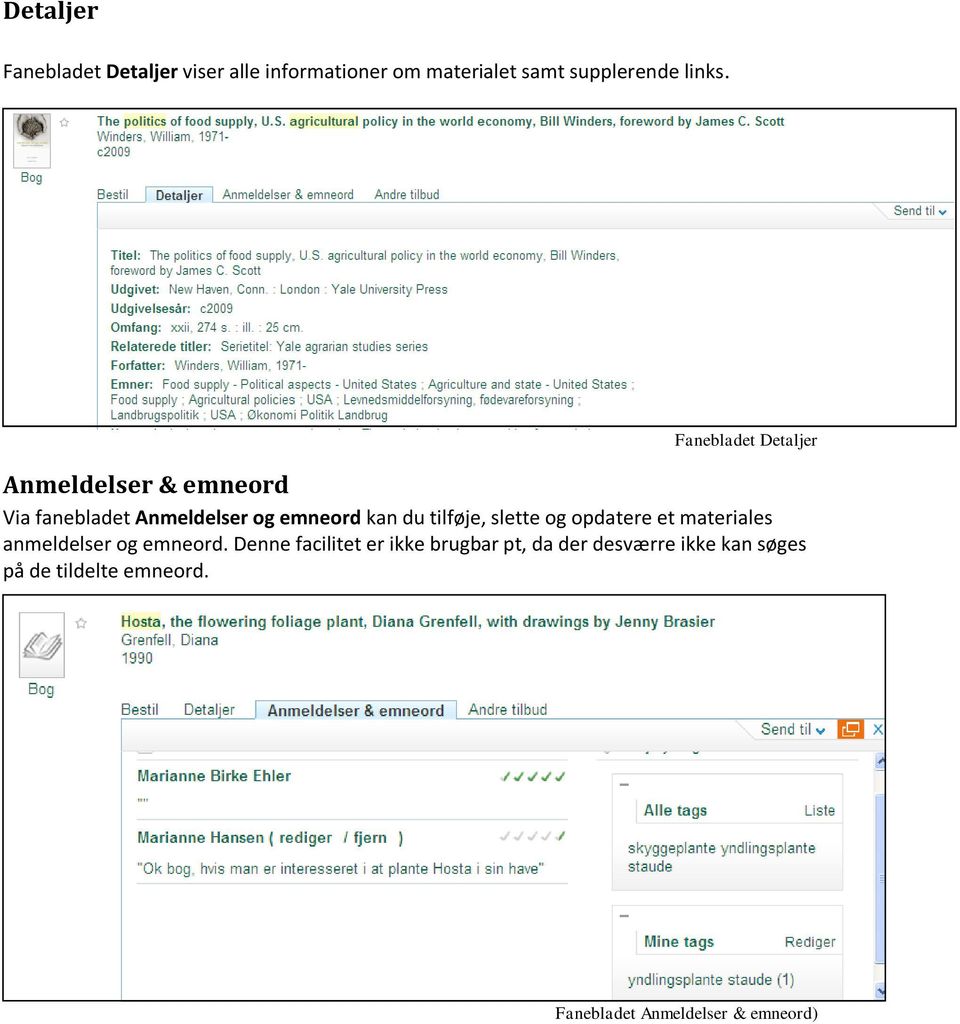
11 Detaljer Fanebladet Detaljer viser alle informationer om materialet samt supplerende links. Fanebladet Detaljer Anmeldelser & emneord Via fanebladet Anmeldelser og emneord kan du tilføje, slette og opdatere et materiales anmeldelser og emneord. Denne facilitet er ikke brugbar pt, da der desværre ikke kan søges på de tildelte emneord. Fanebladet Anmeldelser & emneord)
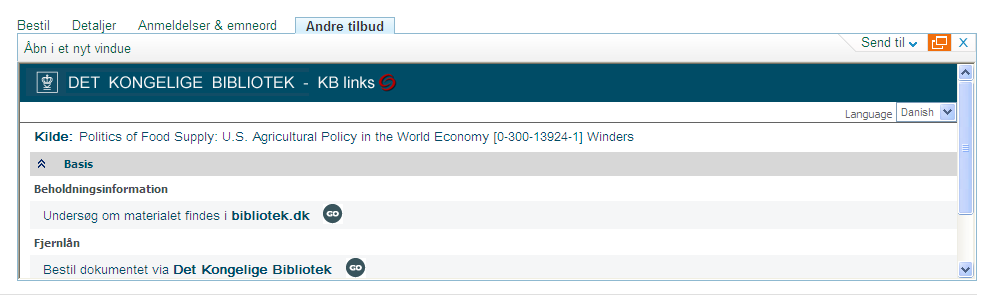
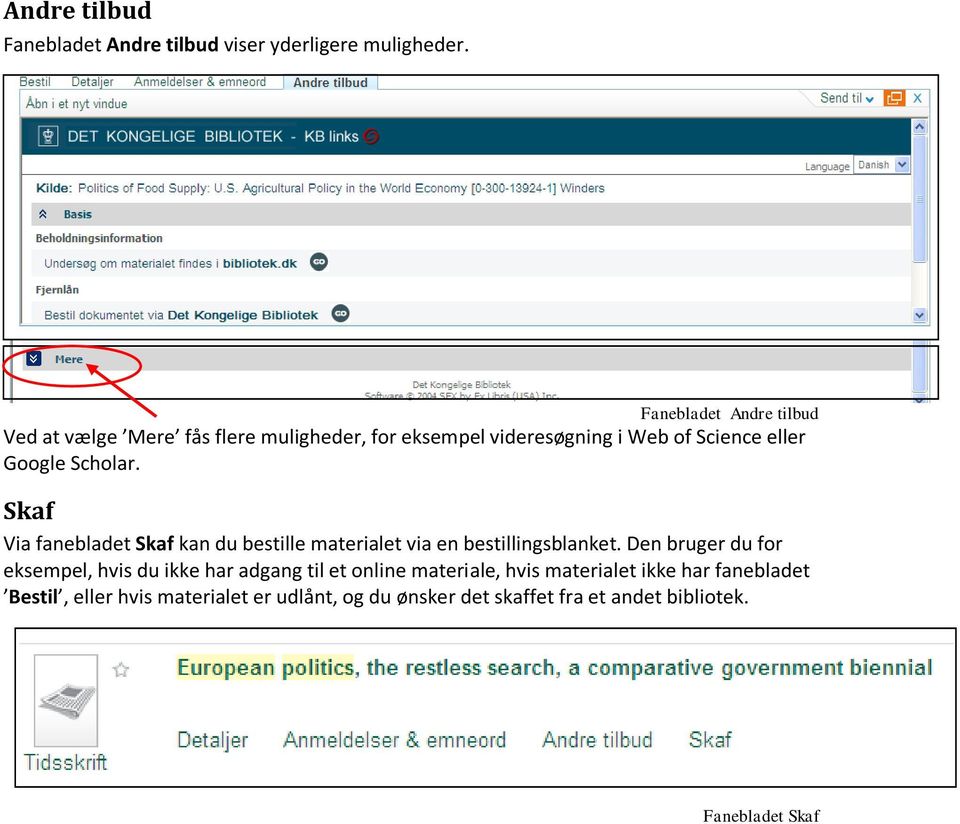
12 Andre tilbud Fanebladet Andre tilbud viser yderligere muligheder. Fanebladet Andre tilbud Ved at vælge Mere fås flere muligheder, for eksempel videresøgning i Web of Science eller Google Scholar. Skaf Via fanebladet Skaf kan du bestille materialet via en bestillingsblanket. Den bruger du for eksempel, hvis du ikke har adgang til et online materiale, hvis materialet ikke har fanebladet Bestil, eller hvis materialet er udlånt, og du ønsker det skaffet fra et andet bibliotek. Fanebladet Skaf
13 Din konto Dette afsnit indeholder: a. Hvorfor logge ind? b. Hvorfor logge ud? c. Din konto d. Personlige instillinger e. e-hylde Hvorfor skal du logge ind? Du kan bestille materialer og kopier/pdf Du kan under Personlige indstillinger vælge, hvor mange fund, der skal vises i en søgning, om sproget skal være dansk eller engelsk samt redigere personlige oplysninger som afhentningssted, pinkode, mm. Du kan gemme fundne materialer og søgninger i Din konto under e-hylde og Søgehistorie. Du kan oprette søgeagenter på dine søgninger, således at systemet automatisk udfører søgningen for dig og sender dig en en gang om ugen med nye materialer, der opfylder dine søgekriterier. Du kan få fjernadgang til bibliotekets e-ressourcer, hvis du opfylder betingelserne for fjernadgang: e.html b) Hvorfor logge ud? Du skal logge ud af REX for at sikre, at andre ikke kan se dine søgninger eller få adgang til dine personlige indstillinger i Din konto.
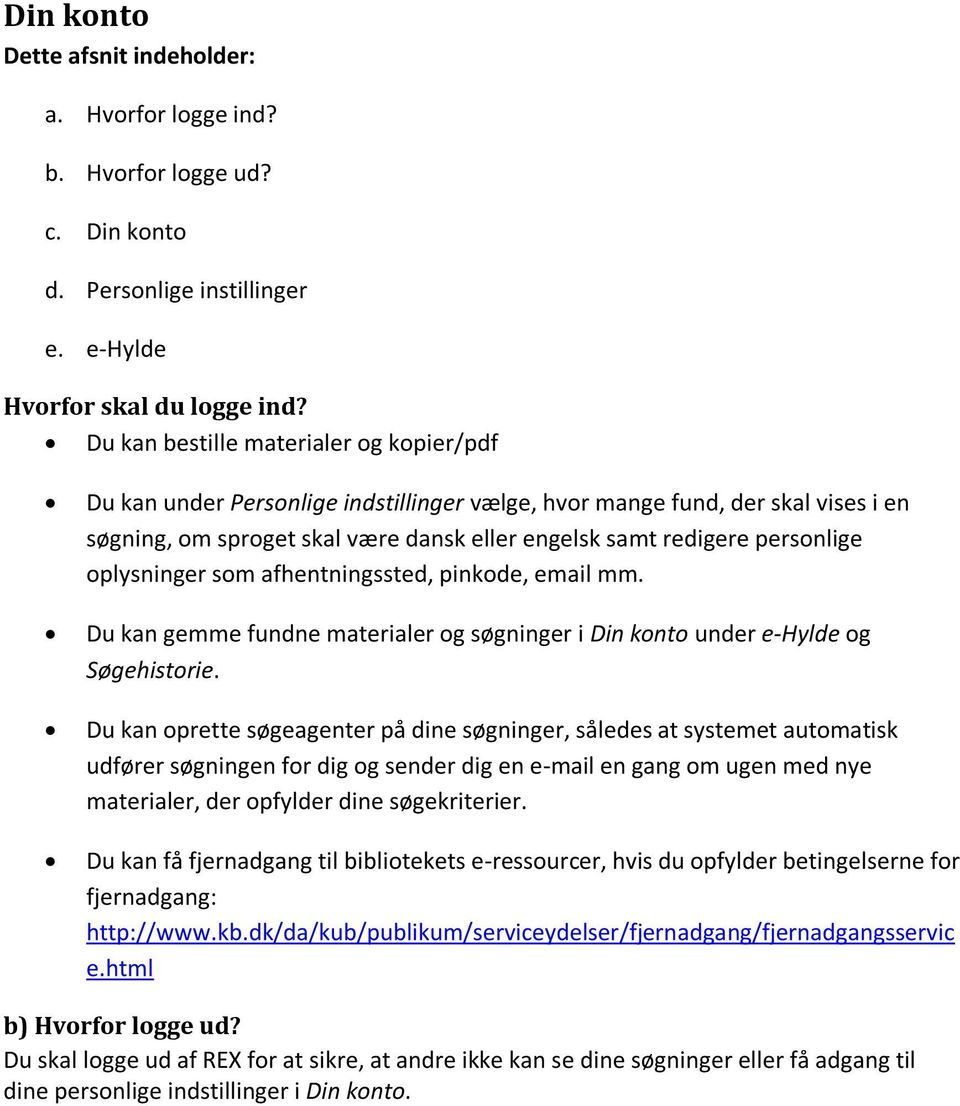
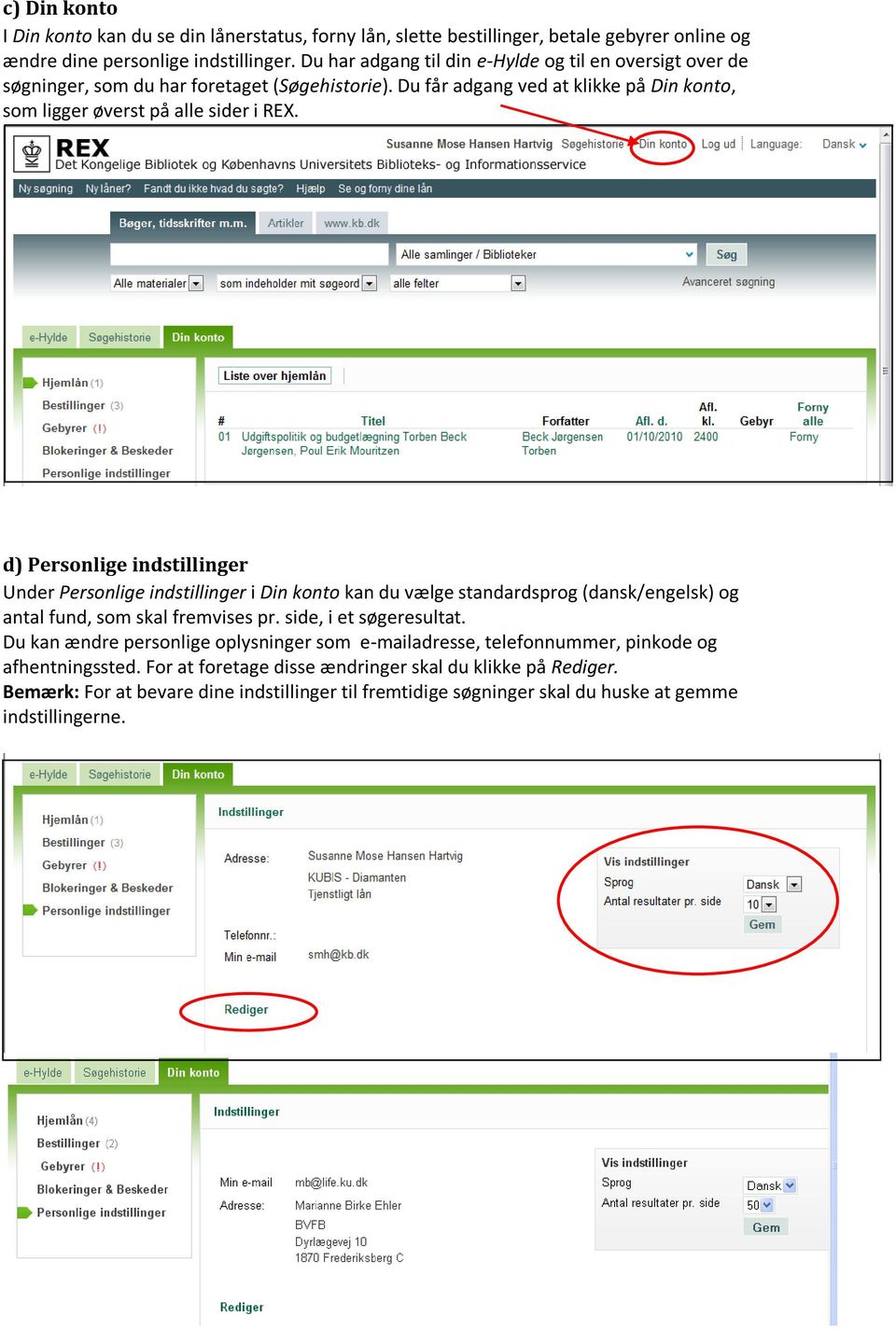
14 c) Din konto I Din konto kan du se din lånerstatus, forny lån, slette bestillinger, betale gebyrer online og ændre dine personlige indstillinger. Du har adgang til din e-hylde og til en oversigt over de søgninger, som du har foretaget (Søgehistorie). Du får adgang ved at klikke på Din konto, som ligger øverst på alle sider i REX. d) Personlige indstillinger Under Personlige indstillinger i Din konto kan du vælge standardsprog (dansk/engelsk) og antal fund, som skal fremvises pr. side, i et søgeresultat. Du kan ændre personlige oplysninger som adresse, telefonnummer, pinkode og afhentningssted. For at foretage disse ændringer skal du klikke på Rediger. Bemærk: For at bevare dine indstillinger til fremtidige søgninger skal du huske at gemme indstillingerne.

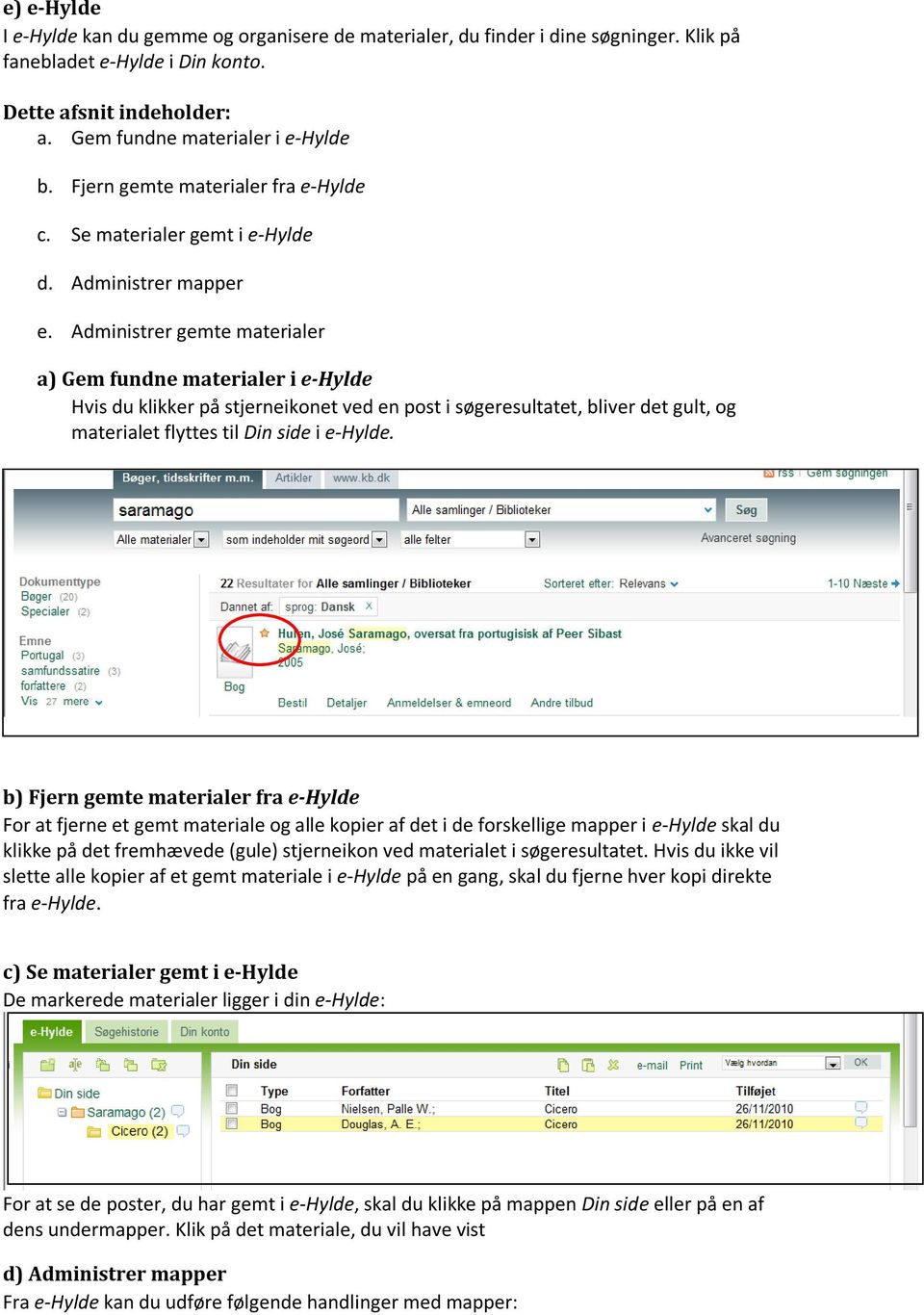
15 e) e-hylde I e-hylde kan du gemme og organisere de materialer, du finder i dine søgninger. Klik på fanebladet e-hylde i Din konto. Dette afsnit indeholder: a. Gem fundne materialer i e-hylde b. Fjern gemte materialer fra e-hylde c. Se materialer gemt i e-hylde d. Administrer mapper e. Administrer gemte materialer a) Gem fundne materialer i e-hylde Hvis du klikker på stjerneikonet ved en post i søgeresultatet, bliver det gult, og materialet flyttes til Din side i e-hylde. b) Fjern gemte materialer fra e-hylde For at fjerne et gemt materiale og alle kopier af det i de forskellige mapper i e-hylde skal du klikke på det fremhævede (gule) stjerneikon ved materialet i søgeresultatet. Hvis du ikke vil slette alle kopier af et gemt materiale i e-hylde på en gang, skal du fjerne hver kopi direkte fra e-hylde. c) Se materialer gemt i e-hylde De markerede materialer ligger i din e-hylde: For at se de poster, du har gemt i e-hylde, skal du klikke på mappen Din side eller på en af dens undermapper. Klik på det materiale, du vil have vist d) Administrer mapper Fra e-hylde kan du udføre følgende handlinger med mapper:
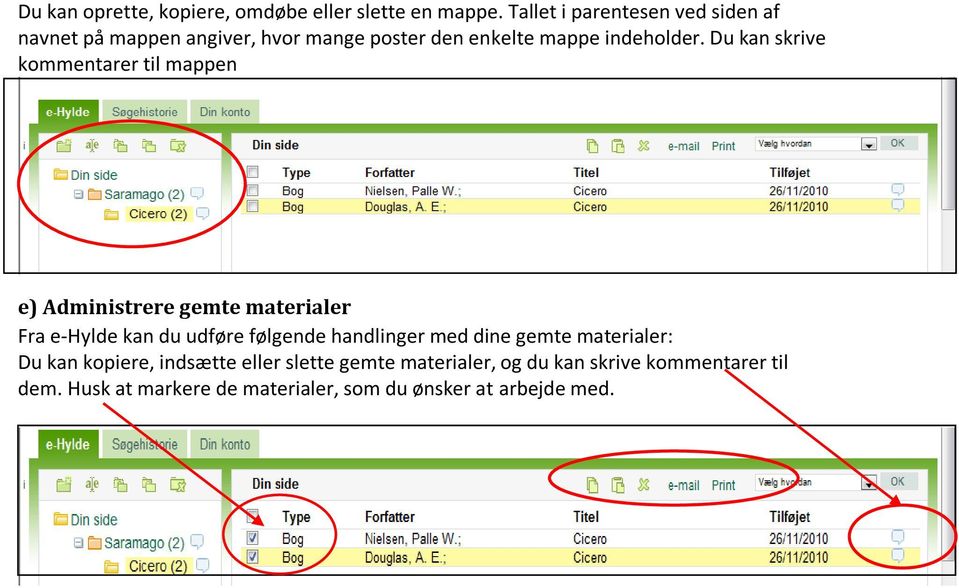
16 Du kan oprette, kopiere, omdøbe eller slette en mappe. Tallet i parentesen ved siden af navnet på mappen angiver, hvor mange poster den enkelte mappe indeholder. Du kan skrive kommentarer til mappen e) Administrere gemte materialer Fra e-hylde kan du udføre følgende handlinger med dine gemte materialer: Du kan kopiere, indsætte eller slette gemte materialer, og du kan skrive kommentarer til dem. Husk at markere de materialer, som du ønsker at arbejde med.
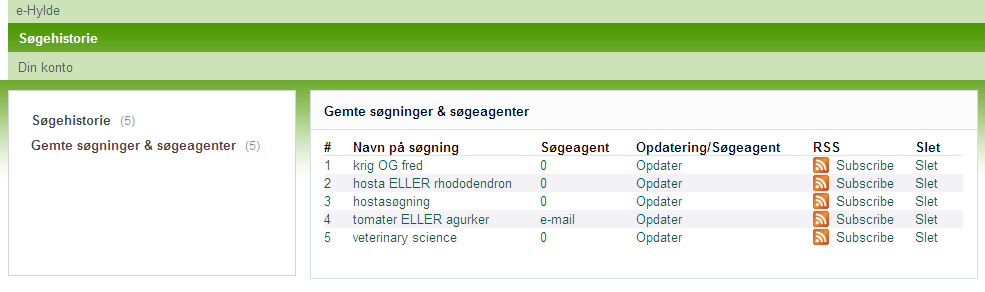
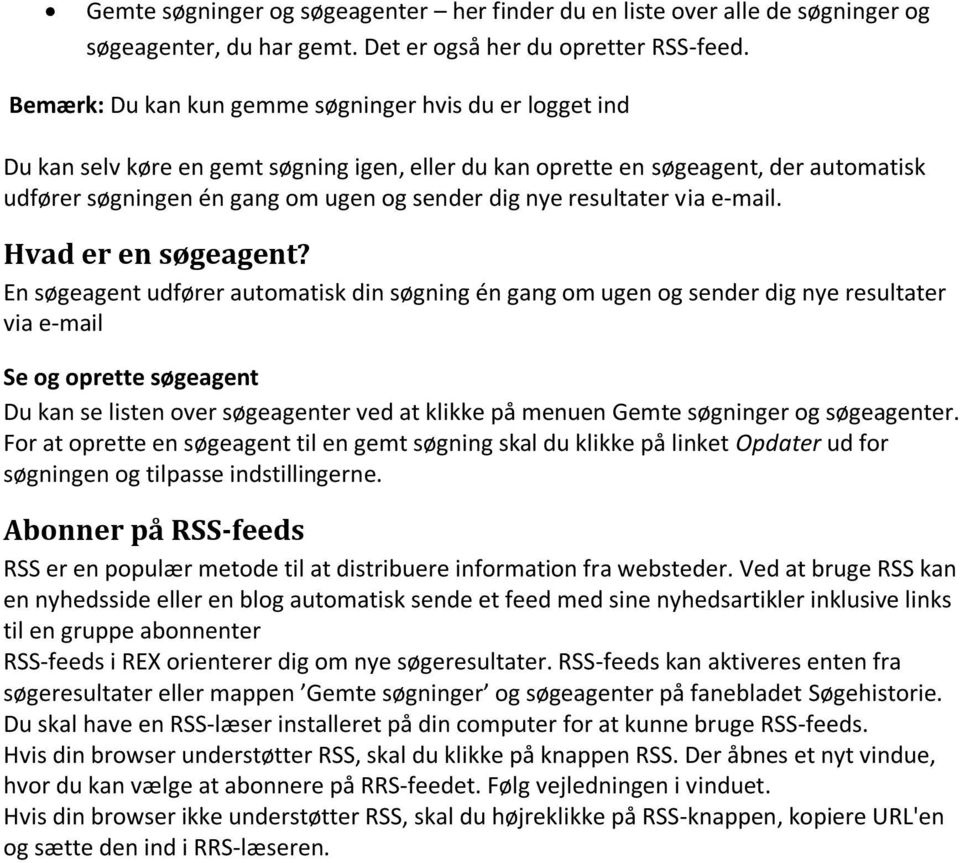
17 Gemte søgninger, søgeagenter og RSS-feeds Dette afsnit indeholder: Hvordan gemmes en søgning? Hvad er en søgeagent? Abonner på RSS-feeds Når du har lavet en søgning, kan du gøre følgende med søgningerne: Se den aktuelle sessions søgninger Gemme en søgning, for at kunne bruge den senere. Oprette søgeagenter på dine gemte søgninger. Abonnere på RSS-feeds, så du modtager opdateringer af dine foretrukne søgninger. Læs mere under Abonner på RSS-feeds. Gemme søgninger Hvis du er logget ind, kan du gemme en søgning ved at klikke på Gem søgningen øverst til højre på siden. Gem søgningen Du kan få adgang til dine gemte søgninger ved at klikke på Din konto og derefter klikke på fanebladet Søgehistorie. Fanebladet Søgehistorie Fanebladet Søgehistorie indeholder følgende mapper: Søgehistorie her finder du en liste med alle de søgninger, du har udført i løbet af den nuværende session.
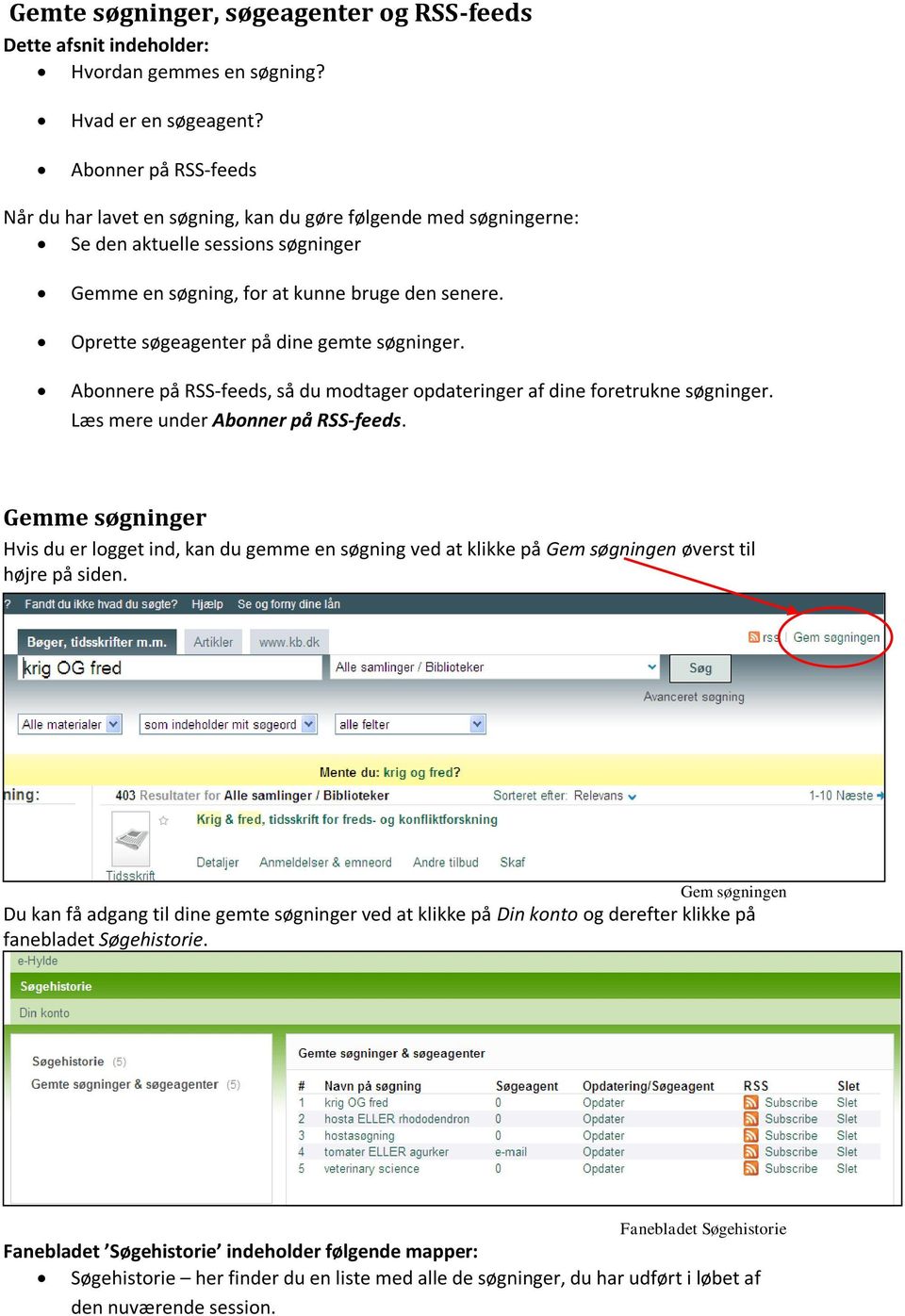
18 Gemte søgninger og søgeagenter her finder du en liste over alle de søgninger og søgeagenter, du har gemt. Det er også her du opretter RSS-feed. Bemærk: Du kan kun gemme søgninger hvis du er logget ind Du kan selv køre en gemt søgning igen, eller du kan oprette en søgeagent, der automatisk udfører søgningen én gang om ugen og sender dig nye resultater via . Hvad er en søgeagent? En søgeagent udfører automatisk din søgning én gang om ugen og sender dig nye resultater via Se og oprette søgeagent Du kan se listen over søgeagenter ved at klikke på menuen Gemte søgninger og søgeagenter. For at oprette en søgeagent til en gemt søgning skal du klikke på linket Opdater ud for søgningen og tilpasse indstillingerne. Abonner på RSS-feeds RSS er en populær metode til at distribuere information fra websteder. Ved at bruge RSS kan en nyhedsside eller en blog automatisk sende et feed med sine nyhedsartikler inklusive links til en gruppe abonnenter RSS-feeds i REX orienterer dig om nye søgeresultater. RSS-feeds kan aktiveres enten fra søgeresultater eller mappen Gemte søgninger og søgeagenter på fanebladet Søgehistorie. Du skal have en RSS-læser installeret på din computer for at kunne bruge RSS-feeds. Hvis din browser understøtter RSS, skal du klikke på knappen RSS. Der åbnes et nyt vindue, hvor du kan vælge at abonnere på RRS-feedet. Følg vejledningen i vinduet. Hvis din browser ikke understøtter RSS, skal du højreklikke på RSS-knappen, kopiere URL'en og sætte den ind i RRS-læseren.
LAV GODE SØGNINGER I REX
 LAV GODE SØGNINGER I REX I denne guide kan kan du læse om, hvordan du laver gode og præcise søgninger i REX. Når du søger i REX, skal du skrive et eller flere søgeord, fx forfatter og relevante ord i titlen
Velkommen til REX onlinehjælp
 Velkommen til REX onlinehjælp I REX onlinehjælp kan du finde information om følgende emner: Indhold Enkel søgning...3 Hvordan kan du bruge søgefeltet?...3 Søg efter sætninger...3 Søg efter specifikke ord
Guide til hvordan du får mest muligt ud af søgeresultatet
 Guide til hvordan du får mest muligt ud af søgeresultatet 1. Resultatlisten Når du klikker ind på selve resultatlisten, får du vist alle de materialer, der matcher din søgning. For hvert materiale er der
Google Scholar. Søgning. Udgiver Google
 Find vejen frem VIA University College Dato: 1. august 2019 Ulla Buch Nilson, VIA Biblioteker Google Scholar Søgning Udgiver Google Indhold Google Scholar er et søgeværktøj til at finde videnskabelig litteratur.
Søgevejledning til SocINDEX with Full Text - 1
 Søgevejledning til SocINDEX with Full Text Søgevejledning til SocINDEX with Full Text Indholdsfortegnelse Søgning i SocINDEX Advanced Search Felter der afgrænser søgningen Søgehistorie Kombinatorisk søgning
Søgevejledning til Cinahl Plus with Full Text (Ebsco) Bibliotekerne i Professionshøjskolen Metropol. Søgevejledning til CINAHL Plus with Full Text
 Søgevejledning til CINAHL Plus with Full Text Revideret af: Vibeke Witt, Professionshøjskolen Metropol, August 2013 1 Indholdsfortegnelse Databasens indhold... 3 Adgang til Cinahl... 3 Søgning i Cinahl
Du kommer ind på Cicero Web ved at skrive eller vælge din skole i dropdown-feltet på login-siden.
 HJÆLP Hjælp til: Vælg skole Du kommer ind på Cicero Web ved at skrive eller vælge din skole i dropdown-feltet på login-siden. Har du valgt en forkert skole? Klik på skolenavnet i øverste venstre hjørne.
CINAHL er en forkortelse for Cumulative Index to Nursing and Allied Health Literature.
 0 Indhold 1) Basens indhold... 1 2) Adgang til basen... 1 3) Sign In / My EBSCOhost... 2 4) Søgemetoder... 3 4.a Fritekstsøgning... 3 4. b Begrænsning / afgrænsning... 4 4.c Er der adgang til artiklens
SØGNING OG BOOKING I BIBLIOTEKSSYSTEMET ALEPH Udvidet vejledning Oktober 2004
 SØGNING OG BOOKING I BIBLIOTEKSSYSTEMET ALEPH Udvidet vejledning Oktober 2004 Center for Undervisningsmidler Københavns Kommune Adgang til CU s samlinger fås via: www.cu.dk. Klik på Søg og bestil. Vælg
DDElibra H Å N D B O G
 H Å N D B O G AXIELL Danmark A/S 2015-10-26 Version 9.11.30 Copyright 2015 2 1 Indholdsfortegnelse 1 Indholdsfortegnelse... 2 2 Introduktion... 4 3 Søgning i dokumentationen... 5 4 Menu... 5 4.1 Søgning...
Søgeeksempel i PubMed:
 1 Søgeeksempel i PubMed: Tværfagligt samarbejde omkring genoptræning efter udskrivning fra hospital Første skridt: Opløs problemformuleringen i de søgeord som dækker problemstillingen og endelig ikke flere
Guide til Google Toolbar
 Hvad er Google Toolbar? Med Google Toolbar får du en ny værktøjslinie i Internet Explorer eller Firefox med direkte adgang til Googles søgemaskine fra en vilkårlig webside. Med Google Toolbar kan du bl.a.:
SARA. Kvik Guide 2. udgave. Denne vejledning vil på mindre end en time vise dig, hvordan du kommer i gang med at bruge SARA.
 SARA Kvik Guide 2. udgave Denne vejledning vil på mindre end en time vise dig, hvordan du kommer i gang med at bruge SARA. Du vil lære at: Søge poster; Fremvise poster; Redigere en eksisterende post; Oprette
Zotero. En praktisk guide - sådan henter du referencer - sådan redigerer du referencer - sådan indsætter du referencer i Word
 EN VEJLEDNING FRA UCL BIBLIOTEKET Zotero En praktisk guide - sådan henter du referencer - sådan redigerer du referencer - sådan indsætter du referencer i Word Maj 2017 Indholdsfortegnelse Tilføj/Download
EN VEJLEDNING FRA UCL BIBLIOTEKET. Zotero. version 5
 EN VEJLEDNING FRA UCL BIBLIOTEKET Zotero version 5 En praktisk guide - sådan henter du referencer - sådan redigerer du referencer - sådan indsætter du referencer i Word - sådan deler du referencer November
Embase Vejledning. Avanceret søgning (Advanced Search)
 Embase Vejledning Der er adgang til Embase fra databaselisten på Fagbibliotekets hjemmeside, eller hvis du er udenfor hospitalets netværk via fjernadgang til DEFF (www.tidsskrifter.deff.dk ) Har du ikke
Vælg det emneord, du vil bruge og klik på Continue. Nu vises de subheadings som knytter sig til emneordet:
 Embase Quick Guide Fritekstsøgning (Basic Search) Skriv dine søgeord i søgefeltet og klik på Search. Der er mulighed for at gøre søgningen bredere ved at vælge Include Related Terms". Avanceret søgnng
AgeForce MINI vejledning
 AgeForce MINI vejledning Velkommen til AgeForce et enkelt og sikkert netværk for dig over 50 I denne korte guide fortæller vi dig hvordan du: - Opretter en gratis profil på www.ageforce.dk. - Redigerer
Vejledning til DTU DOC & RSS Feeds
 Vejledning til DTU DOC & RSS Feeds Jeg vil efterfølgende blande billeder og beskrivelser. Jeg har desværre ikke muligheden for at kunne danne de "rigtige" billeder, da jeg ikke har rettigheder til at søge
Vejledning til CINAHL Plus with Full Text
 Vejledning til CINAHL Plus with Full Text Vibeke Witt, Professionshøjskolen Metropol, 2013 Revideret af: Ester Hørmann, Professionshøjskolen Metropol, september 2015 Indholdsfortegnelse Databasens indhold...
En blog med dansk brugerflade. Opret en Smartlog konto Gå til http://www.smartlog.dk/ Opret en konto ved at skrive din e-mailadresse
 Blogs Om blogs http://www.it-borger.dk/den-nye-it-verden/internet/blogs Om at oprette blogs http://www.it-borger.dk/laer-om-it/internet/nar-du-vil-pa-nettet/blogs/sadan-laver-du-en-blog Råd når du laver
Indhold Basen dækker sygepleje(videnskab), samt til en vis grad ergoterapi, fysioterapi, diætetik, radiografi, audiologi, rehabilitering
 CINAHL Plus Udgiver Cinahl Information Systems, California Indhold Basen dækker sygepleje(videnskab), samt til en vis grad ergoterapi, fysioterapi, diætetik, radiografi, audiologi, rehabilitering Omfang
Hvordan søger jeg i Slægtsforskernes Bibliotek?
 Hvordan søger jeg i Slægtsforskernes Bibliotek? Slægtsforskernes Bibliotek (DIS Bibliotek) råder over omkring 20.000 bøger og andre værker med relevans for slægtsforskere, såsom slægtstavler, biografier,
I denne manual kan du finde en hurtig introduktion til hvordan du:
 VORES NORDSJÆLLAND HURTIGT I GANG MANUAL 01: Bruger HVAD INDEHOLDER DENNE MANUAL? I denne manual kan du finde en hurtig introduktion til hvordan du: 1. Finder Vores Nordsjælland hjemmesiden 2. Opretter
PsycINFO Vejledning. Avanceret Søgning (Advanced Search)
 PsycINFO Vejledning PsycINFO er en bibliografisk database, som indeholder referencer til over 1300 psykologiske tidsskrifter. Databasen dækker perioden fra 1967 frem til nu. Du finder link til databasen
PsycINFO (Ebsco) VIA manual
 PsycINFO (Ebsco) VIA manual Udgiver American Psychological Association (APA). For nærmere beskrivelse af basen, se APA Databases Psycinfo: http://www.apa.org/psycinfo. Indhold Basen dækker alle discipliner
Søgeeksempel i PubMed:
 Søgeeksempel i PubMed: Tværfagligt samarbejde omkring genoptræning efter udskrivning fra hospital Første skridt: Opløs problemformuleringen i de søgeord som dækker problemstillingen og endelig ikke flere
MANUAL. Siteloom CMS
 MANUAL Siteloom CMS www.hjerteforeningen.dk/cms Brugernavn: Password: 3. september, 2012 BASIS FUNKTIONER 1. Kalender... 4 1.a. Opret... 5 1.b. Rediger eller slet... 8 2. Sider... 10 2.a Opret side...
Kom i gang med Scopus
 Scopus er en allround base, der giver henvisninger til områder indenfor naturvidenskab, medicin, teknik, samfundsvidenskab, kunst og humaniora. Der henvises til mere end 22.000 peer-reviewed tidsskrifter
SMVdanmark online løsning: Guide til oprettelse af oprindelsescertifikater
 SMVdanmark online løsning: Guide til oprettelse af oprindelsescertifikater Dette dokument er en introduktion til SMVdanmarks online løsning til oprettelse og bestilling af oprindelsescertifikater. Dokumentet
Kvikmanual til FacilityNet
 Version 0.01 Side 1 af 16 Kvikmanual til FacilityNet Om FacilityNet?... 2 Trin 1 - Aktiver din brugerprofil... 3 Trin 2: Opret ny bestilling... 4 Trin 3: Vælg varer... 5 Trin 4: Indtast ordreinformationer...
CINAHL Complete - tips til søgning
 EN VEJLEDNING FRA UCL BIBLIOTEKET CINAHL Complete - tips til søgning revideret april 2018 Indholdsfortegnelse Basens indhold... 1 Adgang til basen... 1 Sign In / opret konto: My EBSCOhost... 2 Søgemetoder...
BEGREBER I DANTEK... 2 LOG IND PÅ DANTEK WEBBOOKING... 3 SØGNING... 5 SØGERESULTATET... 8 LÅN FRA UDLÅNSSAMLINGEN... 11
 BEGREBER I DANTEK... 2 SAMLINGER... 2 Informationssamlingen... 2 Udlånssamlingen (sætsamlingen)... 2 BOOKING... 2 RESERVERING... 2 LOG IND PÅ DANTEK WEBBOOKING... 3 SØGNING... 5 SIMPEL SØGNING... 5 AVANCERET
Sådan bruger du Schultz lovportaler
 Sådan bruger du Schultz lovportaler Indhold 1 OM SCHULTZ LOVPORTALER... 2 2 KOM GODT I GANG... 3 2.1 LOGIN OG NYHEDSABONNEMENT... 3 2.2 FIND RUNDT I PORTALERNE... 5 3 SØGNINGER... 7 3.1 SØGEFELTET... 8
Kædesøgning via citationer (Cited Reference Search) Web of Science er et citationsindex, som gør artiklernes referencelister er søgbare.
 Web of Science Udgiver: Thomson Reuters Type: Bibliografisk database / henvisning til artikler Indhold og omfang Tværvidenskabelig database med repræsentation af over 12.000 peer-reviewed videnskabelige
Litteratursøgning. Program
 Litteratursøgning Janne Lytoft Simonsen, cand.scient., ph.d. Forskningsbibliotekar for Odontologisk Institut Tlf. 8946 2366 [email protected] Program 1. Systematiske søgninger i PubMed
Absalon - guide. Login. Opbygning
 Absalon - guide Login Alle ansatte og studerende på Københavns Universitetet har adgang til Absalon. For at komme ind i Absalon skal du logge dig på www.kunet.dk med dit CPR nr. og din PIN-kode. Når du
INTRO TIL GOOGLE DREV
 1 UDOVER AT VÆRE ET PRAKTISK STED AT GEMME SINE TING I SKYEN, SÅ ER GOOGLE DREV OGSÅ INDGANGEN TIL GODE SAMARBEJDS- OG DELEVÆRTKØJER: DET ER MULIGT BÅDE AT GIVE SE, KOMMENTERINGS- OG REDIGERINGSADGANG
Dokumenter. Sider. efact CMS manual v. 1.0
 Dokumenter Dokumenter er stedet, hvor du opretter og vedligeholder dit indhold på hjemmesiden. Der kan uploades filer og billeder til brug på hjemmesiden, samt oprettes sider hvis indhold du redigerer
Sådan bruger du Facebook
 Sådan bruger du Facebook 1 Sådan kommer du på Facebook 2 Oprettelse af en Facebook-profil 3 Opsætte privatindstillinger, så kun venner kan følge med 4 Søge efter venner og bekendte 5 Skrive beskeder både
E-MAIL G-MAIL (GOOGLE)
 E-MAIL G-MAIL (GOOGLE) Erik Thorsager, Esbjerg. 3. udgave: G-mail Side 1 G-mail E-mail: Det engelske ord mail betyder post. E står for elektronisk. E-mail betyder altså elektronisk post. Elektronisk post
PubMed - tips til søgning
 EN VEJLEDNING FRA UCL BIBLIOTEKET PubMed - tips til søgning December 2017 Indholdsfortegnelse 1 Basens indhold... 1 2 Adgang til basen... 1 3 Søgemetoder... 2 3.1 Fritekstsøgning... 2 3.1.1 Muligheder
MailMax / Web v4.1. Brugsvejledning til webmail. Copyright 2003 Gullestrup.net
 MailMax / Web v4.1 Copyright 2003 Gullestrup.net Log ind på webmailen Start med at gå ind på http://webmail.gullestrup.net i din browser. Indtast din Email-adresse samt Adgangskode, som hører til din konto.
Internettet. Tema. på ipad Opdateret d Ældresagens datastue Aktivitetscentret Bavnehøj. Nørre Snede Tema: Internettet på ipad
 n Tema Internettet på ipad Opdateret d. 14.10.2017 Sofus Opdateret d. 31. januar 2017 Side 1 Indhold Side 3 Side 3 Side 4 Side 4 Side 5 Side 6 Side 7-8 Side 9 Side 10 Side 11 Side 12 Side 13 Side 14 Side
Søgeeksempel i CINAHL:
 1 Søgeeksempel i CINAHL: Denne vejledning gælder også for baserne PsycINFO; ERIC; GreenFILE; Teacher Reference Center; Regional Business News; Library, Information Sciene & Technology Abstracts; Business
DI Online løsning: Quick guide til oprettelse af oprindelsescertifikater
 DI Online løsning: Quick guide til oprettelse af oprindelsescertifikater Dette dokument er en introduktion til Dansk Industris online løsning til oprettelse og bestilling af oprindelsescertifikater. Dokumentet
Generelt Windows tidligere versioner... 1 Windows Apple Mac Log på... 2 Rediger dokumentet Tilføj et tillægsdokument...
 Vejledning i brug af dli dokumenthåndteringssystemet til forfattere og referenter Indhold Vejledning i brug af dli dokumenthåndteringssystemet til forfattere og referenter... 1 Generelt... 1 Windows tidligere
MANUAL. Siteloom CMS
 MANUAL Siteloom CMS www.hjerteforeningen.dk/cms Brugernavn: Password: 3. oktober, 2013 BASIS FUNKTIONER 1. Kalender... 4 1.a. Opret... 5 1.b. Rediger eller slet... 9 2. Sider...12 2.a. Opret side...13
Mini-vejledning til edoc4 med grundlæggende funktioner
 Mini-vejledning til edoc4 med grundlæggende funktioner Denne vejledning indeholder en kort præsentation af portalen i edoc version 4.1 og præsenterer de mest anvendte funktioner og arbejdsgange inkl. søgninger.
DI Online løsning: Quick guide til oprettelse af ATA Carnet
 DI Online løsning: Quick guide til oprettelse af ATA Carnet Dette dokument er en introduktion til Dansk Industris online løsning til oprettelse og bestilling af ATA Carnet. Dokumentet indeholder en overordnet
MANUAL. Siteloom CMS
 MANUAL Siteloom CMS www.hjerteforeningen.dk/cms Brugernavn: Password: 13. marts, 2014 BASIS FUNKTIONER 1. Kalender... 4 1.a. Opret... 5 1.b. Rediger eller slet... 9 2. Sider...12 2.a. Opret side...13 2.b.
Daglig brug af JitBesked 2.0
 Daglig brug af JitBesked 2.0 Indholdsfortegnelse Oprettelse af personer (modtagere)...3 Afsendelse af besked...4 Valg af flere modtagere...5 Valg af flere personer der ligger i rækkefølge...5 Valg af flere
Få adgang til medieovervågningen
 Få adgang til medieovervågningen Som ansat har du mulighed for at modtage den daglige medieovervågning, som Forsvaret og Forsvarsministeriet abonnerer på. Medieovervågningen giver dig adgang til artikler
Brug af video i undervisningen
 Den digitale Underviser Brug af video i undervisningen Sabine Kramer juli 2014 Indhold I Arbejd med videoer på YouTube 3 Opret din egen YouTube kanal... 3 Saml videoer i afspilningslister på YouTube 5
[jobsøgende] sådan gør du... [opret jobagent]
![[jobsøgende] sådan gør du... [opret jobagent]](/thumbs/17/144138.jpg "[jobsøgende] sådan gør du... [opret jobagent]") [jobsøgende] sådan gør du... [opret jobagent] Opret jobagent Hvad er en jobagent En jobagent gemmer information om den type job, du søger efter, når du er inde i menuen under 'Find job'. En jobagent gør
[jobsøgende] sådan gør du... [opret jobagent] Opret jobagent Hvad er en jobagent En jobagent gemmer information om den type job, du søger efter, når du er inde i menuen under 'Find job'. En jobagent gør
Ændringsønsker Artesis Alpha
 Design/appearance Vi savner den gamle versions mulighed for at indsætte eget logo samt mulighed for at vælge farvetema. Søgeboks og login Manglende overensstemmelse mellem gammel og ny Artesis. Via den
Book-IT's udviklingsgruppe har udarbejdet forslag til et undervisningsmateriale, som kan anvendes til introduktion af skolens OPAC.
 Book-IT's udviklingsgruppe har udarbejdet forslag til et undervisningsmateriale, som kan anvendes til introduktion af skolens OPAC. Materialet er udarbejdet til mellemtrinet og overbygningen/lærere. Til
PsycINFO (Ebsco) VIA manual
 PsycINFO (Ebsco) VIA manual Udgiver American Psychological Association (APA). For en generel beskrivelse af basen, se APA Databases Psycinfo: http://www.apa.org/psycinfo. Indhold Basen dækker alle discipliner
CINAHL Complete. Indhold. Find vejen frem VIA University College
 Find vejen frem VIA University College Dato: 9. februar 2015 Ref.: Charlotte Qvist - VIA Bibliotekerne CINAHL Complete Indhold Om CINAHL Complete 2 Søging..2 Advanced Search 3 Basic Sarch 7 CINAHL Headings.8
Zotero er et smart værktøj til at få styr på dine referencer og litteraturlister. Zotero er gratis og på dansk.
 1 Indhold: Hvorfor Zotero?... 3 Installation... 3 Firefox... 3 Installation af Zotero... 3 Registrer dig som bruger af Zotero... 4 Zotero oversigt over programmet... 4 Tilføj referencer manuelt... 5 Eksempel
UA.DK - BRUGERVEJLEDNING AMU KOMPETENCEBEVISER
 Til UVM Dokumenttype Brugervejledning Dato 2009-07-02 UA.DK - BRUGERVEJLEDNING AMU KOMPETENCEBEVISER UA.DK - BRUGERVEJLEDNING AMU KOMPETENCEBEVISER Revision 1 Dato 2009-07-02 Udarbejdet af Henrik Dall
Mini-vejledning til. PubMed
 Mini-vejledning til PubMed Udarbejdet af bibliotekar Helen Grundtvig Kristensen. Revideret Januar 2010 1 Indholdsfortegnelse Pubmed: introduktionsside side 3 Enkel søgning side 4 Advanced Search side 4
Håndbog i brugen af Mødrehjælpens webmail
 Håndbog i brugen af Mødrehjælpens webmail Senest opdateret 18. november 2015/los Indholdsfortegnelse Generelt... 1 Indstil kompatibilitetsvisning... 2 Login på webmailen... 5 Ændring af adgangskode...
Teksten henvender sig til dem, der ikke tidligere har lånt en e-bog til brug på en PC og derfor skal starte helt fra bunden.
 Lån e-bøger på biblioteket til læsning på en PC E-bøger læses bedst på en egentlig e-bogslæser, der er et stykke isenkram, som overvejende tjener dette ene formål, men de kan desværre ikke bruges til læsning
Vejledning til RSS (FEEDS)
 Vejledning til RSS (FEEDS) Hvis du vil følge med i hvad der sker på hjemmesider uden at skulle bruge tid og energi på at gå ind og kigge på dem så er feeds eller RSS (really simple syndication) løsningen.
Brugermanual. PoP3 og Outlook Express Webmail www.321mail.dk. Udarbejdet af IT-afdelingen 2005
 Brugermanual PoP3 og Outlook Express Webmail www.321mail.dk Udarbejdet af IT-afdelingen 2005 Indholdsfortegnelse 1. ÆNDRING AF OUTLOOK EXPRESS KONTO... 4 2. OPRETTELSE AF OUTLOOK EXPRESS KONTO... 6 2.1
Indhold. 1. Adgang og afslutning
 1 Indhold 1. Adgang og afslutning 2. Menupunkter 3. Tekst 4. Billeder 5. Video 6. Lyd 7. Bannere 8. Bokse 9. Dokumenter 10. Links 11. Iframe 12. Markedspladsen 13. Nyheder 14. Job 15. Kalender 16. Selvbetjeningsbjælken
PubMed Vejledning. Fritekstsøgning (Basic search) Fremvisningsformater
 PubMed Vejledning Vælg PubMed fra Fagbibliotekets hjemmeside. Så får du samtidig adgang til mange artikler i fuldtekst. Udenfor hospitalets netværk skal du gå ind via fjernadgang til DEFF. (www.tidsskrifter.deff.dk
Kom godt i gang med NIS
 Kom godt i gang med NIS Viden med videre Kom godt i gang Velkommen til NIS Kommuneinformations internetbaserede lovsystem. Denne lille folder giver dig en kort introduktion til arbejdet med NIS, så du
Organisér og del dine referencer
 Organisér og del dine referencer Indhold Ved import af referencer... 2 Opret en Folder... 3 Opret en undermappe... 4 Fjern/søg efter dubletter... 5 Fjern dubletter/søg efter dubletter i specifik Folder...
Kontaktpersoner. Indhold
 Kontaktpersoner Alle, der skal have adgang til lederportalen, skal oprettes som kontaktpersoner. Dvs. ledere, institutledere og andre, der skal have adgang til at logge ind på lederportalen og tilgå relevante
Organisér dine referencer
 Organisér dine referencer Indhold Ved import af referencer... 2 Opret en Folder... 3 Opret en undermappe... 4 Fjern/søg efter dubletter... 5 Fjern dubletter/søg efter dubletter i specifik Folder... 5 Vedhæfte
Daglig brug af Jit-klient
 Daglig brug af Jit-klient Indholdsfortegnelse Opret person...3 Alternativ oprettelse...3 Søgning af personer...4 Send besked...5 Vælg besked...6 Opret mappe...6 Opret skabelon...6 Slet mapper og skabeloner...6
Hvordan søger du i LARM.fm?
 Hvordan søger du i LARM.fm? Før vi beskriver, hvordan du søger og arbejder i LARM.fm, vil vi først introducere, hvordan LARM.fm brugerinterfacet ser ud. I øverste venstre hjørne findes søgefeltet og nedenunder
Brugervejledning MT Højgaards Projektweb
 Brugervejledning MT Højgaards Projektweb Indhold Generelt om Projektweb 3 Oprette og få adgang til en projektwebplads 3 Finde rundt på projektwebpladsen 4 Tilføje filer til projektwebpladsen 5 Arbejde
TESTPORTAL: BRUGERVEJLEDNING LOG IND ADGANGSKODE
 TESTPORTAL: BRUGERVEJLEDNING LOG IND Testportalen befinder sig på internetadressen http://www.testportal.hogrefe.dk/default.aspx. På denne adresse mødes man af ovenstående skærmbillede. Indtast her dit
Vejledning til online ansøgning om lokaler i Netbooking
 Vejledning til online ansøgning om lokaler i Netbooking Det er nu muligt at booke lokaler i Vallensbæk Kommune via Internettet og kommunens hjemmeside. Du får adgang til siden ved at følge nedenstående
Brug af Office 365 på din iphone eller ipad
 Brug af Office 365 på din iphone eller ipad Startvejledning Se mail Konfigurer din iphone eller ipad til at sende og modtage e-mail fra dit Office 365-konto. Se din kalender, uanset hvor du er Du kan altid
Sådan redigerer du en hjemmeside i Umbraco
 Brugermanual til din boligafdelings hjemmeside Sådan redigerer du en hjemmeside i Umbraco Indhold Introduktion... 2 Log på Umbraco og redigér din hjemmeside... 3 Opret ny side... 7 Gem side uden at udgive/publicere
Anklagemyndighedens Vidensbase
 Anklagemyndighedens Vidensbase Indhold 1 OM DENNE VEJLEDNING... 2 2 LOGIN... 3 3 SØGNINGER... 5 3.1 SØG EFTER DOKUMENTER... 5 3.2 NAVIGÉR DIG FREM... 7 3.3 KOMBINÉR SØGNING OG NAVIGATION... 7 3.4 VISNING
Hvis du ikke kan huske adgangskoden, har andre problemer med at logge på eller ikke er oprettet, skal du kontakte:
 Mini-guide til Retox Databasen er tilgængelig fra www.retox.dk, klik på linket Som udgangspunkt er der se-adgang til arbejdspladsbrugsanvisningerne. Hvis der skal tilføjes eller fjernes produkter, og hvis
Indholdsfortegnelse Opret engelsk version af hjemmesiden... 2
 Indholdsfortegnelse Opret engelsk version af hjemmesiden... 2 Indledning:... 2 Metode 1 en samling af sider, med kun en engelsk version:... 3 Metode 2 Eksisterende sider med både en dansk og en engelsk
API-import af kundedata fra e-conomic
 API-import af kundedata fra e-conomic Herunder følger en beskrivelse af hvordan du opretter en forbindelse mellem e-conomic og, der tillader at kunder kan blive synkroniseret mellem de to systemer. Opsætning
Office/Outlook. Vejledning. Gendan slettede e-mails via ComArchive IT-AFDELINGEN
 Af: Anders C. H. Pedersen E-mail: [email protected] Revideret: 1. juni 2015 IT-AFDELINGEN Vejledning Office/Outlook Gendan slettede e-mails via ComArchive Norddjurs Kommune. Torvet 3. 8500 Grenå Tlf.:
SÅDAN BRUGER DU ONLINE KALENDER
 SÅDAN BRUGER DU ONLINE KALENDER I vejledningen bruger vi det gratis program Google kalender som eksempel til at vise, hvordan man bruger en online kalender. DU SKAL I FORVEJEN: Kunne bruge en browser og
Søgeeksempel i CINAHL:
 1 Søgeeksempel i CINAHL: Denne vejledning gælder også for baserne PsycINFO; ERIC; GreenFILE; Teacher Reference Center; Regional Business News; Library, Information Sciene & Technology Abstracts; Business