
Organisér og del dine referencer
|
|
|
- Stig Paulsen
- 9 år siden
- Visninger:
Transkript
1 Organisér og del dine referencer Indhold Ved import af referencer... 2 Opret en Folder... 3 Opret en undermappe... 4 Fjern/søg efter dubletter... 5 Fjern dubletter/søg efter dubletter i specifik Folder... 5 Vedhæfte filer... 8 Lave Deskriptorer = Egne emneord Del dine referencer Deling af en enkelt mappe Adgang med Read-only password Opret en projektkonto Denne guide er udarbejdet af Fagbiblioteket og er sidst revideret maj 2016 S i d e 1
2 Ved import af referencer I takt med at du får flere og flere referencer overført til RefWorks vil det være en god idé at organisere dem i mapper/foldere Ved direkte eksport lægges referencerne altid i folderen Last Imported, og du skal bagefter lægge referencer over i relevante foldere Direkte eksport er muligt fra mange databaser og også fra nogle tidsskrifters hjemmesider. Se evt mere her: Ved importering via en tekstfil, f.eks. fra PubMed, har du mulighed for at vælge en af dine eksisterende foldere, eller lave en ny folder inden du klikker på Import. S i d e 2
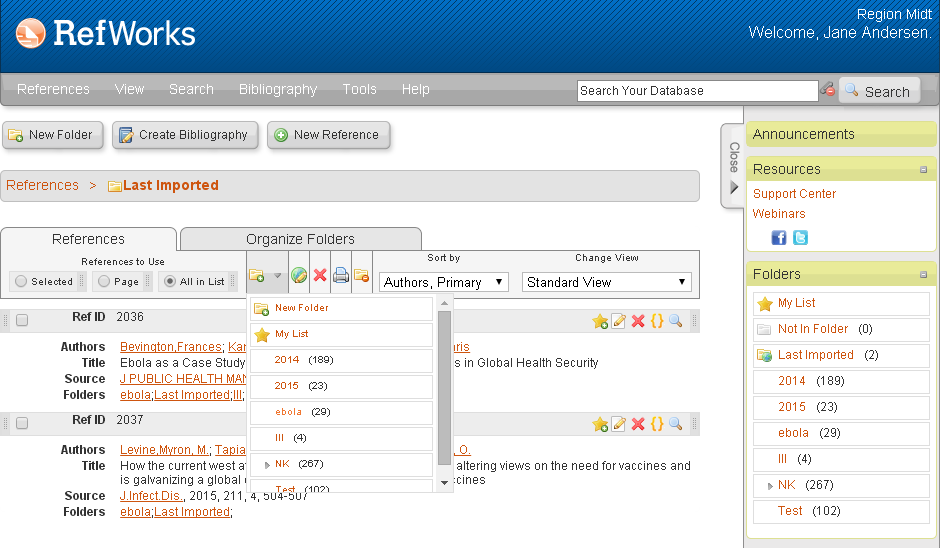
3 Opret en Folder Klik på New Folder knappen øverst til venstre, eller på ikonet for foldere med det grønne + Skal alle referencerne i den samme mappe, sæt markøren i All in List og før musen over til Folderikonet og vælg den folder du vil gemme referencerne i. S i d e 3
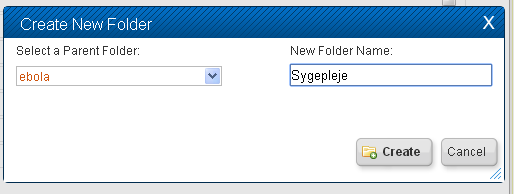
4 Opret en undermappe Klik på fanebladet Organize Folders Højreklik på den folder, du ønsker en undermappe til. Vælg Create Subfolder Navngiv undermappen Klik på Create S i d e 4
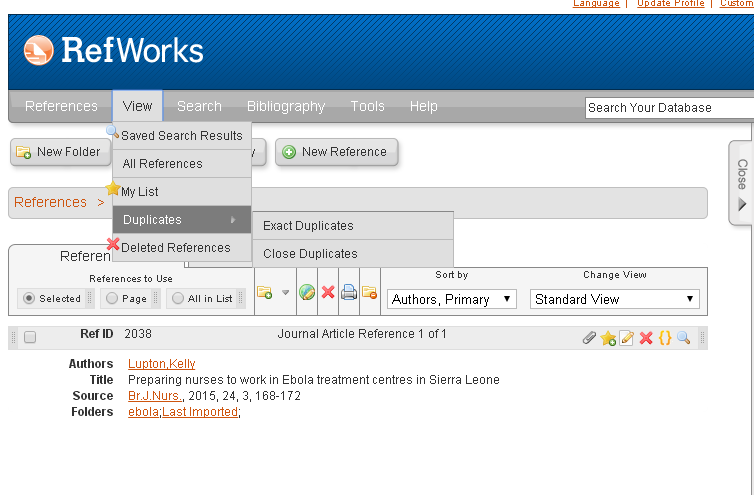
5 Fjern/søg efter dubletter Find dubletter Klik på View og rul ned til Duplicates Vælg om du vil søge efter Exact Duplicates eller om det skal være Close duplicates Exact Dublicates Finder dubletter på forfatter, titel og udgivelsesår. Close Dublicates En løs sammenligning på forfatter, titel og udgivelsesår, som hvis du f.eks. har indhentet samme reference fra 2 forskellige databaser (e.g. PubMed og Cinahl). Fjern dubletter/søg efter dubletter i specifik Folder Klik på fanebladet Organize Folders Højreklik på Folderen du vil tjekke for dubletter S i d e 5
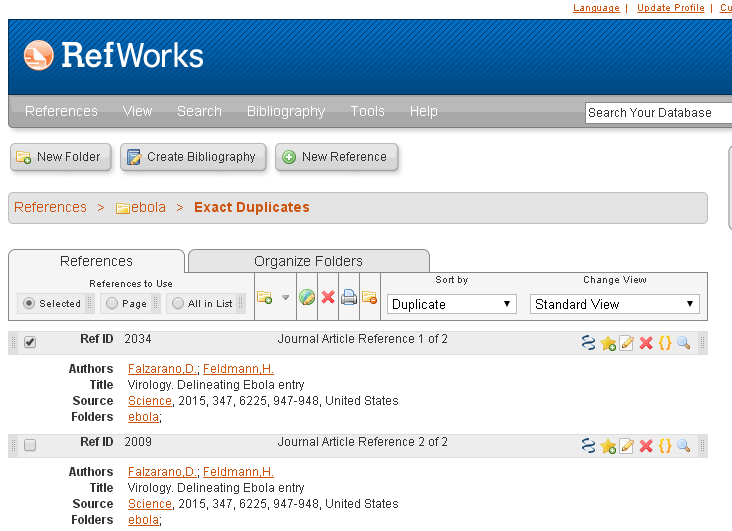
6 Resultatet er listet sådan at dubletterne er parret. Det vil sige, den samme reference er der to gange, og den ene er markeret med et flueben. RefWorks vil automatisk sætte flueben i den reference, som du tilføjede sidst i.e. den med det højese Ref ID nummer. Når markøren er i Selected kan dubletterne fjernes ved at klikke på det røde kryds S i d e 6

7 I boksen skal du bekræfte at du vil slette referencerne. Alternativt kan du fjerne dubletterne fra den pågældende mappe ved at trykke på. Dette kan være en god idé hvis du samler søgninger fra forskellige databaser og ønsker at gemme alle referencerne. S i d e 7
8 Vedhæfte filer Klik på Edit Reference ikonet Under Attachments Klik på Vælg fil Find filen på din PC og vælg den Klik på Save Reference S i d e 8
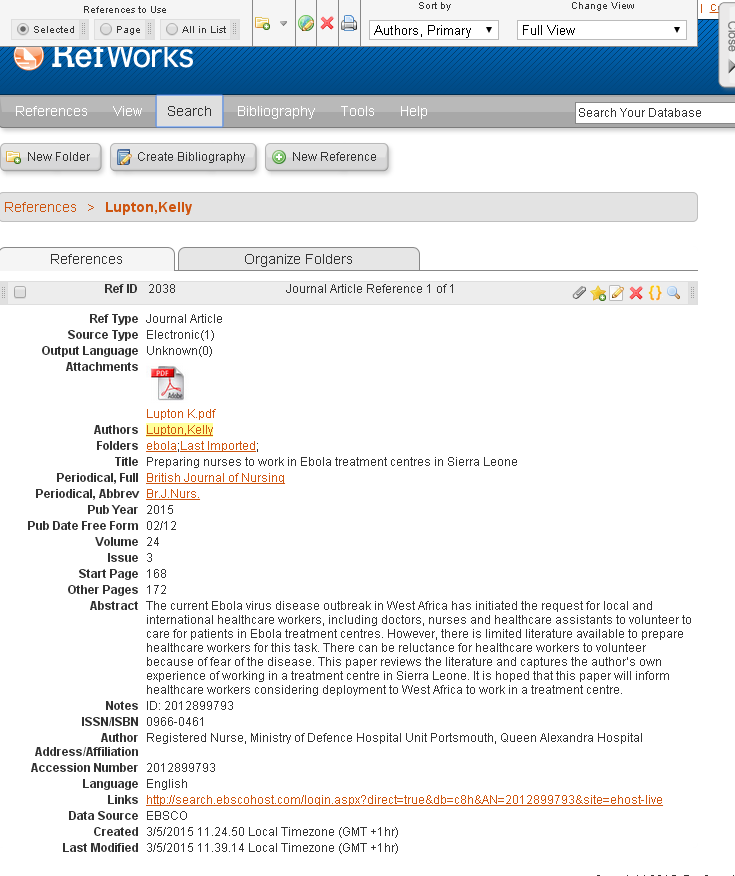
9 Herefter ligger filen gemt sammen med referencen. S i d e 9
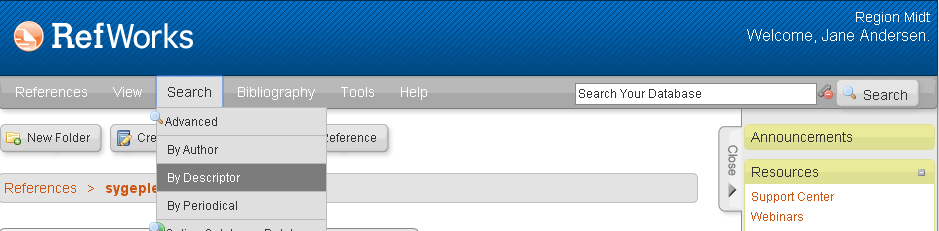
10 Lave Deskriptorer = Egne emneord Du kan tilføje dine egne emneord til dine gemte referencer. På den måde kan du samle referencer, der handler om samme emne. Disse Descriptors er søgbare. Det vil sige, at du hurtigt kan finde alle dem du har markeret med et bestemt ord. Klik på Search i bjælken øverst og vælg By Descriptor S i d e 10

11 Du kan søge ved at skrive søgeord i boksen, eller slå op i alfabetet Klik på det søgte emneord, og alle referencer med denne descriptor bliver vist. S i d e 11
12 Del dine referencer Hvis du skal dele referencer med andre, så har du forskellige muligheder. Vi har opstillet tre scenarier, hvor måderne man deler på er forskellige. Deling af en enkelt mappe Hvis du har en mappe med referencer, som du gerne vil gøre tilgængelig for andre, så kan du højreklikke på mappen og trykke på "Sharing" -> "Share Folder. Du kan også gå til "Organize & Share Folders" fanen og trykke på "Share"-ikonet ud for den ønskede mappe. Du får en URL, som du kan dele med dem du vil, og de kan derefter se og kopiere referencerne over i deres egen RefWorks konto. S i d e 12
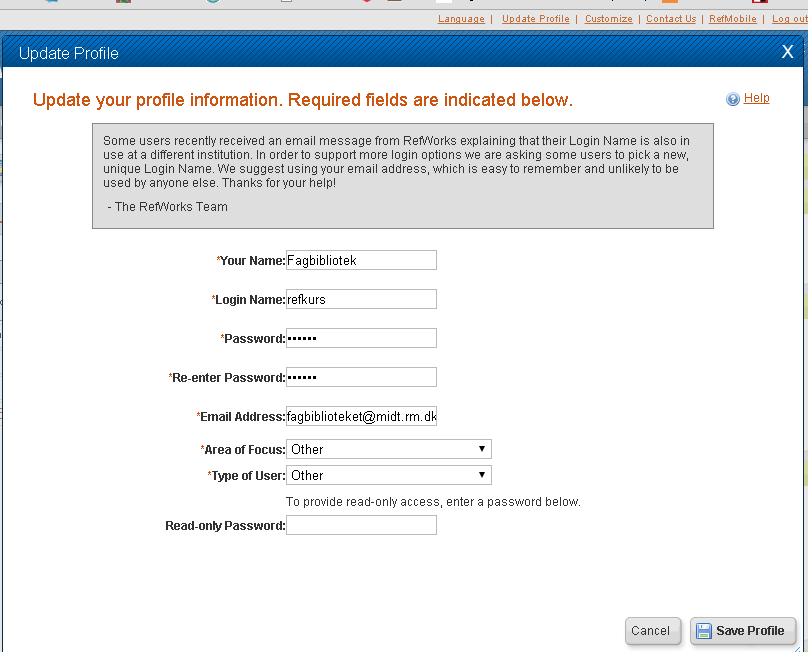
13 Adgang med Read-only password Hvis du ønsker at give en person adgang til din konto, men uden at de kan få lov til at ændre i dine referencer, så kan du oprette et "Read-only" pasword. Vælg "Update Profile" i øverste højre hjørne og indtast det ønskede Read-only password. Brugernavnet er det samme, som det du selv anvender. Nu kan personer med koden se refencerne og anvende dem i Write-N-cite uden at du risikerer at de sletter noget. Opret en projektkonto Hvis I er flere om et projekt, hvor I alle skal kunne importere referencer og anvende dem i samme dokument, så anbefaler vi, at I opretter en ny konto. Man kan oprette flere konti til samme , så I kan oprette en konto for et specifikt projekt. Herefter kan I vælge om alle skal have det rigtige password eller om I vil gøre brug af Read-only funktionen. S i d e 13
Organisér dine referencer
 Organisér dine referencer Indhold Ved import af referencer... 2 Opret en Folder... 3 Opret en undermappe... 4 Fjern/søg efter dubletter... 5 Fjern dubletter/søg efter dubletter i specifik Folder... 5 Vedhæfte
RefWorks en vejledning fra UCL Biblioteket. Indholdsfortegnelse
 Indholdsfortegnelse Hvad er RefWorks?... 2 Opret dig som bruger... 2 Inden du går i gang... 3 Klargøring af computer til download af Write-N-Cite v. 4.2... 3 Installation af Write-N-Cite... 4 Installation
RefWorks Workshop Medicinsk Bibliotek Aalborg Universitetshospital. Oprettelse af konto/log in... 2. RefWorks-databasen... 2
 RefWorks vejledning Indhold Oprettelse af konto/log in... 2 RefWorks-databasen... 2 Import af referencer... 2 Pubmed... 3 Embase/Psycinfo/Medline (Ovid)... 4 Cinahl... 5 RefGrab-it... 6 Organisering af
RefWorks. Import af referencer: - Bibliotek.dk - Cinahl - ERIC - PsycInfo. - PubMed - Google Scholar - Websider Rediger i referencerne
 En vejledning fra UCL Biblioteket RefWorks Import af referencer Import af referencer: - Bibliotek.dk - Cinahl - ERIC - PsycInfo - SocINDEX - PubMed - Google Scholar - Websider Rediger i referencerne Juni
Eksporter referencer til RefWorks
 Eksporter referencer til RefWorks Indhold PubMed... 2 Cinahl... 4 Ovid databaser (Embase og PsycINFO)... 5 Web of Science... 6 Cochrane Library... 7 Bibliotek.dk... 9 Google scholar... 10 Direkte fra tidsskrifters
Zotero. En praktisk guide - sådan henter du referencer - sådan redigerer du referencer - sådan indsætter du referencer i Word
 EN VEJLEDNING FRA UCL BIBLIOTEKET Zotero En praktisk guide - sådan henter du referencer - sådan redigerer du referencer - sådan indsætter du referencer i Word Maj 2017 Indholdsfortegnelse Tilføj/Download
Søgevejledning til Cinahl Plus with Full Text (Ebsco) Bibliotekerne i Professionshøjskolen Metropol. Søgevejledning til CINAHL Plus with Full Text
 Søgevejledning til CINAHL Plus with Full Text Revideret af: Vibeke Witt, Professionshøjskolen Metropol, August 2013 1 Indholdsfortegnelse Databasens indhold... 3 Adgang til Cinahl... 3 Søgning i Cinahl
EN VEJLEDNING FRA UCL BIBLIOTEKET. Zotero. version 5
 EN VEJLEDNING FRA UCL BIBLIOTEKET Zotero version 5 En praktisk guide - sådan henter du referencer - sådan redigerer du referencer - sådan indsætter du referencer i Word - sådan deler du referencer November
RefWorks version 2.0 (vejledning: http://www.refworks-cos.com/refworks/tutorials/basic.html)
 RefWorks version 2.0 (vejledning: http://www.refworks-cos.com/refworks/tutorials/basic.html) Indhold Hvad er RefWorks... 1 Sådan finder du program og manual... 1 Forberedelse af PC en... 2 Manuel indførsel
Vejledning til CINAHL Plus with Full Text
 Vejledning til CINAHL Plus with Full Text Vibeke Witt, Professionshøjskolen Metropol, 2013 Revideret af: Ester Hørmann, Professionshøjskolen Metropol, september 2015 Indholdsfortegnelse Databasens indhold...
For at logge ind i PURE, skal du gå til siden medarbejdere.au.dk/pure. Tryk på det blå loginfelt i højre side.
 CV i PURE I dette dokument finder du en vejledning til, hvordan du: 1) logger ind i PURE 2) opretter et CV i PURE 3) vedligeholder dit CV Der er desuden megen hjælp at hente i disse to videoer: Opret CV:
Anvendelse af favoritliste på markedspladsen
 Anvendelse af på markedspladsen Hvad Kommentar Tast Opret på markedspladsen Åben markedspladsen. I venstre side findes r, når du står i fanen Varesøgning Stå i fanen mine, og tryk på Tilføj Tryk på Skriv
PsycINFO Vejledning. Avanceret Søgning (Advanced Search)
 PsycINFO Vejledning PsycINFO er en bibliografisk database, som indeholder referencer til over 1300 psykologiske tidsskrifter. Databasen dækker perioden fra 1967 frem til nu. Du finder link til databasen
Adobe Acrobat Connect brugergrænsefladen
 Adobe Acrobat Connect brugergrænsefladen Adobe Connect er et webbaseret videokonferenceværktøj, der giver mulighed for online, synkron kommunikation, deling af filer, skærm og whiteboard, gennemførelse
Daglig brug af Jit-klient
 Daglig brug af Jit-klient Indholdsfortegnelse Opret person...3 Alternativ oprettelse...3 Søgning af personer...4 Send besked...5 Vælg besked...6 Opret mappe...6 Opret skabelon...6 Slet mapper og skabeloner...6
Søgevejledning til SocINDEX with Full Text - 1
 Søgevejledning til SocINDEX with Full Text Søgevejledning til SocINDEX with Full Text Indholdsfortegnelse Søgning i SocINDEX Advanced Search Felter der afgrænser søgningen Søgehistorie Kombinatorisk søgning
Del 1 Navigation i RefWorks 2.0
 - webbaseret referencestyringssystem Kursus for studerende, undervisere og konsulenter - 2014 Del 1 Navigation i RefWorks 2.0 1) Opret din egen RefWorks-konto (via UCN-netværk) 2) Opret folders / tags
BRUGERVEJLEDNING TIL GOOGLE DRIVE
 BRUGERVEJLEDNING TIL GOOGLE DRIVE Maja Maria Nielsen Arts Media Lab 1 S i d e Oversigt over oprettelse og basisfunktioner i Google Drive 1. TRIN: OPRETTELSE AF GOOGLE- KONTO 2. TRIN: LOGIN PÅ KONTO 3.
REFWORKS vejledning til Nationale Kliniske Retningslinjer Fagkonsulentens version (december 2013)
 REFWORKS vejledning til Nationale Kliniske Retningslinjer Fagkonsulentens version (december 2013) 2013 Indholdsfortegnelse 1. Refworks og Nationale Kliniske Retningslinjer... 3 2. Log ind i RefWorks...
Embase Vejledning. Avanceret søgning (Advanced Search)
 Embase Vejledning Der er adgang til Embase fra databaselisten på Fagbibliotekets hjemmeside, eller hvis du er udenfor hospitalets netværk via fjernadgang til DEFF (www.tidsskrifter.deff.dk ) Har du ikke
Reference Manager Professional EditionVersion 12.02. 1. Input til Reference Manager - oprettelse af og import til en database i RefMan.
 1. Input til Reference Manager - oprettelse af og import til en database i RefMan. Oprettelse af database FILE NEW DATABASE OPEN DATABASE ACCESS RIGHT: Read-Write Exclusive Navngiv din database (f.eks.
Indhold. Vejledning til ShareFile. Sådan uploader du en fil til My Files & Folders. Sådan uploader du en fil til Shared Folders
 Indhold Sådan uploader du en fil til My Files & Folders Sådan uploader du en fil til Shared Folders Sådan giver du andre adgang til Shared Folders/My Files & Folders Sådan deler du en fil fra My Files
REFWORKS FAGKONSULENTENS VEJLEDNING
 REFWORKS FAGKONSULENTENS VEJLEDNING Nationale Kliniske Retningslinjer Version 09-02-2015 2015 Indholdsfortegnelse 1. Refworks og Nationale Kliniske Retningslinjer... 3 2. Ekstern adgang til RefWorks...
Brugeradministrationsvejledning til SMS Web
 Brugeradministrationsvejledning til SMS Web Administration Denne side vil være forskellig afhængig af om man er administrator eller bruger. Administrator får oversigt over alle brugerne samt konfiguration,
Indhold Basen dækker sygepleje(videnskab), samt til en vis grad ergoterapi, fysioterapi, diætetik, radiografi, audiologi, rehabilitering
 CINAHL Plus Udgiver Cinahl Information Systems, California Indhold Basen dækker sygepleje(videnskab), samt til en vis grad ergoterapi, fysioterapi, diætetik, radiografi, audiologi, rehabilitering Omfang
Kom godt i gang med Cinahl
 Kom godt i gang med Cinahl 2 Søgeeksempel i CINAHL: Denne vejledning gælder også for de andre baser under Ebsco paraplyen bl.a. PsycINFO, ERIC, Teacher Reference Center m.fl. Find artikler om humor og
Vejledning Bilindretning
 http://vanconfig.raaco.com Klik for at acceptere installation af TurnTool værktøj. Start med at lave en ny konfiguration ved at klikke på Start indretning. Du har mulighed for at vælge disse sprog og valuta
- de primære funktioner
 - de primære funktioner Aarhus Universitet, Business and Social Sciences ASB Bibliotek 2011 INDHOLD INTRODUKTION 2 LOGIN 3 MANUEL INDDATERING AF REFERENCER 4 EKSPORT AF REFERENCER FRA DIVERSE DATABASER
Download Mendeley side 2. Favoritlinje/ bogmærkelinje side 3. Overførsel fra databaser til Mendeley side 5. Artesis side 5. Bibliotek.
 Mendeley på PC er Download Mendeley side 2 Favoritlinje/ bogmærkelinje side 3 Overførsel fra databaser til Mendeley side 5 Artesis side 5 Bibliotek.dk side 5 Ebsco baser side 6 Pubmed side 6 Embase side
Region Syddanmark Guide til oprettelse og udsendelse af nyhedsbreve i Peytz Mail
 Region Syddanmark Guide til oprettelse og udsendelse af nyhedsbreve i Peytz Mail 10. august 2018 1 Nyhedsbreve i Peytz Mail Sådan opretter du et nyt nyhedsbrev 1. Log på Peytz Mail med dit brugernavn og
EndNote. Berit Elisabeth Alving
 EndNote Berit Elisabeth Alving Agenda 1. Referencehåndteringsværktøjer 2. Kom i gang med EndNote 3. Tilføje referencer til EndNote biblioteket 4. Tilknyt filer 5. Opdatering af referencer 6. Dubletter
Brug af video i undervisningen
 Den digitale Underviser Brug af video i undervisningen Sabine Kramer juli 2014 Indhold I Arbejd med videoer på YouTube 3 Opret din egen YouTube kanal... 3 Saml videoer i afspilningslister på YouTube 5
Udfyldelse af arbejdspladsbrugsanvisninger
 1. Adgang til kemidatabasen Koncern HR Fysisk Arbejdsmiljø Marts 2014 Udfyldelse af arbejdspladsbrugsanvisninger Her kan du skrive dit brugernavn og adgangskode Brugernavn: Adgangskode: Kemidatabasen finder
Indhold Outlook Web App... 1
 Outlook Web App Outlook Web App (OWA) bruges til at håndtere e-mails og kalendere uden at skulle have Outlook klient programmet installeret. OWA kan bruges på en hvilken som helst computer, der har adgang
Opsætning af Backup. Hvis programmet registreres korrekt vises nedenstående skærmbillede. Genstart herefter programmet.
 Opsætning af Backup Dette er en guide til opsætning af backup med Octopus File Synchronizer. Det første der skal ske er, at programmet skal registreres (programmet kan dog bruges i 30 dage, hvis det ikke
Del 1 Navigation i RefWorks 2.0
 - webbaseret referencestyringssystem Kursus for studerende, undervisere og konsulenter - efterår 2012 Del 1 Navigation i RefWorks 2.0 1) Opret din egen RefWorks-konto (via UCN-netværk) 2) Opret folders
BRUGERMANUAL FOR KLUBKOORDINATORER. Version 2.0
 BRUGERMANUAL FOR KLUBKOORDINATORER Version 2.0 Login Du skal vælge den klub som du tilhøre og dernæst indtaste din kode i feltet: Password. Regionsgolf-Danmark Administration Når du er logget ind i system
RefWorks version 2.0 (vejledning: http://www.refworks-cos.com/refworks/tutorials/basic.html)
 RefWorks version 2.0 (vejledning: http://www.refworks-cos.com/refworks/tutorials/basic.html) Indhold Hvad er RefWorks... 2 Sådan finder du program og manual... 2 Forberedelse af PC en... 2 Manuel indtastning
Quick guide Dynamicweb 9. Kom godt i gang med brugen af redigeringsværktøjet bag vores hjemmesideløsning CMS-systemet Dynamicweb
 Quick guide Dynamicweb 9 Kom godt i gang med brugen af redigeringsværktøjet bag vores hjemmesideløsning CMS-systemet Dynamicweb Indholdsfortegnelse Sådan logger du på... 3 Opbygning... 4 Beskrivelse af
Adobe Elements Lektion 2
 Adobe Elements Lektion 2 Så er det igen tid til at lege lidt med billeder. Jeg går ud fra, at du nu har fået opsat Elements efter de anvisninger du fik i sidste lektion. Start Elements op Gå ind i Edit
Opsætning af Backup. Dette er en guide til opsætning af backup med Octopus File Synchronizer.
 Opsætning af Backup Dette er en guide til opsætning af backup med Octopus File Synchronizer. Det første der skal ske er at programmet skal registreres, dette gøres ved at vælge menuen Help og derefter
Write-N-Cite IV til Word 2010
 Write-N-Cite IV til Word 2010 Indhold Installation på hospitalets computere... 2 Installation på privat computer... 2 Login på RefWorks i Word... 3 Indsæt referencer i et dokument... 4 Tilføj tidsskriftsspecifikke
EndNote. Berit Elisabeth Alving
 EndNote Berit Elisabeth Alving Agenda 1. Referencehåndteringsværktøjer 2. Kom i gang med EndNote 3. Tilføje referencer til biblioteket 4. Tilknyt filer 5. Dubletter 6. Groups, Group sets og Smart groups
Generelt Windows tidligere versioner... 1 Windows Apple Mac Log på... 2 Rediger dokumentet Tilføj et tillægsdokument...
 Vejledning i brug af dli dokumenthåndteringssystemet til forfattere og referenter Indhold Vejledning i brug af dli dokumenthåndteringssystemet til forfattere og referenter... 1 Generelt... 1 Windows tidligere
PubMed Vejledning. Fritekstsøgning (Basic search) Fremvisningsformater
 PubMed Vejledning Vælg PubMed fra fagbibliotekets hjemmeside. Så får du samtidig adgang til mange artikler i fuldtekst. Udenfor hospitalets netværk skal du gå ind via fjernadgang til DEFF: Ansatte på Hospitalsenhed
Ansvarlig Oprettet 22-11-2011 Projekt: Maskindatabase over forsøgsudstyr Side 1 af 9
 Notat Ansvarlig HJB Oprettet 22-11-2011 Projekt: Maskindatabase over forsøgsudstyr Side 1 af 9 Sådan bruger du SharePoint til Maskindatabasen Maskindatabasen er oprettet i et program der hedder SharePoint
AgeForce MINI vejledning
 AgeForce MINI vejledning Velkommen til AgeForce et enkelt og sikkert netværk for dig over 50 I denne korte guide fortæller vi dig hvordan du: - Opretter en gratis profil på www.ageforce.dk. - Redigerer
CINAHL Complete - tips til søgning
 EN VEJLEDNING FRA UCL BIBLIOTEKET CINAHL Complete - tips til søgning revideret april 2018 Indholdsfortegnelse Basens indhold... 1 Adgang til basen... 1 Sign In / opret konto: My EBSCOhost... 2 Søgemetoder...
MANUAL. Siteloom CMS
 MANUAL Siteloom CMS www.hjerteforeningen.dk/cms Brugernavn: Password: 3. oktober, 2013 BASIS FUNKTIONER 1. Kalender... 4 1.a. Opret... 5 1.b. Rediger eller slet... 9 2. Sider...12 2.a. Opret side...13
Brug af Brobygning.NET for ungdomsuddannelser
 Brug af Brobygning.NET for ungdomsuddannelser Indhold Indledning... 2 Kom godt i gang... 3 Holdlisten... 6 Skriv i kontaktbogen... 9 Udskriv fra holdlisten... 10 Tilmeldingslisten... 10 Opret fravær på
PubMed Vejledning. Fritekstsøgning (Basic search) Fremvisningsformater
 PubMed Vejledning Vælg PubMed fra Fagbibliotekets hjemmeside. Så får du samtidig adgang til mange artikler i fuldtekst. Udenfor hospitalets netværk skal du gå ind via fjernadgang til DEFF. (www.tidsskrifter.deff.dk
Kontaktpersoner. Indhold
 Kontaktpersoner Alle, der skal have adgang til lederportalen, skal oprettes som kontaktpersoner. Dvs. ledere, institutledere og andre, der skal have adgang til at logge ind på lederportalen og tilgå relevante
09/03 2009 Version 1.4 Side 1 af 37
 Login til DJAS Gå ind på adressen http://www.djas.dk I feltet Brugernavn skrives den e-mail adresse som brugeren er registeret med i systemet. I feltet Password skrives brugerens adgangskode. Ved at sætte
Manual til Wordpress. 1. Log ind på din Wordpress-side. Indhold: Sådan opdaterer du din hjemmeside i Wordpress.
 Manual til Wordpress Sådan opdaterer du din hjemmeside i Wordpress. Dette er en manual til de mest grundlæggende ting, så du selv kan redigere indholdet og lægge nyt på din hjemmeside. Guiden er skrevet
MANUAL. Siteloom CMS
 MANUAL Siteloom CMS www.hjerteforeningen.dk/cms Brugernavn: Password: 13. marts, 2014 BASIS FUNKTIONER 1. Kalender... 4 1.a. Opret... 5 1.b. Rediger eller slet... 9 2. Sider...12 2.a. Opret side...13 2.b.
Vejledning til Blackboards portfolio værktøj
 Vejledning til Blackboards portfolio værktøj Brug denne vejledning, når du skal udarbejde din undervisningsportfolio i Blackboards portfolio værktøj. Ved at følge alle trinene nedenfor får du udarbejdet
Den digitale Underviser. Clouds. Dropbox
 Den digitale Underviser Clouds Dropbox Indhold Indhold... 1 Dropbox... 1 Installer Dropbox... 2 Åbn Dropbox fra egen computer... 2 Åbn Dropbox fra en anden computer... 3 Lagre filer i Dropbox (offline
Funktions Manual. Skyhost WebPortal. Login (Bemærk: for at kunne bruge WebPortalen skal du have et aktivt abonnement fra Skyhost)
 Funktions Manual Skyhost WebPortal Login (Bemærk: for at kunne bruge WebPortalen skal du have et aktivt abonnement fra Skyhost) 1: Gå ind i på www.skyhost.dk - Klik på WebPortal knappen øverst på siden
HJÆLP TIL IGANGSÆTNING AF WINKOMPAS 3
 HJÆLP TIL IGANGSÆTNING AF WINKOMPAS 3 1. Opstart af WinKompas 3 Når WinKompas 3 er startet op, vil der fremkomme et skærmbillede, hvor du skal indtaste følgende oplysninger for at få adgang til programmet:
Daglig brug af JitBesked 2.0
 Daglig brug af JitBesked 2.0 Indholdsfortegnelse Oprettelse af personer (modtagere)...3 Afsendelse af besked...4 Valg af flere modtagere...5 Valg af flere personer der ligger i rækkefølge...5 Valg af flere
2. Gennemgå de offentligt tilgængelige sider. Hvad kan man finde hvor!
 Forslag til Web kursus indhold. 1. Hvordan finder man vores side? 2. Gennemgå de offentligt tilgængelige sider. Hvad kan man finde hvor! 3. Gennemgå hvordan man bliver oprettet som medlem og får adgang
Billeder på hjemmeside
 Billeder på hjemmeside Indholdsfortegnelse Emne 1. Billedredigering (Microsoft Picture Manager) Side 3 a. Komprimer billeder b. Beskæring af billeder 3 9 2. Billeder og tekst ved hjælp af en skabelon (Template
QUICK GUIDE. til E-handel
 QUICK GUIDE til E-handel QUICK GUIDE Via vores hjemmeside www.ecolab.dk får du adgang til vores E-handel. Her kan du bl.a. finde produktbeskrivelser, sikkerhedsdatablade samt se hvilke produkter, der er
NVivo-øvelser for PC. Når NVivo er åbent, kan importen ske på to måder:
 NVivo-øvelser for PC Før du går i gang med øvelserne, er det selvsagt nødvendigt at importere øvelsesmaterialet ind i NVivo. Der er her tale om fire nytårstaler (fra 1994, 2002, 2010 og 2012) som Word-dokumenter.
Webmail Gmail Generelt Side 1
 Webmail Gmail Generelt Side 1 Webmail Gmail Generelt Side 2 Indholdsfortegnelse Oprette en Gmail...... Side 4 Indbakken Oversigt...... Side 9 Skriv en mail...... Side 11 Formateringsværktøjer...... Side
MANUAL. Siteloom CMS
 MANUAL Siteloom CMS www.hjerteforeningen.dk/cms Brugernavn: Password: 3. september, 2012 BASIS FUNKTIONER 1. Kalender... 4 1.a. Opret... 5 1.b. Rediger eller slet... 8 2. Sider... 10 2.a Opret side...
[jobsøgende] sådan gør du... [søg job via jobnet.dk]
![[jobsøgende] sådan gør du... [søg job via jobnet.dk]](/thumbs/20/421117.jpg "[jobsøgende] sådan gør du... [søg job via jobnet.dk]") [jobsøgende] sådan gør du... [søg job via jobnet.dk] Søg jobbet via Jobnet Du kan se ledige job på Jobnet.dk, og når du har fundet en stilling, kan du søge den. Er der i søgeresultatlisten ved annoncens
[jobsøgende] sådan gør du... [søg job via jobnet.dk] Søg jobbet via Jobnet Du kan se ledige job på Jobnet.dk, og når du har fundet en stilling, kan du søge den. Er der i søgeresultatlisten ved annoncens
BRUGER KURSUS RAMBØLL HJEMMESIDE
 Til Forsyningsvirksomheder i Danmark Dokumenttype Brugervejledning Rambøll Hjemmeside Full Responsive Dato Oktober 2017 BRUGER KURSUS RAMBØLL HJEMMESIDE BRUGER KURSUS RAMBØLL HJEMMESIDE Revision 01 Dato
Mini-vejledning til edoc4 med grundlæggende funktioner
 Mini-vejledning til edoc4 med grundlæggende funktioner Denne vejledning indeholder en kort præsentation af portalen i edoc version 4.1 og præsenterer de mest anvendte funktioner og arbejdsgange inkl. søgninger.
PsycINFO Vejledning. Avanceret Søgning (Advanced Search)
 PsycINFO Vejledning PsycINFO er en bibliografisk database, som indeholder referencer til over 1300 psykologiske tidsskrifter. Databasen dækker perioden fra 1967 frem til nu. Du finder link til databasen
Søgeeksempel i CINAHL:
 1 Søgeeksempel i CINAHL: Denne vejledning gælder også for baserne PsycINFO; ERIC; GreenFILE; Teacher Reference Center; Regional Business News; Library, Information Sciene & Technology Abstracts; Business
Zotero er et smart værktøj til at få styr på dine referencer og litteraturlister. Zotero er gratis og på dansk.
 1 Indhold: Hvorfor Zotero?... 3 Installation... 3 Firefox... 3 Installation af Zotero... 3 Registrer dig som bruger af Zotero... 4 Zotero oversigt over programmet... 4 Tilføj referencer manuelt... 5 Eksempel
MANUAL - Joomla! Version 1
 MANUAL - Joomla! Version 1 Indhold Retningslinjer for hjemmesiden... 2 Log ind... 2 Ret i en artikel, der allerede er oprettet... 3 Opret ny artikel... 6 a) Skriv direkte i tekstfelt... 7 b) Indsæt tekst
KOM GODT I GANG MED. Desktop Mendeley Menuen er simpel og intuitiv. I Menuen Tools finder du web importer og MS Word plugin
 Mendeley er et program til håndtering af PDF er og referencer, som frit kan downloades fra internettet. Der er fri lagringskapacitet for en enkeltbruger op til en vis mængde data. Du kan hente programmet
SÅDAN BRUGER DU E-MAIL
 VEJLEDNING l E-MAIL SÅDAN BRUGER DU E-MAIL I vejledningen bruger vi det gratis e-mailprogram gmail som eksempel til at vise, hvordan man bruger e-mail. DU SKAL I FORVEJEN KUNNE: Bruge en browser og gå
Vejledning til BUF Akademis administrationssystem for ledere
 Vejledning til BUF Akademis administrationssystem for ledere Dette dokument indeholder vejledninger til brug af BUF Akademis administrationssystem, der understøtter håndtering af oprettelse og tilmeldinger
Brugervejledning Joomla
 Brugervejledning Joomla Denne brugervejledning vil guide dig gennem de funktioner, som du skal bruge for at redigere indhold på dit website. Indholdsfortegnelse LOG- IN:... 2 OPRET ARTIKEL:... 3 INDSÆT
EndNote. Berit Elisabeth Alving
 EndNote Berit Elisabeth Alving Agenda 1. Referencehåndteringsværktøjer 2. Kom i gang med EndNote 3. Tilføje referencer til biblioteket 4. Tilknyt filer 5. Opdatering af referencer 6. Dubletter 7. Groups,
Søgeeksempel i CINAHL:
 1 Søgeeksempel i CINAHL: Denne vejledning gælder også for baserne PsycINFO; ERIC; GreenFILE; Teacher Reference Center; Regional Business News; Library, Information Sciene & Technology Abstracts; Business
KMD Brugeradministration til Navision og LDV
 KMD Brugeradministration til Navision og LDV Vejledning for Statens Administration og ØSC institutioner. Opdateret 09-09-2015 Indholdsfortegnelse 1 Kom godt i gang... 2 1.1 Login til KMD Brugeradministration...
Office/Outlook. Vejledning. Gendan slettede e-mails via ComArchive IT-AFDELINGEN
 Af: Anders C. H. Pedersen E-mail: [email protected] Revideret: 1. juni 2015 IT-AFDELINGEN Vejledning Office/Outlook Gendan slettede e-mails via ComArchive Norddjurs Kommune. Torvet 3. 8500 Grenå Tlf.:
Kom godt i gang! Brugervejledning til Fiberbredbånd, Webmail og e-mailopsætning. Fiberbredbånd TV Telefoni www.energimidt.dk
 Kom godt i gang! Brugervejledning til Fiberbredbånd, Webmail og e-mailopsætning Fiberbredbånd TV Telefoni www.energimidt.dk Fiberbredbånd TV Telefoni Indhold 4 Opkobling til internettet 5 Oprettelse på