
DFF-EDB GNSS-Professionel
|
|
|
- Helena Karina Paulsen
- 10 år siden
- Visninger:
Transkript


1 DFF-EDB GNSS-Service - Professionel VELKOMMEN til informationer og vejledninger omkring DFF-EDB s GNSS-Service. De enkelte kapitler er farvemarkeret efter forskellig grupper af informationer. På hvert kapitels forside er mere detaljeret indholdsfortegnelse. Projektvælger DataTransfer Udfør differential korrektion Dataeksport APPENDIKS


2 Projektvælger 1. Åbn programmet GPS PathFinder Office Når programmet åbner fremkommer viste dialogboks; ellers vælges menupunktet File» Projects 2a. Vælg det pågældende værk i rullelisten. 2b. Vælg knappen Modify Findes kunden (projektet) ikke, kan dette oprettes med knappen New... som ligner nedenstående, blot skal feltet Project Name også udfyldes (med værkets navn). 3. Vælg knappen Browse udfor feltet Project Folder. 4a. Udpeg det under diagram A.1 oprettede Projektbibliotek. 4b. Vælg knappen OK. 5. Med klik på knappen Yes accepteres dialogboksen. 6. Med klik på knappen OK accepteres dialogboksen.


3 DataTransfer Såfremt der i listen (1) ikke findes mulighed for opkobling til 'GIS Datalogger' kan denne oprettes under knappen Devices (3). Herunder kan med knappen New... (4) findes typen 'GIS datalogger om Windows Mobile (5). Afslut med knappen OK. Herefter kan typen GIS Datalogger on Windows Mobile vælges i drop-downlisten (1) og opkobling udføres med knappen (2). Indstillingerne 'Settings' anbefales indstillet med flueben i alle felter.


4 DataTransfer


5 Udfør differentiel korrektion I/III 1. Start på viste knap eller menupunktet Utilities» Differential Correction... 4a. Gennemse filerne. 4b. Vælg knappen Next>. 2. Klik på knappen +. 3a. Udpeg målefilen/-filerne. 3b. Vælg knappen Open. 5. Vælg knappen Next>. 6. Vælg knappen Next>.


6 Udfør diferrentiel korrektion II/III 7. Vælg knappen Select... 8a. Udpeg nærmeste korrektionsstation. 8b. Vælg knappen OK. 9. Vælg knappen Next>. 10. Vælg knappen Start. 11. Afvent forbindelse 12a. Angiv User name og Password. 12b. Vælg knappen OK.


7 Udfør diferrentiel korrektion III/III 13a. Afvent 13b. Kontroller 13c. Vælg knappen Close.


8 Dataeksport 1. Start på viste knap eller menupunktet Utilities» Export Hvis cor-filerne ikke allerede er angivne, kan disse udpeges med Browse...- knappen. 3. Output-folder 4. Vælg eksport-profil i rullelisten: NR1_SYSTEM34JF NR1_SYSTEM34S DXF_SYSTEM34JF * Specialprodukt til fakturering DXF_SYSTEM34S * Specialprodukt til fakturering

9 APPENDIKS APPENDIKS: Eksportprofiler, NR1-formatet APPENDIKS: Eksportprofiler, DXF-eksport, UTM-koordinater


10

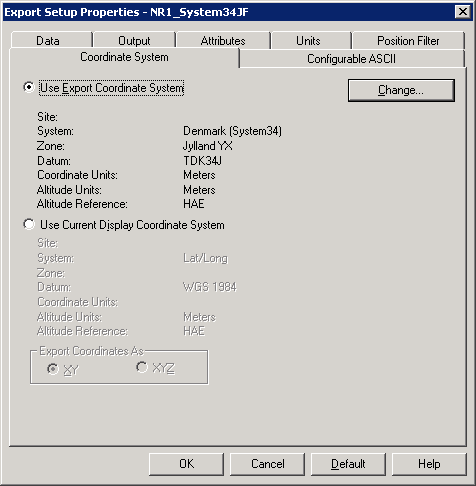
11 GPS Pathfinder Office: Opsætning af NR1-eksport-profil 1/2. MSL Eksport og opsætning af eksportprofiler kan udelukkende udføres i programmet GPS PathFinder Office.


12 GPS Pathfinder Office: Opsætning af NR1-eksport-profil 2/2. {Feature ID} {Northing} {Easting} {MSL} {Text:0 } {Feature Name} {Text:&_TEXT &_LAG_# &_HOJ_# &_PEN_#} {Feature ID} {Feature Name} {Attributes} Punktnummer Y-koordinat X-koordinat Z-koordinat Fast påskrift = 0 Punktkode Fast def. tekst NR1-opsætning Denne beskrivelse af NR1- eksportprofilen relaterer sig direkte til Trimbles program GPS PathFinder Office, men kan muligvis adapteres til andre GPSberegningssystemer. Punktnummer Vises som påskrifter i programmets tegningsfelt Punktkode Egenskabsdata

13

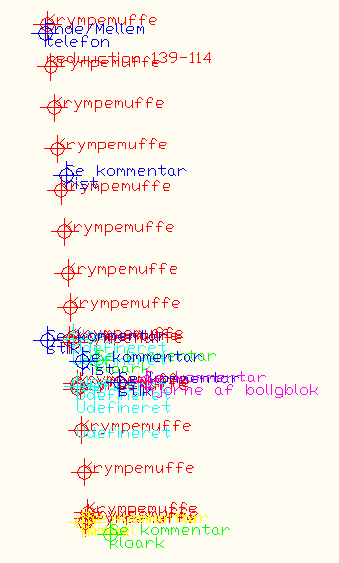
14 Teknisk leveringsspecifikation for Specialleverence i DXF-format Features Grafisk udlæsning (features) eksporteres efter følgende specifikationer: Som enkeltpunkter i hver sin uroterede blok (block) efter featurekoden med centreret indsættelsespunkt jf. figur 1. Lagbetegnelse (layer) og symbolisering som angivet i figur 2. Koordinatsystem Se næste side for mulige udlæsningsformater af koordinatværdier. Figur 1. Udlæsningsdialogboksen med de givne valgmuligheder til featureudlæsning til DXF. Figur 2. Lagbetegnelser og tilhørende symboler, der udlæses til DXF. Attributes Egenskabsinformation (Attributes) eksporteres som bloktilknyttede referencer (Block Reference) i linjeorienterede strenge. For at disse er synlige i bl.a. AutoCAD, skal parameteren ATTDISP sættes ON. Attributdata vises som udgangspunkt venstrestillet med startpunkt i punktet. Figur 3. Præsentation af DXF i AutoCAD med viste attributdata


15 Teknisk leveringsspecifikation for DFF EDBs Specialleverence GPS-service i DXF-format Teknisk leveringsspecifikation for mulige udlæsningsformater af koordinatværdier ved Specialleverence Plankoordinater Som udgangspunkt leveres koordinatværdierne i enten SYSTEM34/45 eller UTM32/33, der begge er de mest anvendte referencesystemer i Danmark. Koordinataksernes betegnelser er systemafhængige, således nordretningen betegnes hhv. Y og N for Northings, østretningen X eller E for Eastings samt 3.aksen Z eller H for Height. Højdekoordinater Højdekoordinater udlæses altid i Dansk Vertikal Reference 1990 (DVR90) udregnet på basis af seneste publiserede geoidedefinition fra Kort- og Matrikelstyrelsen (KMS). X -X System34/45 Y,X,Z Situation 1. SYSTEM34/45 -X,Y,Z Situation 2. Y Y Situation 1 Venstreorienterede plankoordinater indlæses i venstreorienteret koordinatsystem. Denne opsætning foretrækkes ved indlæsning af koordinatværdier direkte ind i et ægte SYSTEM34/45- miljø. Situation 2 Venstreorienterede plankoordinater indlæses i højreorienteret koordinatsystem gennem koordinatnegering af førsteværdien. Anvendes i overvejende grad ved CAD-applikationer uden mulighed for ændring i orienteringen af koordinatsystemet. Situation 3 Venstreorienterede plankoordinater indlæses i højreorienteret koordinatsystem gennem koordinatombytning. Sjældent anvendt som alternativ til Situation 2 ved CAD-applikationer uden mulighed for ændring i orienteringen af koordinatsystemet. Situation 4 Højreorienterede plankoordinater indlæses i højreorienteret koordinatsystem. -X Situation 3. N SYSTEM34/45 -Y,-X,Z UTM32/33 N,E,H Situation 4. -Y E

DFF-EDB GNSS-Appendiks: GPO
 DFF-EDB GNSS-Service - GPO Denne vejledning omhandler Trimbles kontorsoftware GPS PathFinder Office (GPO) med fokus på anvendelsen til at se placeringen og kvaliteten af indmålings- og korrektionsdatafiler.
Konverteringsrelaterede: - Huller - ARC - Spline. Punkter Symbolets indsættelsespunkt Tegnede symboler Kodefejl Enkeltpunkter
 Vejledning i DATAKONVERTERING og DATAOPRYDNING/-TILRETNING Denne vejledning omhandler DFF-EDBs anbefalede behandling af filer med oprindelse fra CAD- og GIS-programmer. Kapitlerne i vejledningen er farvekodet
FORMAT - DXF - EKSPORT
 Indledning og indhold Denne vejledning omhandler hvorledes data er formateret gennem DXF-eksport-funktionerne i DFF-EDB Ledningsregistrering. Bemærk at denne beskrivelse og vejledning er udarbejdet Januar
FORMAT-MAP»DXF. Indledning og indhold APPENDIKS DXF
 Indledning og indhold Denne vejledning omhandler hvorledes data er formateret gennem -eksport-funktionerne i softwareprogrammet DFF-EDB Ledningsregistrering. Bemærk at denne beskrivelse og vejledning er
Vejledningen er delt op i farvemærkede kapitler, der skulle afspejle de forskellige situationer hvor databackup anvendes:
 15-07-2015 VELKOMMEN til vejledningen i anvendelse af DATABACKUP. Vejledningen er delt op i farvemærkede kapitler, der skulle afspejle de forskellige situationer hvor databackup anvendes: GRÅT KAPITEL
INSTALLATION - GENEREL
 Indholdsfortegnelse Denne vejledning INSTALLATION-GENERELT omhandler primært manuelle metoder til programinstallation ifm. nyinstallation og manuel programopdatering hvor opdateringsfilerne mangler helt.
GIS. Guide til indlæsning af data i ArcGIS herunder KMS-data fra internettet
 GIS Af Anders Bartholdy Guide til indlæsning af data i ArcGIS herunder KMS-data fra internettet Baggrundskort fra KMS er en rigtig god resurse der er tilgængelig via ArcGIS. Derfor starter vi med at gennemgå
Vejledning SC 12.20. Per Dahl Johansen GEOTEAM A/S. [email protected]
 Vejledning SC 12.20. Per Dahl Johansen GEOTEAM A/S [email protected] Indhold: OPRET NYT JOB...4 JOBNAVN OG STIFINDER...4 DK SYSTEM2000 - UTM OG KP2000...5 DK SYSTEM 34...5 ØVRIGE JOB EGENSKABER...6 KOPIER
Start Excel Du skal starte med at åbne Excel. I Excel åbner du herefter en tom projektmappe.
 Lineær programmering i Excel Version for PC I lærebogens kapitel 29 afsnit 4 er det med 2 eksempler blevet vist, hvordan kapacitetsstyringen kan optimeres, når der er 2 produktionsmuligheder og flere knappe
GIS indlæsning af kreditorer og betalingsform. Brugervejledning 1.0
 GIS indlæsning af kreditorer og betalingsform Brugervejledning 1.0 Indhold 1 Indledning... 5 2 Opsætning af GIS grænseflade til kreditor indlæsning... 5 2.1 Oprettelse af en datastrøm... 7 2.2 Filsystem...
VEJLEDNING I OPSÆTNING I MICROSTATION, MAPINFO, QGIS OG ARCGIS
 DATO DOKUMENT SAGSBEHANDLER MAIL TELEFON 26. februar 2016 13/08149-23 Carsten Henning Bitsch [email protected] +45 7244 2626 VEJLEDNING I OPSÆTNING I MICROSTATION, MAPINFO, QGIS OG ARCGIS 1. Microstation 2. MapInfo
VEJLEDNING I OPSÆTNING I MICROSTATION, MAPINFO, QGIS OG ARCGIS
 DATO DOKUMENT SAGSBEHANDLER MAIL TELEFON 5. juli 2016 13/08149-23 Carsten Henning Bitsch [email protected] +45 7244 2626 VEJLEDNING I OPSÆTNING I MICROSTATION, MAPINFO, QGIS OG ARCGIS 1. Microstation 2. MapInfo
Sektornet VPN Installationsvejledning Windows Vista/7
 Sektornet VPN Installationsvejledning Windows Vista/7 Version 5.0 Af Jesper Skou Jensen og Mads Udengaard Sørensen 1 Start installationen 1 1 Indledning Denne vejledning gennemgår opsætning af Sektornet
Installation af Bilinfo på Windows
 Installation af Bilinfo på Windows Eksempler i denne vejledning er taget fra Windows 7 og Internet Explorer 8 Download det nødvendige program. Gå ind på www.bilinfo.dk/download Klik på download ud for:
Contents. John Have Jensen Mercantec 2011
 Contents ESXi installation og basisk konfiguration... 1 Oprette Guest OS virtuelle maskiner... 5 Uploade ISO filer til en ESXi server... 8 Installere Guest OS... 9 Opsætning af ESXi networking... 11 Tilslutte
1 INSTALLATIONSVEJLEDNING FOR FØLGENDE PROGRAMMER: 2 2 INSTALLATION AF TRIMBLE GEOMATICS OFFICE (TGO) VERSION 1.6.2 3
 1 INSTALLATIONSVEJLEDNING FOR FØLGENDE PROGRAMMER: 2 2 INSTALLATION AF TRIMBLE GEOMATICS OFFICE (TGO) VERSION 1.6.2 3 3 OPGRADERING AF TGO TIL VERSION 1.6.3 7 4 INSTALLATION AF TRIMBLE DATATRANSFER SENESTE
Nets - Medarbejder Signatur
 Nets - Medarbejder Signatur Nets Direkte Kommunikation Nøgle Bestilling Version: 2.1, Oktober 2013 Continia Software a/s Hjulmagervej 55 DK-9000 Aalborg Denmark Tel. +45 82 30 50 00 Support mail: [email protected]
Vejledning i brug af WFS fra Kortforsyningen i MapInfo
 Vejledning i brug af WFS fra Kortforsyningen i MapInfo Denne vejledning er udarbejdet med henblik på anvendelse af WFS tjenester fra GST i MapInfo. MapInfo har også en udmærket hjælpefunktion, som beskriver
Trimble Business Center 2.60
 Trimble Business Center 2.60 Oprettelse af 2D linjeføring udfra dxf-fil - Samt overførsel og afsætning på controller Februar 2012 Jens Esbech GEOTEAM A/S [email protected] Denne vejledning omhandler: 1) Hvordan
Procedure i forbindelse med flytning af mail på maskine med Oracle Connector for Outlook
 Procedure i forbindelse med flytning af mail på maskine med Oracle Connector for Outlook OBS: Det er vigtigt at følge den nedenfor beskrevne fremgangsmåde andre måder vil medføre store problemer! Fremgangsmåde
Vejledning til installation af Outlook Kalender Integration
 Vejledning til installation af Outlook Kalender Integration Inden du går i gang med at installere Outlook Kalender Integration skal du sørge for at have modtaget Brugernavn og Password til licenserne,
Brug af håndscanner Delfi Cap 72
 Brug af håndscanner Delfi Cap 72 I Mamut Stellar 7 kan man med håndscanner lave opsamling af fx materialeforbrug og timer, som derefter importeres i Mamut Stellar 7 og lægges som ordre/købsordre til fakturering.
Vejledning til TerraModel - dannelse af 3D vejdefinition udfra 2D tegninger. Import af DWG/DXF fil i TerraModel - Den horisontale linieføring.
 20-10-11 hlj 1 af 31 Vejledning til TerraModel - dannelse af 3D vejdefinition udfra 2D tegninger. Denne vejledning er en hjælp til dannelse af 3D vejdefinition til eksport til TGO og derfra videre til
vejman.dk WMS/WFS dokumentation vmgeoserver.vd.dk Maj 2013 Udgave 2.0
 vejman.dk WMS/WFS dokumentation vmgeoserver.vd.dk Maj 2013 Udgave 2.0 Indholdsfortegnelse 1 Indledning... 3 2 WMS generelt... 3 3 WFS generelt... 4 4 WMS/WFS eksterne kald i forskellige formater... 4 5
1. Web-løsningen for arbejdsgivere
 1. Web-løsningen for arbejdsgivere 1.1 Web-løsningen Den etablerede Web-løsning giver mulighed for, at man som arbejdsgiver via Internettet kan foretage indberetning af månedsredegørelser til Skattedirektoratet.
ereolen.dk -Sådan downlåner du -Sådan anvender du på ebogslæser, tablet og smartphone
 Side 1 af 18 ereolen.dk -Sådan downlåner du -Sådan anvender du på ebogslæser, tablet og smartphone Side 2 af 18 Indholdsfortegnelse ereolen.dk... 1 1. Første gang du vil anvende ereolen.dk... 3 1.1 Opret
Brugermanual Udarbejdet af IT-afdelingen 2008
 Brugermanual Konfigurering af Outlook 2007 profil på Windows XP til opkobling med Outlook 2007 klient via Internet (RPC over HTTP): Apoteket.dk Udarbejdet af IT-afdelingen 2008 Indholdsfortegnelse 1.
Systemair Connect. Opsætning
 Systemair Connect Opsætning Opsætning af Systemair Connect Denne vejledning er lavet for at hjælpe dig i gang med opsætningen af Systemair Connect. Du kan bl.a. læse om, hvordan du opbygger en understruktur
BRUGER KURSUS RAMBØLL HJEMMESIDE
 Til Forsyningsvirksomheder i Danmark Dokumenttype Brugervejledning Rambøll Hjemmeside Full Responsive Dato Oktober 2017 BRUGER KURSUS RAMBØLL HJEMMESIDE BRUGER KURSUS RAMBØLL HJEMMESIDE Revision 01 Dato
Indholdsfortegnelse. Side 2 af 20
 WinSvin Via netværk Indholdsfortegnelse WinSvin via Netværk.... 3 Installation på server. Program og data deles herfra... 3 Installation på arbejdsstation. Program og data ligger på server.... 11 Installation
Indhold. Download driver... 2. Find version af Windows 8... 3. Hent drivers til Windows 8... 5. Udpak driver... 6
 KB print Windows 8 installations guide DET KONGELIGE NATIONAL OG Indhold Download driver... 2 Find version af Windows 8.... 3 Hent drivers til Windows 8... 5 Udpak driver... 6 Windows 8 installation af
Web MTC manual. Version 1.1 08-11-2012
 Web MTC manual Version 1.1 08-11-2012 1 Revisioner: Version 1.0, 11-10-2012: Oprettelse af dokument Version 1.1, 08-11-2012: Afsnit om udskrivning af rapport tilføjet. 2 Indhold Sideopbygning... 5 Startside...
I denne øvelse vil du få vist hvordan opsætningen af netværket foregår. Målet er at du selv kan konfigurere en IP adresse på din lokal maskine.
 I denne øvelse vil du få vist hvordan opsætningen af netværket foregår. Målet er at du selv kan konfigurere en IP adresse på din lokal maskine. Opsætningen her er speciel for dette lokalnetværk, der kan
1. Manuel og automatisk registrering af punkter Her gennemgås hvordan punkter optages manuelt eller automatisk. Fra køreskærmen trykkes på Værktøj
 Optagelse af punkter 1. Manuel og automatisk registrering af punkter Her gennemgås hvordan punkter optages manuelt eller automatisk. Fra køreskærmen trykkes på Værktøj 2. Valgmuligheder for lagring af
Installationsvejledning til ectrl
 Installationsvejledning til ectrl Følgende vejledning viser installationen på en computer med Windows 7. Den kan variere en smule fra computer til computer og kan se anderledes ud med andre styresystemer,
Abonnementsstyring. Start af Stellar Abonnement. Indledende tekst. Indholdsfortegnelse
 Abonnementsstyring Indledende tekst Indholdsfortegnelse Start af Stellar Abonnement... 1 Kom godt i gang med abonnement... 2 Vare/Ydelser i Stellar Office Pro... 2 Abonnements oversigt... 2 Fanebladet
Sådan uploader du undervisningsbeskrivelser og studieplaner
 Sådan uploader du r og studieplaner Undervisningsbeskrivelserne og studieplanerne uploades via en hjemmeside, og derfor skal du blot bruge en almindelig webbrowser, når du som lærer vil uploade din /studieplan
Hyper-V på Windows 8 64 Bit. Indhold. Vejledning i brug af Hyper-V på en Windows 8 maskine
 Hyper-V på Windows 8 64 Bit Vejledning i brug af Hyper-V på en Windows 8 maskine Indhold Hyper-V på Windows 8 64 Bit... 1 Installation... 2 Vejledning trin for trin... 2 Etablering af Netværk... 5 Opret
Print vejledning af Skærmkort i QGIS Kortforsyningen WMS Vejledning til print i QGIS efter der er oprettet forbindelse til Skærmkort WMS service
 Print vejledning af Skærmkort i QGIS Kortforsyningen WMS Vejledning til print i QGIS efter der er oprettet forbindelse til Skærmkort WMS service Vejledningen er til QGIS 3.4 Vælg et skærmkort uden nummer
Opsætning af klient til Hosted CRM
 Opsætning af klient til Hosted CRM Dette dokument beskriver, hvordan der oprettes forbindelse til en Hosted CRM løsning hos TDC Hosting A/S Morten Skovgaard, 24. april 2006 1 Indledning... 2 2 Konfiguration
BrugerAdministration til Navision og LDV
 BrugerAdministration til Navision og LDV Vejledning for Statens Administration og Økonomiservicecentrets institutioner. Side 1 Indholdsfortegnelse 1 Kom godt i gang... 3 1.1 Login til KMD Brugeradministration...
Oprettelse af Titelblok i Capture og Capture CIS
 e-service Titelblok i OrCAD Capture og Capture CIS Side 1 af 11 Oprettelse af Titelblok i Capture og Capture CIS Note skrevet af : Nordcad Systems Technical Support Revision : April 2003, Release 14.2/9.2.3,
18/11 2010 Version 2.0 Side 1 af 36
 Login til DJAS Gå ind på adressen http://www.djas.dk I feltet Brugernavn skrives den e-mail adresse som brugeren er registeret med i systemet. I feltet Password skrives brugerens adgangskode. Ved at sætte
Contents. ESXi installation og basisk konfiguration
 Contents ESXi installation og basisk konfiguration... 1 Opsætning af ESXi virtuelle netværk... 7 Vælge netværk som et GuestOS skal tilsluttes... 9 Installation af virtuelle maskiner... 11 Arbejde med Guest
BESTILLING AF NEMID. For at bestille ny NemID vælger du www.nets-danid.dk. Vælg Bestil NemID medarbejdersignatur.
 BESTILLING AF NEMID For at bestille ny NemID vælger du www.nets-danid.dk Vælg Bestil NemID medarbejdersignatur. CVR nummeret trækker automatisk adressen fra CVR registeret, så den skal IKKE ændres. Bekræft
Bruger Manual PC Valtronics Udendørs Kamera - Windows system
 Bruger Manual PC Valtronics Udendørs Kamera - Windows system Brugervejledning til PC (windows) 1. Installation af kamera Vejledningen er almen for alle Valtronics kameraer, og derfor kan billederne af
Vejledning til forskellige mail programmer
 Vejledning til forskellige mail programmer Opdateret d. 4/1-2012 /PI Opsætning af Outlook Express 5.x / 6.x 1. Start Outlook Express - Hvis Windows prøver at ringe op skal du klikke på [Annuller] 2. I
Sådan kommer du i gang med SAS Systemet
 Sådan kommer du i gang med SAS Systemet Indhold: Software Requirements for Windows VISTA Basic & Premium Installationsvejledning for SAS System Version 9.1 fra DVD Installationsvejledning for Enterprise
Workshop W4 MicroStation V8i
 Workshop W4 MicroStation V8i FØR I BEGYNDER... FØR I BEGYNDER......1 BRUGERFLADEN...2 MENUERNE...2 Opgave: Lav om på hvordan dine værktøjer præsenteres...2 BESTEM SELV HVAD DU VIL SE I STATUS BAREN...3
Bilinfo Generel Brugervejledning
 Bilinfo Generel Brugervejledning Opret ny bil Hvis man har behov for at oprette en bil helt fra bunden, skal man enten: 1) I menuen Biler vælge Opret ny bil (*) 2) I Egne Biler på fanebladdet Detaljer
Vejledning i integration mellem GolfBox og Microsoft C5
 Vejledning i integration mellem GolfBox og Microsoft C5 Denne vejledning er udarbejdet til brugere, som benytter Microsoft C5 og C5 s PBS modul sammen med GolfBox. Vejledningen gælder for C5 ver. 4.00
Vejledning til Autodesk Account - Subscription
 Vejledning til Autodesk Account - Subscription Denne vejledning beskriver, hvordan du logger på Autodesk Account samt de vigtigste funktioner, bl.a. download af software, hvor du finder serienumre, tildeling
Vejledning: Dataoverflytning. Overfør tabeloplysninger fra Navision Stat til Excel
 Vejledning: Dataoverflytning Overfør tabeloplysninger fra Navision Stat til Excel Indledning Mange brugere har efterspurgt en kreditoroversigt, hvor adresse-oplysningerne fremgår. Fra kreditorstamkortet
Quick Guide for TopSURV RTK
 Quick Guide for TopSURV RTK GRS-1 GNSS og TopSURV v7.x Version 1.00 August 2010 1 Topcon hurtig guide til GNSS GRS-1 GPS+Glonass Modtager. GRS-1 Skrivebord, Windows mobile 6.1 Start for navigering til
Indledning og indhold
 UTM SYSTEM34 Indledning og indhold Denne dokumentation beskriver programfunktionen til koordinattransformation i softwareprogrammet DFF-EDB Ledningsregistrering. Programmet lagrer internt alle grafiske
Overfør filer til Office 365 - online
 Introduktion til Office 365 online portal Office 365 er det nye system som vi overgår til efter sommerferien (skole året 2014-2015). Alle får pr. automatik tildelt en konto når de starter på Hjørring Gymnasium
OrCAD Capture TCL IDE med Eclipse
 OrCAD Capture TCL IDE med Eclipse OrCAD Capture TCL er et script sprog til at lave applikationer til OrCAD Capture. Eclipse er et gratis udviklingsmiljø med debug muligheder. Denne guide hjælper med at
Klik på menupunktet Format og herunder Units (eller skriv units på kommandolinien)
 Kogebog til opsætning af standardtegning i AutoCAD RTS/HED side 1 Formål med standardtegning Når man åbner en ny tom tegning i AutoCAD, er den allerede fyldt med informationer om lag, målsætningsstandarder
Vejledning til Autodesk Account - Autodesk Collection og Autodesk AutoCAD Toolset
 Vejledning til Autodesk Account - Autodesk Collection og Autodesk AutoCAD Toolset Denne vejledning beskriver, hvordan du logger på Autodesk Account samt de vigtigste funktioner, bl.a. download af software,
Worldtrack Tracking Platform BRUGERVEJLEDNING Version 2.01
 2018 Worldtrack Tracking Platform BRUGERVEJLEDNING Version 2.01 WORLDTRACK Ejby industrivej 2, 2600 Glostrup Indhold Introduktion... 2 Login... 2 Menu... 2 Overvågning... 3 Bevægelses status... 4 GPS data
Installation af Novapoint 18.10 32-bit
 Installation af Novapoint 18.10 32-bit Notatet her er en kort installationsvejledning til Novapoint version 18.10, der kun kan installeres på 32 bit versioner af: AutoCAD 2010, 2011og 2012 AutoCAD Map
Overfør filer til Office 365 - online
 Introduktion til Office 365 online portal Office 365 er det nye system som vi overgår til efter sommerferien (skole året 2014-2015). Alle får pr. automatik tildelt en konto når de starter på Hjørring Gymnasium
Umbraco installationsvejledning
 på et ScanNet ASP Webhotel Indledning Beskrivelse Denne vejledning vil indeholde installation af CMS systemet Umbraco på et ASP Webhotel. Det dansk grundlagt Content Management System (CMS) Umbraco er
Installationsguide IBM Tivoli Storage Manager for Databases Data Protection for Microsoft SQL Server
 Installationsguide IBM Tivoli Storage Manager for Databases Data Protection for Microsoft SQL Server Side 1 af 20 INSTALLATIONSGUIDE 1 1 FORORD 3 2 OPRET NODEN I NETGROUP PORTAL. 4 3 KLIENTSOFTWARE 5 3.1
Danmarks Tekniske Universitet Campus Service - Lyngby
 Danmarks Tekniske Universitet Campus Service - Lyngby Standard for oprettelse Gældende fra: 08. April 2014 Campus Service DTU Nils Koppels Allé DTU, Bygning 413 DK-2800 Kgs. Lyngby Lyngby Tlf +45 45 25
Udveksling af data med Navision Stat ved hjælp af GIS. Lars Matthiesen, UNI C
 Udveksling af data med Navision Stat ved hjælp af GIS Lars Matthiesen, UNI C Emner i dette indlæg Hvad er GIS egentlig for noget? Hvilke dataformater understøttes? Hvordan kan ind/udlæsningen af data afvikles
GEODATA - HENT. Hent geodata fra Kortforsyningen.dk. Opret login til Kortforsyningen.dk. Login og download på ftp.kortforsyningen.
 Hent geodata fra Kortforsyningen.dk Der er adgang til Kortforsyningen.dk gennem to forskellige overførselsmetoder: Gennem hjemmesiden download.kortforsyningen.dk og gennem en FTP-server på ftp.kortforsyningen.dk.
Integration med Microsoft SharePoint
 Integration med Microsoft SharePoint Kom godt i gang med opsætning af integrationen Integration med SharePoint Kom godt fra start I TimeLog Project er der mulighed for at integrere til Microsoft SharePoint,
Velkomstmappe ectrl. Deloitte Birkerød Kongevej 25C 3460 Birkerød Telefon 45 94 50 00
 Velkomstmappe ectrl Deloitte Birkerød Kongevej 25C 3460 Birkerød Telefon 45 94 50 00 Indholdsfortegnelse HVAD ER ECTRL?... 3 SUPPORT... 3 INSTALLATIONSVEJLEDNING TIL ECTRL... 4 OPRETTELSE OG ADMINISTRATION
LINK TIL FINANS E-CONOMIC. Sagsøkonomi, planlægning og prognose AutoPilot
 LINK TIL FINANS E-CONOMIC Sagsøkonomi, planlægning og prognose AutoPilot Indholdsfortegnelse 1. Indledning... 3 2. Opsætning af AutoPilot... 4 3. Opsætning i e-conomic... 6 3.1 Opret kassekladde til AutoPilot...
Solcellespecialisten Web opsætning af Kostal Inverter. Solcellespecialisten A/S - www. Solcellespecialisten.dk - Telefon 36 750 750 1
 Solcellespecialisten Web opsætning af Kostal Inverter Solcellespecialisten A/S - www. Solcellespecialisten.dk - Telefon 36 750 750 1 Læs vejledningen grundigt da teksten indeholder vigtig information.
Indlæs og bearbejd fakturaer Elektroniske fakturaer fra Grene skal indlæses før man kan arbejde med dem.
 Import af fakturaer fra Grene Indlæs og bearbejd fakturaer Elektroniske fakturaer fra Grene skal indlæses før man kan arbejde med dem. Der klikkes på Køb Ordrebehandling Periodiske aktiviteter Indlæs Integrationsfaktura.
Opgave: "GPS og koordinater" (Geo-øvelse i Kongens Have).
 Flemming Sigh, Odense Katedralskole, 23-08-2011. 1 / 5 Opgave: "GPS og koordinater" (Geo-øvelse i Kongens Have). 1. Indstillinger på GPS eren. a) Valg af koordinater. I Google Earth kan du få et overblik
Guide til opdatering af Parrot CK3100 LCD, 3200LS Color, 3200LS+ og MK6100 med en Parrot Dongle
 Hvis man bruger en Bluetooth dongle fra Parrot (Parrot Dongle), så skal man følge nedenstående guide. Guiden er baseret med opdateringssoftware, version 3.4.1.0, til Microsoft Windows XP. For at kunne
Vejledning til brug af MobilGIS til NST- 3- registreringsprojekt
 Digital forvaltning og GIS J.nr. Ref. Rune Heidemann Bjarne Aabrandt Jensen [email protected]/72543737 Den 1. juli 2011 Vejledning til brug af MobilGIS til NST- 3- registreringsprojekt Det er meget vigtigt
Brug af Discoverer. 1. Start Discoverer ved at klikke på knappen Discoverer på
 Oprette projektark med simpel tabel Brug af Discoverer 1. Start Discoverer ved at klikke på knappen Discoverer på www.kirkeportal.dk 2. Angiv kontonummer, brugernavn og password. Det er det samme som anvendes
Sikkerhedskopiering. Sikkerhedskopiering til harddisk.
 . Generelt I det følgende beskrives det, hvordan du sikkerhedskopierer dine kortdata. Sikkerhedskopifunktionen kopierer alle data i kortmodulet for alle høstår for den aktuelle database. Sikkerhedskopien
GEODATA - HENT & BEHANDL
 Introduktion og indhold 24-11-2015 Denne vejledning omhandler behandling af geodataprodukterne KORT10 og Det Matrikulære Oversigtskort i DSFLformat hentet fra KORTFORSYNINGEN.DK. Denne vejledning beskriver
Patient import og eksport
 Kom godt i gang med: Patient import og eksport EG Data Inform A/S Albert Ginges Vej 10 9800 Hjørring Dusager 4 8200 Aarhus N Lautrupvang 12 2750 Ballerup Telefon: 96 23 51 00 Telefon Service Desk: 96 23
Instruktioner i installation og afinstallation af Windows PostScript- og PCLprinterdrivere
 Instruktioner i installation og afinstallation af Windows PostScript- og PCLprinterdrivere version 8 Denne fil med vigtige oplysninger indeholder en vejledning til installation af Custom PostScript- og
Bruger Manual PC Valtronics IP Kamera - Windows system
 Bruger Manual PC Valtronics IP Kamera - Windows system Brugervejledning til PC (windows) 1. Installation af kamera Vejledningen er almen for alle Valtronics kameraer, og derfor kan billederne af de forskellige
DSFL DXF GML Mulig oprindelse:
 Introduktion og indhold Denne vejledning er ét blandt mange i serierne FORMAT og GEODATA, der på forskellig vis omhandler hvilke geodata, der findes hvor og hvorledes de kan hentes hvorledes de kan behandles
Kapitel 8 Tilpasning af OpenOffice.org:
 Migreringsvejledning Kapitel 8 Tilpasning af OpenOffice.org: OpenOffice.org Rettigheder Dette dokument er beskyttet af Copyright 2005 til bidragsyderne som er oplistet i afsnittet Forfattere. Du kan distribuere
MANUAL FRA AGROSOFT Ver
 MANUAL FRA AGROSOFT 981 002 815 Ver. 01 17-04-2013 Indholdsfortegnelse Fysisk opsætning på APR500... 2 Bluetooth indstillinger... 2 Opsætning (APR500/PDA)... 2 Krav til PDA... 2 Skab forbindelse til Læser