
Danmarks Tekniske Universitet Campus Service - Lyngby
|
|
|
- Mette Marcussen
- 9 år siden
- Visninger:
Transkript
1 Danmarks Tekniske Universitet Campus Service - Lyngby Standard for oprettelse Gældende fra: 08. April 2014 Campus Service DTU Nils Koppels Allé DTU, Bygning 413 DK-2800 Kgs. Lyngby Lyngby Tlf Tlf dir Fax CVR-nr [email protected] EAN-nr
2 Indholdsfortegnelse Forord:... 3 Oprettelse af projekt i Vijeo Citect... 4 Oprettelse af skærmbilleder... 6 Oprettelse af OPC tags fra BACnet objekter... 7 Import af OPC tags i Vijeo Citect Overførsel af projekter fra Test til Driftserver Relaterede dokumenter: Versionshistorik: Kvalitetssikring: Side 2 af 15
3 Forord: Denne vejledning anvendes ved oprettelse af et nyt Vijeo Citect projekt. Hver bygning skal oprettes som eget projekt. Denne skal overholdes ved oprettelse af ethvert nyt projekt på DTU. Side 3 af 15

4 Oprettelse af projekt i Vijeo Citect Under oprettelse af projekter i Vijeo Citect, skal projekt navngives BXXX, hvor XXX er bygningsnummer. 1. I Vijeo Citect Explorer under File klikkes på New Project. Figur 1: New Project Dialogboks Attributter for projektet opsættes efter oplysningerne vist i Figur 1. I dette eksempel oprettes et projekt for B123. Klik på OK for at oprette projektet. Side 4 af 15

5 Alle projekter i Vijeo Citect har tilknyttet et Project ID. Dette nummer skal vælges til det samme som bygningsnummeret. Dette indstilles ved at højreklikke på projektet i Citect Explorer og vælge Project Properties Figur 2: Project Properties I Figur 2 ses dialogboksen for Project properties for B123 projektet. Det er også muligt at versionsstyre projekter i denne dialogboks. For at kunne anvende DTU s standardkomponenter og templates skal projektet DTU_IOServer inkluderes. Dette projekt sikrer at templates til skærmbilleder samt komponentbibliotek til BACnet og MODBUS bliver tilgængelig for projektet. Dette opsættes i Citect Project Editor under System -> Included Projects. Figur 3: Included Projects Dialogboksen udfyldes som vist i Figur 3 og der klikkes på Add Side 5 af 15
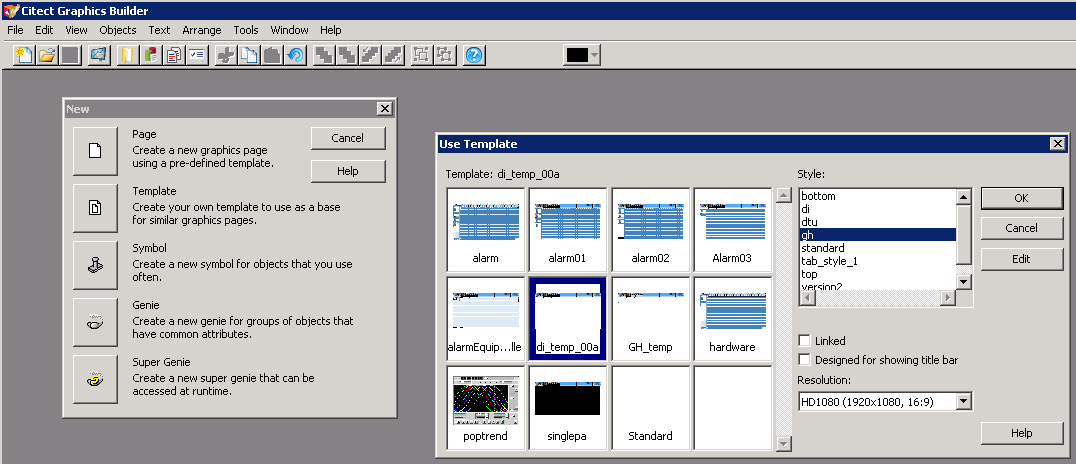
6 Oprettelse af skærmbilleder I Citect Graphics Builder kan en ny side oprettes ved at klikke på File->New Dernæst åbnes en dialogboks og der skal trykkes på knappen Page. Herefter åbner en ny dialogboks med brug af template til siden. Figur 4: New Page Template vælges som vist i Figur 4. Klik på OK Der åbnes herefter en tom side med den valgte skabelon. Siden gemmes ved at trykke på File- >Save. Navnet på siden skal respektere DTU s gældende ID standard. Side 6 af 15
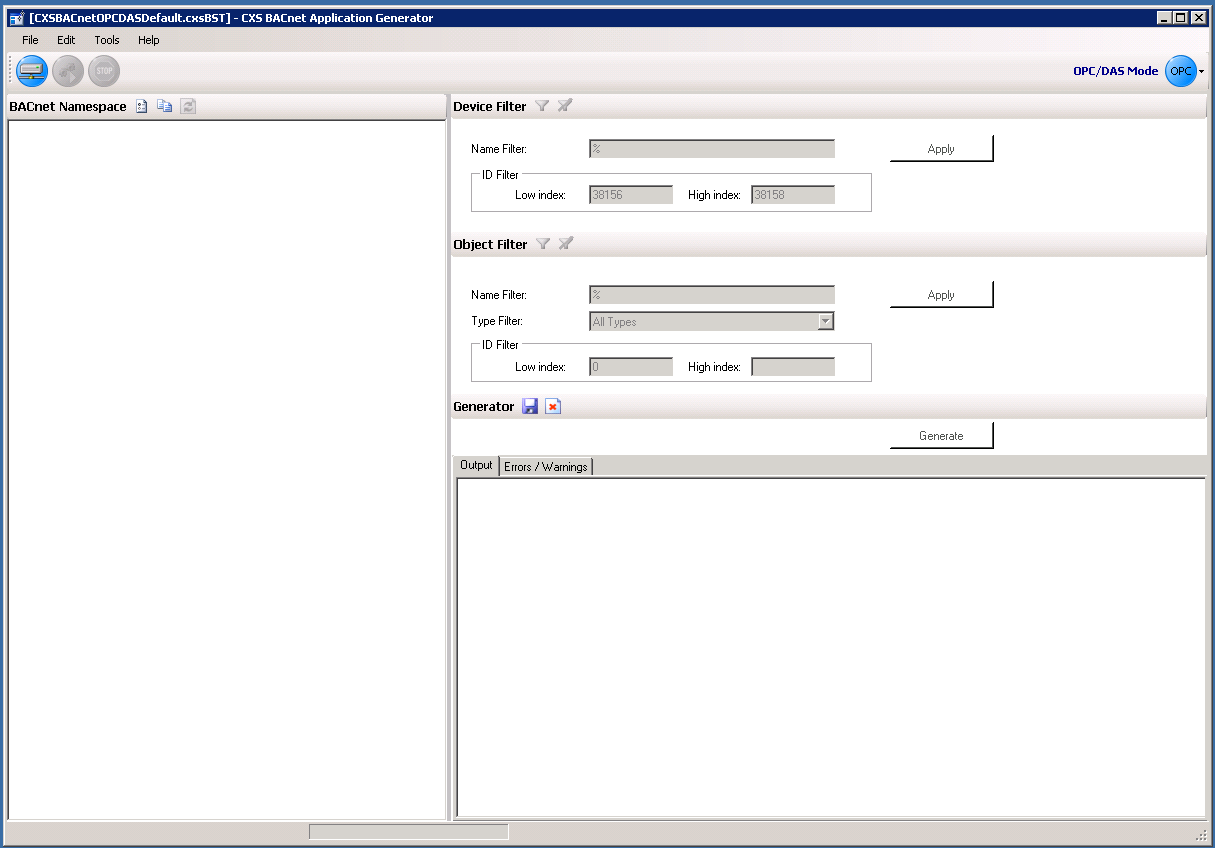
7 Oprettelse af OPC tags fra BACnet objekter Til oprettelse af variable tags fra BACnet enheder benyttes CXS BACnet Application Generator Dette værktøj kan automatisk importere data fra BACnet objekter ind i OPC serveren som benyttes til kommunikation til og fra Vijeo Citect. Tryk på knappen SCAN BACnet Figur 5: CXS Application Generator Som vist i Figur 5 klikke på knappen med netværkssymbolet. Side 7 af 15

8 Herefter åbne en dialogboks som vist i Figur 6. Benyt Scan Filter til kun at hente objekter fra de enheder som skal bruges. Tryk på ok for at skanne enhederne. Figur 6: Application Generator Bemærk at Device ID som står øverst i dialogboksen ikke er den enhed der søges efter BACnet objekter i. Denne parameter bruges, da værktøjet har brug for at blive tildelt sit eget ID for at kunne kommunikere med BACnet enhederne på netværket. Eftersom der er mange BACnet enheder på DTU s netværk tilrådes det at bruge Scan Filter til at hente objekter fra en BACnet undercentral/automationsserver ad gangen. Tryk på OK for at starte objektsøgningen. Side 8 af 15
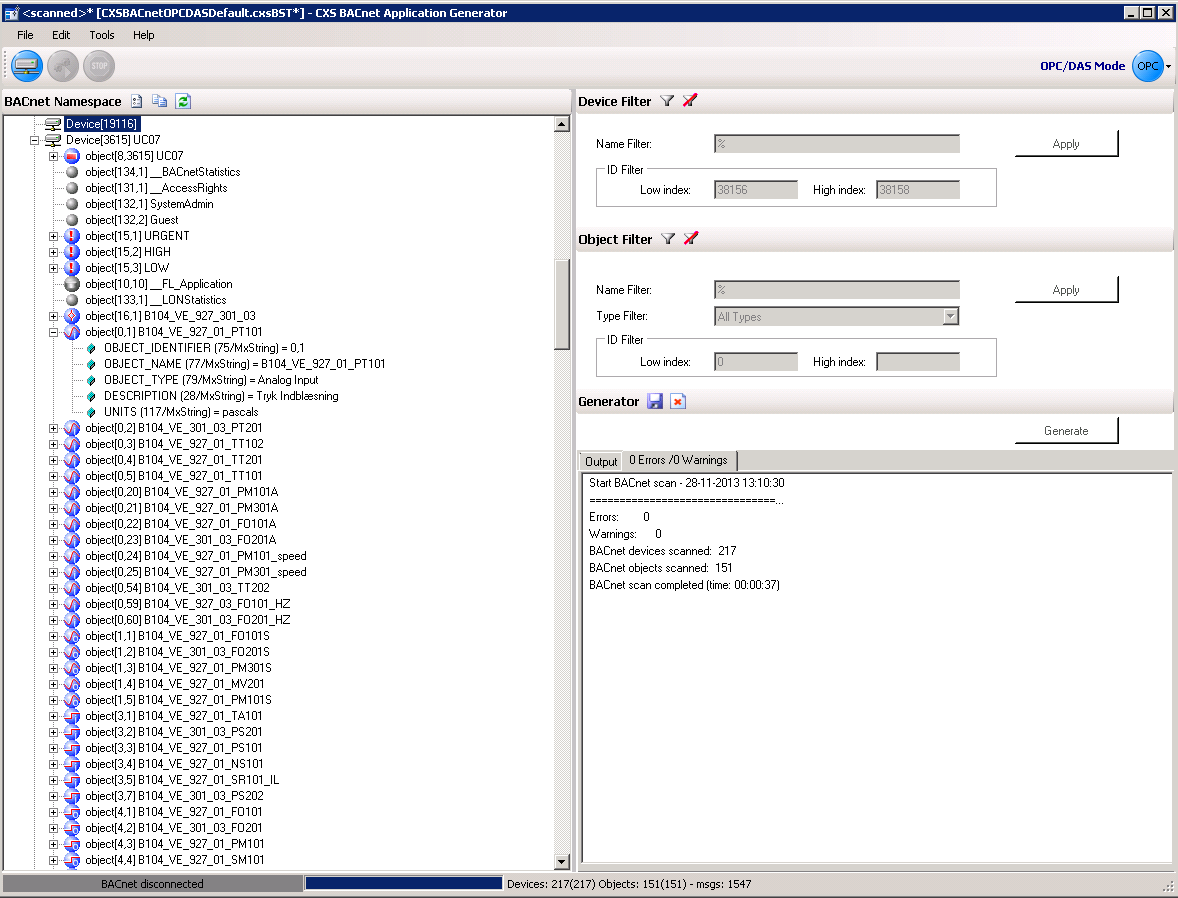
9 Figur 7: CXS Application Generator For at genere de nødvendige objekt attributter som OPC tags er det nødvendigt at åbne en indstillingsfil defineret for DTU. Denne fil er lokaliseret under: C:\CXS BACnet\dtu.cxsBST. Indstillingerne aktiveres ved at klikke på Open->Settings og i stifinderen pege på overstående placering. Side 9 af 15
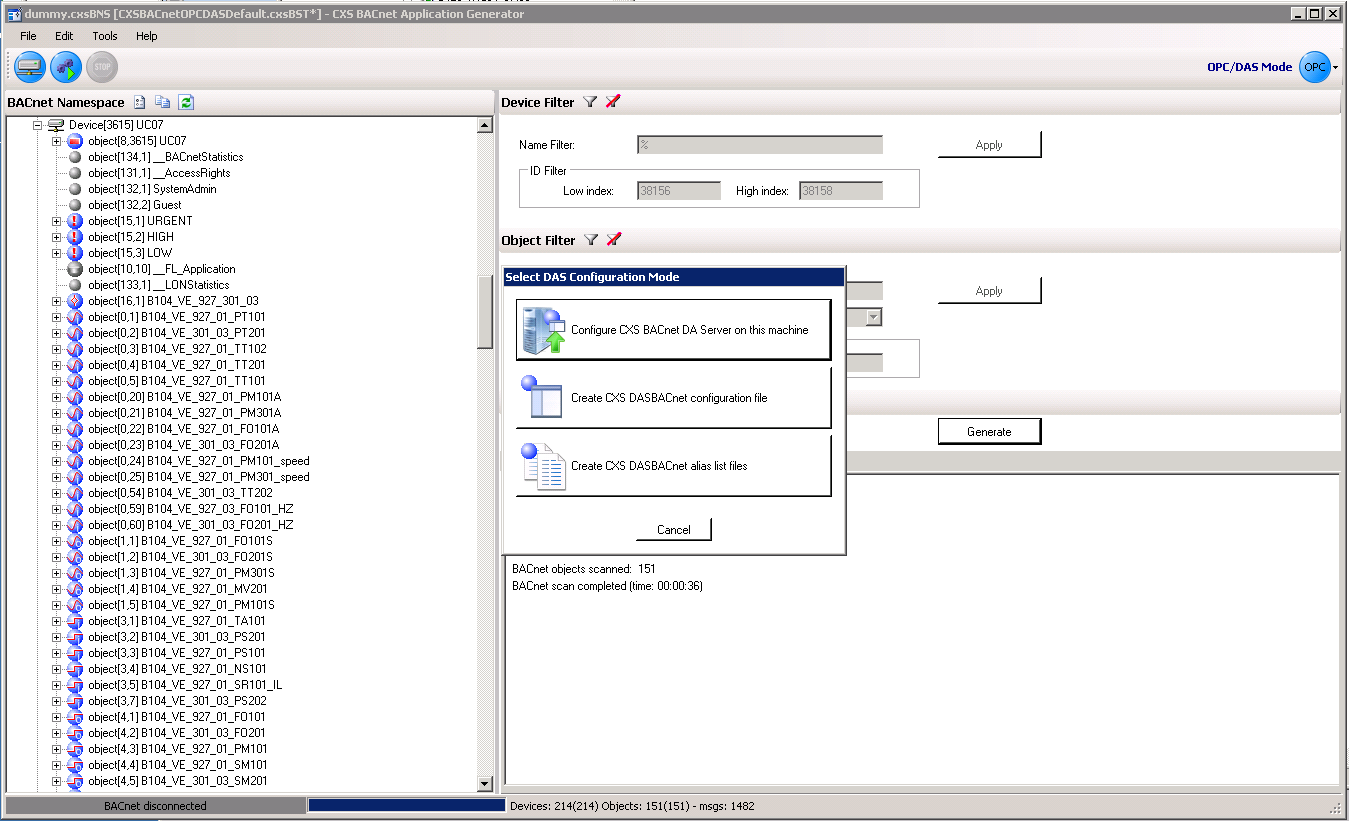
10 Herefter kan man trykke på knappen Generate som herefter åbner en ny dialogboks. Figur 8: Application Generator Som vist i Figur 8 så importeres objekterne som OPC tags ved at klikke på Configure CXS BACnet DA Server on this machine Side 10 af 15

11 Import af OPC tags i Vijeo Citect I Vijeo Citect skal OPC tagsene oprettet i CXS serveren adresseres. Dette gøres ved at klikke på Tools -> Import Tags i Vijeo Citect Explorer. Dette værktøj opretter automatisk tags i Vijeo Citect der er sammenkædet til OPC serveren. Derudover bestemmes datatypen af variabler også automatisk. Figur 9: OPC tag import I Figur 9 er det vist hvorledes dialogboksen skal udfyldes. Bemærk syntaksen for Connection string: ServerNode = instruerer tag import værktøjet i at OPC serveren er registreret lokalt ( = loopback ip adressen). Branch = BACnet_IP.DeviceName er en instruktion om at OPC serveren skal levere de tags der er tilknyttet et bestemt BACnet device. Bemærk at DeviceName skal forstås som attributten ObjectName under Device Objektet. Denne metode lagrer de variable tags under DTUIOServer projektet. Det er dog meningen at disse skal gemmes under det oprettede projekt. Denne flytning foretages nemmest ved at benytte Microsoft Excel s.dbf editor. Side 11 af 15
12 Overførsel af projekter fra Test til Driftserver Projekter skal engineeres på DTU s testservere og først ved fuldendelse integreres over i driftsmiljøet. Denne overflytning kræver at der tages en back-up af projektet. Dette gøres i Citect Explorer ved at markere projektet og dernæst trykke Back-Up under dropdown menuen Tools. Dernæst skal OPC konfigurationen kopieres over i driftsmiljøet. Dette kan gøres ved at åbne System Management Console i startmenuen navigere hen til pågældende BACnet enhed som skal flyttes. Under device items kan der højreklikkes og trykkes på Export. Dette producerer en CSV fil som flyttes over på Driftsserveren. Herefter foretages en import for at kommunikationen bliver oprettet. Projektstruktur på testserver. Se Figur 11. Side 12 af 15
13 Figur 10: Projekthierarki på Testserver Side 13 af 15
14 I driftsmiljøet benyttes Restore for at importere projektet. Hovedprojektet på denne server kaldes DTU_Lyngby. I dette projekt skal det nye projekt inkluderes. Se Figur 11. Figur 11: Projekthierarki på Driftsserver Side 14 af 15
15 Relaterede dokumenter: Nedenstående er oplistet relaterede dokumenter Se standardoversigten Versionshistorik: Version Diverse tekstpræciseringer Kvalitetssikring: Version Dato Godkendt Ansvarlig TOPL TOPL Side 15 af 15
Danmarks Tekniske Universitet Campus Service - Lyngby
 Danmarks Tekniske Universitet Campus Service - Lyngby Vejledning i udfyldelse af måleridentifikationsskemaer. Gældende fra: 20. Januar 2015 Campus Service DTU Nils Koppels Allé DTU, Bygning 413 DK-2800
Danmarks Tekniske Universitet. Campus Service
 Danmarks Tekniske Universitet Campus Service Strategi for opsætning Gældende fra: 08. April 2014 Campus Service DTU Nils Koppels Allé DTU, Bygning 413 DK-2800 Kgs. Lyngby Lyngby Tlf +45 45 25 25 25 Tlf
VEJLEDNING I ARBEJDSPROCESSEN VED INSTALLATION AF BACNET IP ENHEDER
 VEJLEDNING I ARBEJDSPROCESSEN VED INSTALLATION AF BACNET IP ENHEDER Ansvarlig: TOPL Side 1 af 8 VEJLEDNING I ARBEJDSPROCESSEN VED INSTALLATION AF BACNET IP ENHEDER Gældende fra 26. november 2015 Version
STANDARD FOR BACNET DEVICE ID OG DEVICE NAME
 STANDARD FOR BACNET DEVICE ID OG DEVICE NAME Ansvarlig: TOPL Side 1 af 6 STANDARD FOR BACNET DEVICE ID OG DEVICE NAME Gældende fra 03. november 2015 Version 2.5 TOPL Indhold Forord... 3 Definitioner...
Contents. John Have Jensen Mercantec 2011
 Contents ESXi installation og basisk konfiguration... 1 Oprette Guest OS virtuelle maskiner... 5 Uploade ISO filer til en ESXi server... 8 Installere Guest OS... 9 Opsætning af ESXi networking... 11 Tilslutte
Workshop G8 Tasks og Templates
 Workshop G8 Tasks og Templates FØR I BEGYNDER...... 2-1 TEMPLATES... 2-2 Øvelse template til alm. attributter... 2-2 Øvelse Skraverings template... 2-4 VED ELEMENTET HVAD DET ER FOR ÉN?... 2-4 Øvelse ændre
Tildel fast IP adresse til BC9xx0 via System Manageren
 APP-NOTE 600011 Beckhoff Application Note Date: 2/11/2009 Document Status: 1.1 Beckhoff Automation Aps Naverland 2, DK-2600 Glostrup Phone +45 43 46 76 20 Fax +45 43 46 63 35 Tildel fast IP adresse til
STANDARD FOR ARBEJDSPROCES VED INSTALLATION AF BMS, CTS - OG IBI ANLÆG FOR ENTREPRENØRER
 STANDARD FOR ARBEJDSPROCES VED INSTALLATION AF BMS, CTS - OG IBI ANLÆG FOR ENTREPRENØRER Side 1 af 8 STANDARD FOR ARBEJDSPROCES VED INSTALLATION AF BMS, CTS - OG IBI ANLÆG FOR ENTREPRENØRER Gældende fra
PID2000 Archive Service
 PROLON CONTROL SYSTEMS Herstedvesterstræde 56 DK-2620 Albertslund Danmark Tlf.: (+45) 43620625 Fax: (+45) 43623125 PID2000 Archive Service Bruger vejledning Juni 2002 Denne manual beskriver brugen af softwaren
Quick Guide. Version 0.9
 as MobileCTIvrAgent Quick Guide Version 0.9 Indhold Introduktion... 2 Installation og Start-Up... 2 Brugergrænse flade... 3 Konfiguration... 5 Standard indstillinger... 5 MobileIVR indstillinger... 6 Line
Advanced Word Template Brugermanual
 Advanced Word Template Brugermanual Forord: Advanced Word Template er et værktøj, der anvendes sammen med Microsoft Word til at opbygge ensartet beskrivelser på en mere intelligent måde end Copy and Paste
STANDARD ARBEJDSPROCES VED INSTALLATION AF BACNET IP ENHEDER
 STANDARD ARBEJDSPROCES VED INSTALLATION AF BACNET IP ENHEDER Ansvarlig: TOPL Standard arbejdsproces ved installation af BACnet Side 1 af 11 STANDARD ARBEJDSPROCES VED INSTALLATION AF BACNET IP ENHEDER
Quick Guide. Version 0.9
 as MobileCTIvrAgent Quick Guide Version 0.9 Indhold Introduktion... 2 Installation og Start-Up... 2 Brugergrænse flade... 3 Konfiguration... 5 Standard indstillinger... 5 MobileIVR indstillinger... 6 Line
Quick Guide. Version 0.9
 as MobileCTIvrAgent Quick Guide Version 0.9 Indhold Introduktion... 2 Installation og Start-Up... 2 Brugergrænse flade... 3 Konfiguration... 5 Standard indstillinger... 5 MobileIVR indstillinger... 7 Line
Opsætning af MobilePBX med Kalenderdatabase
 Opsætning af MobilePBX med Kalenderdatabase Dette dokument beskriver hvorledes der installeres Symprex Exchange Connector og SQL Server Express for at MobilePBX kan benytte kalenderadadgang via database
MSI pakke til distribution af AutoPilot komponenter.
 MSI pakke til distribution af AutoPilot komponenter. Hermed følger en basal dokumentation for installation af AutoPilot msi pakken. Der vil i det følgende blive forklaret brugen af 4 programmer fra Microsoft,
ASB E-mailsignatur. ASB E-mailsignatur. Vejledning til opsætning af e-mailsignatur IKT - Februar 2008
 ASB E-mailsignatur I det følgende forklares, hvordan du opretter ASBs e-mailsignatur for medarbejdere. Det skal her noteres at e-mail signaturen ikke kan opsættes i webmail (webmail.asb.dk), men skal opsættes
Installationsguide IBM Tivoli Storage Manager for Databases Data Protection for Microsoft SQL Server
 Installationsguide IBM Tivoli Storage Manager for Databases Data Protection for Microsoft SQL Server Side 1 af 20 INSTALLATIONSGUIDE 1 1 FORORD 3 2 OPRET NODEN I NETGROUP PORTAL. 4 3 KLIENTSOFTWARE 5 3.1
VEJLEDNING I DOWNLOAD I ANALYSEPORTAL 9.2
 VEJLEDNING I DOWNLOAD I ANALYSEPORTAL 9.2 Indhold 1. Download af datasæt 2 2. Download af data i Excel (eksempel) 3 3. Åbning af datasæt i SAS 8 4. Indstillinger i Internet Explorer-Browser 9 1 1. Download
I denne øvelse vil du få vist hvordan opsætningen af netværket foregår. Målet er at du selv kan konfigurere en IP adresse på din lokal maskine.
 I denne øvelse vil du få vist hvordan opsætningen af netværket foregår. Målet er at du selv kan konfigurere en IP adresse på din lokal maskine. Opsætningen her er speciel for dette lokalnetværk, der kan
Oktober 2013 HLG/XIGA. Opstartsvejledning ATS Engros 1/12
 Oktober 2013 HLG/XIGA Opstartsvejledning ATS Engros 1/12 1. ATS Engros vejledning for aktører Formålet med dette dokument er at beskrive, hvordan du kommer i gang med at anvende ATS til test af certifikat
Import / Eksport. Vejledning
 Import / Eksport Med Import / Eksport funktionen kan du f.eks. importere en Excel fil (Microsoft Excelsemikolonsepareret fil) indeholdende virksomhedens telefonliste. Dvs. at du ved at importere en allerede
Oprettelse af Titelblok i Capture og Capture CIS
 e-service Titelblok i OrCAD Capture og Capture CIS Side 1 af 11 Oprettelse af Titelblok i Capture og Capture CIS Note skrevet af : Nordcad Systems Technical Support Revision : April 2003, Release 14.2/9.2.3,
Start Excel Du skal starte med at åbne Excel. I Excel åbner du herefter en tom projektmappe.
 Lineær programmering i Excel Version for PC I lærebogens kapitel 29 afsnit 4 er det med 2 eksempler blevet vist, hvordan kapacitetsstyringen kan optimeres, når der er 2 produktionsmuligheder og flere knappe
Installation. Aesiras Internet hjemmeside og webshop. Aesiras -integreret Regnskab, Handel og Internet
 Installation Aesiras Internet hjemmeside og webshop Aesiras -integreret Regnskab, Handel og Internet Installationsvejledning Tak fordi du valgte Aesiras Business & Internet. I denne vejledning vil vi guide
Herning Bibliotekernes Helpdesk
 Vejledning Herning Bibliotekernes Helpdesk Maj 2017 Side 1 af 21 Indhold Oprette dig som bruger... 3 Logge ind... 7 Oprette en sag... 9 Se liste over sager... 15 Tilføj information til en sag... 16 Yderligere
Dannelse af PDF dokumenter
 Dannelse af PDF dokumenter Indhold Dannelse af PDF-dokumenter i Phd Planner... 2 Valg af vedhæftninger i PDF dokumentet... 2 Valg af skabelon for PDF dokumentet... 3 Når PDF filen er dannet... 5 Gem PDF
Inden du går i gang. For Mozilla Firefox brugere. For Internet Explorer brugere
 Side 1 af 8 Inden du går i gang For at kunne bruge Alm. Brand Netbank skal du enten bruge Internet Explorer eller Mozilla Firefox. Vi understøtter ikke brug af Google Chrome, og vi kan derfor ikke garantere,
Vester Kopi A/S - Plotservice
 Vester Kopi A/S - Plotservice Vejledning til AutoCad 2000 i forbindelse med plotservice Indhold: Plotter konfiguration i AutoCad 2000 1 Indstillinger i AutoCad 2000 4 Farveplot 6 Plotfiler i AutoCad 2000
Binært LAS-format Denne indstilling import Laser scan datafiler, i LAS format.
 Kvadratnetsmodel - Import af Laser Scan Datafiler Funktionen til at oprette kvadratnetsmodeller er nu blevet udvidet og omfatter nu også en funktion til at importere laser scanning datafiler. Metoden bag
VEJLEDNING I OPSÆTNING I MICROSTATION, MAPINFO, QGIS OG ARCGIS
 DATO DOKUMENT SAGSBEHANDLER MAIL TELEFON 26. februar 2016 13/08149-23 Carsten Henning Bitsch [email protected] +45 7244 2626 VEJLEDNING I OPSÆTNING I MICROSTATION, MAPINFO, QGIS OG ARCGIS 1. Microstation 2. MapInfo
Manual Serif Web & Tableau Public
 Manual Serif Web & Tableau Public Indhold 2 Start 3 Festivalprogram 4-19 Kursuskatalog 20-22 Dramaskolehold 23-28 Visitkort konsulenter 29-30 Visitkort scener 31-35 Amatørkulturens tal 36-42 VIGTIGT! For
Villys Studiekreds Præsentation af slægten på en hjemmeside.
 Vejledning i hvordan man opretter HTML-filer i Brothers Keeper 7.2. Denne vejledning beskriver, hvordan man i Brothers Keeper (BK) danner HTML-filer, som senere kan flyttes til en ekstern server, hvor
AgroSoft A/S AgroSync
 AgroSoft A/S AgroSync AgroSync er et AgroSoft A/S værktøj, der bliver brugt til filudveksling imellem WinSvin og PocketPigs. Fordele ved at bruge AgroSync: Brugeren bestemmer overførsels tidspunktet for
Installationsguide IBM Tivoli Storage Manager for Mail Data Protection for Microsoft Exchange Server
 Installationsguide IBM Tivoli Storage Manager for Mail Data Protection for Microsoft Exchange Server Side 1 af 18 INSTALLATIONSGUIDE 1 1 FORORD 3 2 OPRET NODEN I NETGROUP PORTAL. 4 3 KLIENTSOFTWARE 5 3.1
VEJLEDNING I OPSÆTNING I MICROSTATION, MAPINFO, QGIS OG ARCGIS
 DATO DOKUMENT SAGSBEHANDLER MAIL TELEFON 5. juli 2016 13/08149-23 Carsten Henning Bitsch [email protected] +45 7244 2626 VEJLEDNING I OPSÆTNING I MICROSTATION, MAPINFO, QGIS OG ARCGIS 1. Microstation 2. MapInfo
Instruktioner i installation og afinstallation af Windows PostScript- og PCLprinterdrivere
 Instruktioner i installation og afinstallation af Windows PostScript- og PCLprinterdrivere version 8 Denne fil med vigtige oplysninger indeholder en vejledning til installation af Custom PostScript- og
Kapitel 8 Tilpasning af OpenOffice.org:
 Migreringsvejledning Kapitel 8 Tilpasning af OpenOffice.org: OpenOffice.org Rettigheder Dette dokument er beskyttet af Copyright 2005 til bidragsyderne som er oplistet i afsnittet Forfattere. Du kan distribuere
smart-house Web-Server Manual smart-house Web-Server Manual 1 of 15
 smart-house Web-Server Manual CARLO GAVAZZI AS, PB 215, NO-3901 Porsgrunn Telefon: 35 93 08 00 Telefax: 35 93 08 01 Internet: http://www.carlogavazzi.no E-Mail: [email protected] 1 of 15 Indholdsfortegnelse
Print vejledning af Skærmkort i QGIS Kortforsyningen WMS Vejledning til print i QGIS efter der er oprettet forbindelse til Skærmkort WMS service
 Print vejledning af Skærmkort i QGIS Kortforsyningen WMS Vejledning til print i QGIS efter der er oprettet forbindelse til Skærmkort WMS service Vejledningen er til QGIS 3.4 Vælg et skærmkort uden nummer
Sådan installeres og teste WordPress på en lokal server
 Sådan installeres og teste WordPress på en lokal server Det gratis WordPress blog værktøj er vokset gennem årene til et fuldgyldigt CMS-system content management system). WordPress har forenklet processen
Version 8 Outlookintegration
 Version 8 Outlookintegration - Synkroniser din C&B Kalender med Outlook Med C&B Outlook-integration kan du få synkroniseret dine aftaler, så din C&B Kalender matcher din Outlook-kalender og omvendt. Integrationen
Ved brug af browseren Internet Explorer. Favoritlinje på PC side 2. Download Mendeley side 2. Overførsel fra databaser til Mendeley side 3
 Mendeley på PC er Ved brug af browseren Internet Explorer Favoritlinje på PC side 2 Download Mendeley side 2 Overførsel fra databaser til Mendeley side 3 Artesis side 3 Bibliotek.dk side 4 Ebsco baser
Download af logfiler. For at få adgang til BioCover data skal du benytte følgende login oplysninger: Webadresse:
 Generelt. Følgende vejledning beskriver hvordan man udarbejder BioCover SyreN kort i Næsgaard Markkort. Opgaven tager udgangspunkt at Næsgaard Markkort er installeret på din PC og klar til brug, og at
Vejledning SC 12.20. Per Dahl Johansen GEOTEAM A/S. [email protected]
 Vejledning SC 12.20. Per Dahl Johansen GEOTEAM A/S [email protected] Indhold: OPRET NYT JOB...4 JOBNAVN OG STIFINDER...4 DK SYSTEM2000 - UTM OG KP2000...5 DK SYSTEM 34...5 ØVRIGE JOB EGENSKABER...6 KOPIER
Browserindstillinger til EfterUddannelse.dk
 Browserindstillinger til EfterUddannelse.dk 3. udgave, februar 2012 Denne vejledning er en hjælp til at løse almindelige og kendte browserproblemer, der kan forekomme i Internet Explorer 7 og 8, når du
DMX styring med USB-interface
 DMX styring med USB-interface Introduktion...2 DMX bibliotek...3 Programmering af kanaler...7 Sådan skabes et show/en lyssekvens...11 Introduktion DMX LightPlayer er en avanceret men meget brugervenlig
Adgang til WebGraf. 1. Start Microsoft Internet Explorer. 2. Skriv: http://kort.ge.dk
 Indholdsfortegnelse Indholdsfortegnelse.. side 2 Adgang til webgraf 3 Opslag adresse... 4 Styring af layout.. 5 Opslag af område via oversigtskort... 6 Zoom funktioner.. 7 Panorere på skærmen. 8 Information
Vejledning til Google Apps på Øregård Gymnasium
 Vejledning til Google Apps på Øregård Gymnasium Eksport af kontaktpersoner fra one.com... 2 Eksport af kontaktpersoner fra Outlook... 2 Eksport af kontaktpersoner fra Firebird eller andre... 2 Import af
Easy Guide i GallupPC
 Easy Guide i GallupPC Version. 6.00.00 Gallup A/S Masnedøgade 22-26 DK 2100 København Ø Telefon 39 27 27 27 Fax 39 27 50 80 Indhold SÅDAN KOMMER DU I GANG MED AT ANVENDE GALLUPPC... 2 TILFØJELSE AF UNDERSØGELSER
Vejledning til Kilometer Registrering
 Vejledning til Kilometer Registrering iphone Appen som holder styr på dit firma og privat kørsel. Udviklet af Trisect Development 2011. www.trisect.dk For iphone version 4.2 og nyere. Med Kilometer Registrering
Dannelse af PDF-dokumenter
 Dannelse af PDF-dokumenter Indhold Generere PDF-dokumenter... 2 Håndtering af PDF-dokumentet... 6 Hvordan indsætter man sidetal i PDF-dokumentet?... 6 Hvordan laver man bookmarks i PDF-dokumentet?... 7
Vejledning til oprettelse og korrektion af brevskabeloner i TAS 1
 VEJLEDNING Koncern It 6. april 2011 Pernille Sünksen Support Vejledning til oprettelse og korrektion af brevskabeloner i TAS Vejledning til oprettelse og korrektion af brevskabeloner i TAS 1 Brevskabelon
Vejledning til Teknisk opsætning
 Vejledning til Teknisk opsætning v. 1.0 Adm4you, 2010. Indhold Kort om denne vejledning... 3 Generelt om easyourtime... 3 Installation af databasen... 3 Sikkerhed og rettigheder... 4 SQL Login... 4 Rettigheder
Hvordan laver jeg mit eget kort på ArcGIS Online?
 Hvordan laver jeg mit eget kort på ArcGIS Online? Hvis du ønsker at lave dit eget kort på ArcGIS Online, er det naturligvis også muligt. 1. Start en web browser, tilgå http://www.arcgis.com og log ind.
Installation og opsætning af EjdExplorer 2.4
 Installation og opsætning af EjdExplorer 2.4 Indhold: Installation af EjdExplorer 2.4 Opsætning af indstillinger i EjdExplorer-administratormodul (den korte udgave) Opsætning af indstillinger i EjdExplorer-administratormodul
Kursusbeskrivelse. Forarbejde. Oprettelse af en Access-database
 Kursusbeskrivelse Oprettelse af en Access-database Som eksempel på en Access-database oprettes en simpelt system til administration af kurser. Access-databasen skal indeholde: et instruktørkartotek et
Ved brug af browseren Internet Explorer. Favoritlinje på PC side 2. Download Mendeley side 2. Overførsel fra databaser til Mendeley side 3
 Mendeley på PC er Ved brug af browseren Internet Explorer Favoritlinje på PC side 2 Download Mendeley side 2 Overførsel fra databaser til Mendeley side 3 Artesis side 3 Bibliotek.dk side 4 Ebsco baser
Rapport generator til Microsoft C5
 Generelt Rapportgeneratoren til C5 kan benyttes sammen med alle versioner af C5 og kræver INGEN tillægsmoduler eller tilkøb af C5. Den kører på: C5 version 1.5x, 1.6x, 2.x, 3.x, 4.x, 2008, 2010 og 2012.
Systemair Connect. Opsætning
 Systemair Connect Opsætning Opsætning af Systemair Connect Denne vejledning er lavet for at hjælpe dig i gang med opsætningen af Systemair Connect. Du kan bl.a. læse om, hvordan du opbygger en understruktur
Umbraco installationsvejledning
 på et ScanNet ASP Webhotel Indledning Beskrivelse Denne vejledning vil indeholde installation af CMS systemet Umbraco på et ASP Webhotel. Det dansk grundlagt Content Management System (CMS) Umbraco er
Ruko SmartAir. Updater installation
 Ruko SmartAir Updater installation Introduktion. Updateren er en speciel enhed som giver os mulighed for at tilføje, læse og skrive funktioner i en offline installation. Med læse og skrive funktionen kan
IT Support Guide. Installation af netværksprinter (direkte IP print)
 IT Support Guide Denne guide er hentet på www.spelling.dk Program: Microsoft Windows Vista Program sprog version: ENG (US) Guide emne: Installation af netværksprinter (direkte IP print) Publikationsnr.:
Opret ODBC datakilde Vejledning
 Vejledning V. 1 APRIL 2011 FOR KUNDESERVICE Indholdsfortegnelse 1 Indledning... 3 1.1 Formål... 3 1.2 Målgruppe... 3 1.3 Krav... 3 2 Opret ODBC Datakilde (Open Database Connectivity)... 3 2.1 Forbindelse
TTS-Link Brugermanual
 TTS-Link Brugermanual til enkel og effektiv dyreregistrering Juni 2016 Elektronisk registrering med XRS Stavantenne og XR3000/EW7 Vejecomputer Up- og download af besætningsdata til Dyreregistreringen Eksport
Introduktion til OPC Access
 Introduktion til OPC Access OPC Access anvendes til at kommunikere med jeres produktionsudstyr via OPC. OPC Access kombinerer en SQL Server med OPC, således at jeres produktionsudstyr kobles sammen med
OrCAD Capture TCL IDE med Eclipse
 OrCAD Capture TCL IDE med Eclipse OrCAD Capture TCL er et script sprog til at lave applikationer til OrCAD Capture. Eclipse er et gratis udviklingsmiljø med debug muligheder. Denne guide hjælper med at
Installation og ibrugtagning af Geomagic Alibre Vault
 Karl Lausten Bright Ideas Tlf.:+45 98 62 28 37 Mejsevej 8 Email: [email protected] DK-9600 Aars www.bright-ideas.dk CVR 26 85 59 69 12.02.2014 Installation og ibrugtagning af Geomagic Alibre Vault
Kort referencehåndbog til HP Photo Printing
 Tilføjelse af billeder i fotogalleriet Brug en af følgende metoder til at føje billeder til fotogalleriet. Fotogalleriet er den venstre rude i HP Photo Printing Software og det sted, hvor du kan oprette
Testservice med anvendelse af Microsoft software.
 Testservice med anvendelse af Microsoft software. Få offentlig nøgle fra installeret signeringscertifikat 1. Klik Start Kør på den pc eller server hvor signeringscertifikatet er installeret. 2. Skriv MMC
Godkendelsesdato Version Rettet af Rettelse(r)
 REST/SOAP Services Referenceimplementation Godkendelsesdato Version Rettet af Rettelse(r) 17/6-2010 1.0 Stefan L. Jensen 1 Indhold 1. Indledning... 3 2. Visual Studio solution... 3 3. Konfiguration...
EasyIQ Opdatering 5.2.3 -> 5.4.0
 EasyIQ Opdatering 5.2.3 -> 5.4.0 Kunde: Forfatter: Thomas W. Yde Systemtech A/S Side: 1 af 17 1 Indholdsfortegnelse 2 GENERELT OMKRING FORUDSÆTNINGEN OG OPDATERINGS FORLØBET... 3 2.1 FORUDSÆTNINGER...
Velkommen til OPEN Storage
 Velkommen til OPEN Storage Version: 1.3 Seneste opdatering: 03-10-2018 Udarbejdet af: Harald Hammershøi INDHOLDSFORTEGNELSE Brugervejledning side 2 Introduktion til OPENs Storage tilbud... 3 Forskellen
Gem dine dokumenter i BON s Content Management System (CMS)
 24. august 2007 Gem dine dokumenter i BON s Content Management System (CMS) INDHOLDSFORTEGNELSE 1. Indledning... 2 2. Se indholdet i dit Content Management System... 3 3. Tilgå dokumenterne i My Content
Download. Information: Du kan downloade filer på følgende måder:
 Download Information: Du kan downloade filer på følgende måder: 1. Standard Side 2 1.1 Enkelt fil Side 2 1.2 Flere filer Side 2 2. Filer fra en tidligere revision Side 3 3. E-mail Side 4 4. E-mail URL
Installationsguide til Oracle Database XE 10.2 og APEX 3.1.1
 Installationsguide til Oracle Database XE 10.2 og APEX 3.1.1 Oracle Database Express Edition (XE) er Oracles lille gratis database tilsvarende Microsofts SQL Server Express Edition. Oracle Database XE
Installationsvejledning Alphacam 2017 R1
 Installationsvejledning Alphacam 2017 R1 Indholds Fortegnelse Indledning - Generelt...3 Windows skal være 64 bit...3 Installation, HUSK at stille brugerrettigheder på din Computer...3 Installation, Skærmkort
Konverteringsrelaterede: - Huller - ARC - Spline. Punkter Symbolets indsættelsespunkt Tegnede symboler Kodefejl Enkeltpunkter
 Vejledning i DATAKONVERTERING og DATAOPRYDNING/-TILRETNING Denne vejledning omhandler DFF-EDBs anbefalede behandling af filer med oprindelse fra CAD- og GIS-programmer. Kapitlerne i vejledningen er farvekodet
Dannelse af PDF-dokumenter
 Dannelse af PDF-dokumenter Indhold Generere PDF-dokumenter... 2 Håndtering af PDF-dokumentet... 8 Hvordan indsætter man sidetal i PDF-dokumentet?... 8 Hvordan laver man bookmarks i PDF-dokumentet?... 8
Bruger Manual PC Valtronics Udendørs Kamera - Windows system
 Bruger Manual PC Valtronics Udendørs Kamera - Windows system Brugervejledning til PC (windows) 1. Installation af kamera Vejledningen er almen for alle Valtronics kameraer, og derfor kan billederne af
Installation af kalibreringsprogrammet. (BDE versionen)
 Installation af kalibreringsprogrammet. (BDE versionen) Installationen består egentlig af to (3) dele: 1 del der vedrører selv programmet med tilhørende filer ( det kan opdateres ) 2 en del der vedrører