
Brug af håndscanner Delfi Cap 72
|
|
|
- Arnold Overgaard
- 10 år siden
- Visninger:
Transkript
1 Brug af håndscanner Delfi Cap 72 I Mamut Stellar 7 kan man med håndscanner lave opsamling af fx materialeforbrug og timer, som derefter importeres i Mamut Stellar 7 og lægges som ordre/købsordre til fakturering. Kan også benyttes ved lageroptælling. Indholdsfortegnelse Installation af scannerprogram Delfi Connect... 1 Opsætning i Mamut Stellar Import af data fra håndscanner... 6 Posteringskladde... 6 Importer ordre... 8 Lageroptælling... 9 Håndscannermenu Installation af scannerprogram Delfi Connect Tilslut håndscanner og docking station til din pc. Installer Delfi Connect cd på din pc: Kom cd en i drevet. Den starter automatisk. Tryk på Delfi Connect. Tryk Yes til at installere. Luk dit cd-rom drev vindue, når en blå baggrund med Delfi Connect fremkommer. Følg installationsvejledningen på skærmen. Når programmet spørger om serienummer indtastes dette. (Står på cd en). Tryk Next til du kommer til programmappen for installationen. Tryk Finish. Hvis ikke programmappen for Delfi Connect er åben, åbner du Delfi Connect programmet ved at trykke på Startknappen for windows og find programmet Delfi Technologies Connect Klik på Delfi ikonet. Delfi shortcut ikonet skal du kopiere ud til dit skrivebord. Luk vinduet for programmappen for Delfi. Dobbeltklik på Delfi ikonet på dit skrivebord. Det lægger sig nu i stedet i proceslinien i nederste højre hjørne. 1
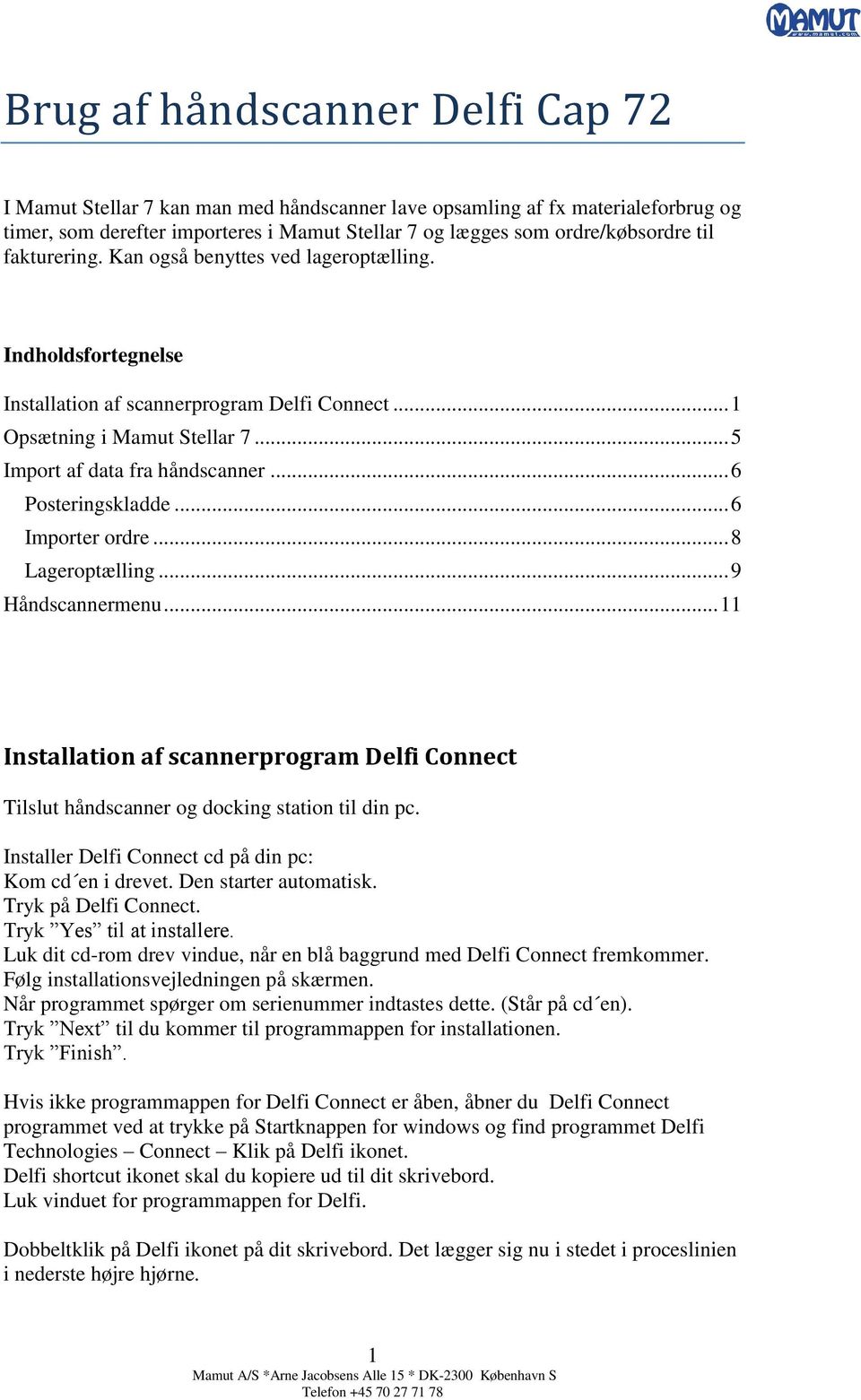

2 Dobbeltklik på dette ikon for at åbne Delfi Connect. (Denne fremgangsmåde benyttes hver gang du benytter Delfi). Konfiguration af Delfi Connect. Klik på Configuration og vælg Communication, for at vælge hvilken port fra din pc docking stationen er sat i. Vælg den rigtige port og klik på Ok. Klik igen på Configuration og vælg Data, for opsætning hvor data fra håndscanneren skal afleveres til Stellar. 2

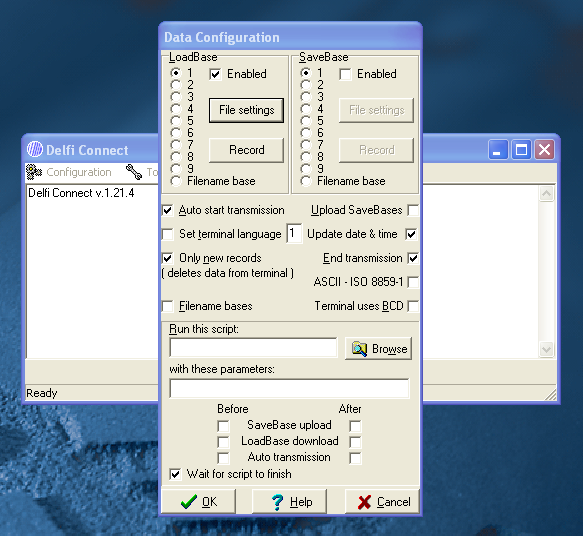
3 Hvis flueben mangler i Auto start transmission og Only new records sættes disse. Klik derefter på på File settings. 3
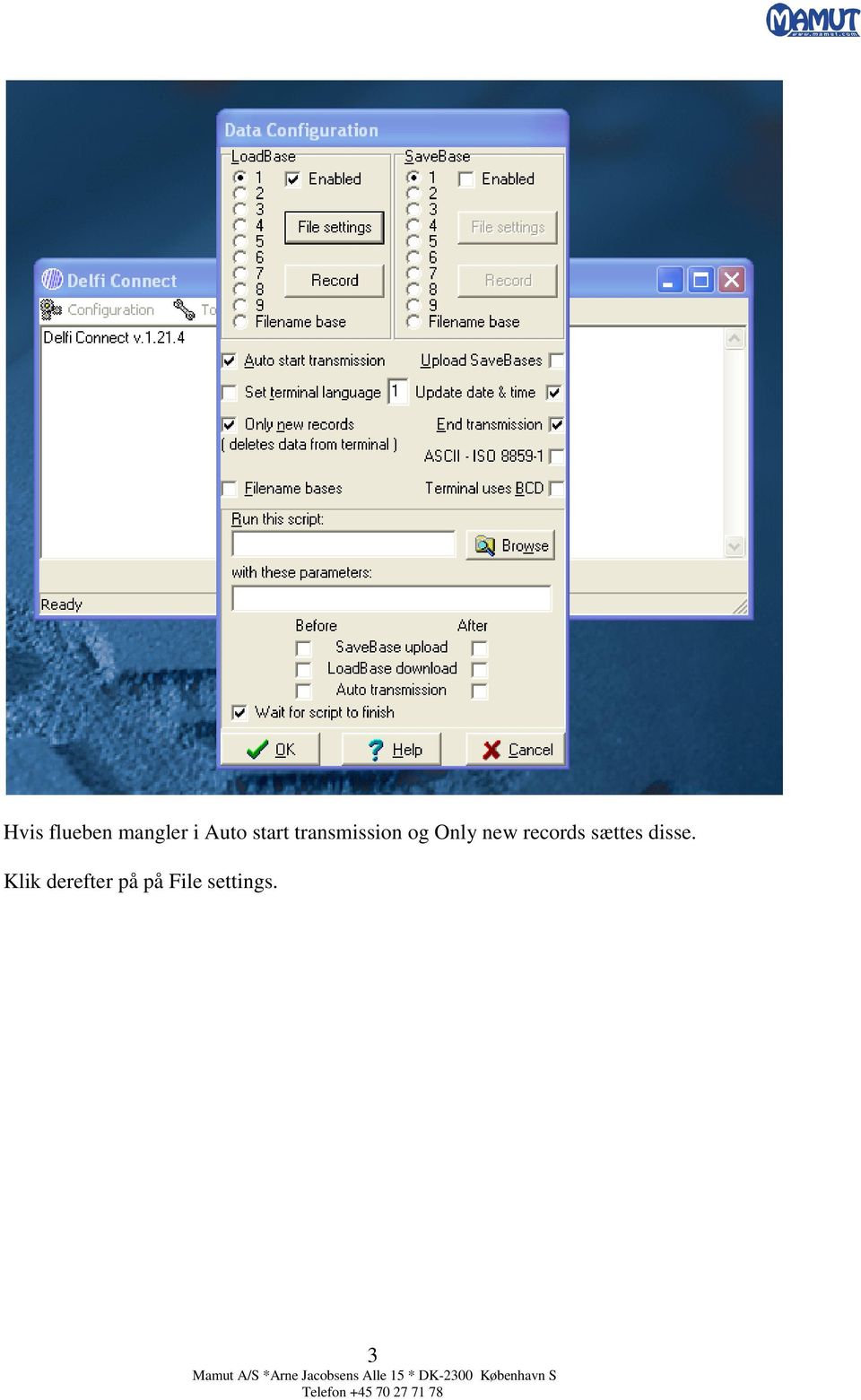
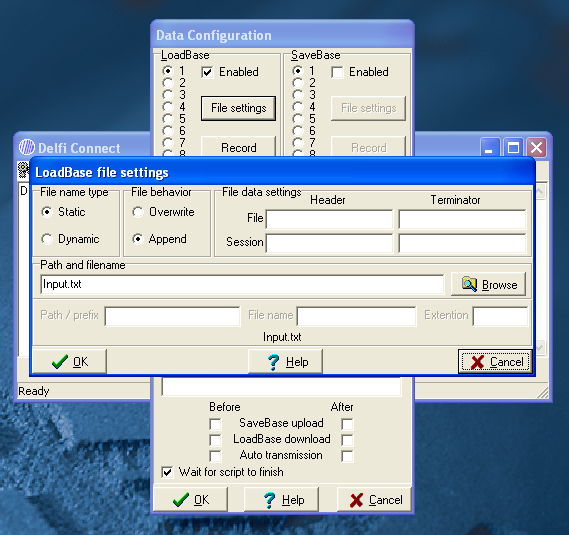
4 I Path and filename skrives: Input.txt Klik Ok. Herefter åbnes Mamut Stellar 7. 4


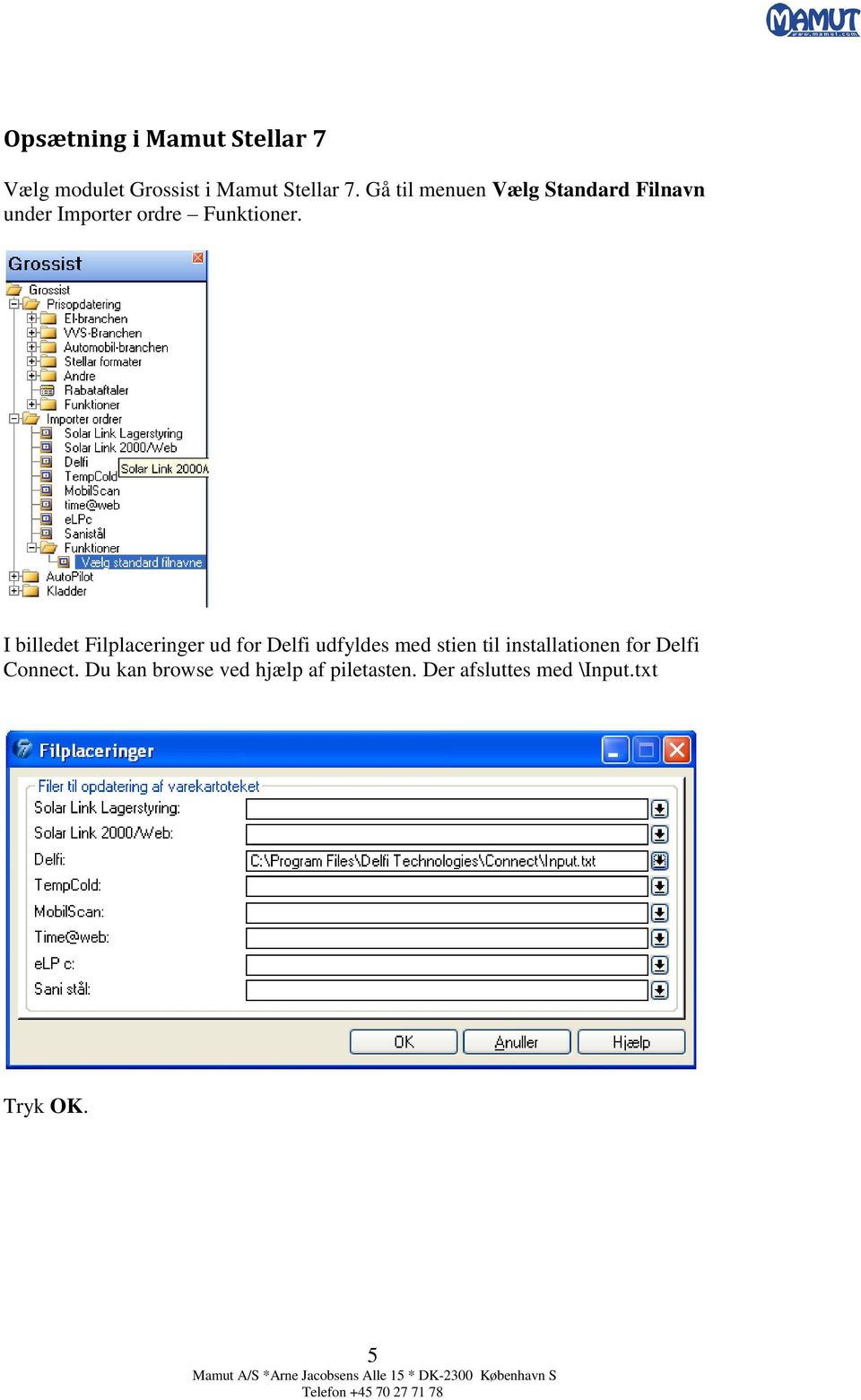
5 Opsætning i Mamut Stellar 7 Vælg modulet Grossist i Mamut Stellar 7. Gå til menuen Vælg Standard Filnavn under Importer ordre Funktioner. I billedet Filplaceringer ud for Delfi udfyldes med stien til installationen for Delfi Connect. Du kan browse ved hjælp af piletasten. Der afsluttes med \Input.txt Tryk OK. 5

6 Import af data fra håndscanner Når du har data på din scanner fremkommer en lille kuvert i ruden. For at importere data fra din håndscanner åbner du Delfi Connect programmet. Sæt håndscanneren i docking stationen. Den kommunikerer med din pc og danner filen til din input.txt fil. Når data er udlæst fremkommer nedenstående skærmbillede på din pc. Gå i Mamut Stellar 7 Grossistmodulet. Du har flere muligheder for indlæsning i Mamut Stellar 7. Du kan du vælge at importere dataene i en Posteringskladde, før du godkender til fx ordre. Fordelen er, at ved fejl, får du mulighed for at rette uden data er gået tabt. Denne skal bruges i forbindelse med Projektmodulet og Indkøb. Eller du kan importere direkte til ordre. Posteringskladde Under Grossist - Kladder Delfi Posteringskladde vælges Hent data fra fil. Skriv eller browse ved hjælp af piletasten frem til din fil. 6

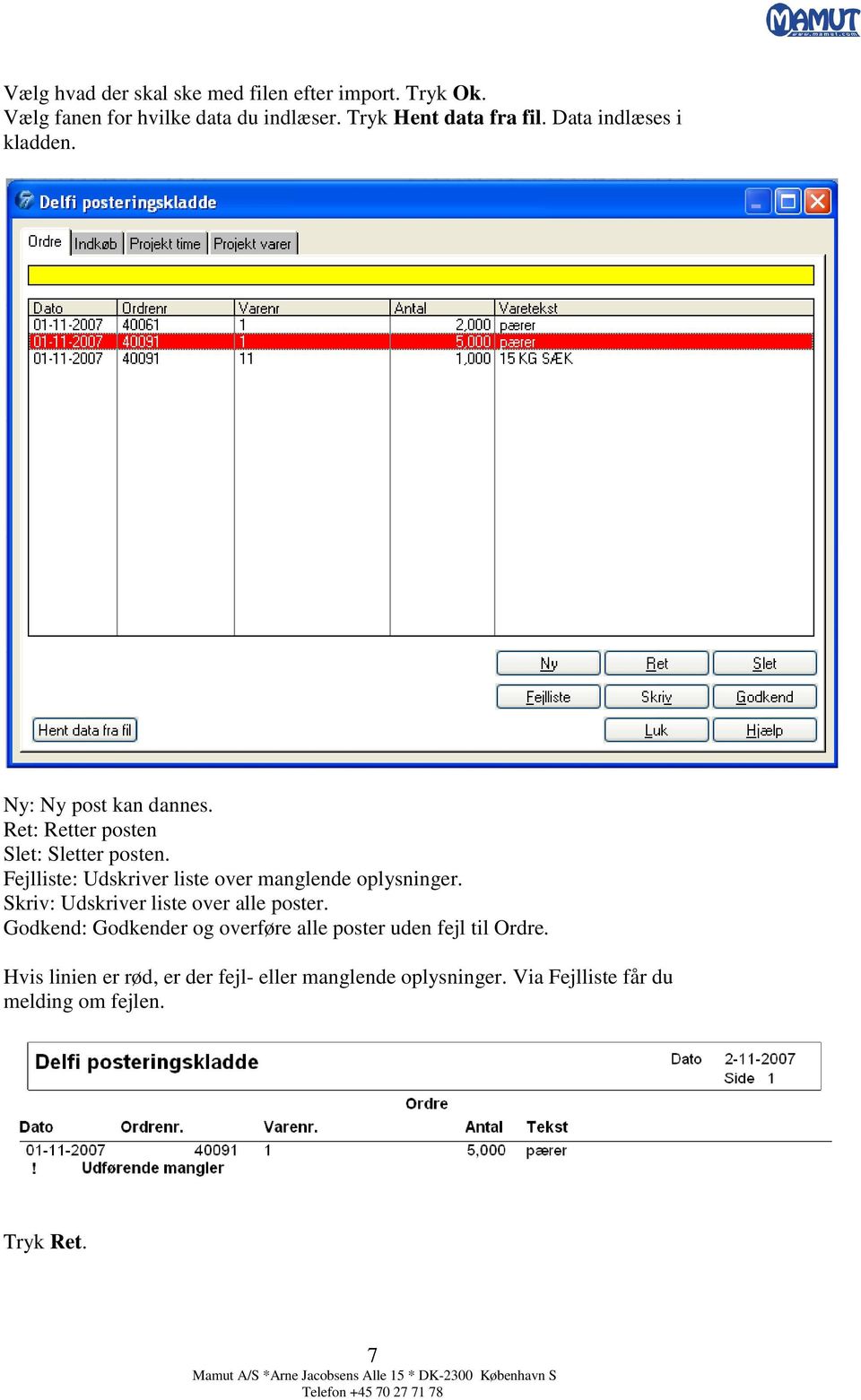
7 Vælg hvad der skal ske med filen efter import. Tryk Ok. Vælg fanen for hvilke data du indlæser. Tryk Hent data fra fil. Data indlæses i kladden. Ny: Ny post kan dannes. Ret: Retter posten Slet: Sletter posten. Fejlliste: Udskriver liste over manglende oplysninger. Skriv: Udskriver liste over alle poster. Godkend: Godkender og overføre alle poster uden fejl til Ordre. Hvis linien er rød, er der fejl- eller manglende oplysninger. Via Fejlliste får du melding om fejlen. Tryk Ret. 7
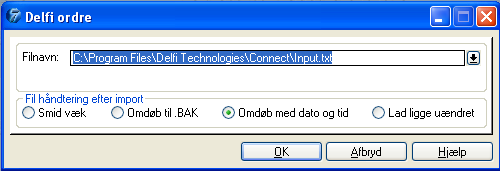
8 Data tilrettes. Tryk Ok. Posten kan nu Godkendes og overføres til Ordre. Hvor der viderebehandles som øvrige ordre. Importer ordre Under Grossist Importer ordre Delfi, indtastes stien til inputfilen. Vælg hvad der skal ske med filen efter import. Tryk Ok. Hvis der er fejl i filen, fremkommer nedenstående Status for ordreimport. 8
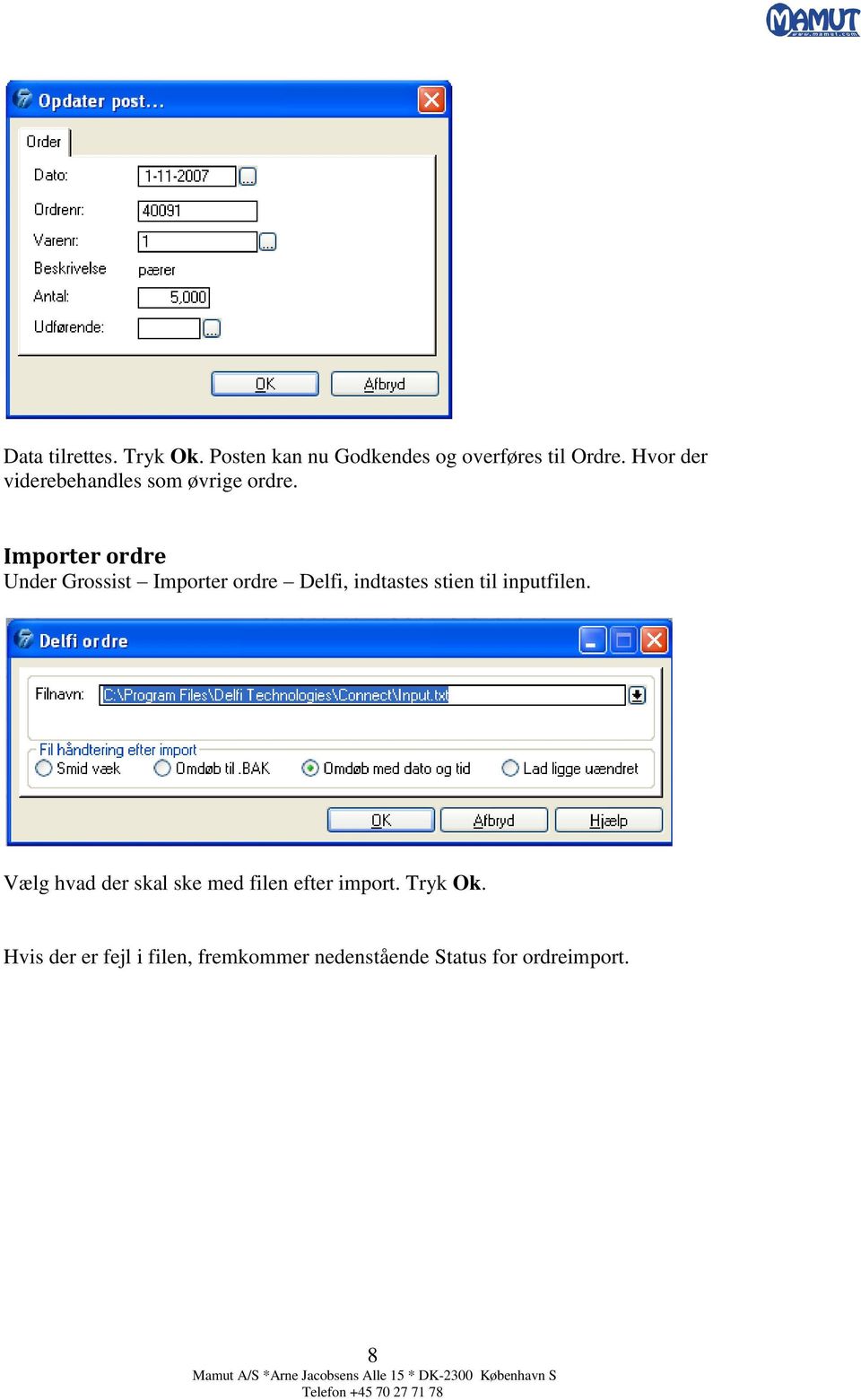

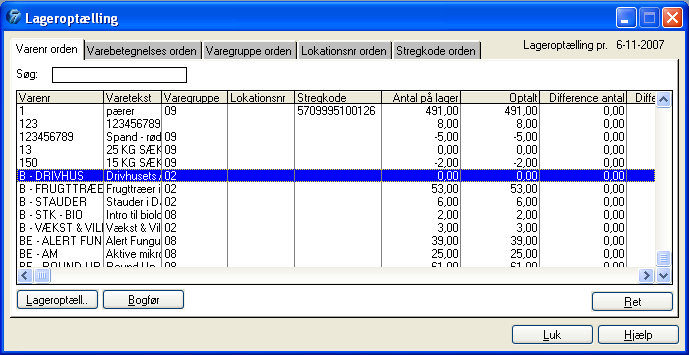
9 Der er 4 fejlmuligheder. Vælg Skriv for at udskrive liste. Når dette billede er lukket, kan udskriften ikke gendannes. Øvrige data er tabt. Godkendte ordrelinier er overført til Ordrebilledet, hvor viderebehandling sker som alle andre ordre. Lageroptælling Moduler Lager Lageroptælling. Marker Alle varer. Sæt flueben i Indlæs lageroptællingsfiler. Tryk Ok. 9

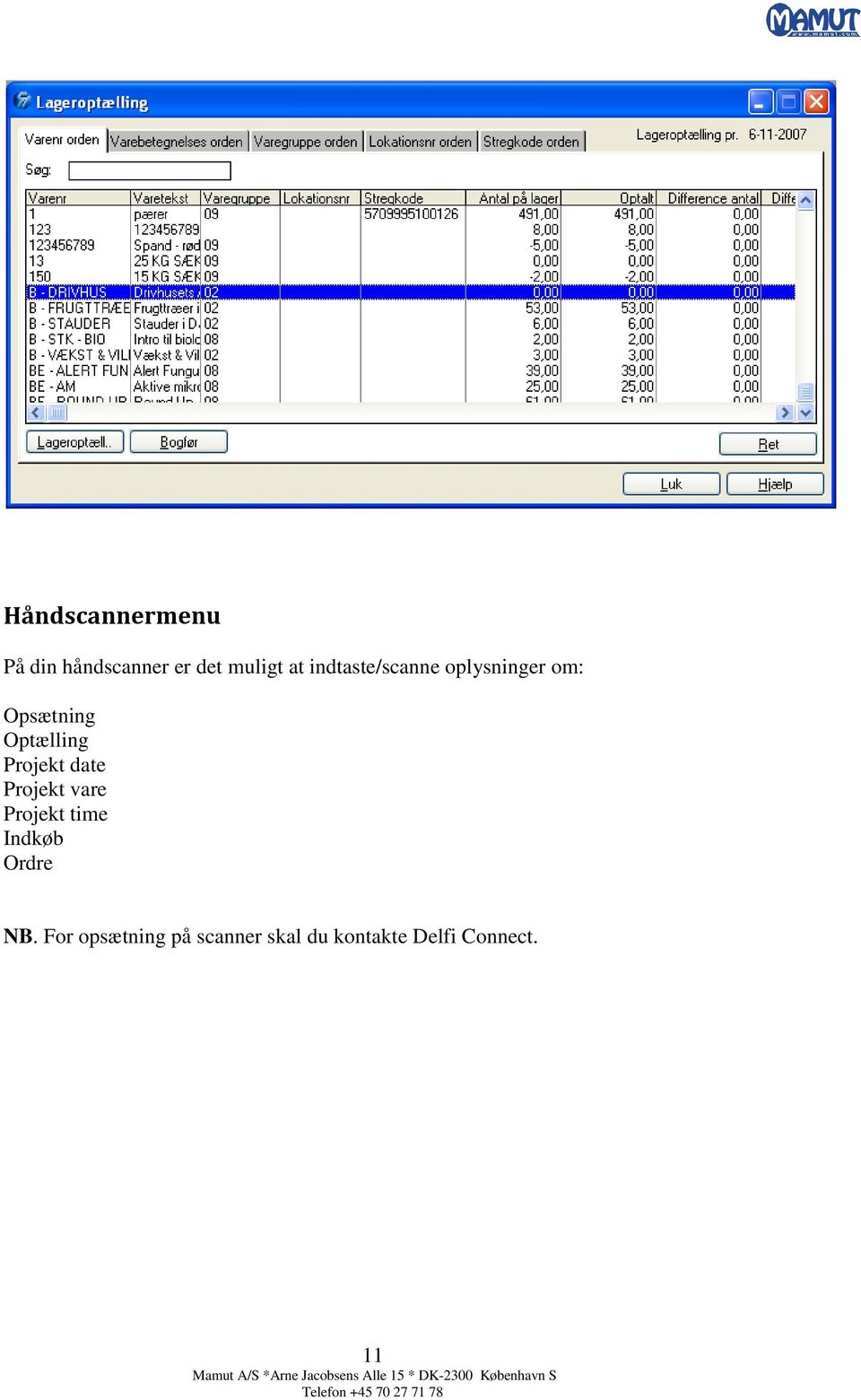
10 Udfyld med stinavn til din inputfil. Tryk Indlæs. Hvis der er fejl i varenumre fremkommer fejlliste. Udskriv liste da data ikke kan genskabes. Den importerede Lageroptællingsliste åbner vinduet Lageroptælling. Der kan rettes eller Bogføres. 10

11 Håndscannermenu På din håndscanner er det muligt at indtaste/scanne oplysninger om: Opsætning Optælling Projekt date Projekt vare Projekt time Indkøb Ordre NB. For opsætning på scanner skal du kontakte Delfi Connect. 11
Delfi Connect / Delfi Com
 Scanning med Delfi scanner Ved hjælp af Delfi scanner (ex memor, Delfi Nova eller Lynx) er det muligt at scanne reservedele til: Serviceordrer Salgsordrer Indkøbskladde Lageroptælling/status Tidsregistrering
Serviceordrer Salgsordrer Lageroptælling Tidsregistrering (kun Delphi COM)
 Scanning med Delfi scanner Ved hjælp af Delfi scanner (CAP72, CAP73, COM) er det muligt at scanne reservedele til: Serviceordrer Salgsordrer Lageroptælling Tidsregistrering (kun Delphi COM) Opsætning af
DDB Detail lageroptælling
 Lageroptælling kan foretages med håndscanner ved disken eller med håndterminaler af type Delfi Cap72 eller Cap 73. Lageroptælling findes i menupunktet Kartoteker/Lager status / Optælling. Skærmbillede
Delfi Connect. Bruger vejledning 1. TILSLUTNING...2 2. INSTALLATION...3 3. MENUSTRUKTUR...4
 Delfi Connect Bruger vejledning INDHOLD 1. TILSLUTNING...2 2. INSTALLATION...3 3. MENUSTRUKTUR...4 TOOLS...4 4. KOMMUNIKATIONS OPSÆTNING...5 5. GENEREL OPSÆTNING OG DATA KONFIGURATION...6 RECORD...8 BASAL
Integrationen Mamut Stellar- og Mamut ServiceSuite. Vejledning version 2.0
 Integrationen - og Mamut ServiceSuite Vejledning version 2.0 Indholdsfortegnelse Introduktion... 2 Generel Systemopsætning... 3 Vare eksport... 3 Ordreimport og Import af priser... 4 Opret aftale... 4
Indlæsning af licensfil og oprettelse af regnskab
 Indlæsning af licensfil og oprettelse af regnskab I det følgende bliver du vejledt i, hvordan du indlæser en licensfil efter installation af Mamut Stellar version 7, samt hvordan du kommer hurtigt i gang
Brugervejledning til KasseRapporten LIGHT
 Brugervejledning til KasseRapporten LIGHT INSTALLATIONSVEJLEDNING... 2 FØRSTE GANG DU TAGER KASSERAPPORTEN I BRUG... 3 KOM GODT I GANG MED KASSERAPPORTEN LIGHT... 4 KASSERAPPORTEN - BRUG AF EGEN KONTOPLAN...
Brugervejledning til KasseRapporten
 Brugervejledning til KasseRapporten INSTALLATIONSVEJLEDNING...2 FØRSTE GANG DU TAGER KASSERAPPORTEN I BRUG...3 KOM GODT I GANG MED KASSERAPPORTEN...4 KASSERAPPORTEN - BRUG AF EGEN KONTOPLAN...9 KASSERAPPORTEN
MANUAL TIL. OptitecRS CIPHERLAB 8000 - SCANNER
 MANUAL TIL OptitecRS CIPHERLAB 8000 - SCANNER INDHOLDSFORTEGNELSE 1 SAMLING OG TILKOBLING AF SCANNER... 1 1.1 STRØM TIL SCANNER... 2 1.2 TILKOBLING TIL COMPUTER... 2 1.2.1 Tilkobling med Seriel Stik...
Vejledning i integration mellem GolfBox og Microsoft C5
 Vejledning i integration mellem GolfBox og Microsoft C5 Denne vejledning er udarbejdet til brugere, som benytter Microsoft C5 og C5 s PBS modul sammen med GolfBox. Vejledningen gælder for C5 ver. 4.00
Mamut Stellar NemHandel
 Mamut Stellar NemHandel Med Mamut Stellar NemHandel kan man afsende og modtage e-fakturaer i OIOXML og OIOUBL-format. Der er forskel på opsætning i Mamut Stellar for at kunne sende og til at kunne modtage.
Vejledning til installation af Outlook Kalender Integration
 Vejledning til installation af Outlook Kalender Integration Inden du går i gang med at installere Outlook Kalender Integration skal du sørge for at have modtaget Brugernavn og Password til licenserne,
Optælling med PDA, beregn lageropgørelseskladde. Optælling med PDA, beregn lageropgørelseskladde
 Optælling med PDA, beregn lageropgørelseskladde Inden man påbegynder en optælling, skal man tage stilling til hvilke varer, man ønsker at tælle op. Men ikke mindst skal man, når man foretager selve optællingen
PC - installation af Maple 18 med GYM-pakken
 PC - installation af Maple 18 med GYM-pakken Download først de relevante installere til både Maple 18 og til Gym-pakken, og placer dem et sted på din PC, hvor du kan finde dem igen. Hvis du højre-klikker
Udlæsning af stregkodefil til scanneren 1. Opret mappen pdt på C-drevet (c:\pdt).
 Indholdsfortegnelse Introduktion... 2 Udlæsning af stregkodefil til scanneren... 3 Installation af scanneren... 5 Indlæsning af datafil i scanneren... 7 Brug af scanneren... 8 Sådan scanner du... 8 Sådan
Sektornet VPN Installationsvejledning Windows Vista/7
 Sektornet VPN Installationsvejledning Windows Vista/7 Version 5.0 Af Jesper Skou Jensen og Mads Udengaard Sørensen 1 Start installationen 1 1 Indledning Denne vejledning gennemgår opsætning af Sektornet
Mamut Stellar efaktura
 Mamut Stellar efaktura Med Mamut Stellar e-faktura er det muligt at afsende og modtage e-fakturaer fra det offentlige og private virksomheder med GLN nummer (tidligere EAN-lokationsummer) via OIOSI eller
Udlæsning af opslagsfil til scanneren 1. Opret mappen pdt på C-drevet (c:\pdt).
 Indholdsfortegnelse Introduktion... 2 Udlæsning af opslagsfil til scanneren... 3 Installation af scanneren... 4 Indlæsning af datafil i scanneren... 6 Brug af scanneren... 7 Sådan scanner du... 7 Tømning
IT på Social og Sundheds Skolen Fyn Juni 2019
 Indhold Overblik.... 2 Skift af kode og komme på skolens netværk... 2 Tilslutning til Printer... 5 Brug dit studiekort til print... 9 Microsoft Office 365... 9 Installation af Office 365... 12 1 Januar
Mamut Stellar Banking
 Mamut Stellar Banking Mamut Stellar Banking understøtter betalinger på en overskuelig måde, og det er muligt at fratrække evt kreditnotaer fra en Saldobetaling før den gennemføres. Dermed får man automatisk
Version P12A-DB10. www.multilogik.dk
 Version P12A-DB10 www.multilogik.dk Indholdsfortegnelse Side Systemkrav og installation... 3 Generelt... 4 Indlæsning af kontoplan og momskoder... 5 Saldokonti... 6 Kassekladden... 7 Indtastning af debet/kredit-beløb...
Håndtering af prisfiler fra Mekonomen
 Håndtering af prisfiler fra Mekonomen Når der er prisopdateringer fra Mekonomen, vil du modtage en mail med prisfilerne vedhæftet. I denne modtagne mail fra Mekonem vil der være en kort beskrivelse af,
Installation af Point Yomani terminal
 Yomani terminalen er integreret til Detail via Point PWE software, der skal foretages følgende punkter for at det er klar til brug. 1. PSAM kortet sættes i terminalen, hvis det er leveret separat. PSAM
AgroSoft A/S AgroSync
 AgroSoft A/S AgroSync AgroSync er et AgroSoft A/S værktøj, der bliver brugt til filudveksling imellem WinSvin og PocketPigs. Fordele ved at bruge AgroSync: Brugeren bestemmer overførsels tidspunktet for
1. Programmet downloades.
 Vejledning til brug PLATINUM Service Tool på en PLATINUM 7000R3 inverter. (Til brugere af Microsoft Windows 7). Programmet kan anvendes til at hente den komplette eventliste (hændelses-liste), hvorved
Status vejledning. Vejledning i håndtering af status scanner, tømning og indlæsning til EasyPOS
 Status vejledning Cipherlab CPT8000 Vejledning i håndtering af status scanner, tømning og indlæsning til EasyPOS 1 Indhold 2 Håndterminalen... 1 2.1 Beskrivelse af taster... 1 2.1.1 Hvad bruges tasterne
Diginor Brugervejledning
 Diginor Brugervejledning Opret Kunde: Vælg punktet Kunder, Herefter fremkommer billedet til højre. I vindue 1 vil vi få en liste over vores kunder. I vindue 2 vil vi se en liste over kundens biler. 1 kunde
Installationsvejledning
 (til Windows Vista) Version 3.0 Indhold 1. Installation af drivere til Windows Vista...3 1-1. Windows Vista 64 bit... 3 1-2. Windows Vista 32 bit... 7 2. Start af hjælpeprogrammet Opsætning...14 3. Afinstallering...17
Brugsanvisning til SyreN ph Rapport.
 Brugsanvisning til SyreN ph Rapport. For at installere SyreN ph Rapport, indsæt BioCover USB stik i computer. Nedenstående program forefindes på USB: Ved at klikke på SyreN ph Rapport mappen åbnes mappen
Rapport generator til Microsoft C5
 Generelt Rapportgeneratoren til C5 kan benyttes sammen med alle versioner af C5 og kræver INGEN tillægsmoduler eller tilkøb af C5. Den kører på: C5 version 1.5x, 1.6x, 2.x, 3.x, 4.x, 2008, 2010 og 2012.
Bruger Manual PC Valtronics IP Kamera - Windows system
 Bruger Manual PC Valtronics IP Kamera - Windows system Brugervejledning til PC (windows) 1. Installation af kamera Vejledningen er almen for alle Valtronics kameraer, og derfor kan billederne af de forskellige
Vejledning Uniconta. 1 Indhold. 7. oktober finsit Vejledning
 7. oktober 2019 Uniconta 1 Indhold 2 Installation af konverteringsmodul... 2 2.1 Installation af WKWPFClient... 3 3 Connect til Uniconta... 4 4 Gem af SIE fil... 7 5 Indlæsning i... 8 5.1 Ny kundevirksomhed...
Styresystemet er den del af softwaren, der sammenkæder hardware og brugerprogrammer, således at de kan arbejde sammen.
 Hvad sker der, når der tændes for PC en? Når computeren tændes, kontrolleres en række funktioner, bl.a. ram, harddisk, mus, tastatur, diskettedrev og lignende, før det rigtige Windows- billede vises på
Installationsvejledning til ectrl
 Installationsvejledning til ectrl Følgende vejledning viser installationen på en computer med Windows 7. Den kan variere en smule fra computer til computer og kan se anderledes ud med andre styresystemer,
FRA KAMERA TIL COMPUTER
 FRA KAMERA TIL COMPUTER FRA CANON FS200 TIL LIQUID Før optagelserne kan redigeres, skal de kopieres fra kameraet til computeren. Det foregår i to trin. Først kopieres optagelserne fra kameraet til din
Conlan express Brugervejledning For Windows XP - Windows 7
 Conlan express Brugervejledning For Windows XP - Windows 7 UserHandbookv.1 DANjan14 Side 2 Brugervejledning Indholdsfortegnelse 1. Installation af Conlan express programmet... 3 2. Conlan express softwaren...
Sektornet VPN. Opsætning af Novell 5.1 server og klient på. Windows 2000/NT/XP
 Sektornet VPN Opsætning af Novell 5.1 server og klient på Windows 2000/NT/XP UNI C oktober 2002 Sektornet VPN UNI C oktober 2002 v1.0 Af Jesper Skou Jensen 1 Opsætning af Novell 5.1 server og klient på
Brugermanual Udarbejdet af IT-afdelingen 2008
 Brugermanual Konfigurering af Outlook 2007 profil på Windows XP til opkobling med Outlook 2007 klient via Internet (RPC over HTTP): Apoteket.dk Udarbejdet af IT-afdelingen 2008 Indholdsfortegnelse 1.
HJÆLP TIL IGANGSÆTNING AF WINKOMPAS 3
 HJÆLP TIL IGANGSÆTNING AF WINKOMPAS 3 1. Opstart af WinKompas 3 Når WinKompas 3 er startet op, vil der fremkomme et skærmbillede, hvor du skal indtaste følgende oplysninger for at få adgang til programmet:
Vejledning i installation af chipkortlæsere
 Vejledning i installation af chipkortlæsere fra Nets P. 1-15 Indholdsfortegnelse Vejledningens formål og indhold... 3 Formål... 3 Indhold... 3 Læsevejledning... 3 Rettigheder... 3 Softwareunderstøttelse
Installations- og brugervejledning. for. HDM trafikanalyseprogram til anvendelse sammen med HiStar enhederne NC90, NC90A, NC97 og NC200
 Installations- og brugervejledning for HDM trafikanalyseprogram til anvendelse sammen med HiStar enhederne NC90, NC90A, NC97 og NC200 2008 Tokheim Scandinavia A/S All Rights Reserved INDHOLDSFORTEGNELSE
Manual og Hjælp Skoletasken 2
 Manual og Hjælp Skoletasken 2 I Skoletasken 2 - Hjælp Indhold I Introduktion 1 Velkomst 2... 2 2 Systemkrav... 2 3 Installation... 3 4 Skoletasken... 8 II Opsætning 10 1 Systemopsætning... 10 2 Bogopsætning...
Manual for installation og brug af Ad-aware version 2007
 Manual for installation og brug af Ad-aware version 2007 af Anette Behrendt Copyright 2007 og alle rettigheder forbeholdt. NB. Du kan aktivere links, ved at klikke på den tynde streg, så bliver du ført
1. Indledning... 1. 2. Installation... 2. 2.1 Mac OS X... 2. 2.2 Windows... 10. 3. Arkivering... 11. 3.1 Mac OS X... 11. 3.2 Windows...
 Manual til HTTrack 1. Indledning... 1 2. Installation... 2 2.1 Mac OS X... 2 2.2 Windows... 10 3. Arkivering... 11 3.1 Mac OS X... 11 3.2 Windows... 17 4. Visning af arkiveret materiale... 18 4.1 Mac OS
Manual til HTTrack. 1. Indledning. 2. Installation
 Manual til HTTrack 1. Indledning... 1 2. Installation... 1 2.1 Mac OS X... 2 2.2 Windows... 9 3. Arkivering... 10 3.1 Mac OS X... 10 3.2 Windows... 14 4. Visning af arkiveret materiale... 15 4.1 Mac OS
Installation af Bilinfo på Windows
 Installation af Bilinfo på Windows Eksempler i denne vejledning er taget fra Windows 7 og Internet Explorer 8 Download det nødvendige program. Gå ind på www.bilinfo.dk/download Klik på download ud for:
Nye brugere på Mægler Cloud
 Nye brugere på Mægler Cloud - Kom godt fra start Finder du ikke svaret på dit spørgsmål i nedenstående liste, så kontakt C&B Support på mail [email protected] (husk at angive kundenummer) eller telefon 4332
Vejledning til Windows 7 P-net bærbar/docking station
 Vejledning til Windows 7 P-net bærbar/docking station LÆSES INDEN DU GÅR I GANG!! Inden du afleverer din gamle bærbare pc eller får udleveret ny maskine, skal du være opmærksom på flg.: Da alle data fra
Installationsvejledning til F-Secure Anti-Virus
 Installationsvejledning til F-Secure Anti-Virus Kør setup (blå trekant) i FSECURE-mappen. Klik OK Programmet udpakkes, og følgende skærmbillede fremkommer: Klik Next 1 Klik ved I accept the agreement.
Betjeningsvejledning til Håndterminal og AnyQuest Host
 Betjeningsvejledning til Håndterminal og AnyQuest Host INDHOLDSFORTEGNELSE: 1 Indledning... 2 2 Generelt for Håndterminalen... 3 2.1 Justering af Dato og Tid.... 3 3 Aflæsning... 6 3.1 Opstart... 6 3.1.1
Vejledning. Vejledning til Trio Forvaltningsmodul
 Vejledning til Trio Forvaltningsmodul Indholdsfortegnelse Om Trio Forvaltning... 3 Download Trio... 3 Opstart af Trio Forvaltning... 3 Hvis du har Trio installeret i forvejen... 4 Hvis du IKKE har Trio
Vejledning til installation af chipkortlæser CardMan 3121 (Windows 98 SE, ME, 2000 og XP)
 Vejledning til installation af chipkortlæser CardMan 3121 (Windows 98 SE, ME, 2000 og XP) Side 1 af 9 Indholdsfortegnelse : Forudsætninger for installation...3 Download materiale fra internettet...4 Start
Indlæsning af indbetalinger via FI-adviseringer.
 . Det er muligt at indlæse indbetalinger fra kunder, som anvender indbetalingskort, direkte ind i en debitorbetalingskladde i Axapta. Det kræver, at du fra banken får en fil i standard PBSformat med indbetalingerne
Inden du går i gang. For Mozilla Firefox brugere. For Internet Explorer brugere
 Side 1 af 8 Inden du går i gang For at kunne bruge Alm. Brand Netbank skal du enten bruge Internet Explorer eller Mozilla Firefox. Vi understøtter ikke brug af Google Chrome, og vi kan derfor ikke garantere,
Betjeningsvejledning. Winformatik
 Betjeningsvejledning Winformatik Udgivet af: KIMIK it A/S Industrivej 1 3900 Nuuk Grønland Sidst opdateret den 12. maj 2009 af Kenneth Skovbjerg Blomgren Andre steder du også kan finde hjælp: http://support.kimik-it.gl/
Installationsvejledning til Dyreregistrering
 Installationsvejledning til Dyreregistrering Version 2.2.0.0 Windows 98 / Me / NT / 2000 og XP Installationsvejledning til Dyreregistrering version 2.2.0.0 1/10 Indledning Denne vejledning er tænkt som
Indholdsfortegnelse. Installation
 Indholdsfortegnelse Generelt om installationen... 2 Installation af Sybase Sybase SQL Anywhere... 3 Installation af Sybase SQL Anywhere... 4 Licensbetingelser... 6 Registreringsnøgle... 7 Bruger information...
 NYT Panda Antivirus 2007 Kom godt i gang Vigtigt! Læs venligst grundigt afsnittet i denne guide om online registrering. Her findes nødvendige oplysninger for maksimal beskyttelse af din PC. Afinstaller
Kort til Husdyrgodkendelse / Excel data og Næsgaard Markkort
 Kort til og Næsgaard Markkort Kun i ADVICER Dette afsnit er kun relevant hvis du arbejder med AD- VICER udgaven af Næsgaard Markkort (rådgiverudgaven). Funktionen findes IKKE i PLUS og OPTI udgaven af
DE FRIE SKOLERS EDB-BRUGS a.m.b.a. Side 1
 Side 1 Nyinstallation enkeltbruger (ny bruger på en enkeltstående PC) Det forudsættes at: Den generelle vejledning er læst på hjemmesiden Der er modtaget en ny/tom database til indlæsning fra EDB-Brugsen.
Installationsvejledning Alphacam 2018 R1
 Installationsvejledning Alphacam 2018 R1 Indholds Fortegnelse Indledning - Generelt...3 Understøttede Windows Versioner...3 Understøttede låstyper i fremtidige versioner...3 Netværks Drivere skal opdateres
Installationsvejledning Alphacam 2017 R1
 Installationsvejledning Alphacam 2017 R1 Indholds Fortegnelse Indledning - Generelt...3 Windows skal være 64 bit...3 Installation, HUSK at stille brugerrettigheder på din Computer...3 Installation, Skærmkort
Som bekendt skal man afholde status 1 gang om året. Hvert år melder der sig derfor et tilbagevendende spørgsmål hvordan var det nu det var...
 Status - Generelt Vejledningen i, at holde status er delt op på den måde, at jeg først antager at du ikke støder på nogen fejl/problemer undervejs og i de tilfælde hvor det modsatte er tilfældet, kan du
HUMANWARE BRAILLIANT INSTALLATIONSVEJLEDNING
 HUMANWARE BRAILLIANT INSTALLATIONSVEJLEDNING KOMMANDOOVERSIGT TIL BRUG PÅ WINDOWS COMPUTERE MED JAWS INTRODUKTION: Brailliant displays har indbygget BlueTooth og USB. BlueTooth anvendes til at forbinde
Hånd@ Finansbilag til ØS
 Hånd@ Finansbilag til ØS Indledning... 3 Gebyr... 3 Gebyrskema... 5 Finansbilag... 7 Finansjournal... 10 Økonomisystemet... 15 Økonomisystemet detaljeret vedr. dommerafregning... 16 Side 2 af 19 Indledning
idata Side 1/6 Indholdsfortegnelse
 idata Side 1/6 Indholdsfortegnelse Brugerflade side 2 Indlæsning af tappekort side 2 Transaktioner side 3 Udtræk side 4 Kortspærring side 5 Setup side 6 Hassellunden 4A, 2765 Smørum 44 91 34 51 44 91 34
C-MAP NT+/MAX søkort. Anvendelse af C-MAP NT+/MAX søkort
 C-MAP NT+/MAX søkort C-MAP NT+ og Max søkort findes på mange forskellige medier (PCMCIA, på brikker som anvendes vha. af en boks og driver på USB porten, og/eller en CD-ROM som installeres på harddisken).
Ruko SmartAir. Updater installation
 Ruko SmartAir Updater installation Introduktion. Updateren er en speciel enhed som giver os mulighed for at tilføje, læse og skrive funktioner i en offline installation. Med læse og skrive funktionen kan
PC-Logging System MTD-Log. for. NS-Proces-Alarm. ninasoft
 PC-Logging System MTD-Log for NS-Proces-Alarm. ninasoft PC-Logging System for NS-Proces-Alarm. Side 1 Generelt PC-Logging Systemet er et dataopsamlings system, der kun kan benyttes sammen med NS-Proces-Alarmen.
Velkomstmappe ectrl. Deloitte Birkerød Kongevej 25C 3460 Birkerød Telefon 45 94 50 00
 Velkomstmappe ectrl Deloitte Birkerød Kongevej 25C 3460 Birkerød Telefon 45 94 50 00 Indholdsfortegnelse HVAD ER ECTRL?... 3 SUPPORT... 3 INSTALLATIONSVEJLEDNING TIL ECTRL... 4 OPRETTELSE OG ADMINISTRATION
ZoneAlarm Dansk vejledning 1
 ZoneAlarm Dansk vejledning 1 Installation Kør installationsprogrammet fra menuen, eller find filen og dobbeltklik på den. Følg anvisningerne på skærmen. Der bliver bl.a. bedt om navn, email, hvor mange
It-vejledning. 1. Installation på pc med Windows 7 og Internet Explorer. Indhold
 It-vejledning Oprettet af LOPE Oprettelsesdato 02-02-2018 Dokumentnavn Installation af UCL VPN-klient på en ikke-ucl pc eller Mac Indhold 1. Installation på pc med Windows 7 og Internet Explorer...1 2.
Import / Eksport. Vejledning
 Import / Eksport Med Import / Eksport funktionen kan du f.eks. importere en Excel fil (Microsoft Excelsemikolonsepareret fil) indeholdende virksomhedens telefonliste. Dvs. at du ved at importere en allerede
Indlæsning af prisfiler fra grossist
 Indlæsning af prisfiler fra grossist I Mamut Stellar 7 er det muligt at indlæse prisfiler fra Grossistmodulet. Det er ikke alle filformater der indeholder de samme data, men i denne vejledning beskrives
Installer nyt image på din PC - Windows 7
 Installer nyt image på din PC - Windows 7 1 Tryk F12 og hent nyt image til din PC...2 2 Log på første gang efter installationen...2 3 Din Citrix sådan tilpasser du dine systemer/applikationer...3 3.a Tilføj
Elektronisk spørgeskema 2009. Vejledning
 Elektronisk spørgeskema 2009 Vejledning Indberetning på Elektronisk spørgeskema for 2009 Introduktion Elektronisk spørgeskema 2009 (ESP 2009) giver Dem mulighed for at lette arbejdet i forbindelse med
Print fra privat it-udstyr
 Print fra privat it-udstyr Nu er det muligt at printe til UCLs kopimaskiner fra privat it-udstyr (PC, Mac, ipad, tablets og mobiltelefoner), hvis man har en UCL-printkonto (det har alle UCL ansatte og
Visma NemHandel. Indhold
 Visma NemHandel Indhold 1 Introduktion... 1 2 Installation... 2 3 Daglig brug - følg status for dokumenter... 5 3.1 Leverede dokumenter... 6 3.2 Fejlede dokumenter... 6 3.3 Modtagne dokumenter... 7 3.4
ViKoSys. Virksomheds Kontakt System
 ViKoSys Virksomheds Kontakt System 1 Hvad er det? Virksomheds Kontakt System er udviklet som et hjælpeværkstøj til iværksættere og andre virksomheder som gerne vil have et værktøj hvor de kan finde og
Kom godt i gang med DLBR IT. Vejledning til installation af kopisikringslås og program
 Kom godt i gang med DLBR IT. Vejledning til installation af kopisikringslås og program Denne installationsvejledning beskriver trin for trin installationen af DLBR IT på din computer. Nyeste version af
DDB Detail Kom i gang med programmet
 Installation af program Der er sendt eller hentet en ZIP fil på www.ddb-detail.dk. Denne ZIP fil skal udpakkes på f.eks. drev C:\ i en mappe f.eks. DDB_Detail. Opret en genvej til filen DDB_Detail.exe
Dataudlæsning/indlæsning. Generelt om udlæsning/indlæsning af data. Andre udlæsnings/indlæsningsfunktioner. Dataudlæsning
 Generelt om udlæsning/indlæsning af data Forskellige principper I programmet er der en række forskellige funktioner til at udlæse/indlæse data. Dataudlæsning/indlæsning (Beskrevet i dette afsnit af vejledningen)
Opsætning på PC Luk Navision. På skrivebordet højreklikkes på Navision ikonet. Herefter vælges Rediger.
 Overførsel af købsordre til GRENE (Simpel) Fra købsordren dannes en fil, som typisk placeres lokalt på brugerens PC eller på et fællesdrev, som alle brugere har adgang til. På Grenes webshop trækker man
NemHandel menuen 14.1
 NemHandel menuen 14.1 14. NEMHANDEL Nemhandel er standard for fakturering af elektroniske fakturaer til EAN-kunder. Nemhandel er obligatorisk til offentlige kunder. Med Rambøll Nemhandel kan du foretage
Installationsvejledning til SOLIDWORKS 2018
 Installationsvejledning til SOLIDWORKS 2018 Vigtigt! Læs installationsvejledning og "Korrekt installation af SOLIDWORKS" fra Teamworks inden installation. Settings til distribution mellem øvrige SOLIDWORKS
Arkivér data. Generelt om udlæsning/indlæsning af data. Andre udlæsnings/indlæsningsfunktioner. Arkivér data
 Generelt om udlæsning/indlæsning af data Forskellige principper I programmet er der en række forskellige funktioner til at udlæse/indlæse data. Arkivér data (Beskrevet i dette afsnit af vejledningen) Funktionen
Contents. John Have Jensen Mercantec 2011
 Contents ESXi installation og basisk konfiguration... 1 Oprette Guest OS virtuelle maskiner... 5 Uploade ISO filer til en ESXi server... 8 Installere Guest OS... 9 Opsætning af ESXi networking... 11 Tilslutte
elib Aleph, ver.18 Introduktion til GUI FUJITSU SERVICES A/S
 Introduktion til GUI FUJITSU SERVICES A/S, 2008 Indholdsfortegnelse 1. Skrivebordet... 3 2. Flytte rundt m.m.... 4 3. Log ind... 6 4. Valg af database... 7 5. Rudernes størrelse... 8 6. Kolonner... 9 7.
Opret ODBC datakilde Vejledning
 Vejledning V. 1 APRIL 2011 FOR KUNDESERVICE Indholdsfortegnelse 1 Indledning... 3 1.1 Formål... 3 1.2 Målgruppe... 3 1.3 Krav... 3 2 Opret ODBC Datakilde (Open Database Connectivity)... 3 2.1 Forbindelse
Vejledning. Opsætning af Trio Web Vers 2.0 feb. 2010
 Opsætning af Trio Web Vers 2.0 feb. 2010 Indholdsfortegnelse Opsætning af Trio Web... 3 Generel opsætning af Trio Web... 3 Databaseopsætning... 3 DB... 3 Aar... 4 Login... 4 Internet... 4 Port... 4 Registreringsnøgle...
Selene brugervejledning
 Selene brugervejledning F2 : Åbner en oversigt med data for det aktive felt. F3: Gemmer data i det aktive vindue Salgsordre : Bruges til oprettelse af Ordre/Arbejdskort/Fakrura Debitor: Debitorregister,
Modtag købte materialer. Maj 2012
 Modtag købte materialer Maj 2012 Indhold Modtag købte materialer... 1 Indhold... 2 Modtag købte materialer... 3 Start af Modtag købte materialer... 3 Skanning af stregkoder... 4 Registrering af modtaget
Generel brugsvejledning Ud over de specielle funktioner, er der en række generelle ting du skal vide.
 Indledning M90 terminalen er det nyeste inden for håndholdte scannere. M90 terminalen kan benyttes til statusoptælling i Hands Satellite Statussystem og til vareflytning i Hands Satellite Lagersystem.
Brugermanual PoP3 og Outlook Office 2003 Webmail www.321mail.dk. Udarbejdet af IT-afdelingen 2005
 Brugermanual PoP3 og Outlook Office 2003 Webmail www.321mail.dk Udarbejdet af IT-afdelingen 2005 Indholdsfortegnelse 1. INDLEDNING... 4 2. OUTLOOK 2003... 4 3. BRUGERVEJLEDNING I BRUGEN AF WEB MAIL...
FC-intranet: FC-intranet er et fælles mail- og konferencesystem, hvor lærere og elever kan kommunikere.
 IT-intro 9. august 2011 14:56 IT-introduktion på Risskov Gymnasium FC-intranet: FC-intranet er et fælles mail- og konferencesystem, hvor lærere og elever kan kommunikere. Før end man kan logge sig ind