
Robonet Profibus S7 platform
|
|
|
- Hanna Graversen
- 8 år siden
- Visninger:
Transkript
1 Side 1 af 14 Robonet Profibus S7 platform
2 Side 2 af 14 Indholdsfortegnelse 1. Anvendt hard- og software samt filer Konfiguration af Profibus PLC demoprogram i Siemens Manager Kendte begrænsninger... 14
3 Side 3 af Anvendt hard- og software samt filer Hardware PLC 307-1BA00-0AA AF03-0AB0 RoboNet Profibus Gateway Gateway er opsat til: Direct Numerical Specification mode PLC strømforsyning CPU 315-2DP Profibuskabel og stik Software Simatic Manager V5.4+SP1 PLC programmeringssoftware Filer IAI0B2F.gsd Profibus konfigurationsfil til RoboNet RoboNet_GW_NVC_0_1 PLC Demoprogram
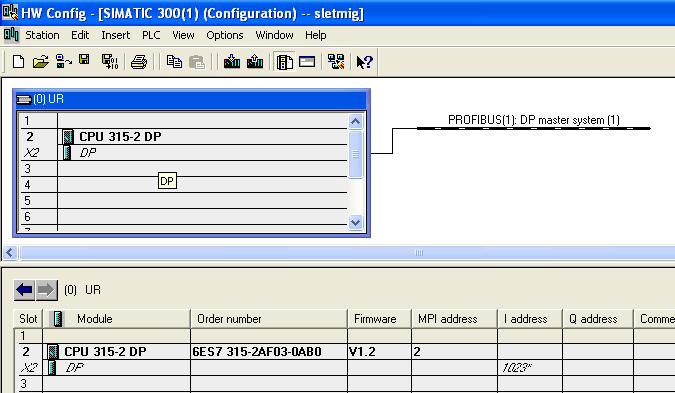
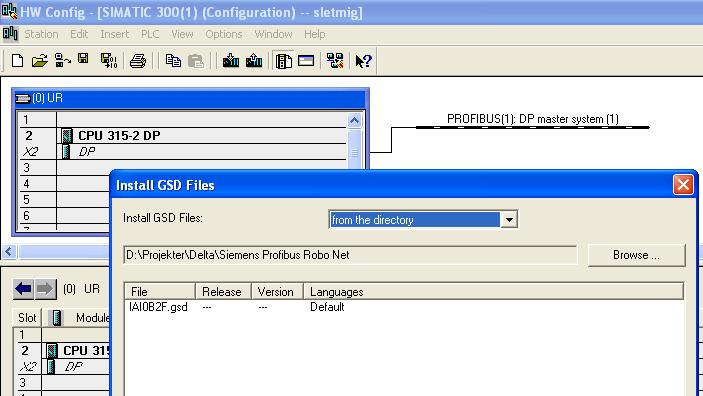
4 Side 4 af Konfiguration af Profibus Begynd med at konfigurere PLC hardwaren. CPU modul indsættes i Rack et hvorefter profibussen konfigureres. Herefter indlæses GSD-filen ved menuen Options -> Install GSD File. I skrivende stund hedder filen IAI0B2F.gsd.
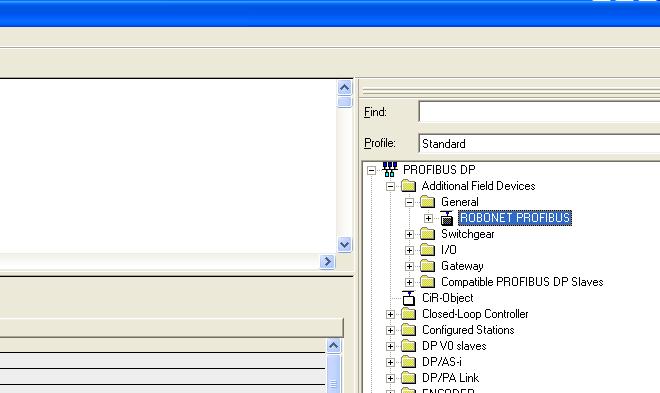

5 Side 5 af 14 Modulet kan herefter findes i Profibus DP komponenterne til højre på skærmen Markér modulet og træk det ind og placér det på Profibusstrengen. Giv modulet et nodenummer i dette eksempel gives nodenummer 3.
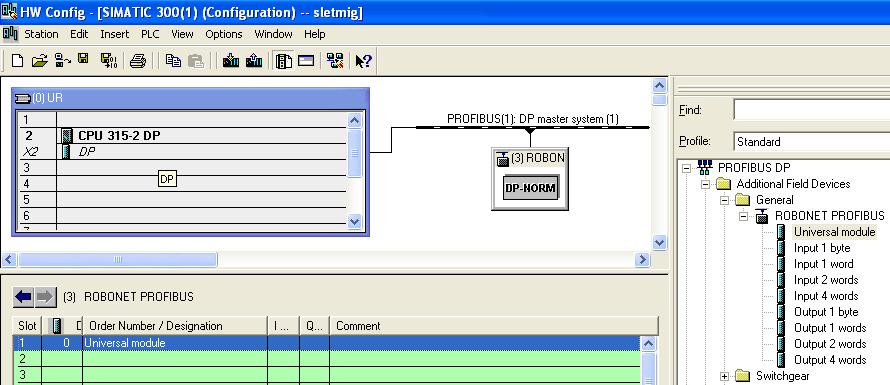
6 Side 6 af 14 Markér herefter modulet. I træet til højre udvides ROBONET PROFIBUS ved tryk på + og Universal module trækkes ind på den øverste linie i det nederste vindue, der ligner et regneark.
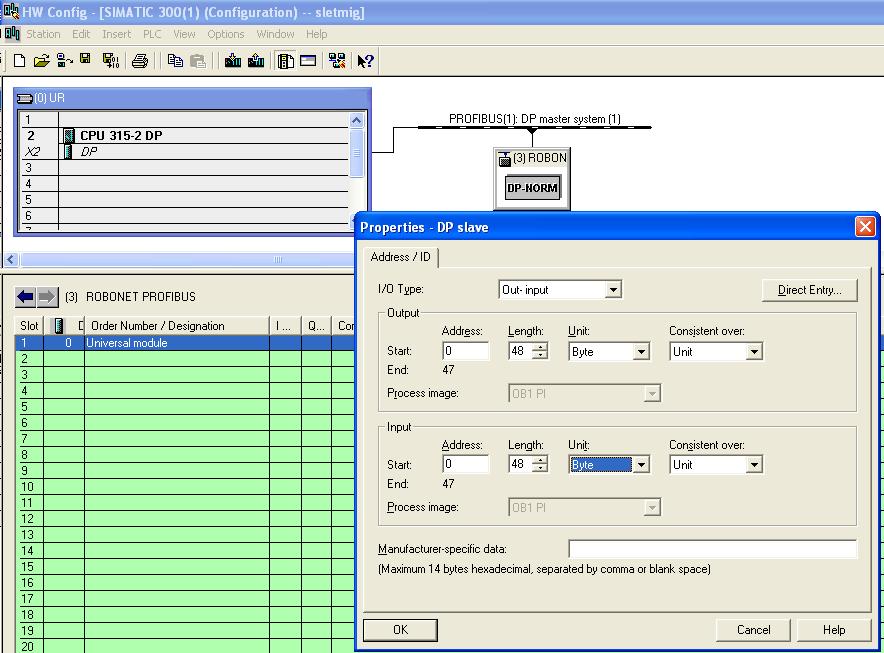
7 Side 7 af 14 Dobbeltklik på Universal module og indstil modulet til Output-Input og 48 byte for både output og input. De 48 byte angives, idet der i dette eksempel er installeret 2 akser på RoboNet systemet og fordi RoboNet gateway bruger 16 byte output og input og hver akse tilsvarende bruger 16 byte output og input, i alt 3x16 byte. I dette eksempel tildeles adresserne 0-47 for både output og input, men det kan konfigureres frit til andre I/O adresser. Således er Profibussen nu konfigureret til kommunikation med Robonet modulet. Flere gateway moduler kan konfigureres på lignende vis. Husk at give en ny gateway et andet nodenummer på Profibussen. Datamængden der skal udveksles med dette ekstra modul inkl. akser beregnes på samme måde.
8 Side 8 af PLC demoprogram i Siemens Manager PLC demoprogrammet er skrevet i Siemens Manager V5.4+SP1. Åben og download til PLC demoprogrammet RoboNet_GW_NVC_0_1. Såfremt demoprogrammet skal anvendes i et andet PLC program, kopieres alle FB, FC og DB ind i programmet og alle indbyrdes referencer navngives på ny i det omfang, det er nødvendigt. Netværkene i demoprogrammets OB1 kopieres ind i det andet PLC program evt. udelades netværk for ikke-nødvendige akser. Demoprogrammet afvikler følgende: Først igangsættes kommunikationen med Gatewayen og når det er sket, melder modulet tilbage, at det er klar til drift. Herefter læses status for akse 0. Når dette melder klar, igangsættes homing af aksen. Når homingen er afsluttet påbegyndes en uendelig lykke, hvor aksen kører til position 1, derefter position 2 og derefter returnerer til homingpositionen. På hvilken facon aksen udfører positionering vælges ved at indstille parametrene for step 1 og 2, som refererer til position 1 hhv. 2. Ved step 1 angives den ønskede position, der skal opnås og ved hvilken hastighed positionen skal opnås. Ligeledes sættes accelerationsrampen op og med hvilken præcision, man kan acceptere positioneringen. Det er også muligt at indstille den maksimale kraft hvormed aksen forsøger at nå den ønskede position, såfremt den måtte møde modstand. Tilsvarende for de øvrige akser.

9 Side 9 af 14 Demoprogramopbygningen: OB1 håndterer programgennemløbet. Først igangsættes kommunikation med Gatewayens konfigurations- og statusområde via kald til FC3 GW_CTL. Heri opsættes modulet og overordnet alarmhåndtering kan iværksættes. FC3 returnerer med Gatewayens øjeblikkelige status. Bemærk at input LADDR skal lades med den startadresse, der er angivet i hardwareopsætningen. Idet der i dette demoprogram er valgt I/O adresse 0, lades LADDR også med W#16#0.

10 Side 10 af 14 Derefter læses status fra akse 0 via kald af FB1 RC_NVC. Såfremt denne melder klar igangsættes først initialisering af aksen, derefter igangsættes en homing. Når homingen er gennemført kan sekvensprogrammet startes. Status for aksen kan læses i DB1 NC0.
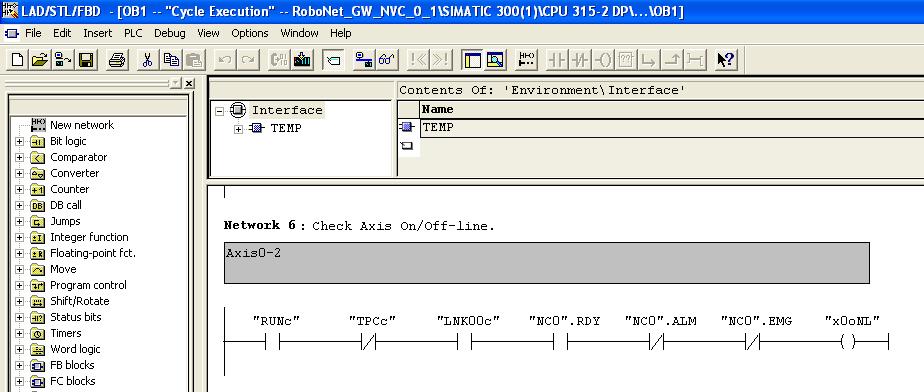
11 Side 11 af 14 "x0onl" i netværk 6 melder, at alle betingelser for at køre med akse 0 er opfyldte.
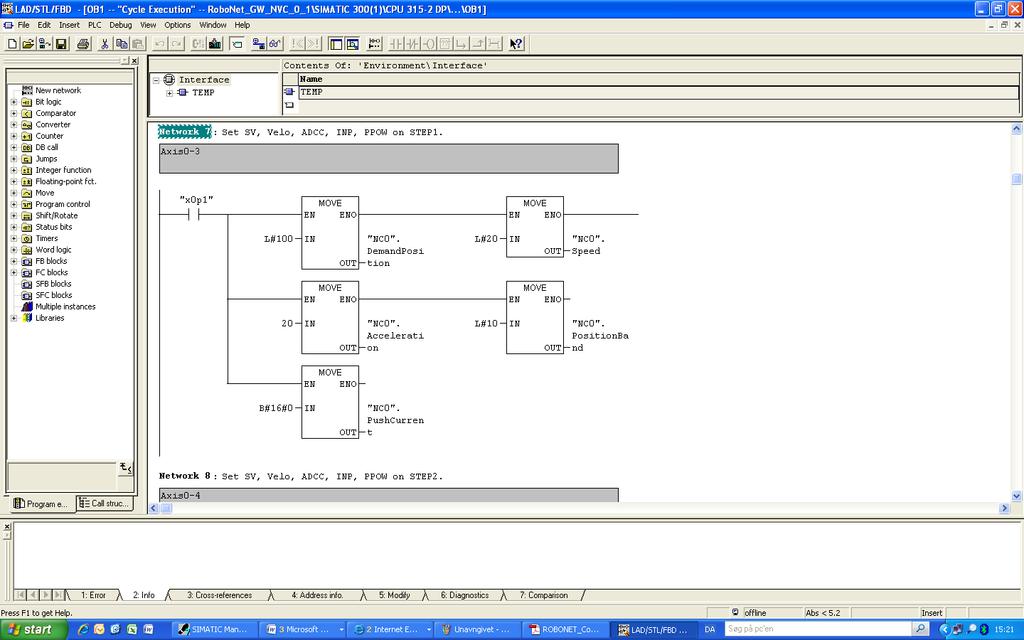
12 Side 12 af 14 Step 1 sætter aksen til at opnå en ønsket absolut position med en ønsket acceleration, hastighed og deceleration. Aksen melder tilbage, at den har opnået positionen når den er indenfor positionssetpunktet +/- positionsvinduet, som ligeledes kan indstilles. Sidst kan den kraft aksen maksimalt må yde begrænses ved opsætning. Når position 1 er opnået igangsættes aksen straks til at opnå absolut position 2, der kan sættes op med tilsvarende parametre. Når position 2 er opnået igangsættes aksen straks til at opnå absolut position 3, der kan sættes op med tilsvarende parametre. Når position 3 er opnået igangsættes aksen til at opnå position 1 igen og de tre positioner følger hinanden i nævnte rækkefølge i en uendelighed. Løbende aflæses status for aksen og ved hjælp af denne status afgøres hvorvidt næste position kan igangsættes. Programmet er forberedt til at håndtere 6 akser. Parametre for kørsel i de tre step kan indstilles særskilt for hver akse. Herunder vises indstillinger for akse 0. I netværk 7 angives parametre for step 1. Den ønskede position indtastes for parameter "NC0".DemandPosition i 0,01mm enheder. Indtast værdien 100 for at flytte aksen til position 1mm.
13 Side 13 af 14 Tophastigheden indtastes for "NC0".Speed i 0,01mm/s, dog maksimalt 20000, svarende til 200mm/s. Accelerations/Deceleration indtastes i "NC0".Acceleration i 0,01G In-position interval indtastes i "NC0".PositionBand indtastes ligeledes i 0,01mm. Strømbegrænsningparameter i forbindelse med PUSH-motion indtastes i parameter "NC0".PushCurrent i %, hvor der skal indtastes 256=100% og 128=50%. PUSH-motion bliver dog ikke anvendt i forbindelse med dette demoprogram.
14 Side 14 af Kendte begrænsninger 1. Der er ikke krydskontrol af om der forsøges kommunikation med andre akser end dem, Gatewayen er konfigureret til. En fejlprogrammering vil sandsynligvis kreere minimum én fejlmeddelelse fra Gatewayen. 2. Der er ingen håndtering af fejl fra Gatewayen og/eller akserne. 3. Demoprogrammet håndterer alene positionering efter positionering valgt af PLC demoprogrammet. Demoprogrammet håndterer ikke kørsel efter positionstabel indlæst i Gatewayen. 4. Push-motion er ikke anvendt.
Opsætning af xcon og Logix Controller
 Indholdsfortegnelse Indledning... 2 Opsætning af MSEP... 3 Opsætning af MSEP Gateway... 3 Opsætning af akser... 5 Opsætning af PLC... 9 User-Defined Data Types... Fejl! Bogmærke er ikke defineret. Test
Robonet Profibus Generel opsætning
 Side 1 af 11 Robonet Profibus Generel opsætning Side 2 af 11 Indholdsfortegnelse 1. Anvendt hard- og software samt filer... 3 2. Konfiguration af RoboNet Gateway... 4 3. Beskrivelse af data mellem PLC
NC_8_ Quick Guide v1.0. CJ1W-NC_8_ Position Control via EtherCAT. Quick Guide
 Quick Guide v1.0 CJ1W- Position Control via EtherCAT Quick Guide Denne Quick Guide er ment som supplement til de respektive manualer for CJ1W- modulet og de installerede servodrev, frekvensomformere og
IAI Quick Start Guide
 IAI Quick Start Guide Opsætning: Manualen til controllerene ligger i: Produkter\IAI\Manual\RoboCylinder\Controller\ Her ligger den i en undermappe alt efter hvilken type controller det er. Installer RCPC
Cruise E-Drive Vejledning. www.lp.dk Lindgaard Pedersen A/S. Rev. 1.0 Side 1 / 13
 EL-PAS -Cruise II ANDROID Cruise E-Drive Vejledning LP www.lp.dk Lindgaard Pedersen A/S Side 1 / 13 Indhold Denne vejledning indeholder instruktion og brug at Cruise Android App, hentet fra Android Marked.
Efter installation af GEM Drive Studio software fra Delta s CD-rom, skal hoved skærmbilledet se således ud: (koden til administrator adgang er: admin)
 Hurtig opstart af Infranor XtrapulsPac-ak drev: Dette er en enkelt og kortfattet vejledning i opsætningen af XtrapulsPac-ak driver til anvendelse i stand-alone mode. Ingen Profibus forbindelse. For senere
Alle dip 1 7 sættes til On for at opnå stand-alone operation fra PC.
 Hurtig opstart af Infranor CD1 p og pm: Dette er en enkelt og kortfattet vejledning i opsætningen af CD 1 p og pm driver til anvendelse i stand-alone mode. Ingen Profibus forbindelse. For senere opkobling
Installationsvejledning Alphacam 2017 R1
 Installationsvejledning Alphacam 2017 R1 Indholds Fortegnelse Indledning - Generelt...3 Windows skal være 64 bit...3 Installation, HUSK at stille brugerrettigheder på din Computer...3 Installation, Skærmkort
1.TILBUD NYT TILBUD 1.1 TRIN FORUDSÆTNINGER
 1.TILBUD Fanen Tilbud giver en oversigt over alle de tilbud, der ligger i din database. Det er også herfra, at du har mulighed for at oprette, kopiere eller redigere et eksisterende tilbud. Det følgende
1. Indledning... 1. 2. Installation... 2. 2.1 Mac OS X... 2. 2.2 Windows... 10. 3. Arkivering... 11. 3.1 Mac OS X... 11. 3.2 Windows...
 Manual til HTTrack 1. Indledning... 1 2. Installation... 2 2.1 Mac OS X... 2 2.2 Windows... 10 3. Arkivering... 11 3.1 Mac OS X... 11 3.2 Windows... 17 4. Visning af arkiveret materiale... 18 4.1 Mac OS
Manual til HTTrack. 1. Indledning. 2. Installation
 Manual til HTTrack 1. Indledning... 1 2. Installation... 1 2.1 Mac OS X... 2 2.2 Windows... 9 3. Arkivering... 10 3.1 Mac OS X... 10 3.2 Windows... 14 4. Visning af arkiveret materiale... 15 4.1 Mac OS
ELCANIC A/S. ENERGY METER Type ENG110. Version 3.00. Inkl. PC program: ENG110. Version 3.00. Betjeningsvejledning
 ELCANIC A/S ENERGY METER Type ENG110 Version 3.00 Inkl. PC program: ENG110 Version 3.00 Betjeningsvejledning 1/11 Generelt: ELCANIC A/S ENERGY METER Type ENG110 er et microprocessor styret instrument til
Status vejledning. Vejledning i håndtering af status scanner, tømning og indlæsning til EasyPOS
 Status vejledning Cipherlab CPT8000 Vejledning i håndtering af status scanner, tømning og indlæsning til EasyPOS 1 Indhold 2 Håndterminalen... 1 2.1 Beskrivelse af taster... 1 2.1.1 Hvad bruges tasterne
ectrl Skabelonkonvertering
 ectrl Skabelonkonvertering Indholdsfortegnelse 1. Indledning 3 2. Import ved hjælp af standardskabeloner 4 Kolonneopsætning og feltdefinition 6 3. Opsætning af konverteringsdefinitioner 8 4. Udvidede muligheder
Håndtering af prisfiler fra Mekonomen
 Håndtering af prisfiler fra Mekonomen Når der er prisopdateringer fra Mekonomen, vil du modtage en mail med prisfilerne vedhæftet. I denne modtagne mail fra Mekonem vil der være en kort beskrivelse af,
TIA-portal Motion Control
 Engineered with TIA Portal Maj 2014 TIA-portal Motion Control siemens.com/tia-portal Motion Control i TIA-portal Page 2 V1.0 Motion i TIA-portalen vores maskine skal være smart og mere fleksibel! Motion
Wildgame ST041 MMS opsætning.
 Wildgame ST041 MMS opsætning. Med MMS opsætningen kan man sende MMS til Mail eller MMS til telefon. Der skal bruges et MMS abonnement. Vi anbefaler MMS opsætningen, det giver det bedste resultat for modtagelse
Opsætning af klient til Hosted CRM
 Opsætning af klient til Hosted CRM Dette dokument beskriver, hvordan der oprettes forbindelse til en Hosted CRM løsning hos TDC Hosting A/S Morten Skovgaard, 24. april 2006 1 Indledning... 2 2 Konfiguration
ectrl-scannerløsning Vejledning
 ectrl-scannerløsning Vejledning Version 3.2 Side 1 af 11 Indholdsfortegnelse 1. Forberedelse og installation... 3 1.1. Forberedelse... 3 1.2. Software til stregkodegenkendelse... 3 1.3. Klistermærker med
CP1x Pulse Servo Quick Guide v1.00. CP1x med Servo - Servoløsning med Pulse Kontrol. Quick Guide
 CP1x Pulse Servo Quick Guide v1.00 CP1x med Servo - Servoløsning med Pulse Kontrol Quick Guide Denne quick guide er ment som supplement til de respektive manualer for CP1 PLCen og de monterede servodrev.
Lommeguide til online-afspilleren "PLEXTALK Pocket"
 Lommeguide til online-afspilleren "PLEXTALK Pocket" 1 Indstil PLEXTALK Pocket 1. Vend PLEXTALK Pocket om. Sørg for, at de to små fremspring vender opad. Tryk på den firkantede knap, som sidder i bunden
Installationsvejledning Alphacam 2018 R1
 Installationsvejledning Alphacam 2018 R1 Indholds Fortegnelse Indledning - Generelt...3 Understøttede Windows Versioner...3 Understøttede låstyper i fremtidige versioner...3 Netværks Drivere skal opdateres
Elevvejledning til SkoleKomNet - Min egen hjemmeside
 Indledning...1 Sådan får du adgang...2 Dit KlasseWeb skrivebord Overblik...2 Dit arbejdsområde...3 Din hjemmeside på nettet...3 Sådan laver du en hjemmeside i 4 trin...3 Trin 1 Dit personlige billede på
Vejledning til LoggerPro med Newtons 2. lov på luftpudebane + LabQuest + Smart Pulley
 Vejledning til LoggerPro med Newtons 2. lov på luftpudebane + LabQuest + Smart Pulley Til en start skal tingene forbindes rigtigt Tænd for LabQuest! ( On/Off i øverste venstre hjørne). Tænd for din computer
INSTALLATIONS- OG REFERENCEVEJLEDNING ECR8200SPROGRAMMING UTILITY. Code: 577601
 INSTALLATIONS- OG REFERENCEVEJLEDNING ECR8200SPROGRAMMING UTILITY DK Code: 577601 PUBLIKATION, DER UDGIVES AF: Olivetti S.p.A. www.olivetti.com Copyright 2012, Olivetti Alle rettigheder forbeholdes Vi
Adressering af ind- og ud gange på CXxxxx IEC1131 PLC uden TC system manager
 APP-NOTE 610003 Beckhoff Application Note Date: 11/13/2006 Document Status: First Draft Beckhoff Automation Aps Naverland 2, DK-2600 Glostrup Phone +45 43 46 76 20 Fax +45 43 46 63 35 Adressering af ind-
EasyIQ Opdatering 5.2.3 -> 5.4.0
 EasyIQ Opdatering 5.2.3 -> 5.4.0 Kunde: Forfatter: Thomas W. Yde Systemtech A/S Side: 1 af 17 1 Indholdsfortegnelse 2 GENERELT OMKRING FORUDSÆTNINGEN OG OPDATERINGS FORLØBET... 3 2.1 FORUDSÆTNINGER...
Application Note: AN-Z05
 Application Note: AN-Z05 Opsætning af zense PC-boks og LAN router for kommunikation via internettet. Indledning Dette dokument beskriver et eksempel på opsætning af PC-boksen, model PLM-2110ULT, til brug
Viditronic NDVR Quick Guide. Ver. 2.0
 Viditronic NDVR Quick Guide Ver. 2.0 1 Indholdsfortegnelse 1. HOVEDMENU 3 1.1 START 5 1.2 AKTIVITETSINDIKATOR: 7 1.3 INFORMATIONS VINDUE: 7 1.4 PTZ KAMERA KONTROL: 7 1.5 SKÆRMMENU 8 1.5.1 AKTIVER BEVÆGELSE:
dpix til Word Indholdsfortegnelse
 dpix til Word Indholdsfortegnelse dpix til Word...1 Installation af Java...1 Klargøring af Word...1 Installation (opdatering) af dpix...2 Første start af Word med dpix...2 Udarbejdelse af et opgavesæt...4
LOGO!Soft Comfort version 4.0 Hurtig i gang med LOGO! Soft Comfort
 LOGO!Soft Comfort version 4.0 Hurtig i gang med LOGO! Soft Comfort ABC til LOGO!Soft Comfort version 4.0 Siemens A&D Teknisk Support Copyright Siemens teknisksupport [email protected] side
Installation af MySQL server på PC
 Installation af MySQL server på PC (Udgave 0.02 2013-Oktober-06 @ 22:30 Chris Bagge, Mindre rettelser) Dette er en kort beskrivelse af hvordan man får installeret en MySQL server på en PC med Windows 7.
Guide til opsætning af Otiom.
 Guide til opsætning af Otiom. 6 trin til din nye Otiom Basisopsætning: step 1. Aktiver Otiom-brikken (se side 06) step 2. Opsæt Otiom-base (se side 08) step 3. Opret Otiom-bruger (se side 10) Yderligere
Wildgame ST042 MMS opsætning.
 Wildgame ST042 MMS opsætning. Med MMS opsætningen kan man sende MMS til Mail eller MMS til telefon. Der skal bruges et MMS abonnement. Vi anbefaler MMS opsætningen, det giver det bedste resultat for modtagelse
LEJERBO.DK INDSÆT BILLEDER, GALLERI OG VIDEO
 1 Indsætte et billede på en side 1. LOG PÅ Log på Mit Lejerbo og gå ind på den lokale side, du skal redigere og klik derefter på Rediger øverst til højre. 2. FIND SIDEN DIT BILLEDE SKAL IND PÅ Klik dig
Brugervejledning til trådløs router
 Brugervejledning til trådløs router Sådan opsætter du din trådløse router fra EnergiMidt Fiberbredbånd TV Telefoni www.energimidt.dk Fiberbredbånd TV Telefoni 2 Indhold 4 Aktivering af det trådløse netværk
Introduktion til CD ere og Arkivdeling Gammel Dok - September-oktober 2003. Jonas Christiansen Voss
 Introduktion til CD ere og Arkivdeling Gammel Dok - September-oktober 2003 Jonas Christiansen Voss 2. marts 2004 Indhold 1 CD ere 2 1.1 Brænde dokumenter til CD....................... 2 1.2 Disk Copy.................................
GB-HD8272C-W. Kom godt i gang
 GB-HD8272C-W Kom godt i gang Copyright GolBong Danmark 2015 Generelt Tillykke med dit GolBong HD IP-kamera. Denne Kom godt i gang-vejledning, gennemgår hvordan du forbinder og kommer i gang med at anvende
Delfi Connect. Bruger vejledning 1. TILSLUTNING...2 2. INSTALLATION...3 3. MENUSTRUKTUR...4
 Delfi Connect Bruger vejledning INDHOLD 1. TILSLUTNING...2 2. INSTALLATION...3 3. MENUSTRUKTUR...4 TOOLS...4 4. KOMMUNIKATIONS OPSÆTNING...5 5. GENEREL OPSÆTNING OG DATA KONFIGURATION...6 RECORD...8 BASAL
Installation og Drift. Aplanner for Windows Systemer Version 8.15.12
 Installation og Drift Aplanner for Windows Systemer Version 8.15.12 Aplanner for Windows løsninger Anbefalet driftsopsætning Cloud løsning med database hos PlanAHead Alle brugere, der administrer vagtplaner
Ruko SmartAir. Updater installation
 Ruko SmartAir Updater installation Introduktion. Updateren er en speciel enhed som giver os mulighed for at tilføje, læse og skrive funktioner i en offline installation. Med læse og skrive funktionen kan
Installation af GPS med tilslutning til USB port
 Indholdsfortegnelse Opsætning af GPS-tilslutning... 1 1: Installation af driver... 2 2: Opsætning af COM-port... 2 3: Vælg COM-port i DLS NG... 3 4: Brug af GPSViewer testprogram... 5 5: Hvis COM-port
Quick guide. Secvest alarm (FUAA50010) Quick guiden er en hjælp til at gøre standard opsætningen nemmere.
 Quick guide Secvest alarm (FUAA50010) Quick guiden er en hjælp til at gøre standard opsætningen nemmere. Hvis der ønskes yderligere eller avancerede indstillinger henvises til installatør- eller brugervejledningen
Adgang til skolens Linux-server hjemmefra. Sådan gør du:
 Adgang til skolens Linux-server hjemmefra. Denne lille manual skulle gerne hjælpe dig i gang med brugen af skolens server, således at den bliver din naturlige arbejdsplads for alt, hvad der hedder skolearbejde
Adobe Digital Editions
 Adobe Digital Editions Kom godt i gang Klik på knapperne nedenfor for at komme videre Forberedelse Download Adobe Digital Editions: Til Windows TRYK HER Til Mac OS TRYK HER Bemærk: Adobe Digital Editions
GB-HD2635-W. Kom godt i gang
 GB-HD2635-W Kom godt i gang Copyright GolBong Danmark 2017 Generelt Tillykke med dit GolBong HD IP-kamera. Denne Kom godt i gang-vejledning, gennemgår hvordan du forbinder og kommer i gang med at anvende
Brug af Office365 med Onedrive, nyeste Officepakke mv
 Egedal Gymnasium og HF september 2014 Brug af Office365 med Onedrive, nyeste Officepakke mv Dette dokument beskriver, hvordan du kan opnå adgang til nogle resurser i skyen og hente ny software. Hvordan
 1.1 1.2 2.1 2.2 2.3 3.1 3.2 INTRODUCING YOUR MOBILE PHONE Learn about your mobile phone s keys, display and icons. Nøgler Fra forenden af apparetet vil du observere følgende elementer: (Se 1.1 Side 3)
MIT FØRSTE PROJEKT PLC PROJEKT. Sådan arbejder du med plc er i PC SCHEMATIC Automation. Udviklet af PC SCHEMATIC A/S. Dok. nr.
 MIT FØRSTE PROJEKT PLC PROJEKT Sådan arbejder du med plc er i PC SCHEMATIC Automation. Udviklet af PC SCHEMATIC A/S Dok. nr.: 74-100 079-001 FORORD Dette hæfte indeholder beskrivelse af, hvordan man dokumenterer
HSYCO/ALARMS MANAGER INSTALLATION - AXIS KAMERA
 Team Mobbis +45 3325 5858 www.mobbis.com [email protected] HSYCO/ALARMS MANAGER INSTALLATION - AXIS KAMERA 2.6. HSYCO/ALARMS MANAGER INSTALLATION AXIS KAMERAER Team Mobbis anbefaler AXIS som leverandør af
PLC, opsætning af industrielle bussystemer
 PLC, opsætning af industrielle bussystemer 1 af 42 Sådan begyndte det I den tid vi mennesker har eksisteret, har vi haft behov for at kommunikere over længere strækninger. I starten er det foregået med
IT-Brugerkursus. Modul 1 - Introduktion til skolens netværk og FC. Modul 1 - Introduktion til FC og Lectio. Printvenligt format. Indholdsfortegnelse
 Modul 1 - Introduktion til FC og Lectio IT-Brugerkursus Modul 1 - Introduktion til skolens netværk og FC Printvenligt format Indholdsfortegnelse Formål og opbygning Opgave Vejledning til intranettet Åbne
JTA-DynamicsPDF. til. Microsoft Dynamics C5 vers. 3 SP3 eller højere. JTA-Data Jylland Vinkelvej 108a 8800 Viborg Tlf. 86672024 www.jta-jylland.
 JTA-DynamicsPDF til Microsoft Dynamics C5 vers. 3 SP3 eller højere. www.jta-jylland.dk 1. Introduktion til JTA-DynamicsPDF. JTA-DynamicsPDF til Microsoft Dynamics C5 er et ekstra modul, som er udviklet
DRFLive - dynamisk visning af resultater fra DRF Stævnesystem
 DRFLive - dynamisk visning af resultater fra DRF Stævnesystem Resumé: Beskrivelse af program (DRFLive) til dynamisk visning af resulter fra DRF Stævnesystem Forfatter: Claus Hulstrøm Dato: 15. januar 2010
Lommeguide til online-afspilleren "PLEXTALK Linio Pocket"
 Lommeguide til online-afspilleren "PLEXTALK Linio Pocket" 1 Indstil PLEXTALK Linio Pocket 1. Vend Linio Pocket om. Sørg for, at de to små fremspring vender opad. Tryk på den firkantede knap, som sidder
Manual til Vandværksløsninger
 Formularer Flytte- og måleraflæsning 1 Manual til Vandværksløsninger 8. Formularer Flytte- og måleraflæsning Formularer Flytte- og måleraflæsning 2 Sådan arbejder du med formularen Formularer er et modul,
Modul 1 Skolens netværk og FirstClass (FC)
 Modul 1 Skolens netværk og FirstClass (FC) Computerens netværksdrev og mappen dokumenter Gå ind i "Denne computer" (ikonet ligger på skrivebordet). Her ligger de netværksdrev computeren råder over og separate
Vejledning i installation af chipkortlæsere
 Vejledning i installation af chipkortlæsere fra Nets P. 1-15 Indholdsfortegnelse Vejledningens formål og indhold... 3 Formål... 3 Indhold... 3 Læsevejledning... 3 Rettigheder... 3 Softwareunderstøttelse
Quickguide. Dansk quickguide til Nexus IP opsætning
 Quickguide Dansk quickguide til Nexus IP opsætning Contents NVR guide... 3 1.0 Optageren:... 3 1.1 Tilslutning... 3 1.2 Installation af harddisk:... 3 2.0 Først gang din optager bliver startet:... 4 3.0
Brugervejledning for. Telenor Dialer
 Brugervejledning for Telenor Dialer 1 Indholdsfortegnelse Generelt om Telenor Dialer.... 5 Telenor Dialer og OneNumber.... 6 Telenor Dialer og OneNumber Mobile.... 6 Faciliteter i Telenor Dialer...7 Installation
Brugervejledning til trådløs router
 Brugervejledning til trådløs router Sådan opsætter du din trådløse router i fiberboksen fra EnergiMidt Fiberbredbånd TV Telefoni www.energimidt.dk Fiberbredbånd TV Telefoni 2 Indhold 4 Aktivering af det
Version 8 Outlookintegration
 Version 8 Outlookintegration - Synkroniser din C&B Kalender med Outlook Med C&B Outlook-integration kan du få synkroniseret dine aftaler, så din C&B Kalender matcher din Outlook-kalender og omvendt. Integrationen
Installation og Drift. Aplanner for Windows Systemer Version 8.15
 Installation og Drift Aplanner for Windows Systemer Version 8.15 Aplanner for Windows løsninger Tekniske forudsætninger Krav vedr. SQL Server SQL Server: SQL Server 2008 Express, SQL Server 2008 R2 eller
Motion Controller med integreret PLC
 Motion Controller med integreret PLC Aldrig mere scantids problemer... Styring af servoakser, hydraulikcylindre, pneumatiske ventiler samt frekvensomformere fra én og samme styring. Display-PLCen er hele
VDI Manual v. 5 Indhold
 VDI Manual v. 5 Indhold VDI Manual v. 5... 1 VDI Windows 7 Manual... 2 VDI Windows xp Manual... 3 Andre Browsere Manual... 4 VDI Andoid Manuel opsætning af Citrix Reciever... 6 Automatisk opsætning af
Opsætning til to-faktor-validering
 Opsætning til to-faktor-validering Hvis du har brug for at tilgå Office 365 på udstyr, som enten ikke er på Aarhus Kommunes administrative netværk eller har Intune eller AnyConnect aktiveret, skal du bruge
Filupload LEJERBO.DK FILARKIV UNDER MØDER OSV. Upload filer til et eksisterende filupload-komponent
 1 Filupload Tips! Vi har forberedt nogle sider til dig med et filupload-komponent. Blandt andet siden Møder. På den måde kan du nemt uploade filer, fx referater, vedtægter eller husorden til jeres hjemmeside.
ViKoSys. Virksomheds Kontakt System
 ViKoSys Virksomheds Kontakt System 1 Hvad er det? Virksomheds Kontakt System er udviklet som et hjælpeværkstøj til iværksættere og andre virksomheder som gerne vil have et værktøj hvor de kan finde og
Brugervenlig og kommunikativ!
 Brugervenlig og kommunikativ! Altivar 312 Frekvensomformer til tre-faset asynkrone motorer, 0,18 til 2,2 kw en-faset 240V 0,18 til 15kW tre-faset 200-600V Specielle funktioner til alle typer af maskiner
GB-HD3172RCL-W. Kom godt i gang
 GB-HD3172RCL-W Kom godt i gang Copyright GolBong Danmark 2015 Generelt Tillykke med dit GolBong HD IP-kamera. Denne Kom godt i gang-vejledning, gennemgår hvordan du forbinder og kommer i gang med at anvende
Programmeringseksempel til CX/IPC
 APP-NOTE 610004 Beckhoff Application Note Date: 7/17/2009 Document Status: 1.1 Beckhoff Automation Aps Naverland 2, DK-2600 Glostrup Phone +45 43 46 76 20 Fax +45 43 46 63 35 Programmeringseksempel til
Konfigurationsværktøj for MJK Instrumenter
 Konfigurationsværktøj for MJK Instrumenter Quick Guide Version nr.: 840150-002 www.mjk.com DK: +45 45 56 06 56 NO: +47 69 20 60 70 SE: +46 53 31 77 50 NL: +31 251 672171 USA: +1 847 482 8655 AUS: +61 3
KORT VEJLEDNING TIL NOKIA MODEM OPTIONS
 KORT VEJLEDNING TIL NOKIA MODEM OPTIONS Copyright 2003 Nokia. Alle rettigheder forbeholdes 9356502 Issue 1 Indhold 1. INTRODUKTION...1 2. INSTALLATION AF NOKIA MODEM OPTIONS...1 3. TILSLUTNING AF NOKIA
LW313 Sweex Wireless 300N Adapter USB
 LW313 Sweex Wireless 300N Adapter USB Bemærk venligst! Udsæt ikke Sweex Wireless 300N Adapter USB for ekstreme temperaturer. Placér ikke adapteren i direkte sollys eller i nærheden af radiatorer eller
Hvordan du opretter, bruger og tildeler kategorier til arrangementer og nyheder
 Hvordan du opretter, bruger og tildeler kategorier til arrangementer og nyheder Opret kategorier 1. For at kunne bruge kategorier på nyheder og arrangementer skal man først oprette en række kategorier,
Installationsguide IBM Tivoli Storage Manager for Databases Data Protection for Microsoft SQL Server
 Installationsguide IBM Tivoli Storage Manager for Databases Data Protection for Microsoft SQL Server Side 1 af 20 INSTALLATIONSGUIDE 1 1 FORORD 3 2 OPRET NODEN I NETGROUP PORTAL. 4 3 KLIENTSOFTWARE 5 3.1
TTS-Link Brugermanual
 TTS-Link Brugermanual til enkel og effektiv dyreregistrering Juni 2016 Elektronisk registrering med XRS Stavantenne og XR3000/EW7 Vejecomputer Up- og download af besætningsdata til Dyreregistreringen Eksport
QUICKGUIDE. til Skab overflade i icp41/42
 til Skab overflade i icp41/42 1. I denne guide gennemgåes hvordan der skabes en overflade. Vi vil tage udgangspunkt i en afgravning til et rør mellem 2 brønde som vi kender punktnumrene på. Dette er blot
Indholdsfortegnelse PSpice modul 3. Forudsætninger. Forberedelse til øvelser
 Indholdsfortegnelse PSpice modul 3 Model Editor, opret diode ud fra model fundet på internettet.... 2 Parametrisk Analyse... 6 Ekstra - Parametrisk analyse på diode parameter... 9 Forudsætninger For at
Rapport generator til Microsoft C5
 Generelt Rapportgeneratoren til C5 kan benyttes sammen med alle versioner af C5 og kræver INGEN tillægsmoduler eller tilkøb af C5. Den kører på: C5 version 1.5x, 1.6x, 2.x, 3.x, 4.x, 2008, 2010 og 2012.
Langeskov IT Online Backup Guide
 Langeskov IT Online Backup Guide / version 24-08-2017 Kontakt oplysninger ved spørgsmål eller hjælp Langeskov IT / Jesper Hansen E-mail: [email protected] WWW: www.langeskov-it.dk/produkter/online-backup
5.0 Velkommen til manualen for kanalen HTML-grab Introduktion til kanalen HTML-grab kanalside Hvad er et spot?
 5.0 Velkommen til manualen for kanalen HTML-grab 1 5.1 Introduktion til kanalen 1 5.2 HTML-grab kanalside 1 5.2.1 Hvad er et spot? 2 5.2.2 Opret et nyt spot 2 5.2.3 Aktivt og inaktivt spot 3 5.2.4 Rediger
Installationsvejledning
 (til Windows Vista) Version 3.0 Indhold 1. Installation af drivere til Windows Vista...3 1-1. Windows Vista 64 bit... 3 1-2. Windows Vista 32 bit... 7 2. Start af hjælpeprogrammet Opsætning...14 3. Afinstallering...17
Hvordan opretter jeg MultiUser med en access-database?
 Hvordan opretter jeg MultiUser med en access-database? Hvis du vil starte MultiUser med en access-database, skal du som det første downloade en access-database og placere den på et fælles drev. Du kan
Download af logfiler. For at få adgang til BioCover data skal du benytte følgende login oplysninger: Webadresse:
 Generelt. Følgende vejledning beskriver hvordan man udarbejder BioCover SyreN kort i Næsgaard Markkort. Opgaven tager udgangspunkt at Næsgaard Markkort er installeret på din PC og klar til brug, og at
Streame fra Winamp til Dreambox/pc på netværk.
 Streame fra Winamp til Dreambox/pc på netværk. 1. Formål 2. Forudsætninger og installationer 3. Opsætning 4. Start streaming 5. Aflyt streaming 6. Kontakt 1. Formål Mange benytter Winamp ( Nullsoft, Inc.)