
D&V Manual
|
|
|
- Mads Mortensen
- 10 år siden
- Visninger:
Transkript
1 D&V Manual. Generelt: Denne guide beskriver de væsentligste funktioner i D&V, mens den følger en sag fra henvendelsen kommer ind til sagen kan afsluttes. Gennemgangen er vist fra en administrator bruger, så man skal ikke lade sig skræmme, hvis man ikke har de samme knapper. Gennemgang af forsiden: Menuen indeholder de de funktioner som er tildelt den enkelte brugertype: (Sagsmedarbejder, Entreprenører osv.) Program-/Applicationslinien viser hvilken NIRAS produkter der er tilkøbt. Efterfuldt af, hvilken bruger der er logget ind. Fanen er tænkt som en reminder/overblik, så man altid nemt kan finde den opgave/sag, som man arbejdede på inden man blev afbrudt. Nye henvendelser er der hvor alle henvendelser som ikke har tilknyttet en sagsbehandler ligger. Dine henvendelser er her hvor du er sagsbehandleren, og ikke har afsluttet henvendelsen. Dine hovedopgaver er her hvor du er sagsbehandleren, og ikke har afsluttet hovedopgaven

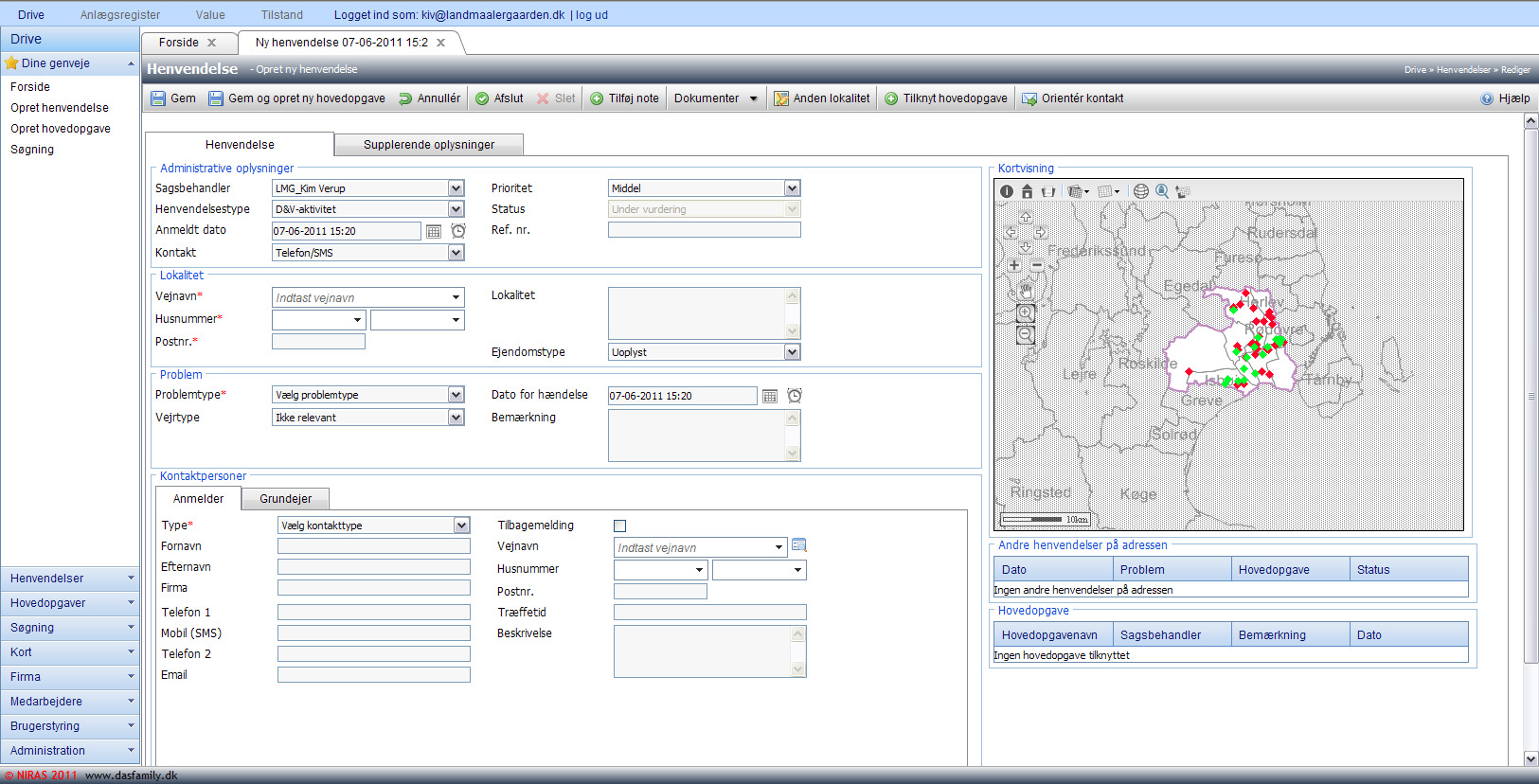
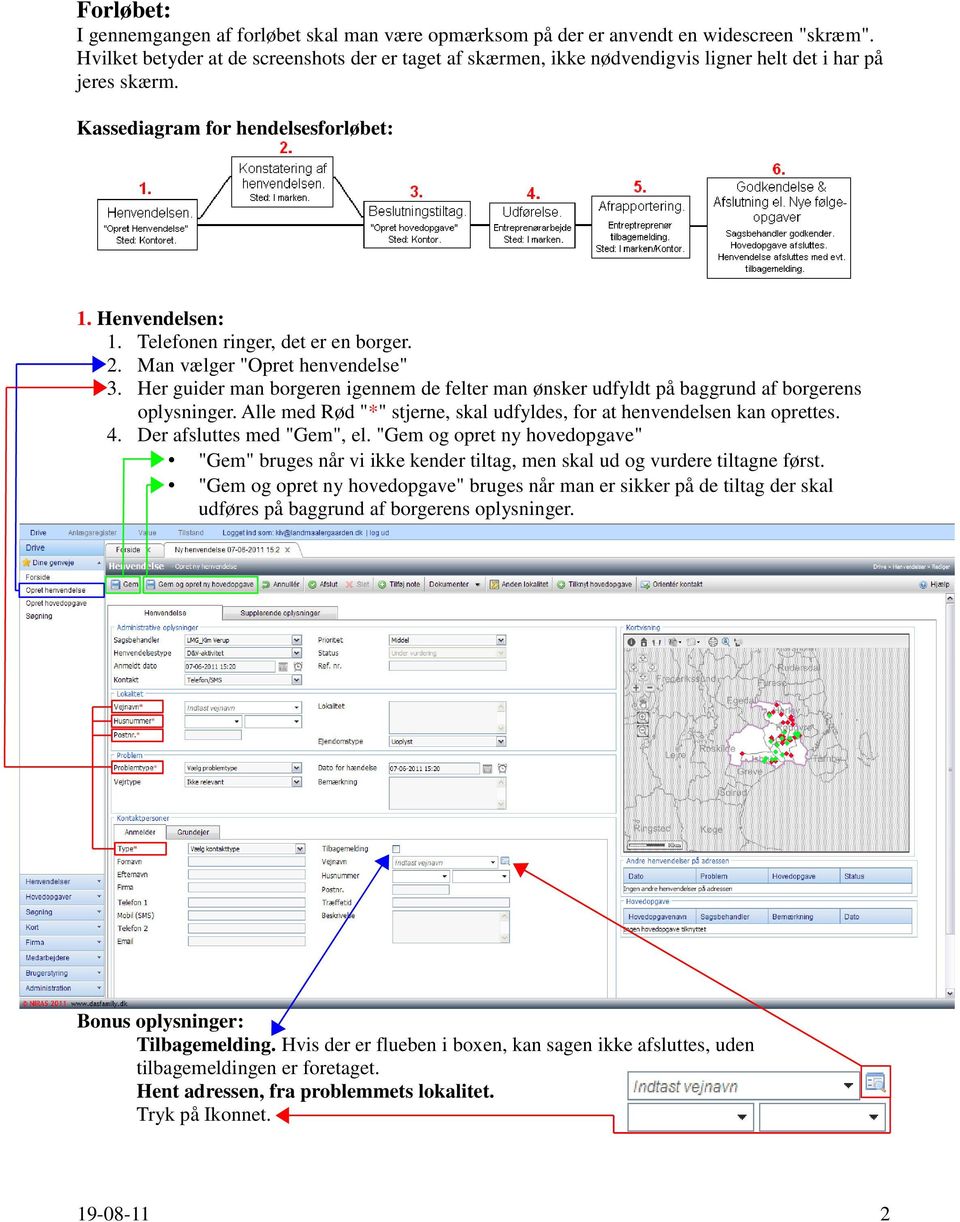
2 Forløbet: I gennemgangen af forløbet skal man være opmærksom på der er anvendt en widescreen "skræm". Hvilket betyder at de screenshots der er taget af skærmen, ikke nødvendigvis ligner helt det i har på jeres skærm. Kassediagram for hendelsesforløbet: 1. Henvendelsen: 1. Telefonen ringer, det er en borger. 2. Man vælger "Opret henvendelse" 3. Her guider man borgeren igennem de felter man ønsker udfyldt på baggrund af borgerens oplysninger. Alle med Rød "*" stjerne, skal udfyldes, for at henvendelsen kan oprettes. 4. Der afsluttes med "Gem", el. "Gem og opret ny hovedopgave" "Gem" bruges når vi ikke kender tiltag, men skal ud og vurdere tiltagne først. "Gem og opret ny hovedopgave" bruges når man er sikker på de tiltag der skal udføres på baggrund af borgerens oplysninger. Bonus oplysninger: Tilbagemelding. Hvis der er flueben i boxen, kan sagen ikke afsluttes, uden tilbagemeldingen er foretaget. Hent adressen, fra problemmets lokalitet. Tryk på Ikonnet
3 2. Konstatering af henvendelsen. I visse tilfælde er henvendelsen fra borgeren, ikke nok til at vurdere alle aktiviteterne til problemet, og man tager i nogle tilfælde ud i marken for at konstatere tiltagne. 3. Beslutningstiltag (Hovedopgaven): Man har nu klarhed omkring de tiltag, der skal gøres for at løse opgaven. 2 senarier: Har man været i marken for at vurdere tiltagne, skal henvendelsen tilknyttes hovedopgaven. Har man derimod trykket "Gem og opret ny hovedopgave" er henvendelse linket sammen med en hovedopgave, og der skal kun tilknyttes henvendelser i tilfælde, af flere henvendelser er kommet vedrørende samme problematik. Tilknyt henvendelse til hovedopgave. 1. Vælg fanen: "Supplerende oplysninger" 2. Sæt flueben i de henvendelser der hører til Hovedopgaven. 3. Vælg rullegardinet "Henvendelser" og foretag en "Tilføj henv" eller "Fjern henv". 4. Efter tilføjelsen, afslut med fanen "Hovedopgave"

4 Udfyldelse af hovedopgaven: 1. Vælg en passende skabelon ud fra hvad der skal udføres. 2. "Ansvarlig" sættes til den sagsbehandler, som skal være den ansvarlige. (Skal godkende sagen til sidst). 3. Bemærkning udfyldelse efter behov, hvis der er bemærket noget til henvendelsen under konstateringen af tiltag (Punkt 2). 4. Afslut med "Gem"

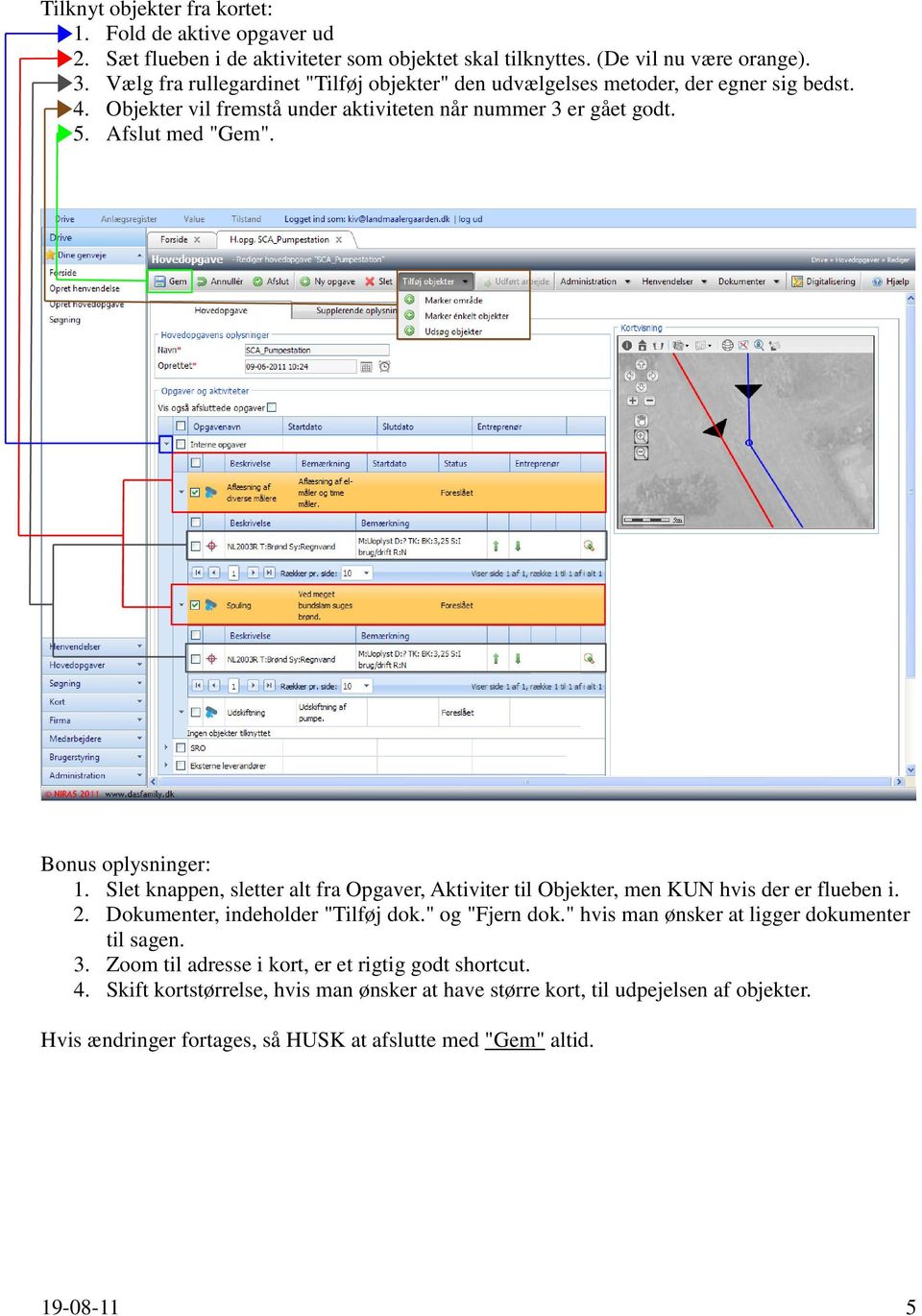
5 Tilknyt objekter fra kortet: 1. Fold de aktive opgaver ud 2. Sæt flueben i de aktiviteter som objektet skal tilknyttes. (De vil nu være orange). 3. Vælg fra rullegardinet "Tilføj objekter" den udvælgelses metoder, der egner sig bedst. 4. Objekter vil fremstå under aktiviteten når nummer 3 er gået godt. 5. Afslut med "Gem". Bonus oplysninger: 1. Slet knappen, sletter alt fra Opgaver, Aktiviter til Objekter, men KUN hvis der er flueben i. 2. Dokumenter, indeholder "Tilføj dok." og "Fjern dok." hvis man ønsker at ligger dokumenter til sagen. 3. Zoom til adresse i kort, er et rigtig godt shortcut. 4. Skift kortstørrelse, hvis man ønsker at have større kort, til udpejelsen af objekter. Hvis ændringer fortages, så HUSK at afslutte med "Gem" altid
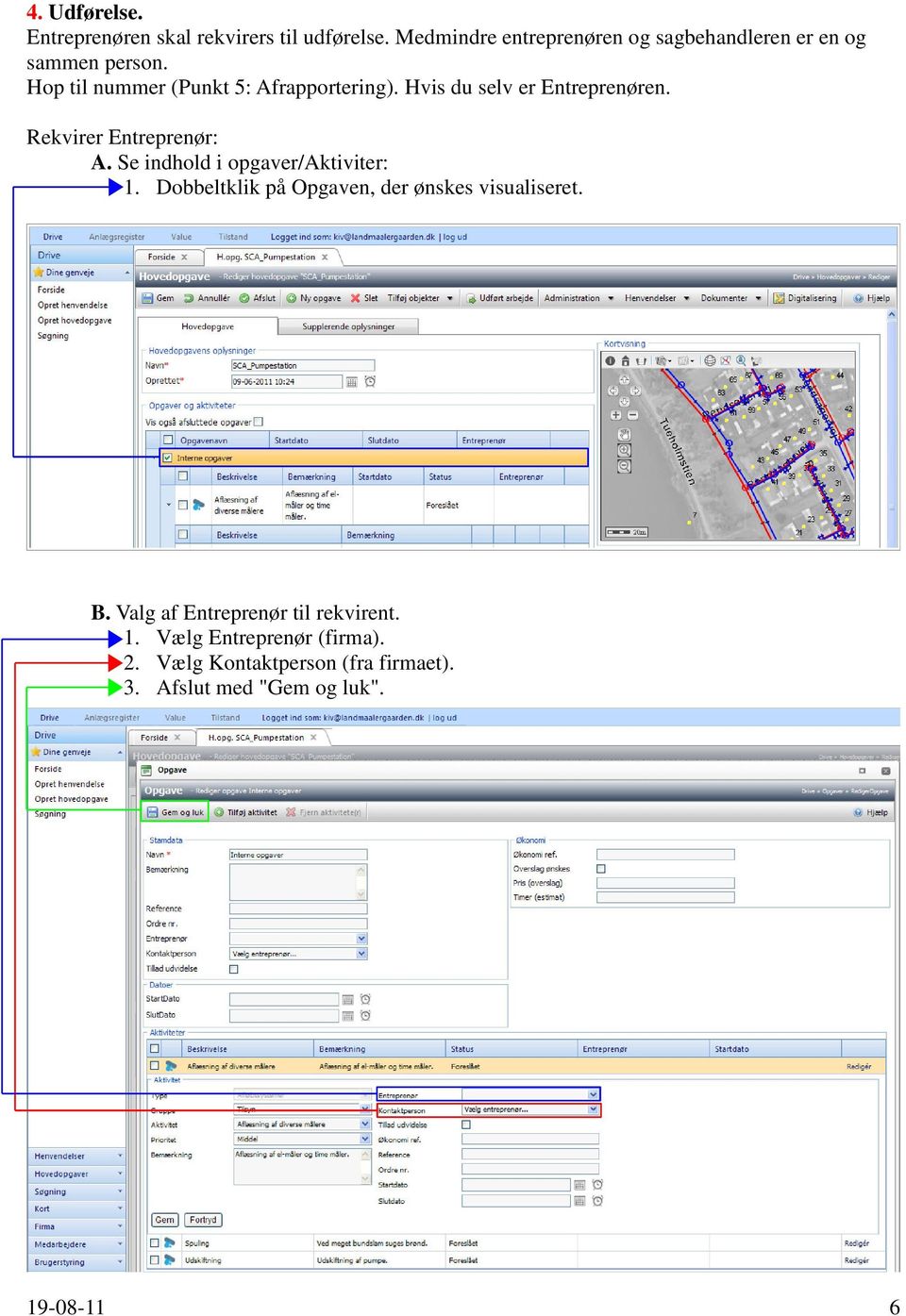
6 4. Udførelse. Entreprenøren skal rekvirers til udførelse. Medmindre entreprenøren og sagbehandleren er en og sammen person. Hop til nummer (Punkt 5: Afrapportering). Hvis du selv er Entreprenøren. Rekvirer Entreprenør: A. Se indhold i opgaver/aktiviter: 1. Dobbeltklik på Opgaven, der ønskes visualiseret. B. Valg af Entreprenør til rekvirent. 1. Vælg Entreprenør (firma). 2. Vælg Kontaktperson (fra firmaet). 3. Afslut med "Gem og luk"
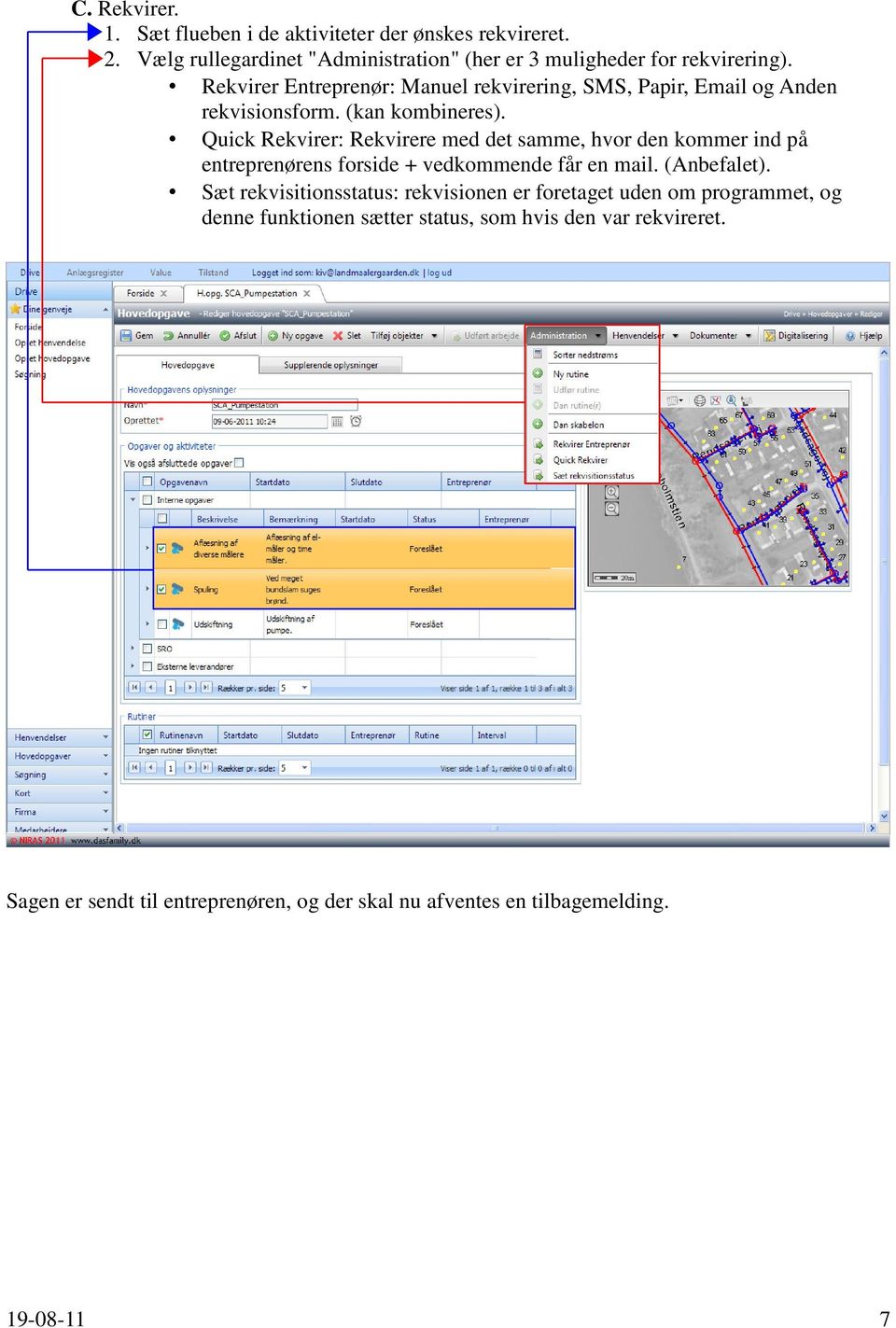
7 C. Rekvirer. 1. Sæt flueben i de aktiviteter der ønskes rekvireret. 2. Vælg rullegardinet "Administration" (her er 3 muligheder for rekvirering). Rekvirer Entreprenør: Manuel rekvirering, SMS, Papir, og Anden rekvisionsform. (kan kombineres). Quick Rekvirer: Rekvirere med det samme, hvor den kommer ind på entreprenørens forside + vedkommende får en mail. (Anbefalet). Sæt rekvisitionsstatus: rekvisionen er foretaget uden om programmet, og denne funktionen sætter status, som hvis den var rekvireret. Sagen er sendt til entreprenøren, og der skal nu afventes en tilbagemelding
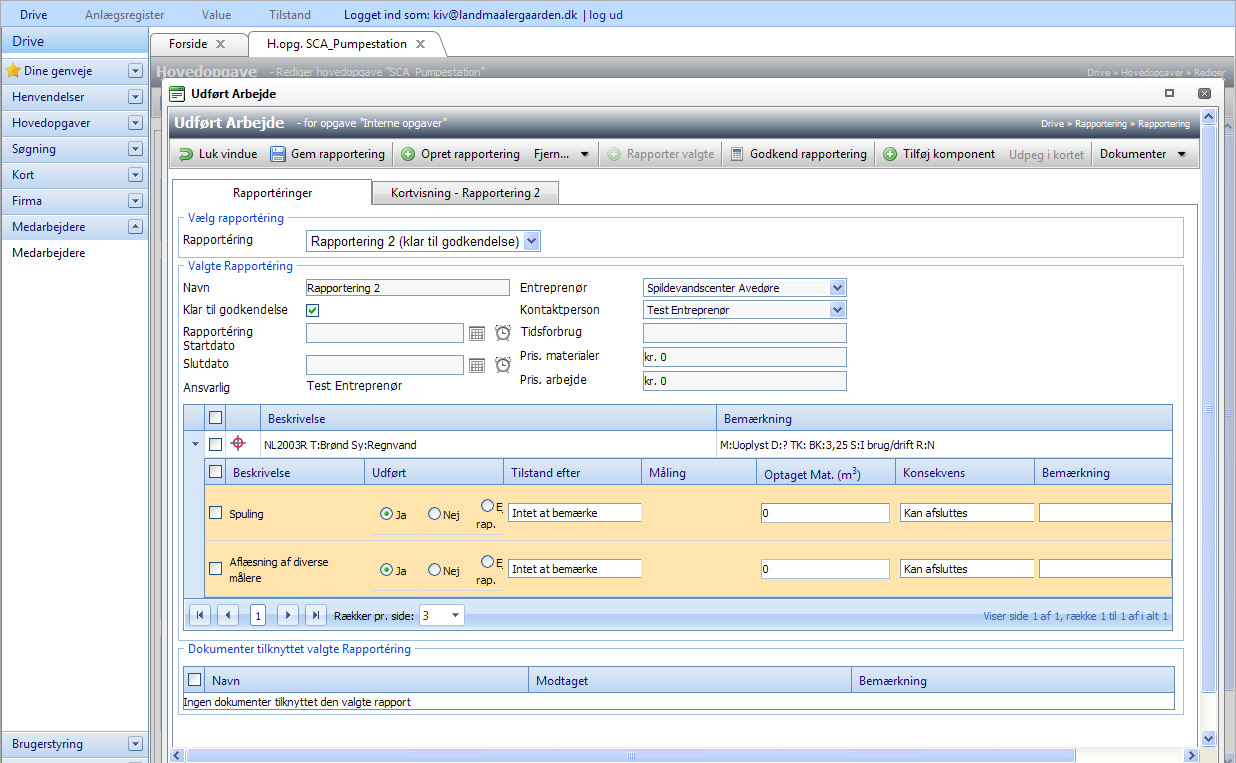

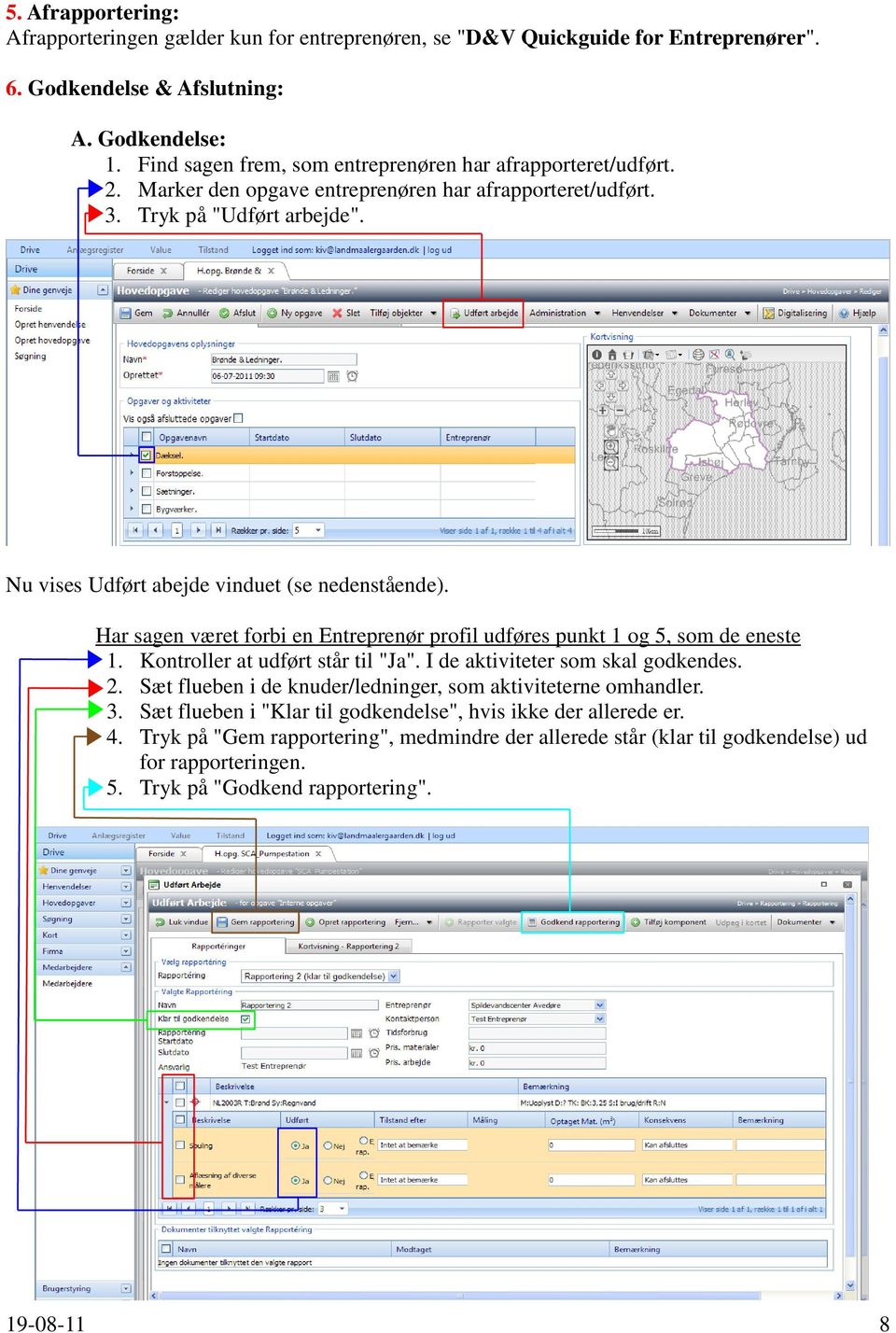
8 5. Afrapportering: Afrapporteringen gælder kun for entreprenøren, se "D&V Quickguide for Entreprenører". 6. Godkendelse & Afslutning: A. Godkendelse: 1. Find sagen frem, som entreprenøren har afrapporteret/udført. 2. Marker den opgave entreprenøren har afrapporteret/udført. 3. Tryk på "Udført arbejde". Nu vises Udført abejde vinduet (se nedenstående). Har sagen været forbi en Entreprenør profil udføres punkt 1 og 5, som de eneste 1. Kontroller at udført står til "Ja". I de aktiviteter som skal godkendes. 2. Sæt flueben i de knuder/ledninger, som aktiviteterne omhandler. 3. Sæt flueben i "Klar til godkendelse", hvis ikke der allerede er. 4. Tryk på "Gem rapportering", medmindre der allerede står (klar til godkendelse) ud for rapporteringen. 5. Tryk på "Godkend rapportering"
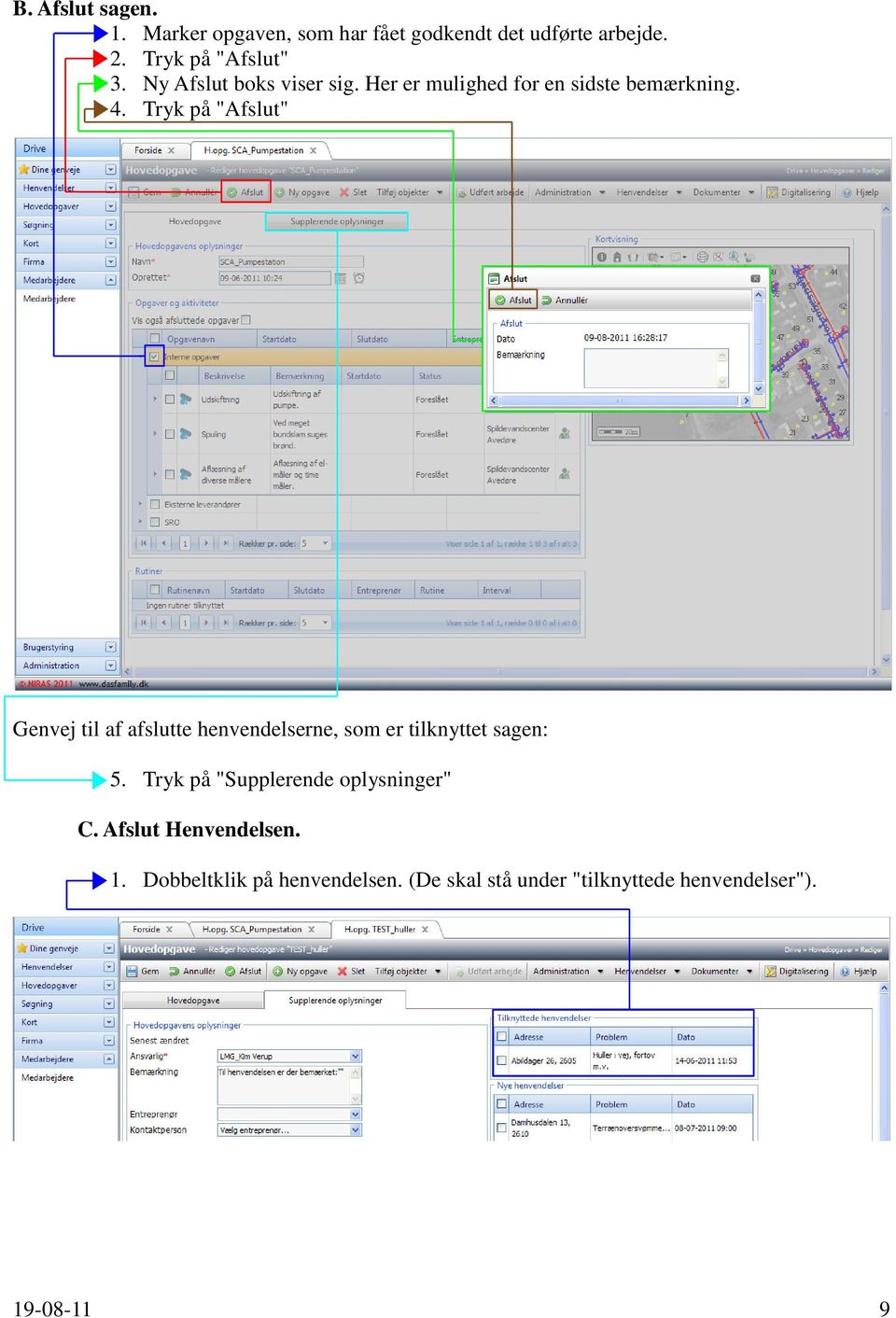
9 B. Afslut sagen. 1. Marker opgaven, som har fået godkendt det udførte arbejde. 2. Tryk på "Afslut" 3. Ny Afslut boks viser sig. Her er mulighed for en sidste bemærkning. 4. Tryk på "Afslut" Genvej til af afslutte henvendelserne, som er tilknyttet sagen: 5. Tryk på "Supplerende oplysninger" C. Afslut Henvendelsen. 1. Dobbeltklik på henvendelsen. (De skal stå under "tilknyttede henvendelser")
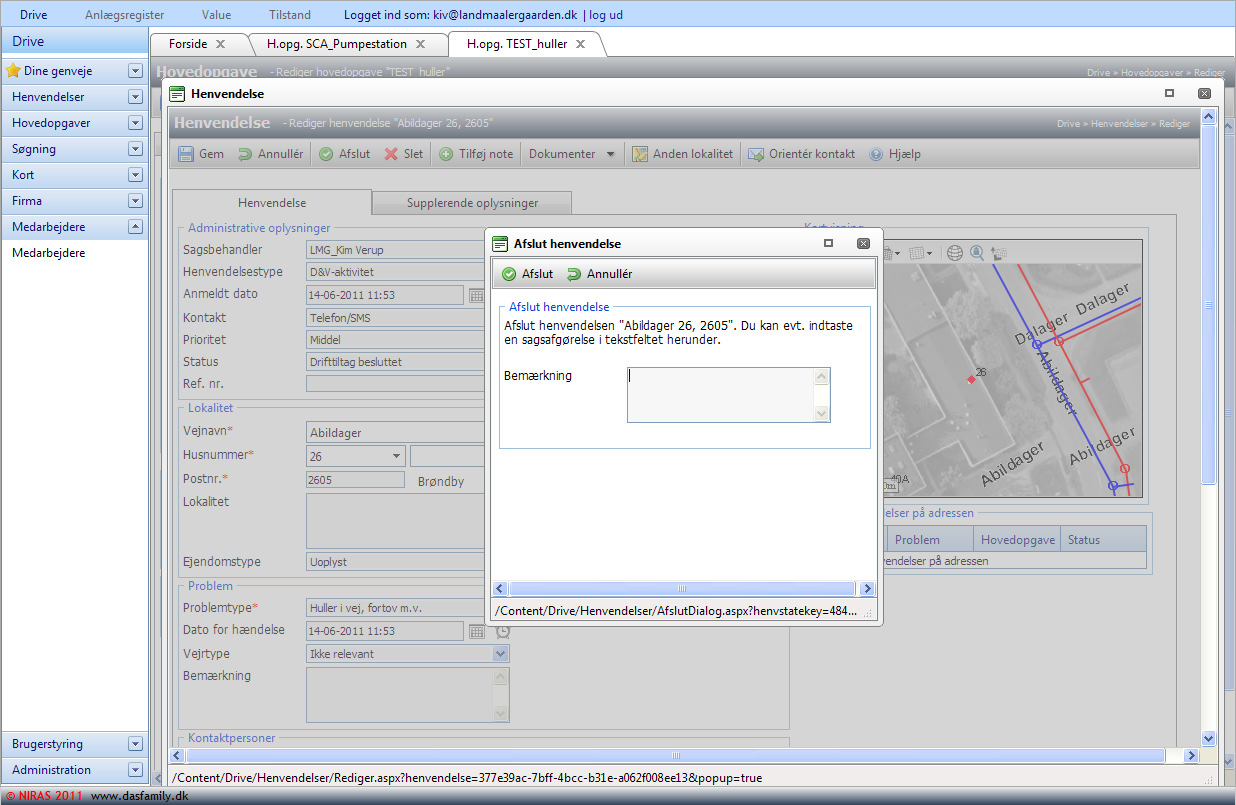
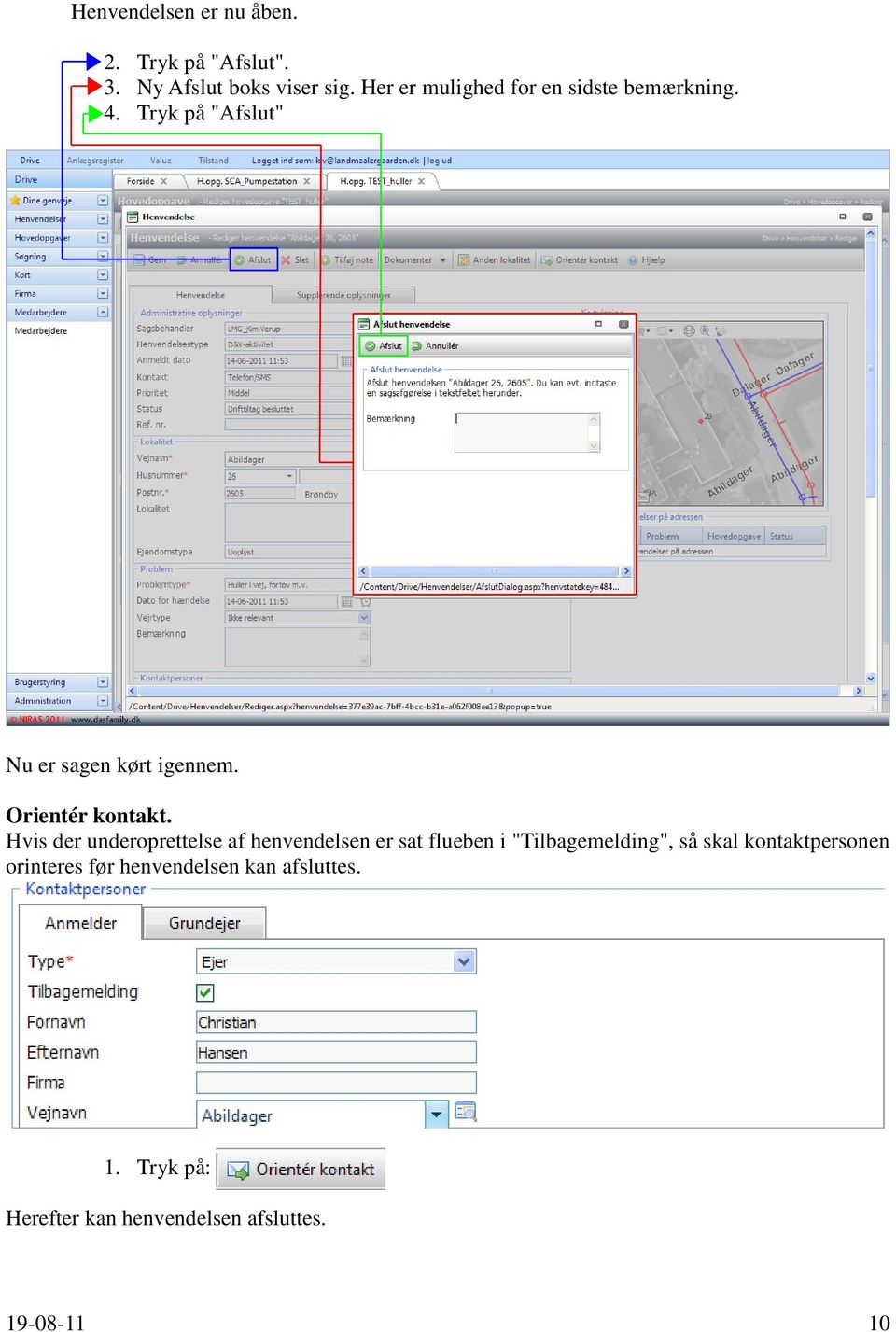
10 Henvendelsen er nu åben. 2. Tryk på "Afslut". 3. Ny Afslut boks viser sig. Her er mulighed for en sidste bemærkning. 4. Tryk på "Afslut" Nu er sagen kørt igennem. Orientér kontakt. Hvis der underoprettelse af henvendelsen er sat flueben i "Tilbagemelding", så skal kontaktpersonen orinteres før henvendelsen kan afsluttes. 1. Tryk på: Herefter kan henvendelsen afsluttes
VEJLEDNING TIL FORENINGER I
 VEJLEDNING TIL FORENINGER I Indhold 1. Generel information... 3 2. Oprettelse af forening i... 4 3. Adgang til... 5 4. Redigér stamdata... 6 5. Opret/tilføj/rediger medlemmer i Ledelsen eller andre grupper...
Brugermanual. - For intern entreprenør
 Brugermanual - For intern entreprenør Version 1.0 2014 Brugermanual - For Intern Entreprenør Velkommen som bruger på Smartbyg.com. Denne manual vil tage dig igennem de funktioner der er tilgængelig for
ViKoSys. Virksomheds Kontakt System
 ViKoSys Virksomheds Kontakt System 1 Hvad er det? Virksomheds Kontakt System er udviklet som et hjælpeværkstøj til iværksættere og andre virksomheder som gerne vil have et værktøj hvor de kan finde og
Manual til Den Elektroniske Portefølje i Almen Medicin Tutorlægens udgave
 Manual til Den Elektroniske Portefølje i Almen Medicin Tutorlægens udgave Til Tutorlægen Velkommen til den elektroniske portefølje. Den er blevet til i dialog mellem Dansk selskab for almen medicin og
Brugermanual SÅDAN GØR DU:
 Brugermanual SÅDAN GØR DU: Uanset hvad du skal lave i Klubcms, skal du altid logge dig på og det gør du ved at indtaste følgende i din browser: http://klubcms.dbu.dk/admin/login.aspx Indtast dit brugernavn
Nyt gravetilladelses modul RosyDIGWEB. Nyt Link til ansøgning/færdigmelding. Tidsplan
 Nyt gravetilladelses modul RosyDIGWEB 100 % webbasseret for ansøger og sagsbehandler Integreret kort i ansøgningsdelen Mulighed for flere veje på samme ansøgning Ansøgeren kan se igangværende tilladelser
Manual til Rsiden.dk for rygestoprådgivere
 1 Manual til Rsiden.dk for rygestoprådgivere Muligheder på Rsiden.dk www.rsiden.dk er en side, der skal samle alle de relevante dokumenter, informationer og kurser til rygestoprådgivere på et sted. Det
VITAS Registrering af aftale om Integrationsgrunduddannelse
 IGU i VITAS I VITAS skal du registrere en aftale om integrationsgrunduddannelse, såfremt din virksomhed ønsker at indgå en aftale med en borger (udlænding). Du registrerer i VITAS din aftale samt undervisningsplan
Administration af UNI-Login i forbindelse med Biblo
 Administration af UNI-Login i forbindelse med Biblo Alle børn og børnebibliotekarer skal bruge det landsdækkende UNI-Login for at oprette en profil på www.biblo.dk. Langt de fleste skolebørn i DK har fra
Vejledning til brug af Y s Men s klubintranet administrator guide
 Vejledning til brug af Y s Men s klubintranet administrator guide Systemet tilbyder klubberne i Y s Men Danmark at have et sted hvor de kan dele filer f.eks. Word, pdf, billeder mv. mellem de medlemmer
VEJLEDNING til FORENINGER i
 VEJLEDNING til FORENINGER i Indhold 1. Generel information... 3 2. Oprettelse af forening i... 4 3. Adgang til... 5 4. Redigér stamdata... 6 5. Opret grupper... 7 6. Opret nye titler... 9 7. Tildel titel...
Manual til Rsiden.dk for rygestoprådgivere
 1 Manual til Rsiden.dk for rygestoprådgivere Muligheder på Rsiden.dk www.rsiden.dk er en side, som skal samle alle de relevante dokumenter, informationer og kurser til rygestoprådgivere på et sted. Der
Kalender og Nyheder til Portalen for Aale, Hjortsvang og Hammer via Conventus
 Kalender og Nyheder til Portalen for Aale, Hjortsvang og Hammer via Conventus Indledning Denne vejledning beskriver hvordan man som forening har mulighed for at indsætte arrangementer og nyheder på portalen
Brugermanual til KlubOffice og KlubCMS. Light udgaven
 Brugermanual til KlubOffice og KlubCMS Light udgaven Indhold Indledning... 3 Start... 3 KlubOffice... 4 Overblik... 4 Kampflytning... 4 KlubCMS... 7 Overblik... 7 Nyhed på forsiden... 8 Skriv om dit hold...
OBS! Hvis du skal oprette en bruger på din kundes aftale, skal du bruge den vejledning, som du finder længere nede i dette dokument.
 Når du skal oprette en ny bruger på din lønpartneraftale, starter du på forsiden af DataLøn, hvor du i topmenuen vælger Opsætning og klikker på Brugeradministration. Herefter skal du vælge Mine brugere
Administrator manual
 Revision 1 Administrator manual INDHOLD LOG IND 1 OVERBLIK 1 ARBEJDSRUM 1 MEDARBEJDERE 2 OPRET NY MEDARBEJDER 2 TRIN 1 AF 4: NAVN OG OPLYSNINGER 2 TRIN 2 AF 4: LEGITIMATION 2 TRIN 3 AF 4: EFFEKTIVITETSNIVEAU
Vejledning til ansøgning om tid mm i Foreningsportalen
 Vejledning til ansøgning om tid mm i Foreningsportalen Indhold Kort vejledning til ansøgning... 2 Trin-for-trin vejledning til ansøgning af tider... 3 Se ansøgning... 10 Trin-for-trin vejledning til at
Brugervejledning til AIM spørgeskemaer
 Brugervejledning til AIM spørgeskemaer Adgang 1. Åben aim-askovfonden.dk 2. Skærmbilledet ser ud som følger: 3. Login: Din e-mail adresse 4. Adgangskode har du modtaget pr. mail. Ellers klik på Glemt din
Guide til login på DA Barsel
 Guide til login på DA Barsel 19. marts 2019 Dok ID: 134653 Adgang til DA Barsel For at kunne tilgå DA Barsels selvbetjening skal man have tilknyttet sin NemID medarbejdersignatur til Arbejdsgivernes Fælles
AgeForce MINI vejledning
 AgeForce MINI vejledning Velkommen til AgeForce et enkelt og sikkert netværk for dig over 50 I denne korte guide fortæller vi dig hvordan du: - Opretter en gratis profil på www.ageforce.dk. - Redigerer
MYFONE APP GUIDE. Myfone til din iphone
 MYFONE APP GUIDE Myfone til din iphone INDHOLD Login Opkald Aktivér funktioner Omstilling Seneste Kontakter Beskeder Funktioner Profiler Køér Telefonmøder Telefonsvarer Synkronisér kontakter 1 1 2 3 6
VEJLEDNING FORENINGER
 VEJLEDNING FORENINGER Udarbejdet af: Hedensted Kommune Kultur og Fritid November 2012 Indhold 1. Generel information... 3 2. Adgang til... 4 3. Redigér stamdata... 5 4. Opret grupper... 6 5. Opret nye
Brugervejledning til CrewPlan
 Brugervejledning til CrewPlan Danske Ølentusiaster bruger CrewPlan til vagtplanlægningen på Ølfestival 2019. Der er 2 måder at komme ind CrewPlan. Den ene er ved at gå ind på Ale.crewplan.dk og logge på
VITAS Digital ansøgning
 Hvis du har fundet en virksomhed, som gerne vil ansætte dig i enten løntilskud, i en praktikplads eller som voksenlærling, kan du komme hurtigt i gang og sætte fart på sagsbehandlingen, ved at bede virksomheden
VEJLEDNING til FORENINGER i
 VEJLEDNING til FORENINGER i Indhold 1. Generel information... 3 2. Oprettelse af forening i... 4 3. Adgang til... 5 4. Redigér stamdata... 6 5. Opret grupper... 7 6. Opret nye titler... 9 7. Tildel titel...
Indhold 1 Om Skolekvalitet.dk...3. 2 Vælg evalueringsmodel før du går i gang...3. 3 Overblik over siderne... 5
 Skolekvalitet.dk Manual Version 1.0 Indhold 1 Om Skolekvalitet.dk...3 2 Vælg evalueringsmodel før du går i gang...3 3 Overblik over siderne... 5 3.1 Oversigt over centrale funktioner:... 6 4 Kom godt i
BRUGERMANUAL FOR KLUBKOORDINATORER. Version 2.0
 BRUGERMANUAL FOR KLUBKOORDINATORER Version 2.0 Login Du skal vælge den klub som du tilhøre og dernæst indtaste din kode i feltet: Password. Regionsgolf-Danmark Administration Når du er logget ind i system
Tutorial 2: Indlæsning af nye rapporter
 Tutorial 2: Indlæsning af nye rapporter Indledning Myndigheder og rådgivere som arbejder med den nationale grundvandskortlægning kan blive oprettet som bruger (redaktør) af rapportdatabasen. Herved får
Quick guide til BordingNet
 Quick guide til BordingNet BordingNet - Når tiden er vigtig BordingNet - Når tiden er vigtig Kom godt i gang med BordingNet. Denne Quick Guide giver dig en hurtig introduktion til de mest anvendte funktioner,
Kontaktpersoner. Indhold
 Kontaktpersoner Alle, der skal have adgang til lederportalen, skal oprettes som kontaktpersoner. Dvs. ledere, institutledere og andre, der skal have adgang til at logge ind på lederportalen og tilgå relevante
Vi anbefaler, at du lader boksen med træffetider blive liggende på din afdelingsforside. Hvad der ellers skal være af indhold er op til jer.
 1 Tips! På din forside har du mange muligheder for at tilføje forskellige komponenter, så du kan tilpasse siden til din afdeling eller organisations egne behov. Det er dog ikke alle komponenter, der kan
EN QUICKGUIDE TIL PRAKTIKPORTALEN - BRUGERGUIDE FOR PRAKTIKSTEDER -
 EN QUICKGUIDE TIL PRAKTIKPORTALEN - BRUGERGUIDE FOR PRAKTIKSTEDER - INTRODUKTION TIL PRAKTIKPORTALEN Praktikportalen er en landsdækkende portal, der bruges til alle uddannelser, der hører ind under De
Vejledning i brug af Interbook (Frederiksberg) til brugere med adgangskode
 Vejledning i brug af Interbook (Frederiksberg) til brugere med adgangskode Udarbejdet af Kultur & Fritid, februar 2010. - 1 - Hvad er Interbook?...- 3 - Brugernavn og kodeord...- 3 - Startsiden...- 3 -
ExtraNet. Sider beskyttet med kodeord i OLO
 ExtraNet Sider beskyttet med kodeord i OLO Side 1 af 16 For brugeren af din hjemmeside Fra forsiden kan du indsætte en knap, som henviser til en side, som kræver en kode. Side 2 af 16 Login er nødvendigt
Guide til PlaNet v1.11. Original skrevet af:
 Guide til PlaNet v1.11 Original skrevet af: Sidst opdateret 20-08- 2015 1 INDHOLD Generelt... 4 Login... 4 Roller... 4 Planlægger... 4 Afvikler... 4 Roller og moduler... 5 Planlægger... 5 Afvikler... 5
KMD Brugeradministration til Navision og LDV
 KMD Brugeradministration til Navision og LDV Vejledning for Statens Administration og ØSC institutioner. Opdateret 09-09-2015 Indholdsfortegnelse 1 Kom godt i gang... 2 1.1 Login til KMD Brugeradministration...
VEJLEDNING FORENINGER
 VEJLEDNING FORENINGER Udarbejdet af: Kultur og Fritid August 2014 Indhold 1. Generel information... 3 2. Adgang til... 4 3. Redigér stamdata... 5 4. Opret grupper... 6 5. Opret nye titler... 8 6. Tildel
TÅRNBY FORENINGSPORTAL
 GUIDE TIL TÅRNBY FORENINGSPORTAL - for foreninger Tårnby Foreningsportal Tårnby Foreningsportal er foreningernes værktøj til booking af faciliteter, indsendelse af dokumentation samt kommunikation med
Guide til PlaNet v1.12. Original skrevet af:
 Guide til PlaNet v1.12 Original skrevet af: Sidst opdateret 15-11-2016 1 INDHOLD Generelt... 4 Login... 4 Roller... 4 Planlægger... 4 Afvikler... 4 Roller og moduler... 5 Planlægger... 5 Afvikler... 5
Klik på denne knap for at komme til FaktaNet live! Forside. Siden der bl.a viser hvor mange nye/opdaterede projekter brugeren har.
 FaktaNet live! Hjælp Knap menu. Klik på denne knap for at komme til FaktaNet live! Forside. Siden der bl.a viser hvor mange nye/opdaterede projekter brugeren har. Klik her for at åbne FaktaNet live! Søgemodul.
Manual til. Niels Bohr Institutets Rekvisitionssystem
 Manual til Niels Bohr Institutets Rekvisitionssystem Indhold Indledning til manualen... 1 Roller i rekvisitionssystemet... 2 Log In... 3 Forside... 5 Vælge projekter... 6 Oprette rekvisitionen... 7 Dispositions
Graveforespørgsel. Opret graveforespørgsel
 Graveforespørgsel Er du graveaktør, fx entreprenør, anlægsgartner m.m. skal du lave en graveforespørgsel i LER, inden du sætter et erhvervsmæssigt gravearbejde i gang. På den måde kommer du i direkte forbindelse
Disponent Godkend faktura
 Disponent Godkend faktura V.0.9 1. Login... 3 1.1 Personlige forside... 3 2. Godkend en faktura... 4 2.1 Gennemgå faktura... 4 2.1.1 Faktura hoved... 5 2.1.2 Fakturalinjer... 6 2.1.3 Forsendelses muligheder...
Indhold 1. Introduktion Hovedmenu Brugere Oprettelse af brugere enkeltvis Oprettelse af flere brugere
 Superbrugerguide Indhold 1. Introduktion... 1 1.1 Hovedmenu... 2 2. Brugere... 3 2.1 Oprettelse af brugere enkeltvis... 3 2.2 Oprettelse af flere brugere... 3 2.3 Sletning og suspendering af brugere...
Rev. 05-10. Brugervejledning. Webshop Sika Danmark A/S
 Rev. 05-10 Brugervejledning Webshop Sika Danmark A/S Indholdsfortegnelse Afsnit Emne Side 1. Indledning 2 2. Quickguide forklaring af menu 3 2.1 Menu til venstre 3 2.2 Topmenu 3 3. Log-in 5 4. Bestilling
Quick guide til Bording-online.dk
 Quick guide til Bording-online.dk www.bording-online.dk www.bording-online.dk Kom godt i gang med Bording-online.dk. Denne Quick Guide giver dig en hurtig introduktion til de mest anvendte funktioner,
OK Fonden. Umbraco CMS Quickguide
 OK Fonden Umbraco CMS Quickguide 1 Indhold 1 Indhold... 2 2 Indledning... 3 2.1 Kompatible browsere... 3 2.2 Log ind i Umbraco... 3 2.3 Naviger i administrationsområdet... 4 2.4 Brug af træ menu... 5 3
NAVOKAT 2014 Kom godt i gang
 NAVOKAT 2014 Kom godt i gang VEJLEDNING Version 1.00 abakion a/s Maj 2014/TJE INDHOLDSFORTEGNELSE 1 KONFLIKTTJEK OG SØGNING... 3 2 KLIENTKORT... 4 2.1 OPRET KLIENT... 5 2.1.1 Generelt... 6 2.1.2 Korrespondance...
Planner4You: Pixi-guide
 1 Indholdsfortegnelse Klik på en overskrift for at hoppe til det kapitel, du gerne vil læse. Indledning... 3 Forsiden... 4 Menulinjen... 4 Notifikationer... 5 Sagsaktiviteter... 6 Journal... 7 Journalen...
Brugervejledning. Aftalesystemet
 Brugervejledning Aftalesystemet Revideret den 01.08.2013 Indholdsfortegnelse 1. Hvordan logger jeg på?... 2 1.1 Login... 2 1.2 Startside... 2 1.3 Brugernavn og Kodeord... 2 1.4 Glemt kodeord... 2 1.5 Skift
Vejledning til e-conomic integration (v1.1) Via Skyhost
 Vejledning til e-conomic integration (v1.1) Via Skyhost Indholdsfortegnelse Skyhost E-conomic integration - hurtig opsætning... 2 Klargøring... 2 Start E-conomic integrationen... 2 Kravsspecifikation...
cpos Online Quickguide Version Horsens Kommune https://horsens.cposonline.dk/ Unitec - Højvangen 4 - DK-3480 Fredensborg
 cpos Online Quickguide Version 1.1.5 Horsens Kommune https://horsens.cposonline.dk/ Unitec - Højvangen 4 - DK-3480 Fredensborg SÅDAN LOGGER DU IND... 3 SÅDAN INDBETALER DU PENGE PÅ EN KANTINECHIP... 4
Guide til at eftersende oplysninger ved digital byggeog miljøansøgning
 Guide til at eftersende oplysninger ved digital byggeog miljøansøgning Selvbetjeningsportalen Byg og Miljø støtter dig i din ansøgningsproces og giver dig overblik over din bygger- eller miljøansøgning
Conventus og SFGIF Hvordan opretter jeg en ny træner?
 Kaj Heydt 18-09- INDHOLDSFORTEGNELSE LOG IND I CONVENTUS... 3 TRÆNEREN ER OPRETTET I CONVENTUS MEN HAR INGEN RETTIGHEDER... 4 TRÆNEREN ER IKKE OPRETTET I CONVENTUS... 10 TRÆNEREN KNYTTES / FJERNES FRA
Uddannelsesplaner i MinUddannelse
 Uddannelsesplaner i MinUddannelse Denne vejledning giver et overblik over arbejdet med MinUddannelse fra en UU-vejleders synspunkt. Indhold 1. Introduktion... 2 2. Tekniske specifikationer... 2 3. Som
Quickguide til IDEP.web Industriens salg af varer
 Quickguide til IDEP.web Industriens salg af varer Januar 2019 Denne guide beskriver kort, hvordan du kan indtaste data manuelt til Industriens salg af varer i IDEP.web. Hvis du har mange linjer, kan du
Hvordan du opretter, bruger og tildeler kategorier til arrangementer og nyheder
 Hvordan du opretter, bruger og tildeler kategorier til arrangementer og nyheder Opret kategorier 1. For at kunne bruge kategorier på nyheder og arrangementer skal man først oprette en række kategorier,
Bruger v1.5 QUICK GUIDE. Green Glass Software V/ Dan Feld-Jakobsen Lojovej 1 6200 Aabenraa 51 92 83 58 / [email protected]
 Bruger v1.5 QUICK GUIDE Green Glass Software V/ Dan Feld-Jakobsen Lojovej 1 6200 Aabenraa 51 92 83 58 / [email protected] INTRODUKTION TIL REKVI-SKOLE Ideen med Rekvi-skole systemet udsprang fra et behov
Vejledning i brug af Interbook (Frederiksberg)
 Vejledning i brug af Interbook (Frederiksberg) Opdateret af Kultur & Fritid, september 2010. - 1 - Hvad er Interbook?...- 3 - Brugernavn og kodeord...- 3 - Startsiden...- 3 - Nyheder...- 4 - Søg ledige
Netprøver.dk. Brugervejledning til Brugeradministratorer
 Netprøver.dk Brugervejledning til Brugeradministratorer 8. marts 2016 Indhold 1 Introduktion... 3 2 Login... 4 3 Brugeradministration... 5 3.1 Tilføj bruger... 7 3.2 Tilføj mange brugere... 8 4 På prøvedagen:
Myfone iphone Guide. En guide til Flexfones Myfone App til iphone.
 Myfone iphone Guide En guide til Flexfones Myfone App til iphone. Indhold Introduktion 3 Download Flexfones app 3 Myfone 3 1.0 Login 3 2.0 Opkald 3 Omstilling 4 3.0 Direkte omstilling 5 4.0 Overvåget omstilling
VITAS Registrering af aftale om Integrationsgrunduddannelse
 IGU i VITAS I VITAS er det muligt at registrere en aftale om, såfremt din virksomhed ønsker at indgå en aftale med en borger (udlænding). Du registrerer i VITAS din aftale inkl. undervisningsplanen ved
WORKCYCLUS. Administration. Vers 4.0. Juni 2013. Workcompany A/S. Amagertorvet 33, 4.sal. DK-1160 København K. www.workcompany.dk
 WORKCYCLUS Administration Vers 4.0 Juni 2013 Workcompany A/S Amagertorvet 33, 4.sal DK-1160 København K www.workcompany.dk Workcyclus Professionel Brugerguide Administration - Version 4.0 (Juni 2013) 1.
Vejledning. - til redigering af Jeres visitkort, kontaktoplysninger og kontaktpersoner
 Vejledning - til redigering af Jeres visitkort, kontaktoplysninger og kontaktpersoner Indhold 1.0 Foreningens visitkort... 2 1.1 Rediger oplysninger... 3 1.2 Kontaktpersoner... 9 1.2.1 Opret ny eller flere
GUIDE TIL PLANETS BRUGERADMINISTRATION
 GUIDE TIL PLANETS BRUGERADMINISTRATION Side 1 af 17 INDHOLD Introduktion 3 Log ind 3 Overblik 5 Søg efter bruger 6 Hovedgruppen og adgang til moduler 6 Opret gruppe 8 Opret bruger 8 Rediger bruger 11 Flyt
Vejledning til oprettelse af brugerprofil og registrering på leverandørliste. Ballerup Kommune
 Vejledning til oprettelse af brugerprofil og registrering på leverandørliste Ballerup Kommune Indhold: Før du går i gang s. 3 Opret brugerprofil s. 4 Opret fagprofil administrator s. 5-6 Opret fagprofil
DaluxFM vejledning til leverandører
 DaluxFM vejledning til leverandører Indhold Introduktion til DaluxFM... 2 Hvorfor har vi valgt DaluxFM?... 2 Sådan bruger du DaluxFM... 3 Brug af DaluxFM app... 4 Behandling af opgaver... 6 Ansvarlig for
Brugervejledning Forældrekontakt
 Brugervejledning Forældrekontakt Indhold Logge på Forældrekontakt:... 3 Infosiden... 4 Beskeder... 5 Påmindelser... 6 Aktiviteter... 11 Stamkort... 11 Tilladelser... 12 Læge/medicin... 12 2 Logge på Forældrekontakt:
I tolkeportalen har alle brugere en rolle. Rollen bestemmer hvad man som bruger har adgang til.
 Tolkeportalen Brugervejledning til brug af tolkeportalens administrationssider Brugerroller I tolkeportalen har alle brugere en rolle. Rollen bestemmer hvad man som bruger har adgang til. Der findes i
Let i gang med NemRefusion for arbejdsgivere
 Digital indberetning af syge- og barseldagpenge på Virk.dk Denne lille guide giver dig en introduktion til, hvordan du kan indberette syge- og barseldagpenge via Nem- Refusion på internettet. Guiden giver
Manual til at redigere på stafetforlivet.dk for holddeltagere
 Manual til at redigere på stafetforlivet.dk for holddeltagere Indhold Sådan tilmelder du dig et hold... 2 Sådan logger du ind på hjemmesiden... 4 Har du glemt dit kodeord?... 5 Sådan ser du oplysninger
Opsætning af virksomhedsprofil
 Opsætning af virksomhedsprofil Vejledning til opsætning og optimering af din virtuelle stand på Foodexpo kun for udstillere, der har tilkøbt Netværkspakkerne: Proaktiv udstiller, Gruppesponsor, Netværksbooster
Afregning af rejser på Mit HK
 Afregning af rejser på Mit HK HK 28-06-2018 1 af 10 INDHOLDSFORTEGNELSE 1. 2. INDLEDNING 3 2.1 Find afregning på Mit HK 3 3. UDFYLDNING AF AFREGNING 4 3.1 Kørsel i egen bil 5 3.2 Udgiftsposter 8 3.3 Intet
Kursusmateriale. Introduktion til Captia. Elektronisk Sags og DokumentHåndtering, ESDH. Aalborg Universitet
 Kursusmateriale Introduktion til Captia Elektronisk Sags og DokumentHåndtering, ESDH Aalborg Universitet Indhold ESDH projektet på AAU... 3 Captia cirklen... 4 Captia... 5 Navigering... 6 1: Åbne en sag...
Manual til brug af Redoffice OneCompany s webshop
 Manual til brug af Redoffice OneCompany s webshop Side 1 af 17 Indhold i manual til Redoffice OneCompany s webshop: - Første kapitel er en general manual til webshoppen. - Andet kapitel omhandler søgemuligheder
Kom godt i gang med Fronter
 1 Kom godt i gang med Fronter. Introduktion for studerende på diplomuddannelserne Kom godt i gang med Fronter Introduktion for studerende på diplomuddannelserne Sådan logger du på Først skal du hente dit
Guide til ansøgning i Byg & Miljø
 Guide til ansøgning i Byg & Miljø Digital selvbetjeningsløsning Fra d. 1. december 2014 er det obligatorisk at bruge den digitale selvbetjeningsløsning Byg & Miljø ved ansøgning om byggetilladelse. Dette
Frivillignet Intra kom godt i gang. De grundlæggende funktioner for frivillige og kontaktpersoner i Frivillignet Intra.
 De grundlæggende funktioner for frivillige og kontaktpersoner i Frivillignet Intra. Få et kodeord og log ind Adgang til Intra kræver et kodeord. For at få det, skal du være oprettet i Intra, og have oplyst
Inden du kan tage systemet i brug og sende spørgeskemaer, kortlægge arbejdsmiljøet, lave handlingsplaner mv. skal systemet sættes op.
 Indledning Workcyclus er et Internetbaseret arbejdsmiljøsystem, der giver fuldt overblik over virksomhedens arbejdsmiljøtilstand og gør arbejdsmiljøet målbart og synligt på alle niveauer i organisationen.
Vejledning til Praktikportalen
 Socialrådgiveruddannelsenddannelsen Vejledning til Praktikportalen Brugerguide for praktikstedet andre aktører Udarbejdet af Projektgruppen, september 2015 side 0/18 Support Hvis du oplever problemer ved
cpos Online Quickguide Version Sct. Ibs skole https://sctibs.cposonline.dk/
 cpos Online Quickguide Version 1.0.9 Sct. Ibs skole https://sctibs.cposonline.dk/ SÅDAN OPRETTER DU EN BRUGER... 3 SÅDAN LOGGER DU IND... 5 SÅDAN TILKNYTTER DU EN RELATION TIL DIN KONTO (ADMINISTRER FLERE
Workzone hjælp I denne Quickguide kan du finde hjælp til de mest almindelige funktioner i Workzone
 Workzone hjælp I denne Quickguide kan du finde hjælp til de mest almindelige funktioner i Workzone Opret sag 1 Knyt part til sag 1 Opret Word dokument 2 Arkivér dokument 2 Arkivér dokumenter fra sagsfane
WebGT 3.0 - Graveansøgning. Brugervejledning. 25. september 2012. Udgave 1.0
 WebGT 3.0 - Graveansøgning Brugervejledning 25. september 2012 Udgave 1.0 Indholdsfortegnelse 1 INDLEDNING... 3 1.1 OPRETTELSE SOM BRUGER... 3 1.2 NOTIFICERINGSMAILS... 4 2 OPBYGNING OG SAGSGANG... 5 2.1
cpos Online Quickguide Version Lemvig Ungdomsgård Unitec - Højvangen 4 - DK-3480 Fredensborg
 cpos Online Quickguide Version 1.1.5 Lemvig Ungdomsgård https://ug.cposonline.dk/ Unitec - Højvangen 4 - DK-3480 Fredensborg SÅDAN LOGGER DU IND... 3 SÅDAN INDBETALER DU PENGE PÅ ET KANTINEKORT... 4 SÅDAN
WORKCYCLUS. Handlingsplan. Vers 4.0. Juni 2013. Workcompany A/S. Amagertorvet 33, 4.sal. DK-1160 København K. www.workcompany.dk
 WORKCYCLUS Handlingsplan Vers 4.0 Juni 2013 Workcompany A/S Amagertorvet 33, 4.sal DK-1160 København K www.workcompany.dk 1. Indholdsfortegnelse Handlingsplan... 3 Overblik på indsatsområder på handlingsplan...