
Dannelse af PDF-dokumenter
|
|
|
- Kaare Christoffersen
- 9 år siden
- Visninger:
Transkript
1 Dannelse af PDF-dokumenter Indhold Generere PDF-dokumenter... 2 Håndtering af PDF-dokumentet... 6 Hvordan indsætter man sidetal i PDF-dokumentet?... 6 Hvordan laver man bookmarks i PDF-dokumentet?... 7 Hvordan reducerer man størrelsen på et PDF-dokument?... 8 Gem PDF-filen så den er synlig på managementportalen... 9 PDF til programudvalg... 9 PDF til skoleudvalg Samling af PDF-filer Page 1 of 15
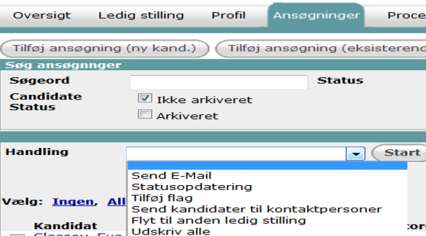
2 Generere PDF-dokumenter PDF-knappen bruges til at danne et samlet PDF-dokument med de vedhæftninger, som ansøgere til et opslag har uploadet via ansøgningsformularen. Data, som ansøgere har skrevet i ansøgningsformularen, kan IKKE hentes ud til PDF-dokumentet, det hentes ud i et excel-ark. Det er valgfrit, hvilke vedhæftninger man ønsker at medtage i PDF-filen. Man genererer PDF-filen ved at gå ind på den ledige stilling og vælger fanebladet Ansøgninger. Her vælger man de kandidater, man ønsker at lave et samlet PDF-dokument for: Hvis man vil udskrive alle kandidaters vedhæftninger, klikker man på Alle på denne side (). Tallet i parentes er det antal kandidater, der er på stillingen. Figur 1 Lige over listen af kandidater er der en dropdownliste, Handling. Her vælges Udskriv alle og klikkes på knappen Start (se Figur 2). Figur 2 Page 2 of 15
3 I popup-vinduet (se Figur 3), skal man vælge, hvilke vedhæftninger man ønsker at medtage i PDF-dokumentet. Som default er alle typer af vedhæftninger valgt. Hvis man kun ønsker udvalgte dokument-typer, kan man sætte flueben ved dem, man ønsker. Til sidst klikkes på Next-knappen. Der kan gå et stykke tid, før billedet skifter, afhængig af, hvor mange og hvor store filer, der skal medtages. Figur 3 Efter tryk på Next kan der være ventetid. Det skyldes, at det tager tid at danne PDF-dokumentet. Jo flere ansøgerer, jo længere tid tager det. Når systemet er færdig med at danne PDF-dokumentet, dukker vindue i Page 3 of 15
4 Figur 4 op: Figur 4 Forsiden, der som udgangspunkt er valgt, er en side, som indeholder ansøgers personlige data (navn, adresse, , telefonnr. og fødselsdato). For hver ansøger kommer forsiden først og herefter ansøgerens vedhæftninger. Det er en god idé at medtage forsiden for efterfølgende nemmere at navigere i PDFdokumentet. Hvis er der nogle filer, der enten er for store, en forkert filtype eller af anden grund ikke bliver godkendt af systemet, kan man enten ændre filen eller frasortere den. Hvis man vil udskifte en fil skal det IKKE gøres ved at klikke på Klik for at tilgå dokument). Hvis filen udskiftes her, overskrives den oprindelige fil. Luk i stedet vinduet, gå tilbage til ansøgeren og upload den nye fil. Og start forfra med at generere PDF-dokumentet. Page 4 of 15
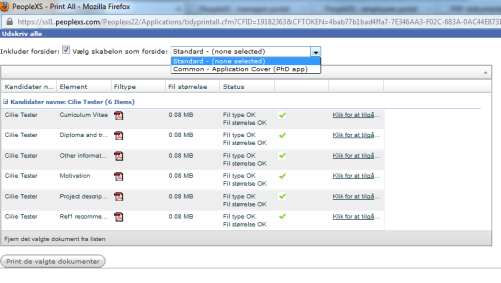
5 Når alle filer er OK, klikkes der på Print de valgte dokumenter knappen (se Figur 4) Når PDF-filen er genereret, får man muligheden for enten at downloade filen eller gemme den på et felt (se Figur 5). Hvis der skal indsættes bogmærker mv, for at gøre navigationen lettere (se Page 5 of 15
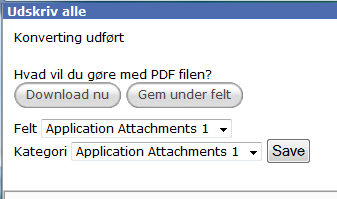
6 Håndtering af PDF-dokumentet), vælges Download nu. Hvis filen skal uploades til Planneren som den er, vælges Gem under felt. Figur 5 Hvis man klikker Gem under felt, kommer der to dropdownlister frem, hvor kan kan vælge, hvilket felt dokumentet skal ligge på og hvilken kategori, dokumentet skal have (se Figur 6). Klik på Save for at gemme. Figur 6 Page 6 of 15
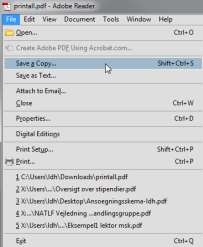
7 Hvis man klikker på Download nu dukker vinduet i Figur 7 op: Figur 7 For at gemme filen, trykker man OK til Save File. Det vil i nogle browsere se ud som om, at der ikke sker noget, selvom dokumentet faktisk gemmes. Hvis det er tilfældet, dvs., der kommer ikke et vindue frem, hvor man kan vælge, hvor man vil gemme PDF-dokumentet, er dokumentet automatisk blevet gemt i Downloads-folderen. Hvis man ikke ved, hvordan man finder Downloads-folderen, kan man vælge at åbne PDF-dokumentet og i stedet gemme dokumentet fra Adobe Pro, Adobe Reader-en eller en anden PDF-viewer (se Figur 8), hvor man selv kan vælge, hvor man vil gemme dokumentet. Omdøb dokumentet, når det gemmes, til et mere sigende navn. Figur 8 Page 7 of 15
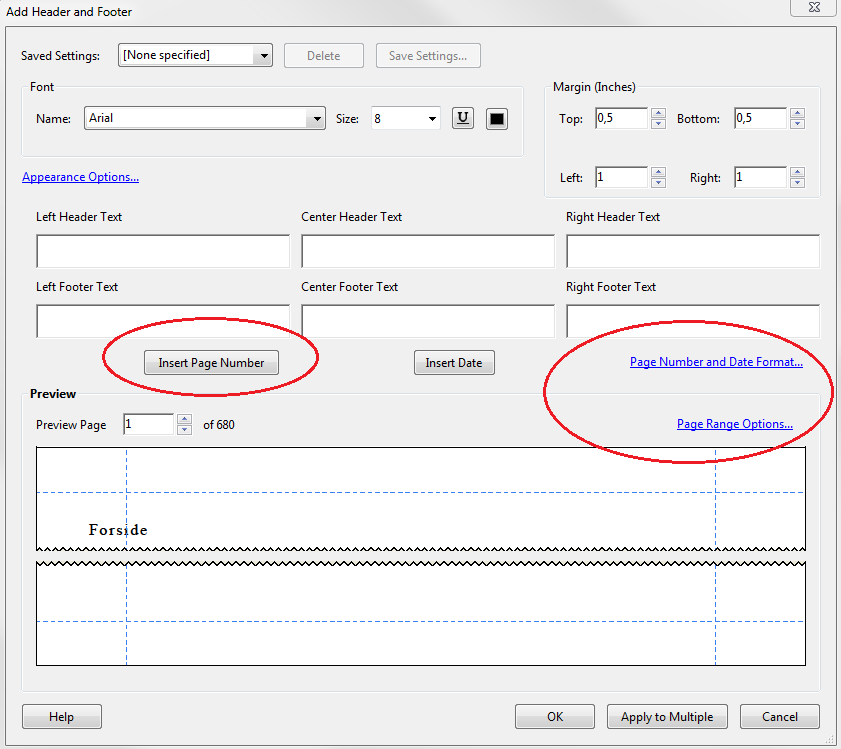
8 Håndtering af PDF-dokumentet Her beskrives, hvordan man gør PDF-dokumentet nemmere at navigere i ved at indsætte sidetal og bookmarks (markeringer af bestemte sider i dokumentet). Det beskrives også, hvordan man kan reducere størrelsen på PDF-dokumentet og sende det via . Hvordan indsætter man sidetal i PDF-dokumentet? Start med at åbne PDF-dokumentet i Adobe Acrobat Pro. Klik på Document menuen og vælg Header & Footer og så Add (se Figur 9). Figur 9 I vinduet i Figur 10skal man klikke på Insert Page Number-knappen for at indsætte sidetal, hvorefter man forneden kan se, hvordan det kommer til at se ud i dokumentet. Ved klik på Page Number and Date Format eller Page Range Options får man flere muligheder for at formatere sidetallene. Når man er tilfreds trykkes OK. Figur 10 Page 8 of 15
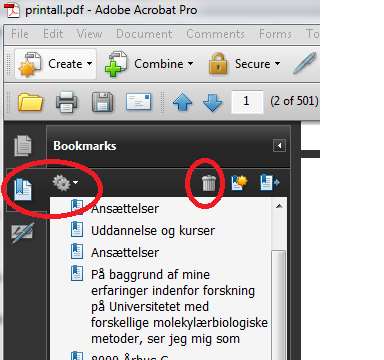
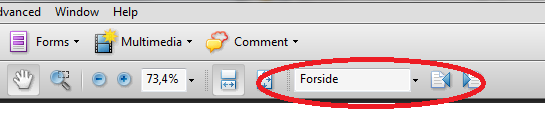
9 Hvordan laver man bookmarks i PDF-dokumentet? Bookmarks er markeringer af bestemte sider. Det kan være nyttigt at indsætte bookmarks i PDFdokumentet med ansøgernes vedhæftninger. Eksempelvis kan man lave et bookmark til forsiden for hver kandidat og navngive bookmarket med kandidatens navn. På den måde kan man via bookmarks nemt navigere rundt i dokumentet. Man skal bruge Adobe Acrobat Pro til at lave bookmarks: 1. Man åbner dokumentet i Adobe Acrobat Pro 2. Man folder bookmarks-sidebaren ud ved at trykke på ikonet til venstre i den venstre røde cirkel (se Figur 11): Figur Markerer alle de bookmarks (Ctrl + a), som automatisk er blevet generet, men som ikke skal bruges og trykker herefter på skraldespanden (se Figur 11). 4. Lav bookmarks for hver ansøger: a. Gå op i toppen af dokumentet og skriv Forside (eller cover page hvis sproget i PhD Planneren er sat til engelsk) i søge-feltet (se Figur 12) og tryk på pilen ved siden af, der peger mod højre. Så kommer man til den første forside. Figur 12 b. Sørg for at Select tool-et er aktiveret (pilen), se Figur 13. Figur 13 Page 9 of 15
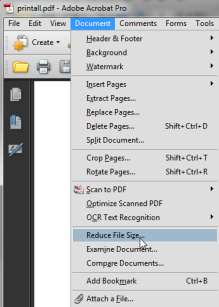
10 c. Marker ansøgerens navn og tryk Ctrl + b for at danne et bookmark med navnet (se Figur 14). Figur 14 d. Tryk igen på pilen ved siden af søgefeltet for at komme til den næste forside. e. Marker næste ansøgeres navn og tryk Ctrl + b for at lave bookmarket f. Fortsæt indtil der er lavet et bookmark for alle ansøgere. g. Gem dokumentet. Hvordan reducerer man størrelsen på et PDF-dokument? PDF-dokumenterne kan blive meget store og således umulige at sende med , hvorfor det kan være en fordel at reducere størrelsen på filen. 1. Åbn filen i Adobe Acrobat Pro 2. Vælg Reduce File Size fra Document-menuen (se Figur 15): Figur 15 Page 10 of 15
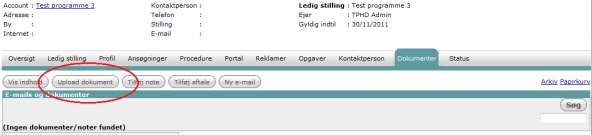
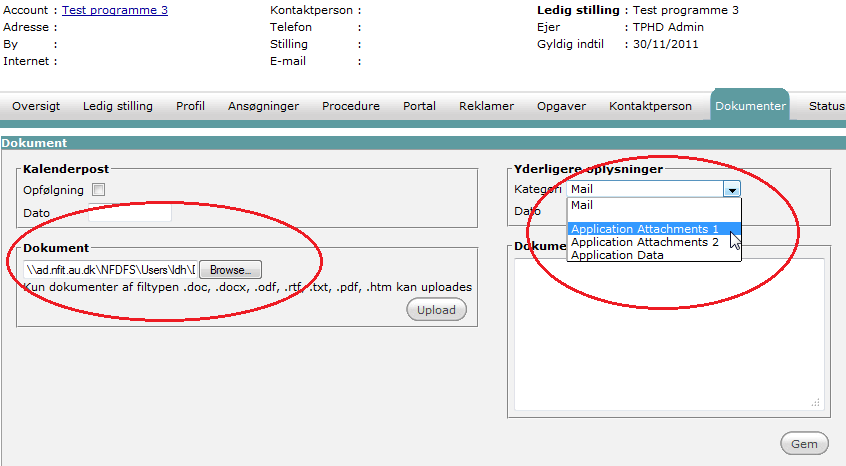
11 3. I næste vindue (Figur 16) kan man vælge, hvilken Acrobat Reader-version, der er nødvendig for at kunne åbne filen. Figur I dette tilfælde vælges bare den version, som programmet foreslår (Acrobat 8.0 and later), og der trykkes OK. 5. Når programmet er færdigt med at reducere størrelsen på filen, kan man lukke filen, højreklikke på den og vælge Properties/Egenskaber for at se størrelsen på filen. Gem PDF-filen så den er synlig på managementportalen Her gennemgås, hvordan man gemmer pdf-filer, så de er synlige på managementportalen, så henholdvis program- og skoleudvalg kan downloade filerne. PDF-filen til programudvalgene gemmes på hvert enkelt program, mens PDF-filen til skoleudvalget gemmes på hovedopslaget. PDF til programudvalg Når et programs PDF-dokument er dannet, skal det uploades på opslaget for programmet. I eksemplet herunder skal PDF-dokumentet uploades på opslaget Test programme Klik på opslagets Dokumenter-faneblad og tryk på Upload dokument-knappen (se Figur 17). Figur Find dokumentet på computeren, vælg derefter kategori for dokumentet og tryk Gem (se Figur 18). Kategorierne Application Attachments 1, Application Attachments 2 og Application Data bliver tilgængelige for programmet via managementportalen. Nogle gange kan PDF-dokumenterne blive meget store, og det er derfor nødvendigt at dele dem i to. Derfor er der to Applications Attachements-felter. Hver PDF-fil må max være 100mb. Application Data bruges til at uploade Excel-ark med alle ansøgernes data fra ansøgningsformularen. Page 11 of 15
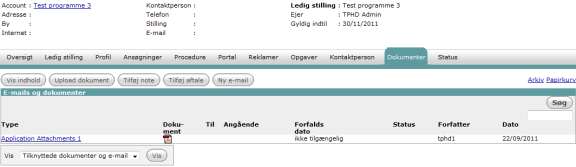
12 Figur Tryk på Dokumenter-fanebladet og tjek, at pdf-filen ligger der (se Figur 19). Figur På managementportalen kan man nu på stillingen se, at der ligger et dokument af typen Application Attachments 1 (se Figur 20). Page 12 of 15
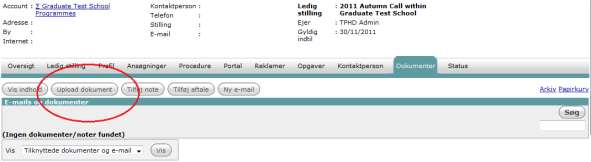
13 Figur 20 PDF til skoleudvalg Efter programmerne er færdige med at lave bedømmelser, skal skoleudvalget have én PDF-fil, som gemmes på hovedopslaget, dvs. opslaget med fed skrift, som har opslagsteksten og links til ansøgningsskemaer for hvert program på sit Portal-faneblad. Man laver for hvert program en PDF-fil indeholdende vedhæftningerne fra de kvalificerede ansøgere. Når hvert programs PDF med kvalificerede ansøgere er klar, skal PDF-filerne samles til en enkelt fil, som skal uploades på hovedopslaget. Hvis det samlede dokument bliver større end 100mb er det nødvendigt at dele dokumetet i to. 1. Klik på hovedopslagets (i dette tilfælde hedder hovedopslaget 2011 Autumn Call within Graduate Test School) Dokumenter-faneblad og tryk på Upload dokument-knappen (se Figur 21) Figur Upload dokumentet til kategorien Application Attachments 1 eller Application Attachments 2. Page 13 of 15
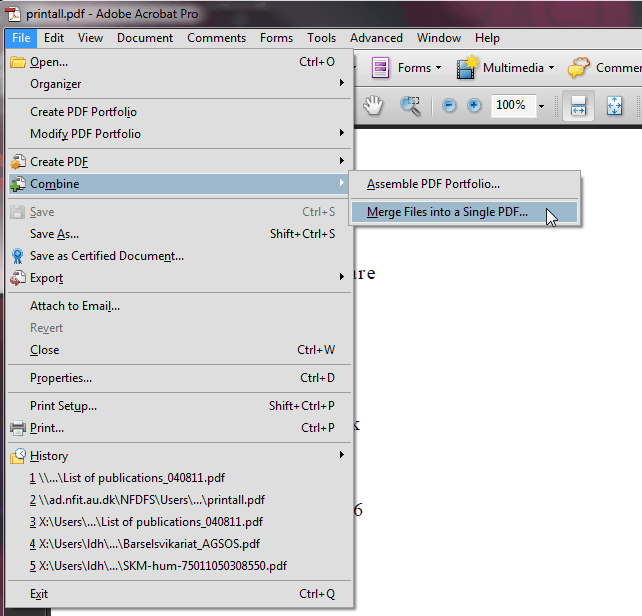
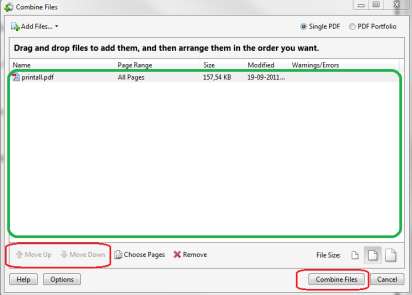
14 Samling af PDF-filer Man skal bruge Adobe Acrobat Pro til at samle flere PDF-filer til én. 1. Marker de filer, som skal være med i den samlede fil, højreklik og vælg Combine supported files in Acrobat Alternativt kan man åbne én af de filer, som skal være med i den samlede fil i Adobe Acrobat Pro. Tryk på File, og vælg så Combine og derefter Merge Files into a Single PDF (se Figur 22). Figur Hvis man højreklikkede og valgte Combine supported files in Acrobat ville alle filerne være listet i vinduet i Figur 23. Ellers kan man trække de andre PDF-filer ind, som også skal være med i det samlede dokument. Filerne der skal være med i det samlede dokument trækkes ind i området markeret med den grønne boks. Når der er flere end én fil, bliver Move Up- og Move Down-pilene tilgængelige, så man kan bestemme rækkefølgen af filerne i den samlede fil. Tryk på Combine files-knappen. Page 14 of 15
15 Figur Det kan tage lidt tid at danne det samlede dokument. Navngiv og gem dokumentet. Reducér størrelsen, indsæt bookmarks og sidetal. Page 15 of 15
Dannelse af PDF-dokumenter
 Dannelse af PDF-dokumenter Indhold Generere PDF-dokumenter... 2 Håndtering af PDF-dokumentet... 8 Hvordan indsætter man sidetal i PDF-dokumentet?... 8 Hvordan laver man bookmarks i PDF-dokumentet?... 8
Dannelse af PDF dokumenter
 Dannelse af PDF dokumenter Indhold Dannelse af PDF-dokumenter i Phd Planner... 2 Valg af vedhæftninger i PDF dokumentet... 2 Valg af skabelon for PDF dokumentet... 3 Når PDF filen er dannet... 5 Gem PDF
Vejledning til at danne PDF-dokumenter
 Vejledning til at danne PDF-dokumenter Indhold PDF-knappen... 2 Hvordan bruger man PDF-knappen?... 2 Udfordringer med PDF-filer... 4 Når nogle bilag ikke kan konverteres til PDF... 5 PDF-dokumentet kan
Vejledning til PDF knappen
 Vejledning til PDF knappen Indholdsfortegnelse PDF knappen... 2 Hvordan bruger man PDF knappen?... 2 Problemer... 5 Når nogle bilag ikke kan konverteres til PDF... 5 PDF dokumentet kan ikke dannes... 5
Vejledning til at rette i kandidatdata og bilag
 Vejledning til at rette i kandidatdata og bilag Indhold Hvordan finder man en kandidat?... 2 Søg efter navn: under menuen i venstre side... 2 Find kandidaten via Kandidater-menuen... 3 Find kandidaten
gembart. I et skriv og PDF dokumenter Hvordan 1. Åbn 2. Åbn åbnes. filen 1 af 6
 PDF dokumenter Her kan du læse om: Hvordan man gør et PDF dokument skrivbart og efterfølgende gembart. Hvilken version af Adobe Readeren, derr er nødvendig for at mann kan skrive i og efterfølgende gemme
E rekrutteringssystemet PeopleXS pa AU
 E rekrutteringssystemet PeopleXS pa AU Indholdsfortegnelse Om PeopleXS... 2 Lederportalen... 2 Administratorportalen... 2 Opgavelisten... 3 Mailbox ind... 4 Workflows grundstenen i PeopleXS... 5 Et workflow
Det nye opgaveværktøj i itslearning september 2017
 Det nye opgaveværktøj i itslearning september 2017 Muligheden for at oprette kommentarfiler er nu tilbage i opgaveværktøjet (pr. 8.9. 2017). Nedenfor er muligheden beskrevet. Beskrivelsen erstatter min
Udtræk af ansøgerdata til excel
 Udtræk af ansøgerdata til excel I dee dokument beskrives trin for trin, hvordan man trækker data ansøgerdata ud fra PeopleXS og eerfølgende, hvordan man indsæer dataene i et excel ark og gemmer excel arket,
Med et filarkiv kan du give dine besøgende på din hjemmeside adgang til at hente dokumenter i Word, PDF, PowerPoint og Excel.
 - Filarkiv - Filarkiv - når dine besøgende skal hente PDF-filer fra din hjemmeside Med et filarkiv kan du give dine besøgende på din hjemmeside adgang til at hente dokumenter i Word, PDF, PowerPoint og
Billeder på hjemmeside
 Billeder på hjemmeside Indholdsfortegnelse Emne 1. Billedredigering (Microsoft Picture Manager) Side 3 a. Komprimer billeder b. Beskæring af billeder 3 9 2. Billeder og tekst ved hjælp af en skabelon (Template
Brugervejledning til hurtig start af EasyBusiness Online Indholdsfortegnelse:
 Brugervejledning til hurtig start af EasyBusiness Online Indholdsfortegnelse: 1. Hvordan du bliver tilsluttet EasyBusiness...2 2. Hvordan du foretager en søgning...2 3. Hvordan du gemmer og åbner en søgning...4
MANUAL. Siteloom CMS
 MANUAL Siteloom CMS www.hjerteforeningen.dk/cms Brugernavn: Password: 3. september, 2012 BASIS FUNKTIONER 1. Kalender... 4 1.a. Opret... 5 1.b. Rediger eller slet... 8 2. Sider... 10 2.a Opret side...
RIGSPOLITIET. Vejledning i konvertering. fra. Word -dokument. til. PDF-fil. på politi.dk. Rigspolitiets websektion
 RIGSPOLITIET Vejledning i konvertering fra Word -dokument til PDF-fil på politi.dk Rigspolitiets websektion Indledning Da vi skal leve op til kravene om tilgængelighed på Internettet, skal alle tekster
Kontaktpersoner. Indhold
 Kontaktpersoner Alle, der skal have adgang til lederportalen, skal oprettes som kontaktpersoner. Dvs. ledere, institutledere og andre, der skal have adgang til at logge ind på lederportalen og tilgå relevante
Elevvejledning til SkoleKomNet - Min egen hjemmeside
 Indledning...1 Sådan får du adgang...2 Dit KlasseWeb skrivebord Overblik...2 Dit arbejdsområde...3 Din hjemmeside på nettet...3 Sådan laver du en hjemmeside i 4 trin...3 Trin 1 Dit personlige billede på
Opret en nyhed LEJERBO.DK OPRET EN NYHED 1. LOG PÅ MIT LEJERBO OG LOG PÅ SOM REDAKTØR. Gå ind på din hjemmeside, fx
 1 Opret en nyhed 1. LOG PÅ MIT LEJERBO OG LOG PÅ SOM REDAKTØR Gå ind på din hjemmeside, fx https://afd154-0.lejerbo.dk I øverste højre hjørne klikker du på Mit Lejerbo eller hængelåsen. Du sendes til login-siden
Indholdsfortegnelse Opret engelsk version af hjemmesiden... 2
 Indholdsfortegnelse Opret engelsk version af hjemmesiden... 2 Indledning:... 2 Metode 1 en samling af sider, med kun en engelsk version:... 3 Metode 2 Eksisterende sider med både en dansk og en engelsk
Vejledning til online blanketten Beskæftigede inden for bygge og anlæg
 Vejledning til online blanketten Beskæftigede inden for bygge og anlæg Din vej gennem blanketten Her er en kort vejledning om hvordan du udfylder online blanketten trin for trin. Har du spørgsmål, er du
Vejledning til opbygning af hjemmesider
 Side 1 af 9 Vejledning til opbygning af hjemmesider Hvis du er inde på din klubs hjemmeside, fx på forsiden, kan du nu gå i gang med at redigere. For at få redigeringsværktøjet frem, skal du klikke på
Mappestruktur- og logik i VuptiWeb er stort set den samme som på vores computer.
 6 MEDIEARKIV Mediearkivet bruges til opbevaring af filer (billeder og dokumenter), som vi bruger på vores hjemmeside. Før vi kan vise et billede eller linke til en fil, skal de uploades til mediearkivet.
RefWorks en vejledning fra UCL Biblioteket. Indholdsfortegnelse
 Indholdsfortegnelse Hvad er RefWorks?... 2 Opret dig som bruger... 2 Inden du går i gang... 3 Klargøring af computer til download af Write-N-Cite v. 4.2... 3 Installation af Write-N-Cite... 4 Installation
Vejledning til brug af FirstClass
 Vejledning til brug af FirstClass - opdateret januar 2013 Indhold Installation af FirstClass foretages kun første gang... 2 Hent FirstClass-klienten... 2 Installer FirstClass-klienten... 3 Ændre kodeord...
Kom godt igang med OpenMeetings
 Kom godt igang med OpenMeetings Kom godt igang med OpenMeetings Side 2 Indholdsfortegnelse 1. Log på / Registrer dig... 3 1.1 Find Forsvarets Elektroniske Skole på internettet... 3 1.2 Login skærmen...
Vejledning til Blackboards portfolio værktøj
 Vejledning til Blackboards portfolio værktøj Brug denne vejledning, når du skal udarbejde din undervisningsportfolio i Blackboards portfolio værktøj. Ved at følge alle trinene nedenfor får du udarbejdet
MANUAL. Siteloom CMS
 MANUAL Siteloom CMS www.hjerteforeningen.dk/cms Brugernavn: Password: 3. oktober, 2013 BASIS FUNKTIONER 1. Kalender... 4 1.a. Opret... 5 1.b. Rediger eller slet... 9 2. Sider...12 2.a. Opret side...13
Captia - kvik guide Personalesager
 Captia - kvik guide Personalesager 05-05-2015 Aalborg Universitet, HR-afdelingen [email protected] Indhold Inden du går i gang... 1 Søg efter en medarbejder (på C-adressat)... 1 Opret C-adressat... 2 Oprettelse
Quick guide Dynamicweb 9. Kom godt i gang med brugen af redigeringsværktøjet bag vores hjemmesideløsning CMS-systemet Dynamicweb
 Quick guide Dynamicweb 9 Kom godt i gang med brugen af redigeringsværktøjet bag vores hjemmesideløsning CMS-systemet Dynamicweb Indholdsfortegnelse Sådan logger du på... 3 Opbygning... 4 Beskrivelse af
UMS SharePoint Portal Opgaveafleveringsmodul
 UMS SharePoint Portal Opgaveafleveringsmodul Version 1.0 Indhold UMS SharePoint Portal... 1 Ny opgave... 2 Rediger opgave... 4 Office dokumenter... 5 Kursisters besvarelser... 6 Sådan ser kursister opgaven...
Gem dine dokumenter i BON s Content Management System (CMS)
 24. august 2007 Gem dine dokumenter i BON s Content Management System (CMS) INDHOLDSFORTEGNELSE 1. Indledning... 2 2. Se indholdet i dit Content Management System... 3 3. Tilgå dokumenterne i My Content
Tre sideopsætninger: 1 Forside. 2 Standard 3 Liste. 1 Forside. 2 Underside. 3 Liste
 1 Forside Tre sideopsætninger: 1 Forside 2 Standard 3 Liste 2 Underside 3 Liste Ret indhold på en side I systemet kan du let rette tekst, link og billeder på hjemmesiden Først skal du logge ind i systemet
LegalOffice BRANCHEINDSIGT I SYSTEM CAPTO.DK
 LegalOffice 1 Indhold Indledning... 3 LegalOffice Journaliser fra stifinder... 3 LegalOffice Journaliser fra Outlook og de øvrige Office produkter... 3 Visning af gemt mail på sag eller klient... 5 Gem
Login side 3. Visninger i mediebiblioteket side 5. Opdater din crawl side 7. Upload af billeder side 9. Upload billeder via Drag&Drop side 14
 Indholdsfortegnelse: Login side 3 Visninger i mediebiblioteket side 5 Opdater din crawl side 7 Upload af billeder side 9 Upload billeder via Drag&Drop side 14 Udfyld og indsæt valgfri side i playlisten
18/11 2010 Version 2.0 Side 1 af 36
 Login til DJAS Gå ind på adressen http://www.djas.dk I feltet Brugernavn skrives den e-mail adresse som brugeren er registeret med i systemet. I feltet Password skrives brugerens adgangskode. Ved at sætte
Brevfletning, mail på Smartphone mm... 3 Hent din UCL mail på din smartphone/tablet... 4 Skift password til din UCL mail - og dine andre UCL
 IT, MAIL MM. Table of Contents Brevfletning, mail på Smartphone mm... 3 Hent din UCL mail på din smartphone/tablet... 4 Skift password til din UCL mail - og dine andre UCL services... 8 Send og modtag
Håndtering af prisfiler fra Mekonomen
 Håndtering af prisfiler fra Mekonomen Når der er prisopdateringer fra Mekonomen, vil du modtage en mail med prisfilerne vedhæftet. I denne modtagne mail fra Mekonem vil der være en kort beskrivelse af,
Manual til Dynamicweb Februar 2010
 Manual til Dynamicweb Februar 2010 Login... 2 Skabeloner og formater... 3 Filarkivet... 4 Lav en PDF... 5 Opret en ny side... 7 Navngiv siden... 9 Aktiver siden... 9 Sorter sider... 9 Flyt siden... 11
Generelt Windows tidligere versioner... 1 Windows Apple Mac Log på... 2 Rediger dokumentet Tilføj et tillægsdokument...
 Vejledning i brug af dli dokumenthåndteringssystemet til forfattere og referenter Indhold Vejledning i brug af dli dokumenthåndteringssystemet til forfattere og referenter... 1 Generelt... 1 Windows tidligere
Det nye husdyrgodkendelse.dk Sagsbehandlermodulet Pdf forside og generering af pdf V. 1.0 5/5 2011
 For at drage nytte af denne manual, skal du have et grundlæggende kendskab til IT systemet husdyrgodkendelse.dk, og kende til: Faneblade og Menu med godkendelsesafsnit. Det kan du læse om det her: 1. Sådan
Du skal nu se om din mail er kommet hjem til dig. Klik på Indbakken.
 27 Åbn en e-mail. Du skal nu se om din mail er kommet hjem til dig. Klik på Indbakken. Hvis der ikke er kommet ny post, klik på Send/mod, i den øverste linje, så leder mailprogrammet efter ny mail. Nye
Xerox. Øvelse med tekst og billeder Nattergalen
 Xerox Øvelse med tekst og billeder Nattergalen 1. opsætning af dokument i InDesign: - Klik File > New. I dialogboksen udfyldes indstillingerne som vist herunder. Det er vigtigt, at tage stilling til størrelser
Fronter for elever - Første undervisning
 Fronter for elever - Første undervisning Fronter for elever - Første undervisning 1 Kom godt i gang 1.1 1.2 1.3 1.4 1.5 1.6 1.7 1.8 1.9 1.10 1.11 0) Nulstille unilogin i UMS - (Elev) 4 1) Logge på Fronter
Filupload LEJERBO.DK FILARKIV UNDER MØDER OSV. Upload filer til et eksisterende filupload-komponent
 1 Filupload Tips! Vi har forberedt nogle sider til dig med et filupload-komponent. Blandt andet siden Møder. På den måde kan du nemt uploade filer, fx referater, vedtægter eller husorden til jeres hjemmeside.
ASB E-mailsignatur. ASB E-mailsignatur. Vejledning til opsætning af e-mailsignatur IKT - Februar 2008
 ASB E-mailsignatur I det følgende forklares, hvordan du opretter ASBs e-mailsignatur for medarbejdere. Det skal her noteres at e-mail signaturen ikke kan opsættes i webmail (webmail.asb.dk), men skal opsættes
Klub-cms brugermanual
 2013 Klub-cms brugermanual Andreas Helmer Herstedøster Idræts Club Sidst opdateret d. 03-04-2013 Indhold VELKOMST... 3 ADMINISTRATION... 4 Hold... 5 Spillere... 6 Kampe... 7 SIDEOPBYGNING... 10 Tekstsider...
Hjemmeside manual. Indholdsfortegnelse. Noter: - 1 -
 Hjemmeside manual Indholdsfortegnelse Login... - 2 - Login på din hjemmeside... - 2 - Profil... - 3 - Opdatering af profil oplysninger... - 3 - Menu... - 3 - Menupunkter... - 3 - Medier... - 4 - Hjemmesidens
MANUAL - Joomla! Version 1
 MANUAL - Joomla! Version 1 Indhold Retningslinjer for hjemmesiden... 3 Log ind... 3 Ret i en artikel, der allerede er oprettet... 4 Opret ny artikel... 8 a) Skriv direkte i tekstfelt... 9 b) Indsæt tekst
MANUAL. Siteloom CMS
 MANUAL Siteloom CMS www.hjerteforeningen.dk/cms Brugernavn: Password: 13. marts, 2014 BASIS FUNKTIONER 1. Kalender... 4 1.a. Opret... 5 1.b. Rediger eller slet... 9 2. Sider...12 2.a. Opret side...13 2.b.
Qbrick s krav til video filtyper
 Indhold Qbrick s krav til video filtyper... 1 Krav til ordningen/området... 1 Qbrick s krav til video leverandør... 1 Video og billede størrelser i WCM:... 1 Upload en video... 2 Trin 1: Mediefiler...
Indhold. 1. Adgang og afslutning
 1 Indhold 1. Adgang og afslutning 2. Menupunkter 3. Tekst 4. Billeder 5. Video 6. Lyd 7. Bannere 8. Bokse 9. Dokumenter 10. Links 11. Iframe 12. Markedspladsen 13. Nyheder 14. Job 15. Kalender 16. Selvbetjeningsbjælken
I denne manual kan du finde en hurtig introduktion til hvordan du:
 VORES NORDSJÆLLAND HURTIGT I GANG MANUAL 01: Bruger HVAD INDEHOLDER DENNE MANUAL? I denne manual kan du finde en hurtig introduktion til hvordan du: 1. Finder Vores Nordsjælland hjemmesiden 2. Opretter
MicroStation V8i Print
 MicroStation V8i Print Arne Mortensen Page 1 Print Optioner Printe kan være så simpelt som at definer et View eller placer et fence omkring det areal, der skal printes, og derefter klikke på Print ikonet
Hvordan du opretter, bruger og tildeler kategorier til arrangementer og nyheder
 Hvordan du opretter, bruger og tildeler kategorier til arrangementer og nyheder Opret kategorier 1. For at kunne bruge kategorier på nyheder og arrangementer skal man først oprette en række kategorier,
Upload af billeder til hjemmesiden m.m.
 Upload af billeder til hjemmesiden m.m. Fremgangsmåde VVS-inst.dk Upload af billeder m.m., Side 1 Så går vi i gang Åben Firefox browseren Gå ind på denne adresse, for at komme til hjemmeside programmet.
... øvelser. Fortæl mig, og jeg glemmer. Vis mig, og jeg husker. Involver mig, og jeg forstår. Konfutse
 ... øvelser Fortæl mig, og jeg glemmer. Vis mig, og jeg husker. Involver mig, og jeg forstår Konfutse 2 WORDPRESS ØVELSER ØVELSE 1: OPRET 2 POSTS OG 2 PAGES... 3 Opret posts... 3 Opret Page... 4 ØVELSE
Emails i PhD Planneren (rekruttering)
 Emails i PhD Planneren (rekruttering) Indhold Emailskabeloner og makroer... 2 Masse-emails... 2 Statusopdatering OG afsendelse af email... 2 Hvorfra og hvordan sender man emails?... 3 Kontaktpersoner...
Redaktørmanual TYPO3 Version 6.2
 Redaktørmanual TYPO3 Version 6.2 www.t3cms.dk TYPO3 Manual Version 6.2 Side 1 af 20 T3CMS Tlf: 70 25 00 22 Indholdsfortegnelse Generel info om TYPO3 3 Rediger din side 4-6 Indsættelse af links 7 Indsæt
Manual til hjemmeside i Typo3
 Manual til hjemmeside i Typo3 Gode tips og genvejstaster Ét linieskift Ctrl + A Ctrl + C Ctrl + X Ctrl + V shift + enter (tasten du normalt bruger til linieskift) Markér alt Kopier Klip Sæt ind Oprettelse
Opret en side/artikel og rediger din side
 1 Opret en side/artikel og rediger din side Tips! Når du skal opbygge din hjemmeside og oprette sider og lægge indhold ind, så kig her. Nogle gange har vi oprettet nogle sider på forhånd, andre gange skal
Vejledning til prækvalifikation. Rev.: 2015-05-27 / LW. Side 1
 Vejledning til prækvalifikation Rev.: 2015-05-27 / LW Side 1 Indhold Indhold... 2 Indledning... 3 Log på... 4 Opret din bruger... 4 Personlige informationer... 4 Gem login... 5 Glemt password... 5 Brugerfladen
Gå ind på forsiden til hjemmesiden. Skriv typo3 i adresselinjen og tryk på retur.
 Adgang til Back-end Gå ind på forsiden til hjemmesiden. Skriv typo3 i adresselinjen og tryk på retur. typo3 Skriv herefter brugernavn og adgangskode i de respektive felter og klik på Login Den følgende
MANUAL - Joomla! Version 1
 MANUAL - Joomla! Version 1 Indhold Retningslinjer for hjemmesiden... 2 Log ind... 2 Ret i en artikel, der allerede er oprettet... 3 Opret ny artikel... 6 a) Skriv direkte i tekstfelt... 7 b) Indsæt tekst
Vejledning til online blanketten Industriens salg af varer
 Vejledning til online blanketten Industriens salg af varer Din vej gennem blanketten Her er en kort vejledning om hvordan du udfylder online blanketten trin for trin. Har du spørgsmål, er du velkommen
Det sprogpædagogiske kørekort 2012/2013. Modul 3: Lydfiler (basis)
 Det sprogpædagogiske kørekort 2012/2013 Modul 3: Lydfiler (basis) Sabine Kramer Indholdsfortegnelse side Download Audacity og hjælpeprogrammet Lame (punkt 1-10) 3 Installér Audacity og Lame (punkt 11-14)..
Sådan redigerer du en hjemmeside i Umbraco
 Brugermanual til din boligafdelings hjemmeside Sådan redigerer du en hjemmeside i Umbraco Indhold Introduktion... 2 Log på Umbraco og redigér din hjemmeside... 3 Opret ny side... 7 Gem side uden at udgive/publicere
Her ser du dit arbejde i preview undervejs og udgiver dit arbejde når du er færdig. (se side 4)
 Sitecore vejledning Hvad er det? Sitecore er det program, den officielle del af Spejdernet laves i. Sitecore er et Content Management System, dvs. indholds-håndteringssystem til hjemmesider. Hvordan starter
Billedbeskæring & Irfan View
 Indholdsfortegnelse Indholdsfortegnelse...1 Hvordan redigerer jeg billeder?...2 Installation af Irfan View...2 Opsætning af Irfan View...5 Gem med en fornuftig billedtype...5 Irfanview på dansk...6 Brug
Indstillinger. 1. Built-in viewer 2. Built-in viewer embedded 3. Ekstern viewer
 TeXMaker guide TeXMaker er den editor, som vi anbefaler til at skrive LaTeX i. Det er en såkaldt cross-platform editor og kan benyttes til både Windows, Mac og Linux. TeXMaker er en ret almindelig editor
Du kan hente siden ved at trykke på det lille hus i øverste venstre hjørne af skærmen og derefter finde frem til siden via forsiden.
 Hvordan redigerer du en eksisterende side? Hent siden, mens du er logget på. Du kan hente siden ved at trykke på det lille hus i øverste venstre hjørne af skærmen og derefter finde frem til siden via forsiden.
Upload, Download og aflever opgaver
 Upload, Download og aflever opgaver Table of Contents Upload og Download... 3 Upload en enkelt fil til Fronter... 4 Upload flere filer til Fronter... 10 Download filer fra Fronter... 16 Aflevering af opgaver...
Brugermanual til vandværkshjemmeside. Opsætning af sider og menu er
 Brugermanual til vandværkshjemmeside Opsætning af sider og menu er 1 Forside 3 Liste Tre sideopsætninger: 1 Forside 2 Standard 3 Liste 2 Underside Sideopsætninger Siden er opdelt i: Kolonner & Afsnit Alt
REFWORKS vejledning til Nationale Kliniske Retningslinjer Fagkonsulentens version (december 2013)
 REFWORKS vejledning til Nationale Kliniske Retningslinjer Fagkonsulentens version (december 2013) 2013 Indholdsfortegnelse 1. Refworks og Nationale Kliniske Retningslinjer... 3 2. Log ind i RefWorks...
Karens vejledning til WordPress, september 2014 1
 Karens vejledning til WordPress, september 2014 1 Karens WordPress vejledning september 2014 INDHOLD Hvad er WordPress 1 Generelt om WordPress 2 Frontend og backend 2 Skrive en blog-tekst (indlæg/post)
Zotero. En praktisk guide - sådan henter du referencer - sådan redigerer du referencer - sådan indsætter du referencer i Word
 EN VEJLEDNING FRA UCL BIBLIOTEKET Zotero En praktisk guide - sådan henter du referencer - sådan redigerer du referencer - sådan indsætter du referencer i Word Maj 2017 Indholdsfortegnelse Tilføj/Download
NVivo-øvelser for PC. Når NVivo er åbent, kan importen ske på to måder:
 NVivo-øvelser for PC Før du går i gang med øvelserne, er det selvsagt nødvendigt at importere øvelsesmaterialet ind i NVivo. Der er her tale om fire nytårstaler (fra 1994, 2002, 2010 og 2012) som Word-dokumenter.
VEJLEDNING TIL REFERENCEHÅNDTERINGSSYSTEMET
 VEJLEDNING TIL REFERENCEHÅNDTERINGSSYSTEMET Forsvarets Bibliotekscenter Anita Elleby Pia Vang Hansen Juli 2016 Vi håber, at du vil få glæde af denne vejledning til referencehåndteringssystemet Zotero.
Indhold. Jennie Mathiasen. Google Drev
 Indhold Opret Googlekonto... 2 Åbning af Google Drev... 5 Værktøjet Ny... 8 Værktøjet Mappe... 8 Værktøjet Upload fil... 10 Værktøjet Google Docs... 13 Værktøjet Google Sheets... 16 Værktøjet Google Slides...
LEJERBO.DK INDSÆT BILLEDER, GALLERI OG VIDEO
 1 Indsætte et billede på en side 1. LOG PÅ Log på Mit Lejerbo og gå ind på den lokale side, du skal redigere og klik derefter på Rediger øverst til højre. 2. FIND SIDEN DIT BILLEDE SKAL IND PÅ Klik dig
Vejledning Bilindretning
 http://vanconfig.raaco.com Klik for at acceptere installation af TurnTool værktøj. Start med at lave en ny konfiguration ved at klikke på Start indretning. Du har mulighed for at vælge disse sprog og valuta