
Individuelle pædagogiske handleplaner Daginstitution/ Dagpleje
|
|
|
- Ejnar Christiansen
- 9 år siden
- Visninger:
Transkript
1 Individuelle pædagogiske handleplaner Daginstitution/ Dagpleje Version
2 Indhold IST Individuelle pædagogiske handleplaner... 3 Log på og arbejdsgang... 3 Menupunkt Skabeloner... 4 Beskrivelse af skabeloners kolonner... 4 Opbygning... 4 Ibrugtag en individuel pædagogisk handleplansskabelon... 5 Udfyld læreplan... 6 Kopier element... 7 Slet element... 9 Angivelse af periode for den individuelle pædagogiske handleplan Indsæt forside på den individuelle pædagogiske handleplan Gem læreplan Menupunkt Oversigt Beskrivelse af oversigtens kolonner Beskrivelse af oversigtens knapper Publicer den individuelle pædagogiske handleplan til forvaltningen Opret mapper Slet mappe Brug af Ipad Udskriv individuel pædagogisk handleplan eller gem som PDF Menupunkt Medier Menupunkt Indbakke Dialog mellem forvaltning og institution Support Side 2 af 23
3 IST Individuelle pædagogiske handleplaner Modullet består af en forvaltnings- og en institutionsdel til brug for individuel pædagogisk handleplan. Denne vejledning beskriver, hvordan de individuelle pædagogiske handleplaner benyttes i daginstitutionerne. Log på og arbejdsgang Log på Personale-delen i Daginstitution Børn, og klik på fanen Læreplaner. For at benytte en individuel pædagogisk handleplan skal kommunen/forvaltningen have lavet en skabelon, som er delt med institutionerne i kommunen. Institutionerne kan herefter udfylde en individuel pædagogisk handleplan på det enkelte barn og dernæst dele den med forvaltningen. Side 3 af 23
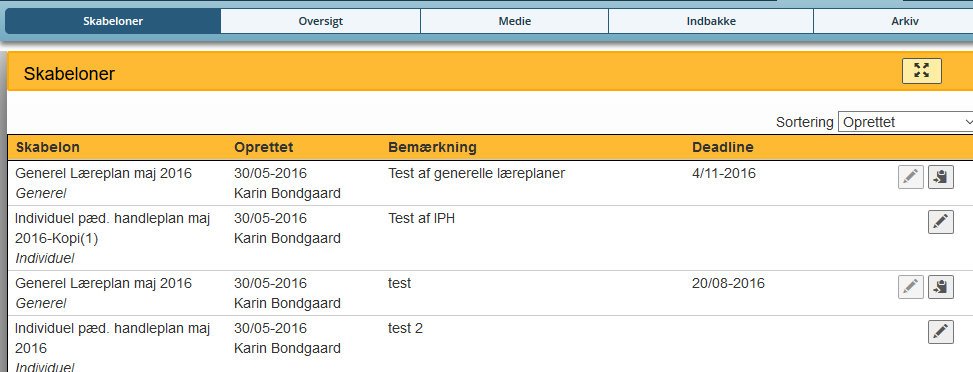
4 Menupunkt Skabeloner Her vises de individuelle pædagogiske handleplaners skabeloner, som institutionen har fået stillet til rådighed fra forvaltningen. Under Skabelon kan man se, om det er Generel- eller om det er en Individuel skabelon. Skabelonen er forvaltningens opbygning af en arbejdsgang, som institutionen skal benytte til deres arbejde med individuelle pædagogiske handleplaner. Beskrivelse af skabeloners kolonner Skabelon Oprettet Bemærkning Deadline Viser navnet på den skabelon, som den individuelle pædagogisk handleplan er bygget op på. Viser, hvem der (i forvaltningen) har sendt skabelonen samt dato. Viser den bemærkning, forvaltningen har tilknyttet skabelonen. Deadline benyttes ikke i individuelle pædagogiske handleplaner. Opbygning Det er forskelligt fra kommune til kommune, hvordan en skabelon er bygget op. Hele visningen kaldes en Wizard og består af de elementer, som kommunen har valgt at benytte. Individuelle pædagogiske handleplaner har altid et Stamkort-element først, og derudover kan skabelonen opbygges af 11 typer elementer: Forside, Information, Tekst, Dokumentation, Vurdering (rating), Aldersgruppe, Smtte, Valgfrit, Livshistorie, Forældre og Læreplanstema. Elementerne kan lægges i den rækkefølge, du ønsker, og genbruges lige så mange gange det ønskes. Til hvert element findes der en vejledning, så du kan få hjælp til rette forståelse af skabelonen. Side 4 af 23
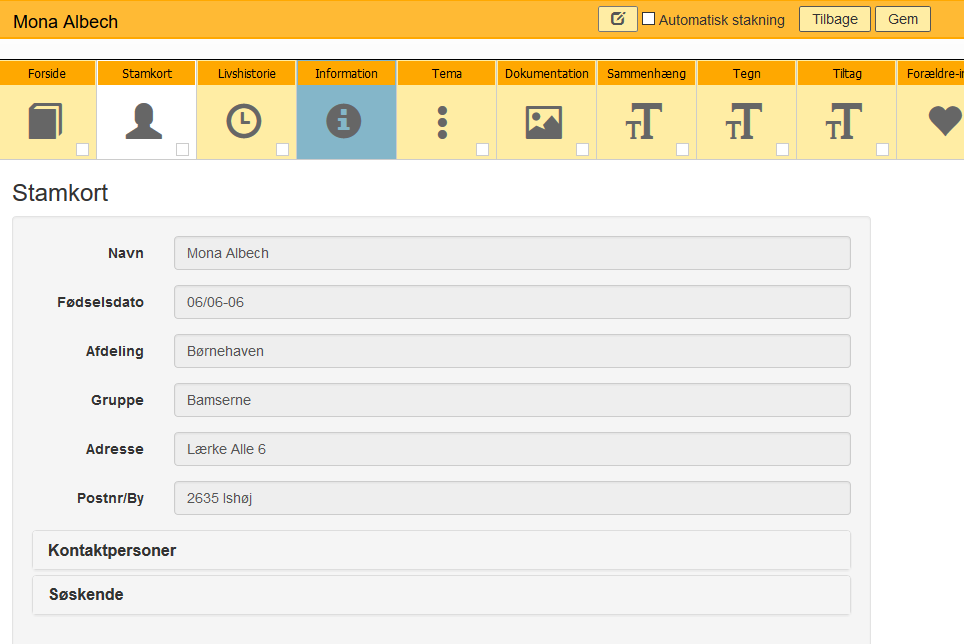
5 Ibrugtag en individuel pædagogisk handleplansskabelon Klik på ikonet for at komme i gang. Vælg det ønskede barn i listen og klik på OK. Efter at have valgt det ønskede barn, vil den individuelle pædagogiske handleplan altid starte med et fast stamkortselement. Stamkortselementet henter automatisk data fra Daginstitution Børn. Ændringer i stamkortet foretages i Daginstitution Børn og ikke i elementet. Side 5 af 23
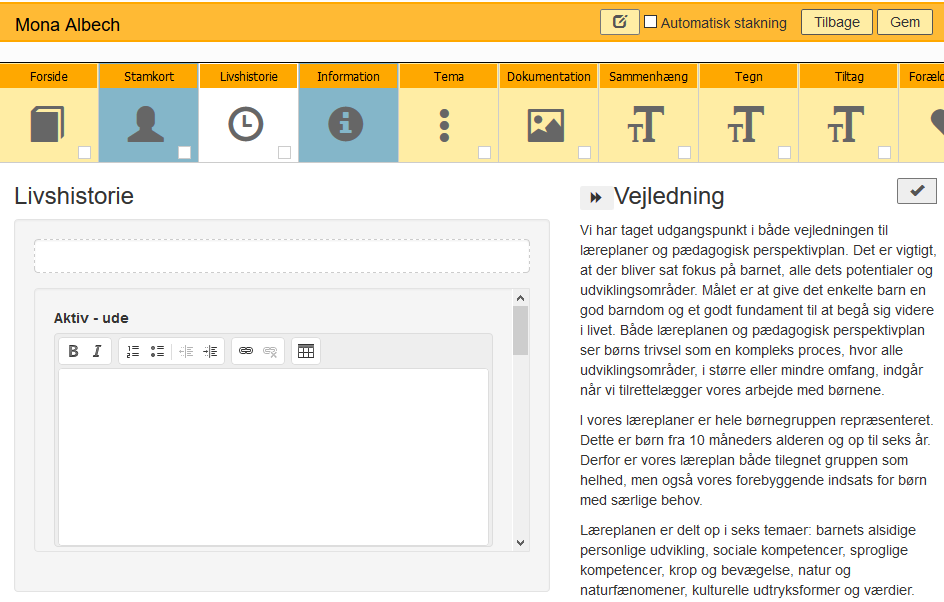
6 Udfyld læreplan Klik på det ønskede element for at udfylde den individuelle pædagogiske handleplan. I højre side findes der vejledning til hvert element, som forvaltningen har skrevet. Ved at klikke på pilene hele siden. kan vejledningen lukkes sammen, og man kan som institution benytte Når man er færdig med at udfylde et element, kan man klikke på ikonet, som skifter farve til grøn samtidig med, at der vises et flueben i elementet. Dette bruges til at synliggøre over for kollegaer, at det er færdigt. Side 6 af 23
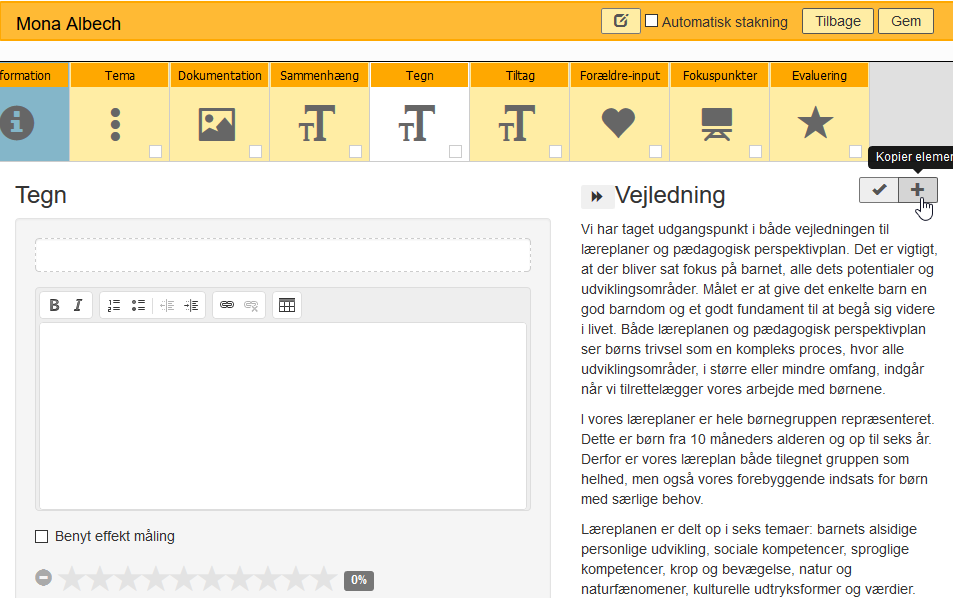
7 Kopier element Klik på ikonet tegn, tiltag mv. for at kopiere et element til den individuelle pædagogiske handleplan. F.eks. et nyt mål, Hvis man kopierer mange elementer f.eks. flere mål, dokumentation eller andre elementer kan wizarden blive meget lang. Det er derfor muligt at samle alle elementer med samme overskrift. Side 7 af 23
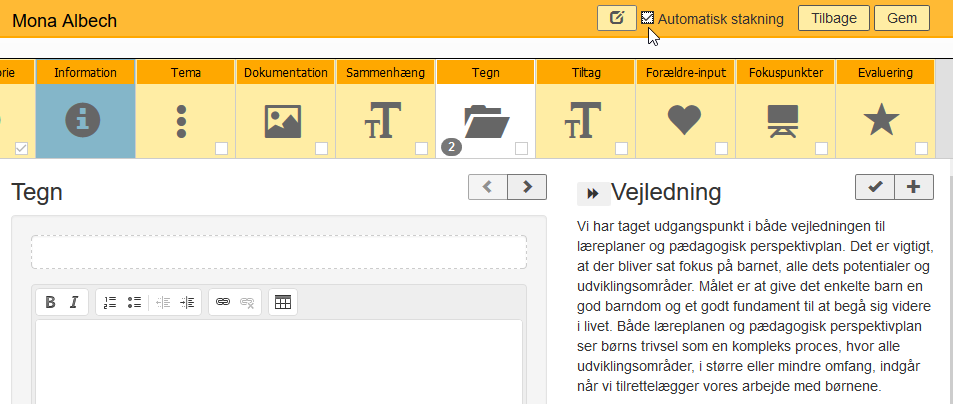
8 Marker med flueben i Automatisk stakning øverst. Herefter samles de i et element, og man kan bladre i elementerne ved at klikke på knappen. Det er endvidere muligt at se, hvor mange elementer, der findes i mappen. I nedenstående visning er der 3 elementer i Tegn-mappen. Side 8 af 23
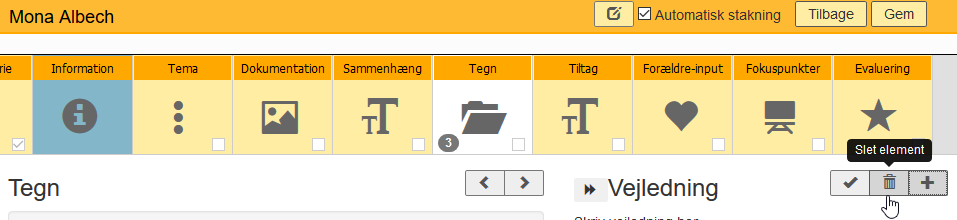
9 Slet element Klik på ikonet for at slette et element. Bemærk, at det kun er muligt at slette et element som er blevet kopieret af institutionen, ellers er ikonet (skraldespanden) ikke synligt. Side 9 af 23
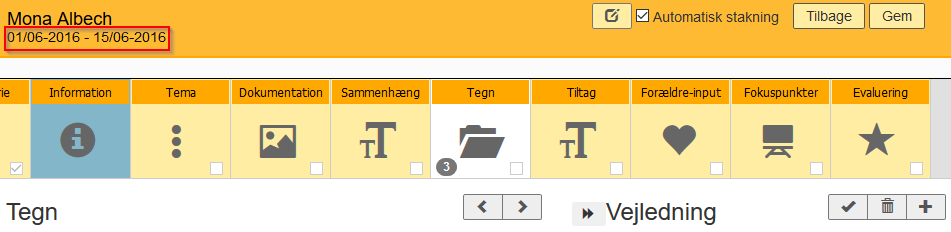
10 Angivelse af periode for den individuelle pædagogiske handleplan Klik på ikonet for at angive en periode. Udfyld fra og til med et datointerval og klik på Ok. Herefter vises den individuelle pædagogiske handleplan med en periode. Side 10 af 23

11 Indsæt forside på den individuelle pædagogiske handleplan Klik på ikonet for at indsætte en forside. Sæt flueben ved Tilføj forside til planen og klik på Ok. Herefter vises forside-elementet som det første element i Wizarden. Klik på Vælg fra institutionens gallerier for at indsætte et billede og skriv din egen overskrift. Side 11 af 23
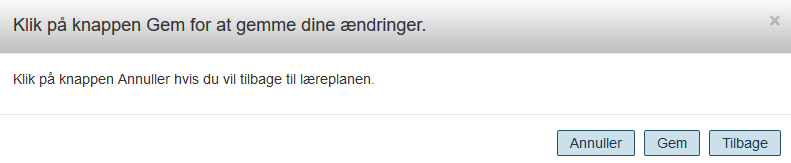
12 Gem læreplan Når den individuelle pædagogiske handleplan er færdig, gemmes den ved at benytte Gem i øverste højre hjørne. Gem med fordel undervejs og arbejd derefter videre med læreplanen. Når du klikker på knappen Tilbage, kommer der en dialog hvor du skal klikke på Gem for at gemme og den individuelle pædagogiske handleplan findes herefter i Oversigten. Side 12 af 23
13 Menupunkt Oversigt På oversigten kan du følge med i aktiviteten på den individuelle pædagogiske handleplan. En individuel pædagogisk handleplan vil altid have barnets navn i Overskriften. Beskrivelse af oversigtens kolonner Ikon/Overskrift Skabelon Overskrift Tema Sidst redigeret Deadline Delt Beskrivelse Viser, hvad forvaltningen har kaldt skabelonen. Viser, hvilket barn der har den individuelle pædagogiske handleplan samt periode. Viser, hvilke læreplanstemaer der indgår i den individuelle pædagogiske handleplan. Viser, dato/klokkeslæt og forfatter (hvem der sidst har været inde og redigere i den individuelle pædagogiske handleplan. Benyttes kun til de generelle læreplaner. Viser, hvem den individuelle pædagogiske handleplan delt med. Viser, at den individuelle pædagogiske handleplan er delt med forvaltningen. Det er ikke muligt at dele individuelle pædagogiske handleplaner med andre institutioner (ikonet ), som man kan med generelle læreplaner Side 13 af 23
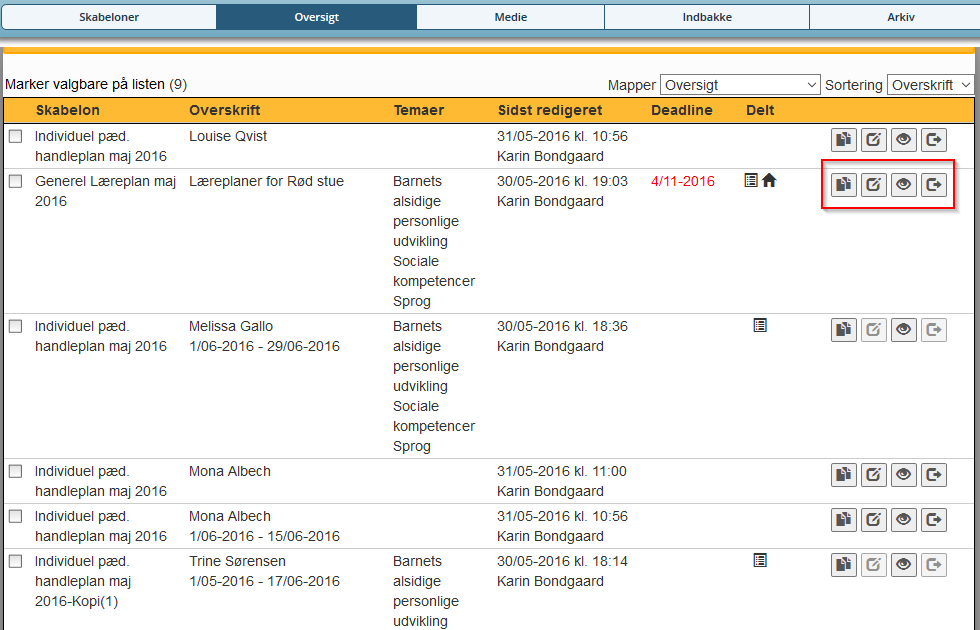
14 Beskrivelse af oversigtens knapper Ikon/Overskrift Beskrivelse Benyttes, når man vil kopiere en individuel pædagogisk handleplan på samme barn. Benyttes, når man vil redigere den individuelle pædagogiske handleplan. Benyttes, når man vil se den individuelle pædagogiske handleplan, gemme som PDF eller udskrive. Benyttes, når den individuelle pædagogiske handleplan skal publiceres til forvaltningen. Side 14 af 23
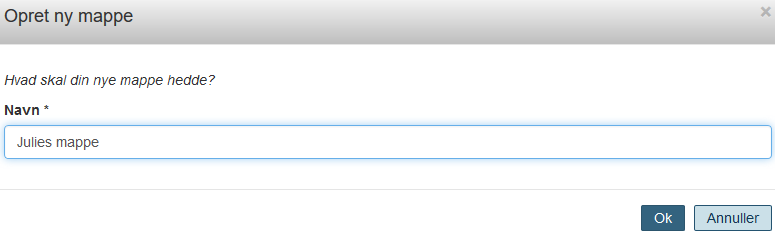
15 Publicer den individuelle pædagogiske handleplan til forvaltningen Når den individuelle pædagogiske handleplan er færdig, kan den publiceres til forvaltningen. En individuelpædagogisk handleplan kan ikke publiceres til et område eller andre institutioner, som man kan med generelle læreplaner. Du publicerer i menupunktet Oversigt ved at klikke på ikonet Klik Ok og den individuelle pædagogiske handleplan er delt med forvaltningen. Opret mapper Klik på knappen Ny mappe. Skriv navnet på mappen ok klik på Ok. Side 15 af 23

16 Herefter vises mapperne i rullegardinet. Marker de ønskede individuelle pædagogiske handleplan eller de generelle læreplaner, som skal flyttes til en mappe. Side 16 af 23
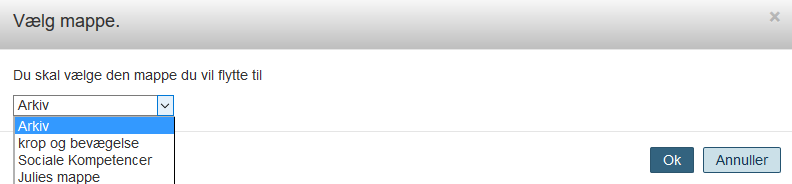
17 Klik på knappen Flyt til mappe. Vælg den ønskede mappe og klik Ok. Side 17 af 23
18 Herefter vises de i mappen. Slet mappe En mappe kan kun slettes, når den er tom og ikke indeholder nogle planer. For at slette en mappe skal du klikke på knappen. Side 18 af 23

19 Brug af Ipad i alle menuer. Funktionen åbner et nyt fa- Hvis man arbejder på en Ipad, kan man benytte knappen neblad i browseren: Side 19 af 23


20 Udskriv individuel pædagogisk handleplan eller gem som PDF Ved at klikke på i oversigten, kan du se hele den individuelle pædagogiske handleplan. Her er det også muligt at udskrive og pdf e (kræver computeren/ipad har pdf creator) ved at klikke på printknappen. Klik på udskriv og vælg PDF Under dokumentationen, hvor der er tale om film, kan du klikke på Afspil for at se filmen. Systemet åbner automatik et nyt vindue og afspiller filmen. Side 20 af 23

21 Menupunkt Medier For at en film bliver tilgængelig i et dokumentationselement i en individuel pædagogisk handleplan, skal man først lægge filmen ind i Medie. Klik på knappen. Klik på Gennemse, og vælg den ønskede film. Klik Ok. I Medie har man overblikket over institutionens film, og ved at klikke på ikonet kan man afspille filmen. Side 21 af 23
22 Menupunkt Indbakke Indbakken er ikke aktuel i forhold til individuelle pædagogiske handleplaner, da man ikke modtager sådanne fra andre institutioner. Dialog mellem forvaltning og institution Hvis en institution foretager rettelser i en individuel pædagogisk handleplan, som allerede er indsendt til forvaltningen, slår det automatisk igennem i den individuelle pædagogiske handleplan, der ligger i forvaltningens indbakke. Konkret betyder det, at der kan være en dialog mellem en kommune og daginstitutionen, hvor institutionen løbende kan lave rettelser i den indsendte individuelle pædagogiske handleplan. Side 22 af 23
23 Support Du kan finde vejledning på vores hjemmeside eller ved at ringe til vores support. Se kontaktoplysninger på vores hjemmeside. Rigtig god fornøjelse med brugen af Læreplaner. Side 23 af 23
Individuelle pædagogiske handleplaner for Daginstitution/ Dagpleje. Tabulex Læreplaner
 Individuelle pædagogiske handleplaner for Daginstitution/ Dagpleje Tabulex Læreplaner Indhold IST Individuelle pædagogiske handleplaner... 3 Log på og arbejdsgang... 3 Menupunkt Skabeloner... 4 Beskrivelse
Individuelle pædagogiske handleplaner for Forvaltning. Tabulex Daginstitution Børn
 Individuelle pædagogiske handleplaner for Forvaltning Tabulex Daginstitution Børn Indhold IST Individuelle pædagogiske handleplaner... 3 Log på og arbejdsgang... 3 Skabeloner... 4 Opret skabelon... 5 Stamkort...
Generelle Læreplaner for Daginstitution/ Dagpleje. Tabulex Læreplaner
 Generelle Læreplaner for Daginstitution/ Dagpleje Tabulex Læreplaner Indhold Læreplaner... 3 Om pædagogiske læreplaner... 3 Log på og arbejdsgang... 4 Menupunkt Skabeloner... 5 Beskrivelse af skabeloners
Generelle Læreplaner - Forvaltning. Tabulex Daginstitution Børn Version
 Generelle Læreplaner - Forvaltning Tabulex Daginstitution Børn Version 1.0 2016 Side 2 af 22 Indhold IST Læreplaner... 4 Om pædagogiske læreplaner... 4 Log på og arbejdsgang... 4 Opsætning... 5 Skabeloner...
Tabulex Tilsyn - Det pædagogiske tilsyn. Vejledning til tilsynsførende (Forvaltning)
 Tabulex Tilsyn - Det pædagogiske tilsyn Vejledning til tilsynsførende (Forvaltning) Indhold Tilsyn... 3 Om det pædagogiske tilsyn... 3 Log på og arbejdsgang... 4 Skabeloner... 5 Opret skabelon... 6 Navngiv
LEJERBO.DK INDSÆT BILLEDER, GALLERI OG VIDEO
 1 Indsætte et billede på en side 1. LOG PÅ Log på Mit Lejerbo og gå ind på den lokale side, du skal redigere og klik derefter på Rediger øverst til højre. 2. FIND SIDEN DIT BILLEDE SKAL IND PÅ Klik dig
Vi anbefaler, at du lader boksen med træffetider blive liggende på din afdelingsforside. Hvad der ellers skal være af indhold er op til jer.
 1 Tips! På din forside har du mange muligheder for at tilføje forskellige komponenter, så du kan tilpasse siden til din afdeling eller organisations egne behov. Det er dog ikke alle komponenter, der kan
Miniguide for redaktører. Miniguide for redaktører. Leveret af DFF-EDB.dk
 Miniguide for redaktører Miniguide for redaktører Leveret af DFF-EDB.dk 1 INDHOLD Hjemmesider i Umbraco... 2 1. Kom i gang med Umbraco... 2 1.1 Login... 2 1.2. Når du arbejder på siden, inden den er udgivet...
Sådan redigerer du en hjemmeside front-end
 Brugermanual til din boligafdelings hjemmeside Sådan redigerer du en hjemmeside front-end Indhold Introduktion... 2 Log på hjemmesiden og redigér front-end... 3 Rediger en side... 7 Opret ny side... 10
Afregning af rejser på Mit HK
 Afregning af rejser på Mit HK HK 28-06-2018 1 af 10 INDHOLDSFORTEGNELSE 1. 2. INDLEDNING 3 2.1 Find afregning på Mit HK 3 3. UDFYLDNING AF AFREGNING 4 3.1 Kørsel i egen bil 5 3.2 Udgiftsposter 8 3.3 Intet
Manual Version 2. til oprettelse af hjemmesider for landsbyer i Rebild kommune
 Manual Version 2 til oprettelse af hjemmesider for landsbyer i Rebild kommune Oversigt: Login Hjemmeside...... side 3 Login Administrationsmodul... side 5 Kategorier.. side 6 Opret/rediger første side...
Opret en side/artikel og rediger din side
 1 Opret en side/artikel og rediger din side Tips! Når du skal opbygge din hjemmeside og oprette sider og lægge indhold ind, så kig her. Nogle gange har vi oprettet nogle sider på forhånd, andre gange skal
LinkGRC. Kontrol. Brugermanual
 Brugermanual 1 INDHOLD 1. Navigation 2. Dashboard 3. 4. Support 2 NAVIGATION 1 På forsiden finder du dine installerede moduler i LinkGRC løsningen og du kan her vælge hvilket modul du ønsker at arbejde
Introduktion til Playmapping
 Introduktion til Playmapping Mobil version http://mobile.playmapping.com/ 01-08-2018 Side 1 af 18 Indholdsfortegnelse Indholdsfortegnelse 2 PLAYMAPPING Login 3 Startside (Beliggenheder) 4 Søgning Beliggenheder
Opret en nyhed LEJERBO.DK OPRET EN NYHED 1. LOG PÅ MIT LEJERBO OG LOG PÅ SOM REDAKTØR. Gå ind på din hjemmeside, fx
 1 Opret en nyhed 1. LOG PÅ MIT LEJERBO OG LOG PÅ SOM REDAKTØR Gå ind på din hjemmeside, fx https://afd154-0.lejerbo.dk I øverste højre hjørne klikker du på Mit Lejerbo eller hængelåsen. Du sendes til login-siden
Hvis du ikke kan huske adgangskoden, har andre problemer med at logge på eller ikke er oprettet, skal du kontakte:
 Mini-guide til Retox Databasen er tilgængelig fra www.retox.dk, klik på linket Som udgangspunkt er der se-adgang til arbejdspladsbrugsanvisningerne. Hvis der skal tilføjes eller fjernes produkter, og hvis
Filupload LEJERBO.DK FILARKIV UNDER MØDER OSV. Upload filer til et eksisterende filupload-komponent
 1 Filupload Tips! Vi har forberedt nogle sider til dig med et filupload-komponent. Blandt andet siden Møder. På den måde kan du nemt uploade filer, fx referater, vedtægter eller husorden til jeres hjemmeside.
På nettet med BørneIntra
 På nettet med BørneIntra Din institution går på nettet sammen med de andre børneinstitutioner i kommunen. Til det formål bruger I et program der hedder BørneIntra. Med BørneIntra får din institution et
WordPress manual..hjerteforeningen.dk/wp-admin. Brugernavn: Password:
 WordPress manual.hjerteforeningen.dk/wp-admin Brugernavn: Password: April, 2015 Generelt Du kan benytte WordPress fra alle platforme. Det vil sige, du kan redigere jeres hjemmeside fra din computer, din
Hvordan du opretter, bruger og tildeler kategorier til arrangementer og nyheder
 Hvordan du opretter, bruger og tildeler kategorier til arrangementer og nyheder Opret kategorier 1. For at kunne bruge kategorier på nyheder og arrangementer skal man først oprette en række kategorier,
Kalender og Nyheder til Portalen for Aale, Hjortsvang og Hammer via Conventus
 Kalender og Nyheder til Portalen for Aale, Hjortsvang og Hammer via Conventus Indledning Denne vejledning beskriver hvordan man som forening har mulighed for at indsætte arrangementer og nyheder på portalen
En blog med dansk brugerflade. Opret en Smartlog konto Gå til http://www.smartlog.dk/ Opret en konto ved at skrive din e-mailadresse
 Blogs Om blogs http://www.it-borger.dk/den-nye-it-verden/internet/blogs Om at oprette blogs http://www.it-borger.dk/laer-om-it/internet/nar-du-vil-pa-nettet/blogs/sadan-laver-du-en-blog Råd når du laver
Redaktørmanual TYPO3 Version 6.2
 Redaktørmanual TYPO3 Version 6.2 www.t3cms.dk TYPO3 Manual Version 6.2 Side 1 af 20 T3CMS Tlf: 70 25 00 22 Indholdsfortegnelse Generel info om TYPO3 3 Rediger din side 4-6 Indsættelse af links 7 Indsæt
Brugervejledning Forældrekontakt
 Brugervejledning Forældrekontakt Indhold Log på Forældrekontakt... 3 Infosiden... 4 Kontakt-lister... 4 Melde Syg / Fri... 5 Beskeder... 5 Aktiviteter... 6 Stamkort... 7 Tilladelser... 7 Læge/medicin...
I denne manual kan du finde en hurtig introduktion til hvordan du:
 VORES NORDSJÆLLAND HURTIGT I GANG MANUAL 01: Bruger HVAD INDEHOLDER DENNE MANUAL? I denne manual kan du finde en hurtig introduktion til hvordan du: 1. Finder Vores Nordsjælland hjemmesiden 2. Opretter
Indhold. 1. Adgang og afslutning
 1 Indhold 1. Adgang og afslutning 2. Menupunkter 3. Tekst 4. Billeder 5. Video 6. Lyd 7. Bannere 8. Bokse 9. Dokumenter 10. Links 11. Iframe 12. Markedspladsen 13. Nyheder 14. Job 15. Kalender 16. Selvbetjeningsbjælken
Det nye husdyrgodkendelse.dk Sagsbehandlermodulet Fra ansøgning til godkendelse V. 1.0 28/4 2011
 2. Sådan kommer du fra ansøgning til godkendelse Før du kan komme i gang med at arbejde på en miljøgodkendelse, skal du have åbnet den tilhørende ansøgning. Det gør du enten ved at indtaste skemanummer
Opret aktiviteter LEJERBO.DK OPRET AKTIVITETER PÅ AKTIVITETSLISTE
 1 Opret aktiviteter TIPS: Du kan bruge en aktivitetsliste til at vise en række datostyrede aktiviteter i jeres afdeling eller udlejning af jeres fælleshus. Du behøver ikke sætte billede på, eller tekst,
Google websites. https://sites.google.com. Pædagogiske og didaktiske mål
 Google websites https://sites.google.com Pædagogiske og didaktiske mål Et værktøj til at samle og dele klassens materialer og noter på ét sted med mulighed for et lækkert layout. Der kan lægges dokumenter
Quick guide Dynamicweb 9. Kom godt i gang med brugen af redigeringsværktøjet bag vores hjemmesideløsning CMS-systemet Dynamicweb
 Quick guide Dynamicweb 9 Kom godt i gang med brugen af redigeringsværktøjet bag vores hjemmesideløsning CMS-systemet Dynamicweb Indholdsfortegnelse Sådan logger du på... 3 Opbygning... 4 Beskrivelse af
BRUGERGUIDE Nfoo Concept Digital Skiltning
 BRUGERGUIDE Nfoo Concept Digital Skiltning Herunder finder du en introduktion til de forskellige funktioner i administrationsmodulet til dit Nfoo Concept Digital Skiltning INDHOLD LOGIN OG INDSTIL SPROG...
Sådan redigerer du en hjemmeside i Umbraco
 Brugermanual til din boligafdelings hjemmeside Sådan redigerer du en hjemmeside i Umbraco Indhold Introduktion... 2 Log på Umbraco og redigér din hjemmeside... 3 Opret ny side... 7 Gem side uden at udgive/publicere
Sådan arbejder du med din forside
 Sådan arbejder du med din forside Din forside på hjemmeside består af forskellige slags indhold og med det formål at fremhæve indhold som du har på dine undersider. Hvor er min forside? Øverst i dit sidetræ
Vejledning. Familiearrangementer. Tabulex Dagpleje Børn, Tabulex Daginstitution Børn, Tabulex SFO Børn, Tabulex Klub 23. maj 2016
 Familiearrangementer Tabulex Dagpleje Børn, Tabulex Daginstitution Børn, Tabulex SFO Børn, Tabulex Klub 23. maj 2016 Indhold Indhold... 2 Familiearrangementer... 3 Opret arrangement... 3 Opret spørgsmål...
Sådan kommer du i gang
 Sådan kommer du i gang 1. Åbn Internet Explorer 2. Skriv følgende adresse i adresselinjen: http://rudersdal.emshost.dk 3. Tryk på ENTER-tasten 4. Tilføj adressen til dine foretrukne hjemmesider: 1 Log
Quickguide til kredscms. Login
 Quickguide til kredscms Dette er en quickguide, der vil præsentere dig for de mest basale funktioner i kredscms. Finder du ikke svar her, så prøv at spørge andre webmastere via debatforummet på leder.fdf.dk:
Med et filarkiv kan du give dine besøgende på din hjemmeside adgang til at hente dokumenter i Word, PDF, PowerPoint og Excel.
 - Filarkiv - Filarkiv - når dine besøgende skal hente PDF-filer fra din hjemmeside Med et filarkiv kan du give dine besøgende på din hjemmeside adgang til at hente dokumenter i Word, PDF, PowerPoint og
Kalender med mailingliste
 Kalender med mailingliste Side 1 af 11 Log ind på din hjemmeside, som du gør, når du opdaterer den. Gå herefter ind på afsnittet Moduler. Tryk på Installer udfor Kalender. Side 2 af 11 Nu dukker nedenstående
C2IT s opgavestyringssystem. Quick Guide
 C2IT s opgavestyringssystem Quick Guide Forfatter: Kent Tranberg Pedersen / Michael Bo Larsen Dato: 12. juli 2016 C2IT A/S Birkemosevej 7 DK-6000 Kolding T.: +45 7216 0777 M.: [email protected] www.c2it.dk
Upload af billeder til hjemmesiden m.m.
 Upload af billeder til hjemmesiden m.m. Fremgangsmåde VVS-inst.dk Upload af billeder m.m., Side 1 Så går vi i gang Åben Firefox browseren Gå ind på denne adresse, for at komme til hjemmeside programmet.
ViKoSys. Virksomheds Kontakt System
 ViKoSys Virksomheds Kontakt System 1 Hvad er det? Virksomheds Kontakt System er udviklet som et hjælpeværkstøj til iværksættere og andre virksomheder som gerne vil have et værktøj hvor de kan finde og
Manual i frontend-redigering af kredssider og brug af kalender
 Manual i frontend-redigering af kredssider og brug af kalender Frontend redigering af kredssider og brug af kalender Logge ind og lave simpel redigering... Side 2-3 Opret ny side... Side 4 Læg billede
Tabulex Dagpleje Børn
 Tabulex Dagpleje Børn Vejledning til administratorer 12. Marts 2018 1 Indledning... 3 Hvad er Tabulex Dagpleje Børn?... 3 Hvordan logger man på?... 3 Administration... 4 1. Brugere... 5 Opret brugere...
TYPO3 TRIN FOR TRIN 2
 TYPO3 TRIN FOR TRIN 2 De indledende øvelser er fuldstændig de samme som i TYPO3 TRIN FOR TRIN 1 side 1-2. Du åbner altså din browser, skriver ale.dk/typo3 i Adressefeltet, skriver dit Brugernavn (Username)
Den Talende Bog. version 4.0. Mikro Værkstedet A/S
 Den Talende Bog version 4.0 Mikro Værkstedet A/S Den Talende Bog : version 4.0 Mikro Værkstedet A/S Revision 1.42, 7. maj 2007 Indholdsfortegnelse Den Talende Bog... v 1. Kom godt i gang... 1 1.1. Hjælp...
GENEREL FUNKTIONALITET I KMD OPUS ROLLEBASERET INDGANG
 GENEREL FUNKTIONALITET I KMD OPUS ROLLEBASERET INDGANG Arbejdsgang Beskrivelse Handling Overblik over opgaver Du får nu vist Forsiden. Hver fane har en farve, som er unik for den specifikke rolle, og dermed
Vejledning til online blanketten Beskæftigede inden for bygge og anlæg
 Vejledning til online blanketten Beskæftigede inden for bygge og anlæg Din vej gennem blanketten Her er en kort vejledning om hvordan du udfylder online blanketten trin for trin. Har du spørgsmål, er du
WordPress manual..hjerteforeningen.dk/pco-login. Brugernavn: Password:
 WordPress manual.hjerteforeningen.dk/pco-login Brugernavn: Password: Juli, 2019 Generelt Du kan benytte WordPress fra alle platforme. Det vil sige, du kan redigere jeres hjemmeside fra din computer, din
Oktober Dokumentpakker
 Oktober 2017 Dokumentpakker Dokumentpakkerne er et værktøj til at udskrive dynamiske breve, som har en standardtekst i brevet, og hvor der automatisk sættes blandt andet patientens navn, adresse og aftaletid
Vejledning til KITOS 2.0
 Organisation - Opret ny underenhed Opret ny underenhed Klik Modulet Organisation Klik på undermenupunktet Organisation Klik på den enhed i organisationsfiguren, som den nye enhed skal høre under Klik på
Brug af Brobygning.NET for ungdomsuddannelser
 Brug af Brobygning.NET for ungdomsuddannelser Indhold Indledning... 2 Kom godt i gang... 3 Holdlisten... 6 Skriv i kontaktbogen... 9 Udskriv fra holdlisten... 10 Tilmeldingslisten... 10 Opret fravær på
Tabulex Dagpleje Børn
 Tabulex Dagpleje Børn Vejledning til dagplejere 13. marts 2018 1 Indhold Indledning... 3 Hvad er Tabulex Dagpleje Børn... 3 Hvordan logger man på?... 3 1. Oversigt over børnene... 4 Børn... 4 Kolonnen
Vejledning til vedligehold af
 Vejledning til vedligehold af www.ajsport.dk Udarbejdet af Helle M. Klausen Indhold Sådan logger du på... 2 Sådan logger du af... 2 Hvad er ikke tilladt under vedligehold af www.ajsport.dk?... 2 Kan www.ajsport.dk
mininstitution vejledning
 29.04.2014 mininstitution vejledning Indhold Velkomst... 3 Loginmuligheder... 3 Håndtering af ind- og udmeldelser... 4 Beskeder... 5 Beskedpolitik... 5 Beskedmodulet... 6 Besked via SMS... 7 Forældreinformationer...
Vejledning nemfoto opdatering juni 2017
 Vejledning nemfoto opdatering juni 2017 NemFoto til iphone og ipad har fået en stor overhaling og nyt design. Udover generelle stabilitetsrettelser, har appen fået en række tilføjelser og forbedringer.
Hardeknud gruppe. Brugermanual. Tilegnet redaktører af gruppeweb hjemmeside
 Hardeknud gruppe Brugermanual Tilegnet redaktører af gruppeweb hjemmeside Indhold Indledning... 4 Om denne brugermanual... 4 Formålet med Gruppeweb... 4 Hjemmesidens opbygning... 4 Redaktører... 5 Log
Kommuniker: Gennem Valg
 Kursusmappen Kommuniker: Gennem Valg Øvelser Mikro Værkstedet Indhold Indhold... 2 Start Kommuniker: Gennem Valg... 3 Øvelse 1 Åbn Kommuniker: Gennem Valg... 3 Øvelse 2 Åbn en aktivitet... 4 Øvelse 3 Udskrivnings-ikon
Daglig brug af Jit-klient
 Daglig brug af Jit-klient Indholdsfortegnelse Opret person...3 Alternativ oprettelse...3 Søgning af personer...4 Send besked...5 Vælg besked...6 Opret mappe...6 Opret skabelon...6 Slet mapper og skabeloner...6
Kom godt i gang med Fronter
 1 Kom godt i gang med Fronter. Introduktion for studerende på diplomuddannelserne Kom godt i gang med Fronter Introduktion for studerende på diplomuddannelserne Sådan logger du på Først skal du hente dit
Brugermanual til vandværkshjemmeside. Opsætning af sider og menu er
 Brugermanual til vandværkshjemmeside Opsætning af sider og menu er 1 Forside 3 Liste Tre sideopsætninger: 1 Forside 2 Standard 3 Liste 2 Underside Sideopsætninger Siden er opdelt i: Kolonner & Afsnit Alt
Vejledning til NIS CMS
 Vejledning til NIS CMS Med tillægsmodulet NIS CMS er det mulig at oprette og gemme dokumenter direkte i NIS (fx håndbøger, regningsliner, kvalitetsstyringsguider mv.) og binde disse tæt sammen med den
BRUGERVEJLEDNING. Diabetesforeningens lokale hjemmesider
 BRUGERVEJLEDNING Diabetesforeningens lokale hjemmesider Om Diabetesforeningens lokale hjemmesider Alle Diabetesforeningens lokalforeninger, børnefamilie- og ungergrupper har en officiel hjemmeside. Det
AgeForce MINI vejledning
 AgeForce MINI vejledning Velkommen til AgeForce et enkelt og sikkert netværk for dig over 50 I denne korte guide fortæller vi dig hvordan du: - Opretter en gratis profil på www.ageforce.dk. - Redigerer
Brugervejledning Joomla
 Brugervejledning Joomla Denne brugervejledning vil guide dig gennem de funktioner, som du skal bruge for at redigere indhold på dit website. Indholdsfortegnelse LOG- IN:... 2 OPRET ARTIKEL:... 3 INDSÆT
Vejledning. Indhold. Adgang til andre postkasser med Outlook Tildele rettigheder til fællespostkasse
 Vejledning Afdeling UCL Erhvervsakademi og Professionshøjskole IT Oprettet 20.12.2018 Redigeret 21-12-2018 Udarbejdet af Lone Petersen Dokumentnavn Adgang til andre postkasser med Outlook 2016 Dokumentnummer
Vejledning til online blanketten Industriens salg af varer
 Vejledning til online blanketten Industriens salg af varer Din vej gennem blanketten Her er en kort vejledning om hvordan du udfylder online blanketten trin for trin. Har du spørgsmål, er du velkommen
Brugervejledning Kom godt igang
 1 Brugervejledning Kom godt igang OPRET AFDELINGER 2 OPRET LOKATIONER 3 OPRET KLASSER 4 OPRET TILLADELSER 5 OPRET PERSONALE 5 OPRET BØRN/ UNGE 6 STATUS SIDEN 9 BESKEDER 10 MAIL 10 SMS 11 UDSKRIFTER 11
TID registrering generelt
 TID registrering generelt Generelt Inden registrering I denne vejledning gennemgås skærmbilledet til tidsregistrering, samt principper der er knyttet til registrering i TID. For at der kan registreres
E-dagsorden. Vejledning
 E-dagsorden Vejledning Roller i E-dagsorden Almindelig mødedeltager Medlem af ét eller flere udvalg Kan læse dagsordenen, når den bliver frigivet Dagsordenssamler Medlem af et eller flere udvalg Kan læse
Vejledning Rapportbanken
 Vejledning Rapportbanken Version 1.2 (opdateret 18. november 2013) Support KL yder kun begrænset support på anvendelse af Rapportbanken. Brug derfor gruppen KOMHEN 2.0 på Dialogportalen (http://dialog.kl.dk)
Brugervejledning Forældrekontakt
 Brugervejledning Forældrekontakt Indhold Logge på Forældrekontakt:... 3 Infosiden... 4 Beskeder... 5 Påmindelser... 6 Aktiviteter... 11 Stamkort... 11 Tilladelser... 12 Læge/medicin... 12 2 Logge på Forældrekontakt:
VEJLEDNING TIL FORENINGER I
 VEJLEDNING TIL FORENINGER I Indhold 1. Generel information... 3 2. Oprettelse af forening i... 4 3. Adgang til... 5 4. Redigér stamdata... 6 5. Opret/tilføj/rediger medlemmer i Ledelsen eller andre grupper...
Book Creator. Du skal bruge App en Book Creator for at følge denne vejledning. Scan koden og se en videovejledning
 Book Creator Du skal bruge App en Book Creator for at følge denne vejledning Scan koden og se en videovejledning Book Creator er super nem at bruge. App en er godt nok på engelsk og derfor er den vejledning,
Vejledning til ansøgning om tid mm i Foreningsportalen
 Vejledning til ansøgning om tid mm i Foreningsportalen Indhold Kort vejledning til ansøgning... 2 Trin-for-trin vejledning til ansøgning af tider... 3 Se ansøgning... 10 Trin-for-trin vejledning til at
Vejledning. Tabulex Forvaltning. Brugeradministration, kommunikation og feriepasning 14. Marts 2018
 Tabulex Forvaltning Brugeradministration, kommunikation og feriepasning 14. Marts 2018 1 Indhold Indledning... 3 Hvad er Tabulex Forvaltning... 3 Log ind... 3 Menu i Tabulex Forvaltning... 4 Beskeder...
Vejledning. Tabulex Forvaltning. Dagpleje Administration - Morgenvagt 14. Marts Side 1 af 31
 Tabulex Forvaltning Dagpleje Administration - Morgenvagt 14. Marts 2018 Side 1 af 31 Indledning... 3 Hvad er Tabulex Dagpleje Administration?... 3 Log ind... 3 Opbygning af systemet... 4 Menupunkter...
BRUGER KURSUS RAMBØLL HJEMMESIDE
 Til Forsyningsvirksomheder i Danmark Dokumenttype Brugervejledning Rambøll Hjemmeside Full Responsive Dato Oktober 2017 BRUGER KURSUS RAMBØLL HJEMMESIDE BRUGER KURSUS RAMBØLL HJEMMESIDE Revision 01 Dato
Kompetencehjulet og Skolebarometeret Tillæg til: Vejledning for brugere af Version 3.0 - generel og nyttig viden -
 Kompetencehjulet og Skolebarometeret Tillæg til: Vejledning for brugere af Version 3.0 - generel og nyttig viden - 2 Tekniske forudsætninger: Programmet kan normalt afvikles i almindeligt brugte browsere.
Kursusmateriale. Introduktion til Captia. Elektronisk Sags og DokumentHåndtering, ESDH. Aalborg Universitet
 Kursusmateriale Introduktion til Captia Elektronisk Sags og DokumentHåndtering, ESDH Aalborg Universitet Indhold ESDH projektet på AAU... 3 Captia cirklen... 4 Captia... 5 Navigering... 6 1: Åbne en sag...
Jobindex QuickApply. Brugerguide
 Jobindex QuickApply Brugerguide Indhold Hvad er Jobindex QuickApply?... 3 Sådan kommer du i gang... 4 Åbne sager... 5 Kandidatlisten: overblik over ansøgningerne... 6 Kandidatbladet: selve ansøgningen
Manual sådan oprettes lukket miniudbud for inviterede leverandører
 Manual sådan oprettes lukket miniudbud for inviterede leverandører Indhold 1 Log på... 2 2 Opret/Find projekt... 2 3 Navngiv projekt... 2 4 Opret opgaven... 3 5 Definer opgaverammer... 3 6 Beskrivelse