
LaserJet Enterprise M506 Brugervejledning
|
|
|
- Line Bonde
- 8 år siden
- Visninger:
Transkript
1 LaserJet Enterprise M506 Brugervejledning M506n M506dn M506x
2

3 HP LaserJet Enterprise M506 Brugervejledning
4 Copyright og licens Copyright 2015 HP Development Company, L.P. Reproduktion, tilpasning eller oversættelse er, uden forudgående skriftlig tilladelse, forbudt, for så vidt det ikke er udtrykkeligt tilladt i henhold til loven om ophavsret. Oplysningerne i dette dokument kan ændres uden forudgående varsel. De eneste garantier for HP-produkter og - serviceydelser er at finde i de udtrykkelige garantierklæringer, der følger med produkterne og tjenesteydelserne. Intet heri skal opfattes som en ekstra garanti. HP er ikke ansvarlig for tekniske eller redaktionelle fejl eller mangler heri. Varemærker Adobe, Adobe Photoshop, Acrobat og PostScript er varemærker tilhørende Adobe Systems Incorporated. Apple og Apple-logoet er varemærker tilhørende Apple Computer, Inc., der registreret i USA og andre lande/områder. ipod er et varemærke tilhørende Apple Computer, Inc. ipod må kun anvendes til lovlig kopiering eller kopiering autoriseret af indehaveren af rettighederne. Stjæl ikke musik. Microsoft, Windows, Windows XP og Windows Vista er varemærker registreret i USA tilhørende Microsoft Corporation. UNIX er et registreret varemærke tilhørende The Open Group. Edition 1, 11/2015
5 Indholdsfortegnelse 1 Printeroversigt... 1 Printervisninger... 2 Printer set forfra... 2 Printer set bagfra... 3 Interfaceporte... 4 Kontrolpanelvisning (kontrolpanel med 4 linjer, kun n- og dn-modeller)... 4 Visning af kontrolpanel (kontrolpanel med berøringsskærm, kun x-modeller)... 5 Printerspecifikationer... 7 Tekniske specifikationer... 7 Understøttede operativsystemer... 8 Mobile udskriftsløsninger Printermål Strømforbrug, elektriske specifikationer og akustiske emissioner Område for driftsmiljø Konfiguration af printerhardware og softwareinstallation Papirbakker Ilæg papir i bakke 1 (multifunktionsbakke) Indledning Papirretning for bakke Brug Tilstanden Alternativt brevhoved Aktivér tilstanden Alternativt brevhoved via menuerne på printerens kontrolpanel.. 19 Ilæg papir i bakke 2, 3, 4 og Indledning Papirretning for bakke 2 og bakkerne til 550 ark Brug Tilstanden Alternativt brevhoved Aktivér tilstanden Alternativt brevhoved via menuerne på printerens kontrolpanel.. 23 Ilæg og udskriv på konvolutter Indledning Udskriv konvolutter Konvolutretning DAWW iii
6 3 Forbrugsvarer, tilbehør og reservedele Bestil forbrugsvarer, tilbehør og reservedele Bestilling Forbrugsvarer og ekstraudstyr Dele til reparationer foretaget af kunden Udskiftning af tonerpatronerne Indledning Oplysninger om tonerpatron Fjern og udskift patronen Udskriv Udskrivningsopgaver (Windows) Sådan udskriver du (Windows) Udskriv automatisk på begge sider (Windows) Manuel udskrivning på begge sider (dupleks) (Windows) Udskrivning af flere sider pr. ark (Windows) Valg af papirtype (Windows) Yderligere udskrivningsopgaver Udskrivningsopgaver (OS X) Sådan udskriver du (OS X) Automatisk udskrivning på begge sider (OS X) Manuel udskrivning på begge sider (dupleks) (OS X) Udskrivning af flere sider pr. ark (OS X) Valg af papirtype (OS X) Yderligere udskrivningsopgaver Gem udskriftsjob på printeren til udskrivning senere eller til privat udskrivning Indledning Opret et lagret job (Windows) Opret et gemt job (OS X) Udskrivning af et lagret job Sletning af et lagret job Mobil udskrivning Indledning HP eprint via HP eprint-softwaren AirPrint Integreret udskrivning til Android Wi-Fi Direct- og NFC-udskrivning Udskrivning fra USB-porten Indledning Aktiver USB-porten til udskrivning iv DAWW
7 Udskrivning af USB-dokumenter Administrer printeren Avanceret konfiguration med HP's integrerede webserver (EWS) Indledning Sådan åbnes HP's integrerede webserver (EWS) Funktioner for HP's integrerede webserver Fanen Oplysninger Fanen Generelt Fanen Udskriv Fanen Fejlfinding Fanen Sikkerhed Fanen HP Web Services (HP-webtjenester) Fanen Netværk Listen over Andre links Avanceret konfiguration med HP Utility til OS X Åbn HP Utility HP Utility-funktioner Konfiguration af IP-netværksindstillinger Printer deler ansvarsfraskrivelse Få vist eller foretag ændringer til netværksindstillinger Omdøbning af produktet på netværket Manuel konfiguration af TCP/IP-parametrene fra kontrolpanelet Manuel konfiguration af IPv6 TCP/IP-parametrene fra kontrolpanelet Indstillinger for forbindelseshastighed og dupleks Printersikkerhedsfunktioner Indledning Sikkerhedserklæringer Tildel en administratoradgangskode IP-sikkerhed Lås processoren Krypteringssupport: HP High-Performance Secure-harddiske Energibesparende indstillinger Indledning Udskrivning med EconoMode Indstil dvaletimeren, og konfigurer printeren til at bruge 1 watt eller mindre HP Web Jetadmin Software- og firmwareopdateringer Løs problemer Kundesupport DAWW v
8 Kontrolpanelets Hjælp-system Gendan fabriksindstillinger Indledning Metode 1: Gendan fabriksindstillinger fra printerens kontrolpanel Metode 2: Gendan fabriksindstillinger fra HP's integrerede webserver (kun printere, der er tilsluttet et netværk) En meddelelse af typen "Patron er lav" eller "Patron er meget lav" vises på printerens kontrolpanel Ændring af indstillinger for Meget lav Til produkter med faxfunktionalitet Bestil forbrugsvarer Produktet samler ikke papir op, eller det indføres forkert Indledning Printeren samler ikke papir op Printeren tager flere ark papir Afhjælp papirstop Indledning Mulige placeringer af papirstop Auto-navigation til afhjælpning af papirstop Problemer med hyppige eller tilbagevendende papirstop Afhjælp papirstop i bakke Afhjælp papirstop i bakke 2 og bakkerne til 550 ark Afhjælp papirstop i tonerpatronområdet Afhjælp papirstop i bagdækslet og fikseringsområdet Afhjælp papirstop i udskriftsbakken Afhjælp papirstop i dupleksenheden Forbedring af udskriftskvaliteten Indledning Udskriv fra et andet softwareprogram Kontrol af papirtype for udskriftsjobbet Kontrol af papirtypeindstilling (Windows) Kontrol af papirtypeindstilling (OS X) Kontrol af status for tonerpatron Rengøring af printeren Udskriv en renseside Visuel undersøgelse af tonerpatronen Kontroller papiret og udskrivningsmiljøet Trin et: Brug papir, der opfylder HP's specifikationer Trin to: Kontroller miljøet Trin 3: Individuel bakkejustering Kontroller EconoMode-indstillingerne Prøv en anden printerdriver vi DAWW
9 Løsning af problemer med kablet netværk Indledning Dårlig fysisk forbindelse Computeren bruger en forkert IP-adresse for printeren Computeren kan ikke kommunikere med printeren Printeren bruger forkerte indstillinger for link og dupleks for netværket Nye softwareprogrammer kan forårsage kompatibilitetsproblemer Computeren eller arbejdsstationen kan være konfigureret forkert Printeren er deaktiveret, eller andre netværksindstillinger er forkerte Indeks DAWW vii
10 viii DAWW
11 1 Printeroversigt Printervisninger Printerspecifikationer Konfiguration af printerhardware og softwareinstallation Yderligere oplysninger: Følgende oplysninger er korrekte på udgivelsestidspunktet. Se hvis du ønsker aktuelle oplysninger. HP s komplette hjælp til printeren omfatter følgende oplysninger: Installer og konfigurer Lær og brug Løs problemer Download software- og firmwareopdateringer Deltag i supportfora Find garantioplysninger og lovgivningsmæssige oplysninger DAWW 1
12 Printervisninger Printer set forfra Printer set bagfra Interfaceporte Kontrolpanelvisning (kontrolpanel med 4 linjer, kun n- og dn-modeller) Visning af kontrolpanel (kontrolpanel med berøringsskærm, kun x-modeller) Printer set forfra Topdæksel (adgang til tonerpatron) 2 Lettilgængelig USB-port Indsæt et USB-flashdrev til udskrivning uden en computer eller for at opdatere printerfirmwaren. BEMÆRK: En administrator skal aktivere denne port før brug. 3 Standardudskriftsbakke 4 Tænd/sluk-knap 5 4-linjers LCD-kontrolpanel med tastatur (kun n- og dn-modeller) 6 hardwareintegrationsstik til tilslutning af tilbehør og tredjeparts-enheder (dn og x-modeller) BEMÆRK: Hvis du vil bruge hardwareintegrationsstikket (HIP), skal du installere HP's tilbehør til interne USB-porte (B5L28A). Ellers fungerer USB-porten i hardwareintegrationsstikket ikke. 7 Processordæksel 8 Bakke 2 9 Modelnavn 10 Bakke 1 11 Kontrolpanel med berøringsfølsomt farvedisplay (kun x-modeller) 12 1 x 550-arks papirfremfører, bakke 3 (medfølger med x-modellen, ekstraudstyr for de øvrige modeller) BEMÆRK: Hver printermodel kan rumme op til tre ekstra 1 x 550-arks fremførere (bakke 3, 4 og 5). Bakke 3 er inkluderet i model x. 2 Kapitel 1 Printeroversigt DAWW
13 Printer set bagfra Bagdæksel (adgang til afhjælpning af papirstop) 2 Etiket med serienummer og produktnummer 3 Udløserknap til øverste topdæksel 4 Støvdæksel til bakke 2 (vipper op, når der ilægges papir i Legal-format) 5 Strømforbindelse 6 Processorkort (med interfaceporte) DAWW Printervisninger 3
14 Interfaceporte Stik til sikkerhedslås af kabeltype 2 LAN (Local Area Network) Ethernet-netværksport (RJ-45) 3 USB 2.0-højhastighedsprinterport 4 USB-port til eksterne USB-enheder (denne port kan være dækket til) BEMÆRK: For nem adgang til USB-udskrivning skal du bruge USB-porten i nærheden af kontrolpanelet. Kontrolpanelvisning (kontrolpanel med 4 linjer, kun n- og dn-modeller) Brug kontrolpanelet til at få printer- og jobstatusoplysninger samt til at konfigurere printeren. 4 Kapitel 1 Printeroversigt DAWW
15 ? 5 OK C Kontrolpaneldisplay Viser statusoplysninger, menuer, hjælpeoplysninger og fejlmeddelelser 2 Numerisk tastatur Indtastning af numeriske værdier 3 Knappen Ryd Sætter værdier tilbage til deres standardværdier og lukker hjælpeskærmbilledet 4 Mappeknap Giver hurtig adgang til menuen Hent job 5 Hjem-knap Åbner menuerne og vender tilbage til startskærmbilledet 6 Tilbage-knap Går et trin tilbage i menutræet eller går en numerisk indtastning tilbage 7 Pil ned Navigerer til næste element på listen eller reducerer værdierne af numeriske elementer 8 Knappen Stop Annullerer det aktuelle udskriftsjob og fjerner siderne fra printeren 9 Knappen OK Gemmer den valgte værdi for et element Foretager den handling, der er knyttet til det element, der er fremhævet i displayet på kontrolpanelet Sletter en fejlsituation, når den kan slettes 10 Knappen Hjælp Giver oplysninger om meddelelsen i displayet på kontrolpanelet 11 Pil op Navigerer til det forrige element på listen eller øger værdien af numeriske elementer Visning af kontrolpanel (kontrolpanel med berøringsskærm, kun x-modeller) BEMÆRK: Vip kontrolpanelet for lettere aflæsning. Startskærmbilledet giver adgang til printerfunktionerne og angiver den aktuelle status for printeren. Vend tilbage til startskærmbilledet, når du vil, ved at trykke på knappen Hjem. Tryk på knappen Hjem nederst på printerens kontrolpanel, eller tryk på knappen Hjem i øverste venstre hjørne på de fleste skærmbilleder. BEMÆRK: De funktioner, der vises på startskærmbilledet, kan variere alt efter printerkonfigurationen. DAWW Printervisninger 5
16 Printerstatus Statuslinjen indeholder oplysninger om printerens generelle status. 2 HP-logoet eller knappen Start På ethvert andet skærmbillede end skærmbilledet Start skifter HP-logoet til en Start-knap på knappen Hjem for at vende tilbage til startskærmbilledet.. Tryk 3 Knappen Stop Tryk på knappen Stop for at sætte det aktuelle job på pause. Skærmbilledet Jobstatus åbner og giver dig mulighed for at annullere eller fortsætte jobbet. 4 Knappen Log på eller Log af Tryk på knappen Log på for at få adgang til sikrede funktioner. Tryk på knappen Log af for at logge af printeren. Printeren nulstiller alle indstillinger til standardindstillingerne. 5 Knap til sprogvalg Tryk på knappen til sprogvalg for at vælge sproget på kontrolpanelets display. 6 Dvaleknap Tryk på dvaleknappen for at sætte printeren i dvaletilstand. 7 Netværksknap Tryk på netværksknappen for at se oplysninger om netværksforbindelsen. 8 Knappen Hjælp Tryk på knappen Hjælp for at åbne det integrerede Hjælp-system. 9 Rullepanel Brug rullepanelet for at se den komplette liste over tilgængelig funktioner. 10 Funktioner De funktioner, der vises i dette område, kan omfatte et eller flere af følgende punkter, afhængigt af printerkonfigurationen: Hent fra USB Hent fra enhedshukommelse Forbrugsvarer Bakker Administration Vedligeholdelse af enheden 11 Hjem-knap Tryk på knappen Hjem for når som helst at vende tilbage til printerens startskærmbillede. 6 Kapitel 1 Printeroversigt DAWW
17 Printerspecifikationer VIGTIGT: Følgende specifikationer var korrekte på udgivelsestidspunktet, men kan ændres. Se hvis du ønsker aktuelle oplysninger. Tekniske specifikationer Understøttede operativsystemer Mobile udskriftsløsninger Printermål Strømforbrug, elektriske specifikationer og akustiske emissioner Område for driftsmiljø Tekniske specifikationer Modelnavn M506n M506dn M506x Produktnummer F2A68A F2A69A F2A70A Papirhåndtering Bakke 1 (kapacitet på 100 ark) Bakke 2 (kapacitet på 550 ark) 1 x 550-arks papirfremfører BEMÆRK: Hver printermodel kan rumme op til tre ekstra 1 x 550- arks fremførere (bakke 3, 4 og 5). Bakke 3 er inkluderet i model x. Ekstraudstyr Ekstraudstyr Printerkabinet/stander Ekstraudstyr Ekstraudstyr Ekstraudstyr Automatisk dupleksudskrivning Ikke understøttet Tilslutning 10/100/1000 Ethernet LANforbindelse med IPv4 og IPv6 Højhastigheds-USB 2.0 Lettilgængelig USB-port til udskrivning uden en computer og til opgradering af firmwaren Hardwareintegrationsstik til tilslutning af tilbehør og tredjepartsenheder Ikke understøttet HP Interne USB-porte Ekstraudstyr Ekstraudstyr Ekstraudstyr DAWW Printerspecifikationer 7
18 Modelnavn M506n M506dn M506x Produktnummer F2A68A F2A69A F2A70A HP Jetdirect 3000w NFC/trådløst tilbehør til udskrivning fra mobilenheder Ekstraudstyr Ekstraudstyr Ikke understøttet BEMÆRK: Til brug i hardwareintegrationsstikket. HP Jetdirect 3000w NFC/trådløst tilbehør kræver tilbehøret interne USB-porte fra HP. J8031A kan også tilsluttes via USB-porten på bagsiden. Hvis det er tilfældet, anvendes HIP ikke. Indbygget HP NFC (near-field communications) og Wi-FI Directfunktion til udskrivning fra mobile enheder Ikke understøttet Ikke understøttet HP Jetdirect 2900nw Print Servertilbehør til trådløs forbindelse Ekstraudstyr Ekstraudstyr Ekstraudstyr Hukommelse 512 MB basishukommelse BEMÆRK: Basishukommelsen kan udvides til 1,5 GB ved at tilføje et DIMM-hukommelsesmodul. Masselagring 4 GB integreret multimediecontroller (emmc) FIPS-harddisk på 500 GB Ekstraudstyr Ekstraudstyr Ekstraudstyr Sikkerhed Kontrolpaneldisplay og indtastning HP Trusted Platform Module til kryptering af alle data, der passerer igennem printeren 4-linjers grafisk display med tastatur med 10 taster Ekstraudstyr Ekstraudstyr Ekstraudstyr Ikke understøttet Kontrolpanel med berøringsfølsomt farvedisplay Ikke understøttet Ikke understøttet Udskriv Udskriver 45 sider pr. minut på papir i Letter-format og 43 sider pr. minut på papir i A4-format Lettilgængelig USB-udskrivning (en computer er ikke nødvendig) Gem job i printerens hukommelse til udskrivning senere eller til privat udskrivning Understøttede operativsystemer Følgende oplysninger gælder for printerspecifikke Windows PCL 6- og OS X-printerdrivere og for den medfølgende softwareinstallations-cd. Windows: HP-softwareinstallations-cd'en installerer "HP PCL.6" printerdriver version 3, "HP PCL 6" printerdriver version 3 eller "HP PCL-6" printerdriver version 4, afhængigt af Windows-operativsystemet, 8 Kapitel 1 Printeroversigt DAWW
19 samt yderligere software, når det fulde softwareinstallationsprogram benyttes. Download "HP PCL.6" printerdriver version 3, "HP PCL 6" printerdriver version 3 og "HP PCL-6" printerdriver version 4 fra supportwebstedet for denne printer: Mac-computere, OS X- og ios-enheder: Mac-computere og Apple ios-mobilenheder er understøttet på denne printer. OS X-printerdriveren og printerværktøjet er tilgængelige som download fra hp.com og er muligvis også tilgængelige via Apples Softwareopdatering. HP-installationsprogrammet til OS X er ikke inkluderet på den medfølgende cd. Følg disse trin for at downloade HP-installationsprogrammet til OS X: 1. Gå til 2. Vælg Supportindstillinger, og under Downloadindstillinger skal du vælge Drivere, software og firmware, og vælg derefter printerpakken. 3. Klik på operativsystemversionen, og klik derefter på knappen Download. Tabel 1-1 Understøttede operativsystemer og printerdrivere Operativsystem Windows XP SP3, 32-bit Windows Vista, 32-bit Windows Server 2003 SP2, 32-bit Windows 7 SP1, 32-bit og 64-bit Windows 8, 32-bit og 64-bit Printerdriver, der er installeret (fra softwareinstallations-cd'en til Windows eller installationsprogrammet på nettet til OS X) Den printerspecifikke printerdriver "HP PCL.6" installeres til dette operativsystem som en del af den grundlæggende softwareinstallation. Det grundlæggende installationsprogram installerer kun driveren. Den printerspecifikke printerdriver "HP PCL.6" installeres til dette operativsystem som en del af den grundlæggende softwareinstallation. Det grundlæggende installationsprogram installerer kun driveren. Den printerspecifikke printerdriver "HP PCL.6" installeres til dette operativsystem som en del af den grundlæggende softwareinstallation. Det grundlæggende installationsprogram installerer kun driveren. Den printerspecifikke printerdriver "HP PCL 6" installeres til dette operativsystem som en del af den komplette softwareinstallation. Den printerspecifikke printerdriver "HP PCL-6" installeres til dette operativsystem som en del af den grundlæggende softwareinstallation. Det grundlæggende installationsprogram installerer kun driveren. Bemærkninger Det komplette installationsprogram understøttes ikke til dette operativsystem. Microsoft ophørte med at yde generel support til Windows XP i april HP vil fortsætte med at tilbyde den bedst mulige support til det udgåede XPoperativsystem. Det komplette installationsprogram understøttes ikke til dette operativsystem. Det komplette installationsprogram understøttes ikke til dette operativsystem. Microsoft ophørte med at yde generel support til Windows Server 2003 i juli HP vil fortsætte med at tilbyde den bedst mulige support til det udgåede Server 2003-operativsystem. Det komplette installationsprogram understøttes ikke til dette operativsystem. Windows 8 RT-support leveres via Microsoft IN OS Version 4, 32-bit driveren. DAWW Printerspecifikationer 9
20 Tabel 1-1 Understøttede operativsystemer og printerdrivere (fortsat) Operativsystem Windows 8.1, 32-bit og 64-bit Windows 10, 32-bit og 64-bit Windows Server 2008 SP2, 32-bit Windows Server 2008 SP2, 64-bit Windows Server 2008 R2, SP 1, 64-bit Windows Server 2012, 64-bit Printerdriver, der er installeret (fra softwareinstallations-cd'en til Windows eller installationsprogrammet på nettet til OS X) Den printerspecifikke printerdriver "HP PCL-6" installeres til dette operativsystem som en del af den grundlæggende softwareinstallation. Det grundlæggende installationsprogram installerer kun driveren. Den printerspecifikke printerdriver "HP PCL-6" installeres til dette operativsystem som en del af den grundlæggende softwareinstallation. Det grundlæggende installationsprogram installerer kun driveren. Den printerspecifikke printerdriver "HP PCL.6" installeres til dette operativsystem som en del af den grundlæggende softwareinstallation. Det grundlæggende installationsprogram installerer kun driveren. Den printerspecifikke printerdriver "HP PCL 6" installeres til dette operativsystem som en del af den grundlæggende softwareinstallation. Det grundlæggende installationsprogram installerer kun driveren. Den printerspecifikke printerdriver "HP PCL 6" installeres til dette operativsystem som en del af den grundlæggende softwareinstallation. Det grundlæggende installationsprogram installerer kun driveren. Softwareinstallationsprogrammet understøtter ikke Windows Server 2012, men "HP PCL 6" version 3 og "HP PCL-6" version 4 printerspecifikke printerdrivere understøtter det. Bemærkninger Det komplette installationsprogram understøttes ikke til dette operativsystem. Windows 8.1 RT-support leveres via Microsoft IN OS Version 4, 32-bit driveren. Det komplette installationsprogram understøttes ikke til dette operativsystem. Det komplette installationsprogram understøttes ikke til dette operativsystem. Det komplette installationsprogram understøttes ikke til dette operativsystem. Det komplette installationsprogram understøttes ikke til dette operativsystem. Download driveren fra HP's websted, og brug værktøjet Tilføj printer i Windows til at installere den. 10 Kapitel 1 Printeroversigt DAWW
21 Tabel 1-1 Understøttede operativsystemer og printerdrivere (fortsat) Operativsystem Windows Server 2012 R2, 64-bit OS X 10.8 Mountain Lion, OS X 10.9 Mavericks, OS X Yosemite Printerdriver, der er installeret (fra softwareinstallations-cd'en til Windows eller installationsprogrammet på nettet til OS X) Softwareinstallationsprogrammet understøtter ikke Windows Server 2012, men "HP PCL 6" version 3 og "HP PCL-6" version 4 printerspecifikke printerdrivere understøtter det. OS X-printerdriveren og printerværktøjet er tilgængelige som download fra hp.com og er muligvis også tilgængelige via Apples Softwareopdatering. HPinstallationsprogrammet til OS X er ikke inkluderet på den medfølgende cd. Bemærkninger Download driveren fra HP's websted, og brug værktøjet Tilføj printer i Windows til at installere den. Til OS X skal du downloade installationsprogrammet fra supportwebstedet for denne printer. 1. Gå til 2. Vælg Supportindstillinger, og under Downloadindstillinger skal du vælge Drivere, software og firmware, og vælg derefter printerpakken. 3. Klik på operativsystemversionen, og klik derefter på knappen Download. BEMÆRK: Hvis du ønsker at få vist en liste over understøttede operativsystemer, skal du gå til med HP's komplette hjælp til printeren. BEMÆRK: Hvis du vil have yderligere oplysninger om klient- og serveroperativsystemer og om HP UPD PCL6-, UPD PCL 5- og UPD PS-driverunderstøttelse til denne printer, skal du gå til Klik på linkene under Yderligere oplysninger. Tabel 1-2 Minimumssystemkrav Windows Cd-rom-drev, dvd-drev eller en internetforbindelse Dedikeret USB 1.1- eller 2.0-forbindelse eller en netværksforbindelse Mac-computere og OS X Internet-forbindelse 1 GB ledig harddiskplads 400 MB ledig harddiskplads Mobile udskriftsløsninger Printeren understøtter følgende software til mobil udskrivning: HP eprint-software BEMÆRK: HP eprint Software understøtter følgende operativsystemer: Windows 7 SP 1 (32-bit og 64- bit), Windows 8 (32-bit og 64-bit), Windows 8.1 (32-bit og 64-bit), Windows 10 (32-bit og 64-bit) og OS X-versionerne 10.8 Mountain Lion, 10.9 Mavericks og Yosemite. HP eprint via (kræver, at HP Web Services er aktiveret, og at printeren registreres med HP Connected) DAWW Printerspecifikationer 11
22 Printermål HP eprint-app (tilgængelig til Android, ios og Blackberry) eprint Enterprise-app (understøttes på alle printere med eprint Enterprise Server-software) HP Home and Biz-app (tilgængelig til Symbian-/Nokia-enheder) Google Cloud Print 1.0 (kræver, at printeren registreres med HP Connected og derefter registreres med Google Cloud) AirPrint Android Printing Figur 1-1 Mål for n- og dn-modellerne Printeren er helt lukket Printeren er helt åben 1. Højde 296 mm 296 mm 2. Dybde Støvdæksel til bakke 2 er lukket: 376 mm 569 mm Støvdæksel til bakke 2 er åben: 444 mm 3. Bredde 410 mm 410 mm Vægt 12 kg Figur 1-2 Mål for x-modellen Printeren er helt lukket Printeren er helt åben 1. Højde 415 mm 487 mm 12 Kapitel 1 Printeroversigt DAWW
23 Printeren er helt lukket Printeren er helt åben 2. Dybde Støvdæksel til bakke 2 er lukket: 376 mm 569 mm Støvdæksel til bakke 2 er åben: 444 mm 3. Bredde 410 mm 410 mm Vægt 13,4 kg Figur 1-3 Mål for 1 x 550-arks papirfremfører Højde 130 mm 2. Dybde Bakke lukket: 376 mm Bakke åben: 569 mm 3. Bredde 410 mm Vægt 1,4 kg Figur 1-4 Mål for kabinettet/standeren Højde 381 mm 2. Dybde Dæksel lukket: 632 mm Dækslet åbnet, og bageste styrehjul roteret: 865 mm 3. Bredde Dæksel lukket: 600 mm Dækslet åbnet, og bageste styrehjul roteret: 630 mm Vægt 9,0 kg 1 Disse værdier kan ændres. For opdateret information, gå til DAWW Printerspecifikationer 13
24 Figur 1-5 Mål for printeren med tre arkfødere til 1 x 550-arks papirfremførere og kabinet/stander Printer og tilbehør helt lukket Printer og tilbehør helt åben(t) 1. Højde 1067 mm 1067 mm 2. Dybde 632 mm 865 mm 3. Bredde 600 mm 630 mm Vægt 25,2 kg 1 Disse værdier kan ændres. For opdateret information, gå til Strømforbrug, elektriske specifikationer og akustiske emissioner Se for at få aktuelle oplysninger. FORSIGTIG: Strømkravene er baseret på det land/område, hvor printeren sælges. Konverter aldrig driftsspændinger. Dette vil beskadige printeren og gøre printergarantien ugyldig. Område for driftsmiljø Tabel 1-3 Specifikationer for driftsmiljø Miljø Anbefalet Tilladt Temperatur C 15 til 30 C Relativ fugtighed 30 % til 70 % relativ luftfugtighed (RH) % relativ luftfugtighed Højde Ikke relevant 0 til 3000 m 14 Kapitel 1 Printeroversigt DAWW
25 Konfiguration af printerhardware og softwareinstallation Læs den hardwareinstallationsvejledning, der fulgte med printeren, for at få grundlæggende installationsvejledning. Du kan finde yderligere vejledning hos HP-support på internettet. Gå til for HP's komplette hjælp til printeren. Find følgende support: Installer og konfigurer Lær og brug Løs problemer Download software- og firmwareopdateringer Deltag i supportfora Find garantioplysninger og lovgivningsmæssige oplysninger DAWW Konfiguration af printerhardware og softwareinstallation 15
26 16 Kapitel 1 Printeroversigt DAWW
27 2 Papirbakker Ilæg papir i bakke 1 (multifunktionsbakke) Ilæg papir i bakke 2, 3, 4 og 5 Ilæg og udskriv på konvolutter Yderligere oplysninger: Følgende oplysninger er korrekte på udgivelsestidspunktet. Se hvis du ønsker aktuelle oplysninger. HP s komplette hjælp til printeren omfatter følgende oplysninger: Installer og konfigurer Lær og brug Løs problemer Download software- og firmwareopdateringer Deltag i supportfora Find garantioplysninger og lovgivningsmæssige oplysninger DAWW 17
28 Ilæg papir i bakke 1 (multifunktionsbakke) Indledning Nedenstående oplysninger beskriver, hvordan der lægges papir i bakke 1. Denne bakke kan indeholde op til 100 ark 75 g/m 2 papir. BEMÆRK: FORSIGTIG: Vælg den korrekte papirtype i printerdriveren, før der udskrives. For at undgå papirstop må der ikke tilføjes eller fjernes papir fra bakke 1 under udskrivning. 1. Tag fat i håndtagene på hver side af bakke 1, og træk den fremad for at åbne den. 2. Træk bakkeforlængeren ud for at understøtte papiret. 3. Spred papirstyrene til den korrekte størrelse, og læg derefter papir i bakken. Oplysninger om, hvordan du skal vende papiret, finder du i Papirretning for bakke 1 på side 19. Kontrollér, at papiret passer ind under markeringslinjen for påfyldning på papirstyrene. BEMÆRK: Den maksimale stakhøjde er 10 mm eller ca. 100 ark papir, der vejer 75 g. 4. Tilpas sidestyrene, så de berører papirstakken let uden at bøje den. 18 Kapitel 2 Papirbakker DAWW
29 Papirretning for bakke 1 Ved brug af papir, der kræver en bestemt papirretning, skal det ilægges i overensstemmelse med oplysningerne i følgende tabel. BEMÆRK: Indstillingerne for Tilstanden Alternativt brevhoved påvirker den måde, du ilægger brevpapir eller fortrykt papir på. Denne indstilling er deaktiveret som standard. Når du bruger denne tilstand, skal du isætte papir som til automatisk dupleksudskrivning. Se Brug Tilstanden Alternativt brevhoved på side 19, hvis du ønsker yderligere oplysninger. Papirtype Enkeltsidet udskrivning Dupleksudskrivning og tilstanden Alternativt brevhoved Brevpapir, fortrykt eller forhullet. Forside opad Øverste kant først ind i printeren Forside nedad Nederste kant først ind i printeren Brug Tilstanden Alternativt brevhoved Brug funktionen Tilstanden Alternativt brevhoved, hvis du vil lægge papir med brevhoved eller fortrykt papir i bakken på samme måde for alle jobs, uanset om du udskriver til én side af arket eller til begge sider af arket. Når du bruger denne tilstand, skal du isætte papir som til automatisk dupleksudskrivning. Hvis du vil bruge denne funktion, skal du aktivere den via menuerne på printerens kontrolpanel. Aktivér tilstanden Alternativt brevhoved via menuerne på printerens kontrolpanel 1. Tryk på knappen Hjem på produktets kontrolpanel. 2. Åbn følgende menuer: Administration Administrer bakker Tilstanden Alternativt brevhoved 3. Vælg Aktiveret, og tryk derefter på knappen Gem, eller tryk på knappen OK. DAWW Ilæg papir i bakke 1 (multifunktionsbakke) 19
30 Ilæg papir i bakke 2, 3, 4 og 5 Indledning Nedenstående oplysninger beskriver, hvordan der lægges papir i bakke 2 og de valgfri 550-arks bakker (varenummer F2A72A). Disse bakker kan rumme op til 550 ark 75 g/m 2 papir. BEMÆRK: Fremgangsmåden for ilægning af papir i bakkerne til 550 ark er den samme som for bakke 2. Kun bakke 2 er vist her. FORSIGTIG: Forlæng ikke mere end én papirbakke ad gangen. 1. Åbn bakken. BEMÆRK: brug. Åbn ikke denne bakke, mens den er i 2. Før papiret ilægges, skal du justere papirbreddestyrene ved at trykke justeringslåsene sammen og trække i styrene, så de passer til formatet på det papir, du bruger. 3. Juster papirlængdestyret ved at trykke justeringslåsen sammen og trække i styret, så det passer til formatet på det papir, du bruger. 14 LGL 11 LTR B5 20 Kapitel 2 Papirbakker DAWW
31 4. Hvis du vil lægge papir i Legal-format i bakken, skal du trykke på håndtaget på bagsiden af den bakke, der er til venstre for midten, og derefter skal du forlænge bakken tilbage til det korrekte papirformat. BEMÆRK: Dette trin gælder ikke for andre papirformater. 14 LGL 5. Læg papir i bakken. Oplysninger om, hvordan du skal vende papiret, finder du i Papirretning for bakke 2 og bakkerne til 550 ark på side 22. BEMÆRK: Juster ikke papirstyrene tæt op mod papirstakken. Juster dem efter indrykningshakkene eller markeringerne i bakken. BEMÆRK: Juster papirstyrene til den rette størrelse, og undlad at overfylde bakken for at undgå papirstop. Sørg for, at det øverste af stakken er under indikatoren for fuld bakke som vist i den forstørrede del af illustrationen. 6. Luk bakken. DAWW Ilæg papir i bakke 2, 3, 4 og 5 21
32 Konfigurationsmeddelelsen for bakken vises på printerens kontrolpanel. 8. Hvis den viste papirstørrelse og -type er forkerte, skal du vælge Ret for at vælge en anden papirstørrelse eller -type. Ved papir i specialformat skal du angive X- og Y- målene for papiret, når du bliver bedt om oplysningerne på printerens kontrolpanel. X Y Papirretning for bakke 2 og bakkerne til 550 ark Ved brug af papir, der kræver en bestemt papirretning, skal det ilægges i overensstemmelse med oplysningerne i følgende tabel. BEMÆRK: Indstillingerne for Tilstanden Alternativt brevhoved påvirker den måde, du ilægger brevpapir eller fortrykt papir på. Denne indstilling er deaktiveret som standard. Når du bruger denne tilstand, skal du isætte papir som til automatisk dupleksudskrivning. Se Brug Tilstanden Alternativt brevhoved på side 22, hvis du ønsker yderligere oplysninger. Papirtype Enkeltsidet udskrivning Dupleksudskrivning og tilstanden Alternativt brevhoved Brevpapir, fortrykt eller forhullet Forside nedad Øverste kant imod bakkens forkant Forside opad Nederste kant imod bakkens forkant 123 Brug Tilstanden Alternativt brevhoved Brug funktionen Tilstanden Alternativt brevhoved, hvis du vil lægge papir med brevhoved eller fortrykt papir i bakken på samme måde for alle jobs, uanset om du udskriver til én side af arket eller til begge sider af arket. Når du bruger denne tilstand, skal du isætte papir som til automatisk dupleksudskrivning. Hvis du vil bruge denne funktion, skal du aktivere den via menuerne på printerens kontrolpanel. 22 Kapitel 2 Papirbakker DAWW
33 Aktivér tilstanden Alternativt brevhoved via menuerne på printerens kontrolpanel 1. Tryk på knappen Hjem på produktets kontrolpanel. 2. Åbn følgende menuer: Administration Administrer bakker Tilstanden Alternativt brevhoved 3. Vælg Aktiveret, og tryk derefter på knappen Gem, eller tryk på knappen OK. DAWW Ilæg papir i bakke 2, 3, 4 og 5 23
34 Ilæg og udskriv på konvolutter Indledning Følgende oplysninger beskriver, hvordan du ilægger og udskriver på konvolutter. Brug kun bakke 1 til at udskrive på konvolutter. Bakke 1 kan rumme op til 10 konvolutter. Hvis du vil udskrive på konvolutter ved hjælp af indstillingen manuel indføring, skal du gøre følgende for at vælge de korrekte indstillinger i printerdriveren, og derefter ilægge konvolutterne i bakken, når du sender udskriftsjobbet til printeren. Udskriv konvolutter 1. Vælg indstillingen Udskriv i softwareprogrammet. 2. Vælg printeren på listen over printere, og klik derefter på eller tryk på knappen Egenskaber eller knappen Indstillinger for at åbne printerdriveren. BEMÆRK: Navnet på knappen varierer for forskellige softwareprogrammer. BEMÆRK: For at få adgang til disse funktioner fra en Windows 8- eller 8.1-startskærm skal du vælge Enheder, vælge Udskriv og derefter vælge printeren. 3. Klik eller tryk på fanen Papir/kvalitet. 4. Vælg det korrekte format til konvolutterne i rullelisten papirstørrelse. 5. Vælg Konvolut i rullelisten Papirtype. 6. Vælg Manuel indføring i rullelisten Papirkilde. 7. Klik på knappen OK for at lukke dialogboksen Dokumentegenskaber. 8. Klik på knappen OK i dialogboksen Udskriv for at udskrive jobbet. Konvolutretning Læg konvolutter i bakke 1 med forsiden opad og den korte frankeringsende ind i printeren. 24 Kapitel 2 Papirbakker DAWW
35 3 Forbrugsvarer, tilbehør og reservedele Bestil forbrugsvarer, tilbehør og reservedele Udskiftning af tonerpatronerne Yderligere oplysninger: Følgende oplysninger er korrekte på udgivelsestidspunktet. Se hvis du ønsker aktuelle oplysninger. HP s komplette hjælp til printeren omfatter følgende oplysninger: Installer og konfigurer Lær og brug Løs problemer Download software- og firmwareopdateringer Deltag i supportfora Find garantioplysninger og lovgivningsmæssige oplysninger DAWW 25
36 Bestil forbrugsvarer, tilbehør og reservedele Bestilling Bestilling af forbrugsvarer og papir Bestilling af ægte reservedele eller ekstraudstyr fra HP Bestilling via udbydere af tjeneste eller support Bestil vha. HP's integrerede webserver (EWS) Kontakt en autoriseret HP-tjeneste eller serviceudbyder. Skriv printerens IP-adresse eller værtsnavnet i adresse-/urladressefeltet i en understøttet webbrowser på computeren for at få adgang. EWS indeholder et link til webstedet HP SureSupply, som giver mulighed for at købe originale HP-forbrugsvarer. Forbrugsvarer og ekstraudstyr Element Beskrivelse Patronnummer Varenummer Forbrugsvarer HP 87A original, sort LaserJettonerpatron Sort erstatningstonerpatron med standardkapacitet 87A CF287A HP 87X sort original LaserJettonerpatron med høj ydelse Sort erstatningstonerpatron med høj kapacitet 87X CF287X Tilbehør 1 x 550-arks papirfremfører 550-arks papirfremfører (ekstraudstyr) BEMÆRK: Printeren understøtter op til tre 1 x 550-arks papirfremførere. Ikke relevant F2A72A Printerstander og kabinet Valgfri fod med opbevaringskabinet til at støtte printeren Ikke relevant F2A73A Anbefales ved brug af flere papirfremførere (ekstraudstyr). FIPS-harddisk på 500 GB Valgfri harddisk Ikke relevant B5L29A 1 GB DDR3 DIMM-hukommelse Valgfri DIMM til udvidelse af hukommelsen Ikke relevant G6W84A HP interne USB-porte To USB-porte (ekstraudstyr) til tilslutning af tredjepartsenheder Ikke relevant B5L28A Interne USB-porte fra HP M506, M527 Tilbehøret interne USB-porte fra HP Ikke relevant F2A87A HP Trusted Platform Module Krypterer automatisk alle data, der passerer igennem printeren Ikke relevant F5S62A 26 Kapitel 3 Forbrugsvarer, tilbehør og reservedele DAWW
37 Element Beskrivelse Patronnummer Varenummer HP Jetdirect 2900nw-printerserver Tilbehør til trådløs USB-printerserver Ikke relevant J8031A HP Jetdirect 3000w NFC/Wirelesstilbehør Wi-Fi Direct-tilbehør til "touch"- udskrivning fra mobile enheder Ikke relevant J8030A BEMÆRK: Til brug i hardwareintegrationsstikket. HP Jetdirect 3000w NFC/trådløst tilbehør kræver tilbehøret interne USB-porte fra HP (B2L28A). J8031A kan også tilsluttes via USB-porten på bagsiden. Hvis det er tilfældet, anvendes HIP ikke. Dele til reparationer foretaget af kunden Hvis du vil reducere reparationstiden, findes der reservedele til reparationer foretaget af kunderne (CSR Customer Self-Repair) til mange HP LaserJet-printere. Du kan finde flere oplysninger om CSR-programmet og fordelene på og Originale HP-reservedele kan bestilles på eller ved at kontakte en HP-autoriseret service- og supportleverandør. Ved bestillingen skal du have et af følgende: varenummer, serienummer (findes bag på printeren), produktnummer eller printernavn. Varer med betegnelsen Obligatorisk egenudskiftning skal installeres af kunden, medmindre du vil betale for, at en HP-servicemedarbejder udfører arbejdet. Support på stedet eller i forbindelse med returnering til lager indgår ikke i HP-printergarantien for disse dele. Varer med angivelsen Valgfri egenudskiftning kan på din anmodning installeres gratis af HP's servicemedarbejdere, så længe garantien for printeren er gældende. Produkt Beskrivelse Selvudskiftningsmuligheder Varenummer Kontrolpanelsæt (kun model x) Ekstra kontrolpanel for berøringsskærm Obligatorisk B5L Sæt med SSD-disk Reserve-SSM-drev Obligatorisk Sæt til harddiskdrev Ekstra harddisk til udskiftning Obligatorisk FIPS HDD 500 GB-sæt (kun til den amerikanske regering) Ekstra harddisk til udskiftning Obligatorisk B5L Trådløs USB-printerserversæt Ekstra HP Jetdirect 2900nw-printerserver Obligatorisk NFC-tilbehørssæt Ekstra HP Jetdirect 3000w NFC/trådløst tilbehør Obligatorisk GB DDR3 DIMM-hukommelse Ekstra DIMM-hukommelse Obligatorisk Interne USB-porte fra HP Ekstra interne USB-porte Obligatorisk B5L Sikkert sæt til harddiskdrev Ekstra HP Secure High-Performance harddiskdrev Obligatorisk B5L Overføringsvalsevedligeholdelsessæt Reserveoverføringsvalse Obligatorisk F2A Opsamlings- og separationsvalse til bakke 1 Reservevalser til bakke 1 Obligatorisk F2A DAWW Bestil forbrugsvarer, tilbehør og reservedele 27
38 Produkt Beskrivelse Selvudskiftningsmuligheder Varenummer Valsesæt til bakke 2-x Ekstra valser til bakke 2, 3, 4 og 5 Obligatorisk F2A x 550-arks papirfremfører Ekstra papirfremfører Obligatorisk F2A Printerstander og kabinet Ekstra printerstander og kabinet Obligatorisk F2A Kapitel 3 Forbrugsvarer, tilbehør og reservedele DAWW
39 Udskiftning af tonerpatronerne Indledning Nedenstående oplysninger indeholder detaljer om tonerpatronen til printeren samt instruktioner til udskiftning af den. Oplysninger om tonerpatron Fjern og udskift patronen Oplysninger om tonerpatron Denne printer angiver, når niveauet i tonerpatronen er lavt og meget lavt. Printerpatronens faktiske resterende levetid kan variere. Overvej at have en ekstra patron klar, så du kan installere den, når udskriftskvaliteten ikke længere er acceptabel. Hvis du vil købe patroner eller kontrollere patronkompatibilitet for printeren, skal du gå til HP SureSupply på Rul ned til bunden af siden, og kontroller, at landet/området er korrekt. Element Beskrivelse Patronnummer Varenummer HP 87A original, sort LaserJettonerpatron Sort erstatningstonerpatron med standardkapacitet 87A CF287A HP 87X sort original LaserJettonerpatron med høj ydelse Sort erstatningstonerpatron med høj kapacitet 87X CF287X BEMÆRK: Højtydende tonerpatroner indeholder mere toner end standardpatroner, så der kan udskrives flere sider. Yderligere oplysninger finder du på adressen Tag ikke tonerpatronen ud af emballagen, før den skal udskiftes. FORSIGTIG: Udsæt ikke tonerpatronen for lys i mere end nogle få minutter for at forhindre, at den bliver beskadiget. Dæk den grønne billedtromle til, hvis tonerpatronen skal fjernes fra printeren i en længere periode. Følgende illustration vises tonerpatronens komponenter. DAWW Udskiftning af tonerpatronerne 29
40 1 2 1 Hukommelseschip 2 Billedtromle FORSIGTIG: Rør ikke ved billedtromlen. Fingeraftryk kan give problemer udskriftskvaliteten. FORSIGTIG: Hvis du får toner på tøjet, skal du tørre det af med en tør klud og vaske tøjet i koldt vand. Varmt vand fikserer toneren i tøjet. BEMÆRK: Du finder oplysninger om genbrug af brugte tonerpatroner på æsken til tonerpatronen. Fjern og udskift patronen 1. Tryk på udløserknappen til topdækslet på venstre side af printeren. 2. Åbn frontdækslet. 30 Kapitel 3 Forbrugsvarer, tilbehør og reservedele DAWW
41 3. Tag fat i håndtaget på den brugte tonerpatron, og træk den ud. 4. Tag den nye tonerpatron ud af den beskyttende skal ved at rive plastikstrimlen af og åbne pakken. Gem alt emballage til genbrug af den brugte tonerpatron Tag fat i begge sider af patronen, og ryst den 5-6 gange. DAWW Udskiftning af tonerpatronerne 31
42 6. Juster tonerpatronen i forhold til åbningen, og skub den derefter ind i printeren. 7. Luk frontdækslet. 8. Pak den brugte tonerpatron ned i den æske, som den nye patron kom i. Se den vedlagte genbrugsvejledning for oplysninger om genbrug. I USA og Canada medfølger der en forudbetalt forsendelsesetiket i æsken. I andre lande/ områder skal du gå til for at udskrive en forudbetalt forsendelsesetiket. 1 Sæt den forudbetalte forsendelsesetiket på æsken, og returner den brugte patron til HP med henblik på genbrug Kapitel 3 Forbrugsvarer, tilbehør og reservedele DAWW
43 4 Udskriv Udskrivningsopgaver (Windows) Udskrivningsopgaver (OS X) Gem udskriftsjob på printeren til udskrivning senere eller til privat udskrivning Mobil udskrivning Udskrivning fra USB-porten Yderligere oplysninger: Følgende oplysninger er korrekte på udgivelsestidspunktet. Se hvis du ønsker aktuelle oplysninger. HP s komplette hjælp til printeren omfatter følgende oplysninger: Installer og konfigurer Lær og brug Løs problemer Download software- og firmwareopdateringer Deltag i supportfora Find garantioplysninger og lovgivningsmæssige oplysninger DAWW 33
44 Udskrivningsopgaver (Windows) Sådan udskriver du (Windows) Følgende fremgangsmåde beskriver den grundlæggende udskrivningsproces til Windows. 1. Vælg indstillingen Udskriv i softwareprogrammet. 2. Vælg printeren fra listen med printere. Hvis du vil skifte indstillinger, skal du klikke eller trykke på knappen Egenskaber eller Indstillinger for at åbne printerdriveren. BEMÆRK: Navnet på knappen varierer for forskellige softwareprogrammer. BEMÆRK: For at få adgang til disse funktioner fra en app på Windows 8- eller 8.1-startskærmen skal du vælge Enheder, vælge Udskriv og derefter vælge printeren. BEMÆRK: BEMÆRK: samme. Yderligere oplysninger finder du ved at klikke på knappen Hjælp (?) i printerdriveren. Printerdriveren ser muligvis anderledes ud end vist her, men fremgangsmåden er den 3. Klik på eller tryk på fanerne i printerdriveren for at konfigurere de tilgængelige indstillinger. Indstil f.eks. papirretningen under fanen Færdigbehandling, og indstil papirkilde, papirtype, papirstørrelse og kvalitet under fanen Papir/kvalitet. 34 Kapitel 4 Udskriv DAWW
45 4. Klik på eller tryk på knappen OK for at gå tilbage til dialogboksen Udskriv. Angiv det antal kopier, der skal udskrives, på dette skærmbillede. 5. Klik eller tryk på knappen OK for at udskrive jobbet. DAWW Udskrivningsopgaver (Windows) 35
46 Udskriv automatisk på begge sider (Windows) Brug denne fremgangsmåde til printere, der har en automatisk dupleksenhed installeret. Hvis printeren ikke har en automatisk dupleksenhed installeret, eller hvis du vil udskrive på papirtyper, som dupleksenheden ikke understøtter, kan du udskrive på begge sider manuelt. 1. Vælg indstillingen Udskriv i softwareprogrammet. 2. Vælg printeren på listen over printere, og klik derefter på eller tryk på knappen Egenskaber eller knappen Indstillinger for at åbne printerdriveren. BEMÆRK: Navnet på knappen varierer for forskellige softwareprogrammer. BEMÆRK: For at få adgang til disse funktioner fra en app på Windows 8- eller 8.1-startskærmen skal du vælge Enheder, vælge Udskriv og derefter vælge printeren. 3. Klik på fanen Færdigbehandling. 4. Marker afkrydsningsfeltet Udskriv på begge sider. Klik på knappen OK for at lukke dialogboksen Egenskaber for dokument. 5. I dialogboksen Udskriv skal du klikke på knappen OK for at udskrive jobbet. Manuel udskrivning på begge sider (dupleks) (Windows) Brug denne fremgangsmåde til printere, der ikke har en automatisk dupleksenhed installeret eller til at udskrive på papir, som dupleksenheden ikke understøtter. 1. Vælg indstillingen Udskriv i softwareprogrammet. 2. Vælg printeren på listen over printere, og klik derefter på eller tryk på knappen Egenskaber eller knappen Indstillinger for at åbne printerdriveren. BEMÆRK: Navnet på knappen varierer for forskellige softwareprogrammer. BEMÆRK: For at få adgang til disse funktioner fra en app på Windows 8- eller 8.1-startskærmen skal du vælge Enheder, vælge Udskriv og derefter vælge printeren. 3. Klik på fanen Færdigbehandling. 4. Marker afkrydsningsfeltet Udskriv på begge sider (manuelt). Klik på knappen OK for at udskrive den første side af jobbet. 5. Hent den udskrevne stak fra udskriftsbakken, og anbring stakken i bakke Hvis du bliver bedt om det, skal du trykke på en knap på kontrolpanelet for at fortsætte. 36 Kapitel 4 Udskriv DAWW
47 Udskrivning af flere sider pr. ark (Windows) 1. Vælg indstillingen Udskriv i softwareprogrammet. 2. Vælg printeren på listen over printere, og klik derefter på eller tryk på knappen Egenskaber eller knappen Indstillinger for at åbne printerdriveren. BEMÆRK: Navnet på knappen varierer for forskellige softwareprogrammer. BEMÆRK: For at få adgang til disse funktioner fra en app på Windows 8- eller 8.1-startskærmen skal du vælge Enheder, vælge Udskriv og derefter vælge printeren. 3. Klik på fanen Færdigbehandling. 4. Vælg antal sider pr. ark på rullelisten Sider pr. ark. 5. Vælg de korrekte indstillinger for Udskriv siderammer, Siderækkefølge og Papirretning. Klik på knappen OK for at lukke dialogboksen Egenskaber for dokument. 6. I dialogboksen Udskriv skal du klikke på knappen OK for at udskrive jobbet. Valg af papirtype (Windows) 1. Vælg indstillingen Udskriv i softwareprogrammet. 2. Vælg printeren på listen over printere, og klik derefter på eller tryk på knappen Egenskaber eller knappen Indstillinger for at åbne printerdriveren. BEMÆRK: Navnet på knappen varierer for forskellige softwareprogrammer. BEMÆRK: For at få adgang til disse funktioner fra en app på Windows 8- eller 8.1-startskærmen skal du vælge Enheder, vælge Udskriv og derefter vælge printeren. 3. Klik eller tryk på fanen Papir/kvalitet. 4. På rullelisten Papirtype skal du klikke på Flere Udvid listen med indstillinger for Typen er:. 6. Udvid den kategori af papirtyper, der bedst beskriver dit papir. 7. Vælg indstillingen for den type papir, du bruger, og klik på knappen OK. 8. Klik på knappen OK for at lukke dialogboksen Egenskaber for dokument. I dialogboksen Udskriv skal du klikke på knappen OK for at udskrive jobbet. Hvis bakken skal konfigureres, vises en konfigurationsmeddelelse på printerens kontrolpanel. 9. Læg papir i bakken med den angivne type og det angivne format, og luk derefter bakken. 10. Tryk på knappen OK for at acceptere den valgte type og det valgte format, eller tryk på knappen Rediger for at vælge et andet papirformat eller en anden papirtype. 11. Vælg den korrekte type og det korrekte format, og tryk herefter på knappen OK. Yderligere udskrivningsopgaver Gå til DAWW Udskrivningsopgaver (Windows) 37
48 Der er instruktioner til udførelse af specifikke udskrivningsopgaver, f.eks. følgende: Oprettelse og brug af udskrivningsgenveje eller forudindstillinger Valg af papirformat, eller brug af et brugerdefineret papirformat Valg af sideretning Oprettelse af en brochure Skalering af et dokument, så det passer til et bestemt papirformat Udskrivning af de første eller sidste sider af dokumentet på andet papir Udskrivning af vandmærker på et dokument 38 Kapitel 4 Udskriv DAWW
49 Udskrivningsopgaver (OS X) Sådan udskriver du (OS X) Følgende fremgangsmåde beskriver den grundlæggende udskrivningsproces til OS X. 1. Klik på menuen Filer, og klik derefter på Udskriv. 2. Vælg printeren. 3. Klik på Vis detaljer eller Kopier og sider, og vælg derefter andre menuer for at justere udskrivningsindstillingerne. BEMÆRK: Navnet på menupunktet varierer for forskellige softwareprogrammer. 4. Klik på knappen Udskriv. Automatisk udskrivning på begge sider (OS X) BEMÆRK: Disse oplysninger gælder for printere med en automatisk dupleksenhed. BEMÆRK: Denne funktion er tilgængelig, hvis du installerer HP-printerdriveren. Den er muligvis ikke tilgængelige, hvis du bruger AirPrint. 1. Klik på menuen Filer, og klik derefter på Udskriv. 2. Vælg printeren. 3. Klik på Vis detaljer eller Kopier og sider, og klik derefter på menuen Layout. BEMÆRK: Navnet på menupunktet varierer for forskellige softwareprogrammer. 4. Vælg en indbindingsindstilling på rullelisten Tosidet. 5. Klik på knappen Udskriv. Manuel udskrivning på begge sider (dupleks) (OS X) BEMÆRK: Denne funktion er tilgængelig, hvis du installerer HP-printerdriveren. Den er muligvis ikke tilgængelige, hvis du bruger AirPrint. 1. Klik på menuen Filer, og klik derefter på Udskriv. 2. Vælg printeren. 3. Klik på Vis detaljer eller Kopier og sider, og klik derefter på menuen Manuel dupleks. BEMÆRK: Navnet på menupunktet varierer for forskellige softwareprogrammer. 4. Klik på feltet Manuel dupleksudskrivning, og vælg en indbindingsindstilling. 5. Klik på knappen Udskriv. 6. Gå hen til printeren, og fjern eventuelt tomt papir fra bakke 1. DAWW Udskrivningsopgaver (OS X) 39
50 7. Hent den udskrevne stak fra udskriftsbakken, og anbring stakken i papirbakken med den trykte side nedad. 8. Hvis du bliver bedt om det, skal du trykke på en knap på kontrolpanelet for at fortsætte. Udskrivning af flere sider pr. ark (OS X) 1. Klik på menuen Filer, og klik derefter på Udskriv. 2. Vælg printeren. 3. Klik på Vis detaljer eller Kopier og sider, og klik derefter på menuen Layout. BEMÆRK: Navnet på menupunktet varierer for forskellige softwareprogrammer. 4. På rullelisten Sider pr. ark skal du vælge det antal sider, du vil udskrive på hvert ark. 5. Vælg rækkefølgen og placeringen af siderne på arket i området Layoutretning. 6. Vælge den kanttype, der skal udskrives om hver side på arket, i menuen Kanter. 7. Klik på knappen Udskriv. Valg af papirtype (OS X) 1. Klik på menuen Filer, og klik derefter på Udskriv. 2. Vælg printeren. 3. Klik på Vis detaljer eller Kopier og sider, og klik derefter på menuen Medier og kvalitet eller menuen Papir/kvalitet. BEMÆRK: Navnet på menupunktet varierer for forskellige softwareprogrammer. 4. Vælg mellem indstillingerne under Medier og kvalitet eller Papir/kvalitet. BEMÆRK: Denne liste indeholder mastersættet af tilgængelige indstillinger. Nogle indstillinger er ikke tilgængelige på alle printere. Medietype: Markér indstillingen for papirtype til udskriftsjobbet. Udskriftskvalitet: Vælg opløsning for udskriftsjobbet. Kant-til-kant-udskrivning: Vælg denne indstilling for at udskrive med mindre margener. EconoMode: Vælg denne indstilling for at spare toner ved udskrivning af kladder. 5. Klik på knappen Udskriv. Yderligere udskrivningsopgaver Gå til Der er instruktioner til udførelse af specifikke udskrivningsopgaver, f.eks. følgende: Oprettelse og brug af udskrivningsgenveje eller forudindstillinger Valg af papirformat, eller brug af et brugerdefineret papirformat 40 Kapitel 4 Udskriv DAWW
51 Valg af sideretning Oprettelse af en brochure Skalering af et dokument, så det passer til et bestemt papirformat Udskrivning af de første eller sidste sider af dokumentet på andet papir Udskrivning af vandmærker på et dokument DAWW Udskrivningsopgaver (OS X) 41
52 Gem udskriftsjob på printeren til udskrivning senere eller til privat udskrivning Indledning Følgende oplysninger indeholder procedurer for oprettelse og udskrivning af dokumenter, der er gemt på printeren. Disse job kan udskrives på et senere tidspunkt eller privat. Opret et lagret job (Windows) Opret et gemt job (OS X) Udskrivning af et lagret job Sletning af et lagret job Opret et lagret job (Windows) Lagring af job på printeren til privat eller forsinket udskrivning. BEMÆRK: Printerdriveren ser muligvis anderledes ud end vist her, men fremgangsmåden er den samme. 1. Vælg indstillingen Udskriv i softwareprogrammet. 2. Vælg printeren på listen over printere, og vælg derefter Egenskaber eller Indstillinger (alt efter program). BEMÆRK: Navnet på knappen varierer for forskellige softwareprogrammer. BEMÆRK: For at få adgang til disse funktioner fra en app på Windows 8- eller 8.1-startskærmen skal du vælge Enheder, vælge Udskriv og derefter vælge printeren. 42 Kapitel 4 Udskriv DAWW

53 3. Klik på fanen Joblagring. 4. Vælg en indstilling af typen Joblagringstilstand. Korrektur og tilbageholdelse: Udskriv og korrekturlæs et eksemplar af jobbet,og udskriv derefter flere eksemplarer. Personligt job: Jobbet udskrives ikke, før du anmoder om det på printerens kontrolpanel. I denne joblagringstilstand kan du vælge en af indstillingerne under Gør jobbet privat/sikkert. Hvis du tildeler et personligt identifikationsnummer (PIN) til jobbet, skal du angive det påkrævede PIN på kontrolpanelet. Hvis du krypterer jobbet, skal du angive adgangskoden på kontrolpanelet. Udskriftsjobbet slettes fra hukommelsen, når det er udskrevet, og går tabt, hvis printeren mister strøm. Hurtig kopi: Udskriv det ønskede antal kopier af et job, og gem derefter en kopi af jobbet i printerens hukommelse, så du kan udskrive det igen senere. Lagret job: Gem et job i printeren, og lad andre brugere udskrive jobbet når som helst. I denne joblagringstilstand kan du vælge en af indstillingerne under Gør jobbet privat/sikkert. Hvis du tildeler et personligt identifikationsnummer (PIN) til jobbet, skal personen, der udskriver jobbet, angive den påkrævede PIN-kode på kontrolpanelet. Hvis du krypterer jobbet, skal personen, der udskriver jobbet, angive adgangskoden på kontrolpanelet. 5. Hvis du vil bruge et brugerdefineret brugernavn eller jobnavn,skal du klikke på knappen Brugerdefineret og derefter indtaste brugernavnet eller jobnavnet. Vælg,hvilken indstilling der skal bruges,hvis et andet lagret job allerede har det pågældende navn: Brug jobnavn + (1-99): Føjer et unikt tal til slutningen af jobnavnet. Erstat eksisterende fil: Overskriver det eksisterende lagrede job med det nye. 6. Klik på knappen OK for at lukke dialogboksen Dokumentegenskaber. Klik på knappen OK i dialogboksen Udskriv for at udskrive jobbet. 7. For at få oplysninger om, hvordan du udskriver jobbet, kan du se emnet "Udskriv et lagret job." Opret et gemt job (OS X) Lagring af job på printeren til privat eller forsinket udskrivning. DAWW Gem udskriftsjob på printeren til udskrivning senere eller til privat udskrivning 43
54 1. Klik på menuen Filer,og klik derefter på Udskriv. 2. Vælg printeren i menuen Printer. 3. Som standard viser printerdriveren menuen Kopier og sider. Åbn rullelisten i menuen,og klik derefter på menuen Joblagring. 4. På rullelisten Tilstand skal du vælge typen af det lagrede job. Korrektur og tilbageholdelse: Udskriv og korrekturlæs et eksemplar af jobbet,og udskriv derefter flere eksemplarer. Personligt job: Jobbet udskrives ikke, før du anmoder om det på printerens kontrolpanel. Hvis jobbet har et personligt identifikationsnummer (PIN), skal du angive den påkrævede PIN-kode på kontrolpanelet. Udskriftsjobbet slettes fra hukommelsen, når det er udskrevet, og går tabt, hvis printeren mister strøm. Hurtig kopi: Udskriv det ønskede antal kopier af et job, og gem derefter en kopi af jobbet i printerens hukommelse, så du kan udskrive det igen senere. Lagret job: Gem et job i printeren, og lad andre brugere udskrive jobbet når som helst. Hvis jobbet har et personligt identifikationsnummer (PIN), skal personen, der udskriver jobbet, angive den påkrævede PIN-kode på kontrolpanelet. 5. Hvis du vil bruge et brugerdefineret brugernavn eller jobnavn,skal du klikke på knappen Brugerdefineret og derefter indtaste brugernavnet eller jobnavnet. Vælg,hvilken indstilling der skal bruges,hvis et andet lagret job allerede har det pågældende navn. Brug jobnavn + (1-99): Føjer et unikt tal til slutningen af jobnavnet. Erstat eksisterende fil: Overskriver det eksisterende lagrede job med det nye. 6. Hvis du har valgt indstillingen Lagret job eller Personligt job i trin 3, kan du beskytte jobbet med en PIN-kode. Indtast et 4-cifret tal i feltet Brug PIN-kode til udskrivning. Hvis andre forsøger at udskrive jobbet, bliver de bedt om at indtaste denne PIN-kode. 7. Klik på knappen Udskriv for at behandle jobbet. Udskrivning af et lagret job Brug nedenstående procedure til at udskrive et job, der er gemt i printerens hukommelse. 1. Tryk på knappen Hjem på printerens kontrolpanel. 2. Vælg Hent fra enhedshukommelse. 3. Vælg navnet på den mappe,som jobbet er gemt i. 4. Vælg jobnavn. Hvis jobbet er privat eller krypteret,skal du indtaste PIN-koden eller adgangskoden. 5. Juster antallet af kopier,og tryk derefter på knappen Start eller på knappen OK for at udskrive jobbet. Sletning af et lagret job Hvis du sender et lagret job til printerens hukommelse, overskriver printeren alle tidligere job med det samme bruger- og jobnavn. Hvis et job ikke allerede er lagret under det samme bruger- og jobnavn, og printeren har brug for yderligere plads, sletter printeren muligvis andre lagrede job med det ældste job først. 44 Kapitel 4 Udskriv DAWW
55 Du kan ændre det antal job, som printeren kan lagre, i menuen Generelle indstillinger på printerens kontrolpanel. Brug denne procedure til at slette et job, der er gemt i printerhukommelsen. 1. Tryk på knappen Hjem på printerens kontrolpanel. 2. Vælg Hent fra enhedshukommelse. 3. Vælg navnet på den mappe,hvor jobbet er gemt. 4. Vælg navnet på jobbet,og vælg derefter knappen Slet. 5. Hvis jobbet er privat eller krypteret,skal du skrive PIN-koden eller adgangskoden og derefter vælge knappen Slet. DAWW Gem udskriftsjob på printeren til udskrivning senere eller til privat udskrivning 45
56 Mobil udskrivning Indledning HP tilbyder flere forskellige mobile løsninger og eprint-løsninger, der muliggør nem udskrivning til en HPprinter fra en bærbar computer, tablet, smartphone eller anden mobil enhed. Hvis du vil se den samlede liste og finde den bedste mulighed, kan du gå til HP eprint via HP eprint-softwaren AirPrint Integreret udskrivning til Android Wi-Fi Direct- og NFC-udskrivning HP eprint via Brug HP eprint til at udskrive dokumenter ved at sende dem som en vedhæftet fil i en til printerens e- mailadresse fra enhver enhed med aktiveret . BEMÆRK: Printeren har muligvis brug for en firmwareopdatering for at kunne benytte denne funktion. Hvis printeren skal kunne bruge HP eprint, skal disse krav være opfyldt: Printeren skal være tilsluttet et kablet eller trådløst netværk og have internetadgang. HP Web Services skal være aktiveret på printeren, og printeren skal være registreret hos HP Connected eller HP eprint Center. Følg denne procedure for at aktivere HP Web Services og registrere dig hos HP Connected eller HP eprint Center. BEMÆRK: Trinnene varierer afhængigt af typen af kontrolpanel. 1 2? OK C 1 Kontrolpanel med 4 linjer 2 Berøringsfølsomt kontrolpanel 1. Åbn HP's integrerede webserver (EWS): 46 Kapitel 4 Udskriv DAWW
57 a. Kontrolpaneler med 4 linjer: Se kontrolpaneldisplayet for at få vist IP-adressen. Berøringsfølsomme kontrolpaneler: Tryk på knappen Netværk på startskærmbilledet på printerens kontrolpanel for at få vist IP-adressen eller værtsnavnet. b. Åbn en browser, og indtast IP-adressen eller værtsnavnet i adressefeltet på nøjagtig samme måde, som det vises på printerens kontrolpanel. Tryk på tasten Enter på computertastaturet. Den integrerede webserver åbnes. BEMÆRK: Hvis webbrowseren viser meddelelsen Der er et problem med dette websteds sikkerhedscertifikat under forsøget på at åbne det integrerede webserver, skal du klikke på Fortsæt til dette websted (anbefales ikke). Det vil ikke skade computeren at vælge Fortsæt til dette websted (anbefales ikke), mens du navigerer i den integrerede webserver (EWS) for HP-produktet. 2. Klik på fanen HP Web Service. 3. Vælg indstillingen, der aktiverer Web Services BEMÆRK: Det kan tage flere minutter at slå Web Services til. 4. Gå til eller for at oprette en HP eprint-konto og fuldføre opsætningen. HP eprint-softwaren HP eprint-softwaren gør det let at udskrive fra en stationær eller bærbar Windows-pc eller Mac til alle printere, der understøtter HP eprint. Denne software gør det let at finde HP eprint-aktiverede printere, som er registreret under din HP Connected-konto. HP-modtagerprinteren kan stå på kontoret eller på den anden side af kloden. Windows: Når du har installeret softwaren, skal du åbne indstillingen Udskriv fra programmet, og vælg derefter HP eprint fra listen over installerede printere. Klik på knappen Egenskaber for at konfigurere udskrivningsindstillingerne. OS X: Når softwaren er installeret skal du vælge Arkiv, Udskriv og derefter vælge pilen ud for PDF (nederst til venstre på driverskærmbilledet). Vælg HP eprint. I Windows understøtter HP eprint-softwaren TCP/IP-udskrivning til lokale netværksprintere på netværket (LAN eller WAN), som understøtter UPD PostScript. Både Windows og OS X understøtter IPP-udskrivning til LAN- eller WAN-netværkstilsluttede printere, som understøtter epcl. Windows og Mac understøtter også begge to udskrivning af PDF-dokumenter til offentlige udskrivningsplaceringer og udskrivning med HP eprint via gennem skyen. Gå til for at finde drivere og oplysninger. BEMÆRK: HP eprint-softwaren er et workflow-redskab i PDF-format til Mac og er teknisk set ikke en printerdriver. BEMÆRK: HP eprint-software understøtter ikke USB-udskrivning. DAWW Mobil udskrivning 47
58 AirPrint Direkte udskrivning med Apples AirPrint er understøttet for ios 4.2 eller nyere og fra Mac-computere, der kører OS X 10.7 Lion og nyere. Brug AirPrint til at udskrive direkte til printeren fra en ipad, iphone (3GS eller senere) eller ipod touch (tredje generation eller senere) i følgende mobilapplikationer: Mail Fotografier Safari ibooks Udvalgte tredjepartsprogrammer Hvis du vil bruge AirPrint, skal printeren være tilsluttet det samme netværk (undernet) som Apple-enheden. Yderligere oplysninger om brug af AirPrint og om, hvilke HP-printere der er kompatible med AirPrint, finder du på BEMÆRK: Før du bruger AirPrint med en USB-forbindelse, skal du kontrollere versionsnummeret. AirPrintversionerne 1.3 og tidligere understøtter ikke USB-forbindelser. Integreret udskrivning til Android HP's indbyggede udskrivningsløsning til Android og Kindle gør mobile enheder i stand til automatisk at finde og udskrive til HP-printere, som enten er på et netværk eller inden for trådløs rækkevidde til Wi-Fi Directudskrivning. Printeren skal være tilsluttet det samme netværk (undernet) som Android-enheden. Udskrivningsløsningen er indbygget i de understøttede operativsystemer, så det er ikke nødvendigt at installere drivere eller downloade software. Hvis du ønsker flere oplysninger om, hvordan du anvender Androids integrerede udskrivning, og hvilke Android-enheder der understøttes, skal du gå til Wi-Fi Direct- og NFC-udskrivning HP leverer Wi-Fi Direct- og NFC-udskrivning (Near Field Communication) til printere med understøttet HP Jetdirect 3000w. Dette tilbehør fås som ekstraudstyr til HP LaserJet-printere, der indeholder en hardwareintegrationslomme (HIP). HP Wireless Direct-, Wi-Fi Direct- og NFC-udskrivning aktiverer Wi-Fi-kompatible (mobile) enheder til at oprette en trådløs netværksforbindelse direkte til printeren uden at bruge en trådløs router. Printeren behøver ikke at være tilsluttet netværket for at denne mobile direkte udskrivning fungerer. Brug HP Wireless Direct til at udskrive trådløst fra følgende enheder: iphone, ipad eller ipod touch ved hjælp af Apple AirPrint eller mobilapp'en HP eprint Mobile Android-enheder via HP eprint-app'en eller den integrerede Android-udskrivningsløsning Pc- og Mac-enheder via HP eprint-softwaren Brug Wi-Fi Direct til at udskrive trådløst fra følgende enheder: Android-mobilenheder, der bruger HP eprint-app eller den integrerede Android-udskrivningsløsning 48 Kapitel 4 Udskriv DAWW
59 Få flere oplysninger om HP Wireless Direct- og Wi Fi Direct-udskrivning på NFC-, HP Wireless Direct- samt Wi-Fi Direct-funktioner kan aktiveres eller deaktiveres fra printerens kontrolpanel. 1. På startskærmbilledet på printerens kontrolpanel skal du rulle til og trykke på menuen Administration. 2. Åbn følgende menuer: Netværksindstillinger Trådløs menu Direkte trådløs 3. Vælg Til for at aktivere trådløs udskrivning. BEMÆRK: I miljøer, hvor der er installeret flere end én model af samme printer, kan det være nyttigt at give hver printer et mere unikt SSID, da det letter printeridentifikationen ved HP Wireless Direct-udskrivning. SSID'et (Service Set Identifier) er også tilgængelig på siden Sådan forbinder du ved at trykke på knappen Netværk på startskærmbilledet på printerens kontrolpanel. Følg denne fremgangsmåde for at ændre printerens SSID: 1. På startskærmbilledet på printerens kontrolpanel skal du rulle til og trykke på menuen Administration. 2. Åbn følgende menuer: Netværksindstillinger Trådløs menu Direkte trådløs SSID 3. Vælg området SSID-navn. 4. Brug tastaturet til at ændre navnet. 5. Vælg OK. DAWW Mobil udskrivning 49
60 Udskrivning fra USB-porten Indledning Denne printer giver mulighed for easy-access USB-udskrivning, så du hurtigt kan udskrive filer uden at sende dem fra en computer. Printeren accepterer standard USB-flashdrev i USB-porten i nærheden af kontrolpanelet. Det understøtter følgende filtyper:.pdf.prn.pcl.ps.cht Aktiver USB-porten til udskrivning USB-porten er deaktiveret som standard. Før du benytter denne funktion, skal du aktivere USB-porten. Brug en af følgende procedurer til at aktivere porten: Metode 1: Aktivér USB-porten fra printerens kontrolpanelmenuer BEMÆRK: Trinnene varierer afhængigt af typen af kontrolpanel. 1 2? OK C 1 Kontrolpanel med 4 linjer 2 Berøringsfølsomt kontrolpanel 1. Tryk på knappen Hjem på printerens kontrolpanel. 2. Åbn følgende menuer: Administration Generelle indstillinger Aktiver Hent fra USB 3. Vælg indstillingen Aktiveret, og tryk derefter på knappen Gem, eller tryk på knappen OK. 50 Kapitel 4 Udskriv DAWW
61 Metode 2: Aktivér USB-porten fra HP's integrerede webserver (kun printere, der er tilsluttet et netværk) BEMÆRK: Trinnene varierer afhængigt af typen af kontrolpanel. 1 2? OK C 1 Kontrolpanel med 4 linjer 2 Berøringsfølsomt kontrolpanel 1. Åbn HP's integrerede webserver (EWS): a. Kontrolpaneler med 4 linjer: Se kontrolpaneldisplayet for at få vist IP-adressen. Berøringsfølsomme kontrolpaneler: Tryk på knappen Netværk på startskærmbilledet på printerens kontrolpanel for at få vist IP-adressen eller værtsnavnet. b. Åbn en browser, og indtast IP-adressen eller værtsnavnet i adressefeltet på nøjagtig samme måde, som det vises på printerens kontrolpanel. Tryk på tasten Enter på computertastaturet. Den integrerede webserver åbnes. BEMÆRK: Hvis webbrowseren viser meddelelsen Der er et problem med dette websteds sikkerhedscertifikat under forsøget på at åbne det integrerede webserver, skal du klikke på Fortsæt til dette websted (anbefales ikke). Det vil ikke skade computeren at vælge Fortsæt til dette websted (anbefales ikke), mens du navigerer i den integrerede webserver (EWS) for HP-printeren. 2. Åbn fanen Udskriv. 3. På venstre side af skærmen skal du klikke på Hent fra USB-opsætning. 4. Markér afkrydsningsfeltet Aktiver Hent fra USB-opsætning. 5. Klik på Anvend. Udskrivning af USB-dokumenter 1. Indsæt USB-flashdrevet i USB-porten til lettilgængelig udskrivning DAWW Udskrivning fra USB-porten 51
62 BEMÆRK: Porten kan være tildækket. For nogle printere kan dækslet vippes for at åbne. For andre printere skal dækslet trækkes lige ud og fjernes. 2. Printeren registrerer USB-flashdrevet. Tryk på knappen OK for at få adgang til drevet, eller hvis du bliver bedt om det, skal du vælge indstillingen Hent fra USB på listen over tilgængelige programmer. Skærmbilledet Hent fra USB åbnes. 3. Tryk på navnet på det dokument, du vil udskrive. BEMÆRK: Dokumentet kan være placeret i en mappe. Åbn de relevante mapper. 4. Hvis du vil justere antallet af kopier, skal du trykke på Kopier og derefter bruge tastaturet til at ændre antallet af kopier. 5. Tryk på knappen Start, eller tryk på knappen OK for at udskrive dokumentet. 52 Kapitel 4 Udskriv DAWW
63 5 Administrer printeren Avanceret konfiguration med HP's integrerede webserver (EWS) Avanceret konfiguration med HP Utility til OS X Konfiguration af IP-netværksindstillinger Printersikkerhedsfunktioner Energibesparende indstillinger HP Web Jetadmin Software- og firmwareopdateringer Yderligere oplysninger: Følgende oplysninger er korrekte på udgivelsestidspunktet. Se hvis du ønsker aktuelle oplysninger. HP s komplette hjælp til printeren omfatter følgende oplysninger: Installer og konfigurer Lær og brug Løs problemer Download software- og firmwareopdateringer Deltag i supportfora Find garantioplysninger og lovgivningsmæssige oplysninger DAWW 53
64 Avanceret konfiguration med HP's integrerede webserver (EWS) Indledning Indledning Sådan åbnes HP's integrerede webserver (EWS) Funktioner for HP's integrerede webserver HP's integrerede webserver giver dig mulighed for at administrere udskriftsfunktioner fra en computer i stedet for fra printerens kontrolpanel. Få vist oplysninger om printerstatus Bestem den resterende levetid for alle forbrugsvarer, og bestil nye. Få vist og redigere bakkekonfigurationer Få vist og rediger menukonfigurationen for printerens kontrolpanel Få vist og udskrive interne sider Få besked om hændelser for printer og forbrugsvarer Få vist og ændre netværkskonfigurationen HP's integrerede webserver fungerer, hvis printeren er tilsluttet et IP-baseret netværk. HP's integrerede webserver understøtter ikke IPX-baserede printertilslutninger. Internetadgang er ikke nødvendig for at åbne og bruge HP's integrerede webserver. Når printeren er sluttet til netværket, er HP's integrerede webserver automatisk tilgængelig. BEMÆRK: HP's integrerede webserver er ikke tilgængelig uden for netværkets firewall. Sådan åbnes HP's integrerede webserver (EWS) BEMÆRK: Trinnene varierer afhængigt af typen af kontrolpanel. 1 2? OK C 1 Kontrolpanel med 4 linjer 2 Berøringsfølsomt kontrolpanel 54 Kapitel 5 Administrer printeren DAWW
65 1. Kontrolpaneler med 4 linjer: Se kontrolpaneldisplayet for at få vist IP-adressen. Berøringsfølsomme kontrolpaneler: Tryk på knappen kontrolpanel for at få vist IP-adressen eller værtsnavnet. Netværk på startskærmbilledet på printerens 2. Åbn en browser, og indtast IP-adressen eller værtsnavnet i adressefeltet på nøjagtig samme måde, som det vises på printerens kontrolpanel. Tryk på tasten Enter på computertastaturet. Den integrerede webserver åbnes. Windows 7 BEMÆRK: Hvis webbrowseren viser meddelelsen Der er et problem med dette websteds sikkerhedscertifikat under forsøget på at åbne det integrerede webserver, skal du klikke på Fortsæt til dette websted (anbefales ikke). Det vil ikke skade computeren at vælge Fortsæt til dette websted (anbefales ikke), mens du navigerer i den integrerede webserver (EWS) for HP-printeren. Browseren skal opfylde følgende krav for at kunne bruge HPs integrerede webserver: Internet Explorer (version 8.x eller nyere) Google Chrome (version 34.x eller nyere) Firefox (version 20.x eller nyere) Windows 8 eller nyere OS X Linux Internet Explorer (version 9.x eller nyere) Google Chrome (version 34.x eller nyere) Firefox (version 20.x eller nyere) Safari (version 5.x eller nyere) Google Chrome (version 34.x eller nyere) Google Chrome (version 34.x eller nyere) Firefox (version 20.x eller nyere) Funktioner for HP's integrerede webserver Fanen Oplysninger Fanen Generelt Fanen Udskriv Fanen Fejlfinding Fanen Sikkerhed DAWW Avanceret konfiguration med HP's integrerede webserver (EWS) 55
66 Fanen HP Web Services (HP-webtjenester) Fanen Netværk Listen over Andre links Fanen Oplysninger Tabel 5-1 Fanen Oplysninger på HP's integrerede webserver Menu Enhedsstatus Joblog Konfigurationsside Statusside for forbrugsvarer Beskrivelse Viser printerstatus og den forventede resterende levetid for HP-forbrugsvarer. På siden vises også den type og det format af papir, der er angivet for hver bakke. Hvis du vil ændre standardindstillingerne, skal du klikke på linket Skift indstillinger. Viser en oversigt over alle job, som printeren har behandlet. Viser de oplysninger, der findes på konfigurationssiden. Viser status for printerens forbrugsvarer. Hændelseslogside Viser en liste over alle printerhændelser og -fejl. Brug linket HP Instant Support (i området Andre links på alle sider i HP's integrerede webserver) til at oprette forbindelse til et sæt dynamiske websider, der hjælper dig med at løse problemer. Disse sider viser også yderligere tjenester, som er tilgængelige for printeren. Forbrugsside Enhedsoplysninger Billede af kontrolpanel Udskriv Printable Reports and Pages (Rapporter og sider, der kan udskrives) Viser en oversigt over det antal sider, printeren har udskrevet, grupperet efter format, type og papirgang. Viser oplysninger om printerens netværksnavn, adresse og model. Du kan ændre disse oplysninger ved at klikke på menuen Enhedsoplysninger under fanen Generelt. Viser et billede af det aktuelle skærmbillede på kontrolpanelets display. Upload en fil, der er klar til udskrivning, fra din computer for at udskrive. Printeren bruger standardudskriftsindstillingerne til at udskrive filen. Viser de interne rapporter og sider for printeren. Vælg et eller flere elementer, som du vil se eller udskrive. Fanen Generelt Tabel 5-2 Fanen Generelt på HP's integrerede webserver Menu Advarsler Menuen Administration for kontrolpanel Beskrivelse Konfigurerer advarselsmeddelelser via for forskellige hændelser for printeren og forbrugsvarer. Viser menustrukturen i menuen Administration på kontrolpanelet. BEMÆRK: Konfigurer indstillinger på dette skærmbillede, men HP's integrerede webserver indeholder flere avancerede konfigurationsindstillinger, end der findes i menuen Administration. AutoSend Rediger andre links Ordering Information (Oplysninger om bestilling) Konfigurerer printeren til at sende automatiske s om printerkonfiguration og forbrugsvarer til bestemte adresser. Tilføj eller tilpas et link til et andet websted. Dette link vises i området Andres links på alle sider i HP's integrerede webserver. Angiv oplysninger om bestilling af ekstra tonerpatroner. Disse oplysninger vises på statussiden over forbrugsvarer. 56 Kapitel 5 Administrer printeren DAWW
67 Tabel 5-2 Fanen Generelt på HP's integrerede webserver (fortsat) Menu Enhedsoplysninger Sprog Dato og klokkeslæt Energiindstillinger Beskrivelse Navngiver printeren og tildeler den et aktivnummer. Indtast navnet på den primære kontaktperson, der skal modtage oplysninger om printeren. Angiv det sprog, som oplysningerne fra HP's integrerede webserver skal vises på. Indstil dato og klokkeslæt, eller synkroniser med en tidsserver på netværket. Indstil eller rediger et vækningstidspunkt, dvaleklokkeslæt og udsættelse af dvaletilstand for printeren. Angiv forskellige tidspunkter for hver dag i ugen og for ferier og fridage. Angiv, hvilke interaktioner med printeren, der vækker den fra dvaletilstand. Backup og gendan Gendan fabriksindstillinger Løsningsinstallationsprogram Firmwareopgraderinger Statistiktjenester Opret en sikkerhedskopifil, som indeholder printer- og brugerdata. Du kan evt. bruge denne fil til at gendanne data i printeren. Gendanner printerindstillingerne til fabriksstandarderne. Installerer tredjepartssoftwareprogrammer, som kan forbedre printerfunktionaliteten. Downloader og installerer firmwareopgraderingsfiler til printeren. Indeholder forbindelsesoplysninger om tredjeparts jobstatistiktjenester. Fanen Udskriv Tabel 5-3 Fanen Udskriv på HP's integrerede webserver Menu Hent fra USB-opsætning Administrer gemte job Beskrivelse Aktiverer eller deaktiverer menuen Hent fra USB på kontrolpanelet. Aktivér eller deaktiver muligheden for gemme job i printerhukommelsen. Konfigurer indstillinger for joblagring. Juster papirtyper Farvebegrænsning (Kun farveprintere) Generelle indstillinger Administrer bakker Tilsidesæt fabriksindstillingerne, hvis der opstår problemer med udskriftskvaliteten, når du bruger en bestemt papirtype. Tillad eller begræns farveudskrivning. Du kan angive tilladelser til individuelle brugere eller for job, der sendes fra bestemte softwareprogrammer. Konfigurer indstillinger for alle udskriftsjob. Tilpas indstillingerne for papirbakker. Fanen Fejlfinding Tabel 5-4 Fanen Fejlfinding på HP's integrerede webserver Menu Generel fejlfinding Online-hjælp Beskrivelse Vælg mellem en række forskellige rapporter og tests, der hjælper dig med at afhjælpe problemer med printeren. Få QR-koder og weblinks til løsningssider for printeren. DAWW Avanceret konfiguration med HP's integrerede webserver (EWS) 57
68 Tabel 5-4 Fanen Fejlfinding på HP's integrerede webserver (fortsat) Menu Diagnosticeringsdata Beskrivelse Eksportér printeroplysninger til en fil, der kan bruges til detaljeret analyse. BEMÆRK: Dette punkt er kun tilgængeligt, hvis der er indstillet en administratoradgangskode på fanen Sikkerhed. Kalibrering/rensning (Kun farveprintere) Firmwareopgraderinger Gendan fabriksindstillinger Slå den automatiske rensefunktion til, opret og udskriv rensesiden, og vælg en indstilling for at kalibrere printeren med det samme. Downloader og installerer firmwareopgraderingsfiler til printeren. Nulstil printerindstillingerne til fabriksstandarderne. Fanen Sikkerhed Tabel 5-5 Fanen Sikkerhed på HP's integrerede webserver Menu Generel sikkerhed Beskrivelse Indstillinger for generel sikkerhed, herunder følgende: Konfigurerer en administratoradgangskode for at begrænse adgangen til bestemte funktioner på printeren. Indstil PJL-adgangskode for at behandle PJL-kommandoer. Indstil adgang til filsystem og opgradering af firmwaresikkerhed. Aktiver eller deaktiver værts-usb-porten på kontrolpanelet eller USBforbindelsesporten på processorkort til direkte udskrivning fra en computer. Se status for alle sikkerhedsindstillinger. Adgangskontrol Beskyt lagrede data Konfigurer adgangen til printerfunktioner for bestemte personer eller grupper, og vælg hvilken måde brugere skal logge på printeren. Konfigurerer og styrer den interne harddisk for printeren. Konfigurerer indstillinger for job, der er lagret på printerens harddisk. Administration af certifikater Web Service-sikkerhed Selvtest Installerer og styrer sikkerhedscertifikater for adgang til printeren og netværket. Tillad, at websteder fra forskellige domæner kan få adgang til ressourcer på denne printer. Hvis der ikke bliver tilføjet nogen websteder til listen, så er der tillid til alle websteder. Bekræft, at sikkerhedsfunktioner kører i henhold til de forventede systemparametre. Fanen HP Web Services (HP-webtjenester) Brug fanen HP Web Services til at konfigurere og aktivere HP Web Services for denne printer. Det er nødvendigt at aktivere HP Web Services for at bruge HP eprint-funktionen. 58 Kapitel 5 Administrer printeren DAWW
69 Tabel 5-6 Fanen HP Web Services i HP 's integrerede webserver Menu Installation af Web Services Webproxy Fejlfinding af HP-ePrint Beskrivelse Forbind denne printer til HP Connected på nettet ved at aktivere HP Web Services. Konfigurer en proxy-server, hvis der er problemer med at aktivere HP Web Services eller med at forbinde printeren til internettet. Aktiver funktioner til at løse problemer med at oprette forbindelse til HP eprinttjenester. Fanen Netværk Brug fanen Netværk til at ændre og sikre netværksindstillinger for printeren, når den er tilsluttet et IPbaseret netværk. Denne fane vises ikke, hvis printeren er forbundet med andre typer af netværk. Tabel 5-7 Fanen Netværk på HP's integrerede webserver Menu Wireless Direct-indstillinger Beskrivelse Konfigurer Direct Wi-Fi-indstillinger for printere, der omfatter integreret Wi-Fi Direct- og NFC-udskrivning, eller som har trådløst tilbehør installeret. BEMÆRK: model. De tilgængelige konfigurationsmuligheder afhænger af printerserverens Indstillinger for TCP/IP Konfigurer TCP/IP-indstillinger for IPv4- og IPv6-netværk BEMÆRK: model. De tilgængelige konfigurationsmuligheder afhænger af printerserverens Netværksindstillinger Andre indstillinger AirPrint Vælg sprog indstillinger Konfigurer indstillinger for IPX/SPX, AppleTalk, DLC/LLC, og SNMP, afhængig af printerservermmodellen. Konfigurer generelle udskriftsprotokoller og -tjenester, som understøttes af printerserveren. De tilgængeligt indstillinger afhænger af printerserverens model, men kan inkludere firmwareopdatering, LPD-køer, USB-indstillinger, supportoplysninger og opdateringshastighed. Aktivér, opsæt eller deaktiver netværksudskrivning fra Apple-understøttede printere. Skift sproget som vises på HP's integrerede webserver. Denne side vises, hvis websiderne understøtter flere sprog. Understøttede sprog kan også vælges via sprogindstillingerne i browseren. Se og gendan de nuværende sikkerhedsindstillinger til fabriksindstillingerne. Konfigurer sikkerhedsindstillinger med guiden til Sikkerhedskonfiguration. BEMÆRK: Brug ikke guiden Sikkerhedskonfiguration, hvis du vil konfigurere sikkerhedsindstillinger ved brug af programmer til netværksadministration, f.eks. HP Web Jetadmin. Godkendelse Administrer konfigurationsstyringen og brugen af denne printer, herunder følgende: Angiv eller ændr administratoradgangskoden til kontrol af adgangen til konfigurationsparametre. Anmod om, installer og administrer digitale certifikater på HP Jetdirectprinterserveren. Begræns værtsadgang til denne printer via en ACL (adgangskontrolliste) (kun for de valgte printerservere på IPv4-netværk). DAWW Avanceret konfiguration med HP's integrerede webserver (EWS) 59
70 Tabel 5-7 Fanen Netværk på HP's integrerede webserver (fortsat) Menu Styrings- protokoller Beskrivelse Konfigurer og administrer sikkerhedsprotokoller for denne printer, herunder følgende: Angiv niveauet af sikkerhedsadministration på HP's integrerede webserver for at styre trafikken via HTTP og HTTPS. Konfigurer SNMP-funktion (Simple Network Management Protocol). Aktiver eller deaktiver SNMP v1/v2c- eller SNMP v3-agenter på printerserveren. Administrer adgang via potentielt usikre protokoller, som f.eks. udskriftsprotokoller, udskrivningstjenester, discovery protocols, navneoversættelsesprotokoller og konfigurationsstyringsprotokoller X-godkendelse (Kun for udvalgte HP Jetdirect-modeller) Konfigurer 802,1X-godkendelsesindstillinger på Jetdirect-printerserveren, som er påkrævet for klientgodkendelse på netværket, og nulstil 802,1Xgodkendelsesindstillingerne til fabriksindstillingerne. FORSIGTIG: Printeren kan miste forbindelsen, når 802.1X-godkendelsesindstillingerne ændres. Hvis du vil oprette forbindelse igen, kan det være nødvendigt at nulstille printerserveren til fabriksindstillingerne og geninstallere printeren. IPsec/Firewall Få vist eller konfigurer en firewall-politik eller en IPsec/firewall-politik. (Kun for udvalgte HP Jetdirect-modeller) Meddelelsesagent (Kun for udvalgte HP Jetdirect-modeller) Netværksstatistikker Protokoloplysninger Konfigurationsside Aktiver eller deaktiver HP Enhedsmeddelelsesagenten, angiv konfigurationsserveren og konfigurer fælles godkendelse ved hjælp af certifikater. Vis netværksstatistikker, der er indsamlet og gemt på HP Jetdirect-printerserveren. Se en liste over netværkskonfigurationsindstillinger på HP Jetdirect-printerserveren for hver protokol. Se HP Jetdirect-konfigurationssiden, der indeholder oplysninger om status og konfiguration. Listen over Andre links BEMÆRK: Konfigurer, hvilke links der bliver vist i listen Andre links via menuen Rediger andre links på fanen Generelt. Følgende er standardlinks. Tabel 5-8 Listen over Andre links på HP's integrerede webserver Menu Produktsupport Køb forbrugsvarer HP Instant Support Beskrivelse Opret forbindelse til webstedet med support til printeren for at søge efter hjælp til forskellige emner. Opret forbindelse til HP's SureSupply-websted, hvor du kan finde oplysninger for køb af originale HP-forbrugsvarer, f.eks. tonerpatroner og papir. Opret forbindelse til HP's websted for at finde løsninger til printerproblemer. 60 Kapitel 5 Administrer printeren DAWW
71 Avanceret konfiguration med HP Utility til OS X Åbn HP Utility Brug HP Utility til at kontrollere printerens status eller få vist eller ændre printerens indstillinger fra computeren. Brug HP Utility, hvis printeren er tilsluttet med et USB-kabel eller er tilsluttet et TCP/IP-baseret netværk. 1. På computere skal du åbne menuen Systemindstillinger, og derefter klikke på Udskriv & fax, Udskriv & scan eller Printere & scannere. 2. Vælg printeren på listen. 3. Klik på knappen Tilbehør og forbrugsvarer. 4. Klik på fanen Hjælpefunktion. 5. Klik på knappen Åbn printerværktøj. HP Utility-funktioner HP Utility-værktøjslinjen indeholder disse elementer: Enheder: Klik på denne knappe for at vise eller skjule Mac-produkter, som HP Utility har fundet. Alle indstillinger: Klik på denne knap for at vende tilbage til hovedvisningen i HP Utility. HP Support: Klik på denne knap for at åbne en browser og gå til HP- supportwebstedet. Forbrugsvarer: Klik på denne knap for at åbne webstedet HP SureSupply. Registrering: Klik på denne knap for at åbne HP's registreringswebsted. Genbrug: Klik på denne knap for at åbne webstedet for genbrugsprogrammet HP Planet Partners. HP Utility består af sider, der åbnes ved at klikke på listen Alle indstillinger. Nedenstående tabel beskriver de opgaver, der er tilgængelige med HP Utility. Produkt Status for forbrugsvarer Enhedsoplysninger Filoverførsel Overførselsfonte HP Connected Opdater firmware Beskrivelse Viser status for printerens forbrugsvarer og indeholder links til onlinebestilling af forbrugsvarer. Viser oplysninger om den printer, der er valgt i øjeblikket. Overfører filer fra computeren til printeren. Overfører fontfiler fra computeren til printeren. Åbner HP Connected-webstedet. Overfører en firmwareopdateringsfil til printeren. BEMÆRK: Denne indstilling er først tilgængelig, efter du har åbnet menuen Vis og valgt punktet Vis avancerede indstillinger. Kommandoer Sender specialtegn eller udskriftskommandoer til printeren efter udskriftsjobbet. BEMÆRK: Denne indstilling er først tilgængelig, efter du har åbnet menuen Vis og valgt punktet Vis avancerede indstillinger. DAWW Avanceret konfiguration med HP Utility til OS X 61
72 Produkt Administration af forbrugsvarer Konfiguration af bakker Udskriftsenheder Duplekstilstand EconoMode & tonerdensitet -advarsler Opløsning Beskyt direkte tilslutningsporte Lagrede job Netværksindstillinger Yderligere indstillinger Beskrivelse Konfigurerer, hvordan printeren skal opføre sig, når forbrugsvarer er ved at nærme sig slutningen af deres forventede levetid. Ændrer standardindstillingerne for bakker. Administrerer indstillingerne for valgfrit outputtilbehør. Aktiverer den automatiske tosidede udskrivningstilstand. Konfigurerer indstillinger for at spare toner. Konfigurerer automatiske advarsler for visse printerbetingelser, f.eks. når forbrugsvarer skal erstattes, bakker er tomme, døre er åbne, eller der er opstået papirstop. Angiver standardudskriftsopløsningen. Deaktiverer udskrivning via USB eller parallelle porte. Administrerer udskriftsjob, der er lagret på printerens harddisk. Konfigurerer netværksindstillingerne, såsom IPv4- og IPv6-indstillingerne. Giver adgang til HP's integrerede webserver. 62 Kapitel 5 Administrer printeren DAWW
73 Konfiguration af IP-netværksindstillinger Printer deler ansvarsfraskrivelse Få vist eller foretag ændringer til netværksindstillinger Omdøbning af produktet på netværket Manuel konfiguration af TCP/IP-parametrene fra kontrolpanelet Manuel konfiguration af IPv6 TCP/IP-parametrene fra kontrolpanelet Indstillinger for forbindelseshastighed og dupleks Printer deler ansvarsfraskrivelse HP understøtter peer-to-peer-netværk, da dette er en funktion i Microsofts operativsystemer og ikke i HPprinterdrivere. Gå til Microsoft på Få vist eller foretag ændringer til netværksindstillinger Du kan bruge HP's integrerede webserver til at få vist eller ændre IP-konfigurationsindstillingerne. 1. Åbn HP's integrerede webserver (EWS): a. Kontrolpaneler med 4 linjer: Se kontrolpaneldisplayet for at få vist IP-adressen. Berøringsfølsomme kontrolpaneler: Tryk på knappen Netværk på startskærmbilledet på produktets kontrolpanel for at få vist IP-adressen eller værtsnavnet. b. Åbn en browser, og indtast IP-adressen eller værtsnavnet i adressefeltet på nøjagtig samme måde, som det vises i produktets kontrolpanel på. Tryk på tasten Enter på computerens tastatur. EWS åbnes. BEMÆRK: Hvis webbrowseren viser meddelelsen Der er et problem med dette websteds sikkerhedscertifikat under forsøget på at åbne det integrerede webserver, skal du klikke på Fortsæt til dette websted (anbefales ikke). Det vil ikke skade computeren at vælge Fortsæt til dette websted (anbefales ikke), mens du navigerer i den integrerede webserver (EWS) for HP-produktet. 2. Klik på fanen Networking for at hente netværksoplysninger. Foretag de ønskede ændringer af indstillingerne. Omdøbning af produktet på netværket For at omdøbe produktet på et netværk, så det kan identificeres entydigt, skal du bruge HP's integrerede webserver. 1. Åbn HP's integrerede webserver (EWS): a. Kontrolpaneler med 4 linjer: Se kontrolpaneldisplayet for at få vist IP-adressen. Berøringsfølsomme kontrolpaneler: Tryk på knappen Netværk på startskærmbilledet på produktets kontrolpanel for at få vist IP-adressen eller værtsnavnet. DAWW Konfiguration af IP-netværksindstillinger 63
74 b. Åbn en browser, og indtast IP-adressen eller værtsnavnet i adressefeltet på nøjagtig samme måde, som det vises i produktets kontrolpanel på. Tryk på tasten Enter på computerens tastatur. EWS åbnes. BEMÆRK: Hvis webbrowseren viser meddelelsen Der er et problem med dette websteds sikkerhedscertifikat under forsøget på at åbne det integrerede webserver, skal du klikke på Fortsæt til dette websted (anbefales ikke). Det vil ikke skade computeren at vælge Fortsæt til dette websted (anbefales ikke), mens du navigerer i den integrerede webserver (EWS) for HP-produktet. 2. Åbn fanen Generelt. 3. På siden Enhedsoplysninger findes standardproduktnavnet i feltet Enhedsnavn. Du kan ændre dette navn for at kunne identificere produktet entydigt. BEMÆRK: Det er valgfrit, om du vil udfylde de øvrige felter på denne side. 4. Klik på knappen Anvend for at gemme ændringerne. Manuel konfiguration af TCP/IP-parametrene fra kontrolpanelet Brug menuerne Administration i kontrolpanelmenuerne til manuelt at angive en IPv4-adresse, undernetmaske og standardgateway. 1. Tryk på knappen Hjem på produktets kontrolpanel. 2. Åbn følgende menuer: Administration Netværksindstillinger Jetdirect-menu TCP/IP IPV 4-indstillinger Konfigurationsmetode 3. Vælg indstillingen Manuelt, og tryk derefter på knappen Gem. 4. Åbn menuen Manuelle indstillinger. 5. Tryk på indstillingen IP-adresse, Undernetmaske, eller Standardgateway. 6. Tryk på det første felt for at åbne et numerisk tastatur. Indtast de rigtige tal i feltet, og tryk derefter på knappenok. Gentag dette trin for hvert felt, og tryk derefter på knappen Gem. Manuel konfiguration af IPv6 TCP/IP-parametrene fra kontrolpanelet Brug menuerne Administration i kontrolpanelmenuerne til manuelt at angive en IPv6-adresse. 64 Kapitel 5 Administrer printeren DAWW
75 1. Tryk på knappen Hjem på produktets kontrolpanel. 2. Åbn følgende menuer for at aktivere manuel konfiguration: Administration Netværksindstillinger Jetdirect-menu TCP/IP IPV6-indstillinger Fra Manuelle indstillinger Aktiver Vælg indstillingen Til, og tryk derefter på knappen Gem. 3. Tryk på knappen Adresse, og tryk derefter på feltet for at åbne et numerisk tastatur, hvis du vil konfigurere adressen. 4. Brug det numeriske tastatur til at indtaste adressen, og tryk derefter på knappen OK. 5. Tryk på knappen Gem, eller tryk på knappen OK. Indstillinger for forbindelseshastighed og dupleks BEMÆRK: Disse oplysninger gælder kun for Ethernet-netværk. De gælder ikke for trådløse netværk. Forbindelseshastigheden og kommunikationstilstanden for printerserveren skal svare til netværkets hub. I de fleste situationer kan du bare lade produktet være i automatisk tilstand. Forkerte ændringer af forbindelseshastighed og dupleksindstillinger kan forhindre produktet i at kommunikere med andre enheder. Hvis du vil foretage ændringer, skal du bruge produktets kontrolpanel. BEMÆRK: Produktindstillingen skal være den samme som indstillingen for netværksenheden (en netværkshub, switch, gateway, router eller computer). BEMÆRK: Ændring af disse indstillinger kan få produktet til at slukke og tænde. Foretag kun ændringer, når produktet er inaktivt. 1. Tryk på knappen Hjem på produktets kontrolpanel. 2. Åbn følgende menuer: Administration Netværksindstillinger Jetdirect-menu Forbindelseshastighed 3. Vælg en af følgende muligheder: DAWW Konfiguration af IP-netværksindstillinger 65
76 Auto: Printerserveren konfigurerer automatisk sig selv til den hurtigste forbindelseshastighed og kommunikationstilstand, som er tilladt på netværket. 10T Halv: 10 megabyte pr. sekund (Mbps), halvdupleks-operation 10T Fuld: 10 Mbps, fulddupleks-funktion 10T Auto: 10 Mbps, autodupleks-funktion 100TX Halv: 100 Mbps, halvdupleks-funktion 100TX Fuld: 100 Mbps, fulddupleks-funktion 100TX Auto: 100 Mbps, autodupleks-funktion 1000T Fuld: 1000 Mbps, fulddupleks-funktion 4. Tryk på knappen Gem, eller tryk på knappen OK. Sluk produktet, og tænd det igen. 66 Kapitel 5 Administrer printeren DAWW
77 Printersikkerhedsfunktioner Indledning Printeren indeholder flere sikkerhedsfunktioner til at begrænse, hvem der har adgang til konfigurationsindstillingerne for at sikre data og for at forhindre adgang til værdifulde hardwarekomponenter. Sikkerhedserklæringer Tildel en administratoradgangskode IP-sikkerhed Lås processoren Krypteringssupport: HP High-Performance Secure-harddiske Sikkerhedserklæringer Printeren understøtter sikkerhedsstandarder og anbefalede protokoller, der hjælper dig med at sikre printeren, beskytter vigtige oplysninger på dit netværk og forenkler den måde, hvorpå du overvåger og vedligeholder printeren. Tildel en administratoradgangskode Tildel en administratoradgangskode til adgang til printeren og HP's integrerede webserver, så uautoriserede brugere ikke kan ændre printerens indstillinger. BEMÆRK: Trinnene varierer afhængigt af typen af kontrolpanel. 1 2? OK C 1 Kontrolpanel med 4 linjer 2 Berøringsfølsomt kontrolpanel 1. Åbn HP's integrerede webserver (EWS): a. Kontrolpaneler med 4 linjer: Se kontrolpaneldisplayet for at få vist IP-adressen. Berøringsfølsomme kontrolpaneler: Tryk på knappen Netværk på startskærmbilledet på printerens kontrolpanel for at få vist IP-adressen eller værtsnavnet. DAWW Printersikkerhedsfunktioner 67
78 b. Åbn en browser, og indtast IP-adressen eller værtsnavnet i adressefeltet på nøjagtig samme måde, som det vises på printerens kontrolpanel. Tryk på tasten Enter på computertastaturet. Den integrerede webserver åbnes. BEMÆRK: Hvis webbrowseren viser meddelelsen Der er et problem med dette websteds sikkerhedscertifikat under forsøget på at åbne det integrerede webserver, skal du klikke på Fortsæt til dette websted (anbefales ikke). Det vil ikke skade computeren at vælge Fortsæt til dette websted (anbefales ikke), mens du navigerer i den integrerede webserver (EWS) for HP-printeren. 2. Klik på fanen Sikkerhed. 3. Åbn menuen Generel sikkerhed. 4. I området mærket Angiv den lokal administratoradgangskode skal du indtaste navnet, der skal associeres med adgangskoden i feltet Brugernavn. 5. Skriv adgangskoden i feltet Ny adgangskode, og indtast den igen i feltet Bekræft adgangskode. BEMÆRK: For at ændre en eksisterende adgangskode, skal du først skrive den eksisterende adgangskode i feltet Gammel adgangskode. 6. Klik på knappen Anvend. BEMÆRK: Skriv adgangskoden ned, og gem den et sikkert sted. IP-sikkerhed BEMÆRK: Hvis du vil opretholde sikkerheden for printeren, skal du vælge Log af, når du er færdig med at bruge printeren. 1. Tryk på knappen Hjem på printerens kontrolpanel. 2. Vælg Log på. 3. Følg anvisningerne for at angive adgangsoplysningerne. Normalt er adgangsoplysningerne for at logge på printeren de samme som for at logge på netværket. Kontakt netværksadministratoren for denne printer, hvis du har spørgsmål om, hvilke legitimationsoplysninger du skal bruge. Nogle funktioner i printerens kontrolpanel kan sikres, så uautoriserede personer ikke kan bruge dem. Når en funktion er sikret, bliver du bedt om at logge på, før du kan bruge den. Du kan også logge på uden at vente på en meddelelse ved at vælge Log på fra printerens kontrolpanel. IPsec er et sæt protokoller, der styrer IP-baseret netværkstrafik til og fra printeren. Med IPsec får du vært-tilvært-godkendelse, dataintegritet og kryptering af netværkskommunikation. For printere, der er tilsluttet netværket og har en HP Jetdirect-printerserver, kan du konfigurere IPsec ved hjælp af fanen Netværk i HP's integrerede webserver. 68 Kapitel 5 Administrer printeren DAWW
79 Lås processoren Processorkortet har en port, som du kan bruge til at forbinde et sikkerhedskabel. Hvis du låser processorkortet, forhindrer du andre personer i at fjerne værdifulde komponenter fra det. Krypteringssupport: HP High-Performance Secure-harddiske Harddisken giver dig hardwarebaseret kryptering, så du på en sikker måde kan gemme følsomme data, uden at det påvirker printerens ydeevne. Harddisken bruger den nyeste AES-standard (Advanced Encryption Standard) og indeholder alsidige, tidsbesparende og robuste funktioner. Brug menuen Sikkerhed i HP's integrerede webserver til at konfigurere disken. DAWW Printersikkerhedsfunktioner 69
80 Energibesparende indstillinger Indledning Udskrivning med EconoMode Indstil dvaletimeren, og konfigurer printeren til at bruge 1 watt eller mindre Udskrivning med EconoMode Denne printer har en EconoMode-indstilling til udskrivning af kladder. Brug af EconoMode kan anvende mindre toner. Men brug af EconoMode reducerer udskriftskvaliteten. HP anbefaler ikke, at man bruger EconoMode hele tiden. Hvis du bruger EconoMode konstant, kan toneren muligvis holde længere end de mekaniske dele i tonerpatronen. Hvis udskriftskvaliteten begynder at blive forringet og ikke længere er acceptabel, bør du overveje at udskifte tonerpatronen. BEMÆRK: Hvis denne indstilling ikke er tilgængelig i din printerdriver, kan du angive den via printerens kontrolpanel. Konfigurer EconoMode fra printerdriveren 1. Vælg indstillingen Udskriv i softwareprogrammet. 2. Vælg printeren, og klik derefter på knappen Egenskaber eller Indstillinger. 3. Klik på fanen Papir/Kvalitet. 4. Marker afkrydsningsfeltet EconoMode for at aktivere funktionen, og klik derefter på OK. Konfigurer EconoMode fra printerens kontrolpanel 1. Tryk på knappen Hjem på printerens kontrolpanel. 2. Åbn følgende menuer: Administration Generelle indstillinger Udskriftskvalitet 3. Vælg EconoMode. 4. Vælg Til eller Fra for at aktivere eller deaktivere funktionen, og tryk derefter på Gem, eller tryk på knappen OK. Indstil dvaletimeren, og konfigurer printeren til at bruge 1 watt eller mindre Printeren har flere indstillinger for den energibesparende dvaletimerfunktion. Tidsudsættelsen for at gå i tilstanden Dvale/Auto fra er justerbar, og strømforbruget under tilstanden Dvale/Auto fra varierer alt efter valg af indstillingen for Vækning/Auto til. 70 Kapitel 5 Administrer printeren DAWW
81 BEMÆRK: Trinnene varierer afhængigt af typen af kontrolpanel. 1 2? OK C 1 Kontrolpanel med 4 linjer 2 Berøringsfølsomt kontrolpanel 1. Tryk på knappen Hjem på printerens kontrolpanel. 2. Åbn følgende menuer: Administration Generelle indstillinger Energiindstillinger Indstillinger for dvaletimer 3. Kun kontrolpaneler med 4 linjer: Vælg Dvale/auto fra-timer, og vælg derefter Aktiveret. Tryk på knappen OK. 4. Vælg Dvale/Auto fra efter. 5. Brug tastaturet til at indtaste det relevante tidspunkt, og tryk derefter på knappen Gem, eller tryk på knappen OK. BEMÆRK: Dvaletilstanden er som standard indstillet til 0 minutter. Printeren går i dvaletilstand, umiddelbart efter afslutning af de enkelte job. 6. Vælg en af indstillingerne Aktivér/tænd automatisk ved disse hændelser: DAWW Energibesparende indstillinger 71
82 Alle hændelser: Printeren vågner, når den modtager et udskriftsjob (gennem USB-porten, netværksporten eller en trådløs forbindelse), eller når der trykkes på en knap på kontrolpanelet, eller en dør eller bakke åbnes. Netværksport: Printeren vågner, når den modtager et udskriftsjob (der er sendt gennem netværksporten), eller når der trykkes på en knap på kontrolpanelet, eller en dør eller bakke åbnes. Med denne indstilling anvender printeren 1 watt eller mindre, mens den er i tilstanden Dvale/Auto fra. BEMÆRK: Når der sendes et udskriftsjob via netværket under dvale, vågner printeren og udskriver jobbet, men kontrolpanelet forbliver nedtonet. Kun strømknap: Printeren vågner kun, når der trykkes på tænd/sluk-knappen. Med denne indstilling anvender printeren 1 watt eller mindre, mens den er i tilstanden Dvale/Auto fra. 72 Kapitel 5 Administrer printeren DAWW
83 HP Web Jetadmin HP Web Jetadmin er et prisbelønnet værktøj, som er brancheførende til effektiv styring af en lang række af HP's netværksprodukter, herunder printere, multifunktionsprintere og digitale sendere. Denne ene løsning gør det muligt at installere, overvåge, vedligeholde, fejlfinde og sikre dit udskrivnings- og billedbehandlingsmiljø fra en fjernserver og derved i sidste ende øge virksomhedens produktivitet, fordi du sparer tid, begrænser omkostningerne og beskytter din investering. Opgraderinger til HP Web Jetadmin stilles jævnligt til rådighed for at understøtte specifikke produktfunktioner. Gå til for at få yderligere oplysninger. DAWW HP Web Jetadmin 73
84 Software- og firmwareopdateringer HP opdaterer jævnligt funktioner, som er tilgængelige i printerens firmware. Hvis du vil benytte dig af de nyeste funktioner, skal du opdatere printerens firmware. Hent den nyeste firmwareopdateringsfil fra internettet: Gå til Klik på Drivere og software. 74 Kapitel 5 Administrer printeren DAWW
85 6 Løs problemer Kundesupport Kontrolpanelets Hjælp-system Gendan fabriksindstillinger En meddelelse af typen "Patron er lav" eller "Patron er meget lav" vises på printerens kontrolpanel Produktet samler ikke papir op, eller det indføres forkert Afhjælp papirstop Forbedring af udskriftskvaliteten Løsning af problemer med kablet netværk Yderligere oplysninger: Følgende oplysninger er korrekte på udgivelsestidspunktet. Se hvis du ønsker aktuelle oplysninger. HP s komplette hjælp til printeren omfatter følgende oplysninger: Installer og konfigurer Lær og brug Løs problemer Download software- og firmwareopdateringer Deltag i supportfora Find garantioplysninger og lovgivningsmæssige oplysninger DAWW 75
86 Kundesupport Få telefonsupport til dit land/område Du skal have printernavn, serienummer, købsdato og beskrivelse af problemet klar Få 24 timers internet-support og download softwarehjælpeprogrammer og drivere Bestil yderligere HP-service- eller vedligeholdelsesaftaler Registrer printeren Telefonnumre for de enkelte lande/områder findes i den folder, der fulgte med i kassen med printeren, eller på adressen Kapitel 6 Løs problemer DAWW
87 Kontrolpanelets Hjælp-system Printeren har et indbygget Hjælp-system, der forklarer brugen af alle menuer og skærmbilleder. Tryk på knappen Hjælp på kontrolpanelet for at åbne Hjælp-systemet.? OK C Nogle skærmbilleder i hjælpen indeholder animationer, der viser bestemte procedurer som f.eks. afhjælpning af papirstop. Hvis printeren advarer om en fejl eller advarsel, skal du trykke på knappen Hjælp for at åbne en meddelelse, der beskriver problemet. Meddelelsen indeholder også instruktioner til at løse problemet. DAWW Kontrolpanelets Hjælp-system 77
88 Gendan fabriksindstillinger Indledning Brug en af følgende metoder til at gendanne printeren til de oprindelige fabriksindstillinger. BEMÆRK: Gendannelse af fabriksindstillingerne nulstiller printeren til de fleste af fabriksindstillinger. Der er dog nogle indstillinger, som ikke ændres, såsom sprog, dato, klokkeslæt og nogle netværkskonfigurationsindstillinger. Metode 1: Gendan fabriksindstillinger fra printerens kontrolpanel 1. Tryk på knappen Hjem på printerens kontrolpanel. 2. Åbn følgende menuer: Administration Generelle indstillinger Gendan fabriksindstillinger 3. En meddelelse advarer om, at det kan føre til datatab at gendanne standardindstillingerne. Vælg Nulstil for at fuldføre processen. BEMÆRK: Printeren genstarter automatisk, når standardindstillingerne er blevet gendannet. Metode 2: Gendan fabriksindstillinger fra HP's integrerede webserver (kun printere, der er tilsluttet et netværk) BEMÆRK: Trinnene varierer afhængigt af typen af kontrolpanel. 1 2? OK C 1 Kontrolpanel med 4 linjer 2 Berøringsfølsomt kontrolpanel 1. Åbn HP's integrerede webserver (EWS): a. Kontrolpaneler med 4 linjer: Se kontrolpaneldisplayet for at få vist IP-adressen. Berøringsfølsomme kontrolpaneler: Tryk på knappen Netværk på startskærmbilledet på printerens kontrolpanel for at få vist IP-adressen eller værtsnavnet. 78 Kapitel 6 Løs problemer DAWW
89 b. Åbn en browser, og indtast IP-adressen eller værtsnavnet i adressefeltet på nøjagtig samme måde, som det vises på printerens kontrolpanel. Tryk på tasten Enter på computertastaturet. Den integrerede webserver åbnes. BEMÆRK: Hvis webbrowseren viser meddelelsen Der er et problem med dette websteds sikkerhedscertifikat under forsøget på at åbne det integrerede webserver, skal du klikke på Fortsæt til dette websted (anbefales ikke). Det vil ikke skade computeren at vælge Fortsæt til dette websted (anbefales ikke), mens du navigerer i den integrerede webserver (EWS) for HP-printeren. 2. Åbn fanen Generelt. 3. På venstre side af skærmen skal du klikke på Gendan fabriksindstillinger. 4. Klik på knappen Gendan. BEMÆRK: Printeren genstarter automatisk, når standardindstillingerne er blevet gendannet. DAWW Gendan fabriksindstillinger 79
90 En meddelelse af typen "Patron er lav" eller "Patron er meget lav" vises på printerens kontrolpanel Patron er lav: Printeren angiver, når en tonerpatrons blækniveau er lavt. Patronens faktiske resterende levetid kan variere. Overvej at have en ekstra patron klar, så du kan installere den, når udskriftskvaliteten ikke længere er acceptabel. Det er ikke nødvendigt at udskifte tonerpatronen nu. Patron er meget lav: Printeren angiver, når blækniveauet i tonerpatronen er meget lavt. Patronens faktiske resterende levetid kan variere. Overvej at have en ekstra patron klar, så du kan installere den, når udskriftskvaliteten ikke længere er acceptabel. Tonerpatronen behøver ikke at blive udskiftet med det samme, medmindre udskriftskvaliteten ikke længere er acceptabel. Når en HP-tonerpatron har nået Meget lav, ophører HP's Premium Protection-garanti for denne tonerpatron. Ændring af indstillinger for Meget lav Du kan ændre printerens reaktion på, at forbrugsvarerne når niveauet Meget lav. Du behøver ikke at gendanne disse indstillinger, når du installerer en ny tonerpatron. 1. På startskærmbilledet på produktets kontrolpanel skal du rulle til og trykke på knappen Forbrugsvarer. 2. Åbn følgende menuer: Administrer forbrugsvarer Indstillinger for forbrugsvarer Sort patron eller Farvepatroner Indstillinger for Meget lav 3. Vælg en af følgende muligheder: Vælg indstillingen Stop for at indstille printeren til at stoppe med at udskrive, når patronen når grænsen for Meget lav. Vælg indstillingen Spørg om fortsæt for at indstille printeren til at stoppe med at udskrive, når patronen når grænsen for Meget lav. Du kan bekræfte meddelelsen eller udskifte patronen for at genoptage udskrivningen. Vælg Fortsæt for at indstille printeren til at give dig besked på, at tonerpatronen har nået et meget lavt niveau, men til at fortsætte med at udskrive uden interaktion, selvom grænsen Meget lav er nået. Det kan dog resultere i en utilfredsstillende udskriftskvalitet. Til produkter med faxfunktionalitet Hvis printeren er indstillet til Stop eller Spørg om fortsæt, kan der være risiko for, at faxerne ikke udskrives, når printeren genoptager udskrivningen. Dette kan ske, hvis printeren har modtaget flere faxer, end hukommelsen kan rumme, mens den ventede. Printeren kan udskrive faxer uden afbrydelse, når den passerer grænsen Meget lav, hvis du vælger indstillingen Fortsæt for tonerpartronen, men udskriftskvaliteten kan blive forringet. Bestil forbrugsvarer Bestilling af forbrugsvarer og papir 80 Kapitel 6 Løs problemer DAWW
91 Bestilling via udbydere af tjeneste eller support Bestil vha. HP's integrerede webserver (EWS) Kontakt en autoriseret HP-tjeneste eller serviceudbyder. Skriv printerens IP-adresse eller værtsnavnet i adresse-/urladressefeltet i en understøttet webbrowser på computeren for at få adgang. EWS indeholder et link til webstedet HP SureSupply, som giver mulighed for at købe originale HP-forbrugsvarer. DAWW En meddelelse af typen "Patron er lav" eller "Patron er meget lav" vises på printerens kontrolpanel 81
92 Produktet samler ikke papir op, eller det indføres forkert Indledning Følgende løsninger kan hjælpe med at løse problemer med, at printeren ikke tager papir fra bakken eller tager flere ark papir på én gang. Disse situationer kan resultere i papirstop. Printeren samler ikke papir op Printeren tager flere ark papir Printeren samler ikke papir op Hvis printeren ikke tager papir fra bakken, kan du prøve disse løsninger. 1. Åbn printeren, og fjern eventuelt fastklemt papir. Kontrollér, at der ikke sidder papirrester inde i printeren. 2. Læg papir med det korrekte format til jobbet i bakken. 3. Sørg for, at papirformat og -type er indstillet korrekt på printerens kontrolpanel. 82 Kapitel 6 Løs problemer DAWW
93 4. Kontrollér, at papirstyrene i bakken er justeret korrekt til papirformatet. Juster styrene efter det korrekte indhak i bakken. Pilen på styret skal flugte præcist med mærket på bakken. BEMÆRK: Juster ikke papirstyrene tæt op mod papirstakken. Juster dem efter indrykningshakkene eller markeringerne i bakken. De følgende billeder viser eksempler på indrykningshakkene for papirformat i bakkerne til forskellige printere. De fleste HP-printere har markeringer, der ligner disse. Figur 6-1 Formatmarkeringerne for bakke 1 eller multifunktionsbakken Figur 6-2 Størrelsesmarkeringer for ekstrabakker DAWW Produktet samler ikke papir op, eller det indføres forkert 83
94 5. Kontrollér, at luftfugtigheden i rummet opfylder specifikationerne for denne printer, og at papiret opbevares i uåbnede pakker. De fleste papirpakker sælges i fugtsikret emballage for at holde papiret tørt. De øverste ark papir i bakken kan absorbere fugt i miljøer med høj luftfugtighed, og de har muligvis et bølget eller ujævnt udseende. Hvis det er tilfældet, så fjern de øverste 5 til 10 ark papir fra stakken. I miljøer med lav luftfugtighed kan overskydende statisk elektricitet medføre, at papirark hænger sammen. Hvis dette er tilfældet, så fjern papiret fra bakken, og bøj stakken ved at holde den i begge ender og få dem til at danne en u-form. Drej derefter enderne, så de danner en omvendt u-form. Hold dernæst begge sider af papirstakken, og gentag processen. Denne proces frigør de enkelte ark uden at introducere statisk elektricitet. Ret papirstakken mod et bord, før du lægger den tilbage i bakken. Figur 6-3 Teknik til bøjning af papirstakken Kontrollér printerens kontrolpanel for at se, om det viser en meddelelse om at ilægge papir manuelt. Ilæg papir, og fortsæt. 7. Valserne over bakken kan være forurenede. Rengør valserne med en fnugfri klud fugtet med varmt vand. Brug destilleret vand, hvis det er tilgængeligt. FORSIGTIG: Sprøjt ikke vand direkte på printeren. Sprøjt i stedet vand på en klud, eller dyp kluden i vand og vrid den før rengøring af valserne. Det følgende billede viser eksempler på placering af valsen for forskellige printere. Figur 6-4 Placeringer af valse til bakke 1 eller multifunktionsbakken Printeren tager flere ark papir Hvis printeren tager flere ark papir fra bakken, kan du prøve disse løsninger. 1. Fjern papirstakken fra bakken og bøj den, roter den 180 grader, og vend den. Luft ikke papiret. Læg papirstakken tilbage i bakken. 84 Kapitel 6 Løs problemer DAWW
95 BEMÆRK: Ventilation af papiret introducerer statisk elektricitet. I stedet for at ventilere papiret skal stakken bøjes ved at holde den i begge ender og få dem til at danne en u-form. Drej derefter enderne, så de danner en omvendt u-form. Hold dernæst begge sider af papirstakken, og gentag processen. Denne proces frigør de enkelte ark uden at introducere statisk elektricitet. Ret papirstakken mod et bord, før du lægger den tilbage i bakken. Figur 6-5 Teknik til bøjning af papirstakken Brug kun papir, der overholder HP's specifikationer for denne printer. 3. Kontrollér, at luftfugtigheden i rummet opfylder specifikationerne for denne printer, og at papiret opbevares i uåbnede pakker. De fleste papirpakker sælges i fugtsikret emballage for at holde papiret tørt. De øverste ark papir i bakken kan absorbere fugt i miljøer med høj luftfugtighed, og de har muligvis et bølget eller ujævnt udseende. Hvis det er tilfældet, så fjern de øverste 5 til 10 ark papir fra stakken. I miljøer med lav luftfugtighed kan overskydende statisk elektricitet medføre, at papirark hænger sammen. Hvis det er tilfældet, så fjern papiret fra bakken, og bøj stakken som beskrevet ovenfor. 4. Brug papir, der ikke er krøllet, foldet eller beskadiget. Brug eventuelt papir fra en anden pakke. DAWW Produktet samler ikke papir op, eller det indføres forkert 85
96 5. Sørg for, at bakken ikke er overfyldt, ved at kontrollere markeringerne for stakhøjde i bakken. Hvis det er tilfældet, så fjern hele papirstakken fra bakken, ret stakken og læg noget af papiret tilbage i bakken. De følgende billeder viser eksempler på stakhøjdemarkeringerne i bakkerne for forskellige printere. De fleste HP-printere har markeringer, der ligner disse. Kontrollér også, at alle ark papir er under tapperne i nærheden af stakhøjdemarkeringerne. Disse tapper hjælper dig med at holde papiret i den korrekte position, når det kommer ind i printeren. Figur 6-6 Stakhøjdemarkeringer Figur 6-7 Tap til papirstakken 86 Kapitel 6 Løs problemer DAWW
97 6. Kontrollér, at papirstyrene i bakken er justeret korrekt til papirformatet. Juster styrene efter det korrekte indhak i bakken. Pilen på styret skal flugte præcist med mærket på bakken. BEMÆRK: Juster ikke papirstyrene tæt op mod papirstakken. Juster dem efter indrykningshakkene eller markeringerne i bakken. De følgende billeder viser eksempler på indrykningshakkene for papirformat i bakkerne til forskellige printere. De fleste HP-printere har markeringer, der ligner disse. Figur 6-8 Formatmarkeringerne for bakke 1 eller multifunktionsbakken Figur 6-9 Størrelsesmarkeringer for ekstrabakker 7. Sørg for, at udskriftsmiljøet overholder de anbefalede specifikationer. DAWW Produktet samler ikke papir op, eller det indføres forkert 87
98 Afhjælp papirstop Indledning Følgende oplysninger indeholder instruktioner til afhjælpning af papirstop i printeren. Mulige placeringer af papirstop Auto-navigation til afhjælpning af papirstop Problemer med hyppige eller tilbagevendende papirstop Afhjælp papirstop i bakke 1 Afhjælp papirstop i bakke 2 og bakkerne til 550 ark Afhjælp papirstop i tonerpatronområdet Afhjælp papirstop i bagdækslet og fikseringsområdet Afhjælp papirstop i udskriftsbakken Afhjælp papirstop i dupleksenheden Mulige placeringer af papirstop Udskriftsbakke 2 Området omkring topdæksel og tonerpatron 3 Bakke 1 4 Bakke 2 og fremførere til 550 ark (ekstraudstyr) BEMÆRK: Fjern bakke 2 for at få adgang til papirstop i dupleksenheden. 88 Kapitel 6 Løs problemer DAWW
99 Auto-navigation til afhjælpning af papirstop Funktionen auto-navigation hjælper dig med at rydde papirstop ved at vise en trinvis vejledning på kontrolpanelet. Når du har udført et trin, viser printeren vejledningen for det næste trin, indtil du har udført alle trinnene. Problemer med hyppige eller tilbagevendende papirstop Prøv disse løsninger for at reducere antallet af papirstop. 1. Brug kun papir, der overholder HP's specifikationer for denne printer. 2. Brug papir, der ikke er krøllet, foldet eller beskadiget. Brug eventuelt papir fra en anden pakke. 3. Brug ikke papir, der tidligere har været brugt til udskrivning, eller der har været kopieret på. 4. Kontroller, at der ikke er for meget papir i bakken. Hvis det er tilfældet, skal du fjerne hele papirstakken fra bakken, rette stakken og lægge noget af papiret tilbage i bakken. 5. Kontroller, at papirstyrene i bakken er justeret korrekt til papirformatet. Juster styrene, så de rører papirstakken uden at bukke den. 6. Sørg for, at bakken er skubbet helt ind i printeren. 7. Hvis du udskriver på kraftigt, præget eller hullet papir, skal du bruge funktionen til manuel indføring og indføre arkene ét ad gangen. 8. Åbn menuen Bakker på printerens kontrolpanel. Sørg for, at bakken er konfigureret korrekt til papirformat og -type. 9. Sørg for, at udskriftsmiljøet overholder de anbefalede specifikationer. Afhjælp papirstop i bakke 1 Brug følgende fremgangsmåde til at afhjælpe papirstop i bakke 1. Når der er et stop, vises der en animation i kontrolpanelet om, hvordan du afhjælper stoppet. 1. Hvis det meste af papiret kan ses i bakken, skal du langsomt trække papiret ud af printeren. Kontrollér, at hele papirarket er fjernet. Hvis det rives i stykker, skal du fortsætte med følgende trin for at finde resterne. Hvis det meste af papiret er blevet trukket ind i printeren, skal du fortsætte med følgende trin. 2. Tryk på udløserknappen til topdækslet på venstre side af printeren. DAWW Afhjælp papirstop 89
100 3. Åbn frontdækslet. 4. Fjern tonerpatronen. 5. Løft papirstopdækslet, og fjern langsomt eventuelt fastklemt papir. Pas på, at papiret ikke går i stykker. 90 Kapitel 6 Løs problemer DAWW
101 6. Sæt tonerpatronen i igen. 7. Luk frontdækslet. Afhjælp papirstop i bakke 2 og bakkerne til 550 ark Brug følgende fremgangsmåde til at kontrollere for papir på alle mulige stoppositioner med relation til bakke 2 og bakkerne til 550 ark. Når der er et stop, vises der en animation på kontrolpanelet om, hvordan du afhjælper stoppet. 1. Fjern bakken fra printeren. DAWW Afhjælp papirstop 91
102 2. Fjern papiret fra bakken, og smid beskadiget papir ud. 3. Kontrollér, at det bageste papirstyr er justeret efter indhakkene til det korrekte papirformat. Om nødvendigt kan du trykke på udløseren og placere det bageste papirstyr korrekt. Det skal klikke på plads. 14 LGL 11 LTR B5 4. Læg papiret i bakken. Sørg for, at papiret ligger fladt i alle fire hjørner, og at den øverste del af stakken ikke overskrider niveauerne for maksimal stakhøjde. 92 Kapitel 6 Løs problemer DAWW
103 5. Sæt bakken i igen, og luk den. 6. Tryk på udløserknappen til topdækslet på venstre side af printeren. 7. Åbn frontdækslet. 8. Fjern tonerpatronen. DAWW Afhjælp papirstop 93
104 9. Løft papirstopdækslet, og fjern langsomt eventuelt fastklemt papir. Pas på, at papiret ikke går i stykker. 10. Sæt tonerpatronen i igen. 11. Luk frontdækslet. Afhjælp papirstop i tonerpatronområdet Brug følgende fremgangsmåde til at kontrollere for papir på alle mulige stoppositioner i tonerpatronområdet. Når der er et stop, vises der en animation i kontrolpanelet om, hvordan du afhjælper stoppet. 94 Kapitel 6 Løs problemer DAWW
105 1. Tryk på udløserknappen til topdækslet på venstre side af printeren. 2. Åbn frontdækslet. 3. Fjern tonerpatronen. 4. Løft papirstopdækslet, og fjern langsomt eventuelt fastklemt papir. Pas på, at papiret ikke går i stykker. DAWW Afhjælp papirstop 95
106 5. Sæt tonerpatronen i igen. 6. Luk frontdækslet. Afhjælp papirstop i bagdækslet og fikseringsområdet Brug følgende fremgangsmåde til at afhjælpe papirstop i det bageste dæksel og fikseringsområdet. Når der er et stop, vises der en animation på kontrolpanelet om, hvordan du afhjælper stoppet. BEMÆRK: Fikseringsenheden kan være varm, mens printeren er i brug. Vent på, at fikseringsenheden afkøles før afhjælpning af papirstop. 1. Åbn bagdækslet. 96 Kapitel 6 Løs problemer DAWW
107 2. Fjern fastklemt papir. 3. Luk bagdækslet Afhjælp papirstop i udskriftsbakken Brug følgende fremgangsmåde til at kontrollere for papir på alle mulige stoppositioner i udskriftsbakken. Når der er et stop, vises der en animation i kontrolpanelet om, hvordan du afhjælper stoppet. 1. Hvis papir er synligt i udskriftsbakken, skal du tage fat i forkanten af papiret og fjerne det. DAWW Afhjælp papirstop 97
108 Afhjælp papirstop i dupleksenheden Brug følgende fremgangsmåde til at kontrollere for papir på alle mulige stoppositioner i den automatiske dupleksenhed. Når der er et stop, vises der en animation i kontrolpanelet om, hvordan du afhjælper stoppet. 1. Fjern bakke 2 fra printeren. 2. Træk fremad på den grønne tap inde i bakkeområdet for at udløse dupleksbakken. 3. Fjern fastklemt papir. 98 Kapitel 6 Løs problemer DAWW
109 4. Luk dupleksbakken. 5. Sæt bakken i igen, og luk den. 6. Åbn bagdækslet. DAWW Afhjælp papirstop 99
110 7. Fjern fastklemt papir. 8. Luk bagdækslet 9. Tryk på udløserknappen til topdækslet på venstre side af printeren. 10. Åbn frontdækslet. 100 Kapitel 6 Løs problemer DAWW
111 11. Fjern tonerpatronen. 12. Løft papirstopdækslet, og fjern langsomt eventuelt fastklemt papir. Pas på, at papiret ikke går i stykker. DAWW Afhjælp papirstop 101
112 13. Sæt tonerpatronen i igen. 14. Luk frontdækslet. 102 Kapitel 6 Løs problemer DAWW
113 Forbedring af udskriftskvaliteten Indledning Udskriv fra et andet softwareprogram Kontrol af papirtype for udskriftsjobbet Kontrol af status for tonerpatron Rengøring af printeren Visuel undersøgelse af tonerpatronen Kontroller papiret og udskrivningsmiljøet Kontroller EconoMode-indstillingerne Prøv en anden printerdriver Hvis printeren har problemer med udskriftskvaliteten, kan du prøve følgende løsninger i den viste rækkefølge for at løse problemet. Udskriv fra et andet softwareprogram Prøv at udskrive fra et andet softwareprogram. Hvis siden udskrives korrekt, skyldes problemet det softwareprogram, du udskriver fra. Kontrol af papirtype for udskriftsjobbet Kontroller indstillingen af papirtype, når du udskriver fra et softwareprogram, og de udskrevne sider er udtværede, uskarpe eller mørke, eller hvis papiret er krøllet, der er tonerpletter på papiret eller små områder uden toner. Kontrol af papirtypeindstilling (Windows) 1. Vælg indstillingen Udskriv i softwareprogrammet. 2. Vælg printeren, og klik derefter på knappen Egenskaber eller Indstillinger. 3. Klik på fanen Papir/Kvalitet. 4. På rullelisten Papirtype skal du klikke på Flere Udvid listen med indstillinger for Typen er:. 6. Udvid den kategori af papirtyper, der bedst beskriver dit papir. 7. Vælg en indstilling for den type papir, du bruger, og klik derefter på knappen OK. 8. Klik på knappen OK for at lukke dialogboksen Dokumentegenskaber. Klik på knappen OK i dialogboksen Udskriv for at udskrive jobbet. Kontrol af papirtypeindstilling (OS X) 1. Klik på menuen Filer, og klik derefter på Udskriv. 2. Vælg printeren i menuen Printer. DAWW Forbedring af udskriftskvaliteten 103
114 3. Som standard viser printerdriveren menuen Kopier og sider. Åbn rullelisten i menuen, og klik derefter på menuen Færdigbehandling. 4. Vælg en type på rullelisten Medietype. 5. Klik på knappen Udskriv. Kontrol af status for tonerpatron Følg disse trin for at kontrollere den anslåede tilbageværende levetid for tonerpatronerne og eventuelt status for de øvrige udskiftelige vedligeholdelsesdele. Trin et: Udskriv statussiden for forbrugsvarer 1. Tryk på knappen Hjem på printerens kontrolpanel. 2. Vælg Forbrugsvarer. 3. Status for alle forbrugsvarer vises på skærmen. 4. Hvis du vil udskrive en rapport over status for alle forbrugsvarer, herunder varenummer på originale HP-varer, så du kan foretage genbestilling, skal du vælge Administrer forbrugsvarer og herefter vælge Udskriv statusside for forbrugsvarer. Trin to: Kontroller forbrugsvarernes status 1. Kontroller procenten for tilbageværende levetid for tonerpatronerne og eventuelt status for de øvrige udskiftelige vedligeholdelsesdele. Der kan forekomme problemer med udskriftskvaliteten, når du bruger en tonerpatron, der har nået slutningen af dens anslåede levetid. Statussiden for forbrugsvarer angiver, når en forbrugsvares niveau er meget lavt. Når en HP-forbrugsvare har nået meget lav-grænsen, er HP Premium Protectiongarantien for den pågældende vare udløbet. Tonerpatronen behøver ikke at blive udskiftet med det samme, medmindre udskriftskvaliteten ikke længere er acceptabel. Overvej at have en ekstra patron klar, så du kan installere den, når udskriftskvaliteten ikke længere er acceptabel. Hvis du beslutter, at du vil udskifte en tonerpatron eller andre udskiftelige vedligeholdelsesdele, viser statussiden for forbrugsvarer varenumrene på de originale HP-varer. 2. Kontroller, om du bruger en original HP-patron. På en original HP-blækpatron står der "HP" eller "HP", eller den vises med HP-logoet. Besøg for at få flere oplysninger om, hvordan du identificerer HPpatroner. Rengøring af printeren Udskriv en renseside Under udskrivningen kan papir, toner og støvpartikler akkumuleres inde i printeren, og det kan forårsage problemer med udskriftskvaliteten, f.eks. tonerpletter eller stænk, udtværede områder, striber, streger eller gentagne mærker. Følg disse trin for at rengøre printerens papirgang. 104 Kapitel 6 Løs problemer DAWW
115 1. Tryk på knappen Hjem på printerens kontrolpanel. 2. Vælg Vedligeholdelse af enheden. 3. Vælg Kalibrering/rensning, og vælg derefter Renseside for at udskrive siden. Meddelelsen Rensning vises på printerens kontrolpanel. Rensningsprocessen tager ca. fem minutter at fuldføre. Sluk ikke printeren, før rengøringsprocessen er fuldført. Når den er fuldført, kan du kassere den udskrevne side. Visuel undersøgelse af tonerpatronen Følg disse trin for at undersøge hver enkelt tonerpatron. 1. Fjern tonerpatronen fra printeren. 2. Kontroller, om hukommelseskortet er beskadiget. 3. Undersøg overfladen af den grønne billedtromle. FORSIGTIG: Rør ikke ved billedtromlen. Fingeraftryk på billedtromlen kan forårsage problemer med udskriftskvaliteten. 4. Hvis du finder ridser, fingeraftryk eller anden skade på billedtromlen, skal du udskifte tonerpatronen. 5. Sæt tonerpatronen i igen, og udskriv nogle få sider for at se, om problemet blev løst. Kontroller papiret og udskrivningsmiljøet Trin et: Brug papir, der opfylder HP's specifikationer Nogle problemer med udskriftskvaliteten kan opstå, fordi der bruges papir, som ikke overholder HP's specifikationer. Brug altid en papirtype og -vægt, som denne printer understøtter. Kontroller, at papiret er af en god kvalitet og fri for hakker, flænger, pletter, løse partikler, støv, folder, mangler, hæfteklammer og bøjede eller bukkede kanter. Brug papir, der ikke tidligere er udskrevet på. Brug papir, der ikke indeholder metalmateriale som f.eks. glitter. Brug papir, der er udviklet til brug med laserprintere. Brug ikke papir, der kun er udviklet til brug med Inkjet-printere. Brug ikke en papirtype, som er for kraftig. Glattere papir giver generelt en bedre udskriftskvalitet. Trin to: Kontroller miljøet Miljøet kan direkte påvirke udskriftskvalitet og er en almindelig årsag til problemer med udskriftskvalitet eller papirfødning. Prøv følgende løsningsforslag: Flyt printeren væk fra steder med træk som f.eks. åbne vinduer og døre eller luftkanaler til aircondition. Sørg for, at printeren ikke udsættes for temperaturer eller luftfugtighed, der ligger uden for printerspecifikationerne. DAWW Forbedring af udskriftskvaliteten 105
116 Du må ikke placere printeren i et aflukket rum som f.eks. et skab. Placer printeren på et solidt og vandret underlag. Fjern alt, der blokerer for luftkanalerne på printeren. Printeren kræver god luftcirkulation på alle sider, også foroven. Beskyt printeren mod luftbåret snavs, støv, damp, fedt eller andre elementer, der kan efterlade snavs inde i printeren. Trin 3: Individuel bakkejustering Følg disse trin, når tekst eller billeder ikke er centreret eller justeret korrekt på den udskrevne side, når du udskriver fra specifikke bakker. 1. Tryk på knappen Hjem på printerens kontrolpanel. 2. Åbn følgende menuer: Administration Generelle indstillinger Udskriftskvalitet Billedregistrering 3. Vælg den bakke, der skal justeres. 4. Vælg Udskriv testside, og følg derefter vejledningen på de udskrevne sider. 5. Vælg Udskriv testside igen for at bekræfte resultatet, og juster yderligere om nødvendigt. 6. Tryk på knappen Gem, eller tryk på knappen OK for at gemme de nye indstillinger. Kontroller EconoMode-indstillingerne HP anbefaler ikke, at man bruger EconoMode hele tiden. Hvis du bruger Economode konstant, kan toneren muligvis holde længere end de mekaniske dele i tonerpatronen. Hvis udskriftskvaliteten begynder at blive forringet og ikke længere er acceptabel, bør du overveje at udskifte tonerpatronen. BEMÆRK: Denne funktion er tilgængelig i PCL 6-printerdriveren til Windows. Hvis du ikke bruger denne driver, kan du aktivere funktionen ved at benytte HP's integrerede webserver. Følg disse trin, hvis hele siden er for mørk eller lys. 1. Vælg indstillingen Udskriv i softwareprogrammet. 2. Vælg printeren, og klik derefter på knappen Egenskaber eller Indstillinger. 3. Klik på fanen Papir/kvalitet, og find området Udskriftskvalitet. 4. Hvis hele siden er for mørk, skal du bruge disse indstillinger: Vælg indstillingen 600 dpi. Marker afkrydsningsfeltet EconoMode for at aktivere funktionen. Hvis hele siden er for lys, skal du bruge disse indstillinger: 106 Kapitel 6 Løs problemer DAWW
117 Vælg indstillingen FastRes Fjern markeringen fra afkrydsningsfeltet EconoMode for at deaktivere funktionen. 5. Klik på knappen OK for at lukke dialogboksen Egenskaber for dokument. I dialogboksen Udskriv skal du klikke på knappen OK for at udskrive jobbet. Prøv en anden printerdriver Prøv en anden printerdriver, hvis der udskrives fra et softwareprogram, og de udskrevne sider har uventede linjer i grafik, manglende tekst, forkert formatering eller andre fonte. Hent en af følgende drivere fra HP's websted: HP PCL.6-driver HP PCL 6-driver HP PCL-6-driver Leveres som standarddriver på printer-cd'en. Denne driver installeres automatisk, medmindre du vælger en anden. Anbefales til alle Windows-miljøer Leverer den bedste hastighed, udskriftskvalitet og understøttelse af printerfunktioner for de fleste brugere Udviklet til at fungere sammen med Windows Graphic Device Interface (GDI) for at få den bedste hastighed i Windows-miljøer Er muligvis ikke fuldstændig kompatibel med tredjeparts- og brugerdefinerede softwareprogrammer, som er baserede på PCL 5 HP UPD PS-driver Anbefalet til udskrivning med Adobe -softwareprogrammer eller med andre softwareprogrammer, der er meget grafiktunge Giver understøttelse af udskrivning i forbindelse med postscript-emuleringsbehov eller understøttelse af postscript flash-fonte HP UPD PCL 5 Anbefales til almindelig kontorudskrivning i Windows-miljøer Kompatibel med tidligere PCL-versioner og ældre HP LaserJet-printere Det bedste valg til udskrivning fra tredjeparts- eller brugerdefinerede softwareprogrammer Det bedste valg til blandede miljøer, som kræver, at printeren indstilles til PCL 5 (UNIX, Linux, mainframe) Udviklet til brug i Windows-miljøer i virksomheder med henblik på en enkelt driver til brug i forbindelse med flere forskellige printermodeller Foretrækkes, når der udskrives til flere printermodeller fra en mobil Windowsbaseret computer HP UPD PCL 6 Anbefales ved udskrivning i alle Windows-miljøer Leverer den bedste hastighed, udskriftskvalitet og understøttelse af printerfunktioner for de fleste brugere Udviklet med henblik på justering med Windows Graphic Device Interface (GDI) for at opnå den bedste hastighed i Windows-miljøer Er muligvis ikke fuldstændig kompatibel med tredjeparts- og brugerdefinerede softwareprogrammer, som er baserede på PCL 5 DAWW Forbedring af udskriftskvaliteten 107
118 Løsning af problemer med kablet netværk Indledning Gør følgende for at kontrollere, at printeren kommunikerer med netværket. Før du starter, skal du udskrive en konfigurationsside fra printerens kontrolpanel og finde printerens IP-adresse, der står på denne side. Dårlig fysisk forbindelse Computeren bruger en forkert IP-adresse for printeren Computeren kan ikke kommunikere med printeren Printeren bruger forkerte indstillinger for link og dupleks for netværket Nye softwareprogrammer kan forårsage kompatibilitetsproblemer Computeren eller arbejdsstationen kan være konfigureret forkert Printeren er deaktiveret, eller andre netværksindstillinger er forkerte BEMÆRK: HP understøtter ikke peer-to-peer-netværk, da dette er en funktion i Microsofts operativsystemer og ikke i HP-printerdriverne. Hvis du ønsker yderligere oplysninger, kan du gå til Microsoft på Dårlig fysisk forbindelse 1. Kontrollér, at printeren er tilsluttet den rigtige netværksport via et kabel i den rette længde. 2. Kontroller, at kabelforbindelserne er sikre. 3. Kig på netværksporttilslutningen bag på printeren, og kontrollér, at den gule aktivitetsindikator og den grønne linkstatus-indikator lyser. 4. Hvis problemet fortsætter, skal du prøve et andet kabel eller en anden port på hubben. Computeren bruger en forkert IP-adresse for printeren 1. Åbn printeregenskaberne, og klik på fanen Porte. Kontrollér, at printerens nuværende IP-adresse er valgt. Printerens IP-adresse er anført på printerkonfigurationssiden. 2. Hvis du installerede printeren ved at bruge HP standard-tcp/ip-porten, skal du markere feltet Udskriv altid til denne printer, selvom IP-adressen ændres. 3. Hvis du installerede printeren ved at bruge en Microsoft standard-tcp/ip-port, skal du bruge værtsnavnet i stedet for IP-adressen. 4. Hvis IP-adressen er korrekt, skal du fjerne printeren og tilføje den igen. Computeren kan ikke kommunikere med printeren 1. Test netværkskommunikationen ved at pinge netværket. a. Åbn en kommandolinjemeddelelse på computeren. 108 Kapitel 6 Løs problemer DAWW
119 For Windows skal du klikke på Start, klikke på Kør, indtaste cmd og derefter trykke på Enter. For OS X skal du gå til Applikationer, derefter Værktøjer og åbne Terminal. b. Skriv ping efterfulgt af printerens IP-adresse. c. Hvis vinduet viser roundtrip-tider, fungerer netværket. 2. Hvis ping-kommandoen mislykkes, skal du kontrollere, at dine netværkshubber er tændt, og at netværksindstillingerne, printeren og computeren alle er konfigureret til samme netværk. Printeren bruger forkerte indstillinger for link og dupleks for netværket HP anbefaler at bevare disse indstillinger i automatisk tilstand (standardindstillingen). Hvis du ændrer disse indstillinger, skal du også ændre dem for dit netværk. Nye softwareprogrammer kan forårsage kompatibilitetsproblemer Kontroller, at nye softwareprogrammer er installeret korrekt, og at de bruger den korrekte printerdriver. Computeren eller arbejdsstationen kan være konfigureret forkert 1. Kontroller netværksdriverne, printerdriverne og indstillingerne for netværksomdirigering. 2. Kontroller, at operativsystemet er konfigureret korrekt. Printeren er deaktiveret, eller andre netværksindstillinger er forkerte 1. Gennemse konfigurationssiden for at kontrollere netværksprotokollens status. Aktiver om nødvendigt. 2. Omkonfigurer evt. netværksindstillingerne. DAWW Løsning af problemer med kablet netværk 109
120 110 Kapitel 6 Løs problemer DAWW
121 Indeks A AirPrint 48 akustiske specifikationer 14 Android-enheder udskrivning fra 48 arkfødningsproblemer løsning 82, 84 B bagdæksel afhjælpe papirstop 96 bakke, udskrifts finde 2 bakke 1 afhjælpe papirstop 89 ilægge konvolutter 24 papirretning 19 bakke 2 afhjælpe papirstop 91 bakke 2 og bakkerne til 550 ark papirretning 22 bakke 2 og bakker til 550 ark ilægge 20 bakker finde 2 kapacitet 7 medfølgende 7 bakker til 550 ark papir varenumre 26 bakke til 550 ark afhjælpe papirstop 91 bestille forbrugsvarer og ekstraudstyr 26 Bonjour identificere 54 browserkrav HP's integrerede webserver 54 D dobbeltsidet udskrivning Mac 39 Windows 36 drivere, understøttede 8 dupleksenhed afhjælpe papirstop 98 dupleksudskrivning Mac 39 manuel (Mac) 39 manuel (Windows) 36 dupleksudskrivning (dobbeltsidet) indstillinger (Windows) 36 dupleksudskrivning (dobbeltsidet ) Windows 36 Dvale-knap finde 5 dvaletilstand 70 E ekstraudstyr varenumre 26 elektriske specifikationer 14 energiforbrug, optimere 70 Ethernet (RJ-45) finde 4 etiketter udskrive (Windows) 37 Explorer, understøttede versioner HP's integrerede webserver 54 F faxport finde 4 fejlfinding kablet netværk 108 netværksproblemer 108 papirindføringsproblemer 82 papirstop 89 Fejlfindingsværktøjer HP-integreret webserver 57 fikseringsenhed afhjælpe papirstop 96 filoverførsel, Mac 61 firmware opdatere, Mac 61 flere sider pr. ark udskrive (Mac) 40 udskrive (Windows) 37 fod varenummer 26 forbrugsvarer bestille 26 bruge ved lavt niveau 80 indstillinger for nederste grænse 80 status, visning med HP Utility til Mac 61 udskifte tonerpatron 29 varenumre 27 G gateway, indstille standard 64 gemme udskriftsjob 42 gendan fabriksindstillinger 78 Generel konfiguration HP's integrerede webserver 56 H harddisk varenummer 26 harddiske krypterede 69 hastighed, optimere 70 Hjem-knap finde 4, 5 hjælp, kontrolpanel 77 DAWW Indeks 111
122 Hjælp-knap finde 4, 5 HP' integrerede webserver sikkerhedsindstillinger 58 HP's 's integrerede webserver skifte produktnavn 63 HP's integrerede webserver generel konfiguration 56 HP Web Services 58 listen Andre links 60 netværksindstillinger 59 oplysningssider 56 udskriftsindstillinger 57 ændre netværksindstillinger 63 åbne 63 HP's integrerede webserver (EWS) funktioner 54 netværksforbindelse 54 HP eprint 46 HP eprint-softwaren 47 HP-integreret webserver fejlfindingsværktøjer 57 HP Kundeservice 76 HP Utility 61 HP Utility, OS X 61 HP Utility til Mac Bonjour 61 funktioner 61 HP Web Jetadmin 73 HP Web Services aktivere 58 hukommelse medfølgende 7 hukommelseskort (toner) finde 29 håndtering af netværk 63 I ilægge papir i bakke 1 18 papir i bakke 2 og bakkerne til 550 ark 20 Indstillingen EconoMode 106 indstillinger gendanne fabriks- 78 Indstillinger for netværksdupleks, ændre 65 Indstillinger for netværksforbindelses hastighed, ændre 65 Integreret webserver skifte produktnavn 63 ændre netværksindstillinger 63 åbne 63 Integreret webserver (EWS) netværksforbindelse 54 integreret webserver (EWS) funktioner 54 tildele adgangskoder 67 interfaceporte finde 4 Internet Explorer, understøttede versioner HP's integrerede webserver 54 IPsec 68 IP-sikkerhed 68 IPv4-adresse 64 IPv6-adresse 64 J Jetadmin, HP Web 73 job,lagrede Mac-indstillinger 43 oprette (Windows) 42 slette 44 udskrivning 44 K knap til sprogvalg finde 5 kontrolpanel finde 2 finde funktioner 4, 5 hjælp 77 konvolutter ilægge papir i bakke 1 18 retning 19 konvolutter, ilægge 24 kundesupport online 76 L lagrede job med Windows 42 oprette (Mac) 43 oprette (Windows) 42 slette 44 udskrivning 44 lagring,job Mac-indstillinger 43 LAN (local area network) finde 4 LAN-port finde 4 lettilgængelig USB-udskrivning 50 Listen Andre links HP's integrerede webserver 60 Log af-knap finde 5 Log på-knap finde 5 lås processorkortet 69 M Mac,driverindstillinger Joblagring 43 manuel dupleksudskrivning Mac 39 Windows 36 mobil udskrivning Android-enheder 48 mobil udskrivning, understøttet software 11 mål, printer 12 N Near Field Communicationudskrivning 48 Netscape Navigator, understøttede versioner HP's integrerede webserver 54 Netværk HP Web Jetadmin 73 netværk indstillinger, se 63 indstillinger, ændre 63 IPv4-adresse 64 IPv6-adresse 64 produktnavn, ændre 63 standardgateway 64 undernetmaske 64 understøttede 7 Netværk-knap finde 5 netværksindstillinger HP's integrerede webserver 59 NFC-tilbehør varenummer 26 NFC-udskrivning Indeks DAWW
123 O onlinehjælp, kontrolpanel 77 onlinesupport 76 Opdater-knap finde 5 operativsystemer, understøttede 8 Oplysningssider HP's integrerede webserver 56 OS X HP Utility 61 P papir bakke 1 retning 19 ilægge i bakke 2 og bakkerne til 550 ark 20 ilægge papir i bakke 1 18 retning for bakke 2 og bakkerne til 550 ark 22 stop 89 vælge 105 papir, bestille 26 papirbakker varenumre 26 papirstop auto-navigation 89 bagdæksel 96 bakke 2 91 bakke til 550 ark 91 dupleksenhed 98 fikseringsenhed 96 placeringer 88 tonerpatronområde 94 udskriftsbakke 97 årsager til 89 papirtype vælge (Windows) 37 papirtyper vælge (Mac) 40 patron udskifte 29 patroner bestillingsnumre 29 porte finde 4 printerdrivere, understøttede 8 privat udskrivning 42 processorkort finde 3 produktnummer finde 3 R rengøre papirgang 104 reservedele varenumre 27 RJ-45-port finde 4 S serienummer finde 3 sider pr. ark vælge (Mac) 40 vælge (Windows) 37 sider pr. minut 7 sikkerhed krypteret harddisk 69 sikkerhedsindstillinger HP's integrerede webserver 58 skrifter overføre, Mac 61 slette lagrede job 44 software HP Utility 61 specialpapir udskrive (Windows) 37 specifikationer elektriske og akustiske 14 standardgateway, indstille 64 status HP Utility, Mac 61 status for forbrugsvarer 104 status for printeren 4, 5 status for tonerpatron 104 stop bakke 1 89 Stop-knap finde 4, 5 strøm forbrug 14 strømafbryder finde 2 strømforbrug 1 watt eller mindre 70 strømtilslutning finde 3 support online 76 systemkrav HP's integrerede webserver 54 minimum 11 T tastatur finde 2 TCP/IP manuel konfiguration af IPv4- parametre 64 manuel konfiguration af IPv6- parametre 64 teknisk support online 76 tilbehør bestilling 26 Tilstanden Alternativt brevhoved 19, 22 toneropsamlingsenhed finde 3 tonerpatron bruge ved lavt niveau 80 indstillinger for nederste grænse 80 komponenter 29 udskifte 29 tonerpatroner bestillingsnumre 29 varenumre 27 tonerpatronområde afhjælpe papirstop 94 tosidet udskrivning indstillinger (Windows) 36 transparenter udskrive (Windows) 37 trådløs printerserver artikelnummer 26 tænd/sluk-knap finde 2 U udskifte tonerpatron 29 udskriftsbakke afhjælpe papirstop 97 placering 2 udskriftsindstillinger HP's integrerede webserver 57 DAWW Indeks 113
124 udskriftsmedier ilægge papir i bakke 1 18 udskrive fra USB-lagringstilbehør 50 udskrive på begge sider indstillinger (Windows) 36 Mac 39 manuelt, Windows 36 Windows 36 udskrivning lagrede job 44 undernetmaske 64 USB 2.0-højhastighedsprinterport finde 4 USB-lagringstilbehør udskrive fra 50 USB-port aktivere 50 finde 4 USB-porte, ekstraudstyr varenummer 26 V varenumre ekstraudstyr 26 forbrugsvarer 27 reservedele 27 tonerpatroner 27 vægt, printer 12 W webbrowserkrav HP's integrerede webserver 54 websteder HP Web Jetadmin, hente 73 kundesupport 76 Wi-Fi Direct-udskrivning Indeks DAWW
Color LaserJet Pro MFP M278-M281. Vejledning til tekniske specifikationer
 Color LaserJet Pro MFP M278-M281 Vejledning til tekniske specifikationer Copyright og licens Copyright 2017 HP Development Company, L.P. Reproduktion, tilpasning eller oversættelse er, uden forudgående
Color LaserJet Pro M253-M254
 Color LaserJet Pro M253-M254 Brugervejledning M253-M254 www.hp.com/support/ljm253 Color LaserJet Pro M253-M254 Brugervejledning Copyright og licens Copyright 2019 HP Development Company, L.P. Reproduktion,
Color LaserJet Pro M452
 Color LaserJet Pro M452 Brugervejledning M452nw M452dn M452dw www.hp.com/support/colorljm452 HP Color LaserJet Pro M452 Brugervejledning Copyright og licens 2015 Copyright Hewlett-Packard Development
LaserJet Pro M101-M104, LaserJet Ultra M105-M106
 LaserJet Pro M101-M104, LaserJet Ultra M105-M106 Brugervejledning M101-M106 www.hp.com/support/ljm101 HP LaserJet Pro M101-M104, HP LaserJet Ultra M105-M106 Brugervejledning Copyright og licens Copyright
Color LaserJet Enterprise MFP M577
 Color LaserJet Enterprise MFP M577 Brugervejledning M577dn M577f M577z www.hp.com/support/colorljm577mfp HP Color LaserJet Enterprise MFP M577 Brugervejledning Copyright og licens 2015 HP Development
Color LaserJet Pro MFP M377
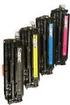 Color LaserJet Pro MFP M377 Brugervejledning M377dw www.hp.com/support/colorljm377mfp HP Color LaserJet Pro MFP M377 Brugervejledning Copyright og licens Copyright 2015 HP Development Company, L.P. Reproduktion,
Color LaserJet Pro MFP M477
 Color LaserJet Pro MFP M477 Brugervejledning M477fnw M477fdn M477fdw www.hp.com/support/colorljm477mfp HP Color LaserJet Pro MFP M477 Brugervejledning Copyright og licens Copyright 2015 HP Development
Color LaserJet Pro M252 Brugervejledning
 Color LaserJet Pro M252 Brugervejledning M252n M252dw www.hp.com/support/colorljm252 HP Color LaserJet Pro M252 Brugervejledning Copyright og licens 2015 Copyright Hewlett-Packard Development Company,
Color LaserJet Pro MFP M274 Brugervejledning
 Color LaserJet Pro MFP M274 Brugervejledning www.hp.com/support/colorljm274mfp HP Color LaserJet Pro MFP M274 Brugervejledning Copyright og licens 2015 Copyright HP Development Company, L.P. Reproduktion,
LASERJET PRO 200 COLOR MFP. Kort funktionsoversigt M276
 LASERJET PRO 200 COLOR MFP Kort funktionsoversigt M276 Optimering af kopikvaliteten Følgende kopikvalitetsindstillinger er tilgængelige: Autovalg: Brug denne indstilling, når kopikvaliteten ikke er vigtig.
Color LaserJet Pro MFP M277 Brugervejledning
 Color LaserJet Pro MFP M277 Brugervejledning www.hp.com/support/colorljmfpm277 HP Color LaserJet Pro MFP M277 Brugervejledning Copyright og licens 2015 Copyright Hewlett-Packard Development Company, L.P.
Color LaserJet Enterprise MFP M681, M682
 Color LaserJet Enterprise MFP M681, M682 Brugervejledning M681dh Flow M681f M681f Flow M681z Flow M682z www.hp.com/support/colorljm681mfp www.hp.com/support/colorljm682mfp HP Color LaserJet Enterprise
HP LaserJet P2050 Series-printer Vejledning til papir og udskriftsmedier
 HP LaserJet P2050 Series-printer Vejledning til papir og udskriftsmedier Copyright og licens 2008 Copyright Hewlett-Packard Development Company, L.P. Reproduktion, tilpasning eller oversættelse er, uden
Color LaserJet Enterprise M552 Color LaserJet Enterprise M553
 Color LaserJet Enterprise M552 Color LaserJet Enterprise M553 Brugervejledning M553n M552dn M553dn M553x www.hp.com/support/colorljm552 www.hp.com/support/colorljm553 HP Color LaserJet Enterprise M552,
HP Color LaserJet CM1312 MFP Series Vejledning til papir og udskriftsmedier
 HP Color LaserJet CM1312 MFP Series Vejledning til papir og udskriftsmedier Copyright og licens 2008 Copyright Hewlett-Packard Development Company, L.P. Reproduktion, tilpasning eller oversættelse er,
LaserJet Pro MFP M129-M132, LaserJet Ultra MFP M133-M134
 LaserJet Pro MFP M129-M132, LaserJet Ultra MFP M133-M134 Brugervejledning M129-M134 www.hp.com/support/ljm129mfp HP LaserJet Pro MFP M129-M132, LaserJet Ultra MFP M133-M134 Brugervejledning Copyright
LASERJET PRO 400. Brugervejledning M401
 LASERJET PRO 400 Brugervejledning M401 HP LaserJet Pro 400 M401-printerserien Brugervejledning Copyright og licens 2012 Copyright Hewlett-Packard Development Company, L.P. Reproduktion, tilpasning eller
Ilægning i standardskuffen til 250 ark
 Oversigtsvejledning Ilægning af papir og specialmedier Denne sektion forklarer hvorledes man ilægger skufferne til 250 og 550 ark, og den manuelle arkføder. Det indeholder også oplysninger om indstilling
Color LaserJet Pro MFP M476. Brugervejledning
 Color LaserJet Pro MFP M476 Brugervejledning HP Color LaserJet Pro MFP M476 Brugervejledning Copyright og licens 2014 Copyright Hewlett-Packard Development Company, L.P. Reproduktion, tilpasning eller
LASERJET PRO 200 COLOR. Brugervejledning
 LASERJET PRO 200 COLOR Brugervejledning M251n M251nw HP LaserJet Pro 200 color M251- printerserien Brugervejledning Copyright og licens 2012 Copyright Hewlett-Packard Development Company, L.P. Reproduktion,
LASERJET PRO CM1410 FARVE-MFP-SERIEN. Kort funktionsoversigt
 LASERJET PRO CM1410 FARVE-MFP-SERIEN Kort funktionsoversigt Udskrivning på specialpapir, etiketter eller transparenter 1. Klik på Udskriv i menuen Filer i programmet. 2. Vælg produktet, og klik derefter
Betjeningspanel. Xerox AltaLink C8030/C8035/C8045/C8055/C8070 Multifunktionel farveprinter
 Betjeningspanel Tilgængelige apps kan variere afhængig af printerens konfiguration. Se betjeningsvejledningen for udførlige oplysninger om apps og funktioner. 5 9 8 7 6 0 5 6 7 8 9 0 Hjem går tilbage til
RJ Gå til indeks. Gå til indeks
 Indeks Hvis du vil gemme denne PDF fil, skal du vælge "Gem" i menuen "Fil". Ordenen på FAQ'er (Ofte stillede spørgsmål) i indekset, er ikke identisk med rækkefølgen i hovedteksten. Kom godt i gang Installer
Udgave 1.0 Februar 2013. Xerox Color J75 Press Hurtig startvejledning
 Udgave 1.0 Februar 2013 2012 Xerox Corporation. Alle rettigheder forbeholdt. Xerox og Xerox og figurmærket er varemærker tilhørende Xerox Corporation i USA og/eller andre lande. BR4008 Indholdsfortegnelse
Onlinemanual. Start Klik på knappen "Start".
 Onlinemanual Start Klik på knappen "Start". Introduktion I denne manual beskrives printerfunktionerne i de multifunktionelle digitale e-studio6-systemer. Se betjeningsmanualen til det digitale multifunktionelle
Xerox WorkCentre 6655 Multifunktionel farveprinter Betjeningspanel
 Betjeningspanel Tilgængelige funktioner kan afhænge af printerens konfiguration. Se Betjeningsvejledning for flere oplysninger om funktioner og indstillinger. 3 4 5 Berøringsskærm Menuer 6 6 Alfanumerisk
Denne brugsanvisningen gælder for følgende modeller:
 AirPrint vejledning Denne brugsanvisningen gælder for følgende modeller: HL-L850CDN/L8350CDW/L8350CDWT/L900CDW/L900CDWT/ L9300CDW/L9300CDWT/L9300CDWTT DCP-L8400CDN/L8450CDW MFC-L8600CDW/L8650CDW/L8850CDW/L9550CDW
Vejledning til udskrivning
 Side 1 af 10 Vejledning til udskrivning Denne sektion forklarer hvorledes man ilægger papir i skufferne til 250 og 550 ark, og i den manuelle arkføder. Det indeholder også oplysninger om papirretning,
Denne brugsanvisning gælder for følgende modeller:
 AirPrint vejledning Denne brugsanvisning gælder for følgende modeller: HL-340CW/350CDN/350CDW/370CDW/380CDW DCP-905CDW/900CDN/900CDW MFC-930CW/940CDN/9330CDW/9340CDW Version A DAN Definitioner af bemærkninger
Grundlæggende om Mac: Udskrivning i OS X Her kan du se, hvordan man tilføjer en printer, og hvordan man udskriver i OS X Mountain Lion og Mavericks.
 Grundlæggende om Mac: Udskrivning i OS X Her kan du se, hvordan man tilføjer en printer, og hvordan man udskriver i OS X Mountain Lion og Mavericks. Sådan tilføjes en printer Ved de fleste USB-printere
LASERJET PRO MFP. Brugervejledning M521
 LASERJET PRO MFP Brugervejledning 2 M521 HP LaserJet Pro MFP M521 Brugervejledning Copyright og licens 2013 Copyright Hewlett-Packard Development Company, L.P. Reproduktion, tilpasning eller oversættelse
Brugsanvisning QL-700. Labelprinter
 Brugsanvisning Labelprinter QL-700 Sørg for at læse og forstå denne vejledning, inden du bruger maskinen. Vi anbefaler, at du gemmer denne vejledning, så du har den til fremtidig reference. www.brother.com
Wi-Fi Directvejledning
 Wi-Fi Directvejledning Enkel opsætning med Wi-Fi Direct Problemløsning Tillæg Indholdsfortegnelse Sådan læses vejledningerne... 2 Anvendte symboler... 2 Ansvarsfraskrivelse... 2 1. Enkel opsætning med
Xerox WorkCentre 7800-modeller Betjeningspanel
 Betjeningspanel Tilgængelige funktioner kan afhænge af printerens konfiguration. Se Betjeningsvejledning for flere oplysninger om funktioner og indstillinger. ABC DEF Menuer GHI PQRS 7 JKL TUV 8 MNO 6
Oversigtsvejledning. Printeroversigt. Oversigtsvejledning
 Oversigtsvejledning Printeroversigt 7 6 5 4 1 1 Udskriftsbakke til 150 ark 2 Skuffe til 250 ark (til påsætning) 3 Skuffeoption til 250 ark eller skuffeoption til 550 ark (ekstraudstyr) 4 Manuel arkføder
Vejledning til firmwareopdatering
 Modelnummer Vejledning til firmwareopdatering Denne manual forklarer, hvordan man opdaterer maskinens controller-firmware og PDL-firmware. Du kan downloade disse opdateringer fra vores hjemmeside. Om firmware-pakken
Kvikreference. Kvikreference 2013. 5 - 1 -
 Kvikreference 2013. 5-1 - Indhold 1 Lær om printeren... 3 Brug af printerkontrolpanelet... 3 Forståelse af rækkefølgen af lys på printerkontrolpanelet... 4 2 Påfyldning af papir og specielt medie... 9
Google Cloud Print vejledning
 Google Cloud Print vejledning Version A DAN Definitioner af bemærkninger Vi bruger følgende stil til bemærkninger gennem hele brugsanvisningen: Bemærkninger fortæller, hvordan du skal reagere i en given
LBP-800 Laserprinter. Kom godt i gang VIGTIGT: Læs denne vejledning først, og gem den til senere brug.
 LBP-800 Laserprinter Kom godt i gang VIGTIGT: Læs denne vejledning først, og gem den til senere brug. Copyright Copyright 1999 Canon Inc. Alle rettigheder forbeholdes Alle oplysninger i denne vejledning
Hukommelsesmoduler. Brugervejledning
 Hukommelsesmoduler Brugervejledning Copyright 2007 Hewlett-Packard Development Company, L.P. Oplysningerne indeholdt heri kan ændres uden varsel. De eneste garantier for HP's produkter og serviceydelser
Identificerer områder med papirstop
 Ved omhyggeligt at udvælge udskriftsmateriale og ilægge det korrekt burde du kunne undgå de fleste papirstop. (Se forslag i Tip til undgåelse af papirstop.) Følg trinene i dette afsnit, hvis der opstår
AirPrint vejledning. Denne dokumentation gælder for inkjet-modeller. Version 0 DAN
 AirPrint vejledning Denne dokumentation gælder for inkjet-modeller. Version 0 DAN Omfattede modeller Denne brugsanvisning gælder til følgende modeller. MFC-J450DW Definitioner af bemærkninger Vi bruger
Brugere af USB-kabel: Forbind ikke USB-kablet før trin A2. 4 x 6" (10 x 15 cm) fotopapir. Klistermærke til kontrolpanelet (kan være påsat i forvejen)
 Start her 1 Vigtige oplysninger om opsætning Brugere af trådløst eller kablet netværk: du skal følge instruktionerne i denne vejledning til opsætning for at tilføje HP All-in-One til dit netværk. Brugere
Mac OS X 10.6 Snow Leopard Installerings- og indstillingsvejledning
 Mac OS X 10.6 Snow Leopard Installerings- og indstillingsvejledning Læs dette dokument, før du installerer Mac OS X. Det indeholder vigtige oplysninger om installering af Mac OS X. Systemkrav Når du skal
TouchPad og tastatur. Brugervejledning
 TouchPad og tastatur Brugervejledning Copyright 2007 Hewlett-Packard Development Company, L.P. Windows er et amerikansk-registreret varemærke tilhørende Microsoft Corporation. Oplysningerne indeholdt heri
Google Cloud Print vejledning
 Google Cloud Print vejledning Version B DAN Definitioner af bemærkninger Vi bruger følgende stil til bemærkninger gennem hele brugsanvisningen: Bemærkninger fortæller, hvordan du skal reagere i en given
Løsning af udskrivningsproblemer
 Kontakt serviceudbyderen, hvis den foreslåede løsning ikke løser problemet. 1 Et job er ikke udskrevet, eller der udskrives forkerte tegn. Kontroller, at der står Klar i kontrolpanelet, inden jobbet sendes
Din brugermanual KONICA MINOLTA DI1610 http://da.yourpdfguides.com/dref/589785
 Du kan læse anbefalingerne i brugervejledningen, den tekniske guide eller i installationsguiden. Du finder svarene til alle dine spørgsmål i KONICA MINOLTA DI1610 i brugermanualen (information, specifikationer,
LaserJet Pro M501. Brugervejledning. M501n M501dn.
 LaserJet Pro M501 Brugervejledning M501n M501dn www.hp.com/support/ljm501 HP LaserJet Pro M501 Brugervejledning Copyright og licens Copyright 2016 HP Development Company, L.P. Reproduktion, tilpasning
Hukommelsesmoduler Brugervejledning
 Hukommelsesmoduler Brugervejledning Copyright 2008 Hewlett-Packard Development Company, L.P. Oplysningerne indeholdt heri kan ændres uden varsel. De eneste garantier for HP's produkter og serviceydelser
Brugsanvisning Brother Meter Read Tool
 Brugsanvisning Brother Meter Read Tool DAN Version 0 Copyright Copyright 2017 Brother Industries, Ltd. Alle rettigheder forbeholdes. Oplysningerne i dette dokument kan ændres uden varsel. Den software,
Wi-Fi-indstillingsguiden
 Wi-Fi-indstillingsguiden Wi-Fi-forbindelser med printeren Forbindelse med en computer via en Wi-Firouter Direkte forbindelse til en computer Forbindelse med en smartenhed via en Wi-Firouter Forbind direkte
Start her. Justering af printerkassetterne uden brug af computer
 Start her Justering af printerkassetterne uden brug af computer Sørg for at benytte fremgangsmåden på Setup-arket for at udføre hardwareinstallationen. Fortsæt med følgende trin for at optimere udskriftens
Boot Camp Installerings- og indstillingsvejledning
 Boot Camp Installerings- og indstillingsvejledning Indholdsfortegnelse 3 Introduktion 4 Oversigt over installering 4 Trin 1: Søg efter opdateringer 4 Trin 2: Klargør Mac til Windows 4 Trin 3: Installer