
Grafisk Tekniker. Opsætning og print af storformat i flere dele
|
|
|
- Viggo Lindegaard
- 10 år siden
- Visninger:
Transkript
1 Opsætning og print af storformat i flere dele
2 Hvis et motiv er større end mediet, der skal printes på, kan man i printerprogrammet Versa Works lave en inddeling med funktionen Tiles. Her har man mulighed for at arbejde med forskellige typer overlap, så man har et spillerum ved montagen af det printede medie. Et overlap kan man definere manuelt, så hver enkelt del indstilles, som man ønsker i størrelse og placering på motivet. Man kan også bruge den automatiske funktion til at angive, hvor mange dele motivet skal inddeles i. Herefter bliver stykkerne lige store. Opgave: Med opgaven simuleres et behov for inddeling af motivet i flere mindre dele så her laves en miniudgave af et print, da det er en øvelse. Et billede inddeles i flere mindre dele i printerprogrammets udskydningsmodul. En given størrelse overlap lægges til, og delene printes. 2
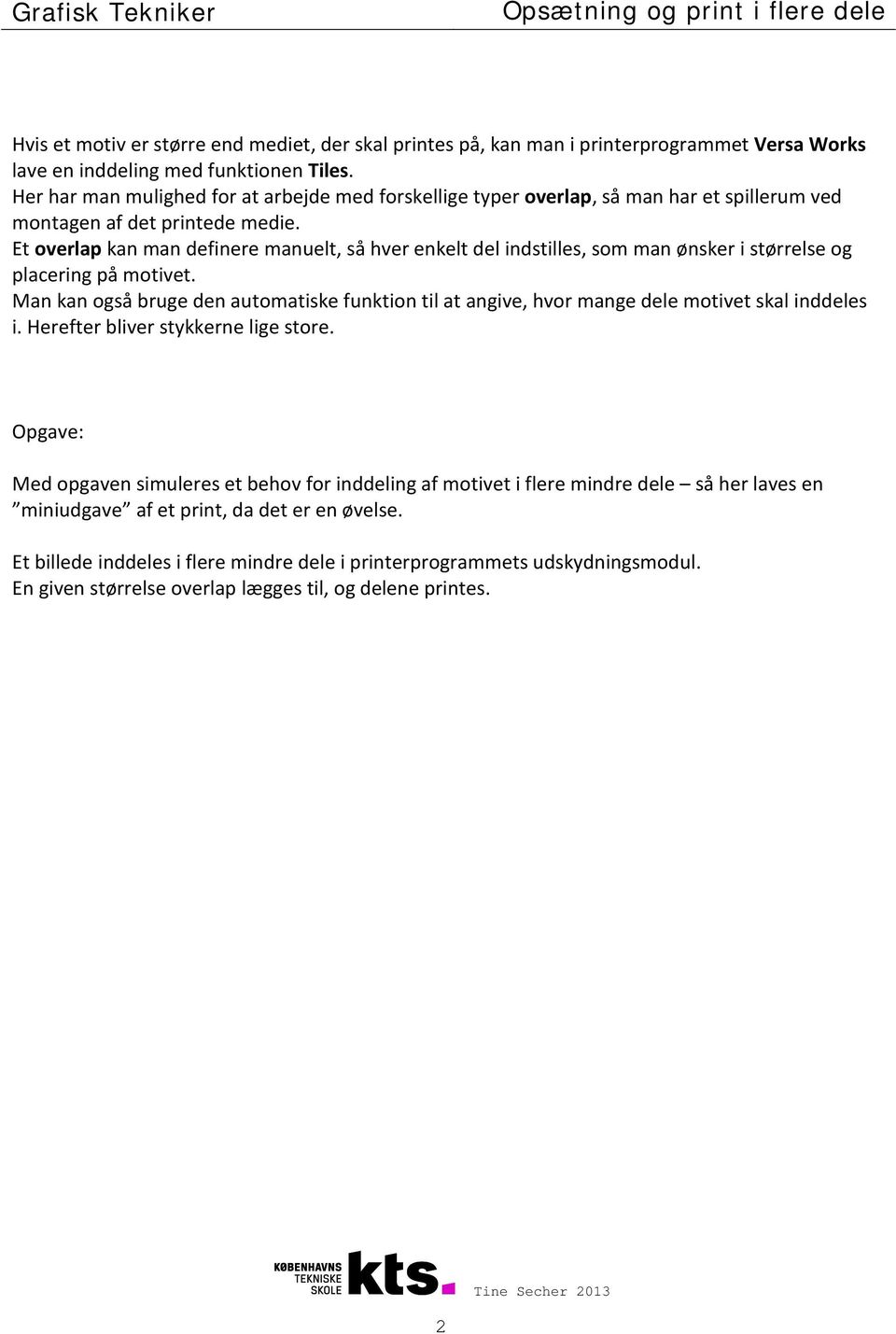
3 1. Filerne åbnes i VersaWorks: - Gå i menuen File(F) og klik på Add Job to Queue A. - Find dokumentet og klik Åbn. Herved lægges dokumentet ind i listen under fanen Queue A. 2. At indstille til print: - Klik på ikonet Settings. Herved åbnes vinduet, hvor indstillingerne til selve printet vælges. I vinduet til højre vises Print Preview. LAYOUT: - Klik på knappen Get Media Witdh. I feltet W vises herved automatisk den aflæste bredde af mediet den skal svare til den der er angivet på printerens display. QUALITY: - Media Type sættes til: Papir Semigloss Whiteback 140g GVWG - Print Quality sættes til: Standard 3
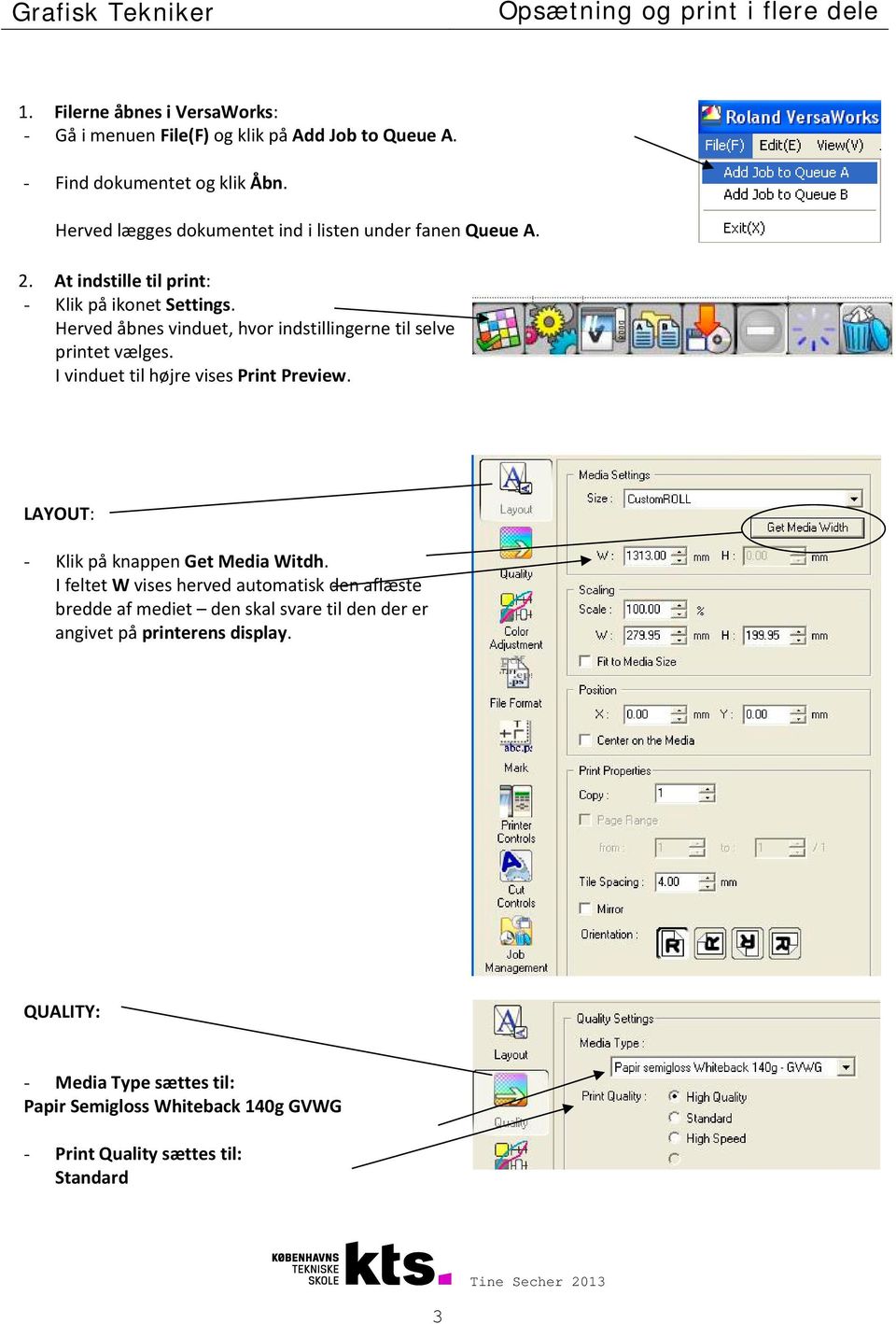
4 - MARKS: Sæt markering i No Marks. Slå Print Job Properties fra. - PRINTER CONTROLS: - Cut Sheet after Output skal være slået fra. Printet er ofte ikke tørt og bliver ødelagt, hvis det bliver skåret og falder på gulvet. - Alle lister skal stå med: Use Default Media Settings. 4
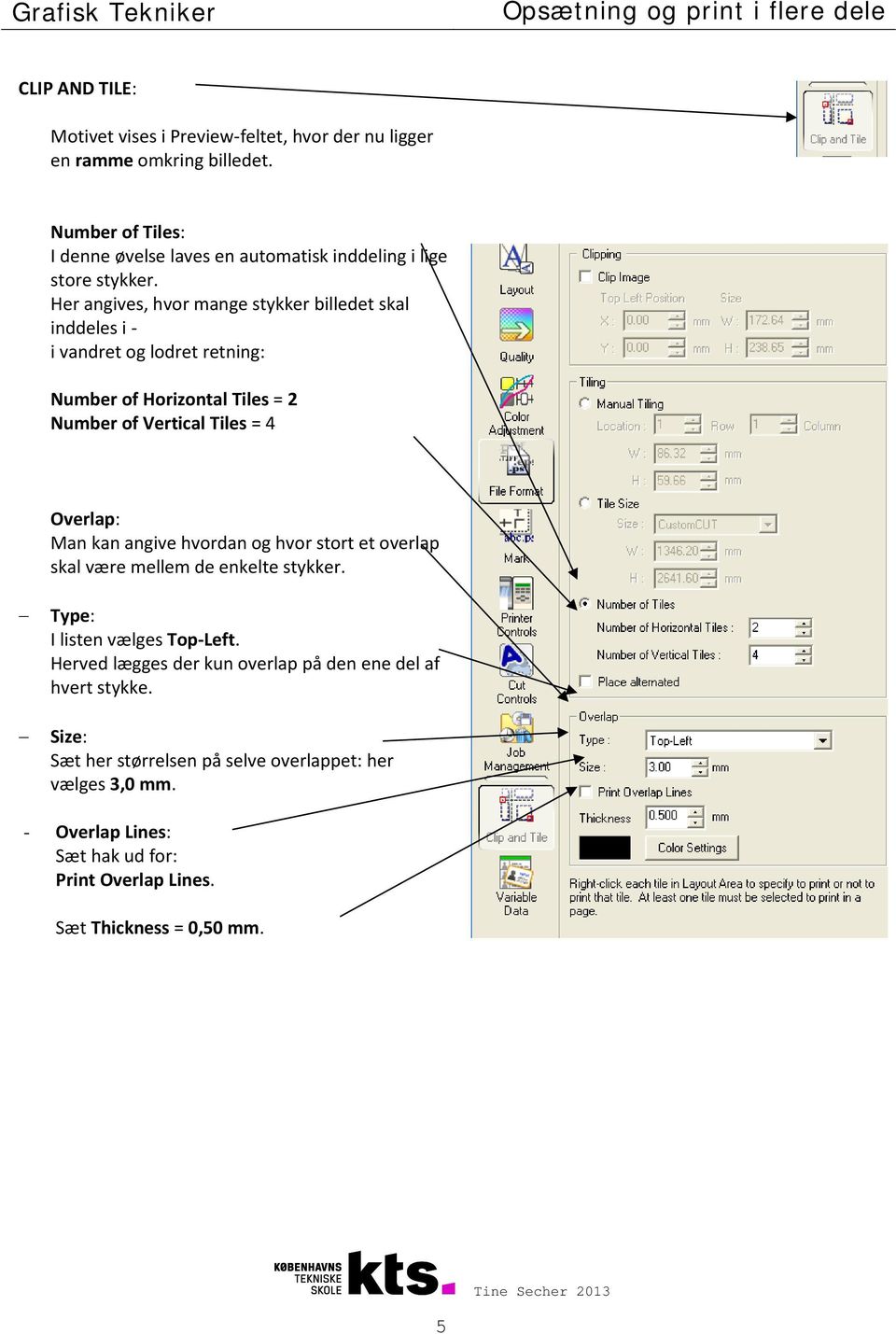
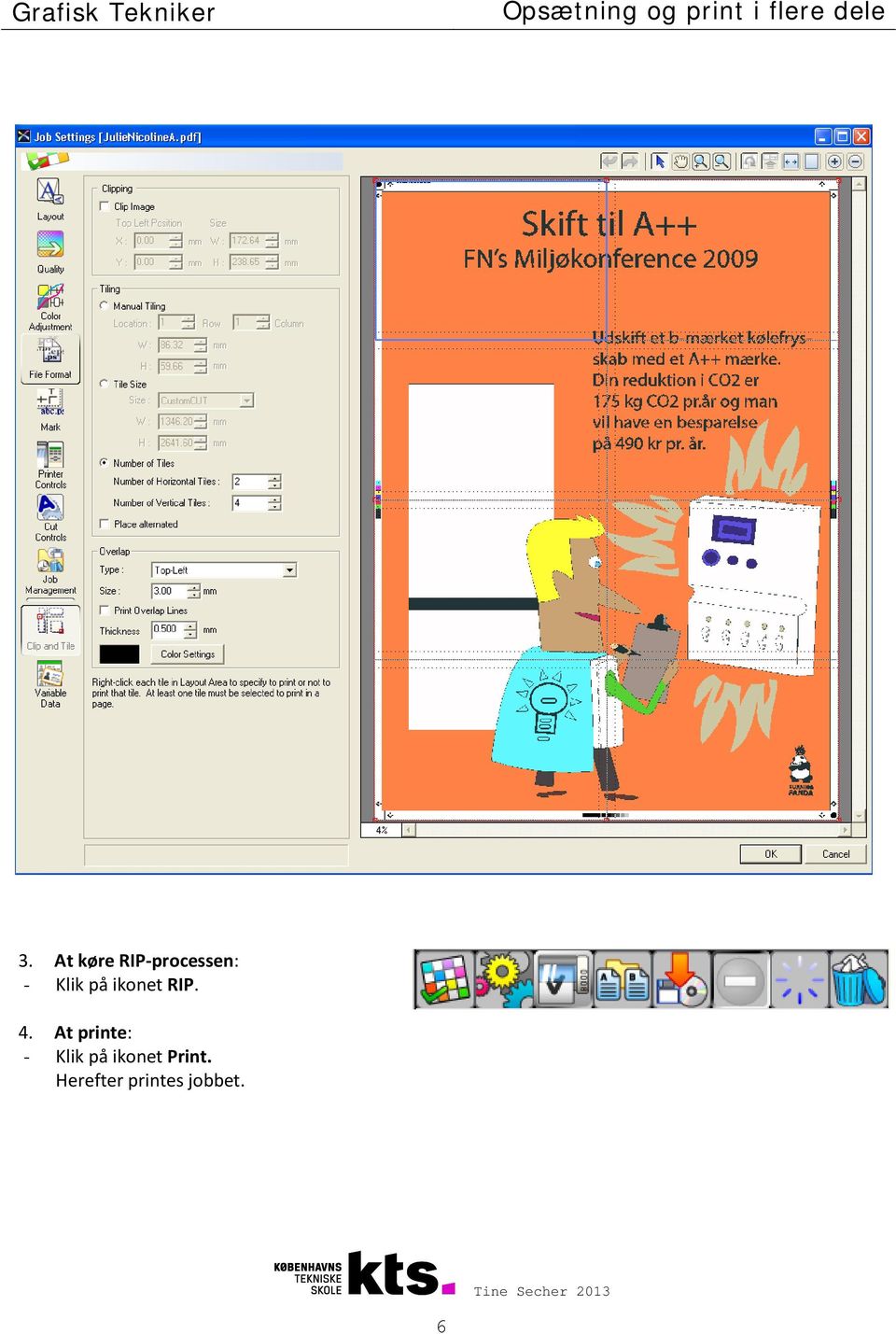
5 CLIP AND TILE: Motivet vises i Preview-feltet, hvor der nu ligger en ramme omkring billedet. Number of Tiles: I denne øvelse laves en automatisk inddeling i lige store stykker. Her angives, hvor mange stykker billedet skal inddeles i - i vandret og lodret retning: Number of Horizontal Tiles = 2 Number of Vertical Tiles = 4 Overlap: Man kan angive hvordan og hvor stort et overlap skal være mellem de enkelte stykker. Type: I listen vælges Top-Left. Herved lægges der kun overlap på den ene del af hvert stykke. Size: Sæt her størrelsen på selve overlappet: her vælges 3,0 mm. - Overlap Lines: Sæt hak ud for: Print Overlap Lines. Sæt Thickness = 0,50 mm. 5
6 3. At køre RIP-processen: - Klik på ikonet RIP. 4. At printe: - Klik på ikonet Print. Herefter printes jobbet. 6
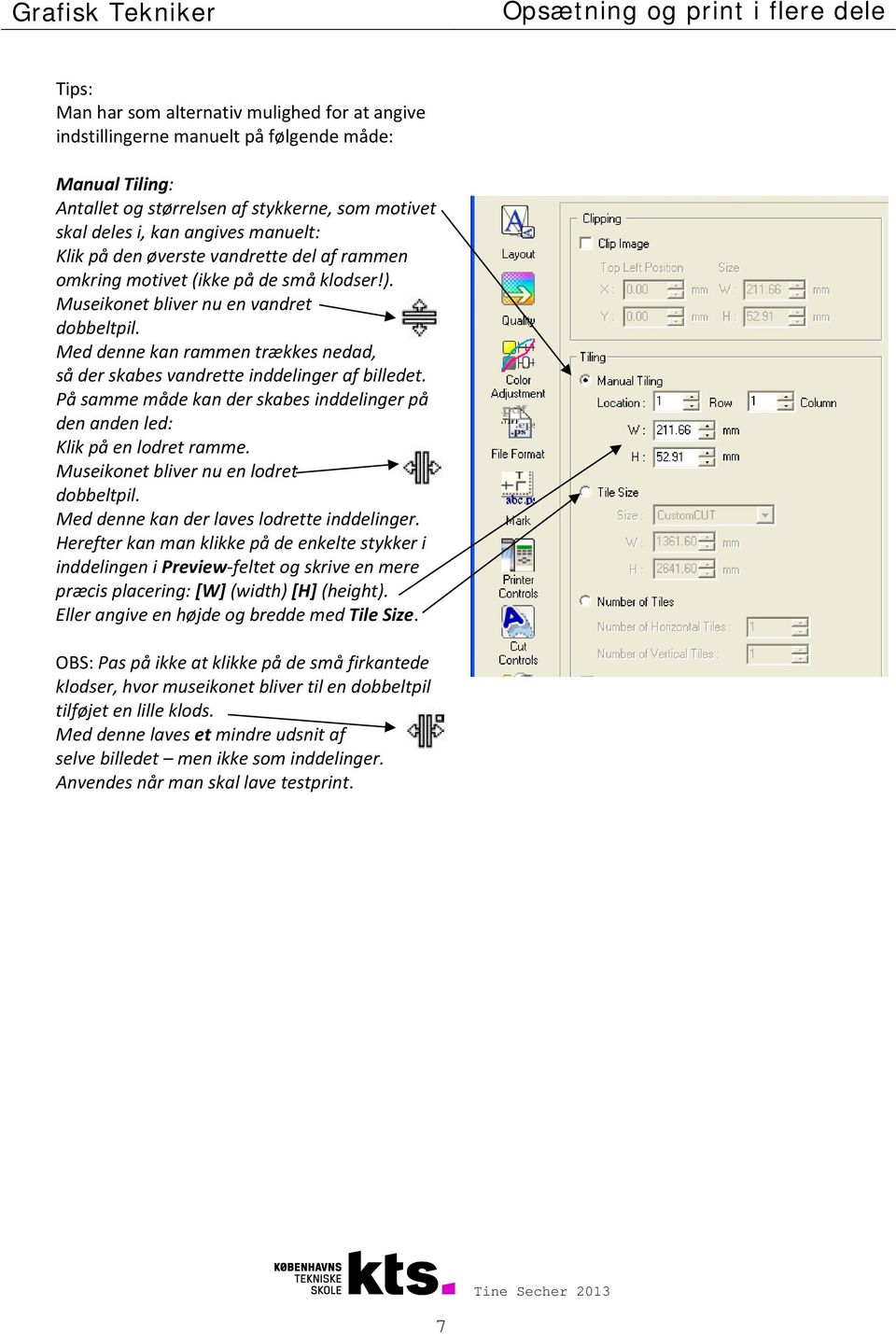
7 Tips: Man har som alternativ mulighed for at angive indstillingerne manuelt på følgende måde: Manual Tiling: Antallet og størrelsen af stykkerne, som motivet skal deles i, kan angives manuelt: Klik på den øverste vandrette del af rammen omkring motivet (ikke på de små klodser!). Museikonet bliver nu en vandret dobbeltpil. Med denne kan rammen trækkes nedad, så der skabes vandrette inddelinger af billedet. På samme måde kan der skabes inddelinger på den anden led: Klik på en lodret ramme. Museikonet bliver nu en lodret dobbeltpil. Med denne kan der laves lodrette inddelinger. Herefter kan man klikke på de enkelte stykker i inddelingen i Preview-feltet og skrive en mere præcis placering: [W] (width) [H] (height). Eller angive en højde og bredde med Tile Size. OBS: Pas på ikke at klikke på de små firkantede klodser, hvor museikonet bliver til en dobbeltpil tilføjet en lille klods. Med denne laves et mindre udsnit af selve billedet men ikke som inddelinger. Anvendes når man skal lave testprint. 7
Grafisk Tekniker Digitalprint
 Grafisk Tekniker Digitalprint Print på Flatbed Versa UV LEF-12 med CMYK-farver, hvid dækfarve og lak Print på Flatbed UV LEF-12 På en Flatbed-printer har man mulighed for at printe på mange forskellige
Grafisk Tekniker Digitalprint. Print på Latexprinter
 Grafisk Tekniker Digitalprint Print på Latexprinter I det følgende beskrives forberedelse og print på HP Latexprinter samt udskydningen (opsætningen) af filer i programmet Onyx Productionhouse. Der forberedes
Grafisk Tekniker Grundforløb. Serigrafisk tryk af smudsomslag i flere farver til hardcoverbog
 i flere farver til hardcoverbog Opgaven består i at lave et smudsomslag til en bog med hardcover i A5-størrelse. Omslaget trykkes i serigrafi i flere farver. Bogen produceres herefter i Bogbind. Der arbejdes
Region Syddanmark Guide til oprettelse og udsendelse af nyhedsbreve i Peytz Mail
 Region Syddanmark Guide til oprettelse og udsendelse af nyhedsbreve i Peytz Mail 10. august 2018 1 Nyhedsbreve i Peytz Mail Sådan opretter du et nyt nyhedsbrev 1. Log på Peytz Mail med dit brugernavn og
Men billedet er 2:3 format så det skal ændres til 3:4 format som 18x24 cm er.
 Side 1 Vi kan jo alle sammen udskrive på et A4 papir, men hvad nu hvis et foto skal ha et bestemt mål? Foto har jo et mål i PIXELS hvor størrelser på foto regnes i CM. Man kan jo forsøge sig frem. Hvis
Grafisk Tekniker Digitalprint. Klistermærker med skærelinjer
 Grafisk Tekniker Digitalprint Klistermærker med skærelinjer Klistermærker - opgave En mindre serie forskellige klistermærker skal tegnes i Illustrator. Der defineres en ny fil for hvert enkelt klistermærke,
3 Tilføj printer "HP-GL/2 devices, ADI 4.3 - for Autodesk by HP" 5 Klik "Printer ikonet" - Print/Plot configuration
 Plot filer fra AutoCad 14. 1 Åben Autocad 14 2 Klik "Filer" og vælg "Printer setup" 3 Tilføj printer "HP-GL/2 devices, ADI 4.3 - for Autodesk by HP" 4 Klik "Ok" 5 Klik "Printer ikonet" - Print/Plot configuration
Grafisk Tekniker Digitalprint. Filer til plakat og testprint
 Grafisk Tekniker Digitalprint Filer til plakat og testprint Et farvebillede med frit valg af motiv bearbejdes og færdiggøres i Photoshop, hvor den først gemmes som en arbejdsfil i filformatet PSD. Herefter
Vi anbefaler, at du lader boksen med træffetider blive liggende på din afdelingsforside. Hvad der ellers skal være af indhold er op til jer.
 1 Tips! På din forside har du mange muligheder for at tilføje forskellige komponenter, så du kan tilpasse siden til din afdeling eller organisations egne behov. Det er dog ikke alle komponenter, der kan
Vejledning til Photofiltre nr. 122 Side 1
 Side 1 Denne opgave/vejledning skal komme til at se sådan ud. Baggrundsbilledet skal være i en størrelse der er 658 x 271 pixel. Bladet er et foto for sig som skal maskes af og baggrunden gøres gennemsigtig.
Prepress Serigrafi Grafisk Tekniker Grundforløb. Opgave: Klistermærker i flere farver
 Grafisk Tekniker Grundforløb Opgave: Klistermærker i flere farver I denne opgave skal der skabes et antal klistermærker i flere farver. Temaet er frit. Husk at der i serigrafi skal laves ramme for hver
Serigrafisk tryk af bogomslag i flere farver
 i flere farver Opgaven består i at lave et omslag til en bog med softcover i A5 størrelse. Omslaget trykkes i serigrafi i flere farver. Bogen produceres herefter i Bogbind. Der arbejdes i serigrafi i grupper
Indhold Login flexsignage... 1 Rediger eksisterende layout... 1 Oprette et layout - template... 1 Oprette et layout tomt... 2 Designe layout...
 Indhold Login flexsignage... 1 Rediger eksisterende layout... 1 Oprette et layout - template... 1 Oprette et layout tomt... 2 Designe layout... 3 Indstillinger... 3 Regionens menu... 4 Regioner... 4 Regionsindhold/medietype...
LEJERBO.DK INDSÆT BILLEDER, GALLERI OG VIDEO
 1 Indsætte et billede på en side 1. LOG PÅ Log på Mit Lejerbo og gå ind på den lokale side, du skal redigere og klik derefter på Rediger øverst til højre. 2. FIND SIDEN DIT BILLEDE SKAL IND PÅ Klik dig
Word-5: Tabeller og hængende indrykning
 Word-5: Tabeller og hængende indrykning Tabel-funktionen i Word laver en slags skemaer. Word er jo et amerikansk program og på deres sprog hedder skema: table. Det er nok sådan udtrykket er opstået, da
Setup Guide Do It Now Work Smarter
 Setup Guide Do It Now Work Smarter Best Practice Education +45 4070 3035 [email protected] Indbakke: Fjern læserude og første linje i mails 1. Vælg Vis (View) i Startside menuen 2. Vælg Læserude (Reading
Opsætte f.eks. en rejsebeskrivelse med tekst og billede i Draw side 1
 side 1 Hvis man vil lave en opsætning af rejsebeskrivelse og billeder, kan man også gøre det i DRAW. Denne vejledning vil vise hvordan man indsætter hjælpelinjer så man laver en pæn opstilling med billede
THE "HOW TO PRINT" GUIDE
 Indholdsfortegnelse Forord 3 Mprip Feature Guide 3 IHG_Black / Color Dublex 6 PDF: Print Indstillinger...6 Printer: Ihg_Color / Black Indstillinger...6 C-Fold Skabelon 7 Manuel: Print Indstillinger...7
Modelbanestyring med PC Indholdsfortegnelse
 Modelbanestyring med PC Indholdsfortegnelse Modelbanestyring med PC... 1 Anvend Paint til tegning af skinnesymboler... 1 Start af Paint... 1 Ny tegning i Paint... 1 Tegn et sporskifte... 2 Valg af farve...
Saved Views hvad kan vi bruge dem til?
 Saved Views hvad kan vi bruge dem til? Bentleyuser.dk årsmøde 2011 Tine Lai Andersen, Consultant, Bentley Scandinavia Hvad er et saved view? Level display indstillinger for den aktive model Level display
Selv om websites er yderst forskellige i deres fremtræden, så kan de stort set alle sammen passes ind i den skabelon som er illustreret herunder:
 Design en praktisk guide. Et design udtrykker dit websites grafiske udseende, lige fra hvilke skrifttyper der anvendes op til hvor navigationen er placeret og hvilke interaktive elementer der skal benyttes.
Sådan opdaterer og vedligeholder du din hjemmeside i Wordpress.
 Wordpress manual Sådan opdaterer og vedligeholder du din hjemmeside i Wordpress. Dette er en manual til de mest grundlæggende ting og funktioner i Wordpress, så du selv kan redigere indholdet eller tilføje
Genvejstaster i kapilel 6. IKON BETEGNELSE INDLAGT SKAL TILFØJES Set Auto Borders Indsætter færdigt tegnede kanter,
 Kanter Set Border værktøjet giver stor fleksibilitet. Man kan designe sine egne kanter fra bunden, vælge mellem de 22 typer der er i EQ6. Set Auto borders indsætter færdig designede kanter med et klik.
Vester Kopi A/S - Plotservice
 Vester Kopi A/S - Plotservice Vejledning til AutoCad 2000 i forbindelse med plotservice Indhold: Plotter konfiguration i AutoCad 2000 1 Indstillinger i AutoCad 2000 4 Farveplot 6 Plotfiler i AutoCad 2000
Grafisk Tekniker Digitalprint. Klistermærker med og skærelinjer og metalfarver
 Grafisk Tekniker Digitalprint Klistermærker med og skærelinjer og metalfarver Klistermærker med metalfarver - opgave En lille serie forskellige klistermærker skal tegnes i Illustrator max tre styk. Der
TK/TBL / 25.08.2014 v.0.1. DigiMatch. Elektronisk Kamprapport
 TK/TBL / 25.08.2014 v.0.1 DigiMatch Elektronisk Kamprapport 1 Procedure før kampstart... 3 DigiMatch download... 3 Registerniveau... 7 Indstillinger... 9 Login... 9 Tilpas knapperne... 10 Kampregistrering...
Udlæsning af stregkodefil til scanneren 1. Opret mappen pdt på C-drevet (c:\pdt).
 Indholdsfortegnelse Introduktion... 2 Udlæsning af stregkodefil til scanneren... 3 Installation af scanneren... 5 Indlæsning af datafil i scanneren... 7 Brug af scanneren... 8 Sådan scanner du... 8 Sådan
Instruktioner i installation og afinstallation af Windows PostScript- og PCLprinterdrivere
 Instruktioner i installation og afinstallation af Windows PostScript- og PCLprinterdrivere version 8 Denne fil med vigtige oplysninger indeholder en vejledning til installation af Custom PostScript- og
I denne menu taster man data på kampen. Dette inkluderer scoringer, advarsler og andre hændelser på kampen.
 Kampregistrering I denne menu taster man data på kampen. Dette inkluderer scoringer, advarsler og andre hændelser på kampen. Der skal nu være det antal spillere med, som er markeret under teknisk møde
Guide til, hvordan du tilføjer en GIPPLER- fane til din Facebook side
 Guide til, hvordan du tilføjer en GIPPLER- fane til din Facebook side Bemærk! Vi bruger i denne guide både Facebook og en applikation på Facebook for, at lave din GIPPLER- fane. Vi kan af naturlige årsager
Manual til hjemmeside i Typo3
 Manual til hjemmeside i Typo3 Gode tips og genvejstaster Ét linieskift Ctrl + A Ctrl + C Ctrl + X Ctrl + V shift + enter (tasten du normalt bruger til linieskift) Markér alt Kopier Klip Sæt ind Oprettelse
MAC. Hvorfor printe til PDF?
 Hvordan laver jeg en korrekt PDF-fil? MAC Hvorfor printe til PDF? En printet PDF er optimeret til print, og indeholder ikke unødvendig information der kan gøre filen tung at printe. En printet PDF er derfor
Betjeningsvejledning til Håndterminal og AnyQuest Host
 Betjeningsvejledning til Håndterminal og AnyQuest Host INDHOLDSFORTEGNELSE: 1 Indledning... 2 2 Generelt for Håndterminalen... 3 2.1 Justering af Dato og Tid.... 3 3 Aflæsning... 6 3.1 Opstart... 6 3.1.1
Arbejde med Vegas Pro digital skiltnings værktøjer
 Arbejde med Vegas Pro digital skiltnings værktøjer Gary Rebholz Disse dage, digital skiltning er overalt. Utvivlsomt du har set det, selvom du måske ikke har identificeret, hvad du oplevede som digital
Opsætning af SONOFON Bredbånd via FWA Windows 2000 Professional
 Opsætning af SONOFON Bredbånd via FWA Windows 2000 Professional Før denne guide kan gennemgås, skal du have haft besøg af en SONOFON certificeret installatør, som har opsat din sender/modtager og installeret
TID-data i Excel regneark. Generelt. Forberede tid-data
 Generelt Formål Ved at eksportere TID-data til Excel programmet er der mulighed for at analysere data på flere måder end i TID-programmet. I Excel er der mulighed for at arbejde med TID-data i en såkaldt
For andre browsere, se længere nede I dokumentet. Har du problemer med at åbne breve i Breve fra CA i internet explorer 11, prøv da følgende.
 For andre browsere, se længere nede I dokumentet Internet explorer 11 Har du problemer med at åbne breve i Breve fra CA i internet explorer 11, prøv da følgende. Tryk på Tandhjulet og efterfølgende på
Word-5: Tabeller og hængende indrykning
 Word-5: Tabeller og hængende indrykning Tabel-funktionen i Word laver en slags skemaer. Word er jo et amerikansk program og på deres sprog hedder skema: table. Det er nok sådan udtrykket er opstået, da
Manual Serif Web & Tableau Public
 Manual Serif Web & Tableau Public Indhold 2 Start 3 Festivalprogram 4-19 Kursuskatalog 20-22 Dramaskolehold 23-28 Visitkort konsulenter 29-30 Visitkort scener 31-35 Amatørkulturens tal 36-42 VIGTIGT! For
Vejledning til forskellige mail programmer
 Vejledning til forskellige mail programmer Opdateret d. 4/1-2012 /PI Opsætning af Outlook Express 5.x / 6.x 1. Start Outlook Express - Hvis Windows prøver at ringe op skal du klikke på [Annuller] 2. I
Kom godt i gang. Værktøjspaletten. Pensler. 4 www.mikrov.dk
 Forord Fresko er et spændende, nyskabende program til faget Billedkunst men med de mange maleteknikker og effekter er det en kreativ udfordring for alle med lyst til at male. Du kan male akvarel, male
Print vejledning af Skærmkort i QGIS Kortforsyningen WMS Vejledning til print i QGIS efter der er oprettet forbindelse til Skærmkort WMS service
 Print vejledning af Skærmkort i QGIS Kortforsyningen WMS Vejledning til print i QGIS efter der er oprettet forbindelse til Skærmkort WMS service Vejledningen er til QGIS 3.4 Vælg et skærmkort uden nummer
Guide - Sådan opretter du en backup
 Guide - Varighed: ca. 10 min Denne guide gennemgår hvordan en backup oprettes i Excovery. Guiden vil trinvist lede dig igennem processen og vil undervejs introducere de grundlæggende indstillingsmuligheder.
Arkiv i SIMU World. Arkivet ligger i SIMU World, og gør det muligt at arkivere jeres sager direkte i SIMU World.
 Indhold Hvad er Arkivet?... 2 Arkiv er elektronisk, og ligger nederst i hver menu... 3 Arkivgrupper... 3 Oprette hovedmapper under de enkelte faner... 5 Oprette sagsmapper under hovedmapper... 6 Arkivering
Google-sites CSrnAdzB1esfLAmU0O3tOKa3y
 Google-sites Side 1 Google-sites https://www.youtube.com/watch?v=p6bmcaiwvrs&list=plqznj7 CSrnAdzB1esfLAmU0O3tOKa3y Google-sites er Googles bud på et hjemmesideprogram. Lige som Googledocs er styrken at
Vejledning i LPR-Avanceret (LPR-kuben)
 Vejledning i LPR-Avanceret (LPR-kuben) Den avancerede udtræksmulighed bruger samme funktioner, som det nogle brugere vil kende fra pivottabeller i Excel regneark. Denne vejledning er en introduktionen
NR. 92 PDF-formularer med OpenOffice DEN 4. MARTS 2015
 NR. 92 PDF-formularer med OpenOffice DEN 4. MARTS 2015 PDF-formularer med OpenOffice til LUDUS Web Målet med dette Tips & Tricks er at beskrive, hvordan man laver PDF-formularer til brug i LUDUS Web. Læs
Når du skal logge på Digital Post systemet første gang
 Brugervejledning Indhold Når du skal logge på Digital Post systemet første gang... 3 Manual til Admin... 4 Manual til Min side... 6 Manual til oprettelse af indkaldelse i patientindkaldelsessystemet...
Inden du går i gang. For Mozilla Firefox brugere. For Internet Explorer brugere
 Side 1 af 8 Inden du går i gang For at kunne bruge Alm. Brand Netbank skal du enten bruge Internet Explorer eller Mozilla Firefox. Vi understøtter ikke brug af Google Chrome, og vi kan derfor ikke garantere,
Tips & Tricks nr. 92 PDF-formularer med OpenOffice til LUDUS Web
 LUDUS Helpdesk T +45 3614 7070 [email protected] CSC Scandihealth A/S - en del af DXC Technology P.O. Pedersens Vej 2 8200 Aarhus N T +45 3614 4000 www.dxc.technology www.dxc.technology/ludus Tips & Tricks
Installation af GPS med tilslutning til USB port
 Indholdsfortegnelse Opsætning af GPS-tilslutning... 1 1: Installation af driver... 2 2: Opsætning af COM-port... 2 3: Vælg COM-port i DLS NG... 3 4: Brug af GPSViewer testprogram... 5 5: Hvis COM-port
Huskesedler til Word 2010
 Huskesedler til Word 2010 Indhold... 2 Kanter og skygger... 5 Sidehoved og -fod... 6 Multimedieklip... 7 Billede... 8 Du vil: oprette en tabel Sådan gør du Klik på knappen på fanen Indsæt gruppen Klik
Vejledning til AdPoint
 Vejledning til AdPoint Login på adressen http://manager.alignint.dk/cpdev/dev.jsp og følgende login billede kommer frem: Log på med dit kundenr., brugernavn og adgangskode og følgende billede kommer frem:
Professionel Hjernetræning - Nyt layout og nye funktioner
 Professionel Hjernetræning - Nyt layout og nye funktioner Onsdag d. 24. september bliver der gennemført en større opdatering af Professionel Hjernetræning. Der kommer nogle nye funktioner, og andre steder
1.0 Velkommen til manualen for Editor 1. 1.1.1 Editorens typiske udseende 1. 1.1.2 HTML-kode 1. 1.1.3 Generelle funktioner og deres ikoner 2
 1.0 Velkommen til manualen for Editor 1 1.1 Editoren 1 1.1.1 Editorens typiske udseende 1 1.1.2 HTML-kode 1 1.1.3 Generelle funktioner og deres ikoner 2 1.2 Værktøjslinjer 2 1.3 Ikoner 2 1.3.1 Liste over
Introduktion til Calc Open Office med øvelser
 Side 1 af 8 Introduktion til Calc Open Office med øvelser Introduktion til Calc Open Office... 2 Indtastning i celler... 2 Formler... 3 Decimaler... 4 Skrifttype... 5 Skrifteffekter... 6 Justering... 6
Manual til dropbox på ipad
 Manual til dropbox på ipad Af Randi Majgård Høgh VIFIN Indholdsfortegnelse Forord 3 Oprettelse af dropbox på IPad 5 Download video til din IPad 16 Download billeder til din IPad. 20 Link et billeder, en
Skrifttype og størrelse
 Tekstbehandling med Microsoft Word 2007 GRUNDLÆGGENDE INTRO (PC) Når du starter Word 2007, så ser du normal-skabelonen og kan straks begynde at skrive tekst. Normal-skabelonen indeholder bl.a. indstillinger
Når du holder møder i Connect
 Når du holder møder i Connect Det er vigtigt at den/de der er host og presenter på mødet sidder ved en forholdsvis kraftig computer, og har en god bredbåndsforbindelse. Hvis man skal vise præsentationer,
WEB kursus I. Grundkursus i CMS
 WEB kursus I Grundkursus i CMS 1 Link til manual på intranet: http://intranet.regionsyddanmark.dk/cmsmanual Nyttig information Support telefonnummer: 65 41 32 25 Support e-mail: [email protected]
IntoWords Tjekliste. Gennemgang af IntoWords funktioner. MV-Nordic
 IntoWords Tjekliste Gennemgang af IntoWords funktioner MV-Nordic www.mv-nordic.com Indhold Øvelse 1 Installér IntoWords Cloud... 3 Øvelse 2 Login med IntoWords Cloud... 4 Øvelse 3 Værktøjslinjen... 5 Øvelse
DIGITALE UDDANNELSESAFTALER VEJLEDNING TIL VIRKSOMHED
 DIGITALE UDDANNELSESAFTALER VEJLEDNING TIL VIRKSOMHED 1 DIGITALE UDDANNELSESAFTALER Digitale uddannelsesaftaler giver flere fordele og muligheder: Skolen kan let hjælpe virksomheder med at udfylde dele
Magic Systems. Byg et lille hus med. 2008 Magic Systems
 Byg et lille hus med 2008 1 Værktøjer Vælg de værktøjsstave, du skal bruge; se illustration. Du får denne menu frem ved at klikke med højre musetast på en af værktøjsstavene. 2 Måleenheder Sæt den måleenhed
Brugervejledning til laserskærer
 Brugervejledning til laserskærer Version 3.0 Oprindeligt af Troels Andersen 19/3-2014 Revideret af Niklas Valentin Roed Jensen 21/4-2018 [email protected] [email protected] [email protected]
Custom Set quilts og Layer 2&3
 Custom Set quilts og Layer 2&3 Somme tider kan man få lyst til at designe en quilt, der ikke rigtigt kan passes ind i de layouts der er tilgængelige i EQ6. Når der er brug for et specielt design, er det
installa'on af printer Konica Minolta Bizhub C 224e
 installa'on af printer Konica Minolta Bizhub C 224e MAC Hent driver: Driveren 'l maskinen finder du via de5e link: h5ps://www.konicaminolta.dk/dk/business-solu'ons/support/download-center.html Søg eaer
IntoWords Cloud Tjekliste
 IntoWords Cloud Tjekliste Generelt Gennemgået Øvelse Installér IntoWords Cloud 1 Login med IntoWords Cloud 2 Værktøjslinjen 3 IntoWords Styreknapper 4 Gendan Profil 5 Oplæsning Gennemgået Øvelse Oplæsning
NVR Client system. Bruger Manual. SuperVision Alarmteknik ApS Cedervej 2, 8462 Harlev J +45 70 23 93 10 www.supervision-alarm.dk
 NVR Client system Bruger Manual SuperVision Alarmteknik ApS Cedervej 2, 8462 Harlev J +45 70 23 93 10 www.supervision-alarm.dk 1 Indholdsfortegnelse. Side 3: Side 4-5: Side 6: Side 8: Side 10: Side 11:
Vejledning. Indhold. Adgang til andre postkasser med Outlook Tildele rettigheder til fællespostkasse
 Vejledning Afdeling UCL Erhvervsakademi og Professionshøjskole IT Oprettet 20.12.2018 Redigeret 21-12-2018 Udarbejdet af Lone Petersen Dokumentnavn Adgang til andre postkasser med Outlook 2016 Dokumentnummer
W6 - Model- og Tegningskomposition
 W6 - Model- og Tegningskomposition Introduktion Dette er en kort introduktion til de nye værktøjer for tegningskomposition i 3D. Du vil komme til at arbejde med Clip Volume, Dynamic Views, Saved Views,
[jobsøgende] sådan gør du... [søg job via jobnet.dk]
![[jobsøgende] sådan gør du... [søg job via jobnet.dk]](/thumbs/20/421117.jpg "[jobsøgende] sådan gør du... [søg job via jobnet.dk]") [jobsøgende] sådan gør du... [søg job via jobnet.dk] Søg jobbet via Jobnet Du kan se ledige job på Jobnet.dk, og når du har fundet en stilling, kan du søge den. Er der i søgeresultatlisten ved annoncens
[jobsøgende] sådan gør du... [søg job via jobnet.dk] Søg jobbet via Jobnet Du kan se ledige job på Jobnet.dk, og når du har fundet en stilling, kan du søge den. Er der i søgeresultatlisten ved annoncens
Indhold. Brugermanual
 Indhold 1. Installering af pcon.planner ME... 3 1.1 Start pcon.planner... 3 2. Brugerfladen... 4 2.1 Programmenuen... 5 2.2 Værktøjslinje Hurtig adgang... 5 2.3 Menubaren (ribbon)... 5 2.4 Arbejdsområdet...
1.TILBUD NYT TILBUD 1.1 TRIN FORUDSÆTNINGER
 1.TILBUD Fanen Tilbud giver en oversigt over alle de tilbud, der ligger i din database. Det er også herfra, at du har mulighed for at oprette, kopiere eller redigere et eksisterende tilbud. Det følgende
Workshop G8 Tasks og Templates
 Workshop G8 Tasks og Templates FØR I BEGYNDER...... 2-1 TEMPLATES... 2-2 Øvelse template til alm. attributter... 2-2 Øvelse Skraverings template... 2-4 VED ELEMENTET HVAD DET ER FOR ÉN?... 2-4 Øvelse ændre
3D Cad Pladekonstruktion.
 -1-3D Cad Pladekonstruktion. Dette materiale er udarbejdet til at gennemgå løsningen af de 3D pladekonstruktioner der er valgt at konstruere på AMU målet 45100. Manuel og 3D Cad baseret pladeudfoldning.
VDI Manual v. 5 Indhold
 VDI Manual v. 5 Indhold VDI Manual v. 5... 1 VDI Windows 7 Manual... 2 VDI Windows xp Manual... 3 Andre Browsere Manual... 4 VDI Andoid Manuel opsætning af Citrix Reciever... 6 Automatisk opsætning af
Hurtig Start Guide 1
 Hurtig Start Guide 1 Kamera Tilslutnings Diagram Telefon Tablet OBS: I den indledende opsætning, tilslut kameraet til routeren med Ethernet kablet, følg derefter de næste trin 2 1. Installer Reolink APP
RYOM Vildtkamera. Premium med MMS/data. Manual Nr. 218-328
 RYOM Vildtkamera Premium med MMS/data Manual Nr. 218-328 Vildtkamera Premium - nr. 218-328 ACORN LTL-5310MM KAMERA MENU OG KNAPPER: På bagsiden af kameraet er der et LCD display, 4 retningsknapper, menu
Indholdsfortegnelse. PBX Switchboard. Manual. Introduktion... 2. Grafisk omstillingsbord... 2. Let at tilpasse layout... 2. Om manualen...
 Indholdsfortegnelse Introduktion... 2 Grafisk omstillingsbord... 2 Let at tilpasse layout... 2 Om manualen... 2 For at komme i gang... 2 Download... 2 Bruger login og password... 2 Omstillingsbord... 3
Frit efter Henning P, Ishøj
 Frit efter Henning P, Ishøj INDHOLDSFORTEGNELSE INDHOLDSFORTEGNELSE... 2 Start af Inventor.... 3 Opsætning:... 4 Oprette en tegning i Inventor:... 5 Gemme funktionen... 9 Åbne og starte på samme tegning:...
5 ARBEJDE MED EDITOREN
 5 ARBEJDE MED EDITOREN Editor (eller Rich Tekst Editor) er et indbygget indholdsredigerings værktøj, hvor man uden nogen kendskab til HTML kodning kan skrive tekst, indsætte billeder, videoer og links.
Trimble Business Center 2.60
 Trimble Business Center 2.60 Oprettelse af 2D linjeføring udfra dxf-fil - Samt overførsel og afsætning på controller Februar 2012 Jens Esbech GEOTEAM A/S [email protected] Denne vejledning omhandler: 1) Hvordan