
DIGITALE UDDANNELSESAFTALER VEJLEDNING TIL VIRKSOMHED
|
|
|
- Inger Gregersen
- 8 år siden
- Visninger:
Transkript

1 DIGITALE UDDANNELSESAFTALER VEJLEDNING TIL VIRKSOMHED 1
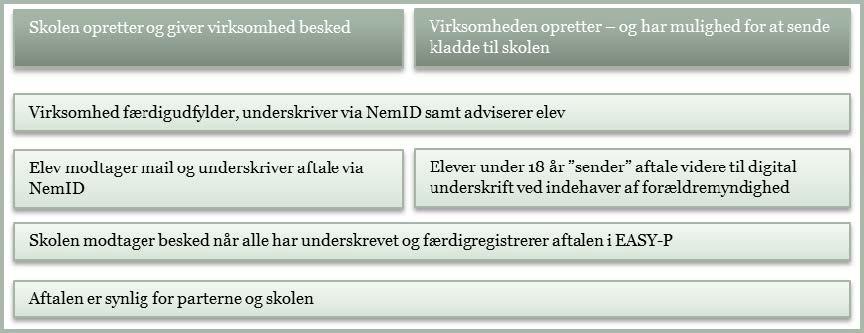
2 DIGITALE UDDANNELSESAFTALER Digitale uddannelsesaftaler giver flere fordele og muligheder: Skolen kan let hjælpe virksomheder med at udfylde dele af eller hele aftalen Aftalen kan let sendes til underskrift mellem parterne Det er let at oprette mange aftaler med samme uddannelse og vilkår Der er let adgang til at følge aftalen i forløbet Det er let at fremsøge aftaler ud fra forskellige kriterier Digitale uddannelsesaftaler opbevares digitalt i ubegrænset tid INDHOLD De digitale uddannelsesaftaler er indholdsmæssigt identisk med blanketten til uddannelsesaftaler, som findes på Undervisningsministeriets hjemmeside. DIGITALE UDDANNELSESAFTALER... 3 ADGANG TIL DIGITALE UDDANNELSESAFTALER I ELEVPLAN... 4 OPRET UDDANNELSESAFTALE... 5 UNDERSKRIFTER... 7 PROCESSEN OM EN DIGITAL UDDANNELSESAFTALE Både skole og virksomhed kan udfylde uddannelsesaftalen. Eksempelvis kan TECHCOLLEGE være behjælpelig med at udfylde en del af uddannelsesaftalen, hvorefter virksomheden kan udfylde det resterende og underskrive. Når aftalen sendes mellem parterne, foregår det ved, at der bliver sendt en mail med link til aftalen. Modtageren skal logge ind med adgangskode, hvorved forsendelsen er sikker. Hvis virksomheden har en mailadresse direkte til en kontaktperson på TECHCOLLEGE, kan denne benyttes. Ellers sendes til skolens overordnede mailadresse. Når alle obligatoriske felter er udfyldt, markerer virksomheden aftalen klar til underskrift, og aftalen bliver synlig for eleven i Elevplan. Når virksomheden har skrevet under, sendes der automatisk en mail til eleven med link til uddannelsesaftalen. Linket i mailen skal anvendes indenfor 48 timer grundet sikkerhed. Overskrides de 48 timer kan eleven stadig logge på Elevplan og se og underskrive aftalen. Virksomheden kan også fremsende en ny mail med et nyt link til eleven. Når sidste underskrift er sat på aftalen af enten virksomhed, elev eller evt. værge, får TECHCOLLEGE automatisk en mail. Vi registrerer aftalen på samme måde, som hvis vi havde modtaget den originale uddannelsesaftale på papir. Når TECHCOLLEGE har sikret, at alle oplysninger i aftalen er korrekte, markerer skolen på aftalen i Elevplan, at aftalen er færdigregistreret, og virksomhed og elev kan efterfølgende se, af aftalen er færdigbehandlet. Kontakt TECHCOLLEGE, hvis du har spørgsmål til udfyldelse af uddannelsesaftalen. 3
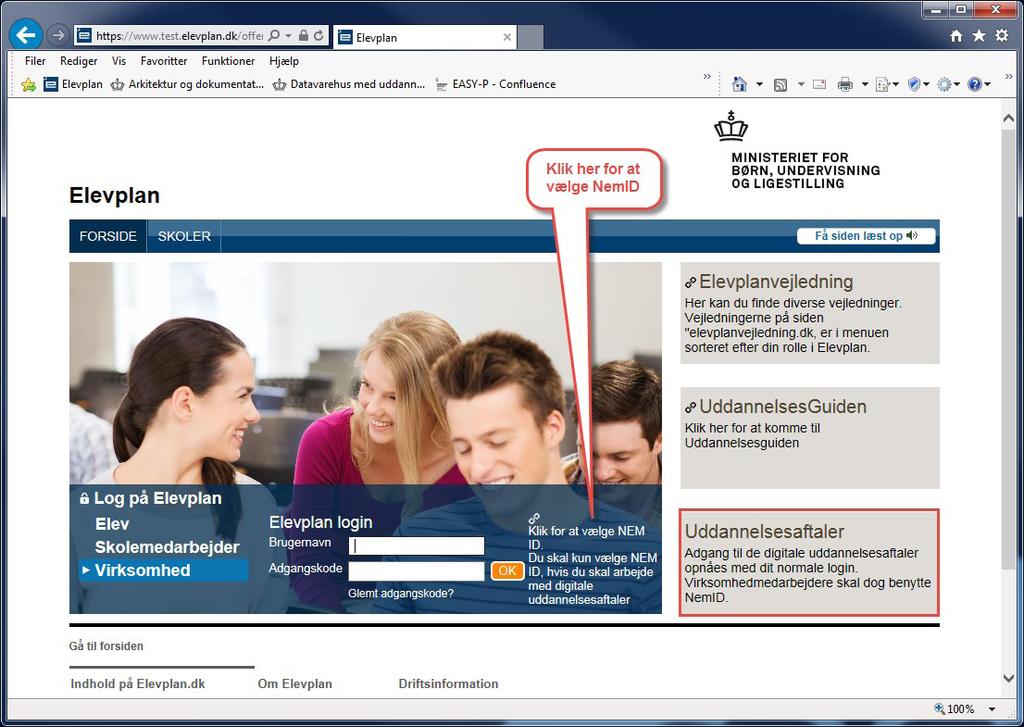
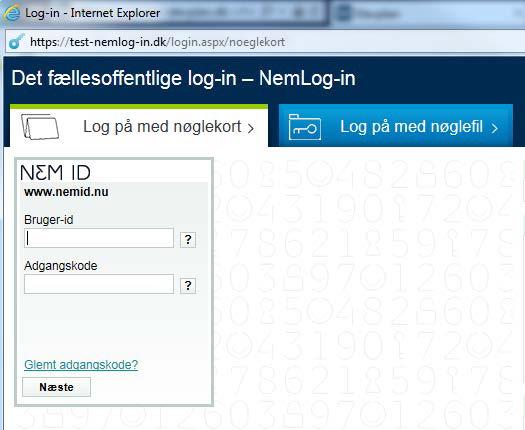
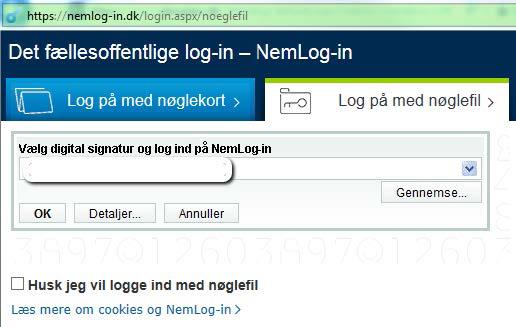
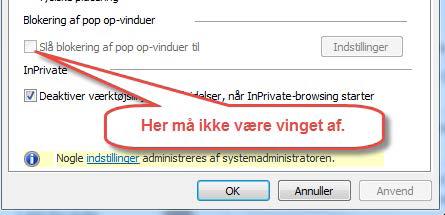
3 ADGANG TIL DIGITALE UDDANNELSESAFTALER I ELEVPLAN OPRET UDDANNELSESAFTALE Log på Klik på Virksomhed og vælg Nem-ID. Se skærmkopi nedenfor. Hvis du modtager en mail med link til en uddannelsesaftale, benyttes linket, og du kommer direkte til login med NemID. Klik på Opret aftale for at oprette en ny uddannelsesaftale. Opret aftale Skal der oprettes en ny aftale på samme uddannelse, periode og vilkår som en anden aftale, kan du bruge funktionen Kopier aftale. Der åbnes en ny side. Kopier aftale INFORMATION Klik på ikonet i info for mere information om det enkelte punkt i aftalen. Log på med nøglekort eller nøglefil HISTORIK Når du klikker på knappen Historik øverst på aftalen vises, hvilke handlinger, der er foretaget på aftalen. GEM Husk løbende at gemme, når uddannelsesaftalen udfyldes. Har du brug for hjælp til at udfylde aftalen, kan du sende den til TECHCOLLEGE, når blot CVR-nr. og CPR-nr. er gemt i aftalen. Dette gøres ved på oversigtsbilledet at klikke på Send til skole. REFERENCENUMMER Hver aftale får et unikt referencenummer, der gør det let at finde aftalen. Referencenummeret findes i øverste højre hjørne. Brug dette referencenummer fremfor CPR-nr. ved dialog med skolen. Det er mere sikkert. Husk at slå blokering af pop-up vinduer fra i din internetbrowser, ellers er der ikke adgang til aftalen. I Internet Explorer vælges Internetindstillinger og fanen med Beskyttelse af personlige oplysninger fjern markering ud for Slå blokering af pop up-vinduer til I Firefox vælges Indstillinger og Indhold fjern markeringen ud for Bloker pop op-vinduer OBLIGATORISKE FELTER Alle felter, der er markeret med rød stjerne, SKAL udfyldes inden underskrift. Når virksomheden sætter kryds i feltet Klar til underskrift, gives der besked, hvis der er obligatoriske felter, der mangler at blive udfyldt. PARTERNE Angiv virksomhedens CVR-nr. eller tryk på knappen Søg og fremsøg CVR-nr. Du kan skifte mellem felterne ved brug af mus eller TAB-tasten. Vær opmærksom på at udfylde mail-adressen og evt. SE-nr. Tast elevens CPR-nr. Tryk Enter eller TAB videre. Elevens data udfyldes. Vær opmærksom på at udfylde elevens mail-adresse og tlf.nr. ARBEJDSSTED Arbejdssted er der, hvor eleven fysisk arbejder, og den adresse som virksomheden skal være godkendt til at have elever på. Det er valgfrit at udfylde arbejdssted. Det anbefales dog at udfylde det, for at sikre præcis identifikation af arbejdsstedets adresse og p-nummer. Fremsøg arbejdssted via søgefeltet. Tast p-nummer, navn eller andet og vælg arbejdsstedet på listen. Hvis det er et nyt arbejdssted, som ikke er oprettet i CVR endnu, er det muligt at skrive det manuelt ved først at markere i feltet til højre for søgefeltet. 4 5

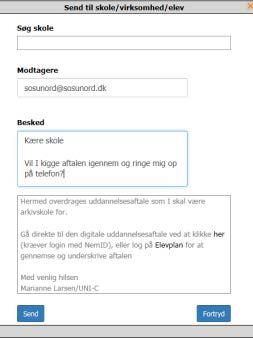
4 AFTALEPERIODE Tast datoerne eller vælg datoer via kalenderen. Startdato kan ikke være tidligere end dags dato. Bemærk, at alle parter skal have underskrevet senest på startdatoen. PÅBYGNING Udfyldes med antal uger, hvis der er aftalt påbygning i aftalen. SKOLE Skriv navn, adresse, postnr. eller by, og de relevante muligheder vises. Den skole, der skal fremgå her, er den skole, som eleven skal have sit første skoleophold på. Uddannelsesaftalen er samtidig tilmelding til undervisning på denne skole. Den underskrevne aftale skal i nogle tilfælde sendes til en anden skole, som administrerer uddannelsesaftalen. Dette sker ved, at virksomheden i forbindelse med underskrift sender aftalen til den relevante skole til registrering. UNDERSKRIFTER UNDERSKRIFT VIRKSOMHED Når uddannelsesaftalen er udfyldt, skal du sætte kryds i feltet Klar til underskrift. UNDERSKRIFT ELEV Når virksomheden har underskrevet med Nem-ID, sendes der automatisk mail til eleven med et link til aftalen. AFTALEN OMFATTER Her registreres, hvad aftalen omfatter. Der skal mindst sættes ét kryds, for at aftalen kan underskrives. LØN Her er flere felter, der skal udfyldes. Eksempelvis, hvis du markerer, at lønnen er højere end den gældende mindstebetaling, bliver feltet med kr. pr. og time/uge/måned til krævede felter. Feltet Lønudbetalingsdag er et tekstfelt, hvor du eksempelvis kan skrive Sidste hverdag i måneden. SKOLENS BEHANDLING AF AFTALEN Hvis skolen ser fejl eller mangler i aftalen, har de mulighed for at ændre under forudsætning af, at det er aftalt med virksomheden. Ændringerne markeres i aftalen med en blå stjerne, og den oprindelige værdi vises samtidig. UDSTATIONERING Udfyldes kun, hvis der er aftale om udstationering i aftaleperioden. KOMBINATIONSAFTALER Udfyldes kun, hvis aftalen er en kombinationsaftale. Her kan der tilføjes flere perioder og arbejdssteder efter behov. Bemærk, ved kombinationsaftaler skal der udfyldes en aftale pr. virksomhed, og alle aftaler skal være underskrevne, før TECHCOLLEGE kan registrere det samlede aftaleforløb. ANDRE VILKÅR Fritekstfelt med plads til flere linjer. SEND TIL SKOLE Når aftalen er gemt, kan den markeres i oversigtsbilledet og sendes til skolen. Derved er det muligt, at bede om skolens hjælp til at udfylde eventuelle mangler, inden aftalen underskrives. Tast navn, adresse eller postnummer i feltet Søg skole og vælg den skole, der skal registrere aftalen. Som udgangspunkt vises skolens hoved-mailadresse. Mailadressen kan ændres, hvis aftalen ønskes sendt direkte til en medarbejder på skolen. Der kan skrives en besked til modtageren i det øverste tekstfelt. I det nederste felt vises en standardbesked. 6 7
5 TECHCOLLEGE Praktikcenter Lindholm Brygge Nørresundby Tlf [email protected]
Digitale uddannelsesaftaler. Vejledning til virksomhed
 Digitale uddannelsesaftaler Vejledning til virksomhed Side 1 af 12 Indholdsfortegnelse Indledning... 3 Adgang til Digitale uddannelsesaftaler i Elevplan... 5 Browser... 6 Ændr status og slet aftale...
Digitale uddannelsesaftaler. Vejledning til virksomhed
 Digitale uddannelsesaftaler Vejledning til virksomhed Side 1 af 10 Indholdsfortegnelse Indledning kort om digitale uddannelsesaftaler... 3 Hvordan logger jeg på?... 5 Hvordan fremsøges eksisterende aftaler?...
Digitale uddannelsesaftaler. Vejledning til skoler
 Digitale uddannelsesaftaler Vejledning til skoler Side 1 af 16 Indholdsfortegnelse Indledning... 3 Adgang til Digitale uddannelsesaftaler i Elevplan... 5 Fremsøg eksisterende aftale... 6 Ændr status og
Digitale uddannelsesaftaler. Vejledning til skoler
 Digitale uddannelsesaftaler Vejledning til skoler Side 1 af 16 Indholdsfortegnelse Indledning... 3 Adgang til Digitale uddannelsesaftaler i Elevplan... 5 Fremsøg eksisterende aftale... 6 Ændr status og
Digitale uddannelsesaftaler. Vejledning til skoler
 Digitale uddannelsesaftaler Vejledning til skoler Side 1 af 13 Indholdsfortegnelse Indledning kort om digitale uddannelsesaftaler... 3 Hvordan logger jeg på?... 5 Hvordan fremsøges eksisterende aftaler?...
VITAS Registrering af aftale om Integrationsgrunduddannelse
 IGU i VITAS I VITAS skal du registrere en aftale om integrationsgrunduddannelse, såfremt din virksomhed ønsker at indgå en aftale med en borger (udlænding). Du registrerer i VITAS din aftale samt undervisningsplan
VITAS Digital ansøgning
 Hvis du har fundet en virksomhed, som gerne vil ansætte dig i enten løntilskud, i en praktikplads eller som voksenlærling, kan du komme hurtigt i gang og sætte fart på sagsbehandlingen, ved at bede virksomheden
Skal du digitalisere en fuldmagt, du har fået på papir fra en borger?
 Skal du digitalisere en fuldmagt, du har fået på papir fra en borger? Hvis du skal give en fuldmagt på vegne af en borger, skal du først have modtaget en papirfuldmagt fra borgeren. Denne mulighed for
Vejledning til at søge Erhvervsuddannelse for voksne (EUV) Brugervejledning
 Vejledning til at søge Erhvervsuddannelse for voksne (EUV) Brugervejledning Vejledning til at søge Erhvervsuddannelse for voksne (EUV) Brugervejledning Forfatter: Tine Kanne Sørensen Styrelsen for It og
Vejledning til registrering af fravær Uddannelseslæger i praksis
 Vejledning til registrering af fravær Uddannelseslæger i praksis Som uddannelseslæge i praksis, skal du selv foretage indberetning af fravær, f.eks. sygdom, ferie, barsel, omsorgsdage, kursus osv. Det
SMVdanmark online løsning: Guide til oprettelse af oprindelsescertifikater
 SMVdanmark online løsning: Guide til oprettelse af oprindelsescertifikater Dette dokument er en introduktion til SMVdanmarks online løsning til oprettelse og bestilling af oprindelsescertifikater. Dokumentet
Hvis du vil have, at en anden skal kunne handle på dine vegne i en digital løsning, kan du give en digital fuldmagt.
 Vil du give en digital fuldmagt? Hvis du vil have, at en anden skal kunne handle på dine vegne i en digital løsning, kan du give en digital fuldmagt. Det kan eksempelvis være, at du skal ud at rejse, og
VEJLEDNING Udfyldelse af spørgeskemaet
 VEJLEDNING Udfyldelse af spørgeskemaet Indholdsfortegnelse Introduktion... 3 Tekniske krav... 3 Adgang og forbindelse... 4 Navigation i spørgeskemaet... 7 Spørgeskemaets afsnit... 7 Navigationslinjen...
For andre browsere, se længere nede I dokumentet. Har du problemer med at åbne breve i Breve fra CA i internet explorer 11, prøv da følgende.
 For andre browsere, se længere nede I dokumentet Internet explorer 11 Har du problemer med at åbne breve i Breve fra CA i internet explorer 11, prøv da følgende. Tryk på Tandhjulet og efterfølgende på
DE Online løsning: Quick guide til oprettelse af ATA Carnet
 DE Online løsning: Quick guide til oprettelse af ATA Carnet Dette dokument er en introduktion til Dansk Erhvervs online løsning til oprettelse og bestilling af ATA Carnet. Dokumentet indeholder en overordnet
DE Online løsning: Quick guide til oprettelse af ATA Carnet
 DE Online løsning: Quick guide til oprettelse af ATA Carnet Dette dokument er en introduktion til Dansk Erhvervs online løsning til oprettelse og bestilling af ATA Carnet. Dokumentet indeholder en overordnet
DI Online løsning: Quick guide til oprettelse af ATA Carnet
 DI Online løsning: Quick guide til oprettelse af ATA Carnet Dette dokument er en introduktion til Dansk Industris online løsning til oprettelse og bestilling af ATA Carnet. Dokumentet indeholder en overordnet
Tilmeldingssystem for Grupper til E2014 - The Vikings strike back
 Vejledning til tilmeldingssystem for Grupper til E2014 The Vikings strike back Side 1 af 14 Tilmeldingssystem for Grupper til E2014 - The Vikings strike back Denne vejledning kan bruges når en gruppe skal
DI Online løsning: Quick guide til oprettelse af oprindelsescertifikater
 DI Online løsning: Quick guide til oprettelse af oprindelsescertifikater Dette dokument er en introduktion til Dansk Industris online løsning til oprettelse og bestilling af oprindelsescertifikater. Dokumentet
Vejledning til Jobnet for Arbejdsgiver JobAG. CV-søgning
 Vejledning til Jobnet for Arbejdsgiver JobAG CV-søgning Version: 1.0 Oprettet den 20. december 2018 INDHOLD 1. INDLEDNING... 3 2. CV-SØGNING OG FORSIDEN AF JOBAG... 3 3. CV-SØGNING... 5 3.1 OPSÆTNING AF
Manual til Den Elektroniske Portefølje i Almen Medicin Tutorlægens udgave
 Manual til Den Elektroniske Portefølje i Almen Medicin Tutorlægens udgave Til Tutorlægen Velkommen til den elektroniske portefølje. Den er blevet til i dialog mellem Dansk selskab for almen medicin og
Guide til login på DA Barsel
 Guide til login på DA Barsel 19. marts 2019 Dok ID: 134653 Adgang til DA Barsel For at kunne tilgå DA Barsels selvbetjening skal man have tilknyttet sin NemID medarbejdersignatur til Arbejdsgivernes Fælles
Vejledning til digital underskrift af lejekontrakt
 Vejledning til digital underskrift af lejekontrakt Hvis vi har dit CPR. nummer og din e-mail, har du pr. 27. maj 2019 mulighed for at underskrive din lejekontrakt digitalt med Nem ID. Hvordan får jeg min
Vejledning til forældre i 9. og 10. klasse.
 Vejledning til forældre i 9. og 10. klasse. Brugervejledning til Optagelse.dk Vejledning til forældre i 9. og 10. klasse. Version: 3.0 Styrelsen for It og Læring Indhold 1 Indledning... 5 2 Adgang til
Annemette Søgaard Hansen/www.dinwebvejleder.dk
 SKAT.dk side 1 af8 1) Gå ind på www.skat.dk I adresselinjen Tast borger og CTRL + ENTER (Internet Explorer) Eller tast www.skat.dk Du ser nu dette skærmbillede: 2) Klik på ordet Borger Her er en masse
VITAS Registrering af aftale om Integrationsgrunduddannelse
 IGU i VITAS I VITAS er det muligt at registrere en aftale om, såfremt din virksomhed ønsker at indgå en aftale med en borger (udlænding). Du registrerer i VITAS din aftale inkl. undervisningsplanen ved
Dalux FM Kundevejledning
 Dalux FM Kundevejledning Indhold Derfor benytter ATP Ejendomme DaluxFM:... 2 Kundevejledning til indmelding på DaluxFM HelpDesk App:... 2 Download App:... 2 Log på DaluxFM - App:... 3 Opret en indmelding:...
Ansøgning om hjælpemiddel/boligændring (anvendes af 3.part med fuldmagt)
 Ansøgning om hjælpemiddel/boligændring (anvendes af 3.part med fuldmagt) 1 - Relevans - Afklarende spørgsmål 1. På den første side, skal du svare på et afklarende spørgsmål. 2. Du skal kunne svare 'Ja'
DI Online løsning: Quick guide til oprettelse af ATA Carnet
 DI Online løsning: Quick guide til oprettelse af ATA Carnet Dette dokument er en introduktion til Dansk Industris online løsning til oprettelse og bestilling af ATA Carnet. Dokumentet indeholder en overordnet
Vejledning til indmeldelse af ordblinde for skoler og institutioner
 Vejledning til indmeldelse af ordblinde for skoler og institutioner Indhold 1. Introduktion... 2 2. Hvem kan benytte indmeldelsesportalen?... 2 3. Sådan opretter du dig på indmeldelsesportalen... 2 1.
Vejledning om tilmelding til Register for køb af ammoniumnitratgødning
 Vejledning om tilmelding til Register for køb af ammoniumnitratgødning August 2017 Vejledning om tilmelding til Register for køb af ammoniumnitratgødning August 2017 Denne vejledning er udarbejdet af:
Manual Version 2. til oprettelse af hjemmesider for landsbyer i Rebild kommune
 Manual Version 2 til oprettelse af hjemmesider for landsbyer i Rebild kommune Oversigt: Login Hjemmeside...... side 3 Login Administrationsmodul... side 5 Kategorier.. side 6 Opret/rediger første side...
SDBF QUICKGUIDE SKOLERNES DIGITALE BLANKET FLOW - BRUGER-GUIDE -
 SDBF QUICKGUIDE SKOLERNES DIGITALE BLANKET FLOW - BRUGER-GUIDE - INTRODUKTION TIL SKOLERNES DIGITALE BLANKET FLOW Som et udspring af de administrative fællesskaber og et ønske om at effektivisere og digitalisere
Manual for ansøgning om midler via Social- og Integrationsministeriets puljeportal
 Manual for ansøgning om midler via Social- og Integrationsministeriets puljeportal 1. Log ind på portalen Du skal begynde med at logge ind på portalen ved hjælp af NemID. Det gør du ved at vælge Login
Du kan bestille en NemId medarbejdersignatur ved at følge dette link: https://www.nets.eu/dkda/løsninger/nemid/medarbejdersignatur.
 1. Log ind på portalen Du skal begynde med at logge ind på portalen ved hjælp af NemID. Det gør du ved at vælge Login øverst på portalens forside. Hvis din organisation eller virksomhed er CVR-registreret,
Vejledning til forældre i 9. og 10. klasse. Brugervejledning til Optagelse.dk
 Vejledning til forældre i 9. og 10. klasse. Brugervejledning til Optagelse.dk Vejledning til forældre i 9. og 10. klasse. Brugervejledning til Optagelse.dk Forfatter: Tine Kanne Sørensen Styrelsen for
Kom hurtigt og godt i gang med WebPatient. Vægtkontrol
 et interaktivt skema til måling af Vægtkontrol 1. Når du har modtaget en mail eller en SMS fra din læge skal du i adressefeltet i din internetbrowser skrive https://www.web-patient.dk Eller du kan klikke
Kom godt i gang med DLBR Webdyr
 Kom godt i gang med DLBR Webdyr Kom godt i gang med DLBR Webdyr Udgivet Februar 2011 Redaktør Tryk Videncentret for Landbrug Videncentret for Landbrug Udgiver Videncentret for Landbrug, KvægIT, 8740 5000
7.0 Ældre Sagen mail. Log på For at logge på formands webmail skriv adressen: i adressefeltet i Internet Explorer.
 7.0 Ældre Sagen mail Log på For at logge på formands webmail skriv adressen: https://webmail.aeldresagen.dk i adressefeltet i Internet Explorer. I login vinduet indskrives brugernavn som er den tilsendte
Ansøgeren klikker på søg videregående uddannelse
 1 Ansøgeren klikker på søg videregående uddannelse 2 Forsiden af KOT ansøgersiden. Her har ansøgeren de fire muligheder 1. Ansøg med login. Ansøgeren kan logge på med sit NemID og udfylde og sende sin
Ansøgervejledning for ansøgere, der har forladt skolen. Brugervejledning til Optagelse.dk
 Ansøgervejledning for ansøgere, der har forladt skolen Brugervejledning til Optagelse.dk Ansøgervejledning for ansøgere, der har forladt skolen Brugervejledning til Optagelse.dk Forfatter: Ulrik Sølgaard-Nielsen
Kontaktpersoner. Indhold
 Kontaktpersoner Alle, der skal have adgang til lederportalen, skal oprettes som kontaktpersoner. Dvs. ledere, institutledere og andre, der skal have adgang til at logge ind på lederportalen og tilgå relevante
Sådan kommer du i gang
 Sådan kommer du i gang 1. Åbn Internet Explorer 2. Skriv følgende adresse i adresselinjen: http://rudersdal.emshost.dk 3. Tryk på ENTER-tasten 4. Tilføj adressen til dine foretrukne hjemmesider: 1 Log
Bredbåndspuljen. Guide til brug af Energistyrelsens tilskudsportal. Indhold. 1. Hvor finder jeg tilskudsportalen? Opret din profil...
 Bredbåndspuljen Guide til brug af Energistyrelsens tilskudsportal Kontor/afdeling Center for Tele Dato 12. juli 2018 Indhold 1. Hvor finder jeg tilskudsportalen?... 2 2. Opret din profil... 2 3. Opret
Brugervejledning for virksomheder
 Brugervejledning for virksomheder Indholdsfortegnelse 1 Hvad kan virksomheden bruge Praktikpladsen.dk til?... 2 2 Virksomhedens forside... 2 3 Rediger virksomhedsprofil... 3 3.1 Stamdata... 3 3.2 Øvrige
3 Tryk på Besvar. Trin for trin 3 Digital underskrift - Fuldmagt
 Trin for trin 3 Digital underskrift - Fuldmagt Der skal fremsendes fuldmagt, hvis ansøger er en anden end ejendommes ejer, fx en rådgiver eller en andelshaver i en andelsboligforening. 1 Lav et fuldmagtsdokument.
ERPO. Ejendomsregistreringsportalen. Brugervejledning for kommunale sagsbehandlere Version 1.0. IBM DANMARK ApS
 ERPO Ejendomsregistreringsportalen Brugervejledning for kommunale sagsbehandlere Version 1.0 10-12-2018 IBM DANMARK ApS Indhold 1.0 Log på... 3 2.0 Skærmbilledeopbygning... 3 2.1 Forside... 3 2.2 Sagsvisning...
Kom hurtigt og godt i gang med WebPatient. Hjemmeblodtryk
 et interaktivt skema til måling af Hjemmeblodtryk 1. Når du har modtaget en mail eller en SMS fra din læge skal du i adressefeltet i din internetbrowser skrive https://www.web-patient.dk Eller du kan klikke
Ansættelse i løntilskud
 Vejledning HR-center 22.10.2014 Ansættelse i løntilskud 1. Før indberetning: Når du har besluttet dig for at tilbyde ansættelse med løntilskud til en ledig borger og kandidat til stillingen, skal du have
VEJLEDNING TIL SELVBETJENING - REGISTRERING AF SERVICEBESØG
 1/9 VEJLEDNING TIL SELVBETJENING - REGISTRERING AF SERVICEBESØG Energinet Tonne Kjærsvej 65 DK-7000 Fredericia +45 70 10 22 44 [email protected] VAT no. 28 98 06 71 Dato: 26/4 2017 HAH Indholdsfortegnelse
Kom hurtigt og godt i gang med WebPatient. Blodsukkerprofil
 et interaktivt skema til måling af Blodsukkerprofil 1. Når du har modtaget en mail eller en SMS fra din læge skal du i adressefeltet i din internetbrowser skrive https://www.web-patient.dk Eller du kan
COOP brugermanual til Podio BRUGERMANUAL. til Podio. 23. februar 2015 Side 1 af 38
 BRUGERMANUAL til Podio 23. februar 2015 Side 1 af 38 INDHOLDSFORTEGNELSE HVAD ER PODIO?... 3 HVAD KAN VI PÅ PODIO?... 4 Aktivitet... 4 Bestyrelsesmøder... 4 Arrangementer & aktiviteter... 5 Opslagstavle...
Vejledning. - generelle sider på foreningsportalen
 Vejledning - generelle sider på foreningsportalen 01-01-2018 I denne vejledning kan du finde information om, foreningsportalens generelle sider og faner. Indhold 1.0 Foreningsportalens sider... 2 1.1 Forside...
Manual til at redigere på stafetforlivet.dk for holddeltagere
 Manual til at redigere på stafetforlivet.dk for holddeltagere Indhold Sådan tilmelder du dig et hold... 2 Sådan logger du ind på hjemmesiden... 4 Har du glemt dit kodeord?... 5 Sådan ser du oplysninger
Login til Digital Eksamen
 Login til Digital Eksamen Studiet sørger for at der er en PC du kan bruge, og at der er adgang til Internettet. Login til Digital Eksamen 1. Gå til digitaleksamen.aau.dk og vælg Log ind som tilsyn 2. Vælg
Vejledning - web-baseret indberetningssystem vedr. forebyggende foranstaltninger for udsatte børn og unge.
 Danmarks Statistik, Velfærd 22. januar 203 Børn og Unge, Udsatte børn Vejledning - web-baseret indberetningssystem vedr. forebyggende foranstaltninger for udsatte børn og unge. Indhold Baggrund...2 2 Formål...2
Vejledning til indberetning af salg eller køb af fisk og skaldyr. Blanketten som bruges til indberetningen ligger i Virk.dk.
 Vejledning til indberetning af salg eller køb af fisk og skaldyr Blanketten som bruges til indberetningen ligger i Virk.dk. Man kan logge ind i Virk.dk via www.virk.dk eller via Fødevareministeriets indberetningsportal.
Quick guide til oprettelse af Oprindelsescertifikater
 Quick guide til oprettelse af Oprindelsescertifikater Dette dokument er en introduktion til Dansk Erhvervs online løsning til oprettelse og bestilling af Oprindelsescertifikater. Dokumentet indeholder
Fra 1. april 2009 skal lægerne fremsende alle henvisninger til psykologer og fysioterapeuter elektronisk.
 Guide: Henvisninghotellet ( REFHOST ) Version mar 2009 Fra 1. april 2009 skal lægerne fremsende alle henvisninger til psykologer og fysioterapeuter elektronisk. Denne guide er primært baseret på oplysninger
Manual for ansøgning om midler via Social- og Integrationsministeriets puljeportal
 Manual for ansøgning om midler via Social- og Integrationsministeriets puljeportal 1. Log ind på portalen Du skal begynde med at logge ind på portalen ved hjælp af NemID. Det gør du ved at vælge Login
Vejledning. Administrator for Betalingsservice kundeportal
 Vejledning Administrator for Betalingsservice kundeportal Version 1.4 24. august 2018 Nets Denmark A/S Lautrupbjerg 10 2750 Ballerup CVR-nr. 20 01 61 75 INDHOLD Indledning... 3 1. Adgang som første administrator...
Opgavestyring, op og download af mange filer
 1 Opgavestyring, op og download af mange filer Det er muligt at downloade alle besvarelser i en arbejdsgang til din PC, hvorefter der kan rettes og kommenteres på besvarelserne, til sidst kan alle de kommenterede
Digitale uddannelsesaftaler
 Digitale uddannelsesaftaler v/ Jette Stefansen, UCH og Anette Marcussen, SOSU Nord Oplæg 16: Digitale uddannelsesaftaler v/ Jette Stefansen, UCH og Anette Marcussen, SOSU Nord Side 1 Formålet med denne
Brugervejledning Optagelse.dk. Afhentning af ansøgninger til de videregående uddannelser
 Brugervejledning Optagelse.dk Afhentning af ansøgninger til de videregående uddannelser Brugervejledning i Optagelse.dk Afhentning af ansøgninger til de videregående uddannelser Forfatter: Sara Holm Kristensen
Vejledning Patientportal
 Vejledning Patientportal side 1 af 6 Indhold Patientportalen... 3 Hvordan finder jeg Patientportalen?... 3 Hvad kan jeg fra Patientportalens forside?... 3 Opret bruger på Patientportalen... 4 Hvordan opretter
Collect - brugermanual til Y s Men
 Denne vejledning er kun til brug for de personer der har fået adgang til redigering i medlemsdatabasen Collect - brugermanual til Y s Men Indhold Velkommen... 2 Første login... 2 Sådan gemmes nye data...
Graveforespørgsel. Opret graveforespørgsel
 Graveforespørgsel Er du graveaktør, fx entreprenør, anlægsgartner m.m. skal du lave en graveforespørgsel i LER, inden du sætter et erhvervsmæssigt gravearbejde i gang. På den måde kommer du i direkte forbindelse
Vejledning i brug af KLUBPORTALEN
 Vejledning i brug af KLUBPORTALEN 11-09-2009 Side 1 af 14 Indholdsfortegnelse: Log-in...3 Kontaktpersoner...3 Ændring af kontaktperson...4 Oprettelse af ny kontaktperson...5 Licenser...6 Eksisterende licenser...6
Vi har adgang til samtlige af Systimes i-bøger, men for at benytte dem skal du oprette en profil. Brug altid Firefox browseren til Systime.
 SYSTIME Table of Contents Articles... 3 Opret en profil hos... 4 Log ind... 7 Find materialer... 8 Hvis du allerede har en profil men ikke kan finde materialer...11 Videovejledninger...12 Articles Side
Brugervejledning til elever
 Brugervejledning til elever Velkommen til praktikpladsen.dk Indholdsfortegnelse: 1 Denne vejledning... 2 2 Rediger profil... 2 2.1 Sådan redigerer du din personlige profil... 3 2.2 Synlighed (over for
Let i gang med NemRefusion for arbejdsgivere
 Digital indberetning af syge- og barseldagpenge på Virk.dk Denne lille guide giver dig en introduktion til, hvordan du kan indberette syge- og barseldagpenge via Nem- Refusion på internettet. Guiden giver
WordPress manual..hjerteforeningen.dk/pco-login. Brugernavn: Password:
 WordPress manual.hjerteforeningen.dk/pco-login Brugernavn: Password: Juli, 2019 Generelt Du kan benytte WordPress fra alle platforme. Det vil sige, du kan redigere jeres hjemmeside fra din computer, din
mytnt Quick Guide Enkel guide for mytnt-brugere mytnt - enkelt og hurtigt
 mytnt Quick Guide Enkel guide for mytnt-brugere mytnt - enkelt og hurtigt Sådan tager du mytnt i brug 1. Gå til TNTs hjemmeside www.tnt.dk 2. Klik på linket send - mytnt i menuen til venstre 3. Opret dig
Introduktion til brugeradministratorer i SEB v3
 Indledning Dette dokument er en introduktion til brugerstyringssystemet SEB. Dokumentet tager udgangspunkt i en brugeradministrators opgaver. SEB består overordnet af to dele 1) Et brugeradministrationssystem
Brugervejledning til Online-JitBesked. Version 1.2
 Brugervejledning til Online-JitBesked Version 1.2 Indhold 1. Helt grundlæggende... 4 Ikoner... 4 2. Sådan logger du på... 6 Husk mig... 6 3. Sådan logger du af... 7 Husk mig... 7 Sådan logger du aktivt
Arkiv i SIMU World. Arkivet ligger i SIMU World, og gør det muligt at arkivere jeres sager direkte i SIMU World.
 Indhold Hvad er Arkivet?... 2 Arkiv er elektronisk, og ligger nederst i hver menu... 3 Arkivgrupper... 3 Oprette hovedmapper under de enkelte faner... 5 Oprette sagsmapper under hovedmapper... 6 Arkivering
Vejledning til tilsynsledere vedr. brug af pc
 Vejledning til tilsynsledere vedr. brug af pc Indhold 1. Sådan logger du på den pc du har fået udleveret... 1 2. Sådan logger du på det trådløse netværk... 1 3. Sådan logger du på Digital eksamen med WAYF...
cpos Online Quickguide Version Horsens Kommune https://horsens.cposonline.dk/ Unitec - Højvangen 4 - DK-3480 Fredensborg
 cpos Online Quickguide Version 1.1.5 Horsens Kommune https://horsens.cposonline.dk/ Unitec - Højvangen 4 - DK-3480 Fredensborg SÅDAN LOGGER DU IND... 3 SÅDAN INDBETALER DU PENGE PÅ EN KANTINECHIP... 4
Vejledning til online blanketten Industriens salg af varer
 Vejledning til online blanketten Industriens salg af varer Din vej gennem blanketten Her er en kort vejledning om hvordan du udfylder online blanketten trin for trin. Har du spørgsmål, er du velkommen
Hvor finder du FOA Joblog?
 Sådan bruger du FOA Joblog Vejledning til lovpligtig registrering i jobloggen I vejledningen kan du se: hvor du finder jobloggen på FOAs A-kasses hjemmeside hvordan du udfylder jobloggen hvad du SKAL udfylde