
Grafisk Tekniker Digitalprint. Filer til plakat og testprint
|
|
|
- Patrick Kristoffersen
- 10 år siden
- Visninger:
Transkript
1 Grafisk Tekniker Digitalprint Filer til plakat og testprint
2 Et farvebillede med frit valg af motiv bearbejdes og færdiggøres i Photoshop, hvor den først gemmes som en arbejdsfil i filformatet PSD. Herefter gemmes billedet som en TIF-fil, der kan læses af printerprogrammet. Med øvelsen er det er hensigten at opnå en forståelse af, hvordan et forarbejde med billedfiler influerer på et print. I øvelsen skal slutresultatet være en plakat printet på papir eller banner i størrelsen 60 x 80 cm. Der kan vælges frit imellem de to materialetyper. Det er målet at opnå en forståelse af begrebet farveprofil i forhold til print ved at eksperimentere med forskellige farveprofiler. Derfor forberedes en række testfiler til de enkelte farveprofiler. Disse skabes ud fra et mindre udsnit af det færdige plakatbillede i Photoshop og printes inden det endelige print af plakaten. 2
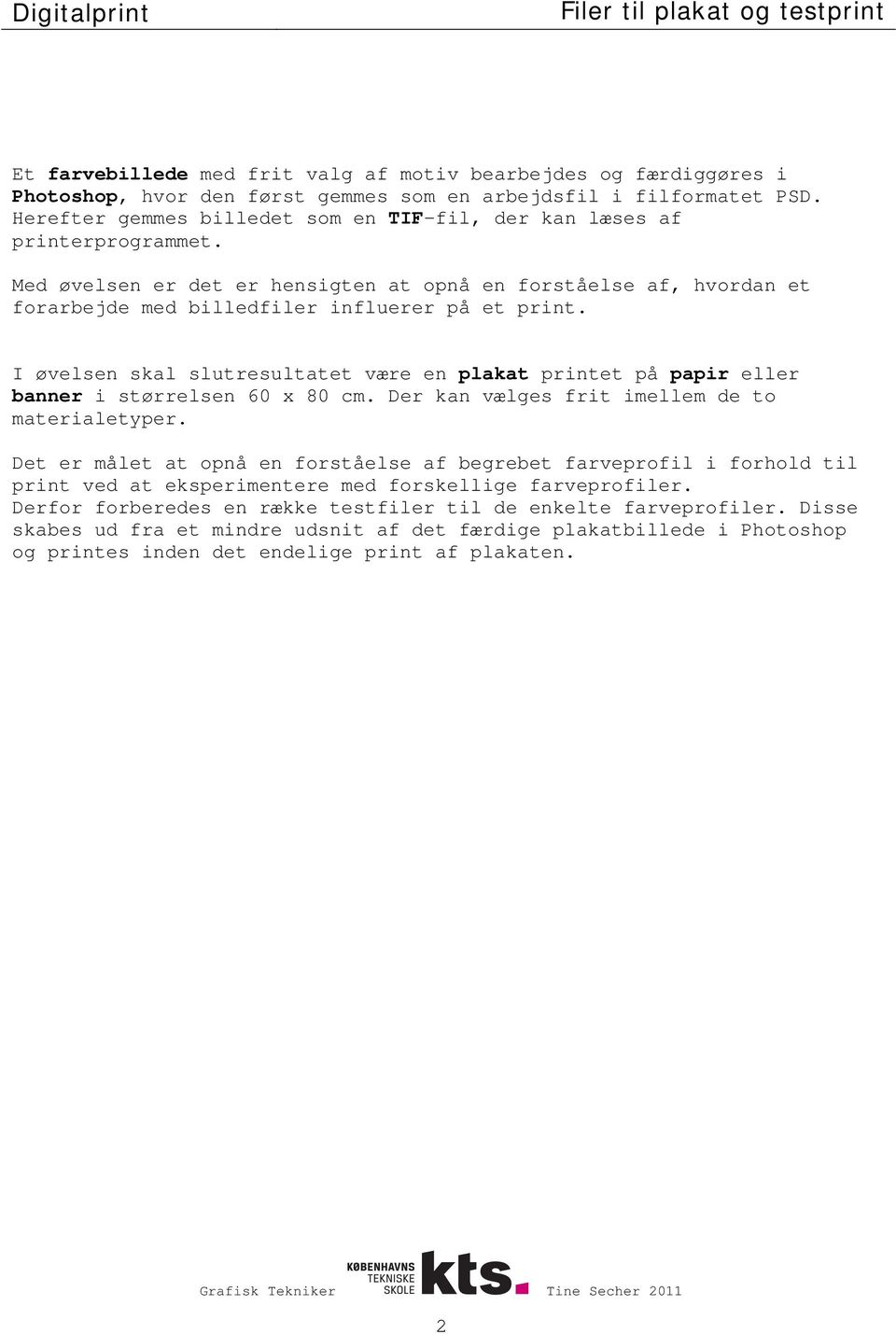
3 1. Photoshop indstilles: - Photoshop indstilles til europæisk standard: Klik på Edit i menulinien. - Klik herefter på Color Settings i listen. - I dialogboksen vælges typen ud for Settings: klik på den lille pil til højre. - Vælg Europe Prepress 2 i listen der ruller ned. - Klik OK så dialogboksen lukker. 3
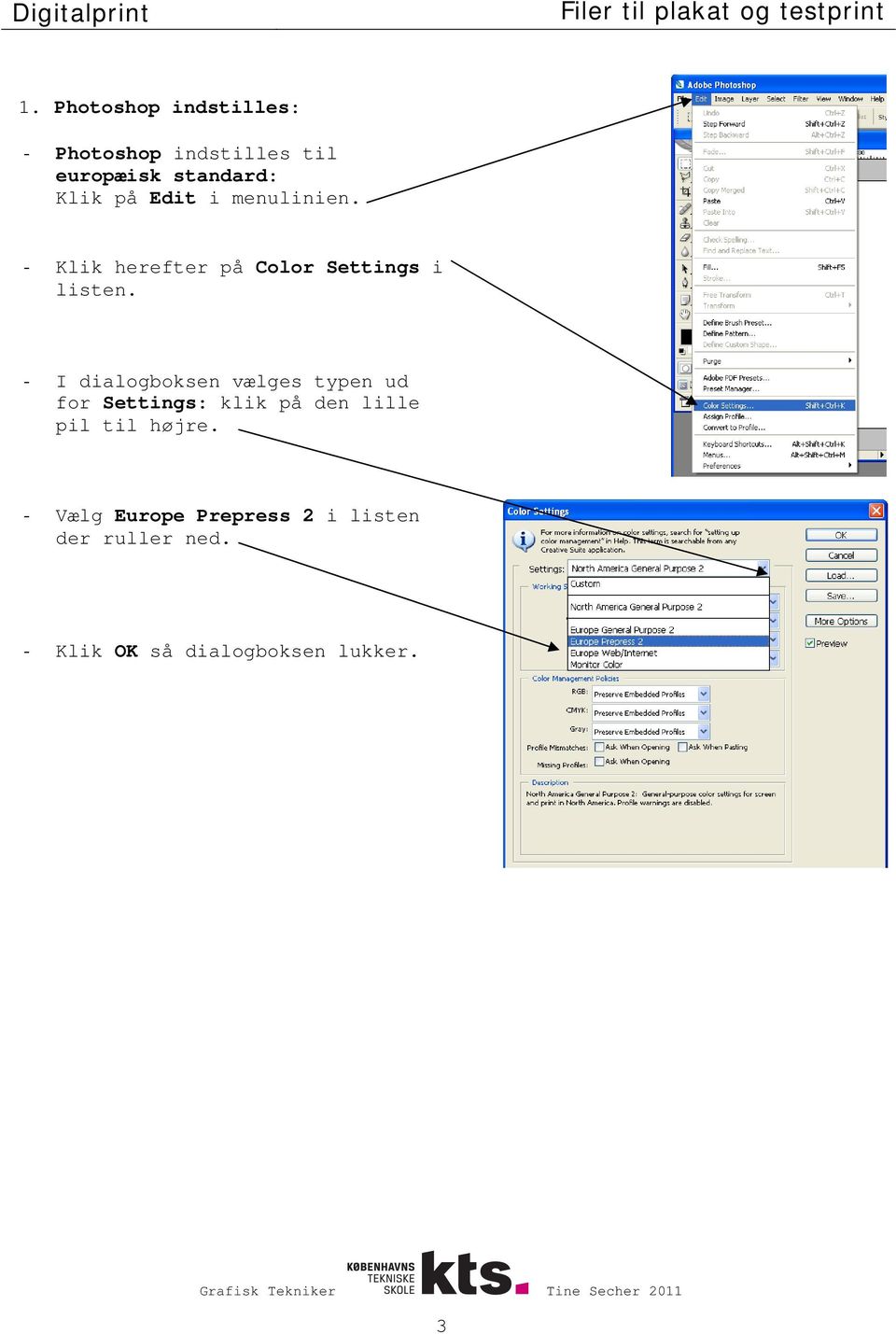
4 2. Billedet bearbejdes i Photoshop: - En ny fil åbnes i Photoshop. Alle indstillingerne sættes som vist i dialogboksen herunder, hvor plakaten er på højformat hvis man gerne vil arbejde i bredformat, byttes dog om på Width og Height. Og husk at vælge pixels/inch!): - Den tomme fil gemmes: File > Save As. Giv filen dit eget navn efterfulgt af opgavens titel. Gem filen i en mappe på computerens skrivebord. Vælg filformatet [.psd], som er en Photoshop arbejdsfil. Klik OK. Lad filen være åben. - Billedfilen, som skal bruges til plakaten, (originalbilledet) åbnes: File > Open. - Klik på pilen til højre for ikonet Arrange Documents i menuen øverst til højre. Vælg Tile All Vertically i listen. Herved lægges begge filer ved siden af hinanden. - Vælg Move Tool i værktøjsboksen. Træk billedet over på den tomme fil. - Luk originalbilledet. 4
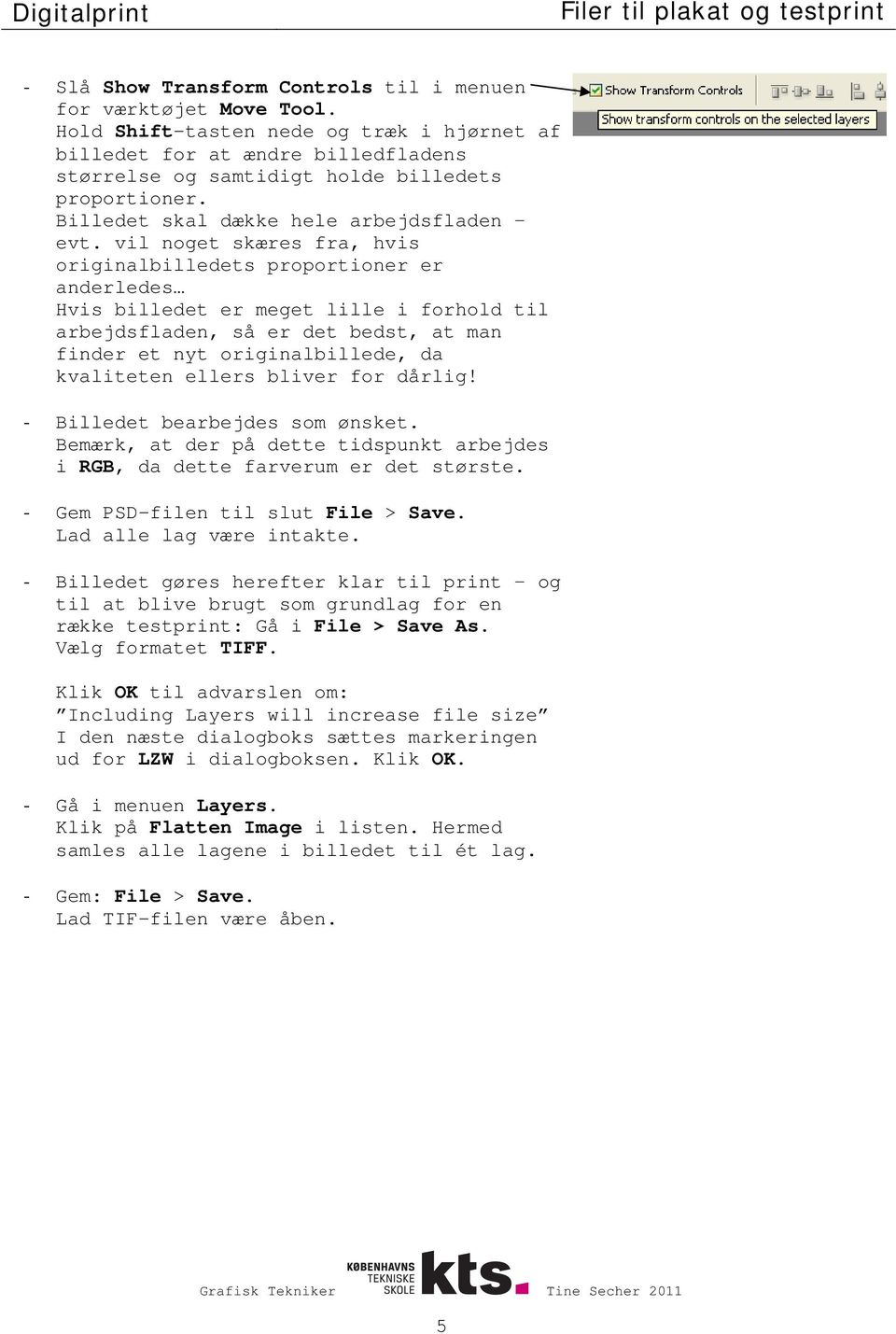
5 - Slå Show Transform Controls til i menuen for værktøjet Move Tool. Hold Shift-tasten nede og træk i hjørnet af billedet for at ændre billedfladens størrelse og samtidigt holde billedets proportioner. Billedet skal dække hele arbejdsfladen evt. vil noget skæres fra, hvis originalbilledets proportioner er anderledes Hvis billedet er meget lille i forhold til arbejdsfladen, så er det bedst, at man finder et nyt originalbillede, da kvaliteten ellers bliver for dårlig! - Billedet bearbejdes som ønsket. Bemærk, at der på dette tidspunkt arbejdes i RGB, da dette farverum er det største. - Gem PSD-filen til slut File > Save. Lad alle lag være intakte. - Billedet gøres herefter klar til print og til at blive brugt som grundlag for en række testprint: Gå i File > Save As. Klik OK til advarslen om: Including Layers will increase file size I den næste dialogboks sættes markeringen ud for LZW i dialogboksen. Klik OK. - Gå i menuen Layers. Klik på Flatten Image i listen. Hermed samles alle lagene i billedet til ét lag. - Gem: File > Save. Lad TIF-filen være åben. 5
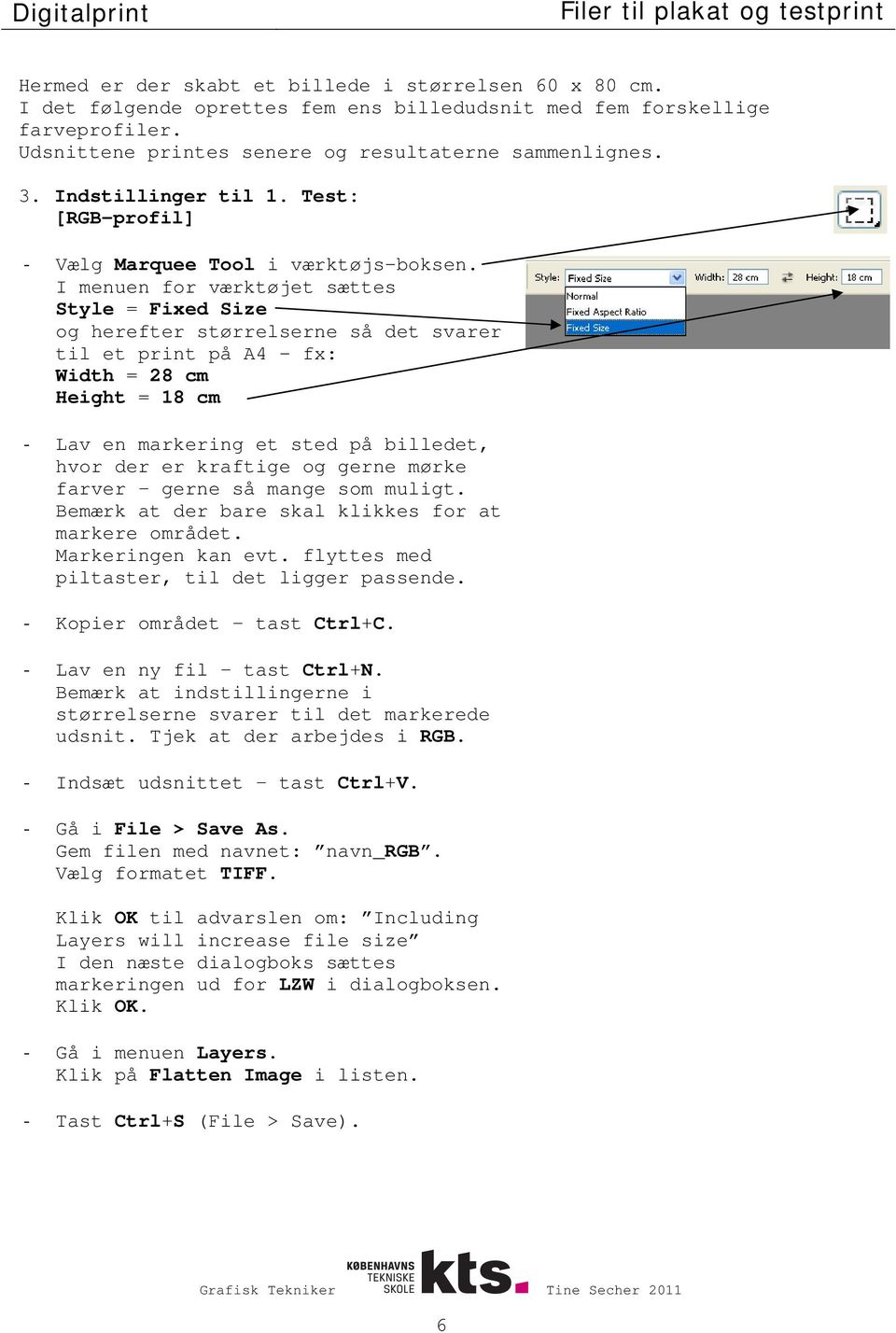
6 Hermed er der skabt et billede i størrelsen 60 x 80 cm. I det følgende oprettes fem ens billedudsnit med fem forskellige farveprofiler. Udsnittene printes senere og resultaterne sammenlignes. 3. Indstillinger til 1. Test: [RGB-profil] - Vælg Marquee Tool i værktøjs-boksen. I menuen for værktøjet sættes Style = Fixed Size og herefter størrelserne så det svarer til et print på A4 - fx: Width = 28 cm Height = 18 cm - Lav en markering et sted på billedet, hvor der er kraftige og gerne mørke farver gerne så mange som muligt. Bemærk at der bare skal klikkes for at markere området. Markeringen kan evt. flyttes med piltaster, til det ligger passende. - Kopier området tast Ctrl+C. - Lav en ny fil tast Ctrl+N. Bemærk at indstillingerne i størrelserne svarer til det markerede udsnit. Tjek at der arbejdes i RGB. - Indsæt udsnittet tast Ctrl+V. - Gå i File > Save As. Gem filen med navnet: navn_rgb. Klik OK til advarslen om: Including Layers will increase file size I den næste dialogboks sættes markeringen ud for LZW i dialogboksen. Klik OK. - Gå i menuen Layers. Klik på Flatten Image i listen. - Tast Ctrl+S (File > Save). 6
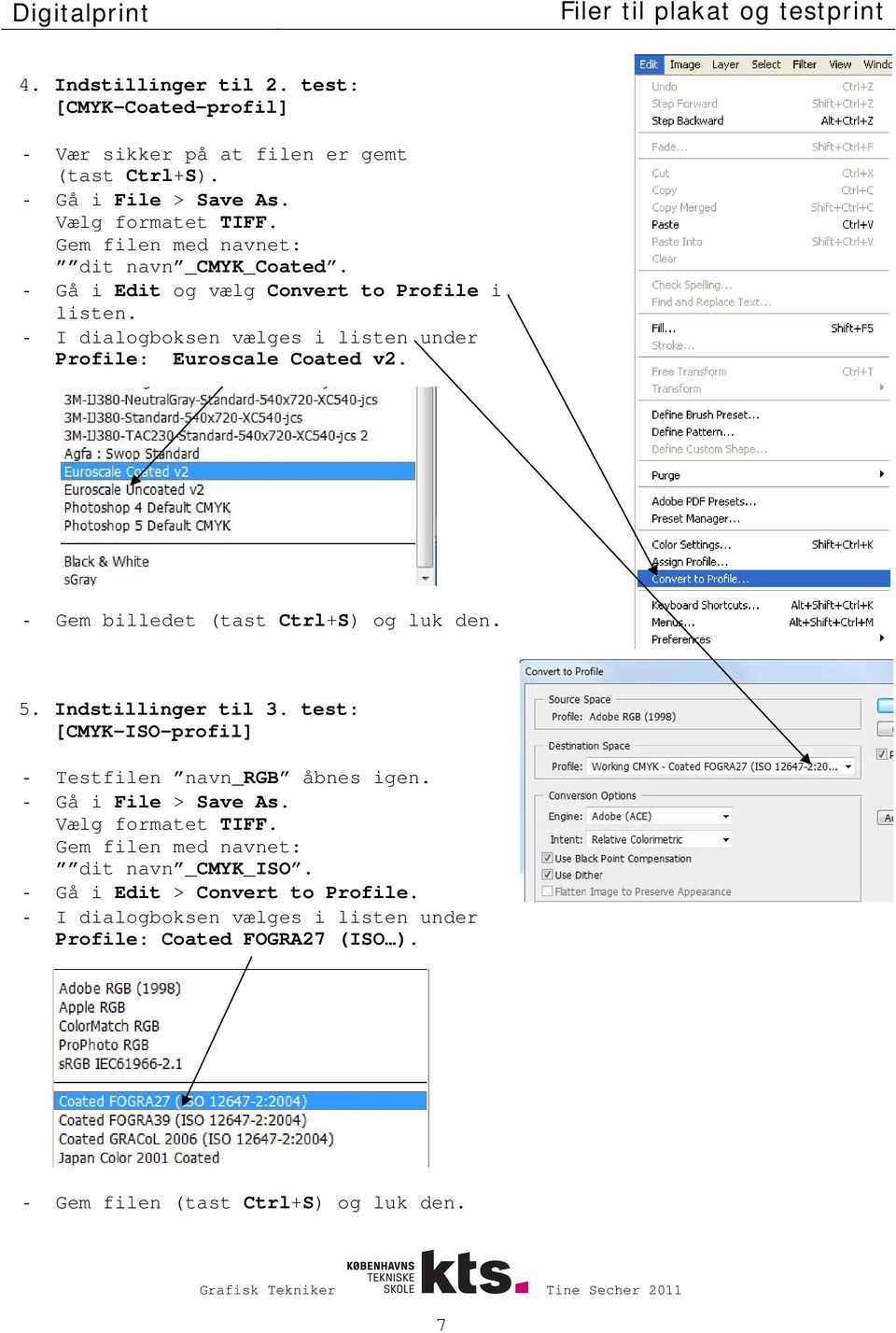
7 4. Indstillinger til 2. test: [CMYK-Coated-profil] - Vær sikker på at filen er gemt (tast Ctrl+S). - Gå i File > Save As. Gem filen med navnet: dit navn _CMYK_Coated. - Gå i Edit og vælg Convert to Profile i listen. - I dialogboksen vælges i listen under Profile: Euroscale Coated v2. - Gem billedet (tast Ctrl+S) og luk den. 5. Indstillinger til 3. test: [CMYK-ISO-profil] - Testfilen navn_rgb åbnes igen. - Gå i File > Save As. Gem filen med navnet: dit navn _CMYK_ISO. - Gå i Edit > Convert to Profile. - I dialogboksen vælges i listen under Profile: Coated FOGRA27 (ISO ). - Gem filen (tast Ctrl+S) og luk den. 7
8 6. Indstillinger til 4. test: [CMYK-Uncoated-profil] - Testfilen navn_rgb åbnes igen. - Gå i File og vælg Save As i listen. Gem filen med navnet: dit navn _CMYK_Uncoated. - Gå i Edit > Convert to Profile. - I dialogboksen vælges i listen under Profile: Euroscale Uncoated v2. - Gem billedet og luk det. 7. Indstillinger til 5. test: [Gråtone-profil] - Testfilen navn_rgb åbnes igen. - Gå i File og vælg Save As i listen. Gem filen med dit navn og: CMYK_Greyscale. - Gå i Edit > Convert to Profile. - I dialogboksen vælges under Profile: Working Gray - Dot Gain 15%. - Gem billedet og luk det. 8. Overførsel til print: - Læg alle de fem testfiler (ikke selve plakaten) i en mappe med dit navn. Læg en kopi af denne ud på Holdmappen i mappen: Digitalprint_test. Herefter skal testprintene printes (se kopimaterialet Print af testfiler og plakat ). Printene sammenlignes og den bedst egnede farveprofil i forhold til billedet vælges. Plakatbilledet (den færdige TIFF) åbnes i Photoshop, og billedet indstilles med den valgte farveprofil som beskrevet ovenfor og plakaten gemmes igen. Filen lægges i holdmappen og printes gå sammen 2 personer for at udnytte mediets bredde. 8
![test: [Gråtone-profil] - Testfilen navn_rgb åbnes igen. - Gå i File og vælg Save As i listen. Gem filen med dit navn og: CMYK_Greyscale. - Gå i Edit > Convert to Profile.](/docs-images/47/14056652/images/page_8.jpg "- I dialogboksen vælges under Profile: Working Gray - Dot Gain 15%. - Gem billedet og luk det. 8. Overførsel til print: - Læg alle de fem testfiler (ikke selve plakaten) i en mappe med dit navn.")
Grafisk Tekniker Digitalprint. Klistermærker med skærelinjer
 Grafisk Tekniker Digitalprint Klistermærker med skærelinjer Klistermærker - opgave En mindre serie forskellige klistermærker skal tegnes i Illustrator. Der defineres en ny fil for hvert enkelt klistermærke,
Grafisk Tekniker Digitalprint. Klistermærker med og skærelinjer og metalfarver
 Grafisk Tekniker Digitalprint Klistermærker med og skærelinjer og metalfarver Klistermærker med metalfarver - opgave En lille serie forskellige klistermærker skal tegnes i Illustrator max tre styk. Der
Xerox. Øvelse med tekst og billeder Nattergalen
 Xerox Øvelse med tekst og billeder Nattergalen 1. opsætning af dokument i InDesign: - Klik File > New. I dialogboksen udfyldes indstillingerne som vist herunder. Det er vigtigt, at tage stilling til størrelser
21-05-2008 Side 1 af 7
 -05-008 Side af 7 Grundlæggende funktioner i billedbehandling. NB! Arbejd på en kopi af dit billede, så du altid har det oprindelige liggende, hvis noget skulle gå galt.. Ændring af billedstørrelse i IrfanView
Prepress Serigrafi Grafisk Tekniker Grundforløb. Opgave 3: T shirt i flere farver
 Grafisk Tekniker Grundforløb Opgave 3: T shirt i flere farver Temaet for denne opgave er frit dog skal motivet være enkelt i sin udformning. Du skal arbejde med et motiv i forskellige farver, der skal
MAC. Hvorfor printe til PDF?
 Hvordan laver jeg en korrekt PDF-fil? MAC Hvorfor printe til PDF? En printet PDF er optimeret til print, og indeholder ikke unødvendig information der kan gøre filen tung at printe. En printet PDF er derfor
Prepress Serigrafi Grafisk Tekniker Grundforløb. Opgave: Klistermærker i flere farver
 Grafisk Tekniker Grundforløb Opgave: Klistermærker i flere farver I denne opgave skal der skabes et antal klistermærker i flere farver. Temaet er frit. Husk at der i serigrafi skal laves ramme for hver
Grafisk Tekniker Digitalprint
 Grafisk Tekniker Digitalprint Opgave: emballage til nyt slikprodukt printet med CMYK-farver og lak på Flatbed Versa UV LEF-12 Opgave: Emballage til nyt slikprodukt Forestil dig, at du står overfor et lille
Tastevejledning Paint Shop Pro 7
 Paint Shop Pro 7 I denne tastevejledning lærer du de mest grundlæggede funktioner i billedbehandling og medtager således kun en del af programmets faciliteter. Hvilke fremgår af indholdsfortegnelsen nedenunder.
Vester Kopi A/S - Plotservice
 Vester Kopi A/S - Plotservice Vejledning til AutoCad 2000 i forbindelse med plotservice Indhold: Plotter konfiguration i AutoCad 2000 1 Indstillinger i AutoCad 2000 4 Farveplot 6 Plotfiler i AutoCad 2000
Photoshop 6.0 : Mini-introkursus
 Langkær Gymnasium og hf. Januar 2002 Photoshop 6.0 : Mini-introkursus af Melanie Iversen & Lise Mark Copyright 2002 1 Indholdsfortegnelse 1. Indholdsfortegnelse... 2 2. Brugerfladen... 3 3. Værktøjskassen...
Adobe Elements Lektion 2
 Adobe Elements Lektion 2 Så er det igen tid til at lege lidt med billeder. Jeg går ud fra, at du nu har fået opsat Elements efter de anvisninger du fik i sidste lektion. Start Elements op Gå ind i Edit
Serigrafisk tryk af bogomslag i flere farver
 i flere farver Opgaven består i at lave et omslag til en bog med softcover i A5 størrelse. Omslaget trykkes i serigrafi i flere farver. Bogen produceres herefter i Bogbind. Der arbejdes i serigrafi i grupper
Lektion 1 - Beskæring til given størrelse
 Lektion 1 - Da det ikke altid er muligt at beskære et billede fuldstændigt i optagelsen (bl.a. på grund af billedchippens proportioner) er der næsten altid behov for yderligere beskæring på computeren.
Grafisk Tekniker Grundforløb. Serigrafisk tryk af smudsomslag i flere farver til hardcoverbog
 i flere farver til hardcoverbog Opgaven består i at lave et smudsomslag til en bog med hardcover i A5-størrelse. Omslaget trykkes i serigrafi i flere farver. Bogen produceres herefter i Bogbind. Der arbejdes
Grafisk Tekniker Digitalprint
 Grafisk Tekniker Digitalprint Print på Flatbed Versa UV LEF-12 med CMYK-farver, hvid dækfarve og lak Print på Flatbed UV LEF-12 På en Flatbed-printer har man mulighed for at printe på mange forskellige
Ekstramateriale til Photoshop CS2
 Ekstramateriale til Photoshop CS2 Tekst og tegneredskaber af Palle Bruselius Forlaget Libris - 2006 1 Filnavn: Tekst og tegneredskabercs2.doc Udskrevet: 22-04-2007 00:13:31 Skabelon: libris2005.dot Tekst
Grafisk Tekniker Digitalprint
 Grafisk Tekniker Digitalprint Grafik med CMYK-farver, hvid dækfarve og lak i Illustrator til print på Flatbed Versa UV LEF-12 Der skal printes på et antal objekter, der enten ligger i et fixatur (udskåret
Vejledning Aarhus Universitets wordskabeloner
 Vejledning Aarhus Universitets wordskabeloner Opdateret den 13. maj 2014 Indhold Introduktion... 3 Sådan opretter du et nyt dokument via menuen 'AU'... 4 Dialogboksen Dokumentoplysninger... 6 Side1: Dokumentoplysninger...
Flotte mosaikbilleder
 1 af 5 08-07-2008 22:24 Forside Programmer Tips & tricks Diverse Hjælp Forum Søgefelt Trin for trin: Flotte mosaikbilleder Download Centarsia Centarsia fylder mindre end 1 MB, så det hentes typisk på mindre
Billedbehandling med GIMP
 Den sidste ting der er plads til her er: Skaler. For at få de 2 lag til at passe sammen er det nødvendigt at skalere dem. Vælg enten billede->skaler billede eller lag->skaler lag. Og indstil antallet af
Elements Lektion 3. Tosafoto Adobe Photoshop kursus
 Elements Lektion 3 Elements åbnes og derefter Organizer enten direkte fra velkomst billedet, eller hvis du har vlagt at åbne Elements direkte op i Edit så vælg menuknappen Organizer. Side 1 af 22 Når Organizer
Det sprogpædagogiske kørekort 2012/2013 Modul 7 Billedbehandling
 Det sprogpædagogiske kørekort 2012/2013 Modul 7 Billedbehandling V 3.5.10 V Indhold Hvad er Paint.NET?. 3 Værktøj... 4 A. Åbn et billede..... 5 B. Gem et billede... 5 C. Beskær et billede... 7 D. Ændr
Manual til overføring af fotografier fra kamera til harddisk.
 Manual til overføring af fotografier fra kamera til harddisk. Det første man skal gøre sig klart er, hvor man som udgangspunkt vil lægge sine fotografier. Især når man er mange, der bruger den samme computer,
Tastevejledning Windows XP
 Tastevejledning Windows XP Tastevejledningen dækker den danske udgave af Windows XP. Der er taget udgangspunkt i en standard installation, hvor der ikke er foretaget tilpasninger i skærmopsætning, valg
Vejledning til Photofiltre nr. 118 Side 1
 Side 1 I stedet for blot at sende en mail med kun hvid baggrund, kan man pynte mail'en lidt op - f.eks. ved at indsætte en personlig billedcollage med tekst i toppen af mail'en inden man begynder at skrive.
SMAGSPRØVE. Photoshop. basis
 SMAGSPRØVE Photoshop basis Opgavefiler kan downloades på www.softworld.dk/support Farvelade I denne case: Swatches FArveprøver Color- FArve panelet Color Picker FArvevælger Fyld & Forløb Pensler Viskelæder
Billedbeskæring & Irfan View
 Indholdsfortegnelse Indholdsfortegnelse...1 Hvordan redigerer jeg billeder?...2 Installation af Irfan View...2 Opsætning af Irfan View...5 Gem med en fornuftig billedtype...5 Irfanview på dansk...6 Brug
OPRETTELSE AF TRYKFILER MED CORELDRAW 15 FARVESTYRING
 OPRETTELSE AF TRYKFILER MED CORELDRAW 15 Vejledningen er ingen garanti for korrekt oprettelse af trykfiler. Den skal nærmere ses som en hjælp. Hvis du ikke er vant til at oprette trykdata og bruge denne
Af Thomas Holm/Pixl Aps [email protected]
 Af Thomas Holm/Pixl Aps [email protected] Page: 1 Adobe og ICC profiler Traditionen tro er der sket en del fornyelse omkring den måde Adobe Photoshop 6.0 håndterer farver på. Det kan ikke komme som nogen stor
Introduktion til billedbehandling med IrfanView
 Introduktion til billedbehandling med IrfanView I takt med at digitalkameraer bliver billigere og efterhånden snart er hvermands eje, stiger behovet også for at kunne behandle sine billeder på en nem,
ASB E-mailsignatur. ASB E-mailsignatur. Vejledning til opsætning af e-mailsignatur IKT - Februar 2008
 ASB E-mailsignatur I det følgende forklares, hvordan du opretter ASBs e-mailsignatur for medarbejdere. Det skal her noteres at e-mail signaturen ikke kan opsættes i webmail (webmail.asb.dk), men skal opsættes
Vejledning til. Photoshop Element 2.0 skrevet på dansk. Skrevet af Anna Margrethe Krogh-Thomsen.
 1 Vejledning til Photoshop Element 2.0 skrevet på dansk. Skrevet af Anna Margrethe Krogh-Thomsen. Billedbehandling i Adobe Photoshop Elements 2. 2 I denne vejledning vil jeg gennemgå de redskaber, som
DVD Flick. Fra videofiler til DVD. Version: August 2012
 DVD Flick Fra videofiler til DVD Version: August 2012 Indholdsfortegnelse Fra videofiler til DVD...4 Hvilke filtyper er understøttet?...4 Hent programmet...5 At lave en DVD...5 Step 1: Hent videoklip...6
Sådan opretter du et topbillede til dit GoMINIsite ved hjælp af programmet GIMP.
 Sådan opretter du et topbillede til dit GoMINIsite ved hjælp af programmet GIMP. Hvis du ikke har programmet, kan det hentes gratis her: http://www.gimp.org/downloads/ 1 Åben GIMP og klik på fi l og vælg
Leg med lag i Photoshop
 Leg med lag i Photoshop Der er ikke svært at skabe spændende fotomontager med Photoshop. Det kræver blot, at man lærer lidt om muligheden for at arbejde med lag. I denne artikel fortæller vi, hvordan man
Brug Photo Story 3 en let introduktion
 Brug Photo Story 3 en let introduktion Denne vejledning forudsætter at programmet Photo Story 3 er installeret på din computer. Se andetsteds for vejledning i at installere programmet, der kan findes gratis
Vejledning til Blackboards portfolio værktøj
 Vejledning til Blackboards portfolio værktøj Brug denne vejledning, når du skal udarbejde din undervisningsportfolio i Blackboards portfolio værktøj. Ved at følge alle trinene nedenfor får du udarbejdet
Grafisk Tekniker. Opsætning og print af storformat i flere dele
 Opsætning og print af storformat i flere dele Hvis et motiv er større end mediet, der skal printes på, kan man i printerprogrammet Versa Works lave en inddeling med funktionen Tiles. Her har man mulighed
Windows XP. Tilpasning af computeren
 Side 1 af 12 Windows XP Tilpasning af computeren Indhold Indhold...1 Indledning...2 Mus...2 Venstrehåndet...2 Dobbeltklikke...2 Musemarkøren...3 Musens følsomhed...3 Scrollehjul...4 Indstilling af Skærm...4
Microsoft Word 2003 - fremgangsmåde til Firma skovtur
 side 1 af 7 Åbn Word 2003 Skriv derefter teksten - ud i en køre - Kære kolleger Så er det atter tid for madpakker, drikkedunke og lommelærker. Den årlige Firma skovtur går i år til Lunden ved Vejle Lørdag
GRAFIK & BILLEDBEHANDLING
 GRAFIK & BILLEDBEHANDLING INDHOLD Dokumentation.... 3 Procesbeskrivelse.... 4 Photoshop indstillinger.... 5 Anvendt billedmateriale.... 6 Oversigt layers.... 7 Smart Object & Filter.... 8 Fritlægninger
Print og PDF. PDF til print. Betjening af printer. Print fra Acrobat. Kunstakademiets arkitektskole, Institut for design og kommunikation 2008 1
 Print og PDF PDF til print Betjening af printer Print fra Acrobat Kunstakademiets arkitektskole, Institut for design og kommunikation 2008 1 PDF fra InDesign Øvelsen tager udgangspunkt i print på en HP
3 Tilføj printer "HP-GL/2 devices, ADI 4.3 - for Autodesk by HP" 5 Klik "Printer ikonet" - Print/Plot configuration
 Plot filer fra AutoCad 14. 1 Åben Autocad 14 2 Klik "Filer" og vælg "Printer setup" 3 Tilføj printer "HP-GL/2 devices, ADI 4.3 - for Autodesk by HP" 4 Klik "Ok" 5 Klik "Printer ikonet" - Print/Plot configuration
Vejledning til. Photoshop Element 2.0 skrevet på dansk. Skrevet af Anna Margrethe Krogh-Thomsen.
 1 Vejledning til Photoshop Element 2.0 skrevet på dansk. Skrevet af Anna Margrethe Krogh-Thomsen. Billedbehandling i Adobe Photoshop Elements 2. 2 I denne vejledning vil jeg gennemgå de redskaber, som
Vejledning. Her vælger man egenskaber for printerdriveren. i printerdriverens funktioner
 Vejledning Her vælger man egenskaber for printerdriveren i printerdriverens funktioner Her ligger den profil der nulstiller hele driveren. Her kan også ligge andre profiler som ofte bliver brugt. Her gemmes
Opret og godkend betalinger i mapper
 Kort beskrivelse Opret betaling i mappe Formålet med dette dokument er at beskrive, hvordan du opretter og godkender betalinger i mapper - inklusive: Opret mappe Gem én eller flere betalinger i mapper
Elements Lektion 4. I denne lektion, skal du først downloade det billede, du skal bruge at arbejde med.
 Elements Lektion 4 Så er det tid til næste lektion. Denne gang bliver det lidt mere avanceret og jeg går ud fra, at du nu har fået sat dig grundigt ind i de forberedende ting du skal igennem med hvert
Præsentationsportfolio for Hovedforløb 2. Billeder fra Q-interline
 Præsentationsportfolio for Hovedforløb 2 Billeder fra Q-interline Opgaven Billedbehandling Billeder af forskellige produkter skal laves så de får et klinisk udtryk. De skal tilpasses i farver, skygge,
Redigering i Windows Movie Maker
 Redigering i Windows Movie Maker Fotografen har oprettet en mappe på skrivebordet som hedder ledelses udvikling. I den nyoprettede mappe har han placeret den videofil som du skal arbejde med. Nu skal du
Det sprogpædagogiske kørekort 2012/2013. Modul 5:Lydfiler (for viderekomne)
 Det sprogpædagogiske kørekort 2012/2013 Modul 5:Lydfiler (for viderekomne) Sabine Kramer Indholdsfortegnelse side Indtal og klip en lydfil - metode 1 (punkt 1-10) 3 Importér og klip en lydfil metode 2
Lav et fritskåret transparent billede i PhotoFiltre
 Lav et fritskåret transparent billede i PhotoFiltre Hent det gratis program PhotoFiltre i den engelske version på denne side: http://www.photofiltre-studio.com/pf7-en.htm Hent sprogfilen til den danske
Grafisk produktion og workflow
 DOKUMENTATION Grafisk produktion og workflow CAMILLA HANSEN PORTFOLIO OG SVENDEPRØVE 2013 KUNDE / BAHNE FIRMAGAVER OPGAVE / KATALOG FARVERUM / CMYK PROGRAMMER / INDESIGN + BRIDGE + PHOTOSHOP Bahne Firmagaver
Hermed vejledning i hvordan man lægger billeder ind til brug for hjemmesiden.
 Hermed vejledning i hvordan man lægger billeder ind til brug for hjemmesiden. Manualen er delvist hentet fra en manual Ølstykke IF har lavet til brug for deres hjemmeside Upload af billede For at kunne
Grafisk Tekniker Digitalprint. Print på Latexprinter
 Grafisk Tekniker Digitalprint Print på Latexprinter I det følgende beskrives forberedelse og print på HP Latexprinter samt udskydningen (opsætningen) af filer i programmet Onyx Productionhouse. Der forberedes
Indholdsfortegnelse. Indholdsfortegnelse.. side 2. Adgang til webgraf 3. Opslag adresse... 4. Styring af layout.. 5. Zoom funktioner..
 Indholdsfortegnelse Indholdsfortegnelse.. side 2 Adgang til webgraf 3 Opslag adresse... 4 Styring af layout.. 5 Zoom funktioner.. 6 Panorere på skærmen. 7 Information om grafikken.... 8-10 Print et udsnit.....
Sådan får du Salmebogen på CD-ROM til at fungere i Internet Explorer 7 både under Windows XP og Windows Vista
 Sådan får du Salmebogen på CD-ROM til at fungere i Internet Explorer 7 både under Windows XP og Windows Vista Beskrivelse af fejlen Salmebogen på CD-ROM har visse problemer med at fungere i Internet Explorer
GUIDE TIL OPRETTELSE AF ARTIKLER I JOOMLA - FRONTEND
 GUIDE TIL OPRETTELSE AF ARTIKLER I JOOMLA - FRONTEND INDHOLDSFORTEGNELSE Login og ændring af adgangskode 2 Oprettelse/redigering af artikler 3 Indsæt billede i en artikel 7 Sæt et link i en artikel 13
Grafisk workflow. Svendeprøve Juni 2015 - Pia Søgaard
 Grafisk workflow Dokumentation Svendeprøve Juni 2015 - Pia Søgaard Kunde: LASTAS Opgave: Magasin Programmer: Indesign, illustrator og photoshop Farverum: CMYK OPSTART Vi fik til opgave at lave et magasin
1. Værktøjspaletten i Photoshop Elements.
 Introduktion til redigering af billeder i Photoshop Elements Kort om brug af billeder til hjemmesiden. Som udgangspunkt må du ALDRIG bruge billeder, som du har fundet på Google. Eneste undtagelse er bogforsider.
Manual til brug af youtube
 Manual til brug af youtube For at kunne bruge din nye video på din hjemmeside, facebook med videre, skal du først uploade den til youtube. Vi gennem gennemgår hele processen her i fire nemme trin. 1. Sådan
Farvestyring og Print
 Farvestyring og Print Tips & Tricks til korrekte farver i redigering og print Martin Dahl Ovesen Agenda Lidt om Farverum / Colorspaces generelt Farveprofiler Kameraer og colorspaces Monitorer og kalibrering
GRAFISK PRODUKTION OG WORKFLOW. discovery channel plakat
 discovery channel plakat Discovery channel plakat Opgavebeskrivelse Discovery Channel skulle have produceret en plakat som de kunne give til alle deres kunder i firmaet. Plakaten skulle udstråle hvad DC
GRAFIK & BILLEDBEHANDLING. Billedbehandling og samkopieringsopgave for en bryllupsfotograf. Design af mønster til bryllupstakkekort.
 GRAFIK & BILLEDBEHANDLING Billedbehandling og samkopieringsopgave for en bryllupsfotograf. Design af mønster til bryllupstakkekort. OPGAVEBESKRIVELSE En bryllupsfotograf kontaktede mig privat med en sammenkopieringsopgave.
BitLocker. Vejledning: Kryptering University College Lillebælt - IT-afdelingen - 1016556/16-03-2016
 BitLocker BitLocker kan bruges til kryptering af drev for at beskytte alle filer, der er gemt på drevet. Til kryptering af interne harddiske, f.eks. C-drevet, bruges BitLocker, mens man bruger BitLocker
Grafik & billedbehandling
 # 3 Grafik & billedbehandling #Billedbehandling af modeller Opgave I denne opgave har jeg redigeret hudtoner, tilføjet skarphed, kontrast og mere tegning i de mørke toner, samt lavet en fritlægning. Selvom
Newtons afkølingslov
 Newtons afkølingslov miniprojekt i emnet differentialligninger Teoretisk del Vi skal studere, hvordan temperaturen i en kop kaffe aftager med tiden. Lad T ( t ) betegne temperaturen i kaffen til tiden
PHOTOSHOP - BILLEDREDIGERING
 PHOTOSHOP - BILLEDREDIGERING Billeder åbnes via: File - Open... Et billede kan roteres via: Image - Rotate Canvas Under Image - Image Size... kan billedets størrelse og opløsning ændres. Under Image -
BLOMSTRET CLUTCH DET SKAL DU BRUGE
 creative 1.5 BLOMSTRET CLUTCH Sy denne smukke blomstrede clutch, som er pyntet med broderier fra PFAFF creative 1.5 sy- og broderimaskinen. Embroidery Intro-softwaren til din PC gør det nemt at kombinere
- en manual fra Skolekonsulenterne.dk. Versionsdato: Oktober 2009
 - en manual fra Skolekonsulenterne.dk Versionsdato: Oktober 2009 Indholdsfortegnelse Generelt om manualer fra Skolekonsulenterne.dk...3 Dette hæfte...4 Billedstørrelse, billedformater m.m...4 Billedstørrelse...4
Odense Video Klub Bent Sehested Side - 1
 Bent Sehested Side - 1 Indledning til brug af masker i Premiere Vil du have vist 2 videospor samtidig, hvor der i begge spor sker bevægelse, kan det gennemføres ved brug af en maske. Det vil blive demonstreret
Vejledning til AdPoint
 Vejledning til AdPoint Login på adressen http://manager.alignint.dk/cpdev/dev.jsp og følgende login billede kommer frem: Log på med dit kundenr., brugernavn og adgangskode og følgende billede kommer frem:
Lektion 7 - Fjernelse af farvestik
 Lektion 7 - En meget irriterende ting - især ved ældre indscannede billeder - er en forkert farve, der ligger som et slør hen over billedet eller dele af dette. På ældre billeder skyldes det, at farverne
Vejledning til Photofiltre nr.129 Side 1
 Side 1 Til denne vejledning laver vi lidt ekstra ved hvert billede. Vi skal bruge det der hedder Image Curl. Vi skal altså bruge en fil der kan hentes på min hjemmeside under Photofiltre 7 og nederst på
FOTOKLUBBEN KRONBORG MODUL 004 KAMERA TIL PRINT
 FOTOKLUBBEN KRONBORG KURSUSAKTIVITETER 2012 24. MARTS 2012 MODUL 004 KAMERA TIL PRINT Til kurset bør du medbringe følgende: Bærbar PC, Kortlæser, USB-Kabel Kamera og Printer samt 2-3 fotos Der vil være
IntoWords Tjekliste. IntoWords Generelt Gennemgået Øvelse Åbn IntoWords 1 Vindue funktioner 2 Profil gendannelse 3 Styreknapper 4
 IntoWords Tjekliste IntoWords Generelt Gennemgået Øvelse Åbn IntoWords 1 Vindue funktioner 2 Profil gendannelse 3 Styreknapper 4 IntoWords oplæsning Gennemgået Øvelse Oplæsning i Word 5 Oplæsning i PDF
Elements Lektion 1. Tosafoto Adobe Photoshop kursus.
 Elements Lektion 1 Adobe Photoshop Elements er lillebror til et af verdens mest avancerede billedbehandlingsprogrammer, og et særdeles godt billedbehandlingsprogram til hobbyfotografen, der vil noget seriøst
Bentleyuser.dk Årsmøde 2011 Nordic Civil 2011
 Bentleyuser.dk Årsmøde 2011 Nordic Civil 2011 14.-16. November 2011, Munkebjerg Hotel, Vejle Workshop W1 & W3 Hands-on workshop MicroStation (SELECTSeries 3) Beta 2 Underviser: Tine Lai Andersen, Bentley
Hovedforløb 1 Grafik & Billeder Stine Keller
 Typografi & Ombrydning Portfolio Grafisk Design Grafik & Billeder Grafisk Workflow Grafik & Billeder OPGAVEBESKRIVELSE Opgaven går ud på at producere en sammenkopiering af forskellige elementer til en
GRAFIK & BILLEDBEHANDLING. Opgave navn l Kernefaglighed
 GRAFIK & BILLEDBEHANDLING Opgave navn l Kernefaglighed Opgave navn l Kernefaglighed Program Format Farveprofil Illustrator A5 højformat Coated FOGRA39 Denne opgave er lavet til min kollaga Martin. Han
DOKUMENTATION 1. HOVEDFORLØB
 DOKUMENTATION 1. HOVEDFORLØB GRAFISK DESIGN Design af tørklæde til sportsklub. Skal bruges som reklame og salg til klubbbens medlemmer og fans. Design Rentegning af logo Grafik Klargørin af grafik til
Indhold. Brugermanual
 og øvelser til pcon.planner 6.4.1 Indhold 1. Installering af pcon.planner... 3 Start pcon.planner... 3 2. Brugerfladen... 4 2.1 Programmenuen... 5 2.2 Værktøjslinje Hurtig adgang... 5 2.3 Menubaren (ribbon)...
Procedure for evaluering
 Procedure for evaluering Evaluering af et undervisningsforløb indeholder tre elementer. Ved undervisningens start orienteres de studerende om indhold og mål for faget, og de har mulighed for at redegøre
IntoWords Mac Tjekliste
 IntoWords Mac Tjekliste IntoWords Generelt Gennemgået Øvelse Åbn IntoWords 1 Vindue funktioner 2 Profil gendannelse 3 Styreknapper 4 IntoWords oplæsning Gennemgået Øvelse Oplæsning i Word 5 Oplæsning i
Ekstramateriale til Photoshop CS2
 Ekstramateriale til Photoshop CS2 Tekst og tegneredskaber af Palle Bruselius Forlaget Libris - 2006 1 Tekst og tegneredskaber Photoshop CS2 er ikke et tegneprogram, men indeholder dog grundlæggende tegnefunktioner.
Introduktion til CD ere og Arkivdeling Gammel Dok - September-oktober 2003. Jonas Christiansen Voss
 Introduktion til CD ere og Arkivdeling Gammel Dok - September-oktober 2003 Jonas Christiansen Voss 2. marts 2004 Indhold 1 CD ere 2 1.1 Brænde dokumenter til CD....................... 2 1.2 Disk Copy.................................