
Startvejledning til software
|
|
|
- Anita Davidsen
- 10 år siden
- Visninger:
Transkript
1 DANSK Startvejledning til software (Til brug sammen med cd-rom'en Canon Digital Camera Solution Disk Version 23) Du skal installere den software, der fulgte med på cd-rom'en Canon Digital Camera Solution Disk, inden kameraet tilsluttes computeren. Installer softwaren. Windows Macintosh (s. 10) (s. 49) Slut kameraet til computeren. Denne vejledning beskriver, hvordan du installerer softwareprogrammerne, og giver en kort gennemgang af deres funktioner. Læs den softwarelicensaftale, der vises under installationen, inden du tager softwaren på den medfølgende cd-rom i brug. Du skal acceptere vilkårene og betingelserne i softwarelicensaftalen, før du må bruge softwaren. Windows/Macintosh Windows Macintosh
2 SIKKERHEDSREGLER De sikkerhedsregler, der er angivet i denne vejledning, bør læses med henblik på sikker og korrekt betjening af kameraet og dets tilbehør for at forhindre skader på dig selv, andre personer eller udstyret. Læs disse sikkerhedsregler, inden du læser resten af vejledningen. Advarsel Dette symbol angiver, at sikkerhedsreglerne skal følges, da det ellers kan resultere i dødsfald eller alvorlige ulykker. Advarsel Afspil ikke den medfølgende cd-rom i en cd-afspiller, der ikke understøtter data-cd-rom'er. Afspilning af cd-rom er i en lyd-cd-afspiller (musikafspiller) kan beskadige højttalerne. Hvis du lytter til de høje lyde fra en cd, der afspilles på en almindelig cd-afspiller, med hovedtelefoner på, kan det forårsage høreskader. Ansvarsfraskrivelse Selvom der gøres alt for at sikre, at oplysningerne i denne vejledning er korrekte og fyldestgørende, påtager vi os intet ansvar for fejl eller udeladelser. Canon forbeholder sig retten til når som helst uden forudgående varsel at ændre specifikationer for hardware og software, der er nævnt i denne vejledning. Ingen del af denne vejledning må gengives, transmitteres, afskrives, lagres i arkiveringssystemer eller oversættes til andre sprog i nogen form eller på nogen måde uden forudgående skriftlig tilladelse fra Canon. Canon udsteder ingen garantier for skader i forbindelse med datafejl eller -tab som følge af ukorrekt betjening af kameraet, softwaren, CompactFlash -kort (CF-kort), computere, eksternt udstyr eller brug af CF-kort fra andre producenter end Canon. Varemærker ArcSoft, ArcSoft logo og ArcSoft PhotoStudio er varemærker eller registrerede varemærker tilhørende ArcSoft, Inc. Adobe er et varemærke tilhørende Adobe Systems Incorporated. CompactFlash er et varemærke tilhørende SanDisk Corporation. Macintosh, Mac OS og QuickTime er varemærker tilhørende Apple Computer Inc. i USA og andre lande. Microsoft og Windows er enten registrerede varemærker eller varemærker tilhørende Microsoft Corporation i USA og/eller andre lande. Andre navne og produkter, der ikke er nævnt her, kan være registrerede varemærker eller varemærker tilhørende deres respektive firmaer. Copyright 2005 Canon Inc. Alle rettigheder forbeholdes.
3 1 Indholdsfortegnelse Læs dette først 3 Det er så nemt! Lav professionelle udskrifter derhjemme!...4 Ubegrænsede muligheder med underholdende software...6 Systemkrav...8 Brug af softwaren på Windows-platformen Forberedelse 10 Installation af software og USB-driver...10 Brug af softwaren på Windows-platformen Grundlæggende procedurer 15 Overførsel af billeder til computeren...15 Udskrivning af billeder...21 Brug af softwaren på Windows-platformen Avancerede teknikker 26 Vinduerne i ZoomBrowser EX...26 Funktioner i ZoomBrowser EX...32 Kontrol af billeder inden overførsel...34 Afspilning af film...36 Redigering af film...37 Konvertering af RAW-billeder...38 Fjernbetjening af kameraets udløser...41 Sammensætning af panoramabilleder - PhotoStitch...44 Tilpas dit kamera med indstillinger for [My Camera/Dette kamera]...45 Brug af softwaren på Macintosh-platformen Forberedelse 49 Installation af softwaren...49 Brug af softwaren på Macintosh-platformen Grundlæggende procedurer 51 Overførsel af billeder til computeren...51 Udskrivning af billeder...56
4 Indholdsfortegnelse 2 Brug af softwaren på Macintosh-platformen Avancerede teknikker 59 Vinduerne i ImageBrowser...59 Funktioner i ImageBrowser...65 Kontrol af billeder inden overførsel...67 Afspilning af film...69 Redigering af film...70 Konvertering af RAW-billeder...71 Fjernbetjening af kameraets udløser...73 Sammensætning af panoramabilleder - PhotoStitch...76 Tilpas dit kamera med indstillinger for [My Camera/Dette kamera]...77 Tillæg 81 ArcSoft PhotoStudio...81 Afinstallation af software...83 Hukommelseskortmappens struktur...86 Fejlfinding...87 Oplysninger om dette kamera 95 Generelle oplysninger om alle modeller...95 PowerShot A520/PowerShot A DIGITAL IXUS DIGITAL IXUS Indeks...98
![..73 Sammensætning af panoramabilleder - PhotoStitch...76 Tilpas dit kamera med indstillinger for [My Camera/Dette kamera]...77 Tillæg 81 ArcSoft PhotoStudio.](/docs-images/53/11424099/images/page_4.jpg "..81 Afinstallation af software...83 Hukommelseskortmappens struktur...86 Fejlfinding...87 Oplysninger om dette kamera 95 Generelle oplysninger om alle modeller.")
5 Læs dette først 3 Dette kapitel indeholder en beskrivelse af de ting, du kan foretage dig med kameraet og softwaren på cd-rom en Canon Digital Camera Solution Disk. Det indeholder også en liste over de computerkonfigurationskrav, der skal være opfyldt, for at du kan anvende softwaren. Om denne vejledning Beskrivelserne i denne vejledning er baseret på Windows XP og Mac OS X v10.3. Hvis du anvender en anden version af disse operativsystemer, kan indholdet på skærmen og procedurerne være lidt anderledes end de viste. Følgende termer anvendes i denne vejledning: Mac OS X vil sige Mac OS X (version ) Hukommelseskort vil sige CF-kort, SD-kort, Multimediekort og pc-kort. Windows/Macintosh
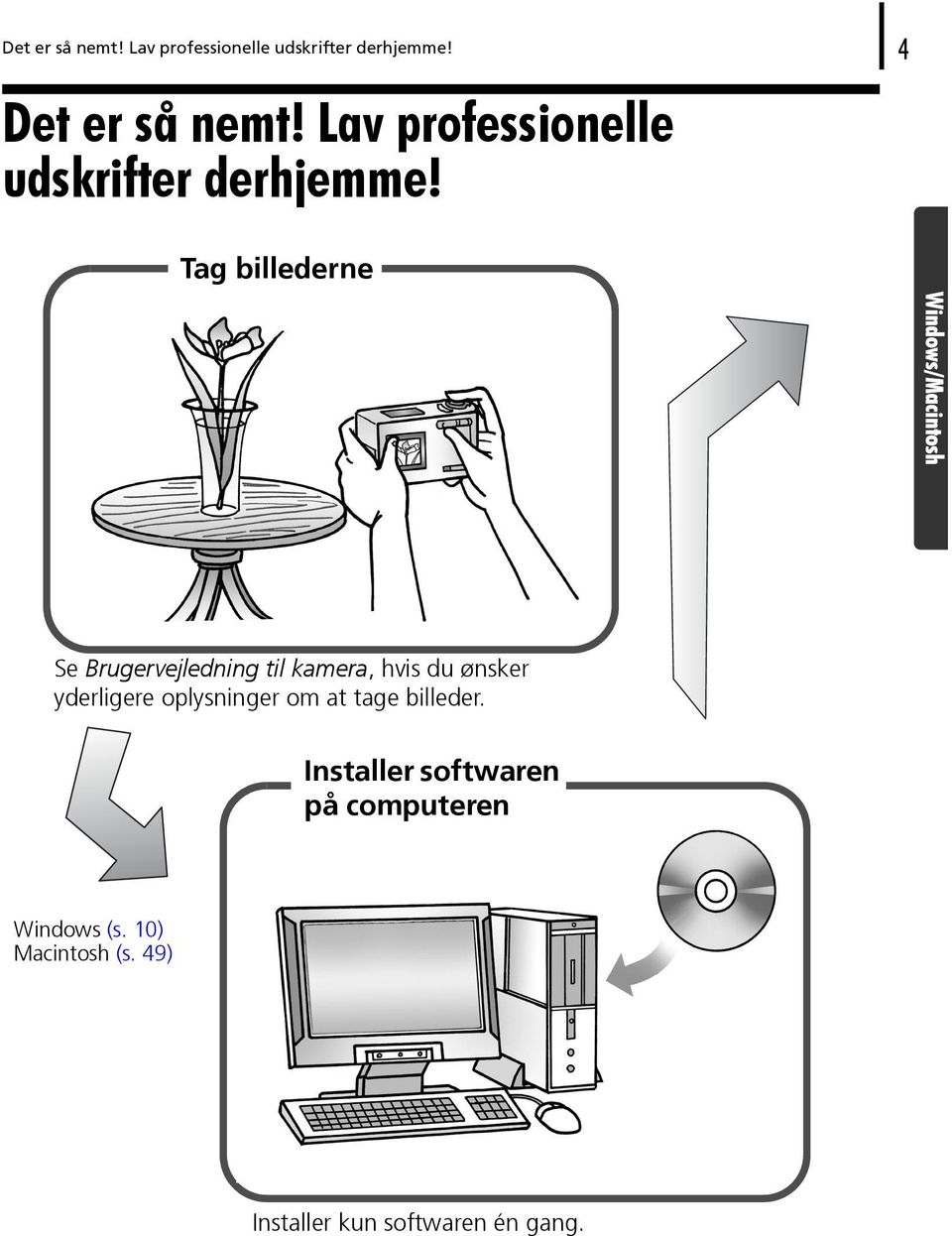
6 Windows/Macintosh Det er så nemt! Lav professionelle udskrifter derhjemme! 4 Det er så nemt! Lav professionelle udskrifter derhjemme! Tag billederne Se Brugervejledning til kamera, hvis du ønsker yderligere oplysninger om at tage billeder. Installer softwaren på computeren Windows (s. 10) Macintosh (s. 49) Installer kun softwaren én gang.
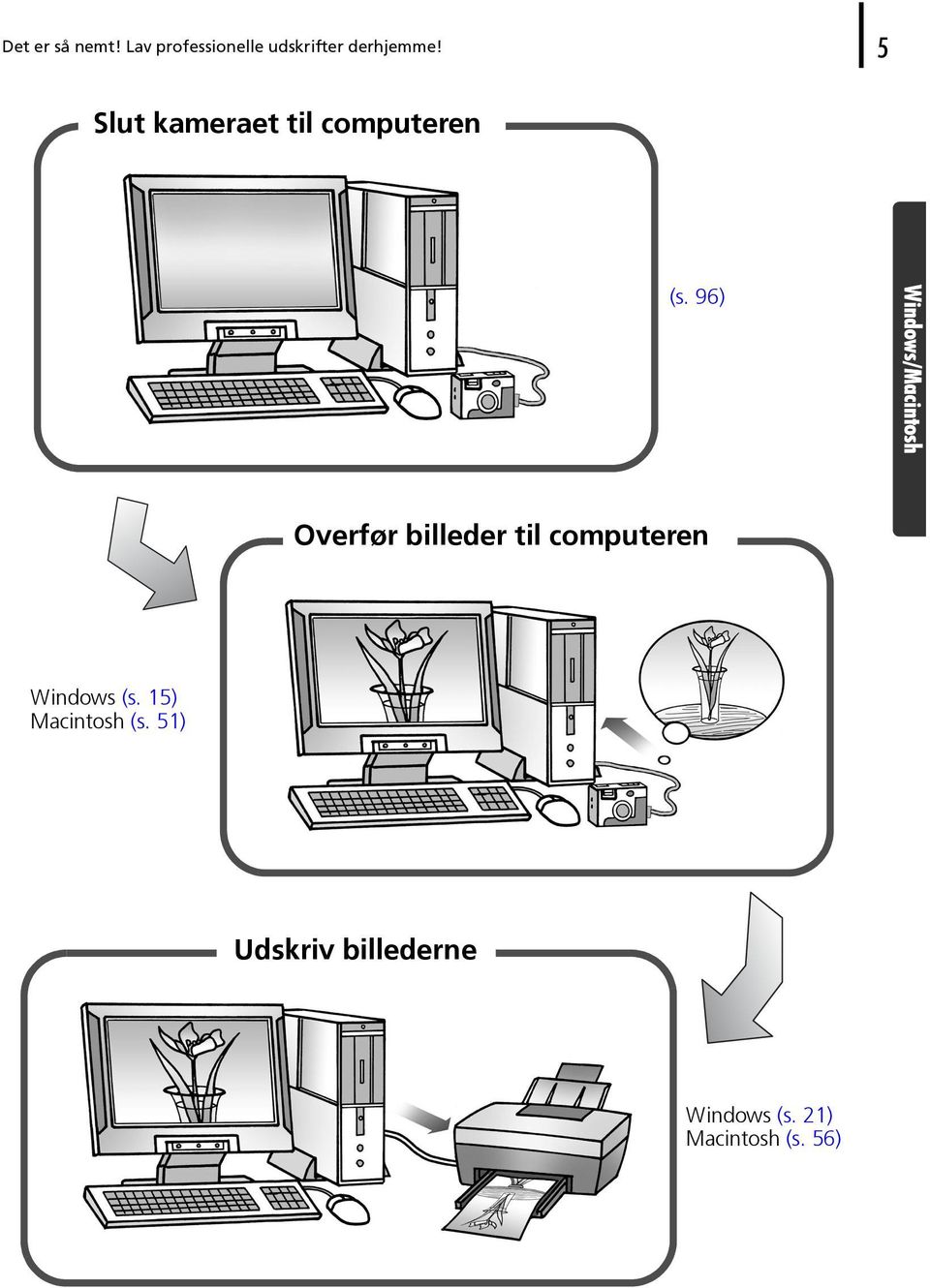
7 Det er så nemt! Lav professionelle udskrifter derhjemme! 5 Slut kameraet til computeren (s. 96) Windows/Macintosh Overfør billeder til computeren Windows (s. 15) Macintosh (s. 51) Udskriv billederne Windows (s. 21) Macintosh (s. 56)
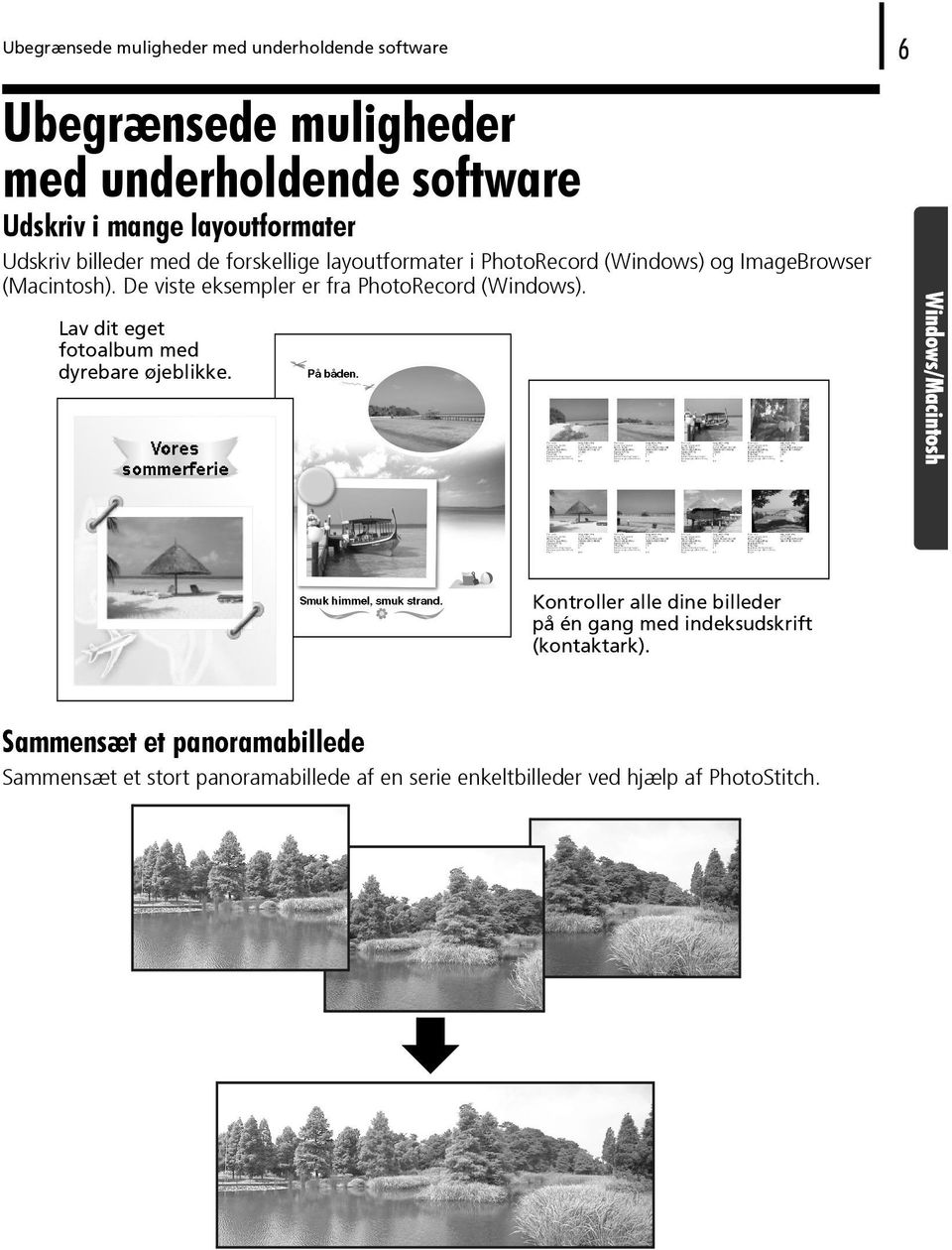
8 Ubegrænsede muligheder med underholdende software 6 Ubegrænsede muligheder med underholdende software Udskriv i mange layoutformater Udskriv billeder med de forskellige layoutformater i PhotoRecord (Windows) og ImageBrowser (Macintosh). De viste eksempler er fra PhotoRecord (Windows). Lav dit eget fotoalbum med dyrebare øjeblikke. Windows/Macintosh Kontroller alle dine billeder på én gang med indeksudskrift (kontaktark). Sammensæt et panoramabillede Sammensæt et stort panoramabillede af en serie enkeltbilleder ved hjælp af PhotoStitch.
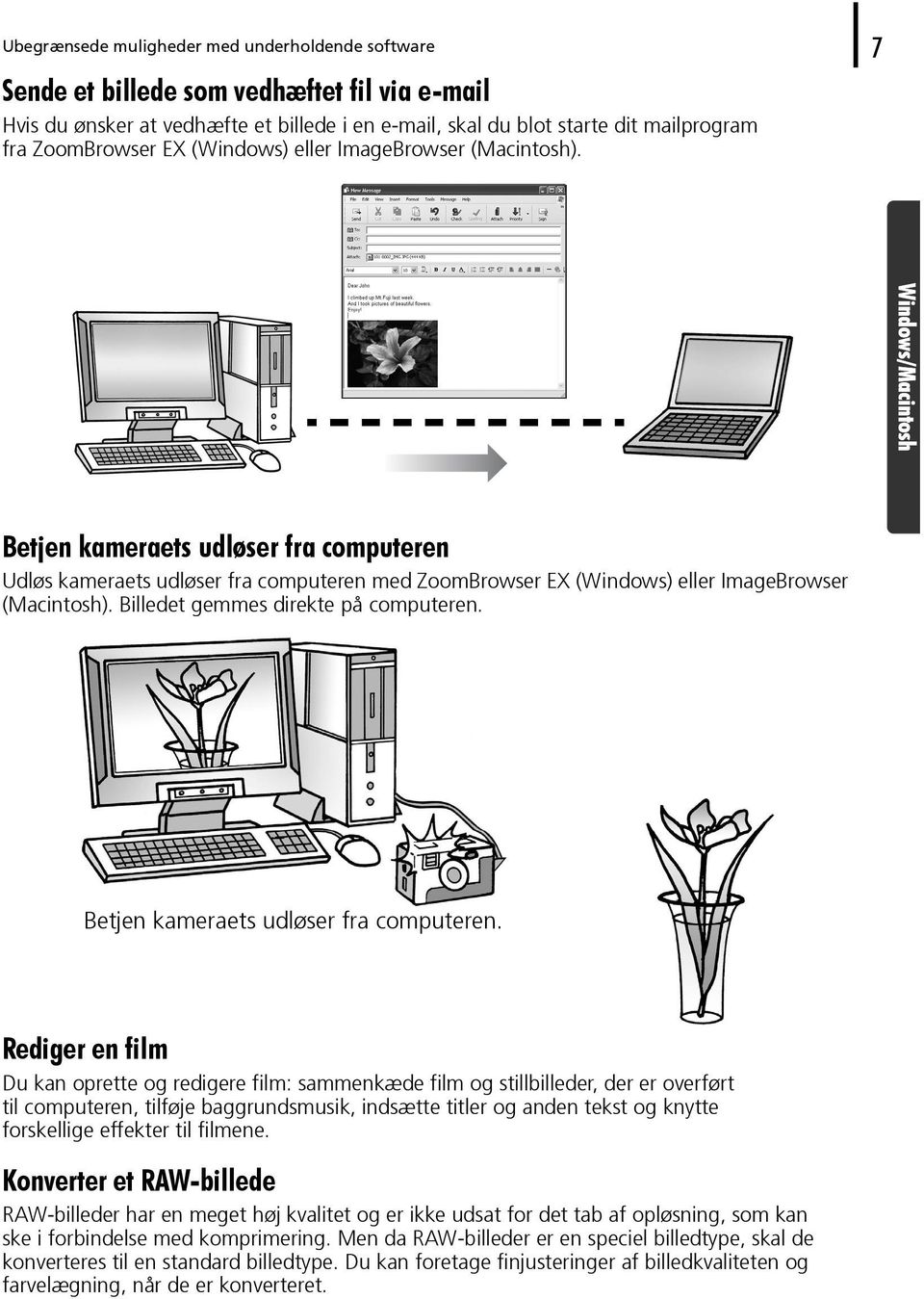
9 Windows/Macintosh Ubegrænsede muligheder med underholdende software 7 Sende et billede som vedhæftet fil via Hvis du ønsker at vedhæfte et billede i en , skal du blot starte dit mailprogram fra ZoomBrowser EX (Windows) eller ImageBrowser (Macintosh). Betjen kameraets udløser fra computeren Udløs kameraets udløser fra computeren med ZoomBrowser EX (Windows) eller ImageBrowser (Macintosh). Billedet gemmes direkte på computeren. Betjen kameraets udløser fra computeren. Rediger en film Du kan oprette og redigere film: sammenkæde film og stillbilleder, der er overført til computeren, tilføje baggrundsmusik, indsætte titler og anden tekst og knytte forskellige effekter til filmene. Konverter et RAW-billede RAW-billeder har en meget høj kvalitet og er ikke udsat for det tab af opløsning, som kan ske i forbindelse med komprimering. Men da RAW-billeder er en speciel billedtype, skal de konverteres til en standard billedtype. Du kan foretage finjusteringer af billedkvaliteten og farvelægning, når de er konverteret.
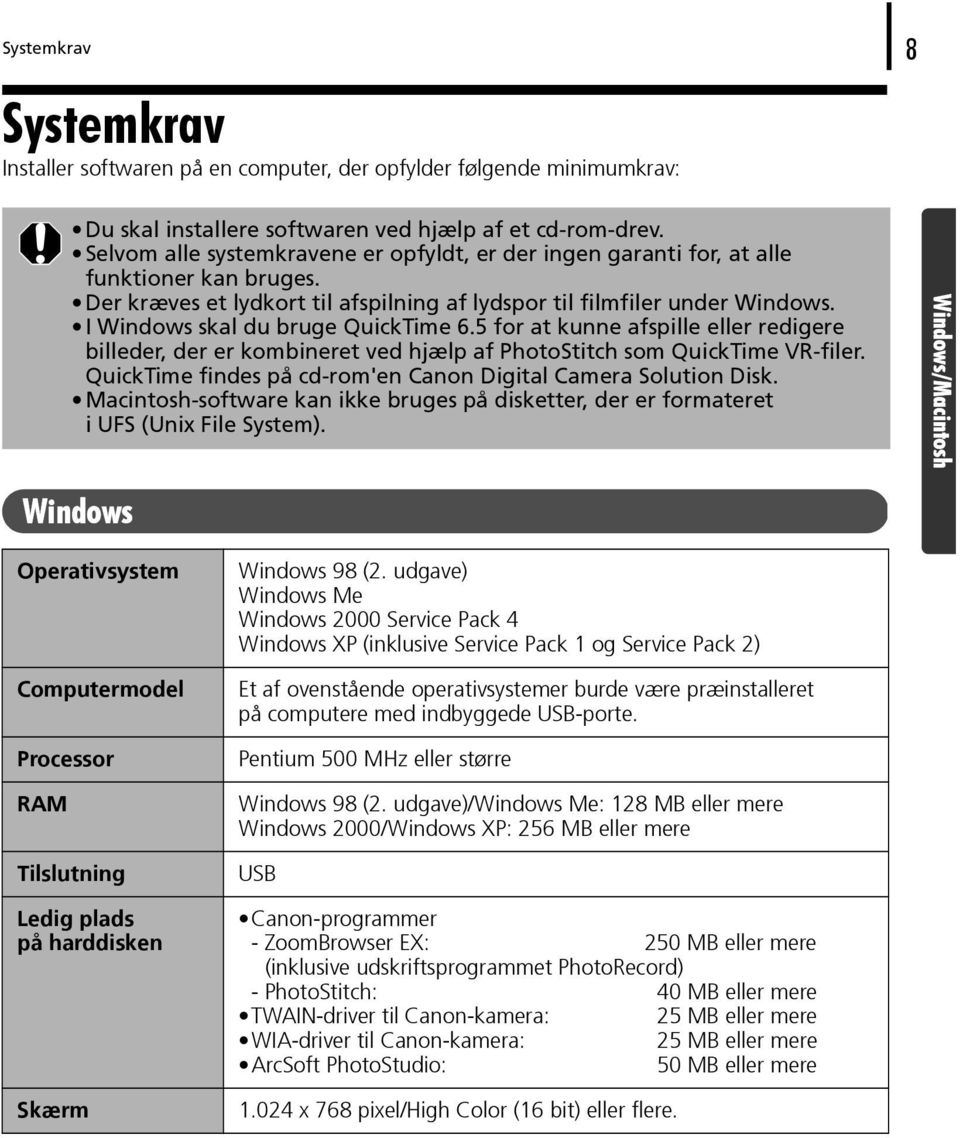
10 Systemkrav 8 Systemkrav Installer softwaren på en computer, der opfylder følgende minimumkrav: Du skal installere softwaren ved hjælp af et cd-rom-drev. Selvom alle systemkravene er opfyldt, er der ingen garanti for, at alle funktioner kan bruges. Der kræves et lydkort til afspilning af lydspor til filmfiler under Windows. I Windows skal du bruge QuickTime 6.5 for at kunne afspille eller redigere billeder, der er kombineret ved hjælp af PhotoStitch som QuickTime VR-filer. QuickTime findes på cd-rom'en Canon Digital Camera Solution Disk. Macintosh-software kan ikke bruges på disketter, der er formateret i UFS (Unix File System). Windows/Macintosh Windows Operativsystem Computermodel Processor RAM Tilslutning Ledig plads på harddisken Skærm Windows 98 (2. udgave) Windows Me Windows 2000 Service Pack 4 Windows XP (inklusive Service Pack 1 og Service Pack 2) Et af ovenstående operativsystemer burde være præinstalleret på computere med indbyggede USB-porte. Pentium 500 MHz eller større Windows 98 (2. udgave)/windows Me: 128 MB eller mere Windows 2000/Windows XP: 256 MB eller mere USB Canon-programmer - ZoomBrowser EX: 250 MB eller mere (inklusive udskriftsprogrammet PhotoRecord) - PhotoStitch: 40 MB eller mere TWAIN-driver til Canon-kamera: 25 MB eller mere WIA-driver til Canon-kamera: 25 MB eller mere ArcSoft PhotoStudio: 50 MB eller mere x 768 pixel/high Color (16 bit) eller flere.
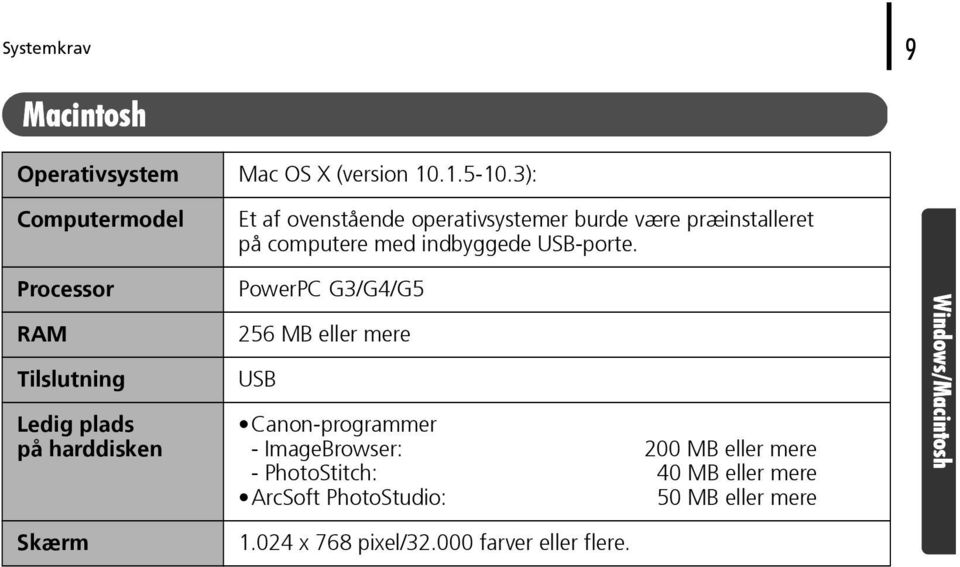
11 Systemkrav 9 Macintosh Operativsystem Mac OS X (version ): Computermodel Et af ovenstående operativsystemer burde være præinstalleret på computere med indbyggede USB-porte. Processor RAM Tilslutning Ledig plads på harddisken PowerPC G3/G4/G5 256 MB eller mere USB Canon-programmer - ImageBrowser: 200 MB eller mere - PhotoStitch: 40 MB eller mere ArcSoft PhotoStudio: 50 MB eller mere Windows/Macintosh Skærm x 768 pixel/ farver eller flere.
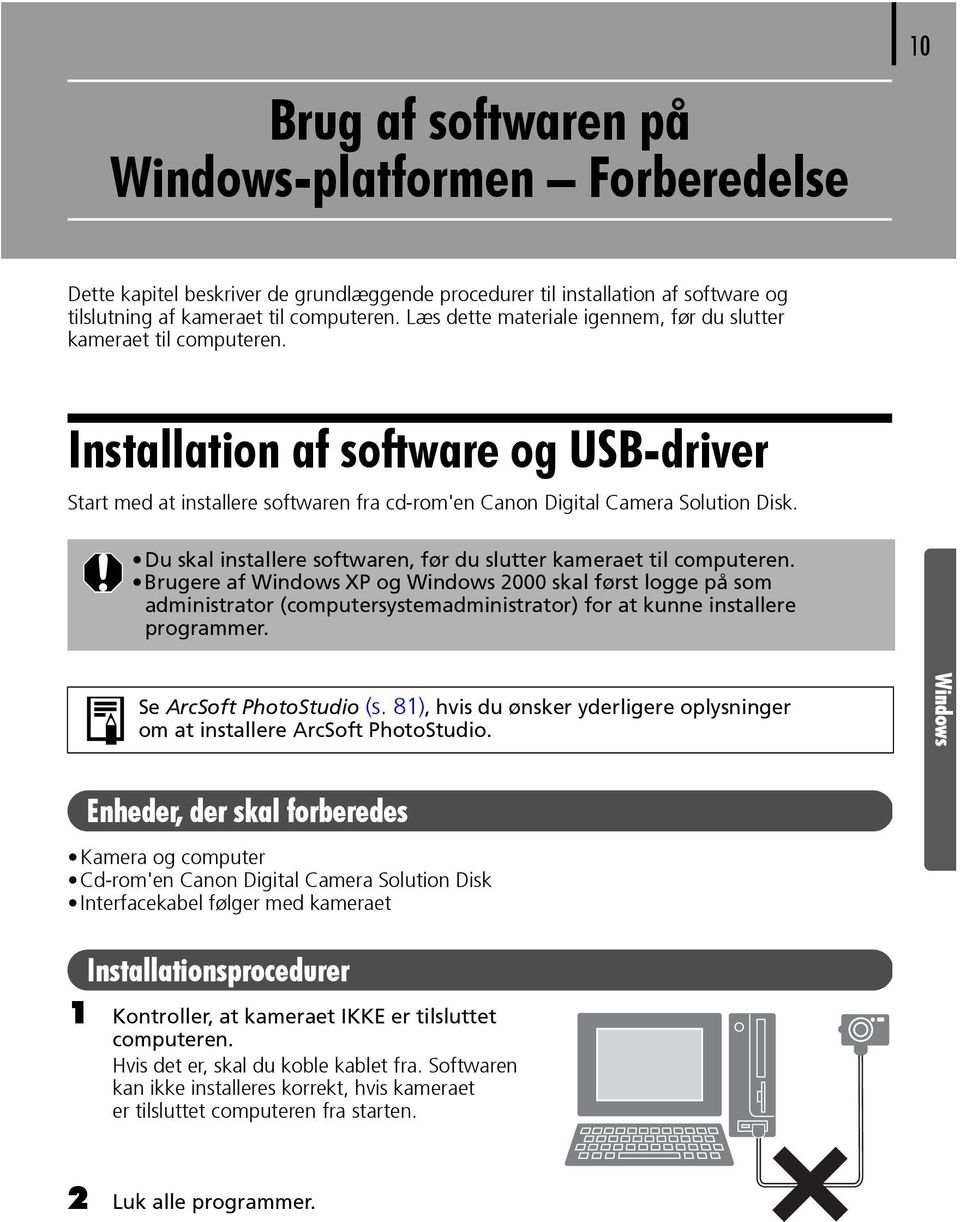
12 Brug af softwaren på Windows-platformen Forberedelse 10 Dette kapitel beskriver de grundlæggende procedurer til installation af software og tilslutning af kameraet til computeren. Læs dette materiale igennem, før du slutter kameraet til computeren. Installation af software og USB-driver Start med at installere softwaren fra cd-rom'en Canon Digital Camera Solution Disk. Du skal installere softwaren, før du slutter kameraet til computeren. Brugere af Windows XP og Windows 2000 skal først logge på som administrator (computersystemadministrator) for at kunne installere programmer. Se ArcSoft PhotoStudio (s. 81), hvis du ønsker yderligere oplysninger om at installere ArcSoft PhotoStudio. Windows Enheder, der skal forberedes Kamera og computer Cd-rom'en Canon Digital Camera Solution Disk Interfacekabel følger med kameraet Installationsprocedurer 1 Kontroller, at kameraet IKKE er tilsluttet computeren. Hvis det er, skal du koble kablet fra. Softwaren kan ikke installeres korrekt, hvis kameraet er tilsluttet computeren fra starten. 2 Luk alle programmer.
13 Installation af software og USB-driver 11 3 Læg cd-rom'en Canon Digital Camera Solution Disk. Hvis installationsskærmen ikke vises automatisk, bruges følgende procedurer. Visning af installationsskærm Brug følgende procedurer for at få installationsskærmen vist, hvis den ikke vises automatisk. Windows XP 1. Vælg [My Computer/Denne computer] i menuen [Start]. 2. Højreklik på cd-rom-ikonet, og vælg [Open/Åbn]. 3. Dobbeltklik på ikonet [SETUP.EXE]. Windows 2000, Windows Me, Windows 98 (2. udgave) 1. Dobbeltklik på ikonet [My computer/denne computer] på skrivebordet. 2. Højreklik på cd-rom-ikonet, og vælg [Open/Åbn]. 3. Dobbeltklik på ikonet [SETUP.EXE]. Visse computere kan muligvis ikke vise filtypenavnet [.EXE] som vist ovenfor. 4 Klik på knappen Digital Camera Software [Install/Installer]. Windows Installationsskærm Hvis der vises en vejledning, skal du følge den for at genstarte computeren. Hvis følgende vindue vises, forsættes med installationen.
![Højreklik på cd-rom-ikonet, og vælg [Open/Åbn]. 3. Dobbeltklik på ikonet [SETUP.EXE]. Windows 2000, Windows Me, Windows 98 (2. udgave) 1.](/docs-images/53/11424099/images/page_13.jpg "Dobbeltklik på ikonet [My computer/denne computer] på skrivebordet. 2. Højreklik på cd-rom-ikonet, og vælg [Open/Åbn]. 3. Dobbeltklik på ikonet [SETUP.EXE].")
14 Installation af software og USB-driver 12 5 Klik på [Next/Næste]. 6 Vælg [Easy Installation/Let installation] som installationstype, og klik på [Next/Næste]. Vælg [Custom Installation/Brugerdefineret installation] for at vælge programmer individuelt til installation. Når der er valgt [Custom Installation/Brugerdefineret installation] Skal USB-driveren (tilslutningssoftwaren) bruges, hvis kameraet tilsluttes computeren via et interfacekabel. Sørg for at vælge en af nedenstående USB-drivere (den driver, der passer til dit operativsystem). Windows 2000/Windows 98 (2. udgave): TWAIN-driver til Canon-kamera Windows Me: WIA-driver til Canon-kamera I Windows XP anvendes den USB-driver, der blev leveret sammen med Windows-operativsystemet, så der er ingen grund til at installere en USB-driver. Windows 7 Læs licensaftalen, og klik på [Yes/Ja], hvis du er indforstået med samtlige vilkår. 8 Gennemgå installationsindstillingerne, og klik på [Next/Næste]. Følg vejledningen på skærmen for at fortsætte. Punkterne, der vises her, afhænger af, hvilke programmer der installeres.
![Når der er valgt [Custom Installation/Brugerdefineret installation] Skal USB-driveren (tilslutningssoftwaren) bruges, hvis kameraet tilsluttes computeren via et interfacekabel.](/docs-images/53/11424099/images/page_14.jpg "Sørg for at vælge en af nedenstående USB-drivere (den driver, der passer til dit operativsystem). Windows 2000/Windows 98 (2.")
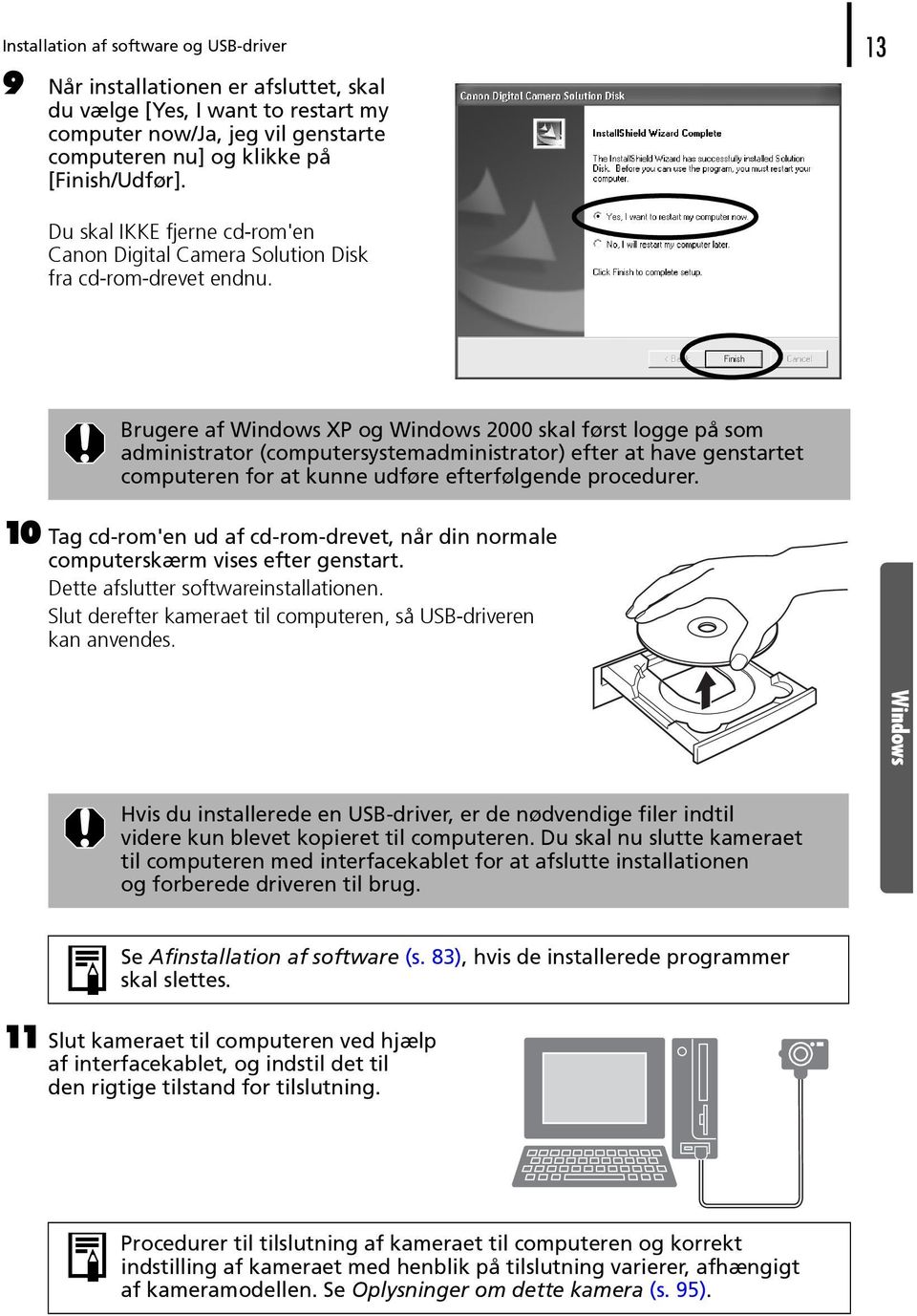
15 Windows Installation af software og USB-driver 13 9 Når installationen er afsluttet, skal du vælge [Yes, I want to restart my computer now/ja, jeg vil genstarte computeren nu] og klikke på [Finish/Udfør]. Du skal IKKE fjerne cd-rom'en Canon Digital Camera Solution Disk fra cd-rom-drevet endnu. Brugere af Windows XP og Windows 2000 skal først logge på som administrator (computersystemadministrator) efter at have genstartet computeren for at kunne udføre efterfølgende procedurer. 10 Tag cd-rom'en ud af cd-rom-drevet, når din normale computerskærm vises efter genstart. Dette afslutter softwareinstallationen. Slut derefter kameraet til computeren, så USB-driveren kan anvendes. Hvis du installerede en USB-driver, er de nødvendige filer indtil videre kun blevet kopieret til computeren. Du skal nu slutte kameraet til computeren med interfacekablet for at afslutte installationen og forberede driveren til brug. Se Afinstallation af software (s. 83), hvis de installerede programmer skal slettes. 11 Slut kameraet til computeren ved hjælp af interfacekablet, og indstil det til den rigtige tilstand for tilslutning. Procedurer til tilslutning af kameraet til computeren og korrekt indstilling af kameraet med henblik på tilslutning varierer, afhængigt af kameramodellen. Se Oplysninger om dette kamera (s. 95).
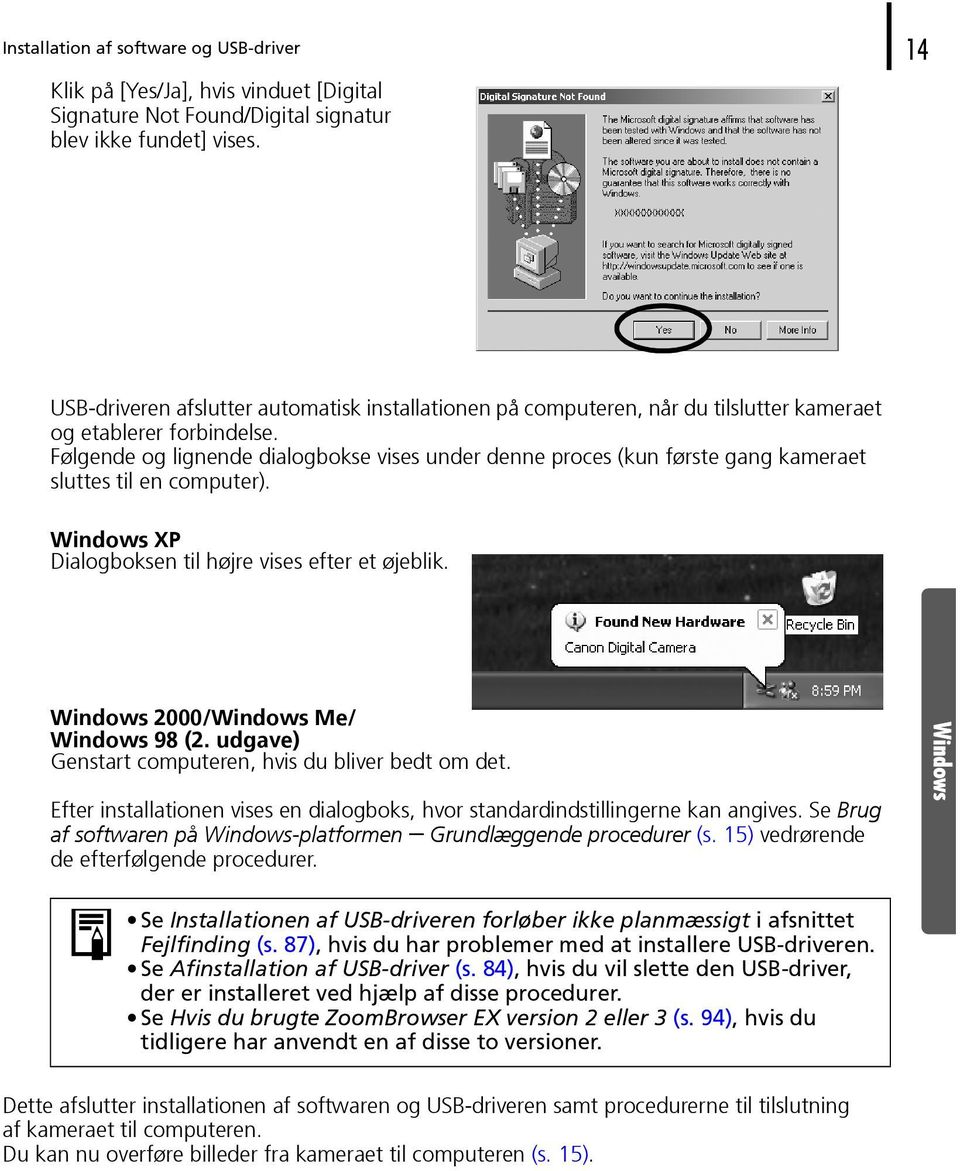
16 Installation af software og USB-driver 14 Klik på [Yes/Ja], hvis vinduet [Digital Signature Not Found/Digital signatur blev ikke fundet] vises. USB-driveren afslutter automatisk installationen på computeren, når du tilslutter kameraet og etablerer forbindelse. Følgende og lignende dialogbokse vises under denne proces (kun første gang kameraet sluttes til en computer). Windows XP Dialogboksen til højre vises efter et øjeblik. Windows 2000/Windows Me/ Windows 98 (2. udgave) Genstart computeren, hvis du bliver bedt om det. Efter installationen vises en dialogboks, hvor standardindstillingerne kan angives. Se Brug af softwaren på Windows-platformen Grundlæggende procedurer (s. 15) vedrørende de efterfølgende procedurer. Windows Se Installationen af USB-driveren forløber ikke planmæssigt i afsnittet Fejlfinding (s. 87), hvis du har problemer med at installere USB-driveren. Se Afinstallation af USB-driver (s. 84), hvis du vil slette den USB-driver, der er installeret ved hjælp af disse procedurer. Se Hvis du brugte ZoomBrowser EX version 2 eller 3 (s. 94), hvis du tidligere har anvendt en af disse to versioner. Dette afslutter installationen af softwaren og USB-driveren samt procedurerne til tilslutning af kameraet til computeren. Du kan nu overføre billeder fra kameraet til computeren (s. 15).
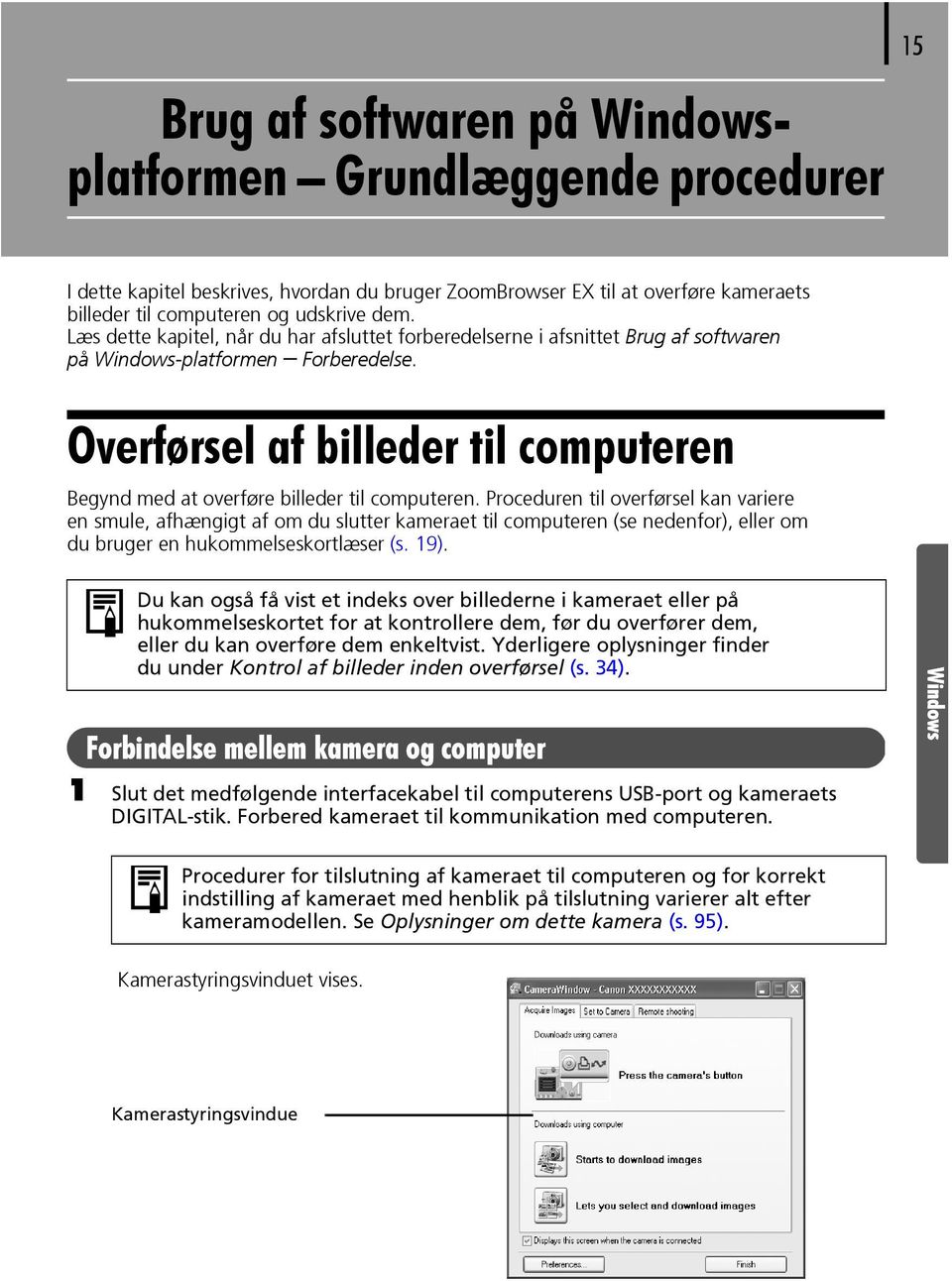
17 Brug af softwaren på Windowsplatformen Grundlæggende procedurer 15 I dette kapitel beskrives, hvordan du bruger ZoomBrowser EX til at overføre kameraets billeder til computeren og udskrive dem. Læs dette kapitel, når du har afsluttet forberedelserne i afsnittet Brug af softwaren på Windows-platformen Forberedelse. Overførsel af billeder til computeren Begynd med at overføre billeder til computeren. Proceduren til overførsel kan variere en smule, afhængigt af om du slutter kameraet til computeren (se nedenfor), eller om du bruger en hukommelseskortlæser (s. 19). Du kan også få vist et indeks over billederne i kameraet eller på hukommelseskortet for at kontrollere dem, før du overfører dem, eller du kan overføre dem enkeltvist. Yderligere oplysninger finder du under Kontrol af billeder inden overførsel (s. 34). Forbindelse mellem kamera og computer 1 Slut det medfølgende interfacekabel til computerens USB-port og kameraets DIGITAL-stik. Forbered kameraet til kommunikation med computeren. Windows Procedurer for tilslutning af kameraet til computeren og for korrekt indstilling af kameraet med henblik på tilslutning varierer alt efter kameramodellen. Se Oplysninger om dette kamera (s. 95). Kamerastyringsvinduet vises. Kamerastyringsvindue
18 Overførsel af billeder til computeren 16 Første gang kameraet sluttes til en computer Angiv følgende indstillinger, når kameraet for første gang sluttes til computeren. Disse procedurer er ikke nødvendige ved den næste og efterfølgende tilslutninger. Vælg [Canon CameraWindow], når en dialogboks (dialogboksen [Events/Hændelser]), som ligner den til højre, vises, og klik på [OK]. Kameraets modelnavn eller [Canon Camera/Canon-kamera] vises her. Der kan vises forskellige programmer, afhængigt af computerens opsætning. Hvis dialogboksen [Events/Hændelser] ikke vises, skal du klikke på menuen [Start] og vælge [All Programs/Alle programmer] eller [Programs/Programmer] efterfulgt af [Canon Utilities/ Canon-hjælpeprogrammer], [CameraWindow] og [CameraWindow]. Windows 2 Overfør billederne. Overfør billederne ved hjælp af kameraet eller computeren. De overførte billeder gemmes som standard i mappen [My Pictures/Billeder]. Du kan justere indstillingerne, f.eks. den billedtype, der overføres, og destinationsmappen, ved at klikke på [Preferences/Indstillinger].
![Vælg [Canon CameraWindow], når en dialogboks (dialogboksen [Events/Hændelser]), som ligner den til højre, vises, og klik på [OK]. Kameraets modelnavn eller [Canon Camera/Canon-kamera] vises her.](/docs-images/53/11424099/images/page_18.jpg "Der kan vises forskellige programmer, afhængigt af computerens opsætning.")
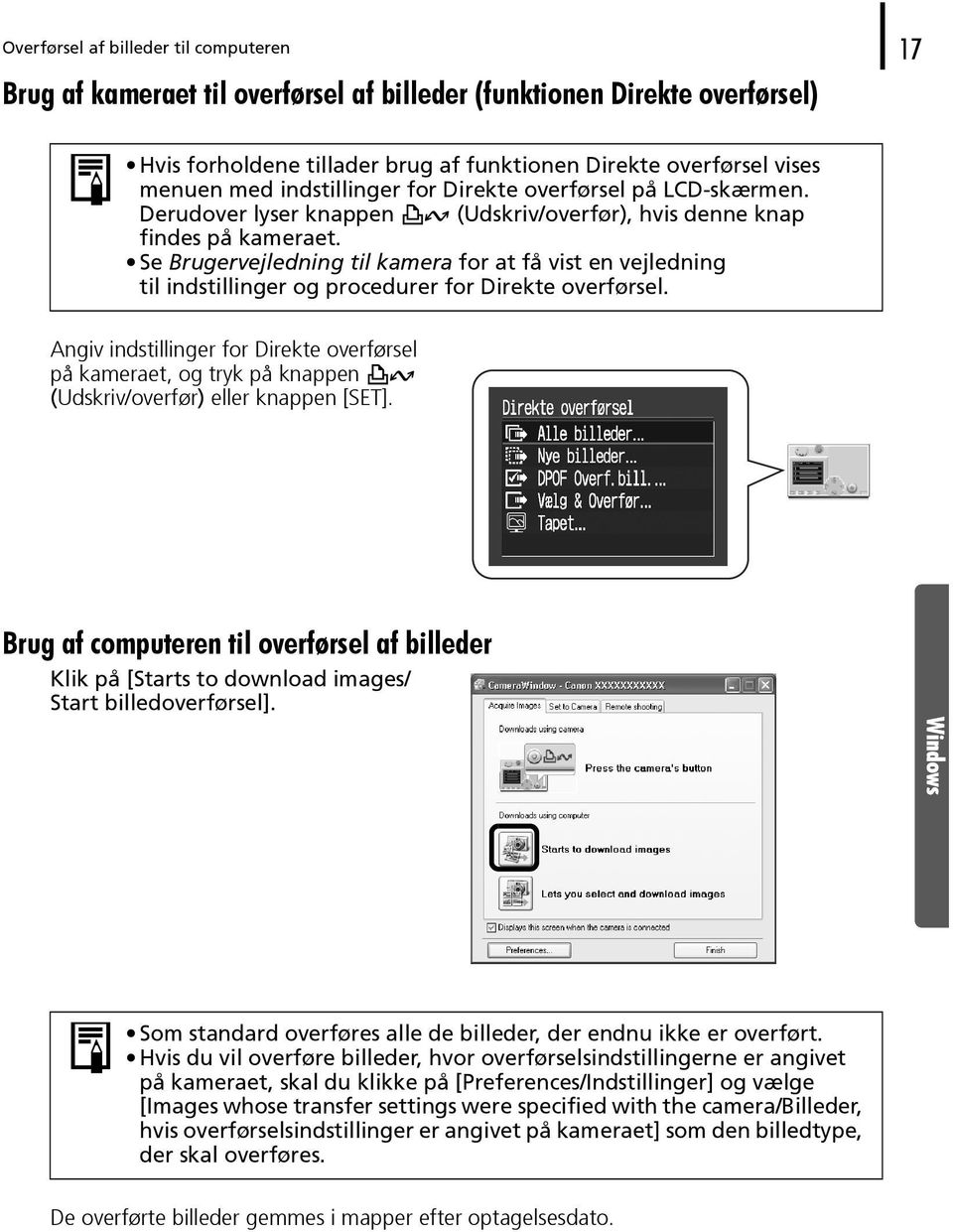
19 Overførsel af billeder til computeren 17 Brug af kameraet til overførsel af billeder (funktionen Direkte overførsel) Hvis forholdene tillader brug af funktionen Direkte overførsel vises menuen med indstillinger for Direkte overførsel på LCD-skærmen. Derudover lyser knappen (Udskriv/overfør), hvis denne knap findes på kameraet. Se Brugervejledning til kamera for at få vist en vejledning til indstillinger og procedurer for Direkte overførsel. Angiv indstillinger for Direkte overførsel på kameraet, og tryk på knappen (Udskriv/overfør) eller knappen [SET]. Brug af computeren til overførsel af billeder Klik på [Starts to download images/ Start billedoverførsel]. Windows Som standard overføres alle de billeder, der endnu ikke er overført. Hvis du vil overføre billeder, hvor overførselsindstillingerne er angivet på kameraet, skal du klikke på [Preferences/Indstillinger] og vælge [Images whose transfer settings were specified with the camera/billeder, hvis overførselsindstillinger er angivet på kameraet] som den billedtype, der skal overføres. De overførte billeder gemmes i mapper efter optagelsesdato.
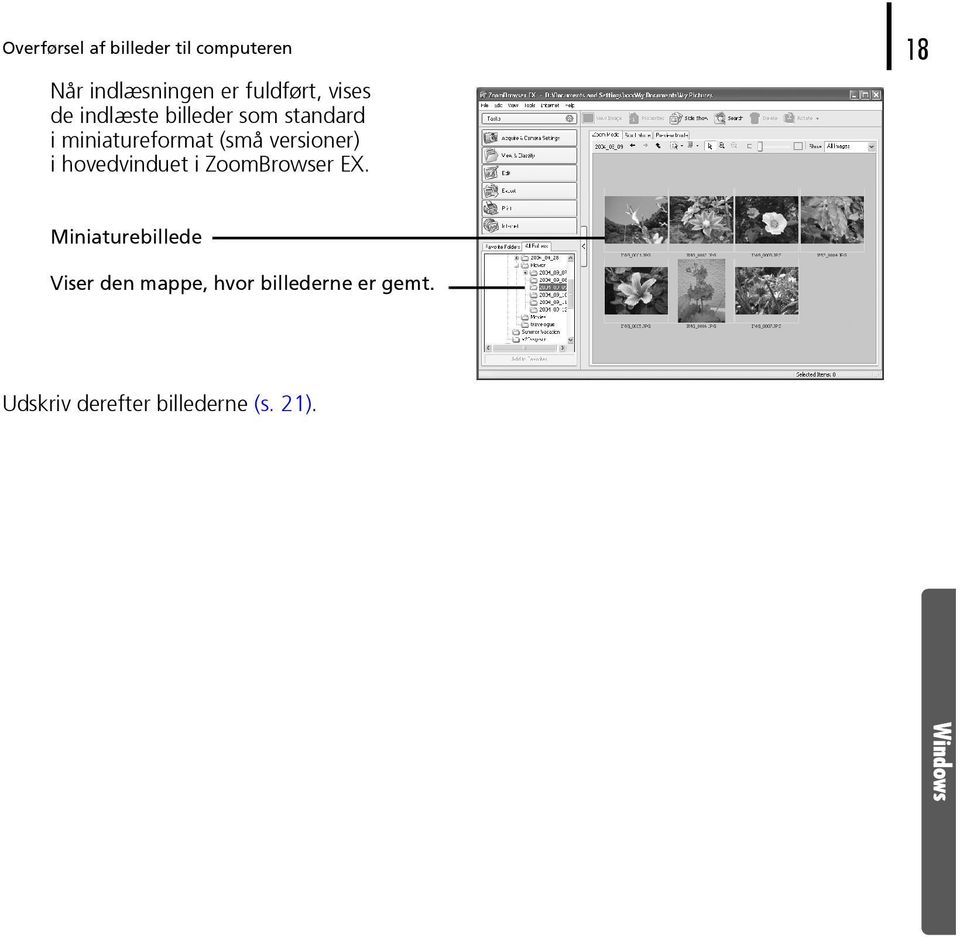
20 Windows Overførsel af billeder til computeren 18 Når indlæsningen er fuldført, vises de indlæste billeder som standard i miniatureformat (små versioner) i hovedvinduet i ZoomBrowser EX. Miniaturebillede Viser den mappe, hvor billederne er gemt. Udskriv derefter billederne (s. 21).
21 Windows Overførsel af billeder til computeren 19 Tilslutning af hukommelseskortlæser 1 Sæt hukommelseskortet i læseren. Brug eventuelt en kortadapter (PCMCIA-adapter) (sælges separat). Se vejledningen til hukommelseskortlæseren, hvis du ønsker yderligere oplysninger om tilslutning og håndtering. (2) Sæt adapteren med kortet i stikket. (1) Anbring eventuelt hukommelseskortet i en adapter. Kortadapteren og hukommelseskortets form kan variere, afhængigt af den hukommelseskorttype kameraet bruger. 2 Vælg [View/Download Images using Canon CameraWindow/Vis/ Overfør billeder ved hjælp af Canon CameraWindow] når der vises en dialogboks, som ligner den til højre, og klik på [OK]. Kamerastyringsvinduet vises. Hvis ovenstående dialogboks ikke vises, skal du klikke på menuen [Start] og vælge [All Programs/Alle programmer] eller [Programs/ Programmer], efterfulgt af [Canon Utilities/Canon-hjælpeprogrammer], [CameraWindow] og [CameraWindow] og fortsætte til trin 3. 3 Klik på [Starts to download images/ Start billedoverførsel]. Du kan justere indstillingerne, f.eks. den billedtype, der overføres, og destinationsmappen, ved at klikke på [Preferences/Indstillinger].
22 Windows Overførsel af billeder til computeren 20 Som standard overføres alle de billeder, der endnu ikke er overført, til mappen [My Pictures/Billeder]. Hvis du vil overføre billeder, hvor overførselsindstillingerne er angivet på kameraet, skal du klikke på [Preferences/Indstillinger] og vælge [Images whose transfer settings were specified with the camera/billeder, hvis overførselsindstillinger er angivet på kameraet] som den billedtype, der skal overføres. Se Hukommelseskortmappens struktur (s. 86), hvis du ønsker yderligere oplysninger om hukommelseskortmappens struktur samt filnavnene. De overførte billeder gemmes i mapper efter optagelsesdato. Når indlæsningen er fuldført, vises de indlæste billeder som standard i miniatureformat (små versioner) i hovedvinduet i ZoomBrowser EX. Udskriv derefter billederne (s. 21).
23 Windows Udskrivning af billeder 21 Udskrivning af billeder I dette afsnit forklares de grundlæggende procedurer til brug af PhotoRecord, som er et udskrivningsprogram. I programmets menu [Help/Hjælp] finder du yderligere oplysninger. Film kan ikke udskrives. Med billeder, der er optaget med kameraer, som er kompatible med Exif 2.2 (kaldet Exif Print), kan optagelsesoplysninger, f.eks. optagelsesindstillinger og -tilstand, medtages sammen med billederne. Disse data bruges derefter til at korrigere billederne for at få bedre udskrifter. I PhotoRecord foretages der (som standard) automatisk billedkorrektion af både billeder optaget med Exif 2.2-kompatible kameraer og andre billeder, hvilket giver udskrifter af høj kvalitet. 1 Klik på [Print/Udskriv] i hovedvinduet i ZoomBrowser EX og derefter på [Layout Print/Layoutudskrift]. 2 Bekræft, at [1. Select Images/1. Vælg billeder] er valgt, og fortsæt med at vælge billeder. Baggrundsfarven for det eller de valgte billeder bliver blå.
24 Udskrivning af billeder 22 3 Klik på [2 Select Captions for Printing/ 2 Vælg titler til udskrivning], og angiv en markering ud for de oplysninger, der udskrives sammen med billederne. Hvis du f.eks. vælger [Date and Time/ Dato og klokkeslæt], kan du udskrive dato og klokkeslæt sammen med billedet. Du kan føje en kommentar til et billede i vinduet [Properties/Egenskaber] (s. 31). 4 Klik på [3 Open Layout Print/ 3 Åbn layoutudskrift]. Udskrivningsprogrammet PhotoRecord starter, og det markerede billede og de oplysninger, der er valgt i Trin 3, vises i vinduet [Album]. Desuden vises de trin, du skal udføre i forbindelse med udskrivningen, i venstre side. Følg fremgangsmåden. Windows Vinduet Album Her vises de markerede billeder. Her vises udskrivningsprocedurerne. De næste trin varierer, alt efter om du vælger [Full Page Print/Helsidesudskrift] (udskriver ét billede pr. side) eller [Layout and Print/Layout og udskriv] (udskriver flere billeder på hver side).
25 Windows Udskrivning af billeder 23 [Full Page Print/Helsidesudskrift] Med denne indstilling udskrives der ét billede pr. side. 1 Klik på [2 Select Printer & Album Type/ 2 Vælg printer & albumtype]. Vælg [One Photo Per Page/Et billede pr. side] eller [One Photo Per Sheet/Et billede pr. ark] i kategorien [Album Type/ Albumtype], når du har valgt en printer. 2 Klik på [3 Select paper/3 Vælg papir], og vælg en papirstørrelse og -retning. 3 Klik på [4 Print/4 Udskriv], kontroller antallet af kopier og andre udskriftsindstillinger, og klik på [Print/Udskriv]. Dette starter udskrivningen. Hvis PhotoRecord skal lukkes efter udskrivning, skal du klikke på. Klik på [Yes/Ja] for at gemme albummet eller på [No/Nej] for at lukke det uden at gemme. Vinduet ZoomBrowser EX vises igen, når albummet er gemt.
26 Udskrivning af billeder 24 [Layout and Print/Layout og udskriv] Med denne indstilling udskrives flere billeder på en enkelt side som i et fotoalbum. 1 Klik på [2 Select Printer & Album Type/ 2 Vælg printer & albumtype]. Vælg [Free Form/Fri form] i kategorien [Album type/albumtype], når du har valgt en printer. 2 Klik på [3 Select paper/3 Vælg papir], og vælg en papirstørrelse og -retning. 3 Klik på [Decorate Album/Dekorer album], og rediger eventuelt udformningen af billedbaggrunden og -rammen. Windows Klik på knappen [Themes /Temaer], [Backgrounds/Baggrunde], [Photo Frames/ Fotorammer], [Text Frames/Tekstrammer] eller [Clipart] for at skifte mellem valgmulighederne. Gennemfør procedurerne i overensstemmelse med vejledningen ved siden af symbolet. Kategorien [Themes/Temaer] indeholder design, du kan bruge konsekvent i hele albummet. Du kan også klikke på [Add Titles & Captions/Tilføj titler & billedoverskrifter] for at tilføje tekst som en titel eller en billedoverskrift.
27 Udskrivning af billeder 25 4 Klik på [4 Print/4 Udskriv], kontroller antallet af kopier og andre udskriftsindstillinger, og klik på [Print/Udskriv]. Dette starter udskrivningen. Hvis PhotoRecord skal lukkes efter udskrivning, skal du klikke på. Klik på [Yes/Ja] for at gemme albummet eller på [No/Nej] for at lukke det uden at gemme. Vinduet ZoomBrowser EX vises igen, når albummet er gemt. Der findes mange forskellige album. Vælg det, der passer til dit formål. Bemærk, at de tilgængelige albumtyper kan variere en smule, afhængigt af hvilken printer der anvendes. Albumtype Beskrivelse [One Photo Per Page/ Et billede pr. side] Der udskrives et billede pr. papirark. [One Photo Per sheet/ Et billede pr. ark] Tillader at billederne placeres frit [Free Form/Fri form] på siden og udskrives. [Contact Sheet/ Kontaktark] [Fixed Size Photo/ Fast størrelse foto] [Mosaic/Mosaik] [Perforated paper/ Perforeret papir] [8-Sticker Label/ 8-etiket-ark] Udskriver miniaturer af billederne og deres optagelsesdata (Exif-data*). Gør det muligt at angive billedets højde og bredde og udskriver. Placerer det angivne antal billeder og udskriver. Udskriver på perforeret papir. Udskriver på ark med otte etiketter. * De viste optagelsesdata i ZoomBrowser EX, og Exif-dataene, der kan udskrives vha. PhotoRecord, varierer en smule. I dette kapitel beskrives de grundlæggende funktioner for ZoomBrowser EX. Når du har lært at bruge dem, kan du afprøve de avancerede teknikker. Brug af softwaren på Windows-platformen Avancerede teknikker (s. 26). Windows
28 Brug af softwaren på Windowsplatformen Avancerede teknikker 26 I dette kapitel beskrives de forskellige funktioner i ZoomBrowser EX. Gå videre til dette kapitel, når du har gennemgået de grundlæggende funktioner i ZoomBrowser EX i kapitlet Brug af softwaren på Windows-platformen Grundlæggende procedurer. Vinduerne i ZoomBrowser EX I dette afsnit beskrives de vigtigste vinduer i ZoomBrowser EX: hovedvinduet, fremviservinduet og vinduet [Properties/Egenskaber]. Hovedvinduet I dette vindue kan du vise og organisere de billeder, der er overført til computeren. Opgaveområde (s. 27) Funktionsknapper (s. 29) Windows Visningstilstand (s. 28) Visningskontrolpanel (s. 29) Mappeområde (s. 27) Browserområde (s. 27) Viser og skjuler opgaveområdet og mappeområdet.
29 Vinduerne i ZoomBrowser EX 27 Opgaveområde Opgaverne i ZoomBrowser EX er arrangeret som et indeks i dette område. Klik på en opgaveknap for at udføre den ønskede opgave. Disse funktioner beskrives under Funktioner i ZoomBrowser EX (s. 32). Mappeområdet I dette område kan du vælge mapper. Billederne i den valgte mappe vises i browserområdet. Hvis du på forhånd vælger et netværksdrev med Windows Stifinder, kan du få vist netværksmapperne, men du kan ikke tilføje, ændre eller slette de pågældende mapper i browseropmrådet. Hvis du har valgt [Favorite Folders/Favoritmapper], vises kun de mapper, der i forvejen er registreret som favoritmapper. Det anbefales, at du registrerer en mappe, du ofte anvender, som en favoritmappe. Hvis du har valgt [All Folders/Alle mapper], vises alle mapper. Metoder til registrering af en favoritmappe Hvis [Favorite Folders/Favoritmapper] vises: Klik på [Add/Tilføj], og vælg en mappe. Hvis [All Folders/Alle mapper] vises: Vælg en mappe, og klik på [Add to Favorites/ Føj til favoritter]. Hvis du vil slette en mappe i området [Favorite Folders/Favoritmapper], skal du markere mappen og klikke på knappen [Delete/Slet]. Browserområde Billederne i den mappe, der er valgt i mappeområdet, vises her. Visningsstilen varierer, afhængigt af den valgte visningstilstand. Windows Metoder til valg af billeder i browserområdet. Valg af et enkelt billede: Klik på et billede. Valg af flere billeder: Klik på det første billede, og hold derefter [Ctrl] nede, mens du klikker på de øvrige billeder. Valg af flere på hinanden følgende billeder: Klik på det første billede, og hold derefter [Shift] nede, mens du klikker på det sidste billede. Du kan sortere billedrækkefølgen i browserområdet efter filnavn, optagelsesdato eller andre kriterier ved at klikke på menuen [Tools/Funktioner] og vælge [View/Vis] og [Sort by/sorter efter]. Følgende ikoner vises rundt om billeder, afhængigt af deres attributter. Billeder, der er optaget med kamerafunktionen [Stitch Assist/Kombiner billeder] RAW-billeder Film Billeder med vedhæftede lydnotater Beskyttede billeder Billeder, der er optaget med kamerafunktionen AEB
30 Vinduerne i ZoomBrowser EX 28 Visningstilstand Vælger visningstilstanden for browserområdet. [Zoom Mode/Zoomtilstand] Viser alle billederne i en mappe som miniaturebilleder. Denne tilstand er praktisk, når du vil søge efter billeder, da der kan vises mange billeder på en gang. Hvis en mappe har underliggende mapper, vises deres billeder også som miniaturebilleder. [Scroll Mode/Rulletilstand] Denne tilstand er praktisk, når du vil kontrollere billederne i flere mapper på én gang. Hvis den viste mappe er på det højeste niveau, vises alle miniaturebilleder i mapperne på de lavere niveauer også. Du kan ændre mappeniveauet (mappedybden) ved at klikke på menuen [Tools/ Funktioner] og vælge [Preferences/Indstillinger]. Billederne i underliggende mapper vises også. Windows [Preview Mode/Stor visning] I denne tilstand vises et større billede samt billeddataene. Hvis du placerer musemarkøren over et miniaturebillede, forstørres billedet. Du kan deaktivere denne funktion ved at klikke på menuen [Tools/Funktioner], vælge [Preferences/Indstillinger] og fjerne markeringen i afkrydsningsfeltet [Show mouse over windows/vis mus over vinduer].
31 Vinduerne i ZoomBrowser EX 29 Visningskontrolpanel I dette panel kan du justere visningsindstillingerne for browserområdet. Valgmenu Vælg eller fravælg alle billederne i browserområdet ved hjælp af denne menu. Visningsstørrelse Ændrer størrelsen af miniaturebillederne i browserområdet. Menuen til visning/skjulning af billeddata Vis eller skjul billeddata under miniaturebillederne, f.eks. filnavn, optagelsesdato eller stjernetildeling. Knappen [Select/Vælg] Brug denne knap til at vælge billeder i zoomtilstand. Billedfiltrering Denne funktion filtrerer dine billeder efter deres stjernetildeling, så kun disse billeder vises i browserområdet. Et billede i fremviservinduet, vinduet [Properties/Egenskaber] eller i datakolonnen i tilstanden Stor visning kan blive tildelt mellem en og tre stjerner. Funktionsknapper Du kan udføre forskellige funktioner ved hjælp af disse knapper. Knappen [View Image/Vis billede] Viser det billede, der er markeret i fremviservinduet. Knappen [Slide Show/Diasvisning] Starter en diasvisning af de markerede billeder. Knappen [Rotate/Roter] Roterer det markerede billede. Windows Knappen [Properties/Egenskaber] Viser oplysninger om det markerede billede i vinduet [Properties/Egenskaber]. Knappen [Search/Søg] Knappen Søger efter billeder ved [Delete/Slet] hjælp af søgekriterier, Sletter markerede f.eks. stjernetildeling, billeder eller mapper. ændringsdato, optagelsesdato, kommentarer eller nøgleord.
32 Windows Vinduerne i ZoomBrowser EX 30 Fremviservindue Dobbeltklik på et billede i browserområdet for at vise det i fremviservinduet. Menuen [Edit/Rediger] Du kan bruge denne menu til rødøjekorrektion, billedkorrektion og trim. Du kan også starte andre redigeringsprogrammer i denne menu. Skærmopdelingsknapper Viser flere billeder samtidig. Dette er praktisk ved sammenligning af billeder. Knappen [Synchronize/ Synkroniser] Synkroniserer visningsindstillingerne, når der vises flere billeder. [Show AF Frame/Vis AF område] Viser AF området (det område, der bruges til fokusering). Billedvalgsknap Skifter mellem billeder. Indstiller billedvisningsstørrelsen til størrelsen i fremviservinduet. Zoom Ændrer billedets zoomindstillinger. Knappen [Full Screen/Fuld skærm] Viser billedet, så det fylder hele skærmen. Klik på billedet, eller tryk på en hvilken som helst tast på tastaturet for at vende tilbage til normal visningstilstand. [Star Rating/Stjernetildeling] Indstiller stjernetildelingen for et billede.
33 Vinduerne i ZoomBrowser EX 31 Vinduet [Properties/Egenskaber] Vinduet [Properties/Egenskaber] vises, når du vælger et billedet i browserområdet og klikker på knappen [Properties/Egenskaber]. Vinduet [Properties/Egenskaber] vises ikke i tilstanden Stor visning. Viser eller skjuler kategorier. [Star Rating/ Stjernetildeling] Indstiller stjernetildelingen for et billede. Afspiller et lydnotat, der er vedhæftet et billede. [Protect/Beskyt] Forhindrer et billede i at blive overskrevet eller slettet. [Comment/Kommentar] Du kan skrive en kommentar her. [Keywords/Nøgleord] Angiver det nøgleord, der bruges i søgninger. [Shooting Information/ Optagelsesdata] Viser detaljerede oplysninger om optagelsesindstillingerne, da billedet blev taget, f.eks. indstillingerne for lukkerhastighed eller eksponering. Kameramodellen bestemmer, hvilke oplysninger der vises. [Histogram] Et diagram over højlys- og skyggefordelingen i et billede. Billedvalgsknapper Skifter mellem billeder. Windows
34 Funktioner i ZoomBrowser EX 32 Funktioner i ZoomBrowser EX Dette afsnit beskriver kort funktionerne i opgaveområdet. [Acquire & Camera Settings/ Hent & kameraindstillinger] Åbner kamerastyringsvinduet, hvor du kan udføre følgende operationer: [Acquire Images/Hent billeder] Overfører billeder fra kameraet/hukommelseskortet (s. 15, 19). [Set to Camera/Indstil i kamera] Angiver kameraindstillinger, f.eks. [My Camera settings/indstillinger for dette kamera] (s. 45) eller indstillinger for [Slide Show/Diasvisning]/[DPOF]. Indlæser også billeder fra computeren i kameraet/på hukommelseskortet. [Remote Shooting/Fjernoptagelse] Gør det muligt for dig at betjene kameraets udløser fra computeren (s. 41). [View & Classify/Vis & klassificer] [View as a Slide Show/Vis som dias] Starter en diasvisning af de billeder, der er markeret i browserområdet. [Rename Multiple Files/Omdøb flere filer] Ændrer filnavnene på de valgte billeder i en enkelt arbejdsgang. [Classify into Folder/Klassificer i mappe] Klassificerer billeder og gemmer dem i en angivet mappe. [Search/Søg] Søger efter billeder ved hjælp af søgekriterier, f.eks. stjernetildeling, ændringsdato, optagelsesdato, kommentarer eller nøgleord. Stjernetildelinger, kommentarer og nøgleord kan angives i billeddatakolonnen i tilstanden Stor visning eller i vinduet [Properties/Egenskaber]. [Edit/Rediger] [Edit Image/Rediger billede] Gør det muligt at udføre billedredigering, f.eks. trim, billedkorrektion og rødøjekorrektion. Du kan også starte andre billedredigeringsprogrammer i denne menu. [Stitch Photos/Kombiner fotos] Kombinerer flere billeder, så de danner et enkelt stort panoramabillede (s. 44). [Edit Movie/Rediger film] Redigerer film eller sammenhængende stillbilleder. Du kan tilføje tekst som titler, eller du kan tilføje baggrundsmusik og anvende forskellige effekter (s. 37). [Process RAW Images/Behandl RAW-billeder] Konverterer RAW-billeder til standardbilleder. Du kan justere billedets lysstyrke, kontrast og farvebalance samt andre attributter under konverteringen (s. 38). Windows
35 Funktioner i ZoomBrowser EX 33 [Export/Eksporter] [Export Still Images/ Eksporter stillbilleder] Gør det muligt at ændre billedstørrelsen eller -typen og eksportere til et nyt billede. [Export Movies/Eksporter film] Gør det muligt at ændre filmstørrelsen eller -typen og eksportere til en ny film. [Export Shooting Properties/Eksporter optagelsesegenskaber] Gør det muligt at vælge de nødvendige optagelsesdata og eksportere dem som en tekstfil. [Export as a Screen Saver/Eksporter som pauseskærm] Eksporterer pauseskærmbilledet som en fil. [Export as a Wallpaper/Eksporter som baggrund] Eksporterer baggrundsbilledet som en fil. [Backup to CD/Sikkerhedskopier på cd] Opretter sikkerhedskopier ved at kopiere billeder til en CD-R/RW-disk. Funktionen [Backup to CD/Sikkerhedskopier på cd] kan kun bruges på computere, der opfylder følgende krav. Windows XP er forudinstalleret Der medfølger et CD-R/RW-drev som standardudstyr [Print/Udskriv] [Layout Print/Udskriv layout] Gør det muligt at arrangere de markerede billeder i et ønsket layout og udskrive dem (s. 21). [Contact Sheet Print/Udskriv kontaktark] Udskriver de valgte billeder som et kontaktark (indeks). Windows [Internet] [ Images/Send billeder som ] Konverterer de valgte billeder til en størrelse, der egner sig til overførsel via . Du kan også automatisk starte et -program efter konverteringen. Klik på [Return to Main Menu/Vend tilbage til hovedmenu] nederst i opgaveskærmbilledet for at vende tilbage til det forrige skærmbillede, når du har valgt en opgave. Der findes forskellige Hjælp-funktioner i ZoomBrowser EX. Klik på menuen [Help/Hjælp], knappen [?] eller knappen [Help/Hjælp] for at få vist oplysninger om procedurer eller tilgængelige funktioner.
36 Kontrol af billeder inden overførsel 34 Kontrol af billeder inden overførsel Du kan få vist billeder fra kameraet eller hukommelseskortet i kamerabrowservinduet, før du overfører dem. 1 Udfør Trin 1 i afsnittet Forbindelse mellem kamera og computer (s. 15) eller trin 1-2 i afsnittet Tilslutning af hukommelseskortlæser (s. 19). Kamerastyringsvinduet vises. 2 Klik på [Lets you select and download images/gør det muligt at vælge og overføre billeder]. Billederne fra kameraet eller hukommelseskortet vises i kamerabrowservinduet som miniaturebilleder (små billeder). Kamerabrowser vindue Miniaturebillede Windows 3 Marker de billeder, du vil overføre. Hvis du vil markere flere billeder, skal du klikke på det første billede, og derefter holde [Ctrl] nede, mens du klikker på de efterfølgende billeder. 4 Klik på [Download pictures/ Overfør billeder].
37 Kontrol af billeder inden overførsel 35 5 Bekræft destinationsmappen, og klik på [Starts Download/Start overførsel]. Angiv filnavnet til gemte billeder. Angiv destinationsmappen til billederne. Du kan ændre destinationsmappen ved at klikke på [Browse/Gennemse] og vælge en ny destination. Vælg [Create subfolder/opret undermappe], hvis du vil oprette en ny mappe i den mappe, der er angivet ovenfor, og giv den et navn. Miniaturebillederne af de overførte billeder vises i hovedvinduet i ZoomBrowser EX, når overførslen er udført. Du kan også overføre billeder til computeren ved at trække de billeder, der vises i kamerabrowservinduet, til browserområdet eller mappeområdet i ZoomBrowser EX og slippe dem der. Windows Andre metoder til overførsel af billeder til computeren Ingen af metoderne kræver, at ZoomBrowser EX installeres. * Windows XP (Installation af USB-driver er ikke nødvendig) Dit kamera anvender en almindelig billedoverførselsprotokol kaldet Picture Transfer Protocol (PTP). Hvis du anvender PTP og Windows XP, skal du blot slutte kameraet til computeren ved hjælp af et interfacekabel. Så kan du nemt overføre billederne ved hjælp af [Scanners and Cameras Wizard/Guiden Scannere og kameraer] eller andre procedurer. Denne overførselsmetode er imidlertid forbundet med visse ulemper og begrænsninger. Se brochuren Til Windows XP- og Mac OS X-brugere, hvis du ønsker yderligere oplysninger. * Windows Me (med USB-driveren installeret) Det er nemt at overføre billeder ved hjælp af [Scanners and Cameras Wizard/Guiden Scannere og kameraer] eller Windows Stifinder. Du skal blot slutte kameraet til computeren ved hjælp af et interfacekabel. Se desuden Windows Hjælp, hvis du ønsker yderligere oplysninger om [Scanners and Cameras Wizard/Guiden Scannere og kameraer] samt Windows Stifinder.
38 Afspilning af film 36 Afspilning af film Installationsprocedurer for QuickTime QuickTime er nødvendig for at kunne afspille og redigere film. Følg nedenstående procedurer for at installere QuickTime. 1. Placer cd-rom'en Canon Digital Camera Solution Disk i cd-rom-drevet. Hvis installationsskærmen ikke vises automatisk, skal du bruge den procedure, der er beskrevet under Visning af installationsskærm på næste side (s. 11). 2 Klik på QuickTime-knappen [Install/Installer]. Følg vejledningen på skærmen for at fortsætte installationen. 1 Dobbeltklik på et billede med et filmikon i browservinduet i ZoomBrowser EX. Windows 2 Klik på knappen (Afspil) i fremviservinduet. Windows Media Player eller QuickTime Player starter. 3 Klik på knappen (Afspil) i Windows Media Player eller QuickTime Player. Dobbeltklik ikke på en filmfil i Windows Stifinder for at afspille den. Dette starter Windows Media Player, som muligvis ikke understøtter denne filtype. Hvis du vil afspille film, skal du starte QuickTime Player fra menuen [Start] og åbne filen ved hjælp af menuen [File/Filer] i QuickTime Player.
39 Redigering af film 37 Redigering af film Du kan oprette og redigere film: sammenkæde film og stillbilleder, der er overført til computeren, tilføje baggrundsmusik, indsætte titler og anden tekst og knytte forskellige effekter til filmene. QuickTime er nødvendig for at kunne afspille og redigere film. Se afsnittet Installationsprocedurer for QuickTime (s. 36) for at installere programmet. Film gemmes som Motion JPEG AVI-film. 1 Klik på [Edit/Rediger] i hovedvinduet i ZoomBrowser EX og derefter på [Edit Movie/Rediger film]. 2 Klik på [1. Add Images/1. Tilføj billeder], og vælg det billede (film eller stillbillede), som du vil redigere. Der kan vælges flere film eller stillbilleder. 3 Følg fremgangsmåden til venstre i vinduet for at redigere filmen og gemme den. Følg denne fremgangsmåde for at fortsætte. Klik på denne knap for at få vist en detaljeret vejledning. Vejledning Windows Klik på denne knap for at afspille den film, der redigeres. [Storyboard Area/Storyboardområde] Viser miniaturebilleder af de valgte billeder. Sammenkæder billeder i rækkefølge fra venstre mod højre. [Transition Effects Box/Overgangseffekt-felt] Optræder mellem tilstødende billeder og viser symbolerne for de overgangseffekter, der sammenkæder billeder.
40 Konvertering af RAW-billeder 38 Konvertering af RAW-billeder RAW-billeder er billeder af meget høj kvalitet, som ikke forringes i forbindelse med komprimering. Da de er en speciel billedtype, kan de ikke åbnes af flere billedredigeringsprogrammer. Det er først nødvendigt at konvertere dem til standard billedfiler. Se Oplysninger om dette kamera (s. 95) for at finde ud af, om kameramodellen understøtter denne funktion. Se Brugervejledning til kamera, hvis du ønsker yderligere oplysninger om kameraets indstillinger ved optagelse af RAW-billeder. Procedurer til konvertering af RAW-billeder 1 Vælg et RAW-billede i browserområdet i ZoomBrowser EX. 2 Klik på [Edit/Rediger] og derefter på [Process RAW Images/Behandl RAW-billeder]. Klik på [OK], når et vindue, der viser fremgangsmåder for konvertering og justering af RAW-billeder, åbnes. Hovedvinduet, navigatorvinduet og vinduet [Image Quality Adjustment/Justering af billedkvalitet] vises. Brug knapperne her til at skifte mellem billeder og visningstilstande, rotere billeder og indstille parametre for konvertering. Hovedvindue Vinduet [Navigator] Windows Miniaturebillede Markering Når du zoomer eksempelbilledet i hovedvinduet, kan du ændre den del af billedet, der vises, ved at klikke på og trække i det røde symbol. Klik på menuen [View/Vis], og vælg [Show Navigator/Vis navigator], hvis navigatorvinduet ikke vises. 3 Juster billedkvaliteten efter behov i vinduet [Image Quality Adjustment/Justering af billedkvalitet]. Dette vindue er forklaret i afsnittet Funktioner i vinduet [Image Quality Adjustment/ Justering af billedkvalitet] (s. 40).
41 Windows Konvertering af RAW-billeder 39 4 Klik på fanen [2. Save/2. gem], angiv filtype og destination, og klik derefter på [Save/Gem]. Marker [All Images/Alle billeder] eller [Checked Images/Markerede billeder] (billeder, der er markeret i hovedvinduet) for at anvende de almindelige konverteringsindstillinger. Vælg en filtype Angiv fildestinationen Du kan også ændre filnavnet Derefter konverteres billedet. 5 Klik på fanen [3. Exit/3. Afslut], og klik på [OK].
42 Konvertering af RAW-billeder 40 Funktioner i vinduet [Image Quality Adjustment/ Justering af billedkvalitet] Der kan foretages følgende justeringer i vinduet [Image Quality Adjustment/Justering af billedkvalitet]. De tilgængelige indstillinger kan variere, afhængigt af hvilket kamera der anvendes. I dette afsnit justeres hvidbalancen i overensstemmelse med lyskilde og farvetemperatur. I dette afsnit justeres den digitale eksponeringskompensation, fotoeffekt, kontrast, skarphed og mætning. Virkningen af indstillingerne ovenfor kan ses med det samme, hvis der sættes en markering her. Fanen [Tone Curve/ Tonekurve] Niveauerne for RGB-kanalerne kan indstilles separat eller samlet. Fanen [Advanced Adjustments/ Avancerede justeringer] Du kan angive indstillingerne for tilpasset støjkontrol og farverum til output. Hvis det ikke er muligt at angive den ønskede indstilling ved hjælp af mærket til venstre, kan indstillingerne angives direkte her. Anvender indstillingerne på det viste billede. Windows Gendanner alle indstillinger til de indstillinger, der er gemt i kameraet på tidspunktet for optagelsen. Du kan ændre farvelægningen af billedet til dine foretrukne indstillinger, når du konverterer et RAW-billede. Du kan desuden vælge forudindstillede farveskemaer, f.eks. [Positive Film/Positivfilm]. Du kan også tilføje dine egne farveskemaer (My Color/Min farve), som skal anvendes til andre RAW-billeder, når disse konverteres.
43 Fjernbetjening af kameraets udløser 41 Fjernbetjening af kameraets udløser Du kan tage billeder ved at lade en computer styre udløseren i et tilsluttet kamera. Dette er især praktisk, hvis du vil kontrollere billederne på computerens større skærm, mens du optager dem, eller hvis du vil tage mange billeder uden at bekymre dig om, at kameraets hukommelseskort fyldes. Forberedelse til fjernoptagelse 1 Slut det medfølgende interfacekabel til computerens USB-port og kameraets DIGITAL-stik, og indstil kameraet til den korrekte tilslutningstilstand. Metoder til tilslutning af kameraet til computeren og korrekt indstilling af kameraet med henblik på tilslutning varierer, afhængigt af kameramodellen. Visse kameraer skal være i afspilningstilstand, når de sluttes til computeren. Se afsnittet Oplysninger om dette kamera (s. 95). Angiv de indstillinger, der er beskrevet under Første gang kameraet sluttes til en computer (s. 16), første gang du slutter kameraet til computeren. Kamerastyringsvinduet vises. 2 Åbn objektivdækslet, eller fjern objektivhætten på kameraer, der er forsynet med sådanne. Fortsæt til næste trin, hvis dit kamera ikke er forsynet med en hætte. 3 Klik på fanen [Remote shooting/ Fjernoptagelse]. 4 Klik på [Starts Remote Shooting/ Start fjernoptagelse]. Windows 5 Vælg en destination til billederne, og klik på [OK].
44 Fjernbetjening af kameraets udløser 42 Vinduet [RemoteCapture Task/RemoteCapture-opgave] Vinduet [RemoteCapture Task/RemoteCapture-opgave] indeholder følgende funktioner. Viser/skjuler søgeren eller området med detaljerede indstillinger. Størrelses- og opløsningsvælger Vælger den størrelse og opløsning, som billederne optages i. Rotationsindstillinger Angiver rotationsparametrene for billeder, efter at de er taget. Du kan føje kommentarer til billeder ved at markere dette afkrydsningsfelt og skrive tekst i felterne nedenfor. [Release Button/ Udløserknappen] Udløser lukkeren. Flyt denne for at zoome ind eller ud med kameraet. Søgerens visning Hvis du klikker på knappen [Start/Stop Viewfinder/Start/stop søger], mens der er en åben forbindelse til kameraet, vil det billede, der vises i kameraets søger, også blive vist i dette område. Knap til start/stop af søger Starter eller stopper søgerens visning. Opdateringsknap Nulstiller eksponering, fokus og hvidbalance. Windows Angiv de grundlæggende kameraindstillinger. De indstillinger, der er tilgængelige i vinduet [RemoteCapture Task/ RemoteCapture-opgave], varierer, afhængigt af kameramodellen. [RemoteCapture Task/RemoteCapture-opgave] låser eksponeringsog fokuseringsindstillingerne for fokusgenstanden i søgeren. Hvis lyset eller afstanden til genstanden ændres, skal du klikke på for at nulstille indstillingerne.
45 Fjernbetjening af kameraets udløser 43 Fjernoptagelse Sørg for at deaktivere computerens standby-tilstand, inden du begynder fjernoptagelse. Der garanteres ikke for apparatets ydeevne, hvis computeren går i standby-tilstand. 1 Klik på, og kontroller motivet i søgeren. 2 Rediger eventuelt billedets størrelse eller opløsning, rotationsindstillingerne og indstillingerne nederst i vinduet. Hvis kameraet skal vendes lodret ved fotografering af en person, kan billedet gemmes på computeren med den rigtige retning, hvis du angiver rotationsindstillingerne på forhånd. Hvis kameraet er udstyret med funktionen Auto rotering, og du aktiverer den, roteres billedet automatisk og vises i den korrekte visningsretning i vinduet [RemoteCapture Task/RemoteCapture-opgave]. 3 Klik på knappen [Release/Udløs]. Du kan udløse kameraet ved at trykke på udløseren eller på mellemrumstasten på computerens tastatur. Bortset fra udløseren kan kameraets knapper, herunder zoomknappen, ikke betjenes, mens kameraet styres af funktionen [Remote Shooting/ Fjernoptagelse]. Du vil muligvis opdage, at tidsrummet mellem udløsning af lukkeren og aktivering af den er lidt længere ved fjernoptagelse, end når kameraet bruges uafhængigt. Windows
46 Sammensætning af panoramabilleder - PhotoStitch 44 Sammensætning af panoramabilleder - PhotoStitch Du kan kombinere flere billeder, så de danner et enkelt stort panoramabillede. Det er nemmere at kombinere billeder, hvis de ikke er taget med kamerafunktionen [Stitch Assist/Kombiner billeder], da PhotoStitch automatisk finder billedrækkefølgen og retningen. Billeder, der er optaget med funktionen [Stitch Assist/Kombiner billeder] En række billeder, der er taget med funktionen [Stitch Assist/Kombiner billeder], gemmes i en enkelt mappe, når de overføres fra kameraet. Derudover vises symbolet nedenfor ved billedet i browserområdet. Symbol, der vises ved billeder, som er taget med funktionen [Stitch Assist/Kombiner billeder]. Se brugervejledningen til kameraet for at få oplysninger om optagelse med funktionen [Stitch Assist/Kombiner billeder]. Billeder, der tages med funktionen [Stitch Assist/Kombiner billeder] med et vidvinkelobjektiv, teleobjektiv eller en nærbilledlinse, kan ikke kombineres præcist. Windows Start af PhotoStitch 1 Klik på [Edit/Rediger] i hovedvinduet i ZoomBrowser EX, og klik på [Stitch Photos/ Kombiner fotos]. 2 Klik på [1. Select Images/1. Vælg billeder], og vælg flere billeder i browserområdet. 3 Klik på [2. Open PhotoStitch/2. Åbn PhotoStitch]. Vejledning 4 Kombiner billederne ved at følge vejledningen i instruktionsvinduet øverst i PhotoStitch-vinduet.
47 Tilpas dit kamera med indstillinger for [My Camera/Dette kamera] 45 Tilpas dit kamera med indstillinger for [My Camera/Dette kamera] Opstartsbillede, opstartslyd, lukkerlyd, betjeningslyd og selvudløserlyd findes under indstillinger for [My Camera/Dette kamera]. Du kan føje dine yndlingsbilleder og -lyde fra computeren til disse kameraindstillinger. Dette afsnit forklarer, hvordan du indlæser kameraindstillinger, du har gemt på computeren, i kameraet og omvendt. Visning af vinduet [My Camera/Dette kamera] 1 Slut det medfølgende interfacekabel til computerens USB-port og kameraets DIGITAL-stik, og indstil kameraet til den korrekte tilslutningstilstand. Procedurer for tilslutning af kameraet til computeren og for korrekt indstilling af kameraet med henblik på tilslutning varierer alt efter kameramodellen. Se afsnittet Oplysninger om dette kamera (s. 95). Angiv de indstillinger, der er beskrevet under Første gang kameraet sluttes til en computer (s. 16), første gang du slutter kameraet til computeren. Kamerastyringsvinduet vises. 2 Klik på fanen [Set to Camera/Indstil i kamera]. 3 Klik på [Set My Camera/Indstil dette kamera]. Windows
48 Tilpas dit kamera med indstillinger for [My Camera/Dette kamera] 46 Funktionerne i vinduet [My Camera/Dette kamera] ZoomBrowser EX indeholder flere forudindstillede kameraindstillinger. Du kan få vist disse indstillinger i vinduet [My Camera/Dette kamera]. Faner Klik her for at skifte mellem at tilpasse indstillinger enkeltvis eller i sæt med tema. Viser listen med de indstillinger, der er gemt på computeren. Knappen [Add File/Tilføj fil] Føjer indstillingsfilen til listen. Knappen [Play/Afspil] Afspiller lyden fra den valgte indstillingsfil. Knappen [Delete/Slet] Sletter en indstillingsfil fra computeren. Knappen [Play/Afspil] Afspiller lyden fra indstillingsfilen i kameraet. Viser indstillingerne i kameraet. Knappen [Delete/Slet] Sletter en indstillingsfil fra kameraet. Knappen [Save to Camera/ Gem i kamera] Gemmer en computerindstillingsfil i kameraet. Knappen [Save to PC/Gem på pc] Gemmer en kameraindstillingsfil på computeren. Knappen [Create a My Camera Sound/Opret en lyd for dette kamera] Starter [My Camera Sound Maker/Opret kameralyd] (s. 48). Ikke tilgængelig, når vinduet [My Camera/Dette kamera] åbnes fra kamerastyringsvinduet. Windows Du kan føje nye data til vinduet [My Camera/Dette kamera]. Se Tilføjelse af nye data i vinduet [My Camera/Dette kamera] (s. 47). Lagring af kameraindstillingerne i kameraet Du kan vælge indstillinger for [My Camera/Dette kamera] og gemme dem i kameraet på to måder: enkeltvis eller i sæt med tema. "Dyretemaet" indeholder for eksempel et dyr i opstartsbilledet og dyrelyde i alle lydfilerne. Navnene på de forudindstillede filer til temaer i [My Camera Settings/Indstillinger for Dette kamera] begynder alle med det samme rodnavn Opstartsbilledet og lydfilerne i "Dyretemaet" begynder f.eks. med "Animal~/Dyre~". Tag ikke interfacekablet ud, slå ikke strømmen fra, og kobl ikke kameraet fra computeren, mens kameraindstillingerne gemmes i kameraet, eller mens indstillinger fra kameraet gemmes på computeren.
49 Tilpas dit kamera med indstillinger for [My Camera/Dette kamera] 47 1 Marker fanen [Setup as a theme/indstil som tema] i vinduet [My Camera/Dette kamera]. Hvis opstartsbillede eller -lyd skal indstilles enkeltvist, skal du klikke på fanen [Set individually/indstil enkeltvist] for at vælge den. 2 Vælg den indstillingsfil, du vil gemme i kameraet, på listen [My Computer/ Denne computer]. 3 Vælg den indstilling på listen [Camera/Kamera], som du vil ændre, og klik på [Save to Camera/Gem i kamera]. Dette afslutter lagringen af kameraindstillinger i kameraet. Indstillingen for listen [Camera/Kamera] ændres til den valgte fil. Hvis en indstilling for den pågældende kategori tidligere har været gemt i kameraet, vil den blive overskrevet. Gentag eventuelt trin 1-3. Hvis du vil bruge disse data i kameraet, skal du ændre opstartsbilledet og lydindstillingerne på selve kameraet. Du finder yderligere oplysninger i Brugervejledning til kamera. Lagring af kameraindstillingerne på computeren 1 Marker fanen [Setup as a theme/indstil som tema] i vinduet [My Camera/Dette kamera]. Hvis opstartsbillede eller -lyd skal indstilles enkeltvist, skal du klikke på fanen [Set individually/indstil enkeltvist] for at vælge den. 2 Vælg de indstillingsfiler på listen [Camera/Kamera], som du vil gemme på computeren. 3 Klik på [Save to PC/Gem på pc]. 4 Angiv et navn på den indstillingsfil, du gemmer, og klik på [OK]. Dette afslutter lagringen af kameraindstillinger på computeren. Gentag eventuelt trin 1-4. Tilføjelse af nye data i vinduet [My Camera/Dette kamera] Opret et nyt billede eller en ny lydfil, og føj billedet eller filen til vinduet [My Camera/ Dette kamera]. Opret en original opstartsbilledfil, og tilføj den Begynd med at bruge et billedredigeringsprogram til at oprette den billedfil, der skal være opstartsbillede, og gem den på computeren. Opret et JPEG-billede i størrelsen (b) 320 x (h) 240 pixel. Windows 1 Åbn vinduet [My Camera/Dette kamera], klik på fanen [Set individually/ Indstil enkeltvis], vælg [Start-up Image/ Opstartsbillede] i kategorien [Data Type/Datatype], og klik på knappen [Add File/Tilføj fil].
50 Tilpas dit kamera med indstillinger for [My Camera/Dette kamera] 48 2 Vælg den fil, du har oprettet, og klik på [Open/Åbn]. Dette afslutter tilføjelsen af nye data. Du kan gemme de nyoprettede data i kameraet ved at bruge den procedure, der er beskrevet i afsnittet Lagring af kameraindstillingerne i kameraet (s. 46). Opret en original lydfil, og tilføj den Du kan let oprette en lydfil med brug af [My Camera Sound Maker/Opret kameralyd]. QuickTime er nødvendig for at kunne afspille den optagne lyd. 1 Klik på menuen [Edit/Rediger] i hovedvinduet i ZoomBrowser EX, og vælg [Manage My Camera/Styring af dette kamera]. Vinduet [My Camera/Dette kamera] vises. 2 Vælg fanen [Set individually/indstil enkeltvis] i vinduet [My Camera/Dette kamera], og klik på [Create a My Camera Sound/Opret en lyd for dette kamera]. Programmet [My Camera Sound Maker/ Opret kameralyd] starter. 3 Opret en fil, idet du følger vejledningen i instruktionsvinduet. Vejledning 4 Klik på, når du har gemt lydfilen, for at lukke [My Camera Sound Maker/ Opret kameralyd]. Dette afslutter tilføjelsen af en lydfil til computeren som en kameraindstillingsfil. Du kan tilføje filen i kameraet ved hjælp af den procedure, der er beskrevet i afsnittet Lagring af kameraindstillingerne i kameraet (s. 46). Windows Optag lyden som en 11,025 khz eller 8,000 khz, 8-bit mono WAV-lydfil. Følgende diagram viser standardvarigheden af kameralydene. Type Varighed i sekunder 11,025 khz 8,000 khz Opstartslyd 1,0 sek. eller derunder 1,3 sek. eller derunder Lukkerlyd 0,3 sek. eller derunder 0,4 sek. eller derunder Betjeningslyd 0,3 sek. eller derunder 0,4 sek. eller derunder Selvudløserlyd 2,0 sek. eller derunder 2,0 sek. eller derunder
51 Brug af softwaren på Macintoshplatformen Forberedelse 49 Dette kapitel beskriver de grundlæggende procedurer til installation af software. Læs dette materiale igennem, før du slutter kameraet til computeren første gang. Installation af softwaren Start med at installere softwaren fra cd-rom'en Canon Digital Camera Solution Disk. Se ArcSoft PhotoStudio (s. 81), hvis du ønsker yderligere oplysninger om at installere ArcSoft PhotoStudio. Enheder, der skal forberedes Kamera og computer Cd-rom'en Canon Digital Camera Solution Disk Interfacekabel følger med kameraet Installationsprocedurer 1 Luk alle programmer. 2 Læg cd-rom'en Canon Digital Camera Solution Disk 3 Dobbeltklik på ikonet [Canon Digital Camera Installer/ Installationsprogram til Canon Digital Camera] i cd-rom-vinduet. 4 Klik på knappen Digital Camera Software [Install/Installer]. Macintosh Installationspanel
52 Macintosh Installation af softwaren 50 5 Vælg [Easy Installation/Let installation], og klik på [Next/Næste]. Vælg [Custom Installation/Brugerdefineret installation] for at vælge programmer individuelt til installation. 6 Læs licensaftalen, og klik på [Agree/Jeg accepterer], hvis du er indforstået med samtlige vilkår. 7 Gennemgå installationsindstillingerne, og klik på [Next/Næste]. Følg vejledningen på skærmen for at fortsætte. 8 Når installationen er fuldført, skal du klikke på [OK]. 9 Klik på [Exit/Afslut] på installationsskærmen, og tag cd-rom'en ud af cd-rom-drevet. Dette afslutter softwareinstallationen. Se Afinstallation af software (s. 83), hvis du vil slette den software, der blev installeret ved hjælp af disse procedurer. Fortsæt med at overføre billeder til computeren (s. 51).
53 Macintosh Brug af softwaren på Macintoshplatformen Grundlæggende procedurer 51 I dette kapitel beskrives procedurerne for, hvordan du bruger ImageBrowser til at overføre kameraets billeder til computeren og udskrive dem. Læs dette kapitel, når du har afsluttet forberedelserne i afsnittet Brug af softwaren på Macintosh-platformen Forberedelse. Overførsel af billeder til computeren Begynd med at overføre billeder til computeren. Proceduren til overførsel kan variere en smule, afhængigt af om du slutter kameraet til computeren (se nedenfor), eller om du bruger en hukommelseskortlæser (s. 54). Hvis der er 1000 eller flere billeder i kameraet, vil du måske ikke kunne overføre billederne. I det tilfælde skal du anvende en hukommelseskortlæser til overførslen. Du kan også få vist et indeks over billederne i kameraet eller på hukommelseskortet for at kontrollere dem, før du overfører dem, eller du kan overføre dem enkeltvist. Yderligere oplysninger finder du under Kontrol af billeder inden overførsel (s. 67). Forbindelse mellem kamera og computer Angiv indstillingerne for automatisk start af ImageBrowser, før du slutter kameraet til computeren første gang. Dette er ikke nødvendigt ved den næste og efterfølgende tilslutninger. Indstillinger for automatisk start af ImageBrowser OS X (version 10.2/10.3) 1. Start Image Capture, klik på menuen [Image Capture/Hent billede], og vælg [Preferences/Indstillinger]. 2. Klik på listen [When a camera is connected, open:/når kameraet er tilsluttet, åbn:], og vælg [Other/Andet] i næste menu. Vinduet ser lidt anderledes ud i version Vælg [CameraWindow] i programvalgsvinduet. CameraWindow installeres normalt i den mappe, der åbnes, hvis du vælger mapperne [Applications/Programmer], [Canon Utilities/Canon-hjælpeprogrammer] og [CameraWindow]. 4. Klik på [OK], og luk derefter Image Capture.
54 Macintosh Overførsel af billeder til computeren 52 Indstillinger for automatisk start af ImageBrowser OS X (version 10.1) 1. Start [Image Capture], og vælg [Other/Andre] på listen [Hot Plug Action/Hot Plughandling]. 2. Vælg [CameraWindow] i programvalgsvinduet. CameraWindow installeres normalt i den mappe, der åbnes, hvis du vælger mapperne [Applications/Programmer], [Canon Utilities/Canon-hjælpeprogrammer] og [CameraWindow]. 3. Luk [Image Capture]. 1 Slut det medfølgende interfacekabel til computerens USB-port og kameraets DIGITAL-stik. Forbered kameraet til kommunikation med computeren. Procedurer for tilslutning af kameraet til computeren og for korrekt indstilling af kameraet med henblik på tilslutning varierer alt efter kameramodellen. Se Oplysninger om dette kamera (s. 95). Kamerastyringsvinduet vises. Dobbeltklik på ikonet [Canon CameraWindow] på skrivebordet, hvis det ikke vises. 2 Overførsel af billeder. Overfør billederne ved hjælp af kameraet eller computeren. Overførte billeder gemmes som standard i mappen [Pictures/ Billeder]. Kamerastyringsvindue Du kan angive den billedtype, der skal overføres, og destinationsmappen, ved at klikke på [Preferences/Indstillinger].
55 Overførsel af billeder til computeren 53 Brug af kameraet til overførsel af billeder (funktionen Direkte overførsel) Hvis forholdene tillader brug af funktionen Direkte overførsel vises menuen med indstillinger for Direkte overførsel på LCD-skærmen. Derudover lyser knappen (Udskriv/overfør), hvis denne knap findes på kameraet. Se Brugervejledning til kamera for at få vist en vejledning til indstillinger og procedurer for Direkte overførsel. Angiv indstillinger for Direkte overførsel på kameraet, og tryk på knappen (Udskriv/overfør) eller knappen [SET]. Brug af computeren til overførsel af billeder Klik på [Starts to download images/ Start billedoverførsel]. Alle de billeder, der endnu ikke er overført, overføres og gemmes som standard i mappen [Pictures/Billeder]. Hvis du vil overføre billeder, hvor overførselsindstillingerne er angivet på kameraet, skal du klikke på [Preferences/Indstillinger] og vælge [Images whose transfer settings were specified with the camera/billeder, hvis overførselsindstillinger er angivet på kameraet] som den billedtype, der skal overføres. Macintosh
56 Overførsel af billeder til computeren 54 Når overførslen er færdig, vises miniaturerne (små versioner) af de overførte billeder som standard i hovedvinduet i [Browser Window/Browservindue] i ImageBrowser. Mappe, som billederne gemmes i. Miniaturebillede Fortsæt med at udskrive et billede (s. 56). Tilslutning af hukommelseskortlæser Angiv indstillingerne for automatisk start i ImageBrowser, før du slutter en hukommelseskortlæser til computeren første gang (s. 51). Dette er ikke nødvendigt ved den næste og efterfølgende tilslutninger. 1 Sæt hukommelseskortet i læseren. Brug eventuelt en kortadapter (PCMCIA-adapter) (sælges separat). De vejledningen til hukommelseskortlæseren, hvis du ønsker yderligere oplysninger om tilslutning og brug af læseren. (2) Sæt adapteren med kortet i stikket. (1) Anbring eventuelt hukommelseskortet i en adapter. Kortadapteren og hukommelseskortets form kan variere, afhængigt af den hukommelseskorttype kameraet bruger. Kamerastyringsvinduet vises. Dobbeltklik på ikonet [Canon CameraWindow] på skrivebordet, hvis det ikke vises. Macintosh
57 Macintosh Overførsel af billeder til computeren 55 2 Klik på [Starts to download images/ Start billedoverførsel]. Du kan angive den billedtype, der skal overføres, og destinationsmappen, ved at klikke på [Preferences/Indstillinger]. De overførte billeder gemmes i mapper efter optagelsesdato. Som standard overføres alle de billeder, der endnu ikke er overført, til mappen [Pictures/Billeder]. Hvis du vil overføre billeder, hvor overførselsindstillingerne er angivet på kameraet, skal du klikke på [Preferences/Indstillinger] og vælge [Images whose transfer settings were specified with the camera/billeder, hvis overførselsindstillinger er angivet på kameraet] som den billedtype, der skal overføres. Se Hukommelseskortmappens struktur (s. 86), hvis du ønsker yderligere oplysninger om hukommelseskortmappens struktur samt filnavnene. Når overførslen er færdig, vises miniaturerne (små versioner) af de overførte billeder som standard i hovedvinduet i [Browser Window/Browservindue] i ImageBrowser. Fortsæt med at udskrive et billede (s. 56).
58 Udskrivning af billeder 56 Udskrivning af billeder Udskrive 1 Marker de billeder, du vil udskrive. Når du klikker på et billede, markeres det, og der vises en blå ramme rundt om det. Hvis du vil markere flere billeder, skal du holde [skift] eller [ ] (kommandotast) nede, mens du klikker på billederne. De valgte billeder markeres med en blå ramme. Filmbilleder kan ikke udskrives. 2 Klik på knappen [Print/Udskriv], og vælg [Layout Printing/Layoutudskrift] i den viste menu. Dialogboksen [Layout Options/Layoutindstillinger] og udskriftsvinduet vises. Dialogboksen [Layout Options/Layoutindstillinger] Vinduet [Print/Udskriv] Macintosh De næste trin varierer, alt efter om du vælger [Full Page Print/Helsidesudskrift] (udskriver ét billede pr. side) eller [Layout and Print/Layout og udskriv] (udskriver flere billeder på hver side).
59 Udskrivning af billeder 57 [Full Page Print/Helsidesudskrift] Med denne indstilling udskrives der ét billede pr. side. 1 Vælg [Tiled photo printing/arrangeret fotoudskrivning] i dialogboksen [Layout Options/Layoutindstillinger], og klik på [Next/Næste]. 2 Når du har angivet papirstørrelse og andre indstillinger, skal du vælge [1 (1 x 1)] i kategorien [No. of images/antal billeder] og klikke på [OK]. 3 Klik på knappen [Print/Udskriv] i vinduet [Print/Udskriv]. Dialogboksen [Print/Udskriv] vises. 4 Klik på [Print/Udskriv] for at starte udskrivningen. [Layout and Print/Layout og udskriv] Med denne indstilling udskrives flere billeder på en enkelt side som i et fotoalbum. 1 Vælg [Custom layout printing/brugerdefineret layoutudskrift] i dialogboksen [Layout Options/Layoutindstillinger], og klik på [Next/Næste]. 2 Foretag de ønskede indstillinger, herunder papirstørrelse, og klik på [OK]. 3 Ret layout, og tilføj tekst i vinduet [Print/Udskriv] efter behov. Se Funktioner i vinduet [Print/Udskrift] (s. 58) mht. procedurerne for ændring af layout og tilføjelse af tekst. 4 Klik på knappen [Print/Udskriv] i vinduet [Print/Udskriv]. Dialogboksen [Print/Udskriv] vises. 5 Klik på [Print/Udskriv] for at starte udskrivningen. Du kan udskrive miniaturebilleder ved at vælge [Index printing/ Indeksudskrift] i dialogboksen [Layout Options/Layoutindstillinger]. Billeder taget med Exif 2.2-kompatible kameraer (Exif Print) indeholder oplysninger om indstillingerne ved optagelsen, herunder kameratilstande og -indstillinger. Du opnår bedre udskrifter, hvis du anvender disse oplysninger til at ændre billederne med. Klik på menuen [ImageBrowser], og vælg [Preferences/Indstillinger] for at indstille denne funktion. Vælg [Print/Udskriv] på listen øverst til venstre i vinduet [Preferences/ Indstillinger], og vælg de ønskede indstillinger i kategorien [Image Correction Settings/Indstillinger for billedkorrektion]. Macintosh
60 Udskrivning af billeder 58 Funktioner i vinduet [Print/Udskriv] Når du har valgt indstillingen [Custom layout printing/brugerdefineret layoutudskrift] i vinduet [Layout Options/Layoutindstillinger], kan du frit ændre størrelse og placering af billeder til udskrift. Skift billedstørrelse Træk i rammen for at ændre billedets størrelse. Føj billedoverskrifter til billeder Klik på billedet, og vælg [Edit Caption/Rediger overskrift] i menuen [Edit/Rediger]. Rediger standardværdien for antal udskrevne billeder pr. side. Arrangerer billederne vandret og lodret i vinduet. Rediger sidetitlen Åbn menuen [Edit/Rediger], og vælg [Edit Header/ Rediger sidehoved]. Rediger layoutet Træk i billederne for at ændre layoutet. Tilføj tekst Åbn menuen [Edit/Rediger], og vælg [Add Text/Tilføj tekst]. Viser vinduet [Layout Options/ Layoutindstillinger]. Roterer det valgte billede. Viser dialogboksen [Print/Udskriv]. Klik på menuen [ImageBrowser], og vælg [Preferences/Indstillinger] for at udskrive optagelsesdatoen, optagelsestidspunktet eller filnavnet som titlen. Vælg [Print/Udskriv] på listen øverst til venstre i vinduet [Preferences/ Indstillinger], og marker de ønskede elementer i kategorien [Items to Print in Caption/Elementer, der skal udskrives som titel]. I dette kapitel blev de grundlæggende funktioner i ImageBrowser beskrevet. Macintosh Når du har lært at bruge dem, kan du afprøve de avancerede teknikker. Brug af softwaren på Macintosh-platformen Avancerede teknikker (s. 59).
61 Macintosh Brug af softwaren på Macintoshplatformen Avancerede teknikker 59 I dette kapitel beskrives de forskellige funktioner i ImageBrowser. Gå videre til dette kapitel, når du har gennemgået de grundlæggende funktioner for ImageBrowser i kapitlet Brug af softwaren på Macintosh-platformen Grundlæggende procedurer. Vinduerne i ImageBrowser I dette afsnit beskrives de vigtigste vinduer i ImageBrowser: [Browser Window/Browservindue], fremviservinduet og vinduet [File Information/Filoplysninger]. [Browser Window/Browservindue] I dette vindue kan du vise og organisere de billeder, der er overført til computeren. Browserområde (s. 60) Visningstilstand (s. 61) Oversigtspanel (s. 60) Visningskontrolpanel (s. 62) Kontrolpanel (s. 62)
62 Macintosh Vinduerne i ImageBrowser 60 Oversigtspanel I dette område kan du vælge mapper. Billederne i den valgte mappe vises i browserområdet. Hvis du har valgt [Favorite Folders/Favoritmapper], vises kun de mapper, der i forvejen er registreret som favoritmapper. Det anbefales, at du registrerer en mappe, du ofte anvender, som en favoritmappe. Hvis du har valgt [All Folders/Alle mapper], vises alle mapper. Metoder til registrering af en favoritmappe Hvis [Favorite Folders/Favoritmapper] vises: Klik på [Add/Tilføj], og vælg en mappe. Hvis [All Folders/Alle mapper] vises: Vælg en mappe, og klik på [Add to Favorites/ Føj til favoritter]. Browserområde Billederne i den mappe, der er valgt i oversigtspanelet, vises her. Visningsstilen varierer, afhængigt af den valgte visningstilstand. Metoder til valg af billeder i browserområdet. Valg af et enkelt billede: Klik på et billede. Valg af flere billeder: Klik på det første billede, og hold derefter [skift] eller [ ] (kommandotast) nede, mens du klikker på de øvrige billeder. Valg af flere på hinanden følgende billeder: Klik på det første billede, og hold derefter [skift] og [alternativtast] nede, mens du klikker på det sidste billede. Følgende ikontyper vises rundt om billeder, afhængigt af deres attributter. Billeder, der er optaget med kamerafunktionen [Stitch Assist/Kombiner billeder] RAW-billeder Film Billeder med vedhæftede lydnotater Beskyttede billeder Billeder, der er optaget med kamerafunktionen AEB
63 Macintosh Vinduerne i ImageBrowser 61 Visningstilstand Vælger visningstilstanden for browserområdet. [Preview/Stor visning] I denne tilstand vises et større billede samt billeddataene. [List/Liste] Viser billederne i den mappe, der er valgt i oversigtspanelet, i rækker og kolonner. [TimeTunnel/Tidslinje] Viser billeder i kronologisk rækkefølge på en simuleret tidslinje. Du kan flytte frem og tilbage på en tidslinje fra fortiden til nutiden ved hjælp af skyderen til højre i vinduet.
64 Macintosh Vinduerne i ImageBrowser 62 Visningskontrolpanel I dette panel kan du justere visningsindstillingerne for browserområdet. Visningsstørrelse Ændrer størrelsen af miniaturebillederne i browserområdet. Valgmenu Vælg eller fravælg alle billederne i browserområdet ved hjælp af denne menu. Billedfiltrering Denne funktion filtrerer dine billeder efter deres stjernetildeling, så kun disse billeder vises i browserområdet. Et billede i fremviservinduet, vinduet [File Information/ Filoplysninger] eller i datakolonnen i tilstanden [Preview/Stor visning] kan blive tildelt mellem en og tre stjerner. Skjuleknapper Venstre: Skjuler oversigtspanelet Midt: Skjuler kontrolpanelet Højre: Skjuler billeddataene i tilstanden [Preview/ Stor visning]. Kontrolpanel Du kan udføre forskellige funktioner ved hjælp af knapperne i kontrolpanelet. De funktioner, der vises her, beskrives i afsnittet Funktioner i kontrolpanelet (s. 65).
65 Macintosh Vinduerne i ImageBrowser 63 Fremviservinduet Dobbeltklik på et billede i browserområdet for at vise det i fremviservinduet. Zoom Ændrer billedets zoomindstillinger. Billedvalgsknap Skifter mellem billeder. Knappen [Save/Gem] Gemmer det redigerede billede. Stjernetildelingsmenu Indstiller stjernetildelingen for et billede. Menuen [Edit/Rediger] Gør det muligt at udføre trim og farvekorrektion. Du kan også starte andre redigeringsprogrammer i denne menu. Menuen [Number of Displays/Antal visninger] Viser flere billeder samtidig. Dette er praktisk ved sammenligning af billeder. Knappen [Synchronize/Synkroniser] Synkroniserer visningsindstillingerne, når der vises flere billeder. [Show AF Frame/Vis AF område] Viser AF området (det område, der bruges til fokusering). Knappen [Full Screen/Fuld skærm] Viser billedet, så det fylder hele skærmen. Klik på billedet, eller tryk på en hvilken som helst tast på tastaturet for at vende tilbage til normal visningstilstand.
66 Macintosh Vinduerne i ImageBrowser 64 Vinduet [File Information/Filoplysninger] Vinduet [File Information/Filoplysninger] vises, når du vælger et billedet i browserområdet, klikker på menuen [File/Arkiv] og vælger [Get Info/Hent oplysninger]. Vinduet [File Information/ Filoplysninger] vises ikke i tilstanden [Preview/Stor visning]. Menuen [Star Rating/Stjernetildeling] Indstiller stjernetildelingen for et billede. Viser eller skjuler kategorier. Afspiller et lydnotat, der er vedhæftet et billede. [Lock/Lås] Forhindrer et billede i at blive overskrevet eller slettet. [Comment/Kommentar] Du kan skrive en kommentar her. [Keyword/Nøgleord] Angiver det nøgleord, der bruges i søgninger. [Histogram] Et diagram over højlysog skyggefordelingen i et billede. Billedvalgsknapper Skifter mellem billeder. [Shooting Information/Optagelsesdata] Viser detaljerede oplysninger om optagelsesindstillingerne, da billedet blev taget, f.eks. indstillingerne for lukkerhastighed eller eksponering. Kameramodellen bestemmer, hvilke oplysninger der vises.
67 Funktioner i ImageBrowser 65 Funktioner i ImageBrowser Dette afsnit indeholder en kort introduktion til funktionerne i ImageBrowser. Funktioner i kontrolpanelet [Canon Camera/Canon-kamera] Åbner kamerastyringsvinduet, hvor du kan udføre følgende operationer: [Acquire Images/Hent billeder] Overfører billeder fra kameraet/hukommelseskortet (s. 51, 54). [Set to Camera/Indstil i kamera] Angiver kameraindstillinger, f.eks. [My Camera settings/indstillinger for dette kamera] (s. 77) eller indstillinger for [Slide Show/Diasvisning]/[DPOF]. Indlæser også billeder fra computeren i kameraet/på hukommelseskortet. [Remote Shooting/Fjernoptagelse] Gør det muligt for dig at betjene kameraets udløser fra computeren (s. 73). [View Images/Vis billeder] Viser det billede, der er markeret i fremviservinduet. [SlideShow/Diasvisning] Starter en diasvisning af de markerede billeder. Klik på menuen [View/Vis], og vælg [Slide Show Options/Indstillinger for diasvisning]. [Internet] [Create Images for /Opret billeder til ] Konverterer de valgte billeder til en størrelse, der egner sig til overførsel via . Du kan også automatisk starte et -program efter konverteringen. [Print/Udskriv] [Layout Printing/Udskriv layout] Gør det muligt at arrangere de markerede billeder i et ønsket layout og udskrive dem (s. 56). Macintosh [Index Printing/Udskriv indeks] Udskriver de markerede billeder som et indeks. [Send to Trash/Overfør til papirkurv] Overfører de markerede billeder eller mapper til papirkurven.
68 Funktioner i ImageBrowser 66 Funktioner valgt i menuer Søgning efter billeder: menuen [File/Arkiv], [Search/Søg] Søger efter billeder ved hjælp af søgekriterier, f.eks. stjernetildeling, datoer, nøgleord eller kommentarer. Eksport af billeder: menuen [File/Arkiv], [Export Images/Eksporter billeder] [Edit and Save/Rediger og gem]: Gør det muligt at ændre filtypen eller -størrelsen og eksportere filen. [Export Shooting Properties/Eksporter optagelsesegenskaber]: Gør det muligt at eksportere optagelsesegenskaberne som en tekstfil. [Export as a Screen Saver/Eksporter som pauseskærm]: Eksporterer pauseskærmbilledet som en fil. [Export as a Wallpaper/Eksporter som baggrund]: Eksporterer baggrundsbilledet som en fil. Organisering af billeder: menuen [File/Arkiv], [Organize Image/ Organiser billede] [Sort Images/Sortering af billeder]: Sorterer billeder i henhold til de angivne kriterier, f.eks. optagelsesdato og -tidspunkt eller stjernetildeling, og gemmer dem i en angivet mappe. [Rename/Omdøb]: Ændrer filnavnene på flere billeder i en enkelt arbejdsgang. Konvertering af RAW-billeder: menuen [File/Arkiv], [RAW image processing/ RAW-billedbehandling] Konverterer RAW-billeder. Du kan justere billedets lysstyrke, kontrast og farvebalance samt andre attributter under konverteringen (s. 71). Oprettelse af panoramabilleder: menuen [Edit/Rediger], [PhotoStitch] Kombinerer flere billeder, så de danner et enkelt stort panoramabillede (s. 76). Redigering af film: menuen [Edit/Rediger], [Movie Edit/Rediger film] Redigerer film eller sammenhængende stillbilleder. Du kan tilføje titler eller baggrundsmusik og anvende forskellige effekter (s. 70). Visning af indstillinger: menuen [View/Vis], [View Settings/Vis indstillinger] Viser eller skjuler billeddata under miniaturebillederne, f.eks. filnavn, optagelsesdato og - tidspunkt. Sortering af billeder: menuen [View/Vis], [Sort/Sorter] Arrangerer billedrækkefølgen i browserområdet i henhold til de angivne kriterier, f.eks. filnavn, filændringsdato, filstørrelse eller optagelsesdato. Macintosh
69 Kontrol af billeder inden overførsel 67 Kontrol af billeder inden overførsel Du kan få vist billeder fra kameraet eller hukommelseskortet i kamerabrowservinduet, før du overfører dem. 1 Udfør Trin 1 i afsnittet Forbindelse mellem kamera og computer (s. 51) eller trin 1-2 i afsnittet Tilslutning af hukommelseskortlæser (s. 54). Kamerastyringsvinduet vises. 2 Klik på [Lets you select and download images/gør det muligt at vælge og overføre billeder]. Billederne fra kameraet eller hukommelseskortet vises i kamerabrowservinduet som miniaturebilleder (små billeder). Kamerabrowservindue Miniaturebillede 3 Marker de billeder, du vil overføre. Hvis du vil markere flere billeder, skal du klikke på det første billede, og derefter holde [skift] eller [ ] (kommandotast) nede, mens du klikker på de efterfølgende billeder. Macintosh
70 Kontrol af billeder inden overførsel 68 4 Klik på [Download images/ Overfør billeder]. 5 Bekræft destinationsmappen, og klik på [Start Download/Start overførsel]. Angiv filnavnet til gemte billeder. Angiv destinationsmappen til billederne. Du kan ændre destinationsmappen ved at klikke på [Browse/Gennemse] og vælge en ny destination. Vælg [Create subfolder/opret undermappe], hvis du vil oprette en ny mappe i den mappe, der er angivet ovenfor, og giv den et navn. Miniaturebillederne af de overførte billeder vises i [Browser Window/Browservindue] i ImageBrowser, når overførslen er udført. Du kan også overføre billeder til computeren ved at trække de billeder, der vises i kamerabrowservinduet, til browserområdet eller oversigtspanelet i ImageBrowser og slippe dem der. Andre overførselsmetoder. Dit digitalkamera anvender en almindelig billedoverførselsprotokol kaldet Picture Transfer Protocol (PTP). Med PTP kan du ved hjælp af de programmer, der følger med Mac OS X som standard, f.eks. iphoto og Image Capture, downloade billeder ved blot at slutte kameraet til computeren med interfacekablet. (I dette tilfælde er det ikke nødvendigt at installere ImageBrowser). Denne overførselsmetode er imidlertid forbundet med visse ulemper og begrænsninger. Se brochuren Til Windows XP- og Mac OS X-brugere, hvis du ønsker yderligere oplysninger. Macintosh
71 Macintosh Afspilning af film 69 Afspilning af film 1 Dobbeltklik på et billede med et filmikon i browservinduet i ImageBrowser. Filmen vises i fremviservinduet. Filmikon 2 Klik på knappen [Play/Afspil].
72 Macintosh Redigering af film 70 Redigering af film Du kan oprette og redigere film: sammenkæde film og stillbilleder, der er overført til computeren, tilføje baggrundsmusik, indsætte titler og anden tekst og knytte forskellige effekter til filmene. 1 Vælg det eller de billeder, der skal redigeres, i browservinduet i ImageBrowser (film eller stillbilleder). Der kan vælges flere film eller stillbilleder. 2 Klik på menuen [Edit/Rediger], og vælg [Movie Edit/Rediger film]. 3 Følg fremgangsmåden, der er vist midt i vinduet, for at redigere filmen og gemme den. Følg denne fremgangsmåde for at fortsætte. Vejledning Klik på denne knap for at få vist en detaljeret vejledning. Klik på denne [Storyboard Area/Storyboardområde] knap for at Viser miniaturebilleder af de valgte afspille den film, billeder. der redigeres. Sammenkæder billeder i rækkefølge fra venstre mod højre. [Transition Effect Box/ Overgangseffekt-felt] Optræder mellem tilstødende billeder og viser symbolerne for de overgangseffekter, der sammenkæder billeder.
73 Konvertering af RAW-billeder 71 Konvertering af RAW-billeder RAW-billeder er billeder af meget høj kvalitet, som ikke forringes i forbindelse med komprimering. Da de er en speciel billedtype, kan de ikke åbnes af flere billedredigeringsprogrammer. Det er først nødvendigt at konvertere dem til standard billedfiler. Se Oplysninger om dette kamera (s. 95) for at finde ud af, om kameramodellen understøtter denne funktion. Se Brugervejledning til kamera, hvis du ønsker yderligere oplysninger om kameraets indstillinger ved optagelse af RAW-billeder. Procedurer til konvertering af RAW-billeder 1 Vælg et RAW-billede i browserområdet i ImageBrowser. 2 Klik på menuen [File/Arkiv], og vælg [RAW Image Processing/ RAW-billedbehandling]. Klik på [OK], når et vindue, der viser fremgangsmåder for konvertering og justering af RAW-billeder, åbnes. Hovedvinduet, navigatorvinduet og vinduet [Image Quality Adjustment/Justering af billedkvalitet] vises. Brug knapperne her til at skifte mellem billeder og visningstilstande, rotere billeder og indstille parametre for konvertering. Hovedvindue Vinduet [Navigator] Miniaturebillede Markering Når du zoomer eksempelbilledet i hovedvinduet, kan du ændre den del af billedet, der vises, ved at klikke på og trække i det røde symbol. Klik på menuen [View/Vis], og vælg [Show Navigator/Vis navigator], hvis navigatorvinduet ikke vises. Macintosh 3 Juster billedkvaliteten efter behov i vinduet [Image Quality Adjustment/ Justering af billedkvalitet]. Dette vindue er forklaret i afsnittet Funktioner i vinduet [Image Quality Adjustment/ Justering af billedkvalitet].
74 Konvertering af RAW-billeder 72 4 Klik på fanen [2. Save/2. gem], angiv filtype og destination, og klik derefter på [Save/Gem]. Marker [All Images/Alle billeder] eller [Checked Images/Markerede billeder] (billeder, der er markeret i hovedvinduet) for at anvende de almindelige konverteringsindstillinger. Vælg en filtype Angiv fildestinationen Du kan også ændre filnavnet Derefter konverteres billedet. 5 Klik på fanen [3. Exit/3. Afslut], og klik på [OK]. Funktioner i vinduet [Image Quality Adjustment/Justering af billedkvalitet] Der kan foretages følgende justeringer i vinduet [Image Quality Adjustment/Justering af billedkvalitet]. De tilgængelige indstillinger kan variere, afhængigt af hvilket kamera der anvendes. I dette afsnit justeres hvidbalancen i overensstemmelse med lyskilde og farvetemperatur. I dette afsnit justeres den digitale eksponeringskompensation, fotoeffekt, kontrast, skarphed og mætning. Gendanner alle indstillinger til de indstillinger, der er gemt i kameraet på tidspunktet for optagelsen. Virkningen af indstillingerne ovenfor kan ses med det samme, hvis der sættes en markering her. Fanen [Tone Curve/ Tonekurve] Niveauerne for RGBkanalerne kan indstilles separat eller samlet. Fanen [Advanced Adjustments/Avancerede justeringer] Du kan angive indstillingerne for tilpasset støjkontrol og farverum til output. Klik på pilen for at få vist fanen. Hvis det ikke er muligt at angive den ønskede indstilling ved hjælp af mærket til venstre, kan indstillingerne angives direkte her. Anvender indstillingerne på det viste billede. Macintosh Du kan ændre farvelægningen af billedet til dine foretrukne indstillinger, når du konverterer et RAW-billede. Du kan desuden vælge forudindstillede farveskemaer, f.eks. [Positive Film/Positivfilm]. Du kan også tilføje dine egne farveskemaer (My Color/Min farve), som skal anvendes til andre RAW-billeder, når disse konverteres.
75 Fjernbetjening af kameraets udløser 73 Fjernbetjening af kameraets udløser Du kan tage billeder ved at lade en computer styre udløseren i et tilsluttet kamera. Dette er især praktisk, hvis du vil kontrollere billederne på computerens større skærm, mens du optager dem, eller hvis du vil tage mange billeder uden at bekymre dig om, at kameraets hukommelseskort fyldes. Forberedelse til fjernoptagelse 1 Slut det medfølgende interfacekabel til computerens USB-port og kameraets DIGITAL-stik, og indstil kameraet til den korrekte tilslutningstilstand. Procedurer for tilslutning af kameraet til computeren og for korrekt indstilling af kameraet med henblik på tilslutning varierer alt efter kameramodellen. Se Oplysninger om dette kamera (s. 95). Angiv de indstillinger, der er beskrevet under Indstillinger for automatisk start af ImageBrowser (s. 51), første gang du slutter kameraet til computeren. Kamerastyringsvinduet vises. 2 Åbn objektivdækslet, eller fjern objektivhætten på kameraer, der er forsynet med sådanne. Fortsæt til næste trin, hvis dit kamera ikke er forsynet med en hætte. 3 Klik på fanen [Remote shooting/ Fjernoptagelse]. 4 Klik på [Starts Remote Shooting/Start fjernoptagelse]. Macintosh 5 Vælg en destination til billederne, og klik på [Choose/Vælg].
76 Fjernbetjening af kameraets udløser 74 Vinduet [RemoteCapture Task/RemoteCapture-opgave] Vinduet [RemoteCapture Task/RemoteCapture-opgave] indeholder følgende funktioner. Viser/skjuler søgeren eller området med detaljerede indstillinger. Du kan føje kommentarer til billeder ved at markere dette afkrydsningsfelt og skrive tekst i felterne nedenfor. Søgerens visning Hvis du klikker på knappen [Start/Stop Viewfinder/Start/stop søger], mens der er en åben forbindelse til kameraet, vil det billede, der vises i kameraets søger, også blive vist i dette område. Størrelses- og opløsningsvælger Vælger den størrelse og opløsning, som billederne optages i. Rotationsindstillinger Angiver rotationsparametrene for billeder, efter at de er taget. [Release Button/ Udløserknappen] Udløser lukkeren. Flyt denne for at zoome ind eller ud med kameraet. Knap til start/stop af søger Starter eller stopper søgerens visning. Opdateringsknap Nulstiller eksponering, fokus og hvidbalance. Angiv de grundlæggende kameraindstillinger. De indstillinger, der er tilgængelige i vinduet [RemoteCapture Task/ RemoteCapture-opgave], varierer, afhængigt af kameramodellen. [RemoteCapture Task/RemoteCapture-opgave] låser eksponerings- og fokuseringsindstillingerne for fokusgenstanden i søgeren. Hvis lyset eller afstanden til genstanden ændres, skal du klikke på for at nulstille indstillingerne. Macintosh
77 Macintosh Fjernbetjening af kameraets udløser 75 Fjernoptagelse Sørg for at deaktivere computerens standby-tilstand, inden du begynder fjernoptagelse. Der garanteres ikke for apparatets ydeevne, hvis computeren går i standby-tilstand. 1 Klik på, og kontroller motivet i søgeren. 2 Rediger eventuelt billedets størrelse eller opløsning, rotationsindstillingerne og indstillingerne nederst i vinduet. Hvis kameraet skal vendes lodret ved fotografering af en person, kan billedet gemmes på computeren med den rigtige retning, hvis du angiver rotationsindstillingerne på forhånd. Hvis kameraet er udstyret med funktionen Auto rotering, og du aktiverer den, roteres billedet automatisk og vises i den korrekte visningsretning i vinduet [RemoteCapture Task/RemoteCapture-opgave]. 3 Klik på knappen [Release/Udløs]. Du kan udløse kameraet ved at trykke på udløseren eller på mellemrumstasten på computerens tastatur. Bortset fra udløseren kan kameraets knapper, herunder zoomknappen, ikke betjenes, mens kameraet styres af funktionen [Remote Shooting/ Fjernoptagelse]. Du vil muligvis opdage, at tidsrummet mellem udløsning af lukkeren og aktivering af den er lidt længere ved fjernoptagelse, end når kameraet bruges uafhængigt.
78 Sammensætning af panoramabilleder - PhotoStitch 76 Sammensætning af panoramabilleder - PhotoStitch Du kan kombinere flere billeder, så de danner et enkelt stort panoramabillede. Det er nemmere at kombinere billeder, hvis de ikke er taget med kamerafunktionen [Stitch Assist/Kombiner billeder], da PhotoStitch automatisk finder billedrækkefølgen og retningen. Billeder, der er optaget med funktionen [Stitch Assist/ Kombiner billeder] En række billeder, der er taget med funktionen [Stitch Assist/Kombiner billeder], gemmes i en enkelt mappe, når de overføres fra kameraet. Derudover vises symbolet nedenfor ved billedet i browserområdet. Symbol, der vises ved billeder, som er taget med funktionen [Stitch Assist/Kombiner billeder]. Se brugervejledningen til kameraet for at få oplysninger om optagelse med funktionen [Stitch Assist/Kombiner billeder]. Billeder, der tages med funktionen Stitch Assist (Kombiner billeder) med et vidvinkelobjektiv, teleobjektiv eller en nærbilledlinse, kan ikke kombineres præcist. Start af PhotoStitch 1 Vælg en billedserie i browservinduet i ImageBrowser. 2 Klik på menuen [Edit/Rediger], og vælg [PhotoStitch]. Vejledning Macintosh 3 Kombiner billederne ved at følge vejledningen i instruktionsvinduet øverst i PhotoStitch-vinduet.
79 Tilpas dit kamera med indstillinger for [My Camera/Dette kamera] 77 Tilpas dit kamera med indstillinger for [My Camera/Dette kamera] Opstartsbillede, opstartslyd, lukkerlyd, betjeningslyd og selvudløserlyd findes under indstillinger for [My Camera/Dette kamera]. Du kan føje dine yndlingsbilleder og -lyde fra computeren til disse kameraindstillinger. Dette afsnit forklarer, hvordan du indlæser kameraindstillinger, du har gemt på computeren, i kameraet og omvendt. Visning af vinduet [My Camera/Dette kamera] 1 Slut det medfølgende interfacekabel til computerens USB-port og kameraets DIGITAL-stik, og indstil kameraet til den korrekte tilslutningstilstand. Procedurer for tilslutning af kameraet til computeren og for korrekt indstilling af kameraet med henblik på tilslutning varierer alt efter kameramodellen. Se afsnittet Oplysninger om dette kamera (s. 95). Angiv de indstillinger, der er beskrevet under Indstillinger for automatisk start af ImageBrowser (s. 51), første gang du slutter kameraet til computeren. Kamerastyringsvinduet vises. 2 Klik på fanen [Set to Camera/Indstil i kamera]. 3 Klik på [Set My Camera/Indstil dette kamera]. Macintosh
80 Macintosh Tilpas dit kamera med indstillinger for [My Camera/Dette kamera] 78 Vinduet [My Camera/Dette kamera] ImageBrowser indeholder flere forudindstillede kameraindstillinger. Du kan få vist disse indstillinger i vinduet [My Camera/Dette kamera]. Type Vælg indstillingstypen. Viser listen med de indstillinger, der er gemt på computeren. Knappen [Add/Tilføj] Føjer indstillingsfilen til listen. Gem i kamera Gem på computer Knappen [Play/Afspil] Afspiller lyden fra indstillingsfilen i kameraet. Viser indstillingerne i kameraet. Knappen [Delete/Slet] Sletter en indstillingsfil fra kameraet. Knappen [Play/Afspil] Afspiller lyden fra den valgte indstillingsfil. Knappen [Send to Trash/ Overfør til papirkurv] Sletter en indstillingsfil fra computeren. Knappen [Save to Camera/ Gem i kamera] Klik her for at gemme indstillingerne i kameraet. Du kan føje nye filer som indstillinger for [My Camera/Dette kamera] til vinduet [My Camera/Dette kamera]. Se Tilføjelse af nye data i vinduet [My Camera/Dette kamera] (s. 80).
81 Tilpas dit kamera med indstillinger for [My Camera/Dette kamera] 79 Lagring af kameraindstillingerne i kameraet Du kan vælge My Camera Settings (Indstillinger for Dette kamera) og gemme dem i kameraet på to måder: enkeltvis eller i sæt med tema. "Dyretemaet" indeholder for eksempel et dyr i opstartsbilledet og dyrelyde i alle lydfilerne. Navnene på de forudindstillede filer til temaer i [My Camera Settings/Indstillinger for Dette kamera] begynder alle med det samme rodnavn Opstartsbilledet og lydfilerne i "Dyretemaet" begynder f.eks. med "Animal~/Dyre~". Tag ikke interfacekablet ud, slå ikke strømmen fra, og kobl ikke kameraet fra computeren, mens kameraindstillingerne gemmes i kameraet, eller mens indstillinger fra kameraet gemmes på computeren. 1 Vælg den type indstilling på listen [Type], som du vil gemme på kameraet. 2 Vælg den fil på listen [Computer], som du vil tilføje. 3 Vælg den indstilling på listen [Camera/Kamera], som du vil ændre, og klik på knappen. Indstillingen for listen [Camera/Kamera] ændres til den valgte fil. Hvis en indstilling for den pågældende kategori tidligere har været gemt i kameraet, vil den blive overskrevet. Gentag eventuelt trin Klik på knappen [Save to Camera/Gem på kamera]. Dette afslutter lagringen af kameraindstillinger i kameraet. Hvis du vil bruge disse data i kameraet, skal du ændre opstartsbilledet og lydindstillingerne på selve kameraet. Du finder yderligere oplysninger i Brugervejledning til kamera. Lagring af kameraindstillingerne på computeren 1 Vælg den type indstilling, du vil gemme på computeren, på listen [Type]. 2 Vælg den indstilling på listen [Camera/Kamera], som du vil gemme på computeren. 3 Klik på knappen. 4 Angiv et filnavn til den valgte indstilling, og klik på knappen [OK]. Dette afslutter lagringen af kameraindstillinger på computeren. Gentag eventuelt trin 1-4. Macintosh
82 Macintosh Tilpas dit kamera med indstillinger for [My Camera/Dette kamera] 80 Tilføjelse af nye data i vinduet [My Camera/Dette kamera] Opret et nyt billede eller en ny lydfil, og føj billedet eller filen til vinduet [My Camera/Dette kamera]. Opret en original opstartsbilledfil, og tilføj den Begynd med at bruge et billedredigeringsprogram til at oprette den billedfil, der skal være opstartsbillede, og gem den på computeren. Opret et JPEG-billede i størrelsen (b) 320 x (h) 240 pixel. 1 Åbn vinduet [My Camera/Dette kamera], og vælg [Start-up Image/Opstartsbillede] på listen [Type]. 2 Klik på knappen [Add/Tilføj]. 3 Vælg den fil, du har oprettet, og klik på [Open/Åbn]. Dette afslutter tilføjelsen af nye data. Du kan gemme de nyoprettede data i kameraet ved at bruge den procedure, der er beskrevet i afsnittet Lagring af kameraindstillingerne i kameraet (s. 79). Tilføj en original lydfil Efter at du har kopieret lydfilen til computeren, skal du ændre filen til en WAV-lydfil. Optag lyden som en 11,025 khz eller 8,000 khz, 8-bit mono WAV-lydfil. Følgende diagram viser standardvarigheden af kameralydene. Type Varighed i sekunder 11,025 khz 8,000 khz Opstartslyd 1,0 sek. eller derunder 1,3 sek. eller derunder Lukkerlyd 0,3 sek. eller derunder 0,4 sek. eller derunder Betjeningslyd 0,3 sek. eller derunder 0,4 sek. eller derunder Selvudløserlyd 2,0 sek. eller derunder 2,0 sek. eller derunder
83 81 Tillæg Dette kapitel beskriver de cd-rom er, der følger med kameraet, og forklarer, hvordan du installerer programmerne. Her forklares også, hvordan du afinstallerer programmerne. Læs afsnittet Fejlfinding i dette kapitel, hvis du får problemer med at bruge programmerne. ArcSoft PhotoStudio ArcSoft PhotoStudio er et effektivt og alligevel brugervenligt billedredigeringsprogram fra ArcSoft, Inc., som kan bruges til at behandle, redigere og udskrive billeder. Det indeholder farvekorrektioner, lysstyrkejusteringer og specielle effekter. Installer det fra den medfølgende cd, Canon Digital Camera Solution Disk. Windows/Macintosh Installation af ArcSoft PhotoStudio Windows 1 Luk alle åbne programmer. 2 Læg cd-rom'en Canon Digital Camera Solution Disk i cd-rom-drevet. Hvis installationsskærmen vises, skal du klikke på [Exit/Afslut] for at lukke den. 3 Klik på menuen [Start], og vælg [My Computer/Denne computer]. Brugere med Windows 2000, Windows Me eller Windows 98 skal dobbeltklikke på ikonet [My Computer/Denne computer] på skrivebordet. 4 Højreklik på cd-rom-ikonet, og vælg [Open/Åbn]. 5 Dobbeltklik på mappen [ARCSOFT], eller højreklik på den, og vælg [Open/Åbn], og dobbeltklik på ikonet [SETUP.EXE]. Følg vejledningerne på skærmen for at fortsætte installationen. Macintosh 1 Luk alle åbne programmer. 2 Læg cd-rom'en Canon Digital Camera Solution Disk i cd-rom-drevet. 3 Åbn cd-rom-vinduet, og dobbeltklik på [ARCSOFT] og derefter ikonet [PhotoStudio Installer/Installationsprogram til Photostudio]. Følg vejledningerne på skærmen for at fortsætte installationen. 4 Klik på [OK], når en meddelelse fortæller, at installationen er slut.
84 ArcSoft PhotoStudio 82 Start af ArcSoft PhotoStudio ArcSoft PhotoStudio-programmet kan startes fra ZoomBrowser EX (Windows) eller ImageBrowser (Macintosh). ZoomBrowser EX 1 Klik på [Edit/Rediger] i opgaveområdet i hovedvinduet og derefter på [Edit Image/ Rediger billede]. 2 Bekræft, at [1. Select Images/1. Vælg billeder] er valgt, og vælg et billede, du vil redigere. 3 Klik på [2. Select Editing Tool/2. Vælg redigeringsværktøj], og vælg [Edit with external image editor/rediger med ekstern billededitor]. 4 Vælg ArcSoft PhotoStudio på programlisten, og klik på [3. Finish/3. Udfør]. Registrer ArcSoft PhotoStudio på følgende måde, hvis du ikke kan vælge programmet. 1.Vælg [Edit with external image editor/rediger med ekstern billededitor] som i Trin 3 ovenfor, og klik på [Manage List/Styring af liste]. 2. Klik på [Add/Tilføj], og vælg [ArcSoft PhotoStudio]. Windows/Macintosh ImageBrowser 1 Vælg et billede, der skal redigeres, klik på menuen [Edit/Rediger], og vælg [ArcSoft PhotoStudio]. Vejledning til ArcSoft PhotoStudio Du kan rekvirere vejledningen til ArcSoft PhotoStudio fra webstedet for ArcSoft, Inc. Indlæs vejledningen ved hjælp af et browserprogram fra følgende URL-adresse:
85 Afinstallation af software 83 Afinstallation af software Det er kun nødvendigt at afinstallere softwaren, hvis du ønsker at slette programmer fra computeren, eller hvis en geninstallation er nødvendig for at reparere beskadigede filer. Afinstallation af software (Windows) Software installeret fra cd-rom'en Canon Digital Camera Solution Disk (dog ikke ArcSoft PhotoStudio). Denne vejledning bruger ZoomBrowser EX til at vise, hvordan du afinstallerer et program. 1 Klik på Windows-menuen [Start], og vælg [All Programs/Alle programmer] eller [Programs/ Programmer] og derefter [Canon Utilities/Canon-hjælpeprogrammer], [ZoomBrowser EX] og [ZoomBrowser EX Uninstall/Afinstaller ZoomBrowser EX]. Afinstallationsprogrammet starter og fjerner ZoomBrowser EX. Windows/Macintosh Du kan nu fjerne andre programmer på samme måde. Afinstaller CameraWindow på følgende måde: 1. Klik på menuen [Start], og vælg [All Programs/Alle programmer] eller [Programs/Programmer] og derefter [Canon Utilities/ Canonhjælpeprogrammer], [CameraWindow], [PowerShot - IXY- IXUS - DV] og [CameraWindow Uninstall/Afinstaller CameraWindow]. 2. Klik på menuen [Start], og vælg [All Programs/Alle programmer] eller [Programs/Programmer] og derefter [Canon Utilities/ Canon-hjælpeprogrammer], [CameraWindow], [EOS Digital] og [CameraWindow Uninstall/Afinstaller CameraWindow]. 3. Klik på menuen [Start], og vælg [All Programs/Alle programmer] eller [Programs/Programmer] og derefter [Canon Utilities/ Canonhjælpeprogrammer], [CameraWindow] og [CameraWindow Uninstall/ Afinstaller CameraWindow]. Du kan afinstallere PhotoRecord ved at klikke på Windows-menuen [Start] og vælge [All Programs/Alle programmer] eller [Programs/Programmer] og derefter [Canon PhotoRecord] og [PhotoRecord Uninstall /Afinstaller PhotoRecord]. Afinstallation af ArcSoft PhotoStudio ArcSoft Camera Suite 2.1, ArcSoft Camera Suite 1.3 Afinstaller programmet ved at klikke på menuen [Start] og vælge [Control Panel/Kontrolpanel] og derefter [Add or Remove Programs/Tilføj eller fjern programmer]. Brugere med Windows 2000/Me/98 skal afinstallere programmet ved at klikke på menuen [Start] og vælge [Settings/Indstillinger] efterfulgt af [Control Panel/Kontrolpanel] og derefter [Add/Remove Programs/Tilføj/fjern programmer].
86 Afinstallation af software 84 Afinstallation af USB-driver (Windows) Afinstaller USB-driveren på følgende måde, hvis du bruger Windows 2000, Windows Me eller Windows 98 (2. udgave). Det er vigtigt at bemærke, at du ikke kan overføre billeder, hvis du afinstallerer USB-driveren. Du behøver ikke afinstallere USB-driveren i Windows XP. 1 Slut det medfølgende interfacekabel til computerens USB-port og kameraets DIGITAL-stik. Forbered kameraet til kommunikation med computeren. Hvis du ønsker yderligere oplysninger om tilslutning af interfacekablet, kan du se Oplysninger om dette kamera (s. 95). Windows/Macintosh 2 Klik på knappen [Finish/Udfør], hvis kamerastyringsvinduet vises. 3 Klik på menuen [Start], og vælg [Settings/Indstillinger] og derefter [Control Panel/Kontrolpanel]. 4 Dobbeltklik på ikonet eller mappen [Scanners and Cameras/Scannere og kameraer].
87 Afinstallation af software 85 5 Slet navnet på din kameramodel eller [Canon Camera/Canon-kamera] i dialogboksen [Scanners and Cameras Properties/Egenskaber for Scannere og kameraer]. Windows Me-brugere skal slette navnet på kameramodellen eller [Canon Camera/ Canon-kamera] i mappen [Scanners and Cameras/Scannere og kameraer]. Windows 2000 Marker navnet på kameramodellen eller [Canon Camera/Canon-kamera], og klik på [Remove/Fjern]. Windows Me Marker navnet på kameramodellen eller [Canon Camera/Canon-kamera], klik på højre musetast, og vælg [Delete/Slet]. Windows 98 SE Marker navnet på kameramodellen eller [Canon Camera/Canon-kamera], og klik på [Remove/ Fjern]. Sluk derefter for kameraet, og tag interfacekablet ud af computerens USB-port. Windows/Macintosh Hvis du ikke kan finde navnet på kameramodellen, skal du se under Kamera ikke fundet, dialogboksen [Events/Hændelser] vises ikke, eller billederne overføres ikke til computeren (s. 88) i afsnittet Fejlfinding. 6 Klik på menuen [Start] i Windows, og vælg [All Programs/Alle programmer] eller [Programs/Programmer] og derefter [Canon Utilities/Canon-hjælpeprogrammer], [Camera TWAIN Driver x.x/twain-driver til kamera x.x] og [Uninstall TWAIN Driver/ Afinstaller TWAIN-driver]. Der vises et versionnummer i stedet for x.x. Windows 2000, Windows 98 (2. udgave): Udfør trin 6 uden erstatninger. Windows Me: Erstat følgende med de understregede dele af trin 6. [Camera WIA Driver x.x/wia-driver til kamera x.x], [Uninstall WIA Driver/Afinstaller WIA-driver] Afinstallationen starter. Hvis du efterfølgende vil slutte kameraet til computeren og overføre billeder, skal du bruge følgende procedurer: 1. Geninstaller driveren. 2. Slut kameraet til computeren med interfacekablet. Afinstallation af software (Macintosh) Afinstaller programmerne ved at trække programmappen (den mappe, programmerne blev installeret i) over i papirkurven og derefter tømme papirkurven. Pas på ikke at slette mapper med overførte billeder under programmappen.
88 Hukommelseskortmappens struktur 86 Hukommelseskortmappens struktur Billederne på et hukommelseskort ligger i mappen [DCIM] i undermapperne [xxxcanon], hvor xxx repræsenterer et tal fra 100 til 998. DCIM IMG_xxxx.JPG (JPEG-billeder) _MG_xxxx.JPG (JPEG-billeder, som er optaget i Adobe RGB-farverummet) xxxcanon CRW_xxxx.CRW (RAW-billeder) _RW_xxxx.CRW (RAW-billeder, som er optaget i Adobe RGB-farverummet) CRW_xxxx.THM* STx_xxxx.JPG** (billeder taget med kamerafunktionen [Stitch Assist/Kombiner billeder]) MVI_xxxx.AVI (film) MVI_xxxx.THM* SND_xxxx.WAV (lydkommentar) Mappen, der indeholder indstillingsfiler til billeder i mappen DCIM. CANONMSC Windows/Macintosh MISC Mappen, der oprettes, når DPOF-indstillingerne angives. Den indeholder DPOF-indstillingsfilerne. *Filer med filtypenavnet THM er miniaturebilleder til kameraets indeksafspilningsfunktion. "xxxx" i filnavnet repræsenterer et firecifret tal. **Hver fil, der optages med funktionen Stitch Assist (Kombiner billede), tildeles et bogstav, der indsættes som tredje tegn i navnet, startende med A, f.eks. [STA_0001.JPG], [STB_0002.JPG], [STC_0003.JPG] etc... Alle mapper undtagen xxxcanon -mapperne indeholder billedindstillingsfiler. Lad være med at åbne eller slette dem.
89 Fejlfinding 87 Fejlfinding Læs dette afsnit grundigt igennem, hvis du får problemer med anvendelsen af programmet. Start med at kontrollere følgende Kontroller følgende punkter først, hvis der opstår et problem. Opfylder din computer de krav, der er angivet i afsnittet Systemkrav (s. 8)? Er kameraet sluttet korrekt til computeren? Windows/Macintosh Se Oplysninger om dette kamera (s. 95) for at få oplysninger om de korrekte procedurer for tilslutning. Kontroller også, at du anvender det korrekte kabel, og at det er ordentligt fastgjort i begge ender. Er kameraet indstillet til afspilning? (kun visse modeller) På visse modeller skal kameraet være indstillet til afspilning, før du kan overføre data. Se Oplysninger om dette kamera (s. 95), hvis du ønsker yderligere oplysninger. Er batteriet tilstrækkeligt opladet? Kontroller batterispændingen, hvis kameraet kører på batteri. Det anbefales, at du bruger en almindelig strømkilde (vekselstrømsadapter) til kameraet, når du slutter det til en computer (hvis en sådan er tilgængelig for den pågældende kameramodel). Problemer Prøv de anbefalede afhjælpningsforslag til de almindelige problemer, der er angivet nedenfor. Installationen af USB-driveren forløber ikke planmæssigt (Windows). Afinstaller driveren (s. 84), før du geninstallerer den ved hjælp af de procedurer, der er beskrevet under Installation af software og USB-driver (s. 10).
90 Fejlfinding 88 Guiden [Add New Hardware/Tilføj ny hardware] eller [New Hardware Found/Der er fundet ny hardware] (Windows 2000) vises, når du slutter kameraet til computeren ved hjælp af et interfacekabel. Klik på [Cancel/Annuller] for at lukke vinduet. Afbryd midlertidigt kameraet fra computeren. Læs derefter Start med at kontrollere følgende på foregående side, og afhjælp problemet. Billederne bliver ikke overført til et TWAIN-kompatibelt program (kamera og computer, der er tilsluttet via interfacekabel (Windows 2000, Windows udgave)). Klik på knappen [Finish/Udfør] i kamerastyringsvinduet for at lukke det. Windows/Macintosh Kamera ikke fundet, dialogboksen [Events/Hændelser] vises ikke, eller billederne overføres ikke til computeren (når du slutter kameraet til computeren ved hjælp af et interfacekabel). Årsag 1: Der er problemer med en af de ting, der er nævnt i afsnittet Start med at kontrollere følgende (s. 87). Løsning: Afhjælp problemet. Årsag 2: USB-driveren er ikke installeret (kun Windows). Løsning: Installer den ved hjælp af procedurerne, der er beskrevet under Installation af software og USB-driver (s. 10). Årsag 3: USB-driveren er ikke korrekt installeret (kun Windows). Løsning: Afinstaller driveren (s. 84), før du geninstallerer den ved hjælp af de procedurer, der er beskrevet under Installation af software og USB-driver (s. 10). Årsag 4: Kameraet er muligvis blevet genkendt som en anden enhed under følgende omstændigheder (Kun Windows). Kameraet blev sluttet til computeren, før USB-driveren var installeret. Ikonet [Scanners and Cameras/Scannere og kameraer] eller mappen [Scanners and Cameras/Scannere og kameraer] blev ikke fundet under [Control Panel/Kontrolpanel] eller vinduet [Printers and Other Hardware/ Printere og anden hardware]. Navnet på din kameramodel, [Canon Camera/Canon-kamera] eller et kameraikon vises ikke i dialogboksen [Scanners and Cameras Properties/ Egenskaber for scannere og kameraer] eller mappen [Scanners and Cameras/ Scannere og kameraer].
91 Fejlfinding 89 Løsning 1: Start med følgende procedurer. Installer USB-driveren ved hjælp af procedurerne, der er beskrevet under Installation af software og USB-driver (s. 10). Slut derefter kameraet til computeren ved hjælp af interfacekablet, og forbered det til overførsel af data. Hvis du allerede har installeret USB-driveren, skal du først afinstallere og derefter geninstallere den. Løsning 2: Hvis problemet ikke er blevet afhjulpet via procedurerne under Løsning 1, skal du fortsætte med at implementere følgende procedurer. De enkelte trin er forklaret nedenfor. 1. Kontroller, at kameraet genkendes som en "anden" enhed. 2. Slet driveren og filerne med installationsoplysningerne, hvis den genkendes som en "anden" enhed. 3. Geninstaller driveren. Windows/Macintosh Dette afsnit beskriver de enkelte trin for hvert operativsystem. Windows XP og Windows 2000 Brugere med Windows XP og Windows 2000 skal først logge på som administrator (computersystemadministrator) for at kunne slette en driver. Kontroller, om kameraet genkendes som en "anden" enhed, og slet driveren, hvis det er tilfældet. 1. Windows XP: Klik på menuen [Start] og derefter på [Control Panel/Kontrolpanel], [Performance and Maintenance/Ydeevne og vedligeholdelse] og [System]. Windows 2000 Klik på menuen [Start], og vælg [Settings/Indstillinger] og [Control Panel/Kontrolpanel]. Dobbeltklik på ikonet [System]. 2. Klik på fanen [Hardware] og derefter på [Device Manager/Enhedshåndtering]. 3. Klik på symbolet ved siden af kategorierne [Other devices/andre enheder] eller [Imaging device/billedenhed]. Kameraets modelnavn eller [Canon Camera/Canonkamera] vises i disse kategorier, hvis det genkendes som en "anden" enhed. Der kan være andre årsager til problemet, hvis kategorierne "Other devices/andre enheder" eller "Imaging devices/billedenheder" ikke vises, eller hvis navnet på din kameramodel eller [Canon Camera/ Canon-kamera] ikke vises. Fortsæt til trin 6, afbryd midlertidigt procedurerne, og undersøg andre mulige årsager.
92 Fejlfinding Marker navnet på kameramodellen eller [Canon Camera/Canon-kamera], klik på højre musetast, og vælg [Delete/Slet]. 5. Klik på [OK] i dialogboksen for at bekræfte. Slet alle forekomster af navnet på din kameramodel eller [Canon Camera/ Canon-kamera], hvis det vises et eller flere steder i kategorierne [Other devices/andre enheder] eller [Imaging devices/billedenheder]. 6. Luk vinduet [System Properties/Egenskaber for system]. Trin 7 og højere er ikke nødvendige for Windows XP. Slet filen med installationsoplysninger 7. Dobbeltklik på ikonet [My Computer/Denne computer] på skrivebordet, og vælg derefter drev [C:], drev, mappen [WINNT] og mappen [inf]. Windows/Macintosh Hvad skal jeg gøre, hvis mappen [inf] ikke vises i mappen [WINNT] Følg nedenstående procedure, hvis du vil have vist alle filer og mapper. 1. Åbnn mappen [WINNT]. 2. Klik på menuen [Tools/Funktioner], og vælg [Folder Options/Mappeindstillinger]. 3. Klik på fanen [View/Vis]. 4. Vælg indstillingen [Show hidden files and folders/vis skjulte filer og mapper] under [Hidden files and folders/skjulte filer og mapper] i kategorien [Files and Folders/Filer og mapper] i afsnittet [Advanced Settings/Avancerede indstillinger]. Fjern markeringen i afkrydsningsfeltet [Hide file extensions for known file types/skjul filtypenavn for kendte filtyper], hvis det er markeret. 5. Klik på [OK] for at lukke dialogboksen. De skjulte filer og mapper bliver nu synlige. 8. Led efter filer til digitale Canon-kameraer, der starter med [CAP*]. Markeringen "*" repræsenterer et tal, f.eks. 0 eller 1. [CAP*]-filer består af en [CAP*.inf]-fil og [CAP*.pnf]-filer (f.eks. [CAP0.inf] og [CAP0.pnf]).
93 Fejlfinding Dobbeltklik på [CAP*]-filerne for at kontrollere deres indhold. Hvis du dobbeltklikker på en [CAP*.inf]-fil, åbnes den i programmet [Notepad/Notesblok] i Windows. Led efter installationsfilen [;****Canon Camera Driver Setup File****] i første linje. Noter navnene på disse filer. Der kan være flere forskellige [CAP*]-filer i [inf]-mappen. Åbn hver fil for at kontrollere, at det er en [CAP*]-fil til Canons digitalkameraer, før du arbejder med filen. 10.Slet [CAP*]-filsættet. Slet den [CAP*.inf]- og [CAP*.pnf]-fil til Canons digitalkameraer, som du skrev ned i trin 9. Mappen [inf] indeholder mange filer, der er nødvendige, for at computeren kan fungere korrekt. Vær meget omhyggelig med at slette de rigtige filer. Hvis du sletter de forkerte filer, kan du muligvis ikke starte Windows igen. Windows/Macintosh Geninstaller driveren. 11.Geninstaller driveren ved hjælp af de procedurer, der er beskrevet under Installation af software og USB-driver (s. 10). Windows Me/Windows 98 (2. udgave) Kontroller, om kameraet genkendes som en "anden" enhed, og slet driveren, hvis det er tilfældet. 1. Klik på menuen [Start], og vælg [Settings/Indstillinger] og derefter [Control Panel/Kontrolpanel]. Dobbeltklik på ikonet [System]. Vinduet [System Properties/Egenskaber for system] vises. 2. Klik på fanen [Device Manager/Enhedshåndtering]. 3. Klik på symbolet ved siden af kategorierne [Other devices/andre enheder] eller [Imaging device/billedenhed]. Kameraets modelnavn eller [Canon Camera/Canon-kamera] vises i disse kategorier, hvis det genkendes som en "anden" enhed.
94 Fejlfinding 92 Der kan være andre årsager til problemet, hvis kategorierne "Other devices/ Andre enheder" eller "Imaging devices/billedenheder" ikke vises, eller hvis navnet på din kameramodel eller [Canon Camera/Canon-kamera] ikke vises. Fortsæt til trin 6, afbryd midlertidigt procedurerne, og undersøg andre mulige årsager. 4. Marker navnet på din kameramodel eller [Canon Camera/Canon-kamera], og klik på [Remove/Fjern]. 5. Klik på [OK] i dialogboksen for at bekræfte. Slet alle forekomster af navnet på din kameramodel eller [Canon Camera/ Canon-kamera], hvis det vises et eller flere steder i kategorierne [Other devices/andre enheder] eller [Imaging devices/billedenheder]. 6. Klik på knappen [OK] for at lukke dialogboksen [System Properties/ Egenskaber for system]. Slet filen med installationsoplysninger. 7. Dobbeltklik på ikonet [My Computer/Denne computer] på skrivebordet, og vælg derefter drev [C:], [WINDOWS] eller mappen [Windows] og [INF] eller mappen [Inf]. Windows/Macintosh Hvad skal jeg gøre, hvis mappen [INF] ikke vises i mappen [WINDOWS]? Følg nedenstående procedure, hvis du vil have vist alle filer og mapper. 1. Windows 98 (2. udgave): Klik på menuen [View/Vis], og vælg [Folder Options/ Mappeindstillinger]. Windows Me: Klik på menuen [Tools/Funktioner], og vælg [Folder Options/ Mappeindstillinger]. 2. Klik på fanen [View/Vis]. 3. Windows 98 (2. udgave): Vælg [Show all files/vis alle filer] under [Hide files/skjul filer]. Windows Me: Vælg indstillingen [Show hidden files and folders/vis skjulte filer og mapper] under [Hidden files and folders/skjulte filer og mapper]. 4. Klik på [OK] for at lukke dialogboksen. De skjulte filer og mapper bliver nu synlige.
95 Fejlfinding Find og slet filerne [DRVDATA.BIN] (eller [Drvdata.bin]) og [DRVIDX.BIN] (eller [Drvidx.bin]). 9. Dobbeltklik på mappen [OTHER/ANDRE] eller [Other/Andre] i mappen [INF] eller [Inf] for at åbne den. 10. Find og slet filen [Canon.IncCAP xxx.inf] (xxx repræsenterer tal). Hvis ingen af ovenstående filer findes i mappen [OTHER/ANDRE], skal du ikke slette noget. Mappen [INF] indeholder mange filer, der er nødvendige, for at computeren kan fungere korrekt. Vær meget omhyggelig med at slette de rigtige filer. Hvis du sletter de forkerte filer, kan du muligvis ikke starte Windows igen. Windows/Macintosh Geninstaller driveren 11.Geninstaller driveren ved hjælp af de procedurer, der er beskrevet under Installation af software og USB-driver (s. 10). Zoomfunktionen i ZoomBrowser EX er langsom eller virker ikke Visse grafikkort eller indstillinger kan bevirke, at zoomfunktionen i ZoomBrowser EX bliver langsom eller forkert. Hvis dette sker, skal du reducere hardwareaccelerationen på computerskærmen. 1. Klik på Windowsmenuen [Start] og efterfølgende på [Control Panel/ Kontrolpanel] og [Appearance and Themes/Udseende og temaer]. Brugere med Windows 2000, Windows Me eller Windows 98 (2. udgave) skal klikke på menuen [Start] og vælge [Settings/Indstillinger] og derefter [Control Panel/Kontrolpanel]. 2. Klik på ikonet [Display/Skærm] og derefter på fanen [Settings/Indstillinger], knappen [Advanced/Avanceret] og fanen [Troubleshoot/Fejlfinding]. Brugere af Windows 2000 skal klikke på ikonet [Display/Skærm] og derefter på fanen [Settings/Indstillinger], knappen [Advanced/Avanceret] og fanen [Troubleshoot/Fejlfinding]. Brugere af Windows Me eller Windows 98 (2. udgave) skal klikke på ikonet [Display/Skærm] og derefter på fanen [Settings/Indstillinger], knappen [Advanced/Avanceret] og fanen [Performance/Ydeevne]. 3. Angiv en indstilling for [Hardware acceleration/hardwareacceleration] under [Full/Fuld], og klik på [OK]. 4. Genstart computeren, hvis du bliver bedt om det.
96 Fejlfinding 94 Hvis du brugte ZoomBrowser EX version 2 eller 3 Udfør følgende procedurer, hvis du brugte ZoomBrowser EX version 2 eller 3 sammen med Windows. Hvis der var føjet titler og kommentarer til dine billeder. Udfør følgende procedurer, hvis du i version 5 vil have vist titler og kommentarer, som du indtastede i version 2 eller Under Stifinder skal du åbne mappen [Program] i den mappe, hvor ZoomBrowser EX 5 er installeret. (f.eks. C:\Program Files\Canon\ZoomBrowser EX\Program [C:\Programmer\Canon\ZoomBrowser EX\Program]) 2. Dobbeltklik på [dbconverter.exe] i denne mappe for at starte dette program. 3. Vælg den databasefil, du har anvendt indtil nu, og klik på [Start] (f.eks. C:\Program Files\Canon\ZoomBrowser EX\Database\My Database.zbd [C:\Programmer\Canon\ZoomBrowser EX\Database\Denne database.zbd]). Windows/Macintosh Nu vises de titler og kommentarer, du indtastede i tidligere versioner under kommentardelen af ZoomBrowser EX 5. Hvis du havde billeder i en mappe under mappen med programfiler Billedfiler i mappen [Program Files/Programmer] eller en undermappe kan ikke vises i ZoomBrowser EX 5 fra denne placering. Hvis du vil se disse filer, skal du først udføre trin 1-3 ovenfor og derefter fortsætte med trin Under Stifinder skal du kopiere mappen og de billeder, den indeholder, fra mappen [Program Files/Programmer] til en anden mappe. (Kopier f.eks. billedmapperne under [C:\Program Files\Canon\ZoomBrowser EX\Library One/C:\Programmer\Canon\ZoomBrowser EX\Billedbibliotek 1] til et andet sted). Du kan nu vælge de flyttede billeder i mappen og se dem i ZoomBrowser EX 5.
97 95 Oplysninger om dette kamera Programpakken og procedurerne, du skal anvende ved tilslutning til en computer eller forberedelse af data til overførsel, varierer afhængigt af den valgte kameramodel. Visse programfunktioner understøttes ikke af visse kameramodeller. Læs dette afsnit igennem for at gennemgå dit kameras funktioner. Generelle oplysninger om alle modeller Se den relevante side for dit kamera, hvis du ønsker oplysninger specielt om den pågældende model (s. 95). Windows/Macintosh Programmer og kompatible operativsystemer Cd-rom en med navnet "Canon Digital Camera Solution Disk" følger med alle modeller. Den indeholder følgende programmer: Windows-programmer Program Kompatibelt OS *1 Kan startes fra ZoomBrowser EX. *2 Billedredigeringsprogram fremstillet af ArcSoft, Inc. *3 Kun kompatibelt med Windows 98 (2. udgave). *4 Driver kræves ikke, fordi Windows XP understøtter PTP. Macintosh-programmer Windows 98 Windows Me Windows 2000 *1 Kan startes fra ImageBrowser. *2 Billedredigeringsprogram fremstillet af ArcSoft, Inc. Windows XP Vigtigste funktioner ZoomBrowser EX *3 Indlæse, vise, organisere og redigere billeder TWAIN-driver *3 *4 Driver til Canon-kameraer (til Windows 98, Windows 2000) WIA-driver *4 Driver (Windows Me) PhotoRecord*1 *3 Layout og udskrivning PhotoStitch*1 *3 Oprette panoramabilleder ArcSoft PhotoStudio*1 *2 Avanceret billedredigering Kompatibelt OS Program ImageBrowser PhotoStitch*1 ArcSoft PhotoStudio *1 *2 Avanceret Mac OS 9 Mac OS X Vigtigste funktioner Indlæse, vise, organisere og redigere billeder Oprette panoramabilleder billedredigering Se ArcSoft PhotoStudio (s. 81), hvis du ønsker yderligere oplysninger om dette program.
98 Generelle oplysninger om alle modeller 96 Tilslutning af kameraet til en computer Kontroller, at du har installeret programmerne fra den medfølgende cd-rom Canon Digital Camera Solution Disk, før du slutter kameraet til computeren. Enhed, der skal forberedes Kamera og computer Cd-rom'en Canon Digital Camera Solution Disk Interfacekabel følger med kameraet Slut kameraet direkte til en USB-port på computeren med interfacekablet og ikke via en USB-hub. Tilslutningen fungerer muligvis ikke korrekt via en USB-hub. Tilslutningen fungerer ikke korrekt, hvis du bruger andre USB-enheder (med undtagelse af USB-mus eller -tastaturer) samtidig med kameraet. I det tilfælde skal du frakoble de andre enheder og derefter tilslutte kameraet igen. Slut ikke to eller flere kameraer til den samme computer via USB-porten samtidig. Forbindelsen fungerer muligvis ikke korrekt. Lad aldrig computeren gå i standby-tilstand, mens der er tilsluttet et kamera via USB-porten. Hvis dette sker, må du ikke fjerne interfacekablet. Forsøg at aktivere computeren, mens kameraet stadig er tilsluttet. Visse computere kan ikke aktiveres korrekt, hvis der er sluttet et kamera til dem i standby-tilstand. Se vejledningen til computeren, hvis du ønsker yderligere oplysninger om standby-tilstand. Windows/Macintosh Det anbefales at forsyne kameraet med strøm fra lysnettet, når det er sluttet til en computer (hvis det er muligt med dit kamera). Sørg for at bruge fuldt opladede batterier, hvis du ikke anvender strøm fra lysnettet. På side (s. 95) finder du oplysninger om din kameramodel, hvis du ønsker yderligere oplysninger om, hvordan du slutter kameraet til en computer.
99 PowerShot A520/PowerShot A PowerShot A520/PowerShot A510 Sådan slutter du kameraet til en computer og forbereder dataoverførsel 1 Slut det medfølgende interfacekabel til computerens USB-port og kameraets DIGITAL-stik. 2 Stil funktionsvælgeren i afspilning, og tænd for kameraet. Kameraet og computeren indstilles til den rigtige tilstand til kommunikation. Ikke-understøttede programmer og funktioner Kameraet optager ikke RAW-billeder. Kameraet understøtter ikke funktionen [Show AF Frame/Vis AF område] i visningsvinduet. ICC-profiler kan ikke integreres i billederne. Yderligere oplysninger om funktionen [ICC profile/icc-profil] finder du i PDF-brugervejledningerne til ZoomBrowser EX/ImageBrowser. Windows/Macintosh DIGITAL IXUS 700 DIGITAL IXUS 50 Sådan slutter du kameraet til en computer og forbereder dataoverførsel 1 Slut det medfølgende interfacekabel til computerens USB-port og kameraets DIGITAL-stik. 2 Indstil funktionsvælgeren til [Play/Afspil], og tænd for kameraet. Kameraet og computeren indstilles nu til den korrekte kommunikationstilstand. Ikke-understøttede programmer og funktioner Kameraet optager ikke RAW-billeder. Kameraets udløser kan ikke betjenes fra en computer. Kameraet understøtter ikke funktionen [Show AF Frame/Vis AF område] i visningsvinduet. ICC-profiler kan ikke integreres i billederne. Yderligere oplysninger om funktionen [ICC profile/icc-profil] finder du i PDF-brugervejledningerne til ZoomBrowser EX/ImageBrowser.
100 Indeks A Afinstallere software Macintosh 85 Windows 83 Afspille film Macintosh 69 Windows 36 ArcSoft PhotoStudio 81 B Billedikonattribut Macintosh 60 Windows 27 [Browser Window/Browservindue] 59 Browserområde Macintosh 59, 60 Windows 26, 27 Canon Digital Camera Solution Disk 95 Macintosh 49 Windows 10 Computer 8, 9, 96 C D Destinationsmappe til billeder Macintosh 68 Windows 35 Dialogboksen [Layout Options/ Layoutindstillinger] 56 DIGITAL IXUS DIGITAL IXUS Direkte overførsel, funktion 17, [Events/Hændelser], dialogboks 16, 88 Exif 2.2 (Exif Print) Macintosh 57 Windows 21 E F Favoritmappe Macintosh 60 Windows 27 Fejlfinding 87 Start med at kontrollere følgende 87 [File Information/Filoplysninger], vindue 64 Fjernbetjening af kameraets udløser 7 Macintosh 73 Windows 41 Fjernoptagelse Macintosh 73 Windows 41 Fremviservindue Macintosh 63, 69 Windows 30, 36 [Full Page Print/Helsidesudskrift] Macintosh 57 Windows 23 Funktionsknapper 26, 29 G Gemmemappe til billeder Macintosh 68 Windows 35 H Hovedvindue 26 Hukommelseskortlæser Macintosh 54 Windows 19 Hukommelseskortmappens struktur 86 ImageBrowser 6, 7, 95 Automatisk start 51 Installationsskærm Macintosh 49 Windows 11 Installere software Macintosh 49 USB-driver 10 Windows 10 I K Kamerabrowservindue Macintosh 67 Windows 34 Kamerastyringsvindue Macintosh 52, 54, 67 Windows 15, 19, 34 98
101 [Keywords/Nøgleord] Macintosh 64 Windows 31 Kombination af panoramabilleder Macintosh 76 Windows 44 Kontrolpanel 59, 62, 65 [Layout and Print/Layout og udskriv] Macintosh 57 Windows 24 L M Mappeområde 26, 27 Miniaturebillede Macintosh 67 Windows 34 My Camera (Dette kamera) Macintosh 77 Windows 45 O Opgaveområde 26, 27, 32 Oplysninger om dette kamera 95 Overføre billeder Macintosh 51 Windows 15 PhotoRecord 6, 21 PhotoStitch 6 Macintosh 76 Windows 44 PhotoStudio 81 PowerShot A PowerShot A [Print/Udskriv], vindue 56 Programmer og kompatible operativsystemer 95 [Properties/Egenskaber], vindue 31 PTP (Picture Transfer Protocol) Macintosh 68 Windows 35 P Q QuickTime Windows 36, 48 [Scanners and Cameras Wizard/Guiden Scannere og kameraer] 35 Søge efter billeder Macintosh 66 Windows 32 [Star Rating/Stjernetildeling] Macintosh 62, 63, 64 Windows 29, 30, 31 Stitch Assist Mode (Kombiner billeder) Macintosh 76 Windows 44 Systemkrav 8 S T Tilslutning til en computer 96 Macintosh 51 Windows 13, 15 U Udskriv/overfør, knap 17, 53 Udskrive Macintosh 56 Windows 21 Udskrive layoutindstillinger Macintosh 58 Udskrive med dato Macintosh 58 Windows 22 USB-driver Afinstallere 84 USB-driver (TWAIN/WIA-driver) 12, 95 V Visningskontrolpanel Macintosh 59, 62 Windows 26, 29 Visningstilstand Macintosh 59, 61 Windows 26, 28 W Windows Media Player 36 Windows Stifinder 35 Z ZoomBrowser EX 7, 95 Version 2/
102 Canon-kundesupport Se garantierklæringen fra Canon (EWS), som leveres sammen med kameraet, for at få oplysninger om, hvordan du kommer i kontakt med Canon-kundesupport. ArcSoft-kundesupport Nordamerika Fremont Blvd., Fremont, CA Tlf.: (510) (man. fre., 8:30 17:30 PST) [email protected] Andre områder Se ArcSofts hjemmeside:
103 CEL-SE96A CANON INC.
Startvejledning til software
 DANSK Startvejledning til software (Til brug sammen med cd-rom'en Canon Digital Camera Solution Disk Version 24) Du skal installere den software, der fulgte med på cd-rom'en Canon Digital Camera Solution
Din brugermanual CANON POWERSHOT A530 http://da.yourpdfguides.com/dref/816972
 Du kan læse anbefalingerne i brugervejledningen, den tekniske guide eller i installationsguiden. Du finder svarene til alle dine spørgsmål i i brugermanualen (information, specifikationer, sikkerhedsråd,
Startvejledning til software
 Startvejledning til software Cd-rom en Canon Digital Camera Solution Disk Installer den medfølgende software, og overfør billederne til computeren. Denne vejledning beskriver, hvordan du installerer softwareprogrammerne,
Instruktionsmanual til EOS Utility
 Canon-programmer EOS Utility.0 Kompatible modeller EOS-D Mark II N EOS-Ds Mark II EOS-D Mark II EOS-Ds EOS-D Instruktionsmanual til EOS Utility EOS 5D EOS 0D EOS 0D EOS 0D EOS 50D DIGITAL EOS 00D DIGITAL
Map Utility Ver. 1.4 Instruktionsmanual
 DANSK Map Utility Ver..4 Instruktionsmanual Indhold i denne instruktionsmanual I denne manual er de vinduer, der anvendes i eksemplerne, fra Windows 7. GPS-modtager eller kamera vises som et ikon. Eksempel:GPS-modtager
Softwarevejledning. til Windows. ZoomBrowser EX CameraWindow PhotoStitch ABC. Specialfunktioner. Overfør billeder og film. Rediger film.
 Softwarevejledning ZoomBrowser EX CameraWindow PhotoStitch til Windows Specialfunktioner Overfør billeder og film Indsæt tekst ABC Udskriv billeder Gem stillbilleder fra film Sikkerhedskopier til en cd
Kort referencehåndbog til HP Photo Printing
 Tilføjelse af billeder i fotogalleriet Brug en af følgende metoder til at føje billeder til fotogalleriet. Fotogalleriet er den venstre rude i HP Photo Printing Software og det sted, hvor du kan oprette
Billedvideo med Photo Story
 Billedvideo med Photo Story Programmer: Microsoft Photo Story 3 Microsoft Windows XP Microsoft Internet Explorer Anvendelse: Edb informatik - Almen Voksenuddannelse September 2006 Billedvideo med Photo
QL-500 QL-560 QL-570 QL-650TD QL-1050
 QL-500 QL-560 QL-570 QL-650TD QL-1050 Softwareinstallationsvejledning Dansk LB9154001 Indledning Egenskaber P-touch Editor Printer Driver P-touch Address Book (kun Windows ) Gør det let at oprette et bredt
Softwarevejledning. til Macintosh. ImageBrowser CameraWindow PhotoStitch ABC. Specialfunktioner. Overfør billeder og film. Rediger film.
 Softwarevejledning ImageBrowser CameraWindow PhotoStitch Specialfunktioner Overfør billeder og film til Macintosh Indsæt tekst ABC Gem stillbilleder fra film Rediger film A Udskriv billeder Vedhæft billeder
Sådan får du e-bøger på læseren
 Sådan får du e-bøger på læseren 2010 Sony Corporation 4-259-024-11(1) Få e-bøger Få e-bøger e-boghandel Reader Library-software Læser Med Sony Reader Library-softwaren (Reader Library) kan du indkøbe og
OS Update. Program. Brugsvejledning. (ClassPad OS version 3.03) http://edu.casio.com. http://edu.casio.com/products/classpad/ http://edu.casio.
 Til ClassPad 330 De OS Update (ClassPad OS version 3.03) Program Brugsvejledning CASIO uddannelses-webside URL http://edu.casio.com ClassPad webside URL http://edu.casio.com/products/classpad/ ClassPad
Opgradere fra Windows Vista til Windows 7 (brugerdefineret installation)
 Opgradere fra Windows Vista til Windows 7 (brugerdefineret installation) Hvis du ikke kan opgradere computeren, som kører Windows Vista, til Windows 7, så skal du foretage en brugerdefineret installation.
Printer Driver. Installationsvejledning. I denne vejledning beskrives, hvordan du installerer printerdriveren til Windows Vista.
 3-876-169-11 (1) Printer Driver Installationsvejledning I denne vejledning beskrives, hvordan du installerer printerdriveren til Windows Vista. Før softwaren tages i brug Læs "ReadMe"-filen, før du tager
Forbindelsesvejledning (for COOLPIX)
 Forbindelsesvejledning (for COOLPIX) Dette dokument beskriver proceduren for brugen af appen SnapBridge (version 2.0) til etablering af en trådløs forbindelse mellem et understøttet kamera og en smartenhed.
Mac OS X 10.6 Snow Leopard Installerings- og indstillingsvejledning
 Mac OS X 10.6 Snow Leopard Installerings- og indstillingsvejledning Læs dette dokument, før du installerer Mac OS X. Det indeholder vigtige oplysninger om installering af Mac OS X. Systemkrav Når du skal
Tastevejledning til Photo Story 3 for Windows
 Tastevejledning til Nyt projekt... 2 Import af billeder... 2 Tekster og billedeffekter... 4 Billedbevægelse og speak... 5 Lydeffekter... 7 Konvertering til film... 9 Afslutning... 11 Photo Story 3 er et
Viditronic NDVR Quick Guide. Ver. 2.0
 Viditronic NDVR Quick Guide Ver. 2.0 1 Indholdsfortegnelse 1. HOVEDMENU 3 1.1 START 5 1.2 AKTIVITETSINDIKATOR: 7 1.3 INFORMATIONS VINDUE: 7 1.4 PTZ KAMERA KONTROL: 7 1.5 SKÆRMMENU 8 1.5.1 AKTIVER BEVÆGELSE:
Divar - Archive Player. Betjeningsvejledning
 Divar - Archive Player DA Betjeningsvejledning Divar Archive Player Betjeningsvejledning DA 1 Dansk Divar Digital Versatile Recorder Divar Archive Player Operation manual Contents Getting started................................................
Boot Camp Installerings- og indstillingsvejledning
 Boot Camp Installerings- og indstillingsvejledning Indholdsfortegnelse 3 Introduktion 4 Oversigt over installering 4 Trin 1: Søg efter opdateringer 4 Trin 2: Klargør Mac til Windows 4 Trin 3: Installer
Overførsel og organisering af billeder på computeren med Stifinder. - samt lidt om backup
 Overførsel og organisering af billeder på computeren med Stifinder. - samt lidt om backup Der er flere muligheder for at flytte billeder fra kamera til computer. Hvilken du benytter, afhænger af temperament
Skifte til Outlook 2010
 I denne vejledning Microsoft Microsoft Outlook 2010 ser meget anderledes ud end Outlook 2003, og vi har derfor oprettet denne vejledning, så du hurtigere kan komme i gang med at bruge programmet. Læs videre
Oversigt over service og support
 Oversigt over service og support QuickRestore Compaq gør det muligt til hver en tid at gendanne systemet med QuickRestore. Der er fem gendannelsesfunktioner i QuickRestore. Disse beskrives i nedenstående
OS Update. Program. Brugervejledning. (ClassPad OS version 2.20) Til ClassPad 300/ClassPad 300 PLUS RJA510188-4
 Til ClassPad 300/ClassPad 300 PLUS De OS Update (ClassPad OS version 2.20) Program Brugervejledning RJA510188-4 http://world.casio.com/edu/ http://classpad.net/ Programmet OS Update Programmet OS Update
Windows Vista /Windows 7 Installationsvejledning
 Laserprinterserier Windows Vista / 7 Installationsvejledning Inden printeren tages i brug, skal hardwaret opsættes og driveren installeres. Læs venligst Hurtig installationsvejledning og denne Windows
Din brugermanual APPLE IPHOTO http://da.yourpdfguides.com/dref/3673598
 Du kan læse anbefalingerne i brugervejledningen, den tekniske guide eller i installationsguiden. Du finder svarene til alle dine spørgsmål i i brugermanualen (information, specifikationer, sikkerhedsråd,
Sådan startes P-touch Editor
 Sådan startes P-touch Editor Version 0 DAN Introduktion Vigtig meddelelse Dette dokuments indhold og dette produkts specifikationer kan ændres uden varsel. Brother forbeholder sig retten til uden varsel
Nokia C110/C111 Kort til trådløst LAN Installationsvejledning
 Nokia C110/C111 Kort til trådløst LAN Installationsvejledning OVERENSSTEMMELSESERKLÆRING Vi, NOKIA MOBILE PHONES Ltd, erklærer som eneansvarlige, at produkterne DTN-10 og DTN-11 er i overensstemmelse med
SMART Ink 3.0 BRUGERVEJLEDNING FOR MAC OS X-OPERATIVSYSTEMSOFTWARE
 SMART Ink 3.0 BRUGERVEJLEDNING FOR MAC OS X-OPERATIVSYSTEMSOFTWARE Meddelelse om varemærker SMART Ink, SMART Meeting Pro, smarttech, SMART-logoet og alle SMART-sloganer er varemærker eller registrerede
ClassPad Add-In Installer
 Til ClassPad 300/ClassPad 300 PLUS De ClassPad Add-In Installer (program til installation af tilføjelsesprogrammer) Brugervejledning http://world.casio.com/edu/ http://classpad.net/ ClassPad Add-In Installer
Brother ScanViewer-vejledning til ios/os X
 Brother ScanViewer-vejledning til ios/os X Version 0 DAN Definitioner af bemærkninger Vi bruger følgende notestil igennem hele brugsanvisningen: BEMÆRK Bemærkninger fortæller, hvordan du skal reagere i
Hurtig installationsvejledning til tilslutningsadapterkablet CA-42
 Hurtig installationsvejledning til tilslutningsadapterkablet CA-42 9234594 2. udgave Nokia, Nokia Connecting People og Pop-Port er registrerede varemærker tilhørende Nokia Corporation. Copyright 2005 Nokia.
Boot Camp Installerings- & indstillingshåndbog
 Boot Camp Installerings- & indstillingshåndbog Indholdsfortegnelse 3 Introduktion 3 Hvad du har brug for 4 Oversigt over installering 4 Trin 1: Søg efter opdateringer 4 Trin 2: Klargør Mac til Windows
DENVER DPF 517 Betjeningsvejledning. Digital Fotoramme ADVARSEL. Sørg for, at der altid er fri adgang til den stikkontakt, apparatet er tilsluttet.
 DENVER DPF 517 Betjeningsvejledning Digital Fotoramme ADVARSEL Sørg for, at der altid er fri adgang til den stikkontakt, apparatet er tilsluttet. 1 Introduktion Tillykke med købet af din nye Digitale Fotoramme.
Boot Camp Installerings- & indstillingshåndbog
 Boot Camp Installerings- & indstillingshåndbog Indholdsfortegnelse 3 Introduktion 3 Hvad du har brug for 4 Oversigt over installering 4 Trin 1: Søg efter opdateringer 4 Trin 2: Klargør Mac til Windows
FastStone Image Viewer Indhold
 FastStone Image Viewer Indhold FastStone Image Viewer...1 Indhold...1 Introduktion...2 Oversigt...3 Indstilling...3 Hente billeder, der skal vises og redigeres...4 Ændre visning af billeder i Billedgalleriet...5
Brugermanual Netværkoptager (NVR)
 Brugermanual Netværkoptager (NVR) Indholdsfortegnelse Login på videooptageren...2 Brugerkonti...2 Afspilning og Søgning i optagelser...3 Visnings vindue...3 Optagelses søgetype...4 Optagelses kalender...4
Brugervejledning til Avery Wizard for Microsoft Office. Dansk version til www.avery.dk - www.avery.no
 Brugervejledning til Avery Wizard for Microsoft Office Dansk version til www.avery.dk - www.avery.no Indholdsfortegnelse 1. Systemkrav 1. Systemkrav for at anvende Avery Wizard 2. Installering af Wizard
Dit velkendte Windows, bare bedre. Din introduktion til Windows 8.1 til virksomheder
 Dit velkendte Windows, bare bedre. Din introduktion til Windows 8.1 til virksomheder Opdag startskærmen. Startskærmen indeholder alle dine vigtigste oplysninger. Dynamiske felter sørger for, at du altid
Installationsvejledning
 (til Windows Vista) Version 3.0 Indhold 1. Installation af drivere til Windows Vista...3 1-1. Windows Vista 64 bit... 3 1-2. Windows Vista 32 bit... 7 2. Start af hjælpeprogrammet Opsætning...14 3. Afinstallering...17
Brugervejledning til dataoverførsel fra kamera til kamera
 Canon digitalkamera Brugervejledning til dataoverførsel fra kamera til kamera Indholdsfortegnelse Indledning...................................... 1 Overførsel af billeder via en trådløs forbindelse........
SOFTWARE- BRUGSANVISNING P-touch
 SOFTWARE- BRUGSANVISNING P-touch P700 P-touch P700 Dette dokuments indhold og dette produkts specifikationer kan ændres uden varsel. Brother forbeholder sig retten til uden varsel at foretage ændringer
Start her. Justering af printerkassetterne uden brug af computer
 Start her Justering af printerkassetterne uden brug af computer Sørg for at benytte fremgangsmåden på Setup-arket for at udføre hardwareinstallationen. Fortsæt med følgende trin for at optimere udskriftens
TTS er stolte af at være en del af
 Garanti & Support Dette produkt leveres med en etårs garanti, der dækker problemer, som findes ved normal anvendelse. Misbrug af Easi-Scope eller at åbne enheden vil ugyldiggøre denne garanti. Alle reparationer
RJ Gå til indeks. Gå til indeks
 Indeks Hvis du vil gemme denne PDF fil, skal du vælge "Gem" i menuen "Fil". Ordenen på FAQ'er (Ofte stillede spørgsmål) i indekset, er ikke identisk med rækkefølgen i hovedteksten. Kom godt i gang Installer
BACKUP HD-SERIEN - BRUGERVEJLEDNING
 BACKUP HD-SERIEN - BRUGERVEJLEDNING TAK fordi du har købt ClickFree Backup. Denne vejledning er udarbejdet for at hjælpe dig med at bruge produktet, men generelt håber vi at produktet er intuitivt og at
DENVER DPF 742 Betjeningsvejledning. Digital Fotoramme ADVARSEL. Sørg for, at der altid er fri adgang til den stikkontakt, apparatet er tilsluttet.
 DENVER DPF 742 Betjeningsvejledning Digital Fotoramme ADVARSEL Sørg for, at der altid er fri adgang til den stikkontakt, apparatet er tilsluttet. 1 Introduktion Tillykke med købet af din nye Digitale Fotoramme.
Gratis-programmerne Picasa og Photo Story
 Digital I T C A F E E Foto Computerklubben inviterer dig indenfor i Aktivitetscentrets it-café for at demonstrere og fortælle om gode erfaringer med forskellige smarte programmer, som du kan bruge på computeren.
Skifte til PowerPoint 2010
 I denne vejledning Microsoft PowerPoint 2010 ser meget anderledes ud end PowerPoint 2003, og vi har derfor oprettet denne vejledning, så du hurtigere kan komme i gang med at bruge programmet. Læs videre
Adobe Digital Editions
 Adobe Digital Editions Kom godt i gang Klik på knapperne nedenfor for at komme videre Forberedelse Download Adobe Digital Editions: Til Windows TRYK HER Til Mac OS TRYK HER Bemærk: Adobe Digital Editions
supertips til IrfanView
 KOMPUTER FOR ALLES LÆSERE HAR TALT: 0 supertips til IrfanView Med det gode, gratis billedbehandlingsprogram IrfanView er det en smal sag at få det bedste ud af dine digitale billeder. Få overblikket, juster
Quick Guide V8.0 - 1 -
 Quick Guide V8.0-1 - Indholdsfortegnelse Generel information...3 Liveview...4 Optagelse af Videosekvenser...5 Afspilning af Videosekvenser...6 Menupanelet...7 Backup...11 Webcam...16 Trouble Shooting...21
KORT VEJLEDNING TIL. Installation af Nokia Connectivity Cable Drivers
 KORT VEJLEDNING TIL Installation af Nokia Connectivity Cable Drivers Indholdsfortegnelse 1. Indledning...1 2. Nødvendige elementer...1 3. Installation af Nokia Connectivity Cable Drivers...2 3.1 Inden
Installationsvejledning. ViTre til Mac. Version 2.0, udgave 1, december 2015
 Side 1 Installationsvejledning ViTre til Mac Version 2.0, udgave 1, december 2015 Indholdsfortegnelse Copyright bestemmelser... 2 Hvad er ViTre... 3 Systemkrav... 4 Installation... 5 Side 2 Copyright bestemmelser
Softwareopdateringer Brugervejledning
 Softwareopdateringer Brugervejledning Copyright 2008 Hewlett-Packard Development Company, L.P. Windows er et amerikansk-registreret varemærke tilhørende Microsoft Corporation. Oplysningerne indeholdt heri
Til ClassPad 300 PLUS. ClassPad Manager. Version 2.2 (PROGRAM-LINK TM ) Brugervejledning. http://world.casio.com/edu/ http://classpad.
 Til ClassPad 300 PLUS De ClassPad Manager Version 2.2 (PROGRAM-LINK TM ) Brugervejledning RJA510188-4 http://world.casio.com/edu/ http://classpad.net/ Bemærk! De visninger, der anvendes i brugervejledningen,
mobile PhoneTools Brugerhåndbog
 mobile PhoneTools Brugerhåndbog Indhold Systemkrav...2 Før installering...3 Installering af mobile PhoneTools...4 Installering og konfigurering af mobiltelefon...5 Registrering på Internet...7 Fjerne mobile
Brugermanual 3D Webcam
 Brugermanual 3D Webcam 2 Indholdsfortegnelse Kort introduktion... 4 Installation... 4 Hardware Installation... 4 Software Installation... 5 Forklaring til knapper... 6 Linse Focus... 6 3D Justering...
FRA KAMERA TIL COMPUTER
 FRA KAMERA TIL COMPUTER FRA CANON FS200 TIL LIQUID Før optagelserne kan redigeres, skal de kopieres fra kameraet til computeren. Det foregår i to trin. Først kopieres optagelserne fra kameraet til din
Installationsvejledning
 Installere printersoftwaren Kontrollere indholdet af pakken Tilslutte printeren Pakke printeren ud Installere blækpatroner Tilslutte printerens dele Tilslutte printeren Installationsvejledning DK10010-00
GEM. Brugervejledning DANSK OVERSÆTTELSE AF INSTRULOG A/S. Freedom Scientific, Inc. 440640-001 Rev. A
 GEM Brugervejledning DANSK OVERSÆTTELSE AF INSTRULOG A/S Freedom Scientific, Inc. 440640-001 Rev. A UDGIVET AF Freedom Scientific - www.freedomscientific.com Dansk udgave af Instrulog A/S www.instrulog.dk
DENVER DPF-537 Betjeningsvejledning. Digital Fotoramme ADVARSEL. Sørg for, at der altid er fri adgang til den stikkontakt, apparatet er tilsluttet.
 DENVER DPF-537 Betjeningsvejledning Digital Fotoramme ADVARSEL Sørg for, at der altid er fri adgang til den stikkontakt, apparatet er tilsluttet. 1 Introduktion Tillykke med købet af din nye Digitale Fotoramme.
Hermed vejledning i hvordan man lægger billeder ind til brug for hjemmesiden.
 Hermed vejledning i hvordan man lægger billeder ind til brug for hjemmesiden. Manualen er delvist hentet fra en manual Ølstykke IF har lavet til brug for deres hjemmeside Upload af billede For at kunne
Motorola Phone Tools. Kvikstart
 Motorola Phone Tools Kvikstart Indhold Minimumskrav... 2 Før installering Motorola Phone Tools... 3 Installering af Motorola Phone Tools... 4 Installering og konfigurering af mobil enhed... 5 Registrering
Image Converter. Betjeningsvejledning. Indholdsfortegnelse: Version: 1.1.0.0. Sørg for at læse følgende, før Image Converteren anvendes
 Image Converter Betjeningsvejledning Version: 1.1.0.0 Sørg for at læse følgende, før Image Converteren anvendes Indholdsfortegnelse: Overblik over Image Converter P2 Image Converteringsproces P3 Importér
Forbindelsesvejledning (for digitale spejlreflekskameraer)
 SB7J01(1E)/ 6MB4121E-01 Forbindelsesvejledning (for digitale spejlreflekskameraer) Dk Indholdsfortegnelse Indledning...2 Grænsefladen...2 Problemer med tilslutningen?...2 Mere om SnapBridge...2 Dette skal
Brugervejledning til Kørebog for Pocket PC
 Brugervejledning til Kørebog for Pocket PC Denne vejledning beskriver kort anvendelsen af Kørebog for Pocket PC version 3.0 Programmet giver mulighed for registrering af den daglige kørsel. Registreringen
Windows 7 Instruktionsvideo
 1. Mus og tastatur (4:17) Du lærer vigtige taster på tastaturet at kende, samt hvordan du skal anvende musen i Windows 7. 2. Skrivebordet (4:39) Du lærer at arbejde med Skrivebordet i Windows 7 og kommer
PDA-KAMERA BRUGERVEJLEDNING PDA-KAMERA
 PDA-KAMERA BRUGERVEJLEDNING PDA-KAMERA Dansk Brugervejledning Indhold Forberedelse... 2 Pakkens indhold... 2 Systemkrav... 2 Oversigt over PDA-kameraet... 3 Dele til PDA-kameraet... 3 Installation... 4
Gem Et billede som skrivebordsbaggrund Vil du bruge dit eget billede som baggrundsbillede på skrivebordet.
 Gem Et billede som skrivebordsbaggrund Vil du bruge dit eget billede som baggrundsbillede på skrivebordet. Klik på det billede du vil bruge og vælg opret/anvend som baggrundsbillede, i værktøjslinien Klik
Boot Camp Installations- & indstillingshåndbog
 Boot Camp Installations- & indstillingshåndbog Indholdsfortegnelse 4 Introduktion 5 Hvad du har brug for 6 Oversigt over installation 6 Trin 1: Søg efter opdateringer. 6 Trin 2: Åbn Boot Camp-assistent.
LK IHC Visual. Installation, systemkrav og kommunikation. Traditionelt el-materiel. Intelligente systemer. Data og kommunikation.
 LK IHC Visual Installation, systemkrav og kommunikation Traditionelt el-materiel Intelligente systemer Data og kommunikation Belysning Indhold Sådan kommer du i gang... Installation af IHC Visual... Pc-systemkrav...
Elektronisk spørgeskema 2009. Vejledning
 Elektronisk spørgeskema 2009 Vejledning Indberetning på Elektronisk spørgeskema for 2009 Introduktion Elektronisk spørgeskema 2009 (ESP 2009) giver Dem mulighed for at lette arbejdet i forbindelse med
Genvejstaster til Windows
 Genvejstaster til Windows Selvom musen er et praktisk redskab, er den langt fra altid den hurtigste måde at styre computeren på. Ofte vil det være meget hurtigere at bruge genvejstaster. Hvis du sidder
Vejledning i installation af chipkortlæsere
 Vejledning i installation af chipkortlæsere fra Nets P. 1-15 Indholdsfortegnelse Vejledningens formål og indhold... 3 Formål... 3 Indhold... 3 Læsevejledning... 3 Rettigheder... 3 Softwareunderstøttelse
EOS 70D (W) Grundlæggende vejledning til Wi-Fi-funktion
 EOS 70D (W) Grundlæggende vejledning til Wi-Fi-funktion I denne brochure forklares de grundlæggende procedurer for de brugervenlige funktioner "Overførsel af billeder mellem kameraer" og "Tilslutning til
Skyfillers Online Backup. Kundemanual
 Skyfillers Online Backup Kundemanual Kundemanual Indhold Opsætning... 2 Installation... 2 Download software... 2 Installation under Windows... 2 Installation under Mac OS X... 3 Log ind... 3 Tilpas kontoindstillinger...
Sikkerhedskopiering. Sikkerhedskopiering til harddisk.
 . Generelt I det følgende beskrives det, hvordan du sikkerhedskopierer dine kortdata. Sikkerhedskopifunktionen kopierer alle data i kortmodulet for alle høstår for den aktuelle database. Sikkerhedskopien