
Bruger vejledning Ezplanetary
|
|
|
- Camilla Juhl
- 10 år siden
- Visninger:
Transkript


1 Bruger vejledning Ezplanetary EZplanetary installation I software mappen er der en mappe der hedder 'EZplanetary' det er i denne mappe du skal finde EZplanetary programmet. Programmet skal ikke installeres, vi skal blot oprette en genvej du kan kopiere til f.eks. dit skrivebord. I mappen finder du følgende: Du finder nu filen der hedder: EZplanetary31(eller 34).exe Du skal nu højreklikke på filen og vælge 'Opret genvej'. (Genvejen) Herved får du oprettet en genvej du så kan kopiere eller trække med musen ud på dit skrivebord, din startmenu, eller hvor du end den. ønsker Jeg har i eksemplet ovenfor omdøbt genvejen til noget forståeligt end hvad Windows selv finder på! mere Side-1/8

2 Kort introduktion til EZplanetary Når du har oprettet en genvej som beskrevet ovenfor, skal du dobbeltklikke på genvejen for at starte programmet sådan ser startbilledet ud: I menulinien finder du punktet 'Camera'. Når du klikker på 'Camera' kan du se de kameraer du har tilkoblet og som programmet har fundet. Kan du ikke se dit kamera her, er det formodentlig ikke installeret korrekt. Som du kan se her, er der ved nogen kameraer mulighed for at vælge hvilken ROI (region of interest) man ønsker at eksponere. Foretag nu dit valg og vi er nu klar til at arbejde med kameraet: Vi vil nu gennemgå de vigtigste områder i EZplanetary. Dette område viser løbende livebilleder fra kameraet, hvad enten du optager eller ej. Er du under 1 optagelse, vil skærmen kun opdateres ca. hvert sekund for at spare processorkraft. 2 Linien i bunden af skærmen viser løbende flere meget relevante oplysninger i relation til den igangværende visning eller optagelse: DiskWrite: XXFPS viser hvor mange billeder i sekundet der skrives til disken under en optagelse, falder dette tal til under det efterfølgende, kan computeren ikke skrive billederne så hurtigt til disken som de optages. Side-2/8

3 3 Download: XXFPS viser hvor mange billeder i sekundet der hentes ind fra kameraet. Free: C: XXXXXMbyte den frie plads på den disk du har valgt at gemme billederne på. Path: C:\xxxxx\yyyyyy\zzzzzzz her kan du se hvor på din disk billederne skrives dobbeltklik på teksten og du kan vælge et nyt path. Video: Hvilket format Ezp vil optage i, når du beder den om at optage dobbeltklik på teksten og valget vil skifte. Length: Ved at dobbeltklikke på teksten vil valget skifte. Her styrer du selve optagelsen: Gain - er hvor meget signalet skal forstærkes, svarende til den ISO værdi du vælger på et alm. digital kamera. Dvs. at jo højere Gain/ISO jo mere støj vil der være i det færdige billede. Hvis du klikker på 'slideren', kan du bevæge den med pil højre/pil venstre. EXP er eksponeringstiden, der går fra ca. 0,35mS (millisekund) til ca. 1,1 sekund. Hvis du klikker på 'slideren', kan du bevæge den med pil højre/pil venstre. Gamma regulerer lysintensiteten på det viste billede (ændrer ikke på de billeder der gemmes på disken) Snap når du klikker på denne knap, vil programmet tage et enkelt billede og gemme det i det format og det sted du har valgt (vises lidt senere i dette dokument) REC ved at aktivere denne knap, startes en optagelse ud fra de parametre du har indtastet (vises lidt senere i dette dokument) Du kan få et tal-tastatur frem ved at klikke på de blå knapper med tallene på lige til højre for den enkelte 'slider'. Du kan hermed direkte taste f.eks. 100 microsekunder us OK Du har med EZplanetary mulighed for at justere farvebalancen i billedet som det fremgår af histogrammet på billedet ovenfor, er der ikke lige meget af de 3 farver i det lys der falder på chippen i dette eksempel. Ved at flytte de 3 slidere kan du forstærke de 3 farver mere eller mindre efter behov Global WB måler på hvid balancen i hele billedet, dvs. at der måles ud fra summen af samtlige pixels i hver enkelt farve. Når du klikker på denne knap, vil programmet forsøge at udjævne farveforskellen: Her har jeg trykket på 'Global WB' og programmet har 'nivelleret' billedet ud til grå. Spot WB med denne funktion kan du udpege et bestemt sted på billedet du ønsker automatisk at få EZplanetary til at lave hvidt. 4 OBS i nyeste udgave af Ezplanetary er det en yderligere mulighed der direkte regulerer farve forstærkningen i Qcam5(L)-II chippe. Se senere i denne manual. Side-3/8
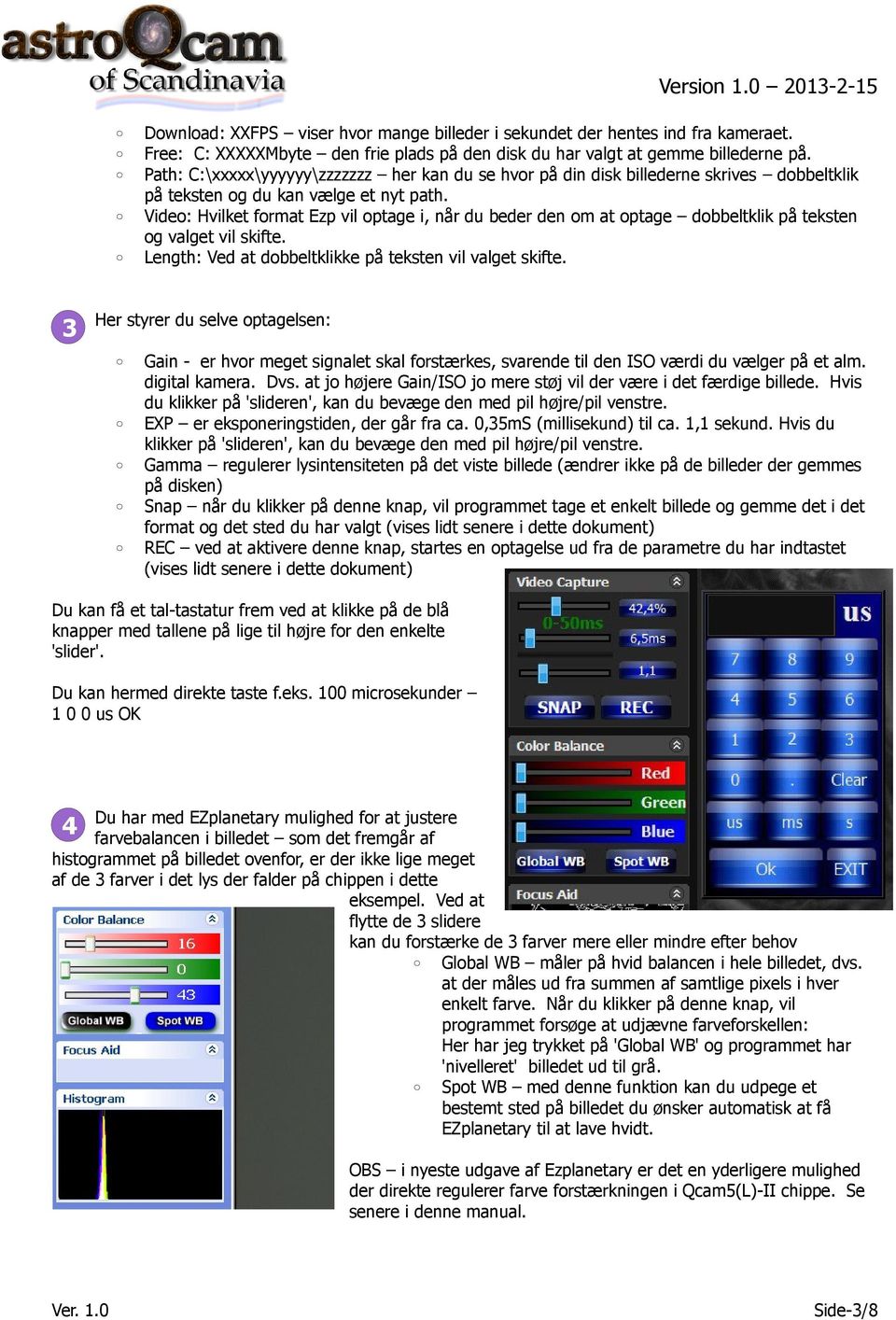
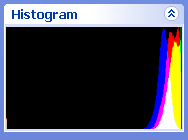
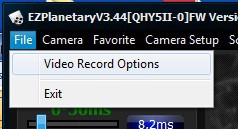
4 Histogrammet virker i øvrigt som alle andre histogrammer, dvs. viser hvor mange pixels (højden af grafen = Y aksen) der har en given intensitet (X aksen) sort er til venstre og hvid er til højre. 5 Her har jeg skruet op for gain, så næsten alle pixels er helt hvide. Blot som eksempel på hvordan histogrammet virker. 6 Focus aid er en hjælp til at finde bedst muligt fokus. Se også senere den automatiske udvælgelse af de bedste frames. Vær opmærksom på, at focus-aid bruger en del processor kraft, hvilket går 20-30% ud over antallet af frames pr. sekund. Så derfor skal du slå focus-aid fra igen når du har perfekt fokus! Du kan vælge 1 af 2 metoder: Edge måler og viser antallet af lysskarpe overgange, dvs. lysovergange med høj kontrast hvilket er kendetegnene for skarphed. Du skal have denne metode aktiveret hvis du vil anvende automatisk udvælgelse af skarpe frames (som nævnes senere i denne manual) Anden metode er standard FWHM som er beskrevet som: FWHM is the width where the brightness profile of the measured star drops to half. The better the focus, the smaller the FWHM. So FWHM works as a metric of focus - hvilken man ønsker at anvende er en temperaments sag! 7 Øvrige menuer og opsætninger Fil/optage format og placering Inden du starter med at optage billeder og/eller film, skal du fortælle programmet i hvilket format du vil optage, hvor du vil gemme det samt hvor meget du vil optage. Side-4/8

5 Video Record Options' indeholder parametre på optagelse af billedserier: Vælg det format du vil gemme dine billeder i du har kun mulighed for at vælge.fit hvis du optager i RAW (du kan køre debayer senere) Her vælger du hvor du vil gemme dine billeder - trykker du på 'Use another folder' kan du frit vælge. Enten gemmes alle billeder i samme mappe/folder eller du har mulighed for automatisk at få gemt hver sekvens du optager i sin egen mappe. Du kan her vælge hvad billedfilerne skal hedde enten i et tidsformat time-minut-sekund-millisekund, eller med et 'fornavn' du selv vælger (f.eks. Venus_091210) hvorefter programmet selv tilføjer sekvens og løbenummer. Du fortæller her hvor mange frames du vil optage vælger du 'Unlimited' vil optagelsen indtil du stopper den ved at klikke på 'REC' igen. EXIT programmet lukker ned. Bemærk at programmet IKKE spørge om du vil gemme billedet aktuelt på skærmen, så det skal du huske at gøre hvis du vil gemme det. Favorite opsætning - Show Timestamp indsætter dato og tid (ned til 1/1000 sekund) i billedet show OSD viser center og 80% placeringerne. High priority Disk write sikrer at når der optages, bliver billederne skrevet hurtigst muligt til disken, således at højest mulige frame rate opnås. Dette kan dog ned prioritere andre disk opgaver så derfor kan det fravælges. Quality filter Setting er den tidligere nævnte automatiske udvælgelse af de skarpeste frames: Du bestemmer selv hvor skarpt et billede skal være før det bliver gemt, ved at stille slideren. Kun de 'grønne billeder' bliver gemt. De 2 parametre, low og high, angiver det område der vises på skærmen. Som nævnt skal Focus-aid funktionen 'edge' være valgt og at dette indvirker med 20-30% negativt på antal frames/sekund. MEN det er vel ligemeget når man er sikkert på at have de bedste frames!? Side-5/8

6 Camera setup Har man et monocrome kamera vælger man altid RAW(mono) har man derimod et farve kamera, kan man vælge hvordan debayer funktionen skal tolke de enkelte pixels. Er lavet fordi de forskellige sensorer virker forskelligt. Vælg den stilling der giver de korrekte farver på skærmen. High Speed Readout billederne fra kameraet udlæses med højest mulige hastighed og den højeste framerate opnås. Når data læses hurtigt ud fra en CCD/CMOS chip, VIL der forekomme mere støj dette er dog normalt ikke et problem ved planet/måne foto, da man stacker hundrede (tusind)-vis af billeder efterfølgende. I Advanced Settings, kan du stille på følgende 3 parametre: Reduce USB traffic kan anvendes til at sikre, at kameraet ikke tager al båndbredden på USB kanalerne hvis man f.eks. gemmer sine billeder på en ekstern USB disk eller andre situationer. I de fleste tilfælde (og med en standard computer) sættes dette blot til 0 (nul). Af forskellige årsager kan sensoren (farve chippen) enten opfatter eller blive belyst med at 'forskubbet' farve spektrum det har du mulighed for at rette her. Har du korrente farver (dvs. at de ¾ histogramsøjler falder oven i hinanden, anvender du blot 'Auto' stillingen. De 4 tal repræsenterer de 4 farvepixels i chippen og du skal få den røde kurve til at falde sammen med de(n) grønne ved at øge tallet til venstre herefter skal du øge tallet i den højre 'tæller' indtil den blå kurve falder sammen med de øvrige kurver. Når billedet lukkes, bliver værdierne skrevet til chippen. Side-6/8
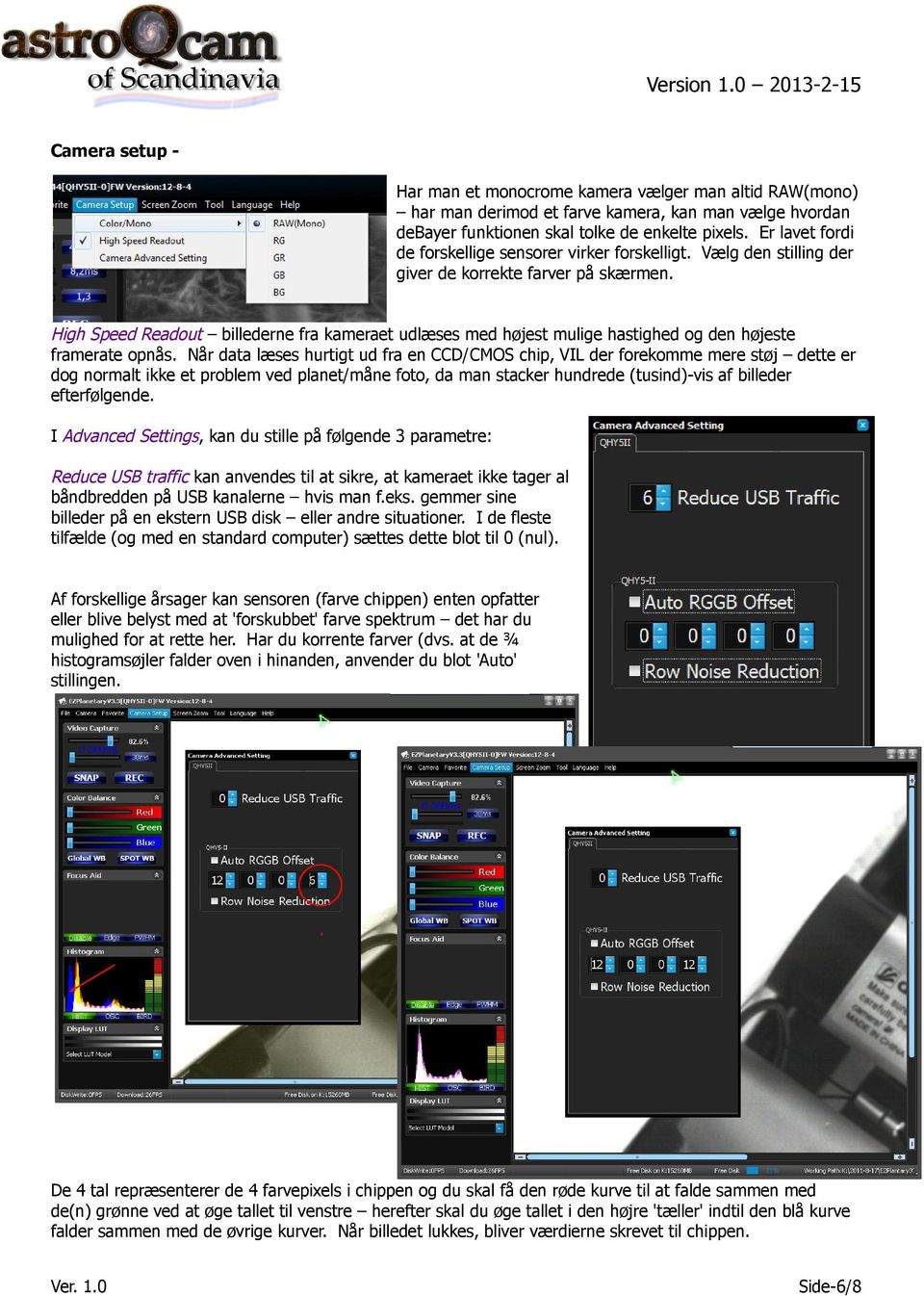
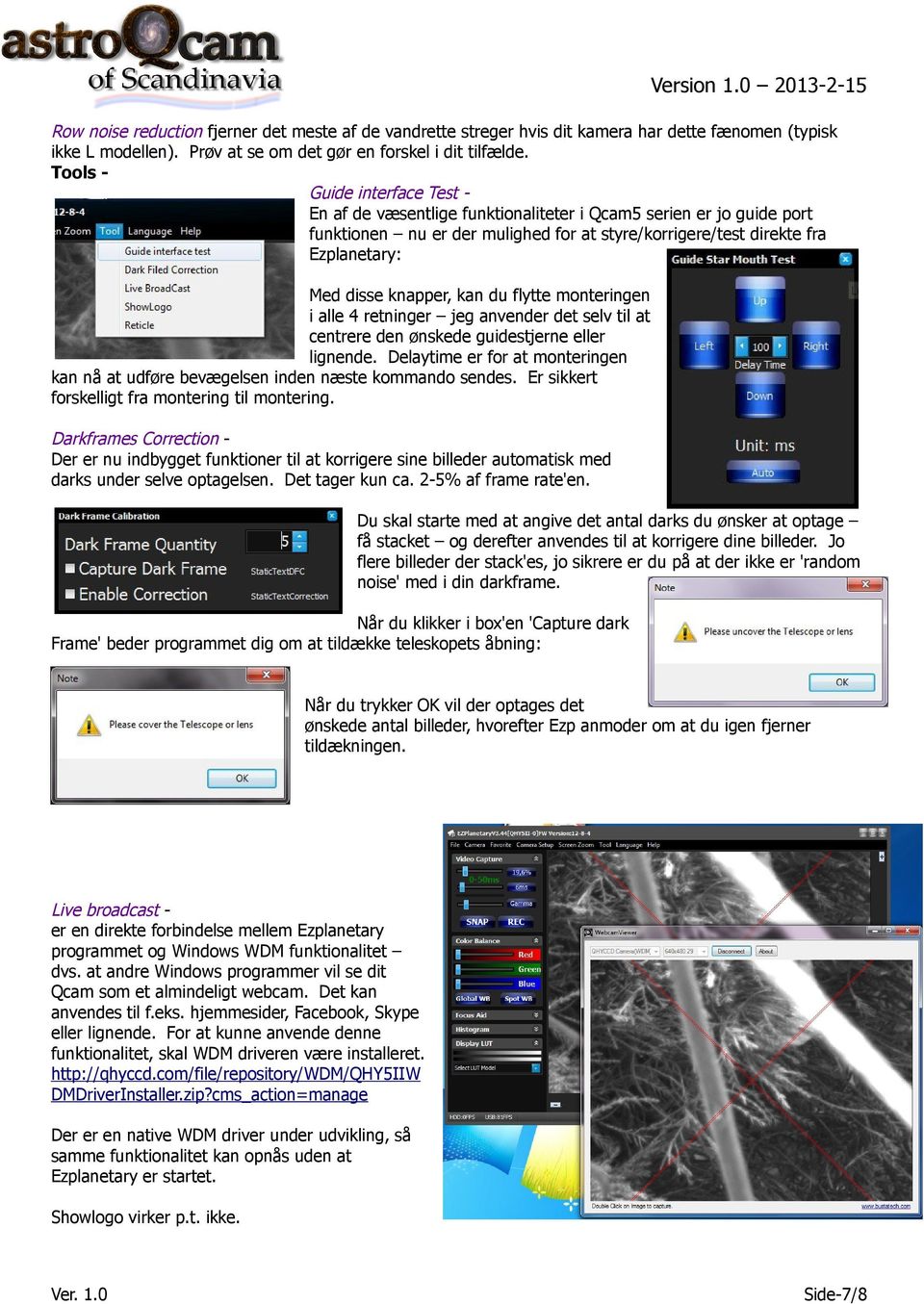
7 Row noise reduction fjerner det meste af de vandrette streger hvis dit kamera har dette fænomen (typisk ikke L modellen). Prøv at se om det gør en forskel i dit tilfælde. Tools Guide interface Test En af de væsentlige funktionaliteter i Qcam5 serien er jo guide port funktionen nu er der mulighed for at styre/korrigere/test direkte fra Ezplanetary: Med disse knapper, kan du flytte monteringen i alle 4 retninger jeg anvender det selv til at centrere den ønskede guidestjerne eller lignende. Delaytime er for at monteringen kan nå at udføre bevægelsen inden næste kommando sendes. Er sikkert forskelligt fra montering til montering. Darkframes Correction Der er nu indbygget funktioner til at korrigere sine billeder automatisk med darks under selve optagelsen. Det tager kun ca. 2-5% af frame rate'en. Du skal starte med at angive det antal darks du ønsker at optage få stacket og derefter anvendes til at korrigere dine billeder. Jo flere billeder der stack'es, jo sikrere er du på at der ikke er 'random noise' med i din darkframe. Når du klikker i box'en 'Capture dark Frame' beder programmet dig om at tildække teleskopets åbning: Når du trykker OK vil der optages det ønskede antal billeder, hvorefter Ezp anmoder om at du igen fjerner tildækningen. Live broadcast er en direkte forbindelse mellem Ezplanetary programmet og Windows WDM funktionalitet dvs. at andre Windows programmer vil se dit Qcam som et almindeligt webcam. Det kan anvendes til f.eks. hjemmesider, Facebook, Skype eller lignende. For at kunne anvende denne funktionalitet, skal WDM driveren være installeret. DMDriverInstaller.zip?cms_action=manage Der er en native WDM driver under udvikling, så samme funktionalitet kan opnås uden at Ezplanetary er startet. Showlogo virker p.t. ikke. Side-7/8
8 Reticle Giver 2 dobbelte parallelle linier, der kan anvendes til at aligne kamera relativt til monteringens bevægelser evt. sammen med Guidestar Test funktionen. Hvis du har spørgsmål eller problemer så mail til mig på: [email protected] Med venlig hilsen Henrik astroqcam of Scandinavia Side-8/8

Bruger vejledning Ezplanetary
 Bruger vejledning Ezplanetary EZplanetary installation I software pakken du har downloadet til dit kamera, er der en mappe der hedder 'EZplanetary' det er i denne mappe du skal finde EZplanetary programmet.
Brugermanual 3D Webcam
 Brugermanual 3D Webcam 2 Indholdsfortegnelse Kort introduktion... 4 Installation... 4 Hardware Installation... 4 Software Installation... 5 Forklaring til knapper... 6 Linse Focus... 6 3D Justering...
Billedbehandling med XnView.
 Billedbehandling med XnView. 2009 Dag 1: På skrivebordet finder du ikonet for Denne computer højreklik på ikonet og vælg Stifinder på pop-op skiltet. Nu viser Stifinderen de drev der findes på denne computer
DMX styring med USB-interface
 DMX styring med USB-interface Introduktion...2 DMX bibliotek...3 Programmering af kanaler...7 Sådan skabes et show/en lyssekvens...11 Introduktion DMX LightPlayer er en avanceret men meget brugervenlig
Billedvideo med Photo Story
 Billedvideo med Photo Story Programmer: Microsoft Photo Story 3 Microsoft Windows XP Microsoft Internet Explorer Anvendelse: Edb informatik - Almen Voksenuddannelse September 2006 Billedvideo med Photo
Viditronic NDVR Quick Guide. Ver. 2.0
 Viditronic NDVR Quick Guide Ver. 2.0 1 Indholdsfortegnelse 1. HOVEDMENU 3 1.1 START 5 1.2 AKTIVITETSINDIKATOR: 7 1.3 INFORMATIONS VINDUE: 7 1.4 PTZ KAMERA KONTROL: 7 1.5 SKÆRMMENU 8 1.5.1 AKTIVER BEVÆGELSE:
Indhold. Tablet Guides
 Indhold Start tablet og Arbejdsmiljøbog... 2 Grund indstillinger... 3 Opret notat i PDF... 5 Overfør Arbejdsmiljøbogen fra PC til tablet... 6 Overfør filer mellem PC og tablet... 9 Start tablet og Arbejdsmiljøbog
NVR Client system. Bruger Manual. SuperVision Alarmteknik ApS Cedervej 2, 8462 Harlev J +45 70 23 93 10 www.supervision-alarm.dk
 NVR Client system Bruger Manual SuperVision Alarmteknik ApS Cedervej 2, 8462 Harlev J +45 70 23 93 10 www.supervision-alarm.dk 1 Indholdsfortegnelse. Side 3: Side 4-5: Side 6: Side 8: Side 10: Side 11:
Windows Live Movie Maker-alle funktioner.
 Windows Live Movie Maker-alle funktioner. Her vises brugen af funktionerne i programmet til at lave en film bestående af dine billeder og video/film klip. Læg egen tale og/eller musik på filmen. 1: Åbn
Bruger Manual PC Valtronics IP Kamera - Windows system
 Bruger Manual PC Valtronics IP Kamera - Windows system Brugervejledning til PC (windows) 1. Installation af kamera Vejledningen er almen for alle Valtronics kameraer, og derfor kan billederne af de forskellige
Vejledning til Photo Story 3
 Vejledning til Photo Story 3 Start på billedfortælling Når du har startet programmet, får du dette vindue. Du får 3 valg: 1. Opret en ny fortælling. 2. Redigere et projekt 3. Afspille en fortælling. Den
Du har nu en genvej på dit skrivebord hen til den mappe hvor dine filer med bøgerne kommer til at ligge, den virkelige sti = c:\bøger.
 Download af bøger i MP3 format Side 1 af 6 Forudsætninger for at kunne benytte denne mulighed er: En computer med rimelig diskplads (hvert bog fylder små 200 MB). En god Internetforbindelse, for ikke at
Vejledning til Photofiltre nr.189 Side 1 Sætte forskellige billeder sammen til collage
 Side 1 Her i denne vejledning er brugt i alt 6 billeder. De er tilpasset i fotoprogrammet så der er 3 stk. på 300 x 300 pixels Og 3 stk. på 700 x 300 pixels Du kan downloade de 6 foto der er brugt som
Vildtkamera DTC-530V.
 Vildtkamera DTC-530V. Indhold fortegnelse......... 1 Kom godt i gang.........2 Information......... 2 Anvendelse......... 3 Fjernbetjening...... 3 Hukommelse kort......... 4 Quick Start...... 4 Isæt batterier.........
Den digitale Underviser. Clouds. Dropbox
 Den digitale Underviser Clouds Dropbox Indhold Indhold... 1 Dropbox... 1 Installer Dropbox... 2 Åbn Dropbox fra egen computer... 2 Åbn Dropbox fra en anden computer... 3 Lagre filer i Dropbox (offline
Organisering af billeder.
 Organisering af billeder. Da du startede Picasa op for første gang, havde du mulighed for at scanne hele computeren igennem for billeder eller lade Picasa holde øje med nogle bestemte mapper (mine billeder,
Quickguide. Dansk quickguide til Nexus IP opsætning
 Quickguide Dansk quickguide til Nexus IP opsætning Contents NVR guide... 3 1.0 Optageren:... 3 1.1 Tilslutning... 3 1.2 Installation af harddisk:... 3 2.0 Først gang din optager bliver startet:... 4 3.0
1. Indledning... 1. 2. Installation... 2. 2.1 Mac OS X... 2. 2.2 Windows... 10. 3. Arkivering... 11. 3.1 Mac OS X... 11. 3.2 Windows...
 Manual til HTTrack 1. Indledning... 1 2. Installation... 2 2.1 Mac OS X... 2 2.2 Windows... 10 3. Arkivering... 11 3.1 Mac OS X... 11 3.2 Windows... 17 4. Visning af arkiveret materiale... 18 4.1 Mac OS
Manual til HTTrack. 1. Indledning. 2. Installation
 Manual til HTTrack 1. Indledning... 1 2. Installation... 1 2.1 Mac OS X... 2 2.2 Windows... 9 3. Arkivering... 10 3.1 Mac OS X... 10 3.2 Windows... 14 4. Visning af arkiveret materiale... 15 4.1 Mac OS
Hvordan gør jeg? Gennemgang af fotoredigeringsprogrammet Picasa
 Hvordan gør jeg? Gennemgang af fotoredigeringsprogrammet Picasa Velkommen til Picasa! Start med at importere dine billeder til programmet. (1-2) 1) Inde i hovedbiblioteket trykker du på Importer, og du
Overførsel og organisering af billeder på computeren med Stifinder. - samt lidt om backup
 Overførsel og organisering af billeder på computeren med Stifinder. - samt lidt om backup Der er flere muligheder for at flytte billeder fra kamera til computer. Hvilken du benytter, afhænger af temperament
Introduktion til CD ere og Arkivdeling Gammel Dok - September-oktober 2003. Jonas Christiansen Voss
 Introduktion til CD ere og Arkivdeling Gammel Dok - September-oktober 2003 Jonas Christiansen Voss 2. marts 2004 Indhold 1 CD ere 2 1.1 Brænde dokumenter til CD....................... 2 1.2 Disk Copy.................................
Vejledning KPK Online Prøverum
 Vejledning KPK Online Prøverum INDHOLD Introduktion side 2 Funktionsliste side 2 Få adgang til systemet side 3 Opload dine billeder side 4 Sådan bruges systemet side 5 Gem dine eksempler side 7 Side 1/7
Vejledning til Mozart Viewer 12
 Vejledning til Mozart Viewer 12 Programmet kan downloades gratis på http://www.mozart.co.uk Husk at det er den der hedder Mozart Viewer du skal hente. Den er gratis, i modsætning til Mozart som koster
Vejledning til AdPoint
 Vejledning til AdPoint Login på adressen http://manager.alignint.dk/cpdev/dev.jsp og følgende login billede kommer frem: Log på med dit kundenr., brugernavn og adgangskode og følgende billede kommer frem:
Ruko SmartAir. Updater installation
 Ruko SmartAir Updater installation Introduktion. Updateren er en speciel enhed som giver os mulighed for at tilføje, læse og skrive funktioner i en offline installation. Med læse og skrive funktionen kan
Betjening af JustSee inspektions-tv 1. Control Box
 1. Control Box 1 Status LED 14 Power kontrol 2 Menu op 15 Hovedtelefon 3 Menu ned 16 Video output 4 Menu venstre 17 Opladerstik 5 Menu højre 18 Sikring 6 Stop 19 Video 1 Video 2 7 Retur 20 Flyt op, ned,
Elevvejledning til SkoleKomNet - Min egen hjemmeside
 Indledning...1 Sådan får du adgang...2 Dit KlasseWeb skrivebord Overblik...2 Dit arbejdsområde...3 Din hjemmeside på nettet...3 Sådan laver du en hjemmeside i 4 trin...3 Trin 1 Dit personlige billede på
Velkommen til Electro Energy s Prisprogram
 Velkommen til Electro Energy s Prisprogram Denne guide hjælper dig igennem installationen fra download via vores hjemmeside til du kan køre programmet og søge i vores varenumre. Programmet er designet
FOTO strategi Gem Udvælg Rediger Gem
 FOTO strategi 1. Gem billederne i en mappe på skrivebordet a. Opret en mappe på skrivebordet og navngiv den evt. med årstallet. b. Kopier billederne i kameraets DCIM-mappe og sæt den ind i mappen på skrivebordet.
Final Cut Pro (FCP) INTRO - Gøre klar til at redigere.
 Final Cut Pro (FCP) INTRO - Gøre klar til at redigere. Sidst ændret: 17. November 2008 Hardware: Systemet består af: * 2 skærme, hvor den venstre et vigtigst. * Mac Pro computer * Ekstern scratch disk
Grafisk Tekniker Digitalprint. Klistermærker med skærelinjer
 Grafisk Tekniker Digitalprint Klistermærker med skærelinjer Klistermærker - opgave En mindre serie forskellige klistermærker skal tegnes i Illustrator. Der defineres en ny fil for hvert enkelt klistermærke,
Windows Vista 1. Side 1 af 10
 Windows vista...2 Lukke for PC,en...3 Velkomstcenter...3 Finde/starte et program...4 Alle programmer...5 Menuen Start...5 Stifinder...6 Windows Sidepanel og gadgets...7 Dokumenter...7 Tilbehør...8 Windows
Start af Smart PSS 1. Hent af optagelser fra valgte kamera 2. Tidslinjen 4. Afspilning af optagelser 4
 Indhold Start af Smart PSS 1 Hent af optagelser fra valgte kamera 2 Tidslinjen 4 Afspilning af optagelser 4 Zoom, se detaljer og tag snapshots på optagelser 5 Snapshot/billede 5 Zoom ind 5 Udtræk af video
Til at starte med vil jeg lige vis nogle små ændringer på opsætningen som jeg har lavet.
 Microstation brugermøde 10. og 11. november 2008. Indlæg af Else-Marie Lorenzen. Vejdirektoratet Til at starte med vil jeg lige vis nogle små ændringer på opsætningen som jeg har lavet. Som det første
Sæt altid USB stikket i computeren, før du installerer softwaren. (Gælder ikke i XP) Tilslut USB adapteren til en ledig USB port på din computer
 TeamBoard Hurtig Start #1 Velkommen til TeamBoard! USB TeamBoard Hardware Installation Seriel TeamBoard Denne hurtig start guide indeholder de vigtigeste ting ang. brugen af TeamBoard. Bemærk: Sæt altid
Brugsanvisning til SyreN ph Rapport.
 Brugsanvisning til SyreN ph Rapport. For at installere SyreN ph Rapport, indsæt BioCover USB stik i computer. Nedenstående program forefindes på USB: Ved at klikke på SyreN ph Rapport mappen åbnes mappen
Installation af GPS med tilslutning til USB port
 Indholdsfortegnelse Opsætning af GPS-tilslutning... 1 1: Installation af driver... 2 2: Opsætning af COM-port... 2 3: Vælg COM-port i DLS NG... 3 4: Brug af GPSViewer testprogram... 5 5: Hvis COM-port
Undervisning Version 1.0 redigering af billeder til hjemmesiden
 Undervisning Version 1.0 redigering af billeder til hjemmesiden Nødvendigheden for at almindelig god bruger til edb. Her taler jeg ikke om at blive en superbruger men bare en bruger der styr på almindelig
Vejledning til Photofiltre nr. 105 Side 1
 Side 1 Denne vejledning er et smalt grafikbillede man kan bruge i toppen af en mail lavet i PhotoFiltre 7 hvor man nu kan arbejde i lag. Med PhotoFiltre 7 er det nu endnu nemmere at sammensætte grafik
Picto Selector. Lav dine egne flotte symbolark på den nemme måde. Version: Oktober 2012
 Picto Selector Lav dine egne flotte symbolark på den nemme måde Version: Oktober 2012 Indholdsfortegnelse Hvad er Picto Selector?...4 USB?...4 Hent programmet...4 Installer programmet på din computer...5
Når du holder møder i Connect
 Når du holder møder i Connect Det er vigtigt at den/de der er host og presenter på mødet sidder ved en forholdsvis kraftig computer, og har en god bredbåndsforbindelse. Hvis man skal vise præsentationer,
Ved Bredde skriver du Ved Højde skriver du 300. Baggrund vælger du Hvid
 Side 1 Det første der skal gøres er at vi laver en top i størrelsen uden noget på. Vælg NY ved at klikke på det hvide ikon Ved Bredde skriver du 1200 Ved Højde skriver du 300 Baggrund vælger du Hvid Vi
Den digitale Underviser. Videoredigering. Windows Live Movie Maker
 Den digitale Underviser Videoredigering Windows Live Movie Maker Indhold Indhold... 1 Windows Movie Maker... 2 Om at oprette et projekt... 3 Optage og downloade video... 4 A. Optage din egen video:...
Citrix Receiver komplet guide til installation, brug og fejlfinding Version 1.4 18-05-2015
 Citrix Receiver komplet guide til installation, brug og fejlfinding Version 1.4 18-05-2015 Om Seas-Nve Citrix Reciver 2015 Tidligere kunne Citrix kun tilgås fra en Browser (eks. Internet explorer, Safari,
Wildgame ST041 MMS opsætning.
 Wildgame ST041 MMS opsætning. Med MMS opsætningen kan man sende MMS til Mail eller MMS til telefon. Der skal bruges et MMS abonnement. Vi anbefaler MMS opsætningen, det giver det bedste resultat for modtagelse
Fable Kom godt i gang
 Fable Kom godt i gang Vers. 1.3.1 Opdateret: 29-08-2018 Indholdsfortegnelse 1. Installer programmet 3 2. Pak robotten ud 5 3. I gang med at programmere 6 4. Programmér Fable til at køre fra 90 til -90
ViKoSys. Virksomheds Kontakt System
 ViKoSys Virksomheds Kontakt System 1 Hvad er det? Virksomheds Kontakt System er udviklet som et hjælpeværkstøj til iværksættere og andre virksomheder som gerne vil have et værktøj hvor de kan finde og
High Speed Kamera og Redigering
 digital Vejledning High Speed Kamera og Redigering Vejledning til læreren: Fra high speed optagelser til slowmotion film 2013 TEMA: BESKYT DIN HJERNE Introduktion Xciters Digital er et undervisningsforløb,
Vejledning til Photofiltre nr. 118 Side 1
 Side 1 I stedet for blot at sende en mail med kun hvid baggrund, kan man pynte mail'en lidt op - f.eks. ved at indsætte en personlig billedcollage med tekst i toppen af mail'en inden man begynder at skrive.
QUICK MANUAL BRUGERNAVN: ADMIN PASSWORD: 00000 APP: SMARTEYES PRO PORT: 50100. SecVision - Quick Manual v1.0
 QUICK MANUAL BRUGERNAVN: ADMIN PASSWORD: 00000 APP: SMARTEYES PRO PORT: 50100 SecVision - Quick Manual v1.0 1. System Login 1.1. Bruger Login ID: admin Password: 00000 1.2. Indstilling af dato/tid og harddisk
Tillykke med dit nye Qcam 2 filterhjul
 Tillykke med dit nye Qcam 2 filterhjul Dette 2 filterhjul er designet til at kunne anvendes såvel til Qcam9, men også til alle andre kameraer der har de nødvendige tilkoblingsmuligheder. Indhold: Til sættet
Vejledning for LOF s afdelingshjemmeside - redigeret i Umbraco
 Vejledning for LOF s afdelingshjemmeside - redigeret i Umbraco Adresse: http://dinafdeling.lof.dk/ Rediger hjemmeside i Umbraco: http://dinafdeling.lof.dk/umbraco/ HUSK ingen www i adressen, skriv blot
Brugervejledning. Miljøministeriet M65. Opdateret den 27. oktober 2011
 Brugervejledning Miljøministeriet M65 Opdateret den 27. oktober 2011 Indholdsfortegnelse Introduktion... 3 Opret et nyt dokument... 3 Før du starter... 4 Om at arbejde med typografier:... 5 Menu: M65 -
Camtasia guide. Redigering af video. Trin for trin guide til redigering af video i Camtasia.
 Camtasia guide Trin for trin guide til redigering af video i Camtasia. Redigering af video Det forventes at læsere af denne guide allerede har Camtasia installeret. 1. Hvis du har valgt at redigere i din
Dahua SmartPSS 2.0 Klientsoftware
 Indhold Hent programmet... 1 Installation af SmartPSS... 1 Opret af login... 4 Tilføj enheder til klienten... 5 Auto search... 6 Manuel Add - Fjernadgang P2P via Serienummer... 7 Livevisning af kameraer...
Vejledning til DigiTeach digitalt mikroskop
 Vejledning til DigiTeach digitalt mikroskop 15.06.12 0768.15 AA Mikroskopets opbygning Objektiver Alle objektiverne er produceret i henhold til DINstandard. 40x og 60x objektiverne er med fjedrende front,
Macab ST2300 IP. Gert Kaae Hansen
 Macab ST2300 IP Gert Kaae Hansen 2012 Den nye software indeholder nye funktioner som gør det muligt at afspille filer direkte fra et NAS drev, kigge på video klip fra Youtube og se eller høre POD cast
DRFLive - dynamisk visning af resultater fra DRF Stævnesystem
 DRFLive - dynamisk visning af resultater fra DRF Stævnesystem Resumé: Beskrivelse af program (DRFLive) til dynamisk visning af resulter fra DRF Stævnesystem Forfatter: Claus Hulstrøm Dato: 15. januar 2010
Divar - Archive Player. Betjeningsvejledning
 Divar - Archive Player DA Betjeningsvejledning Divar Archive Player Betjeningsvejledning DA 1 Dansk Divar Digital Versatile Recorder Divar Archive Player Operation manual Contents Getting started................................................
Indhold. 1. Adgang og afslutning
 1 Indhold 1. Adgang og afslutning 2. Menupunkter 3. Tekst 4. Billeder 5. Video 6. Lyd 7. Bannere 8. Bokse 9. Dokumenter 10. Links 11. Iframe 12. Markedspladsen 13. Nyheder 14. Job 15. Kalender 16. Selvbetjeningsbjælken
Edb-tekstbehandling, præsentation mm
 Edb-tekstbehandling, præsentation mm I denne lektion skal du: - hente kopier et skærmbillede og sætte det ind i et dokument - beskære billedet, så det passer til dit dokument Der findes specielle programmer
1. Du bliver mødt af denne boks. Klik på Gem, og gem filen et sted hvor du kan finde den igen.
 Ewido hed programmet tidligere, nu hedder det AVG Antispyware og er et program, som først og fremmest skal holde trojanske heste ude fra din maskine. Derudover, beskytter programmet dig mod en hel del
SKYPE FOR BUSINESS QUICK CARDS KOM GODT I GANG MED SKYPE FOR BUSINESS
 SKYPE FOR BUSINESS QUICK CARDS KOM GODT I GANG MED SKYPE FOR BUSINESS . Indstillinger.. Installer Skype for Business på din computer.. Basis-indstillinger.. Indstil og skift headset og webcam.. Statusvisning
Guide til opdatering af Parrot CK3100 LCD, 3200LS Color, 3200LS+ og MK6100 med en Parrot Dongle
 Hvis man bruger en Bluetooth dongle fra Parrot (Parrot Dongle), så skal man følge nedenstående guide. Guiden er baseret med opdateringssoftware, version 3.4.1.0, til Microsoft Windows XP. For at kunne
Brugervejledning til Echo Smartpen
 Brugervejledning til Echo Smartpen VIGTIGT START HER! Livescribe Danmark ønsker dig tillykke med købet af din nye Echo Smartpen For at opnå den bedste brugeroplevelse med din nye Echo Smartpen er det vigtigt
VEJLEDNING. Hastigheden for afspilning kan ændres og det er muligt at lave hurtig spring frem og tilbage
 VEJLEDNING DANDAS-TV Viewer er lavet til håndtering af TV-inspektion. (Skærm billeder og funktionalitet kan afvige fra den seneste version af programmet. DB adgang er ikke inkluderet) Programmet kan Indlæse
Softwaremanual. HP SimpleSave. Backup-software Brugsanvisning. SimpleSave
 HP SimpleSave Backup-software Brugsanvisning Softwaremanual SimpleSave Sådan får du hjælp For yderligere hjælp med dit drev, installation af det samt softwaren, kan du kontakte en af følgende: HP Kundeservice
Gå ind på forsiden til hjemmesiden. Skriv typo3 i adresselinjen og tryk på retur.
 Adgang til Back-end Gå ind på forsiden til hjemmesiden. Skriv typo3 i adresselinjen og tryk på retur. typo3 Skriv herefter brugernavn og adgangskode i de respektive felter og klik på Login Den følgende
I denne manual kan du finde en hurtig introduktion til hvordan du:
 VORES NORDSJÆLLAND HURTIGT I GANG MANUAL 01: Bruger HVAD INDEHOLDER DENNE MANUAL? I denne manual kan du finde en hurtig introduktion til hvordan du: 1. Finder Vores Nordsjælland hjemmesiden 2. Opretter
Manual til hjemmeside i Typo3
 Manual til hjemmeside i Typo3 Gode tips og genvejstaster Ét linieskift Ctrl + A Ctrl + C Ctrl + X Ctrl + V shift + enter (tasten du normalt bruger til linieskift) Markér alt Kopier Klip Sæt ind Oprettelse
Konverter og rip med FormatFactory
 Konverter og rip med FormatFactory Side 1 Konverter og rip med FormatFactory http://www.formatoz.com/ FormatFactory er et fremragende lille gratisprogram der kan konvertere lyd og videoformater fra et
Quick-guide til harddiskoptager
 Quick-guide til harddiskoptager Beckersberg DVR400, Beckersberg DVR800 og Beckersberg DVR1600 Læs venligst quick-guiden grundigt, før du tager din Beckersberg harddiskoptager i brug. 1 Indholdsfortegnelse
5.0 Velkommen til manualen for kanalen HTML-grab Introduktion til kanalen HTML-grab kanalside Hvad er et spot?
 5.0 Velkommen til manualen for kanalen HTML-grab 1 5.1 Introduktion til kanalen 1 5.2 HTML-grab kanalside 1 5.2.1 Hvad er et spot? 2 5.2.2 Opret et nyt spot 2 5.2.3 Aktivt og inaktivt spot 3 5.2.4 Rediger
Special Ops Live. Dansk Quick Guide. Kamera indstillinger ved Foto mode. Nu kan du styre dit kamera live via sms
 Dansk Quick Guide Nu kan du styre dit kamera live via sms Når du modtager dit kamera pakkes det ud, du finder 12 Stk. NYE batterier, finder dit Sandisk SD Kort og dit nye simkort fra det teleselskab du
Sektornet VPN Installationsvejledning Windows Vista/7
 Sektornet VPN Installationsvejledning Windows Vista/7 Version 5.0 Af Jesper Skou Jensen og Mads Udengaard Sørensen 1 Start installationen 1 1 Indledning Denne vejledning gennemgår opsætning af Sektornet
Langeskov IT Online Backup Guide
 Langeskov IT Online Backup Guide / version 24-08-2017 Kontakt oplysninger ved spørgsmål eller hjælp Langeskov IT / Jesper Hansen E-mail: [email protected] WWW: www.langeskov-it.dk/produkter/online-backup
Adobe Elements Lektion 2
 Adobe Elements Lektion 2 Så er det igen tid til at lege lidt med billeder. Jeg går ud fra, at du nu har fået opsat Elements efter de anvisninger du fik i sidste lektion. Start Elements op Gå ind i Edit
Kom godt igang med Inventar registrering
 Kom godt igang med Inventar registrering (InventoryDB) (Med stregkodesupport) programmet fra PetriSoft Introduktion... 1 Inventar registrering... 2 Værktøjsudleje... 3 Service database til reperationer
Hurtig Start Guide 1
 Hurtig Start Guide 1 Kamera Tilslutnings Diagram Telefon Tablet OBS: I den indledende opsætning, tilslut kameraet til routeren med Ethernet kablet, følg derefter de næste trin 2 1. Installer Reolink APP
Fable Kom godt i gang
 Fable Kom godt i gang Opdateret: 26-03-2018 Indholdsfortegnelse 1. Først skal du installere programmet på din computer 3 2. Når programmet er installeret er du klar til at pakke robotten ud 4 3. Nu er
Picasa billedalbum og webalbum
 Picasa billedalbum og webalbum Billedalbum og redigerings-værktøj Picasa er et billedalbum, som kan bruges til at opbevare, registrere, bearbejde og ordne sine digitale fotos i. Desuden kan du uploade
Her er en guide til at lave BackUp af din DVD ved hjælp af DVDShrink og et brænderprogram.
 Side 1 af 12 DVD BackUp www.abmedia.dk Opdateret d. 28.12.2004 Ofte er der mere på en original DVD end der kan ligge på en Backup, så derfor kan man benytte dette lille program til at vælge hvad man vil
Grafisk Tekniker Digitalprint. Klistermærker med og skærelinjer og metalfarver
 Grafisk Tekniker Digitalprint Klistermærker med og skærelinjer og metalfarver Klistermærker med metalfarver - opgave En lille serie forskellige klistermærker skal tegnes i Illustrator max tre styk. Der
Brug af Zeiss DuraMax
 Brug af Zeiss DuraMax Indhold Opstart af Duramax... 3 Brug af eksisterende Measurement Plan (Program)... 4 Opmåling af emne... 4 Udprintning... 6 Import af CAD model... 7 Klargør solid til måling... 8
VLC-player. Meget alsidig medieafspiller til din computer. Version: August 2012
 VLC-player Meget alsidig medieafspiller til din computer Version: August 2012 Indholdsfortegnelse Hvad er VLC-player?...4 Hvorfor ikke bruge Mediaplayer fra Microsoft?...4 Hvilke filtyper kan afspilles?...4
Rationel VinduesDesigner TM Brugervejledning
 Rationel VinduesDesigner TM Brugervejledning indhold: introduktion Side 2 Funktionsliste Side 3 Få adgang til systemet Side 4 opload dine billeder Side 5 Sådan bruges systemet Side 6 Gem dine eksempler
FC-intranet: FC-intranet er et fælles mail- og konferencesystem, hvor lærere og elever kan kommunikere.
 IT-intro 9. august 2011 14:56 IT-introduktion på Risskov Gymnasium FC-intranet: FC-intranet er et fælles mail- og konferencesystem, hvor lærere og elever kan kommunikere. Før end man kan logge sig ind
PHOTOSHOP - BILLEDREDIGERING
 PHOTOSHOP - BILLEDREDIGERING Billeder åbnes via: File - Open... Et billede kan roteres via: Image - Rotate Canvas Under Image - Image Size... kan billedets størrelse og opløsning ændres. Under Image -
Kom godt i gang med Fable-robotten
 Kom godt i gang med Fable-robotten 1. Først skal du installere programmet på din computer. Gå ind på shaperobotics.com og under support vælger du download: Her vælger du, under PC App om du kører Windows
At indsætte ord og billeder og brug af hjælpefunktionen.
 Udarbejdelse af kommunikationsbøger Noter og øvelser i forbindelse med at udarbejde kommunikationsbøger vha. programmet Phraseit (Genlyd). Følgende øvelser og instruktion er baseret på at Phrase-it 2.1