
Kom godt igang med Inventar registrering
|
|
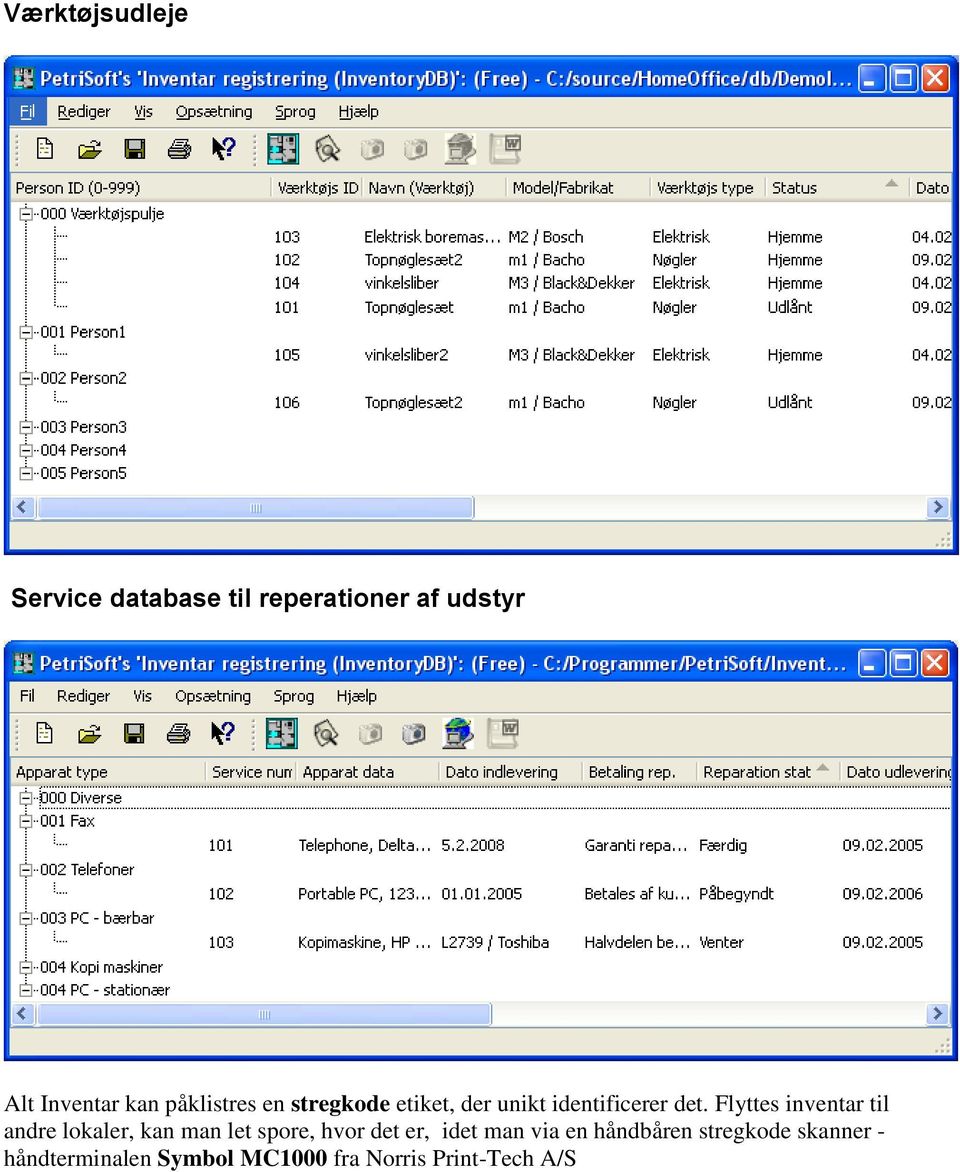
|
- Lone Filippa Ludvigsen
- 10 år siden
- Visninger:
Transkript
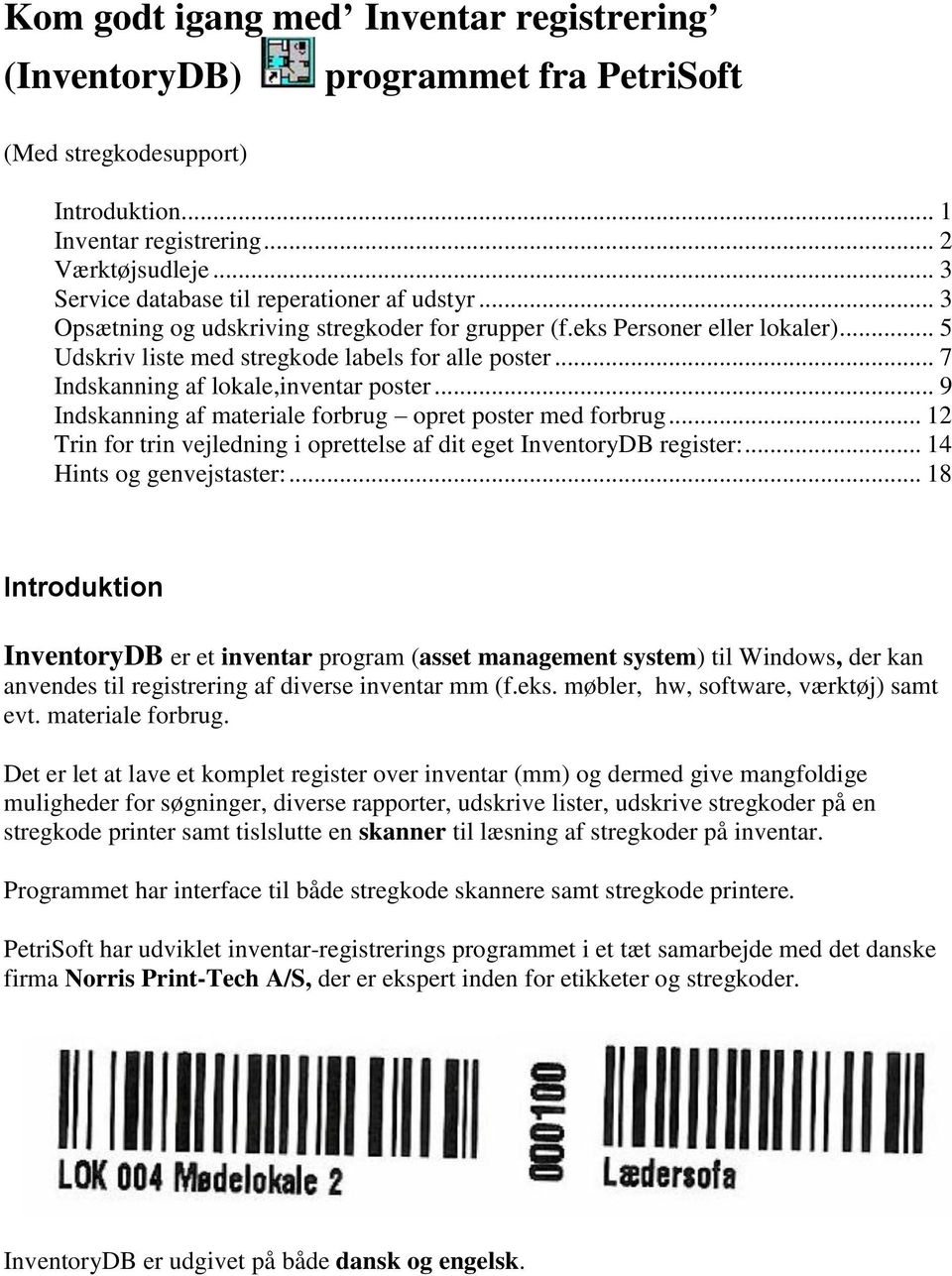
1 Kom godt igang med Inventar registrering (InventoryDB) (Med stregkodesupport) programmet fra PetriSoft Introduktion... 1 Inventar registrering... 2 Værktøjsudleje... 3 Service database til reperationer af udstyr... 3 Opsætning og udskriving stregkoder for grupper (f.eks Personer eller lokaler)... 5 Udskriv liste med stregkode labels for alle poster... 7 Indskanning af lokale,inventar poster... 9 Indskanning af materiale forbrug opret poster med forbrug Trin for trin vejledning i oprettelse af dit eget InventoryDB register: Hints og genvejstaster: Introduktion InventoryDB er et inventar program (asset management system) til Windows, der kan anvendes til registrering af diverse inventar mm (f.eks. møbler, hw, software, værktøj) samt evt. materiale forbrug. Det er let at lave et komplet register over inventar (mm) og dermed give mangfoldige muligheder for søgninger, diverse rapporter, udskrive lister, udskrive stregkoder på en stregkode printer samt tislslutte en skanner til læsning af stregkoder på inventar. Programmet har interface til både stregkode skannere samt stregkode printere. PetriSoft har udviklet inventar-registrerings programmet i et tæt samarbejde med det danske firma Norris Print-Tech A/S, der er ekspert inden for etikketer og stregkoder. InventoryDB er udgivet på både dansk og engelsk.
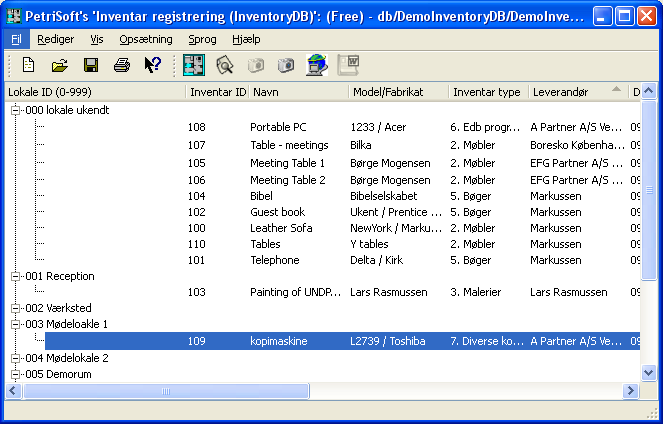
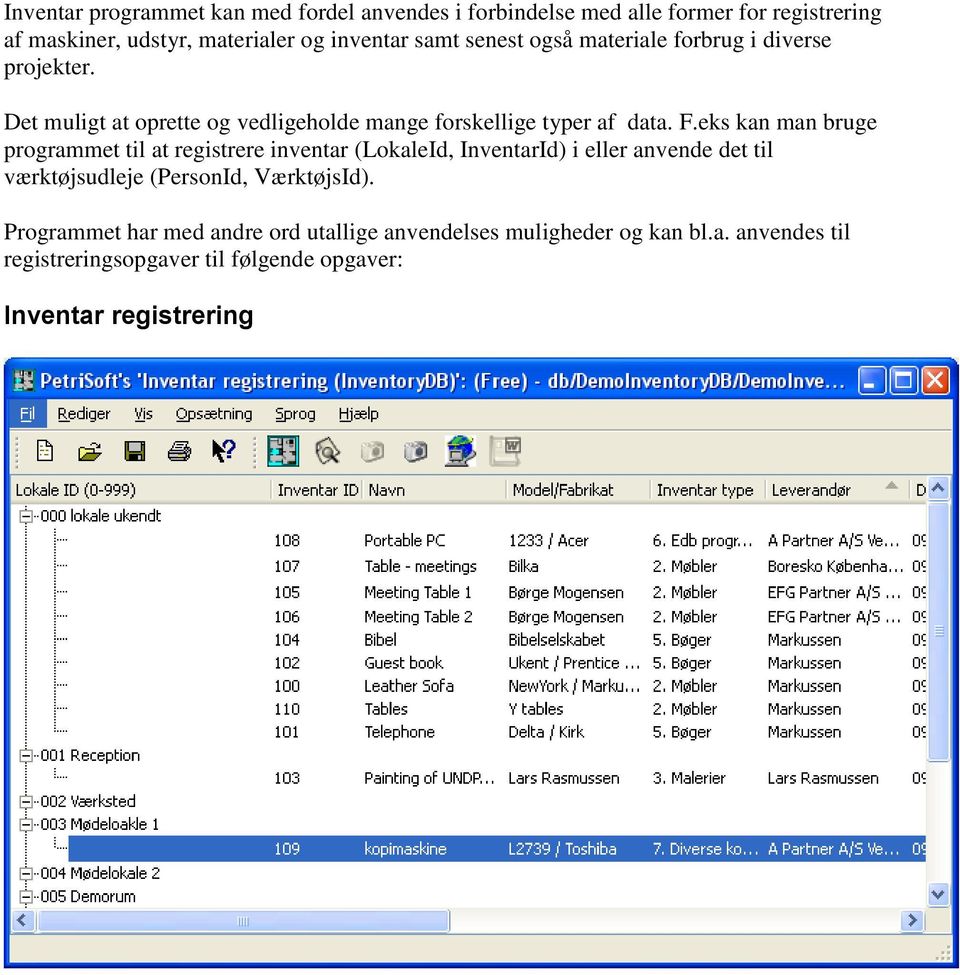
2 Inventar programmet kan med fordel anvendes i forbindelse med alle former for registrering af maskiner, udstyr, materialer og inventar samt senest også materiale forbrug i diverse projekter. Det muligt at oprette og vedligeholde mange forskellige typer af data. F.eks kan man bruge programmet til at registrere inventar (LokaleId, InventarId) i eller anvende det til værktøjsudleje (PersonId, VærktøjsId). Programmet har med andre ord utallige anvendelses muligheder og kan bl.a. anvendes til registreringsopgaver til følgende opgaver: Inventar registrering
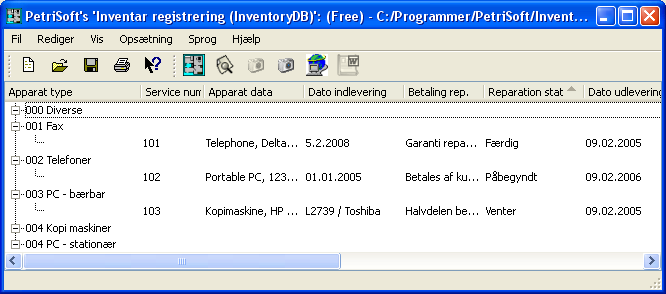
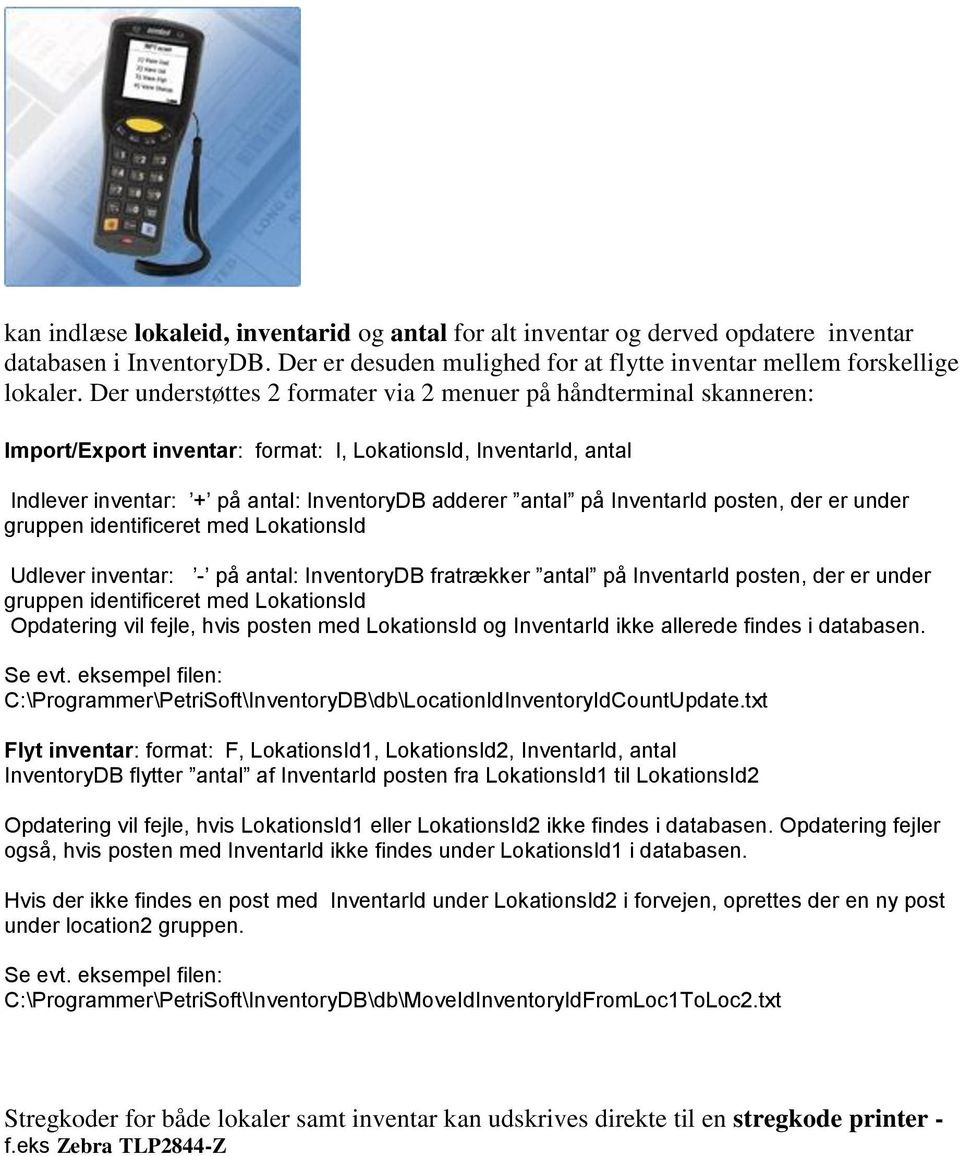
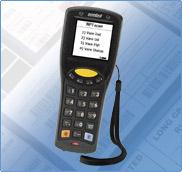
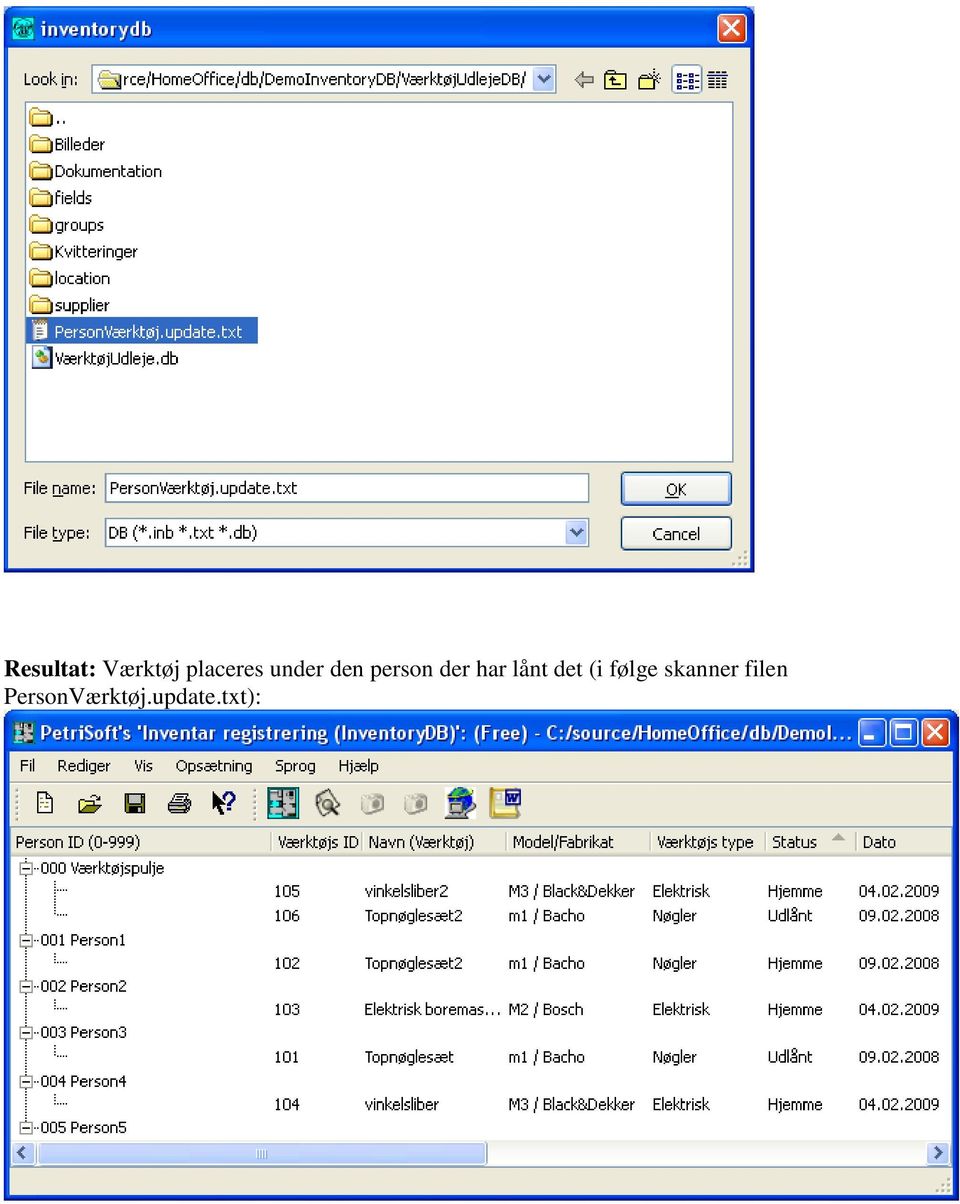
3 Værktøjsudleje Service database til reperationer af udstyr Alt Inventar kan påklistres en stregkode etiket, der unikt identificerer det. Flyttes inventar til andre lokaler, kan man let spore, hvor det er, idet man via en håndbåren stregkode skanner - håndterminalen Symbol MC1000 fra Norris Print-Tech A/S
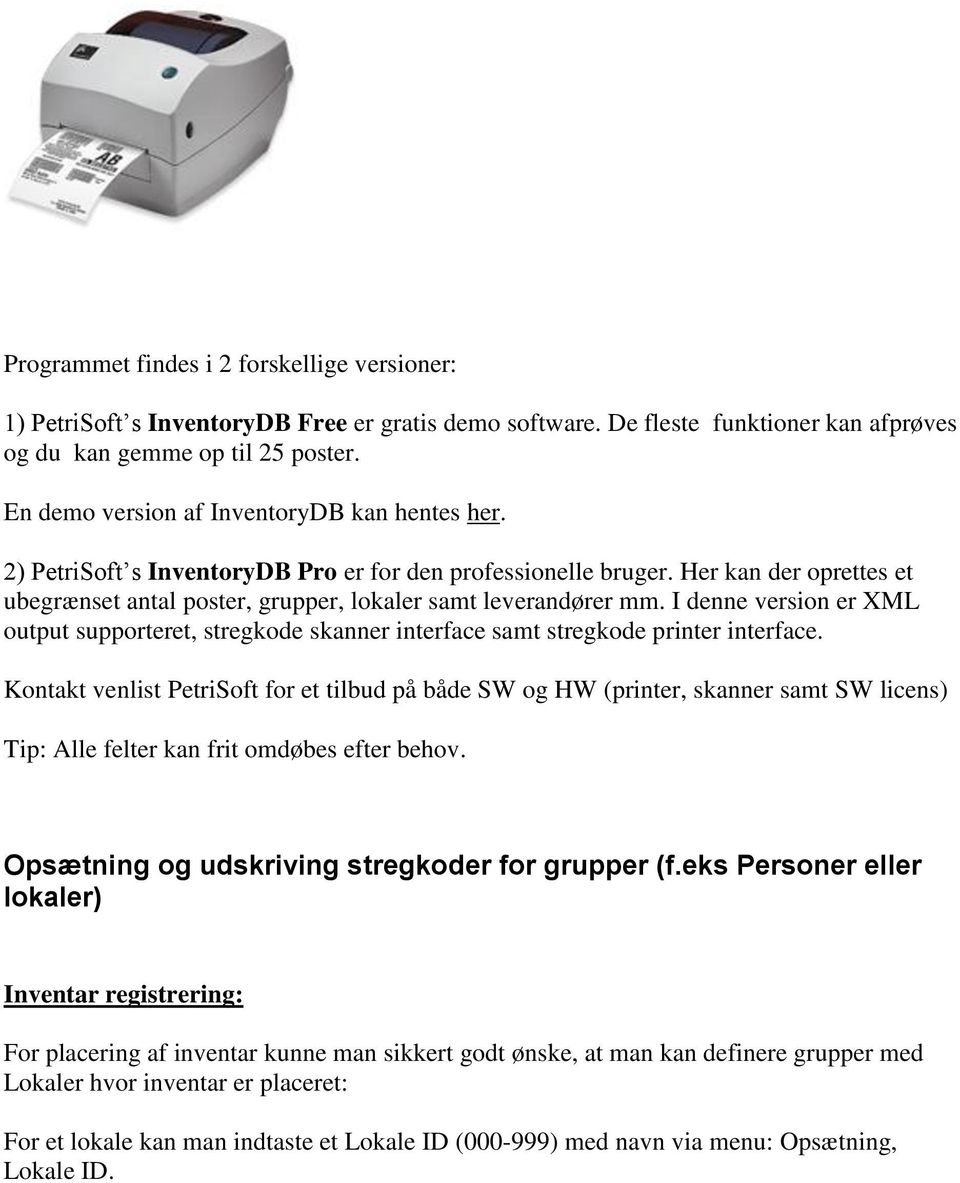
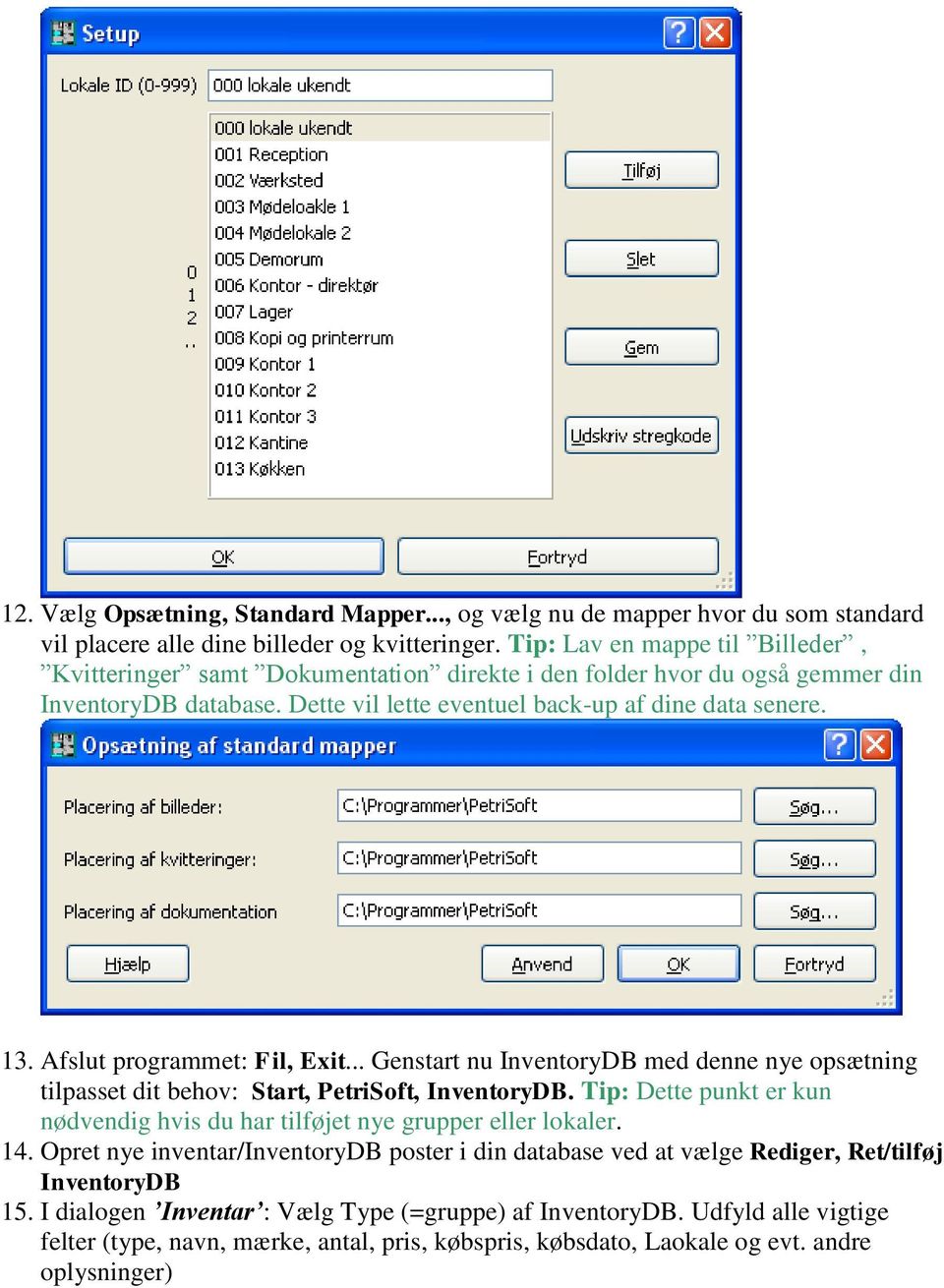
4 kan indlæse lokaleid, inventarid og antal for alt inventar og derved opdatere inventar databasen i InventoryDB. Der er desuden mulighed for at flytte inventar mellem forskellige lokaler. Der understøttes 2 formater via 2 menuer på håndterminal skanneren: Import/Export inventar: format: I, LokationsId, InventarId, antal Indlever inventar: + på antal: InventoryDB adderer antal på InventarId posten, der er under gruppen identificeret med LokationsId Udlever inventar: - på antal: InventoryDB fratrækker antal på InventarId posten, der er under gruppen identificeret med LokationsId Opdatering vil fejle, hvis posten med LokationsId og InventarId ikke allerede findes i databasen. Se evt. eksempel filen: C:\Programmer\PetriSoft\InventoryDB\db\LocationIdInventoryIdCountUpdate.txt Flyt inventar: format: F, LokationsId1, LokationsId2, InventarId, antal InventoryDB flytter antal af InventarId posten fra LokationsId1 til LokationsId2 Opdatering vil fejle, hvis LokationsId1 eller LokationsId2 ikke findes i databasen. Opdatering fejler også, hvis posten med InventarId ikke findes under LokationsId1 i databasen. Hvis der ikke findes en post med InventarId under LokationsId2 i forvejen, oprettes der en ny post under location2 gruppen. Se evt. eksempel filen: C:\Programmer\PetriSoft\InventoryDB\db\MoveIdInventoryIdFromLoc1ToLoc2.txt Stregkoder for både lokaler samt inventar kan udskrives direkte til en stregkode printer - f.eks Zebra TLP2844-Z
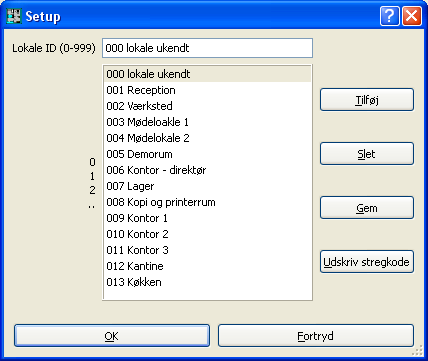
5 Programmet findes i 2 forskellige versioner: 1) PetriSoft s InventoryDB Free er gratis demo software. De fleste funktioner kan afprøves og du kan gemme op til 25 poster. En demo version af InventoryDB kan hentes her. 2) PetriSoft s InventoryDB Pro er for den professionelle bruger. Her kan der oprettes et ubegrænset antal poster, grupper, lokaler samt leverandører mm. I denne version er XML output supporteret, stregkode skanner interface samt stregkode printer interface. Kontakt venlist PetriSoft for et tilbud på både SW og HW (printer, skanner samt SW licens) Tip: Alle felter kan frit omdøbes efter behov. Opsætning og udskriving stregkoder for grupper (f.eks Personer eller lokaler) Inventar registrering: For placering af inventar kunne man sikkert godt ønske, at man kan definere grupper med Lokaler hvor inventar er placeret: For et lokale kan man indtaste et Lokale ID ( ) med navn via menu: Opsætning, Lokale ID.
6 Værktøjsudleje: For udleje af værktøj ønsker man at definere grupper med Personer, der har lejet værktøj eller et lager (værktøjspulje) hvor udstyret udlejes fra: For Person kan man indtaste et Person ID ( ) og navn via menu: Opsætning, Person.
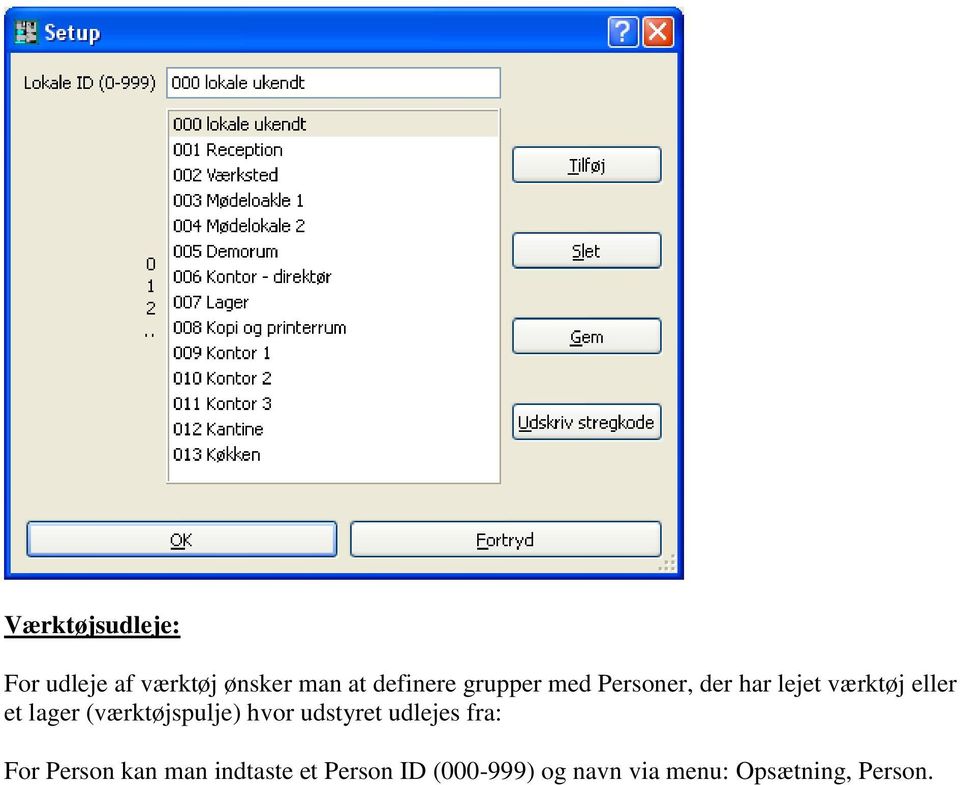
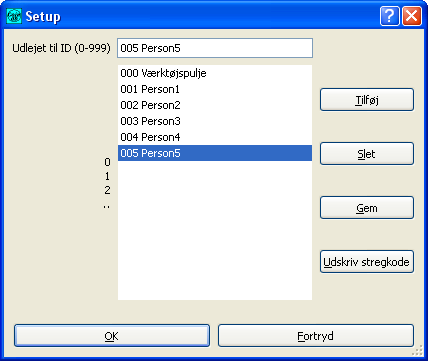
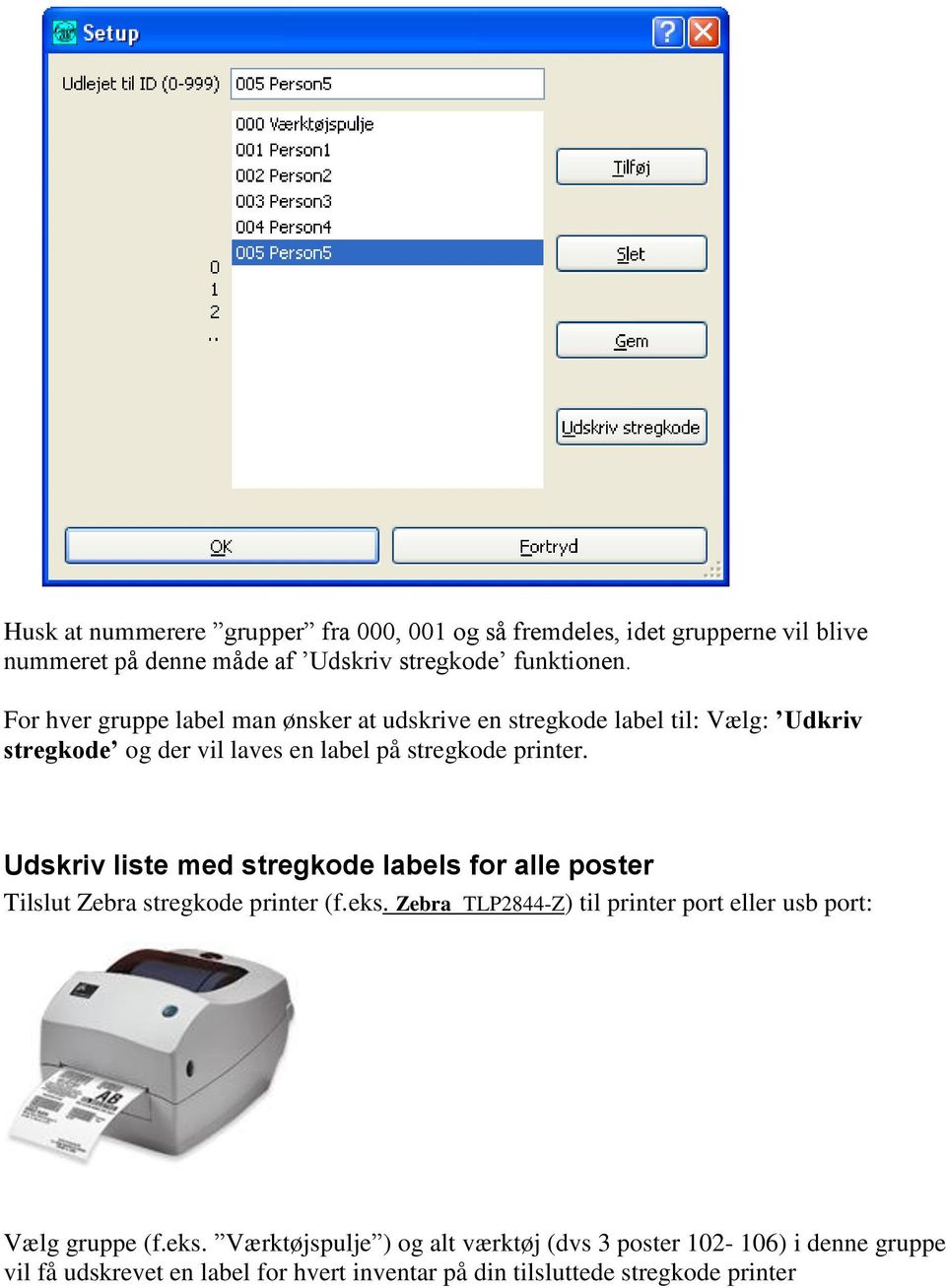
7 Husk at nummerere grupper fra 000, 001 og så fremdeles, idet grupperne vil blive nummeret på denne måde af Udskriv stregkode funktionen. For hver gruppe label man ønsker at udskrive en stregkode label til: Vælg: Udkriv stregkode og der vil laves en label på stregkode printer. Udskriv liste med stregkode labels for alle poster Tilslut Zebra stregkode printer (f.eks. Zebra TLP2844-Z) til printer port eller usb port: Vælg gruppe (f.eks. Værktøjspulje ) og alt værktøj (dvs 3 poster ) i denne gruppe vil få udskrevet en label for hvert inventar på din tilsluttede stregkode printer
8 Via menu: Fil, Udskriv stregkoder Der laves en temporær fil med stregkode data i C:\Users\KurtDell\AppData\Local\PetriSoft\InventoryDB\Work\BarcodeFile.txt Denne fil kan se sådan ud: ^FX Polyester label 51x19mm, til PetriSoft inventarregistreringsløsning ^FX LABEL INVENTAR ^FX af NPT A/S, Okt.2013, JAC ^XA^FWN^CFD,24^PW320^LH0,0^LL120 ^PR3^MNY^MTT^MMT^MD22^PON^PMN^LRN ^FX omfatter æøåæøåäöüäöüééññ ^CI13,146,198,157,216,143,197,145,230,155,248,134,229 ^CI13,132,228,142,196,148,246,153,214,129,252,154,220 ^CI13,130,233,144,201 ^FX Stregkode indhold ^BY3^FO52,42^BCN,64,N,N,N,A^FD000000^FS ^FX LokaleId skrevet i læsbar tekst ^A0B,30,28^FO5,54^FD000000^FS ^FX LokaleNavn linje under stregkoden ^A0N,25,20^FO52,114^FD000 DGIs lager^fs ^PQ1^XZ

9 Label får ID i eksemplet ovenfor. Eller vælg en enkelt post du vil udskrive stregkode for: Der laves en temporær fil med strgkode data i C:\Programmer\PetriSoft\InventoryDB\Work\BarcodeFile.txt Altså bare en enkelt label med nummer på stregkode label. Stregkode printer kan defineres i filen: C:\Program Files (x86)\petrisoft\inventorydb\setup \PrinterDevice.txt: \\KurtDell-Pc\ZebraLab1 (dvs PC: Kurtdell-Pc og printer ZebraLab1) Indskanning af lokale,inventar poster Hvis din database anvendes til inventar registrering er du interesseret i at indskanne Lokale ID, InventarID og så opdatere databasen us fra denne fil. For en udleje database kunne det i stedet være PersonID, VærktøjsID. Tilslut skanner (f.eks Symbol MC1000) via USB port:

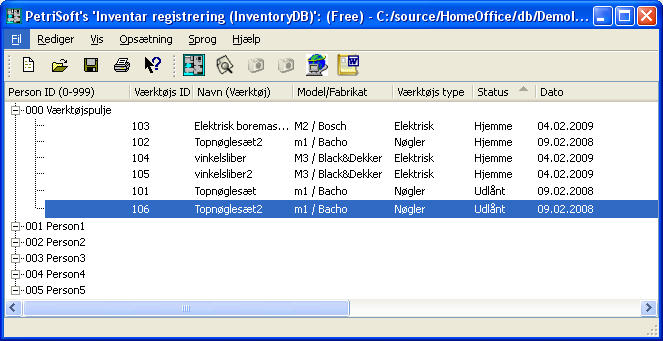
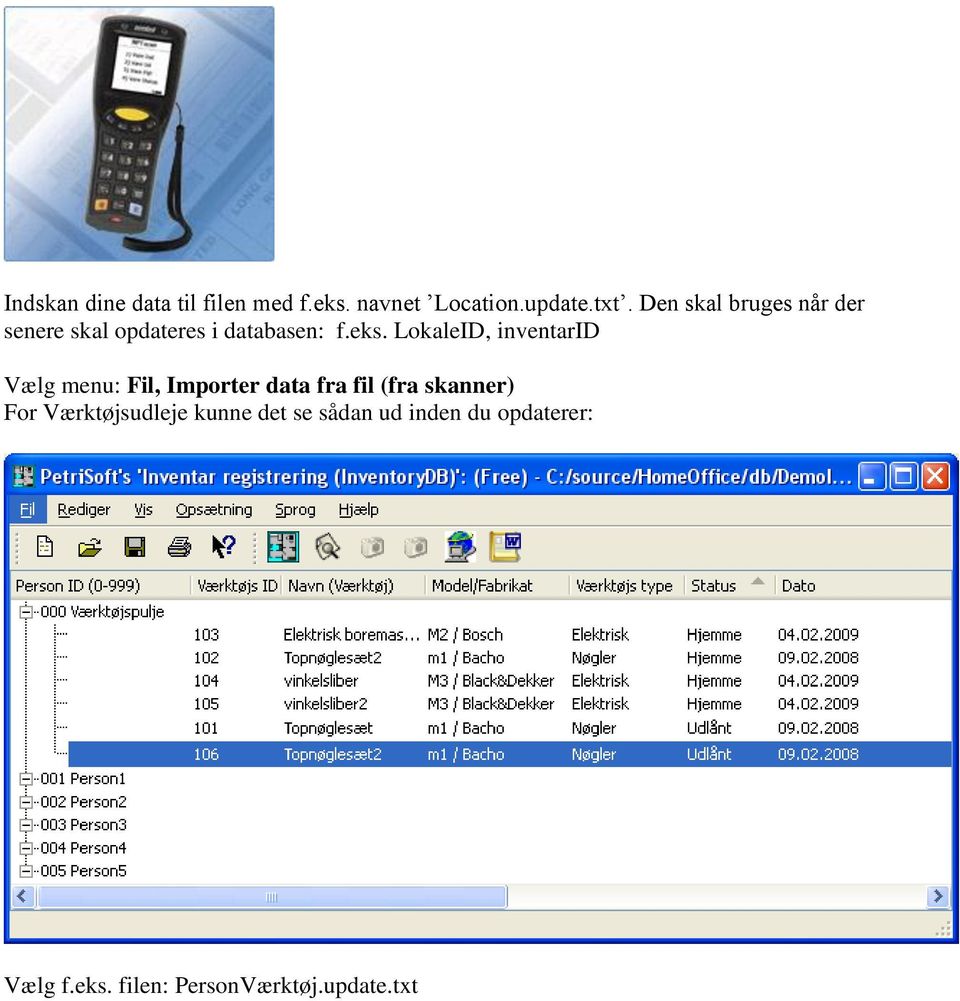
10 Indskan dine data til filen med f.eks. navnet Location.update.txt. Den skal bruges når der senere skal opdateres i databasen: f.eks. LokaleID, inventarid Vælg menu: Fil, Importer data fra fil (fra skanner) For Værktøjsudleje kunne det se sådan ud inden du opdaterer: Vælg f.eks. filen: PersonVærktøj.update.txt
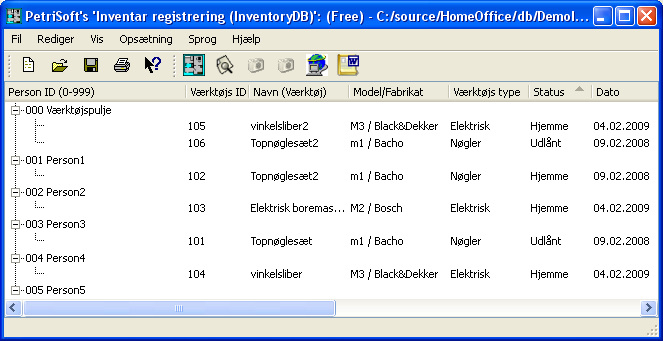
11 Resultat: Værktøj placeres under den person der har lånt det (i følge skanner filen PersonVærktøj.update.txt):
12 Indskanning af materiale forbrug opret poster med forbrug Programmet kan desuden anvendes til at holde styr på en persons materiale forbrug eller et projekts materiale forbrug. Ideen er at man kan oprette poster med materiale F.eks. søm til sømpsitol som vist nedenfor: Når en medarbejder tager et antal pakker med søm skanner han føst sin egen stregkode, derefter strekoden for søm og indtaster så på skanneren, hvor mange pakker han har taget. Dette læses fra skanner over på PC en i en fil f.eks til filen Værktøj.update.antal.txt. Denne fil kan så indlæses til InventoryDB fra menuen: Fil, Importer data fra fil (fra skanner)
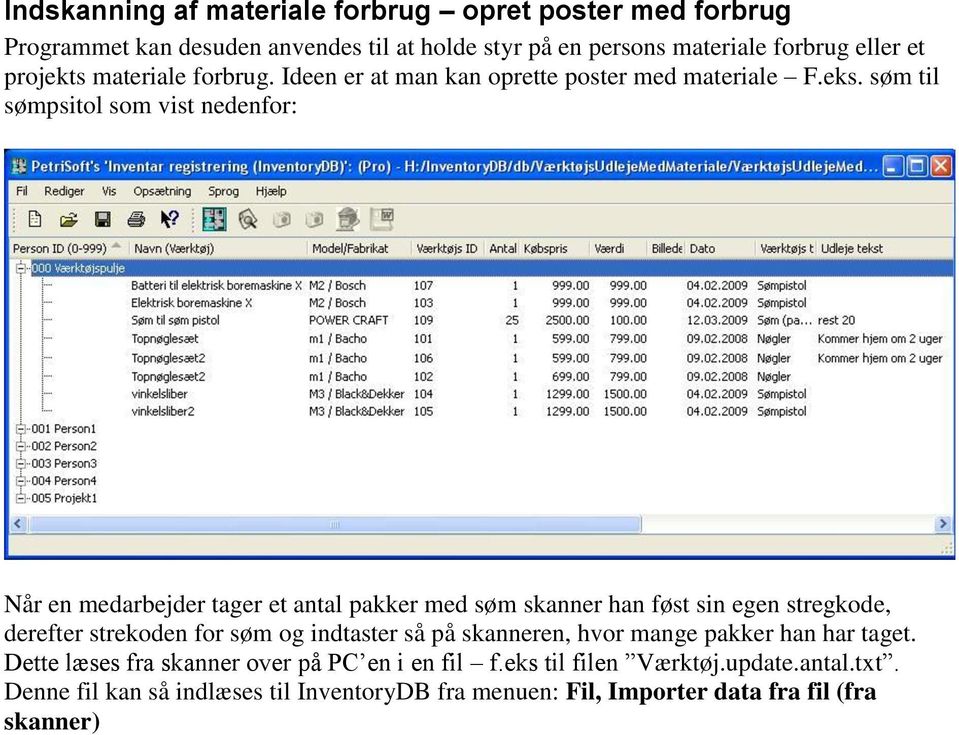
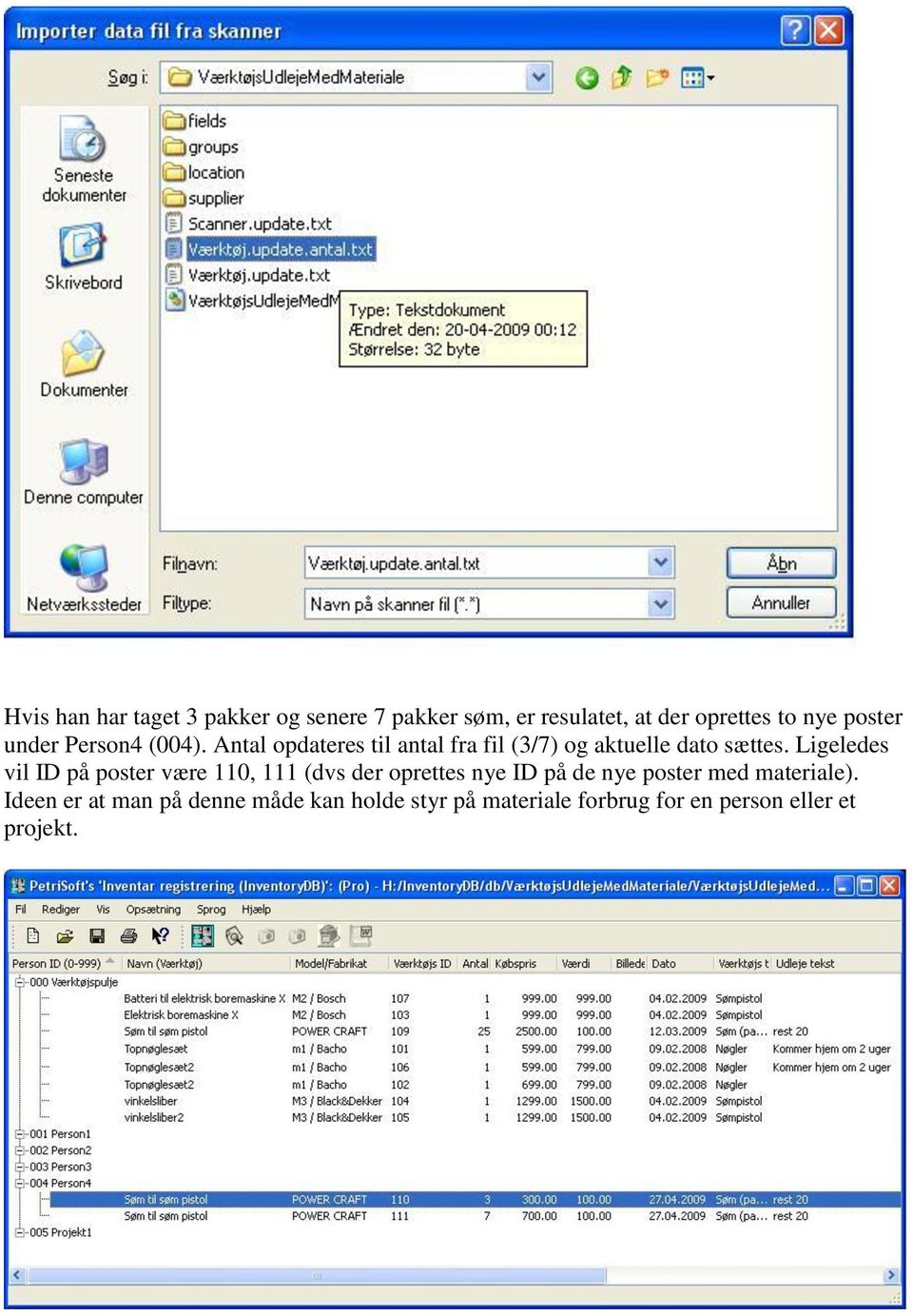
13 Hvis han har taget 3 pakker og senere 7 pakker søm, er resulatet, at der oprettes to nye poster under Person4 (004). Antal opdateres til antal fra fil (3/7) og aktuelle dato sættes. Ligeledes vil ID på poster være 110, 111 (dvs der oprettes nye ID på de nye poster med materiale). Ideen er at man på denne måde kan holde styr på materiale forbrug for en person eller et projekt.
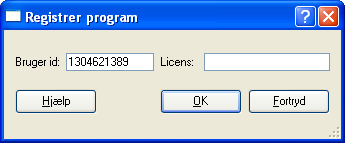
14 Trin for trin vejledning i oprettelse af dit eget InventoryDB register: 1. Installer InventoryDB programmet ved at (dobbelt) klikke på filen InventoryDB.exe i Windows Stifinder (stifinder skal åbne den mappe hvor du har gemt InventoryDB.exe) eller vælg Kør (eng: run) i Start menuen og indtast InventoryDB.exe - NB: kun nødvendig hvis man ikke har en officiel CD fra PetriSoft som selv starter installationen. Tip: følg evt. detaljeret anvisning for installation her: 2. Når du har installeret InventoryDB starter du programmet fra Windows: Vælg Start, Programmer, PetriSoft, InventoryDB (eller klik på ikonen på dit skrivebord/desktop) 3. Efter programmet er startet, indtaster du bruger id og licens (hvis du har købt en licens og vil registrere det) i via menu: Rediger, Registrer program. Bruger id, licens skal gerne fremgå af mail eller dokument vedlagt CD ROM sendt fra PetriSoft. 4. Nu er programmet klar til, at du kan lave en ny database. Programmet viser til at begynde med et eksempel på en eksempel database med inventar. Denne kan du naturligvis øve dig på, for at lære programmet at kende.med dine egne data. Vigtigt: Hvis du installerer InventoryDB igen vil denne demo database blive overskrevet. Derfor anbefales det altid at du laver en ny database som beskrevet nedenfor. 5. Genstart programmet (Fil, Exit,og herefter Start menu, Programmer, PetriSoft, InventoryDB) Tip: genstart er kun nødvendig, hvis du har indtastet en licens. 6. Option: Dette afsnit er kun for eksperter, der ønsker en anden nummerserie end standard der starter fra 0. Inden du laver et nyt register, kan du definere din egen start på nummerserie ved lave en opsætning i Windows registrerings editor: Åben Start, Kør* og tast regedit. Åben nu DenneComputer\HKEY_CURRENT_USER\Software\Setup\ Højre klik med musen og vælg StartSerialNumber (Rediger)

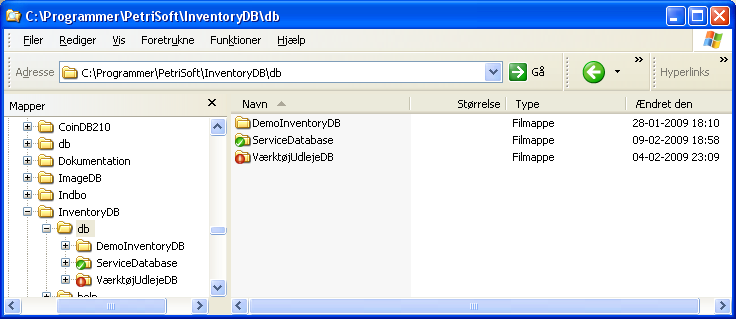
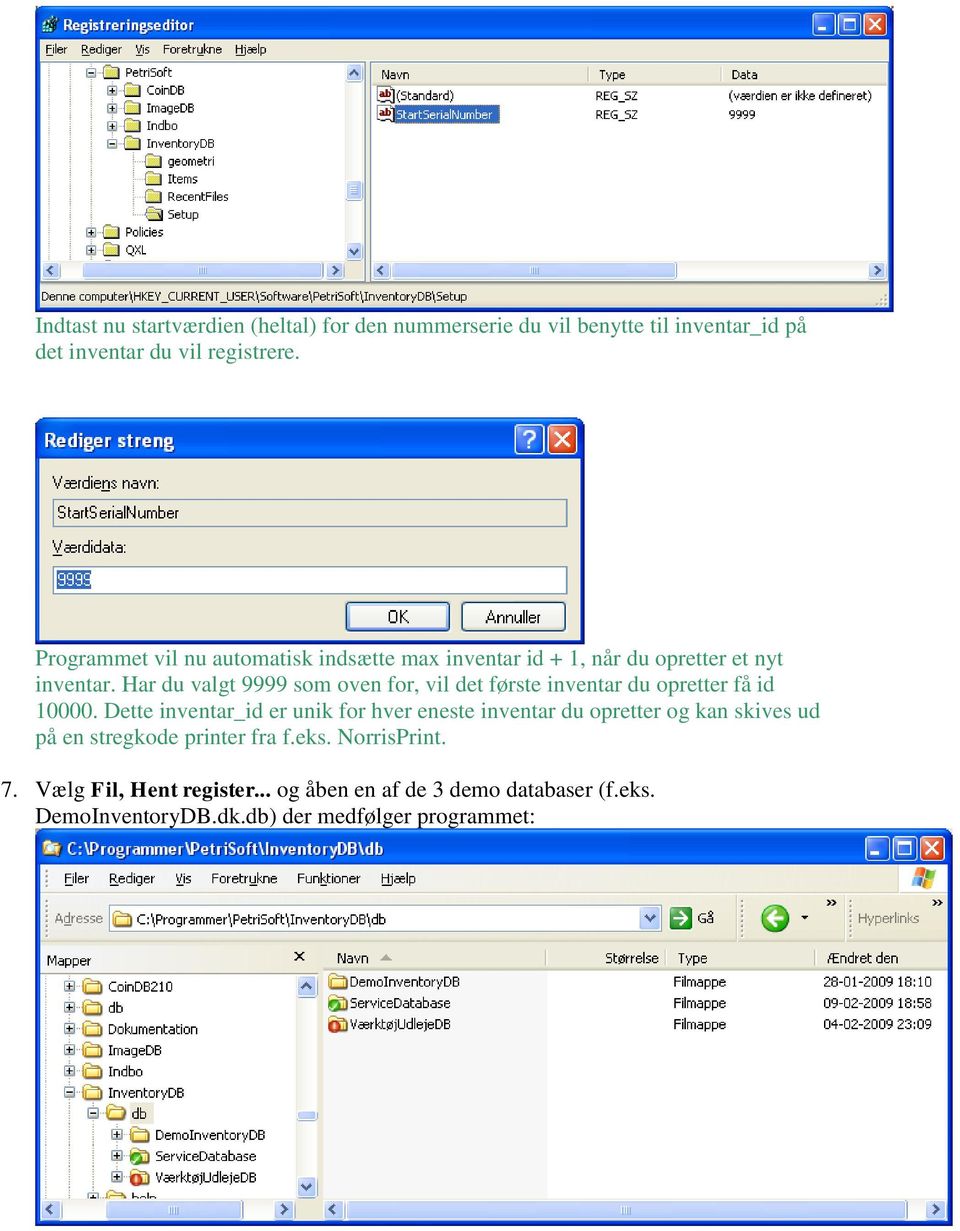
15 Indtast nu startværdien (heltal) for den nummerserie du vil benytte til inventar_id på det inventar du vil registrere. Programmet vil nu automatisk indsætte max inventar id + 1, når du opretter et nyt inventar. Har du valgt 9999 som oven for, vil det første inventar du opretter få id Dette inventar_id er unik for hver eneste inventar du opretter og kan skives ud på en stregkode printer fra f.eks. NorrisPrint. 7. Vælg Fil, Hent register... og åben en af de 3 demo databaser (f.eks. DemoInventoryDB.dk.db) der medfølger programmet:
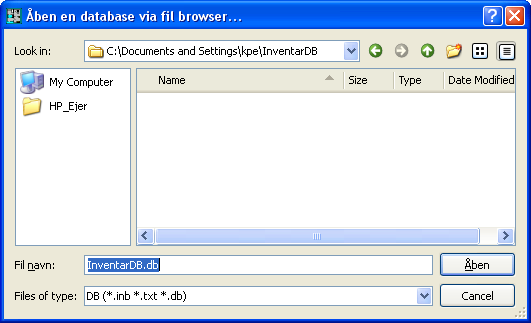
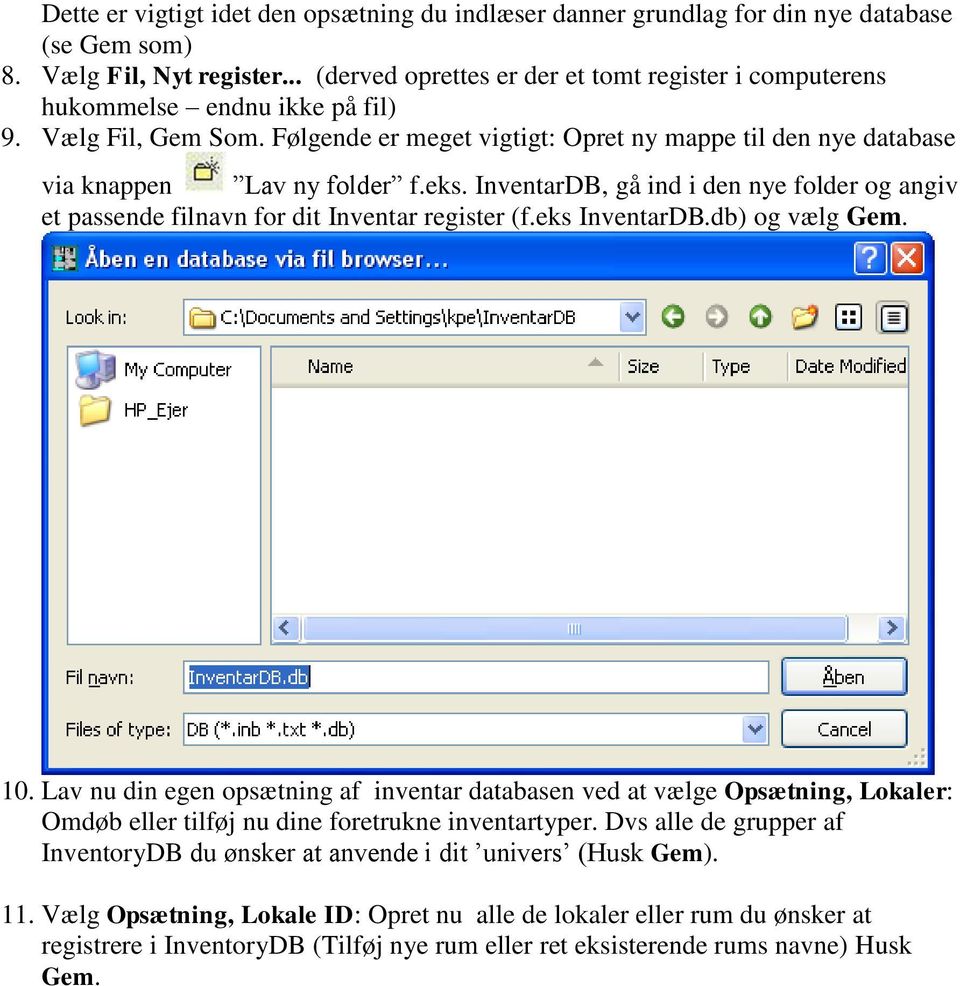
16 Dette er vigtigt idet den opsætning du indlæser danner grundlag for din nye database (se Gem som) 8. Vælg Fil, Nyt register... (derved oprettes er der et tomt register i computerens hukommelse endnu ikke på fil) 9. Vælg Fil, Gem Som. Følgende er meget vigtigt: Opret ny mappe til den nye database via knappen Lav ny folder f.eks. InventarDB, gå ind i den nye folder og angiv et passende filnavn for dit Inventar register (f.eks InventarDB.db) og vælg Gem. 10. Lav nu din egen opsætning af inventar databasen ved at vælge Opsætning, Lokaler: Omdøb eller tilføj nu dine foretrukne inventartyper. Dvs alle de grupper af InventoryDB du ønsker at anvende i dit univers (Husk Gem). 11. Vælg Opsætning, Lokale ID: Opret nu alle de lokaler eller rum du ønsker at registrere i InventoryDB (Tilføj nye rum eller ret eksisterende rums navne) Husk Gem.
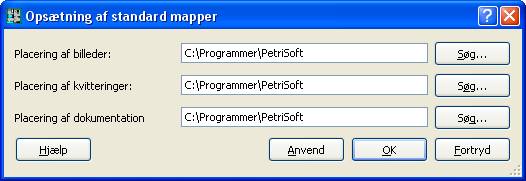
17 12. Vælg Opsætning, Standard Mapper..., og vælg nu de mapper hvor du som standard vil placere alle dine billeder og kvitteringer. Tip: Lav en mappe til Billeder, Kvitteringer samt Dokumentation direkte i den folder hvor du også gemmer din InventoryDB database. Dette vil lette eventuel back-up af dine data senere. 13. Afslut programmet: Fil, Exit... Genstart nu InventoryDB med denne nye opsætning tilpasset dit behov: Start, PetriSoft, InventoryDB. Tip: Dette punkt er kun nødvendig hvis du har tilføjet nye grupper eller lokaler. 14. Opret nye inventar/inventorydb poster i din database ved at vælge Rediger, Ret/tilføj InventoryDB 15. I dialogen Inventar : Vælg Type (=gruppe) af InventoryDB. Udfyld alle vigtige felter (type, navn, mærke, antal, pris, købspris, købsdato, Laokale og evt. andre oplysninger)
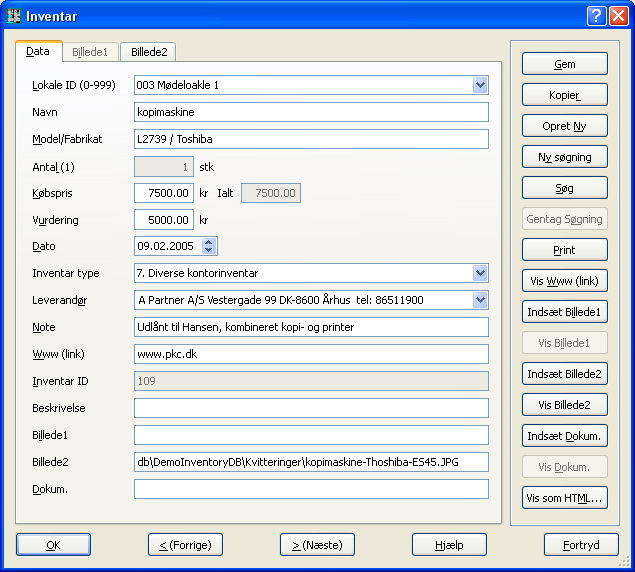
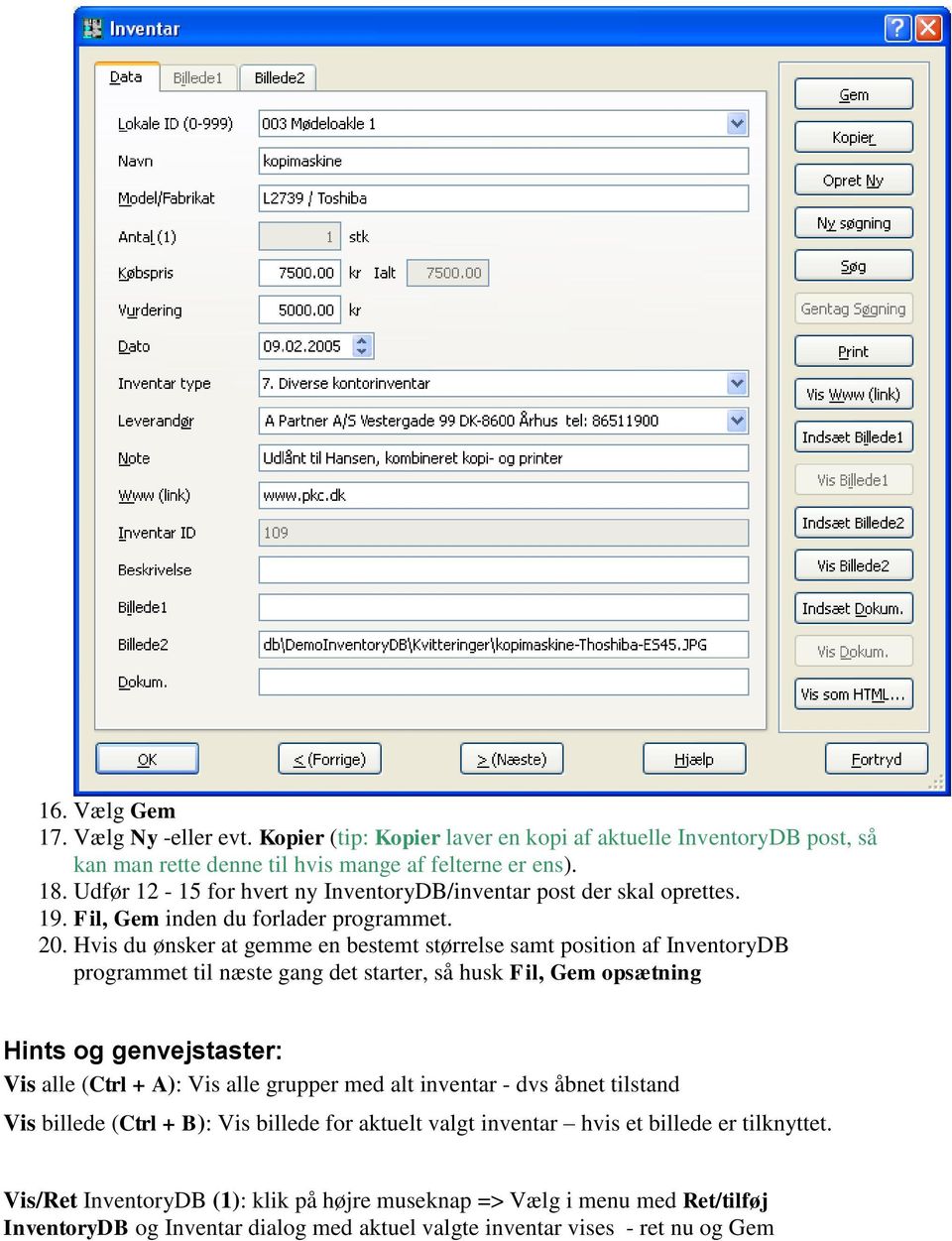
18 16. Vælg Gem 17. Vælg Ny -eller evt. Kopier (tip: Kopier laver en kopi af aktuelle InventoryDB post, så kan man rette denne til hvis mange af felterne er ens). 18. Udfør for hvert ny InventoryDB/inventar post der skal oprettes. 19. Fil, Gem inden du forlader programmet. 20. Hvis du ønsker at gemme en bestemt størrelse samt position af InventoryDB programmet til næste gang det starter, så husk Fil, Gem opsætning Hints og genvejstaster: Vis alle (Ctrl + A): Vis alle grupper med alt inventar - dvs åbnet tilstand Vis billede (Ctrl + B): Vis billede for aktuelt valgt inventar hvis et billede er tilknyttet. Vis/Ret InventoryDB (1): klik på højre museknap => Vælg i menu med Ret/tilføj InventoryDB og Inventar dialog med aktuel valgte inventar vises - ret nu og Gem
19 Vis/Ret InventoryDB (2): Dobbelt klik på InventoryDB i listen => Inventar dialog vises med aktuelle InventoryDB. Vis/Ret InventoryDB (3): Vælg InventoryDB i listen, tryk på retur tasten => Inventar dialog vises med aktuelle InventoryDB. Udskrivning af InventoryDB: Definer feltlængder samt sortering mm i Opsætning, Udskrivning. Husk at vælge landscape - dvs liggende papir. Kopiere InventoryDB: Dobbelt klik på InventoryDB linie (eller vælg med retur tast) => dialog vises med aktuelle InventoryDB. vælg Kopier - ret relevante felter efterfulgt af Gem Kopier felt: klik på højre museknap i felt i Inventar dialog => menu vises med forskellige muligheder. Fortryd indtastning i felt (Undo): Vælg Ctrl+Z Fortryd Undo i felt (Redo): Vælg Ctrl+Y Kopi af hele InventoryDB databasen: Vælg Fil, Gem som (Brug denne inden opgradering af InventoryDB) PetriSoft s officielle hjemmeside: Kontakt/support via [email protected]
Kom godt igang med Inventar registrering
 Kom godt igang med Inventar registrering (InventoryDB) (Med stregkodesupport) programmet fra PetriSoft Introduktion... 1 Inventar registrering... 2 Værktøjsudleje... 3 Service database til reperationer
Kom godt igang med Indbo programmet fra PetriSoft Kort om Indbo: Indbo Free
 Kom godt igang med Indbo programmet fra PetriSoft Kort om Indbo: Indbo er et Windows 98/NT/2000/Me/Xp/Vista/Win7/Win8 program, der kan holde rede på hjemmets, firmaets, foreningens eller skolens inventar
Kort om CoinDB (Mønt- og seddelsamling):
 Kom godt i gang med CoinDB programmet fra PetriSoft (Holder styr på din Mønt- seddel- eller frimærkesamling) Kort om CoinDB (Mønt- og seddelsamling): CoinDB er et Windows program, der anvendes af mønt-
Kom godt i gang med ImageDB programmet fra PetriSoft
 Kom godt i gang med ImageDB programmet fra PetriSoft Kort om ImageDB: ImageDB er et Windows (98/NT/2000/Me/Xp/Vista/Windows7) program, hvor du kan registrere alle dine film, musik, bøger, billeder, fotos,
Introduktion. Unifaun Online 29-04-2014
 Introduktion Unifaun Online 29-04-2014 2 Indhold 1 Introduktion til Unifaun Online... 3 1.1 Grundlæggende navigering... 3 1.2 Søgning af information... 3 1.3 Indtastning af faste oplysninger... 4 1.4 Din
Sådan får du Salmebogen på CD-ROM til at fungere i Internet Explorer 7 både under Windows XP og Windows Vista
 Sådan får du Salmebogen på CD-ROM til at fungere i Internet Explorer 7 både under Windows XP og Windows Vista Beskrivelse af fejlen Salmebogen på CD-ROM har visse problemer med at fungere i Internet Explorer
Brug Photo Story 3 en let introduktion
 Brug Photo Story 3 en let introduktion Denne vejledning forudsætter at programmet Photo Story 3 er installeret på din computer. Se andetsteds for vejledning i at installere programmet, der kan findes gratis
Dynamicweb Exchange Opsætning
 Brugervejledning Dynamicweb Exchange Opsætning OUTLOOK 2003 Document ID: UG-4008 Version: 1.30 2006.07.04 Dansk UG-4008 - Dynamicweb Exchange Opsætning, Outlook 2003 JURIDISK MEDDELELSE Copyright 2005-2006
LISA 2 System til faringsovervågning
 Indledning Du har netop anskaffet dig et unikt stykke værktøj til brug ved faringsovervågning. LISA 2 systemet er et interaktivt værktøj, som sikrer at medarbejdere i farestalden holder fokus på faringer
Indholdsfortegnelse. 1. Installation af LØN... 1. 2. Introduktion til LØN... 2. 3. Indtastning af lønseddel... 7. 4. Udskrifter...
 Løn til Windows Indholdsfortegnelse 1. Installation af LØN... 1 2. Introduktion til LØN... 2 2.1. Første start af LØN...2 2.1.1. Ét eller flere distrikter...2 2.1.2. Lønperioder...3 2.1.3. Kartoteker...4
Tastevejledning Windows XP
 Tastevejledning Windows XP Tastevejledningen dækker den danske udgave af Windows XP. Der er taget udgangspunkt i en standard installation, hvor der ikke er foretaget tilpasninger i skærmopsætning, valg
Udlæsning af opslagsfil til scanneren 1. Opret mappen pdt på C-drevet (c:\pdt).
 Indholdsfortegnelse Introduktion... 2 Udlæsning af opslagsfil til scanneren... 3 Installation af scanneren... 4 Indlæsning af datafil i scanneren... 6 Brug af scanneren... 7 Sådan scanner du... 7 Tømning
Manual og Hjælp Skoletasken 2
 Manual og Hjælp Skoletasken 2 I Skoletasken 2 - Hjælp Indhold I Introduktion 1 Velkomst 2... 2 2 Systemkrav... 2 3 Installation... 3 4 Skoletasken... 8 II Opsætning 10 1 Systemopsætning... 10 2 Bogopsætning...
1 Start installation. 2 Vælg Kør. Installation af Næsgaard Mark.NET og konvertering af data
 Installation af Næsgaard Mark.NET og konvertering af data Generelt Opdatér det gamle program til version 13.0 Tøm PocketMark Kode Denne vejledning beskriver, hvordan du installerer det nye Næsgaard Mark.NET
Betjeningsvejledning. for. UniRace
 Betjeningsvejledning for UniRace 2007 Et konkurrence indtastningsprogram. Indholdsfortegnelse Indholdsfortegnelse... 2 Figur fortegnelse... 3 Indledning... 4 Race info... 4 Indtastning af deltagere...
QL-500 QL-560 QL-570 QL-650TD QL-1050
 QL-500 QL-560 QL-570 QL-650TD QL-1050 Softwareinstallationsvejledning Dansk LB9154001 Indledning Egenskaber P-touch Editor Printer Driver P-touch Address Book (kun Windows ) Gør det let at oprette et bredt
Opgradering til version 4 af Netaflæsningsmodulet
 Opgradering til version 4 af Netaflæsningsmodulet Den nye version af netaflæsningsmodulet adskiller sig væsentligt fra den gamle version, ved at forbrugeren slår direkte op i værkets data, i stedet for
Udlæsning af stregkodefil til scanneren 1. Opret mappen pdt på C-drevet (c:\pdt).
 Indholdsfortegnelse Introduktion... 2 Udlæsning af stregkodefil til scanneren... 3 Installation af scanneren... 5 Indlæsning af datafil i scanneren... 7 Brug af scanneren... 8 Sådan scanner du... 8 Sådan
BitLocker. Vejledning: Kryptering University College Lillebælt - IT-afdelingen - 1016556/16-03-2016
 BitLocker BitLocker kan bruges til kryptering af drev for at beskytte alle filer, der er gemt på drevet. Til kryptering af interne harddiske, f.eks. C-drevet, bruges BitLocker, mens man bruger BitLocker
BRUGERVEJLEDNING STANDTEKST
 BRUGERVEJLEDNING STANDTEKST 2 StandTekst Software v/jurjen de Boer Platanvej 4 4200 Slagelse Tlf.: 58 52 28 69 E-mail: [email protected] Hjemmeside: www.standtekst.dk Indholdsfortegnelse Indholdsfortegnelse...
Installation af Soho Printere på Mac - Version 1. Rev. 5 1
 Installation af Soho Printere på Mac - Version 1. Rev. 5 1 Installation af printere i Soho og Noho med standard PCL I dette eksempel bruges SohoCanon1F (Printer i Soho på første 1.sal) under installation
FAQ - Ofte stillede spørgsmål Oprettet af: lema 05-02-2008 Rettet af: memo 08-06-2015
 Indholdsfortegnelse Hvordan tilslutter jeg min notebook til en projektor på skolen?... 2 Hvordan tilslutter jeg min notebook til højtalerne i klassen?... 2 Hvordan tilslutter jeg en af skolens printere?...
SÅDAN BRUGER DU REGNEARK INTRODUKTION
 SÅDAN BRUGER DU REGNEARK INTRODUKTION I vejledningen bruger vi det gratis program Calc fra OpenOffice som eksempel til at vise, hvordan man bruger nogle helt grundlæggende funktioner i regneark. De øvrige
Del filer i hjemmet. Hvis dit hjem har to eller. 5-10 min. NY SERIE
 DEL DET HELE I denne artikelserie lærer du de bedste og letteste metoder til at dele filer, printere og internetforbindelse med andre både på dit netværk i hjemmet og via internettet. Del filer i hjemmet
Udskriv kort. Før udskrivning af et kort kan du eventuelt vælge at indtegne et/flere udskriftsområder. (I PLUS versionen kun ét).
 . Generelt Ved udskrivning af kort kan du vælge at udskrive det der er vist på skærmen. Du kan også vælge at udskrive et eller flere kortudsnit. Før du udskriver, vil programmet altid åbne en dialog, som
Brugervejledning til diverse i OS X
 Brugervejledning til diverse i OS X Gert Søndergaard 19. august 2003 Indholdsfortegnelse Indholdsfortegnelse...2 Introduktion til Mac OS X...3 Flere brugere på samme maskine...3 Dock - den gamle kvikstart...4
Download, installation og ibrugtagning af CQ
 Download, installation og ibrugtagning af CQ 1. Download og installation 2. Grundlæggende opsætning af CQ 3. Opdatering af CQ herunder registrering af CQ og licenser (3.12) 4. Opsætning af CQ til netværk.
 NYT Panda Antivirus 2007 Kom godt i gang Vigtigt! Læs venligst grundigt afsnittet i denne guide om online registrering. Her findes nødvendige oplysninger for maksimal beskyttelse af din PC. Afinstaller
MANUAL DANSK TENNIS FORBUNDS TURNERINGSAFVIKLINGSPROGRAM. Version 3.03
 MANUAL DANSK TENNIS FORBUNDS TURNERINGSAFVIKLINGSPROGRAM Version 3.03 Dansk Tennis Forbund Januar 2007 side 1 af 18 Indledning TAP er Dansk Tennis Forbunds program til brug ved turneringsafvikling og stilles
IT Support Guide. Installation af netværksprinter (direkte IP print)
 IT Support Guide Denne guide er hentet på www.spelling.dk Program: Microsoft Windows Vista Program sprog version: ENG (US) Guide emne: Installation af netværksprinter (direkte IP print) Publikationsnr.:
BEMÆRK! UNDLAD AT INSTALLERE SOFTWAREN,
 INSITE BULLETIN OM INSTALLATION Side 2: Installation af INSITE Side 7: Fjernelse af INSITE BEMÆRK! UNDLAD AT INSTALLERE SOFTWAREN, FØR DU HAR LÆST DETTE DOKUMENT.FORKERT INSTALLATION KAN RESULTERE I FEJLBEHÆFTEDE
Mamut Anlægsregister Introduktion
 Mamut Anlægsregister Introduktion This program includes software developed by Skybound Software (http://www.skybound.ca) Mamut Anlægsregister INDHOLD 1 OM MAMUT ANLÆGSREGISTER... 1 2 INSTALLATION... 2
Installation af ETF s cloudløsning for Privatpraktiserende ergoterapeuter
 Installation af ETF s cloudløsning for Privatpraktiserende ergoterapeuter For at starte opsætningen af produktet, downloades programmet ved at gå til nedstående link, og vælge under Privat praktiserende
Introduktion. Pacsoft Online 11-11-2013
 Introduktion Pacsoft Online 11-11-2013 2 Indhold 1 Introduktion til Pacsoft Online... 3 1.1 Grundlæggende navigering... 3 1.2 Søgning af information... 3 1.3 Indtastning af faste oplysninger... 4 1.4 Din
ipad for let øvede, modul 10 ipad og Computer Indledning
 040915 ipad for let øvede modul 10 ipad og computer Indledning I dette modul gennemgås, hvordan man kan få en computer og ipad'en til at spille sammen : * Hvordan overføres fotos fra PC til ipad? * Hvordan
Vejledning til Kilometer Registrering
 Vejledning til Kilometer Registrering iphone Appen som holder styr på dit firma og privat kørsel. Udviklet af Trisect Development 2011. www.trisect.dk For iphone version 4.2 og nyere. Med Kilometer Registrering
DE DANSKE BREVDUEFORENINGER. De danske Brevdueforeninger. DdB Compakt Manual. TauRIS software Opdatering af Terminal
 2012 DE DANSKE BREVDUEFORENINGER De danske Brevdueforeninger DdB Compakt Manual TauRIS software Opdatering af Terminal 2 TauRIS Compact XL i DdB version Betjeningsvejledning til klubben. Ver. 2.2 april
Manual for installation og brug af Ad-aware version 2007
 Manual for installation og brug af Ad-aware version 2007 af Anette Behrendt Copyright 2007 og alle rettigheder forbeholdt. NB. Du kan aktivere links, ved at klikke på den tynde streg, så bliver du ført
GeoGIS Graf Manual. Installation Side 1-1. 1. Installation. 1.1 Hent programinstallation GeoGIS Graf kan hentes på forsyning.ramboll.
 Installation Side 1-1 1. Installation Vejledningen dækker både ny-installation samt opdatering af eksisterende installation. 1.1 Hent programinstallation GeoGIS Graf kan hentes på forsyning.ramboll.dk
Udskrivning og sletning af tilbageholdte job Genkendelse af formateringsfejl Kontrol af udskriftsjob Reservation af udskriftsjob
 Når du sender et job til printeren, kan du angive i driveren, at printeren skal tilbageholde jobbet i hukommelsen. Når du er klar til at udskrive jobbet, skal du gå til printeren og bruge kontrolpanelets
DL-Bankon brugervejledning
 DL-Bankon brugervejledning Generelt: Denne vejledning beskriver installation og brug af DL-Bankon, samt indlæsning af debitorindbetalinger i AirBoss. Vejledningen er gældende fra DL-Bankon version 2.10B.
sådan gør du... [Joblog på Jobnet.dk]
![sådan gør du... [Joblog på Jobnet.dk]](/thumbs/33/16026656.jpg "sådan gør du... [Joblog på Jobnet.dk]") [jobsøgende] sådan gør du... [Joblog på Jobnet.dk] Opret din joblog Joblog på Jobnet.dk Joblog er et værktøj, som hjælper dig med at dokumentere, organisere og målrette din jobsøgning. Med joblog får du
[jobsøgende] sådan gør du... [Joblog på Jobnet.dk] Opret din joblog Joblog på Jobnet.dk Joblog er et værktøj, som hjælper dig med at dokumentere, organisere og målrette din jobsøgning. Med joblog får du
BRUGERVEJLEDNING DAO - MAGENTO INTEGRATION MODUL VERSION 1.0.4 BRUGERVEJLEDNING DAO MAGENTO INTEGRATION
 BRUGERVEJLEDNING DAO - MAGENTO INTEGRATION MODUL VERSION 1.0.4 Vejledning: DAO Magento integration. Version 2015.07.21 Side 1 af 11 INDHOLDSFORTEGNELSE KOM GODT I GANG 3 Generelt 4 Indstillinger 5 Design
Kom godt i gang med OneDrive
 Kom godt i gang med OneDrive Office365 er en mulighed for lærere og elever at bruge en office-pakke på egne enheder - man kan downloade det til brug på pc - mac - tablets og smartphones, i alt op til 5
Installer Kommuniker: På Tryk 2.8
 Installer Kommuniker: På Tryk 2.8 Udfør en administrativ installation Denne version af Kommuniker: På Tryk indeholder en symbolopdatering fra efteråret 2009. Du har nu over 10,000 Widgit Symboler. Disse
BRUGERMANUAL. Ruteplanlægning i RUT. Røde Korsindsamlingen 8. MARTS 2012. RødeKors.dk
 BRUGERMANUAL 8. MARTS 2012 Ruteplanlægning i RUT Røde Korsindsamlingen RødeKors.dk INDHOLD 1 Introduktion til RUT... 3 2 Sådan finder du og logger på RUT... 4 3 Et par tips... 4 4 Planlægning af ruter...
Læs Dette Først! DM100i/DM200i Serien Digital frankeringsmaskine. Quick Installeringsguide
 Læs Dette Først! DM100i/DM200i Serien Digital frankeringsmaskine Dit nye system er designet så du selv kan installere det. Du kan begynde at frankere post om et øjeblik. Det er meget vigtigt, at du nøje
Kompetencehjulet og Skolebarometeret Tillæg til: Vejledning for brugere af Version 3.0 - generel og nyttig viden -
 Kompetencehjulet og Skolebarometeret Tillæg til: Vejledning for brugere af Version 3.0 - generel og nyttig viden - 2 Tekniske forudsætninger: Programmet kan normalt afvikles i almindeligt brugte browsere.
Hvis du altid vil starte med fuldskærm, klik på start.htm i stedet for index.htm
 BETJENINGSVEJLEDNING Når du er på start siden (index.htm), vælg altid fuld skærm. Herved får du bedre plads til at se på tegningerne. Du kan også klikke på F11 på tastaturet. Hvis du altid vil starte med
Opstartsvejledning til ipad. Tinderhøj Skole
 Opstartsvejledning til ipad Tinderhøj Skole Den første skærm når du starter din ipad Sæt fingeren på pilen og træk den til højre. Vælg sprog En ipad kommer med mulighed for at vælge mange forskellige sprog.
Installation Windows 7
 Du skal gøre følgende: Check om PC en har et Windows 7 logo: Logoet sidder på "kabinettet" (CPU'en/harddisken - kært barn har mange navne) hvis det er der, så følges vejledningen som er herunder. Du kan
Google Chrome side 1 af13
 Google Chrome side 1 af13 Indholdsfortegnelse: Download Google Chrome... Side 2 Overblik... Side 3 Angiv startside... Side 7 Søg direkte i adresselinjen... Side 8 Bogmærker sider... Side 8 Bogmærkeadministratoren...
MIU datakonverteringsprogram til brug for radioaflæsning af vandmålere
 MIU datakonverteringsprogram til brug for radioaflæsning af vandmålere INDHOLDSFORTEGNELSE: MIU datakonverteringsprogram til brug for radioaflæsning af vandmålere... 1 1 Indledning... 3 2 Understøttede
Vejledning. TEA Grønland. Prøveafvikling Trin for trin. skoleåret 2013/14
 Vejledning TEA Grønland Prøveafvikling Trin for trin skoleåret 2013/14 1 Indhold Opret prøverne... 3 Afstemning af tilmeldinger til prøver... 3 Indberet detaljer på prøverne... 3 Indberetning af tekstopgivelser...
Har du ikke fået oprettet et afdelings-id og PIN-kode til udskrivning på husets printere bedes du tage kontakt til receptionen først:
 SOHO/NOHO Printer Installation til Windows (PC) - Version 2.0 Vigtig før du går i gang: Har du ikke fået oprettet et afdelings-id og PIN-kode til udskrivning på husets printere bedes du tage kontakt til
Lectio. Overgang til Lectio Eksamensmodul. MaCom A/S Vesterbrogade 48, 1. 1620 København V Telefon: 33 79 79 00
 Lectio Overgang til Lectio Eksamensmodul 1992-2008 MaCom A/S MaCom A/S Vesterbrogade 48, 1. 1620 København V Telefon: 33 79 79 00 Telefax: 33 79 79 84 E-mail: [email protected] Internet: www.macom.dk Forord
Vejledning i opsætning af NemHandelsprogrammet
 standarden for e-samhandel Vejledning i opsætning af NemHandelsprogrammet Om NemHandelsprogrammet Hvis du har et økonomisystem, som kan skabe NemHandelsfakturaer, kan du kombinere økonomisystemet med det
QUICKGUIDE TIL XMEDIA
 QUICKGUIDE TIL XMEDIA 1 UPLOAD DINE EGNE BILLEDER TIL "MINE MAPPER" 2 ARBEJD MED EN SKABELON 3 OPRETTELSE AF PDF 4 ÅBN OG ARBEJD VIDERE MED EN SKABELON 1 OPLOAD DINE EGNE BILLEDER TIL MINE MAPPER Opret
Wii Software Modificering. Uber Guide
 Wii Software Modificering Uber Guide Af Michael Bartholin (og Alice Raunsbæk) http://wii.m-r-a.dk Revision: 2.2 Side 1 af 13 Sidst opdateret: 01/03/2010 Indholdsfortegnelse Indholdsfortegnelse...2 Introduktion...3
Digitale uddannelsesaftaler. Vejledning til virksomhed
 Digitale uddannelsesaftaler Vejledning til virksomhed Side 1 af 10 Indholdsfortegnelse Indledning kort om digitale uddannelsesaftaler... 3 Hvordan logger jeg på?... 5 Hvordan fremsøges eksisterende aftaler?...
BRUGERMANUAL FOR KLUBKOORDINATORER. Version 2.0
 BRUGERMANUAL FOR KLUBKOORDINATORER Version 2.0 Login Du skal vælge den klub som du tilhøre og dernæst indtaste din kode i feltet: Password. Regionsgolf-Danmark Administration Når du er logget ind i system
Pralemappen.dk Din online portfolio Brugerhåndbog til undervisere [email protected] Brugerhåndbog til undervisere
 www.pralemappen.dk v4 side 1 af 10 Indholdsfortegnelse Velkommen til pralemappen.dk 1.1 Introduktion...side 3 1.2 Grundlæggende funktioner...side 3 1.3 Indstillinger der gælder hele skolen...side 4 1.4
Når alt er hentet Virtual Box, installerer du Virtual Box. Start derefter programmet og følgende skærm vil fremtone:
 Sådan installerer du Windows 7/8.1/10 med Virtual Box vi bruger her Windows 7 som gennemgang men det er det samme med Windows 8.1 og Windows 10 (Virtual Box er gratis) Hvorfor VirtualBox? Det er gratis,
FleeDa (DBK Fleetmap Database) Installationsvejledning til installation af VPN og FleeDa klient på egen PC (Juli 2017)
 FleeDa (DBK Fleetmap Database) Installationsvejledning til installation af VPN og FleeDa klient på egen PC (Juli 2017) Page 1 of 12 Indhold 1 Adgang til FleeDa... 3 1.1 HW og SW forudsætninger... 3 1.2
WebGT 3.0 - Graveansøgning. Brugervejledning. 25. september 2012. Udgave 1.0
 WebGT 3.0 - Graveansøgning Brugervejledning 25. september 2012 Udgave 1.0 Indholdsfortegnelse 1 INDLEDNING... 3 1.1 OPRETTELSE SOM BRUGER... 3 1.2 NOTIFICERINGSMAILS... 4 2 OPBYGNING OG SAGSGANG... 5 2.1
Wii Software Modificering. Uber Guide
 Wii Software Modificering Uber Guide Af Michael Bartholin (og Alice Raunsbæk) http://wii.m-r-a.dk Side 1 af 21 Indholdsfortegnelse Indholdsfortegnelse...2 Introduktion...3 Krav...3 Forberedelse...3 Historik...3
Brugervejledning til Avery Wizard for Microsoft Office. Dansk version til www.avery.dk - www.avery.no
 Brugervejledning til Avery Wizard for Microsoft Office Dansk version til www.avery.dk - www.avery.no Indholdsfortegnelse 1. Systemkrav 1. Systemkrav for at anvende Avery Wizard 2. Installering af Wizard
Opgradere fra Windows Vista til Windows 7 (brugerdefineret installation)
 Opgradere fra Windows Vista til Windows 7 (brugerdefineret installation) Hvis du ikke kan opgradere computeren, som kører Windows Vista, til Windows 7, så skal du foretage en brugerdefineret installation.
Status med Casio DT-900 og SVANEN
 IT Gruppen AS T +45 7015 3003 www.itgruppenas.dk Tækkemandsvej 1 4300 Holbæk F +45 7015 4004 Højvangen 4 8660 Skanderborg F +45 7010 4004 Lautrupvang 12 2750 Ballerup F +45 7023 3004 CVR 2571 0940 Danske
Skrivebordet Windows 10
 Få adgang til Stifinder, Indstillinger og andre apps, du bruger ofte, i venstre side af menuen Start. Hvis du vil se alle dine apps og programmer, skal du vælge Alle apps. Vises der en pil til højre for
Brugermanual. Tripple Track Fleet
 Brugermanual Tripple Track Fleet Version 3.15 Side 1 af 19 Indholdsfortegnelse Installation:... 3 Login:... 3 Se alle biler:... 4 Status skift:... 5 Historie:... 7 Punkt information:... 9 Find adresse:...
Bevægelses analyse med SkillSpector. Version 1.0 Sidste opdatering: 14/05-2008
 Bevægelses analyse med SkillSpector Version 1.0 Sidste opdatering: 14/05-2008 Hvad er SkillSpector SkillSpector er software program til video baseret bevægelses analyse. Der er følgende muligheder med
SÅDAN BRUGER DU TEKST- BEHANDLING INTRODUKTION
 SÅDAN BRUGER DU TEKST- BEHANDLING INTRODUKTION I vejledningen bruger vi det gratis program Writer fra OpenOffice som eksempel til at vise, hvordan man bruger nogle helt grundlæggende funktioner i tekstbehandling.
Kom godt i gang med DLBR Produktionsbudget
 Kom godt i gang med DLBR Produktionsbudget Kom godt i gang med Produktionsbudget Dette hæfte er en introduktion til produktionsbudgettet. Produktionsbudgettet er det faglige og tekniske grundlag for budgettering
DK-Unit Point version 2.xx til PWE 37
 Beskrivelse af DK-Unit til Point Yomani og Xenta Dankort terminaler DK-Unit programmet er udviklet til at kunne benyttes sammen med forskellige applikationer, hvor man ønsker at kunne danne en Dankort
Tidtagning til uformelle arrangementer
 Tidtagning til uformelle arrangementer Om brug af Emit-udstyr og eresults Lite 2014-02-02 / Henning Schou / OK Snab Anvendelser Med uformelle arrangementer menes almindelig træning i klubben, Trekantområdets
BRUGERMANUAL. easyweather pc software
 BRUGERMANUAL easyweather pc software 1.0 general information BRUGERMANUAL FOR EASYWEATHER PC-SOFTWARE 4.0 grundlæggende indstillinger for easyweather software Når EASYWEATHER.EXE programmet er startet
Brug af Archive-funktion i SportIdent (baseret på version 10.3 af SI-programmerne)
 Brug af Archive-funktion i SportIdent (baseret på version 10.3 af SI-programmerne) Formål: Ved at anvende arkiv-funktionen kan arrangørerne ved et træningsløb uden tilmeldinger eller ved åbne baner hurtigt
Vejledning til brug af MiljøGIS ved ansøgning om privat skovtilskud.
 NOTAT Tilskud J.nr. NST-3379-00005 Ref. JOSEI/TRDIP Den 14. april 2016 Vejledning til brug af MiljøGIS ved ansøgning om privat skovtilskud. Denne vejledning beskriver, hvordan der kan tegnes kort til brug
Indholdsfortegnelse. Side 2 af 20
 WinSvin Via netværk Indholdsfortegnelse WinSvin via Netværk.... 3 Installation på server. Program og data deles herfra... 3 Installation på arbejdsstation. Program og data ligger på server.... 11 Installation
ViKoSys. Virksomheds Kontakt System
 ViKoSys Virksomheds Kontakt System 1 Hvad er det? Virksomheds Kontakt System er udviklet som et hjælpeværkstøj til iværksættere og andre virksomheder som gerne vil have et værktøj hvor de kan finde og
Anklagemyndighedens Vidensbase
 Anklagemyndighedens Vidensbase Indhold 1 OM DENNE VEJLEDNING... 2 2 LOGIN... 3 3 SØGNINGER... 4 3.1 SØG EFTER DOKUMENTER... 4 3.2 NAVIGÉR DIG FREM... 5 3.3 KOMBINÉR SØGNING OG NAVIGATION... 6 3.4 VISNING
Brugermanual til Assignment Hand In
 Brugermanual til Assignment Hand In Indhold: Undervisere:... 2 Hvor finder jeg Assignment hand in?... 2 Opret en opgave... 3 Slet en opgave... 4 Rediger en opgave... 4 Hvor finder jeg de afleverede filer?...
HJÆLP TIL FILM-X ANIMATIONSVÆRKTØJ
 HJÆLP TIL FILM-X ANIMATIONSVÆRKTØJ Når du bruger FILM-X animationsværktøjet har du hele tiden adgang til at få hjælp. Hjælpeboksen ligger i højre side af skærmen og den kan ses her nedenfor. Hjælpen er
Installation og opsætning af EjdExplorer 2.4
 Installation og opsætning af EjdExplorer 2.4 Indhold: Installation af EjdExplorer 2.4 Opsætning af indstillinger i EjdExplorer-administratormodul (den korte udgave) Opsætning af indstillinger i EjdExplorer-administratormodul
PSYKIATRIENS VIKARCENTER. MinTid. Quickguide. Version 7.0
 PSYKIATRIENS VIKARCENTER MinTid Quickguide Version 7.0 Psykiatriens Vikarcenter Vi glæder os til, at du kommer på MinTid. Systemet giver dig adgang til bedre planlægning, vagtbørsen og muligheden for at