
ŠkodaAuto RADIO-NAVIGATIONSSYSTEM COLUMBUS SIMPLY CLEVER
|
|
|
- Elias Jakobsen
- 10 år siden
- Visninger:
Transkript
1 ŠkodaAuto RADIO-NAVIGATIONSSYSTEM COLUMBUS SIMPLY CLEVER
2
3 Introduktion Du har valgt et Škoda-model der er udstyret med radio-navigationssystem Columbus (efterfølgende kun kaldt navigationssystem) - vi takker for din tillid. Vi anbefaler at denne driftsvejledning læses grundigt igennem, således at du kan lære dit navigationssystem hurtigt og omfattende at kende. Hvis der opstår problemer eller spørgsmål vedrørende dit navigationssystem, kontakt venligst din Škoda-servicepartner eller importør. Afvigende nationale lovregler skal prioriteres højere end de informationer, der gives i denne driftsvejledning. Vi ønsker dig god fornøjelse med dit navigationssystem og håber du altid når hurtigt og sikkert frem. Din ŠkodaAuto
4 2 Indholdsfortegnelse Indholdsfortegnelse Generelle informationer Oversigt over anlægget Indstillinger video Indstillinger telefon Områdevalgknap NAV (navigation) Vigtige informationer Betjening under kørselen Betjening generelt Indtastningsmaske til indtastning af fri tekst.. Områdevalgtast RADIO Radio-funktion Trafikradio-funktion TP (Traffic Program) Oversigt Hovedmenu Navigation Indtastning af destination: Valg af destination Destinationshukommelse Turfunktion Vejpunktfunktion (Offroad-navigation) Navigation Indtastningsmaske til indtastning af tal Specialfunktioner * Områdevalgtast TRAFFIC Tænding og slukning af systemet Tyverisikring Visning af TMC-trafikmeldinger Områdevalgtast TONE Lydindstillinger Områdevalgtast MEDIA Generelle informationer til CD/DVDfunktionen Hovedmenuen MEDIA Audio-menu MP3-filer Eksterne kilder* Lagring og bearbejdning af audiofiler (HDD) Video-DVD-funktion TV-funktion* Områdevalgtast MAP Kortvisning Positionsvisning uden navigation Områdevalgtast SETUP Områdevalgknap PHONE Hovedmenuindstillinger (setup) Indstillinger radio Indstillinger kort Indstillinger trafikradio Indstillinger skærm Oversigt Stikordsregister Indstillinger medier Indstillinger navigation Indstillinger system
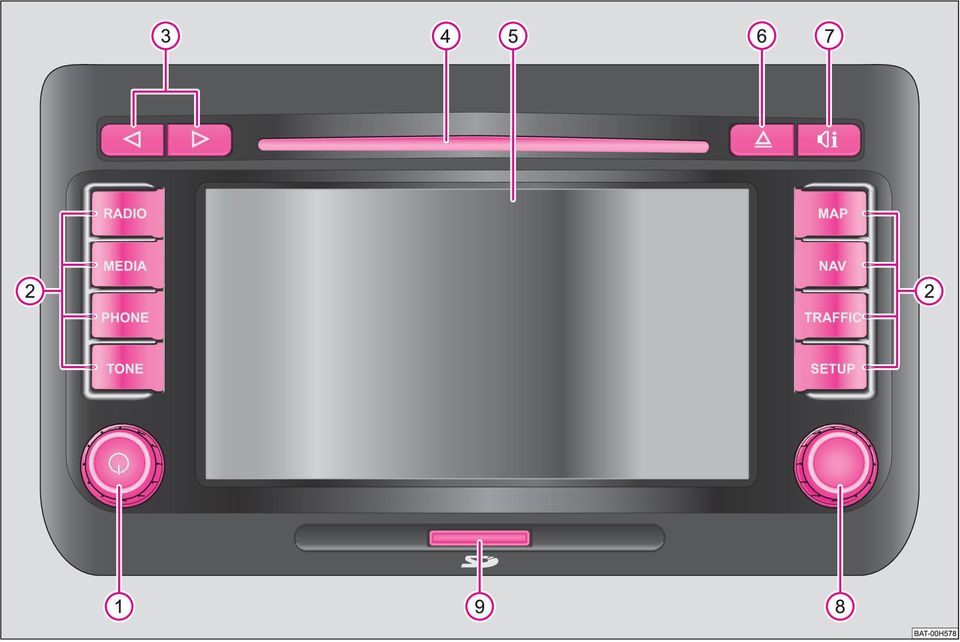
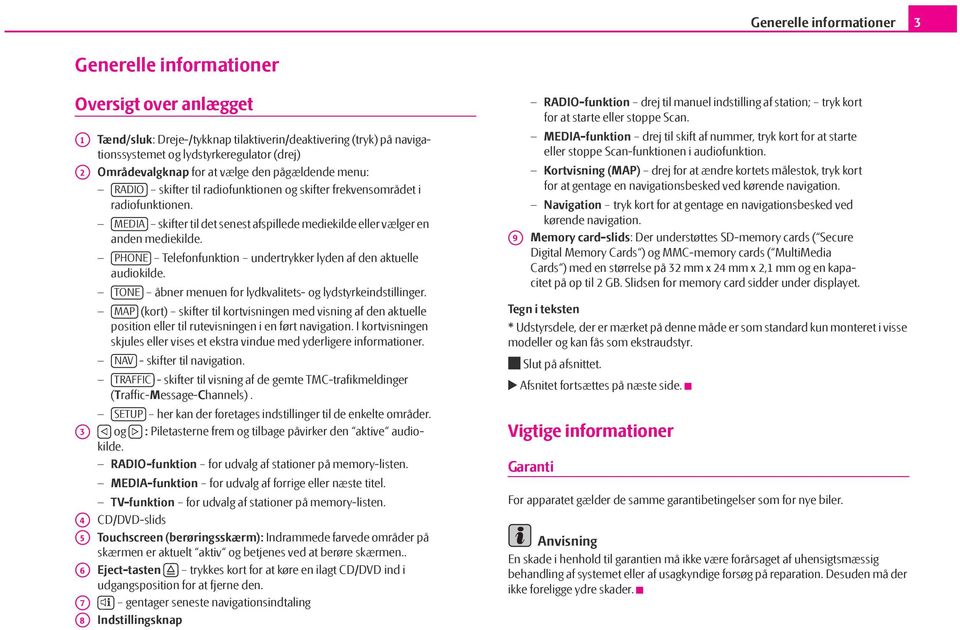
5 Generelle informationer 3 Generelle informationer Oversigt over anlægget A1 Tænd/sluk: Dreje-/tykknap tilaktiverin/deaktivering (tryk) på navigationssystemet og lydstyrkeregulator (drej) A2 Områdevalgknap for at vælge den pågældende menu: RADIO skifter til radiofunktionen og skifter frekvensområdet i radiofunktionen. MEDIA skifter til det senest afspillede mediekilde eller vælger en anden mediekilde. PHONE Telefonfunktion undertrykker lyden af den aktuelle audiokilde. TONE åbner menuen for lydkvalitets- og lydstyrkeindstillinger. MAP (kort) skifter til kortvisningen med visning af den aktuelle position eller til rutevisningen i en ført navigation. I kortvisningen skjules eller vises et ekstra vindue med yderligere informationer. NAV - skifter til navigation. TRAFFIC - skifter til visning af de gemte TMC-trafikmeldinger (Traffic-Message-Channels). SETUP her kan der foretages indstillinger til de enkelte områder. A3 og : Piletasterne frem og tilbage påvirker den aktive audiokilde. RADIO-funktion for udvalg af stationer på memory-listen. MEDIA-funktion for udvalg af forrige eller næste titel. TV-funktion for udvalg af stationer på memory-listen. A4 CD/DVD-slids A5 Touchscreen (berøringsskærm): Indrammede farvede områder på skærmen er aktuelt aktiv og betjenes ved at berøre skærmen.. A6 Eject-tasten trykkes kort for at køre en ilagt CD/DVD ind i udgangsposition for at fjerne den. A7 gentager seneste navigationsindtaling A8 Indstillingsknap A9 RADIO-funktion drej til manuel indstilling af station; tryk kort for at starte eller stoppe Scan. MEDIA-funktion drej til skift af nummer, tryk kort for at starte eller stoppe Scan-funktionen i audiofunktion. Kortvisning (MAP) drej for at ændre kortets målestok, tryk kort for at gentage en navigationsbesked ved kørende navigation. Navigation tryk kort for at gentage en navigationsbesked ved kørende navigation. Memory card-slids: Der understøttes SD-memory cards ( Secure Digital Memory Cards ) og MMC-memory cards ( MultiMedia Cards ) med en størrelse på 32 mm x 24 mm x 2,1 mm og en kapacitet på op til 2 GB. Slidsen for memory card sidder under displayet. Tegn i teksten * Udstyrsdele, der er mærket på denne måde er som standard kun monteret i visse modeller og kan fås som ekstraudstyr. Slut på afsnittet. Afsnitet fortsættes på næste side. Vigtige informationer Garanti For apparatet gælder de samme garantibetingelser som for nye biler. Anvisning En skade i henhold til garantien må ikke være forårsaget af uhensigtsmæssig behandling af systemet eller af usagkyndige forsøg på reparation. Desuden må der ikke foreligge ydre skader.
6 4 Generelle informationer Informationer til betjening af navigationssystemet Den moderne trafik kræver af bilens fører at denne altid koncentrerer sig 100% på kørselen. De omfangsrige og avancerede udstyrsdetaljer i dette system tilbyder - ved siden af underholdningen - også mange informationer, der hjælper dig at nå dit mål sikkert og hurtigt. Dog kun hvis trafiksituationen tillader det bør du betjene navigationssystemet med sine mange muligheder. Lydstyrkeindstillingerne bør vælges således at akustiske signaler udefra, f. eks. en sirene fra politi, ambulancekøretøj eller brandvæsen altid kan høres tydeligt. BEMÆRK! Vær først og fremmest opmærksom på din kørsel! Som føre af bilen har du det fulde ansvar for trafiksikkerheden. Brug funktionerne på en måde så du altid og i alle trafiksituationer beholder kontrol over bilen! Inden du starter navigationssystemet Overhold gældende trafikregler under kørselen. Vej- og bynavne kan være ændret. Derfor kan det undtagelsesvis ske at de navne, der er gemt på CD'en, ikke stemmer overens med de ændrede navne. Den rute, navigationssystemet har beregnet, er en anbefaling for at nå målet. Vær under kørselen opmærksom på stopforbud, trafiklys, ensrettede veje, sporskifteforbud, kanaler og færger. BEMÆRK! Trafiklovens regler er gældende, også hvis en anbefaling modstrider trafikloven. Pas på! Isætning af en anden CD/DVD, mens en ilagt CD/DVD skubbes ud, kan ødelægge CD/DVD-drevet i anlægget. Vær opmærksom på at udkastning af CD/DVD tager nogle sekunder efter at EJECT-tasten er trykket. I denne tid er spærren foran CD/DVD-slidsen åben. Vent altid til CD/DVD er helt skubbet ud, inden du prøver på at sætte en ny CD/DVD ind. Tryk derfor ikke for hårdt på knapper og taster på anlægget for at undgå beskadigelser. Et let tryk på tasten er tilstrækkeligt for betjening af anlægget. Vær opmærksom på at dreje- og trykknapper har indbyggede brudsteder for at mindske risikoen for kvæstelser. Brug ingen spidse eller skarpe genstande for at betjene touchscreen. Et let tryk med fingeren er tilstrækkeligt. Et skærmbillede, der ikke kan hentes ved at klikke på det, kan ikke hentes for tiden. Vær opmærksom på at en snavset eller ridset navigations-dvd kan medføre ringere navigeringsfunktioner og lavere hastighed. Anvisning Dit navigationsanlæg er en meget avanceret computer. Lige som din computer derhjemme tager det også flere sekunder for dette system at bearbejde indviklede betjeningsprocesser. I så fald kan det ske at systemet ikke reagerer på betjeningen udefra, til de indledte processer i baggrunden er afsluttet. Vær i så fald lidt tålmodigt, da det ellers kan ske at apparatet husker de udførte betjeningsskridt, selv om det ikke ser ud til at reagere på betjeningen udefra. Disse betjeningsskridt udføres af anlægget en efter en, når processerne i baggrunden er afsluttet, hvilket kan føre til forvirring. Det i dette anlæg indbyggede DVD-drev bruger til gengivelsen et Dolby Digital audio koderingssystem og MLP Lossless for fremragende gengivelseskvalitet af audio-dvder, der også svarer til denne standard. Dolby, MLP Lossless og dobbelt-d-symbolet er registrerede varemærker for Dolby Laboratories. Ved hjælp af DTS og DTS 2.0 omvandles DVD'ens Surround Sound den og gengives i bedste stereokvalitet DTS og DTS 2.0 er registrerede varemærker for DTS, Inc. Med dette anlæg kan der også gengives WMA-Filer (Windows Media Audio) og de kan gemmes op en harddisk (HDD), såfremt de ikke er beskyttet via DRM (Digital
7 Generelle informationer 5 Rights Management). Betjening og funktion i anlægget svarer til MP3-konfigurerede audiofiler og de beskrives ikke yderligere her. Pleje af billedskærmen Behandl skærmen forsigtigt, da der kan opstå ridser eller buler ved tryk med fingeren eller berøring med spidse genstande. Skærmen kan renses for fingeraftryk med en blød klud og evt. ren alkohol. Anvisning Anvend ingen opløsningsmidler som benzin eller terpentin, da disse angriber skærmens overflade.
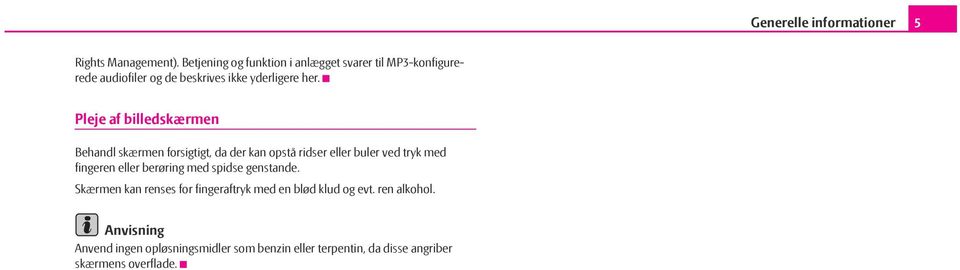
8 6 Generelle informationer Betjening under kørselen Betjening generelt Forholdene i den moderne trafik kræver konstant opmærksomhed af alle trafikanter. BEMÆRK! Vær først og fremmest opmærksom på din kørsel. Hvis førerens opmærksomhed afledes, kan dette forårsage ulykker og kvæstelser. Sørg for at indstilling og brug af anlægget ikke afleder din opmærksomhed fra trafikken omkring dig. Brug anlægget kun, hvis vej-, vejr- og trafikforholdene tillader dette og din opmærksomhed ikke afledes. De forskellige lydstyrkeindstillinger bør vælges således, at akustiske signaler udefra, som f. eks. en sirene fra politi, ambulancekøretøj eller brandvæsen altid kan høres tydeligt. Fig. 1 Områdevalgtast SETUP: Hovedmenu indstillinger. Anvisning Nogle funktioner i radio-navigationssystemet kan landespecifikt ikke vælges på skærmen fra en vis hastighed. Dette er ingen fejlfunktion, men svarer til lovbestemmelserne i det pågældende land. Fig. 2 Områdevalgtast SETUP: Indstillinger radio. Anlæggets skærm er en såkaldt touchscreen (berøringsfølsom skærm). Indrammede farvede områder på skærmen er aktuelt aktiv og betjenes ved at berøre skærmen i det aktive område.
9 Generelle informationer 7 Funktionstaster på skærmen Aktive områder på skærmen, der henter en funktion eller en menu, kaldes funktionstaster. Klik f. eks. i hovedmenuen Indstillinger på funktionstasten Radio side 6, fig. 1, for at hente menuen for Indstillinger radio side 6, fig. 2. I øverste linje vises altid, i hvilken menu du aktuelt befinder dig A. Ved hjælp af funktionstasten AB skiftes fra hver menu tilbage til den forudgående menu. Forskydning af objekter og skydere Læg fingeren på skærmen på feltet med et bevægeligt objekt, f. eks. skyderen AC på et scrollbjælke side 6, fig. 2. Bevæg fingerenhen over skærmen uden at slippe. Objektet følger din bevægelse, men kan kun bevæges inden for det definerede område. På den ønskede position løftes fingeren fra skærmen. For at vise det viste menuudsnit side 6, fig. 2 bevæges den højre skyder helt ned på scroll-bjælken. Alternativt kan skyderen bevæges helt op eller ned på skærmen ved at klikke på funktionstasterne og. En skyder på en indstillingsbjælke kan også bevæges ved at trykke på - eller +. F. eks. i skærmindstillingerne til video-dvd-drift. Pop-up-vindue En funktionstast med en pil efter en anden funktionstast viser den aktuelt valgte indstilling, f. eks. ved Fav. TMC station (Foretruk TMC-stat.) Automatic; (automatisk) side 6, fig. 2 AD. Klikkes på funktionstasten... på skærmen, åbens et såkaldt pop-up-vindue, hvor alle valgbare indstillinger vises. Klik kort på den ønskede indstilling. Pop-up-vinduet lukkes igen og den valgte nye indstilling vises på funktionstasten.... For at lukke pop-up-vinduet uden at ændre indstillingen, klik i pop-up-vinduet på funktionstasten. Afkrydsningsfelt Nogle funktioner kan kun aktiveres eller deaktiveres. Foran en funktion, der kun kan aktiveres eller deaktiveres, findes et såkaldt afkrydsningsfelt side 6, fig. 2 AE. Et flueben i afkrydsningsfeltet viser, at funktionen er aktiveret, et tomt afkrydsningsfelt, at den er deaktiveret. For at aktivere eller deaktivere klik en gang kort på den pågældende funktionstast. Indtastningsmaske til indtastning af fri tekst. Vises der ingen funktionstaster på skærmen, når anlægget er tændt (f. eks. under afspilning af en DVD), klik kort på skærmen for at få vist de aktuelt aktive funktionstaster. Scrollbjælker En lodret bjælke på højre skærmkant med en skyder AC mellem piletasterne og kaldes scrollbjælke. Den viser at der fremkommer flere menupunkter, hvis skyderen bevæges helt ned. Fig. 3 Indtastningsmaske til indtastning af fri tekst.
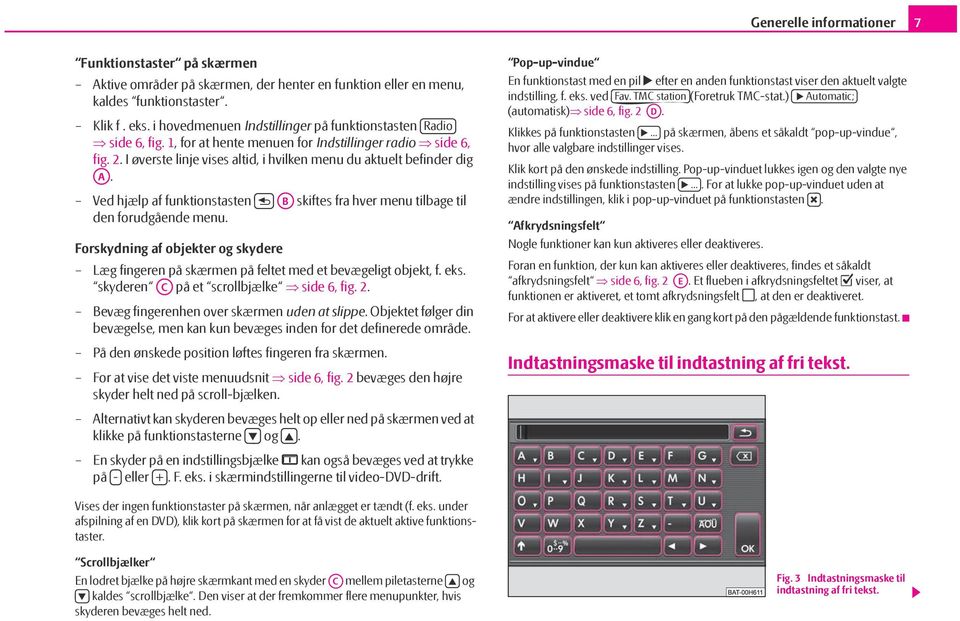
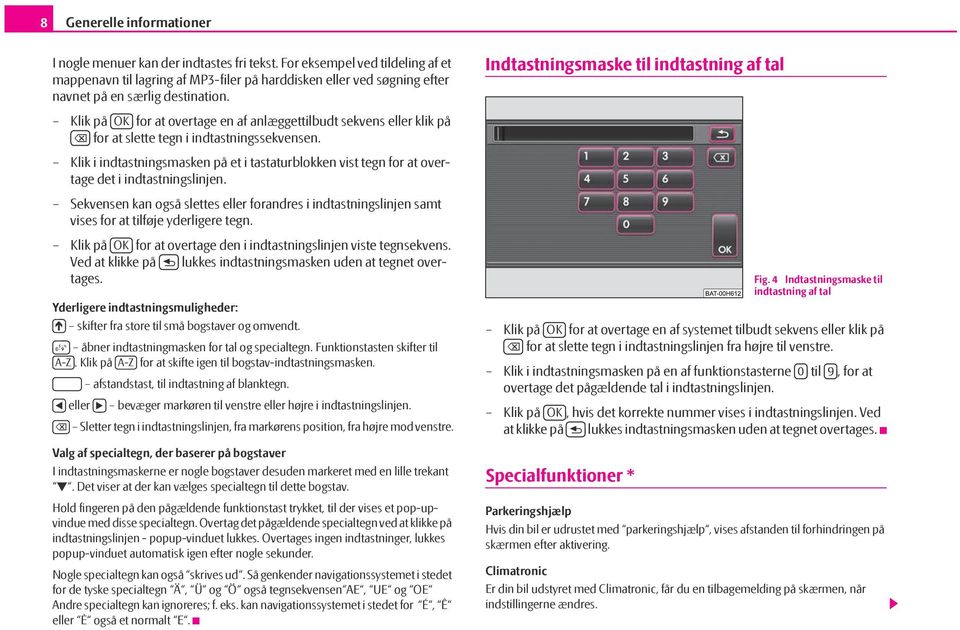
10 8 Generelle informationer I nogle menuer kan der indtastes fri tekst. For eksempel ved tildeling af et mappenavn til lagring af MP3-filer på harddisken eller ved søgning efter navnet på en særlig destination. Klik på OK for at overtage en af anlæggettilbudt sekvens eller klik på for at slette tegn i indtastningssekvensen. Klik i indtastningsmasken på et i tastaturblokken vist tegn for at overtage det i indtastningslinjen. Sekvensen kan også slettes eller forandres i indtastningslinjen samt vises for at tilføje yderligere tegn. Klik på OK for at overtage den i indtastningslinjen viste tegnsekvens. Ved at klikke på lukkes indtastningsmasken uden at tegnet overtages. Yderligere indtastningsmuligheder: skifter fra store til små bogstaver og omvendt. åbner indtastningmasken for tal og specialtegn. Funktionstasten skifter til A-Z. Klik på A-Z for at skifte igen til bogstav-indtastningsmasken. afstandstast, til indtastning af blanktegn. eller bevæger markøren til venstre eller højre i indtastningslinjen. Sletter tegn i indtastningslinjen, fra markørens position, fra højre mod venstre. Valg af specialtegn, der baserer på bogstaver I indtastningsmaskerne er nogle bogstaver desuden markeret med en lille trekant. Det viser at der kan vælges specialtegn til dette bogstav. Hold fingeren på den pågældende funktionstast trykket, til der vises et pop-upvindue med disse specialtegn. Overtag det pågældende specialtegn ved at klikke på indtastningslinjen - popup-vinduet lukkes. Overtages ingen indtastninger, lukkes popup-vinduet automatisk igen efter nogle sekunder. Nogle specialtegn kan også skrives ud. Så genkender navigationssystemet i stedet for de tyske specialtegn Ä, Ü og Ö også tegnsekvensen AE, UE og OE Andre specialtegn kan ignoreres; f. eks. kan navigationssystemet i stedet for É, Ê eller È også et normalt E. Indtastningsmaske til indtastning af tal Klik på OK for at overtage en af systemet tilbudt sekvens eller klik på for at slette tegn i indtastningslinjen fra højre til venstre. Klik i indtastningsmasken på en af funktionstasterne 0 til 9, for at overtage det pågældende tal i indtastningslinjen. Klik på OK, hvis det korrekte nummer vises i indtastningslinjen. Ved at klikke på lukkes indtastningsmasken uden at tegnet overtages. Specialfunktioner * Fig. 4 Indtastningsmaske til indtastning af tal Parkeringshjælp Hvis din bil er udrustet med parkeringshjælp, vises afstanden til forhindringen på skærmen efter aktivering. Climatronic Er din bil udstyret med Climatronic, får du en tilbagemelding på skærmen, når indstillingerne ændres.
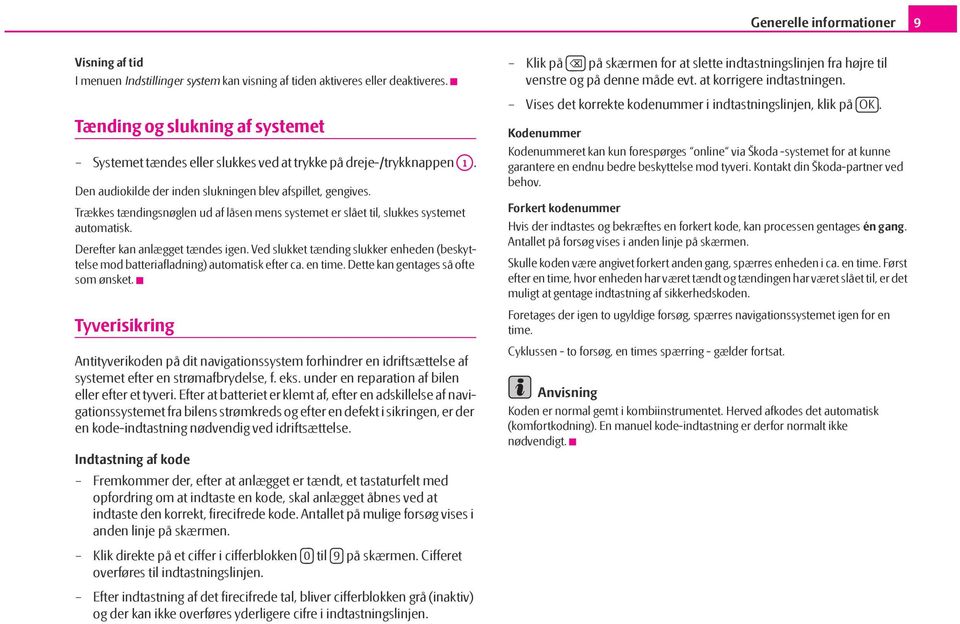
11 Generelle informationer 9 Visning af tid I menuen Indstillinger system kan visning af tiden aktiveres eller deaktiveres. Tænding og slukning af systemet Systemet tændes eller slukkes ved at trykke på dreje-/trykknappen A1. Den audiokilde der inden slukningen blev afspillet, gengives. Trækkes tændingsnøglen ud af låsen mens systemet er slået til, slukkes systemet automatisk. Derefter kan anlægget tændes igen. Ved slukket tænding slukker enheden (beskyttelse mod batteriafladning) automatisk efter ca. en time. Dette kan gentages så ofte som ønsket. Tyverisikring Antityverikoden på dit navigationssystem forhindrer en idriftsættelse af systemet efter en strømafbrydelse, f. eks. under en reparation af bilen eller efter et tyveri. Efter at batteriet er klemt af, efter en adskillelse af navigationssystemet fra bilens strømkreds og efter en defekt i sikringen, er der en kode-indtastning nødvendig ved idriftsættelse. Indtastning af kode Fremkommer der, efter at anlægget er tændt, et tastaturfelt med opfordring om at indtaste en kode, skal anlægget åbnes ved at indtaste den korrekt, firecifrede kode. Antallet på mulige forsøg vises i anden linje på skærmen. Klik direkte på et ciffer i cifferblokken 0 til 9 på skærmen. Cifferet overføres til indtastningslinjen. Efter indtastning af det firecifrede tal, bliver cifferblokken grå (inaktiv) og der kan ikke overføres yderligere cifre i indtastningslinjen. Klik på på skærmen for at slette indtastningslinjen fra højre til venstre og på denne måde evt. at korrigere indtastningen. Vises det korrekte kodenummer i indtastningslinjen, klik på OK. Kodenummer Kodenummeret kan kun forespørges online via Škoda -systemet for at kunne garantere en endnu bedre beskyttelse mod tyveri. Kontakt din Škoda-partner ved behov. Forkert kodenummer Hvis der indtastes og bekræftes en forkert kode, kan processen gentages én gang. Antallet på forsøg vises i anden linje på skærmen. Skulle koden være angivet forkert anden gang, spærres enheden i ca. en time. Først efter en time, hvor enheden har været tændt og tændingen har været slået til, er det muligt at gentage indtastning af sikkerhedskoden. Foretages der igen to ugyldige forsøg, spærres navigationssystemet igen for en time. Cyklussen - to forsøg, en times spærring - gælder fortsat. Anvisning Koden er normal gemt i kombiinstrumentet. Herved afkodes det automatisk (komfortkodning). En manuel kode-indtastning er derfor normalt ikke nødvendigt.
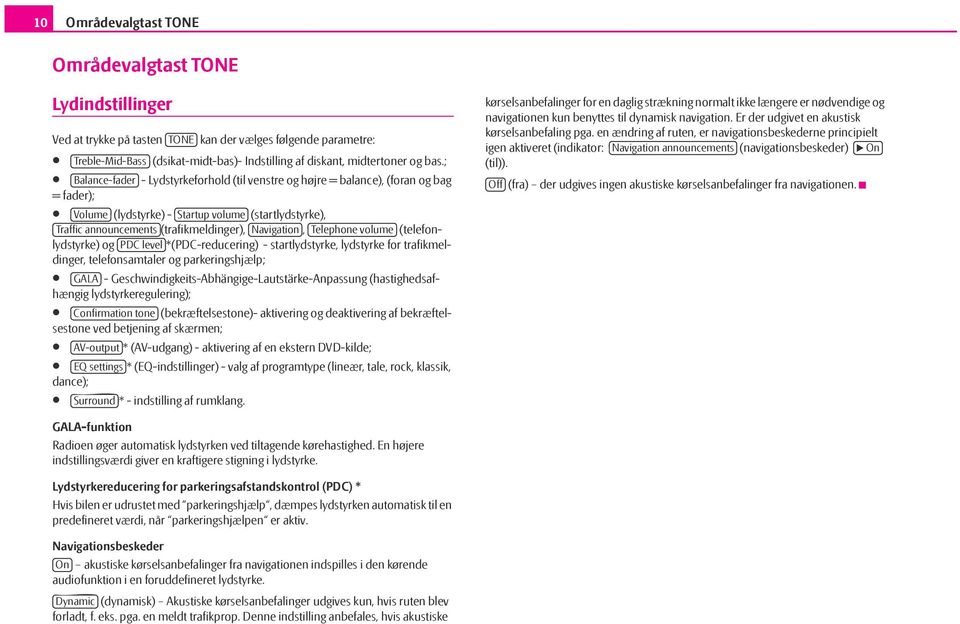
12 10 Områdevalgtast TONE Områdevalgtast TONE Lydindstillinger Ved at trykke på tasten TONE kan der vælges følgende parametre: Treble-Mid-Bass (dsikat-midt-bas)- Indstilling af diskant, midtertoner og bas.; Balance-fader - Lydstyrkeforhold (til venstre og højre = balance), (foran og bag = fader); Volume (lydstyrke) - Startup volume (startlydstyrke), Traffic announcements (trafikmeldinger), Navigation, Telephone volume (telefonlydstyrke) og PDC level *(PDC-reducering) - startlydstyrke, lydstyrke for trafikmeldinger, telefonsamtaler og parkeringshjælp; GALA - Geschwindigkeits-Abhängige-Lautstärke-Anpassung (hastighedsafhængig lydstyrkeregulering); Confirmation tone (bekræftelsestone)- aktivering og deaktivering af bekræftelsestone ved betjening af skærmen; AV-output * (AV-udgang) - aktivering af en ekstern DVD-kilde; EQ settings * (EQ-indstillinger) - valg af programtype (lineær, tale, rock, klassik, dance); Surround * - indstilling af rumklang. kørselsanbefalinger for en daglig strækning normalt ikke længere er nødvendige og navigationen kun benyttes til dynamisk navigation. Er der udgivet en akustisk kørselsanbefaling pga. en ændring af ruten, er navigationsbeskederne principielt igen aktiveret (indikator: Navigation announcements (navigationsbeskeder) On (til)). Off (fra) der udgives ingen akustiske kørselsanbefalinger fra navigationen. GALA-funktion Radioen øger automatisk lydstyrken ved tiltagende kørehastighed. En højere indstillingsværdi giver en kraftigere stigning i lydstyrke. Lydstyrkereducering for parkeringsafstandskontrol (PDC) * Hvis bilen er udrustet med parkeringshjælp, dæmpes lydstyrken automatisk til en predefineret værdi, når parkeringshjælpen er aktiv. Navigationsbeskeder On akustiske kørselsanbefalinger fra navigationen indspilles i den kørende audiofunktion i en foruddefineret lydstyrke. Dynamic (dynamisk) Akustiske kørselsanbefalinger udgives kun, hvis ruten blev forladt, f. eks. pga. en meldt trafikprop. Denne indstilling anbefales, hvis akustiske
13 Områdevalgtast SETUP 11 Områdevalgtast SETUP Hovedmenuindstillinger (setup) Indstillinger radio Tryk områdevalgtast SETUP for at åbne hovedmenuen Indstillinger. Oversigt over indstillingsmenuerne Radio Foretag indstillinger til piletasternes funktion i radiofunktionen, til de viste memoryknapper, memorylisten og til TMC-trafikmeldinger side 11, Indstillinger radio. Map (kort) Foretag indstillinger til kortvisning og vælg symboler til visning på kortet side 12, Indstillinger kort. Traffic information (trafikinfo) Vælg foretrukket TMC-station og fastlæg området til TMC-meldinger side 12, Indstillinger trafikradio. Display (skærm) Indstil skærmens lysstyrke, vælg/fravælg dag/natdesign for kortvisningen og bekræftelsestone ved tryk på tasterne side 13, Indstillinger skærm. Media (medier) Definer indstillinger for afspilning og visning af MP3-filer samt aktiver eller deaktiver eksterne tilslutninger side 13, Indstillinger medier. Navigation Definer indtillinger til udlæsning af kørselsanbefalinger, definer eller rediger en adresse som hjemmeadresse og start virtuel demonstrationskørsel med manuelt indstillet startpunkt side 14, Indstillinger navigation. System Rediger systemindstillinger som sprog og tid og tilbagekald eller slet foretagne og gemte indstillinger i enkelte områder side 14, Indstillinger system. Video Foretag indstillinger til sproget af en ilagt video-dvd og indstil sideforholdet på skærmen. Desuden kan audio-/videonormen ved brug af en ekstern mediekilde indstilles side 15, Indstillinger video og der kan foretages indstillinger til TV-funktionen. Telephone Opdatering af anlæggets telefonbog, seltning af alle opkaldslister og bearbejdning af kortvalgtasterne side 15, Indstillinger telefon. Fig. 5 Menu: Indstillinger radio. Hent menuen Indstillinger radioved at trykke på områdevalgtasten SETUP og funktionstasten Radio på fig. 5. Definition af stationsvalg via piletaster Arrow keys (piletaster) Klik på Station list (stationsliste) eller Memory list (memoryliste), for at definere fra hvilken liste der i radiofunktion skal vælges stationer ved hjælp af piletasterne. Vælges Memory list (memoryliste), hentes ved scanning med piletasten kun de stationer, der er gemt i memorylisten. I hovedmenuen RADIO vises Memory øverst til venstre. Udvalg af stationstaster til visning Select preset bank (stationstaster) Vælg i pop-up-vinduet, hvilke stationstaster der skal vises i hovedmenuen RADIO.
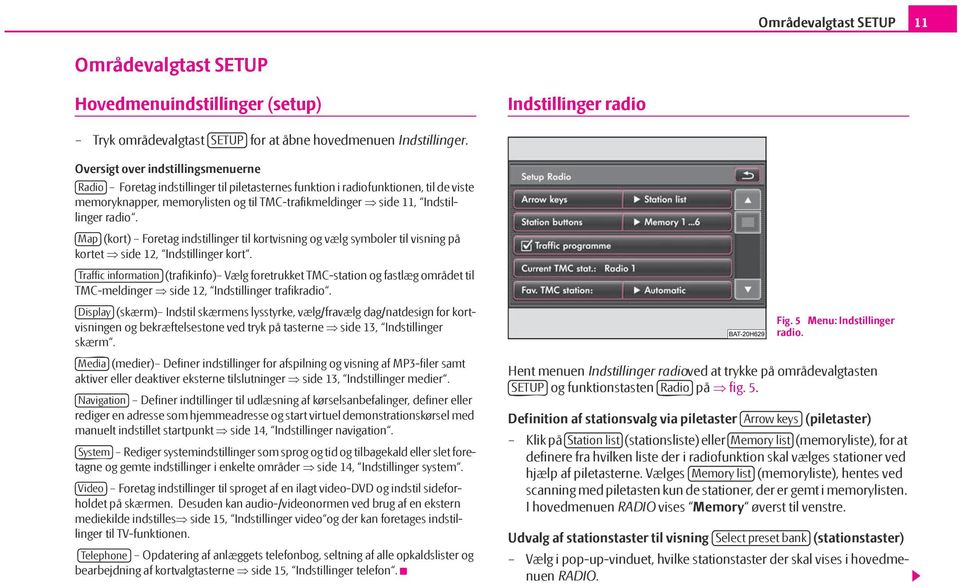
14 12 Områdevalgtast SETUP Aktivering eller deaktivering af trafikmeldinger Klik i menuen Indstillinger radio på funktionstasten Traffic program (TP) (Trafikradio (TP), for at aktivere eller deaktivere indspilning af trafikmeldinger. Et hak i afkrydsningsfeltet viser at trafikmeldingsfunktionen allerede er aktiveret. Valg af foretrukket TMC-station I menuen Indstillinger radio vises i funktionstasten Current TMC station:... (aktuel TMC-station) den TMC-station, hvor der aktuelt kan modtages trafikmeldinger. Klik på funktionstasten bag Fav. TMC station (Foretrukt. TMC-station) og vælg din foretrukket TMC-station. Klik på Automatic (automatisk), hvis anlægget altid automatisk skal søge en TMC-station. Sletning af memory-listen Klik på funktionstasten Delete memory list (Slet memorylisten) og bekræft det efterfølgende sikkerhedsspørgsmål for at slette alle radiostationer, der er gemt i memorylisten Aktivering og deaktiverin af RDS-funktion (RDS-regional)* Klik på tasten RDS Regional (regionalstation) og vælg en indstilling i det pop-up-vindue der åbnes.. Klikkes på tasten Automatic (automatisk), vælges der altid den frekvens for den hørte radiostation, der aktuelt lover den bedste modtagelse. Klikkes på tasten Fix, prøver anlægget at holde en radiostation til modtagelseskvaliteten bliver så dårligt at der truer programtab. Du kan vælge følgende parametre: Foretrukket TMC-station Kan den foretrukne TMC-station ikke længere modtages, søger systemet automatisk den TMC-station, der aktuelt lover den bedste modtagelse i det aktuelle område. I Indstillinger radio vises, fra hvilken TMC-station der aktuelt modtages trafikmeldinger. Indstillinger kort Hent menuen Indstillinger kortved at trykke på områdevalgtasten SETUP og funktionstasten Map (kort). Ekstravinduets position Split screen (Ekstravindue) Tjener til positionering af ekstravinduet i kortvisningen. Valg af kortdetaljerne der skal vises Map details (Kortdetaljer) Vælg de kortdetaljer, der skal vises, ved at klikke på dem. De valgte kortdetaljer vises ved et hak i afkrydsningsfeltet og i indtastningslinjen forneden. Visning af favoritsymboler Er afkrydsningsfeltet aktiveret vises de destinationer, der er gemt som foretrukne, på kortet med symbolet på den valgte kategori foretrukne. Indstillinger trafikradio Hent menuen Indstillinger trafikradioved at trykke på områdevalgtasten SETUP og funktionstasten Traffic information (Trafikradio). Valg af foretrukket TMC-station Fav. TMc station (Foretruk. TMC-station) Klik på Automatic (automatisk), hvis anlægget altid automatisk skal søge en TMCstation. Valg af de meldinger, der skal vises TMC filter (Meldingsvisning) Klik på On Route (På ruten), hvis der under en navigation kun skal vises de TMCmeldinger, der henviser til trafikproblemer, der ligger på din rute. Klik på
15 Områdevalgtast SETUP 13 All announcements (Alle meldinger)for altid at få vist alle aktuelle TMC-trafikmeldinger. Aktivering eller deaktivering af trafikmeldinger Traffic program (TP) (Trafikradio (TP)) Et hak i afkrydsningsfeltet viser at trafikmeldingsfunktionen allerede er aktiveret. Indstillinger skærm Hent menuen Indstillinger skærm ved at trykke på områdevalgtasten SETUP og funktionstasten Display (Skærm). Lysstyrke Klik på funktionstasten bag Brightness level (Lysstyrke) og vælg en indstilling i pop-up-vinduet Klik på funktionstasten Automatic (automatisk), hvis skærmens lysstyrke automatisk kal tilpasses de aktuelle lysforhold via sensorer på anlægget. Klik på en anden funktionstast for at indstille skærmens lysstyrke manuelt. Dag/nat Klik på funktionstasten bag Day/Night (Dag/nat)og vælg en indstilling i pop-up-vinduet Klik på funktionstasten Automatic (automatisch), hvis kortvisningen skal skifte automatisk fra dag- til natdesign afhængig af aktivering og deaktivering af kørelyset. Klik på funktionstasten Day (dag) eller Night (nat), for at fastlægge kortvisningen manuelt til dag- og natfunktion. Bekræftelsestone Klik på funktionstasten bag Confirmation tone (bekræftelsestone) og vælg en indstilling i pop-up-vinduet Klik på On (til) eller Off (fra), for at aktivere eller deaktivere tonen til bekræftelse af betjeningen af en funktionstast på skærmen. Anvisning Vær opmærksom på at en manuel indstilling af skærmen under ugunstige forhold kan medføre at visninger på skærmen ikke kan ses tydeligt. Indstillinger medier Hent menuen Indstillinger medierved at trykke på områdevalgtasten SETUP og funktionstasten Media medier). Aktiver afkrydsningsfelter foran punkterne ved at klikke på de pågældende funktionstaster. Funktionstaster i menuen - Indstillinger medier Activate AV input (aktivering af AV-indgang til gengivelse afen ekstra ekstern audio-* eller videokilde*, hvis der er indbygget en TV-tuner. Activate AUX input (aktivering af AUX-indgang) til gengivelse af en ekstern audiokilde*. AUX input level (AUX-indgangstrin) - Indstilling af indgangsfølsomhed af en ekstern kilde*. Deactivate artist/track name (Deaktivering af interpretens/nummerets navn) i henhold til de foretagne indstillinger vises ved audio-cder med CD-tekst og i MP3- funktion navnet på nummeret og interpreten eller kun fil- og mappenavnet. Scan/Mix/Repeat including subfolders (Scan/mix/repeat inklusive undermapper) spiller efter rækkefølge på det afspillede medie alle MP3-filer, der er gemt i mapper og undermapper.
16 14 Områdevalgtast SETUP Activate Bluetooth Audio * (aktivering af Bluetooth-audio)- tillader en trådløs overførsel af MP3-filer til telefonforberedelsen. Indstillinger navigation Fig. 6 Menu: Indstillinger navigation Hent menuen Indstillinger navigationved at trykke på områdevalgtasten SETUP og funktionstasten Media (medier). Du kan vælge følgende funktioner: Suggest 3 alternative routes - få foreslået 3 alternativruter; Navigations announcements - Indstilling af navigationsbeskedern; Time display - under en navigation vises den indstillede tid i kortvisningen.; Define home adresse - indtastning af hjemmeadresse; Advanced navigation settings (udvidede navigationsindstillinger) - Aktivering af demo-funktion oog indtastning af den gennemsnitlige hastighed til beregning af tiden. Demo-funktion I demo-funktionen kan der startes en virtuel navigation. Den virtuelle navigation gentages, når den fiktive destination er nået. Stop den virtuelle navigation som sædvanligt og deaktiver demo-funktionen for at kunne starte en ægte navigation igen. Da anlægget i så fald først skal orientere sig på ny, kan det, afhængigt af de aktuelt modtagne satellitsignaler, tage lidt tid, til anlægget har fundet din reale position. Kør nogle meter. Navigationsbeskeder Off (fra) der udgives ingen akustiske kørselsanbefalinger. Dynamic (dynamisk) akustiske kørselsanbefalinger udgives kun, hvis ruten blev forladt, f. eks. pga. en meldt trafikprop. Denne indstilling anbefales, hvis akustiske kørselsanbefalinger for en daglig strækning normalt ikke længere er nødvendige og navigationen kun benyttes til dynamisk navigation. Er der udgivet en akustisk kørselsanbefaling pga. en ændring af ruten, er navigationsbeskederne principielt igen aktiveret (indikator: Navigations announcements (navigationsbeskeder) On (til). On (til) akustiske kørselsanbefalinger indspilles i den kørende audiofunktion. Indstillelig gennemsnitshastighed Afhængig af den indstillede gennemsnitshastighed finder anlægget under ruteberegningen en ankomst- og køretid og den vises i henhold til indstillingerne. Indstillinger system Hent menuen Indstillinger systemved at trykke på områdevalgtasten SETUP og funktionstasten System.
17 Områdevalgtast SETUP 15 Manuel ændring af systemsprog Klik på tasten System language (systemsprog) og vælg det ønskede sprog i det pop-up-vindue der åbnes.. Systemsproget er normalt indstillet soms tandard via det i kombiinstrumentet indstillede sprog Automatisk. Hvis ønsket, kan der dog indstilles et andet sprog for radioen. Ændring af systemindstillinger Klik på en af de viste funktionstaster og vælg den ønskede indstilling i pop-up-vinduet Du indstiller på denne måde et sprog for den indtalte tekst og for visninger på skærmen, ændrer afstands- og temperaturenheden eller tids- og datoformatet. Nulstilling af anlægget til fabriksindstillinger I menuen Indstillinger systemklikkes på funktionstasten Factory settings (fabriksindstillinger).. Vælg derefter de indstillinger, der skal nulstilles. Klikkes på funktionstasten Reset og bekræftes det efterfølgende síkkerhedsspørgsmål, nulstilles de valgte indstillinger til fabriksindstillingerne og alle data, der er gemt der, slettes. Tidsangivelse * I menuen Indstillinger systemklikkes på funktionstasten Time display. Tidsangivelsen i funktionerne radio, medier og kort. Indstillinger for tid og dato skal kun i enkelte tilfælde foretages manuelt. Normalt voertages tid og dato automatisk fra bilen. Indstillinger video Hent menuen Indstillinger videoved at trykke på områdevalgtasten SETUP og funktionstasten Video. Ændring af sprogudlæsning Klik i menuen Indstillinger video på funktionstasten Audio language (Audiosprog), Menu language (Menusprog) eller Subtitle (Undertitler) og vælg i det popup-vindue, der åbnes, på det ønskede sprog. Visning af undertitler deaktiveres helt ved at klikke på Off. Ændring af sideforholdet på TV-billedet Det aktuelt indstillede sideforhold vises bag funktionstasten DVD-format. Klik på funktionstasten DVD-format og i det popup-vindue, der åbnes, på 4:3 eller 16:9, for at indstille det pågældende sideforhold. Alle video-data gengives nu i det indstillede sideforhold. Indstillinger for biler med TV-tuner Er der tilsluttet en TV-tuner til anlægget, findes her yderligere indstillingsmuligheder. Indstillinger telefon Hent menuen Indstillinger Telefon ved at trykke på områdevalgtasten SETUP og funktionstasten Telephone. Opdatering af telefonbogen i anlægget Klik på funktionstasten Load phone book (Opdater telefonbog) for at opdatere alle siden seneste tilkobling af mobiltelefonen eller SIMkortet ændrede punkter i anlægget. Dette kan tage flere minutter.
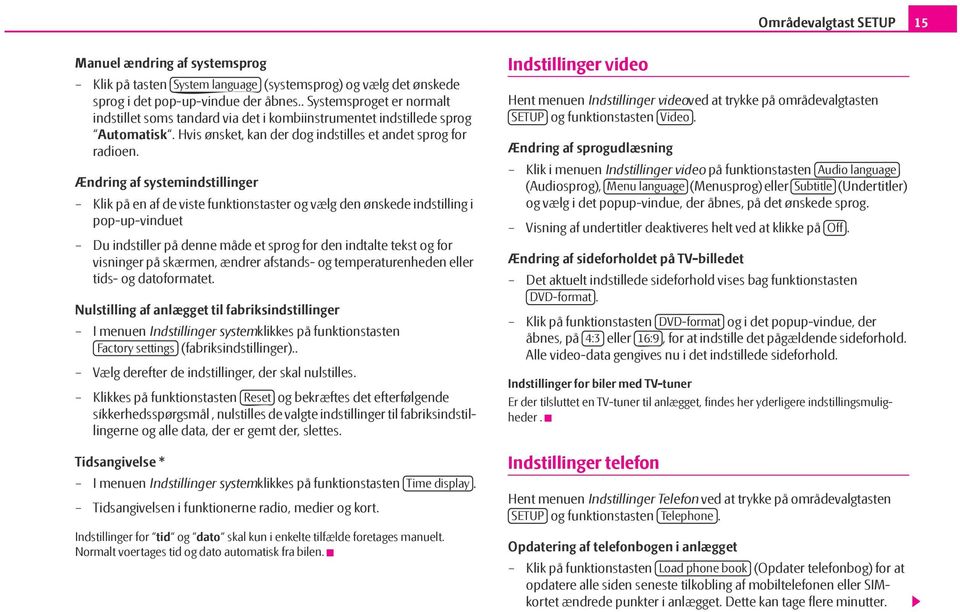
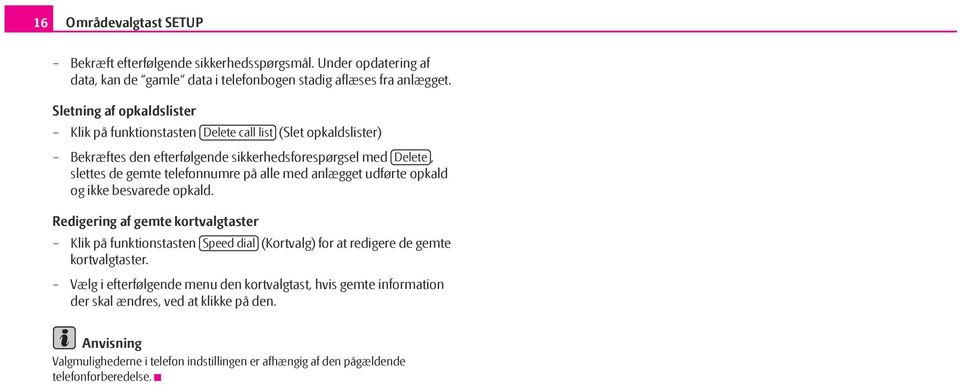
18 16 Områdevalgtast SETUP Bekræft efterfølgende sikkerhedsspørgsmål. Under opdatering af data, kan de gamle data i telefonbogen stadig aflæses fra anlægget. Sletning af opkaldslister Klik på funktionstasten Delete call list (Slet opkaldslister) Bekræftes den efterfølgende sikkerhedsforespørgsel med Delete, slettes de gemte telefonnumre på alle med anlægget udførte opkald og ikke besvarede opkald. Redigering af gemte kortvalgtaster Klik på funktionstasten Speed dial (Kortvalg) for at redigere de gemte kortvalgtaster. Vælg i efterfølgende menu den kortvalgtast, hvis gemte information der skal ændres, ved at klikke på den. Anvisning Valgmulighederne i telefon indstillingen er afhængig af den pågældende telefonforberedelse.
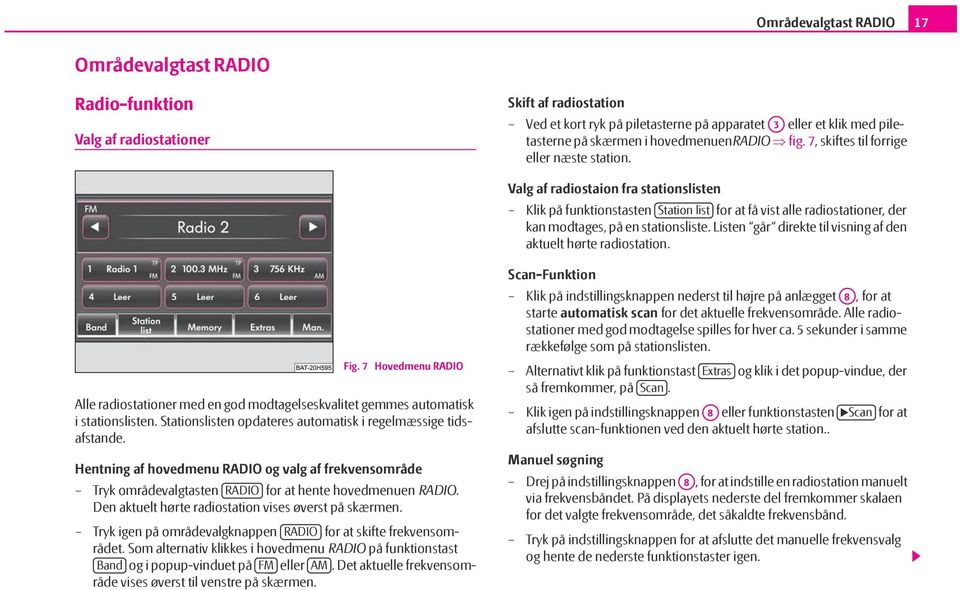
19 Områdevalgtast RADIO 17 Områdevalgtast RADIO Radio-funktion Valg af radiostationer Skift af radiostation Ved et kort ryk på piletasterne på apparatet A3 eller et klik med piletasterne på skærmen i hovedmenuenradio fig. 7, skiftes til forrige eller næste station. Valg af radiostaion fra stationslisten Klik på funktionstasten Station list for at få vist alle radiostationer, der kan modtages, på en stationsliste. Listen går direkte til visning af den aktuelt hørte radiostation. Fig. 7 Hovedmenu RADIO Alle radiostationer med en god modtagelseskvalitet gemmes automatisk i stationslisten. Stationslisten opdateres automatisk i regelmæssige tidsafstande. Hentning af hovedmenu RADIO og valg af frekvensområde Tryk områdevalgtasten RADIO for at hente hovedmenuen RADIO. Den aktuelt hørte radiostation vises øverst på skærmen. Tryk igen på områdevalgknappen RADIO for at skifte frekvensområdet. Som alternativ klikkes i hovedmenu RADIO på funktionstast Band og i popup-vinduet på FM eller AM. Det aktuelle frekvensområde vises øverst til venstre på skærmen. Scan-Funktion Klik på indstillingsknappen nederst til højre på anlægget A8, for at starte automatisk scan for det aktuelle frekvensområde. Alle radiostationer med god modtagelse spilles for hver ca. 5 sekunder i samme rækkefølge som på stationslisten. Alternativt klik på funktionstast Extras og klik i det popup-vindue, der så fremkommer, på Scan. Klik igen på indstillingsknappen A8 eller funktionstasten Scan for at afslutte scan-funktionen ved den aktuelt hørte station.. Manuel søgning Drej på indstillingsknappen A8, for at indstille en radiostation manuelt via frekvensbåndet. På displayets nederste del fremkommer skalaen for det valgte frekvensområde, det såkaldte frekvensbånd. Tryk på indstillingsknappen for at afslutte det manuelle frekvensvalg og hente de nederste funktionstaster igen.
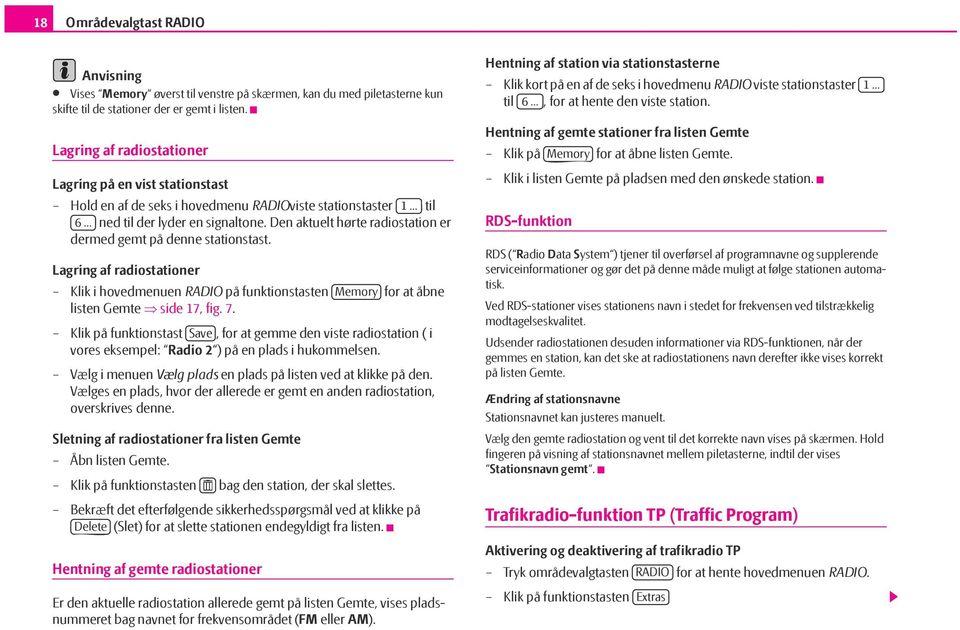
20 18 Områdevalgtast RADIO Anvisning Vises Memory øverst til venstre på skærmen, kan du med piletasterne kun skifte til de stationer der er gemt i listen. Lagring af radiostationer Lagring på en vist stationstast Hold en af de seks i hovedmenu RADIOviste stationstaster 1... til 6... ned til der lyder en signaltone. Den aktuelt hørte radiostation er dermed gemt på denne stationstast. Lagring af radiostationer Klik i hovedmenuen RADIO på funktionstasten Memory for at åbne listen Gemte side 17, fig. 7. Klik på funktionstast Save, for at gemme den viste radiostation ( i vores eksempel: Radio 2 ) på en plads i hukommelsen. Vælg i menuen Vælg plads en plads på listen ved at klikke på den. Vælges en plads, hvor der allerede er gemt en anden radiostation, overskrives denne. Sletning af radiostationer fra listen Gemte Åbn listen Gemte. Klik på funktionstasten bag den station, der skal slettes. Bekræft det efterfølgende sikkerhedsspørgsmål ved at klikke på Delete (Slet) for at slette stationen endegyldigt fra listen. Hentning af gemte radiostationer Er den aktuelle radiostation allerede gemt på listen Gemte, vises pladsnummeret bag navnet for frekvensområdet (FM eller AM). Hentning af station via stationstasterne Klik kort på en af de seks i hovedmenu RADIO viste stationstaster 1... til 6..., for at hente den viste station. Hentning af gemte stationer fra listen Gemte Klik på Memory for at åbne listen Gemte. Klik i listen Gemte på pladsen med den ønskede station. RDS-funktion RDS ( Radio Data System ) tjener til overførsel af programnavne og supplerende serviceinformationer og gør det på denne måde muligt at følge stationen automatisk. Ved RDS-stationer vises stationens navn i stedet for frekvensen ved tilstrækkelig modtagelseskvalitet. Udsender radiostationen desuden informationer via RDS-funktionen, når der gemmes en station, kan det ske at radiostationens navn derefter ikke vises korrekt på listen Gemte. Ændring af stationsnavne Stationsnavnet kan justeres manuelt. Vælg den gemte radiostation og vent til det korrekte navn vises på skærmen. Hold fingeren på visning af stationsnavnet mellem piletasterne, indtil der vises Stationsnavn gemt. Trafikradio-funktion TP (Traffic Program) Aktivering og deaktivering af trafikradio TP Tryk områdevalgtasten RADIO for at hente hovedmenuen RADIO. Klik på funktionstasten Extras
21 Områdevalgtast RADIO 19 Klik i den popup-vindue, der kommer frem, kort på TP for at tænde eller slukke for trafikradiofunktionen. Indikator TP i forbindelse med et stationsnavn (f. eks. i stationslisten eller listen Gemte) viser en station med trafikradio. Uafhængigt af, hvilken radiostation der høres, sørger en ekstra modtagelsesenhed i anlægget for at der altid modtages en trafikradiostation, så længe trafikradio-funktionerne er aktiveret. Trafikradioen indikerer at den er klar ved at der fremkommer TP øverst til højre på displayet. Kan der engang ikke modtages en trafikradiostation, fordi den generelle radiomodtagelse er forstyrret, vises i stedet for TP, No TP. Vær opmærksom på at parkeringshuse, tunneller, høje bygninger eller bjerge kan forstyrre radiosignalet til fuldstændig modtagelsessvigt. Indgående trafikmelding Hvis indspilningen af trafikmeldingen skal afbrydes, klik på popup-vinduet Trafikmelding på funktionstasten Cancel. Trafikradio-funktionen forbliver alligevel på standby og en efterfølgende trafikmelding indspilles igen i den aktuelt kørende audiofunktion. Klik på funktionsknappen TP deactivated, deaktiveres trafikradiofunktionen permanent.
22 20 Områdevalgtast TRAFFIC Områdevalgtast TRAFFIC Visning af TMC-trafikmeldinger TMC-trafikmeldinger anvendes under en navigation afhængig af indstillinger til automatisk optimering af en rute ved trafikproblemer. Klik på områdevalgknappen TRAFFIC for at vise de aktuelle trafikmeldinger i en liste. Klik på visning af en trafikmelding, for at vise den i detaljeret visning. I detaljeret visning kan du, ved hjælp af piletasterne, også bladre gennem alle trafikmeldinger efter hinanden. Ved ugunstige trafikforhold kan en omkørsel af trafikpropper pga. TMCmeldingen måske ikke være fordelagtigt, hvis også omkørselsstrækningen er overbelastet. I menuen Indstillinger radio kan fastlægges, fra hvilken TMC-station der skal vises meldinger. Under navigationen vises, afhængig af indstillingerne, alle TMC-trafikmeldinger i området omkring positionen eller kun på dem den beregnede rute. Trafikproblemer vises detaljeret og vises på kortet med et tilsvarende symbol. Den retning, hvor trafikproblemet ligger, vises af en pil i symbolet. Du kan også få beregnet en alternativ rute for et meldt trafikproblem umiddelbart foran dig. Anvisning Anlægget forsynes i baggrunden løbende med TMC-trafikmeldinger, hvis der på det aktuelle sted kan modtages en TMC-station. Den station du lytter til, behøver ikke at være TMC-senderen. TMC-trafikmeldinger kan kun evalueres og gemmes at anlægget, hvis navigationsdata for det aktuelle område er gemt i anlæggets hukommelse eller kan hentes via den ilagte navigations-dvd. Kvaliteten på den dynamiske navigering afhænger af de sendte trafikmeldinger. Radiostationernes trafikredaktioner er ansvarlige for indholdet. TMC-trafikmeldinger er også nødvendige for den dynamiske navigation.
23 Områdevalgtast MEDIA 21 Områdevalgtast MEDIA Generelle informationer til CD/DVD-funktionen På det interne CD/DVD-drev kan der afspilles Audio-CDer (CD-A) og audio-dvder, MP3-CDer og MP3-DVDer samt video-dvder. CD kan ikke læses Lægges der en CD/DVD ind, der ikke kan læses af anlægget, vises kortvarigt CDfejl. Kontrollér CD. eller Forkert filformat. Filen kan ikke læses. og CD/DVD'en skubbes ud igen efter nogle sekunder. Bliver CD/DVD'en ikke fjernet inden for 10 sekunder, skubbes den af sikkerhedsårsager ind igen. BEMÆRK! CD-afspilleren er et laserprodukt af klasse 1. Hvis CD-afspilleren åbnes består fare for kvæstelser pga. den usynlige laserstråle. CD-afspilleren indeholder ingen dele, der kræver vedligeholdelse. Kontakt derfor altid et fagmand, hvis der foreligger en mekanisk defekt eller CD-afspilleren skal repareres. Pas på! Isætning af en anden CD/DVD, mens en ilagt CD/DVD skubbes ud, kan ødelægge CD/DVD-drevet i anlægget. Vær opmærksom på at udkastning af CD/DVD tager nogle sekunder efter at EJECT-tasten er trykket. I denne tid er spærren foran CD/DVD-slidsen åben. Vent altid til CD/DVD er helt skubbet ud, inden du prøver på at sætte en ny CD/DVD ind. Ved en mekanisk defekt af CD-DVD-drevet eller en ikke helt ilagt CD/DVD vises først CD-fejl. Kontroller CD. og derefter DVD-drev fejl på skærmen. Kontroller CD/DVD en og læg den igen korrekt og fuldstændigt ind i drevet. Vises der igen DVD-drev fejl, kontakt din Škoda partner. Er den indvendige temperatur i apparatet for høj, kan der ikke isættes en CD eller DVD. Anlægget vender tilbage til seneste aktiver driftstilstand. Anvisning Er funktionstasten CD vist som inaktiv, er der for tiden ikke ilagt en audio- CD/DVD eller den ilagte audio-cd/dvd kan ikke læses. Kopibeskyttede CDer og hjemmebrændte CD-R, CD-RW og DVD-RWs gengives måske ikke eller kun indskrænket. Anlægget kan også gengive WMA-audiofiler (Windows Media Audio) og de kan gemmes på harddisken (HDD), såfremt de ikke er ophavsretsligt beskyttet via DRM (Digital Rights Management). Betjening og adfærd ved anlægget svarer til de af MP3 komprimerede audiofiler og beskrives her ikke yderligere. Vær også opmærksom på de yderligere informationer til MP3-funktionen side 25. Overhold de ophavsretslige bestemmelser i dit land. Det i dette anlæg indbyggede DVD-drev bruger til gengivelsen et Dolby Digital audio koderingssystem og MLP Lossless for fremragende gengivelseskvalitet af audio-dvder, der også svarer til denne standard. Dolby, MLP Lossless og dobbelt-dvd-symbolet er varemærker, der ejes af Dolby Laboratories. Ved hjælp af DTS og DTS 2.0 omvandles surround-sound af en DVD og gengives i bedste stereo-kvalitet. DTS og DTS 2.0 er registrerede varemærker, der ejes af DTS, Inc.
24 22 Områdevalgtast MEDIA Hovedmenuen MEDIA Oversigt over hovedmenuen MEDIA Hentning af hovedmenuen MEDIA og skift af mediekilde Tryk på områdevalgtasten MEDIA for at skifte til hovedmenuen MEDIA. Gengivelsen af den senest afspillede mediekilde fortsættes. Kan der på anlægget vælges audio-eller videokilder, skift med områdevalgknappen MEDIA mellem den sidste audio- og den sidste videokilde. Fig. 8 Hovedmenu MEDIA: Audio-menu: Fig. 9 Hovedmenu MEDIA: Video-DVD-menu: Afhængig af den valgte mediekilde vises hovedmenuen MEDIA som Audio-menu fig. 8 eller Video-DVD-menu fig. 9. Tastaturtaster (hardkeys) til styring af den aktuelle audio- og videokilde Piletasterne på apparatet eller A3 påvirker altid den aktuelt hørte audiokilde, lige meget i hvilken menu du aktuelt befinder dig. trykket kort skifter til starten af den aktuelle menu eller det aktuelle kapitel, gentaget tryk skifter til starten af den forudgående menu eller kapitel. trykket kort skifter til starten af næste nummer eller kapitel. I menuen for den aktuelt spillede audiokilde kan der med indstillingsknappen skiftes mellem numrene. Funktionstaster til styring af den aktuelle audio- og videokilde trykket kort skifter til starten af den aktuelle menu eller det aktuelle kapitel, gentaget tryk skifter til starten af den forudgående menu eller kapitel. trykket kort skifter til starten af næste nummer eller kapitel. Pause: Gengivelse stoppes det aktuelle sted - symbolet skifter til, - efter klik fortsættes gengivelsen på dette sted. Audiokilder der kan vælges i audio-menuen CD skifter til en ilagt CD/DVD. SD card skifter til det ilagte memory card. HDD skifter til de audiofiler, der er gemt på den interne harddisk side 25. MP3-filer og ubeskyttede WMA-filer kan fra alle medier, der kan vælges (CD, DVD, memory card) gemmes på harddisken. AUX eller BT-audio * skifter til en ekstra tilsluttet, ekstern audiokilde*. Betjeningen af en ekstern tilsluttet audiokilde er kun i begrænset omfang mulig og afhænger af tilslutningstypen.
25 Områdevalgtast MEDIA 23 Videokilder, der kan vælges i Video-DVD-menuen AV skifter til en ekstra, ekstern audiokilde. TV hvis en TV-tuner* er tilsluttet, skiftes til TV-funktionen side 32. DVD skifter til en video-dvd, der i ilagt i CD/DVD-drevet side 29. Ekstra funktionstaster i audio-menuen Video skifter til Video-DVD-menuen og afspiller den senest valgte videokilde. Repeat åbner et popup-vindue, hvor i gentagelsesfunktionen fastlægges, om nummeret eller CDen (i audio-cd funktion) eller den aktuelle mappe (i MP3- funktion side 25) skal gentages. Extras (ekstra) åbner et popup-vindu, hvor der kan startes den tilfældige gengivelse Mix eller funktionen Scan, eller hvor der kan vises harddiskens kapacitet HDD-kapacitet. Selection (udvalg) åbner listen med numre for den aktuelle audiokilde for at vælge et andet nummer eller en anden audiokilde. Ekstra funktionstaster i video-dvd-menuen Audio skifter til Audio-menuen og afspiller den senest valgte audiokilde. Menu (menu) skifter den i det interne CD/DVD-drev spillede video-dvd til filmens menuudvalg og åbner desuden en apparateintern menustyring. Display (visning) åbner en indstillingsmenu for at tilpasse visningsindstillinger for den aktuelle film. Chapter åbner kapiteludvalget for den i det interne CD-/DVD-drev afspillede video-dvd. Ilægning og udtagning af CD/DVD Ilægning af CD/DVD Skub en CD/DVD med den beskriftede side opad, så langt ind i CD/DVD-slidsen, til den trækkes automatisk ind. Gengivelsen starter automatisk. Udtagning af CD/DVD Tryk tast, for at køre CD/DVDen i det interne CD/DVD-drev i udtagningsposition Fjernes en CD/DVD i udtagningsposition ikke, trækkes den af sikkerhedsårsager ind igen efter ca. ti sekunder. MP3- og WMA-filer, der frit kan afspilles, kan også gemmes på anlæggets harddisk side 28. WMA-filer (Windows Media Audio) Audiofiler, der er komprimeret med Windows Media Audio, kan desuden være ophavsretsligt beskyttet ved hjælp af DRM (Digital Rights Management)-systemet. Disse WMA-filer understøttes ikke. Ilægning og udtagning af memory card Ilægning af memory card Skub memory card ind i memory card-slidsen, med det skrå hjørne forrest til højre (vandret slids) eller øverst på forsiden (lodret slids) til det går i indgreb. Gengivelsen starter automatisk. Udtagning af memory card Tryk mod fjedermodstanden på det ilagte memory card, så springer memory card igen tilbage til udgangsposition. Destinationsindtastning fra memory card* Ved hjælp af funktionen Import destination (import af destinationer) i Menuen Navigation kan der indlæses destinationer fra SD-kortet. Destinationerne skal bare være gemt på SD-kortet i det pågældende format. Kun MP3-filer og ubeskyttede WMA-filer kan udlæses fra SD-kortet. Andre data ignoreres.
26 24 Områdevalgtast MEDIA MP3- og WMA-filer, der frit kan afspilles, kan også gemmes på anlæggets harddisk side 28. Memory card tom eller data kan ikke læses Skubbes et memory card ind, hvor der ikke er gemt audiofiler, skiftes der efter hentning ikke til memory card-funktionen. I Audio-menuen forbliver funktionstasten SD card i øverste linje på displayet inaktiv og funktionen kan ikke vælges side 22, fig. 8. Krav til memory card Memory card-typer med en størrelse på 32 mm x 24 mm x 2,1 mm eller 1,4 mm kan skubbes ind i memory-card-slidsen. Andre fysisk passende memory cards som SDHC-memory cards ( Secure Digital High-Capacity Memory Cards ) kan ikke læses. Audio-menu Valg af nummer eller audiokilde Skift af audiokilde Tryk på områdevalgtasten MEDIA for at skifte til hovedmenuen MEDIA. Har der sidst været valgt en videokilde, tryk igen på områdevalgtasten MEDIA for at åbne Audio-menuen. I Audio-menuen fortsættes gengivelsen af den sidste afspillede audiokilde på det sidst afspillede sted. Klik på en af de øverste funktionstaster for at vælge den pågældende audiokilder. Gengivelsen af den valgte audiokilde fortsættes på det sidst afspillede sted. Åbning af valgmenuen over eksisterende audiokilder Klik i Audio-menuen på funktionstasten Selection (Valg), for at vise en liste over den aktuelt afspillede audiokilde. Det aktuelt spillede nummer er fremhævet. Klik så ofte på funktionstasten, at der åbnes et valgmenu med de eksisterende audiokilder. Klikkes til venstre på visning af en audiokilde CD, SD card eller HDD, vises indholdet af denne mappe eller dette datamedie. Skift af nummer eller manuelt valg af nummer Tryk på områdevalgtasten MEDIA for at skifte til hovedmenuen MEDIA. Har der sidst været valgt en videokilde, tryk igen på områdevalgtasten MEDIA for at åbne Audio-menuen. Valg af nummer Tryk i Audio-menuen kort på piletasterne på anlægget eller eller klik på funktionstasterne på displayet eller. Hurtig tilbage / frem Hold piletasterne på anlægget eller eller funktionstasterne på displayet eller ned. Slip de pågældende taster, når den ønskede nummersekvens er nået. Audio-CD/DVD Klik på funktionstast Selection (Valg), for at vise nummerlisten for den aktuelt afspillede Audio-CD/DVD. Vælg på nummerlisten et af numrene ved at klikke på Track.... Med funktionstasten skiftes tilbage fra nummerlisten til CD-valgmenuen eller til valgmenuen af de eksisterende audiokilder. MP3-filer: Valg af nummer Klik på funktionstasten Selection (Valg) for at hente nummerlisten med det aktuelt afspillede nummer og for eventuelt at få vist de i denne mappe indeholdte undermapper.
27 Områdevalgtast MEDIA 25 Klik på visning af filmappen for at åben den. Klik på funktionstasten for at åbne den overordnede mappe. Ved at trykke flere gange på skiftes fra mappe til mappe op til valgmenuen for de eksisterende audiokilder. Der kan der f. eks. søges efter numrene fra en anden audiokilde. Gentag numre Åbn Audio-menuen side 22. Klik på funktionstasten Repeat Klik i popup-vinduet på Track for at gentage det aktuel afspillede nummer igen efter slut. Klikkes popup-vinduet på CD (audio-cd-funktion) eller Folder (MP3-funktion), gentages numrene på den aktuelle CD eller den aktuelle mappe automatisk. Tilfældig gengivelse MIX Klik i Audio-menuen på funktionstast Extras. Klik i popup-vinduet på Mix. Alle titler på den aktuelle audiokilde afspilles nu i tilfældig rækkefølge. Klik på funktionstasten Mix for at afslutte funktionen ved det aktuelle nummer. Den normale gengivelse fortsættes med det aktuelle nummer. Scan-Funktion Klik i Audio-menuen på funktionstast Extras. Klik i popup-vinduet på Scan. Alle titler på den aktuelle audiokilde spilles kort i 10 sekunder. Klik på Scan, for at afslutte scan for det aktuelle nummer. Den normale gengivelse fortsættes med det aktuelle nummer. Alternativt startes og afsluttes Scan ved et kort tryk på indstillingsknappen A8. Anvisning Klikkes der i Audio-menuen på funktionsknappen Extras og i det popup-vindue, der åbnes, på HDD Kapazität. (HDD-kapacitet), fremkommer der på displayet en information om optagede eller frie pladser på harddisken. MP3-filer Generelle informationer til MP3-funktionen Krav til MP3-filer og -datamedier CD-ROM, CD-R, CD-RW med en kapacitet på 650 MB og 700 MB. DVDer med en kapacitet på op til 4.7 GB og Double-Layer-DVD'er med en kapacitet på op til 8.5 GB. CDer/DVDer skal overholde standarden ISO 9660-Level 2 samt Joliet-filsystemet (single session og multisession). Filnavne må ikke være længere end 64 tegn. Mappestrukturen er begrænset til en dybde på 8 niveauer. Navnet på kunstneren, albummet og nummeret på den gengivne MP3-file kan vises, hvis denne information findes som ID3-tag. Findes intet ID3-tag, vises mappe- og filnavnet. Afspilningslister understøttes ikke. WMA-filer (Windows Media Audio), kan også afspilles, hvis de ikke derudover er beskyttet ved hjælp af DRM (Digital Rights Management)-systemet. Disse WMAfiler understøttes ikke. Betjening og funktion af afspillelige WMA-filer svarer til MP3-filer og beskrives ikke yderligere her.
28 26 Områdevalgtast MEDIA Bitrate (datastrøm pr. tidsenhed) Anlægget understøtter MP3-filer med bitrater på 32 til 320 kbit/s samt MP3- rates med variabel bitrate. Ved filerne med variabel bitrate kan visningen af spilletiden være unøjagtig. Afspilningsrækkefølge for MP3-filer og mapper Anlægget afspiller de på et datamedie gemte MP3-filer i den bestemt rækkefølge fig. 10. Billedet viser som eksempel en typisk MP3-CD, der indeholder numre, (tracks ), mapper (folder ) ung undermapper. Om der afspilles MP3-filer i alle undermapper, fastlægges i indstillingerne. Eksterne kilder* AUX-IN- og MEDIA-IN-indgang Fig. 11 AUX-IN- og MEDIA- IN-bøsning Fig. 10 Mulig struktur af en MP3-CD. Indgang AUX-IN AUX-IN-bøsningen aktiveres i menuen Indstillinger medier ved at klikke på funktionstasten AUX. Indgangen for eksterne audiokilder AUX-IN sidder under forsæderens armlæn. Eksterne audiokilder, der er tilsluttet AUX-IN-bøsningern, kan ikke betjenes via radioen.
29 Områdevalgtast MEDIA 27 Indgang MDI - multimediebøsning (MEDIA-IN) MEDIA-IN-bøsningen aktiveres i menuen Indstillinger medier ved at klikke på funktionstasten MEDIA-IN. MDI-indgangen sidder i handskerummet. Audiofiler fra eksterne datamedier i MP3-, WMA-, OGG-Vorbis- og AAC-format, der er tilsluttet multimediebøsningen, kan afspilles via radioen. Eksterne audiokilder, der er tilsluttet MEDIA-IN-bøsningern, kan betjenes via radioen. Det er muligt at gengive eksterne audiokilder i bilen via radioens højttaler. Du kan altid vælge en anden audiokilde på radioen. Så længe du ikke slukker den eksterne audiokilde, forbliver den aktiv i baggrunden. Betjeningen af den eksterne audiokilde fremgår af driftsvejledning fra den pågældende producent. Er der indbygget en ekstra MEDIA-IN-bøsning, vises der i Audio-menuen i stedet for funktionstasten AUX tasten MEDIA-IN. Vær opmærksom på at en audiokilde, der er tilsluttet AUX-IN-bøsningen, kun kan gengives, hvis der for tiden ikke er tilsluttet et medieapparat ved MEDIA-IN-bøsningen. Der anvendes et standard-cinch-stik 3,5 mm for AUX-IN-bøsningen. Har den eksterne audiokilde ikke et sådant stik, skal der anvendes en adapter. Tilpasning af gengivelseslydstyrken af den eksterne audiokilde Gengivelseslydstyrken på den eksterne audiokilde kan ændres via lydstyrkeknappen på radioen. Alt eftr den tilsluttede audiokilde kan udgangslydstyrken på den eksterne audiokilde forandres. Desuden kan indgangsfølsomheden på AUX-IN-bøsningen andres for at tilpasse gengivelseslydstyrken på den eksterne audiokilde eller forbedre gengivelseskvaliteten. Adapter For at tilslutte audiokilder via indgangen MDI kræves en særlig adapter. Vi anbefaler at købe en adapter for tilslutning af USB-apparater, apparater med Mini-USB-udgang eller en ipod, hos en Škoda Servicepartner. Betingelser for korrekt tilslutning Der kan tilsluttes USB-enheder med specifikation 2.0. Versionen for filallokeringstabel FAT (File Allocation Table) på de tilsluttede enhedere skal være FAT16 (< 2 GB) eller FAT32 (> 2 GB). Ved gengivelsen fra en enhed med harddisk (HDD), hvor der ligger et meget stort datavolumen, kan der går lang tid ved indlæsning af oversigten over musikfiler. Ved gengivelsen fra en enhede, hvor der befinder sig en meget omfattende mappetrsuktur, kan der gå lang tid ved indlæsning af voersigten over musikfiler. Mappestruklturen på den tilsluttede enhed bør ikke overskride 8 niveauer. En mappe bør ikke indeholde flere end 1000 filer. Der må ikke anvendes en USB-forlængerledning eller en USB-fordeler (HUB) for at tilslutte enheden. BEMÆRK! Den eksterne audiokilde må aldrig placeres på instrumentbrættet. Ved et pludseligt manøver kan den slynges rundt i kabinen og kvæste passagererne. Eksterne audiokilder må aldrig placeres i nærheden af airbags. Udløses airbags, kan apparatet slynges rundt i kabinen og kvæste passagererne. Under kørslen må den eksterne audiokilde ikke holdes i hånden eller på knæerne. Ved et pludseligt manøver kan den slynges rundt i kabinen og kvæste passagererne. Placer tilslutningskablet på den eksterne audiokilde altid således at den ikke hindrer dig under kørslen. Pas på! AUX-IN-bøsningen må kun anvendes til audiokilder!!
30 28 Områdevalgtast MEDIA Anvisning Den eksterne audiokilde, der er tilsluttet via AUX-IN, kan kun anvendes, hvis der ikke samtidigt er tilsluttet en enhed via MDI. Er der tilsluttet en ekstern audiokilde via AUX-IN og den er udstyret med en adapter til ekstern strømforsyning, kan det ske at audiosignalet forstyrres. Dett afhænger af kvaliteten på den eksterne adapter. Højtalerne i bilen er justeret i forhold til en radio-udgangseffekt på 30 W. Lagring og bearbejdning af audiofiler (HDD) Lagring af MP3- og WMA-filer på harddisken (HDD) Valg af numre eller mapper, der kan gemmes Søg i de eksisterende audiokilder efter numre eller mapper, der skal gemmes på harddisken. I valgvinduet for de eksisterende datakilder kan der også vælges hele indholdet af det ilagte datamedie til lagring på harddisken. Klikkes der på funktionstasten bag visningen af et nummer eller en mappe, åbnes et popup-vindue. Klikkes i popup-vinduet på Play, åbnes gengivelsen. Klik i popup-vinduet på Copy for at gemme det pågældende nummer eller den pågældende mappe på harddisken. Klik i det efterfølgende popup-vindue på Continue (Fortsæt) for at bekræfte, at du har lagt mærke til informationen. Valg af plads og lagring af numre Klik på Drop file/folder here (Tilføj fil/mappe her) hvis nummeret eller mappen skal gemmes direkte på øverste niveau, i rodmappen på harddisken. Vær i den forbindelse opmærksom på side 26, Afspilningsrækkefølge for MP3-filer og mapper. Eller klik på New folder (Opret ny mappe), hvis der skal oprettes en ny mappe for nummeret eller mappen. Navngiv mappen i den efterfølgende menu. Den nye mappe åbnes og navnet vises på titellinjen. Her kan der oprettes en anden mappe (en mappe har maks. 7 undermapper) eller det valgte nummer eller den valgte mappe kan gemmes i den aktuelle mappe. Klik på funktionstasten for at åbne den overordnede mappe. Klik på funktionstasten Drop file/folder here (Tilføj fil/mappe her), vis nummeret eller mappen skal gemmes på det valgte sted. Klik på Cancel (Afbryd) for at afbryde lagringen ved det aktuelle nummer. Er lagringen afsluttet, lukkes popup-vinduet automatisk. Lagring af 100 musiknumre med en gennemsnitlig længde (3-5 minutter) tager ca. 40 minutter. Slukkes anlægget under lagringen, afbrydes lagringsprocessen ved det sidste fuldstændigt lagrede nummer. Funktioner og statusbjælke under lagringen Under lagring af audiofiler kan der stadig høres musik fra denne eller en anden audiokilde. Der kan vises filnavne på maks. 32 tegn. Under lagringen er dog i Audio-menuen funktionstasten Selection (Valg) spærret. Klikkes der på funktionstasten Selection (Valg), vises der i stedet for valgmenuen et popup-vindue, vor lagringsprocessens fremskridt vises. Klikkes der i popupvinduet på Cancel (Afbryd), afbrydes lagringsprocessen med det sidste fuldstændigt gemte nummer. Klik to gange på områdevalgtasten MEDIA for at lukke popupvinduet og fortsætte lagringen. Bearbejdning af gemte audiofiler (numre) og mapper Valg af numre eller mapper Åbn valgmenuen for de eksisterende audiokilder side 24.
31 Områdevalgtast MEDIA 29 Klik på funktionstast HDD for at vise de numre og mapper, der er gemt på harddisken. Vælg den titel eller mappe, der skal redigeres. Klik på visning af en mappe...name, for at åbne den. Klik på funktionstasten for at åbne den overordnede mappe. Navnet på den aktuelt åbnede mappe vises i titellinjen. Klik på funktionstasten bag visning af nummeret eller mappen, der skal bearbejdes. Der åbnes et popup-vindue. Vha. popup-vinduet kan gengivelsens startes, nummeret eller mappen kopieres, omdøbes eller slettes. Video-DVD-funktion Ilægning og start af en video-dvd Funktionstaster i popup-vinduet: Play starter gengivelsen af det valgte nummer eller den valgte mappe side 26, Afspilningsrækkefølge for MP3-filer og mapper. Copy gemmer en kopi af nummeret eller mappen side 28, Valg af plads og lagring af numre. Rename (Omdøb) åbner indtastningsmasken til ændring af nummer- eller mappenavn. Delete (Slet) sletter, efter en fornyet bekræftelse, det udvalgte nummer eller den udvalgte mappe. Fig. 12 Menu: Afspil video- DVD: Fig. 13 Menustyring for DVD-menuen til den ilagte film.
32 30 Områdevalgtast MEDIA Ilægning af video-dvd Skub en video-dvd, med den beskriftede side opad, så langt ind i CD/DVD-slidsen, til den trækkes automatisk ind. DVDen starter automatisk. Udlæsning af data fra DVDen kan tage nogle sekunder, i denne tiden er displayet mørkt. Filmens menuvalg kan ikke styres ved at klikke direkte på displayet, men betjenes via funktionstasterne på anlæggets egen menustyring A til højre ned siden af filmens menuvalg AB. Åbning og betjening af menustyringen Klik kort på displayet fir at vise Video-DVD-menuen side 29, fig. 12. Klik på Menu for at åbne anlæggets menustyring side 29, fig. 13. Klik på en af piletasterne til højre A side 29, fig. 13 for at flytte markøren i fimenes menuvalg AB i den pågældende retning. Når du har valgt det ønskede menupunkt, klik på funktionstasten Enter for at hente det. Foretag de ønskede indstillinger, der tilbydes af filmens menuvalg. Start filmen ved at vælge det pågældende punkt på filmens menuvalg AB. Filmen startes automatisk og skifter til fuldskærmvisningen. Fuld skærm I fuldskærmvisningen skjules alle aktiveringsfalder. Klik kort på displayet for igen at vise Video-DVD-menuen. Klik igen på det frie område på displayet, skjules Video-DVD-menuen igen. Efter 15 sekunder uden aktivering skjules Video-DVD-menuen automatisk. Sideforhold (4:3 eller 16:9) Filmen starter i det forindstillede sideformat (4:3 eller 16:9). Sideforholdet ændres i indstillingsmenuen. Anvisning For udseendet af en films menuvalg og de der viste valg- og indstillingsmuligheder står DVD-producenten. Forskellig adfærd af de enkelte film ved identisk betjening er ligeledes DVD-producentens ansvar. Video-DVD-menuen Skift mellem audio- og video-funktion Klik i Video-DVD-menuen på funktionstasten Audio for at skifte til Audio-menuen side 22, fig. 8. Åbning af anlæggets egene menustyring Klik i Video-DVD-menuen på funktionstasten Menu for at åbne anlæggets egen menustyring side 29, fig. 13. Den aktuelt viste film skifter tilbage til sin menustyring side 30, Åbning og betjening af menustyringen. Klik på for at åbne anlæggets menustyring. Displayet skifter tilbage til fuldskærmvisning. Afhængig af filopbygningen på den ilagte DVD forbliver filmen i sit menuvalg eller gengivelsen starter ved seneste sted. Ændring af displayindstillinger Klik i Video-DVD-menuen på funktionstasten Display for at ændre filmens lysstyrke, kontrast eller farveindstilling for den ilagte film.
33 Områdevalgtast MEDIA 31 Åbning af kapitelvalg Klik i Video-DVD-menuen under afspilning af en film på funktionstasten Chapter (Kapitel) for at ændre listen af de på DVDen gemte kapitler. Det aktuelle kapitel står øverst. Klik direkte på et kapitel (f. eks. Chapter 3 ). Gengivelsen af filmen fortsættes ved starten af det valgte kapitel. Alternativt skiftes det aktuelle kapitel ved at klikke på piletasterne på anlægget eller i Video-DVD-menuen eller ved at dreje på indstillingsknappen A8. Funktionstaster til styring af den aktuelle audio- og videokilde kort klik skifter til starten af det aktuelle kapitel, nyt klik skifter til starten af det forudgående kapitel. kort klik skifter til starten af næste kapitel. Gengivelse stoppes det aktuelle sted - symbolet skifter til, - efter klik fortsættes gengivelsen på dette sted. Ekstra funktionstaster i video-dvd-menuen AV skifter til en ekstra, ekstern audiokilde*. TV skifter til TV-funktion*. DVD skifter til en video-dvd, der i ilagt i det interne CD/DVD-drev.
34 32 Områdevalgtast MEDIA TV-funktion* Oversigt Begrebsforklaring TV overalt eller DVB-T (Digital Video Broadcasting-Terrestric) Ved DVB-T overføres digitale TV-signaler for første gang terrestrisk (på jorden) og kan så også modtages via en antenne. På denne måde tilbyder DVB-T første gang en mobil modtagelse af høj kvalitet uden en fast installeret antenneforbindelse. DVB-T kaldes derfor TV overalt. DVB-Ts fordele Ud over den tydeligt forbedrede kvalitet kan den digitale teknik udnytte en TVkanals transmissionskvaliteter meget bedre end ved analoge signaler. Den højere dataoverførselsrate tillader at overføre flere programmer på en TV-kanal med en datastrøm (såkaldt Multiplex ). Dele af datakapaciteten ken desuden anvendes til ekstraserviceydelser som f. eks. elektroniske programguider eller radio. Hybridtuner til analog og digital modtagelse En forsyning med DVB-T er aktuelt begrænset til storbyområderne, således at en analog TV-modtager stadig er nødvendig i bilen. Derfor er der udviklet en Hybridtuner, der består af en traditionel analog TV-modtager og en DVB-T modtager. Visning an analoge og digitale TV-stationer Hvilken TV-station der modtages, vises på kombiinstrumentets display og ved skift og hentning af TV-menuen på skærmen. Analoge og digitale TV-stationer vises på forskellig måde og er på skærmen markeret som analog eller DVB-T side 33, Indikatorer i TV-funktionen. Fig. 14 TV-menuen foran TVbilledet. TV-billedet vises kun når bilen holder stille. Under kørselen slukkes for displayet, men lyden kan stadig høre. Start af TV-funktion Tryk på områdevalgtasten MEDIA for at skifte til hovedmenuen MEDIA. Gengivelsen af den senest afspillede mediekilde fortsættes. I Video-DVD-menuen klikkes på skærmen for at åbne video-dvdmenuen. Klik på funktionstasten TV for at starte TV-funktionen. Den senest indstillede TV-kanal vises i det forindstillede sideforhold i fuldskærmvisningen. Vis eller skjul TV-menuen Klik i TV-menuen kort på displayet for at hente TV-menuen ind foran TV-billedet fig. 14.
35 Områdevalgtast MEDIA 33 Klikkes der igen på det frie område på displayet, skjules TV-menuen igen. TV-billedet vises på radio-navigationssystemets display. Lydgengivelsen sker via bilens højtalere. Apparatetaster (hardkeys) i TV-funktionen eller skift til næste TV-station på stationslisten. Indstillingsknap drej for manuelt at indstille en TV-kanal eller en digital TVstation. Funktionstaster i TV-menuen eller skift til næste TV-station på stationslisten, det samme som piletasterne på apparatet. Audio skifter til Audio-menuen og afspiller den senest valgte audiokilde. Station list åbner stationslisten over de aktuelt modtagne analoge TV-stationer og de digitale TV- og radiostationer. Memory åbner stationslisten over de manuelt gemte analoge TV-stationer og de digitale TV- og radiostationer. Extras åbner et popup-vindue til hentning af yderligere funktioner. Pop-up-vinduet Extras V-text åbner videotekstsiden til den aktuelle station, hvis videoteksten står til rådighed for denne station. Display henter menuen til ændring af displayindstillingerne. EPG åbner oversigten over den elektroniske programguide (Electronic Program Guide), hvis der på det aktuelle sted kan modtages digitale TV-stationer via DVB-T. Manual skifter til manuelle indstilling af en TV-kanal via piletasterne på anlægget eller TV-hovedmenuens display. Videokilder, der kan vælges i Video-DVD-menuen AV skifter til en ekstra, ekstern audiokilde*. TV skifter til TV-funktion*. DVD skifter til en video-dvd, der i ilagt i CD/DVD-drevet side 29. Indikatorer i TV-funktionen Nogle stationer udsender tosprogede programmer i to-kanal-kvalitet. Her kan du i indstillingerne video vælge, hvilken sprogkanal, altså hvilket sprog, der skal udlæses. I så fald vises Kanal A eller Kanal B øverst til venstre på displayet. En udsendelse i stereo vises desuden via symbolet til højre på displayet under funktionstasten. Ved en udsendelse i to-kanal-kvalitet tilføjes her symbolet side 32, fig. 14. Audiokanalen vælges i TV-indstillingerne. Udstråler en TV-station desuden Videotekst, vises dette øverst til højre på displayet ved VT. Såt videotekst ikke til rådighed for den aktuelle station, vises efter hentning af videotekstfunktionen. Understøtter den indstillede digitale station den elektroniske programguide, vises dette øverst til højre på displayet ved bogstaverne EPG (Electronic Program Guide). Står EPG generelt ikke til rådighed på stedet, vises, efter at EPG-funktionen er hentet via funktionstasten Extras, kun. Valg af TV-station Scan af TV-stationer Ved kort at trykke på anlæggets piletaster eller skiftes til forudgående eller næste TV-station. Ved skift af stationen vises TV-menuen med informationerne til den aktuelt valgte station. I TV-menuen kan TV-stationer også skiftes ved at klikke på piletasterne på displayet eller. Valg af TV-stationer fra stationslisten Klik i TV-menuen på funktionstasten Station list for at hente alle TVstationer, der aktuelt kan modtages, ind i en liste. Listen går direkte til visning af den aktuelt indstillede TV-station. Denne fremhæves på listen.
36 34 Områdevalgtast MEDIA Manuel indstilling af TV-stationer via indstillingsknappen Drejes knappen A8 i TV-funktionen, vises alle TV-kanaler i deres rækkefølge på frekvensbåndet, uanset om de er optaget eller ej. Tryk kort på indstillingsknappen for at afslutte det manuelle frekvensvalg. Manuel valg af stationer via piletasterne Alternativt til det manuelle valg af en TV-kanal via indstillingsknappen klikkes i TV-funktion en gang på displayet for at åbne TV-menuen. Klik på funktionstasten Extras, for at åbne et popup-vindue. Klik i det popup-vindue, der åbnes, på Manual. Klik på piletasterne på anlægget eller klik på piletasterne på displayet for at vise alle TV-kanaler og digitale TV-stationer efter hinanden i deres rækkefølge på frekvensbåndet. Klik i TV-menuen på funktionstasten Manual, for at afslutte funktionen. Med piletasterne skiftes derefter igen kun til de stationer der kan modtages fra stationslisten og listen Gemte. Listen Gemte Gemt TV-station Klik i hovedmenuen TV-menu på funktionstasten Memory for at åbne listen Gemte. Klik på funktionstast Save (Gem), for at gemme den viste TV-station på en plads i hukommelsen. Vælg i menuen Listen Gemte en plads på listen ved at klikke på den. Vælges en plads, hvor der allerede er gemt en anden station, overskrives denne. Hentning af gemte stationer Klik i hovedmenuen TV-menu på funktionstasten Memory for at åbne listen Gemte. Er den aktuelt indstillede station gemt på listen, springer listen direkte til visning af denne station. Vælg den ønskede TV-station ved at klikke på den. Den valgte station vises på TV-menuen. Klik igen på det frie område på displayet for at skjule TV-menuen manuelt. Sletning af gemt station Åbn listen Gemte side 34. Klik på funktionstasten bag den station, der skal slettes. Bekræft det efterfølgende sikkerhedsspørgsmål ved at klikke på Delete for at slette stationen endegyldigt fra listen. Visning af videotekster Åbning af en videotekstside Klik i TV-funktionen en gang på displayet for at åbne TV-menuen. Klik på funktionstasten Extras, for at åbne et popup-vindue. Klik i popup-menuen på V-text for at hente videotekstsiden for den aktuelt indstillede TV-station. Skift af videotekstside Klik med funktionstasten eller for at skifte til den numerisk næste eller forudgående side. Videotekstsider er principielt identificeret entydigt gennem deres nummer. Numre uden tekst springes over, når der bladres med piletasterne.
37 Områdevalgtast MEDIA 35 Yderligere funktionstaster til visning af ven videoside Klikkes der på visning af videosiden på displayet, vises der også TV-billedet i videotekstsidens baggrund. Klikkes igen på skærmen, afsluttes visning af TV-billedet i videotekstsidens baggrund igen. Stop fryser visning af videotekstsiden ved den aktuelle underside. Baggrunden er at nogle videotekstsider består af flere undersider, der ellers vises automatisk en efter en. Zoom forstørrer visningen af den aktuelle videotekstside. Et klik viser den øverste halvdel, to klik den nederste halvdel af den aktuelle videotekstside som fuld skærm. Klik igen skifter igen til normal visning af videotekstsiden. Anvisning I nogle lande skal den passende sprogkodning for videotekst og PEG af TV-modtageren indstilles hos en Škoda servicepartner. Elektronisk programguide EPG Åbning af elektronisk programguide Klik i TV-funktionen en gang på displayet for at åbne TV-menuen. Klik på funktionstasten Extras, for at åbne et popup-vindue. Klikkes i popup-vinduet på EPG, åbnes den elektroniske programguide. På listen vises for hver aktuelt modtagen TV-station den aktuelle og den direkte følgende udsendelse. Klik på funktionstasten eller for at markere den aktuelle udsendelse fra en anden TV-station. Klik på funktionstasten Info for at få yderligere informationerne til den markerede udsendelse og til den efterfølgende udsendelse, hvis disse informationer stilles til rådighed af stationen. Klik på funktionstasten Select. (Udv.) for at lukke den elektroniske programguide og for at vise den markerede TV-station i TV-funktion. Den elektroniske programguide står kun til rådighed for via DVB-T modtagne TVstationer og kun, hvis disse understøtter EPG. De på listen viste udsendelser kan ikke vises direkte ved at klikke på dem. Udsendelserne på listen kan kun markeres, vises eller hentes via funktionstasterne til højre. TV-indstillinger Hent menuen Indstillinger videoved at trykke på områdevalgtasten SETUP og funktionstasten Video. Fastlæggelse af af stationsvalg via piletasterne I menuenindstillinger video klikkes på funktionstasten TV search mode (TV-søgefunktion). Klik på Station list eller Memory list (Listen Gemte) for at fastlægge fra hvilken liste i TV-funktioner der vælges stationer ved hjælp af piletasterne. Vælges Memory list, hentes ved bladning med piletasterne kun de TV-stationer, der findes i listen Gemte. Ændring af TV-norm I menuenindstillinger video klikkes på funktionstasten TV standard. Ændring af sideforholdet på TV-billedet I menuen Indstillinger video trykkes funktionstasten TV-Format og i popu-vinduet vælges den ønskede visning 4:3 ellerr 16:9. Valg af audiokanal ved to-kanal-lyd Udstråles en udsendelse med to-kanal-lyd (visning ), kan audiokanalen med det ønskede sprog vælges manuelt. I menuenindstillinger video klikkes på funktionstasten TV-audio channel (TV-audiokanal).
38 36 Områdevalgtast MEDIA Vælg Channel A eller Channel B ved at klikke. Den valgte audiokanal vises øverst til venstre på TV-menuen. Fastlæggelse af stationssøgning I menuenindstillinger video klikkes på funktionstasten Automatic DVB-T/Analog switch (automatisk skift DVB/analog). Et flueben i afkrydsningsboksen viser at der ved en søgning af stationer også søges efter analog eller digital udgave af den indstillede TVstation. Sletning af TV-listen Gemte I menuenindstillinger video klikkes på funktionstasten Delete TV memory list (Slet TV-memoryliste). Indstilling af audio-/videonorm I menuen Indstillinger video vælkges ved hjælp af funktionstasterne AV 1-Standard og AV 2-Standard den påkrævede norm for gengivelsen af en tilsluttet ekstern audio-* eller videokilde*.
39 Områdevalgknap NAV (navigation) 37 Områdevalgknap NAV (navigation) Oversigt Sikkerhedsinformationer til brug af navigationssystemet Ruten genberegnes hver gang du tilsidesætter kørselsanbefalinger eller afviger fra ruten. Beregningen varer få sekunder. Først derefter kan der udlæses kørselsanbefalinger igen. Navigationsdata ufuldstændige Navigationssystemet kan ikke modtage data fra GPS-satellitter, hvis der i længere tid køres under tætte løvtræer eller du befinder dig i en garage, en tunnel eller en underføring. I så fald orienterer navigationssystemet sig udelukkende ved hjælp af bilens sensorer. I områder, der er ikke eller kun ufuldstændigt digitaliseret indeholdt på navigations- DVDen, forsøger navigationssystemet fortsat at muliggøre en navigation. Vær opmærksom på at navigationen under disse forhold kan være delvis forkert, hvis f. eks ensrettede veje og vejkategorier (motorvej, landevej etc.) ikke eller kun delvis er registreret af de anvendte navigationsdata. BEMÆRK! Vær først og fremmest opmærksom på din kørsel. Hvis førerens opmærksomhed afledes, kan dette forårsage ulykker og kvæstelser. Indstilling og brug af navigationssystemet må ikke resultere i at du bliver uopmærksom. Brug radio-navigationssystemet kun, når vej, vejr- og trafikforholdene tillader det og din opmærksomhed ikke bliver afledt. De forskellige lydstyrkeindstillinger bør vælges således, at akustiske signaler udefra, som f. eks. en sirene fra politi, ambulancekøretøj eller brandvæsen altid kan høres tydeligt. BEMÆRK! Tag ved alle anbefalinger fra dit radio-navigationssystem hensyn til regler og bestemmelserne i trafikloven. De udgivede kørselsanbefalinger kan afvige fra den aktuelle situation, f. eks. pga. byggeri eller forældede navigationsdata. Følg i så fald altid færdselsloven og ignorer kørselsanbefalingen. Trafikskilte og trafikregler skal altid overholdes frem for navigationens kørselsanbefalinger. Selv om der på navigations-dvden er gemt ensrettede veje, fodgængerområder mm, ændres vejforløbet løbende. Trafiklys, stop- of vigepligtskilte, parkerings- og stopforbud samt indskrænkninger i vejbredden omfattes ikke af navigationssystemet. Tilpas hastigheden til vej, vejr og trafikforholdene. Lad dig ikke af radionavigationssystemet provokere til at køre hurtigt i tåge - fare for ulykker! Navigationsdata og navigations-dvden Lagring af navigationsdata i anlægget Skub navigations-dvden med den beskriftede side opad, så langt ind i CD/DVD-slidsen, til den trækkes automatisk ind. Anlægget sammenligner data på navigations-dvden med data i navigationshukommelsen. Er data i navigationshukommelsen identisk med dem på navigations-dvden, fremkommer ingen meddelelse. Klik på funktionstast Notify (Meddel) for at få en meddelelse når lagring er afsluttet. Når den pågældende meddelelse vises, tryk tast eller klik på funktionstasten Eject og tag DVDen ud. En kørende navigation afbrydes og skal genstartes.
40 38 Områdevalgknap NAV (navigation) Opdatering af navigationsdata i anlægget Er dataene på navigations-dvden ikke identisk med dataene i anlæggets navigationshukommelse, fermkommer en tilsvarende information. Klik i efterfølende popup-vindue på funktionstasten Save (gem) for at overskrive data i anlæggets navigationshukommelse med data fra navigations-dvden. Kortvarig brug af en navigations-dvd Forlades det i anlæggets navigationshukommelse gemte område kun kortvarigt, læg navigations-dvden til det pågældende område ind anlægget. Klik på funktionstasten Temporary (midlertidigt) og lad navigations- SVDen ligge i anlægget. Apparatet bruger nu data fra navigations- DVDen til navigationen. Befinder du dig igen i området, hvor der findes kortmateriale i navigationshukommelsen, klik på tast for at tage navigations-dvden ud. Lagring af navigationsdata kan tage op til en time. Under lagring af navigationsdata startes en evt. navigation via navigations-dvden. Bemærk at navigationen afbrydes, når navigations-dvden fjernes. Navigations-DVDen skal så genstartes og forsynes med data fra anlæggets navigationshukommelse. Navigationsdataenes aktualitet og ny navigations-dvd vejføringen ændres løbende (. eks. nye veje, ændring af vejnavne og husnumre). En navigations-dvd er en kæmpe database, der efter et stykke tid desværre mister sin aktualitet. Der kan opstå fejl ved navigationen. Aktualiser derfor regelmæssigt navigationsdataene på anlægget med en ny navigations-dvd. Indtastningmasker for navigationen Valg af destination fra listen Klikkes, efter at indtastningsmasken er åbnet, direkte på funktionstast, åbnes en liste med alle destinationer, der kan vælges fra navigationshukommelsen i henhold til forindstillinger (f eks. for State og City (by)). Flyt evt. skyderen på højre skærmkant for at få vist alle punkter på listen. Klik på det ønskede punkt på listen for at overtage det til adresseindtastningen. Indgrænsning af destinationer og valg fra listen Under indtastning i indtastningslinjen kan du altid åbne en liste over de destinationer, der stadig kan vælges, ved at klikke på funktionstasten ** bag indtastningslinjen. Her vises kun de destinationer, der i henhold til indstillinger og tegnsekvens i indtastningslinjen stadigt kan vælges fra navigationshukommelsen. I funktionstasten ** vises antallet af de destinationer, der kan vælges, såfremt antallet er mindre en et hundrede. Kan der vælges mindre end seks destinationer, lukkes indtastningsmasken automatisk og der vises en liste over mulige destinationer.
41 Områdevalgknap NAV (navigation) 39 Hovedmenu Navigation Fig. 15 Hovedmenu Navigation med adresse. Fig. 16 Valg af ruteoptioner. Tryk på knappen NAV. Det senest åbnede menu i navigationen vises. Klik igen på områdevalgtasten NAV, hvis hovedmenuen Navigation fig. 15 ikke vises. Indstilling af Position og Position åbner et vindue med informationer til din aktuelle position. I denne menu kan den viste position gemmes i destinationshukommelsen ved hjælp af Save (Gem). gemmer den aktuelle position som flagdestination i hukommelsen. Der kan altid kun gemmes en destination i hukommelsen under navnet Flagdestination. Omdøbes flagdestinationen ikke, overskrives de ved igen at klikke på overskriv. Yderligere funktionstaster i hovedmenuen navigation New dest. åbner et valgmenu for at vælge destinationsindtastningens type. New dest. (ny destination) - tjener til indstastning af en ny destination. Tour mode (turfunktion) til skift ind i turfunktionen, hvis der under en navigation skal køres til flere end to destinationer. Memory (hukommelse) åbner et popup-vindue: Load destination (hent destination) til udvalg af en allerede gemt destination. Save destination (gem destination) for at gemme den destination, der vises i hovedmenuen Navigation. Edit memory (ukommelsesstyring) skifter til destinationshukommelsen. Route (rute) åbner et popup-vindue under en navigation: Route list (ruteliste) viser under en navigation en liste med vejnavne eller vejbetegnelser på de vejafsnit, der stadig skal køres. Manouevre list (manøverliste) viser under en navigation en liste med de frakørselspunkter, der skal køres igennem, med deres retningspile. Congestion ahead (kø forud) til manuel indtastning af en rutespærring. Cancel exclusion (ophæv spærre) til manuel ophævning af en rutespærring. Extras (ekstra) åbner et popup-vindue: Enter intermediate destination (ny mellemdestination) til indtastning af en ekstra destination, der skal køres til under navigationen. Waypoint nav. (Vejpunktfunktion) til skift til vejpunktfunktionen, hvis der i ikke digitaliserede områder skal sættes vejpunkter (Offroad-navigation). Start starter navigationen til den viste destination.
42 40 Områdevalgknap NAV (navigation) Definition af instillinger for ruteberegningen Ved at klikke på Options i hovedmenuen Navigation side 39, fig. 15 hentes menuen Ruteoptioner side 39, fig. 16. I menuen Ruteoptioner fastlægges efter hvilke kriterier ruten skal beregnes og hvilke vejtyper der skal være tilladt for ruteberegningen. Ændringerne i menuen Ruteoptioner skal bekræftes med OK ellers overtages de ikke. Route åbner et popup-vindue: Hurtig: beregner den hurtigste rute til destinationen, selvom en omvej bliver nødvendig. Kort: der accepteres en længere køretid for at følge den kortere strækning. Vær opmærksom at indstillingen Kort rute ved destinationen nogle gange have uventede resultater. Økonomisk: Beregningens mål er en ligevægt mellem minimal køretid og kørestrækning. Dynamic route åbner et popup-vindue, hvor det fastlægges om og hvordan TMC-trafikmeldingerne integreres i ruteplanlægningen (Manuel eller Automatisk). Freeways (Motorvej), Ferries (Færge), Toll roads (Betalingsvej) eller Tunnels Fastlægger om disse vejtyper skal benyttes eller ej. Findes der ingen passende rute (fordi der f. eks. ikke kan nås en ø uden færge), indgår disse vejtyper, selv om de er valgt fra, i ruteplanlægningen.
43 Områdevalgknap NAV (navigation) 41 Indtastning af destination: Valg af destination Oversigt til valg af destination Menu Hent ny destination Tryk områdevalgtasten NAV for at hente hovedmenuen Navigation. Klik på funktionstast New destination for at åbne i menuen Ny destination. Informationer til valg af destination En destination overtages først i destinationshukommelsen, hvis navigationen til denne destination er startet en gang eller hvis destinationen er gemt direkte i destinationshukommelsen. De allerede gemte destinationer går tabt, hvis der f. eks. skiftes til en anden type destinationsvalg. Ved hjælp af funktionstast Start startes en navigation. Visning på funktionstasten skifter til Stop. Ved at klikke på denne funktionstast kan navigationen afsluttes igen. Ny destination: Valg af ny destination Address Adresseindtastning via en indtastningsmaske til valg af en destinationsadresse side 41. POI (Særlige destinationer) åbner en søgemaske til søgning af en særlig destination fra en bestemt kategori eller via indtastning af et navn eller et telefonnummer. Som søgeområdet fastlægges en aktuelle position, der indtastes en by eller der vælges et punkt på kortet. Under navigationen kan der desuden fastlægges et punkt langs med ruten eller destinationsområdet defineres som søgeområdet side 42. Map/GPS Vælg punkt på kortet som destination side 43. Ny destination: Valg af destination fra destinationshukommelsen Home (Hjemmeadresse) vælg en før indtastet og gemt hjemmeadresse som destination eller definer en hjemmeadresse. Last destination (Seneste destinationer) Åbn en liste over de destinationer der er kørt til senest og start navigationen til en af de viste destinationer ved at klikke side 44 eller gem viste Seneste destinationer. Favourites (Foretrukne) Åbn listen over gemte destinationer, de før er defineret som Foretrukne og start navigation til en af de viste destinationer ved at klikke side 44 eller rediger Foretrukne. Destination memory (Destinationshukommelse) åbn listen over gemte destinationer og start navigationen til en af de valgte destinationer ved at klikke side 44 eller rediger Destinationshukommelse. Valg af en destinationsadresse Klik i menuen Ny destination på funktionstasten Address. Valg af destinationsadresse Vælg destinationsadressen i menuen Adresseindlæsning. Klik dertil på en af funktionstasterne til venstre State (Land), City/ZIP (postnummer), Street (vej) eller Number (husnummer) eller Corner (vejkryds), for at åbne den pågældende indtastningsmaske. En destination skal altid vælges i den viste rækkefølge, først land, så by osv. Er oplysningerne tilstrækkelige for en navigation, er funktionstasten Start aktiv. Ændring af vist destinationsadresse Har der allerede været defineret en destination, vises denne destination i menuen Adresseindtastning. I så fald skal kun de punkter ændres, der afvigere fra den ønskede destinationsadresse. Yderligere funktionstaster Funktionstasterne Store (Gem) og Start er først aktive efter at der er valgt en by.
44 42 Områdevalgknap NAV (navigation) Valg af særlig destination som destination Klik i menuen Ny destination på funktionstasten Point of interest (POI) (Særlige destinationer). I menuen Særlige destinationer fastlægges optionerne for søgningen efter en særlig destination. Valg af kategori for særlig destination Søger du efter en bestemt type destination, f. eks. et hotel, klik på Category og vælg i den efterfølgende menu en hovedkategori ved at klikke på den. Efter hovedkategorien er valgt, åbnes en liste over de kategorier på særlige destinationer, der kan vælges der. For at vende tilbage fra underkategorien til hovedkategorien, klik på. Alternativt klikkes på funktionstasten ALL categories (alphabetical) for at vise alle kategorier særlige adresse i alfabetisk rækkefølge på en liste. Denne kategori særlige destinationer vises nu i menuen Søgning af særlige destinationer. En oversigt over alle kategorier særlige destinationer findes nederst i dette kapitel. Definition af søgeområde Klik på Search area (Søgeområde) for at definere, i hvilket område der skal søges efter en særlig destination. Definition af yderligere søgeoptioner Hvis du søger efter en bestemt destination, f. eks et hotel, hvis navn og telefonnummer du kender, klik på funktionstast Name contains (Navn indeholder) eller Phone no.. Start søgning Har du afsluttet indtastningerne i søgemasken, klik på funktionstasten Search (søgning). Der åbnes et popup-vindue og i et område på maks. 200 kilometer søges efter den særlige destination, der svarer til de valgte optioner. Klik med funktionstasten Results, for at afbryde søgningen ved den viste afstand til søgeområdet og få vist det eller søgeresultaterne. Klik på funktionstasten Cancel (Afbryd) for at afbryde søgningen uden resultat. Valg af særlig destination ud fra søgeresultaterne Er der kun fundet en særlig destination, der svarer til de forvalgte optioner, åbnes Informationsvinduet særlig destination. Er der fundet flere særlige destinationer, vises de først i en liste. Øverst på listen står de særlige destinationer, der er tættest på det indtastede søgeområde (afstands- og retningsangivelser henviser her til luftlinjen). Klik på visning af en særlig destinationpå listen for at åbne Informationsvindue særlig destination. Informationsvindue særlig destination Her findes yderligere informationer, f. eks. den nøjagtige adresse og telefonnummmeret på den valgte særlige destination. Klik i Informationsvinduet særlig destination på OK for at starte navigationen til den viste særlige destination. Klik på funktionstast, hvis den viste særlige destination i første omgang kun skal gemmes. Klik på funktionstasten eller for at få vist yderligere særlige destinationer fra listen, hvis der er fundet flere særlige destinationer. Klik på funktionstasten, for at få vist den aktuelle position og den valgte særlige destination i kortfunktionen.
45 Områdevalgknap NAV (navigation) 43 Optioner søgeområder Ved at klikke på funktionstasten Search area (Søgeområde) hentes menuen Vælg søgeområde. I menuen Vælg søgeområde fastlægges, hvor der skal søges efter en særæig destination. Når menuen hentes, er søgeområdet indstillet til den aktuelle position. Near. destination (Destinationsområde) Er destinationen valgt, kan området omkring denne destination vælges som søgeområdet for den særlige destination. Location (Position) indgrænsere søgningen efter en særlig destination til området omkring den aktuelle position (standardindstilling). Near city (Nær byen) Indtast via indtastningsmasken den by, hvor der i området skal søges efter en særlig destination. Select point on map (Vælg punkt op kortet) Vælg ved at flytte et trådkryds et punkt på kortet, hvor der i området skal søges efter en særlig destination. Gør som beskrevet i kapitel Valg af destination fra kortet. Along the route (Langs med ruten) Under den kørende navigation indgrænses søgningen efter en særlig destination til området omkring den beregnede rute. Yderligere optioner til søgning af særlige destinationer Contains (Navn indeholder) Søg efter en bestemt særlig destination ved at indtaste et navn. Phone no. (Telefonnr.) Søg via indtastning af et telefonnummer efter en særlig destination. Indtast kun selve telefonnummeret, intet lande- eller områdenummer. Map/GPS Valg af destination på kortet Klik i menuen Ny destination på funktionstasten Map/GPS (Kort/GPS). Den sidste destination, der er navigeret til, vises på kortet. Er der endnu ikke navigeret til en destination, vises den aktuelle position på et oversigtskort. For at zoome ind eller ud af kortet, altså forandre kortets målestok, drej indstillingsknappen A8. Alternativt klik på funktionstasten eller. Hold fingeren på kortdisplayet og bevæg den uden af slippe. Trådkrydset følger dine bevægelser. Hvis du forskyder trådkrydset til skærmens kant, vises der kort efter nabo-kortafsnittet. Geopositionen (positionsvisning via koordinater) eller vejnavnet til den aktuelle position af trådkrydset vises øverst på skærmen. Vises den ønskede destination eller det ønskede område, klik på funktionstasten OK. Navigationen starter automatisk. Klik på funktionstast SAVE, hvis den viste særlige destination i første omgang kun skal gemmes. Mere detaljeret definition af destinationen på kortet En på kortet valgt destination kan senere indgrænses yderligere i menuen Adresseindtastning. Tryk efter start af navigationen områdevalgtasten NAV, for at skifte fra kortet til hovedmenuen Navigation. Der klikkes på funktionstasten Stop, for at afslutte destinationen. Skift nu til menuen Adresseindtastning, for at få vist den på kortet valgte destination i form af en adresse, der kan bestemmes nærmere. Omvendt kan det område, der skal vises på kortet til udvalg af destinationen, i forvejen fastlægges i menuen Adresseindtastning. Yderligere funktionstaster på kortet skifter på kortet kortvarigt til oversigtsvisning (større målestok). Efter nogle sekunder skiftes automatisk tilbage til den senest valgte zoomvisning (mindre målestok). GPS åbner en menu til indtastning af en destination via dennes koordinater. SAVE gemmer den på kortet valgte destination i destinationsmemory. Map/GPS (Kort/GPS) Indtastning af destination via koordinater Klik i menuen Ny destination på funktionstasten Map/GPS.
46 44 Områdevalgknap NAV (navigation) Klik i kortfunktionen på funktionstast GPS. Der vises koordinater til seneste destination, der blev navigeret til. Blev der stadig ikke navigeret til en destination, vises koordinaterne for den aktuelle position. Klik på funktionstast Latitude (breddegrad)eller Longitude (længdegrad) for at åbne den pågældende indtastningmaske. Ved at klikke på og forskydes Insert-markøren inden for indtastningsfelterne eller der skiftes til næste indtastningsfelt. Klik i indtastningsmasken på et tegn, der kan vælges i tastaturblokken, for at overføre det til indtastningslinjen. Eksisterende tegn overskrives. Klik på OK, når den ønskede bredde- eller længdegrad vises i indtastningsfelterne. Ved at klikke på slettes tegn fra markørens position fra højre til venstre. Ved at klikke på lukkes indtastningsmasken uden at tegnet overtages. Ligger de indtastede koordinater uden for det gemte navigationsområde, åbnes et popup-vindue med følgende meddelelse: Disse GPS-koordinater kan anlægget ikke forarbejde. Kontroller dine indtastninger. Klik på OK, for at lukke popupvinduet og korrigere dine indtastninger. Start af navigation til en gemt Foretrukken destination, en anden destination fra destinationshukommelsen eller fra listen Seneste destinationer Klik, udgående fra menuen Ny destination på den pågældende funktionstast. En liste over gemte destinationer vises, f. eks. listen Seneste destinationer. Klik i venstre kolonne på en destination. Anlægget skifter til kortvisning og navigationen til denne destination starter automatisk. Klik på funktionstasten bag en destination og klik i det popupvindue, der åbnes, på Show details (Vis detaljer), for at åbne den pågældende destination i detaljeret visning. Destinationshukommelse Lagring af destinationer Valg af gemt destination Hent menuen Ny destination fra hovedmenuen Navigation. I menuen Ny destination kan der kun vælges de funktionstaster, hvor der allerede er gemt destinationer. For eksempel kan Last destination (Seneste destinationer) kun vælges, hvis der allerede er startet en navigation. Start af navigationen til en gemt Hjemmeadresse Klik, udgående fra menuen Ny destination på den pågældende funktionstast. Er der gemt en hjemmeadresse, skifter anlægget til kortfunktionen og navigationen startes automatisk. Fig. 17 Destination på kortet.
47 Områdevalgknap NAV (navigation) 45 Klik i menuen Letzte Ziele (seneste destinationer) på funktionstasten bag en destination for at åbne et popup-vindue med optioner til bearbejdning. Klik i popup-menuen på funktionstasten Save (Gem) for at åbne menuen Redigér/gem punkt. Gem destinationen som beskrevet side 46, Redigér/gem punkt. Klik i popup-vinduet på Delete (Slet) for at slette destinationen efter bekræftelsen af en ny søgning. Afhængig af den menu, der er valgt til indtastning af destinationen tilbydes forskellige funktionstaster til lagring af den viste destination. F. eks. SAVE side 44, fig. 17 eller fig. 18. Disse funktionstaster er altid kun aktive, d.v.s. kan hentes, når den pågældende destination er tilstrækkeligt defineret. Vælg en destination, som beskrevet side 41. Fastlæg i menuen Redigér/gem punkt navn og status foretrukne for den destination, der skal gemmes side 46. Lagring og sletning af seneste destinationer Fig. 18 Informationsvindue POI. Klik i menuen Ny destination på funktionstasten Last destination (Seneste destinationer). Alternativt klik i hovedmenuen Navigation på funktionstasten Memory ( hukommelse), i popup-vinduet, der kommer frem på Edit destination memory (hukommelsesstyring)og i efterfølgende menu på Last destination (seneste destinationer). Bearbejdning og sletning af gemte destinationer Klik i hovedmenuen Navigation på funktionstasten Memory (hukommelse) og i det popup-vindue, der åbnes på Edit destination memory (hukommelsesstyring). Klik i menuen Hukommelsesstyring på funktionstasten Destination memory entries (Punkt i destinationshukommelsen) for at få vist en liste over alle i destinationshukommelsen gemte destinationer. Klik i popup-menuen på funktionstasten Edit (Redigér) for at åbne menuen Redigér/gem punkt. Ændr punktet som beskrevet side 46, Redigér/gem punkt. Klik i popup-vinduet på Delete (Slet) for at slette destinationen efter bekræftelsen af en ny søgning. Bearbejdning af flagdestination Vær opmærksom på at der altid kun kan gemmes en destination i hukommelsen under navnet Flagdestination. Omdøbes flagdestinationen ikke, overskrives den ved igen at klikke på. Vil du beholde en gemt flagdestination, skal den derfor overskrives.
48 46 Områdevalgknap NAV (navigation) Redigér/gem punkt Menuen Redigér/gem punkt åbnes når der er valgt en destination til lagring eller redigering. Definition af destinationsangivelser til lagring Klik på funktionstast eller, for at vise alle informationer til denne destination. Klik på Favorite status (status Foretrukne), for i efterfølgende menu at fastlægge en favoritkategori for den viste destination eller for at ændre den viste kategori side 46, Definition af kategorien Foretrukne. Klik på Name (navn) for at ændre det viste navn, hvor destinationen skal arkiveres i destinationshukommelsen. Klik på funktionstasten Store (gem) for at gemme destinationen under det viste navn og Status Foretrukne. Definition af kategorien Foretrukne Klik i menuen Redigér/gem punkt på funktionstasten Favorite status (status foretrukne).. Klik på en kategori Foretrukne, hvor destinationen skal gemmes. Menuen lukkes og den valgte kategori Foretrukne vises af funktionstasten Favorite status (status foretrkukne). Klik på funktionstasten Save (gem) for at gemme destinationen under det viste navn og Status Foretrukne. En destination, der har fået en kategori Foretrukne, kan hentes med funktionstasten Favourites (foretrukne) og vises på kortet med det tilhørende symbol, afhængigt af indstillingerne. Slet destinationshukommelse eller listen Seneste destinationer Klik i hovedmenuen Navigation på funktionstasten Memory (hukommelse) og i det popup-vindue, der åbnes på Edit destination memory (hukommelsesstyring). Klik i menuen Hukommelsesstyring på funktionstasten Delete destination memory (Slet destinationshukommelse) eller Delete all last destinations (Slet alle seneste destinationer). Bekræft det pågældende sikkerhedsspørgsmål for at slette hele destinationshukommelsen eller alle seneste destinationer på en gang. Lagring eller redigering af hjemmeadresse Hent menuen Ny destinationved at trykke på områdevalgtasten NAV og klikke på funktionstasten New destination. Valg af hjemmeadresse Klik i menuen Ny destination på funktionstasten Home (Hjemmeadresse). Er der endnu ikke defineret en hjemmeadresse, åbnes Indtast hjemmeadresse. Klik på funktionstast Destiantion entry (Indtastning af destination) for at åbne menuen Adresseindtastning. Lagring af aktuel position som hjemmeadresse Klik i menuen Ny destination på funktionstasten Home (Hjemmeadresse). Er der endnu ikke valgt en hjemmeadresse, åbnes Indtast hjemmeadresse.
49 Områdevalgknap NAV (navigation) 47 Klik på funktionstast Current position for at gemme den aktuelle position som hjemmeadresse. Redigering af gemt hjemmeadresse Klik på områdevalgknappen SETUP, for at ændre eller slette en allerede gemt hjemmeadresse i menuen Indstillinger navigation. Klik i hovedmenuen Indstillinger på funktionstasten Navigation og i menuen Indstillinger navigation på funktionstasten Define home address (Definition af hjemmeadresse). I menuen Redigering af hjemmeadresse kan den aktuelt gemte hjemmeadresse Delete (Slettes), Edit (Redigeres) eller overskrives med funktionstasten Set current position (Sæt aktuel position). Turfunktion Generelt Klik i hovedmenuen Navigation på funktionstasten Extras (ekstra) og derefter Tour mode (turfunktion), for at skifte til turfunktionen. Hovedmenuen Navigation vises enten i normal destinationsfunktion eller i turfunktionen fig. 19. For at forlade turfunktionen side 48. En tur består altid af en destination, der betegnes som turens slutpunkt og maks. fem mellemdestinationer. Ekstrasymboler Turens startpunkt Turens mellemdestination Turens slutpunkt åbner et popup-vindue, for at åbne en detaljeret visning, at redigere destinationen eller at indføje en yderligere destination. Anvisning Under navigationen henviser informationerne til kørsels- eller ankomsttid altid til den endelige destination. Den estimerede køretid eller ankomsttid til en mellemdestination vises ikke. Indtastning af mellemdestination Fig. 19 Hovedmenu navigation: Turfunktion. Skal der, ud over den viste destination køres til en eller flere yderligere destinationer, gør følgende. Ekstradestinationen kan også indføjes bag den viste destination som nyt slutpunkt af turen. Efter at destinationen er valgt, klik i hovedmenuen Navigation på funktionstasten Extras (ekstra). Der åbnes et popup-vindue. Klik på Add. intermed. destination (Ny mellemdestination), for at åbne menuen Ny destination for at vælge en mellemdestination. Systemet skifter i baggrunden automatisk til turfunktion.
50 48 Områdevalgknap NAV (navigation) Vælg en mellemdestination, som beskrevet side 41. Har du bekræftet den nye destination, opfordres du at vælge et punkt, hvorefter den nye destination skal indføjes. På denne måde fastlægges, i hvilken rækkefølge der skal køres til destinationerne. Klik på OK for at lukke meddelelsen. Hovedmenuen Navigation åbnes nu i turfunktionen side 47, fig. 19. Klik på funktionstast Start for at starte navigationen til første mellemdestination i den viste tur. Klik på funktionstasten Extras og derefter Edit tour (Redigér tur), for at tilføje flere destinationer til din tur side 48, Oprettelse af ny tur i turfunktionen. Afslut turfunktion Vær opmærksom på at alle mellemdestinationer slettes, når turfunktionen afsluttes. Den viste tur med alle mellemdestinationer kan inden afslutning af turfunktionen gemmes ved at klikke på Memory (Hukommelse) side 49. Klik i hovedmenuen Navigation på funktionstasten Extras (ekstra) og i det popup-vindue, der åbnes på Leave tour mode (afslut turfunktion) for at afslutte turfunktionen. Bekræft meddelelsen Afslut turfunktionen? ved at klikke på funktionstast Exit (afslut). Kun det før som slutpunkt definerede destination vises i hovedmenuen Navigation. Oprettelse af ny tur i turfunktionen Klik i hovedmenuen Navigation på funktionstasten Extras (ekstra) og derefter Tour mode (turfunktion), for at skifte til turfunktionen. Klik på funktionstasten Extras (ekstra) og derefter på New Tour (Ny tur) for at operette en ny tur. Klik i menuen Turplan: Ny tur på funktionstasten bag visning af startpunkt eller en vist destination. Klik i det popup-vindue, der åbnes, på Destination entry (Indtastning af destination). Vælg en destination, som beskrevet side 41. Har du bekræftet den første destination, åbnes igen menuen Turplan: Ny tur. Klik på funktionstasten ved siden af den destination, hvor der skal indføjes en yderligere destination. Klik i det popup-vindue, der åbnes, igen på Destination entry (Indtastning af destination) og vælg en anden destination. Klik på, når turindtastningen skal afsluttes. I hovedmenuen Navigation vises din navigations slutdestination og den næste mellemdestination. Klik på funktionstast Start for at starte navigationen til første mellemdestination på din tur. Klik på funktionstasten Memory (Hukommelse), for at arkivere den viste tur permanent under eget navn i destinationshukommelsen side 49, Lagring af tur. I menuen Turplan: Ny tur står Ny tur som pladsholder for et navn, du kan give turen, når denne tur gemmes.
51 Områdevalgknap NAV (navigation) 49 Lagring af tur En tur kan kun vises i turfunktion og derfor også kun gemmes i turfunktion. Klik på funktionstaste Memory (Hukommelse) side 47, fig. 19, for at gemme en i hovedmenuen Navigation vist tur. Klik i det popup-vindue, der åbnes, på Save tour (gem tur). Der åbnes en indtastningsmaske til indtastning af fri tekst. Navngiv din tur. Bekræft det viste navn med OK. Informationen Tur gemt fremkommer på skærmen. Klik på OK for at bekræfte meddelelsen. Der kan gemmes maks. 10 ture i destinationshukommelsen. Hentning af gemt tur Klik i hovedmenuen Navigation på funktionstasten Extras (ekstra) og derefter på Tour mode (turfunktion). Klik på funktionstasten Memory (hukommelse) og i det popupvindue, der åbnes, på Load tour (Hent tur). Klik i menuen Hent tur på funktionstasten ved siden af et turnavn, for at få vist informationer til den pågældende tur i menuen Turdetaljer. Klik i menuen Turdetaljer på funktionstasten Select (Vælg) eller klik i menuen Hent tur direkte på navnet af en tur for at få vist den valgte tur i hovedmenuen Navigation. Klik på funktionstasten Start for at starte navigationen. Redigering af gemt tur En tur kan kun vises i turfunktion og derfor også kun redigeres i turfunktion. Hent den tur, der skal redigeres. Klik på visningen af den valgte tur for at åbne turplanen for denne tur. Alternativt åbnes turplanen ved at klikke på funktionstasten Extras. Klik i popup-vinduet på Edit tour (rediger tur). Klik i turplanen på funktionstasten ved siden af destinationen, der skal redigeres. Popup-vinduet med de eksisterende muligheder for redigering af punktet åbnes. Klik på funktionstasten ved siden af startpunktet på turen, her kan du nu via Destination input (Indtastning af destination) definere den første mellemdestination efter startpunktet. Fordi startpunktet er allerede automatisk defineret via GPS-positionsdefinition og kan dermed ikke ændres. Klik på funktionstasten ved siden af en af de andre destinationer, vises yderligere optioner til redigering. Optioner til redigering af en turdestination Info (Detaljer) åbner menuen Destinationsport detaljeret visning af den valgte destination. Klik på funktionstasten Show on map (Vis på kortet) for at få vist destinationen på kortet. Med funktionstasten vendes tilbage til detaljeret visning. Start Et klik mere på Start starter nu navigationen til denne turdestination, eventuelle mellemdestinationer ignoreres. Klik på Back (Tilbage) for at skifte igen til visning af turplan, uden at starte en destination. Delete (Slet) sletter efter gentaget bekræftelse den viste turdestination. Move (Flyt) Klik på Continue (Fortsæt), for at vælge et punkt, efter hvilket den valgte turdestination skal flyttes. Destination entry (Indtastning af destination) Til indtastning af en yderligere turdestination.
52 50 Områdevalgknap NAV (navigation) Vejpunktfunktion (Offroad-navigation) Oversigt over funktionerne Fig. 20 Vejpunktnavigation med aktiv vejpunkttur. Åbning af vejpunktfunktion Klik i hovedmenuen Navigation på funktionstast Extras (ekstra).. Klik i det popup-vindue, der åbnes, på funktionstasten Waypoint nav. (vejpunktfunktion). Menuen Vejpunktnavigation åbnes og den sidste aktive vejpunktnavigation vises fig. 20. Afslutning af vejpunktnavigationen I vejpunktfunktionen skiftes ved at trykke områdevalgtasten NAV altid i menuen Vejpunktnavigation. Klik på funktionstasten Extras (ekstra) fig. 20 og vælg i det popupvindue, der åbnes, Stop waypoint navigation (afslut vejpunktfunktion). Alternativt lukkes vejpunktfunktionen via funktionstasten New destination i menuen Vejpunktnavigation. Har du nået destinationen på en vejpunkttur, afsluttes vejpunktnavigationen automatisk og det normale hovedmenu Navigation åbnes igen. I menuen Vejpunktnavigation vises den seneste aktive vejpunkttur og den aktuelle geoposition. Er der endnu ikke registreret en vejpunkttur eller er alle slettet, vises en tilsvarende information. I så fald er funktionstasterne til start, hentning eller redigering af en vejpunkttur ikke aktiv. Vises en vejpunkttur, startes kørslen af denne vejpunkttur ved at klikke på funktionstasten Start side 52, Kørsel på gemt vejpunkttur. Betjening af den anden menu og undermenuerne sker analogt til de allerede beskrevne menuer i navigationen og beskrives ikke detaljeret her. Klik på et enkelt punkt eller funktionstasten åbner altid den detaljerede visning. Klik på funktionstasten åbner et popup-vindue til bearbejdning af det punkt, der står ved siden af. Funktionstasten New destination Klik på funktionstasten New destination åbner et sikkerhedsspørgsmål: Back (Tilbage) skifter tilbage til vejpunktfunktionen. Onroad-destination afslutter vejpunktfunktionen og åbner menuen Ny destination til valg af en Onroad-destination fra de navigationsdata, der står til rådighed. Funktionstasten Memory (Hukommelse) Klik på funktionstasten Memory (Hukommelse) åbner et popup-vindue: Load our (Hent vejpunkttur) åbner listen over gemte vejpunktture. For at vælge klik på den pågældende vejpunkttur. Edit waypoint tour memory (Styring af vejlpunktturhukommelsen) åbner vejpunktturhukommelsen. Gemte vejpunktture kan vises, omdøbes eller slettes.
53 Områdevalgknap NAV (navigation) 51 Funktionstasten Wayipoint tour (Vejpunkttur) Klik på funktionstasten Wayipoint tour (Vejpunkttur) åbner et popup-vindue for at registrere et nyt vejpunkttur eller at redigere den viste. Record waypoint tour (Optag vejpunkttur) starter efter tildeling af et navn for vejpunktturen og valg af optagelsesfunktionen optegnelse af en ny vejpunkttur. En vist vejpunkttur gemmes automatisk og kan derefter senere hentes igen fra Memory (Hukommelsen) via Load tour (Hent vejpunkttur). Edit waypoint tour (Redigér vejpunkttur) åbner en liste med vejpunkter på den aktuelt i menuen Vejpunktnavigationen viste tur. Vejpunkterne på listen kan vises på kortet, slettes, flyttes eller omdøbes. Desuden kan de tilføjes yderligere vejpunkter via valg fra kortet eller indtastning af GPS-positionen. Skal den anden end den viste vejpunkttur redigeres skal denne først hentes fra Memory (Hukommelsen) med Load tour (Hent vejpunkttur). Optegnelse af vejpunkttur Klik i menuen Vejpunktnavigation på funktionstasten (vejpunkttur). Fig. 21 Optegnelse på kortet med ekstravindue i kompasvisning. Waypoint tour Klik i det popup-vindue, der åbnes, på funktionstasten (hent vejpunkttur). Load tour Vises der allerede en tur i menuen Vejpunktnavigation, skal der i den efterfølgende menu vælges ved at klikke, om den viste Extend existing tour (tur skal udvides) eller der skal optegnes en New tour (Ny tur). Tildel vejpunktturen et sigende navn. Bekræft det viste navn med OK. Vælg derefter en optagelsesfunktion ved at klikke. Klik på funktionstasten Automatic, for under optegnelsen at få sat vejpunkter automatisk af systemet (anbefales). Klik på funktionstasten Manual, hvis du selv vil sætte alle vejpunkter under navigationen. Efter at optegnelsen er startet, vises i menuen Vejpunktnavigationen antallet af de brugte og stadig frie vejpunkter og den indstillede optagelsesfunktion. Tryk på områdevalgtast MAP for at skifte til kortvisningen. Trykkes igen på tasten MAP åbner og lukker ekstravinduet fig. 21. Tryk på områdevalgtasten NAV for at skifte til hovedmenuen Vejpunktnavigation. Klik på funktionstasten Store current position as waypoint (Gem aktuel position som vejpunkt) for manuelt at sætte vejpunkter. PÅ kortet findes denne funktionstast i popup-vinduet til funktionstasten Record (Optagelse) fig. 21 side 51, Funktionstast (optagelse) på kortet. Funktionstast Record (optagelse) på kortet I funktionstast Record vises de allerede for turen brugte vejpunkter og dem der i alt står til rådighed. Klik på funktionstasten Record fig. 21 åbner et popup-vindue til styring af optagelsen.
54 52 Områdevalgknap NAV (navigation) stop afslutter optegnelsen, det senest satte vejpunkt bliver slutpunktet for vejpunktturen. Automatic recording ( Automatisk optagelse) aktiverer eller deaktiverer funktionen således at vejpunkterne ved retningsskift sættes automatisk via sensorikken i bilen. Et flueben i afkrydsningsfeltet viser den aktiverede funktion. Add current position as waypoint (Gen akt. position som vejpunkt) sætter manuelt et vejpunkt på den bilens aktuelle position. Kørsel på gemt vejpunkttur Inden kørselen efter vejpunkttur startes, bør du befinde dig i nærheden af det ønskede startpunkt for vejpunktturen. Valg af vejpunkttur Klik i menuen Wegpunktnavigation (vejpunktnavigtion) på funktionstasten Memory (hukommelse). Klik i det popup-vindue, der åbnes, på funktionstasten (hent vejpunkttur). Vælg en vejpunkttur ved at klikke på den på listen. Load tour Kørsel på vejpunkttur Klik i menuen Vejpunktnavigation på funktionstasten Start. Menuen Start fra hvilket vejpunkt åbnes. Start- og slutpunkt for vejpunktturen vises foroven. Klik i menuen på funktionstasten Reverse waypoit tour (Omvend vejpunkttur) for at køre den valgte tur i modsat retning. Alternativt klikke på områdevalgknappen NAV og derefter på funktionstasten Stop. Under kørslen Føl så vidt muligt retningsskiftanvisningerne. Er du 50 m fra et vejpunkt, vises kørselsanbefalingen for det næste vejpunkt. Er vejpunktet ikke nået, skal det springes over, ellers forsøger systemet stadigt at lede dig til dette vejpunkt. I tredje funktionstast forneden i kortvisningen vises afstanden til næste vejpunkt og dette vejpunkts nummer, i henhold til rækkefølgen på vejpunktturen. Klik på denne funktionstast og vælg i popup-vinduet Next waypoint (Næste vejpunkt) for at springe over det vejpunkt, systemet vil navigere dig til. Alternativt klikkes på områdevalgknappen NAV og derefter på funktionstasten Next waypoint (Næste vejpunkt). Klik på funktionstast Prev. waypoint (Forudg. vejpunkt) eller Previous waypoint (Forudgående vejpunkt) i den pågældende menu for at navigere igen til seneste vejpunkt. Når du kører efter en vejpunktrute, klik i kortvisning på den tredje funktionstast forneden og i popup-vinduet på Store curr. position as waypoint (gem aktuel position som vejpunkt), for at indsætte yderligere vejpunkter på ruten. Du kan f. eks også betegne vejmærker og benævne dem senere eller gemme en omkørsel af nye forhindringer på ruten. Alternativt hentes denne funktion ved at trykke på områdevalgknap NAV og klikke på funktionstasten Waypoint tour (Vejpunkttur). Stop navigation Klik i kortvisningen på det tredje funktionstast forneden med visning af afstand til nærmeste vejpunkt g i det popup-vindue der åbnes, på funktionstasten Stop route guidance (stop navigation).
55 Områdevalgknap NAV (navigation) 53 Navigation Start og stop af navigation Fig. 22 3D-kortvisning under en navigation. Vælg en destination eller indtast en tur og start navigationen, som beskrevet i det pågældende kapitel. Anlægget skifter til kortvisning fig. 22. Navigation i kortvisningen Klik på kortet på funktionstasten.../... og i det popup-vindue, der åbnes, på fig. 22 Stop route guidance (stop navigation) for at afbryde navigationen. Klik på funktionstast Navigation og i det popup-vindue, der åbnes på Start route guidance fortsættes navigationen ved den aktuelle position. Klik på funktionstast Stop for at afbryde navigationen og i funktionstasten vises igen Start. Klik på funktionstasten Start for at fortsætte navigationen fra den aktuelle position. Vælg en af tre alternative ruter Er der i Indstillinger navigation valgt funktionen Foreslå 3 alternativruter, beregnes ved start af navigationen først tre ruter til den valgte destination. Er beregningen afsluttes, vises der på oversigtskortet tre ruter til destinationen. De tre ruter svarer til ruteoptionerne hurtig, kort og økonomisk rute. På funktionstasterne til højre vises yderligere informationer til den pågældende rute. Klik på en af funktionstasterne for at starte navigationen på den valgte rute. Afhængig af hvilken rute der er valgt, ændres ruteoptioner for navigationen tilsvarende. Ruteoptionerne kan så ændres senere. Efter start af en navigation beregnes ruten til første destination, i henhold til indstillingen. Ved skift til kortvisningen vises kortet altid i den senest valgte fremstillingsmåde (2D, 3D, topografisk). Navigering i hovedmenuen navigering Klik efter starten af en navigation på områdevalgknap NAV for at skifte til hovedmenuen Navigation.
56 54 Områdevalgknap NAV (navigation) Udlæsning af kørselsanbefalinger denne mellemdestination slettes fra turplanen inden navigationen til næste destination fortsættes. Startes navigationen til næste destination i stedet for manuelt, køres kun til denne ene destination og alle andre destinationer på turplanen ignoreres. Fig. 23 Optisk kørselsanbefaling i ekstravindue på kortvisningen. Tryk på tasten på anlægget A7, hvis de vil gentage den seneste akustiske kørselsanbefaling. Klik i kortvisningen på områdevalgknap MAP for at hente ekstravinduet. Klik på funktionstasten øverst til venstre i ekstravinduet. Klik i det popup-vindue, der åbnes, på Symbol til visning af kørselsretningspile i ekstravinduet fig. 23. Klik i det popup-vindue, der åbnes, på Overview (oversigt) til visning af et oversigtskort i ekstravinduet med start- og slutpunkt. Klik kort på kortet for at ændre visningsmåden. Klik på funktionstasten eller områdevalgknappen MAP for at lukke ekstravinduet. Navigation turplan Ved kørsel efter en turplan starter turplanen til næste destination automatisk efter en mellemdestination er nået. Kan en mellemdestination ikke nås nøjagtigt, skal Anvisning Har du under en navigation passeret en frakørsel og der er ingen mulighed for at vende, fortsæt indtil navigationssystemet tilbyder dig en alternativrute. Kvaliteten på de af anlægget udlæste meddelelser er afhængig af kvaliteten på de eksisterende navigationsdata og ved trafikproblemer desuden af de udsendte trafikmeldinger. Radiostationernes trafikredaktioner er ansvarlige for indhold og kvalitet af de udsendte trafikmeldinger. Dynamisk navigation med TMC Aktivering og deaktivering af dynamisk navigation Klik i hovedmenuen Navigation på funktionstast Options. I kortvisning eller under navigationen klikkes på Navigation eller under en navigation på.../... side 53, fig. 22og i det popup-vindue, der åbnes på Route options (ruteoptioner).. I menuen ruteptioner klikkes på funktionstast Dynamic Route (dynamisk rute) og vælg i det popup-vindue, der åbnes, en indstilling ved at klikke på den. Bekræft dine indstillinger med OK. Trafikproblemer der modtages via TMC, og som ligger på ruten, vises på kortet ved et farvet symbol. Trafikproblemer der modtages via TMC, og som ikke ligger på ruten, vises på kortet ved et gråt symbol. Den retning, hvor trafikproblemet ligger, vises af en pil i symbolet. Længden af trafikproblemet vises på kortet ved forløbende bilsymboler på ruten.
57 Områdevalgknap NAV (navigation) 55 Dynamisk rute fra Er den dynamiske rute deaktiveret, gøres du under en navigation ikke opmærksom på meldte trafikproblemer, der ligger på din rute og du ledes ikke forbi en trafikprop. TMS-trafikmeldingerne opdateres dg fortsat automatisk af anlægget side 55, Forudsætninger for en dynamisk navigering og vises automatisk ved at trykke på områdevalgknappen TRAFFIC. Ligger et af de viste trafikproblemer på din rute, kan du også under en kørende navigation tænde for den dynamiske navigation eller spærre ruten manuelt side 56, Manuel spærring af vejafsnit. Dynamisk rute manuel Er den dynamiske navigation er indstillet til manuelt kan du under navigationen vælge, om de meldte trafikproblemer, der ligger på ruten, undgås eller ej side 55, Forudsætninger for en dynamisk navigering. Modtager navigationssystemet meddelelsen om et trafikproblem, der ligger på den beregnede rute, gøres føreren via en akustisk meddelelse og en information i et popup-vindue opmærksom på dette trafikproblem. Den forventelige tidsforsinkelse ved omkørsel af dette trafikproblem og omkørselsrutens længde vises. Desuden vises den forventelige forsinkelse ved at køre gennem trafikproblemet. Klik på Keep route (Aktuel rute) for at blive på den beregnede rute og køre gennem trafikproblemet. Klik på Detour route (omkør rute), for at få beregnet en alternativ rute for det meldte trafikproblem. Dynamisk rute automatisk Er den dynamiske navigation indstillet til automatisk, ledes du under en navigation automatisk forbi de meldte trafikproblemer, der ligger på din rute side 55, Forudsætninger for en dynamisk navigering. Efter modtagelsen af en for din rute relevant trafikmelding henvises du via en indtalt meddelelse på en ændring af den aktuelle rute. Du ledes derefter automatisk forbi meldte spærringer og køer, hvis dette sandsynligvis vil betyde en tidsbesparelse. En sådan melding fremkommer også, hvis der under den oprindelige ruteberegning fandtes et trafikproblem, der nu er bortfaldet og navigationssystemet nu ser en mulighed for at køre på den egentligt bedre rute. Forudsætninger for en dynamisk navigering TMC (Traffic Message Channel) er en digital radioservice til permanent udsendelse af trafikmeldinger. Anlægget forsynes i baggrunden løbende med TMC-trafikmeldinger, hvis der på det aktuelle sted kan modtages en TMC-station. Kvaliteten af de udsendte trafikmeldinger er afhængig af trafikredaktionen i den udsendende radiostation. Modtagelsen af TMC-trafikmeldinger kan ikke til- eller frakobles. Den station du lytter til, behøver ikke at være TMC-senderen. TMC-trafikmeldinger kan kun evalueres og vises at anlægget, hvis navigationsdata for det aktuelle område er gemt i anlæggets hukommelse eller kan hentes via den ilagte navigations-dvd. De aktuelle TMC-trafikmeldinger vises ved at trykke på områdevalgknappen TRAFFIC. Anvisning Ved ugunstige trafikforhold kan en omkørsel af trafikpropper pga. TMCmeldingen måske ikke være fordelagtigt, hvis også omkørselsstrækningen er overbelastet. Du kan også spærre den forudliggende rute manuelt, hvis et forudliggende trafikproblem endnu ikke er registreret via TMC-trafikmeldingerne side 56.
58 56 Områdevalgknap NAV (navigation) Visning af rute- eller manøverliste I Manøverlisten vises de frakørselspunkter, der stadig skal køres til, med kørselsretningspile i en liste. Vejnavne eller vejbetegnelser henviser til den vej, der skal frakøres til fig. 24. I Rutelisten vises vejnavne eller vejbetegnelser på de vejafsnit, der stadig skal køres på, i en liste. Manuel spærring af vejafsnit BAT-20H647 Fig. 24 Manøverliste i kortvisningen. Rute- eller manøverlisten kan kun vises under en navigation. Ekstravindue i kortvisningen Klik i kortvisningen på områdevalgknap MAP for at hente ekstravinduet. Klik på funktionstasten øverst til venstre i ekstravinduet og i det popup-vindue, der åbnes, på Manouevre list (manøverliste). Manøverlisten vises fig. 24. Rutelisten kan kun hentes via hovedmenuen Navigation. Hovedmenu navigation Åbn under en navigation hovedmenuen Navigation ved at klikke på områdevalgknappen NAV. Klik i hovedmenuen Navigation på funktionstasten Route (rute)og i det popup-vindue, der åbnes på Route list (ruteliste) eller Manouevre list (manøverliste). Spærring af vejafsnit Klik under en navigation i kortvisning på funktionstasten... /... eller i hovedmenuen Navigation på funktionstasten Route (Rute). Klik i det popup-vindue, der åbnes, på funktionstasten Congestion ahead (kø forud). Der vises et oversigtskort med den aktuelle position af bilen og med destinationen. Drej indstillingsknappen A8 med uret, flyt flagsymbolet udgående fra destinationen i retning af den aktuelle position af bilen. Klik med fingeren på den viste rute for at flytte flagsymbolet direkte til dette sted. Længden på den indtastede spærring fra den aktuelle position af bilen vises nederste på displayet. Tryk indstillingsknappen eller klik på funktionstasten OK, når den omtrentlige længde på det vejafsnit, der skal spærres, vises. Du får en akustisk meddelelse, at ruten indeholder spærrede vejafsnit og en alternativ rute beregnes. Ophævelse af spærring Tryk på områdevalgknap NAV, hvis du befinder dig i hovedmenu Navigation, da en spærring kun kan ophæves her. Klik på funktionstasten Route (Rute) Klik i det popup-vindue, der åbnes, på funktionstasten Cancel exclusion (ophæv spærring).
59 Modtagne TMC-trafikmeldinger vises som trafikproblemer på kortet. Aktuelt meldte trafikproblemer kan også vises i listen over TMC-trafikmeldinger. Områdevalgknap NAV (navigation) 57
60 58 Områdevalgtast MAP Områdevalgtast MAP Kortvisning Fig. 25 3D-kortvisning under en navigation (kortudsnit forskudt). Ved at trykke på områdevalgknappen MAP skifte til kortvisning fra alle menuer. I kortvisningen åbnes eller lukkes et ekstravindue ved at trykke på områdevalgknappen MAP, hvor der vises yderligere informationer, som også kan vælges ekstravindue side 61, Ekstravindue i kortvisningen. Kortvisningen under en navigation afviger på nogle punkter fra den normale kortvisning. Under navigationen fremhæves den rute, der skal køres på, symbolet viser den aktuelle position fig i nederste linje vises i tredje funktionstast bag afstanden til destinationen og bag den sandsynlige ankomsttid på destinationen. Forudliggende vejafsnit kan desuden spærres manuelt under en navigation. Med funktionstasten hentes en liste med funktionstasterne i hver visning. Centrering af kortvisningen til bilens position eller destination Du flytter det viste kortafsnit ved at trykke fingeren på displayet og trække den over displayet uden at slippe. Har du flyttet skærmudsnittet, vises øverst til højre en yderligere funktionstast under funktionstast for kompasvisning fig. 25. Tryk på denne funktionstast for at centrere kortet igen til aktuel position af bilen. I nogle kortvisninger kan du centrere visningen til destinationen ved hjælp af funktionstast. Ændring af visningsmåden Symbolet i den anden funktionstast, eller viser den aktuelle visningstype. For at ændre den, klik kort på funktionstasten og vælg en anden visningstype ved at klikke på popup-vinduet. -2D todimensionelt: Konventionel kortvisning oppefra. -3D tredimensionelt: Kortvisning skråt forfra i fugleperspektivet. -Topografisk Kortvisning konventionelt oppefra med farvet fremstilling af terrænet (bjerge, dale etc..) Funktionstasten Navigation i kortvisningen uden navigation Klik på funktionstasten Navigation for at åbne et popup-vindue med indstillinger til navigationen. Start route guidance starter navigationen eller fortsætter den til den destination, der er valgt i hovedmenuen Navigation. Enter new destination (Indtast ny destination) henter menuen Ny destination, for at ændre den destination, der er valgt i hovedmenuen Navigation. Rute options for at ændre indstillingerne til ruteberegning. gemmer den aktuelle position som flagdestination i destinationshukommelsen. For yderligere navigationsfunktioner, f. eks. ændring af destinationen, åbnes hovedmenu Navigation ved at trykke på områdevalgknappen NAV. Funktionstast... /... i kortvisning under en navigation Klik på funktionstasten.../ fig. 25 for at åbne et popup-vindue med indstillinger til navigationen.
61 Områdevalgtast MAP 59 Stop route guidance stopper navigationen til den aktuelle position. Navigationen kan altid fortsættes ved at klikke på funktionstast Navigation og Start route guidance (start navigation). Add. intermed. destination (Ny mellemdestination) - henter menuen Ny destination for at indtaste en mellemdestination, der skal navigeres til under den aktuelle navigation. Congestion ahead (kø forud) til manuel indtastning af en rutespærring. Rute options for at ændre indstillingerne til ruteberegning. gemmer den aktuelle position som flagdestination i destinationshukommelsen. For yderligere navigationsfunktioner, åbnes hovedmenu Navigation ved at trykke på områdevalgknappen NAV. Styring af mediekilde Funktionstast Radio 2 viser den aktuelt valgte mediekilde (her radiostation Radio 2 ) For at styre den valgte mediekilde, klik kort på funktionstasten og vælg i popupvinduet en anden station (radio) eller et andet nummer (mediefunktion) ved at klikke. Radiofunktion:De seks stationstaster i hovedmenuen RADIO vises. Mediefunktion: Nummerets navn og funktionstasterne til styring af den aktuelle mediekilde vises.. Funktionstast Extras Klik på funktionstasten Extras for at åbne et popup-vindue yderligere indstillinger og visninger. Destination view (Destinationsvisning) viser den aktuelt i hovedmenuen Navigation valgte destination i kortvisning. Med funktionstasten til højre under kompasvisningen centreres kortet igen til bilens position. Day/Night (Dag/Nat) skifter mellem dag- og natdesign. Split screen (Ekstravindue) åbner ekstravinduet. Ekstravinduet kan i kortvisningen også åbnes eller lukkes ved at trykke på områdevalgknappen MAP. Lane guidance (Sporanbefaling) under en navigation, vises der ved kørsel og retningsskift på flersporede veje i kortvisningen et lille ekstravindue med en anbefaling af køresporet. Et flueben i afkrydsningsfeltet viser den aktiverede funktion. Målestoksænding og -visning Klik på funktionstast med visning af den aktuelt valgte målestok nederst til højre for at hente yderligere funktionstaster til ændring af kortudsnit og kortets målestok. Uden aktivering skjules disse funktionstaster igen efter fem sekunder. skifter på kortet kortvarigt til oversigtsvisning (større målestok). Efter nogle sekunder skiftes automatisk tilbage til den senest valgte zoomvisning (mindre målestok). + eller - for at zoome ind og ud af kortet, altså for at ændre kortets målestok. Alternativt flyttes skyderen på skalaen. - skifter under en navigation til oversigtskortet med start- og slutpunktet. til aktivering af autozoom under en navigation. Er Autozoom aktiv, ændres kortets målestok automatisk, afhængig af den rute, der køres på (motorvej: lille målestok - Bycentre: stor målestok). Den aktiverede autozoom vises i målestokvisning med. For at deaktivere klik igen eller ændr målestokken manuelt med indstillingsknappen A8. Visning af favoritsymboler For gemte destinationer kan der fastlægges en favoritkategori. Foretrukne destinationer vises på kortet, afhængig af indstillingen med de tilordnede symboler. Symbol Betegnelse Infrastruktur Privat Restaurant Seværdighed
62 60 Områdevalgtast MAP Symbol Betegnelse Forretning Forskelligt Rekreation Shopping Sport Symboler for trafikproblemer Ligger den et trafikproblem på den beregnede rute, fremhæves symbolet. Symbol Betegnelse Langsom trafik Kø Uheld Glatføre Glidefare Fare Byggeri Symbol Betegnelse Stærk vind Vej spærret Trafikproblem (vises over hele trafikproblemets længde). Funktion Click on map * Ved at klikke på symbolerne for særlig destination, foretrukne, TMC eller Congestion ahead (kø forud) vises informationen til det pågældende objekt. Såfremt der vises flere symboler oven i hinanden og systemet ikke kan genkende, hvilket system der blev klikket på, vises først en liste over objekterne. Anvisning Den aktiverede funktion Autozoom deaktiveres igen, hvis kortets målestok ændres manuelt med indstillingsknappen. En med funktionstast gemt flagdestination skal gemmes i destinationshukommelsen, hvis den ikke skal overskrives af næste flagdestination.
63 Områdevalgtast MAP 61 Positionsvisning uden navigation Vælg i popup-vinduet en af de mulige visninger ved at klikke. Ekstravinduets position, til højre eller venstre, kan vælges i indstillingerne. Fig. 26 Kortvisning med ekstravindue i kompasvisning. Visningsoptioner i ekstravinduet Compass (Kompas) viser kompasvisningen med den aktuelle kørselsretning. Pos. map (Ekstrakort) viser kortet med bilens position i ekstravinduet. For at ændre kortvisningen, klik en gang på kortet i ekstravinduet. I efterfølgende menu ændres visningsoptioner som beskrevet side 58, Kortvisning. GPS Viewer viser den aktuelle position af bilen på koordinaterne. Desuden vises antallet på de modtagne satellitter. Visning af den absolutte højde over NN bag bjergsymbolet er kun mulig, hvis der modtages mindst 5 satellitter samtidigt (visning: 3D Fix ). Kortvisning med ekstravindue i kompasvisning. Se sig om på kortet Klik på områdevalgknap MAP for at skifte til kortvisningen. Drej i kortvisningen på menuknappen for at ændre kortets målestok side 59, Målestoksænding og -visning. Hold fingeren på displayet og flyt den uden at slippe på displayet for at flytte det viste kortudsnit. Klik på funktionstasten med symbolet, eller og vælg en anden visningstype i popup-vinduet side 58, Ændring af visningsmåden. Ekstravindue i kortvisningen Klik i kortvisningen på områdevalgknap MAP for at hente ekstravinduet. Klik på funktionstasten øverst til venstre i ekstravinduet fig. 26.
64 62 Områdevalgknap PHONE Områdevalgknap PHONE Oversigt Hovedmenu PHONE Forbind din mobiltelefon i henhold til den for din bil gældende brugsanvisning med mobiltelefonforberedelsen High. Tryk områdevalgknappen PHONE for at åbne hovedmenuen PHONE. Efter koblingsprocessen tager det nogle minutter til telefonbogdata fra den tilkoblede mobiltelefon står til rådighed i radioen. Funktionstaster i hovedmenuen PHONE Modtagelse, opbygning eller hold af samtaler. I hovedmenuen PHONE vises efter klikke opkaldslisten for de valgte telefonnumre. Afslut samtale eller afvis opkald. SOS opbygger efter yderligere bekræftelse forbindelsen til et nødkaldsnummer. Denne funktion er også mulig uden tilkoblet mobiltelefon. Forudsætning er dog, at der kan opbygges en forbindelse via en mobiltelefonprovider. Voice mailbox (indtalte beskeder) og Memory 2 (hukommelse 2) til Memory 6 (hukommelse 6) kortvalgknapper, disse kan programmeres med hver et telefonnummer.. [:::] åbner talblokken til indtastning af et telefonnummer. Calls (Opkald) Åbner et popup-vindue til valg af en opkaldsliste. Der kan kun hentes opkaldslister over opkald, der er ubesvaret, valgt eller modtaget ved mobiltelefonforberedelsen. Extras (ekstra) og Microphone off (sluk mikrofonen) slukker mikrofonen under en samtale. Når mikrofonen er slukket, kan samtaler, der føres i bilen, ikke høres af telefonsamtalepartneren. åbner telefonbogen i den tilkoblede mobiltelefon for at vælge et telefonnummer. Indtastning af telefonnummer Indtastning og valg af et nummer Klik i hovedmenuen PHONE på funktionstasten nederst til venstre [:::] for at åbne talblokken til indtastning af et telefonnummer. Klik på en numerisk tast for at overføre det pågældene tal til indtastningslinjen. Tegnene i indtastningslinjen slettes fra højre til venstre ved at klikke på funktionstasten. Klik på funktionstasten, når det ønskede telefonnummer vises i indtastningslinjen. Forbindelsen til det angivne telefonnummer opbygges. Til indtastning af landekoden kan du i stedet for de første to tal (eksempelvis 00 ) indtaste et +. Hold dertil funktionstasten 0 med den lille trekant ned til der vises et popup-vindue med funktionstasterne 0 og +. Overtag det pågældende specialtegn ved at klikke på indtastningslinjen - popup-vinduet lukkes. Overtages ingen indtastninger, lukkes popup-vinduet automatisk igen efter nogle sekunder. Specialtasterne stjerne * og havelåge # har samme funktion som på telefontastaturet. Disse tegn anvendes især til overførsel af tonesignaler under et opkald. Telefonbog Åbning af telefonbog Klik i hovedmenuen PHONE på funktionstasten nederst til venstre for at åbne telefonbogen.
65 Områdevalgknap PHONE 63 Opkald til numrene fra telefonbogen I menuen Telefonbogen flyttes skyderen ned på scroll-bjælken for at få vist yderligere kontakter. Klik på funktionstasten Search (søg) for at vælge en kontakt via søgemasken. Klik i venstre kolonne på en en kontakt fra telefonbogen. Forbindelse til det førstei telefonbogen til denne kontakt gemte telefonnummer Visning af informationer til en telefonbogkontakt Klik på funktionstasten til højre for den telefonbogkontakt, der skal vises. De under denne kontakt gemte telefonnumre vises. Klik på visning af et telefonnummer for at opbygge forbindelse til dette telefonnummer. Søgning af punkt i telefonbogen Klik i menuen Telefonbog på funktionstast Search (Søg), for at vælge en telefonbogkontakt via en søgemaske. Klik i søgemasken på et tegn, der kan vælges i tastaturblokken for at overtage det i indtastningslinjen. Klik på funktionstast for at åbne indtastningsmasken for indtastning af tal og specialtegn. Klik på A-Z for at skifte igen til bogstavindtastningsmasken. Tegnene i indtastningslinjen slettes fra markørpositionen fra højre til venstre ved at klikke på funktionstasten. Klik på tasten, for at opbygge forbindelsen til det første telefonnummer der er registreret i telefonbogen til det navn, der vises i indtastningslinjen. Store og små bogstaver er uden betydning for søgning efter et navn i telefonbogen. Redigeringsfelt: Vis specialtegn Nogle bogstaver er markeret med en lille trekant. Det viser at der kan vælges specialtegn til dette bogstav. Hold fingeren på den pågældende tast trykket, til der vises et pop-up-vindue med disse specialtegn. Efter at der klikkes på det ønskede tegn, overtages dette tegn i indtastningslinjen og popup-vinduet lukkes. Overtages ingen indtastninger, lukkes popup-vinduet automatisk igen efter nogle sekunder. Tilpasning af telefonnummer Åbn visning af af et telefonnummer fra telefonnummer eller en opkaldsliste, som beskrevet i pågældende kapitel. Klik på piletasterne eller for at forskyde markøren i indtastningslinjen. Klik i indtastningsmasken på et tegn, vises i tastaturblokken, for at overføre det bag markøren til indtastningslinjen. Klik på funktionstast for at oprette forbindelsen til det viste telefonnummer. Opkaldlister Der gemmes kun telefonnumre, der ved hjælp af mobiltelefonforberedelsen i bilen er ubesvaret, valgt eller modtaget. De i mobiltelefonen gemte opkaldslister overføres ikke til bilen. Klik i hovedmenuen PHONE på funktionstast Calls (Opkald). Vælg i popup-vinduet den opkaldsliste, hvor du vil vælge telefonnummeret, ved at klikke på den. Den pågældende liste vises. Telefonnumre, hvor der findes en kontakt i telefonbogen, vises med det pågældende navn. Med funktionstasten kan du få vist informationer til de gemte telefonnumre.
66 64 Områdevalgknap PHONE Missed calls (Ubesvarede opkald) viser en liste over de ved mobiltelefonforberedelse ikke besvarede opkald. Dialed numbers (valgte) viser en liste over de telefonnumre, hvor der er forsøgt at opbygge en forbindelse med mobiltelefonforberedelsen.. Calls taken (besvarede opkald) viser en liste over de ved mobiltelefonforberedelse besvarede opkald. Er telefonnummeret fra en opkaldsliste gemt i telefonbogen, vises i stedet for telefonbogen det navn, der er gemt i telefonbogen. Indgåede opkald, der er afvist med funktionstast, gemmes i opkaldslisten over modtagne opkald. Opkaldslister er altid tilordnet en brugeprofil og vises kun, hvis det pågældende SIM-kort igen kobles til mobiltelefonforberedelsen. Kortvalgtaster Efter første kobling med SIM-kortet i din mobiltelefon, ved første kald af hovedmenu PHONE, ingen kortvalgtaster defineret. Definition af fire kortvalgtaster Klik på en fri kortvalgtast for at åbne menuen Kortvalg til indtastning af navn og telefonnummer. Klik på funktionstast Name (Navn) for at åbne en indtastningsmaske for navnet. Klik på funktionstaste Number for at åbne en maske for indtastning af telefonnummeret. Klik på funktionstast Call list (Opkaldslister) eller Telephone book (Telefonbog) for at overføre et telefonnummer fra den pågældende liste for denne kortvalgtast. Klik på funktionstasten for at slette indtastninger i alle indtastningslinjer på engang efter at have bekræftet med OK. Har du afsluttet indtastningerne i menuen Kortvalg, klik på funktionstasten OK. Det indtastede navn vises i hovedmenuen PHONE i kortvalgtasten. Kortvalgtasten er gemt med det indtastede telefonnummer. Hentning af forbindelser via kortvalgtast Klik kort på et udfyldtkortvalgtast for at oprette forbindelsen til det registrerede telefonnummer. Redigering af gemte kortvalgtaster Skal informationerne på et kortvalgtast ændres, holdes det pågældende kortvalgtast ned, til menuen Kortvalgtast åbnes. Informationerne på kortvalgtasten forbliver gemt i anlægget, men vises først igen, når det pågældende SIM-kort igen kobles til mobiltelefonforberedelsen. Kortvalgtast Voice mailbox (Indtalte beskeder) Også for kortvalgtasten Voice mailbox (Indtalte beskeder) er der ikke gemt et telefonnummer fra fabrikken, da den afhænger af mobiltelefonprovideren og landet. Navnet for denne kortvalgtast er dog fastlagt g kan ikke ændres. Navnet bør gemmes i din indbakke for en hurtig aflytning af indtalte beskeder. Redigeringsfelt: yderligere indtastningsmuligheder: skifter fra store til små bogstaver og omvendt. åbner redigeringfeltet for indtastning af cifre og specialtegn. Tasten skifter til A-Z. Klik på A-Z for at skifte igen til bogstav-redigeringfeltet. afstandstast, til indtastning af blanktegn. eller bevæger markøren til venstre eller højre i indtastningslinjen. sletter tegn i indtastningslinjen, fra markørens position, fra højre mod venstre.
67 Områdevalgknap PHONE 65 Telefonsamtale Har du starte forbindelsesopbygningen til et telefonnummer eller der modtages et opkald, skifter hovedmenuen PHONE til visning Telefonsamtale. Indgående opkald Det indgående opkald vises på displayet ved Incoming call (Indgående opkald) op det telefonnummer der kaldes fra. Er nummeret gemt i telefonbogen, vises navnet i stedet for telefonnummeret. Klik på funktionstasten for at modtage opkaldet. Klik på funktionstasten for at modtage opkaldet. Under en telefonsamtale Klik under telefonsamtalen på funktionstast for at slukke for lyden til samtalen (visning: Call is held Opkald holdes). Dette betyder at forbindelsen holdes, imens audiooverførselen er afbrudt. Klik igen på funktionstast for at fortsætte samtalen. Klik under en samtale på funktionstast for at afslutte forbindelsen til det aktuelle telefonnummer. Anlægget skifter til hovedmenu PHONE. Oprettelse af yderligere telefonsamtale Klik under telefonsamtalen på funktionstasten, for at sætte den aktuelle samtale til Hold som beskrevet ovenfor. Indtast et nyt telefonnummer eller vælg et gemt telefonnummer. Er den yderligere samtale oprettet, kan du skifte mellem begge deltagere ( mægle ), som beskrevet efterfølgende: Banke på og skift mellem to deltagere (mægling) Hvis du modtager et opkald, imens du allerede fører en telefonsamtale, vises deltagerens nummer eller navn på displayet undere den aktuelle samtale (funktion: Banke på ). Klik i linje Incoming call (Indgående opkald) på funktionstast, for at afvise det andet opkald. Klik i linje Incoming call (Indgående opkald) på funktionstast, for at modtage det andet opkald. Forbindelsen til den første deltager afbrydes, men afsluttes ikke (visning: Call is held Opkald holdes). Klik på funktionstast på linje Call is held (Opkald holdes) for at fortsætte samtalen med denne deltager og den anden deltager holdes. Således kan du skifte mellem delstagerne. Klik på funktionstast for at oprette forbindelsen til det på denne linje viste telefonnummer. DTMF-tastetoner Hver tast på en telefon har en bestemt DTMF (Dual-tone Multi Frequency = tasttone): DTMF-tasttoner anvendes for eksempel ved indtastning af en adgangskode via telefon eller ved at vælge en medarbejder på et call-center. Kræves under en samtale indtastning af en DTMF-tasttone, åbnes tastaturfeltet ved at klikke på funktionstasten nederste til venstre og følg vejledningen (f. eks.: For en personlig samtale med en af vores medarbejder, tryk 3 ). Du kan gemme en længere DTMF-tasttone på din mobiltelefon. Hvis der under samtalen så kræves indtastning af denne DTMF-tasttone, hent den pågældende kontakt fra telefonbogen, som beskrevet. Klik i indtastningsmasken på funktionstasten DTMF for at afspille den i indtastningslinjen viste tegnsekvens som DTMF-tonefølge. Vær opmærksom på at tegnet + ikke må dukke op i en DTMF-tonefølge, da dette tegn afbryder indspilning af en DTMF-tasttone.
68 66 Stikordsregister Stikordsregister A Audio Audio-menu Nummerliste Skift af audiokilde Skift af nummer Audio-funktion Gentag nummer/mappe B Betjening Generelt Under kørsel Betjeningselementer C CD Ilægning udtagning CD-funktion CD kan ikke læses D Destinationer bearbejdning gem rediger sletning Destinationshukommelse slet DTMF-tastetoner E Eksterne kilder EPG - programguide G Garanti Gemt destination Generelle informationer Geschwindigkeits-Abhängige-Lautstärke-Anpassung (hastighedsafhængig lydstyrkeregulering) GALA H HDD Bearbejdning af audiofiler Hovedmenu Indstillinger (Setup) PHONE I Indstillinger Hovedmenu SETUP Medier Navigation Radio Skærm System Telefon Trafikradio Video Indtastning af destination Destination på kortet Indtsastning af koordinater Særlig destination K Kode Kort Indstillinger Positionsvisning Kort centrering Kørselsanbefalinger L Lydindstillinger
69 Stikordsregister 67 M MAP Kortvisning MP MP3-funktion Gengiv mappe Numrenes afspilningsrækkefølge N Navigation , 53 Definition af ruteoptioner Destinationsadresse Hovedmenu Indtastning af destination Lagring af destinationer Lagring/redigering af hjemmeadresse Manuel spærring Manøverliste Ny destination Ruteliste start stop Sæt flagdestination Turfunktion Vejpunktfunktion Navigations-DVD O Områdevalgknap PHONE Områdevalgtast MAP Radio SETUP TONE Områdevalgtaster MEDIA TRAFFIC P Parkeringsafstandkontrol (PDC) Lydstyrkereducering R Radio gemte stationer Lagring af stationer Manuel indstilling af stationer Sletning af memorylisten Udvalg af stationstaster til visning S Scan Scan-funktion Scan-funktion audiofunktion Seneste destinationer gem redigér Skærm Slukning af systemet Stationsnavn RDS T Telefon Indtast telefonnummer Kontakter fra telefonbogen Numre fra telefonbogen Telefonbog Tilpas telefonnummer Tilfældig gengivelse MIX CD TMC Dynamisk navigation TMC-trafikmeldinger TP (Traffic Program) Trafikmelding Visning TRAFFIC Valg af TMC-station Turfunktion afslut Hentning af tur Indtastning af mellemdestination Lagring af tur Oprettelse af tur Redigering af tur TV-funktion Begrebsforklaring Indstillinger Listen Gemte Oversigt TV-funktion
70 68 Stikordsregister Valg af TV-station Visning af videotekst Tænding af systemet V Videotekst
71 Notitser 69
72 70 Notitser
73 Notitser 71
74
75 Škoda-Auto arbejder konstant på at videreudvikle alle typer og modeller. Derfor bedes De venligst forstå, at der derfor til enhver tid kan forekomme ændringer i leveringsomfanget mht. form, udrustning og teknik. Ud fra angivelser, tegninger og beskrivelser i denne instruktionsbog kan der ikke stilles diverse krav. Tryk, kopiering, oversættelse eller anden udnyttelse af dette værk, også i udskrift, er ikke tilladt uden skriftlig godkendelse fra Škoda-Auto. Alle rettigheder tilfalder udtrykkeligt Škoda-Auto i henhold til ophavsretsloven. Ændringer forbeholdes. Udgivet af: ŠKODA AUTO a. s. ŠKODA AUTO a.s. 2008
76 Navigace Columbus Škoda Auto dánsky S T BB
SIMPLY CLEVER RADIO BOLERO INSTRUKTIONSBOG
 SIMPLY CLEVER RADIO BOLERO INSTRUKTIONSBOG Indholdsfortegnelse 1 Indholdsfortegnelse Generelle informationer................ 2 Instruktionsbog.................................... 2 Tegn i brugsanvisningens
ŠkodaAuto RADIO-NAVIGATIONSSYSTEM AMUNDSEN SIMPLY CLEVER
 ŠkodaAuto RADIO-NAVIGATIONSSYSTEM AMUNDSEN SIMPLY CLEVER Introduktion Du har valgt et Škoda-model der er udstyret med dynamisk radio-navigationssystem Amundsen (efterfølgende kun kaldt navigationssystem)
ŠkodaAuto RADIO-NAVIGATIONSSYSTEM AMUNDSEN SIMPLY CLEVER
 ŠkodaAuto RADIO-NAVIGATIONSSYSTEM AMUNDSEN SIMPLY CLEVER Introduktion Du har valgt et Škoda-model der er udstyret med radio-navigationssystem Amundsen (efterfølgende kun kaldt navigationssystem) - vi
SIMPLY CLEVER RADIO FUNKY BRUGSANVISNING
 SIMPLY CLEVER RADIO FUNKY BRUGSANVISNING Indholdsfortegnelse 1 Indholdsfortegnelse Generelle informationer................ 2 Brugsanvisning.................................... 2 Vigtige informationer..............................
SIMPLY CLEVER NAVIGATIONSSYSTEM COLUMBUS INSTRUKTIONSBOG
 SIMPLY CLEVER NAVIGATIONSSYSTEM COLUMBUS INSTRUKTIONSBOG Introduktion Du har valgt en ŠKODA-model der er udstyret med navigationssystemet Columbus (efterfølgende kun kaldet navigationssystem) - vi takker
SIMPLY CLEVER. Radio Bolero Betjeningsvejledning
 SIMPLY CLEVER Radio Bolero Betjeningsvejledning Indholdsfortegnelse Generelt Betjeningsvejledning 2 Tegn i betjeningsvejledningens tekst 2 Oversigt over systemet 2 Vigtige anvisninger 2 Tyverisikring
Din brugermanual SKODA NAVIGATION SYSTEM COLUMBUS
 Du kan læse anbefalingerne i brugervejledningen, den tekniske guide eller i installationsguiden. Du finder svarene til alle dine spørgsmål i i brugermanualen (information, specifikationer, sikkerhedsråd,
SIMPLY CLEVER. Musiksystem Blues Betjeningsvejledning
 SIMPLY CLEVER Musiksystem Blues Betjeningsvejledning Indholdsfortegnelse Generelt Betjeningsvejledning 2 Tegn i betjeningsvejledningens tekst 2 Oversigt over systemet 2 Vigtige anvisninger 2 Tyverisikring
BETJENINGSVEJLEDNING Clip Multi-Sprog, DAB+/FM mini Radio
 BETJENINGSVEJLEDNING Clip Multi-Sprog, /FM mini Radio VIGTIGT: Læs vejledningen omhyggeligt, før du bruger produktet, og gem den til senere brug. Indhold Udpakning 25 Knap instruktion 26 OLED display 28
SIMPLY CLEVER. Navigationssystem Columbus Betjeningsvejledning
 SIMPLY CLEVER Navigationssystem Columbus Betjeningsvejledning Forord Tak for den tillid, du har vist ved at beslutte dig for en ŠKODA, som er udstyret med navigationssystemet Columbus (efterfølgende kun
RADIOEN BLUES INSTRUKTIONSBOG
 RADIOEN BLUES INSTRUKTIONSBOG Indholdsfortegnelse 1 Indholdsfortegnelse Generelle anvisninger............... Oversigt over anlægget...................... Vigtige informationer.........................
SIMPLY CLEVER. Radio Funky Brugsanvisning
 SIMPLY CLEVER Radio Funky Brugsanvisning Indholdsfortegnelse Generelle informationer Brugsanvisning 2 Vigtige informationer 2 Oversigt over anlægget 3 Tænding og slukning af radioen 3 Indstilling af lydstyrke
SIMPLY CLEVER. Musiksystem Swing Betjeningsvejledning
 SIMPLY CLEVER Musiksystem Swing Betjeningsvejledning Indholdsfortegnelse Generelt Betjeningsvejledning 2 Tegn i betjeningsvejledningens tekst 2 Oversigt over systemet 2 Vigtige anvisninger 2 Tyverisikring
Din brugermanual SKODA NAVIGATIONSYSTEM COLUMBUS
 Du kan læse anbefalingerne i brugervejledningen, den tekniske guide eller i installationsguiden. Du finder svarene til alle dine spørgsmål i i brugermanualen (information, specifikationer, sikkerhedsråd,
SIMPLY CLEVER. ŠkodaAuto RADIOEN DANCE
 SIMPLY CLEVER ŠkodaAuto RADIOEN DANCE Indholdsfortegnelse 1 Indholdsfortegnelse Radio....................................... Radio - Oversigt............................... Vigtige informationer.........................
Din brugermanual BLAUPUNKT BOSTON RCC45 http://da.yourpdfguides.com/dref/4225480
 Du kan læse anbefalingerne i brugervejledningen, den tekniske guide eller i installationsguiden. Du finder svarene til alle dine spørgsmål i BLAUPUNKT BOSTON RCC45 i brugermanualen (information, specifikationer,
Tillykke med dit nye Navigationssystem
 Tillykke med dit nye Navigationssystem BEMÆRK : Der må IKKE afspilles film på skærmen under kørsel Musik som skal afspilles fra din mobiltelefon SKAL afspilles via blue-tooth Bilens originale USB kan bruges
SIMPLY CLEVER NAVIGATIONSSYSTEM AMUNDSEN+ INSTRUKTIONSBOG
 SIMPLY CLEVER NAVIGATIONSSYSTEM AMUNDSEN+ INSTRUKTIONSBOG Introduktion Du har valgt et ŠKODA-model der er udstyret med navigationssystem Amundsen (efterfølgende kun kaldt navigationssystem) - vi takker
SIMPLY CLEVER. Musiksystem Blues Betjeningsvejledning
 SIMPLY CLEVER Musiksystem Blues Betjeningsvejledning Indholdsfortegnelse Generelt Betjeningsvejledning 2 Tegn i betjeningsvejledningens tekst 2 Oversigt over systemet 2 Vigtige anvisninger 2 Tyverisikring
Som bruger af vores produkt er du den vigtigste person hos INTONO.
 BRUGER MANUAL Tillykke med købet af din Intono Home Radio. Denne brugervejledning giver dig oplysninger og instruktioner om, hvordan du installerer og bruger din radio. Den vil give dig tekniske specifikationer
BeoSound 3000. Vejledning
 BeoSound 3000 1 Vejledning BeoSound 3000 Guide BeoSound 3000 Reference book Denne vejledning indeholder 3 Der findes to vejledninger, du kan læse for at lære dit Bang & Olufsen produkt at kende. Vejledning
STEVISON BLUETOOTH USB MICRO SD DAB+ FM DIGITAL RADIO
 STEVISON BLUETOOTH USB MICRO SD DAB+ FM DIGITAL RADIO Model: HN13549 Vejledning Funktioner 1. INFO/MENU 2. ALARM 3. NULSTIL 4. VÆLG 5. MODE 6. SCAN 7. VENSTRE ( ) 8. HØJRE ( ) 9. BÆREGREB 10. DOT-MATRIX
P4000. DK Brugervejledning
 DK Brugervejledning Indhold 02 INDHOLD 03 INFORMATION 04 OVERSIGT OG FRONT- OG BAGPANEL 06 TILSLUTNING AF DIN RADIO 06 BETJENING AF DIN RADIO DAB 07 VALG AF EN STATION DAB 07 INFORMATIONSTJENESTER DAB
Infrarød LED (940 nm, black IR) op til 20 meter er usynlig og lyser IKKE rød.
 LTL ACORN VILDTKAMERA 5310MM 100 12MP GSM WIDE ANGEL Før kr. 3.379,00 Nu kr. 2.799,00 Varenummer: 364005 Se flere detaljer om produktet og bestil online. Brug QR koden, eller søg på varenummeret i søgefeltet
Navigationssystemet Amundsen+ Betjeningsvejledning
 SIMPLY CLEVER www.skoda-auto.com Navigationssystemet Amundsen+ Betjeningsvejledning Amundsen+: Superb, Octavia, Yeti, Fabia, Roomster, Rapid Navigacní systém dánsky 05.2012 S00.5610.83.38 3T0 012 149 FM
Music hall AV 2.1 Dansk kvik guide. Findes i sort eller silver. Begge med kraftig børstet aluminiumsfront
 Music hall AV 2.1 Dansk kvik guide Findes i sort eller silver. Begge med kraftig børstet aluminiumsfront 1 Medier & introduktion: Tillykke med dit nye music hall anlæg. Med AV2.1 har du let adgang til
Vildtkamera DTC-530V.
 Vildtkamera DTC-530V. Indhold fortegnelse......... 1 Kom godt i gang.........2 Information......... 2 Anvendelse......... 3 Fjernbetjening...... 3 Hukommelse kort......... 4 Quick Start...... 4 Isæt batterier.........
Micro Hi-Fi System. Brugervejledning ENV-1152
 Micro Hi-Fi System Brugervejledning ENV-1152 Indhold Kom godt i gang... 2 Strømforsyning... 2 Antenne... 2 Højttaler ledningsforbindelse... 2 Brug af fjernbetjening... 2 Knapper... 3 Betjeningsvejledning...
Brugervejledning. ComX brugervejledning version 4.1
 Brugervejledning ComX brugervejledning version 4.1 1 INDHOLD PAKKENS INDHOLD Pakkens indhold side 2 Fjernbetjening side 2 Tilslutning af Settop-boksen side 3 Introduktion til Bredbånds-TV side 4 Tilslutning
BeoSound Vejledning. CENTER v/henriksens ELEKTR
 BeoSound 3000 1 Vejledning BeoSound 3000 Guide BeoSound 3000 Reference book Denne vejledning indeholder 3 Der findes to vejledninger, du kan læse for at lære dit Bang & Olufsen produkt at kende. Vejledning
Information. Til lykke med din nye radio. Giv dig venligst tid til at læse denne brugsanvisning. God fornøjelse
 BRUGSANVISNING Indhold 02 INDHOLD 03 INFORMATION 04 FRONT PANEL OVERBLIK 06 BAG PANEL OVERBLIK 08 BETJENING AF R5 08 INDSTILLING AF ALARM 09 INDSTILLING AF SLEEP TIMER 09 DIM 09 PRESETS 09 FAVOR 09 AUX
Brugervejledning ZENIQ DAB+ 100
 Brugervejledning Designed in Denmark. Assembled in PRC. Zeniq is a registered brand of Nomenta Industries (HK) Ltd.. All rights reserved. Copyright 2013. Trademarks are the property of Nomenta Industries
STEVISON BLUETOOTH USB MICRO SD DAB+ FM DIGITAL RADIO
 STEVISON BLUETOOTH USB MICRO SD DAB+ FM DIGITAL RADIO Model: HN13549 Vejledning Funktioner 1. INFO/MENU 2. ALARM 3. NULSTIL 4. VÆLG 5. MODE 6. SCAN 7. VENSTRE ( ) 8. HØJRE ( ) 9. BÆREGREB 10. DOT-MATRIX
RYOM Vildtkamera. Premium med MMS/data. Manual Nr. 218-328
 RYOM Vildtkamera Premium med MMS/data Manual Nr. 218-328 Vildtkamera Premium - nr. 218-328 ACORN LTL-5310MM KAMERA MENU OG KNAPPER: På bagsiden af kameraet er der et LCD display, 4 retningsknapper, menu
SENSUS Web edition. Infotainment guide VELKOMMEN TIL SENSUS INFOTAINMENT
 Infotainment guide SENSUS Web edition VELKOMMEN TIL SENSUS INFOTAINMENT I dette tillæg finder du en kort oversigt over de mest almindelige funktioner i Sensus Infotainment og hjælp til at få mest muligt
BeoSound Vejledning
 BeoSound 3000 Vejledning BeoSound 3000 Guide BeoSound 3000 Reference book Vejledningens indhold 3 For at du kan lære dit Bang & Olufsen produkt at kende, har du to vejledninger til rådighed. Din nøgle
GPS 72H. Lynstartvejledning
 GPS 72H Lynstartvejledning Se guiden Vigtige oplysninger om sikkerhed og produkter i æsken med produktet for at se produktadvarsler og andre vigtige oplysninger. Generelt om brugervejledningen Når du bliver
Dansk kvik guide til tiptel 274 telefon
 Dansk kvik guide til tiptel 274 telefon Tilslutning. Inden telefonen tages i brug, skal alle kabler og ledninger tilsluttes: 1. Spiralledning monteres i telefonrør og i telefon 2. Strømforsyningen tilsluttes
FORD TOURNEO CUSTOM / TRANSIT CUSTOM Audiosystem Instruktionsbog
 FORD TOURNEO CUSTOM / TRANSIT CUSTOM Audiosystem Instruktionsbog Oplysningerne i denne publikation var korrekte, da materialet blev trykt. For at vi til stadighed kan udvikle og forbedre vores produkter,
InterVideo Home Theater Kvikstartsvejledning Velkommen til InterVideo Home Theater
 InterVideo Home Theater Kvikstartsvejledning Velkommen til InterVideo Home Theater InterVideo Home Theater er den komplette digitale underholdningsløsning, hvormed du kan se TV og optage billeder, musik,
Viditronic NDVR Quick Guide. Ver. 2.0
 Viditronic NDVR Quick Guide Ver. 2.0 1 Indholdsfortegnelse 1. HOVEDMENU 3 1.1 START 5 1.2 AKTIVITETSINDIKATOR: 7 1.3 INFORMATIONS VINDUE: 7 1.4 PTZ KAMERA KONTROL: 7 1.5 SKÆRMMENU 8 1.5.1 AKTIVER BEVÆGELSE:
Lommeguide til online-afspilleren "PLEXTALK Linio Pocket"
 Lommeguide til online-afspilleren "PLEXTALK Linio Pocket" 1 Indstil PLEXTALK Linio Pocket 1. Vend Linio Pocket om. Sørg for, at de to små fremspring vender opad. Tryk på den firkantede knap, som sidder
Nokia-bilhåndsæt Installationsvejledning Brugervejledning
 Nokia-bilhåndsæt Installationsvejledning Brugervejledning HSU-4 CUW-3 9232831 2. udgave 2004-2006 Nokia. Alle rettigheder forbeholdes. Kopiering, overførsel, overdragelse eller lagring af en del eller
Vocally 3 Infinity. In-Line, stemme aktiveret opkaldsenhed Brugsanvisning. Rev 1.01
 Vocally 3 Infinity In-Line, stemme aktiveret opkaldsenhed Brugsanvisning Rev 1.01 Dette er en Dansk udgave af producentens officielle bruger manual. Der henvises til den officielle i tvivls tilfælde og
Clarion NX702E softwareopdatering MPU, MCU og Bluetooth - Okt. 2013 13SN017-R
 VIGTIGT: Denne opdateringspakke er KUN beregnet for Clarion 2-DIN modellen NX702E!!!! Opdateringspakke 1 af 3. Denne opdatering indeholder tre forskellige opdateringer. Derudover findes der en MPEG opdatering,
BOXER SMARTBOX. Brugermanual
 1 BOXER SMARTBOX Brugermanual INDHOLD... FJERNBETJENING... 3 PRODUKT... 4 INSTALLATION... 5 ANVENDELSE.... 6 TV-GUIDE... 8 MANUAL TIL DIN BOXER SMARTBOX! I denne manual kan du læse om, hvordan du bruger
ANTENNE For den bedste modtagelse, bør FM antennen benyttes.
 1. Funktionsvælger CD/BÅND (OFF)/RADIO 2. FM-stereo vælger 3. FM antenne 4. CD låge 5. Stations søgehjul 6. Bass Boost søgehjul 7. CD springe/søge frem 8. CD springe/søge tilbage 9. CD programmerings knap
Advarsel 1 VIGTIGE SIKKERHEDS INFORMATIONER.
 Advarsel FOR AT FORHINDRE ILDEBRAND SAMT MULIGHEDEN FOR AT FÅ ALVORLIGE STØD, BØR DER IKKE BENYTTES FORLÆNGERLEDNINGER TIL DENNE ADAPTER. UDSÆT IKKE ADAPTEREN FOR REGN, FUGT ELLER ANDRE FORMER FOR VÆSKE.
Start Hurtigt i gang Daglig brug. TRIAX C HD417 CX Digital kabel-tv modtager P/N: 305042. P/O 03-2010-B here
 TRIAX C HD417 CX Digital kabel-tv modtager P/N: 305042 Start Hurtigt i gang Daglig brug P/O 03-2010-B here Se en mere udførlig vejledning på www.triax.dk Start Hvad følger med? Tilslutning 2 Fjernbetjening
Brugermanual. 4GB MP3/ MP4 afspiller
 Brugermanual 4GB MP3/ MP4 afspiller Mail: [email protected] 1 VIGTIGT! For optimal brugertilfredshed foreslår vi, at du bruger en pen eller negl, når du betjener skærmen. Mail: [email protected] 2 INDHOLD KNAP
Tillæg AvMap Geosat 5 BLU / Geosat 5 GT Bærbar satellitnavigator. Indhold
 DK Tillæg AvMap Geosat 5 BLU / Geosat 5 GT Bærbar satellitnavigator Indhold I. Tillæg til tekniske specifikationer for Geosat 5 BLU I.I Tekniske specifikationer I.II Pakkens indhold I.III Tilbehør I.IV
Bredbånds-TV. Brugervejledning. ComX brugervejledning version 4.0
 Bredbånds-TV Brugervejledning ComX brugervejledning version 4.0 1 INDHOLD PAKKENS INDHOLD Pakkens indhold side 2 Fjernbetjening side 2 Tilslutning af Settop-boksen side 3 Introduktion til Bredbånds-TV
EBO-600E. Quick Start Guide
 EBO-600E Quick Start Guide Knapper og kontroller 1. Knappen Power 2. Knappen Enter (ok) 3.Pileknap Op/ Vol + 4. Pileknap Ned/ Vol - 5. Pileknap Venstre 6. Pileknap Højre 7.Genvej til musikafspilning: 1
Lommeguide til online-afspilleren "PLEXTALK Pocket"
 Lommeguide til online-afspilleren "PLEXTALK Pocket" 1 Indstil PLEXTALK Pocket 1. Vend PLEXTALK Pocket om. Sørg for, at de to små fremspring vender opad. Tryk på den firkantede knap, som sidder i bunden
BeoVision 3. Vejledning. CENTER v/henriksens ELEKTR
 BeoVision 3 Vejledning BeoVision 3 Guide BeoVision 3 Reference book Vejledningens indhold 3 For at du kan lære dit Bang & Olufsen produkt at kende, har du to vejledninger til rådighed. Vejledningen Til
Motorcykelhjelm med Generation II Bluetooth kompatibelt mini headset. Manual
 Motorcykelhjelm med Generation II Bluetooth kompatibelt mini headset Hvad er Bluetooth? Manual Bluetooth headsettet er en transportabel headsetløsning, der baserer på trådløs Bluetooth teknologi. Trådløs
INSTALLATIONS GUIDE. til Waoo TV-boks AirTies (7210 og 7310) Waoo leveres af dit lokale energiselskab
 INSTALLATIONS GUIDE til Waoo TV-boks AirTies (7210 og 7310) Waoo leveres af dit lokale energiselskab INDHOLD Velkommen...4 Medfølgende udstyr...6 AirTies (7210 og 7310)...7 Installation...8 Hentning af
BeoVision 3. Vejledning
 BeoVision 3 Vejledning BeoVision 3 Guide BeoVision 3 Reference book Vejledningens indhold 3 For at du kan lære dit Bang & Olufsen produkt at kende, har du to vejledninger til rådighed. Vejledningen Håndbogen
Amplicomms Telefonsvarer AB900 med ekstra forstærkning
 Amplicomms Telefonsvarer AB900 med ekstra forstærkning Brugervejledning 1. Display 2. Højttaler 3. Forøg lydstyrken 4. Forrige besked 5. Justér hastigheden 6. Optag 7. Tænd/sluk, stop afspilning 8. Reducér
Sådan lejer du film hjemme fra sofaen
 Sådan lejer du film hjemme fra sofaen med DLG TV Bredbånd - Film for enhver smag. Scanbox entertainment. Disney 2010 by Paramount Pictures. All Rights Reserved. Nordisk Film 2010 Warner Bros. Ent. Inc.
 1.1 1.2 2.1 2.2 2.3 3.1 3.2 INTRODUCING YOUR MOBILE PHONE Learn about your mobile phone s keys, display and icons. Nøgler Fra forenden af apparetet vil du observere følgende elementer: (Se 1.1 Side 3)
Opel Insignia Infotainment System
 Opel Insignia Infotainment System Indhold Indledning... 4 Radio... 29 CD-afspiller... 45 AUX-indgang... 51 USB-port... 53 Digital billedramme... 57 Navigation... 60 Talegenkendelse... 106 Telefon... 121
GPS 302 Junior/Senior telefon Bruger manual
 GPS 302 Junior/Senior telefon Bruger manual 08.11.2012 Larixvej 3 8471 Sabro Denmark www.alarm import.dk Servicetelefon: 8748 6000 Tillykke med din 302 GPS Junior / Senior telefon med indbygget GPS Sporing.
Call Recorder Apresa Brugermanual
 Call Recorder Apresa Brugermanual Version. 1.100.11 Vidicode Pleje og vedligeholdelse: CR Apresa må ikke blive våd. Hvis den bliver våd, tør den omgående af med en blød, ren klud. Væsker kan indeholde
Lübeck C30 Luxembourg C30
 Radio / Cassette Lübeck C30 Luxembourg C30 Betjeningsvejledning 2 Åbn her PORTUGUÊS SVENSKA FRANÇAIS NEDERLANDS ITALIANO ENGLISH DEUTSCH 1 2 3 5 4 6 7 8 9 ESPAÑOL 13 12 11 10 3 BETJENINGSELEMENTER 1 FM-tast,
zūmo 590 Lynstartvejledning
 zūmo 590 Lynstartvejledning Marts 2014 190-01706-56_0A Trykt i Taiwan Sådan kommer du i gang ADVARSEL Se guiden Vigtige produkt- og sikkerhedsinformationer i æsken med produktet for at se produktadvarsler
SIMPLY CLEVER. ŠkodaAuto RADIOEN SWING
 SIMPLY CLEVER ŠkodaAuto RADIOEN SWING Indholdsfortegnelse 1 Indholdsfortegnelse Generelle anvisninger.............. Oversigt over anlægget....................... Vigtige informationer.........................
ENGLISH DEUTSCH FRANÇAIS ITALIANO NEDERLANDS SVENSKA ESPAÑOL PORTUGUÊS ACD 9850. Betjeningsvejledning
 Betjeningsvejledning ACD 9850 1 PORTUGUÊS ESPAÑOL SVENSKA NEDERLANDS ITALIANO FRANÇAIS ENGLISH DEUTSCH Indholdsfortegnelse Kort instruktion... 4 Vigtige oplysninger... 7 Hvad du absolut bør læse... 7 Trafiksikkerhed...
DAB-VW1 brugermanual. VW AutoDAB interface DAB-VW1. www.autodab.dk. Ukompliceret DAB integrering. Designed and engineered in the UK
 Ukompliceret DAB integrering DAB-VW1 brugermanual VW AutoDAB interface DAB-VW1 Caravelle 2010> Scirocco 2008> EOS 2007> Tiguan 2007> Golf 2004> Touran 2004> Jetta 2004> Touareg 2010> Multivan 2003> Transporter
INSTALLATIONS GUIDE. til Waoo TV-boks AirTies (7210 og 7310) FIBERBREDBÅND TV TELEFONI
 INSTALLATIONS GUIDE til Waoo TV-boks AirTies (7210 og 7310) FIBERBREDBÅND TV TELEFONI INDHOLD Velkommen...4 Medfølgende udstyr...6 AirTies (7210 og 7310)...7 Installation...8 Hentning af TV-portal...12
ELCANIC A/S. ENERGY METER Type ENG110. Version 3.00. Inkl. PC program: ENG110. Version 3.00. Betjeningsvejledning
 ELCANIC A/S ENERGY METER Type ENG110 Version 3.00 Inkl. PC program: ENG110 Version 3.00 Betjeningsvejledning 1/11 Generelt: ELCANIC A/S ENERGY METER Type ENG110 er et microprocessor styret instrument til
Quick-guide til Konftel 250
 Conference phones for every situation Quick-guide til Konftel 250 DANSK BESKRIVELSE Konftel 250 er en konferencetelefon, der kan tilsluttes analogt telefonstik. På www.konftel.com/250 finder du en håndbog
Betjeningsvejledning. for. Vagtcentral MAC2000. PDF created with pdffactory trial version www.pdffactory.com
 Betjeningsvejledning for Vagtcentral MAC2000 Vagtcentral systemet Vagtcentral programmet bruges til at oprette klienter med nødkaldeanlæg og fastlægge hvilke radioer / telefoner der skal ringes op, når
CD 600 IntelliLink, Navi 650, Navi 950 IntelliLink FAQ
 Indholdsfortegnelse 1. Audio... 1 2. Navigation (kun med og Navi 650)... 2 3. Telefon... 3 4. Stemmegenkendelse (kun med CD 600 IntelliLink og )... 5 5. Andet... 6 1. Audio Sp.: Hvordan kan jeg skifte
BRUGERMANUAL DAB DIGITAL RADIO
 BRUGERMANUAL DAB DIGITAL RADIO INDHOLD Funktioner... 3 Produkt beskrivelse... 4 DAB Tilstand... 4 FM Tilstand... 7 Alarm indstilling... 8 Standby... 10 2 Funktioner 1 STAND BY Tænd / Sluk radioen ON or
MP3 player med DMX interface.
 Jægergårdsgade 152/05A DK-8000 Aarhus C DENMARK WWW.WAHLBERG.DK MP3 player med DMX interface. Funktion: En avanceret Mp3spiller med forskellige styringsmuligheder, velegnet til brug i museer, teatre, udstillinger
guide til brugerflade
 guide til brugerflade Baseret på opdateringen februar 2012 version 1.0 Velkommen til Zaptor Den nye Zaptor brugerflade er udviklet med henblik på at gøre det nemmere, hurtigere og mere simpelt at bruge
VOM-1021DV. 10.2 motoriseret loftskærm/dvd Combo. Bruger manual
 VOM-1021DV 10.2 motoriseret loftskærm/dvd Combo Bruger manual Indholdsfortegnelse Identifikation af loftskærm... 3 Identifikation af fjernbetjening... 4 Strøm og brug af skærm... 5 Strøm ON/OFF... 5 Justering
Brugermanual. OpenScape Voice. Siemens OpenStage 40. Opsætning på bordtelefon. Version 07/15
 Brugermanual OpenScape Voice Siemens OpenStage 40 Opsætning på bordtelefon Version 07/15 Udskriv denne brugermanual Denne manual er designet til at blive udskrevet som et hæfte, du kan gemme og bruge som
Præsentation af knapper
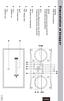 8 Præsentation af knapper DAB/FM DAB/FM-knap tilstand ENTER Gå ind systemmenuen (tryk på ENTER i 3 sekunder) og vælg funktion INFO Kontroller softwareversion (tryk på INFO i 3 sekunder) og kontroller programmet
Special Ops Live. Dansk Quick Guide. Kamera indstillinger ved Foto mode. Nu kan du styre dit kamera live via sms
 Dansk Quick Guide Nu kan du styre dit kamera live via sms Når du modtager dit kamera pakkes det ud, du finder 12 Stk. NYE batterier, finder dit Sandisk SD Kort og dit nye simkort fra det teleselskab du
Opdateringsanvisning vedr. MMI High Update
 Opdateringsanvisning vedr. MMI High Update MMI opdatering til biler, der er udstyret med MMI high fx A8 (4E), A6 (4F), Q7 (4L), A5 (8T) og A4 (8K) via bilens eget cd-drev med tilbagemelding via Software
Roth Touchline. Living full of energy. Brugermanual - kort og nem 1/8
 Roth Touchline Brugermanual - kort og nem Living full of energy 1/8 230 V TB 230V 230V Touchline, hurtig vejledning Et Roth Touchline gulvvarmesystem består af 1-3 kontrolenheder og et antal rumtermostater.
AR280P Clockradio Håndbogen
 AR280P Clockradio Håndbogen Index 1. Anvendelsesområde 2. Sikkerhed o 2.1. Piktogrammer i denne håndbog o 2.2. Almindelige sikkerhedsanvisninger 3. Klargøring til brug o 3.1. Udpakning o 3.2. Pakkens indhold
ENGLISH DEUTSCH FRANÇAIS ITALIANO NEDERLANDS SVENSKA ESPAÑOL PORTUGUÊS ACR 3250. Betjeningsvejledning
 Betjeningsvejledning ACR 3250 1 PORTUGUÊS ESPAÑOL SVENSKA NEDERLANDS ITALIANO FRANÇAIS ENGLISH DEUTSCH Inholdsfortegnelse Kort instruktion... 4 Vigtige oplysninger... 6 Hvad du absolut bør læse... 6 Trafiksikkerhed...
Sådan bruger du BK- 9 Performance List. Formatering af USB- Memory. "Performance List" er en liste over dine registreringer.
 Sådan bruger du BK- 9 Performance List "Performance List" er en liste over dine registreringer. Hver Performance hukommelse indeholder alle din opsætninger af keyboardet herunder også din rytmestillinger
SIMPLY CLEVER RADIO SWING INSTRUKTIONSBOG
 SIMPLY CLEVER RADIO SWING INSTRUKTIONSBOG Indholdsfortegnelse 1 Indholdsfortegnelse Generelle informationer................ 2 Instruktionsbog.................................... 2 Tegn i brugsanvisningens
EnVivo 4GB MP3 afspiller
 Brugervejledning EnVivo 4GB MP3 afspiller Med OLED skærm & Voice Recording Elektrisk og elektronisk udstyr (EEE) indeholder materialer, komponenter og stoffer, der kan være farlige og skadelige for menneskers
Betjening af JustSee inspektions-tv 1. Control Box
 1. Control Box 1 Status LED 14 Power kontrol 2 Menu op 15 Hovedtelefon 3 Menu ned 16 Video output 4 Menu venstre 17 Opladerstik 5 Menu højre 18 Sikring 6 Stop 19 Video 1 Video 2 7 Retur 20 Flyt op, ned,
Indhold Indhold Introduktion Før første brug Sikkerhedstips Displaybeskeder Oversigt over fjernbetjening Betjening og taster TIL/FRA Piletaster
 DANSK 54 Indhold Indhold 1 Introduktion 2 Før første brug 2 Sikkerhedstips 2 Displaybeskeder 3 Oversigt over fjernbetjening 3 Betjening og taster 4 TIL/FRA 4 OK 5 Piletaster 5 Tilbagetasten 5 BAND 6 LINK
Hurtig installation dab your car 12V DC
 Pakkens indhold Hurtig installation 1. enhed 2. FM RDS modulator 3. Fjernbetjening 4. 12 V Strømkabel (med cigarettænder stikkontakt) 5. Band III / L-Band Aerial 6. Hurtig installation INSTALLATION Dette
(ADVARSEL) UDSÆT IKKE APPARATET FOR REGN ELLER FUGT, DA DETTE KAN MEDFØRE RISIKO FOR BRAND ELLER ELEKTRISK STØD.
 DENVER TCM-210 Betjeningsvejledning (ADVARSEL) UDSÆT IKKE APPARATET FOR REGN ELLER FUGT, DA DETTE KAN MEDFØRE RISIKO FOR BRAND ELLER ELEKTRISK STØD. (FORSIGTIG( Hvis apparatet ikke anvendes i overensstemmelse
Brugermanual Bolyguard SG520
 Brugermanual Bolyguard SG520 Tak fordi du valgte at købe et vildtkamera fra Bolyguard igennem GrejFreak.dk. Den danske importør af Bolyguard har lavet denne danske manual, så du får optimal udnyttelse
Betjeningsvejledning. Nødhjælps Alarm System NAS-100
 Betjeningsvejledning Nødhjælps Alarm System NAS-100 Indholdsfortegnelse Egenskaber... 02 Vorbereitung der Nutzung... 03 Indsæt simkort... 03 Tilslut alle de enheder, du har brug for... 03 Strøm... 03 Udfør
TouchPad og tastatur. Brugervejledning
 TouchPad og tastatur Brugervejledning Copyright 2007 Hewlett-Packard Development Company, L.P. Windows er et amerikansk-registreret varemærke tilhørende Microsoft Corporation. Oplysningerne indeholdt heri