
Intelligent Samkørsel med Q Groups app'en
|
|
|
- Bent Lange
- 10 år siden
- Visninger:
Transkript

1 Intelligent Samkørsel med Q Groups app'en
2 Side 1 Side 2 Side 3 Side 4 Side 5 Side 6 Side 7 Side 8 Side 9 Side 10 Side 11 Side 12 Side 13 Side 14 Side 15 Side 16 Side 17 Side 18 Side 19 Side 20 Forside Indholdsfortegnelse Scankode til app'en Hent app'en Sådan registrere du dig Når du har registreret dig Regler for gruppen Forsiden på app'en - Home Forsiden for en gruppe Sådan kommer du i gang Opret en profil Sådan søger du på en gruppe Sådan opretter du en kørsel Sådan melder du dig til en kørsel Sådan opretter du en gruppe Medlemmer Sådan sender man en besked til et medlem Sådan kan jeg se, at der er aktivitet på app'en Sådan melder jeg mig ud Informationsmøder og afslutning

3 Til iphone Til Android Scankode til Q Groups app'en. Installer app'en på din telefon eller tablet.

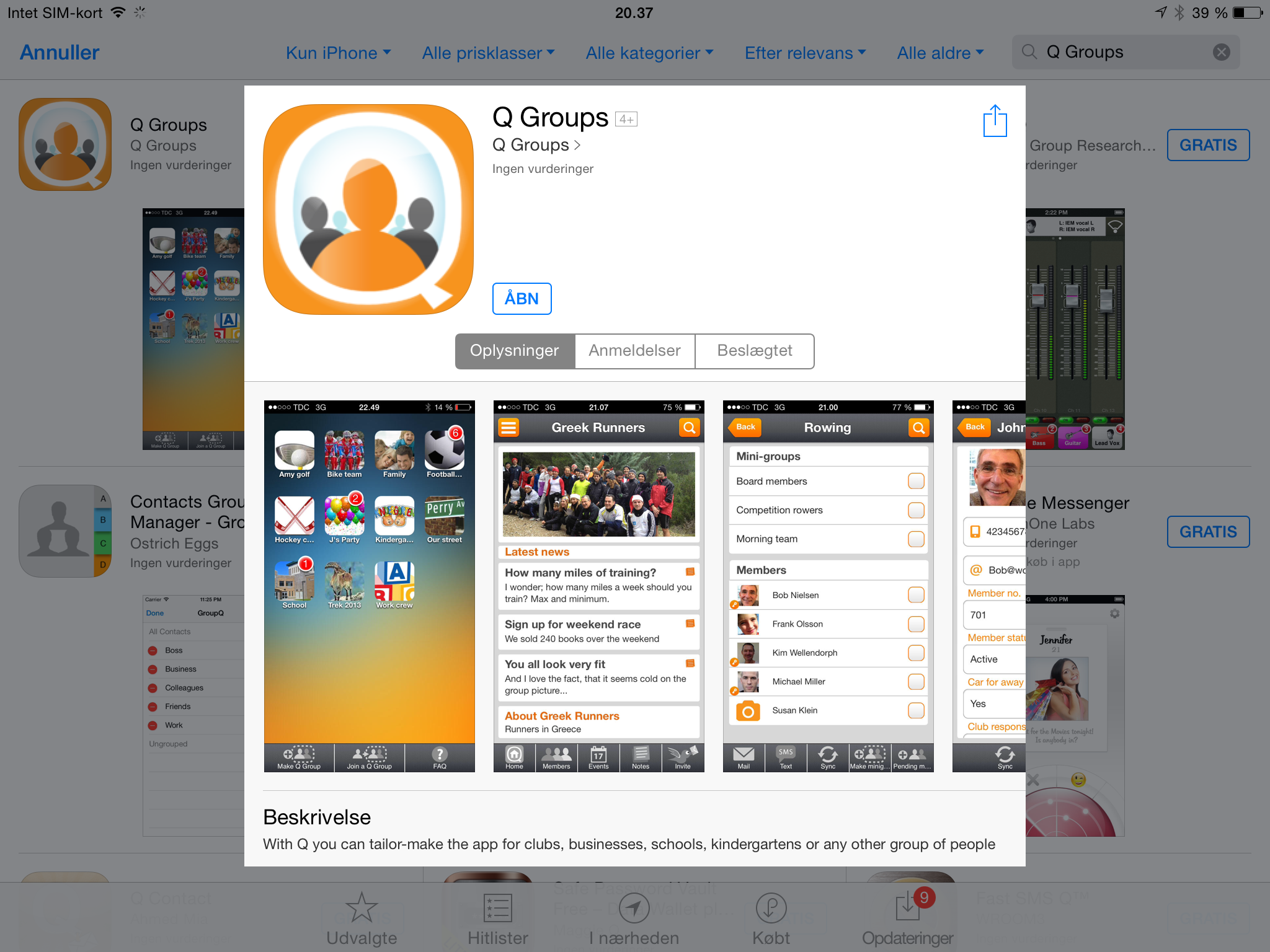
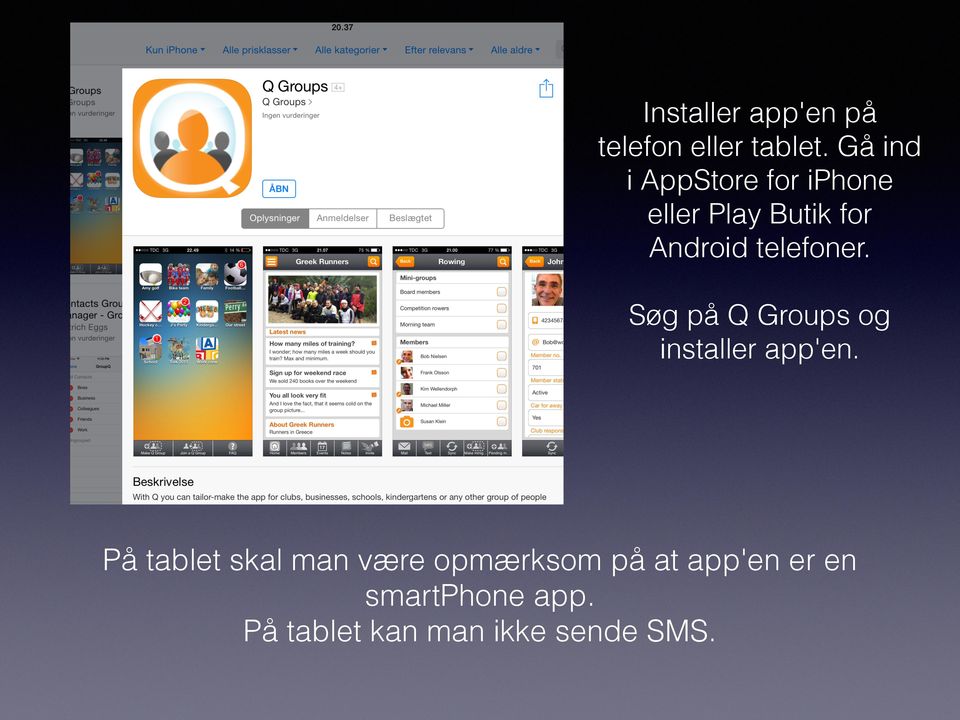
4 Installer app'en på telefon eller tablet. Gå ind i AppStore for iphone eller Play Butik for Android telefoner. Søg på Q Groups og installer app'en. På tablet skal man være opmærksom på at app'en er en smartphone app. På tablet kan man ikke sende SMS.
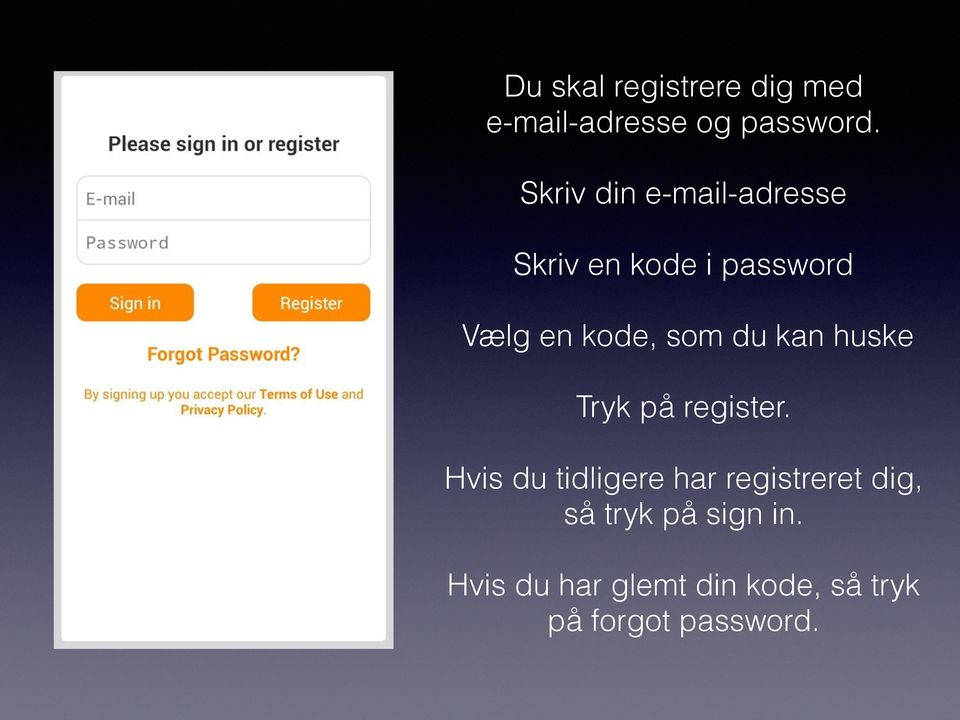
5 Du skal registrere dig med -adresse og password. Skriv din -adresse Skriv en kode i password Vælg en kode, som du kan huske Tryk på register. Hvis du tidligere har registreret dig, så tryk på sign in. Hvis du har glemt din kode, så tryk på forgot password.
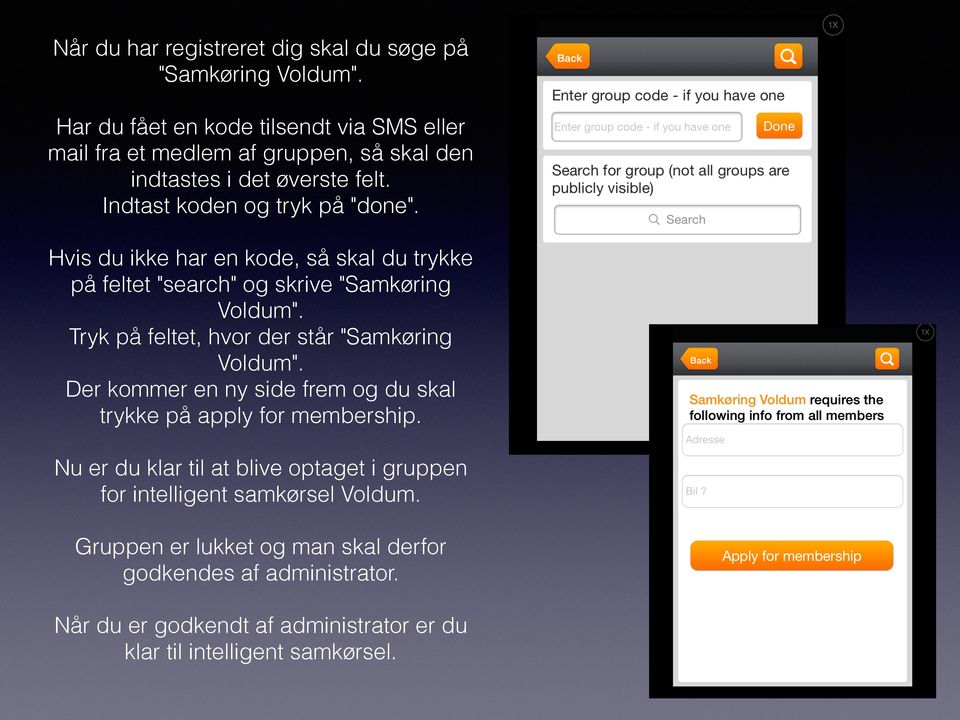
6 Når du har registreret dig skal du søge på "Samkøring Voldum". Har du fået en kode tilsendt via SMS eller mail fra et medlem af gruppen, så skal den indtastes i det øverste felt. Indtast koden og tryk på "done". Hvis du ikke har en kode, så skal du trykke på feltet "search" og skrive "Samkøring Voldum". Tryk på feltet, hvor der står "Samkøring Voldum". Der kommer en ny side frem og du skal trykke på apply for membership. Nu er du klar til at blive optaget i gruppen for intelligent samkørsel Voldum. Gruppen er lukket og man skal derfor godkendes af administrator. Når du er godkendt af administrator er du klar til intelligent samkørsel.
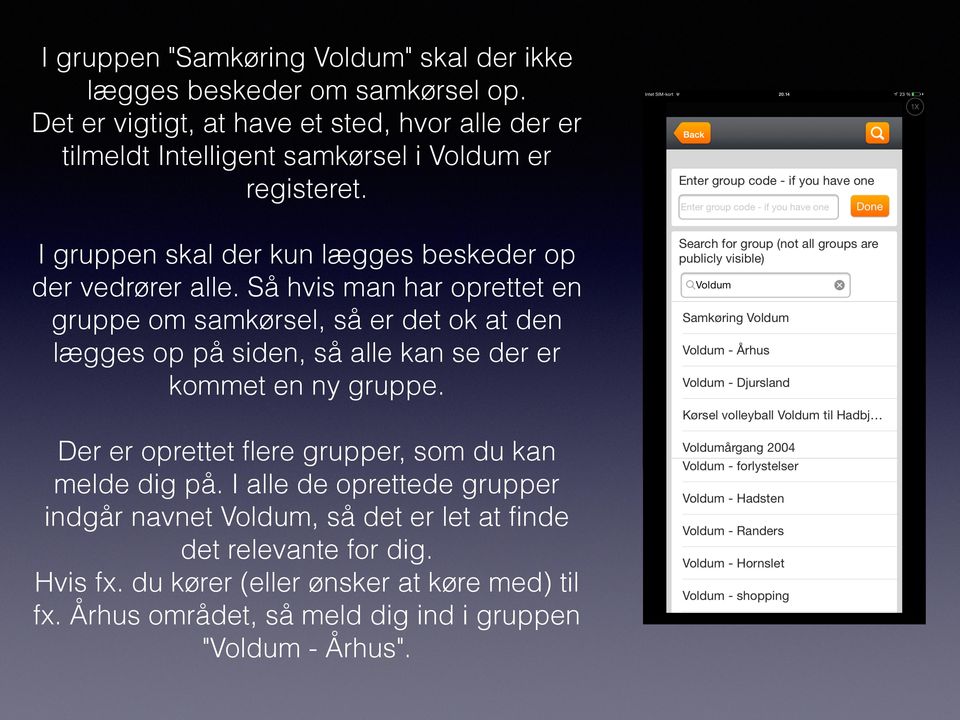
7 I gruppen "Samkøring Voldum" skal der ikke lægges beskeder om samkørsel op. Det er vigtigt, at have et sted, hvor alle der er tilmeldt Intelligent samkørsel i Voldum er registeret. I gruppen skal der kun lægges beskeder op der vedrører alle. Så hvis man har oprettet en gruppe om samkørsel, så er det ok at den lægges op på siden, så alle kan se der er kommet en ny gruppe. Der er oprettet flere grupper, som du kan melde dig på. I alle de oprettede grupper indgår navnet Voldum, så det er let at finde det relevante for dig. Hvis fx. du kører (eller ønsker at køre med) til fx. Århus området, så meld dig ind i gruppen "Voldum - Århus".
8 Forsiden på app'en (Home) Når du går ind på app'en kommer du ind på denne side. Efterhånden som man tilmelder sig forskellige grupper, så kommer der flere ikoner på siden. Når du trykker på et ikon kommer du ind i gruppen. Hvis du vil tilbage til forsiden skal du trykke i venstre hjørne og på Home. Nederst på siden kan man lave en gruppe eller tilmelde sig en gruppe. FAQ er lidt om app'en på engelsk.

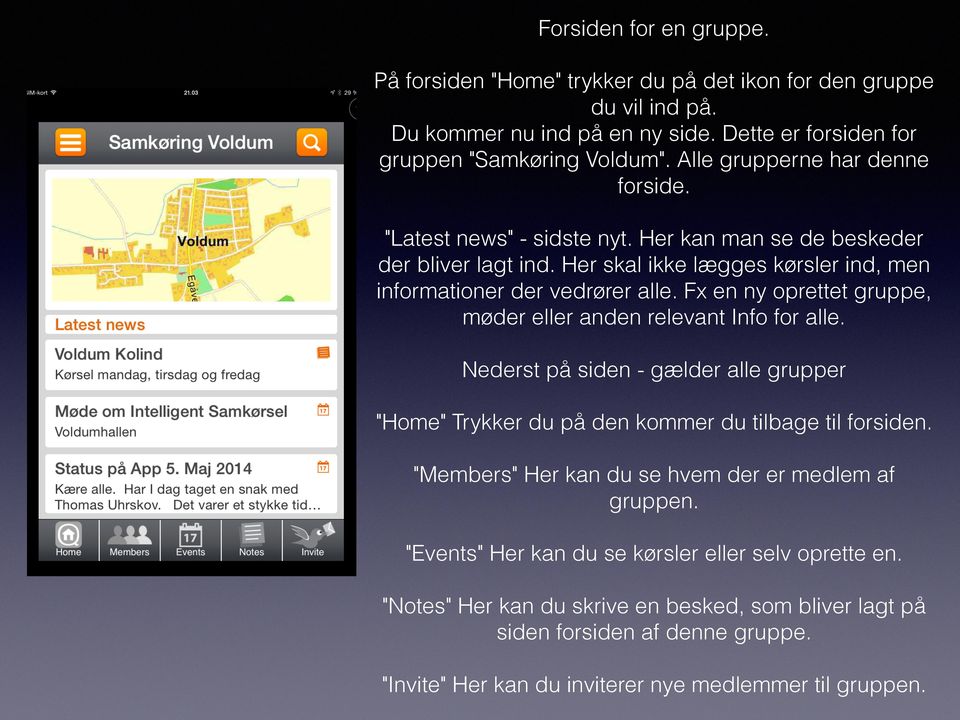
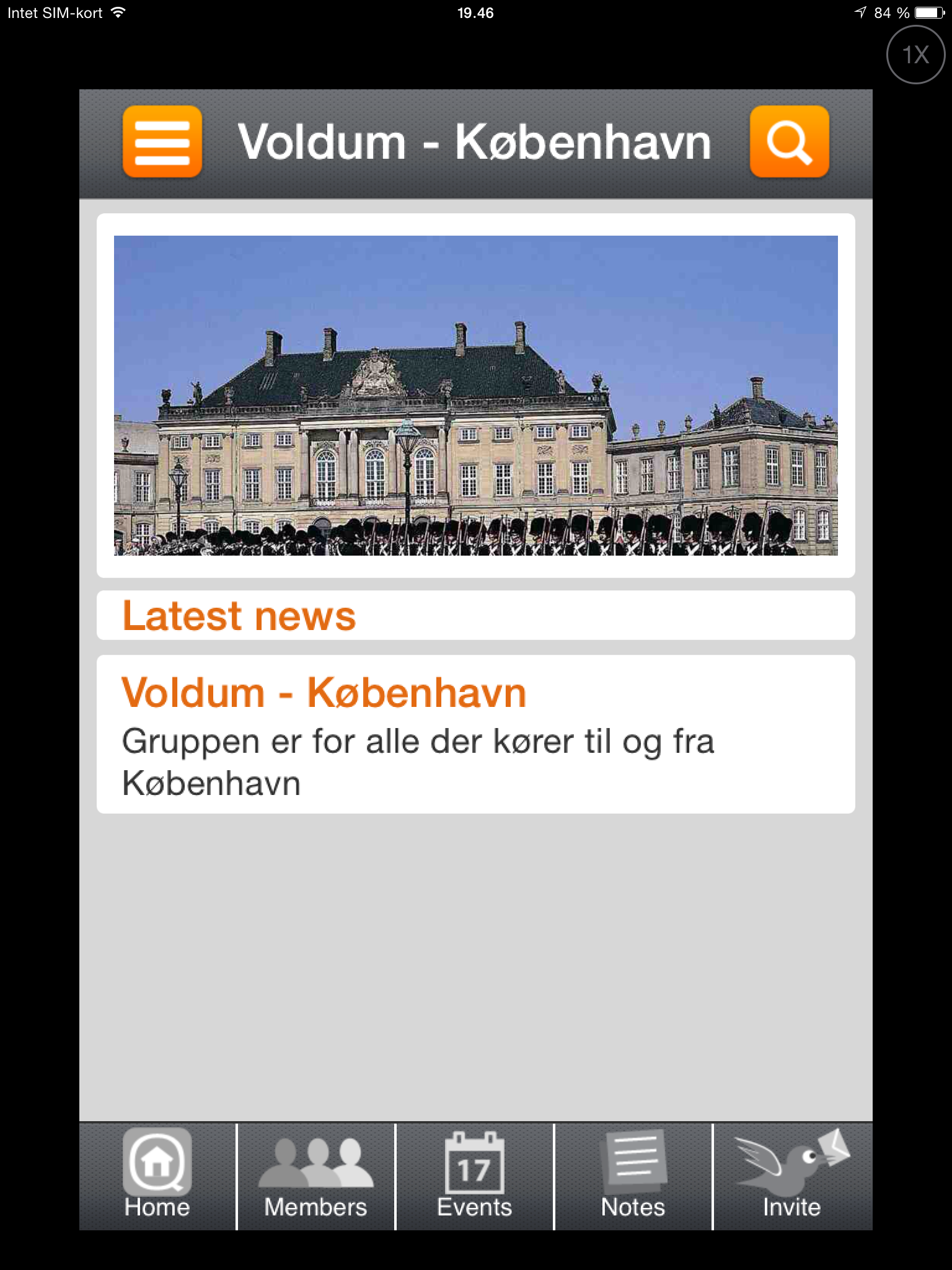
9 Forsiden for en gruppe. På forsiden "Home" trykker du på det ikon for den gruppe du vil ind på. Du kommer nu ind på en ny side. Dette er forsiden for gruppen "Samkøring Voldum". Alle grupperne har denne forside. "Latest news" - sidste nyt. Her kan man se de beskeder der bliver lagt ind. Her skal ikke lægges kørsler ind, men informationer der vedrører alle. Fx en ny oprettet gruppe, møder eller anden relevant Info for alle. Nederst på siden - gælder alle grupper "Home" Trykker du på den kommer du tilbage til forsiden. "Members" Her kan du se hvem der er medlem af gruppen. "Events" Her kan du se kørsler eller selv oprette en. "Notes" Her kan du skrive en besked, som bliver lagt på siden forsiden af denne gruppe. "Invite" Her kan du inviterer nye medlemmer til gruppen.
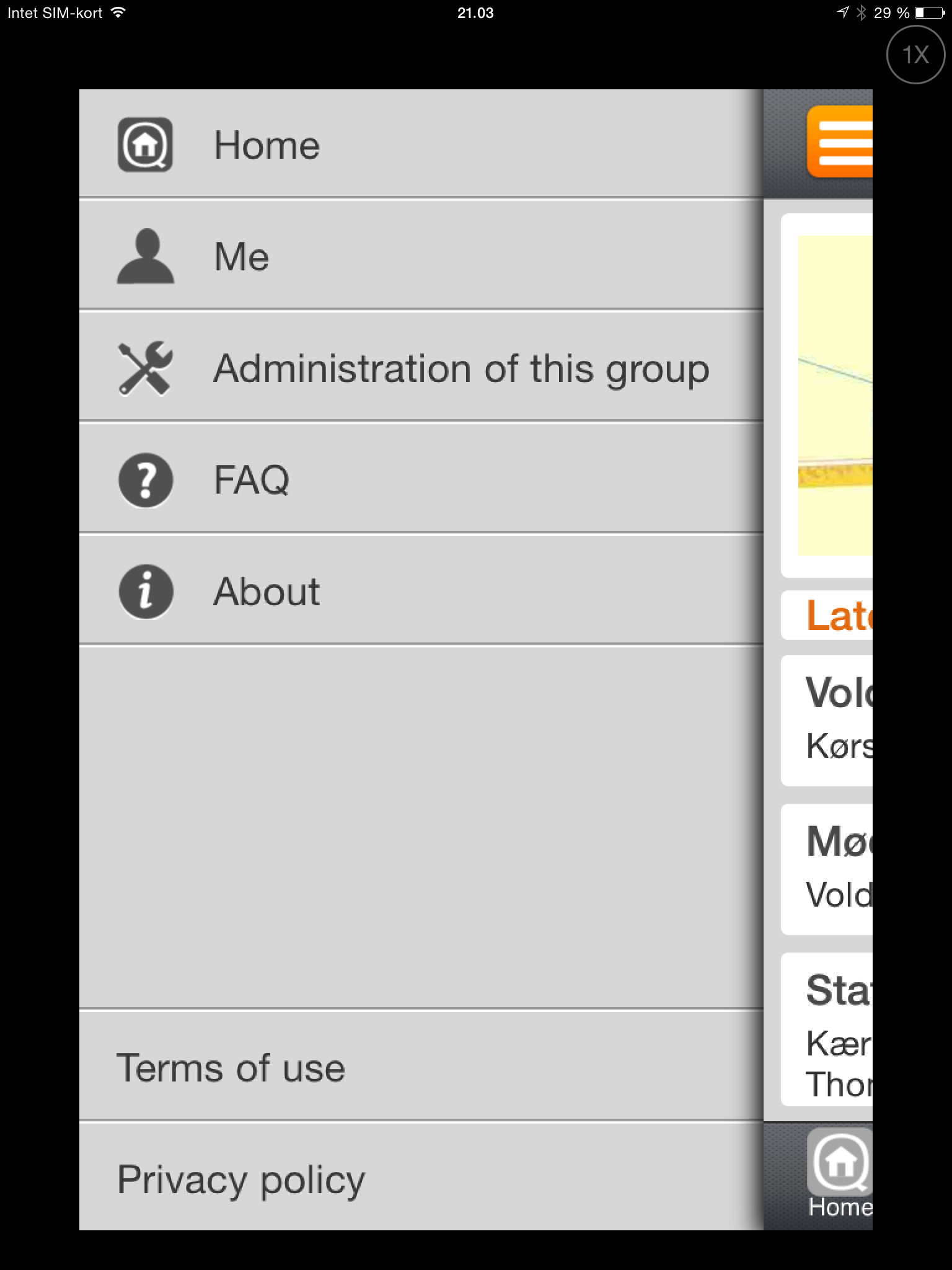
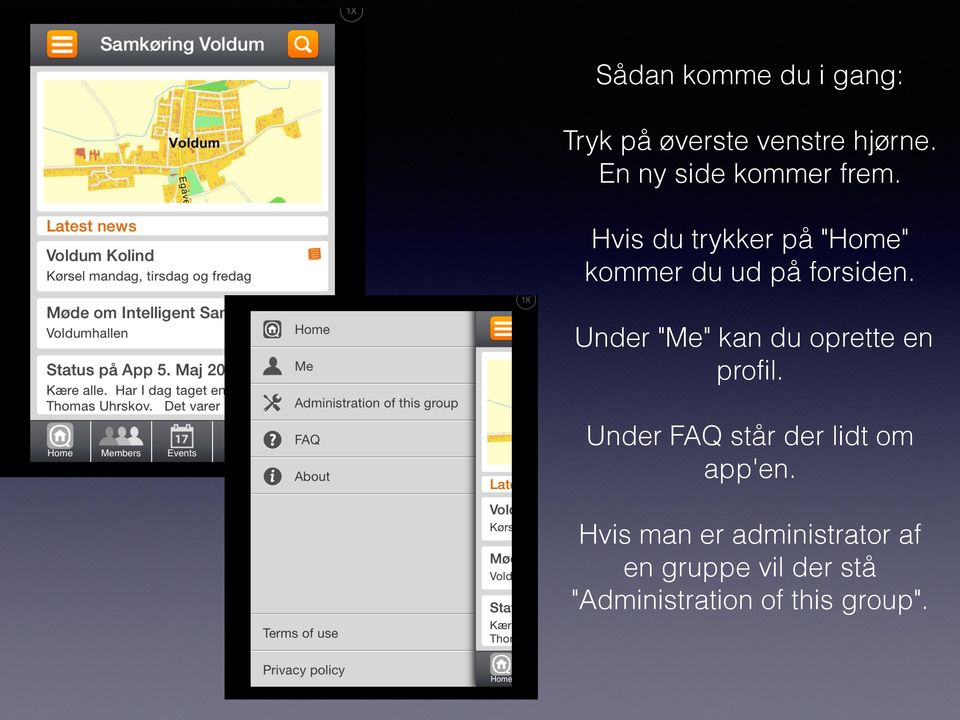
10 Sådan komme du i gang: Tryk på øverste venstre hjørne. En ny side kommer frem. Hvis du trykker på "Home" kommer du ud på forsiden. Under "Me" kan du oprette en profil. Under FAQ står der lidt om app'en. Hvis man er administrator af en gruppe vil der stå "Administration of this group".
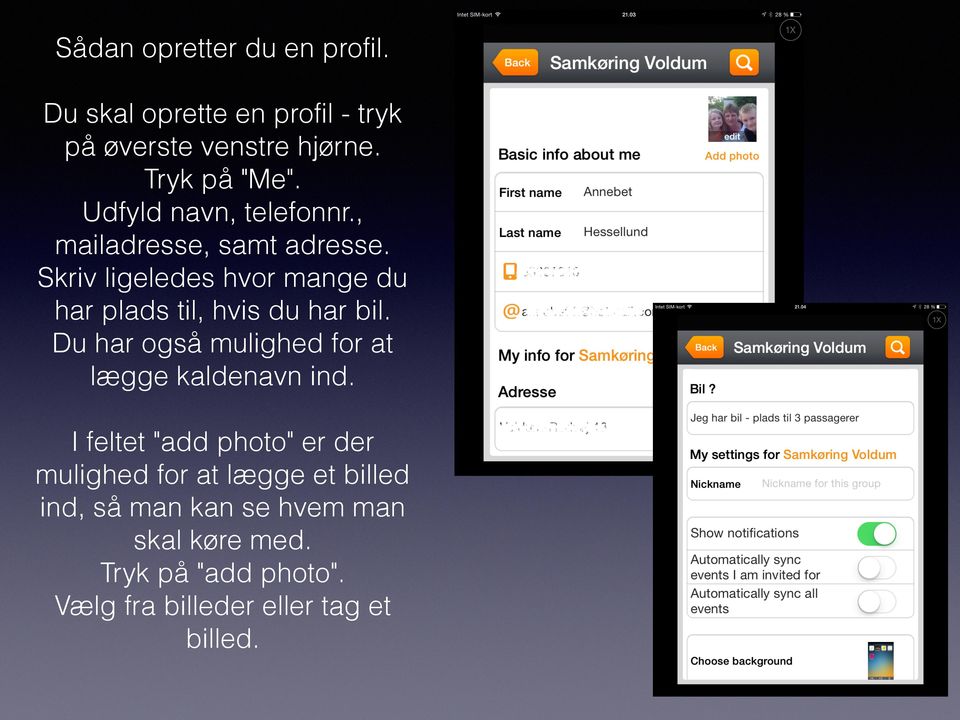
11 Sådan opretter du en profil. Du skal oprette en profil - tryk på øverste venstre hjørne. Tryk på "Me". Udfyld navn, telefonnr., mailadresse, samt adresse. Skriv ligeledes hvor mange du har plads til, hvis du har bil. Du har også mulighed for at lægge kaldenavn ind. I feltet "add photo" er der mulighed for at lægge et billed ind, så man kan se hvem man skal køre med. Tryk på "add photo". Vælg fra billeder eller tag et billed.
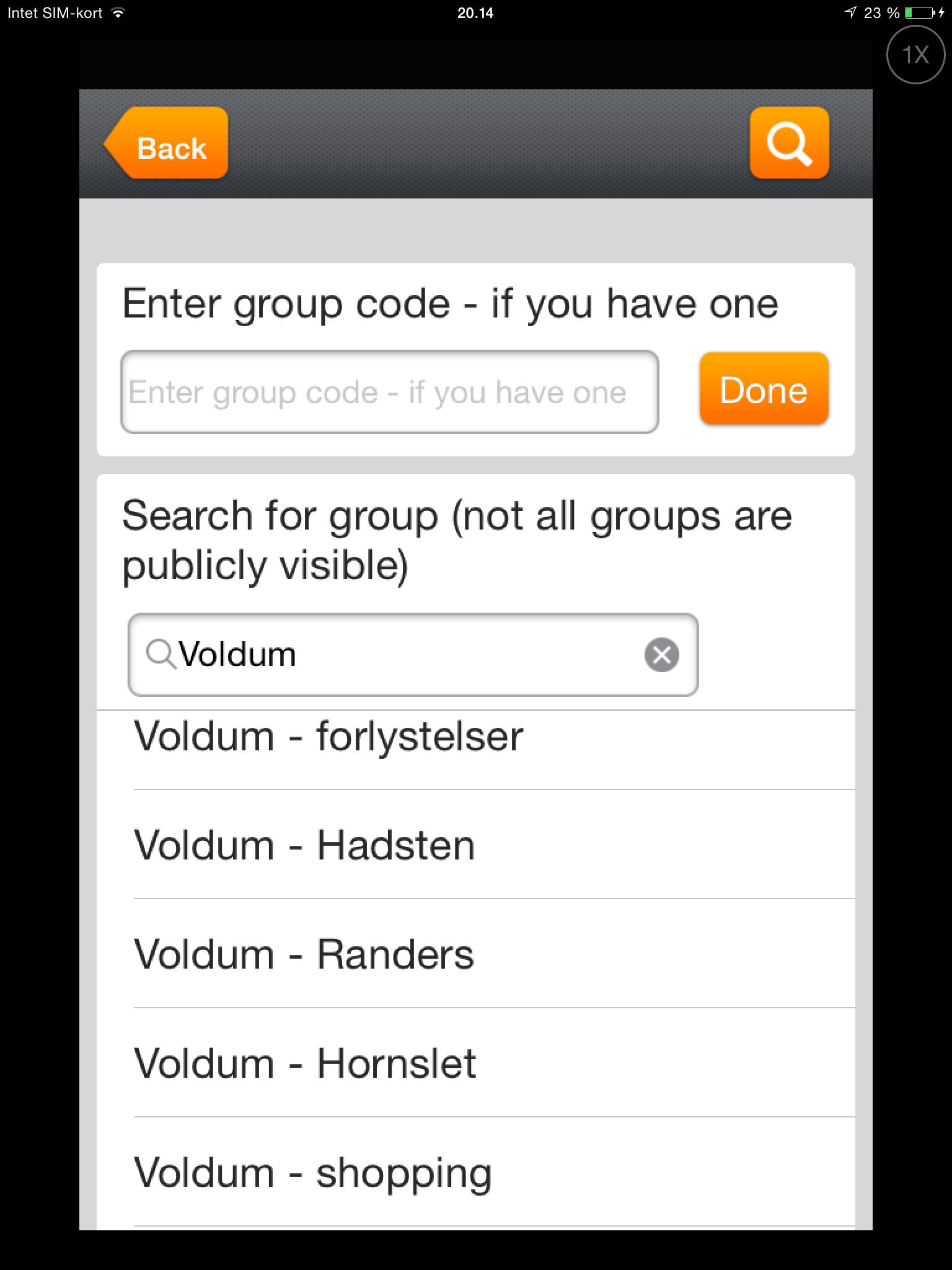
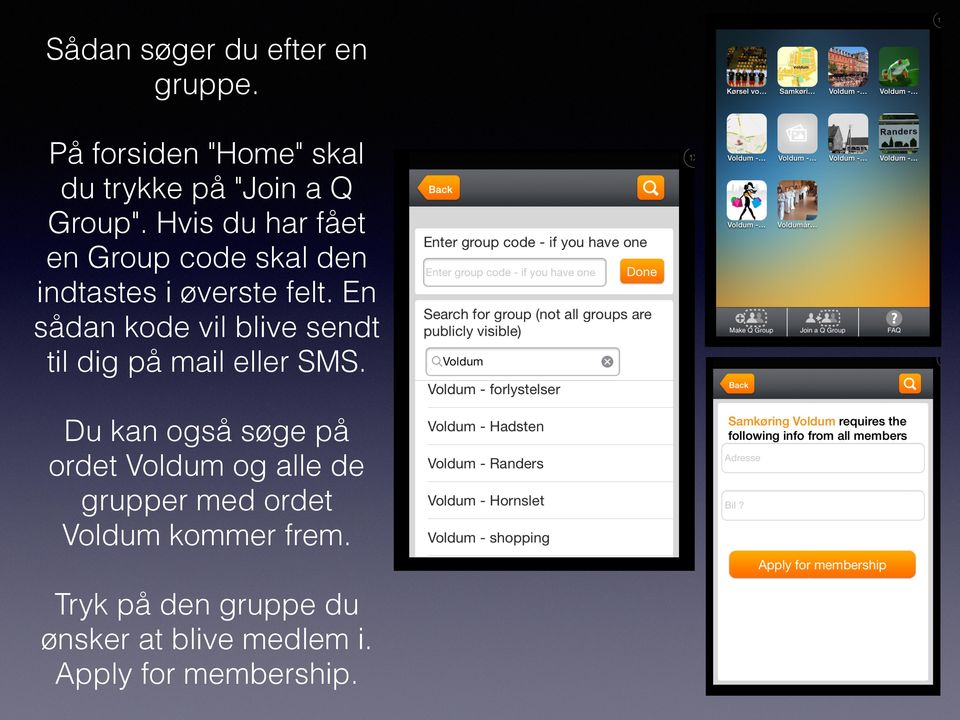
12 Sådan søger du efter en gruppe. På forsiden "Home" skal du trykke på "Join a Q Group". Hvis du har fået en Group code skal den indtastes i øverste felt. En sådan kode vil blive sendt til dig på mail eller SMS. Du kan også søge på ordet Voldum og alle de grupper med ordet Voldum kommer frem. Tryk på den gruppe du ønsker at blive medlem i. Apply for membership.
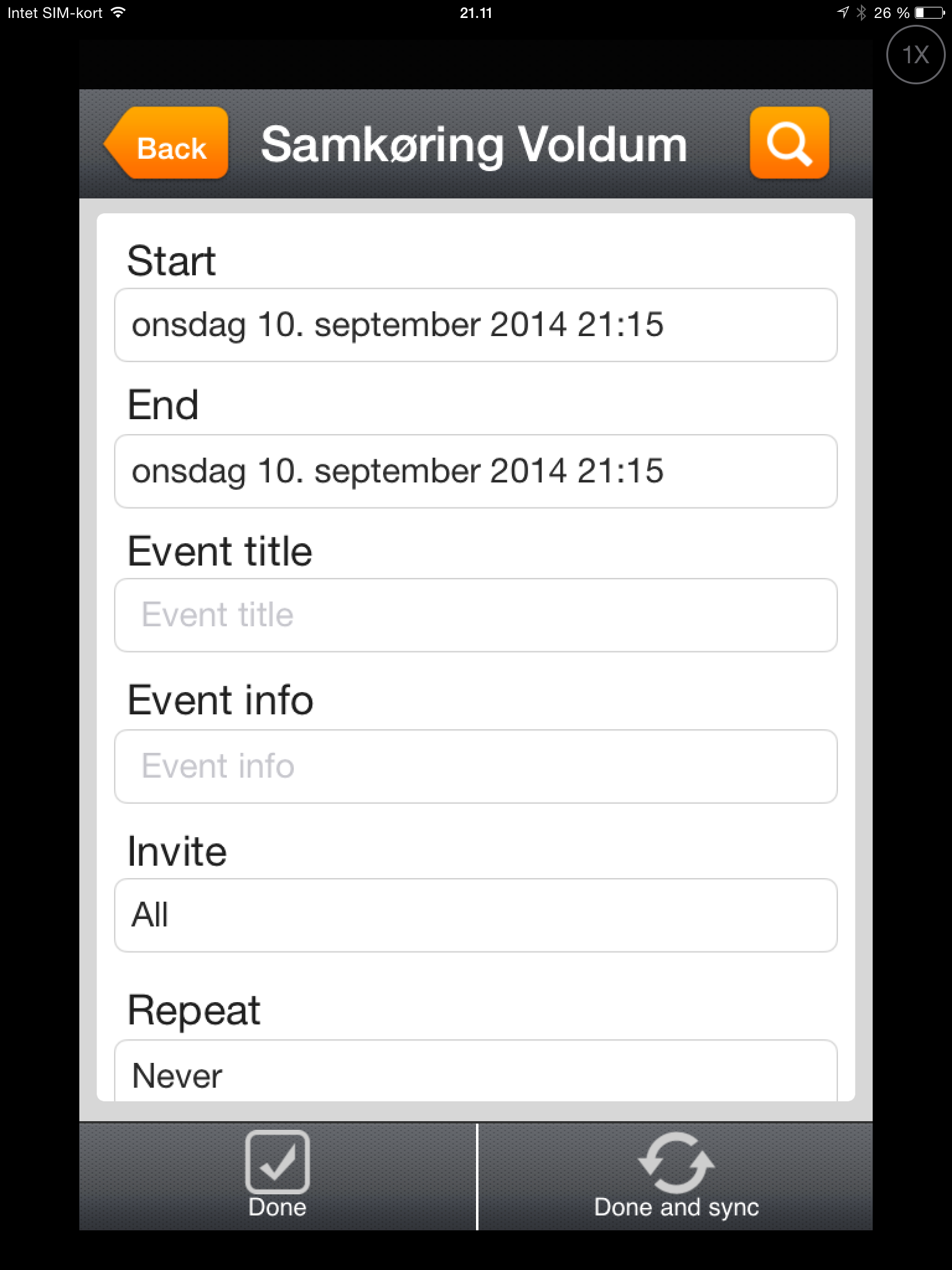
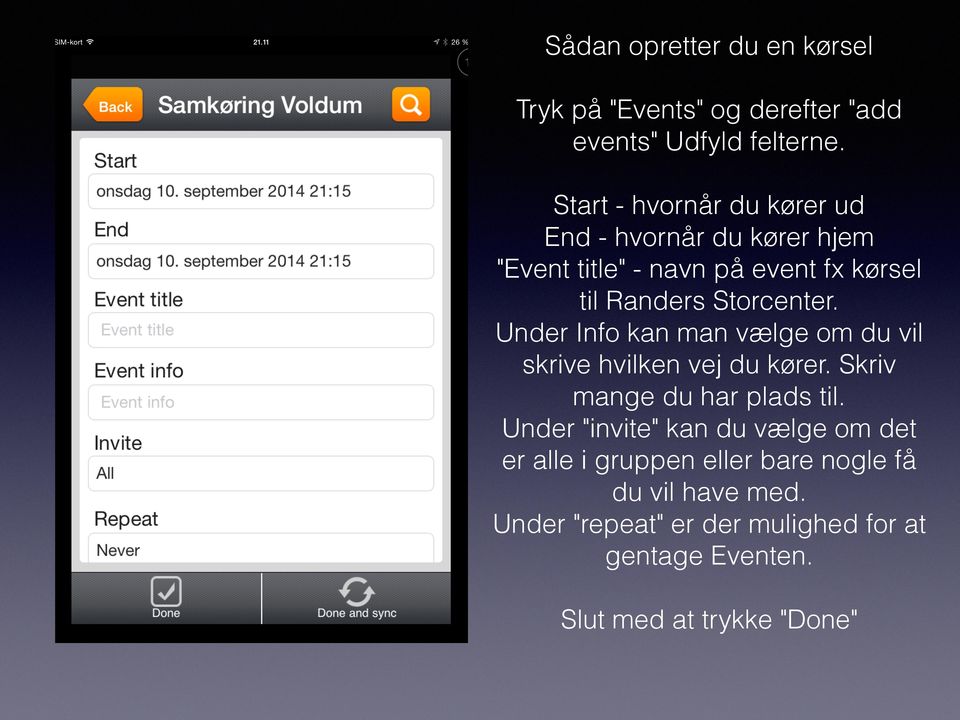
13 Sådan opretter du en kørsel Tryk på "Events" og derefter "add events" Udfyld felterne. Start - hvornår du kører ud End - hvornår du kører hjem "Event title" - navn på event fx kørsel til Randers Storcenter. Under Info kan man vælge om du vil skrive hvilken vej du kører. Skriv mange du har plads til. Under "invite" kan du vælge om det er alle i gruppen eller bare nogle få du vil have med. Under "repeat" er der mulighed for at gentage Eventen. Slut med at trykke "Done"
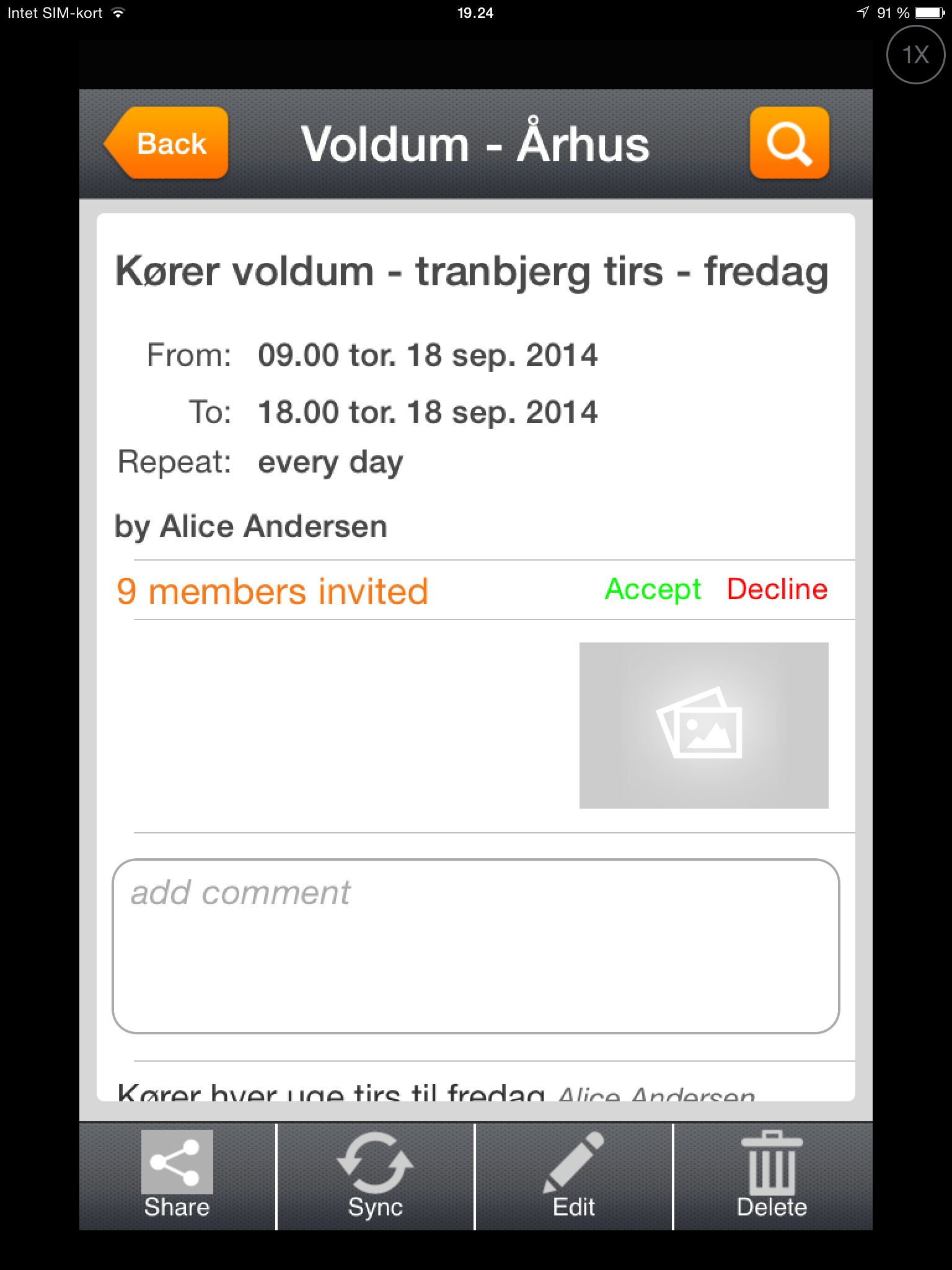
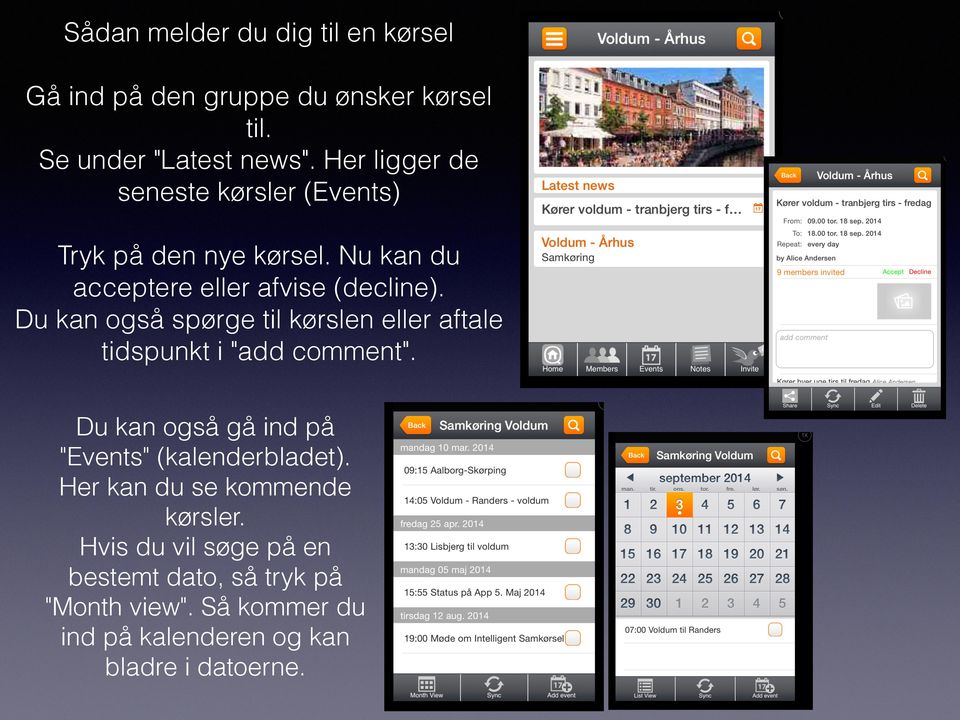
14 Sådan melder du dig til en kørsel Gå ind på den gruppe du ønsker kørsel til. Se under "Latest news". Her ligger de seneste kørsler (Events) Tryk på den nye kørsel. Nu kan du acceptere eller afvise (decline). Du kan også spørge til kørslen eller aftale tidspunkt i "add comment". Du kan også gå ind på "Events" (kalenderbladet). Her kan du se kommende kørsler. Hvis du vil søge på en bestemt dato, så tryk på "Month view". Så kommer du ind på kalenderen og kan bladre i datoerne.
15 Sådan opretter du en gruppe. På forsiden skal du trykke på "Make a Group". Udfyld felterne og gør gruppen synlig for alle ved at slå "Group visible for public" til. Du kan også vælge at gruppen ikke kan ses af alle og selv invitere medlemmer. Husk at kalde gruppen noget med Voldum, da gruppen så kommer frem når man søger på Voldum.

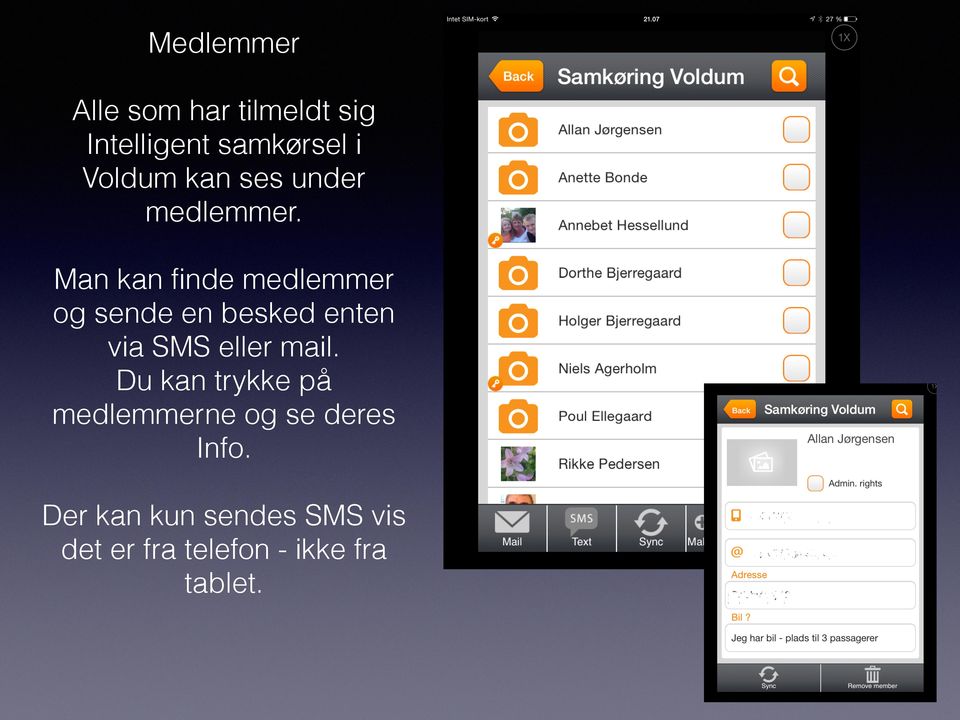
16 Medlemmer Alle som har tilmeldt sig Intelligent samkørsel i Voldum kan ses under medlemmer. Man kan finde medlemmer og sende en besked enten via SMS eller mail. Du kan trykke på medlemmerne og se deres Info. Der kan kun sendes SMS vis det er fra telefon - ikke fra tablet.
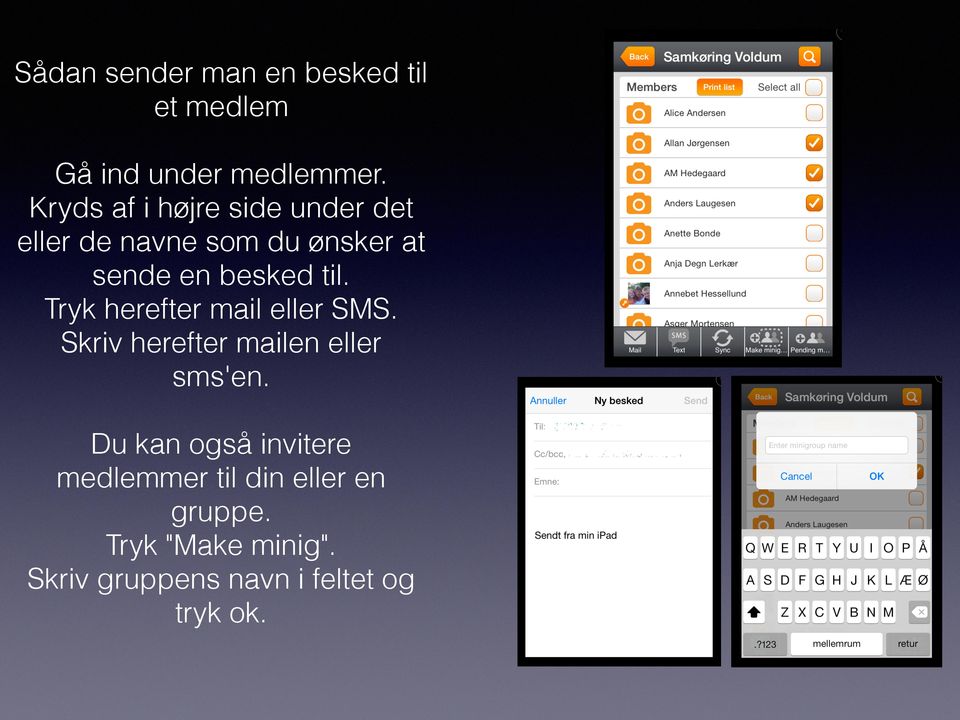
17 Sådan sender man en besked til et medlem Gå ind under medlemmer. Kryds af i højre side under det eller de navne som du ønsker at sende en besked til. Tryk herefter mail eller SMS. Skriv herefter mailen eller sms'en. Du kan også invitere medlemmer til din eller en gruppe. Tryk "Make minig". Skriv gruppens navn i feltet og tryk ok.
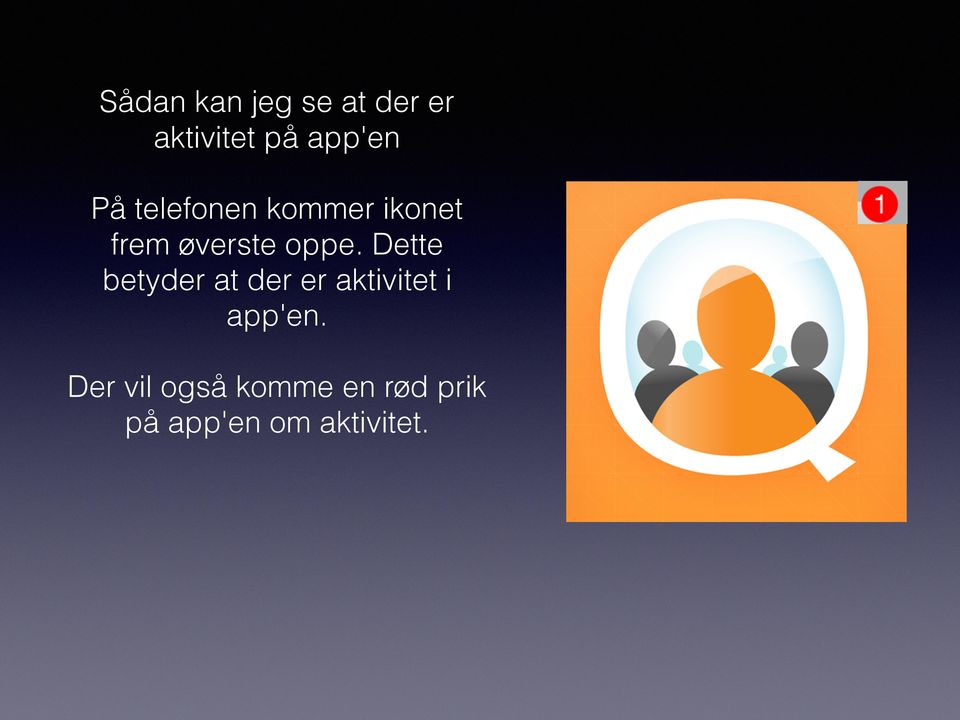
18 Sådan kan jeg se at der er aktivitet på app'en På telefonen kommer ikonet frem øverste oppe. Dette betyder at der er aktivitet i app'en. Der vil også komme en rød prik på app'en om aktivitet.
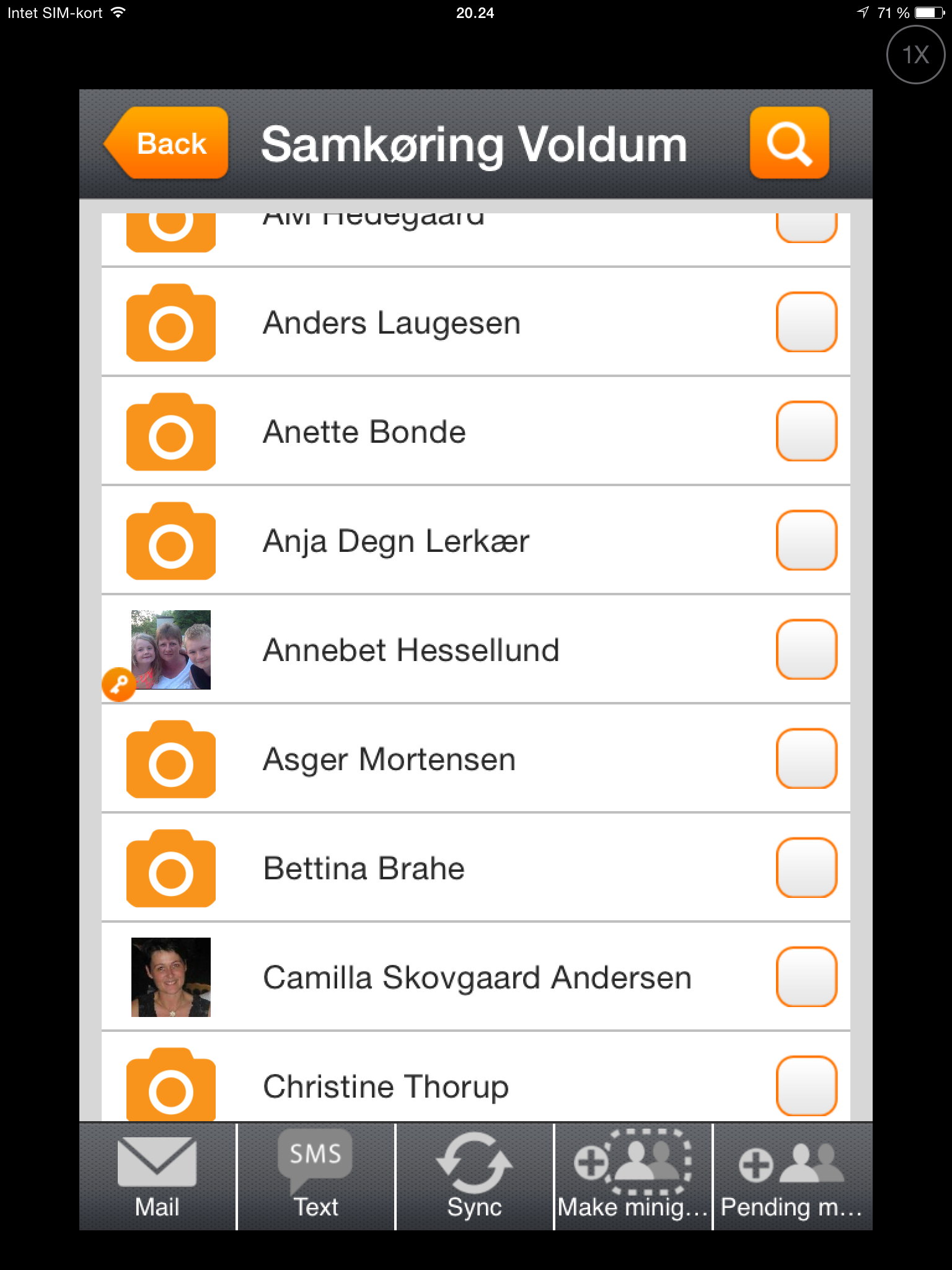
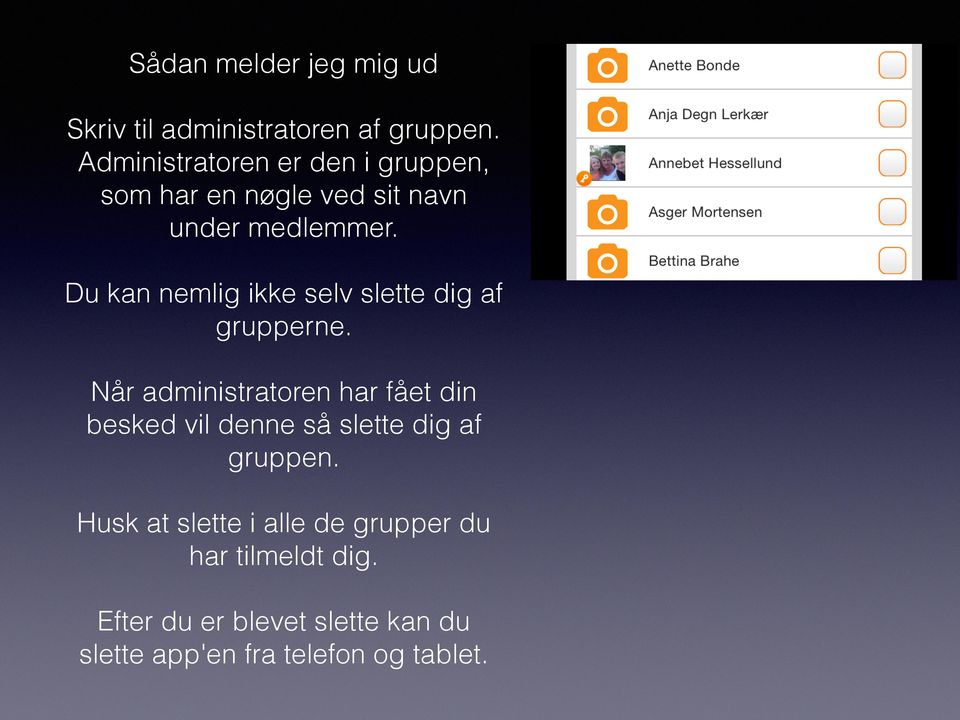
19 Sådan melder jeg mig ud Skriv til administratoren af gruppen. Administratoren er den i gruppen, som har en nøgle ved sit navn under medlemmer. Du kan nemlig ikke selv slette dig af grupperne. Når administratoren har fået din besked vil denne så slette dig af gruppen. Husk at slette i alle de grupper du har tilmeldt dig. Efter du er blevet slette kan du slette app'en fra telefon og tablet.


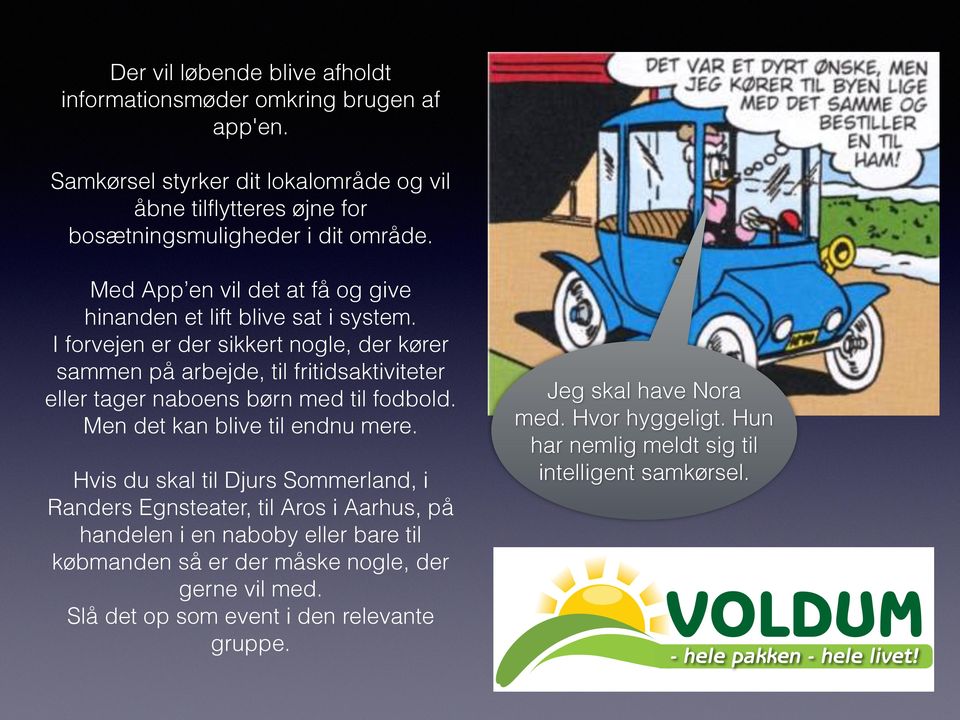
20 Der vil løbende blive afholdt informationsmøder omkring brugen af app'en. Samkørsel styrker dit lokalområde og vil åbne tilflytteres øjne for bosætningsmuligheder i dit område. Med App en vil det at få og give hinanden et lift blive sat i system. I forvejen er der sikkert nogle, der kører sammen på arbejde, til fritidsaktiviteter eller tager naboens børn med til fodbold. Men det kan blive til endnu mere. Hvis du skal til Djurs Sommerland, i Randers Egnsteater, til Aros i Aarhus, på handelen i en naboby eller bare til købmanden så er der måske nogle, der gerne vil med. Slå det op som event i den relevante gruppe. Jeg skal have Nora med. Hvor hyggeligt. Hun har nemlig meldt sig til intelligent samkørsel.
Meddelelsescenter. Sådan finder du meddelelsescenteret. I Meddelelsescenteret er der tre faneblade:
 Introduktion I denne vejledning kan du finde hjælp til, hvordan du abonnerer på meddelelser via e-mail, sms og i Business Online. Vejledningen beskriver hvor du finder meddelelsescenteret hvordan du registrerer
Velkommen til brug af MobilePay
 Velkommen til brug af MobilePay Velkommen til vores lille kursus der handler om sådan bruger du MobilePay. Jeg hedder Peder Kähler og i dag skal vi se på følgende muligheder: Opsætning af MobilePay Privat
Allerede ved modtagelse af mailen med aktiveringslinket, har du adgang.
 Kære lærer! Med Medielogin får du og dine elever adgang til Ekstra Bladet, Politiken og Jyllands-Posten på alle platforme. Dermed kan du også logge ind på din telefon eller tablet. Men først skal du aktivere
Brugermanual. Revision 1
 Revision 1 Brugermanual INDHOLD HENT APP 1 LOG IND 1 OVERSIGT OVER MOBILPLAN 1 OPRET PROJEKT 2 AFSLUT PROJEKT 2 MINE PROJEKTER 3 TILFØJELSER TIL PROJEKT 3 TILFØJ BESKED 3 VIS PÅ KORT 4 NAVIGER TIL 4 REGISTRERING
Allerede ved modtagelse af mailen med aktiveringslinket, har du adgang.
 Kære lærer! Med Medielogin får du og dine elever adgang til Ekstra Bladet, Politiken og Jyllands-Posten på alle platforme. Dermed kan du også logge ind på din telefon eller tablet. Men først skal du aktivere
AgeForce MINI vejledning
 AgeForce MINI vejledning Velkommen til AgeForce et enkelt og sikkert netværk for dig over 50 I denne korte guide fortæller vi dig hvordan du: - Opretter en gratis profil på www.ageforce.dk. - Redigerer
Vejledning til App. Sådan opretter du en bruger
 Vejledning til App SÅDAN OPRETTER DU EN BRUGER... 1 SÅDAN INDBETALER DU PENGE... 2 SÅDAN OPRETTER DU AUTOMATISK OPTANKNING... 3 SÅDAN RETTER DU KORT OPLYSNINGER I AUTOMATISK OPTANKNING... 3 SÅDAN SER DU
sådan gør du... [meld dig ledig]
![sådan gør du... [meld dig ledig]](/thumbs/22/1382792.jpg "sådan gør du... [meld dig ledig]") [jobsøgende] sådan gør du... [meld dig ledig] uden ydelse Meld dig ledig på Jobnet Uden ydelse Når du skal melde dig ledig, går du ind på forsiden af Jobnet.dk. Her er der to muligheder. 1. Er du allerede
[jobsøgende] sådan gør du... [meld dig ledig] uden ydelse Meld dig ledig på Jobnet Uden ydelse Når du skal melde dig ledig, går du ind på forsiden af Jobnet.dk. Her er der to muligheder. 1. Er du allerede
KFUMs Tennisklub introducerer nyt administrationssystem med online betaling af kontingent!
 KFUMs Tennisklub introducerer nyt administrationssystem med online betaling af kontingent! KFUMs Tennisklub har tidligere anvendt Foreningspakken til at håndtere bogføring og medlemsdata og kontingentbetaling
VELKOMMEN TIL SÆSONEN 2011-2012. Frederikssund Badminton Klub introducerer ny hjemmeside og online betaling af kontingent
 VELKOMMEN TIL SÆSONEN 2011-2012 Frederikssund Badminton Klub introducerer ny hjemmeside og online betaling af kontingent Frederikssund Badminton Klub introducerer ny hjemmeside og online betaling af kontingent!
Mobil og tablets. Vejledning. Synkroniser Norddjurs e-mail og kalender på ipad og iphone med MobileIron IT-AFDELINGEN
 Af: Anders C. H. Pedersen Mail: [email protected] Revideret: 24. juni 2014 IT-AFDELINGEN Vejledning Mobil og tablets Synkroniser Norddjurs e-mail og kalender på ipad og iphone med MobileIron Norddjurs
Manual til App. Sådan opretter du en bruger
 Manual til App SÅDAN OPRETTER DU EN BRUGER... 1 SÅDAN INDBETALER DU PENGE... 2 SÅDAN SER DU HVAD DER ER FORBRUGT... 2 SÅDAN OPRETTER DU AUTOMATISK OPTANKNING... 3 SÅDAN RETTER DU KORT OPLYSNINGER I AUTOMATISK
Kort introduktion til e-boks
 Kort introduktion til e-boks Fra november 2005 vil alle statsansatte modtage deres lønseddel i e-boks. Alle danskere kan gratis anvende e-boks. Vi anbefaler, at du benytter en digital signatur til at logge
Vejledning til brug af PwC-Portalen Indhold
 Vejledning til brug af PwC-Portalen Denne vejledning gennemgår de enkelte funktioner i PwC-Portalen og forklarer hvordan de bruges. Du finder også information om, hvordan du kan få yderligere hjælp, hvis
Notifikationscenter. Sådan finder du notifikationscenteret. I Notifikationscenteret er der fire faneblade:
 Introduktion I denne vejledning kan du finde hjælp til, hvordan du abonnerer på notifikationer via e- mail, sms, mobil/tablet og i Business Online. Vejledningen beskriver hvor du finder notifikationscenteret
sådan gør du... [meld dig ledig]
![sådan gør du... [meld dig ledig]](/thumbs/20/646400.jpg "sådan gør du... [meld dig ledig]") [jobsøgende] sådan gør du... [meld dig ledig] på dagpenge Meld dig ledig på Jobnet - Dagpenge Når du skal melde dig ledig, går du ind på forsiden af Jobnet.dk. Her er der to muligheder 1. Er du allerede
[jobsøgende] sådan gør du... [meld dig ledig] på dagpenge Meld dig ledig på Jobnet - Dagpenge Når du skal melde dig ledig, går du ind på forsiden af Jobnet.dk. Her er der to muligheder 1. Er du allerede
sådan gør du... [meld dig ledig]
![sådan gør du... [meld dig ledig]](/thumbs/25/5903449.jpg "sådan gør du... [meld dig ledig]") [jobsøgende] sådan gør du... [meld dig ledig] på kontanthjælp og med uddannelseshjælp Meld dig ledig på Jobnet Kontanthjælp/Uddannelseshjælp Når du skal melde dig ledig, går du ind på forsiden af Jobnet.dk.
[jobsøgende] sådan gør du... [meld dig ledig] på kontanthjælp og med uddannelseshjælp Meld dig ledig på Jobnet Kontanthjælp/Uddannelseshjælp Når du skal melde dig ledig, går du ind på forsiden af Jobnet.dk.
Quick Guide Ditmer edagsorden Oktober 2013
 Quick Guide Ditmer edagsorden Oktober 2013 Quick Guide Indhold For dig der skal i gang med at bruge ditmer edagsorden på ipad eller web 1. Sådan får du adgang til ditmer edagsorden... 2 2. Find udvalg
Installations og brugermanual for Android - brugere af Akutudkald.
 Installations og brugermanual for Android - brugere af Akutudkald. Trin for trin vejledning til installation af akutudkald app på Android modeller fra Play Butik. App`en kræver minumum version 5.X.X. Der
Administrator manual
 Revision 1 Administrator manual INDHOLD LOG IND 1 OVERBLIK 1 ARBEJDSRUM 1 MEDARBEJDERE 2 OPRET NY MEDARBEJDER 2 TRIN 1 AF 4: NAVN OG OPLYSNINGER 2 TRIN 2 AF 4: LEGITIMATION 2 TRIN 3 AF 4: EFFEKTIVITETSNIVEAU
Tylstrup Skole. Indhold
 Indhold Grundlæggende opsætning af ipad... 2 Installation af Skolekom App ( ALLE Ipad brugere skal installere denne )... 9 Installation af Find my iphone... 16 Oprettelse af Apple-id... 23 1 Grundlæggende
Kom godt i gang med NemID nøgleapp. December 2018
 Kom godt i gang med NemID nøgleapp December 2018 Få let adgang til dine sikre oplysninger Har du en smartphone eller tablet, kan du få NemID som en app, der hedder NemID nøgleapp. Nøgleappen er en sikker
Manual til at redigere på stafetforlivet.dk for holdkaptajner
 Manual til at redigere på stafetforlivet.dk for holdkaptajner Indhold Sådan opretter du et hold... 2 Sådan logger du ind på hjemmesiden... 4 Har du glemt dit kodeord?... 5 Sådan redigerer og ser du oplysninger
Guide Sådan bruger du KampKlar. Guide til brug af KampKlar
 Guide Sådan bruger du KampKlar Guide til brug af KampKlar Indholdsfortegnelse... 0 Sådan downloader du app en... 2 Sådan logger du på... 2 Guide til at benytte dit barns log ind... 3 Jeg har ikke mit barns
1 Guides til forældrene
 1 Guides til forældrene 1.1 Vejledninger til forældrene Det er institutionens ansvar at få formidlet til forældrene, hvordan de skal anvende DayCare. 1.1.1 DayCare flyer Flyer en, som er vist nedenfor,
Installations og brugermanual for Android - brugere af Akutudkald.
 Installations og brugermanual for Android - brugere af Akutudkald. Trin for trin vejledning til installation af akutudkald app på Android modeller fra Play Butik. App`en kræver minumum version 5.X.X. Der
QUICK GUIDE TIL INDBERETNING AF WHEREABOUTS
 Brugernavn og password QUICK GUIDE TIL INDBERETNING AF WHEREABOUTS Log into ADAMS on the Internet Udleveres af din antidopingorganisation ved udtagelse til prioriteret testgruppe Brug evt Forgot password
Apple iphone. For at komme i gang med at bruge icloud på din iphone skal du gøre følgende:
 Apple iphone Herunder får du en hurtig guide til, hvordan du kommer i gang med at bruge icloud, Dropbox, Onedrive og Google foto-backup-tjeneste på din iphone. icloud: Med icloud får du 5 gigabyte gratis
ereolen.dk -Sådan downlåner du -Sådan anvender du på ebogslæser, tablet og smartphone
 Side 1 af 18 ereolen.dk -Sådan downlåner du -Sådan anvender du på ebogslæser, tablet og smartphone Side 2 af 18 Indholdsfortegnelse ereolen.dk... 1 1. Første gang du vil anvende ereolen.dk... 3 1.1 Opret
Selvom du har installeret NemID nøgleapp på din smartphone eller tablet, kan du stadig frit skifte mellem at bruge din nøgleapp eller nøglekort.
 NemID nøgleapp NemID nøgleapp er et digitalt supplement til dit nøglekort. Med NemID nøgleapp kan du bruge dit NemID direkte fra din smartphone eller tablet - uden at have dit nøglekort ved hånden. Når
Jeg vil indberette på telefon eller tablet
 Jeg vil indberette på telefon eller tablet På de næste sider finder du en vejledning til MinLøn Kalender. Her kan du læse mere om: 1. Hvad er MinLøn Kalender? 2. Jeg mangler en pinkode til app en MinLøn?
Brugervejledning OTP SmartPhone app (MobilePASS)
 Brugervejledning OTP SmartPhone app (MobilePASS) Brugervejledning OTP SmartPhone app (MobilePASS)... 1 Indledning... 2 Sådan kommer du i gang med MobilePASS... 2 Android... 2 Installation af app... 2 Aktivering
OS2indberetning tjenestekørselsindberetning via app
 OS2indberetning tjenestekørselsindberetning via app OS2indberetning tjenestekørselsapp Installer App en til OS2indberetning tjenestekørsel, så du kan indberette, mens du er på farten. Find den native App
3OMSTILLING 3OMSTILLING APP - QUICKGUIDE TIL RECEPTIONISTER
 3OMSTILLING 3OMSTILLING APP - QUICKGUIDE TIL RECEPTIONISTER 3Omstilling App til iphone og Android smartphones er en nem måde at forbinde til din virksomheds mobilomstilling. App en downloades og installeres
Vejledning til Socialstyrelsens nye supportsystem
 Vejledning til Socialstyrelsens nye supportsystem Indhold Aktivering af bruger... 2 Sådan logger du på Supportsystemet... 3 Sådan opretter du en sag i supportsystemet... 4 Oversigt over igangværende samt
Hvordan tilmelder jeg mig og bruger Instagram?
 Hvordan tilmelder jeg mig og bruger Instagram? 1. Installation af Instagram på din telefon At åbne App Store Vejledningen tager udgangspunkt i installation, opsætning og brug på en iphone. Det er selvfølgelig
QUICKGUIDE TIL INDBERETNING AF WHEREABOUTS
 QUICKGUIDE TIL INDBERETNING AF WHEREABOUTS Brugernavn og password Log into ADAMS on the Internet Dit brugernavn og password udleveres af din antidopingorganisation ved udtagelse til prioriteret testgruppe
Manual til at redigere på stafetforlivet.dk for holddeltagere
 Manual til at redigere på stafetforlivet.dk for holddeltagere Indhold Sådan tilmelder du dig et hold... 2 Sådan logger du ind på hjemmesiden... 4 Har du glemt dit kodeord?... 5 Sådan ser du oplysninger
Så snart du har modtaget besked fra DBU om at du er oprettet kan du logge ind og begynde at oprette dit hold
 Kampklar til træner/leder Som Træner /leder i Dalum IF skal du fra foråret 2015 til at bruge kampklar Dette er en kort vejledning til hvordan du opretter hold i kampklar Man starter med at gå ind på www.dbu.dk
Vejledning til download og ibrugtagning af "Zello"
 Vejledning til download og ibrugtagning af "Zello" Zello er en pragtfuld App, som laver din mobiltelefon om til en WalkieTalkie. Hvis du har en Android telefon, finder du Zello på Google Play. Har du en
Installations og brugermanual for Android - brugere af Akutudkald.
 Installations og brugermanual for Android - brugere af Akutudkald. Trin for trin vejledning til installation af akutudkald app på Android modeller fra Play Butik. App`en kræver minimum version 5.X.X. Der
Vejledning til Kilometer Registrering
 Vejledning til Kilometer Registrering iphone Appen som holder styr på dit firma og privat kørsel. Udviklet af Trisect Development 2011. www.trisect.dk For iphone version 4.2 og nyere. Med Kilometer Registrering
KidsMonitor - manual til app en for forældre: KidsMonitor - Parent
 KidsMonitor - manual til app en for forældre: KidsMonitor - Parent Ver. 1.0 Aug. 2016 Forårsvej 23 2930 Charlottenlund E: [email protected] M: +45 53 63 99 59 Side 1 af 10 Indledning Følgende
- Sådan får du begyndt på FamilieIntra og får adgang til nyheder, opslagstavle, aktivitetskalendere, fotoalbum og meget mere fra dit barns hverdag.
 - Sådan får du begyndt på FamilieIntra og får adgang til nyheder, opslagstavle, aktivitetskalendere, fotoalbum og meget mere fra dit barns hverdag. Vejen til FamilieIntra går gennem vores hjemmeside: www.firkloeveren.dagtilbudaarhus.dk
Sådan bruger du netbanken
 Sådan bruger du netbanken www.banknordik.dk Indhold Log ind side 3 Betal et indbetalingskort side 4 Lav en overførsel side 5 Lav en fast overførsel side 6 Tilmelding og afmelding af funktioner side 7 Skift
Step-by-Step vejledning til online tilmelding på ida.dk
 Step-by-Step vejledning til online tilmelding på ida.dk Log ind... 2 Glemt kodeord... 2 Ny bruger... 2 Tilmeld dig et møde... 3 Arrangementsdetaljer... 4 Valg af priser og ydelser... 5 Valg af betalingsadresse...
Tabulex Daginstitution Børn
 Tabulex Daginstitution Børn Vejledning til administratorer 4. september 2015 Side 1 af 16 Indhold Indledning... 3 Hvad er Tabulex Børn?... 3 Hvordan logger man på?... 3 Administrator-delen... 4 1. Afd./grupper...
Manual til Rsiden.dk for koordinatorer
 1 Manual til Rsiden.dk for koordinatorer Muligheder på Rsiden.dk www.rsiden.dk er en side, som skal samle alle de relevante dokumenter, informationer og kurser til rygestoprådgivere og koordinatorer på
Håndbog. - MobilePass. Udarbejdet af: Maria Mathiesen Gældende fra: 25. februar 2015
 Håndbog - MobilePass Udarbejdet af: Maria Mathiesen Gældende fra: 25. februar 2015 Version Forfatter Dato Dokumentstatus 1.0 Maria Mathiesen 1. december 2014 Oprettet 1.1 Maria Mathiesen 16. december 2014
Sådan bruger du ereolens app på ipad eller iphone
 Sådan bruger du ereolens app på ipad eller iphone Med ereolens app har du mulighed for at læse bøger online (via stream) og at hente bøger ned til din tablet eller smartphone til offline læsning. Her får
Et nyt vindue vil åbne beder dig om at indtaste dit "Navn ", " Last Name " og " Password" - "Job Title " er ikke nødvendigt at bruge.
 Yammer for " Dummies " Manual Den URL Yammer er : www.yammer.com Du vil modtage en invitation til Yammer. Invitationen sendes til butikken e- mail -adresse (f.eks [email protected] ) og / eller til din butikschef
3OMSTILLING 3OMSTILLING APP QUICKGUIDE TIL BRUGERE
 3OMSTILLING 3OMSTILLING APP QUICKGUIDE TIL BRUGERE 3Omstilling App til iphone og Android er en nem måde at forbinde til din virksomheds mobilomstilling. App en downloades og installeres fra App Store og
Guide til. ebutler Glostrup Forsyning til Android
 Guide til ebutler Glostrup Forsyning til Android Indholdsfortegnelse APP - FØLG DIT FORBRUG PÅ MOBILEN 1 Hent APPen & Log ind 2 Følg dit Vandforbrug 3 Følg dit Varmeforbrug 4 Om APPen WEB - FÅ SMS VED
Brunata App Brugervejledning
 Side 1 Indhold 1. Hvad er Bruanta App?... 2 2. Hvem har adgang til Brunata App?... 2 3. Aktivering... 2 3. Log ind... 3 4. Glemt adgangskode... 3 5. Forbrugsoverblik... 3 6. Forbrugssammenligning... 4
ADMINISTRATIONS MANUAL
 ADMINISTRATIONS MANUAL onmap.dk Administrations Manual Dansk Version 0.1 Side 1 Denne manual beskrive hvordan en race administrator kan opsætte og bruge onmap.dk race protalen til at lave en specialiseret
Sådan bruger du netbanken
 Sådan bruger du netbanken Indholdsfortegnelse Log ind side 2 Betal et indbetalingskort side 2 Lav en overførsel side 3 Lav en fast overførsel side 4 Tilmelding og afmelding af funktioner side 5 Skift mellem
VELKOMMEN 3. KOM GODT I GANG 4 Log ind 5 Kontrolpanel 6 Tilpas profil 7 Tilknyt hold 8 Tilknyt fag 9
 VEJLEDNING 1.0 Indhold VELKOMMEN 3 KOM GODT I GANG 4 Log ind 5 Kontrolpanel 6 Tilpas profil 7 Tilknyt hold 8 Tilknyt fag 9 SÅDAN OPRETTER DU EN QUIZ 10 Quiz info 11 Tilføj spørgsmål 12 Tilføj formel til
Guide til at tage. Little Bridge. i brug via LMS en. Learning Management System
 Guide til at tage Little Bridge i brug via LMS en Learning Management System 1 Indholdsfortegnelse Din aktivitetsmail... 3 Log på LMS... 6 Gennemgang af LMS... 7 Fanebladet Schools... 7 Fanebladet School
Vejledning til WIFI Kamera. Version 2.0
 Vejledning til WIFI Kamera Version 2.0 Tillykke med din nye redekasse med kamera. Når du har læst og fulgt anvisningerne i denne vejledning, er du klar til at tilbyde fugle i din have en dejlig bolig og
Opstartsvejledning til ipad. Tinderhøj Skole
 Opstartsvejledning til ipad Tinderhøj Skole Den første skærm når du starter din ipad Sæt fingeren på pilen og træk den til højre. Vælg sprog En ipad kommer med mulighed for at vælge mange forskellige sprog.
- Folkebibliotekernes nye ebogsservice.
 - Folkebibliotekernes nye ebogsservice. Indhold på ereolen.dk ca. 2000 skøn- og faglitterærere titler litteratur for både børn og voksne Gratis smagsprøver (svarende til 3% af hver titel) Mulighed for
Forside og log-in. For at benytte Tabulex-systemet, Skal du først logge ind via forældreintra, der findes på:
 Forside og log-in For at benytte Tabulex-systemet, Skal du først logge ind via forældreintra, der findes på: http://ho.skoleporten.dk/sp. Som vist på første billede, finder i Forældreintra i øverste højre
Use cases... 2. Log ind procedurer... 2. Generelt Du oprettes i Kitos... 2. Generelt Log på Kitos... 3
 USE CASES INDHOLDSFORTEGNELSE Use cases... 2 Log ind procedurer... 2 Generelt Du oprettes i Kitos... 2 Generelt Log på Kitos... 3 Generelt Hvis bruger har glemt sit password... 5 Generelt Dit link i oprettelsesmailen
HÅNDBOLD REGION ØST Vejledning i tilmelding af HRØ stævner
 HÅNDBOLD REGION ØST Vejledning i tilmelding af HRØ stævner Vejledning i tilmelding til breddestævner via HåndOffice. Tilmelding via HåndOffice sker via http://haandoffice.dhf.dk/login.aspx. Koden til login
Brugervejledning SkyHost Jobs app IOS og Android
 Installation (Bemærk: for at kunne bruge app en skal du have et aktivt abonnement fra SkyHost) 1: Gå ind i Appstore eller Google Play Butik og søg på Skyhost (hvis ikonet ikke er på skrivebordet findes
NETS WALLET PILOT TEST
 NETS WALLET PILOT TEST Guide til installation af Nets Wallet 21.11.2016 Intro Pilot test af Nets Wallet Sådan tilmeldes og registreres brugere til pilot testen Nets bruger Microsoft s HockeyApp til distribution
1. Log ind Glemt adgangskode? Ændre sprog Dashboard = Forsiden... 7
 Indholdsfortegnelse 1. Log ind... 2 2. Glemt adgangskode?... 3 3. Ændre sprog... 6 4. Dashboard = Forsiden... 7 Side 1 af 8 IndFak er opdateret så du igen kan anvende alle typer anbefalede browsere: Internet
Sådan kommer du i gang med at handle på Berners WEBshop
 Sådan kommer du i gang med at handle på Berners WEBshop Bestil dine varer, når DU har tid! Berners webshop tilbyder en række unikke værktøjer, hvor du som kunde har mulighed for at skræddersy din personlige
Kom godt i gang med FamilieIntra KOM GODT FAMILIEINTRA
 VUGGESTUEN FIRKLØVEREN KOM GODT I GANG MED FAMILIEINTRA Sådan får du begyndt på FamilieIntra og får adgang til nyheder, opslagstavle, fotoalbum og meget mere fra dit barns hverdag. Vuggestuen Firkløveren,
Kom godt i gang www.pengeuge.dk
 Kom godt i gang www.pengeuge.dk Denne vejledning gennemgår: 1. Log på med sikkerhedskode (kun til oprettelse af kontaktpersoner) 2. Opret og login kontaktperson 3. Rediger profil og skift password 4. Vælg
Dansk manual for app en Safety Observer
 Dansk manual for app en Safety Observer Version 1.21 (26-11-2017) x. Header 1 Indhold 1. Om app en Safety Observer (A+B) 2. Opret din egen virksomhedskonto (A) 3. Aktiveringskoder (A) 4. Download app en
Bestil Flextur og handicapkørsel på Flextrafik Mobil App
 Er du oprettet som Flexturkunde på sydtrafik.flextrafik.dk eller er du Handicapkunde hos Sydtrafik? Bestil Flextur og handicapkørsel på Flextrafik Mobil App Indhold... 1 Oprettelse som Flexturkunde...
TILBAGE TIL DANSK AGAPORNIS KLUB
 TILBAGE TIL DANSK AGAPORNIS KLUB Bemærk! Klubben har ikke noget med testene at gøre og Dansk Agapornis Klub får ikke provision eller lignende. Eneste forpligtigelse er, at vi reklamere på vores webside
PSYKIATRIENS VIKARCENTER. MinTid. Quickguide. Version 7.0
 PSYKIATRIENS VIKARCENTER MinTid Quickguide Version 7.0 Psykiatriens Vikarcenter Vi glæder os til, at du kommer på MinTid. Systemet giver dig adgang til bedre planlægning, vagtbørsen og muligheden for at
Opret dit CV. Jeg søger job som. Når du skal oprette dit CV, skal du logge ind på www.jobnet.dk.
 Opret dit CV Når du skal oprette dit CV, skal du logge ind på www.jobnet.dk. Derefter klikker du på 'MIN JOBSØGNING' i den sorte menu øverst på siden. Du kan se 'Jobnets værktøjer', og du kan få mere at
Arbejde i Citrix. Vejledning. Hvordan du logger ind på Citrix med Windows 8.1 og opretter genveje til login IT-AFDELINGEN
 Af: Anders C. H. Pedersen E-mail: [email protected] Revideret: 7. juli 2015 IT-AFDELINGEN Vejledning Arbejde i Citrix Hvordan du logger ind på Citrix med Windows 8.1 og opretter genveje til login Norddjurs
Oversigt. Tilmelding i Klubmodul. Opret profil
 Oversigt Tilmelding i Klubmodul Opret profil Ret profil Tilmeld kontingent Tilmeld dig et morgenmøde Tilmelding via Aktivitetsmenuen Tilmelding via forsiden Tilmelding i Klubmodul For at tilmelde dig skal
Sådan bruger du ereolens app på en Android tablet eller smartphone
 Sådan bruger du ereolens app på en Android tablet eller smartphone Med ereolens app har du mulighed for at læse bøger online (via stream) og at hente bøger ned til din tablet eller smartphone til offline
Brugermanual. - For intern entreprenør
 Brugermanual - For intern entreprenør Version 1.0 2014 Brugermanual - For Intern Entreprenør Velkommen som bruger på Smartbyg.com. Denne manual vil tage dig igennem de funktioner der er tilgængelig for
Upload af billeder til hjemmesiden m.m.
 Upload af billeder til hjemmesiden m.m. Fremgangsmåde VVS-inst.dk Upload af billeder m.m., Side 1 Så går vi i gang Åben Firefox browseren Gå ind på denne adresse, for at komme til hjemmeside programmet.
Manual til Rsiden.dk for rygestoprådgivere
 1 Manual til Rsiden.dk for rygestoprådgivere Muligheder på Rsiden.dk www.rsiden.dk er en side, der skal samle alle de relevante dokumenter, informationer og kurser til rygestoprådgivere på et sted. Det
Opdateret den 02.06.2014. Administrator manual. www.mintimeseddel.dk
 Administrator manual INDHOLD 1. Registration Overblik Dashboard Medarbejder 2. Opret ny medarbejder Navn og oplysninger Legitimation Rediger / slet medarbejder 3. Opret ny kunder Navn og oplysninger Legitimation
Vejledning i brug af BadmintonPeople.dk
 Vejledning i brug af BadmintonPeople.dk Læs grundigt denne vejledning igennem. BadmintonPeople.dk er skabt igennem et samarbejde imellem DGI og DBF. Meningen er at lette klubbernes ledere, administratorer
ipad for let øvede modul 7
 24102014AS ipad for let øvede modul 7 Skype Skype er et program, der gør det muligt at kommunikere med en anden person med både billede og lyd. Kommunikationen sker over internettet, og der er gratis at
Tema MitHelbred på din ipad
 Tema MitHelbred på din ipad Sofus 18. oktober 2015 Side 1 Vejledning til Besøglægen.dk e-portal Første besøg Første gang du besøger e-portalen, skal du oprettes som bruger. Brugeroprettelsen sker ved at
Vivino Wine Scanner. Start med at downloade app en Vivino Wine Scanner via App Store.
 APP #5 Vivino Wine Scanner Hvis du interesserer dig en smule for vin er dette lige app en for dig! Med Vivino Wine Scanner kan du bl.a. finde anmeldelser og vurderinger på forskellige vine samt tjekke
Vejledning til registrering af fravær Uddannelseslæger i praksis
 Vejledning til registrering af fravær Uddannelseslæger i praksis Som uddannelseslæge i praksis, skal du selv foretage indberetning af fravær, f.eks. sygdom, ferie, barsel, omsorgsdage, kursus osv. Det