
GUIDE TIL OPRETTELSE AF ARTIKLER I JOOMLA - FRONTEND
|
|
|
- Monika Kjærgaard
- 10 år siden
- Visninger:
Transkript
1 GUIDE TIL OPRETTELSE AF ARTIKLER I JOOMLA - FRONTEND INDHOLDSFORTEGNELSE Login og ændring af adgangskode 2 Oprettelse/redigering af artikler 3 Indsæt billede i en artikel 7 Sæt et link i en artikel 13 Upload og sæt et pdf-dokument i en artikel 16 1
2 Login og ændring af adgangskode Gå til adressen I nederste højre hjørne finder du en asterisk, et lille tegn formet som en stjerne, som du skal klikke på for at komme til login-siden. Login med de oplysninger du har fået i mailen. Som det første er det vigtig at du ændrer din adgangskode til siden! Når du er logget korrekt ind på siden får du adgang til menupunktet Mit login i den øverste blå menu. Klik på mit login og ændr din adgangskode. Gerne en tilfældig sammensætning af bogstaver, tal og tegn. Slut med at trykke på indsend nederst i formularen. 2
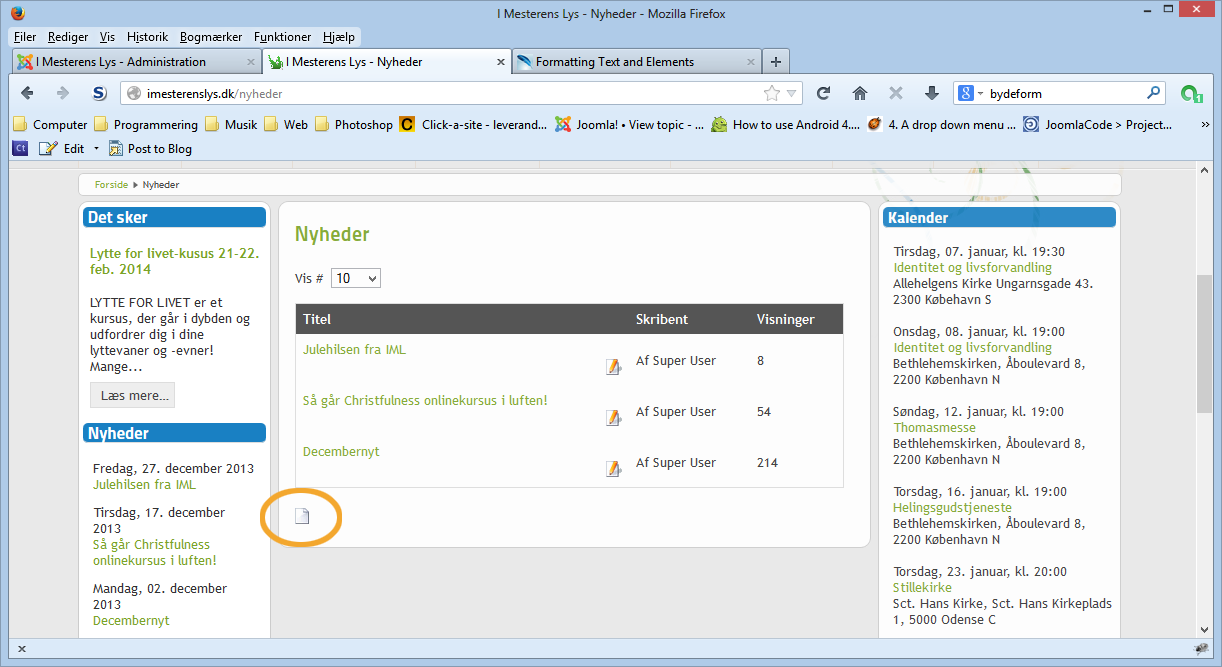
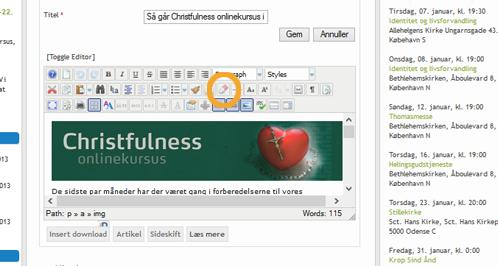
3 Oprettelse/redigering af artikler For oprettelse af artikel under Det sker gå til adressen For oprettelse af artikel under Nyheder gå til adressen Klik på indsend en ny artikel som vist på billedet. 1. Udfyld feltet Titel. Lad feltet Alias stå tomt!(systemet generer selv et alias). Se pkt. 1 side Skriv/kopier din artikeltekst i teksteditorfeltet, som vist på billedet under pkt. 2. side 3. VIGTIGT: Hvis du kopierer teksten fra et word-dokument el. andet skal du bruge funktionen Remove formatting/fjern formattering i tekst-editoren(te). Marker al tekst som du har kopieret ind i TE(tryk CTRL-A el. rediger marker alt i din browser-menu). Klik på Remove formatting/fjern formatering (se billedet). 3
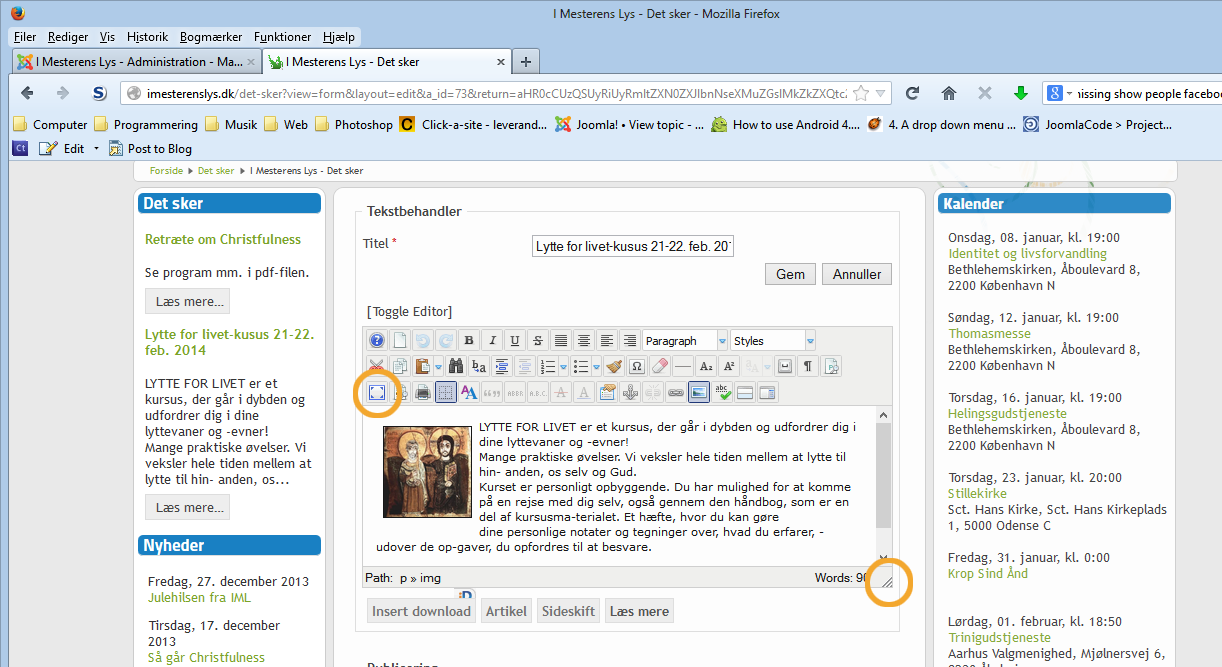
4 Hvis der skal et billede i artiklen se guiden indsættelse af billede. TIP: Klik på Toggle fullscreen mode/sæt fuld skærm mode til/fra for at gå til fuld skærm(se billedet). Man kan også trække i hjørnet for at forstørre tekstruden, som vist på billedet. På den måde får man større overblik over tekst og billeder. 3. Tjek at feltet kategori er den rigtige(pkt. 3 på billedet). 4. Hvis du ønsker et bestemt navn som forfatter til billedet kan du indtaste navn under skribentens alias(pkt. 3 på billedet). 4
5 5. Hvis artiklen først skal offentliggøres senere kan du vælge den ønskede dato under Start publicering. 6. Hvis artiklen skal udløbe og fjernes automatisk, kan du vælge en dato under Stop publicering. Brug dette til bl.a. kurser der jo har en udløbsdato. 5
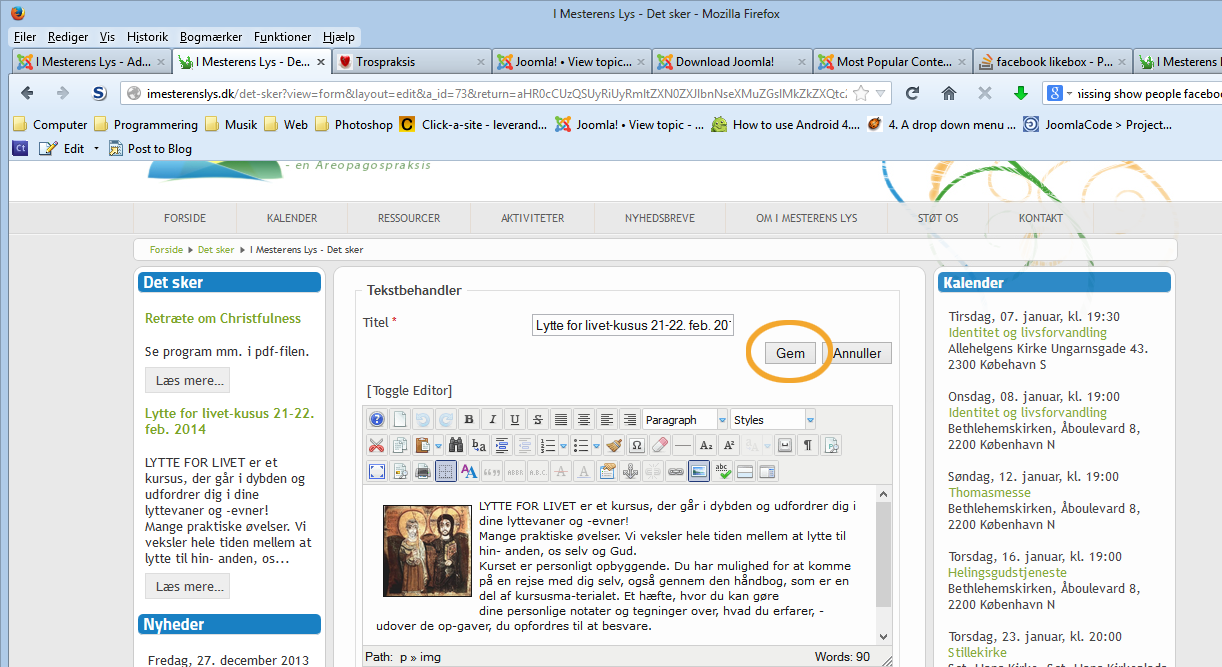
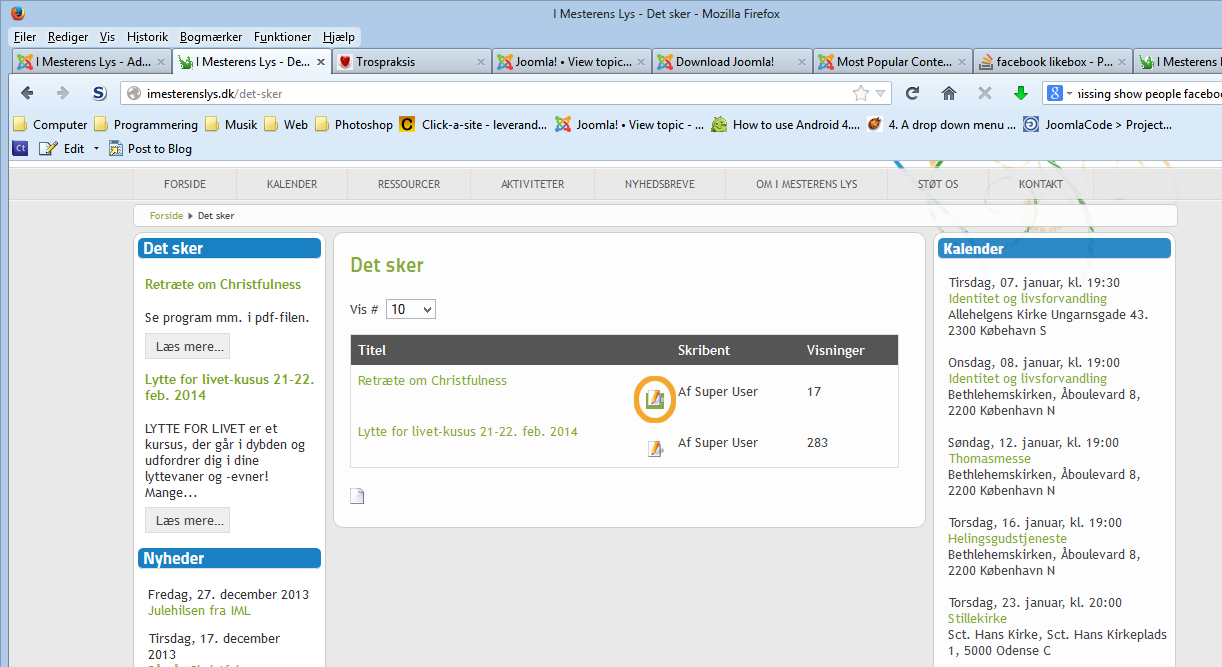
6 Når du er færdig med sætte artiklen op, tryk Gem (se billedet nedenunder). Gennemse artiklen på hjemmesiden, om alt er som det skal være. Hvis ikke, se hvordan du kan redigere en artikel nedenunder. Hvis du vil redigere en artikel som allerede findes på hjemmesiden, skal du trykke på Rediger artikel. Ikonen ser således ud: og findes ud for alle de artikler, som du har rettigheder til at redigere. 6
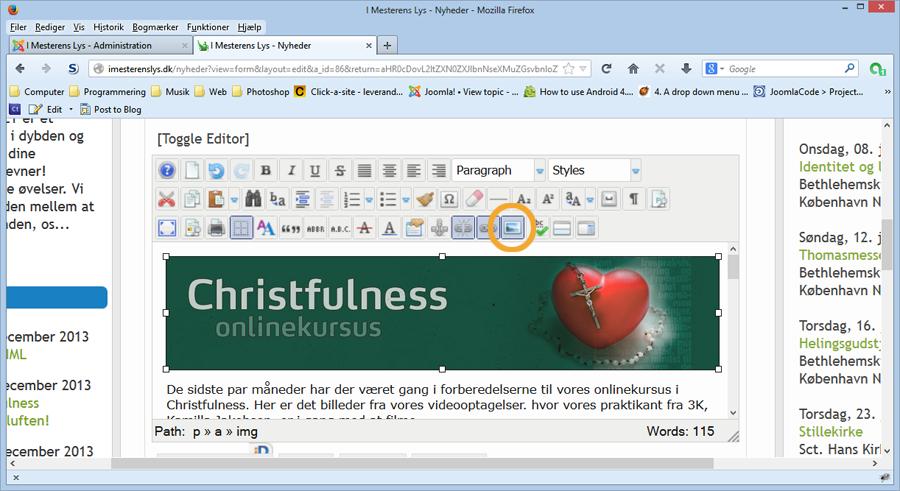
7 Indsæt billede i en artikel Klik med musen i teksten hvor billedet skal indsættes. Du kan efterfølgende trække billedet i teksten hvor du ønsker billedet indsat. Klik på Insert/edit image - indsæt/rediger billede. 7
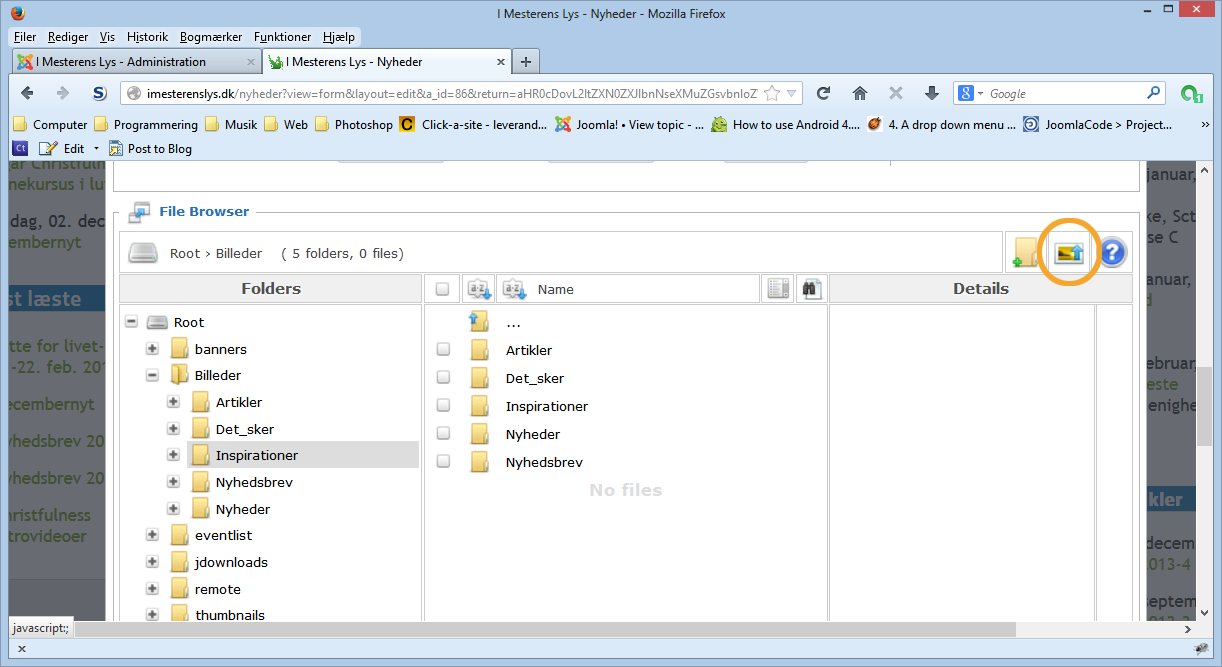
8 Hvis du opretter en artikel til Det sker: klik på Billeder Det sker, ellers klik på Billeder Nyheder, så du lægger billederne i den rigtige mappe. Klik på Upload. Du kan enten trække de ønskede filer ind i feltet(drop files here/træk og slip filerne her), eller trykke på Browse/gennemse og lokalisere filerne på din computer. Slut med at trykke Upload. 8
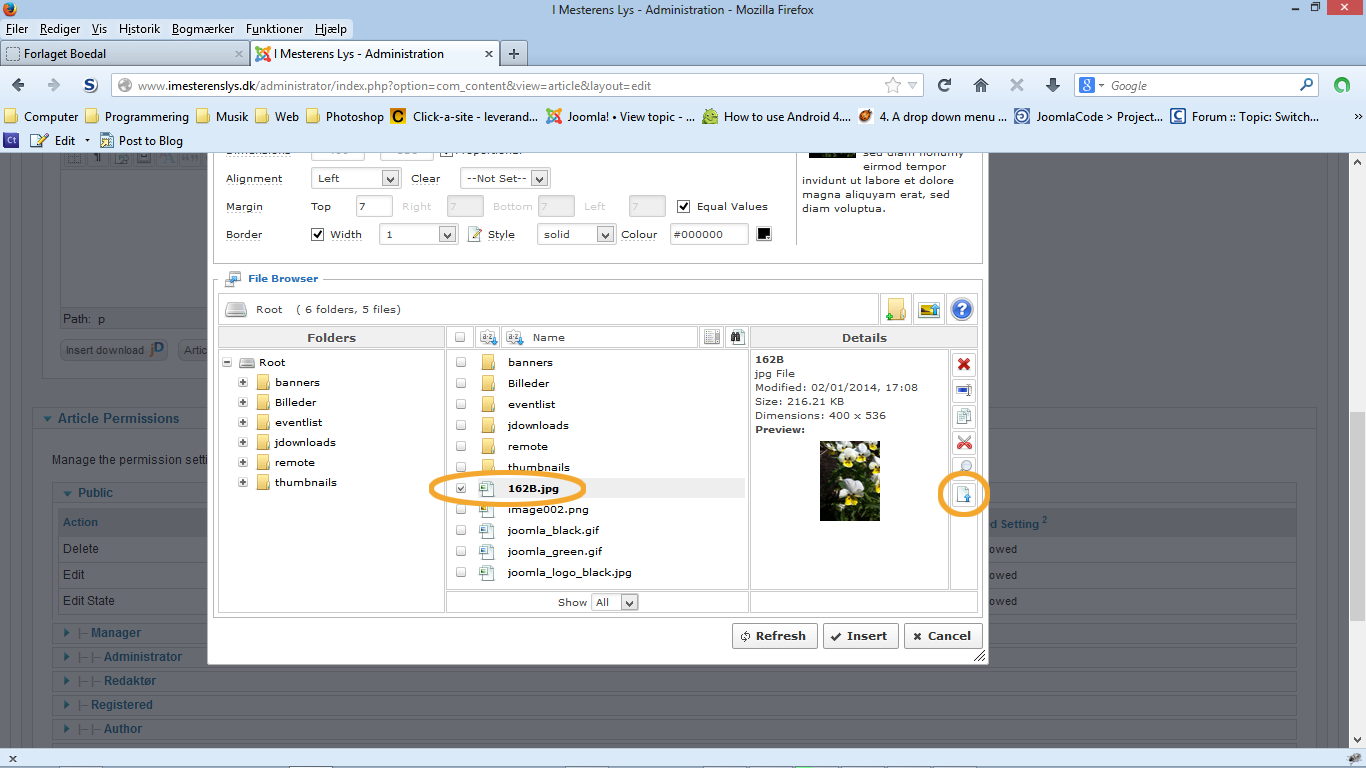
9 Klik på filnavnet eller insert/indsæt-knappen som vist ovenfor. Klik derefter på den anden insert/indsæt-knap som vist ovenover. Billedet bliver nu indsat i artiklen. Hvis billedet ikke står korrekt i teksten, træk billedet med musen hen i teksten hvor billedet skal være. 9
10 Hvis billedet er for stort: klik på billedet, så kan du trække i hjørnerne. Gem artiklen og tjek på hjemmesiden om billedet passer i størrelsen. Hvis du ønsker at billedet skal kunne forstørres på hjemmesiden(der fremkommer en zoom-ikon når musen bevæger sig over billedet og man kan forstørre billedet ved at klikke derpå), skal du trykke på Advanced/avanceret, som vist på billledet: 10
11 Tryk på pilen i Class List/Classliste så du får select-menuen frem. 11
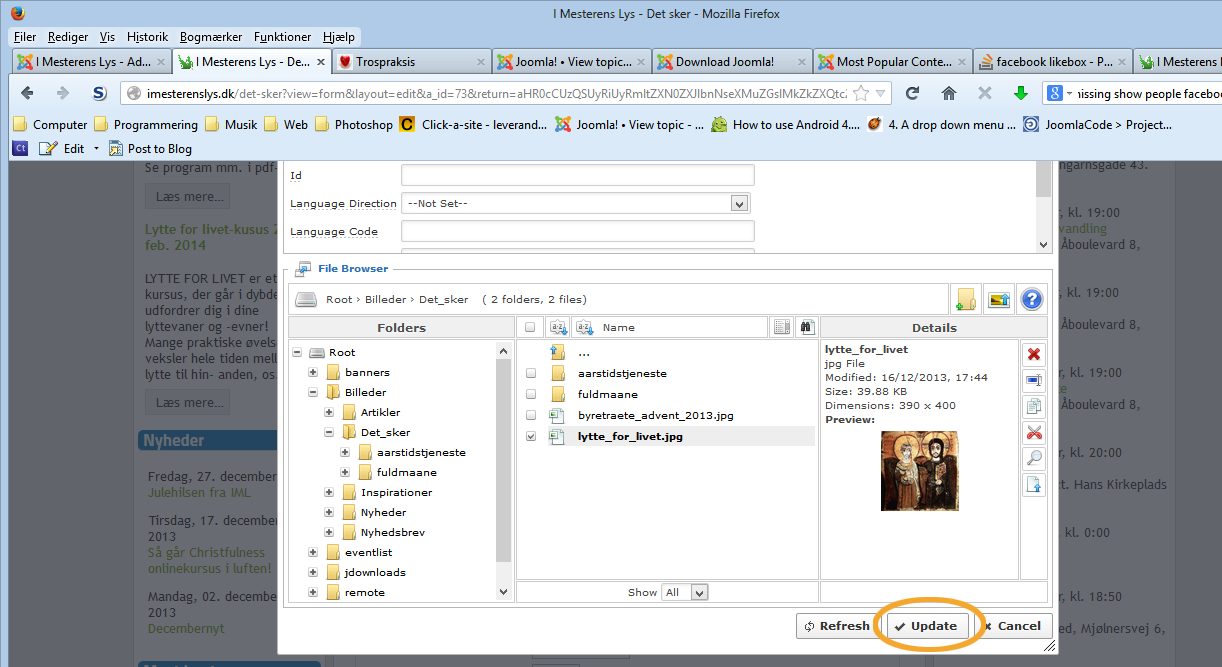
12 Vælg auto_thumbnail i menuen. Tryk Update/opdater. 12
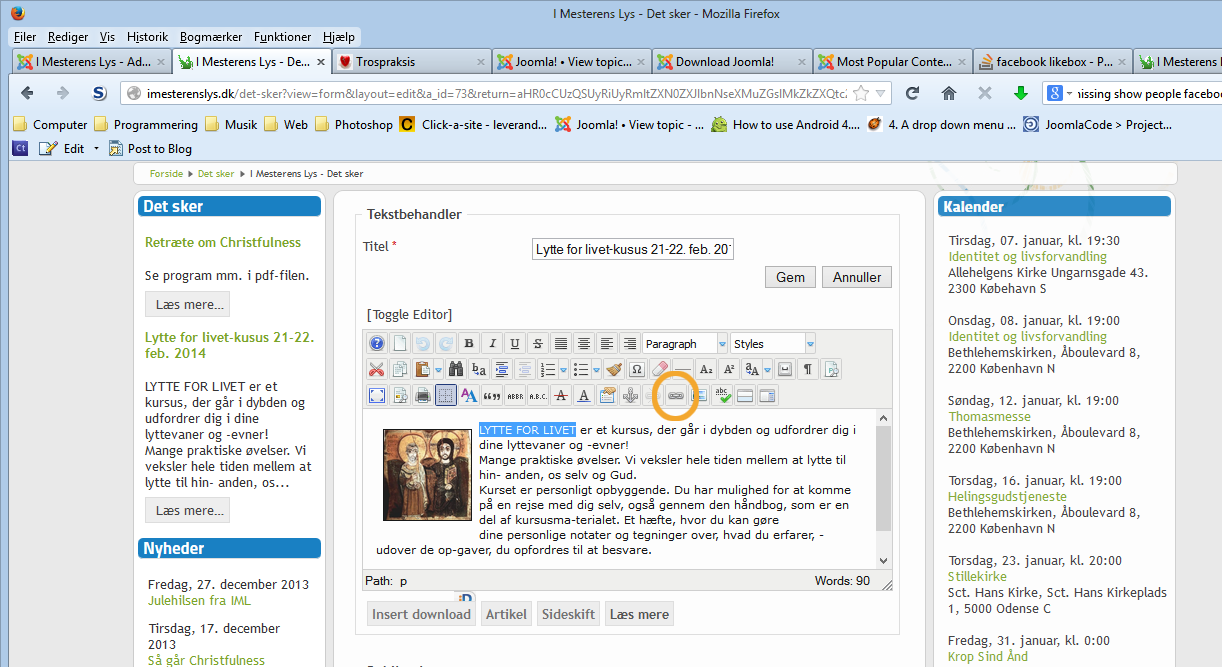
13 Sæt et link i en artikel Markér vha. musen tekst i artiklen som skal være et link. Klik på Insert/edit link/indsæt/rediger link. 13
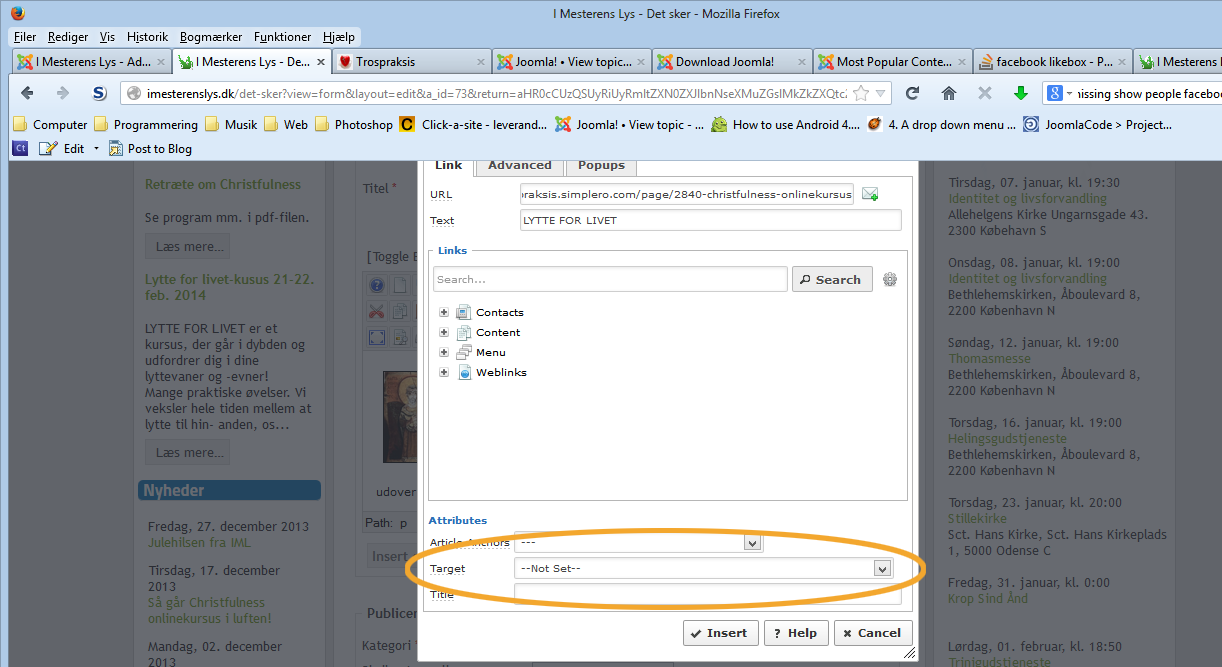
14 Indsæt(copy-paste) linket ind i URL/Webadresse -feltet. Vælg target/mål; om du ønsker at linket skal åbne i et nyt vindue/fane eller i samme vindue/fane som hvor der linkes fra. Hvis linket er internt på hjemmesiden(fra et sted på den samme hjemmeside til et andet) vil man typisk vælge i Open i current window/frame/åbne i nuværende vindue/ramme og hvis linket går til en anden hjemmeside vælg Open in new window/åbne i nyt vindue. 14
15 Slut med Insert/sæt ind. Husk at gemme artiklen når du er færdig. 15
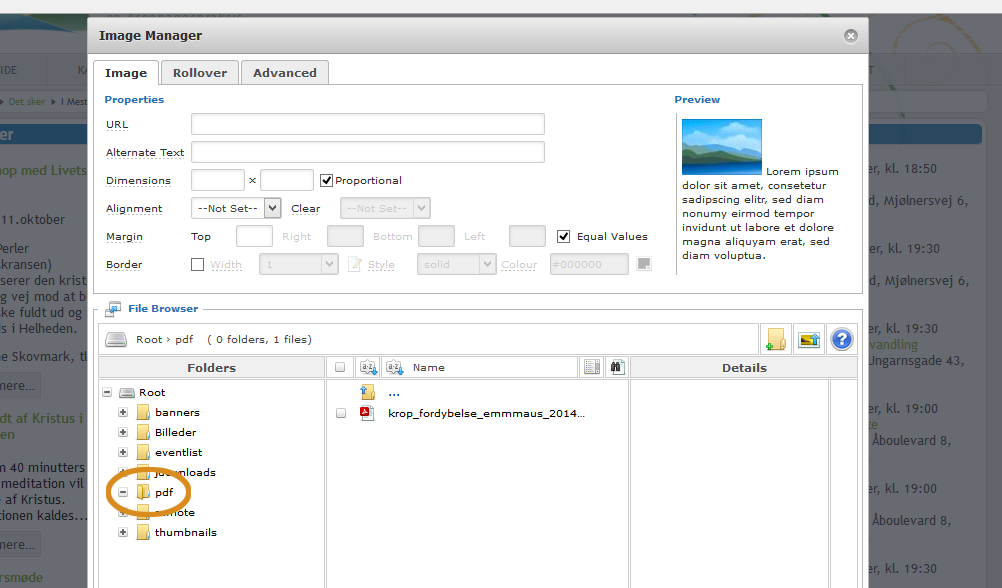
16 Upload og sæt et pdf-dokument i en artikel Dette forudsætter at du er i gang med at oprette en artikel. Se afsnittet om oprettelse af artikler. Klik på ikonet insert/edit image/indsæt/rediger billede som vist på billedet. Vælg pdf i mappestrukturen. 16
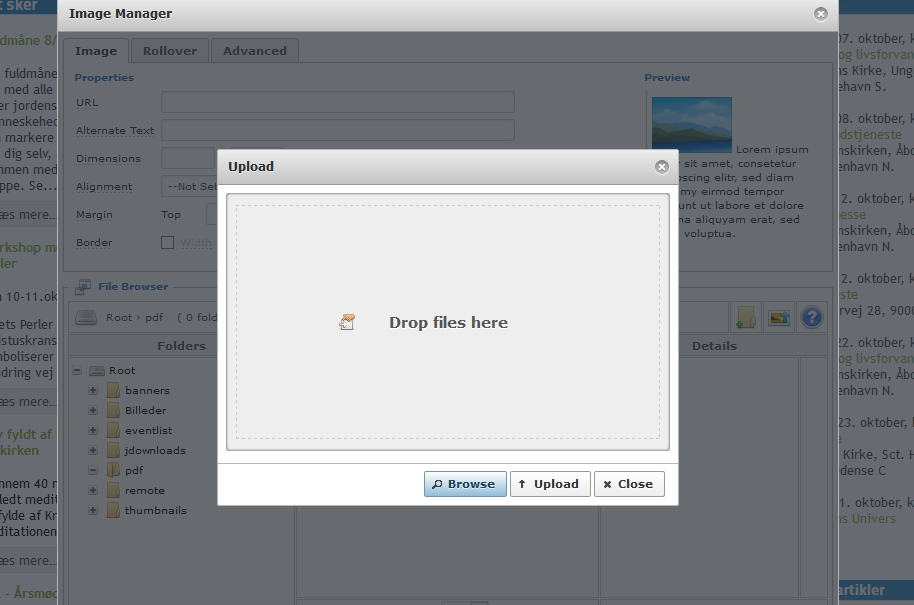
17 Klik på upload. Træk enten den ønskede pdf-fil fra dit skrivebord eller mappe til drop files here/træk og slip filerne her - området, elller vælg browse/gennemse og lokaliser filen på din computer. Slut med at trykke upload. 17
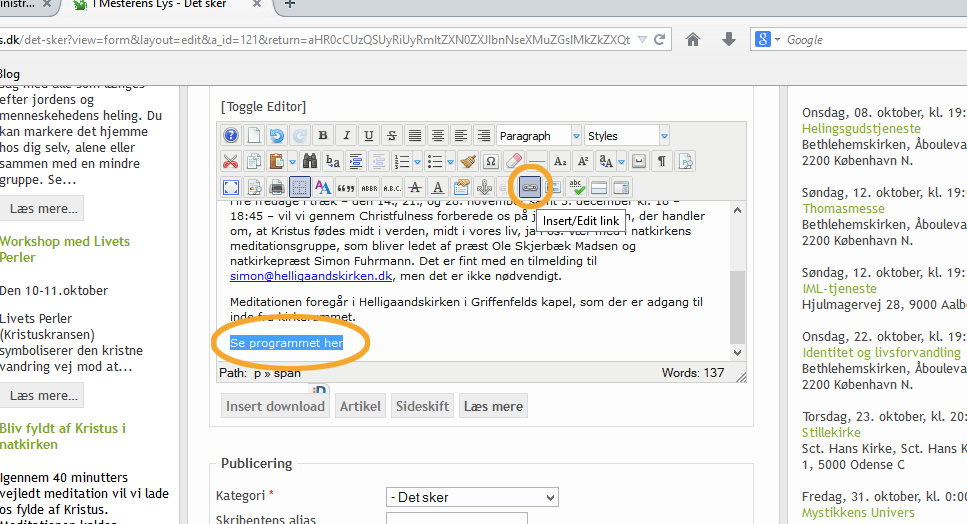
18 Klik Cancel/annuller. Lav nu link-teksten som du ønsker den. Du kan skrive lige præcis den tekst du ønsker. I eksemplet henviser vi til et kursus-program: Se programmet her. Nu laver vi teksten om til et link. Først: marker teksten som vist på billedet nedenunder. Dernæst: klik på Insert/edit link/indsæt/rediger link som vist. 18
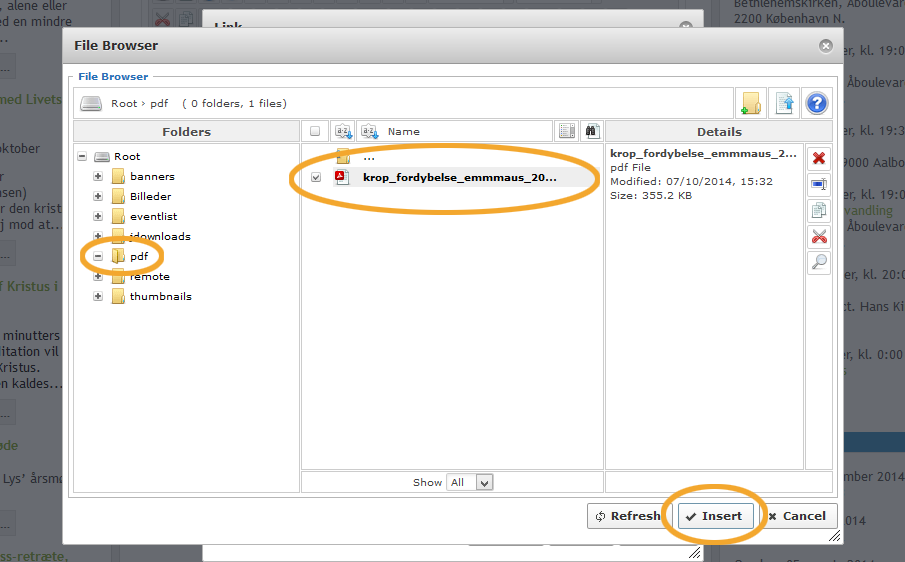
19 Klik på Browse/gennemse. 1. Vælg pdf i Folders/mapper -menuen til venstre. 2. Klik på pdf-filen som du ønsker linket til. 3. Klik på insert/sæt ind. 19
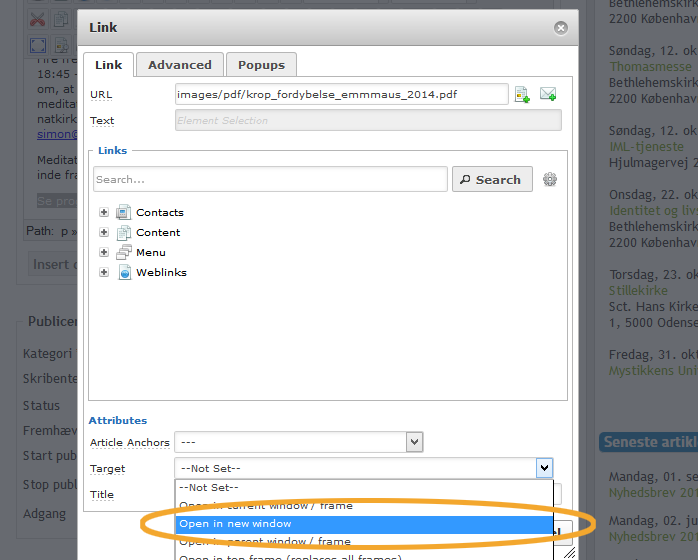
20 Under Attributes/attributter i Dropdown-menuen Target/mål, vælg Open in new window/åbne i et nyt vindue. Tryk på Insert/sæt ind. 20
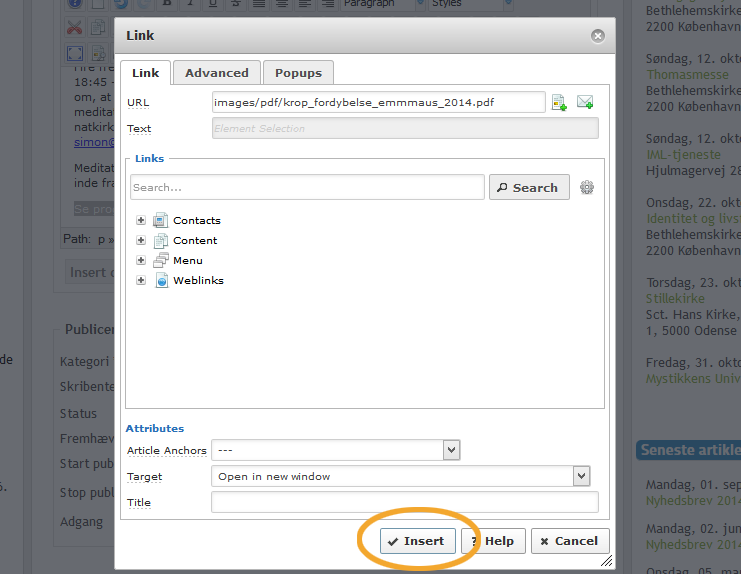
21 Du har nu lavet dit link, men husk at gemme artiklen når du er færdig! Prøv evt. efter om linket til pdf-filen virker. 21
Manual til overføring af fotografier fra kamera til harddisk.
 Manual til overføring af fotografier fra kamera til harddisk. Det første man skal gøre sig klart er, hvor man som udgangspunkt vil lægge sine fotografier. Især når man er mange, der bruger den samme computer,
VEJLEDNING I HVORDAN MAN LÆGGER ARRANGEMENTER OP PÅ HJEMMESIDEN.
 VEJLEDNING I HVORDAN MAN LÆGGER ARRANGEMENTER OP PÅ HJEMMESIDEN. FOR AT LETTE PROCESSEN FOR DIG, DER SKAL TIL AT LÆGGE ARRANGEMENTER OP PÅ WWW.LUNGE.DK, HAR VI UDARBEJDET DENNE GUIDE. PÅ DEN MÅDE KAN DU
Login side 3. Upload af billeder side 8. Upload billeder via Drag&Drop side 14. Udfyld og indsæt valgfri side i playlisten side 17
 Indholdsfortegnelse: Login side 3 Opdater din crawl side 5 Upload af billeder side 8 Upload billeder via Drag&Drop side 14 Udfyld og indsæt valgfri side i playlisten side 17 Vælg en valgfri side i playlisten
Installation af ETF s cloudløsning for Privatpraktiserende ergoterapeuter
 Installation af ETF s cloudløsning for Privatpraktiserende ergoterapeuter For at starte opsætningen af produktet, downloades programmet ved at gå til nedstående link, og vælge under Privat praktiserende
Redaktørvejledning for www.bredstrup-pjedsted.dk Skriv en artikel
 Arbejdsgang - Skriv artiklens tekst - Gør billeder klar - Log-in på hjemmesiden - Opret ny artikel - Vælg kategori - Skriv overskrift - Indsæt tekst - Tilføj billeder - Gennemgå artiklens indstillinger
GENERELT PATIENTADMINISTRATION
 1.1 Log på - log af 1.2 Vælg Afdeling 1.3 Søgemuligheder 2.1 Patient administration GENERELT PATIENTADMINISTRATION PERSONALEADMINISTRATION 3.1 Opret nyt personalemedlem 3.2 Redigere personaleoplysninger
Kort brugervejledning til Vindsiden
 Kort brugervejledning til Vindsiden Vejledningen beskriver kun de mest anvendte funktioner, og er meget kortfattet. Vejledningen udvides efterhånden, som der sker ændringer i sidens opbygning og/eller
Vejledning til Blackboards portfolio værktøj
 Vejledning til Blackboards portfolio værktøj Brug denne vejledning, når du skal udarbejde din undervisningsportfolio i Blackboards portfolio værktøj. Ved at følge alle trinene nedenfor får du udarbejdet
MANUAL - Joomla! Version 1
 MANUAL - Joomla! Version 1 Indhold Retningslinjer for hjemmesiden... 3 Log ind... 3 Ret i en artikel, der allerede er oprettet... 4 Opret ny artikel... 8 a) Skriv direkte i tekstfelt... 9 b) Indsæt tekst
Manual til Wordpress. 1. Log ind på din Wordpress-side. Indhold: Sådan opdaterer du din hjemmeside i Wordpress.
 Manual til Wordpress Sådan opdaterer du din hjemmeside i Wordpress. Dette er en manual til de mest grundlæggende ting, så du selv kan redigere indholdet og lægge nyt på din hjemmeside. Guiden er skrevet
Herning Centerby Guide til Umbraco
 Herning Centerby Guide til Umbraco marts 2016 I GANG MED UMBRACO 4 LOGIN 4 LÆR UMBRACO AT KENDE 5 SÅDAN REDIGERER DU SIDER 6 VÆRKTØJSLINJEN 6 RET I TEKSTEN 7 RET ELLER INDSÆT LINK I TEKSTEN 8 RET ELLER
MANUAL - Joomla! Version 1
 MANUAL - Joomla! Version 1 Indhold Retningslinjer for hjemmesiden... 2 Log ind... 2 Ret i en artikel, der allerede er oprettet... 3 Opret ny artikel... 6 a) Skriv direkte i tekstfelt... 7 b) Indsæt tekst
Brugervejledning til InfoLand.dk skabelonen
 Indhold Indledning... 4 Første gang... 4 Log ind som Administrator og ændre kodeord... 4 Opret Redaktør (dig selv)... 4 Log ind... 4 Log ind med dit eget brugernavn ( Redaktør )... 4 Log ind som Administrator...
Kom godt i gang med OneDrive
 Kom godt i gang med OneDrive Office365 er en mulighed for lærere og elever at bruge en office-pakke på egne enheder - man kan downloade det til brug på pc - mac - tablets og smartphones, i alt op til 5
Sådan opretter du en side og tilknytter den til dit biblioteks menu. Opret en side:
 Sådan opretter du en side og tilknytter den til dit biblioteks menu Opret en side: Log dig ind på hjemmesiden og klik på Tilføj indhold og dernæst på Side. Flere ting skal være udfyldt, før du kan få lov
Sitecore - basisvejledning Version 2. September 2010
 Sitecore - basisvejledning Version. September 00 Sådan opretter du en ny artikelside... Sådan omdøber du et artikelnavn så du får vist æ,ø og å... Sådan udgiver (publiserer) du nyt eller redigeret indhold...4
Sådan opdaterer og vedligeholder du din hjemmeside i Wordpress.
 Wordpress manual Sådan opdaterer og vedligeholder du din hjemmeside i Wordpress. Dette er en manual til de mest grundlæggende ting og funktioner i Wordpress, så du selv kan redigere indholdet eller tilføje
Manual til Wordpress. 1. Log ind på din Wordpress-side. Indhold:
 Manual til Wordpress Sådan opdaterer du din hjemmeside i Wordpress: Dette er en manual til de mest grundlæggende ting, så du selv kan redigere indholdet eller tilføje nyt på din hjemmeside. Guiden er skrevet
vorbasse.dk Redaktørmanual Kentaur
 Redaktørmanual Kentaur Indholdsfortegnelse Kapitel 1 - TYPO3 Brugerfladen 3 Log ind 3 Backend 4 Frontend 5 Hvor skal jeg klikke? 5 Gem, gem og vis, gem og luk 6 Kapitel 2 - Sider & menuer 7 Sammenhæng
Adobe Elements Lektion 2
 Adobe Elements Lektion 2 Så er det igen tid til at lege lidt med billeder. Jeg går ud fra, at du nu har fået opsat Elements efter de anvisninger du fik i sidste lektion. Start Elements op Gå ind i Edit
Tastevejledning Windows XP
 Tastevejledning Windows XP Tastevejledningen dækker den danske udgave af Windows XP. Der er taget udgangspunkt i en standard installation, hvor der ikke er foretaget tilpasninger i skærmopsætning, valg
Brugermanual til Wordpress 3.2.x Content Management System
 Indhold Brugermanual til Wordpress 3.2.x Content Management System Kontrolpanelet 2 Brugerniveauer 2 Log ud 3 Profil 4 Generel Info (vigtigt) 5 Tilføj nyt indlæg(1) 6 Tilføj nyt indlæg(2) 7 Tilføj nyt
Brugervejledning Joomla
 Brugervejledning Joomla Denne brugervejledning vil guide dig gennem de funktioner, som du skal bruge for at redigere indhold på dit website. Indholdsfortegnelse LOG- IN:... 2 OPRET ARTIKEL:... 3 INDSÆT
Solrød Kommune Guide til Umbraco
 Solrød Kommune Guide til Umbraco februar 2015 I GANG MED UMBRACO 4 LOGIN 4 LÆR UMBRACO AT KENDE 5 SÅDAN REDIGERER DU SIDER 6 VÆRKTØJSLINJEN 6 RET I TEKSTEN 7 RET ELLER INDSÆT LINK I TEKSTEN 8 RET ELLER
Vejledning til brug af Y s Men s klubintranet administrator guide
 Vejledning til brug af Y s Men s klubintranet administrator guide Systemet tilbyder klubberne i Y s Men Danmark at have et sted hvor de kan dele filer f.eks. Word, pdf, billeder mv. mellem de medlemmer
Velkommen til dag 9 i IT for let øvede
 Velkommen til dag 9 i IT for let øvede Spørgsmål til dag 10 send venligst ønsker på mail inden torsdag til Peter og Per Gennemgående opgave og Excel v/peter Lidt Internet tips Filer og mapper Øvelse med
Guide. Administration af FDF.dk/Nyborg. 1. Udgave 2008. Ide og layout Christoffer S. Rasmussen
 Guide Administration af FDF.dk/Nyborg 1. Udgave 2008 Ide og layout Christoffer S. Rasmussen FDF.Dk/NyboRG Den nye hjemmeside for FDF Nyborg er baseret på et bloksystem. Det vil sige at det er super nemt
MountainSite Guide: Kom godt i gang
 MountainSite version 2.6 Indhold: Log in Præsentation Rediger hjemmeside Tekster Kontaktoplysninger Menulinien Billeder Pdf/Filupload Brugeradministration Indstillinger Log af Log in Når du skal bruge
Brugermanual til Assignment Hand In
 Brugermanual til Assignment Hand In Indhold: Undervisere:... 2 Hvor finder jeg Assignment hand in?... 2 Opret en opgave... 3 Slet en opgave... 4 Rediger en opgave... 4 Hvor finder jeg de afleverede filer?...
Vejledning i tilføjelse til EU-DK Support Drev
 Vejledning i tilføjelse til EU-DK Support Drev EU-DK Support drevet er kun for medarbejdere, som er medlemmer af EU-DK Support netværket. Alle med link til drevet kan se indholdet. Vær opmærksom på, at
SDBF QUICKGUIDE SKOLERNES DIGITALE BLANKET FLOW - BRUGER-GUIDE -
 SDBF QUICKGUIDE SKOLERNES DIGITALE BLANKET FLOW - BRUGER-GUIDE - INTRODUKTION TIL SKOLERNES DIGITALE BLANKET FLOW Vi er glade for at kunne byde velkommen til opdateret udgave af KEAs nye, automatiske blanket-system.
Ansøgningsportalen. Loginvejledning, tips og hjælp
 Ansøgningsportalen. Loginvejledning, tips og hjælp Denne vejledning er en hjælp til dig, der skal søge ind på IT-Universitetets kandidatuddannelser. Ansøgning om optagelse foregår digitalt via Ansøgningsportalen.
Manual for Jobmultimeter Bruger
 Manual for Jobmultimeter Bruger 23. september 2013 Side 1 af 29 Indhold Generelt... 3 Sådan kommer du i gang... 3 Sådan logger du ind... 3 Mine data... 5 Mine data... 5 Sådan vedligeholder du informationer...
Manual til brug af youtube
 Manual til brug af youtube For at kunne bruge din nye video på din hjemmeside, facebook med videre, skal du først uploade den til youtube. Vi gennem gennemgår hele processen her i fire nemme trin. 1. Sådan
Wipigo Galleri. Brugsforvirring. Venstre side af startbillede efter der er logget ind (Højre side viser det/de gallerier der er oprettet).
 Wipigo Galleri. Brugsforvirring Venstre side af startbillede efter der er logget ind (Højre side viser det/de gallerier der er oprettet). Kategorier/Gallerier/Albums, flere benævnelser for den samme ting.
LEJERBO.DK INDSÆT BILLEDER, GALLERI OG VIDEO
 1 Indsætte et billede på en side 1. LOG PÅ Log på Mit Lejerbo og gå ind på den lokale side, du skal redigere og klik derefter på Rediger øverst til højre. 2. FIND SIDEN DIT BILLEDE SKAL IND PÅ Klik dig
Brugervejledning til udfyldelse og udstedelse af Europass Mobilitetsbevis i Europass Mobilitetsdatabasen
 Brugervejledning til udfyldelse og udstedelse af Europass Mobilitetsbevis i Europass Mobilitetsdatabasen Europass Mobilitetsbevis skal udfyldes og udstedes i mobilitetsdatabasen: http://mobilitet.europass.dk/.
Side 1 af 13 NETLYDBOG.DK. - Sådan downlåner du - Sådan overfører du til en MP3-afspiller
 Side 1 af 13 NETLYDBOG.DK - Sådan downlåner du - Sådan overfører du til en MP3-afspiller Side 2 af 13 Indholdsfortegnelse Vær opmærksom på:... 2 1. Sådan downlåner du en netlydbog fra netlydbog.dk... 3
GENEREL VEJLEDNING KOM GODT I GANG FOR DIG SOM ER KURSIST
 GENEREL VEJLEDNING KOM GODT I GANG FOR DIG SOM ER KURSIST Generel vejledning for kursister Adgang til læringsportalen Du får adgang til LæringsPortalen via vores hjemmeside www.finansudd.dk eller via www.laeringsportal.dk
REFWORKS vejledning til Nationale Kliniske Retningslinjer Fagkonsulentens version (december 2013)
 REFWORKS vejledning til Nationale Kliniske Retningslinjer Fagkonsulentens version (december 2013) 2013 Indholdsfortegnelse 1. Refworks og Nationale Kliniske Retningslinjer... 3 2. Log ind i RefWorks...
Opstartsvejledning til ipad. Tinderhøj Skole
 Opstartsvejledning til ipad Tinderhøj Skole Den første skærm når du starter din ipad Sæt fingeren på pilen og træk den til højre. Vælg sprog En ipad kommer med mulighed for at vælge mange forskellige sprog.
FSFI s guide til DFR s elektronisk bevissystem
 FSFI s guide til DFR s elektronisk bevissystem Dette er en kort guide i anvendelsen af Dansk Førstehjælpsråd elektroniske bevissystem. Guiden viser og forklarer, hvordan du som instruktør og medlem af
Manual til WordPress CMS
 Manual til WordPress CMS 1. Log ind på din Wordpress-side For at arbejde på din hjemmeside skal du først logge ind på administrationsdelen. Muligvis har du et direkte link på siden. Ellers er adressen
Opret en side/artikel og rediger din side
 1 Opret en side/artikel og rediger din side Tips! Når du skal opbygge din hjemmeside og oprette sider og lægge indhold ind, så kig her. Nogle gange har vi oprettet nogle sider på forhånd, andre gange skal
Vejledning til aflevering og fremsendelse af afsluttende opgave December 2013
 Vejledning til aflevering og fremsendelse af afsluttende opgave December 2013 Kursisten sender elektronisk til vejleder og til uddannelseskonsulenten: En opgave inklusiv godkendelsesskema (bilag 5, findes
Manual til Dynamicweb Februar 2010
 Manual til Dynamicweb Februar 2010 Login... 2 Skabeloner og formater... 3 Filarkivet... 4 Lav en PDF... 5 Opret en ny side... 7 Navngiv siden... 9 Aktiver siden... 9 Sorter sider... 9 Flyt siden... 11
I denne manual kan du finde en hurtig introduktion til hvordan du:
 VORES NORDSJÆLLAND HURTIGT I GANG MANUAL 01: Bruger HVAD INDEHOLDER DENNE MANUAL? I denne manual kan du finde en hurtig introduktion til hvordan du: 1. Finder Vores Nordsjælland hjemmesiden 2. Opretter
Hvordan logger jeg på 1. gang Gå ind på skolens hjemmeside på adressen: www.stenpriv.dk. Klik på Forældreintra i menuen til venstre
 ForældreIntra er en udvidelse af hjemmesiden. I modsætning til de øvrige dele af hjemmesiden, som er åbne for alle internetbrugere, så er ForældreIntra et beskyttet område, hvor kun forældre til elever
Quick guide Dynamicweb 9. Kom godt i gang med brugen af redigeringsværktøjet bag vores hjemmesideløsning CMS-systemet Dynamicweb
 Quick guide Dynamicweb 9 Kom godt i gang med brugen af redigeringsværktøjet bag vores hjemmesideløsning CMS-systemet Dynamicweb Indholdsfortegnelse Sådan logger du på... 3 Opbygning... 4 Beskrivelse af
Google Chrome side 1 af13
 Google Chrome side 1 af13 Indholdsfortegnelse: Download Google Chrome... Side 2 Overblik... Side 3 Angiv startside... Side 7 Søg direkte i adresselinjen... Side 8 Bogmærker sider... Side 8 Bogmærkeadministratoren...
Manual Version 2. til oprettelse af hjemmesider for landsbyer i Rebild kommune
 Manual Version 2 til oprettelse af hjemmesider for landsbyer i Rebild kommune Oversigt: Login Hjemmeside...... side 3 Login Administrationsmodul... side 5 Kategorier.. side 6 Opret/rediger første side...
Brugervejledning. People Software Solutions Ltd. Version: 2011.1.24
 Brugervejledning People Software Solutions Ltd. Version: 2011.1.24 1 Start programmet Isæt USB-nøglen i et ledigt USB-stik på computeren. Klik på: Klik på ikonet, når mappen på USB-nøglen er åbnet. Skulle
Sådan laver du ansættelsesbreve
 Sådan laver du ansættelsesbreve med HR-Løn flettefil Januar 2011 1 Introduktion Vil du gerne kunne lave ansættelsesbreve nemt og hurtigt? Og vil du gerne have, at de er sat op med jeres institutions brevpapir,
Upload af billeder til hjemmesiden m.m.
 Upload af billeder til hjemmesiden m.m. Fremgangsmåde VVS-inst.dk Upload af billeder m.m., Side 1 Så går vi i gang Åben Firefox browseren Gå ind på denne adresse, for at komme til hjemmeside programmet.
IsenTekst Indhold til Internettet. Manual til Wordpress.
 Manual til Wordpress Sådan opdaterer du din hjemmeside i Wordpress: Dette er en manual til de mest grundlæggende ting, så du selv kan redigere indholdet eller tilføje nyt på din hjemmeside. Guiden er lavet
Brugervejledning til Kvikbook
 Feriefonden af 1979 for medarbejdere ved Aarhus Universitet Brugervejledning til Kvikbook Ivanna Rosendal, [email protected] 14-10-2010 Indhold TRIN 1) LOGIN TIL KVIKBOOK... 3 1.1 FIND SIDEN... 3 1.2 OPRET
REFWORKS FAGKONSULENTENS VEJLEDNING
 REFWORKS FAGKONSULENTENS VEJLEDNING Nationale Kliniske Retningslinjer Version 09-02-2015 2015 Indholdsfortegnelse 1. Refworks og Nationale Kliniske Retningslinjer... 3 2. Ekstern adgang til RefWorks...
QUICKGUIDE TIL XMEDIA
 QUICKGUIDE TIL XMEDIA 1 UPLOAD DINE EGNE BILLEDER TIL "MINE MAPPER" 2 ARBEJD MED EN SKABELON 3 OPRETTELSE AF PDF 4 ÅBN OG ARBEJD VIDERE MED EN SKABELON 1 OPLOAD DINE EGNE BILLEDER TIL MINE MAPPER Opret
Vi anbefaler, at du lader boksen med træffetider blive liggende på din afdelingsforside. Hvad der ellers skal være af indhold er op til jer.
 1 Tips! På din forside har du mange muligheder for at tilføje forskellige komponenter, så du kan tilpasse siden til din afdeling eller organisations egne behov. Det er dog ikke alle komponenter, der kan
Få navn på analysenr. i excel-fil og ind i pivottabel med data fra qlikview
 Få navn på analysenr. i excel-fil og ind i pivottabel med data fra qlikview Opret en excel-fil med analysenr. og navn. Gemt som dataliste_til_pivottabeller Analysenr. skal stå i nr. orden, og cellen skal
Vejledning i opbygning af Tillidszonen
 Vejledning i opbygning af Tillidszonen Vejledning til FOAs lokale afdelinger i opbygningen af deres del af Tillidszonen FOA Fag og Arbejde Januar 2006 1 Indholdsfortegnelse Forbunds- og afdelingsdel...3
Vejledning til registrering af afsluttende bachelor- eller diplomopgave i UC Viden Studenterportal
 Vejledning til registrering af afsluttende bachelor- eller diplomopgave i UC Viden Studenterportal Maj 2015 Læs vejledningen her igennem, inden du skal aflevere dit projekt/bacheloropgave, så du kan have
IsenTekst Indhold til Internettet. Manual til Wordpress.
 Manual til Wordpress Sådan opdaterer du din hjemmeside i Wordpress. Dette er en manual til de mest grundlæggende ting, så du selv kan redigere indholdet eller tilføje nyt på din hjemmeside. Guiden er skrevet
Zotero. En praktisk guide - sådan henter du referencer - sådan redigerer du referencer - sådan indsætter du referencer i Word
 EN VEJLEDNING FRA UCL BIBLIOTEKET Zotero En praktisk guide - sådan henter du referencer - sådan redigerer du referencer - sådan indsætter du referencer i Word Juni 2016 Indholdsfortegnelse Tilføj/Download
Du kan hente siden ved at trykke på det lille hus i øverste venstre hjørne af skærmen og derefter finde frem til siden via forsiden.
 Hvordan redigerer du en eksisterende side? Hent siden, mens du er logget på. Du kan hente siden ved at trykke på det lille hus i øverste venstre hjørne af skærmen og derefter finde frem til siden via forsiden.
WORKCYCLUS. Handlingsplan. Vers 4.0. Juni 2013. Workcompany A/S. Amagertorvet 33, 4.sal. DK-1160 København K. www.workcompany.dk
 WORKCYCLUS Handlingsplan Vers 4.0 Juni 2013 Workcompany A/S Amagertorvet 33, 4.sal DK-1160 København K www.workcompany.dk 1. Indholdsfortegnelse Handlingsplan... 3 Overblik på indsatsområder på handlingsplan...
Sitecore - basisvejledning Oktober 2012
 Sitecore - basisvejledning Oktober 0 Indholdsfortegnelse Sådan opretter du en ny artikelside... 3 Sådan omdøber du et artikelnavn så du får vist æ, ø og å... 4 Undgå at din artikel bliver publiceret i
Filupload LEJERBO.DK FILARKIV UNDER MØDER OSV. Upload filer til et eksisterende filupload-komponent
 1 Filupload Tips! Vi har forberedt nogle sider til dig med et filupload-komponent. Blandt andet siden Møder. På den måde kan du nemt uploade filer, fx referater, vedtægter eller husorden til jeres hjemmeside.
Anklagemyndighedens Vidensbase
 Anklagemyndighedens Vidensbase Indhold 1 OM DENNE VEJLEDNING... 2 2 LOGIN... 3 3 SØGNINGER... 4 3.1 SØG EFTER DOKUMENTER... 4 3.2 NAVIGÉR DIG FREM... 5 3.3 KOMBINÉR SØGNING OG NAVIGATION... 6 3.4 VISNING
Opgavestyring Workflow:
 Opgavestyring Workflow: 1 2 Indholdsfortegnelse Opgavestyring... 1 Opret opgave... 3 1. Via skema... 3 2. Via kuffert... 3 3. Via menuen... 4 4. Via Find udbudte aktiviteter via udbudte undervisningsforløb...
Vejledning til redigering via iserasuaat.gl/typo3 - både frontend og backend
 Iserasuaat.gl Vejledning til redigering via iserasuaat.gl/typo3 - både frontend og backend Indhold Om kategorier en central del af Iserasuaat... 2 Frontend redigering... 3 Fanen Generelt... 4 Linke til
DPSD undervisning. Vejledning til rapport og plan opsætning
 DPSD undervisning Vejledning til rapport og plan opsætning Side 1 Vejledning Oversigt over vejledningerne Opret en simpel listerapport... 2 Opret en krydstabuleringsrapport... 14 Opret en visualiseringsrapport...
Sådan redigerer du en hjemmeside i Umbraco
 Brugermanual til din boligafdelings hjemmeside Sådan redigerer du en hjemmeside i Umbraco Indhold Introduktion... 2 Log på Umbraco og redigér din hjemmeside... 3 Opret ny side... 7 Gem side uden at udgive/publicere
Webzoo Joomla Beginners Guide
 Webzoo Joomla Beginners Guide Indholdsfortegnelse Joomla Vejledning 2 FTP-opsætning 2 Sektioner, Kategorier og Indhold 3 Sektioner 4 Kategorier 5 Artikler 6 Artikler - Indsæt billede 7 Artikler - Indsæt
Manual og Hjælp Skoletasken 2
 Manual og Hjælp Skoletasken 2 I Skoletasken 2 - Hjælp Indhold I Introduktion 1 Velkomst 2... 2 2 Systemkrav... 2 3 Installation... 3 4 Skoletasken... 8 II Opsætning 10 1 Systemopsætning... 10 2 Bogopsætning...
Redaktørmanual TYPO3 Version 6.2
 Redaktørmanual TYPO3 Version 6.2 www.t3cms.dk TYPO3 Manual Version 6.2 Side 1 af 20 T3CMS Tlf: 70 25 00 22 Indholdsfortegnelse Generel info om TYPO3 3 Rediger din side 4-6 Indsættelse af links 7 Indsæt
Manual til Vandværksløsninger
 Intro Hjemmesidens opbygning 1 Manual til Vandværksløsninger 1. Intro Hjemmesidens opbygning Intro Hjemmesidens opbygning 2 Hjemmesidens opbygning, som brugeren ser den Intro Hjemmesidens opbygning 3 Siden
Opret en nyhed LEJERBO.DK OPRET EN NYHED 1. LOG PÅ MIT LEJERBO OG LOG PÅ SOM REDAKTØR. Gå ind på din hjemmeside, fx
 1 Opret en nyhed 1. LOG PÅ MIT LEJERBO OG LOG PÅ SOM REDAKTØR Gå ind på din hjemmeside, fx https://afd154-0.lejerbo.dk I øverste højre hjørne klikker du på Mit Lejerbo eller hængelåsen. Du sendes til login-siden
Tre sideopsætninger: 1 Forside. 2 Standard 3 Liste. 1 Forside. 2 Underside. 3 Liste
 1 Forside Tre sideopsætninger: 1 Forside 2 Standard 3 Liste 2 Underside 3 Liste Ret indhold på en side I systemet kan du let rette tekst, link og billeder på hjemmesiden Først skal du logge ind i systemet
BRUGERVEJLEDNING TIL BRUG AF MC IKAST HJEMMESIDE.
 BRUGERVEJLEDNING TIL BRUG AF MC IKAST HJEMMESIDE. www.mcikast.dk På hjemmesiden kan du se alle de kommende ture både i indland og udland. Du kan også se de ture, som er kørt. Alle turene er placeret i
MANUAL. Siteloom CMS
 MANUAL Siteloom CMS www.hjerteforeningen.dk/cms Brugernavn: Password: 3. september, 2012 BASIS FUNKTIONER 1. Kalender... 4 1.a. Opret... 5 1.b. Rediger eller slet... 8 2. Sider... 10 2.a Opret side...
Brugervejledning - Kundeportal kiropraktor
 Brugervejledning - Kundeportal kiropraktor Login til kundeportalen 1. Åbn din internet browser 2. Gå til det link du fik tilsendt fra IKAS http://www.ikas.dk/kundeportal 3. Indtast dit Brugernavn og din
Skrivebordet Windows 10
 Få adgang til Stifinder, Indstillinger og andre apps, du bruger ofte, i venstre side af menuen Start. Hvis du vil se alle dine apps og programmer, skal du vælge Alle apps. Vises der en pil til højre for
Håndbog i brugen af Mødrehjælpens webmail
 Håndbog i brugen af Mødrehjælpens webmail Senest opdateret 18. november 2015/los Indholdsfortegnelse Generelt... 1 Indstil kompatibilitetsvisning... 2 Login på webmailen... 5 Ændring af adgangskode...