
Web-indberetning af indvundne vandmængder og pejlinger
|
|
|
- Jette Lauridsen
- 9 år siden
- Visninger:
Transkript

1 Web-indberetning af indvundne vandmængder og pejlinger 1. Gå ind på følgende hjemmeside: 2. Der logges ind ved at indtaste fremsendte brugernavn og adgangskode, som fremgår af medsendte følgebrev. 3. Du skal starte med at skifte adgangskode, da den fremsendte adgangskode er en engangs kode. Indtast derfor din adresse og en ny adgangskode. Derefter logger du på igen med den nye adgangskode 4. Når du logger ind igen med den nye adgangskode, kan du vælge imellem knapperne Indvindingsanlæg og Boringer. Når du skal indberette vandmængder vælges 1

2 knappen Indvindingsanlæg, og når du skal indberette pejlinger vælges knappen Boringer. 5. Hvis du fx har valgt Indvindingsanlæg og gerne vil skifte til Boringer klikker du på knappen Boringer og omvendt, hvis du først er gået ind på Boringer. Indberetninger af indvundne vandmængder 6. Vælg knappen Indvindingsanlæg. Nu kommer du ind på siden til indberetning af oppumpede vandmængder. Siden kan se lidt forskellig ud, afhængig af om du skal indberette for et alment vandværk eller som enkeltindvinder. I den grønne boks til højre ses forskellige oplysninger om anlægget, som kommunen har indtastet i en database. Er der fejl i disse data, eller er der noget, du syntes mangler, kan det skrives i bemærkningsfeltet nederst på indberetningssiden. Du skal ikke forholde dig til oplysninger om Jupiter ID. I boksen Tilladelser kan du se størrelsen på din indvindingstilladelse, og i boksen Seneste års indberetninger kan du se tidligere års indberetninger. I boksen Ny indberetning skal du indtaste den oppumpede vandmængde. 2

3 7. Først vælges der imellem m 3 eller målerstand. Vælges der m 3 indtastes antal m 3 i boksen Grundvand eller Overfladevand. Husk også at vælge målemetode. Vælges der i stedet målerstand skal målerstand start og målerstand slut samt omregningsfaktor indsættes. Omregningsfaktoren vil fx ved en timetæller være pumpens kapacitet. Til sidst indsættes de beregnede m 3 grundvand. Er der blevet opsat ny måler siden sidste indberetning, skal det markeres. 8. Indberetter du for et alment vandværk skal du udfylde, hvor meget vand der er benyttet til filterskyl samt hvor stor evt. import og eksport af vand har været (se punkt 9). Forsyningsfordelingen skal ligeledes udfyldes. Bemærk, at den indtastede vandmængde først medregnes under Total, når du forlader feltet. 3

4 9. Når der skal indberettes import og eksport af vand, stiller du dig i feltet, du ønsker at indtaste i. Nu fremkommer der en boks, hvor du klikker på Tilføj. Herefter tilføjes en række felter, som nu kan udfyldes. Når al import og eksport er udfyldt, klikkes der på OK. 10. Indberetter du som enkeltindvinder, skal du huske at udfylde de relevante felter under Vandindvindingsanlæg, Vand til husholdningsformål, Erhvervsvirksomheder samt Forsyningsfordeling. Bemærk, at den indtastede vandmængde først medregnes under Total, når du forlader feltet. 4

5 11. Har du bemærkninger til indberetningen, kan de skrives i bemærkningsfeltet, der ses nederst på siden. 12. Når alle indberetningens oplysninger er indtastet, sendes data til Kolding Kommune ved at klikke på knappen Indberet nederst på siden. Der kommer nu en bekræftelse på, om indberetningen er gået godt eller ej. Er der problemer kontaktes Kolding Kommune (se følgebrevet). 13. Hvis du ikke skal indberette pejlet grundvandsstand logger du nu ud ved at benytte knappen Logout øverste til højre på siden. 5
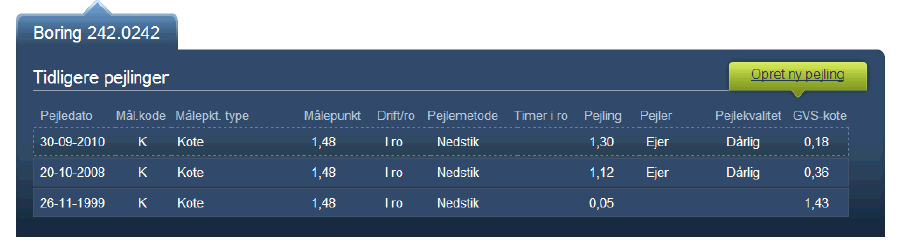
6 Indberet pejlet grundvandsstand 14. Klik nu på knappen Vis boring for at komme over på siden til indberetning af pejlet grundvandstand. 15. Der vises nu en liste over boringer, der er tilknyttet vandforsyningsanlægget. 16. Klikkes der på en af de tilknyttede boringer, vises en boks med de seneste pejlinger. 17. Klikkes der på pejledato for en tidligere pejling fremkommer en boks, der giver mulighed for at ajourføre pejledata. 18. Klikkes der på knappen Opret ny pejling fremkommer en ny boks, hvor nye pejlinger kan indtastes. 6
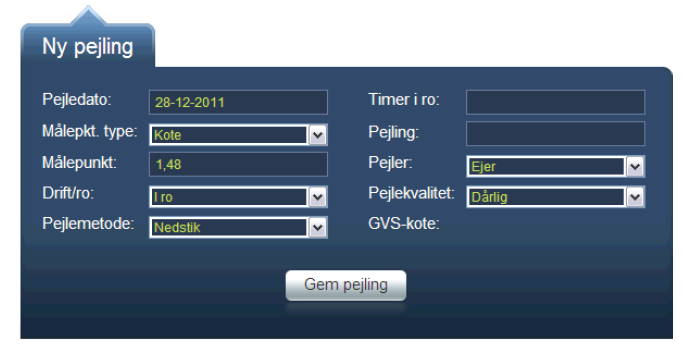
7 19. Findes der ingen tidligere pejlinger for den pågældende boring, skal du først vælge målepunktstype (m.u.t., m.o.t., terræn eller kote). Indtast derpå målepunktets relative placering eller kote i feltet Målepunkt. Både relativ placering og kote skal være i meter. Findes der tidligere pejlinger for den pågældende boring, udfyldes en række felter automatisk med data som for sidste pejling, men de kan ændres. Feltet timer i ro skal ikke udfyldes ved pejling af en boring i drift. Udfyld de øvrige felter og gem pejling. 7
Vejledning til digital indberetning af oppumpede vandmængder og pejlinger. Markvandere mv.
 Vejledning til digital indberetning af oppumpede vandmængder og pejlinger Markvandere mv. Syddjurs Kommune - Grundvandsgruppen 2016 Vejledning til digital indberetning af oppumpede vandmængder og pejlinger
Online indberetning af beboer- og udgiftsoplysninger
 af beboer- og udgiftsoplysninger Side 1 Introduktion Hvis du har adgang til Brunata Online, giver det dig mulighed for at indberette beboer- og udgiftsoplysninger online. Denne vejledning viser, hvordan
ExtraNet. Sider beskyttet med kodeord i OLO
 ExtraNet Sider beskyttet med kodeord i OLO Side 1 af 16 For brugeren af din hjemmeside Fra forsiden kan du indsætte en knap, som henviser til en side, som kræver en kode. Side 2 af 16 Login er nødvendigt
Introduktion til Playmapping
 Introduktion til Playmapping Mobil version http://mobile.playmapping.com/ 01-08-2018 Side 1 af 18 Indholdsfortegnelse Indholdsfortegnelse 2 PLAYMAPPING Login 3 Startside (Beliggenheder) 4 Søgning Beliggenheder
Vejledning - indberetning til PensionDanmark Sundhedsordning
 Vejledning - indberetning til PensionDanmark Sundhedsordning Indhold Generelt om indberetning til sundhedsordning 1 Adgang til indberetningsløsningen 1 Indberetning af medarbejdere 2 Bekræftelse af indberetning
Vejledning til digital indberetning af oppumpede og distribuerede vandmængder. Vandværker
 Vejledning til digital indberetning af oppumpede og distribuerede vandmængder Vandværker Syddjurs Kommune - Grundvandsgruppen 2016 Vejledning til digital indberetning af oppumpede og distribuerede vandmængder
Huskeliste Telefon/Internetaflæsning
 Da aflæsning af vandmåleren med Telefon/Internet normalt kun foretages en gang om året, kan det være svært at huske alle detaljer i arbejdsgangen med systemet. Med tiden er Rambøll FAS og Telefon/Internet
e-mailkonsultation Patientinformation
 Side 1 e-mailkonsultation Patientinformation Side 2 Indholdsfortegnelse : Indholdsfortegnelse :... 2 Emailkonsultation Login... 3 Patientens postkasse... 4 e-mailkonsultation til lægen... 5 Receptfornyelse...
Vejledning til Formandsportalen
 Vejledning til Formandsportalen Startside http://mail.kolonihave.dk/formandsportal/portal/portal.aspx Der logges ind via dit medlemsnummer og kodeord. Medlemsnummeret er det brugernavn, som du fik tilsendt
Conventus og SFGIF Hvordan opretter jeg en ny træner?
 Kaj Heydt 18-09- INDHOLDSFORTEGNELSE LOG IND I CONVENTUS... 3 TRÆNEREN ER OPRETTET I CONVENTUS MEN HAR INGEN RETTIGHEDER... 4 TRÆNEREN ER IKKE OPRETTET I CONVENTUS... 10 TRÆNEREN KNYTTES / FJERNES FRA
E-dagsorden. Vejledning
 E-dagsorden Vejledning Roller i E-dagsorden Almindelig mødedeltager Medlem af ét eller flere udvalg Kan læse dagsordenen, når den bliver frigivet Dagsordenssamler Medlem af et eller flere udvalg Kan læse
Brugervejledning Book et kommunalt lokale
 Brugervejledning Book et kommunalt lokale Når foreningen ønsker at benytte et lokale, skal bookingforespørgslen laves på: www.foreningsportalen.esbjergkommune.dk Start med at logge på siden med brugernavn
Vejledning i brug af. BI-Håndbold. Webshop
 Vejledning i brug af BI-Håndbold Webshop Indholdsfortegnelse: Side Forord 3 1. Oprettelse af ny bruger / nyt medlem 4-5 2. Log ind i webshoppen 6-8 3. Betale kontingent (handle i webshoppen) kræver at
Vejledning om tilmelding til Leverandørregister for gødningsleverancer
 Vejledning om tilmelding til Leverandørregister for gødningsleverancer Kolofon Denne vejledning er udarbejdet af Center for Kontrol, Enhed for Jordbrugskontrol i 2015 Ministeriet for Fødevarer, Landbrug
Sådan uploader du undervisningsbeskrivelser og studieplaner
 Sådan uploader du r og studieplaner Undervisningsbeskrivelserne og studieplanerne uploades via en hjemmeside, og derfor skal du blot bruge en almindelig webbrowser, når du som lærer vil uploade din /studieplan
Brugerhåndtering i WebUntis - 1
 Brugerhåndtering i WebUntis For at kunne logge på WebUntis, skal man være oprettet som bruger i WebUntis. I WebUntis kan du importere undervisere og studerende til menuen Stamdata. Det at en underviser
Vejledning til opdatering på hjemmesiden www.ifskjoldsaeby.dk
 Vejledning til opdatering på hjemmesiden www.ifskjoldsaeby.dk Du logger på fra forsiden. Når du har indtastet brugernavn og password, vil der i højre side fremkomme en menu med punkterne: Redigér denne
I adressen skrives: indberetninger.uvm.dk. Husk at der ikke skal stå www.foran adressen.
 I adressen skrives: indberetninger.uvm.dk. Husk at der ikke skal stå www.foran adressen. Skriv Brugernavn og Adgangskode Skolen kan have modtaget flere brugernavne/adgangskoder til forskellige indberetningstyper.
Brugervejledning til print-, kopi og scanning på KøgeBibliotekerne
 Brugervejledning til print-, kopi og scanning på KøgeBibliotekerne Indhold Indledning Sådan opretter du dig Sådan betaler du Sådan får du en ny adgangskode Sådan kobler du dit brugernavn og kodeord med
Vandforsyninger i Jupiter
 Vandforsyninger i Jupiter Martin Hansen med hjælp fra Dani Mikkelsen fra Frederikssund kommune og de andre i Jupiter supporten De Nationale Geologiske Undersøgelser for Danmark og Grønland Energi-, Forsynings-
Vejledning i brug af Skolepenge
 Vejledning i brug af Skolepenge Velkommen til Skolepenge. Skolepenge er fremtidens kontantløse betalingssystem til skoler og uddannelsessteder. Skolepenge består af et Skolepenge kort, hvor der kan indsættes
1. Første gang du logger ind
 PMTO: Trin-for-trinvejledninger til terapeuten 1 Indhold 1. Første gang du logger ind... 3 2. Sådan gør du et behandlingsforløb aktivt igen (første gang du logger ind)... 4 3. Sådan logger du ind... 7
Vejledning til online blanketten Prisindekset i producent og importleddet
 Vejledning til online blanketten Prisindekset i producent og importleddet Din vej gennem blanketten Her er en kort vejledning om hvordan du udfylder online blanketten trin for trin. Har du spørgsmål, er
Kontaktpersoner. Indhold
 Kontaktpersoner Alle, der skal have adgang til lederportalen, skal oprettes som kontaktpersoner. Dvs. ledere, institutledere og andre, der skal have adgang til at logge ind på lederportalen og tilgå relevante
Oprettelse af en Gmail-konto
 Oprettelse af en Gmail-konto 1. Åbn startsiden til Gmail fra adressen: www.gmail.com. I højre side af skærmen får du nu følgende skærmbillede: De to øverste bjælker, markeret med Brugernavn og Adgangskoder,
Vejledning til online blanketten Industriens salg af varer
 Vejledning til online blanketten Industriens salg af varer Din vej gennem blanketten Her er en kort vejledning om hvordan du udfylder online blanketten trin for trin. Har du spørgsmål, er du velkommen
sådan gør du... [meld dig ledig]
![sådan gør du... [meld dig ledig]](/thumbs/22/1382792.jpg "sådan gør du... [meld dig ledig]") [jobsøgende] sådan gør du... [meld dig ledig] uden ydelse Meld dig ledig på Jobnet Uden ydelse Når du skal melde dig ledig, går du ind på forsiden af Jobnet.dk. Her er der to muligheder. 1. Er du allerede
[jobsøgende] sådan gør du... [meld dig ledig] uden ydelse Meld dig ledig på Jobnet Uden ydelse Når du skal melde dig ledig, går du ind på forsiden af Jobnet.dk. Her er der to muligheder. 1. Er du allerede
Manual til App. Sådan opretter du en bruger
 Manual til App SÅDAN OPRETTER DU EN BRUGER... 1 SÅDAN INDBETALER DU PENGE... 2 SÅDAN SER DU HVAD DER ER FORBRUGT... 2 SÅDAN OPRETTER DU AUTOMATISK OPTANKNING... 3 SÅDAN RETTER DU KORT OPLYSNINGER I AUTOMATISK
Brugervejledning til Tildeling.dk brugere Tilbudsgiver
 Brugervejledning til Tildeling.dk brugere Tilbudsgiver Opdateret den 15. november 2017 Side 1 af 9 Indholdsfortegnelse 1 Formål... 3 2 Adgang... 3 3 Menu... 3 3.1 Opgaveliste... 4 3.1.1 Spørgsmål og svar...
1. Web-løsningen for arbejdsgivere
 1. Web-løsningen for arbejdsgivere 1.1 Web-løsningen Den etablerede Web-løsning giver mulighed for, at man som arbejdsgiver via Internettet kan foretage indberetning af månedsredegørelser til Skattedirektoratet.
Din side på www.fvd.dk
 Din side på www.fvd.dk bestyrelsesmedlemmer kan kan se og ændre i egne kontaktinformationer i Mine stamdata, kan læse presseklip fra Nyhedsarkivet, kan benytte Værdiansættelse og se egne kursusaktiviteter
Guide til foreningsportalen Oprettelse eller ændring af foreningsoplysninger
 Foreningsoplysninger Her har den enkelte forening mulighed for at ændre og vedligeholde relevante oplysninger om foreningen. Det kan f.eks. være ny formand, ændrede adresser, tlf.nr. m.m. Da det er disse
DANMARKS NATIONALBANK Kvikguide til FIONA Online. Indberetning af finansielle mellemværender til Nationalbanken
 DANMARKS NATIONALBANK Indberetning af finansielle mellemværender til Nationalbanken Kom på FIONA Online - 1 Indledning kun relevant for nye indberettere NB Kom på FIONA Online - 1 Indledning kun relevant
FAGKOMPETENCER.DK Kom godt i gang som elev/bruger i systemet
 FAGKOMPETENCER.DK Kom godt i gang som elev/bruger i systemet V 1.0 December 2016 DF Indhold Introduktion... 3 Oprettelse som elev... 3 Gennemgang af kompetenceoversigten... 8 Emne områder... 8 Registrering
cpos Online Quickguide Version Sct. Ibs skole https://sctibs.cposonline.dk/
 cpos Online Quickguide Version 1.0.9 Sct. Ibs skole https://sctibs.cposonline.dk/ SÅDAN OPRETTER DU EN BRUGER... 3 SÅDAN LOGGER DU IND... 5 SÅDAN TILKNYTTER DU EN RELATION TIL DIN KONTO (ADMINISTRER FLERE
sådan gør du... [meld dig ledig]
![sådan gør du... [meld dig ledig]](/thumbs/20/646400.jpg "sådan gør du... [meld dig ledig]") [jobsøgende] sådan gør du... [meld dig ledig] på dagpenge Meld dig ledig på Jobnet - Dagpenge Når du skal melde dig ledig, går du ind på forsiden af Jobnet.dk. Her er der to muligheder 1. Er du allerede
[jobsøgende] sådan gør du... [meld dig ledig] på dagpenge Meld dig ledig på Jobnet - Dagpenge Når du skal melde dig ledig, går du ind på forsiden af Jobnet.dk. Her er der to muligheder 1. Er du allerede
Brugermanual til udfyldelse af formularen Indberetning af elsalg og elpriser for erhvervskunder til brug for Eurostat.
 Brugermanual til udfyldelse af formularen Indberetning af elsalg og elpriser for erhvervskunder til brug for Eurostat. Indberetningsprocessen består af følgende trin: 1. Brugeren logger på med NemId medarbejdersignatur.
2. Gennemgå de offentligt tilgængelige sider. Hvad kan man finde hvor!
 Forslag til Web kursus indhold. 1. Hvordan finder man vores side? 2. Gennemgå de offentligt tilgængelige sider. Hvad kan man finde hvor! 3. Gennemgå hvordan man bliver oprettet som medlem og får adgang
Indholdsoversigt. Emne. Side
 Indholdsoversigt Emne o Log-in på din Idify Tidslinje Åben Idify Timeline på din ipad Indtast dine log-in oplysninger o Navigation af din tidslinje Tidslinjens oversigt Åbne Favorit erindring Navigér og
VEJLEDNING TIL FORENINGER I
 VEJLEDNING TIL FORENINGER I Indhold 1. Generel information... 3 2. Oprettelse af forening i... 4 3. Adgang til... 5 4. Redigér stamdata... 6 5. Opret/tilføj/rediger medlemmer i Ledelsen eller andre grupper...
Tournament Software Manual til holdturneringsansvarlige. Dansk Tennis Forbund Idrættens Hus 2605 Brøndby
 Tournament Software Manual til holdturneringsansvarlige Dansk Tennis Forbund Dansk Tennis Forbund Turnering Oktober 2018 For at kunne udføre nedenstående punkter, skal du være tildelt en rolle som holdturneringsansvarlig
Brugervejledning til Tildeling.dk Superbrugere Tilbudsgiver
 Brugervejledning til Tildeling.dk Superbrugere Tilbudsgiver Opdateret den 15. november 2017 Side 1 af 11 Indholdsfortegnelse 1 Formål... 3 2 Adgang... 3 3 Menu... 3 3.1 Opgaveliste... 4 3.1.1 Spørgsmål
Vejledning til ansøgning om tid mm i Foreningsportalen
 Vejledning til ansøgning om tid mm i Foreningsportalen Indhold Kort vejledning til ansøgning... 2 Trin-for-trin vejledning til ansøgning af tider... 3 Se ansøgning... 10 Trin-for-trin vejledning til at
Vejledning til brug for indberetning af energimærkninger
 Vejledning til brug for indberetning af energimærkninger For at kunne indberette energimærkninger skal firmaet gøre følgende: - logge ind på Min side - tilknytte de energikonsulenter, som må indberette
Kom godt i gang med DLBR Webdyr
 Kom godt i gang med DLBR Webdyr Kom godt i gang med DLBR Webdyr Udgivet Februar 2011 Redaktør Tryk Videncentret for Landbrug Videncentret for Landbrug Udgiver Videncentret for Landbrug, KvægIT, 8740 5000
Sådan bruger du Skive Kommunekortet
 Sådan bruger du Skive Kommunekortet Når du har fået et Skive Kommunekort udleveret, skal du registrere dig på denne hjemmeside: Betalingskort.skivekommune.dk Første gang du kommer ind på siden skal du
Administrator manual
 Revision 1 Administrator manual INDHOLD LOG IND 1 OVERBLIK 1 ARBEJDSRUM 1 MEDARBEJDERE 2 OPRET NY MEDARBEJDER 2 TRIN 1 AF 4: NAVN OG OPLYSNINGER 2 TRIN 2 AF 4: LEGITIMATION 2 TRIN 3 AF 4: EFFEKTIVITETSNIVEAU
Vejledning om tilmelding til Register for køb af ammoniumnitratgødning
 Vejledning om tilmelding til Register for køb af ammoniumnitratgødning Kolofon Denne vejledning er udarbejdet af Center for Kontrol, Enhed for Jordbrugskontrol i 2015 Ministeriet for Fødevarer, Landbrug
Abonnementsstyring. Start af Stellar Abonnement. Indledende tekst. Indholdsfortegnelse
 Abonnementsstyring Indledende tekst Indholdsfortegnelse Start af Stellar Abonnement... 1 Kom godt i gang med abonnement... 2 Vare/Ydelser i Stellar Office Pro... 2 Abonnements oversigt... 2 Fanebladet
Instant Spam Control
 Instant Spam Control - den nemme guide til jeres antispam-løsning Instant Spam Control er nemt at arbejde med eller lade arbejde for sig. 97% af al spam bliver automatisk sorteret fra. De sidste 3% kan
Faglige netværk for kliniske diætister
 Faglige netværk for kliniske diætister Kost & Ernæringsforbundet ønsker dig velkommen til det faglige netværk for kliniske diætister. Det faglige netværk er en mulighed for dig til, at dele viden og erfaringer
FAGKOMPETENCER.DK Kom godt i gang som elev/bruger i systemet
 FAGKOMPETENCER.DK Kom godt i gang som elev/bruger i systemet V 1.0 December 2016 DF Indhold Introduktion... 3 Oprettelse som elev... 3 Gennemgang af kompetenceoversigten... 8 Emne områder... 8 Registrering
Vejledning til App. Sådan opretter du en bruger
 Vejledning til App SÅDAN OPRETTER DU EN BRUGER... 1 SÅDAN INDBETALER DU PENGE... 2 SÅDAN OPRETTER DU AUTOMATISK OPTANKNING... 3 SÅDAN RETTER DU KORT OPLYSNINGER I AUTOMATISK OPTANKNING... 3 SÅDAN SER DU
BRUGERVEJLEDNING TIL BRUG AF MC IKAST HJEMMESIDE.
 BRUGERVEJLEDNING TIL BRUG AF MC IKAST HJEMMESIDE. www.mcikast.dk På hjemmesiden kan du se alle de kommende ture både i indland og udland. Du kan også se de ture, som er kørt. Alle turene er placeret i
Opstartsvejledning til ipad. Tinderhøj Skole
 Opstartsvejledning til ipad Tinderhøj Skole Den første skærm når du starter din ipad Sæt fingeren på pilen og træk den til højre. Vælg sprog En ipad kommer med mulighed for at vælge mange forskellige sprog.
Vejledning til Indberetning af boringsanvendelser
 Vejledning til Indberetning af boringsanvendelser Oprettelse som indberetter Når kommunen indstiller dig som indberetter for et anlæg, vil du modtage en e-mail. I e-mailen vil der være et link, som du
Guide til login på DA Barsel
 Guide til login på DA Barsel 19. marts 2019 Dok ID: 134653 Adgang til DA Barsel For at kunne tilgå DA Barsels selvbetjening skal man have tilknyttet sin NemID medarbejdersignatur til Arbejdsgivernes Fælles
Brugervejledning til AIM spørgeskemaer
 Brugervejledning til AIM spørgeskemaer Adgang 1. Åben aim-askovfonden.dk 2. Skærmbilledet ser ud som følger: 3. Login: Din e-mail adresse 4. Adgangskode har du modtaget pr. mail. Ellers klik på Glemt din
QUICK GUIDE. til E-handel
 QUICK GUIDE til E-handel QUICK GUIDE Via vores hjemmeside www.ecolab.dk får du adgang til vores E-handel. Her kan du bl.a. finde produktbeskrivelser, sikkerhedsdatablade samt se hvilke produkter, der er
Indholdsfortegnelse. Indledning System krav side 1
 Indholdsfortegnelse Indledning System krav side 1 Brugerflade Hovedvindue side 2 Sprog side 2 Funktionsknapper side 2 Programmér kort side 3 Rapport side 4 Program menu Comport, login side 5 Rev.1.1 2014
Vejledning til sprøjtejournal - føring og indberetning
 Vejledning til sprøjtejournal - føring og indberetning Februar 2019 Udgiver: Miljøstyrelsen 2 Miljøstyrelsen / Sprøjtejournal Indhold 1. Login via mst.dk med NemID Erhverv 4 1.1 Login via mst.dk 4 1.2
Quickguide til indberetning af Udenrigshandel med tjenester (UHT) med Idep.web. Gå ind på og klik på link til idep.web.
 Quickguide til indberetning af Udenrigshandel med tjenester (UHT) med Idep.web Gå ind på www.dst.dk/idepweb og klik på link til idep.web. januar 00 Trin : Log ind på virk.dk med digital medarbejdersignatur
Guide til at udfylde klageskema. når du på vegne af en anden person vil klage over sundhedsfaglig behandling
 Guide til at udfylde klageskema når du på vegne af en anden person vil klage over sundhedsfaglig behandling Guide nr., version, april 06 Log på med nøglekort NemID Vi skal bruge mange oplysninger fra dig,
Vejledning i brug af KLUBPORTALEN
 Vejledning i brug af KLUBPORTALEN 11-09-2009 Side 1 af 14 Indholdsfortegnelse: Log-in...3 Kontaktpersoner...3 Ændring af kontaktperson...4 Oprettelse af ny kontaktperson...5 Licenser...6 Eksisterende licenser...6
PlansystemDK. Indberetning af kommuneplantillæg med tilhørende ramme. Hotline: 7254 4804 [email protected]
 Indberetning af kommuneplantillæg med tilhørende ramme For at tilføje et nyt kommuneplantillæg til en eksisterende kommuneplan, så start med at markere kladde, forslag og vedtaget som status, samt at markere
V E J L E D N I N G. Sådan melder du dig ledig på Jobnet. Dimittend /Nyuddannet
 V E J L E D N I N G Sådan melder du dig ledig på Jobnet Dimittend /Nyuddannet Indhold: Side: 1 - MIN SIDE - Meld dig ledig 2 2 - Uddannelsesniveau 3 (Kun for borgere under 30 år) 3 - Vil du søge om en
ViKoSys. Virksomheds Kontakt System
 ViKoSys Virksomheds Kontakt System 1 Hvad er det? Virksomheds Kontakt System er udviklet som et hjælpeværkstøj til iværksættere og andre virksomheder som gerne vil have et værktøj hvor de kan finde og
Indhold Registrering på forum... 2 Opret Indlæg... 5 Besvar Indlæg... 7 Ændringer af brugerindstillinger... 9 Tips & Tricks... 11
 Indhold Registrering på forum... 2 Opret Indlæg... 5 Besvar Indlæg... 7 Ændringer af brugerindstillinger... 9 Tips & Tricks... 11 Registrering på forum Ved første besøg på Abildgaardkredsens forum møder
Brugervejledning Joomla
 Brugervejledning Joomla Denne brugervejledning vil guide dig gennem de funktioner, som du skal bruge for at redigere indhold på dit website. Indholdsfortegnelse LOG- IN:... 2 OPRET ARTIKEL:... 3 INDSÆT
Kvik guide. FIONA Online. marts 2017
 Kvik guide FIONA Online marts 2017 Indholdsfortegnelse Sådan er FIONA Online opbygget... 3 Første side "Indberettere" viser de virksomheder du har adgang til... 4 Indberetningsoversigten... 4 Opret en
Vejledning til fravær i Tabulex TEA
 Vejledning til fravær i Tabulex TEA Indholdsfortegnelse Indhold Hvad er TEA Fravær... 3 Fraværsårsager... 3 Hvad er dagsfravær... 3 Indberetning af fravær... 3 Udskriv mødeliste til afkrydsning... 3 Registrer
Tournament Software - Manual til holdkaptajner
 Tournament Software - Manual til holdkaptajner Første skridt som holdkaptajn i JTU/FTU s holdturnering inde 2018-2019 For at du som holdkaptajn kan påsætte tidspunkter for holdkampe samt indberette resultater
XMedicus Systems ApS. Lægekontakt. Brugervejledning. 31. maj 2018 Version 1.1
 XMedicus Systems ApS Lægekontakt Brugervejledning 31. maj 2018 Version 1.1 XMedicus Systems ApS Brugervejledning 1 Introduktion Lægekontakt er vejen til kommunikation mellem behandler og patient. Kommunikationen
Kom godt i gang for personer med type 2 diabetes
 Side 1 af 5 Kom godt i gang for personer med type 2 diabetes Hvad er Dialog? Dialog er et system som har været anvendt på Fyn siden maj 2003. Dialog er et fælles webbaseret arbejdsredskab mellem personer
Vejledning til Serviceportalen
 Vejledning til Serviceportalen Indholdsfortegnelse Opret dig som bruger... 2 Åbn Serviceportalen... 5 Forside... 5 Vidensbase... 5 Opret sag... 7 Se oprettede sager... 10 Tilføjelse til allerede oprettet
Brugervejledning til Tildeling.dk For superbrugere - Udbyder
 Brugervejledning til Tildeling.dk For superbrugere - Udbyder Opdateret den 15. november 2017 Side 1 af 20 Indholdsfortegnelse 1 Formål... 4 2 Adgang... 4 3 Menu... 4 3.1 Ret mine data... 4 3.2 Opret opgave...
Indberetning til lønstatistikken via IDEP.web import af fil fra lønsystem eller regneark
 Indberetning til lønstatistikken via IDEP.web import af fil fra lønsystem eller regneark Denne guide beskriver, hvordan man importerer en fil fra lønsystemet eller regnearksløsning til IDEP.web. Vær opmærksom