
Online indberetning af beboer- og udgiftsoplysninger
|
|
|
- Lotte Simonsen
- 9 år siden
- Visninger:
Transkript
1 af beboer- og udgiftsoplysninger
2 Side 1 Introduktion Hvis du har adgang til Brunata Online, giver det dig mulighed for at indberette beboer- og udgiftsoplysninger online. Denne vejledning viser, hvordan du opretter en indberetning. Log på `Online indberetning` på Brunata Online Indtast dit brugernavn og din adgangskode på Brunata.dk: Vælg Online indberetning :
3 Side 2 Herefter listes alle de ejendomme ( anlæg ), I har hos Brunata a/s: Der ses et eksempel nedenfor: På højre side ses to knapper, Udgifter og Beboere. Knapperne vises i tre forskellige farver: Blå: Åbent for indberetning Grå: Ikke åben for indberetning Grøn: Oplysninger er indberettet online og kan ikke længere ændres Introduktion til indberetning af beboeroplysninger Klik på for at indberette oplysninger om beboere. På næste billede vises beboerlisten med acontobeløb fra sidste års regnskab. Hvis der, for eksempel, er både et varme- og vandregnskab i samme termin, så vær opmærksom på, at beboerlisten vil blive åbnet for begge. Det regnskab, der indtastes oplysninger i, vil være markeret med blå farve i overskriften.
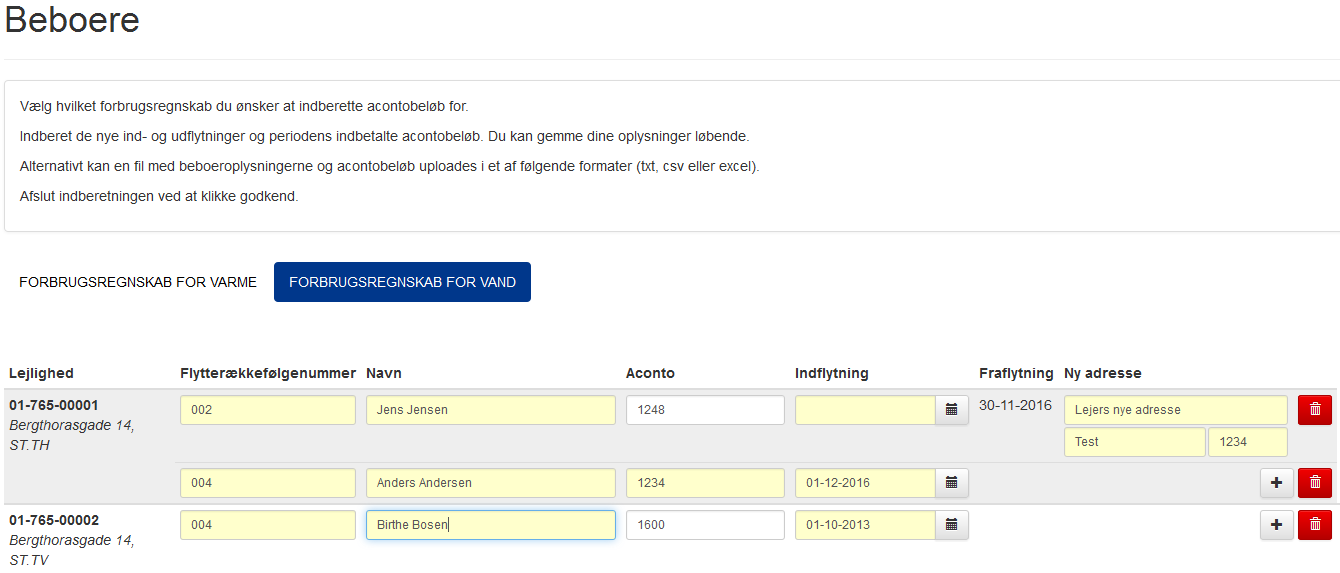
4 Side 3 Indtast oplysninger online Kontroller oplysningerne og rediger i disse, hvis oplysningerne ikke er korrekte eller skal ændres. Klik på for at indberette en flytning. Udfyld informationerne for den nye beboer, og udfyld fraflytters nye adresse. Vær opmærksom på, at fraflytningsdato sættes automatisk til dagen før indflytning for den nye beboer. De indtastede oplysninger kan gemmes løbende ved at klikke på hjørne af vinduet. i højre nederste Indsend oplysninger online Det er også muligt at vedhæfte en beboerliste i filformaterne txt, csv eller Excel. Klik på eksempel: og vælg derefter den ønskede fil. Herefter vil bilaget være vedhæftet, for Når alt er rettet og/eller den ønskede fil er vedhæftet, kan beboerlisten godkendes. Klik på og bekræft godkendelsen ved at klikke igen. Systemet bekræfter godkendelsen, og det er ikke længere muligt at redigere i beboerlisten. I oversigten er knappen Beboere nu grøn:
5 Side 4 Introduktion til Indberetning af udgiftsoplysninger Klik på i oversigten for at indberette udgiftsoplysninger. Udfyld herefter de nødvendige oplysninger. Indtast oplysninger online Kontroller at allerede udfyldte oplysninger er korrekte. Ret til hvis der er ændringer. Såfremt der ønskes en besked påført beboernes regninger, så skal du vælge, om det skal sættes på som én eller to tekster: Udfyld kontaktinformationer, så vi kan kontakte dig, hvis vi har spørgsmål.
6 Side 5 Udfyld udgifter til fordeling i regnskabet. Angiv om beløbet er inkl. eller ekskl. moms. Klik på for at tilføje flere udgifter. De indtastede oplysninger kan gemmes løbende ved at klikke på hjørne af vinduet. i højre nederste Indsend oplysninger online Det er også muligt at vedhæfte yderligere bilag. Klik på ønskede fil. Herefter vil bilaget være vedhæftet, for eksempel: og vælg derefter den Når alle oplysningerne er indtastet og eventuelle bilag er vedhæftet, skal du godkende oplysningerne. Klik på og bekræft godkendelsen ved at klikke igen. Systemet bekræfter godkendelsen, og det er ikke længere muligt at redigere i udgifterne. Der er nu indrapporteret alle oplysninger for denne ejendom, og i oversigten er knappen Udgifter nu grøn:
Brunata Online Indrapportering af beboer- og udgiftsoplysninger
 Brunata Online Indrapportering af beboer- og udgiftsoplysninger Side 1 Indhold 1. Introduktion 2 1.1. Log på Online indrapportering på Brunata Online 2 2. Indberetning af beboeroplysninger online 3 2.1.
Vejledning til online blanketten Beskæftigede inden for bygge og anlæg
 Vejledning til online blanketten Beskæftigede inden for bygge og anlæg Din vej gennem blanketten Her er en kort vejledning om hvordan du udfylder online blanketten trin for trin. Har du spørgsmål, er du
Vejledning til online blanketten Industriens salg af varer
 Vejledning til online blanketten Industriens salg af varer Din vej gennem blanketten Her er en kort vejledning om hvordan du udfylder online blanketten trin for trin. Har du spørgsmål, er du velkommen
Brugervejledning Book et kommunalt lokale
 Brugervejledning Book et kommunalt lokale Når foreningen ønsker at benytte et lokale, skal bookingforespørgslen laves på: www.foreningsportalen.esbjergkommune.dk Start med at logge på siden med brugernavn
VEJLEDNING TIL SELVBETJENING - REGISTRERING AF SERVICEBESØG
 1/9 VEJLEDNING TIL SELVBETJENING - REGISTRERING AF SERVICEBESØG Energinet Tonne Kjærsvej 65 DK-7000 Fredericia +45 70 10 22 44 [email protected] VAT no. 28 98 06 71 Dato: 26/4 2017 HAH Indholdsfortegnelse
Faglige netværk for kliniske diætister
 Faglige netværk for kliniske diætister Kost & Ernæringsforbundet ønsker dig velkommen til det faglige netværk for kliniske diætister. Det faglige netværk er en mulighed for dig til, at dele viden og erfaringer
Vejledning - indberetning til PensionDanmark Sundhedsordning
 Vejledning - indberetning til PensionDanmark Sundhedsordning Indhold Generelt om indberetning til sundhedsordning 1 Adgang til indberetningsløsningen 1 Indberetning af medarbejdere 2 Bekræftelse af indberetning
EU-Supply. Elektronisk udbudssystem Quick Guide. Leverandør
 EU-Supply Elektronisk udbudssystem Quick Guide Leverandør Indholdsfortegnelse 1. Introduktion... 3 1.1 Brugen af systemet:... 3 1.2 Proces ved deltagelse i udbud via en offentliggjort annonce... 4 2. Svar
Vejledning til Formandsportalen
 Vejledning til Formandsportalen Startside http://mail.kolonihave.dk/formandsportal/portal/portal.aspx Der logges ind via dit medlemsnummer og kodeord. Medlemsnummeret er det brugernavn, som du fik tilsendt
Vejledning til online blanketten Månedlig omsætning inden for detailhandel
 Vejledning til online blanketten Månedlig omsætning inden for detailhandel Din vej gennem blanketten Her er en kort vejledning om hvordan du udfylder online blanketten trin for trin. Har du spørgsmål,
Brugervejledning til hurtig start af EasyBusiness Online Indholdsfortegnelse:
 Brugervejledning til hurtig start af EasyBusiness Online Indholdsfortegnelse: 1. Hvordan du bliver tilsluttet EasyBusiness...2 2. Hvordan du foretager en søgning...2 3. Hvordan du gemmer og åbner en søgning...4
VEJLEDNING TIL FORENINGER I
 VEJLEDNING TIL FORENINGER I Indhold 1. Generel information... 3 2. Oprettelse af forening i... 4 3. Adgang til... 5 4. Redigér stamdata... 6 5. Opret/tilføj/rediger medlemmer i Ledelsen eller andre grupper...
Vejledning til online blanketten Prisindekset i producent og importleddet
 Vejledning til online blanketten Prisindekset i producent og importleddet Din vej gennem blanketten Her er en kort vejledning om hvordan du udfylder online blanketten trin for trin. Har du spørgsmål, er
Tilmeldingssystem for Grupper til E2014 - The Vikings strike back
 Vejledning til tilmeldingssystem for Grupper til E2014 The Vikings strike back Side 1 af 14 Tilmeldingssystem for Grupper til E2014 - The Vikings strike back Denne vejledning kan bruges når en gruppe skal
Hvis du ikke kan huske adgangskoden, har andre problemer med at logge på eller ikke er oprettet, skal du kontakte:
 Mini-guide til Retox Databasen er tilgængelig fra www.retox.dk, klik på linket Som udgangspunkt er der se-adgang til arbejdspladsbrugsanvisningerne. Hvis der skal tilføjes eller fjernes produkter, og hvis
Herning Bibliotekernes Helpdesk
 Vejledning Herning Bibliotekernes Helpdesk Maj 2017 Side 1 af 21 Indhold Oprette dig som bruger... 3 Logge ind... 7 Oprette en sag... 9 Se liste over sager... 15 Tilføj information til en sag... 16 Yderligere
Introduktion til Playmapping
 Introduktion til Playmapping Mobil version http://mobile.playmapping.com/ 01-08-2018 Side 1 af 18 Indholdsfortegnelse Indholdsfortegnelse 2 PLAYMAPPING Login 3 Startside (Beliggenheder) 4 Søgning Beliggenheder
OBS! Hvis du skal oprette en bruger på din kundes aftale, skal du bruge den vejledning, som du finder længere nede i dette dokument.
 Når du skal oprette en ny bruger på din lønpartneraftale, starter du på forsiden af DataLøn, hvor du i topmenuen vælger Opsætning og klikker på Brugeradministration. Herefter skal du vælge Mine brugere
Kom godt i gang med Danløn app en
 Kom godt i gang med Danløn app en Danløn app en gør det muligt for en medarbejder se sine lønsedler 12 måneder tilbage i tid, samt registrere timer, kørsel og fravær, hvis virksomheden har åbnet op for
Web-indberetning af indvundne vandmængder og pejlinger
 Web-indberetning af indvundne vandmængder og pejlinger 1. Gå ind på følgende hjemmeside: http://indberetning-vandforsyning.kolding.dk 2. Der logges ind ved at indtaste fremsendte brugernavn og adgangskode,
Vejledning til BUF Akademis administrationssystem for ledere
 Vejledning til BUF Akademis administrationssystem for ledere Dette dokument indeholder vejledninger til brug af BUF Akademis administrationssystem, der understøtter håndtering af oprettelse og tilmeldinger
Brugervejledning til Tildeling.dk brugere Tilbudsgiver
 Brugervejledning til Tildeling.dk brugere Tilbudsgiver Opdateret den 15. november 2017 Side 1 af 9 Indholdsfortegnelse 1 Formål... 3 2 Adgang... 3 3 Menu... 3 3.1 Opgaveliste... 4 3.1.1 Spørgsmål og svar...
Skolemadsbestilling. 1. Skolemadsbestilling, generelt. Indholdsfortegnelse:
 Skolemadsbestilling Indholdsfortegnelse: 1. Skolemadsbestilling, generelt.... 1 2. Oprettelse af forældre og elev... 2 3. Bestilling... 4 4. Betaling... 5 5. Ændring af bruger oplysninger... 7 6. Ønsker
Vejledning og beskrivelse til kørselsappen Min Kørsel
 Kort beskrivelse Det er muligt via en ios, Android eller Windows baseret app, for medarbejderen at foretage indberetning af egen kørsel. Kørsel kan registreres direkte fra medarbejderens smartphone eller
Opdateret den 02.06.2014. Administrator manual. www.mintimeseddel.dk
 Administrator manual INDHOLD 1. Registration Overblik Dashboard Medarbejder 2. Opret ny medarbejder Navn og oplysninger Legitimation Rediger / slet medarbejder 3. Opret ny kunder Navn og oplysninger Legitimation
Vejledning til Kilometer Registrering
 Vejledning til Kilometer Registrering iphone Appen som holder styr på dit firma og privat kørsel. Udviklet af Trisect Development 2011. www.trisect.dk For iphone version 4.2 og nyere. Med Kilometer Registrering
Brugervejledning til. Vejleder
 Brugervejledning til Vejleder UDARBEJDET AF DINO BABIC 12. AUGUST 2016 ADGANG TIL LOGBOGEN... 2 MIN PROFIL... 6 ÆNDRING AF KODEORD... 7 KALENDER... 8 KOMPETENCEOVERSIGT... 9 UDDANNELSESLÆGER... 10 KOMPETENCER
EasyIQ ConnectAnywhere Brugermanual Windows 7, Windows Vista og Windows XP
 EasyIQ ConnectAnywhere Brugermanual Windows 7, Windows Vista og Windows XP Indhold Log på EasyIQ ConnectAnywhere... 2 Adgangskode udløbet... 3 Log af EasyIQ ConnectAnywhere... 5 Mulighederne i EasyIQ ConnectAnywhere...
EU-Supply. Elektronisk udbudssystem Quick Guide. Leverandør
 EU-Supply Elektronisk udbudssystem Quick Guide Leverandør Indholdsfortegnelse 1. Introduktion... 3 1.1 Brugen af systemet:... 3 2. Svar på en offentlig annonce/bekendtgørelse... 4 2.1 Udfyld svar og afgiv
Vejledning om aktivitetsindberetning for. folkehøjskoler og ungdomshøjskoler
 Vejledning om aktivitetsindberetning for folkehøjskoler og ungdomshøjskoler Indhold Log på indberetningsportalen 2 Navigationsknapper 3 Udfyldelse af skemaet 4 o Indlæs en fil 4 o Gem 5 o Indtastning i
Brugeradministrationsvejledning til SMS Web
 Brugeradministrationsvejledning til SMS Web Administration Denne side vil være forskellig afhængig af om man er administrator eller bruger. Administrator får oversigt over alle brugerne samt konfiguration,
Vejledning til Byg og Miljø Indsendelse af supplerende materiale
 Vejledning til Byg og Miljø Indsendelse af supplerende materiale 1 Når du skal indsende supplerende materiale på din byggesag skal du benytte selvbetjeningsportalen Byg og Miljø. Byg og Miljø er bygget
Generelt Windows tidligere versioner... 1 Windows Apple Mac Log på... 2 Rediger dokumentet Tilføj et tillægsdokument...
 Vejledning i brug af dli dokumenthåndteringssystemet til forfattere og referenter Indhold Vejledning i brug af dli dokumenthåndteringssystemet til forfattere og referenter... 1 Generelt... 1 Windows tidligere
Brugervejledning til Tildeling.dk Superbrugere Tilbudsgiver
 Brugervejledning til Tildeling.dk Superbrugere Tilbudsgiver Opdateret den 15. november 2017 Side 1 af 11 Indholdsfortegnelse 1 Formål... 3 2 Adgang... 3 3 Menu... 3 3.1 Opgaveliste... 4 3.1.1 Spørgsmål
WorldTrack Elektronisk
 2016 WorldTrack Elektronisk Kørebog QUICKGUIDE V.1 (FEB 2017) WORLDTRACK Ejby industrivej 2, 2600 Glostrup Indhold Indledning... 2 PC Version... 2 Login... 2 Setup...5 SKAT kørselssatser...5 Opret ny bruger...
www.munkebjergskolen.odense.dk
 ForældreIntra er del af Munkebjergskolens hjemmeside. Her åbnes op for en større, direkte kontakt mellem skole og hjem. ForældreIntra er et lukket univers, som forældrene skal angive brugernavn og adgangskode
Login. www.samsoegades-skole.skoleintra.dk. I denne lille folder beskrives nogle af de vigtigste funktoner i ForældreIntra:
 Login I denne lille folder beskrives nogle af de vigtigste funktoner i : Man finder som et link nederst til venstre på skolens offentlige Informationsportal. Adressen er: www.samsoegades-skole.skoleintra.dk
Du finder systemet her: www.bygogmiljoe.dk. Log ind med nemid så gemmes dit projekt.
 Du finder systemet her: www.bygogmiljoe.dk Log ind med nemid så gemmes dit projekt. Revideret den 28. november 204 Du kan få en introduktion til Byg og Miljø (nr på billedet) Start dit projekt på én af
Brugervejledning til elever
 Brugervejledning til elever Velkommen til praktikpladsen.dk Indholdsfortegnelse: 1 Denne vejledning... 2 2 Rediger profil... 2 2.1 Sådan redigerer du din personlige profil... 3 2.2 Synlighed (over for
BRUGERVEJLEDNING TIL BRUG AF MC IKAST HJEMMESIDE.
 BRUGERVEJLEDNING TIL BRUG AF MC IKAST HJEMMESIDE. www.mcikast.dk På hjemmesiden kan du se alle de kommende ture både i indland og udland. Du kan også se de ture, som er kørt. Alle turene er placeret i
Vejledning til sprøjtejournal - føring og indberetning
 Vejledning til sprøjtejournal - føring og indberetning Februar 2019 Udgiver: Miljøstyrelsen 2 Miljøstyrelsen / Sprøjtejournal Indhold 1. Login via mst.dk med NemID Erhverv 4 1.1 Login via mst.dk 4 1.2
Vejledning om tilmelding til Leverandørregister for gødningsleverancer
 Vejledning om tilmelding til Leverandørregister for gødningsleverancer August 2017 Vejledning om tilmelding til Leverandørregister for gødningsleverancer August 2017 Denne vejledning er udarbejdet af:
Sådan uploader du undervisningsbeskrivelser og studieplaner
 Sådan uploader du r og studieplaner Undervisningsbeskrivelserne og studieplanerne uploades via en hjemmeside, og derfor skal du blot bruge en almindelig webbrowser, når du som lærer vil uploade din /studieplan
Brugervejledning til Djurspakken
 Brugervejledning til Djurspakken Indtast www.djurspakken.dk i din WEB browser Login ved at klikke på login i øverst højre hjørne Indtast det tilsendte brugernavn og password husk at vælge domæne djurspakken.dk
Indhold Registrering på forum... 2 Opret Indlæg... 5 Besvar Indlæg... 7 Ændringer af brugerindstillinger... 9 Tips & Tricks... 11
 Indhold Registrering på forum... 2 Opret Indlæg... 5 Besvar Indlæg... 7 Ændringer af brugerindstillinger... 9 Tips & Tricks... 11 Registrering på forum Ved første besøg på Abildgaardkredsens forum møder
Filupload LEJERBO.DK FILARKIV UNDER MØDER OSV. Upload filer til et eksisterende filupload-komponent
 1 Filupload Tips! Vi har forberedt nogle sider til dig med et filupload-komponent. Blandt andet siden Møder. På den måde kan du nemt uploade filer, fx referater, vedtægter eller husorden til jeres hjemmeside.
Oprettelse af en Gmail-konto
 Oprettelse af en Gmail-konto 1. Åbn startsiden til Gmail fra adressen: www.gmail.com. I højre side af skærmen får du nu følgende skærmbillede: De to øverste bjælker, markeret med Brugernavn og Adgangskoder,
Afstemninger og Live Beskeder
 Afstemninger og Live Beskeder Conference Managers Afstemninger og Live Beskeder er en interaktiv feature til at afgive svar på meningsmålinger, quizzer eller skrive spørgsmål under arrangementet. Arrangøren
Din side på www.fvd.dk
 Din side på www.fvd.dk bestyrelsesmedlemmer kan kan se og ændre i egne kontaktinformationer i Mine stamdata, kan læse presseklip fra Nyhedsarkivet, kan benytte Værdiansættelse og se egne kursusaktiviteter
Quick guide til Bording-online.dk
 Quick guide til Bording-online.dk www.bording-online.dk www.bording-online.dk Kom godt i gang med Bording-online.dk. Denne Quick Guide giver dig en hurtig introduktion til de mest anvendte funktioner,
GeckoBooking.dk V. 2.7 - Online kalender og bookingsystem
 1. Login... 2 2. Administrationens opbygning... 2 3. Kalendere... 3 3.1 Ret arbejdstid... 3 3.2 Kalender oversigt... 4 3.2.1 Månedskalender... 5 3.2.2 Uge kalender... 5 3.2.3 Dagskalender... 6 3.2.4. Bookning
Brugermanual. for Bygningsstyrelsens serviceportal
 Brugermanual for Bygningsstyrelsens serviceportal Hvordan får jeg tilsendt login-oplysninger? Du skal bede din kollega, som allerede har login, om at oprette en anmodning på Serviceportalen om, at du skal
Brugervejledning til Tildeling.dk For superbrugere - Udbyder
 Brugervejledning til Tildeling.dk For superbrugere - Udbyder Opdateret den 15. november 2017 Side 1 af 20 Indholdsfortegnelse 1 Formål... 4 2 Adgang... 4 3 Menu... 4 3.1 Ret mine data... 4 3.2 Opret opgave...
Vejledning til BUF Akademis administrationssystem for undervisere
 1 Vejledning til BUF Akademis administrationssystem for undervisere Dette dokument indeholder vejledninger til brug af BUF Akademis administrationssystem målrettet undervisere: Indhold 1. Log på administrationssystemet
Vejledning i brug af dli dokumenthåndteringssystemet til virksomheder
 Vejledning i brug af dli dokumenthåndteringssystemet til virksomheder Indhold Generelt... 1 Windows tidligere versioner... 1 Windows 10... 2 Apple Mac... 2 Log på... 2 Rediger dokumentet... 2 Tilføj et
Energistyrelsens Tilskudsportal Vejledning for brugere
 Energistyrelsens Tilskudsportal Vejledning for brugere Version 1.05 juli 2010 1 Velkommen til Tilskudsportalen Energistyrelsens tilskudsportal giver mulighed for oprettelse af en elektronisk ansøgning
Vejledning til rejseafregning via Mit TL. Indhold. Log ind. Sådan kommer du i gang med afregningen. Side
 Indhold 1 Log ind 1 Sådan kommer du i gang med afregningen 1 Kørsel 2 Udgiftsposter 5 Print af afregning og hvor langt er afregningen i processen? 6 Udbetaling og ændring af bankkontonummer 7 Teknisk hjælp
WorldTrack Elektronisk Kørebog QUICKGUIDE (AUGUST 2018)
 2018 WorldTrack Elektronisk Kørebog QUICKGUIDE (AUGUST 2018) WORLDTRACK Ejby industrivej 2, 2600 Glostrup Indhold Indledning... 2 PC Version... 2 Login... 2 Kladder...5 Setup... 6 Køretøjer... 6 SKAT kørselssatser...
cpos Online Quickguide Version Sct. Ibs skole https://sctibs.cposonline.dk/
 cpos Online Quickguide Version 1.0.9 Sct. Ibs skole https://sctibs.cposonline.dk/ SÅDAN OPRETTER DU EN BRUGER... 3 SÅDAN LOGGER DU IND... 5 SÅDAN TILKNYTTER DU EN RELATION TIL DIN KONTO (ADMINISTRER FLERE
I denne manual kan du finde en hurtig introduktion til hvordan du:
 VORES NORDSJÆLLAND HURTIGT I GANG MANUAL 01: Bruger HVAD INDEHOLDER DENNE MANUAL? I denne manual kan du finde en hurtig introduktion til hvordan du: 1. Finder Vores Nordsjælland hjemmesiden 2. Opretter
Data import Excel Line til IDEP.web
 Data import Excel Line til IDEP.web Oktober 2018 Denne guide beskriver, hvordan man importerer Intrastat Excel Line filformatet til IDEP.web. Find flere guides på www.dst.dk/intraidep Medarbejdersignatur
[jobsøgende] sådan gør du... [søg job via jobnet.dk]
![[jobsøgende] sådan gør du... [søg job via jobnet.dk]](/thumbs/20/421117.jpg "[jobsøgende] sådan gør du... [søg job via jobnet.dk]") [jobsøgende] sådan gør du... [søg job via jobnet.dk] Søg jobbet via Jobnet Du kan se ledige job på Jobnet.dk, og når du har fundet en stilling, kan du søge den. Er der i søgeresultatlisten ved annoncens
[jobsøgende] sådan gør du... [søg job via jobnet.dk] Søg jobbet via Jobnet Du kan se ledige job på Jobnet.dk, og når du har fundet en stilling, kan du søge den. Er der i søgeresultatlisten ved annoncens
www.kjellerupskole.dk
 ForældreIntra er et lukket univers, hvor forældre skal angive brugernavn og adgangskode for at blive lukket ind. I denne lille folder beskrives nogle af de vigtigste funktioner i ForældreIntra. Man finder
HVORDAN GØR JEG? MEEBOOK FOR FORÆLDRE
 HVORDAN GØR JEG? MEEBOOK FOR FORÆLDRE Kære forældre I denne guide finder du vejledning til de forskellige funktioner i Meebook for forældre. Du kan bl.a. se, hvordan du opretter dig, og hvilke informationer
Brugervejledning Joomla
 Brugervejledning Joomla Denne brugervejledning vil guide dig gennem de funktioner, som du skal bruge for at redigere indhold på dit website. Indholdsfortegnelse LOG- IN:... 2 OPRET ARTIKEL:... 3 INDSÆT
Du kan bestille en NemId medarbejdersignatur ved at følge dette link: https://www.nets.eu/dkda/løsninger/nemid/medarbejdersignatur.
 1. Log ind på portalen Du skal begynde med at logge ind på portalen ved hjælp af NemID. Det gør du ved at vælge Login øverst på portalens forside. Hvis din organisation eller virksomhed er CVR-registreret,
Administrator manual
 Revision 1 Administrator manual INDHOLD LOG IND 1 OVERBLIK 1 ARBEJDSRUM 1 MEDARBEJDERE 2 OPRET NY MEDARBEJDER 2 TRIN 1 AF 4: NAVN OG OPLYSNINGER 2 TRIN 2 AF 4: LEGITIMATION 2 TRIN 3 AF 4: EFFEKTIVITETSNIVEAU
Netbank Erhverv Kom godt i gang med Netbank Erhverv - NemID April 2014
 Netbank Erhverv Kom godt i gang med Netbank Erhverv - NemID April 2014 Indhold Log på... Adgang til flere aftaler. Eksempel på forsiden i Netbank... Få mere ud af Netbank... Skræddersy din Netbank... Gode
START PROCESSEN Manual - Side 1/12
 START PROCESSEN Manual - Side 1/12 START PROCESSEN Når du kommer ind på ansøgningsformularen, bliver du mødt af denne velkomstside. Klik på knappen Start i nederste højre TRIN 1.0: ANGIV KOLONIØNSKE -
Guide til hjemmesider for Broen
 Guide til hjemmesider for Broen Hjemmesiden er opbygget i WordPress. Afdelingens egne sider kan redigeres og opdateres, når der er oprettet en bruger. Kontakt Broen Danmark, hvis I vil have oprettet en
Ansvarlig Oprettet 22-11-2011 Projekt: Maskindatabase over forsøgsudstyr Side 1 af 9
 Notat Ansvarlig HJB Oprettet 22-11-2011 Projekt: Maskindatabase over forsøgsudstyr Side 1 af 9 Sådan bruger du SharePoint til Maskindatabasen Maskindatabasen er oprettet i et program der hedder SharePoint
Vejledning til brugeradministration af Geokoderen
 Vejledning til brugeradministration af Geokoderen 6. JANUAR 2017 VEJLEDNING TIL BRUGERADMINISTRATION AF GEOKODEREN Brugeradministrationssiden giver administrator mulighed for at administrere brugere og
Manual for ansøgning om midler via Social- og Integrationsministeriets puljeportal
 Manual for ansøgning om midler via Social- og Integrationsministeriets puljeportal 1. Log ind på portalen Du skal begynde med at logge ind på portalen ved hjælp af NemID. Det gør du ved at vælge Login
Vejledning til ansøgning om tid mm i Foreningsportalen
 Vejledning til ansøgning om tid mm i Foreningsportalen Indhold Kort vejledning til ansøgning... 2 Trin-for-trin vejledning til ansøgning af tider... 3 Se ansøgning... 10 Trin-for-trin vejledning til at
Daglig brug af Jit-klient
 Daglig brug af Jit-klient Indholdsfortegnelse Opret person...3 Alternativ oprettelse...3 Søgning af personer...4 Send besked...5 Vælg besked...6 Opret mappe...6 Opret skabelon...6 Slet mapper og skabeloner...6
Kom i gang med Memento Circle
 Kom i gang med Memento Circle 1. Sådan opretter du en brugerprofil 2. Oversigt over mindesider på Memento Circle 3. Adgang til mindesider 4. Sådan opretter du en mindeside 5. Chat-funktion 6. Upload billeder
Import af CSV AffaldsData indberetninger via Virk.dk
 Forudsætninger for at kunne overføre affaldsdata For at kunne overføre AffaldsData til miljøstyrelsen via Virk.dk skal følgende foretages i forvejen: A: Din virksomhed skal have en digital signatur. Denne
Conventus og SFGIF Hvordan opretter jeg en ny træner?
 Kaj Heydt 18-09- INDHOLDSFORTEGNELSE LOG IND I CONVENTUS... 3 TRÆNEREN ER OPRETTET I CONVENTUS MEN HAR INGEN RETTIGHEDER... 4 TRÆNEREN ER IKKE OPRETTET I CONVENTUS... 10 TRÆNEREN KNYTTES / FJERNES FRA
ExtraNet. Sider beskyttet med kodeord i OLO
 ExtraNet Sider beskyttet med kodeord i OLO Side 1 af 16 For brugeren af din hjemmeside Fra forsiden kan du indsætte en knap, som henviser til en side, som kræver en kode. Side 2 af 16 Login er nødvendigt
Vejledning Lønindberetning. Opdateret 14. februar 2012
 Vejledning Lønindberetning Opdateret 14. februar 2012 Indhold Forudsætninger... 3 Indberetningsmappe... 3 TF-koder... 3 Lærernes aktiviteter... 4 Forud-oprettelse... 4 Bagud-oprettelse... 4 Indstillinger...