
Dit personlige SkoleKom
|
|
|
- Stig Ravn
- 10 år siden
- Visninger:
Transkript
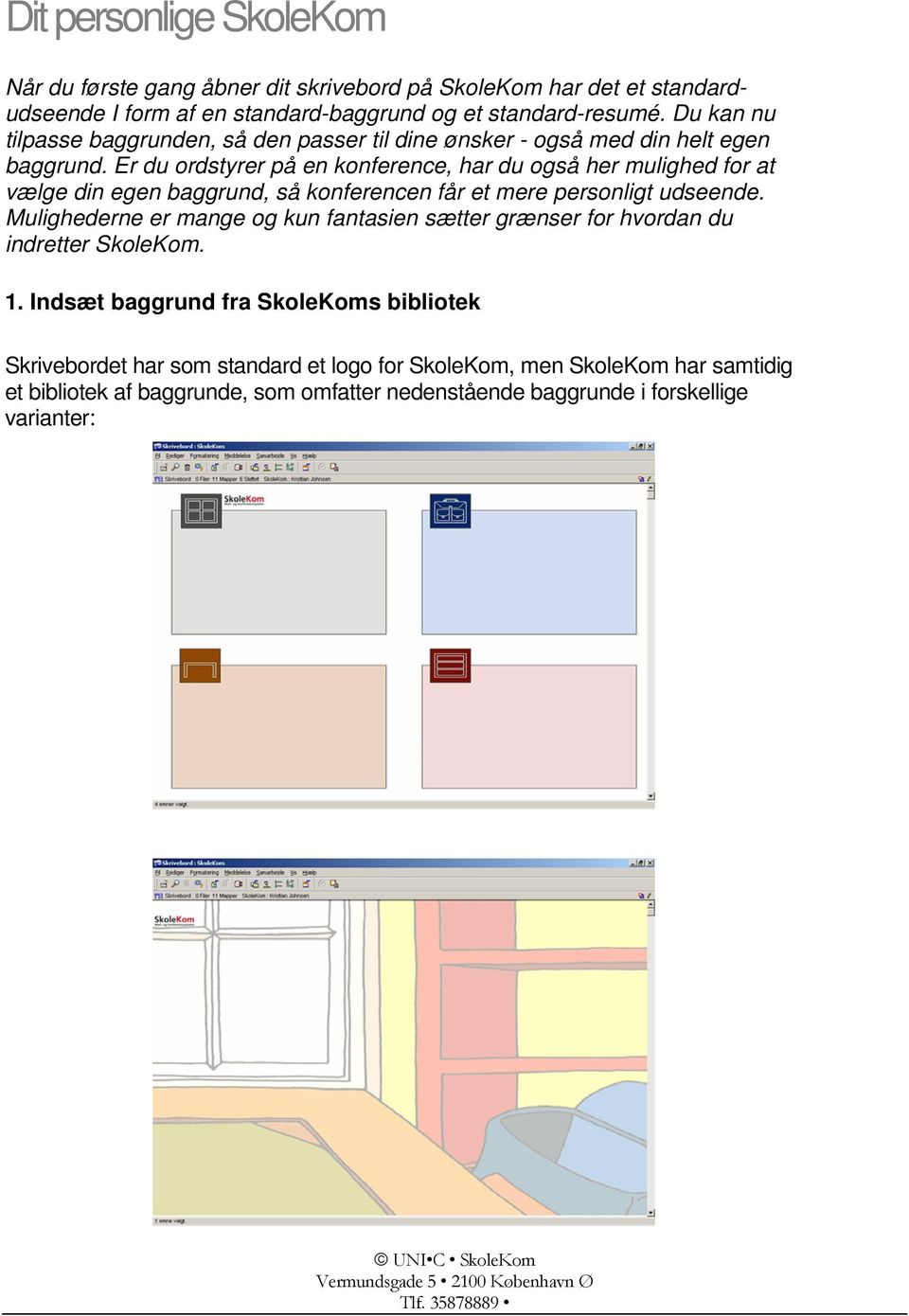
1 Dit personlige SkoleKom Når du første gang åbner dit skrivebord på SkoleKom har det et standardudseende I form af en standard-baggrund og et standard-resumé. Du kan nu tilpasse baggrunden, så den passer til dine ønsker - også med din helt egen baggrund. Er du ordstyrer på en konference, har du også her mulighed for at vælge din egen baggrund, så konferencen får et mere personligt udseende. Mulighederne er mange og kun fantasien sætter grænser for hvordan du indretter SkoleKom. 1. Indsæt baggrund fra SkoleKoms bibliotek Skrivebordet har som standard et logo for SkoleKom, men SkoleKom har samtidig et bibliotek af baggrunde, som omfatter nedenstående baggrunde i forskellige varianter: UNI C SkoleKom Vermundsgade København Ø Tlf
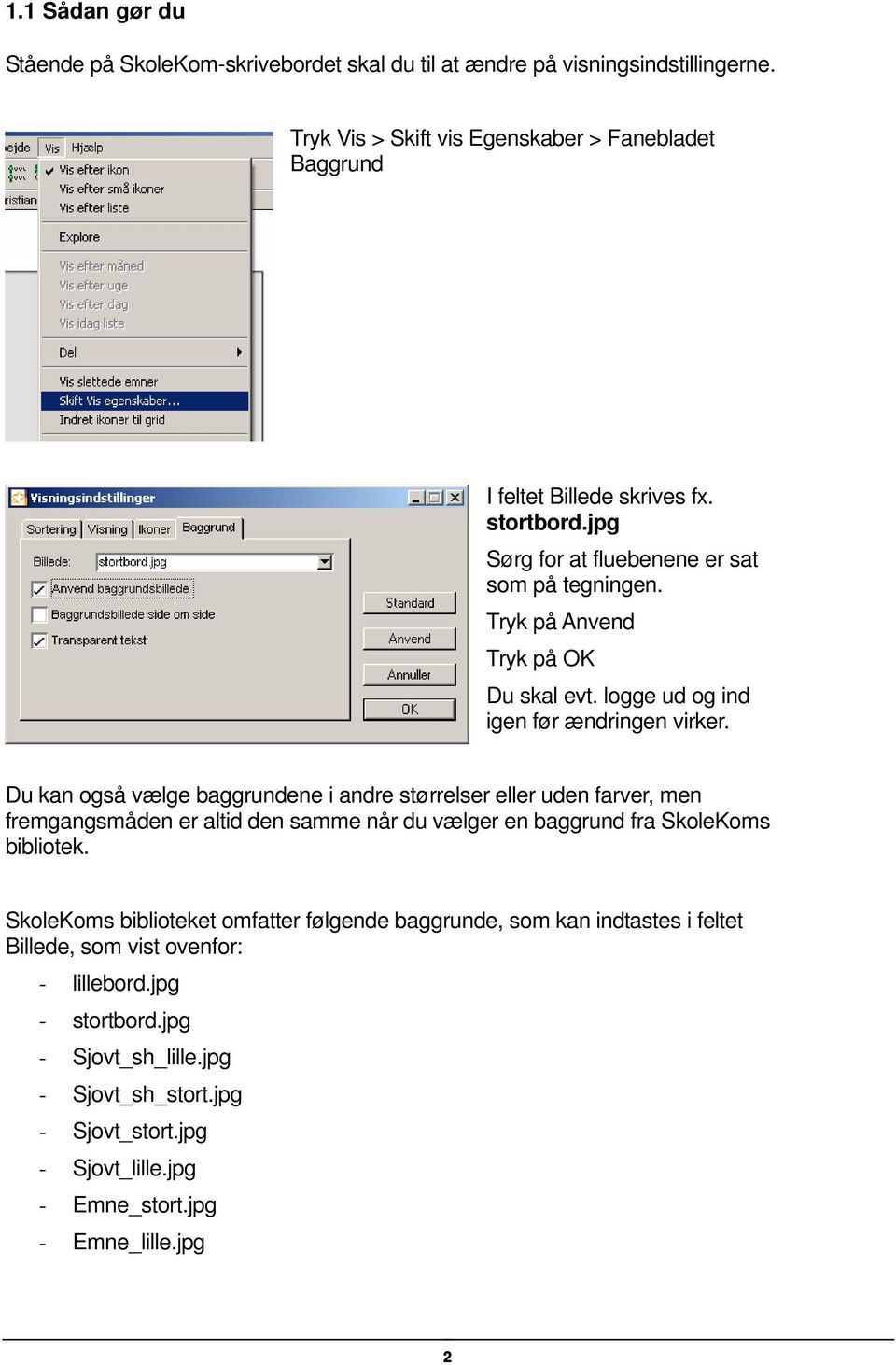
2 1.1 Sådan gør du Stående på SkoleKom-skrivebordet skal du til at ændre på visningsindstillingerne. Tryk Vis > Skift vis Egenskaber > Fanebladet Baggrund I feltet Billede skrives fx. stortbord.jpg Sørg for at fluebenene er sat som på tegningen. Tryk på Anvend Tryk på OK Du skal evt. logge ud og ind igen før ændringen virker. Du kan også vælge baggrundene i andre størrelser eller uden farver, men fremgangsmåden er altid den samme når du vælger en baggrund fra SkoleKoms bibliotek. SkoleKoms biblioteket omfatter følgende baggrunde, som kan indtastes i feltet Billede, som vist ovenfor: - lillebord.jpg - stortbord.jpg - Sjovt_sh_lille.jpg - Sjovt_sh_stort.jpg - Sjovt_stort.jpg - Sjovt_lille.jpg - Emne_stort.jpg - Emne_lille.jpg 2
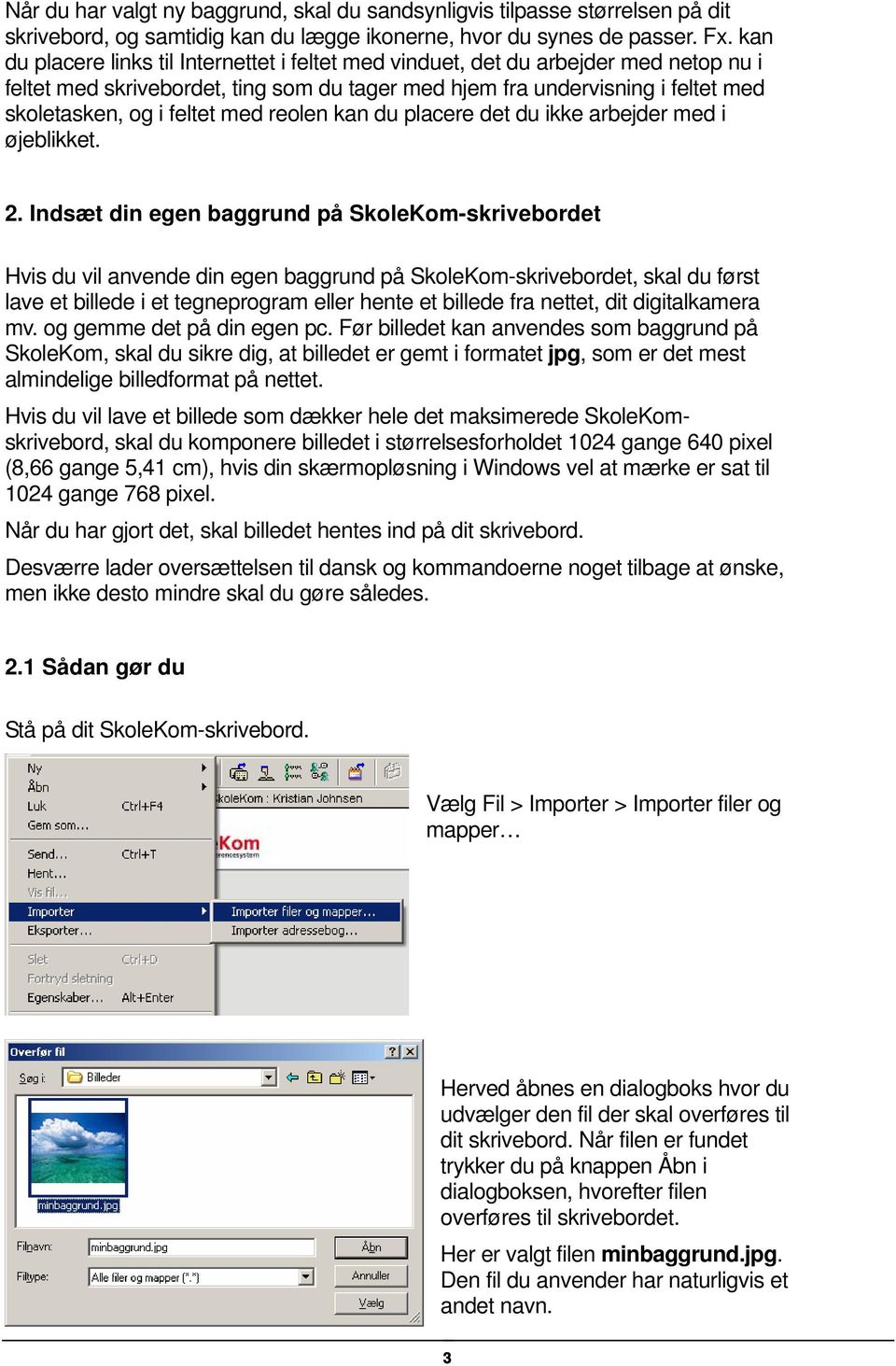
3 Når du har valgt ny baggrund, skal du sandsynligvis tilpasse størrelsen på dit skrivebord, og samtidig kan du lægge ikonerne, hvor du synes de passer. Fx. kan du placere links til Internettet i feltet med vinduet, det du arbejder med netop nu i feltet med skrivebordet, ting som du tager med hjem fra undervisning i feltet med skoletasken, og i feltet med reolen kan du placere det du ikke arbejder med i øjeblikket. 2. Indsæt din egen baggrund på SkoleKom-skrivebordet Hvis du vil anvende din egen baggrund på SkoleKom-skrivebordet, skal du først lave et billede i et tegneprogram eller hente et billede fra nettet, dit digitalkamera mv. og gemme det på din egen pc. Før billedet kan anvendes som baggrund på SkoleKom, skal du sikre dig, at billedet er gemt i formatet jpg, som er det mest almindelige billedformat på nettet. Hvis du vil lave et billede som dækker hele det maksimerede SkoleKomskrivebord, skal du komponere billedet i størrelsesforholdet 1024 gange 640 pixel (8,66 gange 5,41 cm), hvis din skærmopløsning i Windows vel at mærke er sat til 1024 gange 768 pixel. Når du har gjort det, skal billedet hentes ind på dit skrivebord. Desværre lader oversættelsen til dansk og kommandoerne noget tilbage at ønske, men ikke desto mindre skal du gøre således. 2.1 Sådan gør du Stå på dit SkoleKom-skrivebord. Vælg Fil > Importer > Importer filer og mapper Herved åbnes en dialogboks hvor du udvælger den fil der skal overføres til dit skrivebord. Når filen er fundet trykker du på knappen Åbn i dialogboksen, hvorefter filen overføres til skrivebordet. Her er valgt filen minbaggrund.jpg. Den fil du anvender har naturligvis et andet navn. 3
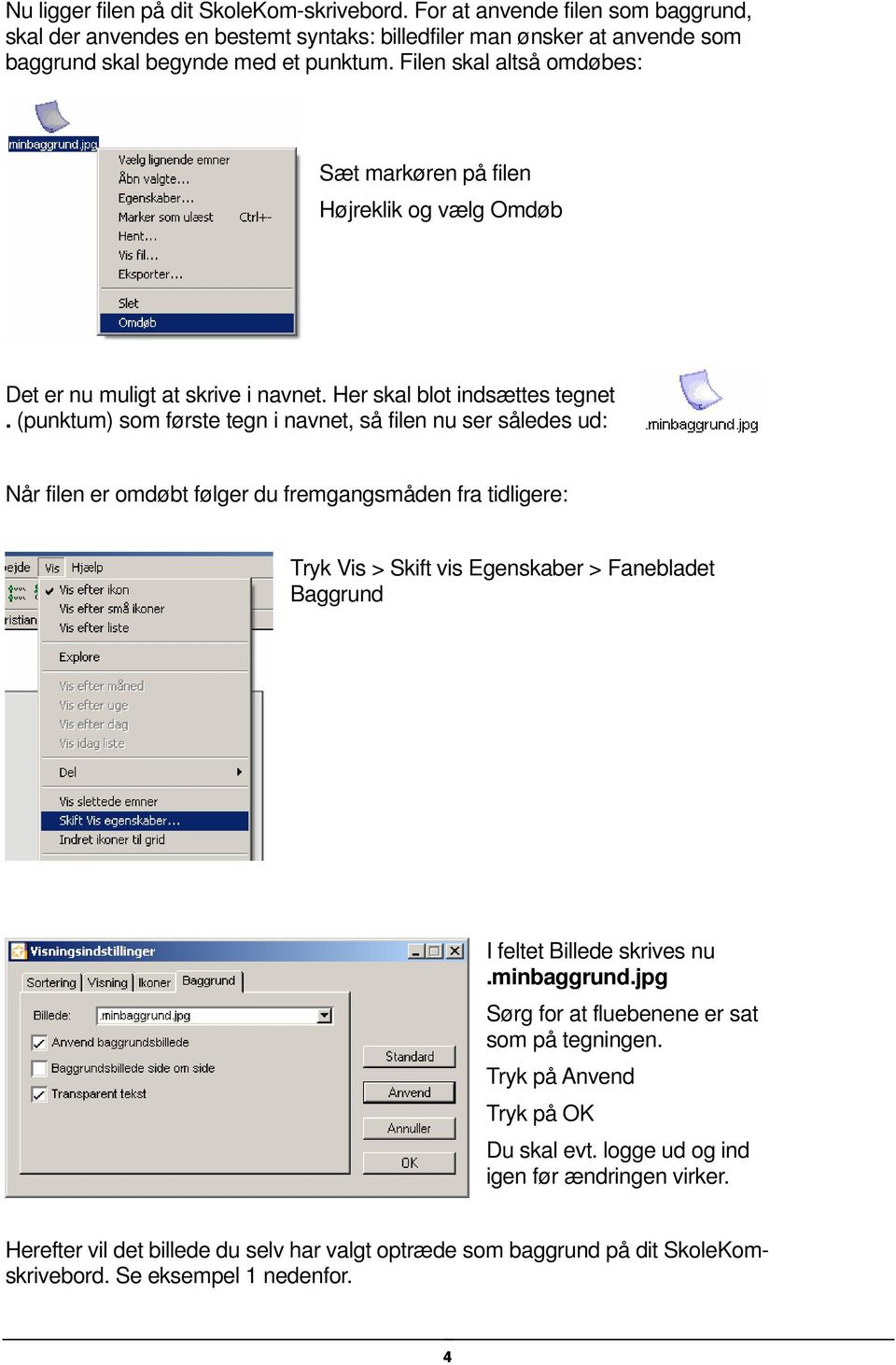
4 Herefter vil det billede du selv har valgt optræde som baggrund på dit SkoleKom- skrivebord. Se eksempel 1 nedenfor. Nu ligger filen på dit SkoleKom-skrivebord. For at anvende filen som baggrund, skal der anvendes en bestemt syntaks: billedfiler man ønsker at anvende som baggrund skal begynde med et punktum. Filen skal altså omdøbes: Sæt markøren på filen Højreklik og vælg Omdøb Det er nu muligt at skrive i navnet. Her skal blot indsættes tegnet. (punktum) som første tegn i navnet, så filen nu ser således ud: Når filen er omdøbt følger du fremgangsmåden fra tidligere: Tryk Vis > Skift vis Egenskaber > Fanebladet Baggrund I feltet Billede skrives nu.minbaggrund.jpg Sørg for at fluebenene er sat som på tegningen. Tryk på Anvend Tryk på OK Du skal evt. logge ud og ind igen før ændringen virker. 4
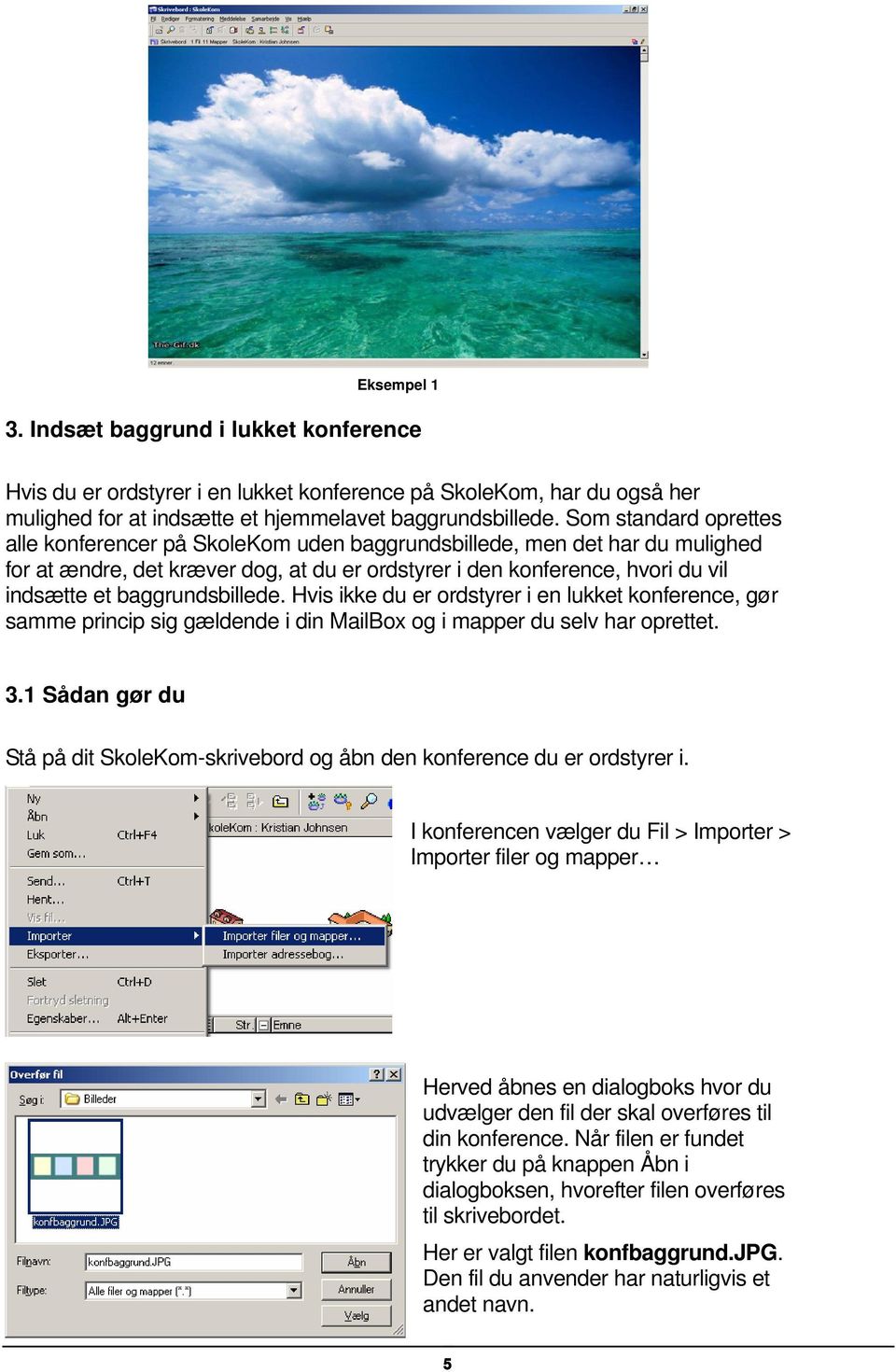
5 Eksempel 1 3. Indsæt baggrund i lukket konference Hvis du er ordstyrer i en lukket konference på SkoleKom, har du også her mulighed for at indsætte et hjemmelavet baggrundsbillede. Som standard oprettes alle konferencer på SkoleKom uden baggrundsbillede, men det har du mulighed for at ændre, det kræver dog, at du er ordstyrer i den konference, hvori du vil indsætte et baggrundsbillede. Hvis ikke du er ordstyrer i en lukket konference, gør samme princip sig gældende i din MailBox og i mapper du selv har oprettet. 3.1 Sådan gør du Stå på dit SkoleKom-skrivebord og åbn den konference du er ordstyrer i. I konferencen vælger du Fil > Importer > Importer filer og mapper Herved åbnes en dialogboks hvor du udvælger den fil der skal overføres til din konference. Når filen er fundet trykker du på knappen Åbn i dialogboksen, hvorefter filen overføres til skrivebordet. Her er valgt filen konfbaggrund.jpg. Den fil du anvender har naturligvis et andet navn. 5
6 Nu ligger filen i din konference. For at anvende filen som baggrund, skal der anvendes en bestemt syntaks: billedfiler man ønsker at anvende som baggrund skal begynde med et punktum. Filen skal altså omdøbes: Sæt markøren på filen i konferencen Højreklik og vælg Omdøb Det er nu muligt at skrive i navnet. Her skal blot indsættes tegnet. (punktum) som første tegn i navnet, så filen nu ser således ud: Når filen er omdøbt følger du fremgangsmåden fra tidligere: Stå i konferencen og tryk Vis > Skift vis Egenskaber > Fanebladet Baggrund I feltet Billede skrives nu.konfbaggrund.jpg Sørg for at fluebenene er som på tegningen. Tryk på Anvend Tryk på OK sat Du skal evt. logge ud og ind igen før ændringen virker. Herefter billedet optræde i din konference. Se Eksempel 2 nedenfor. Hvorvidt billedet optræder over eller under splitlinien, afhænger af hvilken del du havde aktiveret da du valgte visningsindstillingerne for konferencen. Det er muligt at have forskellige billeder hhv. over og under spiltlinien. Ønsker du en anden fil under splitlinien importerer du blot endnu en jpg-fil og følger ovenstående anvisning igen. Bemærk at baggrunden igen forsvinder hvis du sletter jpg-filen fra konferencen. 6

7 Eksempel 2 4. Tilpas dit Resumé Alle nye brugere på SkoleKom tildeles et resumé automatisk. Det indeholder oplysninger om brugertype, arbejdspladsens navn, adresse og telefonnummer. Resuméet kan slås op af alle brugere på SkoleKom og er derfor dit ansigt udadtil i forhold til andre brugere på SkoleKom. Nogle brugere anvender det meget nøgternt, mens andre, ikke mindst elever og studerende, anvender det særdeles kreativt. Resuméet kan gøres endnu mere personligt ved fx. at indsætte billeder, farver, grafik eller lyd. Hvis du ikke har oplysninger i dit resumé, gør du det vanskeligt for dine kollegaer, lærere eller kammerater at finde dig på SkoleKom. 4.1 Sådan gør du Stå på dit SkoleKom-skrivebord. Tryk på ikonet for Resumé på værktøjslinien: Hvis du ikke har ændret det endnu, fremkommer det automatiske resumé. Ved at sætte markøren i det hvide felt, kan du slette og skrive nyt indhold. Når du er færdig trykker du på Fil > Luk. I resumeet kan indsættes grafik, billeder, lyd og andet. Du kan eksperimentere ved at vælge menuen Rediger > Indsæt. Gør det med forsigtighed. Indsatte baggrunde og lydfiler er ikke så ligetil at fjerne igen. 7

Vejledning i oprettelse og anvendelse af studiedokumenter
 Vejledning i oprettelse og anvendelse af studiedokumenter Dokumenter som alle kan skrive i Udover meddelelser (breve og konferenceindlæg) er det muligt at oprette dokumenter og præsentationer på SkoleKom.
1. udgave, juni 2005 Tilpasset FirstClass version 8, dansk
 1. udgave, juni 2005 Tilpasset FirstClass version 8, dansk UNI C SkoleKom Vermundsgade 5 2100 København Ø Tlf. 35878889 1 Om SPUNK konferencer... 3 2 Oprettelse af hovedkonference... 4 2.1 Fremgangsmåde...
It-@fdelingen UC Syddanmark 7266 2400
 UNI-Login Installation af SkoleKom og ændring af kodeord SkoleKom er et udbredt mail- og konferencesystem i skoleverdenen i Danmark. For at komme på SkoleKom, skal du oprettes som bruger, hvor du får 3
Elevvejledning til SkoleKomNet - Min egen hjemmeside
 Indledning...1 Sådan får du adgang...2 Dit KlasseWeb skrivebord Overblik...2 Dit arbejdsområde...3 Din hjemmeside på nettet...3 Sådan laver du en hjemmeside i 4 trin...3 Trin 1 Dit personlige billede på
Bogfunktionen eller Slægtsbogen i FTM
 Bogfunktionen eller Slægtsbogen i FTM En blandt mange af Family Tree Maker s styrker er evnen til at præsentere data på mange forskellige måder, og i dette skrift vil bogfunktionen blive gennemgået. Funktionen
Opgavestyring, op og download af mange filer
 1 Opgavestyring, op og download af mange filer Det er muligt at downloade alle besvarelser i en arbejdsgang til din PC, hvorefter der kan rettes og kommenteres på besvarelserne, til sidst kan alle de kommenterede
Menuen E-shop har 4 undermenupunkter: Varer, Kunder, Ordrer og Opsætning.
 E-shop E-shoppen giver dig mulighed for, at drive handel på Internet. Når du har modulet E-shop, vil du i hovedmenuen i administrationen kunne se disse menupunkter: Menuen E-shop har 4 undermenupunkter:
Vejledning KPK Online Prøverum
 Vejledning KPK Online Prøverum INDHOLD Introduktion side 2 Funktionsliste side 2 Få adgang til systemet side 3 Opload dine billeder side 4 Sådan bruges systemet side 5 Gem dine eksempler side 7 Side 1/7
Sektornet VPN Installationsvejledning Windows Vista/7
 Sektornet VPN Installationsvejledning Windows Vista/7 Version 5.0 Af Jesper Skou Jensen og Mads Udengaard Sørensen 1 Start installationen 1 1 Indledning Denne vejledning gennemgår opsætning af Sektornet
Daglig brug af JitBesked 2.0
 Daglig brug af JitBesked 2.0 Indholdsfortegnelse Oprettelse af personer (modtagere)...3 Afsendelse af besked...4 Valg af flere modtagere...5 Valg af flere personer der ligger i rækkefølge...5 Valg af flere
IT-Brugerkursus. Modul 1 - Introduktion til skolens netværk og FC. Modul 1 - Introduktion til FC og Lectio. Printvenligt format. Indholdsfortegnelse
 Modul 1 - Introduktion til FC og Lectio IT-Brugerkursus Modul 1 - Introduktion til skolens netværk og FC Printvenligt format Indholdsfortegnelse Formål og opbygning Opgave Vejledning til intranettet Åbne
Dokumenter. Sider. efact CMS manual v. 1.0
 Dokumenter Dokumenter er stedet, hvor du opretter og vedligeholder dit indhold på hjemmesiden. Der kan uploades filer og billeder til brug på hjemmesiden, samt oprettes sider hvis indhold du redigerer
Kalender-administration
 Kalender-administration 11. Udgave, maj 2010 UNI C SkoleKom Vermundsgade 5 2100 København Ø Tlf. 35878550 Om vejledningen... 3 1 Kalendertyper... 4 1.1 Personlig kalender...4 1.2 Gruppekalender...4 1.3
Ny ordstyrer på SkoleKom
 Ny ordstyrer på SkoleKom 1 Velkommen Alt indhold på SkoleKom er drevet af brugerne. Forum for brugernes dialog og samarbejde er konferencerne. Der er forskellige typer af konferencer, men fælles for dem
Ordstyrervejledning for Lukkede konferencer oprettet af SkoleKom
 Ordstyrervejledning for Lukkede konferencer oprettet af SkoleKom Version 2 Tilpasset FirstClass vers. 9.1 Indhold Introduktion... 2 Indledning... 2 Ordstyrerens rolle i konferencen... 2 De praktiske opgaver
Indstillinger af skærm, skrivebord og papirkurv
 Skærmens format og opløsning Skærmens opløsning angives i pixels (små kvadrater). Den valgte opløsningen skal helst passe med skærmens format, dvs. forholdet mellem længde og bredde, ellers bliver billederne
UNI Login brugeradministration
 UNI Login brugeradministration - administration via regneark 6. udgave, maj 2013 UNI C 2013 Vester Voldgade 123 1552 København V Tlf: 35 87 88 89 1 Oprettelse af regneark med persondata... 2 1.1 Hent regneark
Begyndervejledning. - For lærere, TAP er, pædagoger og studerende. 3. udgave December 2006. FirstClass version 8.2, dansk
 Begyndervejledning - For lærere, TAP er, pædagoger og studerende 3. udgave December 2006 FirstClass version 8.2, dansk UNI C SkoleKom Vermundsgade 5 2100 København Ø Tlf. 35878889 Om SkoleKom... 2 1 Det
Manual til WordPress CMS
 Manual til WordPress CMS 1. Log ind på din Wordpress-side For at arbejde på din hjemmeside skal du først logge ind på administrationsdelen. Muligvis har du et direkte link på siden. Ellers er adressen
Organisering af billeder.
 Organisering af billeder. Da du startede Picasa op for første gang, havde du mulighed for at scanne hele computeren igennem for billeder eller lade Picasa holde øje med nogle bestemte mapper (mine billeder,
Undervisning Version 1.0 redigering af billeder til hjemmesiden
 Undervisning Version 1.0 redigering af billeder til hjemmesiden Nødvendigheden for at almindelig god bruger til edb. Her taler jeg ikke om at blive en superbruger men bare en bruger der styr på almindelig
Tre sideopsætninger: 1 Forside. 2 Standard 3 Liste. 1 Forside. 2 Underside. 3 Liste
 1 Forside Tre sideopsætninger: 1 Forside 2 Standard 3 Liste 2 Underside 3 Liste Ret indhold på en side I systemet kan du let rette tekst, link og billeder på hjemmesiden Først skal du logge ind i systemet
Gem dine dokumenter i BON s Content Management System (CMS)
 24. august 2007 Gem dine dokumenter i BON s Content Management System (CMS) INDHOLDSFORTEGNELSE 1. Indledning... 2 2. Se indholdet i dit Content Management System... 3 3. Tilgå dokumenterne i My Content
Kalender-administration
 Kalender-administration 9. Udgave, januar 2007 FirstClass version 8.2, dansk UNI C SkoleKom Vermundsgade 5 2100 København Ø Tlf. 35878550 Om vejledningen... 3 1 Kalendertyper... 4 1.1 Personlig kalender...
Nyt i SkoleKom 8.3. Oktober 2007. UNI C 2007 Vermundsgade 5 2100 København Ø Tlf: 35 87 88 89
 Nyt i SkoleKom 8.3 Oktober 2007 UNI C 2007 Vermundsgade 5 2100 København Ø Tlf: 35 87 88 89 Indhold Nyt udseende... 2 Skrivebordet... 2 Skalerbare ikoner... 3 Mere tekst i listevisning... 3 Værktøjslinjen...
Daglig brug af Jit-klient
 Daglig brug af Jit-klient Indholdsfortegnelse Opret person...3 Alternativ oprettelse...3 Søgning af personer...4 Send besked...5 Vælg besked...6 Opret mappe...6 Opret skabelon...6 Slet mapper og skabeloner...6
PC - installation af Maple 18 med GYM-pakken
 PC - installation af Maple 18 med GYM-pakken Download først de relevante installere til både Maple 18 og til Gym-pakken, og placer dem et sted på din PC, hvor du kan finde dem igen. Hvis du højre-klikker
Modul 1 Skolens netværk og FirstClass (FC)
 Modul 1 Skolens netværk og FirstClass (FC) Computerens netværksdrev og mappen dokumenter Gå ind i "Denne computer" (ikonet ligger på skrivebordet). Her ligger de netværksdrev computeren råder over og separate
Vejledning til brug af FirstClass
 Vejledning til brug af FirstClass - opdateret januar 2013 Indhold Installation af FirstClass foretages kun første gang... 2 Hent FirstClass-klienten... 2 Installer FirstClass-klienten... 3 Ændre kodeord...
Tegneserien - Kom godt i gang. Mikro Værkstedet A/S
 Tegneserien - Kom godt i gang Mikro Værkstedet A/S Tegneserien - Kom godt i gang Mikro Værkstedet A/S Revision 1.14, 15. maj 2007 Indholdsfortegnelse 1. Forord... 1 2. Kom godt i gang... 3 2.1. Opstart
AgeForce MINI vejledning
 AgeForce MINI vejledning Velkommen til AgeForce et enkelt og sikkert netværk for dig over 50 I denne korte guide fortæller vi dig hvordan du: - Opretter en gratis profil på www.ageforce.dk. - Redigerer
A. Overførsel af billeder fra kamera til PC... 1. B. Filstruktur på pc en... 2. C. Filtyper (CR2, NEF, DNG, JPG samt andre)... 3
 FOTOKLUBBEN KRONBORG KURSUSAKTIVITETER 2011 8. SEPTEMBER 2011 Medbring kamera, USB-stick, kortlæser, kabel og bærbar pc. Der vil være brug for flere instruktører, så også de, der allerede kan organisere
SkoleKom LogBog. 1. udgave, april 2006. FirstClass version 8.043, dansk. UNI C SkoleKom Vermundsgade 5 2100 København Ø Tlf.
 SkoleKom LogBog 1. udgave, april 2006 FirstClass version 8.043, dansk UNI C SkoleKom Vermundsgade 5 2100 København Ø Tlf. 35878889 SkoleKom LogBog 1 Indledning... 2 2 Samlemapper... 3 2.1 Oprettelse af
Nye brugere på Mægler Cloud
 Nye brugere på Mægler Cloud - Kom godt fra start Finder du ikke svaret på dit spørgsmål i nedenstående liste, så kontakt C&B Support på mail [email protected] (husk at angive kundenummer) eller telefon 4332
Rationel VinduesDesigner TM Brugervejledning
 Rationel VinduesDesigner TM Brugervejledning indhold: introduktion Side 2 Funktionsliste Side 3 Få adgang til systemet Side 4 opload dine billeder Side 5 Sådan bruges systemet Side 6 Gem dine eksempler
Brugermanual. PoP3 og Outlook Express Webmail www.321mail.dk. Udarbejdet af IT-afdelingen 2005
 Brugermanual PoP3 og Outlook Express Webmail www.321mail.dk Udarbejdet af IT-afdelingen 2005 Indholdsfortegnelse 1. ÆNDRING AF OUTLOOK EXPRESS KONTO... 4 2. OPRETTELSE AF OUTLOOK EXPRESS KONTO... 6 2.1
Easy Guide i GallupPC
 Easy Guide i GallupPC Version. 6.00.00 Gallup A/S Masnedøgade 22-26 DK 2100 København Ø Telefon 39 27 27 27 Fax 39 27 50 80 Indhold SÅDAN KOMMER DU I GANG MED AT ANVENDE GALLUPPC... 2 TILFØJELSE AF UNDERSØGELSER
FC-intranet: FC-intranet er et fælles mail- og konferencesystem, hvor lærere og elever kan kommunikere.
 IT-intro 9. august 2011 14:56 IT-introduktion på Risskov Gymnasium FC-intranet: FC-intranet er et fælles mail- og konferencesystem, hvor lærere og elever kan kommunikere. Før end man kan logge sig ind
Guide til Umbraco CMS
 web Guide til Umbraco CMS Indhold Indledning 3 Kompatible browsere 3 Log ind i Umbraco 4 Content-delen 5 Indholdstræet 5 Tilføjelse af en side/sektion 7 Sortering af indhold 12 Galleri 14 Mediebibliotek
IsenTekst Indhold til Internettet. Manual til Wordpress.
 Manual til Wordpress Sådan opdaterer du din hjemmeside i Wordpress. Dette er en manual til de mest grundlæggende ting, så du selv kan redigere indholdet eller tilføje nyt på din hjemmeside. Guiden er skrevet
Billedoptimering i indkaldelsesbreve
 Billedoptimering i indkaldelsesbreve Af Flemming Madsen I denne vejledning vil vi vise, hvordan du som skoleadministrator optimerer billeder i rtfdokumenter og dermed kan generere breve med skolens logo
Handlinger du kan foretage er f.eks at du kan : - Oprette, - markere og kopiere, klippe og slette filer eller mapper.
 Guide Denne computer & Handlinger Af Frank Skibby Jensen 2003 www.3wave.dk I alt 5 Sider Handlinger du kan foretage er f.eks at du kan : Oprette, markere og kopiere, klippe og slette filer eller mapper.
Den digitale Underviser. Videoredigering. Windows Live Movie Maker
 Den digitale Underviser Videoredigering Windows Live Movie Maker Indhold Indhold... 1 Windows Movie Maker... 2 Om at oprette et projekt... 3 Optage og downloade video... 4 A. Optage din egen video:...
MANUAL. Siteloom CMS
 MANUAL Siteloom CMS www.hjerteforeningen.dk/cms Brugernavn: Password: 13. marts, 2014 BASIS FUNKTIONER 1. Kalender... 4 1.a. Opret... 5 1.b. Rediger eller slet... 9 2. Sider...12 2.a. Opret side...13 2.b.
Det nye husdyrgodkendelse.dk Sagsbehandlermodulet Pdf forside og generering af pdf V. 1.0 5/5 2011
 For at drage nytte af denne manual, skal du have et grundlæggende kendskab til IT systemet husdyrgodkendelse.dk, og kende til: Faneblade og Menu med godkendelsesafsnit. Det kan du læse om det her: 1. Sådan
Uddannelsesplaner i MinUddannelse
 Uddannelsesplaner i MinUddannelse Denne vejledning giver et overblik over arbejdet med MinUddannelse fra en UU-vejleders synspunkt. Indhold 1. Introduktion... 2 2. Tekniske specifikationer... 2 3. Som
Kalendervejledning. 6. Udgave, januar 2007. FirstClass version 8.2 dansk. UNI C SkoleKom Vermundsgade 5 2100 København Ø Tlf.
 Kalendervejledning 6. Udgave, januar 2007 FirstClass version 8.2 dansk UNI C SkoleKom Vermundsgade 5 2100 København Ø Tlf. 35878550 1 Kalendertyper... 4 1.1 Personlig kalender... 4 1.2 Fælleskalendere...
Kursusmateriale. Introduktion til Captia. Elektronisk Sags og DokumentHåndtering, ESDH. Aalborg Universitet
 Kursusmateriale Introduktion til Captia Elektronisk Sags og DokumentHåndtering, ESDH Aalborg Universitet Indhold ESDH projektet på AAU... 3 Captia cirklen... 4 Captia... 5 Navigering... 6 1: Åbne en sag...
Manual Version 2. til oprettelse af hjemmesider for landsbyer i Rebild kommune
 Manual Version 2 til oprettelse af hjemmesider for landsbyer i Rebild kommune Oversigt: Login Hjemmeside...... side 3 Login Administrationsmodul... side 5 Kategorier.. side 6 Opret/rediger første side...
Skolekom. Email og konferencer til dig og dine elever! Version: August 2012
 Skolekom Email og konferencer til dig og dine elever! Version: August 2012 Indholdsfortegnelse Hvad er Skolekom...4 UNI Login...4 Start Skolekom...4 Dit skrivebord...5 Din mailadresse...6 Opgave 1: Skriv
Kursusbeskrivelse. Forarbejde. Oprettelse af en Access-database
 Kursusbeskrivelse Oprettelse af en Access-database Som eksempel på en Access-database oprettes en simpelt system til administration af kurser. Access-databasen skal indeholde: et instruktørkartotek et
MANUAL. Siteloom CMS
 MANUAL Siteloom CMS www.hjerteforeningen.dk/cms Brugernavn: Password: 3. oktober, 2013 BASIS FUNKTIONER 1. Kalender... 4 1.a. Opret... 5 1.b. Rediger eller slet... 9 2. Sider...12 2.a. Opret side...13
Installation For at installere programmet, skal du åbne din Internet Explorer og skrive http://www.jma.dk/updates/fileagent i adressefeltet.
 JMA Filagent JMA Filagent, anvendes af hostingbrugere/serverkunder, som har behov for at overføre billeder til deres DSM. Installation For at installere programmet, skal du åbne din Internet Explorer og
Manual til Wordpress. 1. Log ind på din Wordpress-side. Indhold:
 Manual til Wordpress Sådan opdaterer du din hjemmeside i Wordpress: Dette er en manual til de mest grundlæggende ting, så du selv kan redigere indholdet eller tilføje nyt på din hjemmeside. Guiden er skrevet
PDF-xchange viewer Side 1
 PDF-xchange viewer Side 1 PDF X-change viewer PDF Xchange-viewer er et Windows-program der kan læse PDF-filer og samtidig et program man kan bruge når man vil skrive kommentarer i pdf-filer. Det er et
Hermed vejledning i hvordan man lægger billeder ind til brug for hjemmesiden.
 Hermed vejledning i hvordan man lægger billeder ind til brug for hjemmesiden. Manualen er delvist hentet fra en manual Ølstykke IF har lavet til brug for deres hjemmeside Upload af billede For at kunne
Gem Et billede som skrivebordsbaggrund Vil du bruge dit eget billede som baggrundsbillede på skrivebordet.
 Gem Et billede som skrivebordsbaggrund Vil du bruge dit eget billede som baggrundsbillede på skrivebordet. Klik på det billede du vil bruge og vælg opret/anvend som baggrundsbillede, i værktøjslinien Klik
Billeder på bibliotek.kk.dk. Hent et billede og gem det på din PC:
 Billeder på bibliotek.kk.dk Hent et billede og gem det på din PC: I dette eksempel henter vi et billede fra Google. Du kan også hente billeder i Flickr, Picasa etc. (NB! Husk at der er rettigheder knyttet
Google Apps. Lær at oprette, organisere, dele og slette dokumenter. Udarbejdet af PLC, version 2013!!!!!!! Side 1 af 9
 Lær at oprette, organisere, dele og slette dokumenter. Udarbejdet af PLC, version 2013!!!!!!! Side 1 af 9 Arbejde i faner Google Apps arbejder i faner, derfor er det vigtigt, du er bekendt med det. Mappen
UNI C 2008 Pædagogisk IT-kørekort. Læsning og it. øvelser
 Læsning og it øvelser Øvelse 1 Indsæt billede i en tekst... 3 Øvelse 2 Organiser et billedkatalog... 4 Øvelse 3 Indtal en lyd og indsæt den i tekstbehandlingsprogram... 4 Øvelse 4 Indskan en tekst fra
5.0 Velkommen til manualen for kanalen HTML-grab Introduktion til kanalen HTML-grab kanalside Hvad er et spot?
 5.0 Velkommen til manualen for kanalen HTML-grab 1 5.1 Introduktion til kanalen 1 5.2 HTML-grab kanalside 1 5.2.1 Hvad er et spot? 2 5.2.2 Opret et nyt spot 2 5.2.3 Aktivt og inaktivt spot 3 5.2.4 Rediger
Opsætning på PC Luk Navision. På skrivebordet højreklikkes på Navision ikonet. Herefter vælges Rediger.
 Overførsel af købsordre til GRENE (Simpel) Fra købsordren dannes en fil, som typisk placeres lokalt på brugerens PC eller på et fællesdrev, som alle brugere har adgang til. På Grenes webshop trækker man
Overførsel af købsordre til Hydra-Grene eller Grene. Overførsel af købsordre til Hydra-Grene eller Grene
 Overførsel af købsordre til Hydra-Grene eller Grene Fra købsordren dannes en fil, som typisk placeres lokalt på brugerens PC eller på et fællesdrev, som alle brugere har adgang til. På Hydra-Grenes webshop
Adobe Elements Lektion 2
 Adobe Elements Lektion 2 Så er det igen tid til at lege lidt med billeder. Jeg går ud fra, at du nu har fået opsat Elements efter de anvisninger du fik i sidste lektion. Start Elements op Gå ind i Edit
Indsæt og opret et billede på én gang
 Indsæt og opret et billede på én gang Du kan nu oprette og indsætte billeder på forside og tekst-sider og felter i én arbejdsgang altså uden at først oprette dem i Mediearkivet. Billeder kan indsættes
SkoleKom Web-adgang FirstClass 8
 Torben Frentz UNI C Web-adgang FirstClass 8 1. Indledning... 2 Forord... 2 Oversigt... 2 Om vejledningen... 3 Login... 3 Det første vindue... 5 Andre vinduer... 7 Logout... 7 Ændring af kodeord, resumé,
Sådan opdaterer og vedligeholder du din hjemmeside i Wordpress.
 Wordpress manual Sådan opdaterer og vedligeholder du din hjemmeside i Wordpress. Dette er en manual til de mest grundlæggende ting og funktioner i Wordpress, så du selv kan redigere indholdet eller tilføje
Begyndervejledning. - For lærere, TAP er, pædagoger og studerende. 6. udgave November 2008. FirstClass version 9.1, dansk
 Begyndervejledning - For lærere, TAP er, pædagoger og studerende 6. udgave November 2008 FirstClass version 9.1, dansk UNI C SkoleKom Vermundsgade 5 2100 København Ø Tlf. 35878889 Om SkoleKom... 2 1.1
Projekt Ny Sundhedsrådgivning
 Projekt Ny Sundhedsrådgivning Vejledning til elektronisk formular: "Besøgsnotat konsulent" Dansk Kvæg Afd. Udvikling 4.november 2004, PML Indholdsfortegnelse: Formål:... 3 Generelt:... 3 Krav til afvikling:...
Adobe Digital Editions
 Adobe Digital Editions Kom godt i gang Klik på knapperne nedenfor for at komme videre Forberedelse Download Adobe Digital Editions: Til Windows TRYK HER Til Mac OS TRYK HER Bemærk: Adobe Digital Editions
Coloris. Programmet fungere på den måde at man vælger det billede man ønsker at arbejde med ved at klikke på det under menupunktet Projekter.
 Under dette afsnit kan du lære at kende og benytte de mest nødvendige værktøjer til farvesætnings programmet Coloris. Skærmbilledet for Coloris ser således ud når du åbner for programmet (billedet kan
Brugervejledning. Hjemmesider med Cmsimple.
 1af23 Brugervejledning. Hjemmesider med Cmsimple. 1. Forord. Denne brugervejledning er fremstillet for at hjælpe personer ved Lokalhistorisk Arkiver i ny Sønderborg kommune, som kun har ringe kendskab
Du har nu en genvej på dit skrivebord hen til den mappe hvor dine filer med bøgerne kommer til at ligge, den virkelige sti = c:\bøger.
 Download af bøger i MP3 format Side 1 af 6 Forudsætninger for at kunne benytte denne mulighed er: En computer med rimelig diskplads (hvert bog fylder små 200 MB). En god Internetforbindelse, for ikke at
APB Author Version 2.0 Tillægsside Vejledning til program til udarbejdelse af arbejdspladsbrugsanvisninger
 APB Author Version 2.0 Tillægsside Vejledning til program til udarbejdelse af arbejdspladsbrugsanvisninger Program udviklet af ic.dk Vejledning udarbejdet af DTC December 2003 Anbefalet fremgangsmåde ved
Brug af Office365 med Onedrive, nyeste Officepakke mv
 Egedal Gymnasium og HF september 2014 Brug af Office365 med Onedrive, nyeste Officepakke mv Dette dokument beskriver, hvordan du kan opnå adgang til nogle resurser i skyen og hente ny software. Hvordan
FOTO strategi Gem Udvælg Rediger Gem
 FOTO strategi 1. Gem billederne i en mappe på skrivebordet a. Opret en mappe på skrivebordet og navngiv den evt. med årstallet. b. Kopier billederne i kameraets DCIM-mappe og sæt den ind i mappen på skrivebordet.
Gå ind på forsiden til hjemmesiden. Skriv typo3 i adresselinjen og tryk på retur.
 Adgang til Back-end Gå ind på forsiden til hjemmesiden. Skriv typo3 i adresselinjen og tryk på retur. typo3 Skriv herefter brugernavn og adgangskode i de respektive felter og klik på Login Den følgende
Manual til Dynamicweb Februar 2010
 Manual til Dynamicweb Februar 2010 Login... 2 Skabeloner og formater... 3 Filarkivet... 4 Lav en PDF... 5 Opret en ny side... 7 Navngiv siden... 9 Aktiver siden... 9 Sorter sider... 9 Flyt siden... 11
Nogle metoder ved arbejdet med Brothers Keeper.
 Villy Andersen Frederiksberg den 8. september 2014. Nogle metoder ved arbejdet med Brothers Keeper. For at få samling på nogle af de tidligere udsendte beskrivelser og vejledninger om Brothers Keeper (BK)
Modul 2 - Computerens drev og tekstbehandling. Computerens netværksdrev og mappen dokumenter
 IT-Brugerkursus Modul 2 - Computerens drev og tekstbehandling Indholdsfortegnelse Computerens netværksdrev og mappen dokumenter Oprettelse af mapper Navngivning og omdøbning af mapper Sletning af mapper
Installationsvejledning Alphacam 2018 R1
 Installationsvejledning Alphacam 2018 R1 Indholds Fortegnelse Indledning - Generelt...3 Understøttede Windows Versioner...3 Understøttede låstyper i fremtidige versioner...3 Netværks Drivere skal opdateres
Fig. 1. Vi vender tilbage til de enkelte punkter efterhånden som vi får brug for dem. Indledning
 %LOOHGEHKDQGOLQ PH,UIDQ9LHZ Fig. 1 Indledning IrfanView er et fremragende lille billedbehandlings program, der samtidig kan fungere som billedfremviser. IrfanView er et freeware program, som du kan hente
Import-vejledning Fra regneark til UNI Login
 Import-vejledning Fra regneark til UNI Login - For UNI Login brugeradministratorer 4. udgave, januar 2007 UNI C 2007 Vermundsgade 5 2100 København Ø Tlf: 35 87 88 89 1 Oprettelse af regneark med persondata...
I denne øvelse vil du få vist hvordan opsætningen af netværket foregår. Målet er at du selv kan konfigurere en IP adresse på din lokal maskine.
 I denne øvelse vil du få vist hvordan opsætningen af netværket foregår. Målet er at du selv kan konfigurere en IP adresse på din lokal maskine. Opsætningen her er speciel for dette lokalnetværk, der kan
portal.microsoftonline.com
 Office Online og OneDrive Office Online er et supplement til Officepakken, som du har liggende på computeren. Office Online ligger i skyen og åbnes i din webbrowser på adressen: portal.microsoftonline.com
Vejledning i brug af dli dokumenthåndteringssystemet til virksomheder
 Vejledning i brug af dli dokumenthåndteringssystemet til virksomheder Indhold Generelt... 1 Windows tidligere versioner... 1 Windows 10... 2 Apple Mac... 2 Log på... 2 Rediger dokumentet... 2 Tilføj et