
Få dine billeder til at tale
|
|
|
- Augusta Petersen
- 8 år siden
- Visninger:
Transkript








1 Få dine billeder til at tale Programmet CrazyTalk laver tegnefilm ud af dine portrætbilleder. Programmet synkroniserer endda læberne på portrætter, så de passer med lydsporet. Journalist Morten Skeldal Østergaard Åbn et portrætbillede, og sæt nogle punkter i ansigtet, der markerer, hvor øjne, næse og mund er. Det er faktisk alt, hvad der skal til for at lave et fotografi om til en lille, sjov animationsfilm med programmet CrazyTalk. Normalt er det en meget møjsommelig proces at lave animationer, men CrazyTalk har automatiseret det hele, så du kan komme i gang i løbet af få sekunder. Når du har hentet dit billede ind og lavet det om til en animationsfigur, kan du endda få CrazyTalk til at synkronisere mundens bevægelser og ansigtets mimik, så det hele passer til en lydfil eller en optagelse, hvor du selv indtaler et eller andet. Bagefter kan du rette din animationsfigur til, så den fx ser vred eller glad ud på de rigtige steder i filmens forløb det er både sjovt og nemt. Effekten er meget overbevisende og underholdende, og når du er færdig, kan du gemme din animation som et filmklip, så du kan dele den med andre på fx YouTube eller Facebook. CrazyTalk Hent programmet på Om programmet Med CrazyTalk kan du lave dine egne animationsvideoer. Systemkrav Windows XP, Vista,, 8 og 0 Sprog Engelsk Kun for Komputer for alles læsere Sådan henter du CrazyTalk For at installere CrazyTalk skal du finde frem til programmet i Fordelszonen og klikke på "Hent". Så kommer du til en registreringsside og skal følge trinene her til højre. Tilbuddet gælder kun for bladets læsere, og derfor er registreringen desværre lidt bøvlet. Find programmet i Fordelszonen, og klik på den grønne Hentknap. Nu skal du registrere programmet for at få det gratis. Klik på here for at komme til registreringssiden. KOMPUTER FOR ALLE 0

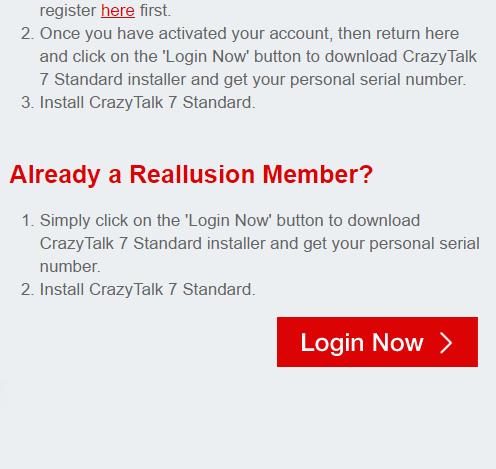
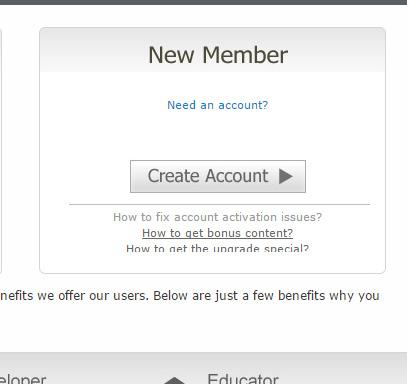

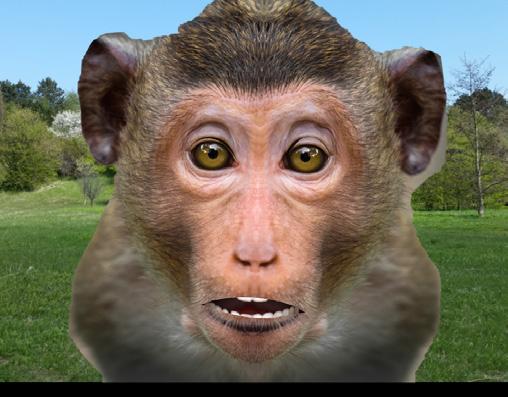


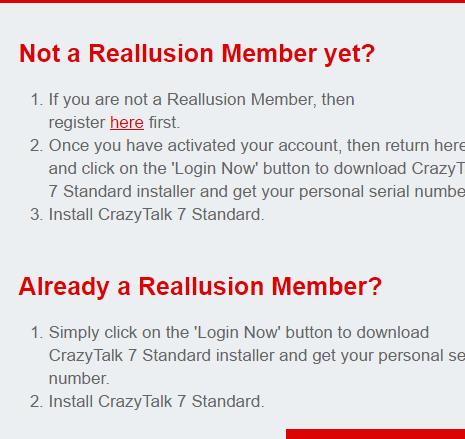
2 Det kan du med CrazyTalk CrazyTalk har mange muligheder for at finjustere din film, så den bliver præcis, som du vil have den. Her er et udpluk af funktionerne: Ekstra! Se vores video i Fordelszonen Vis følelser Du kan nemt rette ansigtstrækkene til, så de viser forskellige følelser, der passer til det, der bliver sagt. Synkroniseret tale Programmet sørger selv for, at mundens bevægelser rettes til, så de passer med det lydklip, du bruger. Skift baggrund Sæt dine helt egne baggrunde ind bag dit talende ansigt. Sjove effekter Du kan nemt få din animationsfigur til at bevæge sig, ligesom du vil have det, og fx læne sig frem mod seeren. Klik på knappen Skriv din , og vælg et kodeord (og gentag det ) og et brugernavn. Klik på Submit Now. Nu får du en mail med et link, du skal klikke på for at bekræfte registreringen. Create Account. Åbn igen Fordelszonen, og klik på programmets grønne Hent-knap. Klik så på Login Now, og indtast det brugernavn og kodeord, du valgte i sidste trin. Nu kan du hente CrazyTalk. Foto: Shutterstock/world of vector og tratong. KOMPUTER FOR ALLE 0


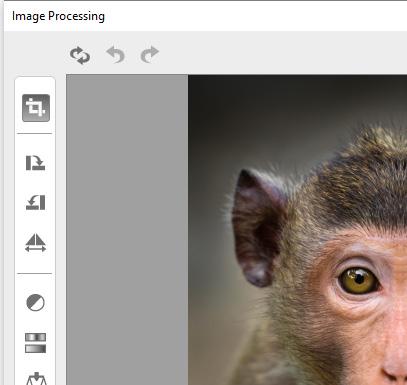
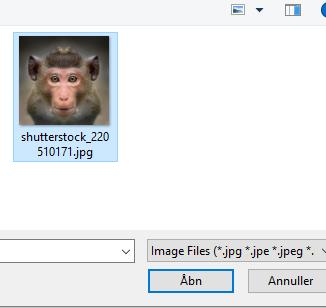
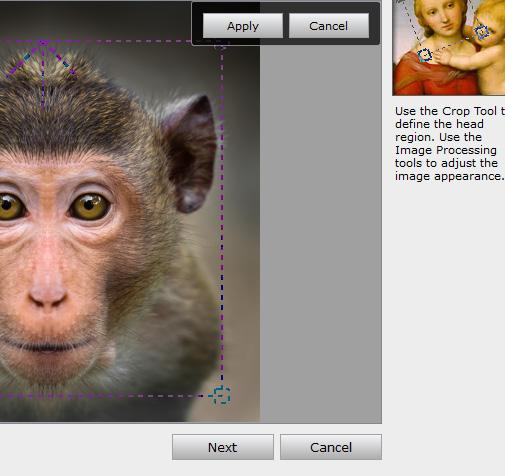

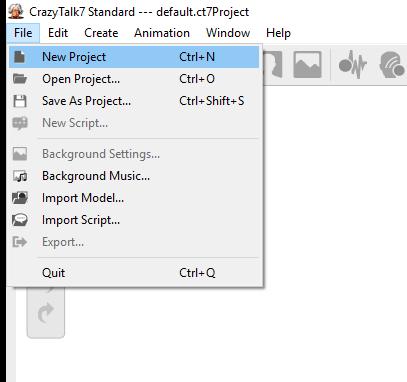
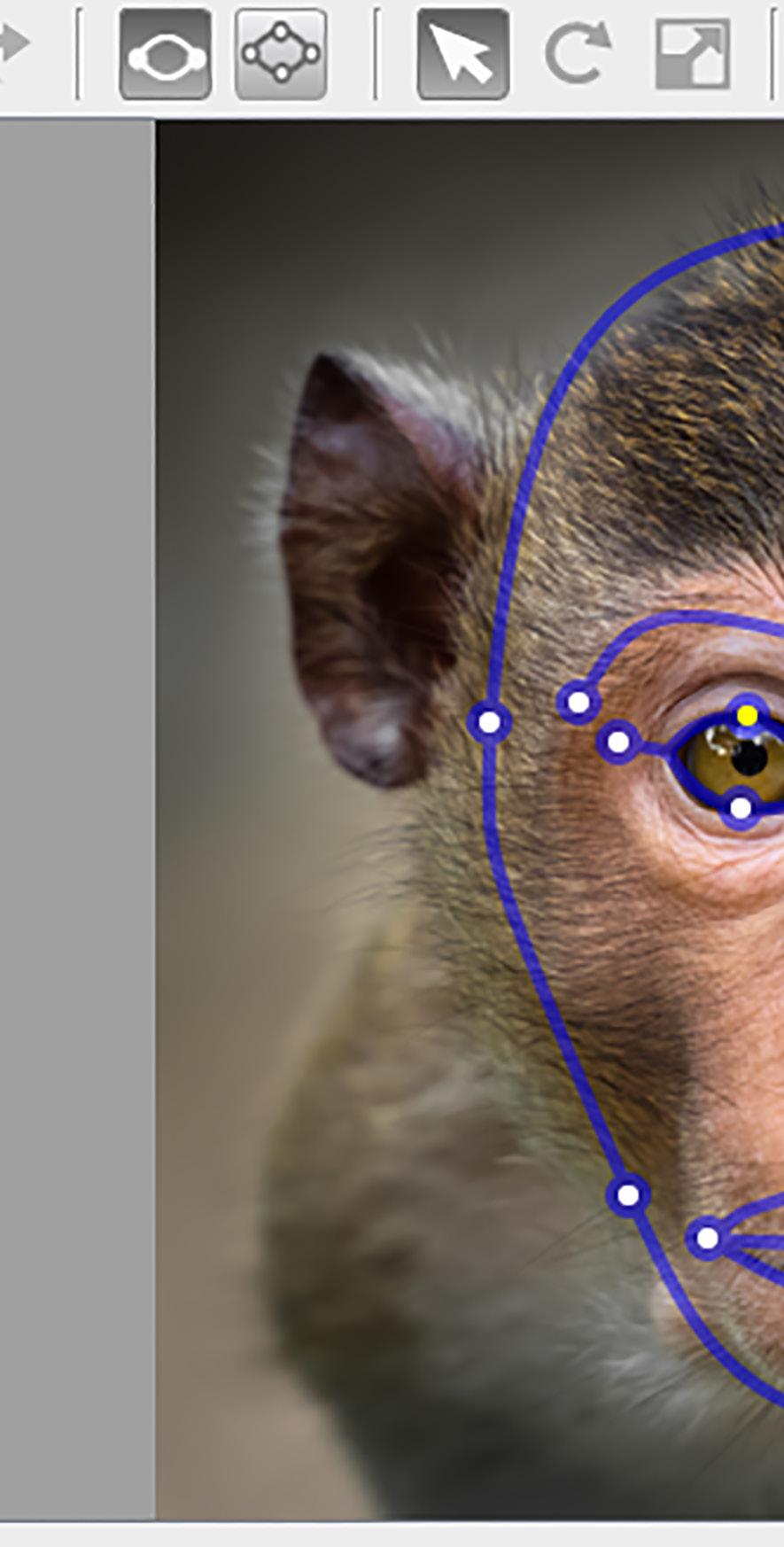
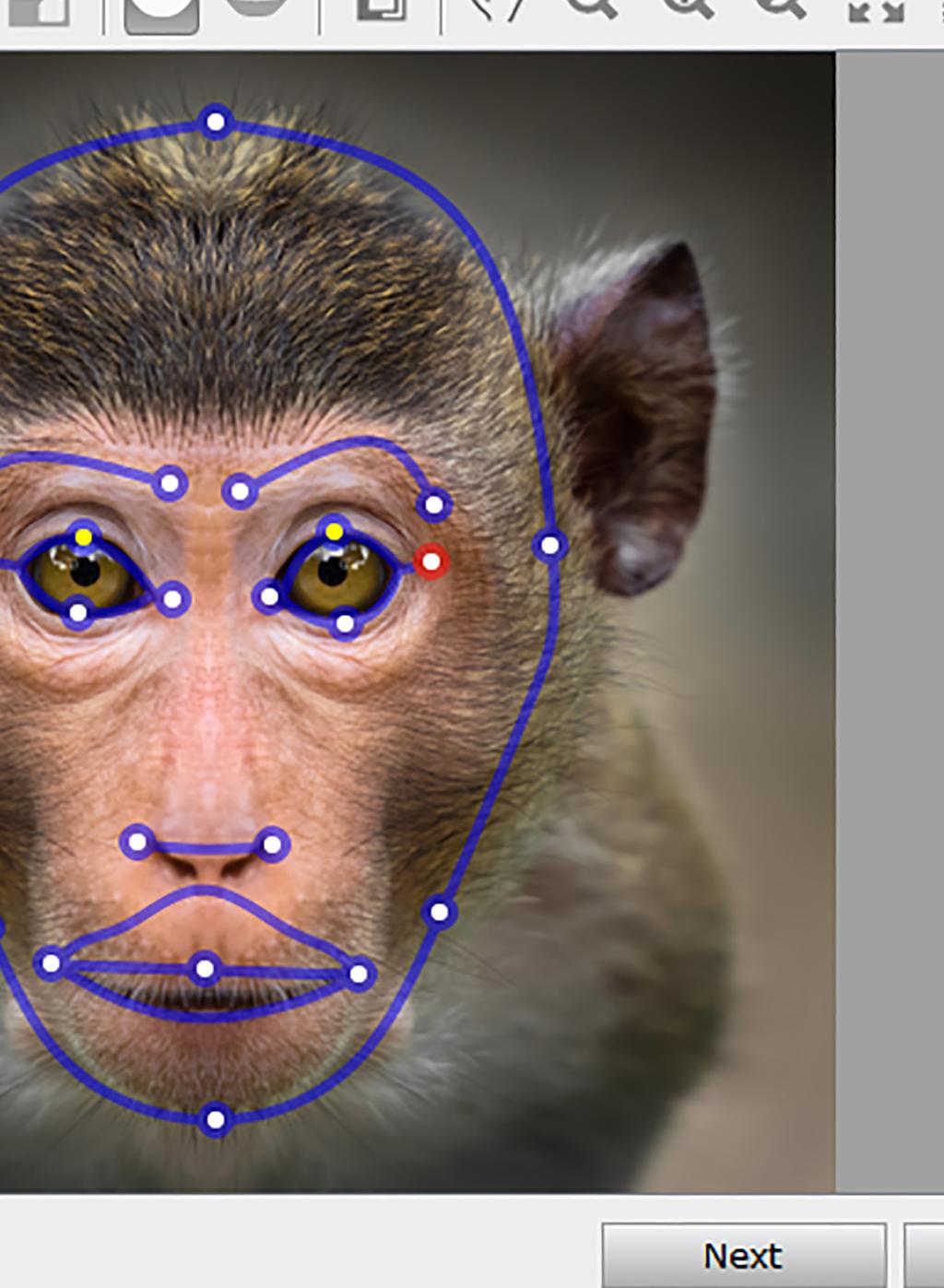
3 Hent dit billede ind i CrazyTalk For at komme i gang skal du først hente et portrætbillede ind i CrazyTalk. Det fungerer bedst, hvis billedet er taget lige forfra. Når du har registreret og installeret CrazyTalk, er det let at komme i gang. Klik på menuen File, og vælg New Project for at oprette et helt nyt projekt. 8 9 Find frem til billedet, og klik så på Åbn. Dit endelige resultat bliver absolut bedst, hvis du sørger for at finde frem til et portrætbillede, der er taget lige forfra. Nu skal du beskære billedet, så kun ansigtet kommer med. Vælg beskæringsværktøjet. Træk nu med musen, så du danner en kasse om ansigtet. Klik på Apply 8, når du er tilfreds, og derefter på knappen Next 9. Træk i markeringerne, så de sidder som på billedet øverst til højre. Du kan zoome ind med forstørrelsesglasset, hvis du har svært ved at sætte dem præcist. Klik på Next. Nu skal du prøve at markere, i 8 hvilken retning ansigtet kigger, ved at trække i den blå maske. Klik på knappen OK, når du er færdig. KOMPUTER FOR ALLE 0


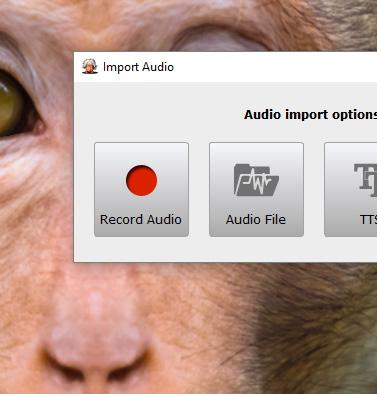
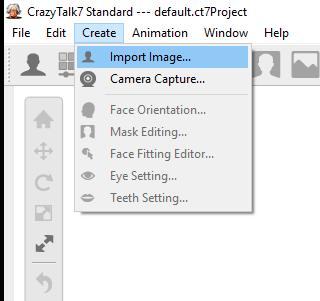
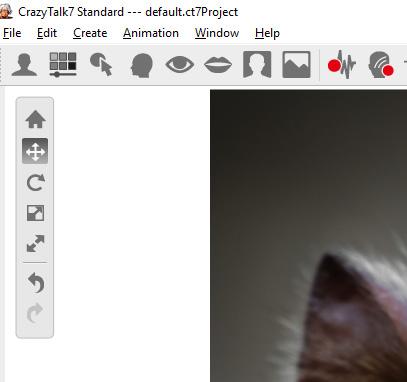
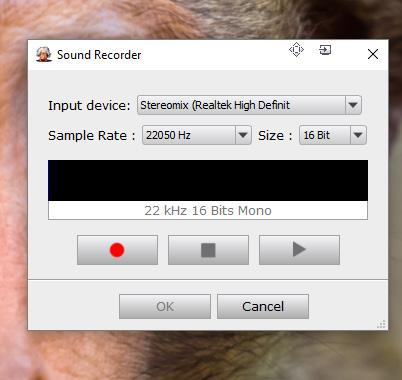
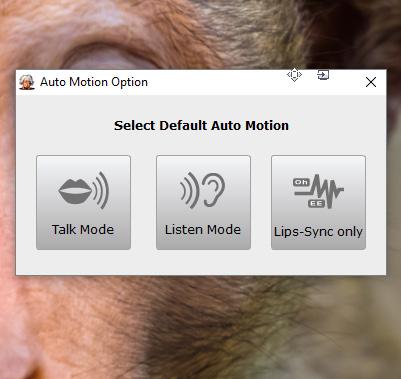
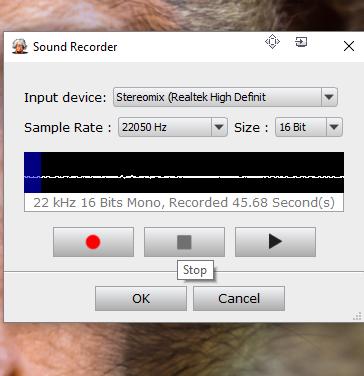
4 Klik på menuen Create, og vælg Import Image. Læg lyd på din film Når der skal lyd på animationen, kan du enten optage et lydklip direkte i Crazy Talk, eller du kan hente en lydfil i MP- eller WAV-format ind i programmet. Her optager vi vores eget klip. Når du vil sætte lyd på din animation, skal du først klikke på lyd-ikonet i værktøjsbjælken. Hvis du vil optage tale, skal du tjekke, om din pc's mikrofon er klar Træk nu i de fire punkter 0, så de sidder i mundvige og øjenkroge som på billedet i øvre højre hjørne. Klik så på Next. Vælg Record Audio. Du kan også hente en MP-fil ind ved at klikke på Audio File. Gør dig klar til at tale i din computers mikrofon eller et headset, og klik så på den røde knap for at optage. Klik på stopknappen, når du er færdig Nu kender CrazyTalk 9 ansigtets udformning. Klik på play-knappen for at se en (forhåbentlig) imponerende animation af ansigtet. Klik på afspilningsknappen for at høre optagelsen, og tryk på den røde knap igen, hvis du ikke er tilfreds. Klik på OK for at kombinere lyden med din animation. Vælg til sidst, om din figur skal "sige" din indtalte optagelse 8, lytte til den 9 eller udelukkende bevæge læberne uden andre animationer 0. Foto: Shutterstock/world of vector og tratong. KOMPUTER FOR ALLE 0


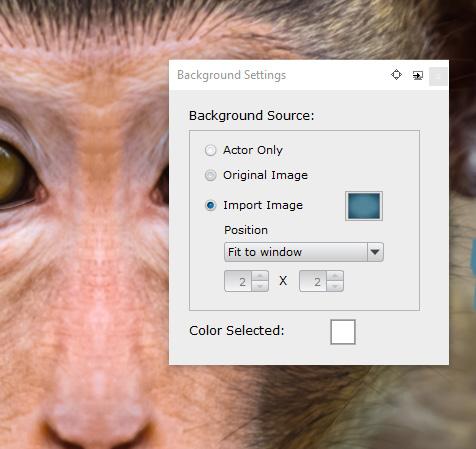
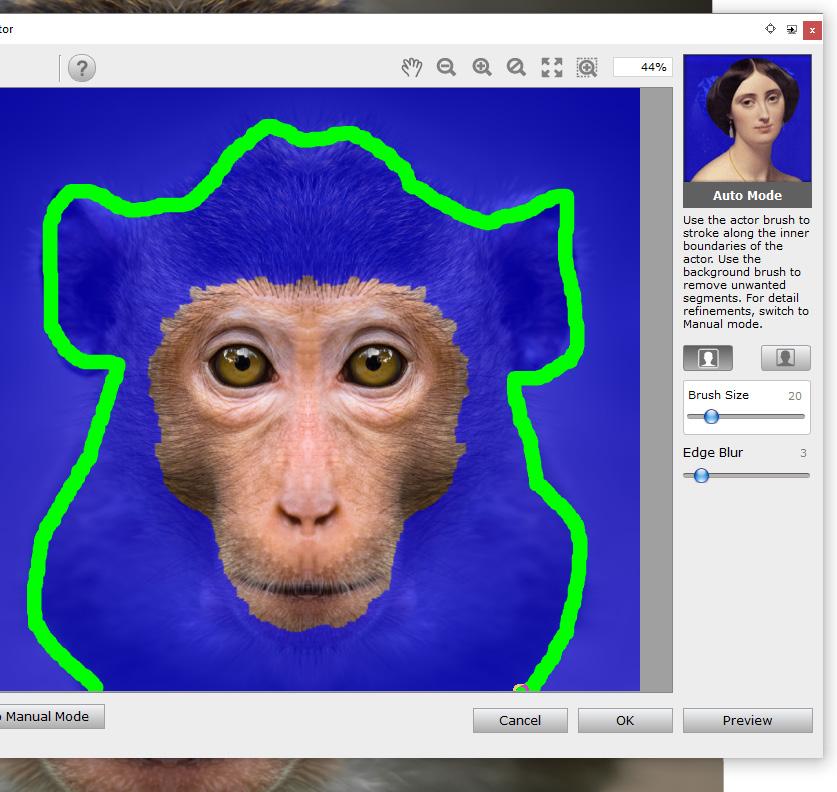

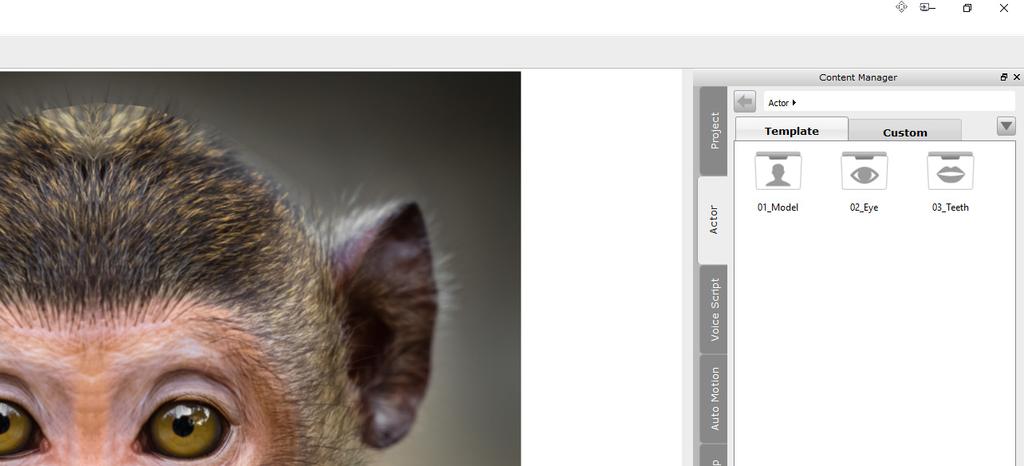
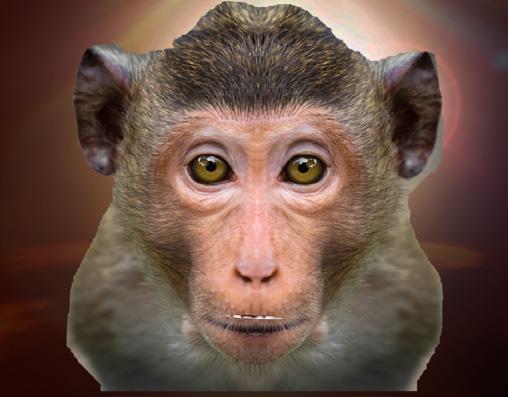
5 Lav om på din figur Du kan redigere øjne og tænder på din figur for at give den et mere livagtigt udtryk. Her giver vi vores abe et nyt tandsæt, så munden ikke bare ser ud som en sort streg i portrættet. Klik på fanebladet Actor, og dobbeltklik på mappen 0_Teeth. Du kan også udskifte øjnene eller bruge en af de færdige "skue spillere", der følger med CrazyTalk. Indsæt en ny baggrund Du kan udskifte baggrunden på dit billede ved først at markere omridset af din figur og derefter sætte et nyt billede ind som baggrund. Sørg for, at du har den ønskede baggrund gemt på din pc. Klik på det portrætbillede, du allerede har hentet ind i CrazyTalk, og tryk så på ikonet Mask Editing. Marker omridset af din figur, så godt du kan, og klik på OK. Nu skal du trykke på billedet i firkanten for at hente et nyt baggrundsbillede fra din harddisk. Udpeg det ønskede billede, og klik på Åbn. Nu er baggrunden ændret, og du kan blot lukke vinduet. 8 KOMPUTER FOR ALLE 0
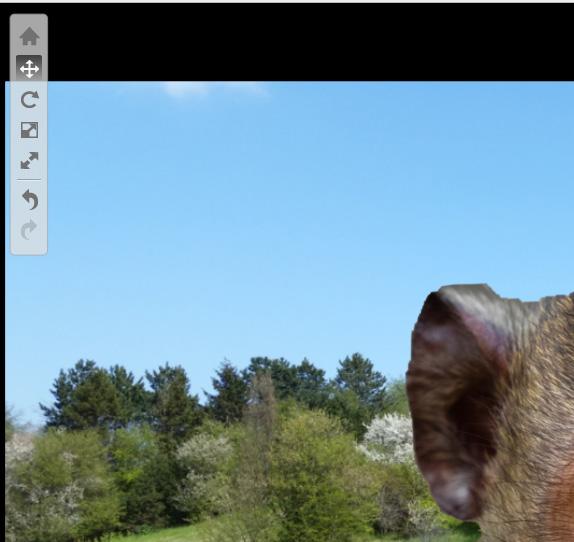
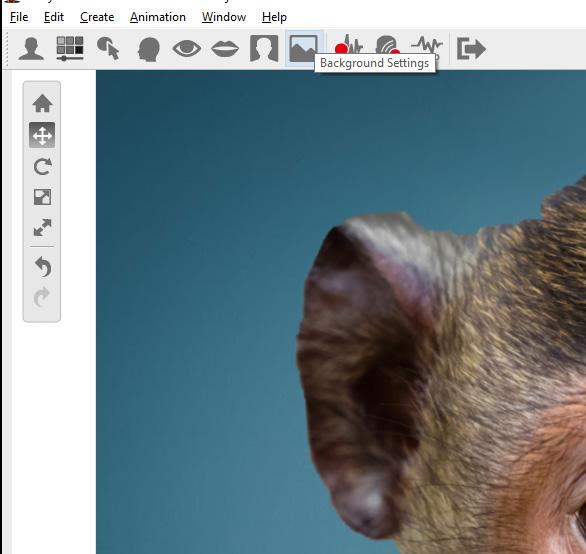
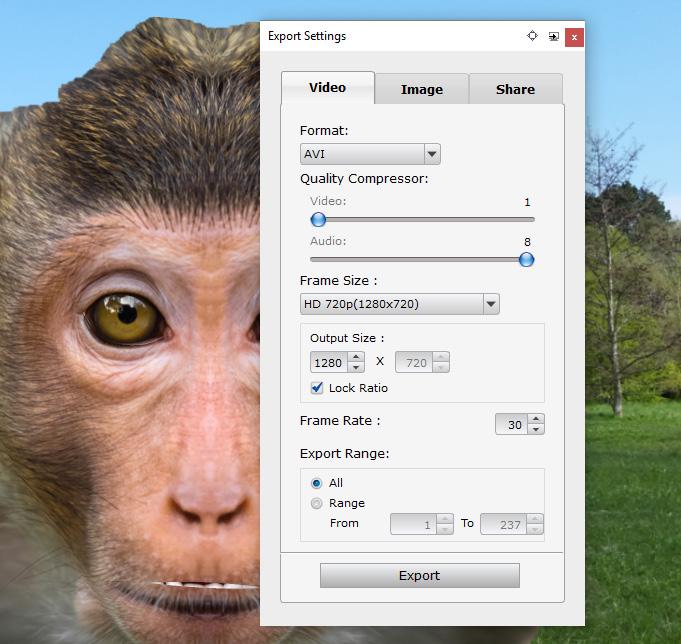
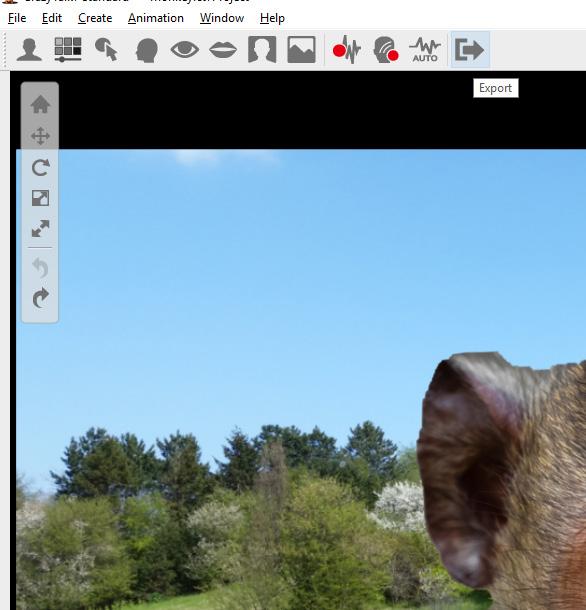
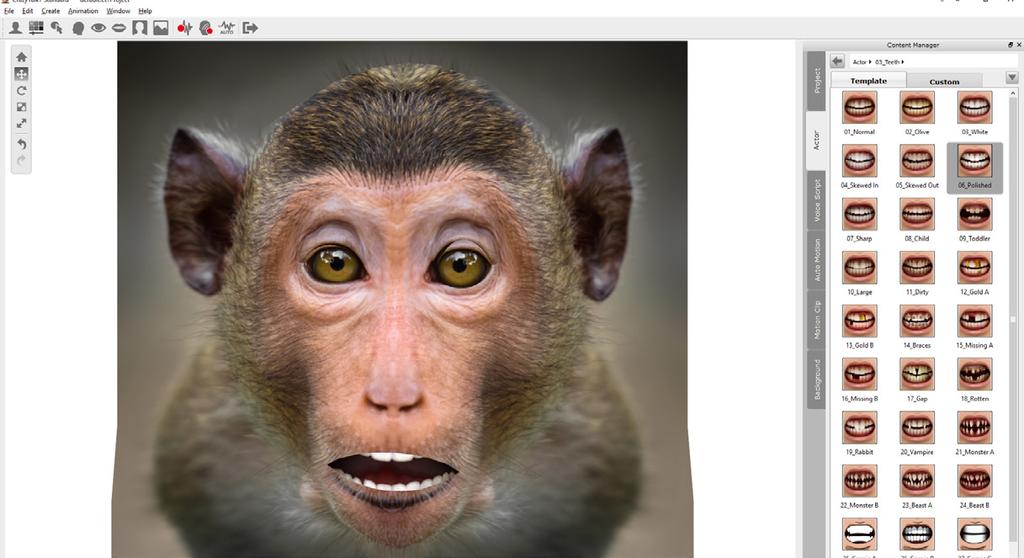

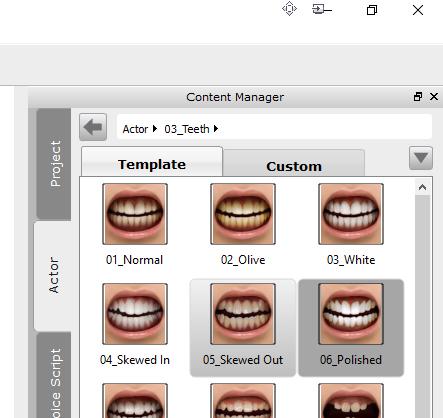
6 Vælg et tandsæt, og dobbeltklik på det, eller træk det over på billedet. Programmet tilpasser selv tænderne, så de passer ind i munden på din figur. Gem din færdige animation som en film For at andre kan få glæde af din animation, skal du først gemme den som et rigtigt filmklip. Derefter kan du dele den med andre. Klik derefter på baggrunds ikonet. Når du er tilfreds med din animation, klikker du på eksportér-ikonet. Vælg fx formatet AVI og den ønskede opløsning. Klik så på Export, og vælg, hvor du vil gemme din film. Klik på OK i vinduet, der dukker op. 9 8 Se vores færdige video Ekstra! Se vores video i Fordelszonen Du kan ændre størrelse 8 og placering 9 på din figur, så den passer til baggrunden. Foto: Shutterstock/world of vector og tratong. Du kan se vores færdige video med den talende abe i Fordelszonen under blad /0: www. komputer.dk/fordelszonen 9
Den digitale Underviser. Videoredigering. Windows Live Movie Maker
 Den digitale Underviser Videoredigering Windows Live Movie Maker Indhold Indhold... 1 Windows Movie Maker... 2 Om at oprette et projekt... 3 Optage og downloade video... 4 A. Optage din egen video:...
Den digitale Underviser. Lydfiler: Audacity
 Den digitale Underviser Lydfiler: Audacity Sabine Kramer maj 2014 Indholdsfortegnelse side Optag med Audacity.. 3 Gem og eksportér i MP3 format.... Indtal og klip en lydfil (metode 1)... 5 6 Indtal og
Vejledning til Photo Story 3
 Vejledning til Photo Story 3 Start på billedfortælling Når du har startet programmet, får du dette vindue. Du får 3 valg: 1. Opret en ny fortælling. 2. Redigere et projekt 3. Afspille en fortælling. Den
Sådan laver du en animationsfilm
 Sådan laver du en animationsfilm i Animtoon Først skal du åbne Animtoon. I start menuen trykker du på Film Værkstedetikonet, som er billedet af et ben der går, se figur 1. Figur 1: Film Værkstedetikonet.
Generelt om lyd...2. Lydformater... 2 Andre formater (der ikke gennemgås her)... 2. Audacity...3
 Lyd: Tastevejledning Audacity og CDex Generelt om lyd...2 Lydformater... 2 Andre formater (der ikke gennemgås her)... 2 Audacity...3 Optag fra mikrofon... 4 Marker en del af optagelsen... 5 Slet en del
Hold styr på aftalerne på både pc og mobil VELKOMMEN TIL GOOGLE-SKOLEN 4. DEL
 VELKOMMEN TIL GOOGLE-SKOLEN. DEL I DETTE NUMMER: Opret en ny kalender Lav en kalenderaftale Del din kalender med andre Sådan bruger du flere kalendere på én gang GRATIS 0 KR Hold styr på aftalerne på både
Tastevejledning til Photo Story 3 for Windows
 Tastevejledning til Nyt projekt... 2 Import af billeder... 2 Tekster og billedeffekter... 4 Billedbevægelse og speak... 5 Lydeffekter... 7 Konvertering til film... 9 Afslutning... 11 Photo Story 3 er et
Camtasia guide. Redigering af video. Trin for trin guide til redigering af video i Camtasia.
 Camtasia guide Trin for trin guide til redigering af video i Camtasia. Redigering af video Det forventes at læsere af denne guide allerede har Camtasia installeret. 1. Hvis du har valgt at redigere i din
Den digitale Underviser. Clouds. Dropbox
 Den digitale Underviser Clouds Dropbox Indhold Indhold... 1 Dropbox... 1 Installer Dropbox... 2 Åbn Dropbox fra egen computer... 2 Åbn Dropbox fra en anden computer... 3 Lagre filer i Dropbox (offline
GRATIS FOR ABONNENTER:
 GRATIS FOR ABONNENTER: Eksempel : Byg din egen Journalist Mathias Alsted Lund Flinck Som abonnent på Komputer for alle får du din egen hjemmeside helt gratis. Her hjælper journalist Mathias Alsted Lund
Få din hjemmeside på internettet
 DEL DIN FÆRDIGE HJEMMESIDE MED HELE VERDEN: Afsnit 03 Dette nummer: Få din hjemmeside gjort færdig og læg den på nettet. Få din hjemmeside på internettet Når du er tilfreds med din hjemmeside, skal den
Tag smarte skærmskud
 Tag smarte skærmskud Hvis du vil vise din kammerat en detalje fra din pc-skærm, er programmet Jing uden sammenligning det bedste værktøj til formålet. Her viser journalist Steffen Slumstrup Nielsen dig,
Windows Live Movie Maker-alle funktioner.
 Windows Live Movie Maker-alle funktioner. Her vises brugen af funktionerne i programmet til at lave en film bestående af dine billeder og video/film klip. Læg egen tale og/eller musik på filmen. 1: Åbn
Vejledning til Photofiltre nr. 122 Side 1
 Side 1 Denne opgave/vejledning skal komme til at se sådan ud. Baggrundsbilledet skal være i en størrelse der er 658 x 271 pixel. Bladet er et foto for sig som skal maskes af og baggrunden gøres gennemsigtig.
Det sprogpædagogiske kørekort 2012/2013. Modul 3: Lydfiler (basis)
 Det sprogpædagogiske kørekort 2012/2013 Modul 3: Lydfiler (basis) Sabine Kramer Indholdsfortegnelse side Download Audacity og hjælpeprogrammet Lame (punkt 1-10) 3 Installér Audacity og Lame (punkt 11-14)..
Få det bedste fra Windows 10
 PRØV TO NYE, FANTASTISKE FUNKTIONER: Få det bedste fra Windows 0 Windows 0 byder på en perlerække af nye og spændende funktioner. Vi har fundet to smarte programmer, der giver dig en forsmag på det nye
Det sprogpædagogiske kørekort 2012/2013. Modul 5:Lydfiler (for viderekomne)
 Det sprogpædagogiske kørekort 2012/2013 Modul 5:Lydfiler (for viderekomne) Sabine Kramer Indholdsfortegnelse side Indtal og klip en lydfil - metode 1 (punkt 1-10) 3 Importér og klip en lydfil metode 2
Billeder på hjemmeside
 Billeder på hjemmeside Indholdsfortegnelse Emne 1. Billedredigering (Microsoft Picture Manager) Side 3 a. Komprimer billeder b. Beskæring af billeder 3 9 2. Billeder og tekst ved hjælp af en skabelon (Template
Jeg har anvendt Chrome måske ser det lidt anderledes ud i andre browsere).
 Panopto første gang Adgang til folder hvor I uploader film Jeg har anvendt Chrome måske ser det lidt anderledes ud i andre browsere). Panopto er det program som vi skal bruge til at I uploader præsentationer.
Sådan redigerer du med Audacity. Pædagogisk IT-kørekort - Mentorforløb
 Sådan redigerer du med Audacity Pædagogisk IT-kørekort - Mentorforløb 1 Hvad kan Audacity? Audacity er et freeware lydredigeringsprogram. Programmet kan: fungere som lydoptager (ex optage fra mikrofonindgangen
for hele familien FANTASTISK SELSKABSLEG:
 FANTASTISK SELSKABSLEG: for hele familien Kald familien og vennerne sammen om skærmen og lad dem deltage i din egen personlige quiz. Det er helt gratis at oprette forrygende quizzer selv, og her viser
SÅDAN TEGNER DU DIT BUDSKAB - Skil dig ud og få flere kunder WORKBOOK TIL MIT TEGNETRÆNING VIDEO KURSUS
 WORKBOOK TIL MIT TEGNETRÆNING VIDEO KURSUS VELKOMMEN ER DU KLAR TIL AT LÆRE AT TEGNE DIT BUDSKAB? HUSK mine 5 gode råd START I DET SMÅ SNYD NU LIDT TRO PÅ DINE EVNER SÆT EKSTRA TID AF FIND 3 FAVORITTER
Kontaktpersoner. Indhold
 Kontaktpersoner Alle, der skal have adgang til lederportalen, skal oprettes som kontaktpersoner. Dvs. ledere, institutledere og andre, der skal have adgang til at logge ind på lederportalen og tilgå relevante
Flere funktioner (5) Picasa 3.1.9
 (5) Marts 2015 JC - Data Indhold Gem på disk, Genvejsknapper... 2 Søg, Collage,...3 Andre Collageformer, Gem collage... 4 Filtre: Ansigtsgenkendelse, Stjerne... 5 Geo-tag, Google Earch: Søg, Zoom... 5
Billede redigering. Du har nu oprettet i alt to mapper, og der kan oprettes flere med et sigende navn.
 Hvordan opretter vi en mappe på skrivebordet. Højre klik på skrivebord og Tryk en gang på ny. Klik så en gang på mappe. Højre klik på nye mappe, vælg omdøb og skriv: Mine Billeder, og Klik på skrivebordet.
UNI C. Video/billeder og lyd: Tastevejledning. Photo Story 3
 Video/billeder og lyd: Tastevejledning Photo Story 3 Lav dine egne fortællinger med billeder og lyde...2 Download...2 Opret ny fortælling...2 Indsæt billeder...2 Rediger billederne...3 Ændring af rækkefølgen...4
Windows Vista 1. Side 1 af 10
 Windows vista...2 Lukke for PC,en...3 Velkomstcenter...3 Finde/starte et program...4 Alle programmer...5 Menuen Start...5 Stifinder...6 Windows Sidepanel og gadgets...7 Dokumenter...7 Tilbehør...8 Windows
Brugermanual til MOBI:DO Make på Internettet
 Brugermanual til MOBI:DO Make på Internettet Introduktion Med MOBI:DO Make kan du oprette guides, som kan ses i MOBI:DO. En guide virker som en checkliste, der fører brugeren hele vejen igennem en arbejdsopgave.
Velkommen til denne Windows XP Moviemaker Guide.
 Denne guide er lavet af Rasmus Andersen Side 1 Velkommen til denne Windows XP Moviemaker Guide. Du skal starte med at klik på Start, derefter klik på Programmer, til sidst skal du tryk på Windows Movie
Vi anbefaler, at du lader boksen med træffetider blive liggende på din afdelingsforside. Hvad der ellers skal være af indhold er op til jer.
 1 Tips! På din forside har du mange muligheder for at tilføje forskellige komponenter, så du kan tilpasse siden til din afdeling eller organisations egne behov. Det er dog ikke alle komponenter, der kan
Tegneserien - Kom godt i gang. Mikro Værkstedet A/S
 Tegneserien - Kom godt i gang Mikro Værkstedet A/S Tegneserien - Kom godt i gang Mikro Værkstedet A/S Revision 1.14, 15. maj 2007 Indholdsfortegnelse 1. Forord... 1 2. Kom godt i gang... 3 2.1. Opstart
Hjælp, mine deltagere aflytter og øver sig til YouTube men i forkert toneart.
 Side 1 Gratis program til at transponere lydfil og gemme den, link og vejledning Ole Skou 2009 Hjælp, mine deltagere aflytter og øver sig til YouTube men i forkert toneart Gratis program til at transponere
Det sprogpædagogiske kørekort 2012/2013. Modul 9: Rettelse af kursistopgaver (Del 1)
 Det sprogpædagogiske kørekort 2012/2013 Modul 9: Rettelse af kursistopgaver (Del 1) Christoph Schepers Indhold I Ret opgaver i Word Markér fejl i farver (nemt og hurtigt).. Brug Words egne retteværktøjer:
EKSPORTER DIN FÆRDIGE FILM
 EKSPORTER DIN FÆRDIGE FILM Målet med en film er som regel at andre skal se den. Derfor skal ens sekvens altså det der er klippet sammen på tidslinjen også ud af AVID en igen. Der er grundlæggende to måder
Apple iphone. For at komme i gang med at bruge icloud på din iphone skal du gøre følgende:
 Apple iphone Herunder får du en hurtig guide til, hvordan du kommer i gang med at bruge icloud, Dropbox, Onedrive og Google foto-backup-tjeneste på din iphone. icloud: Med icloud får du 5 gigabyte gratis
Skype Guide. Indholdsfortegnelse
 Indholdsfortegnelse Start Skype for Business... 2 Opkald til person.... 3 Viderestille et opkald... 4 Fast viderestilling af indgående opkald.... 5 Deltag i Skype for business møde... 6 Under opkaldet...
Vejledning KPK Online Prøverum
 Vejledning KPK Online Prøverum INDHOLD Introduktion side 2 Funktionsliste side 2 Få adgang til systemet side 3 Opload dine billeder side 4 Sådan bruges systemet side 5 Gem dine eksempler side 7 Side 1/7
Overfør dine videobånd. til pc'en 42 STÆRKT LÆSERTILBUD! I FORDELSZONEN. Nyt program: Hent dine videobånd til pc en med Debut Video Capture.
 STÆRKT LÆSERTILBUD! KØB EN VIDEO GRABBER TIL SUPERPRIS SE MERE PÅ NÆSTE SIDE Overfør dine videobånd I FORDELSZONEN Nyt program: Hent dine videobånd til pc en med Debut Video Capture. til pc'en Når du har
Movie Maker. En manual til den MovieMaker i Windows XPTM. Version: August 2012
 Movie Maker En manual til den MovieMaker i Windows XPTM Version: August 2012 Indholdsfortegnelse Hvad er MovieMaker?...4 Fordele...4 Ulemper...4 Ekstra overgange med mere!...4 Krav til udstyr...5 Det
Billedbehandling med XnView.
 Billedbehandling med XnView. 2009 Dag 1: På skrivebordet finder du ikonet for Denne computer højreklik på ikonet og vælg Stifinder på pop-op skiltet. Nu viser Stifinderen de drev der findes på denne computer
Videoproduktion trin for trin
 Videoredigering trin for trin Drejebog / manuskript Kamerateknik Storyboard Klippemanus Overfør videofiler til computer Capture Konvertering Redigering Færdigbehandling Vigtige begreber NAVN: KL: Videoproduktion
Minikursus i videoredigering med Pinnacle 11
 Minikursus i videoredigering med Pinnacle 11 Videoredigering for begyndere 2 Kære kolleger Denne lille vejledning er lavet i forbindelse med et kursus i video-redigering for begyndere på PMC i Horsens
Indhold VDI... 1 Installer fra UCL programmer... 2 Installer fra web... 7 Kør fra browser... 16
 VDI VDI står for Virtual Desktop Infrastructure. VDI er en virtuel Windows pc med UCL image. VDI bruges til at tilgå SIS, når man ikke er på UCLs netværk med kabel eller dockingstation. VDI bruges fra
3) Hvis du vælger at følge en trailer template, kan du vælge mellem. 4) Hvis du tilgengæld vil skabe din egen video fra bunden, er der
 imovie er et filmredigeringsprogram tilknyttet macos og ios. Programmet giver dig mulighed for at skabe dine egne film baseret på billeder, lyd og videoklip. Programmet tilbyder et bredt, men overskueligt
Redigering af video i Nero Vision
 Redigering af video i Nero Vision Nero Vision er et enkelt og let anvendeligt videoredigeringsprogram, som er en del af den store Nero-pakke. Det er ikke så avanceret som Pinnacles Studio, bl.a. er det
Brug af video i undervisningen
 Den digitale Underviser Brug af video i undervisningen Sabine Kramer juli 2014 Indhold I Arbejd med videoer på YouTube 3 Opret din egen YouTube kanal... 3 Saml videoer i afspilningslister på YouTube 5
FRA KAMERA TIL COMPUTER
 FRA KAMERA TIL COMPUTER FRA CANON FS200 TIL LIQUID Før optagelserne kan redigeres, skal de kopieres fra kameraet til computeren. Det foregår i to trin. Først kopieres optagelserne fra kameraet til din
High Speed Kamera og Redigering
 digital Vejledning High Speed Kamera og Redigering Vejledning til læreren: Fra high speed optagelser til slowmotion film 2013 TEMA: BESKYT DIN HJERNE Introduktion Xciters Digital er et undervisningsforløb,
Del filer i hjemmet. Hvis dit hjem har to eller. 5-10 min. NY SERIE
 DEL DET HELE I denne artikelserie lærer du de bedste og letteste metoder til at dele filer, printere og internetforbindelse med andre både på dit netværk i hjemmet og via internettet. Del filer i hjemmet
Brugermanual 3D Webcam
 Brugermanual 3D Webcam 2 Indholdsfortegnelse Kort introduktion... 4 Installation... 4 Hardware Installation... 4 Software Installation... 5 Forklaring til knapper... 6 Linse Focus... 6 3D Justering...
Start af Smart PSS 1. Hent af optagelser fra valgte kamera 2. Tidslinjen 4. Afspilning af optagelser 4
 Indhold Start af Smart PSS 1 Hent af optagelser fra valgte kamera 2 Tidslinjen 4 Afspilning af optagelser 4 Zoom, se detaljer og tag snapshots på optagelser 5 Snapshot/billede 5 Zoom ind 5 Udtræk af video
Beskyt dig mod nedbrud i Windows 10
 TING, DU SKAL GØRE I DAG: Beskyt dig mod nedbrud i Windows 0 Systemgendannelse og Sikkerhedskopiering er to fremragende værktøjer i Windows 0. Brug dem allerede i dag så er din pc rigtig godt beskyttet.
Billedvideo med Photo Story
 Billedvideo med Photo Story Programmer: Microsoft Photo Story 3 Microsoft Windows XP Microsoft Internet Explorer Anvendelse: Edb informatik - Almen Voksenuddannelse September 2006 Billedvideo med Photo
Filupload LEJERBO.DK FILARKIV UNDER MØDER OSV. Upload filer til et eksisterende filupload-komponent
 1 Filupload Tips! Vi har forberedt nogle sider til dig med et filupload-komponent. Blandt andet siden Møder. På den måde kan du nemt uploade filer, fx referater, vedtægter eller husorden til jeres hjemmeside.
Manual til overføring af fotografier fra kamera til harddisk.
 Manual til overføring af fotografier fra kamera til harddisk. Det første man skal gøre sig klart er, hvor man som udgangspunkt vil lægge sine fotografier. Især når man er mange, der bruger den samme computer,
Fremstilling af test og test materiale
 1 af 18 Instruktion til fremstilling af testmateriale i Powerpoint. TUP-projektet: Udvikling af bedømmelsesformer der tager hensyn til læse-, skrive- og regnesvage deltagere på AMU-Uddannelserne. Instruktionen
Final Cut Pro (FCP) INTRO - Gøre klar til at redigere.
 Final Cut Pro (FCP) INTRO - Gøre klar til at redigere. Sidst ændret: 17. November 2008 Hardware: Systemet består af: * 2 skærme, hvor den venstre et vigtigst. * Mac Pro computer * Ekstern scratch disk
The GIMP. The GIMP til windows kan hentes fra siden: http://gimp win.sourceforge.net/stable.html
 The GIMP The GIMP er et gratis grafikprogram som kan hentes på nettet. Alle nye opdateringer af programmet bliver lagt på nettet, så snart de er færdige. Tilbehør (bl.a. særlige funktioner) kan også hentes
Brug Photo Story 3 en let introduktion
 Brug Photo Story 3 en let introduktion Denne vejledning forudsætter at programmet Photo Story 3 er installeret på din computer. Se andetsteds for vejledning i at installere programmet, der kan findes gratis
LEJERBO.DK INDSÆT BILLEDER, GALLERI OG VIDEO
 1 Indsætte et billede på en side 1. LOG PÅ Log på Mit Lejerbo og gå ind på den lokale side, du skal redigere og klik derefter på Rediger øverst til højre. 2. FIND SIDEN DIT BILLEDE SKAL IND PÅ Klik dig
Upload af billeder til hjemmesiden m.m.
 Upload af billeder til hjemmesiden m.m. Fremgangsmåde VVS-inst.dk Upload af billeder m.m., Side 1 Så går vi i gang Åben Firefox browseren Gå ind på denne adresse, for at komme til hjemmeside programmet.
Sådan opretter du en Facebook-side
 Vejledning til Facebook: Sådan opretter du en Facebook-side Det er forholdsvis nemt at oprette en Facebook-side og Facebook kan guide dig igennem de nødvendige trin. Alligevel kan det være rart med en
Kom godt i gang. Audacity 1.3.x Windows Foreløbig version. Danmarks Medie- og Journalisthøjskole / Radioafdelingen
 Kom godt i gang Audacity 1.3.x Windows Foreløbig version Danmarks Medie- og Journalisthøjskole / Radioafdelingen Revision september 2009 side 2 Indhold Indstillinger side 4 Værktøjer side 7 Åbne nyt projekt
Guide til Condes. Indhold:
 Guide til Condes Udarbejdet af Kim Højmark i 2008 Revideret december 2012 / Nicolaj Nielsen Denne vejledning guider dig igennem de mest basale elementer af Condes, så du bliver i stand til at anvende Condes
Opsætning af Backup. Hvis programmet registreres korrekt vises nedenstående skærmbillede. Genstart herefter programmet.
 Opsætning af Backup Dette er en guide til opsætning af backup med Octopus File Synchronizer. Det første der skal ske er, at programmet skal registreres (programmet kan dog bruges i 30 dage, hvis det ikke
AgroSoft A/S AgroSync
 AgroSoft A/S AgroSync AgroSync er et AgroSoft A/S værktøj, der bliver brugt til filudveksling imellem WinSvin og PocketPigs. Fordele ved at bruge AgroSync: Brugeren bestemmer overførsels tidspunktet for
Hvordan opretter jeg MultiUser med en access-database?
 Hvordan opretter jeg MultiUser med en access-database? Hvis du vil starte MultiUser med en access-database, skal du som det første downloade en access-database og placere den på et fælles drev. Du kan
Dropbox. Dit online USB-stick
 Dropbox Dit online USB-stick Brug af Dropbox Overvejer du at begynde at bruge Dropbox? Så savner du måske en dansk vejledning til Dropbox? Det følgende er ment som en vejledning i at komme i gang med at
Opret en nyhed LEJERBO.DK OPRET EN NYHED 1. LOG PÅ MIT LEJERBO OG LOG PÅ SOM REDAKTØR. Gå ind på din hjemmeside, fx
 1 Opret en nyhed 1. LOG PÅ MIT LEJERBO OG LOG PÅ SOM REDAKTØR Gå ind på din hjemmeside, fx https://afd154-0.lejerbo.dk I øverste højre hjørne klikker du på Mit Lejerbo eller hængelåsen. Du sendes til login-siden
Download af logfiler. For at få adgang til BioCover data skal du benytte følgende login oplysninger: Webadresse:
 Generelt. Følgende vejledning beskriver hvordan man udarbejder BioCover SyreN kort i Næsgaard Markkort. Opgaven tager udgangspunkt at Næsgaard Markkort er installeret på din PC og klar til brug, og at
Læs Komputer for alle på pc en
 NY SMART TJENESTE TIL PC OG TABLET: Læs Komputer for alle på pc en Nu kan du læse dit Komputer for alle på både pc, tablet og mobiltelefon. Det er helt gratis, og du modtager naturligvis stadig dit trykte
Dansk vejledning til installation og opsætning af Safe Eyes
 Dansk vejledning til installation og opsætning af Safe Eyes Her kan du få vejledning til, hvordan du skaffer Safe Eyes og bruger det. Det mest nødvendige er her beskrevet på dansk men dog ikke det hele.
VELKOMMEN TIL PHOTO STORY FOR WINDOWS
 VELKOMMEN TIL PHOTO STORY FOR WINDOWS Jens Honoré 2005 Photo Story er et program, du kan bruge til at lave en billedfortælling med. Du kan: Indsætte billeder Ændre billedernes farver Tilføje effekter til
Hurtig Start Guide 1
 Hurtig Start Guide 1 Kamera Tilslutnings Diagram Telefon Tablet OBS: I den indledende opsætning, tilslut kameraet til routeren med Ethernet kablet, følg derefter de næste trin 2 1. Installer Reolink APP
VEJLEDNING Udfyldelse af spørgeskemaet
 VEJLEDNING Udfyldelse af spørgeskemaet Indholdsfortegnelse Introduktion... 3 Tekniske krav... 3 Adgang og forbindelse... 4 Navigation i spørgeskemaet... 7 Spørgeskemaets afsnit... 7 Navigationslinjen...
Ting 3: Billeder : kamera fotostream Instagram
 Ting 3: Billeder : kamera fotostream Instagram Tag et foto: Du skal åbne programmet foto. Ret ipad mod dit motiv. Tryk på ikonet for foto og billedet tages. Når du tager fotoet, siger ipad som en lukker.
I denne manual kan du finde en hurtig introduktion til hvordan du:
 VORES NORDSJÆLLAND HURTIGT I GANG MANUAL 01: Bruger HVAD INDEHOLDER DENNE MANUAL? I denne manual kan du finde en hurtig introduktion til hvordan du: 1. Finder Vores Nordsjælland hjemmesiden 2. Opretter
Picasa billedalbum og webalbum
 Picasa billedalbum og webalbum Billedalbum og redigerings-værktøj Picasa er et billedalbum, som kan bruges til at opbevare, registrere, bearbejde og ordne sine digitale fotos i. Desuden kan du uploade
Opsætning af Backup. Dette er en guide til opsætning af backup med Octopus File Synchronizer.
 Opsætning af Backup Dette er en guide til opsætning af backup med Octopus File Synchronizer. Det første der skal ske er at programmet skal registreres, dette gøres ved at vælge menuen Help og derefter
Grundlæggende lydredigering Side 1. Hvis du ikke allerede har programmet så se bagerst i denne manualen.
 Grundlæggende lydredigering Side 1 Lyd redigering Hvis du ikke allerede har programmet så se bagerst i denne manualen. Denne vejledning er lavet med Audacity 1.3 beta, men de forskellige udgaver ligner
Vejledning i Express Scribe
 Forside Vejledning i Express Scribe Introduktion Express Scribe er et program til transskribering af interviews og andre optagelser. Det er gratis og nemt at gå til. Det kan de mest basale funktioner til
Viditronic NDVR Quick Guide. Ver. 2.0
 Viditronic NDVR Quick Guide Ver. 2.0 1 Indholdsfortegnelse 1. HOVEDMENU 3 1.1 START 5 1.2 AKTIVITETSINDIKATOR: 7 1.3 INFORMATIONS VINDUE: 7 1.4 PTZ KAMERA KONTROL: 7 1.5 SKÆRMMENU 8 1.5.1 AKTIVER BEVÆGELSE:
Manual til VideoPad Video Editing freeware
 Manual til VideoPad Video Editing freeware Google efter VideoPad Video Editor free download Vælg henvisningen til download.cnet.com (Her er der anmeldelse af programmet og henvisninger til andre gratis
Microsoft PowerPoint 2010
 Microsoft PowerPoint 2010 Opbyg dias... 3 Sidehoved og sidefod... 3 Afspil diasshow... 4 Vis dias... 4 Formatering og baggrund... 5 Overgang... 6 Animation... 7 Indspil tidsindstilling... 8 Gentagen visning...
PhotoStory. Et fedt program til præsentation af digitale billeder. Version: August 2012
 PhotoStory Et fedt program til præsentation af digitale billeder Version: August 2012 Indholdsfortegnelse Hvad er PhotoStory 3?...4 PhotoStory 3 i undervisningen / på skolen...4 Hvad skal jeg bruge?...4