
Overblik... 2 Vælg klasser... 2 Opret panel... 3 Finde et link... 3 Lægge et link i en panel... 4 Opret et nyt link... 4
|
|
|
- Ole Skov
- 9 år siden
- Visninger:
Transkript
1 EasyIQ ConnectAnywhere: Overblik... 2 Vælg klasser... 2 Opret panel... 3 Finde et link... 3 Lægge et link i en panel... 4 Opret et nyt link... 4 OneDrive Gå ind i OneDrive... 5 Oprette dokumenter på OneDrive... 5 Flytte en fil fra Pc til OneDrive... 5 Gemme fra Word til OneDrive... 5 Redigere et dokument, der ligger på OneDrive... 6 Navngive/omdøbe et dokument... 6 Dele dokumenter... 6 Redigere et dokument andre har delt med dig... 7 Klassesider Indhold i klassesider... 8 Navigering på webstedet... 8 ebeam (elektroniske tavler) Komme i gang med ebeam... 9 ebeams værktøjshjul

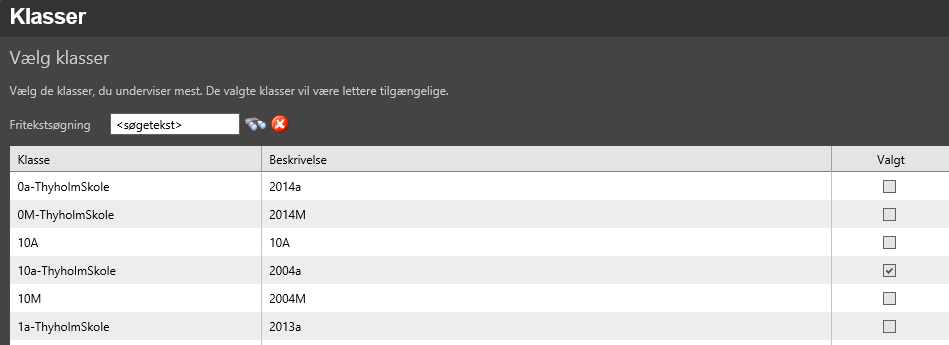
2 Overblik Indstil Paneler Genveje EasyIQ ConnectAnywhere består af 3 dele. 1. En slags indstillingsdel, hvor man logger på og hvor man ændrer indstillinger. 2. Paneler en slags mapper, hvor man lægger genveje. 3. Genvejene, hvor man sendes videre ud i verden til f.eks. Office 365, OneDrive og undervisningssider. Vælg klasser Først vælger man de klasser man underviser. 1. Klik på den lille hånd over fuglen 2. Klik på klasser 3. Sæt flueben ved de klasser du underviser. 4. Tryk OK nederst på siden. 2

3 Opret Panel 1. Klik på den lille hånd over fuglen. 2. Vælg paneler 3. Tryk på 4. Giv panelet et navn: 5. Vælg et ikon: Der går et lille øjeblik fra I klikker til ikonerne dukker op. 6. Vælg klasse, hvis det er til elever 7. Sæt flueben ved hvilke klasser 8. Klik i de grå område og vælg OK. Nu har vi lavet et nyt panel, der kan lægges links i: Finde et link. Nu kan vi finde et link, der skal i panelet eller oprette vores eget. Vi prøver at først at finde ordbøger til engelsk.jeg søger først i samlingen: 1. Jeg vælger hvor jeg søger. 2. Evt. fag 3. Skriver hvad jeg søger efter. 4. Klik evt her Du får forhåbentligt et eller flere resultater. Ellers søg i global i stedet for Skole. 3
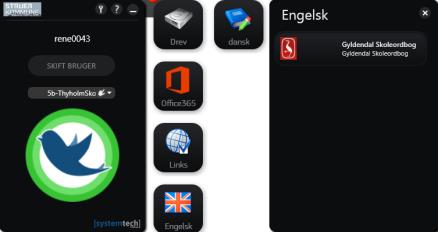
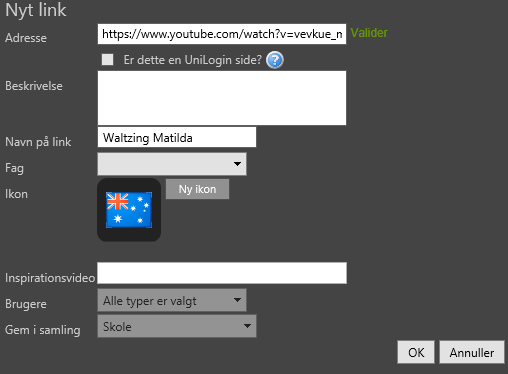
4 Lægge et link i en panel 1. Klik på den panel/mappe vi har valgt, så den bliver lysegrå 2. Find det link elever skal have. 3. Klik på de 2 små blå pile Indenfor højst 2 minutter har eleverne panelet og linket på deres fugl : Opret et nyt link Vi kan også oprette et nyt link tileleverne: 1. Klik på den lille hånd over fuglen 2. Vælg paneler 3. Klik på 4. Skriv adressen 5. Hvis man skal bruge Uni-login på siden sættes flueben 6. Man kan beskrive linket 7. Giv linket en titel 8. Vælg evt. fag 9. Vælg evt. ikon ellers bliver det et spørgsmålstegn 10. Tryk Ok og linket kan findes i samlingen Skole og kan lægges i paneler. 4
5 Gå ind i OneDrive OneDrive kan tilgås på flere måder Man kan starte EasyIQ ConnectAnywhere. Klikke på Office 365 Klik på OneDrive Man kan også bruge browseren f.eks. Internet Explorer og gå ind på adressen: og logge ind med Uni-Login Nu får man de samme muligheder som med EasyIQ ConnectAnywhere, men på en lidt anden måde. Oprette dokumenter på OneDrive Når vi vil oprette et nyt dokument på OneDrive klikker vi på: og klikker herefter på den type vi vil oprette f.eks. Word-dokument. Nu starter Word-online og det vi laver er automatisk gemt. Vi kan på samme måde oprette mapper ved at vælge. Inde fra mappen kan vi på samme måde oprette nye dokumenter. Og vi kan flytte dokumenter ind i mapper ved at trække dem derind. Flytte en fil fra Pc til OneDrive Hvis man har lavet en tekst (eller andet) der ligger på sin Pc, kan man lægge den ud på OneDrive ved at klikke på: inde i OneDrive klik på finde sin fil på Pc en og klikke på OK. Man kan også trække et Dokument ind i OneDrive, f.eks. fra Skrivebordet eller sin dokumentmappe Gemme fra Word til OneDrive Man kan også gemme direkte fra Word til OneDrive Vælg FILER Gem som 5
6 Vælg en mappe eller klik på vælg og vælg den mappe dokumentet skal gemmes i. Redigere et dokument, der ligger på OneDrive Når vi skal arbejde med et dokument, der ligger på OneDrive, kan vi klikke på det for at åbne det. Herefter skal vi vælge før vi kan arbejde med det. Vælg eller OBS! Når man redigerer online, gemmes der løbende. Man kan også redigere et dokument ved at vælge det i OneDrive Klik på der tre prikker og klik på Rediger Navngive/omdøbe et dokument Når man skal navngive/omdøbe sit dokument, markerer man titlen i den blå linje foroven og skriver det navn dokumentet skal have. Husk man skal vælge at redigere det først. (Se ovenfor) Dele Dokumenter I Office365 kan flere skive på samme dokument Åbn eller opret et dokument på OneDrive. Bemærk, at hvis vi åbner et dokument, skal vi vælge før vi kan arbejde med det. Vælg. Klik på Del yderst til højre i den blå linje foroven. I vinduet, der dukker op, skriver man klasse (uden punktum f.eks. 8a) og navn, på den man vil dele med. Der kommer forslag, så man ikke behøver skrive det hele. Klik på det rigtige navn og klik på 6
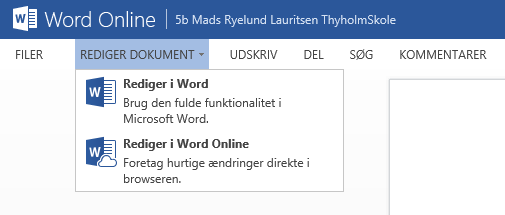
7 Man kan også dele et dokument direkte fra OneDrive uden at åbne det. Klik på de 3 prikker Vælg Del og gør som ovenfor. Når et dokument er delt skifter hængelåsen ikon til Redigere et dokument andre har delt med dig. Når vi skal skrive på et dokument, andre har delt med os, skal vi ind i Office 365 Mail enten via eller EasyIQ ConnectAnywhere. I jeres indbakke er der kommet en mail: Klik på den og herefter på dokumentets navn ud for Åbn: Nu kan I se dokumentet. For at redigere på skal I klikke på rediger dokument og vælge rediger online. Nu kan I begge skrive i det samme dokument og den gemmer automatisk. 7
8 Indhold i klassesider Under Office365 ligger der klassesider tilknyttet en enkelt klasse. Vælg Office365 Vælg klassesider Vælg skole Vælg klasser Vælg klasse. Feks. Man komme ind både via klienten, EasyIQ ConnectAnywhere( fuglen ) og via Linket Klassesiden består af 3 dele 1: En dokumentmappe, hvor man dele dokumenter. Alle fra klassen kan se det der bliver lagt ind. 2: En afleveringsmappe, hvor eleverne kun kan se deres egne og lærerens dokumenter. 3: Skolelinksene fra EasyIQ ConnectAnywhere Når man skal lægge ting i Dokumenter eller i Afleveringsmappen, foregår det som på Onedrive. Links i skolelinks kan redigeres fra EasyIQ ConnectAnywhere( fuglen ) eller ved at klikke på den lille hånd oppe i hjørnet af skolelinks. Navigering Inde i Office365 får man en navigationsbjælke. Outlook og Kalender giver sig selv. Personer giver måske også sig selv. Her kan man finde, alle personer tilknyttet systemet, så man kan kontakte dem. Men måske mere væsentligt, man kan også finde Distribution Lists, så man kan sende til alle elever i en eller flere klasser Nyhedsstrøm her kan man vælge at følge personer, dokumenter mm. og se, hvornår der sker noget med disse på webstedet. OneDrive er omtalt på side 5-7. Websteder her kan man finde skolernes forside og altså også sin egen. Opgaver her kan man lave en slags huske liste med opgaver man skal have udført. Når man klikker på ny opgave åbner et vindue, hvor man kan redigere opgaven. Ved at klikke på Afslut ved at klikke på Gem: får man flere muligheder, f.eks. påmindelse, start- og sluttidspunkt. 8
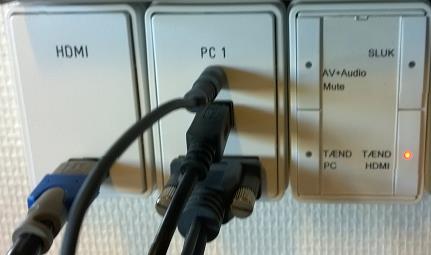

9 Komme i gang med ebeam I skal have installeret ebeam på jeres PC. Sæt Pc en til tavlen med HDMI eller VGA-kabel og sæt USB-kabel mellem Pc og Tavle. HDMI VGA USB Nu skal I have fat I jeres pen til tavlen. Og sørg for, der er batteri i. Pennene er klar til at blive brugt som mus. Trykker man på tavlen med pennens spids, er det som et museklik. Den aflange knap er en højre-kliks-knap. Værktøjshjul Hvis I klikker på den rundeknap får man et værktøjshjul frem. 1: Klikker I her får I forskellige tegnemuligheder frem. 2: Her kan I optage, det der sker på skærmen og gemme det til senere fremvisning. 3: Her kan I tage et billede af skærmen. Enten hele skærmen (Capture Screen) eller en udvalgt del (Capture selection). 4: Er et slags arbejdsrum til ebeam Her kan man oprette en ny tavle eller åbne en fra tidligere. Man kan skrive, tegne, indsætte (Insert) forskellige ting på siden. Og når man er færdig, kan man trykke oppe i venstre hjørne, hvor man får en række muligheder. Bl.a. at gemme. 9
Sådan bruger du Office365 Online Office pakke og mail.
 Sådan bruger du Office365 Online Office pakke og mail. Hvis du kører Windows vista eller Windows XP, skal du kontakte lokal-support på skolen. Denne vejledning er to - delt: Del 1: Benyttelse af Office
Vejledning i brug af dli dokumenthåndteringssystemet til virksomheder
 Vejledning i brug af dli dokumenthåndteringssystemet til virksomheder Indhold Generelt... 1 Windows tidligere versioner... 1 Windows 10... 2 Apple Mac... 2 Log på... 2 Rediger dokumentet... 2 Tilføj et
EasyIQ ConnectAnywhere Brugermanual Skolelinks
 EasyIQ ConnectAnywhere Brugermanual Skolelinks Manual version 1.0 Indhold Hvad er EasyIQ Skolelinks?... 2 Hvordan bruges Skolelinks i EasyIQ ConnectAnywhere?... 2 Adgang til Skolelinks websitet... 3 Skolelinks
Generelt Windows tidligere versioner... 1 Windows Apple Mac Log på... 2 Rediger dokumentet Tilføj et tillægsdokument...
 Vejledning i brug af dli dokumenthåndteringssystemet til forfattere og referenter Indhold Vejledning i brug af dli dokumenthåndteringssystemet til forfattere og referenter... 1 Generelt... 1 Windows tidligere
Brug af Office365 med Onedrive, nyeste Officepakke mv
 Egedal Gymnasium og HF september 2014 Brug af Office365 med Onedrive, nyeste Officepakke mv Dette dokument beskriver, hvordan du kan opnå adgang til nogle resurser i skyen og hente ny software. Hvordan
Indhold. IOS-brugermanual til EasyIQ App Manual version 2.0
 Indhold Download EasyIQ App en i Appstore... 1 Start og log på EasyIQ App en... 2 Kom i gang med at bruge EasyIQ App en... 3 Udskriv via EasyIQ App en... 4 Brug Office 365 i EasyIQ App en... 5 Brug Google
Overfør filer til Office 365 - online
 Introduktion til Office 365 online portal Office 365 er det nye system som vi overgår til efter sommerferien (skole året 2014-2015). Alle får pr. automatik tildelt en konto når de starter på Hjørring Gymnasium
EasyIQ app brugermanual ios devices (ipad, iphone og ipod)
 EasyIQ app brugermanual ios devices (ipad, iphone og ipod) ios-brugermanual til EasyIQ app Indhold Funktioner i EasyIQ App en... 2 Download EasyIQ app en i App Store... 2 Start og log på EasyIQ app en...
EasyIQ ConnectAnywhere Brugermanual - Mac
 EasyIQ ConnectAnywhere Brugermanual - Mac Indhold Log på EasyIQ ConnectAnywhere... 2 Log af EasyIQ ConnectAnywhere... 4 Mulighederne i EasyIQ ConnectAnywhere... 5 Print via EasyIQ ConnectAnywhere... 8
Vejledning til Office 365 for skoleelever i Aarhus Kommune, Børn og Unge
 Vejledning til Office 365 for skoleelever i Aarhus Kommune, Børn og Unge Vejledning til Kom godt i gang med Office 365, download af Office 365, OneDrive samt Word, Excel og PowerPoint Version 1.03 (13.
Den digitale Underviser. Clouds. Dropbox
 Den digitale Underviser Clouds Dropbox Indhold Indhold... 1 Dropbox... 1 Installer Dropbox... 2 Åbn Dropbox fra egen computer... 2 Åbn Dropbox fra en anden computer... 3 Lagre filer i Dropbox (offline
Opret en nyhed LEJERBO.DK OPRET EN NYHED 1. LOG PÅ MIT LEJERBO OG LOG PÅ SOM REDAKTØR. Gå ind på din hjemmeside, fx
 1 Opret en nyhed 1. LOG PÅ MIT LEJERBO OG LOG PÅ SOM REDAKTØR Gå ind på din hjemmeside, fx https://afd154-0.lejerbo.dk I øverste højre hjørne klikker du på Mit Lejerbo eller hængelåsen. Du sendes til login-siden
Overfør filer til Office 365 - online
 Introduktion til Office 365 online portal Office 365 er det nye system som vi overgår til efter sommerferien (skole året 2014-2015). Alle får pr. automatik tildelt en konto når de starter på Hjørring Gymnasium
Opsætningsvejledning efter opdatering (ghostning) af hybriderne
 Opsætningsvejledning efter opdatering (ghostning) af hybriderne Indholdsfortegnelse Login til Windows... 2 Aktivering af Office 365... 3 Kom i gang med Office 365 og OneDrive for Business... 4 Opsætning
Office2013 og Office2011 På alle computere, som lærerne har lånt af skolen er der installeret Office2013 til PC og Office2011 til MAC.
 1 Office2013 og Office2011 På alle computere, som lærerne har lånt af skolen er der installeret Office2013 til PC og Office2011 til MAC. På alle skolens fastnet computere er installeret Office2013. Alle
EasyIQ ConnectAnywhere Brugermanual Windows 7, Windows Vista og Windows XP
 EasyIQ ConnectAnywhere Brugermanual Windows 7, Windows Vista og Windows XP Indhold Log på EasyIQ ConnectAnywhere... 2 Adgangskode udløbet... 3 Log af EasyIQ ConnectAnywhere... 5 Mulighederne i EasyIQ ConnectAnywhere...
ViKoSys. Virksomheds Kontakt System
 ViKoSys Virksomheds Kontakt System 1 Hvad er det? Virksomheds Kontakt System er udviklet som et hjælpeværkstøj til iværksættere og andre virksomheder som gerne vil have et værktøj hvor de kan finde og
Velkommen til 1. omgang af IT for let øvede
 Velkommen til 1. omgang af IT for let øvede Kursus er hjælp til selvhjælp og I får mest ud af det, hvis I også derhjemme afsætter nogle timer til øvelser på jeres computer. Vi sørger for hjemmeopgaver!!
MANUAL - Joomla! Version 1
 MANUAL - Joomla! Version 1 Indhold Retningslinjer for hjemmesiden... 3 Log ind... 3 Ret i en artikel, der allerede er oprettet... 4 Opret ny artikel... 8 a) Skriv direkte i tekstfelt... 9 b) Indsæt tekst
Google Apps. Lær at oprette, organisere, dele og slette dokumenter. Udarbejdet af PLC, version 2013!!!!!!! Side 1 af 9
 Lær at oprette, organisere, dele og slette dokumenter. Udarbejdet af PLC, version 2013!!!!!!! Side 1 af 9 Arbejde i faner Google Apps arbejder i faner, derfor er det vigtigt, du er bekendt med det. Mappen
UMS SharePoint Portal Opgaveafleveringsmodul
 UMS SharePoint Portal Opgaveafleveringsmodul Version 1.0 Indhold UMS SharePoint Portal... 1 Ny opgave... 2 Rediger opgave... 4 Office dokumenter... 5 Kursisters besvarelser... 6 Sådan ser kursister opgaven...
INSTALLATIONS GUIDE. Online harddisk (Chili Cloud) TIL PC OG MAC FIBERBREDBÅND TV TELEFONI
 INSTALLATIONS GUIDE Online harddisk (Chili Cloud) TIL PC OG MAC FIBERBREDBÅND TV TELEFONI INDHOLD PC...4 Mac...18 PC Sådan installerer du Chili Cloud på PC Åbn den mail du har modtaget med Chili Cloud
INSTALLATIONS GUIDE. Online harddisk (Chili Cloud) TIL PC OG MAC FIBERBREDBÅND TV TELEFONI
 INSTALLATIONS GUIDE Online harddisk (Chili Cloud) TIL PC OG MAC FIBERBREDBÅND TV TELEFONI INDHOLD PC...4 Mac...18 PC Sådan installerer du Chili Cloud på PC Åbn den mail du har modtaget med Chili Cloud
Vi anbefaler, at du lader boksen med træffetider blive liggende på din afdelingsforside. Hvad der ellers skal være af indhold er op til jer.
 1 Tips! På din forside har du mange muligheder for at tilføje forskellige komponenter, så du kan tilpasse siden til din afdeling eller organisations egne behov. Det er dog ikke alle komponenter, der kan
SKYPE FOR BUSINESS QUICK CARDS KOM GODT I GANG MED SKYPE FOR BUSINESS
 SKYPE FOR BUSINESS QUICK CARDS KOM GODT I GANG MED SKYPE FOR BUSINESS . Indstillinger.. Installer Skype for Business på din computer.. Basis-indstillinger.. Indstil og skift headset og webcam.. Statusvisning
Installations guide. Online harddisk (Chili Cloud) til PC og Mac
 Installations guide Online harddisk (Chili Cloud) til PC og Mac 2 Indhold PC installations guide 04 Sådan administrerer du Chili Cloud 11 Gendan filer der er blevet slettet 16 Mac installations guide 18
LEJERBO.DK INDSÆT BILLEDER, GALLERI OG VIDEO
 1 Indsætte et billede på en side 1. LOG PÅ Log på Mit Lejerbo og gå ind på den lokale side, du skal redigere og klik derefter på Rediger øverst til højre. 2. FIND SIDEN DIT BILLEDE SKAL IND PÅ Klik dig
Datastuen-ns Vejledning Outlook 1
 Denne vejledning omhandler: Indhold 1. Åbningssiden... 1 2. Hvordan læses/åbnes mail/vedhæftede filer... 3 3. Hvordan sender vi en mail/vedhæfter billeder eller dokumenter... 5 4. Åbne for menubjælken...
Det nye opgaveværktøj i itslearning september 2017
 Det nye opgaveværktøj i itslearning september 2017 Muligheden for at oprette kommentarfiler er nu tilbage i opgaveværktøjet (pr. 8.9. 2017). Nedenfor er muligheden beskrevet. Beskrivelsen erstatter min
Hvordan du opretter, bruger og tildeler kategorier til arrangementer og nyheder
 Hvordan du opretter, bruger og tildeler kategorier til arrangementer og nyheder Opret kategorier 1. For at kunne bruge kategorier på nyheder og arrangementer skal man først oprette en række kategorier,
Version 1.04 (23. januar 2017) Udarbejdet af Mette Valbjørn, MBU Digitalisering
 Vejledning til registrering på Office online portalen og mulighed for download af Office 365 til privat PC for medarbejdere med en az-ident i Aarhus Kommune, Børn og Unge Version 1.04 (23. januar 2017)
EasyIQ App Brugermanual IOS devices (ipad, iphone og ipod)
 EasyIQ App Brugermanual IOS devices (ipad, iphone og ipod) Indhold Download EasyIQ App en i Appstore... 2 Start og log på EasyIQ App en... 3 Kom i gang med at bruge EasyIQ App en... 4 Udskriv via EasyIQ
MANUAL - Joomla! Version 1
 MANUAL - Joomla! Version 1 Indhold Retningslinjer for hjemmesiden... 2 Log ind... 2 Ret i en artikel, der allerede er oprettet... 3 Opret ny artikel... 6 a) Skriv direkte i tekstfelt... 7 b) Indsæt tekst
Sådan redigerer du en hjemmeside i Umbraco
 Brugermanual til din boligafdelings hjemmeside Sådan redigerer du en hjemmeside i Umbraco Indhold Introduktion... 2 Log på Umbraco og redigér din hjemmeside... 3 Opret ny side... 7 Gem side uden at udgive/publicere
Velkommen til IT for let øvede
 Velkommen til IT for let øvede Kursus er hjælp til selvhjælp og I får mest ud af det, hvis I også derhjemme afsætter nogle timer til øvelser på jeres computer. Vi sørger for hjemmeopgaver!! Der er masser
Indhold. 1. Adgang og afslutning
 1 Indhold 1. Adgang og afslutning 2. Menupunkter 3. Tekst 4. Billeder 5. Video 6. Lyd 7. Bannere 8. Bokse 9. Dokumenter 10. Links 11. Iframe 12. Markedspladsen 13. Nyheder 14. Job 15. Kalender 16. Selvbetjeningsbjælken
INSTALLATIONS GUIDE. Online harddisk (Chili Cloud) TIL PC OG MAC FIBERBREDBÅND TV TELEFONI
 INSTALLATIONS GUIDE Online harddisk (Chili Cloud) TIL PC OG MAC FIBERBREDBÅND TV TELEFONI INDHOLD PC...4 Mac...18 PC Sådan installerer du Chili Cloud på PC Åbn den mail du har modtaget med Chili Cloud
Pædagogisk IT. Vejledning i Office 365 til elever og deres familier. Version 4 Side 1. Kan udfyldes for at hjælpe med at huske
 Navn: Uni-login: Uni-login kode: Office365 email: Kan udfyldes for at hjælpe med at huske UNI-LOGIN @undervisning.kk.dk Version 4 Side 1 Indledning Velkommen til denne vejledning i Office 365, som introducerer
Pædagogisk IT. Vejledning i Office 365 Til elever og familier. Side 1. Kan udfyldes for at hjælpe med at huske
 Navn: Uni-login: Uni-login kode: Office365 email: Kan udfyldes for at hjælpe med at huske UNI-LOGIN @undervisning.kk.dk Side 1 Indledning Velkommen til denne vejledning i Office 365, som introducerer på
Guide til Office365 (personale):
 Guide til Office365 (personale): Inden du går i gang Installation af EasyIQ... 2 Login på Office365... 3 Skift af Uni-login-adgangskode.... 4 Første gang du logger på Office365 skal du aktivere dit Onedrive:...
Kalender. Startvejledning. Planlæg et Lync-møde Hold møder ansigt til ansigt eller spar dig selv for en rejse ved at mødes online med Lync 2013.
 Kalender Startvejledning Planlæg et Lync-møde Hold møder ansigt til ansigt eller spar dig selv for en rejse ved at mødes online med Lync 2013. Skifte mellem visninger Brug den kalendervisning, der bedst
COOP brugermanual til Podio BRUGERMANUAL. til Podio. 23. februar 2015 Side 1 af 38
 BRUGERMANUAL til Podio 23. februar 2015 Side 1 af 38 INDHOLDSFORTEGNELSE HVAD ER PODIO?... 3 HVAD KAN VI PÅ PODIO?... 4 Aktivitet... 4 Bestyrelsesmøder... 4 Arrangementer & aktiviteter... 5 Opslagstavle...
Undervisning Windows 8(.1)
 Undervisning Windows 8(.1) Kursusmateriale Jeg vil her forsøge at opridse de basale begreber og funktioner vi har gennemgået på kurset. Da der har været mange spørgsmål løbende, som ikke er besvaret her,
Redaktørvejledning for www.bredstrup-pjedsted.dk Skriv en artikel
 Arbejdsgang - Skriv artiklens tekst - Gør billeder klar - Log-in på hjemmesiden - Opret ny artikel - Vælg kategori - Skriv overskrift - Indsæt tekst - Tilføj billeder - Gennemgå artiklens indstillinger
Vejledning i brug af GMAIL (Google)
 Vejledning i brug af GMAIL (Google) Send meddelelser Har du ikke prøvet Gmail før? Her har du en trinvis vejledning i, hvordan du skriver og sender meddelelser: Klik på knappen Skriv i venstre side i Gmail.
Kursusmateriale. Introduktion til Captia. Elektronisk Sags og DokumentHåndtering, ESDH. Aalborg Universitet
 Kursusmateriale Introduktion til Captia Elektronisk Sags og DokumentHåndtering, ESDH Aalborg Universitet Indhold ESDH projektet på AAU... 3 Captia cirklen... 4 Captia... 5 Navigering... 6 1: Åbne en sag...
Fronter for elever - Første undervisning
 Fronter for elever - Første undervisning Fronter for elever - Første undervisning 1 Kom godt i gang 1.1 1.2 1.3 1.4 1.5 1.6 1.7 1.8 1.9 1.10 1.11 0) Nulstille unilogin i UMS - (Elev) 4 1) Logge på Fronter
Upload af billeder til hjemmesiden m.m.
 Upload af billeder til hjemmesiden m.m. Fremgangsmåde VVS-inst.dk Upload af billeder m.m., Side 1 Så går vi i gang Åben Firefox browseren Gå ind på denne adresse, for at komme til hjemmeside programmet.
eportfolio på Studienet
 En introduktion til de vigtigste værktøjer og funktioner i eportfolio OBS! Gælder for eportfolio oprettet inden d. 30/8-2013 Sådan anvender du denne vejledning Brug diasshow visning Herved kan du anvende
Login. www.samsoegades-skole.skoleintra.dk. I denne lille folder beskrives nogle af de vigtigste funktoner i ForældreIntra:
 Login I denne lille folder beskrives nogle af de vigtigste funktoner i : Man finder som et link nederst til venstre på skolens offentlige Informationsportal. Adressen er: www.samsoegades-skole.skoleintra.dk
isyn vejledning til leverandører Indhold
 isyn vejledning til leverandører Indhold isyn vejledning til leverandører... 1 1. Undgå at mails ryger i uønsket post... 2 1a. Outlook 2010... 2 1b. Outlook 2007... 2 1c. Microsoft Outlook Express (version
Dan Rolsted PIT. Side 1
 Side 1 Side 2 Indledning I denne vejledning vil der vises hvordan Office 365 opsættes på de forskellige platforme, herunder IOS (ipad) og Android (HTC One). Derudover vil der også være vejledning til Windows
Ansvarlig Oprettet 22-11-2011 Projekt: Maskindatabase over forsøgsudstyr Side 1 af 9
 Notat Ansvarlig HJB Oprettet 22-11-2011 Projekt: Maskindatabase over forsøgsudstyr Side 1 af 9 Sådan bruger du SharePoint til Maskindatabasen Maskindatabasen er oprettet i et program der hedder SharePoint
Lav etiketter online. Hvorfor? Før du går i gang. Hvordan
 Hvorfor? Arbejdet med at lave etiketter i Office 365 er blevet meget besværligt. Hvis du har behov for at lave etiketter, vil vi anbefale at bruge programmet, Avery, som findes som en onlineversion på
Windows 7. Windows 7. Øvelse 1: Genveje. Øvelse 2: Installer en printer. Øvelse 3: Diverse små programmer
 Windows 7 Øvelse 1: Genveje Højreklik på et tomt sted på skrivebordet og opret en Ny mappe. Omdøb mappen til Edb Åbn Word ved at klikke I følgende rækkefølge: Startknap Alle programmer Microsoft Office
Nye brugere på Mægler Cloud
 Nye brugere på Mægler Cloud - Kom godt fra start Finder du ikke svaret på dit spørgsmål i nedenstående liste, så kontakt C&B Support på mail [email protected] (husk at angive kundenummer) eller telefon 4332
Opgavestyring, op og download af mange filer
 1 Opgavestyring, op og download af mange filer Det er muligt at downloade alle besvarelser i en arbejdsgang til din PC, hvorefter der kan rettes og kommenteres på besvarelserne, til sidst kan alle de kommenterede
Svar på de mest almindelige Citrix spørgsmål
 Svar på de mest almindelige Citrix spørgsmål Henrik Meyer og Ajâja Hyttel Oprettet: 24/6-13 Sidst revideret 14/5-14 h t t p s : / / c i t r i x. a a b n e t. d k Hvad er nyt i Citrix?... 2 Hvis du ikke
Vejledning til brug af FirstClass
 Vejledning til brug af FirstClass - opdateret januar 2013 Indhold Installation af FirstClass foretages kun første gang... 2 Hent FirstClass-klienten... 2 Installer FirstClass-klienten... 3 Ændre kodeord...
Dan Rolsted PIT. Side 1. Version 9
 Side 1 Side 2 Indledning I denne vejledning vil der vises hvordan Office 365 opsættes på de forskellige platforme, herunder IOS (ipad), Android (HTC One) og Windows mobile (Xxxxx). Derudover vil der også
Håndbog i brugen af Mødrehjælpens webmail
 Håndbog i brugen af Mødrehjælpens webmail Senest opdateret 18. november 2015/los Indholdsfortegnelse Generelt... 1 Indstil kompatibilitetsvisning... 2 Login på webmailen... 5 Ændring af adgangskode...
Vistemmernu. Et webbaseret værktøj udviklet af Programdatateket i Skive. E-mail: [email protected] Web: http://www.programdatateket.
 Vistemmernu Et webbaseret værktøj udviklet af Programdatateket i Skive E-mail: [email protected] Web: http://www.programdatateket.dk Kolofon HVAL-vejledning Vistemmernu på HVAL.DK Forfatter: Susanne
Sektornet VPN Installationsvejledning Windows Vista/7
 Sektornet VPN Installationsvejledning Windows Vista/7 Version 5.0 Af Jesper Skou Jensen og Mads Udengaard Sørensen 1 Start installationen 1 1 Indledning Denne vejledning gennemgår opsætning af Sektornet
Introduktion til OneDrive. Windows-selvstudium: Side 11 af 11
 Introduktion til OneDrive Windows-selvstudium: Side 11 af 11 I Windows 8.1 og Windows RT 8.1 kan du nemt gemme dine filer i OneDrive og åbne dem fra en hvilken som helst enhed, f.eks. din pc, tablet eller
Manual til Dynamicweb Februar 2010
 Manual til Dynamicweb Februar 2010 Login... 2 Skabeloner og formater... 3 Filarkivet... 4 Lav en PDF... 5 Opret en ny side... 7 Navngiv siden... 9 Aktiver siden... 9 Sorter sider... 9 Flyt siden... 11
Vejledning til brug af IT Elever.
 Vejledning til brug af IT Elever. 2 Udgave: Maj.2014 IT Center Syd byder dig velkommen til Sønderborg produktionshøjskole. Denne vejledning er lavet for at gøre det nemmere for dig som Elev, at benytte
IT på Social og Sundheds Skolen Fyn Juni 2019
 Indhold Overblik.... 2 Skift af kode og komme på skolens netværk... 2 Tilslutning til Printer... 5 Brug dit studiekort til print... 9 Microsoft Office 365... 9 Installation af Office 365... 12 1 Januar
Manual Version 2. til oprettelse af hjemmesider for landsbyer i Rebild kommune
 Manual Version 2 til oprettelse af hjemmesider for landsbyer i Rebild kommune Oversigt: Login Hjemmeside...... side 3 Login Administrationsmodul... side 5 Kategorier.. side 6 Opret/rediger første side...
VEJLEDNING 0. Velkommen til Randers HF & VUC IT
 VEJLEDNING 0 Velkommen til Randers HF & VUC IT Randers HF & VUC 2018 Som studerende på Randers HF & VUC har du adgang til flere IT-tjenester, som du har brug for i dit studie. LUDUS LUDUS-web er stedet
MANUAL. Siteloom CMS
 MANUAL Siteloom CMS www.hjerteforeningen.dk/cms Brugernavn: Password: 13. marts, 2014 BASIS FUNKTIONER 1. Kalender... 4 1.a. Opret... 5 1.b. Rediger eller slet... 9 2. Sider...12 2.a. Opret side...13 2.b.
VEJLEDNING TIL LUDUS, WORD og ONLINE ORDBØGER
 VEJLEDNING TIL LUDUS, WORD og ONLINE ORDBØGER VEJLEDNING TIL LUDUS, WORD og ONLINE ORDBØGER INDHOLDSFORTEGNELSE 1. Ludus - Log ind. side 3 2. Ludus - Skriv note til læreren, når du er syg side 4 3. Ludus
Globale links Som administrator kan man redigere i de globale links, som brugerne ser i toppen af alle sider på portalen
 Indhold Indhold... 2 Administratorvejledning version 1.0... 3 Indledning... 3 Globale links... 3 Titel og logo... 5 Brugerroller... 6 Administrator... 6 Forsideredaktør... 7 Rumoprettere... 9 Aarshjul_oprettere...
Indhold Outlook Web App... 1
 Outlook Web App Outlook Web App (OWA) bruges til at håndtere e-mails og kalendere uden at skulle have Outlook klient programmet installeret. OWA kan bruges på en hvilken som helst computer, der har adgang
Vejledning til Office 365
 Vejledning til Office 365 For elever på Trelleborg Friskole Strandvejen 121 4200 Slagelse Udarbejdet af Jakob B. Andersen [email protected] [Webadresse] Kom godt i gang Denne vejledning
Indhold. Tablet Guides
 Indhold Start tablet og Arbejdsmiljøbog... 2 Grund indstillinger... 3 Opret notat i PDF... 5 Overfør Arbejdsmiljøbogen fra PC til tablet... 6 Overfør filer mellem PC og tablet... 9 Start tablet og Arbejdsmiljøbog
MANUAL. Siteloom CMS
 MANUAL Siteloom CMS www.hjerteforeningen.dk/cms Brugernavn: Password: 3. oktober, 2013 BASIS FUNKTIONER 1. Kalender... 4 1.a. Opret... 5 1.b. Rediger eller slet... 9 2. Sider...12 2.a. Opret side...13
Norddjurs hjemmefra. Vejledning. Få adgang til Citrix hjemmefra på en Norddjurs Kommune PC IT-AFDELINGEN
 Af: Anders C. H. Pedersen E-mail: [email protected] Revideret: 7. januar 2015 IT-AFDELINGEN Vejledning Norddjurs hjemmefra Få adgang til Citrix hjemmefra på en Norddjurs Kommune PC Norddjurs Kommune. Torvet
EasyIQ ConnectAnywhere Release note
 EasyIQ ConnectAnywhere Release note PC Klient 2.4.0.17 o Support for at Domain maskiner kan logge på ConnectAnywhere automatisk med Windows credentials Løsningen forudsætter/kræver at man logger på Windows
Opret aktiviteter LEJERBO.DK OPRET AKTIVITETER PÅ AKTIVITETSLISTE
 1 Opret aktiviteter TIPS: Du kan bruge en aktivitetsliste til at vise en række datostyrede aktiviteter i jeres afdeling eller udlejning af jeres fælleshus. Du behøver ikke sætte billede på, eller tekst,
Vejledning til Windows 7 P-net bærbar/docking station
 Vejledning til Windows 7 P-net bærbar/docking station LÆSES INDEN DU GÅR I GANG!! Inden du afleverer din gamle bærbare pc eller får udleveret ny maskine, skal du være opmærksom på flg.: Da alle data fra
IT-Brugerkursus. Modul 1 - Introduktion til skolens netværk og FC. Modul 1 - Introduktion til FC og Lectio. Printvenligt format. Indholdsfortegnelse
 Modul 1 - Introduktion til FC og Lectio IT-Brugerkursus Modul 1 - Introduktion til skolens netværk og FC Printvenligt format Indholdsfortegnelse Formål og opbygning Opgave Vejledning til intranettet Åbne
Sådan redigerer du en hjemmeside front-end
 Brugermanual til din boligafdelings hjemmeside Sådan redigerer du en hjemmeside front-end Indhold Introduktion... 2 Log på hjemmesiden og redigér front-end... 3 Rediger en side... 7 Opret ny side... 10
og intranet.sygehussonderjylland.dk
 www.sygehussonderjylland.dk og intranet.sygehussonderjylland.dk Indholdsfortegnelse Introduktion... 2 Før du starter... 3 Opret et arrangement... 4 Rediger et arrangement... 7 Kopier et arrangement...
Hardeknud gruppe. Brugermanual. Tilegnet redaktører af gruppeweb hjemmeside
 Hardeknud gruppe Brugermanual Tilegnet redaktører af gruppeweb hjemmeside Indhold Indledning... 4 Om denne brugermanual... 4 Formålet med Gruppeweb... 4 Hjemmesidens opbygning... 4 Redaktører... 5 Log
Du skal nu se om din mail er kommet hjem til dig. Klik på Indbakken.
 27 Åbn en e-mail. Du skal nu se om din mail er kommet hjem til dig. Klik på Indbakken. Hvis der ikke er kommet ny post, klik på Send/mod, i den øverste linje, så leder mailprogrammet efter ny mail. Nye
Sorring.dk guide. Du kan finde mere information om WebsiteBaker her:
 Sorring.dk guide 13. juli 2011 Her er en beskrivelse af administration af sorring.dk, for de enkelte redaktører. Websitet er bygget op på et system, der hedder Websitebaker. WebsiteBaker giver dig nem
VEJLEDNING Udfyldelse af spørgeskemaet
 VEJLEDNING Udfyldelse af spørgeskemaet Indholdsfortegnelse Introduktion... 3 Tekniske krav... 3 Adgang og forbindelse... 4 Navigation i spørgeskemaet... 7 Spørgeskemaets afsnit... 7 Navigationslinjen...
Tastemanual til Webbyggeren
 Tastemanual til Webbyggeren Denne tastemanual er opbygget således, at eleverne skal lave deres hjemmeside i en allerede konstrueret hjemmesideskabelon, som de kan arbejde videre i, lægge tekst ind i, ændre
I denne manual kan du finde en hurtig introduktion til hvordan du:
 VORES NORDSJÆLLAND HURTIGT I GANG MANUAL 01: Bruger HVAD INDEHOLDER DENNE MANUAL? I denne manual kan du finde en hurtig introduktion til hvordan du: 1. Finder Vores Nordsjælland hjemmesiden 2. Opretter
Opret en side/artikel og rediger din side
 1 Opret en side/artikel og rediger din side Tips! Når du skal opbygge din hjemmeside og oprette sider og lægge indhold ind, så kig her. Nogle gange har vi oprettet nogle sider på forhånd, andre gange skal
Skyfillers Hosted SharePoint. Kundemanual
 Skyfillers Hosted SharePoint Kundemanual Kundemanual Indhold Generelt... 2 Online adgang SharePoint side... 2 Skift brugeradgangskode... 2 Adgang & opsætning... 3 Windows... 3 Tilføj SharePoint som intranet
Officepakken til elever på Vallensbæks folkeskoler
 Officepakken til elever på Vallensbæks folkeskoler Som en del af Vallensbæk Kommunes BYOD (Bring Your Own Device) løsning, tilbydes elever nu muligheden for at installere den fulde officepakke helt gratis,