
Guide til Office365 (personale):
|
|
|
- Signe Svendsen
- 9 år siden
- Visninger:
Transkript
1 Guide til Office365 (personale): Inden du går i gang Installation af EasyIQ... 2 Login på Office Skift af Uni-login-adgangskode Første gang du logger på Office365 skal du aktivere dit Onedrive:... 4 De vigtigste funktioner i Office OneDrive... 6 Grupper... 9 Klasser Websteder MinUddannelse og Office365-integration Brug af tablet og telefoner Version 10/ Side 1

2 Inden du går i gang Installation af EasyIQ ❶ Til egen computer download EasyIQ-klienten fra ❷ Applikationen ConnectAnywhere er sat på som standard på alle unv-maskiner, så Easy-IQklienten burde starte automatisk op på alle unv-maskiner. Fungerer klienten ikke, skal det fejlmeldes til IT-afdelingen. Modtager brugere fejlmeddelelsen ikke gyldigt domæne skal der laves en sag til IT-afd. med brugernavn!). Version 10/ Side 2

3 Login på Office365 Log dig på Office365 på en af 2 følgende måder (1 er at foretrække): 1. Log på via Easy-IQ-klienten (se billede) 2. Log på via med dit unilogin. ( bruges til administrative medarbejdere uden UNI-login) Bliver du mødt med nedenstående loginside til Office365 skal du indtaste din arbejdsmail som er [email protected] (er dit uniloginbrugernavn eks. asge0001 vil din arbejdsmail hedde [email protected]). Det samme gør sig gældende for elever. Tast ikke nogen kode og tryk enter. Du skal nu vælge den øverste Arbejds- eller skolekonto hvorefter du bliver dirigeret direkte til unilogin (eller direkte på office365, hvis browseren allerede er logget ind med unilogin). Version 10/ Side 3


4 Skift af Uni-login-adgangskode. (Hvis du tidligere har skiftet din UNI-Login-adgangskode, så skal du skifte den igen! Det er blot synkroniseringen, som skal finde ud af, at du har fået en ny adgangskode). Dette er også svaret, hvis du møder nogle steder, hvor du ikke kan logge ind fx Skype for Business, OneDrive for business app en eller ikke kan aktivere din Office-licens. 1. Når du skal logge på med dit unilogin kan du vælge at skifte adgangskode (du kan også logge på brugerprofil.emu.dk og vælge skift adgangskode ) 2. Skriv først brugernavn og nuværende adgangskode. 3. Indtast nu din nye adgangskode og gentag ny adgangskode i de 2 sidste felter (Tryk skift). N.B. Du skal indtaste en ny adgangskode! Ønsker du at bevare din oprindelige kode, så laver du blot 2 kodeordsskift lige efter hinanden. Efter 15 minutter skulle synkroniseringen gerne have kørt og du er klar til at bruge sammenspillet med Office365 og lokale programmer. Første gang du logger på Office365 skal du aktivere dit Onedrive: Klik på OneDrive i app-starteren øverst til højre eller OneDrive knappen midt på forsiden Du får derefter denne besked Velkommen til OneDrive for Business. Under billedet vælges Spring dette trin over Dit OneDrive bliver herefter genereret og er snart klar til brug Første gang du går ind på OneDrive for Business derefter får du en pop-up besked der siger Få mest muligt ud af SharePoint Den siger du ok til. Dit OneDrive for Business er nu klar til brug Version 10/ Side 4
5 De vigtigste funktioner i Office365 Her følger en kort beskrivelse af de vigtigste funktioner i Office365. Ønsker du at vide mere, kan du gå ind på og se kortere- eller længerevarende instruktionsvideoer i brugen af Office365. Videoerne kan også tilgås direkte fra EasyIQklienten under Office365 og Office365 videoer. App-starter genvej til program Installer office eller genvej til office-online Websteder genvej til de websteder du følger. Tryk på EasyIQ -ikon vil altid bringe dit tilbage til startside. Adgang til OneDrive Adgang til delt klassested for de enkelte klasser på skolen Adgang til at se/oprette skolelinks Adgang til egen outlook-mail Installer software (pc, tablet, telefon). Installer gratis Office på op til 5 enheder derhjemme. Version 10/ Side 5

6 OneDrive Onedrive er brugerens eget personlige område med 1 TB lagerplads. Her kan man have sine egne private dokumenter (digitale skoletaske), men man kan også vælge at dele dokumenter med andre, så man kan arbejde sammen i samme dokument. De dokumenter andre har valgt at dele med dig kan du finde under delt med mig. Under Deler kan du se hvem din egen mappe/fil er delt med. Oprettelse af nyt dokument Tryk på + NY for at oprette et nyt dokument og vælg hvilken dokumenttype det skal være. Version 10/ Side 6

7 Har du valgt dokumenttype (i dette tilfælde word ) kan du starte med at navngive dit dokument ved at klikke på Dokument øverst midt i bjælken. Du kan også direkte i dokumentet vælge at dele dit dokument med andre brugere under Del. Bemærk at der er autogem i Office365 (online), dvs. at der i dokumentet løbende gemmes (kan ses midt på den nederste bjælke.. Åbner du dokumentet i Word (lokalt på computeren) er der ikke autogem, og du skal enten trykke på gem-ikonet eller trykke gem, når du bliver spurgt, når dokumentet lukkes ned. Deling af dokument Vælger du at at dele dit dokument direkte i dokumentet (se ovenfor), fremkommer nedenstående: Delingsrettigheder (modtager): Kan redigere / kan få vist Version 10/ Side 7
8 Inviter personer : Inviter personer via navn (elever og personale i Skanderborg Kommune) eller via mailadresser (alle mailadresser). Når du søger et navn på en elev/ansat i Skanderborg Kommune, starter søgningen, når du har indtastet de 3 første tegn, og du kan efterfølgende finde den pågældende person på listen derunder (eller du kan skrive navnet videre for at målrette søgningen). Ønsker du at dele med en hel klasse kan du søge på klassebetegnelsen efterfulgt af (bindestreg), og du kan dele med hele klassen (se herunder). Du kan også skrive skolens institutionsnr. og på den måde finde gruppebetegnelser på skolen, eks. klasser, Ansatte, Elever ( Ansatte og Elever dækker over alle ansatte/elever på institutionsnummeret!). Få et hyperlink : Opret et link som du kan sende til brugere som må se/redigere dokumentet. Version 10/ Side 8

9 Du kan også dele dokumentet fra dit Onedrive, hvor du kan sætte et flueben til venstre for dit dokument og vælge Del. Se video om OneDrive for Business på Grupper Som noget nyt her d. 1. juni 2016 er alle klasser nu oprettet automatisk som grupper, hvilket eleverne har modtaget en mail om. I skal som medarbejdere vælge jer på klassen / gruppen før at I er medlem af gruppen. Dette gøres enten via dette direkte link Eller via Skolelinks Se video om Groups i Office365 på Version 10/ Side 9

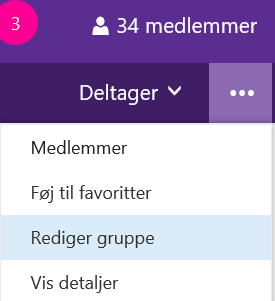
10 I tilmelder jer klassen ved at trykke på holdet så det rykker sig op under valgte klasser. Grupper kan ligne den samme funktion som ligger under klasser, men da den indeholder flere funktioner forventes den i høj grad at overtage brugen af klasser. Hvor klasser er et klasserum til fildeling indeholder grupper udover filer også funktionerne Samtaler, Kalender, Notesbog (Onenote) og muligheden ved forbindelser at oprette forbindelse til andre tjenester. Den automatisk oprettede gruppe med klasserne er oprettet som en privatgruppe, hvilket vil sige at det kun er medlemmerne i gruppen som kan se og redigere indholdet. Du kan altid redigere din gruppe ved at trykke på billedikonet for gruppen eller i højre hjørne trykke på de 3 prikker og vælge Rediger grupper (her kan du også se og tilføje medlemmer). Version 10/ Side 10
11 Grupper oprettes i Outlook (Mail), hvor du f.eks. kunne oprette et gruppe til dit team (klasse, årgangs eller storteam), hvor I deler jeres fælles dokumenter (eks. dagsorden og referater til teammøder, anden planlægning) og udnytter at I kan redigere/se dokumenterne samtidig. Vær opmærksom på om du laver din gruppe privat eller offentlig (hvilket du dog altid kan ændre igen). Skal du tilføje mange medlemmer til gruppen, kan du selv spare tid ved at lade medlemmerne finde gruppen og ansøge om medlemskab til gruppen, da det så nemmere blot at acceptere dem. Hvis du vil finde en gruppe eller se hvilke grupper der er oprettet i kommunen går du i Outlook ind på opdag, hvor du så kan se og søge på de grupper der er. Er der tale om privat gruppe, som du ønsker medlemskab af, kan du trykke på Deltag og ejeren (den der har oprettet gruppen eller dem som har fået tildelt rettigheder ejer ved at højreklikke på medlem) kan så acceptere ansøgningen om medlemskab ved i den tilsende mail at trykke på godkend anmodning Grupper slår igennem ved brugerens Onedrive, Kalender, Mail og personer. Klasser Under klasser har man adgang til skolens klasser, hvor der er oprettet et klasserum til hver klasse, hvor alle dokumenter er delt med klassen. Personale har adgang til alle klasser i hele kommunen (se websteder), mens elever kan ansøge om adgang til andre klasser/websteder. Version 10/ Side 11


12 Klasserummet kan redigeres i højre hjørne under rediger og det er en god ide, hvis man som medarbejder har oprettet en mappestruktur eks. med skoleår, fag, forløb, inden eleverne begynder at oprette dokumenter. NB! Klasserummets funktioner med afleveringer og deling af opgaver overgår i høj grad til MinUddannelse, hvor forløb og opgaver er samlet (opgaver under arbejdsopgaver i forløb), og eleven har mulighed for at udvælge afleveringer til sin portefølje. Ligeledes kan det anbefales at bruge funktionen med grupper (som også standard er oprettet for klassen) og de udvidede funktionsmuligheder, der ligger her (se afsnit om grupper ). Vælger man at følge en klasse ved at trykke på Følg i højre hjørne har man efterfølgende direkte adgang til klassens fællesmappe fra sit OneDrive under Webstedsmapper. Websteder I den øverste sorte topbjælke kan man mod venstre vælge websteder. Her kan du (som medarbejder) vælge en af kommunens skoler og måske følge klassen, hvis det er en lærer/klasse du samarbejder med. Webstedet kommer som til at ligge under Websteder der følges. Version 10/ Side 12

13 MinUddannelse og Office365-integration Medarbejderens muligheder for at indsætte elementer på side i forløb: Ved elementet Arbejdsopgave har man mulighed for at Vedhæfte skabelon fra Office365. Dvs. vil du vedhæfte en skabelon, som eleverne kan arbejde videre i, skal denne skabelon gemmes i dit Onedrive, for at du kan pege på den som en skabelon. Version 10/ Side 13

14 Når eleven åbner skabelonen fra sin arbejdsopgave bliver der gemt en kopi af skabelonen i elevens Onedrive under MinUddannelse skoleår Forløb. Som medarbejder har man også mulighed for at bruge elementet Office365 på sider. Her kan du indsætte filer dit Onedrive, som efterfølgende læses ind og kan peges på. Hvis du vælger + Opret ny fil, skal du være opmærksom på at du kun kan tilgå filen via forløbet i MinUddannelse, da filen gemmes hos en fiktiv UVdata-bruger og IKKE i eget Onedrive! Version 10/ Side 14


15 Elevens svarmuligheder i en arbejdsopgave: = Office365-integration Ved opstart på nyt dokument, er det bedst at eleven opretter dokumentet (Word, Powerpoint, Exel) direkte fra arbejdsopgaven i MinUddannelse, da medarbejdere så har direkte adgang til at redigere i samme dokument ved at gå ind på arbejdsopgaven. Filen gemmes efterfølgende i elevens Onedrive i stien MinUddannelse Holdnavn Forløb Eleven kan også aflevere en færdig produkt fra Onedrive, som også automatisk er delt med medarbejdere. Når eleven opretter et dokument skal det først navngives, og det åbner sig så efterfølgende i online-udgaven (hvilket er standard). Online-udgaven har de fleste funktionaliteter og skal man ikke bruge de ekstra funktionaliteter der er i klienten (her Word ), anbefales det at bruge onlineudgaven, som virker på alle enheder i browseren. Ellers kan man skifte til Word, såfremt det er installeret lokalt på computeren (husk så gem ). N.B. Uploader eleverne en dokumentaflevering fra Computer kan der ikke arbejdes direkte og procesorienteret i dokumentet af medarbejdere (kan åbne og læse dokumentet). Version 10/ Side 15
16 Feedback og vurdering af elevafleveringer: I arbejdsopgaven under vis besvarelser kan man som medarbejder gå ind og se elevernes besvarelser og give evt. feedback og vurdering. Har eleven afleveret en besvarelse, som er integreret med Office365, kan man også vælge at kommentere direkte i dokumentet, men kommentarerne bliver så ikke så synlige i elevplanen (så skal dokumentet først åbnes). Medarbejdere kan nu fra arbejdsopgaven åbne elevens besvarelse ved at trykke på dokumentet. Medarbejdere kan give feedback i feltet Giv feedback og vurdering i Giv vurdering. Der er også muligt at vedhæfte en fil som feedback enten fra egen computer eller fra Office365. Vil man gerne give en vurdering kan man trykke på Giv vurdering og bruge en af de 3 skalaer at vurdere efter (smileys, 5-trinsskala eller karakterskala). Der behøves ikke at gives en vurdering eller kommentarer dette er blot en mulighed man kan benytte sig af. Version 10/ Side 16
17 Kommentarer og redigering i Office65 I Office365 kan man redigere i samme dokument samtidig, og gør man det, kan det ses ved at de øvrige brugere både figurerer øverst i højre hjørne og med en markør i anden farve, der hvor de er i gang med at redigere. Bemærk at der i bunden af dokumentet er en autogem-funktion, således at Office365 løbende gemmer (kan ses i bunden når der skrives). Er man skiftet til den lokale word -udgave i stedet for online, skal man huske at gemme inden der lukkes og man kan ikke se, hvad øvrige brugere redigerer samtidig i dokumentet. Hvis du gerne vil indsætte kommentarer til eleven direkte i dokumentet, kan du bruge funktionen Indsæt kommentar og kommentere på noget mere konkret indhold i opgaven. Bemærk at du kun kan redigere i en kommentar, hvis du er i klient-udgaven! Kommentarer vises som en tekstboks i højresiden af dokumentet og kan åbnes med et klik. Version 10/ Side 17

18 Brug af tablet og telefoner Fra startsiden i Office365 kan du under Software finde de apps, som passer med din enhed. Det kan generelt anbefales at bruge tablets fremfor en mobiltelefon, når der arbejdes i Office365 primært pga. skærmstørrelsen. Ligeledes kan det anbefales at brugerindgangen til Office365 sker gennem EasyIQ-klienten. Eleverne kan sagtens bruge mobiltelefonen til at lave en egen vurdering af læringsmål men ikke til at navigere og arbejde i arbejdsopgaver og elementer fra sider. Ipaden kan bruges til at arbejde med arbejdsopgaver i online-udgaven men ikke til Office-apps, så længe det er ipads, der deles mellem flere børn dvs. arbejde eks. i Word-online og skift ikke til wordapp en! I det nedenstående er der dog enkelte forbehold I skal have med, når forskellige brugere skal logge på efter hinanden. ❶ Ved brug af EasyIQ-app og genvej til MinUddannelse er det ikke nok at eleven logger af EasyIQ Eleven skal lukke app helt ned/swipes væk, for at næste bruger ikke kan gå direkte ind på den foregåendes genvej, selvom der er ny bruger logget på EasyIQ-appen. Det er ikke nok at logge ud og ny bruger logger på! Version 10/ Side 18
19 Selv om der logges af klienten og ny bruges logges på er der adgang til forgængerens genvej eks. MinUddannelse, hvor man vil kunne gå på som forgængeren med mindre app en helt lukkes ned/swipes væk! Elever/personale skal vænne sig til at lukke app en helt ned efter end brug! (dobbeltklik swipe væk). ❷ Ved skift mellem forskellige brugerkonti på OneDrive-app (privat bruger på egen pc/ipad) Du kan sagtens have flere Onedrive-konti på samme app og skifte imellem dem! Version 10/ Side 19
Kom godt i gang med OneDrive
 Kom godt i gang med OneDrive Office365 er en mulighed for lærere og elever at bruge en office-pakke på egne enheder - man kan downloade det til brug på pc - mac - tablets og smartphones, i alt op til 5
Brug af Office365 med Onedrive, nyeste Officepakke mv
 Egedal Gymnasium og HF september 2014 Brug af Office365 med Onedrive, nyeste Officepakke mv Dette dokument beskriver, hvordan du kan opnå adgang til nogle resurser i skyen og hente ny software. Hvordan
Dan Rolsted PIT. Side 1
 Side 1 Side 2 Indledning I denne vejledning vil der vises hvordan Office 365 opsættes på de forskellige platforme, herunder IOS (ipad) og Android (HTC One). Derudover vil der også være vejledning til Windows
UMS SharePoint Portal Opgaveafleveringsmodul
 UMS SharePoint Portal Opgaveafleveringsmodul Version 1.0 Indhold UMS SharePoint Portal... 1 Ny opgave... 2 Rediger opgave... 4 Office dokumenter... 5 Kursisters besvarelser... 6 Sådan ser kursister opgaven...
Overblik... 2 Vælg klasser... 2 Opret panel... 3 Finde et link... 3 Lægge et link i en panel... 4 Opret et nyt link... 4
 EasyIQ ConnectAnywhere: Overblik... 2 Vælg klasser... 2 Opret panel... 3 Finde et link... 3 Lægge et link i en panel... 4 Opret et nyt link... 4 OneDrive Gå ind i OneDrive... 5 Oprette dokumenter på OneDrive...
Generelt Windows tidligere versioner... 1 Windows Apple Mac Log på... 2 Rediger dokumentet Tilføj et tillægsdokument...
 Vejledning i brug af dli dokumenthåndteringssystemet til forfattere og referenter Indhold Vejledning i brug af dli dokumenthåndteringssystemet til forfattere og referenter... 1 Generelt... 1 Windows tidligere
Version 1.04 (23. januar 2017) Udarbejdet af Mette Valbjørn, MBU Digitalisering
 Vejledning til registrering på Office online portalen og mulighed for download af Office 365 til privat PC for medarbejdere med en az-ident i Aarhus Kommune, Børn og Unge Version 1.04 (23. januar 2017)
portal.microsoftonline.com
 Office Online og OneDrive Office Online er et supplement til Officepakken, som du har liggende på computeren. Office Online ligger i skyen og åbnes i din webbrowser på adressen: portal.microsoftonline.com
Vejledning i brug af dli dokumenthåndteringssystemet til virksomheder
 Vejledning i brug af dli dokumenthåndteringssystemet til virksomheder Indhold Generelt... 1 Windows tidligere versioner... 1 Windows 10... 2 Apple Mac... 2 Log på... 2 Rediger dokumentet... 2 Tilføj et
Google Apps. Lær at oprette, organisere, dele og slette dokumenter. Udarbejdet af PLC, version 2013!!!!!!! Side 1 af 9
 Lær at oprette, organisere, dele og slette dokumenter. Udarbejdet af PLC, version 2013!!!!!!! Side 1 af 9 Arbejde i faner Google Apps arbejder i faner, derfor er det vigtigt, du er bekendt med det. Mappen
Pædagogisk IT. Vejledning i Office 365 Til elever og familier. Side 1. Kan udfyldes for at hjælpe med at huske
 Navn: Uni-login: Uni-login kode: Office365 email: Kan udfyldes for at hjælpe med at huske UNI-LOGIN @undervisning.kk.dk Side 1 Indledning Velkommen til denne vejledning i Office 365, som introducerer på
EasyIQ app brugermanual ios devices (ipad, iphone og ipod)
 EasyIQ app brugermanual ios devices (ipad, iphone og ipod) ios-brugermanual til EasyIQ app Indhold Funktioner i EasyIQ App en... 2 Download EasyIQ app en i App Store... 2 Start og log på EasyIQ app en...
Sådan bruger du Office365 Online Office pakke og mail.
 Sådan bruger du Office365 Online Office pakke og mail. Hvis du kører Windows vista eller Windows XP, skal du kontakte lokal-support på skolen. Denne vejledning er to - delt: Del 1: Benyttelse af Office
Pædagogisk IT. Vejledning i Office 365 til elever og deres familier. Version 4 Side 1. Kan udfyldes for at hjælpe med at huske
 Navn: Uni-login: Uni-login kode: Office365 email: Kan udfyldes for at hjælpe med at huske UNI-LOGIN @undervisning.kk.dk Version 4 Side 1 Indledning Velkommen til denne vejledning i Office 365, som introducerer
Brug af Office 365 på din iphone eller ipad
 Brug af Office 365 på din iphone eller ipad Startvejledning Se mail Konfigurer din iphone eller ipad til at sende og modtage e-mail fra dit Office 365-konto. Se din kalender, uanset hvor du er Du kan altid
IT på Social og Sundheds Skolen Fyn Juni 2019
 Indhold Overblik.... 2 Skift af kode og komme på skolens netværk... 2 Tilslutning til Printer... 5 Brug dit studiekort til print... 9 Microsoft Office 365... 9 Installation af Office 365... 12 1 Januar
Vejledning til Office 365 for skoleelever i Aarhus Kommune, Børn og Unge
 Vejledning til Office 365 for skoleelever i Aarhus Kommune, Børn og Unge Vejledning til Kom godt i gang med Office 365, download af Office 365, OneDrive samt Word, Excel og PowerPoint Version 1.03 (13.
Opsætningsvejledning efter opdatering (ghostning) af hybriderne
 Opsætningsvejledning efter opdatering (ghostning) af hybriderne Indholdsfortegnelse Login til Windows... 2 Aktivering af Office 365... 3 Kom i gang med Office 365 og OneDrive for Business... 4 Opsætning
Indhold. IOS-brugermanual til EasyIQ App Manual version 2.0
 Indhold Download EasyIQ App en i Appstore... 1 Start og log på EasyIQ App en... 2 Kom i gang med at bruge EasyIQ App en... 3 Udskriv via EasyIQ App en... 4 Brug Office 365 i EasyIQ App en... 5 Brug Google
Office2013 og Office2011 På alle computere, som lærerne har lånt af skolen er der installeret Office2013 til PC og Office2011 til MAC.
 1 Office2013 og Office2011 På alle computere, som lærerne har lånt af skolen er der installeret Office2013 til PC og Office2011 til MAC. På alle skolens fastnet computere er installeret Office2013. Alle
Dan Rolsted PIT. Side 1. Version 9
 Side 1 Side 2 Indledning I denne vejledning vil der vises hvordan Office 365 opsættes på de forskellige platforme, herunder IOS (ipad), Android (HTC One) og Windows mobile (Xxxxx). Derudover vil der også
Startvejledning. Søg Find Websteder, Personer eller Filer. Opret et websted eller nyhedsindlæg
 Startvejledning Du kan gøre mere, uanset hvor du er, med sikker adgang, deling og fillagring. Log på med dit Office 365-abonnement, og vælg SharePoint fra appstarteren. Søg Find Websteder, Personer eller
SKYPE FOR BUSINESS QUICK CARDS KOM GODT I GANG MED SKYPE FOR BUSINESS
 SKYPE FOR BUSINESS QUICK CARDS KOM GODT I GANG MED SKYPE FOR BUSINESS . Indstillinger.. Installer Skype for Business på din computer.. Basis-indstillinger.. Indstil og skift headset og webcam.. Statusvisning
portal.microsoftonline.com
 Office Online Office Online er et supplement til Officepakken, som du har liggende på computeren. Office Online ligger i skyen og åbnes i din webbrowser på adressen: portal.microsoftonline.com Du skal
Den digitale Underviser. Clouds. Dropbox
 Den digitale Underviser Clouds Dropbox Indhold Indhold... 1 Dropbox... 1 Installer Dropbox... 2 Åbn Dropbox fra egen computer... 2 Åbn Dropbox fra en anden computer... 3 Lagre filer i Dropbox (offline
VEJLEDNING 0. Velkommen til Randers HF & VUC IT
 VEJLEDNING 0 Velkommen til Randers HF & VUC IT Randers HF & VUC 2018 Som studerende på Randers HF & VUC har du adgang til flere IT-tjenester, som du har brug for i dit studie. LUDUS LUDUS-web er stedet
Det nye opgaveværktøj i itslearning september 2017
 Det nye opgaveværktøj i itslearning september 2017 Muligheden for at oprette kommentarfiler er nu tilbage i opgaveværktøjet (pr. 8.9. 2017). Nedenfor er muligheden beskrevet. Beskrivelsen erstatter min
In stal l ati on sv ejl edn i n g er ti l di gi tal e n o- tesbøger
 Dato 15. marts 2016 Sagsbehandler Kim N. Eriksen Mail kine @vd.dk Telefon +45 2544 7014 Dokument 16/03534-1 Side 1 / 29 In stal l ati on sv ejl edn i n g er ti l di gi tal e n o- tesbøger 1. Introduktion
Tilslutning med Cisco AnyConnect VPN-klient (Windows) til AARHUS TECH P-net
 18. november 2011 Vejledning Windows 7 - eklient Opkobling via ADSL eller anden kabelforbindelse til P-net. Tilslutning med Cisco AnyConnect VPN-klient (Windows) til AARHUS TECH P-net Cisco AnyConnect
Indhold Outlook Web App... 1
 Outlook Web App Outlook Web App (OWA) bruges til at håndtere e-mails og kalendere uden at skulle have Outlook klient programmet installeret. OWA kan bruges på en hvilken som helst computer, der har adgang
Ansvarlig Oprettet 22-11-2011 Projekt: Maskindatabase over forsøgsudstyr Side 1 af 9
 Notat Ansvarlig HJB Oprettet 22-11-2011 Projekt: Maskindatabase over forsøgsudstyr Side 1 af 9 Sådan bruger du SharePoint til Maskindatabasen Maskindatabasen er oprettet i et program der hedder SharePoint
Indhold Gratis Office 365 til ansatte og studerende... 1
 Gratis Office 365 til ansatte og studerende Ansatte og studerende kan downloade og installere Office 365 (pt. = Office 2016) på deres private pc og/eller Mac. Office 365 må installeres på 5 enheder. Programpakken
EasyIQ ConnectAnywhere Brugermanual - Mac
 EasyIQ ConnectAnywhere Brugermanual - Mac Indhold Log på EasyIQ ConnectAnywhere... 2 Log af EasyIQ ConnectAnywhere... 4 Mulighederne i EasyIQ ConnectAnywhere... 5 Print via EasyIQ ConnectAnywhere... 8
Vejledning til Office 365
 Vejledning til Office 365 For elever på Trelleborg Friskole Strandvejen 121 4200 Slagelse Udarbejdet af Jakob B. Andersen [email protected] [Webadresse] Kom godt i gang Denne vejledning
GUIDE TIL CLOUD DRIVE
 GUIDE TIL CLOUD DRIVE Dette er en guide du kan anvende til nemt at komme effektivt i gang med at anvende Cloud Drive Indholdsfortegnelse 1. Tilgængelige Cloud Drive klienter 2. Guide til Windows klienten
I forbindelse med ny fælles KP mail vil alle studerende og medarbejdere have to forskellige
 I forbindelse med ny fælles KP mail vil alle studerende og medarbejdere have to forskellige brugernavne til Office 365 - også helt nystartede studerende og medarbejdere. Mail og kalender er på det nye
Sådan opretter du en Facebook-side
 Vejledning til Facebook: Sådan opretter du en Facebook-side Det er forholdsvis nemt at oprette en Facebook-side og Facebook kan guide dig igennem de nødvendige trin. Alligevel kan det være rart med en
Skype for Business til computer
 Skype for Business til computer Basisopgaver i Skype for business Indhold Basisopgaver i Skype for business... 2 Forord... 2 Opstart...3 Find og tilføj en kontakt... 7 Opret en gruppe... 8 Knyt en person
EasyIQ ConnectAnywhere Brugermanual Windows 7, Windows Vista og Windows XP
 EasyIQ ConnectAnywhere Brugermanual Windows 7, Windows Vista og Windows XP Indhold Log på EasyIQ ConnectAnywhere... 2 Adgangskode udløbet... 3 Log af EasyIQ ConnectAnywhere... 5 Mulighederne i EasyIQ ConnectAnywhere...
ViKoSys. Virksomheds Kontakt System
 ViKoSys Virksomheds Kontakt System 1 Hvad er det? Virksomheds Kontakt System er udviklet som et hjælpeværkstøj til iværksættere og andre virksomheder som gerne vil have et værktøj hvor de kan finde og
EasyIQ ConnectAnywhere Brugermanual Skolelinks
 EasyIQ ConnectAnywhere Brugermanual Skolelinks Manual version 1.0 Indhold Hvad er EasyIQ Skolelinks?... 2 Hvordan bruges Skolelinks i EasyIQ ConnectAnywhere?... 2 Adgang til Skolelinks websitet... 3 Skolelinks
Brug af Office 365 på din Windows Phone
 Brug af Office 365 på din Windows Phone Startvejledning Tjek mail Sæt din Windows Phone op til at sende og modtage mail fra din Office 365-konto. Tjek din kalender, uanset hvor du er Hav altid styr på,
Installér din Officepakke 2013
 Vær opmærksom på der godt kan forekomme andre billeder end dem som er illustreret. Dette er grundet ændringer fra microsoft. Blandt andet bliver SkyDrive ændret til OneDrive. Er du i tvivl om noget kan
EasyIQ App Brugermanual IOS devices (ipad, iphone og ipod)
 EasyIQ App Brugermanual IOS devices (ipad, iphone og ipod) Indhold Download EasyIQ App en i Appstore... 2 Start og log på EasyIQ App en... 3 Kom i gang med at bruge EasyIQ App en... 4 Udskriv via EasyIQ
VEJLEDNING ITS365. Gratis tilbud til alle kursister på Randers HF & VUC
 VEJLEDNING ITS365 Gratis tilbud til alle kursister på Randers HF & VUC Randers HF & VUC 2014 INDLEDNING Randers HF & VUC tilbyder alle kursister tilknyttet skolen en Office 365 løsning kaldet ITS365. Her
Kom i gang med Memento Circle
 Kom i gang med Memento Circle 1. Sådan opretter du en brugerprofil 2. Oversigt over mindesider på Memento Circle 3. Adgang til mindesider 4. Sådan opretter du en mindeside 5. Chat-funktion 6. Upload billeder
SAMSUNG GALAXY TAB VEJLEDNING INDHOLD
 1 SAMSUNG GALAXY TAB VEJLEDNING INDHOLD SYNKRONISERING MED KIES...2 FØRSTEGANGSOPSÆTNING...3 IKONER OG NAVIGATION...4 TILGÅ DET TRÅDLØSE NETVÆRK...5 OPSÆTNING AF E-MAIL OG KALENDER...7 E-MAIL FUNKTIONER...9
For at bruge Padlet, skal du oprettes som bruger. Se nedenfor, hvor vi beskriver en række muligheder.
 Padlet På Dmjx Padlet er et online site, hvor du kan samarbejde med dine kolleger/studerende/medstuderende/eksterne brugere. Fordelen ved programmet er, at du kan forberede materiale, hvorefter i sammen
Brugermanual til MOBI:DO Make på Internettet
 Brugermanual til MOBI:DO Make på Internettet Introduktion Med MOBI:DO Make kan du oprette guides, som kan ses i MOBI:DO. En guide virker som en checkliste, der fører brugeren hele vejen igennem en arbejdsopgave.
Fronter for elever - Første undervisning
 Fronter for elever - Første undervisning Fronter for elever - Første undervisning 1 Kom godt i gang 1.1 1.2 1.3 1.4 1.5 1.6 1.7 1.8 1.9 1.10 1.11 0) Nulstille unilogin i UMS - (Elev) 4 1) Logge på Fronter
COOP brugermanual til Podio BRUGERMANUAL. til Podio. 23. februar 2015 Side 1 af 38
 BRUGERMANUAL til Podio 23. februar 2015 Side 1 af 38 INDHOLDSFORTEGNELSE HVAD ER PODIO?... 3 HVAD KAN VI PÅ PODIO?... 4 Aktivitet... 4 Bestyrelsesmøder... 4 Arrangementer & aktiviteter... 5 Opslagstavle...
Indhold Gratis Office 365 til ansatte og studerende... 1
 Gratis Office 365 til ansatte og studerende Ansatte og studerende kan downloade og installere Office 365 (pt. = Office 2016) på deres private pc og/eller Mac. Office 365 må installeres på 5 enheder. Programpakken
Vejledning til brug af FirstClass
 Vejledning til brug af FirstClass - opdateret januar 2013 Indhold Installation af FirstClass foretages kun første gang... 2 Hent FirstClass-klienten... 2 Installer FirstClass-klienten... 3 Ændre kodeord...
Brug af Office 365 på din Android-telefon
 Brug af Office 365 på din Android-telefon Startvejledning Tjek mail Sæt din Android-telefon op til at sende og modtage mail fra din Office 365-konto. Tjek din kalender, uanset hvor du er Hav altid styr
Dropbox - IOS. Filer i Dropbox mappen kan deles med andre eller tilgås fra nettet.
 Dropbox - IOS Dropbox er en lagerapplikation og service. Tjenesten giver brugerne mulighed for at gemme og synkronisere filer online og mellem computere. Dropbox har en cross-platform klient (IOS, Android,
WISEflow Guide til deltagere
 WISEflow Guide til deltagere Version 2.8.0 1 Indhold Deltager: Sådan kommer du i gang... 3 Opsætning af profil... 3 Flow-oversigt... 6 Flow-typer... 7 Flowets tilstand... 7 Hvordan afleverer jeg min besvarelse?...
I forbindelse med ny fælles KP mail vil alle studerende og medarbejdere have to forskellige
 I forbindelse med ny fælles KP mail vil alle studerende og medarbejdere have to forskellige brugernavne til Office 365 - også helt nystartede studerende og medarbejdere. Nogle tjenester vil befinde sig
Kom godt i gang med Fronter
 1 Kom godt i gang med Fronter. Kom godt i gang med Fronter Sådan logger du på Først skal du hente dit Brugernavn på https://netid.ucl.dk/ Du skal taste dit CPR-nummer med bindestreg: (Hav tålmodighed det
Outlook adgang til andre postkasser
 Outlook 2010 - adgang til andre postkasser Nogle brugere har brug for at have adgang til andre postkasser end deres egen, f.eks. en fællespostkasse eller chefens postkasse. For at få adgang skal man have
Lav etiketter online. Hvorfor? Før du går i gang. Hvordan
 Hvorfor? Arbejdet med at lave etiketter i Office 365 er blevet meget besværligt. Hvis du har behov for at lave etiketter, vil vi anbefale at bruge programmet, Avery, som findes som en onlineversion på
E-mail. Outlook. Outlook.com
 E-mail Outlook Outlook.com Indhold e-mail elektronisk post... 3 e-mail adresse... 3 Opstart af Microsoft Outlook.com... 4 Skærmbilledet i Outlook... 5 Arbejd med e-mail... 6 Sende e-mail... 7 Modtage og
Office 365 Installation og aktivering på Mac
 Office 365 Installation og aktivering på Mac Først gå du ind på vores hjemmeside www.easyiq.dk, hvor vi nemt kan hente Office pakken. Klik oppe i øverste højre hjørne hvor der står Office 365. Herefter
Undervisning. E3 Den fulde pakke. Udleveringskopi af PowerPoint-præsentation
 Undervisning E3 Den fulde pakke 1 / 20 E3 Udleveringskopi af PowerPoint-præsentation Præsentationen ændres løbende, som nye udfordringer noteres, og den kan derfor se en smule anderledes ud end på kurset.
Sådan logger du ind... 2 Hvilke mapper kan du tilgå... 3 Visning af eksempel af en fil... 5 Sådan deler du en fil... 7 Se hvad du deler med andre...
 Sådan logger du ind... 2 Hvilke mapper kan du tilgå... 3 Visning af eksempel af en fil... 5 Sådan deler du en fil... 7 Se hvad du deler med andre... 9 Offline synkronisering... 11 Klienter til mobile enheder...
DANSK SKOLEDATA APS. Tlf. 86 44 80 99 E-mail [email protected] DSA-Ventelisten
 Indholdsfortegnelse Overordnet beskrivelse af programmets funktioner... 2 Log på... 2 Manuel oprettelse af elev.... 3 Optagelse af elever... 3 1 Gruppering og sortering af elever... 3 2 Udvælg aspiranter...
Tylstrup Skole. Indhold
 Indhold Grundlæggende opsætning af ipad... 2 Installation af Skolekom App ( ALLE Ipad brugere skal installere denne )... 9 Installation af Find my iphone... 16 Oprettelse af Apple-id... 23 1 Grundlæggende
Uddannelsesplaner i MinUddannelse
 Uddannelsesplaner i MinUddannelse Denne vejledning giver et overblik over arbejdet med MinUddannelse fra en UU-vejleders synspunkt. Indhold 1. Introduktion... 2 2. Tekniske specifikationer... 2 3. Som
MEEBOOK FOR FORÆLDRE HVORDAN GØR JEG? Kære forælder
 HVORDAN GØR JEG? 1 AF 13 Kære forælder I denne guide finder du vejledning til de forskellige funktioner i Meebook for forældre. Du kan bl.a. se, hvordan du opretter dig, og hvilke informationer dit barns
Sådan redigerer du en hjemmeside i Umbraco
 Brugermanual til din boligafdelings hjemmeside Sådan redigerer du en hjemmeside i Umbraco Indhold Introduktion... 2 Log på Umbraco og redigér din hjemmeside... 3 Opret ny side... 7 Gem side uden at udgive/publicere
Indhold. 1. Adgang og afslutning
 1 Indhold 1. Adgang og afslutning 2. Menupunkter 3. Tekst 4. Billeder 5. Video 6. Lyd 7. Bannere 8. Bokse 9. Dokumenter 10. Links 11. Iframe 12. Markedspladsen 13. Nyheder 14. Job 15. Kalender 16. Selvbetjeningsbjælken
SDBF QUICKGUIDE SKOLERNES DIGITALE BLANKET FLOW - BRUGER-GUIDE -
 SDBF QUICKGUIDE SKOLERNES DIGITALE BLANKET FLOW - BRUGER-GUIDE - INTRODUKTION TIL SKOLERNES DIGITALE BLANKET FLOW Som et udspring af de administrative fællesskaber og et ønske om at effektivisere og digitalisere
Arbejde i Citrix. Vejledning. Hvordan du logger ind på Citrix med Windows 8.1 og opretter genveje til login IT-AFDELINGEN
 Af: Anders C. H. Pedersen E-mail: [email protected] Revideret: 7. juli 2015 IT-AFDELINGEN Vejledning Arbejde i Citrix Hvordan du logger ind på Citrix med Windows 8.1 og opretter genveje til login Norddjurs
Glance Del din skærm med op til 200 deltagere
 Glance Del din skærm med op til 200 deltagere Med Glance er du hurtigt og enkelt i gang med at dele din skærm og alle applikationer, der vises på den med dine mødedeltagere. Dine fordele: Skærmdeling er
Sektornet VPN Installationsvejledning Windows Vista/7
 Sektornet VPN Installationsvejledning Windows Vista/7 Version 5.0 Af Jesper Skou Jensen og Mads Udengaard Sørensen 1 Start installationen 1 1 Indledning Denne vejledning gennemgår opsætning af Sektornet
Overfør filer til Office 365 - online
 Introduktion til Office 365 online portal Office 365 er det nye system som vi overgår til efter sommerferien (skole året 2014-2015). Alle får pr. automatik tildelt en konto når de starter på Hjørring Gymnasium
Manual Version 2. til oprettelse af hjemmesider for landsbyer i Rebild kommune
 Manual Version 2 til oprettelse af hjemmesider for landsbyer i Rebild kommune Oversigt: Login Hjemmeside...... side 3 Login Administrationsmodul... side 5 Kategorier.. side 6 Opret/rediger første side...
BRUGERVEJLEDNING TIL BRUG AF MC IKAST HJEMMESIDE.
 BRUGERVEJLEDNING TIL BRUG AF MC IKAST HJEMMESIDE. www.mcikast.dk På hjemmesiden kan du se alle de kommende ture både i indland og udland. Du kan også se de ture, som er kørt. Alle turene er placeret i
Svarnøgle til spørgsmål: www.elevplan.dk?
 Svarnøgle til spørgsmål: www.elevplan.dk? Elevnavn: Kontaktlærer: Dette skema skal hjælpe dig med at få overblik over, om du kan alt det i elevplan, som er nødvendigt for, at elevplan kan være et godt
Guide for oprettelse af login og anvendelse af Parrot Asteroid Market (Asteroid Smart og Asteroid Tablet).
 Før du kan downloade og installere applikationer på din Parrot Asteroid enhed, så skal du oprette et login til Parrot Asteroid Market, som gøres nemmest fra en computer. Bemærk at denne guide er lavet
SÅDAN GØR DU DIN IPAD KLAR TIL SKOLEBRUG
 1)TILSLUT IPAD EN TIL HJEMMETS TRÅDLØSE NETVÆRK Åbn Indstillinger Sørg for at punktet Wifi er aktiveret. Vælg hjemmets trådløse netværk ved at trykke på navnet. Udfyld adgangskoden når du bliver spurgt,
Uddannelsesplan i MinUddannelse
 Uddannelsesplan i MinUddannelse Denne vejledning giver et overblik over arbejdet med MinUddannelse for en UU-vejleders synspunkt. Indhold 1. Introduktion... 2 2. Tekniske specifikationer... 2 3. Som elev
ereolen.dk -Sådan downlåner du -Sådan anvender du på ebogslæser, tablet og smartphone
 Side 1 af 18 ereolen.dk -Sådan downlåner du -Sådan anvender du på ebogslæser, tablet og smartphone Side 2 af 18 Indholdsfortegnelse ereolen.dk... 1 1. Første gang du vil anvende ereolen.dk... 3 1.1 Opret
Kom godt igang med OpenMeetings
 Kom godt igang med OpenMeetings Kom godt igang med OpenMeetings Side 2 Indholdsfortegnelse 1. Log på / Registrer dig... 3 1.1 Find Forsvarets Elektroniske Skole på internettet... 3 1.2 Login skærmen...
SDBF EN VEJLEDNING TIL SKOLERNES DIGITALE BLANKET FLOW - VEJLEDNING EFTERUDDANNELSESKURSISTER
 SDBF EN VEJLEDNING TIL SKOLERNES DIGITALE BLANKET FLOW - VEJLEDNING EFTERUDDANNELSESKURSISTER Ajourført okt. 2014 LOGIN SDBF er en webbaseret løsning, som du kan tilgå fra alle kendte browsere; Internet
GUIDE TIL CLOUD DRIVE
 GUIDE TIL CLOUD DRIVE Dette er en guide til, hvordan du effektivt kommer i gang med at bruge Cloud Drive Indholdsfortegnelse 1. Tilgængelige Cloud Drive-klienter 2. Guide til Windows-klienten 2.1. Installation
Vejledning til opbygning af hjemmesider
 Side 1 af 9 Vejledning til opbygning af hjemmesider Hvis du er inde på din klubs hjemmeside, fx på forsiden, kan du nu gå i gang med at redigere. For at få redigeringsværktøjet frem, skal du klikke på
 NYT Panda Antivirus 2007 Kom godt i gang Vigtigt! Læs venligst grundigt afsnittet i denne guide om online registrering. Her findes nødvendige oplysninger for maksimal beskyttelse af din PC. Afinstaller
Introduktion til OneDrive. Windows-selvstudium: Side 11 af 11
 Introduktion til OneDrive Windows-selvstudium: Side 11 af 11 I Windows 8.1 og Windows RT 8.1 kan du nemt gemme dine filer i OneDrive og åbne dem fra en hvilken som helst enhed, f.eks. din pc, tablet eller
Quick Guide Ditmer edagsorden Oktober 2013
 Quick Guide Ditmer edagsorden Oktober 2013 Quick Guide Indhold For dig der skal i gang med at bruge ditmer edagsorden på ipad eller web 1. Sådan får du adgang til ditmer edagsorden... 2 2. Find udvalg
Vejledning til brug af IT Elever.
 Vejledning til brug af IT Elever. 2 Udgave: Maj.2014 IT Center Syd byder dig velkommen til Sønderborg produktionshøjskole. Denne vejledning er lavet for at gøre det nemmere for dig som Elev, at benytte
Indhold. Jennie Mathiasen. Google Drev
 Indhold Opret Googlekonto... 2 Åbning af Google Drev... 5 Værktøjet Ny... 8 Værktøjet Mappe... 8 Værktøjet Upload fil... 10 Værktøjet Google Docs... 13 Værktøjet Google Sheets... 16 Værktøjet Google Slides...
Indhold Login Beskeder Grupper Kalender Notifikationer Sikre filer Diverse
 Medarbejder FAQ Indhold Login... 3 + Hvor logger jeg ind på Aula?... 3 + Hvad, hvis jeg både er lærer og forælder til et barn?... 3 Beskeder... 3 + Hvor ser jeg sendte beskeder?... 3 + Hvordan tilføjer
Google Apps til Office 365 til virksomheder
 Google Apps til Office 365 til virksomheder Skift nu Office 365 til virksomheder ser anderledes ud end Google Apps, så når du logger på, vil du få vist denne skærm for hjælpe dig med at komme i gang. Efter
Første indstilling af ipad
 Første indstilling af ipad Hvordan indstilles en helt ny ipad til elever i 3.- 8. klasse i Rudersdal kommune Ibrugtagningsvejledning - ver. 2.2, side 1 Ny elev-ipad Rudersdal Den udleverede ipad er et