
Brugervejledning til Djurspakken
|
|
|
- Olaf Ibsen
- 10 år siden
- Visninger:
Transkript
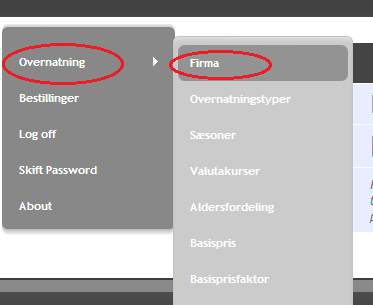
1 Brugervejledning til Djurspakken Indtast i din WEB browser Login ved at klikke på login i øverst højre hjørne Indtast det tilsendte brugernavn og password husk at vælge domæne djurspakken.dk Du er nu logget ind på Djurspakken, og er klar til at komme i gang. Vi arbejder ud fra fanebladet i venstre side. Først tager vi menupunktet overnatninger. Klik på Overnatninger og derefter Firma. Her skal du indtaste og ændre de oplysninger der er relevante at vide.
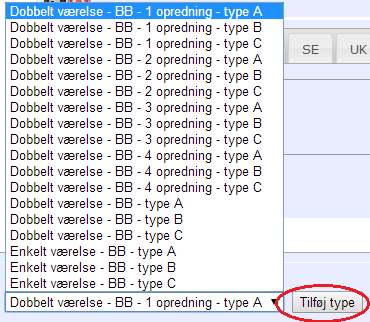
2 For at ændre dine oplysninger skal du klikke på notesbogen i øverste højre hjørne. Når dette er gjort skal du huske at gemme ved at trykke på den sorte diskette. Klik derefter på overnatninger igen og vælg overnatningstype Nu kan du gå ind og tilføje dine værelses typer Vælg dine overnatningstyper fra listen, og tryk derefter på tilføj type. En overnatningstype er den type værelser du har, hvis du har flere forskellige, f.eks. udsigt til vandet, gårdhave eller ingen udsigt.
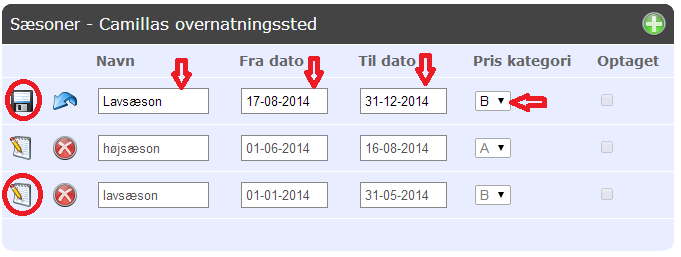
3 Indtast derefter ankomst samt afrejse tidspunkt for værelsestypen. Du kan derefter give en beskrivelse af værelset. Lav en beskrivelse af dit overnatningssted som bliver vist på Djurspakken.dk. Start med at vælge DK, og indtast derefter din beskrivelse. Der kan ligeledes laves en beskrivelse på flere forskellige sprog, ved at klikke på det ønskede lige over beskrivelsen. Husk altid at gemme ved at trykke på den sorte diskette. Denne proces gentages indtil alle værelsestyperne er oprettet. Klik på overnatninger og vælg derefter sæsoner Her kan du tilføje de sæsoner du ønsker. Klik på det grønne kryds i øverste højre hjørne for at til føje en sæson. Indtast navn på sæson, perioden samt priskategori. Huske at gemme ved at trykke på den sorte diskette. Ønskers der at tilføje flere sæsoner gentages ovenstående til det ønskede antal sæsoner er indtastet. Når det ønskede antal sæsoner er indtastet, kan disse redigeres ved at trykke på notesbogen i venstre side. Husk at gemme ændringerne ved at klikke på den sorte diskette i venstre side. Klik på overnatninger og vælg derefter valutakurser.
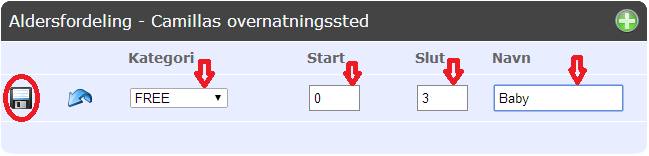
4 For at indtaste valuta kurser klik på det grønne kryds i øverste højre hjørne. Vælg valuta kurs fra listen og indtast kurs. De fleste har kun tilføjet en kurs, DKK. Husk at gemme ved at klikke på den sorte diskette. For at tilføje flere valutakurser gentages ovenstående. Klik på overnatninger og derefter aldersfordeling. Aldersfordeling benyttes i de overnatningstyper hvor der gøre brug af en personpris. For at tilføje aldersfordeling klik på det grønne kryds i øverste højre hjørne Vælg kategori fra listen, indtast start alder, slut alder og navn på kategorien. Når det ønskede er indtastet husk at gemme ved at trykke på den sorte diskette i venstre side. Ønskes der at tilføje flere, gentages ovenstående til alt er registreret. Klik på overnatninger og vælg basispris. Du kan her vælge mellem autoudfyld pr. dag eller autoudfyld pr. sæson. Det er ikke nødvendigt at udfylde begge dele.
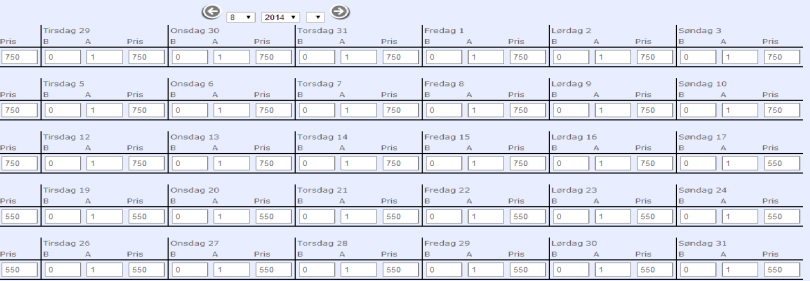
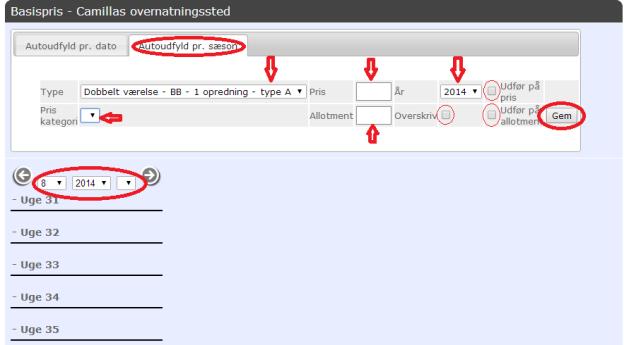
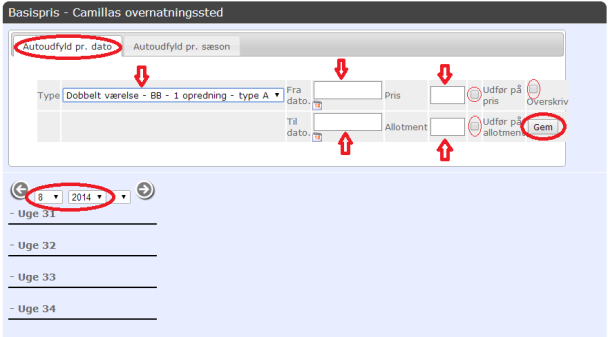
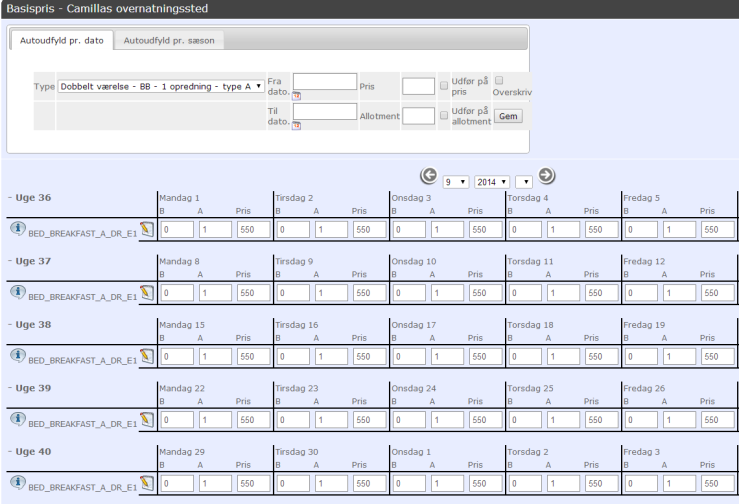
5 Vælg autoudfyld pr. dag, derefter skal du vælge hvilken type overnatning, indtast fra dato, til dato, pris og din allotment i den periode. Nederst kan du vælge hvilken måned og år du indtaster for. Der skal klikkes af i overskriv, udfør på pris og udfør på allotment. Slut af med at gemme ved at klikke på knappen Gem i højre side. Vælg autoudfyld pr. sæson, derefter skal du vælge hvilken type overnatning. Vælg hvilken priskategori det drejer sig om. Indtast din pris og allotment, samt årstal. Der skal klikkes af i overskriv, udfør på pris og udfør på allotment. Slut af med at gemme ved at klikke på knappen Gem i højre side. Nedenfor vil du få vist din allotment, pris samt dato. Klik på overnatninger og vælg basisprisfaktor.
6 Vælg først den ønskede sæson for basispris faktoren øverst i venstre hjørne, vælg type af overnatning, indtast pct. Faktoren og derefter pris. Afslut ved at gemme på Gem Knappen i nederste højre hjørne. Hvis der er flere sæsoner gentages ovenstående til alle sæsonerne er indtastet. Klik på overnatninger og vælg personpris. For at vælge din personpris, vælge den pågældende sæson. Vælg overnatningstype fra listen og der efter indtast valuta. Husk at gemme ved at klikke på Gem knappen i højre side. Ovenstående gentages indtil alle overnatningstyper og sæsoner er valgt. Klik på overnatninger og vælg personprisfaktor.
7 Personprisfaktor er såfremt gæsten skal belønnes ved at vælge flere sammenhængende overnatninger. F.eks. hvis der skal være en rabat for hver overnatning udover den første overnatning. Vælg først hvilken sæson det drejer sig om. Vælge derefter kategori, vælg derefter overnatningstype fra listen, indtast dag (kan være dag 1, 2, 3, 4 eller hvad i finder passende). Der skal ikke indtastes pct. Faktor, men kun pris. Pct. Faktorer udregner den selv når du har klikket på Gem knappen. Husk at gemme ved at klikke på Gem knappen i højre siden. Ovenstående gentages indtil alle overnatningstyper og sæsoner er valgt. Klik på overnatninger og vælg allotment. Du vil få vist samme skærmbillede som ved basispris, da der også der vil blive indskrevet allotment. Allotment kan ændres ved at følge instruktionerne fra
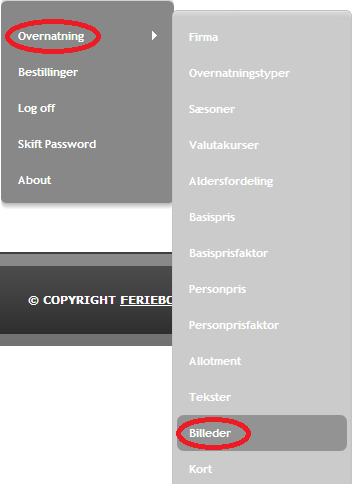
8 Klik på overnatninger og vælg tekster Website tekst er den tekst der bliver vist på Djurspakken.dk når du klikker på læs mere om overnatningsstedet. Her kan du komme med en beskrivelse af værelset samt faciliteterne. Start med at klikke på DK, skriv den ønskede tekst. Husk at gemme ved at klikke på den sorte diskette i venstre side. Efterfølgende kan du lave en beskrivelse på flere forskellige sprog, ved at klikke på f.eks. DE (tysk) øverst. Husk at gemme for hver gang du indtaster noget nyt. Klik på overnatninger og vælg billeder.
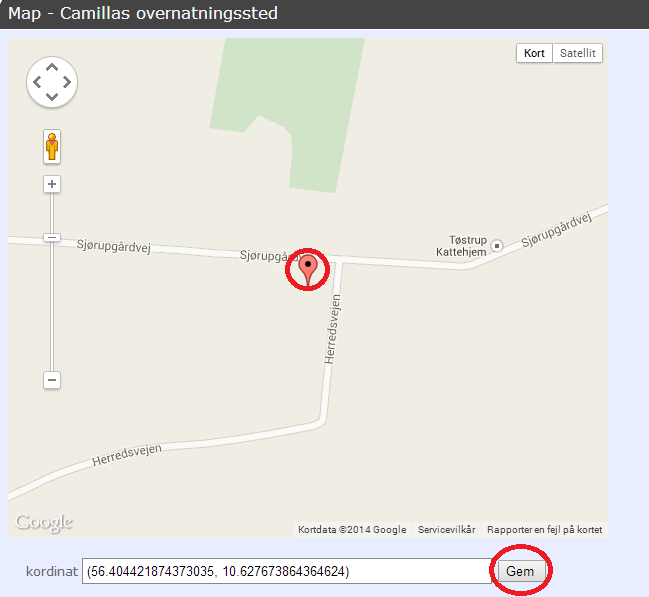
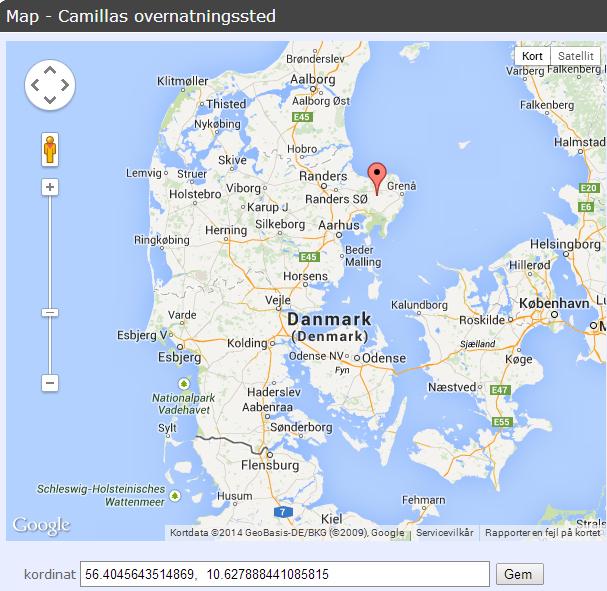
9 Her kan du uploade billeder af dit overnatningssted. IMG1 er det billede der bliver vist på forsiden, det skal derfor være noget der fanger gæstens opmærksomhed. Størrelsen på billederne skal være på 600 pixels i bredden og 300 pixels i højden. Klik først på vælg fil, og finde derefter det billede du vil benytte fra din computer. Klik så på upload og dit billede vil nu blive vidst. Der kan uploades flere billeder ved at klikke på IMG2,3,4,5 og 6. Følg ovenstående guide til at indsætte billeder. Klik på overnatninger og vælg kort Zoom ind på kort, og flyt markøren til den rette adresse. Når den rette adresse er fundet, husk at klikke på Gem knappen nederst til højre.
Guide til Umbraco CMS
 web Guide til Umbraco CMS Indhold Indledning 3 Kompatible browsere 3 Log ind i Umbraco 4 Content-delen 5 Indholdstræet 5 Tilføjelse af en side/sektion 7 Sortering af indhold 12 Galleri 14 Mediebibliotek
Brugervejledning Joomla
 Brugervejledning Joomla Denne brugervejledning vil guide dig gennem de funktioner, som du skal bruge for at redigere indhold på dit website. Indholdsfortegnelse LOG- IN:... 2 OPRET ARTIKEL:... 3 INDSÆT
BRUGERVEJLEDNING TIL BRUG AF MC IKAST HJEMMESIDE.
 BRUGERVEJLEDNING TIL BRUG AF MC IKAST HJEMMESIDE. www.mcikast.dk På hjemmesiden kan du se alle de kommende ture både i indland og udland. Du kan også se de ture, som er kørt. Alle turene er placeret i
Upload af billeder til hjemmesiden m.m.
 Upload af billeder til hjemmesiden m.m. Fremgangsmåde VVS-inst.dk Upload af billeder m.m., Side 1 Så går vi i gang Åben Firefox browseren Gå ind på denne adresse, for at komme til hjemmeside programmet.
Vejledning til BUF Akademis administrationssystem for ledere
 Vejledning til BUF Akademis administrationssystem for ledere Dette dokument indeholder vejledninger til brug af BUF Akademis administrationssystem, der understøtter håndtering af oprettelse og tilmeldinger
Tre sideopsætninger: 1 Forside. 2 Standard 3 Liste. 1 Forside. 2 Underside. 3 Liste
 1 Forside Tre sideopsætninger: 1 Forside 2 Standard 3 Liste 2 Underside 3 Liste Ret indhold på en side I systemet kan du let rette tekst, link og billeder på hjemmesiden Først skal du logge ind i systemet
Brugervejledning til FOKUSpartnere
 Indholdsfortegnelse LOGIN 3 GENERELT 3 BRUGERVEJLEDNING 4 VIRKSOMHEDSPROFIL 4 1) Virksomhedsnavn 6 2) Beskrivelse af virksomheden 6 3) Generel information 6 4) Yderligere information 6 5) Kontaktpersoner
Sådan logger du på Psykoterapeut Foreningens hjemmeside og retter i dine oplysninger.
 Sådan logger du på Psykoterapeut Foreningens hjemmeside og retter i dine oplysninger. I menuen til venstre på forsiden klikker du på menupunktet Medlemssider: Så kan du logge ind på medlemssiderne i felterne
Vejledning til brug af Y s Men s klubintranet administrator guide
 Vejledning til brug af Y s Men s klubintranet administrator guide Systemet tilbyder klubberne i Y s Men Danmark at have et sted hvor de kan dele filer f.eks. Word, pdf, billeder mv. mellem de medlemmer
Ansvarlig Oprettet 22-11-2011 Projekt: Maskindatabase over forsøgsudstyr Side 1 af 9
 Notat Ansvarlig HJB Oprettet 22-11-2011 Projekt: Maskindatabase over forsøgsudstyr Side 1 af 9 Sådan bruger du SharePoint til Maskindatabasen Maskindatabasen er oprettet i et program der hedder SharePoint
Redaktørvejledning for www.bredstrup-pjedsted.dk Skriv en artikel
 Arbejdsgang - Skriv artiklens tekst - Gør billeder klar - Log-in på hjemmesiden - Opret ny artikel - Vælg kategori - Skriv overskrift - Indsæt tekst - Tilføj billeder - Gennemgå artiklens indstillinger
Sådan uploader du undervisningsbeskrivelser og studieplaner
 Sådan uploader du r og studieplaner Undervisningsbeskrivelserne og studieplanerne uploades via en hjemmeside, og derfor skal du blot bruge en almindelig webbrowser, når du som lærer vil uploade din /studieplan
Guide til upload af ruter og interessepunkter på Endomondo
 Guide til upload af ruter og interessepunkter på Endomondo Denne guide indeholder følgende emner: A. Rettigheder B. Oprettelse af profil på Endomondo C. Oprettelse af selve ruten D. Redigering af oprettet
LOGIN ENDOMONDO. Kære Løber! Denne lille instruktion viser hvordan man redigere:
 Kære Løber! Denne lille instruktion viser hvordan man redigere: 1) Connect med Facebook, Garmin Connect etc. 2) Synligheden af ens profil. 3) Tilføjelse af nyt træningspas. 4) Tilføjelse af venner/teams.
I denne manual kan du finde en hurtig introduktion til hvordan du:
 VORES NORDSJÆLLAND HURTIGT I GANG MANUAL 01: Bruger HVAD INDEHOLDER DENNE MANUAL? I denne manual kan du finde en hurtig introduktion til hvordan du: 1. Finder Vores Nordsjælland hjemmesiden 2. Opretter
Gå ind på forsiden til hjemmesiden. Skriv typo3 i adresselinjen og tryk på retur.
 Adgang til Back-end Gå ind på forsiden til hjemmesiden. Skriv typo3 i adresselinjen og tryk på retur. typo3 Skriv herefter brugernavn og adgangskode i de respektive felter og klik på Login Den følgende
En blog med dansk brugerflade. Opret en Smartlog konto Gå til http://www.smartlog.dk/ Opret en konto ved at skrive din e-mailadresse
 Blogs Om blogs http://www.it-borger.dk/den-nye-it-verden/internet/blogs Om at oprette blogs http://www.it-borger.dk/laer-om-it/internet/nar-du-vil-pa-nettet/blogs/sadan-laver-du-en-blog Råd når du laver
Brugervejledning til. Vejleder
 Brugervejledning til Vejleder UDARBEJDET AF DINO BABIC 12. AUGUST 2016 ADGANG TIL LOGBOGEN... 2 MIN PROFIL... 6 ÆNDRING AF KODEORD... 7 KALENDER... 8 KOMPETENCEOVERSIGT... 9 UDDANNELSESLÆGER... 10 KOMPETENCER
Vi anbefaler, at du lader boksen med træffetider blive liggende på din afdelingsforside. Hvad der ellers skal være af indhold er op til jer.
 1 Tips! På din forside har du mange muligheder for at tilføje forskellige komponenter, så du kan tilpasse siden til din afdeling eller organisations egne behov. Det er dog ikke alle komponenter, der kan
Guide til hjemmesider for Broen
 Guide til hjemmesider for Broen Hjemmesiden er opbygget i WordPress. Afdelingens egne sider kan redigeres og opdateres, når der er oprettet en bruger. Kontakt Broen Danmark, hvis I vil have oprettet en
Quickguide til kredscms. Login
 Quickguide til kredscms Dette er en quickguide, der vil præsentere dig for de mest basale funktioner i kredscms. Finder du ikke svar her, så prøv at spørge andre webmastere via debatforummet på leder.fdf.dk:
Quick guide til Bording-online.dk
 Quick guide til Bording-online.dk www.bording-online.dk www.bording-online.dk Kom godt i gang med Bording-online.dk. Denne Quick Guide giver dig en hurtig introduktion til de mest anvendte funktioner,
Vejledning til Formandsportalen
 Vejledning til Formandsportalen Startside http://mail.kolonihave.dk/formandsportal/portal/portal.aspx Der logges ind via dit medlemsnummer og kodeord. Medlemsnummeret er det brugernavn, som du fik tilsendt
MANUAL. Siteloom CMS
 MANUAL Siteloom CMS www.hjerteforeningen.dk/cms Brugernavn: Password: 3. september, 2012 BASIS FUNKTIONER 1. Kalender... 4 1.a. Opret... 5 1.b. Rediger eller slet... 8 2. Sider... 10 2.a Opret side...
Vejledning til BUF Akademis administrationssystem for ledere
 Vejledning til BUF Akademis administrationssystem for ledere Dette dokument indeholder vejledninger til brug af BUF Akademis administrationssystem, der understøtter håndtering af oprettelse og tilmeldinger
Quick guide Dynamicweb 9. Kom godt i gang med brugen af redigeringsværktøjet bag vores hjemmesideløsning CMS-systemet Dynamicweb
 Quick guide Dynamicweb 9 Kom godt i gang med brugen af redigeringsværktøjet bag vores hjemmesideløsning CMS-systemet Dynamicweb Indholdsfortegnelse Sådan logger du på... 3 Opbygning... 4 Beskrivelse af
Brugervejledning i ændring af login-oplysninger i CO 2 -kvoteregisteret
 Brugervejledning i ændring af login-oplysninger i CO 2 -kvoteregisteret Version april 2017 Denne brugervejledning er med det nye EU Login (version 8.08) 1 Brugervejledningen er kun en vejledning i at benytte
Brugermanual. for Bygningsstyrelsens serviceportal
 Brugermanual for Bygningsstyrelsens serviceportal Hvordan får jeg tilsendt login-oplysninger? Du skal bede din kollega, som allerede har login, om at oprette en anmodning på Serviceportalen om, at du skal
WordPress manual..hjerteforeningen.dk/wp-admin. Brugernavn: Password:
 WordPress manual.hjerteforeningen.dk/wp-admin Brugernavn: Password: April, 2015 Generelt Du kan benytte WordPress fra alle platforme. Det vil sige, du kan redigere jeres hjemmeside fra din computer, din
Introduktion til Playmapping
 Introduktion til Playmapping Mobil version http://mobile.playmapping.com/ 01-08-2018 Side 1 af 18 Indholdsfortegnelse Indholdsfortegnelse 2 PLAYMAPPING Login 3 Startside (Beliggenheder) 4 Søgning Beliggenheder
Foreløbig version af Brugervejledning for datamodtagere til GS1Trade Sync
 Foreløbig version af Brugervejledning for datamodtagere til GS1Trade Sync v 0.1 maj 2014 www.gs1.dk/gs1tradesync Indhold Log på... 3 Søg produkter... 4 Hierarkiopbygning... 7 Subskriptioner (Selektioner)
og intranet.sygehussonderjylland.dk
 www.sygehussonderjylland.dk og intranet.sygehussonderjylland.dk Indholdsfortegnelse Introduktion... 2 Før du starter... 3 Opret et arrangement... 4 Rediger et arrangement... 7 Kopier et arrangement...
WordPress manual..hjerteforeningen.dk/pco-login. Brugernavn: Password:
 WordPress manual.hjerteforeningen.dk/pco-login Brugernavn: Password: Juli, 2019 Generelt Du kan benytte WordPress fra alle platforme. Det vil sige, du kan redigere jeres hjemmeside fra din computer, din
Filupload LEJERBO.DK FILARKIV UNDER MØDER OSV. Upload filer til et eksisterende filupload-komponent
 1 Filupload Tips! Vi har forberedt nogle sider til dig med et filupload-komponent. Blandt andet siden Møder. På den måde kan du nemt uploade filer, fx referater, vedtægter eller husorden til jeres hjemmeside.
Opgaver. Notater. Opgave 1: Find kursus hjemmeside og bladre lidt rundt på siderne.
 Opgaver Opgaverne er stillet i henhold til medleverede brugervejledning, og som er en facitliste for opgaverne. Brug den undervejs til at løse opgaverne med, og kom med de punkter som den måtte mangle,
Manual Version 2. til oprettelse af hjemmesider for landsbyer i Rebild kommune
 Manual Version 2 til oprettelse af hjemmesider for landsbyer i Rebild kommune Oversigt: Login Hjemmeside...... side 3 Login Administrationsmodul... side 5 Kategorier.. side 6 Opret/rediger første side...
Sådan kommer du godt igang -guide
 Sådan kommer du godt igang -guide Log på: Åbn SDUs e-læringsplatform ved at åbne din internetbrowser og indtaste adressen: http://elearn.sdu.dk Klik på Login Indtast brugernavn (username) og adgangskode
Foreløbig version af Brugervejledning for datamodtagere til GS1Trade Sync
 Foreløbig version af Brugervejledning for datamodtagere til GS1Trade Sync v 0.2 januar 2015 www.gs1.dk/gs1tradesync Indhold Log på... 3 Søg produkter... 4 Hierarkiopbygning... 7 Subskriptioner (Selektioner)
WebTV. Vejledning til WebTV på web. Vejledningen beskriver upload og deling af videoer på WebTV
 WebTV Vejledning til WebTV på web Vejledningen beskriver upload og deling af videoer på WebTV ITS 24-11-2015 WebTV Vejledning til WebTV på web Indholdsfortegnelse WebTV... 2 Login... 2 Navigation... 3
E-SHOPPEN. Brugervejledning
 E-SHOPPEN Brugervejledning KOM GODT I GANG MED WÜRTHS ONLINE LØSNING Denne manual er lavet for at hjælpe dig godt på vej til at bruge Würths e-shop. Den guider dig igennem med billeder og kan også anvendes
Vejledning til sms-afstemningssystem
 Vejledning til sms-afstemningssystem Indhold Om systemet... 1 Opret mig som bruger... 2 Log på... 3 Om afstemninger... 3 Opret en afstemning med forskellige svarmuligheder... 4 Tilføj svarmuligheder...
Sådan opdaterer og vedligeholder du din hjemmeside i Wordpress.
 Wordpress manual Sådan opdaterer og vedligeholder du din hjemmeside i Wordpress. Dette er en manual til de mest grundlæggende ting og funktioner i Wordpress, så du selv kan redigere indholdet eller tilføje
BRUGER KURSUS RAMBØLL HJEMMESIDE
 Til Forsyningsvirksomheder i Danmark Dokumenttype Brugervejledning Rambøll Hjemmeside Full Responsive Dato Oktober 2017 BRUGER KURSUS RAMBØLL HJEMMESIDE BRUGER KURSUS RAMBØLL HJEMMESIDE Revision 01 Dato
MailMax / Web v4.1. Brugsvejledning til webmail. Copyright 2003 Gullestrup.net
 MailMax / Web v4.1 Copyright 2003 Gullestrup.net Log ind på webmailen Start med at gå ind på http://webmail.gullestrup.net i din browser. Indtast din Email-adresse samt Adgangskode, som hører til din konto.
Billeder på hjemmeside
 Billeder på hjemmeside Indholdsfortegnelse Emne 1. Billedredigering (Microsoft Picture Manager) Side 3 a. Komprimer billeder b. Beskæring af billeder 3 9 2. Billeder og tekst ved hjælp af en skabelon (Template
1. Web-løsningen for arbejdsgivere
 1. Web-løsningen for arbejdsgivere 1.1 Web-løsningen Den etablerede Web-løsning giver mulighed for, at man som arbejdsgiver via Internettet kan foretage indberetning af månedsredegørelser til Skattedirektoratet.
Kalender og Nyheder til Portalen for Aale, Hjortsvang og Hammer via Conventus
 Kalender og Nyheder til Portalen for Aale, Hjortsvang og Hammer via Conventus Indledning Denne vejledning beskriver hvordan man som forening har mulighed for at indsætte arrangementer og nyheder på portalen
I tolkeportalen har alle brugere en rolle. Rollen bestemmer hvad man som bruger har adgang til.
 Tolkeportalen Brugervejledning til brug af tolkeportalens administrationssider Brugerroller I tolkeportalen har alle brugere en rolle. Rollen bestemmer hvad man som bruger har adgang til. Der findes i
webmail Outlook web application webmail
 outlook web application webmail Outlook web application webmail outlook web application webmail indhold Tilgå webmailen 1 Sende emails 2 Oprette et møde 4 Tilføje en funktionspostkasse 5 Vise ugenumre
Administrator manual
 Revision 1 Administrator manual INDHOLD LOG IND 1 OVERBLIK 1 ARBEJDSRUM 1 MEDARBEJDERE 2 OPRET NY MEDARBEJDER 2 TRIN 1 AF 4: NAVN OG OPLYSNINGER 2 TRIN 2 AF 4: LEGITIMATION 2 TRIN 3 AF 4: EFFEKTIVITETSNIVEAU
MANUAL. Siteloom CMS
 MANUAL Siteloom CMS www.hjerteforeningen.dk/cms Brugernavn: Password: 3. oktober, 2013 BASIS FUNKTIONER 1. Kalender... 4 1.a. Opret... 5 1.b. Rediger eller slet... 9 2. Sider...12 2.a. Opret side...13
Opret en nyhed LEJERBO.DK OPRET EN NYHED 1. LOG PÅ MIT LEJERBO OG LOG PÅ SOM REDAKTØR. Gå ind på din hjemmeside, fx
 1 Opret en nyhed 1. LOG PÅ MIT LEJERBO OG LOG PÅ SOM REDAKTØR Gå ind på din hjemmeside, fx https://afd154-0.lejerbo.dk I øverste højre hjørne klikker du på Mit Lejerbo eller hængelåsen. Du sendes til login-siden
LEJERBO.DK INDSÆT BILLEDER, GALLERI OG VIDEO
 1 Indsætte et billede på en side 1. LOG PÅ Log på Mit Lejerbo og gå ind på den lokale side, du skal redigere og klik derefter på Rediger øverst til højre. 2. FIND SIDEN DIT BILLEDE SKAL IND PÅ Klik dig
Kom godt i gang med Fronter
 1 Kom godt i gang med Fronter. Introduktion for studerende på diplomuddannelserne Kom godt i gang med Fronter Introduktion for studerende på diplomuddannelserne Sådan logger du på Først skal du hente dit
Kom i gang med Memento Circle
 Kom i gang med Memento Circle 1. Sådan opretter du en brugerprofil 2. Oversigt over mindesider på Memento Circle 3. Adgang til mindesider 4. Sådan opretter du en mindeside 5. Chat-funktion 6. Upload billeder
Vejledning Tilmelding til ny sæson
 Vejledning Tilmelding til ny sæson I forbindelse med overgangen til Klubmodul som nyt medlemssystem i Triton, er proceduren for tilmelding og betaling af svømmehold ændret. Denne vejledning beskriver trinvis
Miniguide for redaktører. Miniguide for redaktører. Leveret af DFF-EDB.dk
 Miniguide for redaktører Miniguide for redaktører Leveret af DFF-EDB.dk 1 INDHOLD Hjemmesider i Umbraco... 2 1. Kom i gang med Umbraco... 2 1.1 Login... 2 1.2. Når du arbejder på siden, inden den er udgivet...
Vejledning for LOF s afdelingshjemmeside - redigeret i Umbraco
 Vejledning for LOF s afdelingshjemmeside - redigeret i Umbraco Adresse: http://dinafdeling.lof.dk/ Rediger hjemmeside i Umbraco: http://dinafdeling.lof.dk/umbraco/ HUSK ingen www i adressen, skriv blot
Guide til upload af ruter og interessepunkter på Endomondo
 Guide til upload af ruter og interessepunkter på Endomondo Denne guide indeholder følgende emner: A. Rettigheder B. Oprettelse af profil på Endomondo C. Oprettelse af selve ruten D. Redigering af oprettet
Brugervejledning Kom godt igang
 1 Brugervejledning Kom godt igang OPRET AFDELINGER 2 OPRET LOKATIONER 3 OPRET KLASSER 4 OPRET TILLADELSER 5 OPRET PERSONALE 5 OPRET BØRN/ UNGE 6 STATUS SIDEN 9 BESKEDER 10 MAIL 10 SMS 11 UDSKRIFTER 11
VEJLEDNING TIL HAVNEADMINISTRATORER
 VEJLEDNING TIL HAVNEADMINISTRATORER TIL VEDLIGEHOLDELSE AF HAVNEINFORMATIONER Følgende vejledning er udarbejdet med henblik på at informere havneadministratorer om de selvbetjeningsmuligheder Dansk Sejlunion
Online indberetning af beboer- og udgiftsoplysninger
 af beboer- og udgiftsoplysninger Side 1 Introduktion Hvis du har adgang til Brunata Online, giver det dig mulighed for at indberette beboer- og udgiftsoplysninger online. Denne vejledning viser, hvordan
SDBF QUICKGUIDE SKOLERNES DIGITALE BLANKET FLOW - VEJLEDNING EFTERUDDANNELSESKURSISTER
 SDBF QUICKGUIDE SKOLERNES DIGITALE BLANKET FLOW - VEJLEDNING EFTERUDDANNELSESKURSISTER Ajourført 14. august 2015 LOGIN SDBF er en webbaseret løsning, som du kan tilgå fra alle kendte browsere; Internet
Brugervejledning. Aftalesystemet
 Brugervejledning Aftalesystemet Revideret den 01.08.2013 Indholdsfortegnelse 1. Hvordan logger jeg på?... 2 1.1 Login... 2 1.2 Startside... 2 1.3 Brugernavn og Kodeord... 2 1.4 Glemt kodeord... 2 1.5 Skift
Conventus og SFGIF Hvordan opretter jeg en ny træner?
 Kaj Heydt 18-09- INDHOLDSFORTEGNELSE LOG IND I CONVENTUS... 3 TRÆNEREN ER OPRETTET I CONVENTUS MEN HAR INGEN RETTIGHEDER... 4 TRÆNEREN ER IKKE OPRETTET I CONVENTUS... 10 TRÆNEREN KNYTTES / FJERNES FRA
Sådan kommer du i gang
 Sådan kommer du i gang Første gang du logger på shoppen, kan du følge denne vejledning, for at komme godt i gang: 1. Gå ind på shop.mto-electric.dk 2. Klik på login i menu-linien 3. Indtast eller kopiér
Generel information. Brugere. Hjemmesidens lay-out. HIF Hjemmeside How to do
 Generel information Dette dokument er en brugsanvisning for hjemmesidens back-end brugere, med information om hvordan man logger ind og hvordan man arbejder med hjemmesiden/hjemmesidens funktioner samt
Vejledning til opdatering på hjemmesiden www.ifskjoldsaeby.dk
 Vejledning til opdatering på hjemmesiden www.ifskjoldsaeby.dk Du logger på fra forsiden. Når du har indtastet brugernavn og password, vil der i højre side fremkomme en menu med punkterne: Redigér denne
SDBF QUICKGUIDE SKOLERNES DIGITALE BLANKET FLOW - BRUGER-GUIDE -
 SDBF QUICKGUIDE SKOLERNES DIGITALE BLANKET FLOW - BRUGER-GUIDE - INTRODUKTION TIL SKOLERNES DIGITALE BLANKET FLOW Som et udspring af de administrative fællesskaber og et ønske om at effektivisere og digitalisere
2. Gennemgå de offentligt tilgængelige sider. Hvad kan man finde hvor!
 Forslag til Web kursus indhold. 1. Hvordan finder man vores side? 2. Gennemgå de offentligt tilgængelige sider. Hvad kan man finde hvor! 3. Gennemgå hvordan man bliver oprettet som medlem og får adgang
Vejledning til at søge Erhvervsuddannelse for voksne (EUV) Brugervejledning
 Vejledning til at søge Erhvervsuddannelse for voksne (EUV) Brugervejledning Vejledning til at søge Erhvervsuddannelse for voksne (EUV) Brugervejledning Forfatter: Tine Kanne Sørensen Styrelsen for It og
ExtraNet. Sider beskyttet med kodeord i OLO
 ExtraNet Sider beskyttet med kodeord i OLO Side 1 af 16 For brugeren af din hjemmeside Fra forsiden kan du indsætte en knap, som henviser til en side, som kræver en kode. Side 2 af 16 Login er nødvendigt
OK Fonden. Umbraco CMS Quickguide
 OK Fonden Umbraco CMS Quickguide 1 Indhold 1 Indhold... 2 2 Indledning... 3 2.1 Kompatible browsere... 3 2.2 Log ind i Umbraco... 3 2.3 Naviger i administrationsområdet... 4 2.4 Brug af træ menu... 5 3
Vejledning til skoletjenesten.dk for institutioner
 Vejledning til skoletjenesten.dk for institutioner Indhold Login: Hvordan logger man ind på sin institutions side? (2 steps)... 2 Om -siden: Hvordan udfylder man sin pædagogiske profiltekst (7 steps)...
Webzoo Joomla Beginners Guide
 Webzoo Joomla Beginners Guide Indholdsfortegnelse Joomla Vejledning 2 FTP-opsætning 2 Sektioner, Kategorier og Indhold 3 Sektioner 4 Kategorier 5 Artikler 6 Artikler - Indsæt billede 7 Artikler - Indsæt
Introduktion til Playmapping
 Introduktion til Playmapping PC version www.playmapping.dk 07-06-2018 Side 1 af 13 Indholdsfortegnelse Indholdsfortegnelse 2 PLAYMAPPING Login 3 Startside - opbygning 4 Knap-funktioner 4 Lyseblå felt under
Brugervejledning til elever
 Brugervejledning til elever Velkommen til praktikpladsen.dk Indholdsfortegnelse: 1 Denne vejledning... 2 2 Rediger profil... 2 2.1 Sådan redigerer du din personlige profil... 3 2.2 Synlighed (over for
Login side 3. Visninger i mediebiblioteket side 5. Opdater din crawl side 7. Upload af billeder side 9. Upload billeder via Drag&Drop side 14
 Indholdsfortegnelse: Login side 3 Visninger i mediebiblioteket side 5 Opdater din crawl side 7 Upload af billeder side 9 Upload billeder via Drag&Drop side 14 Udfyld og indsæt valgfri side i playlisten
LEMAN / Præsentation
 LEMAN / Præsentation Velkommen til LEMAN Internet booking. Vi vil i det følgende gennemgå login, opsætning og indtastnings-muligheder. Systemet findes på http://booking.leman.dk eller via LEMAN s hjemmeside.
Sådan opretter du en Facebook-side
 Vejledning til Facebook: Sådan opretter du en Facebook-side Det er forholdsvis nemt at oprette en Facebook-side og Facebook kan guide dig igennem de nødvendige trin. Alligevel kan det være rart med en
Book et lokale i Conventus
 Book et lokale i Conventus Ændret august 2017 1 Indholdsfortegnelse Indholdsfortegnelse... 2 1 Find ledig lokale... 3 2 Book et lokale... 4 3.1 Send bookingansøgning... 8 3.2 Send flere bookingansøgninger...
Vejledning Bilindretning
 http://vanconfig.raaco.com Klik for at acceptere installation af TurnTool værktøj. Start med at lave en ny konfiguration ved at klikke på Start indretning. Du har mulighed for at vælge disse sprog og valuta