
MENTIMETER GUIDE TIL MENTIMETER 1. +New event
|
|
|
- Andrea Henningsen
- 9 år siden
- Visninger:
Transkript
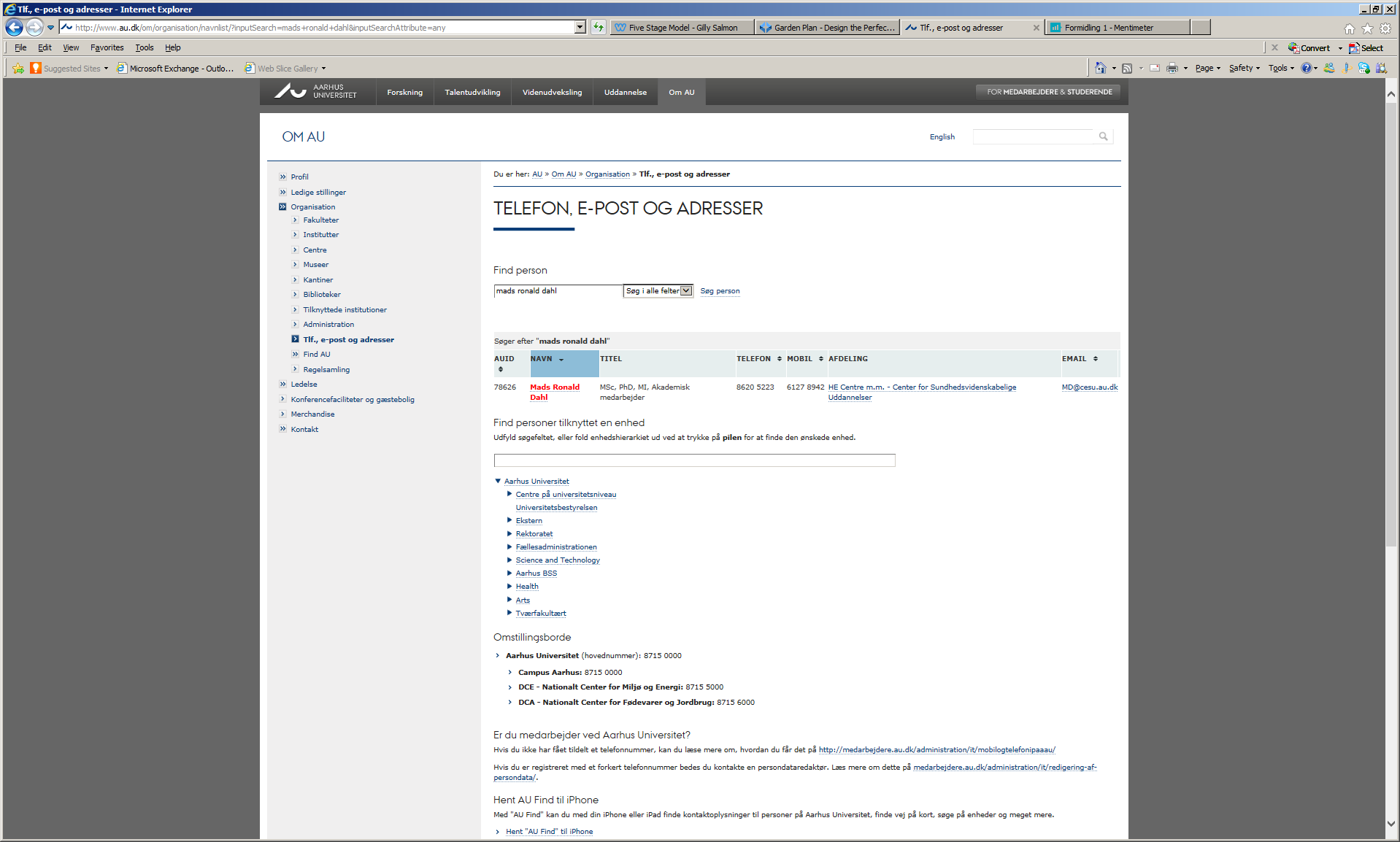


1 GUIDE TIL MENTIMETER 1 MENTIMETER Mentimeter er et værktøj, som fremmer sammenspillet mellem underviser og studerende. Med Mentimeter kan du som oplægsholder engagere dit publikum ved at inddrage dem aktivt i dit oplæg. For at blive AU-bruger hos Mentimeter skal du bruge: 1. En computer eller tablet med internetforbindelse minutter til at komme i gang. 3. Dit AU-id: ( ) a. Søg på dit navn b. AUID står til venstre 4. Registrer dig på hjemmesiden: 5. Indtast dit AUID XXXX XXXX 6. Der sendes en mail til din AU mailboks som du skal godkende. 7. Gå til hjemmesiden: og klik Log Ind. 8. Prøv SHOW TOUR under fanen HELP (til venstre). 9. Tryk på og lav så mange spørgsmål og events du vil. +New event
2 GUIDE TIL MENTIMETER 2 Hvad kan Mentimeter? Mentimeter er et voteringssystem, hvor du som oplægsholder kan inddrage publikum ved at stille dem spørgsmål. Resultaterne bliver øjeblikligt tilgængelige for oplægsholderen, som herved kan benytte dem i oplægget. Hvordan bruger jeg Mentimeter? Når du har oprettet en profil, har du fra forsiden oversigt over de forskellige Events, du hidtidigt har oprettet. Events er en betegnelse af hele processen (oprettelse af spørgsmål besvarelse resultater). Når du opretter et Event, kan du forme dit spørgsmål på forskellig vis. Du kan eksempelvis vælge, om spørgsmålet skal stilles som et normalt multiple choice, eller om besvarelserne skal vises på en skala eller en akse. Nedenstående billede vil derfor udformes forskelligt afhængigt af den spørgsmål- og svarform,
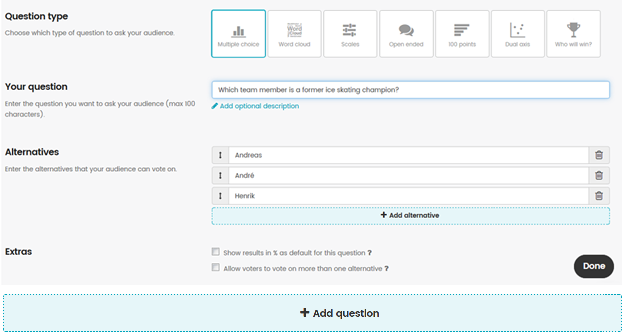
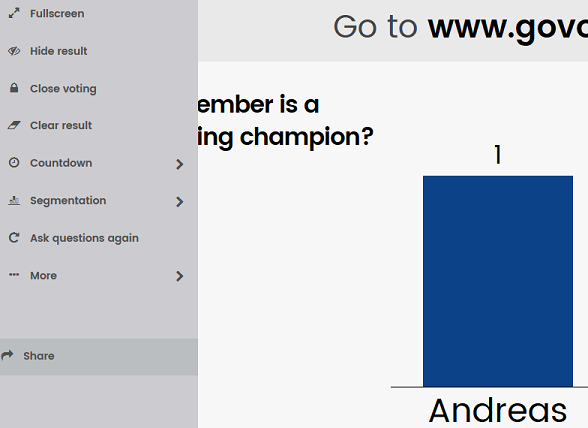
3 GUIDE TIL MENTIMETER 3 du vælger. Du kan tilføje flere spørgsmål ved at trykke på Add Question i bunden. Når du har valgt hvordan spørgsmålet og besvarelserne skal vises, trykker du på Done. Herefter vises billedet til venstre nedenfor. Publikum bliver oplyst webadresse og kode, som de skal bruge, når de skal tilkendegive deres svar. Når de har indtastet koden på bliver de vist nedenstående billede til højre. Trykker du på de tre streger i bunden til venstre (Oplægsholders visning), bliver du vist de forskellige muligheder, du har sideløbende og efter voteringen. Heri kan du både lukke dit Event, rydde hidtidige resultater, sætte en nedtælling i gang, som indikerer, hvornår voteringen slutter mm. (se billede nedenfor).
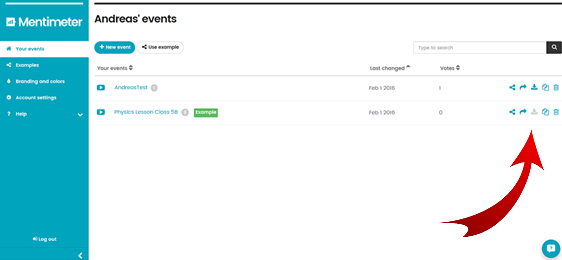
4 GUIDE TIL MENTIMETER 4 Del og Eksportér Fra din forside har du mulighed for at dele og eksportere dine forskellige Events. Du kan ligeledes slette og duplikere et Event.

5 GUIDE TIL MENTIMETER 5 Hvordan stemmer de studerende? Mentimeter har udviklet en gratis app til smartphone, som de studerende kan hente og anvende i afstemningssituationen. De studerende kan først stemme, når de har indtastet en adgangskode til din afstemning. Denne kode vises på afstemningens hjemmeside. Kan jeg benytte Mentimeter i min PowerPoint præsentation? Hvis du ønsker at vise din Mentimeter måling direkte i PowerPoint, kan det godt lade sig gøre, men afstemningskoden som de studerende skal anvende ses ikke på et dias i PowerPoint. Den skal du give dem mundtligt eller på anden vis. Det nemmeste er derfor at placere et link til din afstemning i din præsentation. Linket sender dig direkte til afstemningssiden i Mentimeter, som viser afstemningskoden. Hvis du alligevel gerne vil vise afstemningsresultatet i din præsentation, skal du hente Mentimeters PowerPoint plug-in på følgende adresse; Hvis du har Office 365, trykker du blot på linket Get the plug-in. Har du en ældre version af PowerPoint, trykker du på teksten under linket; Get the plug-in for ppt 2007 and Når du har installeret det relevante plug-in, kan du se det øverst i PowerPoint: Herefter kan du vælge den afstemning (insert question), du ønsker at implementere.
Vejledning til sms-afstemningssystem
 Vejledning til sms-afstemningssystem Indhold Om systemet... 1 Opret mig som bruger... 2 Log på... 3 Om afstemninger... 3 Opret en afstemning med forskellige svarmuligheder... 4 Tilføj svarmuligheder...
Indhold. IOS-brugermanual til EasyIQ App Manual version 2.0
 Indhold Download EasyIQ App en i Appstore... 1 Start og log på EasyIQ App en... 2 Kom i gang med at bruge EasyIQ App en... 3 Udskriv via EasyIQ App en... 4 Brug Office 365 i EasyIQ App en... 5 Brug Google
For at bruge Padlet, skal du oprettes som bruger. Se nedenfor, hvor vi beskriver en række muligheder.
 Padlet På Dmjx Padlet er et online site, hvor du kan samarbejde med dine kolleger/studerende/medstuderende/eksterne brugere. Fordelen ved programmet er, at du kan forberede materiale, hvorefter i sammen
3) Først og fremmest kan du vælge hvilket tema din side skal have.
 Wordpress er et open source software du kan bruge til at oprette blogs og hjemmesider i. Du har mulighed for at vælge forskellig temaer og designe din side som du har lyst. Blogs og hjemmesider kan blandt
Aktivering af brugerkonto i uni.au.dk
 1 Aktivering af brugerkonto i uni.au.dk Se nærmere på www.au.dk/brugeraktivering Det er vigtigt, at du læser HeLe vejledningen igennem først! Når din nye brugerkonto er aktiveret, skal du logge på din
VELKOMMEN 3. KOM GODT I GANG 4 Log ind 5 Kontrolpanel 6 Tilpas profil 7 Tilknyt hold 8 Tilknyt fag 9
 VEJLEDNING 1.0 Indhold VELKOMMEN 3 KOM GODT I GANG 4 Log ind 5 Kontrolpanel 6 Tilpas profil 7 Tilknyt hold 8 Tilknyt fag 9 SÅDAN OPRETTER DU EN QUIZ 10 Quiz info 11 Tilføj spørgsmål 12 Tilføj formel til
Afstemninger og Live Beskeder
 Afstemninger og Live Beskeder Conference Managers Afstemninger og Live Beskeder er en interaktiv feature til at afgive svar på meningsmålinger, quizzer eller skrive spørgsmål under arrangementet. Arrangøren
Articles... 3 I gang med Adobe Connect... 4 Når du skal invitere deltagere til et Adobe Connect møderum...11 Sådan redigerer du en video optaget i
 WEB KONFERENCER Table of Contents Articles... 3 I gang med Adobe Connect... 4 Når du skal invitere deltagere til et Adobe Connect møderum...11 Sådan redigerer du en video optaget i Adobe Connect og indsætter
Dan Rolsted PIT. Side 1
 Side 1 Side 2 Indledning I denne vejledning vil der vises hvordan Office 365 opsættes på de forskellige platforme, herunder IOS (ipad) og Android (HTC One). Derudover vil der også være vejledning til Windows
Allerede ved modtagelse af mailen med aktiveringslinket, har du adgang.
 Kære lærer! Med Medielogin får du og dine elever adgang til Ekstra Bladet, Politiken og Jyllands-Posten på alle platforme. Dermed kan du også logge ind på din telefon eller tablet. Men først skal du aktivere
Lav etiketter online. Hvorfor? Før du går i gang. Hvordan
 Hvorfor? Arbejdet med at lave etiketter i Office 365 er blevet meget besværligt. Hvis du har behov for at lave etiketter, vil vi anbefale at bruge programmet, Avery, som findes som en onlineversion på
Installation af Office 365 - Mac
 Installation af Office 365 - Mac Vigtig information før du starter 1. Office 365 virker kun så længe du går på skolen. 2. Efter installation skal din computer have internetforbindelse mindst en gang hver
Manual til eksaminator / intern medbedømmer
 Manual til eksaminator / intern medbedømmer Indhold o Log på Digital Eksamen Side 2 o Oversigten Mine Prøver Side 3 o Funktioner i Digital Eksamen Side 4 10 o Åbn besvarelse i browser Side 11 o Gennemgang
Kom i gang - Sådan gør du: 1) For at komme i gang skal du først oprette dig som bruger. Tryk på
 Prezi er et visuelt præsentationsværktøj der giver dig mulighed for at lave spændende og dynamiske præsentationer. Det kan blandt andet fungere som et alternativ til dine powerpoint præsentationer. I Prezi
Vejledning til WIFI Kamera. Version 2.0
 Vejledning til WIFI Kamera Version 2.0 Tillykke med din nye redekasse med kamera. Når du har læst og fulgt anvisningerne i denne vejledning, er du klar til at tilbyde fugle i din have en dejlig bolig og
WISEflow Guide til deltagere
 WISEflow Guide til deltagere Version 2.8.0 1 Indhold Deltager: Sådan kommer du i gang... 3 Opsætning af profil... 3 Flow-oversigt... 6 Flow-typer... 7 Flowets tilstand... 7 Hvordan afleverer jeg min besvarelse?...
BRUGER KURSUS RAMBØLL HJEMMESIDE
 Til Forsyningsvirksomheder i Danmark Dokumenttype Brugervejledning Rambøll Hjemmeside Full Responsive Dato Oktober 2017 BRUGER KURSUS RAMBØLL HJEMMESIDE BRUGER KURSUS RAMBØLL HJEMMESIDE Revision 01 Dato
Kom i gang med Skype for Business
 Kom i gang med Skype for Business MAC Denne vejledning består af flere dele: a) Installation af Skype for Business b) Lyd og kamera c) Skypemødet d) Supplerende info Når du skal i gang med at bruge Skype
Kom godt i gang som studerende på UCC. Oplæg ved Navn Navnesen
 Kom godt i gang som studerende på UCC Oplæg ved Navn Navnesen Program UCC s kommunikationskanaler It på UCC UCC Portalen og StudieZonen Apps på UCC UCC.DK Om UCC og deres uddannelsestilbud PORTAL.UCC.DK
Introduktion. I denne vejledning 1 finder du nogle af de muligheder, Elevintra har. Flere følger senere. Login
 Introduktion Elevintra er et samarbejdsværktøj for skolens elever og lærere. Det er web-baseret, hvilket betyder at du kan logge dig på hvilken som helst pc, bare der er Internet-adgang. I denne vejledning
BRUGER GUIDE. Waoo Web TV på Apple TV FIBERBREDBÅND TV TELEFONI MOBIL
 BRUGER GUIDE Waoo Web TV på Apple TV FIBERBREDBÅND TV TELEFONI MOBIL INDHOLDSFORTEGNELSE Hent app en på Apple TV...4 Sådan logger du ind...5 Sådan bruger du app en...6 Optagelser...8 Indstillinger...9
Office 365 Installation og aktivering på Mac
 Office 365 Installation og aktivering på Mac Først gå du ind på vores hjemmeside www.easyiq.dk, hvor vi nemt kan hente Office pakken. Klik oppe i øverste højre hjørne hvor der står Office 365. Herefter
BRUGER GUIDE. Waoo Web TV på Apple TV
 BRUGER GUIDE Waoo Web TV på Apple TV INDHOLDSFORTEGNELSE Hent app en på Apple TV...4 Sådan logger du ind...5 Sådan bruger du app en...6 Optagelser...8 Indstillinger...9 Info, Undertekster & Lyd...11 Kanalvælger...12
INDHOLDSFORTEGNELSE. 1.Login og kodeord Download og udskriv filer Kontakt...15
 Teknisk vejledning til NEBULA Sidst opdateret den 18. aug 2018 INDHOLDSFORTEGNELSE 1.Login og kodeord...3 1.1 Login...3 1.2 Skift adgangskode...3 1.3 Glemt adgangskode...4 2.1 Find rundt i videobiblioteket...5
Selvom du har installeret NemID nøgleapp på din smartphone eller tablet, kan du stadig frit skifte mellem at bruge din nøgleapp eller nøglekort.
 NemID nøgleapp NemID nøgleapp er et digitalt supplement til dit nøglekort. Med NemID nøgleapp kan du bruge dit NemID direkte fra din smartphone eller tablet - uden at have dit nøglekort ved hånden. Når
Kom godt i gang med OneDrive
 Kom godt i gang med OneDrive Office365 er en mulighed for lærere og elever at bruge en office-pakke på egne enheder - man kan downloade det til brug på pc - mac - tablets og smartphones, i alt op til 5
KOM GODT I GANG MED APP EN
 TOUCHPOINT LILLE APP TIL STOR HJÆLP MED APP EN Maj2017_17436 Sådan anvender du Telia Touchpoint Installer app en Vi anbefaler, at I downloader app en ved at klikke på nedenstående direkte link på jeres
Allerede ved modtagelse af mailen med aktiveringslinket, har du adgang.
 Kære lærer! Med Medielogin får du og dine elever adgang til Ekstra Bladet, Politiken og Jyllands-Posten på alle platforme. Dermed kan du også logge ind på din telefon eller tablet. Men først skal du aktivere
Adobe Acrobat Connect brugergrænsefladen
 Adobe Acrobat Connect brugergrænsefladen Adobe Connect er et webbaseret videokonferenceværktøj, der giver mulighed for online, synkron kommunikation, deling af filer, skærm og whiteboard, gennemførelse
Vejledning til Office 365
 Vejledning til Office 365 For elever på Trelleborg Friskole Strandvejen 121 4200 Slagelse Udarbejdet af Jakob B. Andersen [email protected] [Webadresse] Kom godt i gang Denne vejledning
Om adgang til skolens netværk, FC Marselis, Lectio og Systime
 Side 1 Om adgang til skolens netværk, FC Marselis, Lectio og Systime Det er vigtigt, at du gennemfører nedenstående punkter inden tirsdag 12. august for at sikre, at du kan bruge alle skolens it-faciliteter
Google Apps til Office 365 til virksomheder
 Google Apps til Office 365 til virksomheder Skift nu Office 365 til virksomheder ser anderledes ud end Google Apps, så når du logger på, vil du få vist denne skærm for hjælpe dig med at komme i gang. Efter
Kom godt i gang med NemID nøgleapp. December 2018
 Kom godt i gang med NemID nøgleapp December 2018 Få let adgang til dine sikre oplysninger Har du en smartphone eller tablet, kan du få NemID som en app, der hedder NemID nøgleapp. Nøgleappen er en sikker
OS2faktor. Brugervejledning. Version: Date: Author: BSG
 OS2faktor Brugervejledning Version: 1.0.0 Date: 27.01.2019 Author: BSG Indhold 1 Indledning... 3 2 Forskellige OS2faktor klienter... 5 3 Hvor får man en klient?... 6 4 Hvordan registreres min OS2faktor
Sådan opdaterer og vedligeholder du din hjemmeside i Wordpress.
 Wordpress manual Sådan opdaterer og vedligeholder du din hjemmeside i Wordpress. Dette er en manual til de mest grundlæggende ting og funktioner i Wordpress, så du selv kan redigere indholdet eller tilføje
Manual til Wordpress. 1. Log ind på din Wordpress-side. Indhold: Sådan opdaterer du din hjemmeside i Wordpress.
 Manual til Wordpress Sådan opdaterer du din hjemmeside i Wordpress. Dette er en manual til de mest grundlæggende ting, så du selv kan redigere indholdet og lægge nyt på din hjemmeside. Guiden er skrevet
Multifaktor autentifikation (MFA) ved adgang til forskellige IT-løsninger og -services
 Multifaktor autentifikation (MFA) ved adgang til forskellige IT-løsninger og -services På SDU indføres multifaktor autentifikation (MFA) på forskellige IT-løsninger og -services. Hvad er multifaktor autentifikation
Vejledning til Serviceportalen
 Vejledning til Serviceportalen Indholdsfortegnelse Opret dig som bruger... 2 Åbn Serviceportalen... 5 Forside... 5 Vidensbase... 5 Opret sag... 7 Se oprettede sager... 10 Tilføjelse til allerede oprettet
Mobil og tablets. Vejledning. Opsætning af ipad IT-AFDELINGEN. Af: Anders C. H. Pedersen E-mail: [email protected] Revideret: 12.
 Af: Anders C. H. Pedersen E-mail: [email protected] Revideret: 12. november 2014 IT-AFDELINGEN Vejledning Mobil og tablets Opsætning af ipad Norddjurs Kommune. Torvet 3. 8500 Grenå Tlf.: 89 59 10 00. www.norddjurs.dk
Guide til PlaNet v1.12. Original skrevet af:
 Guide til PlaNet v1.12 Original skrevet af: Sidst opdateret 15-11-2016 1 INDHOLD Generelt... 4 Login... 4 Roller... 4 Planlægger... 4 Afvikler... 4 Roller og moduler... 5 Planlægger... 5 Afvikler... 5
Indhold. Guide til læsning af e-bøger på PC/Mac
 Indhold Guide til læsning af e-bøger på PC/Mac... 1 Guide til læsning af e-bog på ipad/iphone... 3 Din e-bog er DRM-kopibeskyttet... 3 Din e-bog er ikke DRM-kopibeskyttet... 6 Guide til læsning af e-bog
Kvikmanual til FacilityNet
 Version 0.01 Side 1 af 16 Kvikmanual til FacilityNet Om FacilityNet?... 2 Trin 1 - Aktiver din brugerprofil... 3 Trin 2: Opret ny bestilling... 4 Trin 3: Vælg varer... 5 Trin 4: Indtast ordreinformationer...
DanaWeb A/S Herlev hovedgade 201B 2730 Herlev Tlf: 55 55 55 55 [email protected]
 ZOPIM CHAT Et Zopim chatmodul gør det muligt at chatte direkte med besøgende på din hjemmeside, og er især ideelt for webshops, tandlæger, frisører og andre servicefag. Dertil er Zopim chat også relevant
Skolekom. Email og konferencer til dig og dine elever! Version: August 2012
 Skolekom Email og konferencer til dig og dine elever! Version: August 2012 Indholdsfortegnelse Hvad er Skolekom...4 UNI Login...4 Start Skolekom...4 Dit skrivebord...5 Din mailadresse...6 Opgave 1: Skriv
Indhold. Guide til læsning af e-bøger på PC/Mac
 Indhold Guide til læsning af e-bøger på PC/Mac... 1 Guide til læsning af e-bog på ipad/iphone... 3 Din e-bog er DRM-kopibeskyttet... 3 Din e-bog er ikke DRM-kopibeskyttet... 5 Guide til læsning af e-bog
MEEBOOK FOR FORÆLDRE HVORDAN GØR JEG? Kære forælder
 HVORDAN GØR JEG? 1 AF 13 Kære forælder I denne guide finder du vejledning til de forskellige funktioner i Meebook for forældre. Du kan bl.a. se, hvordan du opretter dig, og hvilke informationer dit barns
Skift fra godkendelse med sms til app notifikation
 1 Download Microsoft Authenticator til din smartphone fra App Store eller Google Play. Når du har downloaded app en skal du sætte den op til at logge på Aula. 2 Klik på Authenticator app en for at åbne
1. Log ind Glemt adgangskode? Ændre sprog Dashboard = Forsiden... 7
 Indholdsfortegnelse 1. Log ind... 2 2. Glemt adgangskode?... 3 3. Ændre sprog... 6 4. Dashboard = Forsiden... 7 Side 1 af 8 IndFak er opdateret så du igen kan anvende alle typer anbefalede browsere: Internet
Kom godt i gang som studerende på UCC. Oplæg ved Navn Navnesen
 Kom godt i gang som studerende på UCC Oplæg ved Navn Navnesen KOM GODT I GANG SOM STUDERENDE PÅ UCC Program UCC S KOMMUNIKATIONSKANALER IT PÅ UCC UCC PORTALEN OG STUDIEZONEN SKEMA/TIMEEDIT APPS PÅ UCC
eportfolio på Studienet
 En introduktion til de vigtigste værktøjer og funktioner i eportfolio OBS! Gælder for eportfolio oprettet inden d. 30/8-2013 Sådan anvender du denne vejledning Brug diasshow visning Herved kan du anvende
BRUGERMANUAL. Outlook på Internettet Pharmakon IT
 BRUGERMANUAL Outlook på Internettet 2016 Pharmakon IT [email protected] Indhold Intro... 2 Indstillinger... 2 Krav... 2 Log ind på Outlook på internettet... 3 Visning... 4 Se dit aktuelle e-mail forbrug...
Intelligent Samkørsel med Q Groups app'en
 Intelligent Samkørsel med Q Groups app'en Side 1 Side 2 Side 3 Side 4 Side 5 Side 6 Side 7 Side 8 Side 9 Side 10 Side 11 Side 12 Side 13 Side 14 Side 15 Side 16 Side 17 Side 18 Side 19 Side 20 Forside
NETS WALLET PILOT TEST
 NETS WALLET PILOT TEST Guide til installation af Nets Wallet 21.11.2016 Intro Pilot test af Nets Wallet Sådan tilmeldes og registreres brugere til pilot testen Nets bruger Microsoft s HockeyApp til distribution
MIND MEISTER BEGREBSKORT
 GUIDE TIL MIND MEISTER 1 MIND MEISTER BEGREBSKORT Flere studier finder, at anvendelse af begrebskort har en positiv effekt på studerendes læring. På et begrebskort skrives begreber inden for et fagområde.
QUICK GUIDE. Waoo Web TV på ipad FIBERBREDBÅND TV TELEFONI
 QUICK GUIDE Waoo Web TV på ipad FIBERBREDBÅND TV TELEFONI INDHOLD Velkommen til Waoo Web TV på ipad... 4 Det er nemt at komme i gang... 5 AirPlay... 16 FAQ... 18 Kontaktinformation... 20 VELKOMMEN TIL
BRUGER GUIDE. Waoo Web TV på iphone FIBERBREDBÅND TV TELEFONI
 BRUGER GUIDE Waoo Web TV på iphone FIBERBREDBÅND TV TELEFONI INDHOLD Velkommen til Waoo Web TV på iphone... 4 Det er nemt at komme i gang... 5 AirPlay... 14 FAQ... 16 Kontaktinformation... 18 VELKOMMEN
Brunata App Brugervejledning
 Side 1 Indhold 1. Hvad er Bruanta App?... 2 2. Hvem har adgang til Brunata App?... 2 3. Aktivering... 2 3. Log ind... 3 4. Glemt adgangskode... 3 5. Forbrugsoverblik... 3 6. Forbrugssammenligning... 4
Kom godt i gang med Danløn app en
 Kom godt i gang med Danløn app en Danløn app en gør det muligt for en medarbejder se sine lønsedler 12 måneder tilbage i tid, samt registrere timer, kørsel og fravær, hvis virksomheden har åbnet op for
Indledning. MIO er optimeret til Internet Explorer. Læs endvidere under Ofte stillede spørgsmål.
 Indhold Indledning... 3 Søgefunktioner... 4 Søgning fra forsiden... 5 Søgning under menupunktet Instrument... 6 Sådan får man vist instrumenterne i en bestemt afdeling... 7 Sådan ændrer man status på et
SÅDAN PRINTER DU FRA SMARTPHONE ELLER TAVLE-PC:
 SÅDAN PRINTER DU FRA SMARTPHONE ELLER TAVLE-PC: Du kan nemt udskrive tekst og billeder direkte fra din tavlecomputer eller smartphone. Find den bedste printerløsning til dit udstyr: SÅDAN! Vi viser, hvordan
DVL kursus: ViewRanger. Skovskolen i Raadvad Lørdag den 2. august 2014
 DVL kursus: ViewRanger Skovskolen i Raadvad Lørdag den 2. august 2014 Dagens program ViewRanger i teori og praksis Frokostpause ViewRanger i teori og praksis Afslutning og evaluering Grupper Gruppe Navn
Indhold. Indholdsfortegnelse
 Indholdsfortegnelse Indhold Indledning... 2 Forsiden... 2 Dine genveje... 3 Nyheder... 3 EasyIQ og EasyIQ Quick Funktioner... 3 Administration... 6 Licens... 7 Nyheder... 8 Log... 9 Password... 9 System...
Vejledning til Office 365 for skoleelever i Aarhus Kommune, Børn og Unge
 Vejledning til Office 365 for skoleelever i Aarhus Kommune, Børn og Unge Vejledning til Kom godt i gang med Office 365, download af Office 365, OneDrive samt Word, Excel og PowerPoint Version 1.03 (13.
Smartphone-funktioner til portfolio brug (med Nokia E71)
 Smartphone-funktioner til portfolio brug (med Nokia E71) Indhold Billeder... side 1 Video... side 2 Lyd... side 3 Noter... side 3 SMS... side 4 Søg på internettet... side 5 Overføre filer fra telefonen
i din virksomheds 3Kontakt løsning. På den måde har du adgang til de vigtigste funktioner i 3Kontakt for dig som bruger.
 3KONTAKT APP QUICKGUIDE Med 3Kontakt app kan du logge ind i din virksomheds 3Kontakt løsning. På den måde har du adgang til de vigtigste funktioner i 3Kontakt for dig som bruger. I denne guide gennemgår
GUIDE: HOW TO STEP BY STEP KURSUSEVALUERING I BLACKBOARD
 GUIDE: HOW TO STEP BY STEP KURSUSEVALUERING I BLACKBOARD INDHOLDSFORTEGNELSE Klik på et af nedenstående emner Kursusevaluering på spørgsmålshierarki Procedure for kursusevaluering Login i Blackboard Opstart
Kom godt i gang med NemID nøgleapp erhverv til bank
 Kom godt i gang med NemID nøgleapp erhverv til bank Emne Denne vejledning beskriver, hvordan du henter og installerer NemID s nøgleapp erhverv til bank, og hvordan du kommer i gang med at bruge app en.
Manual til Wordpress. 1. Log ind på din Wordpress-side. Indhold:
 Manual til Wordpress Sådan opdaterer du din hjemmeside i Wordpress: Dette er en manual til de mest grundlæggende ting, så du selv kan redigere indholdet eller tilføje nyt på din hjemmeside. Guiden er skrevet
IsenTekst Indhold til Internettet. Manual til Wordpress.
 Manual til Wordpress Sådan opdaterer du din hjemmeside i Wordpress. Dette er en manual til de mest grundlæggende ting, så du selv kan redigere indholdet eller tilføje nyt på din hjemmeside. Guiden er skrevet
Vejledning til Beskedmodulet i Remind for borgere via smartphone eller tablet (fremover kaldet "enhed") og via web.
 Vejledning til Beskedmodulet i Remind for borgere via smartphone eller tablet (fremover kaldet "enhed") og via web. Beskedmodulet i Remind er en sikker måde at kommunikere med din behandler/medarbejderen
Skift fra godkendelse med token til app notifikation
 1 Download Microsoft Authenticator til din smartphone fra App Store eller Google Play. Når du har downloaded app en skal du sætte den op til at logge på Aula. 2 Klik på Authenticator app en for at åbne
Sådan installerer du Authenticator app en og logger sikkert ind i Aula
 1 Download Microsoft Authenticator til din smartphone fra App Store eller Google Play. Når du har downloaded app en skal du sætte den op til at logge på Aula. 2 Klik på Authenticator app en for at åbne
Installation af DATABOKS online backup manager
 Installation af DATABOKS online backup manager For at kunne tage fjern-backup skal du installere en online backup manager på din maskine. Den skal bl.a. bruges til at bestemme hvilke filer, databaser og
Kom godt i gang som studerende på UCC. Oplæg ved Navn Navnesen
 Kom godt i gang som studerende på UCC Oplæg ved Navn Navnesen KOM GODT I GANG SOM STUDERENDE PÅ UCC Program UCC S KOMMUNIKATIONSKANALER IT PÅ UCC UCC PORTALEN OG ITSLEARNING SKEMA/TIMEEDIT APPS PÅ UCC
Kom godt i gang som studerende på KP. Oplæg ved Navn Navnesen
 Kom godt i gang som studerende på KP Oplæg ved Navn Navnesen KOM GODT I GANG SOM STUDERENDE PÅ KP Program KP S KOMMUNIKATIONSKANALER IT PÅ KP PORTALEN OG ITSLEARNING SKEMA APPS OBS: DENNE INTRODUKTION
Indhold Outlook Web App... 1
 Outlook Web App Outlook Web App (OWA) bruges til at håndtere e-mails og kalendere uden at skulle have Outlook klient programmet installeret. OWA kan bruges på en hvilken som helst computer, der har adgang
VEJLEDNING ITS365. Gratis tilbud til alle kursister på Randers HF & VUC
 VEJLEDNING ITS365 Gratis tilbud til alle kursister på Randers HF & VUC Randers HF & VUC 2014 INDLEDNING Randers HF & VUC tilbyder alle kursister tilknyttet skolen en Office 365 løsning kaldet ITS365. Her
Hjemmesiden er opdelt i et sidehoved, en sidefod og mellem disse 3 kolonner: venstre, midterste og højre. Højre kolonne vises dog kun på forsiden.
 Hjemmesiden er opdelt i et sidehoved, en sidefod og mellem disse 3 kolonner: venstre, midterste og højre. Højre kolonne vises dog kun på forsiden. VENSTRE kolonne indeholder flere elementer (se illustration
Google Apps. Lær at oprette, organisere, dele og slette dokumenter. Udarbejdet af PLC, version 2013!!!!!!! Side 1 af 9
 Lær at oprette, organisere, dele og slette dokumenter. Udarbejdet af PLC, version 2013!!!!!!! Side 1 af 9 Arbejde i faner Google Apps arbejder i faner, derfor er det vigtigt, du er bekendt med det. Mappen
Sådan installerer du Authenticator app en og logger sikkert ind i Aula
 1 Download Microsoft Authenticator til din smartphone fra App Store eller Google Play. Når du har downloaded app en skal du sætte den op til at logge på Aula. 2 Klik på Authenticator app en for at åbne
ECdox som favorit. Indledning 1. Internet Explorer 2. Chrome 4. Safari 5. Favorit på mobile enheder 6 Android 6 IOS 7. ECdox på mobile enheder 7
 ECdox som favorit Indledning 1 Internet Explorer 2 Chrome 4 Safari 5 Favorit på mobile enheder 6 Android 6 IOS 7 ECdox på mobile enheder 7 Indledning Dette dokument beskriver hvordan man opretter og arbejder
INSTALLATIONS GUIDE. Online harddisk (Chili Cloud) TIL PC OG MAC FIBERBREDBÅND TV TELEFONI
 INSTALLATIONS GUIDE Online harddisk (Chili Cloud) TIL PC OG MAC FIBERBREDBÅND TV TELEFONI INDHOLD PC...4 Mac...18 PC Sådan installerer du Chili Cloud på PC Åbn den mail du har modtaget med Chili Cloud
Vejledning til. LearnSpace
 Vejledning til LearnSpace Version 13. 08. 2015 Indholdsfortegnelse Om LearnSpace... 2 Oprette et nyt kursus i egen afdeling... 3 Aktivere selvtilmelding til et kursus... 5 Tilmelde undervisere der må redigere