
Indhold. Indholdsfortegnelse
|
|
|
- Christian Mikkelsen
- 10 år siden
- Visninger:
Transkript
1
2 Indholdsfortegnelse Indhold Indledning... 2 Forsiden... 2 Dine genveje... 3 Nyheder... 3 EasyIQ og EasyIQ Quick Funktioner... 3 Administration... 6 Licens... 7 Nyheder... 8 Log... 9 Password... 9 System Service Log Service Log Oversigt Vedligeholdelse Ret Brugernavn Slet bruger Se Brugerinformation Spøgelsesbrugere Statistik Opsætning Skoleopsætning Systemopsætning Modulopsætning Kørsler Masseopret Udskifter Password Masseopret Opret nye brugere Vedligehold brugere Live feed Book gæstebruger
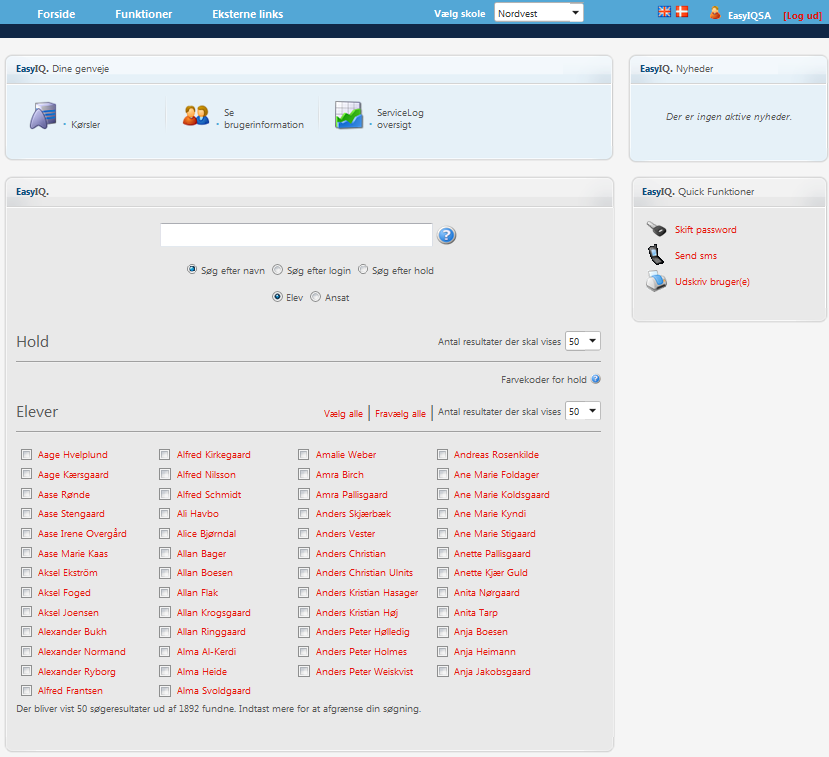
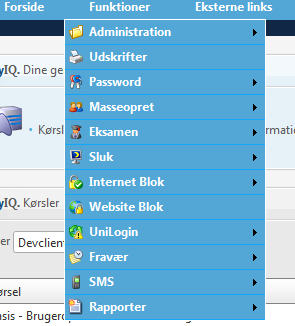
3 Indledning Dette er en brugervejledning til EasyIQ IDM 5.3. Første gang du browser ind på EasyIQ IDM siden, vil du opleve nedenstående dialogboks. Dette sker, hvis du logger på med en bruger, som EasyIQ ikke vedligeholder, da du ellers automatisk vil blive tilknyttet den skole, du er oprettet på. Du vælger skolen fra drop-down menuen og trykker ok, hvorefter du har tilknyttet dit login til den skole, du har valgt, og derfor ikke får denne dialogboks igen. Forsiden Sådan ser forsiden på EasyIQ IDM ud. I toppen af siden ser du Forside, Funktioner og Eksterne Links. Under Funktioner er menuen over de moduler, som du har fået adgang til. De vil blive gennemgået senere i denne manual. 2
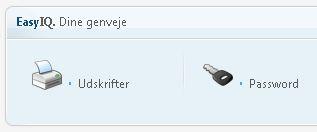
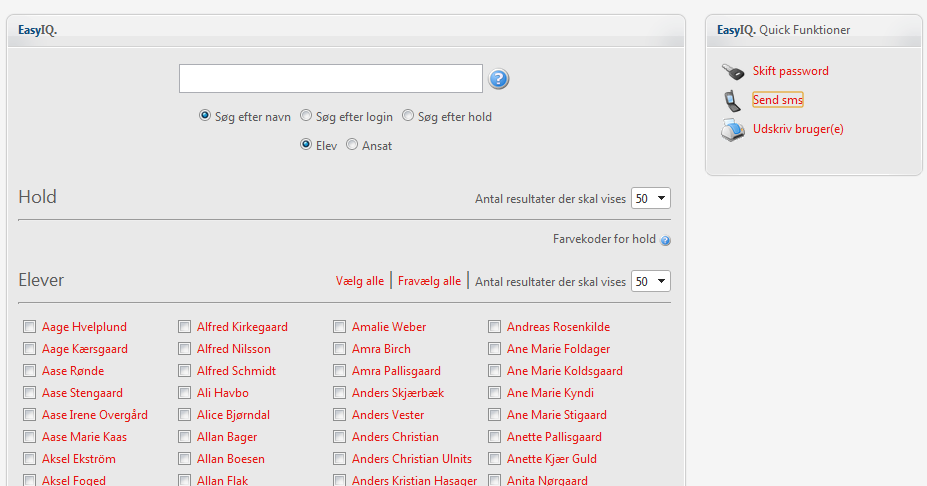
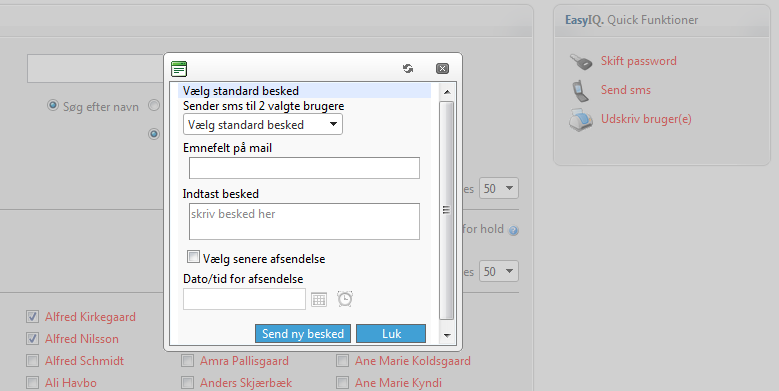
4 Dine genveje Denne boks vil vise de 4 moduler, som du benytter mest. Dvs. første gang du kommer ind på siden, vil boksen være tom, og efterhånden som du benytter modulerne, vil der komme et ikon og en tekst på modulerne. Nyheder Her bliver der vist de nyheder, som du kan oprette under Administrationsmodulet (Se mere under punktet Administration) EasyIQ og EasyIQ Quick Funktioner Søgningsfunktionen på forsiden kan bruges aktivt sammen med Quick Funktioner. Via Søgningen kan der søges efter elev, ansat eller hold. Når den ønskede elev(er) findes klikkes denne af og aktivitet vælges funktion i Quick Funktioner. Skift password for, send sms til eller udskriv den valgte elev kan vælges via Quick Funktioner. Det er muligt at vælge flere elever, ansatte eller hold på samme tid. 3
5 4
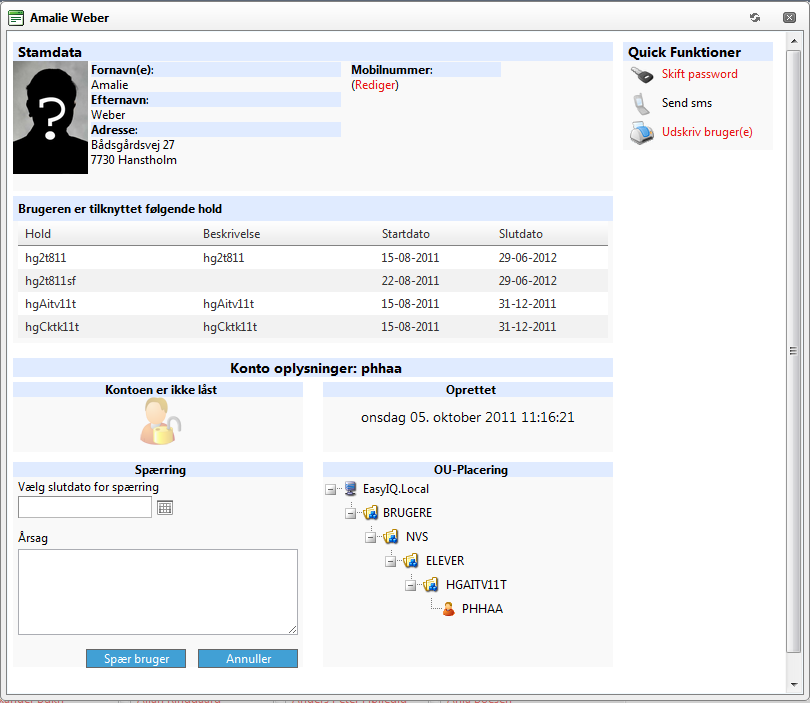
6 Det er også muligt at gå ind under den valgte elev. Her er det muligt at se elevens stamdata, hvilke hold eleven er tilknyttet samt kontooplysninger. 5
7 Det er også her muligt at bruge Quick Funktioner og skifte password, sende sms eller udskrive den valgte bruger. Under kontooplysninger, som kun vises, hvis du er medlem af administrationsmodulet, oplyses hvis brugerens konto er blevet låst (forkert password 3 gange i træk) og kan også låses op herfra. Hvornår brugeren er oprettet samt hvilken OU-placering brugeren har. Det er også muligt at spærre brugeren, hvis der skulle være sket brud på regelsættet eller lignende. Det er også muligt at gå ind under et hold under søgefunktionen og her er det igen muligt at benytte Quick Funktioner og skifte password for, sende sms til eller udskrive brugerne på holdet. Administration EasyIQ Administration er modulet, hvorfra du kan indstille EasyIQ, EasyIQ moduler og foretage mere administrative opgaver i forhold til brugerne. 6
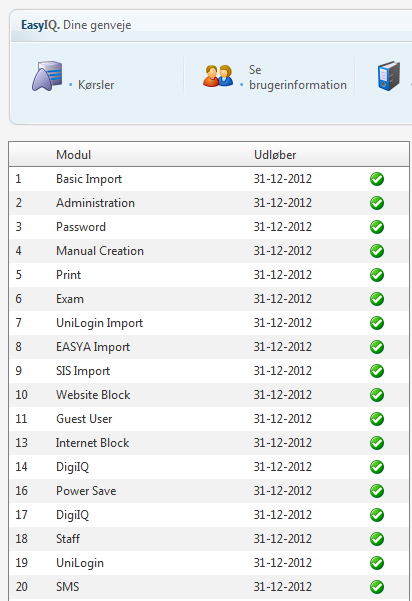
8 Licens Her kan du se oversigten over hvilke moduler I har licens til. 7
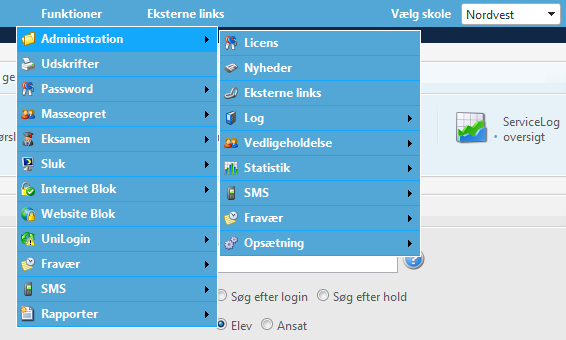
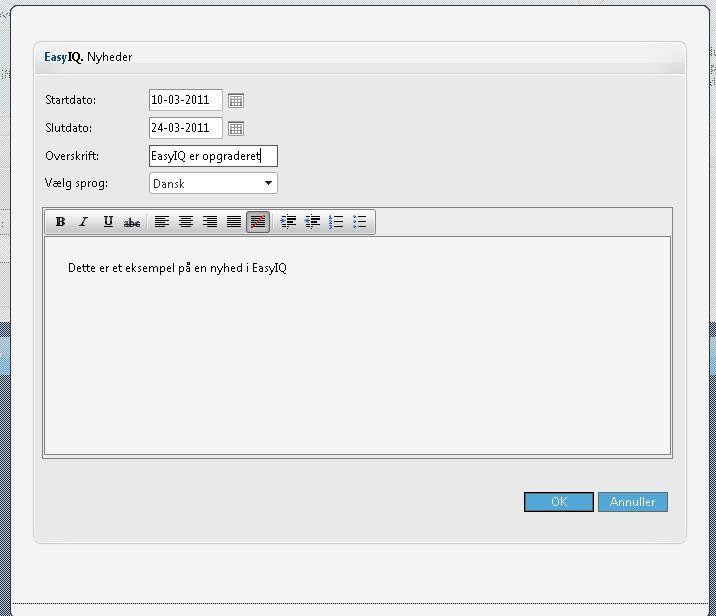
9 Nyheder Vælger du punktet Nyheder fra menuen Administration kommer nedenstående boks frem. Her er det muligt at oprette/redigere en nyhed, som kommer på forsiden af EasyIQ (Se punkt Forsiden) Trykker du Opret nyhed kommer nedestående billede frem. Her er det muligt at schedulere en nyhed samt sætte en slutdato på en nyhed. Du vælger en overskrift på nyheden, som er den, der vil fremgå af Forsiden. Derefter vælger du det sprog (Dansk/Engelsk), som nyheden er skrevet på. Neden under dette punkt skriver du selve nyheden ind i en WYSIWYG (What you see is what you get) editor. Efter du har trykket OK, vil nyheden (såfremt den ikke er schedulered) fremgå af forsiden. 8

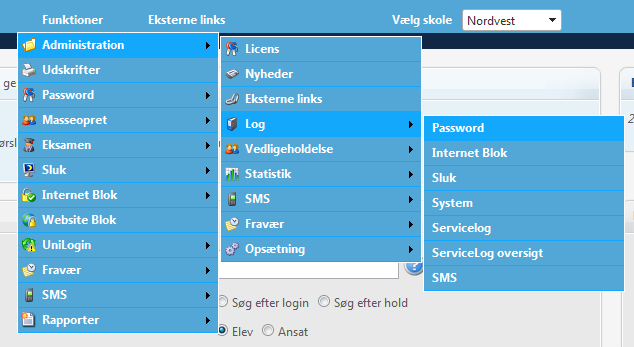
10 Trykker du på teksten EasyIQ Opgraderet, vil nedenstående komme frem. Log Her kan du se log fra de forskellige EasyIQ moduler. Password Passwordlog viser tidspunkt for ændringen af en brugers password, samt hvem der har skiftet passwordet. 9
11 System System log viser log fra de forskellige kørsler. Dvs. du vil her kunne se log fra import af data fra det administrative system. Service Log Her søger du en bruger frem, og du kan se alt log på denne bruger. Oversigt over log på en bruger Ved at trykke på pilen i venstre side, kan du folde loggen ud. 10
12 Service Log Oversigt Her er det muligt at se en oversigt og et diagram om brugeroprettelse mellem to datoer. Endvidere kan du udspecificere det under Elever, Ansatte og Masseoprettede (Gæstebrugere er inkl. i masseoprettede) Trykker du på Vis ud for Brugeroprettet får du en oversigt, og trykker du Vis ud for en bruger, kommer du til servicelog for denne bruger 11
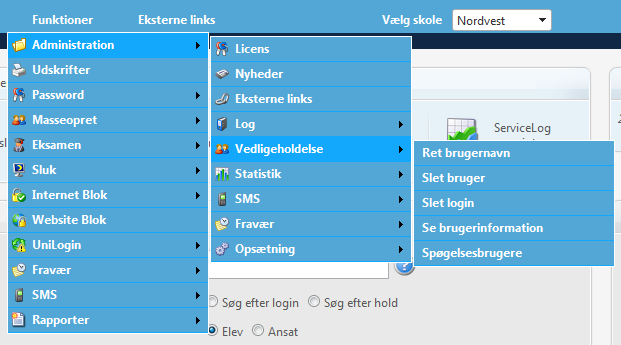
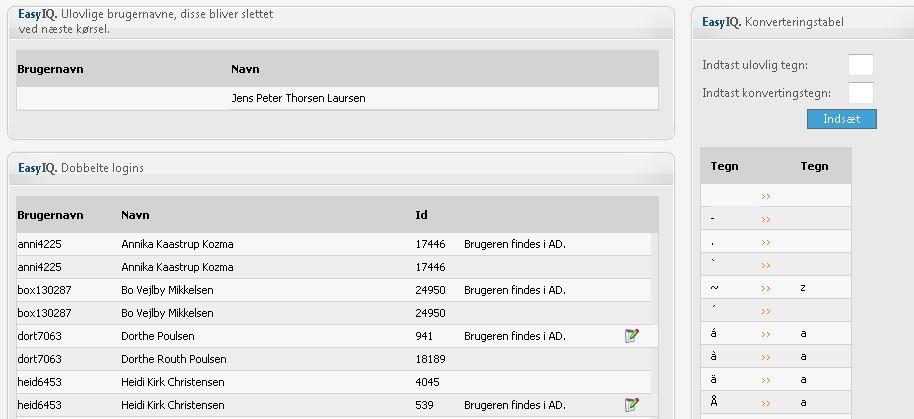
13 Vedligeholdelse Under Vedligeholdelse findes en del punkter til at rette brugernavne, slette brugere, se information omkring brugerne og rette en evt. spøgelsesbruger (En bruger, som allerede findes i AD et, men som ikke er oprettet af EasyIQ) Ret Brugernavn Under Ret Brugernavn vil du øverst kunne se de logins, som ikke er oprettet pga. ulovlige tegn i loginnavnet. Disse brugernavne bliver automatisk slettet ved næste kørsel af trækket fra det administrative system (f.eks. EASYA, SIS, Tabulex osv.). I højre side er det muligt at indsætte et tegn, som du gerne vil have konverteret til et andet tegn (f.eks. á til a, da á ikke vil være tilladt i et brugernavn) Under Dobbelt Logins vil de brugere, som optræder to gange, blive vist. Det er kun de brugere, som har forskellige Id, der kan rettes (Pers_ID), da det kan være forskellige personer, og du kan derfor give dem et nyt login ved at trykke på ikonet ud for brugeren. De, som ikke kan vælges, vil være at finde under Spøgelsesbrugere. 12
14 Slet bruger Under Slet bruger vil de brugere, som har været deaktiveret i over 14 dage blive vist. Det er muligt at begrænse visningen ved bruge boksen i højre side og indtaste, hvor mange dage en bruger skal have været inaktiv for at blive vist på listen. Når du har fundet brugeren/brugerne, som skal slettes, trykker du på Slet valgte eller krydset ud for brugeren, hvorefter alt brugerens data og profil er sat til sletning. Dvs. næste gang slette-jobbet kører, vil der blive ryddet op efter brugeren. Se Brugerinformation Her er det muligt at søge en bruger frem og se information omkring denne. 13
15 Det er også muligt at spærre en bruger her. Dette gøres ved at trykke på ikonet mulighed for at skrive en tekst til denne spærring., og du får derefter Spøgelsesbrugere Spøgelsesbrugere er brugere, som EasyIQ forsøger at vedligeholde/oprette, men hvis login allerede ligger i AD et. Du skal her manuelt tage stilling til, om det er samme bruger i AD et som i EasyIQ. Når brugeren er valgt fra ovenstående liste, vil nedenstående dialogboks komme. Du skal her tage stilling til, om det er samme brugere, og om EasyIQ må overtage vedligeholdelse af brugeren. 14
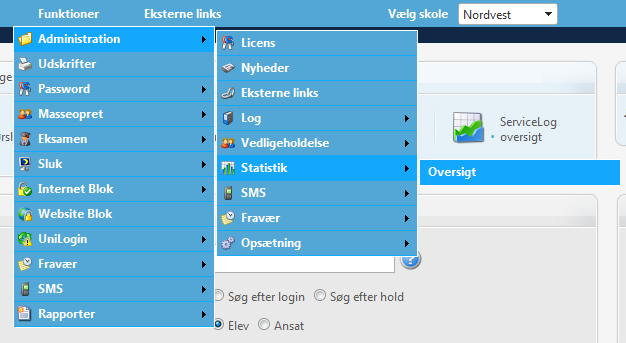
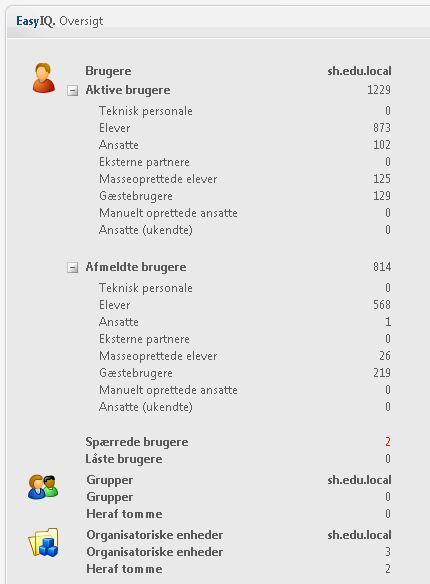
16 Statistik Under Statistik får du nedenstående billede, som giver information omkring antal af brugere, AD-grupper og OU er. 15
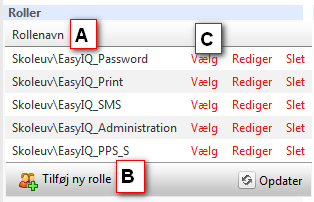
17 Opsætning Skoleopsætning For at få adgang til de nye Quick funktioner som vist på figuren nedenfor, er det nødvendigt at oprette de korrekte rollegrupper I EasyIQ og tilføje de korrekte moduler til disse roller. For at sætte disse rollegrupper op er det nødvendigt, at der allerede er givet adgang til Administrationsmodulet for den bruger, som ønsker at ændrer på disse grupper. Hvis dette ikke er tilfældet skal brugeren indmeldes i Active Directory (AD) gruppen som giver adgang til Administrationsmodulet. Adgangen til at konfigurer den nye rollemetode i EasyIQ findes under Administration > Opsætning -> Skoleopsætning. Hvis der skal laves roller på tværs af skoler kan disse angives under Standard skolen, hvor andre skoler nedarver rollegrupper fra. A. Indeholder navnet på rollen, dette navn er en direkte link til AD gruppen med samme navn. 16
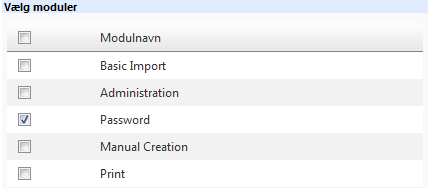
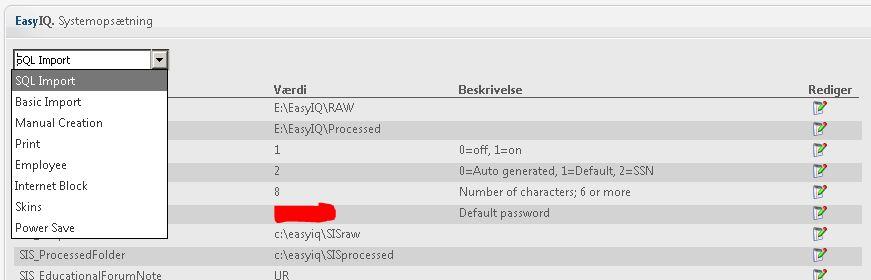
18 a. Skoleuv\EasyIQ_Password i. Skoleuv er domæne navnet hvor gruppen er oprettet under ii. EasyIQ_Password er gruppenavnet b. BEMÆRK! Altså AD gruppen og rollenavnet skal matche hinanden B. Hvis der skal tilføjes ny rolle kan der klikkes på Tilføj ny rolle i bunden af listen C. Tryk på vælg hvorefter de moduler som gruppen allerede har adgang til vil blive vist i et panel til højre for listen. Her er der blevet valgt Skoleuv\EasyIQ_Password rollen som nu har adgang til modulet Password. Der kan således tilføjes flere moduler ved at vælge Rediger modullisten for denne rolle. De allerede tilvalgte moduler bliver således valgt og der kan tilføjes flere moduler til rollen hvis det er ønsket. Systemopsætning Her indstilles de forskellige parametre til de EasyIQ moduler, som er installeret. Dette er generelle indstillinger, som er gældende for alle skolerne. 17
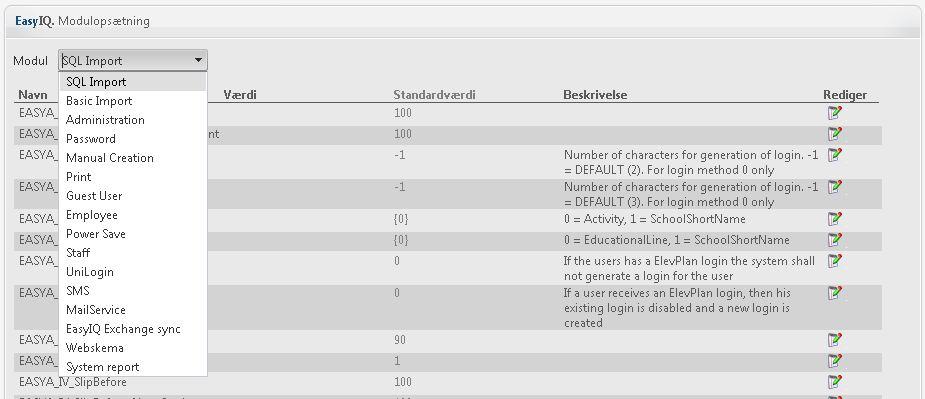
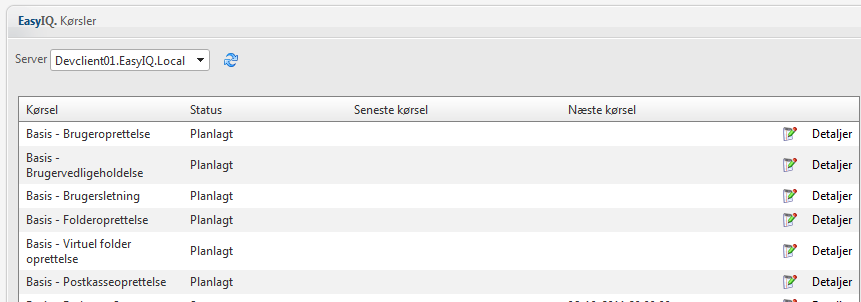
19 Modulopsætning Her indstilles de parametre, som er gældende for den skole, du har valgt (adgang til). Dvs. at indstillingerne her kan være forskellige fra skole til skole, og fra drop-down menuen vælger du de moduler, som du ønsker at indstille. Kørsler Her er det muligt at se, hvornår en kørsel sidst er kørt, og hvornår den skal køres igen. Endvidere er det muligt at om-schedulere kørslerne samt sætte dem i gang øjeblikkeligt. Dette kan f.eks. være smart, hvis du har sat en masse brugere til sletning, og du gerne vil have dem slettet med det samme, så trykker du på ikonet ud fra BASIS Brugersletning og vælger kør, hvorefter EasyIQ vil gå i gang med at slette brugerne. Hvis du f.eks. har elever og ansatte på hver sit domæne, vil der fremgå to servere under drop-down menuen Server, og du kan køre jobbene uafhængigt af serverne. Du kan redigere og planlægge en kørsel ved at trykke på redigeringslogoet øvre til højre. 18
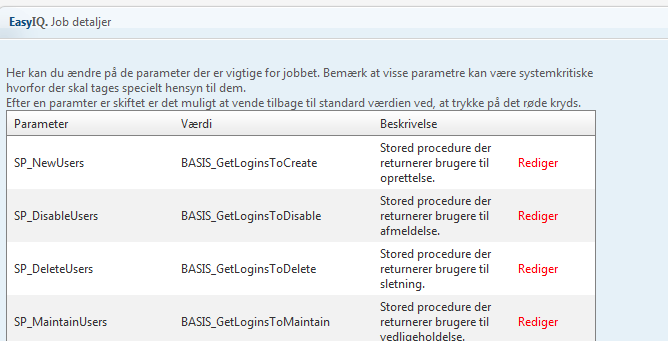
20 Du kan også gå ind under en specifik kørsel og se detaljerne for denne. Masseopret Indstillinger til modulet Masseopret og modulet Gæstebruger opsættes her. 19
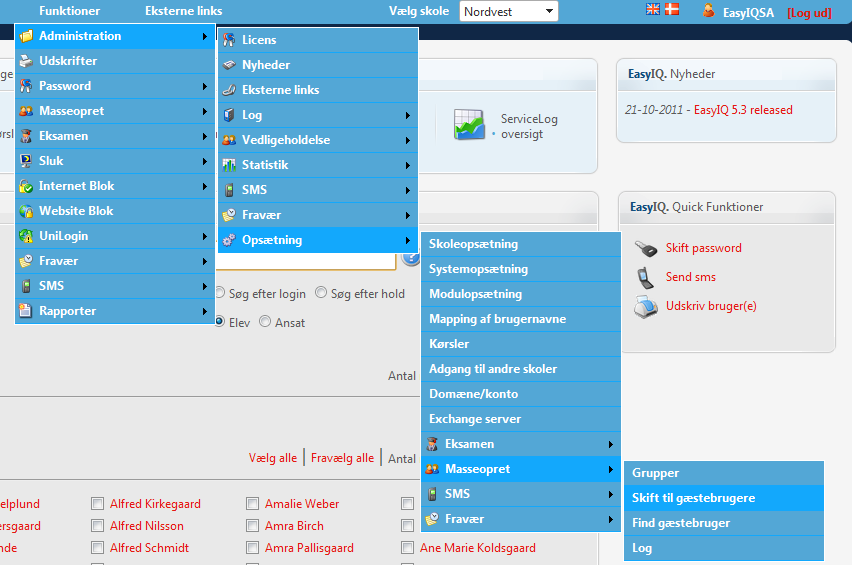
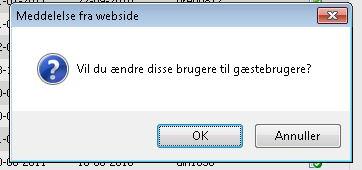
21 Grupper Her får du en komplet liste over de grupper, som eksisterer. Ved at markere en og trykke pil til venstre flyttes gruppen over i højre side. De valgte er dem, som kan vælges under modulet masseopret. Under modulopsætning (Se Administration->Opsætning->Modulopsætning) kan du vælge, om brugerne selv må oprette grupper til brug af masseoprettede brugere samt gæstebrugere. Skift til gæstebrugere Her kommer der en liste over alle de masseoprettede brugere, som findes i EasyIQ, og ud fra ikonet i venstre side kan du se, om de er masseoprettede brugere eller gæstebrugere (Dem med fluebenet er gæstebrugere). Ved at trykke på ikonet kan du skifte dem til gæstebrugere eller masseoprettede brugere. 20
22 Find gæstebruger Her kan du fremsøge, hvem der har brugt et specifikt login på en givende dato. Ved at trykke på pilen i højre side vil du få information omkring brugeren Log Her kan du søge på log omkring et login til gæstebruger eller masseoprettede brugere. 21
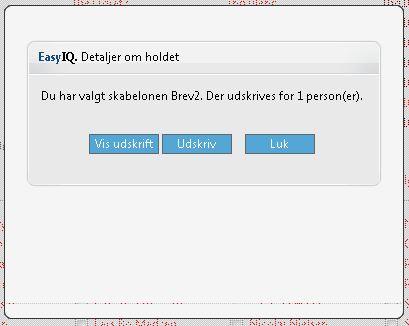
23 Udskifter Under udskrifter kan du søge efter en bruger/hold, markere udvalgte og vælge den skabelon, som du gerne vil have brugerne flettet ind i. 22
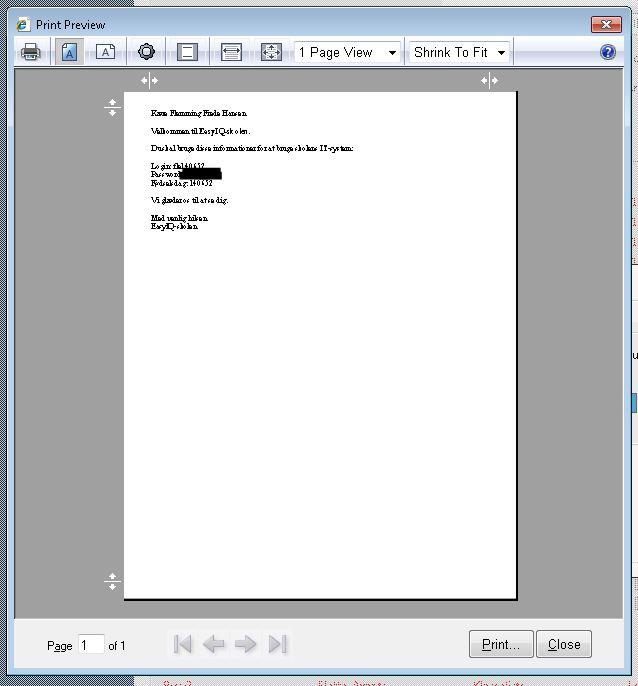
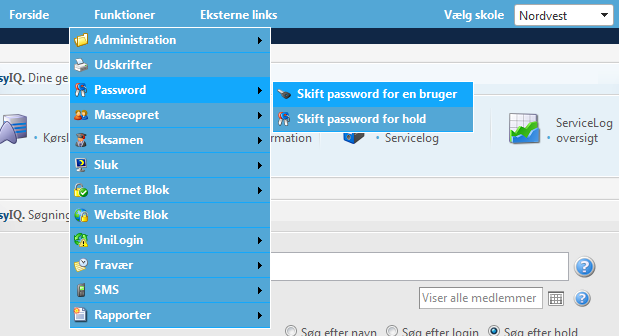
24 Så vælger du Print, og brevene bliver udskrevet på den printer, du har som Default printer (Udskrift Pro har mulighed for at vælge printer) Password Modulet EasyIQ Password gør det muligt at skifte password for en bruger eller et hold, og har du adgang til Udskriftsmodulet, kan du udskrive det efter passwordskift til et logon-brev til brugeren. 23
25 Skift password for en bruger Skifter password for de 12 brugere, som er på holdet 1gin11102sf 24
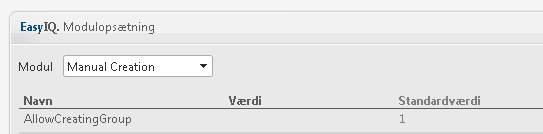
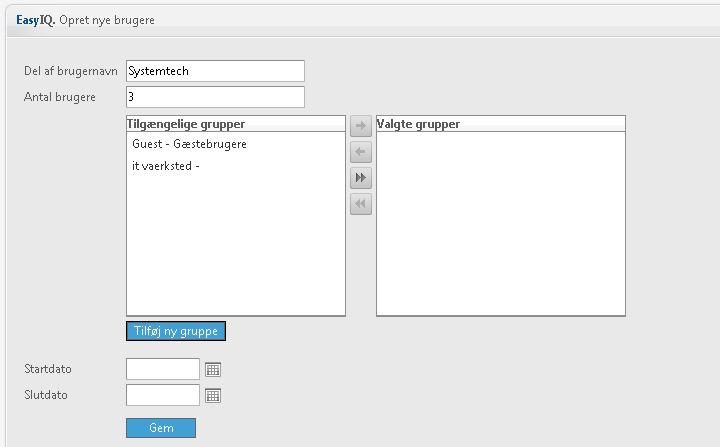
26 Masseopret Under Masseopret er det muligt at oprette massebrugere, ændre dem samt booke gæstebrugere. Opret nye brugere Her skriver du loginnavnet, som så vil få tilføjet et løbenummer (f.eks. systemtech1, systemtech2 osv.). Du indtaster, hvor mange brugere du har brug for, og evtuelle grupper vælges i menuen og flyttes over i højre side. Der skal tastes en startdato og en slutdato for brugerne. Tilføj gruppe er kun tilgængelig, hvis det er opsat i Modulopsætning. Det er også muligt selv at vælge et password til disse brugere, hvis du har tilladt dette i Modulopsætning af masseopretmodulet. Hvis du har adgang til det (Se nedenstående) vil nedenstående boks komme frem, hvor det er muligt at oprette grupper til brug i masseopret/gæstebruger. 25
27 Vedligehold brugere Her er det muligt at tilføje grupper og sætte en ny slutdato samt ændre antal af eksisterende massebrugere. Live feed Her kan du se start/stop dato for brugerne samt status. Når du har oprettet masseoprettede brugere, vil status stå til Afventer oprettelse, indtil oprettelsesjobbet er kørt (Se kørsler) 26
28 Book gæstebruger Her er det muligt at booke en gæstebruger ud fra dem som er blevet skiftet til gæstebrugere (Se Skift til gæstebrugere). Det er muligt at se information omkring en eksisterende gæstebruger her, men også muligt at oprette en ny, ved at trykke ud for brugeren Nu skal du indtaste de påkrævede felter, som har en * ud for, og en start og en slut dato og derefter trykke ok. 27
Indholdsfortegnelse. EasyIQ IDM 5.4 Brugermanual
 Indholdsfortegnelse Indledning... 2 Forsiden... 2 Dine genveje... 3 Nyheder... 3 EasyIQ og EasyIQ Quick Funktioner... 3 Administration... 8 Licens... 8 Nyheder... 9 Eksterne links... 11 Log... 12 Password...
EasyIQ Opdatering 5.2.3 -> 5.4.0
 EasyIQ Opdatering 5.2.3 -> 5.4.0 Kunde: Forfatter: Thomas W. Yde Systemtech A/S Side: 1 af 17 1 Indholdsfortegnelse 2 GENERELT OMKRING FORUDSÆTNINGEN OG OPDATERINGS FORLØBET... 3 2.1 FORUDSÆTNINGER...
ExtraNet. Sider beskyttet med kodeord i OLO
 ExtraNet Sider beskyttet med kodeord i OLO Side 1 af 16 For brugeren af din hjemmeside Fra forsiden kan du indsætte en knap, som henviser til en side, som kræver en kode. Side 2 af 16 Login er nødvendigt
Du kan altid finde den nyeste udgave af dette dokument på
 Af Mouhannad Diab 17. august 2015 Versionsnummer 1.0 Dokumentation UMS - OSS Du kan altid finde den nyeste udgave af dette dokument på www.eniga.dk/it UMS - OSS 1 INDHOLDSFORTEGNELSE 1 Guider og dokumentation...
e-konto manual 01.08.2011 e-konto manual Side 1
 e-konto manual 01.08.2011 e-konto manual Side 1 Indhold 1. Overordnet beskrivelse... 3 2. Login... 3 3. Se og ret kundeoplysninger... 4 4. Rediger kontaktoplysninger... 6 5. Skift adgangskode... 7 6. BroBizz-oversigt...
Manual Version 2. til oprettelse af hjemmesider for landsbyer i Rebild kommune
 Manual Version 2 til oprettelse af hjemmesider for landsbyer i Rebild kommune Oversigt: Login Hjemmeside...... side 3 Login Administrationsmodul... side 5 Kategorier.. side 6 Opret/rediger første side...
Brug af Brobygning.NET for ungdomsuddannelser
 Brug af Brobygning.NET for ungdomsuddannelser Indhold Indledning... 2 Kom godt i gang... 3 Holdlisten... 6 Skriv i kontaktbogen... 9 Udskriv fra holdlisten... 10 Tilmeldingslisten... 10 Opret fravær på
Dokumentation UMS - OSS
 Af Mouhannad Diab 15. september 2015 Versionsnummer 1.1 Dokumentation UMS - OSS Du kan altid finde den nyeste udgave af dette dokument på www.eniga.dk/it UMS - OSS 1 INDHOLDSFORTEGNELSE 1 Guider og dokumentation...
En blog med dansk brugerflade. Opret en Smartlog konto Gå til http://www.smartlog.dk/ Opret en konto ved at skrive din e-mailadresse
 Blogs Om blogs http://www.it-borger.dk/den-nye-it-verden/internet/blogs Om at oprette blogs http://www.it-borger.dk/laer-om-it/internet/nar-du-vil-pa-nettet/blogs/sadan-laver-du-en-blog Råd når du laver
Brugermanual til MOBI:DO Make på Internettet
 Brugermanual til MOBI:DO Make på Internettet Introduktion Med MOBI:DO Make kan du oprette guides, som kan ses i MOBI:DO. En guide virker som en checkliste, der fører brugeren hele vejen igennem en arbejdsopgave.
Gå ind på forsiden til hjemmesiden. Skriv typo3 i adresselinjen og tryk på retur.
 Adgang til Back-end Gå ind på forsiden til hjemmesiden. Skriv typo3 i adresselinjen og tryk på retur. typo3 Skriv herefter brugernavn og adgangskode i de respektive felter og klik på Login Den følgende
Brugeradministrationsvejledning til SMS Web
 Brugeradministrationsvejledning til SMS Web Administration Denne side vil være forskellig afhængig af om man er administrator eller bruger. Administrator får oversigt over alle brugerne samt konfiguration,
My booking. Generelt. Forsiden. Version 9.0
 My booking Version 9.0 System til at lave online bookinger, med mulighed for opdeling i grupper, forskellige booking typer, ændre layout indstillinger, status styring, sprogvalg samt en del mere, detaljer
Kalender og Nyheder til Portalen for Aale, Hjortsvang og Hammer via Conventus
 Kalender og Nyheder til Portalen for Aale, Hjortsvang og Hammer via Conventus Indledning Denne vejledning beskriver hvordan man som forening har mulighed for at indsætte arrangementer og nyheder på portalen
User Management System
 User Management System www.inlogic.dk Indholdsfortegnelse UMS Web brugervejledning... 3 Skift dit password... 5 Mobil nummer... 6 IT Regel... 7 Dine oplysninger... 8 Skema... 9 SMS Abonnement... 10 Karakter...
ViKoSys. Virksomheds Kontakt System
 ViKoSys Virksomheds Kontakt System 1 Hvad er det? Virksomheds Kontakt System er udviklet som et hjælpeværkstøj til iværksættere og andre virksomheder som gerne vil have et værktøj hvor de kan finde og
User Management System UMS web brugervejledning
 UMS web brugervejledning UMS web brugervejledning... 3 Skift password... 4 Skift password for en anden... 5 Opret gruppe... 7 Aktivitetslister... 9 SMS send... 12 Flettebreve... 12 Registrer telefonnummer
Funktions Manual. Skyhost WebPortal. Login (Bemærk: for at kunne bruge WebPortalen skal du have et aktivt abonnement fra Skyhost)
 Funktions Manual Skyhost WebPortal Login (Bemærk: for at kunne bruge WebPortalen skal du have et aktivt abonnement fra Skyhost) 1: Gå ind i på www.skyhost.dk - Klik på WebPortal knappen øverst på siden
VEJLEDNING TIL FORENINGER I
 VEJLEDNING TIL FORENINGER I Indhold 1. Generel information... 3 2. Oprettelse af forening i... 4 3. Adgang til... 5 4. Redigér stamdata... 6 5. Opret/tilføj/rediger medlemmer i Ledelsen eller andre grupper...
Brugervejledning til. Videreuddannelsessekretariatet
 Brugervejledning til Videreuddannelsessekretariatet UDARBEJDET AF DINO BABIC 12. AUGUST 2016 MIN PROFIL... 2 ÆNDRING AF KODEORD... 3 SKIFT PROFIL/ BRUGERRETTIGHEDER... 4 BRUGERE... 6 NULSTIL LOGIN... 11
EasyIQ IDM har nu support for at trække data fra WS17-mellem i stedet for WS04, denne ændring er lavet da STIL udfaser WS04.
 Release notes EasyIQ IDM 5.5.11 5.5.10 & 5.5.11 EasyIQ IDM har nu support for at trække data fra WS17-mellem i stedet for WS04, denne ændring er lavet da STIL udfaser WS04. Vi har gennem længere tid arbejdet
Brugervejledning (BRUGER) Bookhus v.3+ Ver. 1.0
 Brugervejledning (BRUGER) Bookhus v.3+ Ver. 1.0 Bookhus Brugervejledning Side 1 af 11 Login For at kunne reservere og booke skal du være oprettet som bruger i systemet. Hvis ikke du allerede er oprettet
VDI Manual v. 5 Indhold
 VDI Manual v. 5 Indhold VDI Manual v. 5... 1 VDI Windows 7 Manual... 2 VDI Windows xp Manual... 3 Andre Browsere Manual... 4 VDI Andoid Manuel opsætning af Citrix Reciever... 6 Automatisk opsætning af
Vejledning til Jobnet for Arbejdsgiver JobAG. CV-søgning
 Vejledning til Jobnet for Arbejdsgiver JobAG CV-søgning Version: 1.0 Oprettet den 20. december 2018 INDHOLD 1. INDLEDNING... 3 2. CV-SØGNING OG FORSIDEN AF JOBAG... 3 3. CV-SØGNING... 5 3.1 OPSÆTNING AF
KMD Brugeradministration til Navision og LDV
 KMD Brugeradministration til Navision og LDV Vejledning for Statens Administration og ØSC institutioner. Opdateret 09-09-2015 Indholdsfortegnelse 1 Kom godt i gang... 2 1.1 Login til KMD Brugeradministration...
Brugervejledning Digital Post
 Brugervejledning Digital Post 1. Forsiden Forsiden af Digital Post er det centrale billede i systemet. Her listes brevene efterhånden som de modtages. De fleste relevante oplysninger vises her. 1.2. Kolonner
Kom godt i gang med Fronter
 1 Kom godt i gang med Fronter. Introduktion for studerende på diplomuddannelserne Kom godt i gang med Fronter Introduktion for studerende på diplomuddannelserne Sådan logger du på Først skal du hente dit
Har man ikke tidligere anvendt systemet, vil der ikke være nogen årgange. Man trykker derfor på Opret ny årgang.
 Adgang til Idrætsmærket For at få adgang til Idrætsmærket skal man logge ind med sin konto via forsiden af Sportsbasics.com. Herefter trykker man på menupunktet Idrætsmærke. Oprette ny årgang Har man ikke
Opsætning af din computer med DLG Bredbånd
 Opsætning af din computer med DLG Bredbånd Indholdsfortegnelse 1. Sådan finder du frem til, hvilken Windows version din computer har. Først klikker du på nede i venstre hjørne, derefter vælger du På den
Web MTC manual. Version 1.1 08-11-2012
 Web MTC manual Version 1.1 08-11-2012 1 Revisioner: Version 1.0, 11-10-2012: Oprettelse af dokument Version 1.1, 08-11-2012: Afsnit om udskrivning af rapport tilføjet. 2 Indhold Sideopbygning... 5 Startside...
Viditronic NDVR Quick Guide. Ver. 2.0
 Viditronic NDVR Quick Guide Ver. 2.0 1 Indholdsfortegnelse 1. HOVEDMENU 3 1.1 START 5 1.2 AKTIVITETSINDIKATOR: 7 1.3 INFORMATIONS VINDUE: 7 1.4 PTZ KAMERA KONTROL: 7 1.5 SKÆRMMENU 8 1.5.1 AKTIVER BEVÆGELSE:
Uddannelsesplaner i MinUddannelse
 Uddannelsesplaner i MinUddannelse Denne vejledning giver et overblik over arbejdet med MinUddannelse fra en UU-vejleders synspunkt. Indhold 1. Introduktion... 2 2. Tekniske specifikationer... 2 3. Som
LEMAN / Præsentation
 LEMAN / Præsentation Velkommen til LEMAN Internet booking. Vi vil i det følgende gennemgå login, opsætning og indtastnings-muligheder. Systemet findes på http://booking.leman.dk eller via LEMAN s hjemmeside.
MANUAL. Siteloom CMS
 MANUAL Siteloom CMS www.hjerteforeningen.dk/cms Brugernavn: Password: 3. september, 2012 BASIS FUNKTIONER 1. Kalender... 4 1.a. Opret... 5 1.b. Rediger eller slet... 8 2. Sider... 10 2.a Opret side...
BRUGERVEJLEDNING TIL BRUG AF MC IKAST HJEMMESIDE.
 BRUGERVEJLEDNING TIL BRUG AF MC IKAST HJEMMESIDE. www.mcikast.dk På hjemmesiden kan du se alle de kommende ture både i indland og udland. Du kan også se de ture, som er kørt. Alle turene er placeret i
GUIDE TIL PLANETS BRUGERADMINISTRATION
 GUIDE TIL PLANETS BRUGERADMINISTRATION Side 1 af 17 INDHOLD Introduktion 3 Log ind 3 Overblik 5 Søg efter bruger 6 Hovedgruppen og adgang til moduler 6 Opret gruppe 8 Opret bruger 8 Rediger bruger 11 Flyt
Vejledning til opdatering på hjemmesiden www.ifskjoldsaeby.dk
 Vejledning til opdatering på hjemmesiden www.ifskjoldsaeby.dk Du logger på fra forsiden. Når du har indtastet brugernavn og password, vil der i højre side fremkomme en menu med punkterne: Redigér denne
Opsætning af Outlook til Hosted Exchange 2007
 Opsætning af Outlook til Hosted Exchange 2007 Sådan opsættes Outlook 2007 til Hosted Exchange 2007. Opdateret 29. december 2010 Indhold 1 Indledning... 2 2 Outlook 2007 klienten... 2 3 Automatisk opsætning
EazyProject lokalestyring
 EazyProject lokalestyring Brugermanual Version 1.1 Side 1 af 26 Indholdsfortegnelse 1. Introduktion til EazyProject... 3 1.1 Om... 3 1.2 Support... 3 1.3 Daglig brug af EazyProject... 3 1.3.1 Print af
Vejledning til brugeradministrator EDI systemet for FP attester og journaloplysninger
 Vejledning til brugeradministrator EDI systemet for FP attester og journaloplysninger 18. maj 2018 Vejledning til brugeradministrator oprettelse af afdelinger og brugere til EDI FP attester Denne vejledning
Hvordan du opretter, bruger og tildeler kategorier til arrangementer og nyheder
 Hvordan du opretter, bruger og tildeler kategorier til arrangementer og nyheder Opret kategorier 1. For at kunne bruge kategorier på nyheder og arrangementer skal man først oprette en række kategorier,
Opsætning af SkoleIntra til Tabulex SFO Børn log in Fase Forklaring Navigation/tast
 Opsætning af SkoleIntra til Tabulex SFO Børn log in 1. Tilknyt Børn Log ind som administrator i SkoleIntra Du er administrator når du skal benytte en sikkerhedskode i PersonaleIntra. Tilknyt børn til SFO
Active Builder - Brugermanual
 Active Builder - Brugermanual Version: Release 2.0 Sprog: Dansk Copyright 2014 - Talk Active ApS INDHOLDSFORTEGNELSE INDHOLDSFORTEGNELSE... 2 1. HURTIGT OVERBLIK... 4 1.1 Vælg URL:... 4 1.2 Vælg en skabelon:...
NVR Client system. Bruger Manual. SuperVision Alarmteknik ApS Cedervej 2, 8462 Harlev J +45 70 23 93 10 www.supervision-alarm.dk
 NVR Client system Bruger Manual SuperVision Alarmteknik ApS Cedervej 2, 8462 Harlev J +45 70 23 93 10 www.supervision-alarm.dk 1 Indholdsfortegnelse. Side 3: Side 4-5: Side 6: Side 8: Side 10: Side 11:
Manual til Dynamicweb Februar 2010
 Manual til Dynamicweb Februar 2010 Login... 2 Skabeloner og formater... 3 Filarkivet... 4 Lav en PDF... 5 Opret en ny side... 7 Navngiv siden... 9 Aktiver siden... 9 Sorter sider... 9 Flyt siden... 11
Brugermanual. Outlook Web Access for Exchange Server 2003 (OWA 2003) Udarbejdet af IT-afdelingen 2006
 Brugermanual Outlook Web Access for Exchange Server 2003 (OWA 2003) Udarbejdet af IT-afdelingen 2006 Indholdsfortegnelse INDLEDNING... 3 HVORDAN DU FÅR ADGANG TIL DIN EMAIL... 3 OWA 2003 BRUGERGRÆNSEFLADE...
Use cases... 2. Log ind procedurer... 2. Generelt Du oprettes i Kitos... 2. Generelt Log på Kitos... 3
 USE CASES INDHOLDSFORTEGNELSE Use cases... 2 Log ind procedurer... 2 Generelt Du oprettes i Kitos... 2 Generelt Log på Kitos... 3 Generelt Hvis bruger har glemt sit password... 5 Generelt Dit link i oprettelsesmailen
Brugerhåndtering i WebUntis - 1
 Brugerhåndtering i WebUntis For at kunne logge på WebUntis, skal man være oprettet som bruger i WebUntis. I WebUntis kan du importere undervisere og studerende til menuen Stamdata. Det at en underviser
Planner4You: Pixi-guide
 1 Indholdsfortegnelse Klik på en overskrift for at hoppe til det kapitel, du gerne vil læse. Indledning... 3 Forsiden... 4 Menulinjen... 4 Notifikationer... 5 Sagsaktiviteter... 6 Journal... 7 Journalen...
Oplæring til tidsbestilling
 Oplæring til tidsbestilling Man har forskellige muligheder for at bestille en tid til sin golfrunde på denne side vil jeg forsøge at beskrive disse muligheder. Dette skal bruges som en vejledning I kan
Brugervejledning Kom godt igang
 1 Brugervejledning Kom godt igang OPRET AFDELINGER 2 OPRET LOKATIONER 3 OPRET KLASSER 4 OPRET TILLADELSER 5 OPRET PERSONALE 5 OPRET BØRN/ UNGE 6 STATUS SIDEN 9 BESKEDER 10 MAIL 10 SMS 11 UDSKRIFTER 11
Indhold LG NEXUS 4... 1
 LG NEXUS 4 Her er en guide til softwareopdatering af LG NEXUS 4, opsætning og sletning af e-mail, skift af adgangskode og signatur, nulstilling ved bortkomst, samt opsætning af skærmlås. Indhold LG NEXUS
Generelle Læreplaner for Daginstitution/ Dagpleje. Tabulex Læreplaner
 Generelle Læreplaner for Daginstitution/ Dagpleje Tabulex Læreplaner Indhold Læreplaner... 3 Om pædagogiske læreplaner... 3 Log på og arbejdsgang... 4 Menupunkt Skabeloner... 5 Beskrivelse af skabeloners
Kære mødebookere. Vi har lavet denne brugervejledning for at give jer brugere en quick guide til systemet. Forklaringer til systemet:
 Kære mødebookere Vi har lavet denne brugervejledning for at give jer brugere en quick guide til systemet. Forklaringer til systemet: 1. Leveringssted: I skal selv skrive lokalenummer på jeres bestilling.
Hvad er en henvisningsboks. Vejledning til henvisningsbokse
 Indholdsfortegnelse Hvad er en henvisningsboks...1 Indsæt en henvisningsboks...2 Tvinge en henvisningsboks på en bestemt side...2 Indsætte metadata...3 Hvordan opretter jeg så metaord?...4 Oprettes en
Generel information. Brugere. Hjemmesidens lay-out. HIF Hjemmeside How to do
 Generel information Dette dokument er en brugsanvisning for hjemmesidens back-end brugere, med information om hvordan man logger ind og hvordan man arbejder med hjemmesiden/hjemmesidens funktioner samt
Hjemmesiden er opdelt i et sidehoved, en sidefod og mellem disse 3 kolonner: venstre, midterste og højre. Højre kolonne vises dog kun på forsiden.
 Hjemmesiden er opdelt i et sidehoved, en sidefod og mellem disse 3 kolonner: venstre, midterste og højre. Højre kolonne vises dog kun på forsiden. VENSTRE kolonne indeholder flere elementer (se illustration
Brugervejledning for erhvervsskolemedarbejdere med vejlederadgang til praktikpladsen.dk
 Brugervejledning for erhvervsskolemedarbejdere med vejlederadgang til praktikpladsen.dk Indholdsfortegnelse: 1 Hvordan får man vejlederadgang til Praktikpladsen.dk?... 2 1.1 Hvad kan en vejlederadgang
Indhold Login flexsignage... 1 Rediger eksisterende layout... 1 Oprette et layout - template... 1 Oprette et layout tomt... 2 Designe layout...
 Indhold Login flexsignage... 1 Rediger eksisterende layout... 1 Oprette et layout - template... 1 Oprette et layout tomt... 2 Designe layout... 3 Indstillinger... 3 Regionens menu... 4 Regioner... 4 Regionsindhold/medietype...
Få adgang til medieovervågningen
 Få adgang til medieovervågningen Som ansat har du mulighed for at modtage den daglige medieovervågning, som Forsvaret og Forsvarsministeriet abonnerer på. Medieovervågningen giver dig adgang til artikler
Rev. 05-10. Brugervejledning. Webshop Sika Danmark A/S
 Rev. 05-10 Brugervejledning Webshop Sika Danmark A/S Indholdsfortegnelse Afsnit Emne Side 1. Indledning 2 2. Quickguide forklaring af menu 3 2.1 Menu til venstre 3 2.2 Topmenu 3 3. Log-in 5 4. Bestilling
Administrator manual
 Revision 1 Administrator manual INDHOLD LOG IND 1 OVERBLIK 1 ARBEJDSRUM 1 MEDARBEJDERE 2 OPRET NY MEDARBEJDER 2 TRIN 1 AF 4: NAVN OG OPLYSNINGER 2 TRIN 2 AF 4: LEGITIMATION 2 TRIN 3 AF 4: EFFEKTIVITETSNIVEAU
Quickguide. Dansk quickguide til Nexus IP opsætning
 Quickguide Dansk quickguide til Nexus IP opsætning Contents NVR guide... 3 1.0 Optageren:... 3 1.1 Tilslutning... 3 1.2 Installation af harddisk:... 3 2.0 Først gang din optager bliver startet:... 4 3.0
Betjeningsvejledning for. Carlog moduler
 Betjeningsvejledning for Carlog moduler Tænk på miljøet - kør med omtanke Gør noget godt for miljøet og for din pengepung. Brug Carlog System, her får du hurtigt og nemt et overblik over dit kørselsbehov
IT vejledning i MUS for medarbejdere
 IT vejledning i MUS for medarbejdere Indhold 1 Indledning... 2 2 MUS processen... 2 3 AUHRA pålogning og startside... 2 4 Medarbejder modtager invitation til MUS... 5 5 Medarbejderens forberedelse til
CapLegal Dokumentfoldere
 CapLegal Dokumentfoldere Indhold Indledning...3 Oprettelse af dokumentfoldere...3 Oprettelse af mapper tilknyttet sagstyper eller et sagsnummer...9 Index... 14 2 Indledning Denne vejledning kan anvendes
Tabulex Dagpleje Børn
 Tabulex Dagpleje Børn Vejledning til administratorer 12. Marts 2018 1 Indledning... 3 Hvad er Tabulex Dagpleje Børn?... 3 Hvordan logger man på?... 3 Administration... 4 1. Brugere... 5 Opret brugere...
KMD Brugeradministration til Navision og LDV
 KMD Brugeradministration til Navision og LDV Vejledning for selvejere. Opdateret 09-09-2015 Indholdsfortegnelse 1 Overordnet liste af funktoner... 2 2 Vejledning... 3 2.1 Login til KMD Brugeradministration...
Tabulex Daginstitution Børn
 Tabulex Daginstitution Børn Vejledning til administratorer 4. september 2015 Side 1 af 16 Indhold Indledning... 3 Hvad er Tabulex Børn?... 3 Hvordan logger man på?... 3 Administrator-delen... 4 1. Afd./grupper...
Online status. Brugervejledning
 Online status Brugervejledning Side 1 Om Onlinestatus Online Status har til formål at lette den årlige lageroptælling hos små og store virksomhedder. Der indtastes antal og pris på smartphone, tablet eller
Kom godt i gang med Fronter
 1 Kom godt i gang med Fronter. Introduktion for studerende på diplomuddannelse, området Pædagogik Kom godt i gang med Fronter Introduktion for studerende på Pædagogisk diplomuddannelse Sådan logger du
Indhold. Du kan klikke på den enkelte overskift for at komme til det ønskede punkt.
 Indhold Administrator modul 2 Administrator modul Facebook opsætning 3 Administrator modul SMS/E-mail søgning adresse søgning 4 SMS 2 WEB 5 SMS på hjemmeside 6 Administrator modul Rapport 7 Administrator
Brugervejledning Joomla
 Brugervejledning Joomla Denne brugervejledning vil guide dig gennem de funktioner, som du skal bruge for at redigere indhold på dit website. Indholdsfortegnelse LOG- IN:... 2 OPRET ARTIKEL:... 3 INDSÆT
Daglig brug af Jit-klient
 Daglig brug af Jit-klient Indholdsfortegnelse Opret person...3 Alternativ oprettelse...3 Søgning af personer...4 Send besked...5 Vælg besked...6 Opret mappe...6 Opret skabelon...6 Slet mapper og skabeloner...6
Introduktion. Conventus. Workshop. Stamdata - opsætning Personlige indstillinger Brugere Rettigheder Adressebog Nye medlemmer
 www.conventus.dk Nemt med onlinebetaling og SMS kontakt... www. dgi.dk/nemt Håndboldkampen for oldgirls er flyttet fra lørdag til søndag Workshop Stamdata - opsætning Personlige indstillinger Brugere Rettigheder
Brugervejledning til Online-JitBesked. Version 1.2
 Brugervejledning til Online-JitBesked Version 1.2 Indhold 1. Helt grundlæggende... 4 Ikoner... 4 2. Sådan logger du på... 6 Husk mig... 6 3. Sådan logger du af... 7 Husk mig... 7 Sådan logger du aktivt
Brugervejledning for Partneradministratorer
 Brugervejledning for Partneradministratorer Det fællesoffentlige partnerskab om Danmarks Miljøportal og digital forvaltning på miljøområdet Haraldsgade 53, 2. sal 2100 København Ø Tlf. 72 54 54 54 CVR