
Aktivering af brugerkonto i uni.au.dk
|
|
|
- Thor Jakobsen
- 9 år siden
- Visninger:
Transkript
1 1 Aktivering af brugerkonto i uni.au.dk Se nærmere på Det er vigtigt, at du læser HeLe vejledningen igennem først! Når din nye brugerkonto er aktiveret, skal du logge på din AU mail med dit nye brugernavn. Følg de 5 punkter herunder. Vi gør opmærksom på, at du ikke kan miste mails i processen. Vejledningen går igennem 5 punkter: 1. Find dit nye brugernavn 2. Skift af adgangskode 3. Test ved hjælp af 4. Opsætning af Outlook 5. Tilføj din gamle signatur Hvis du har brug for hjælp, kan du finde kontaktoplysninger til din lokale IT-support pa 1. Find dit nye brugernavn Log ind på: Benyt din mailadresse på AU som Bruger-ID. Har du glemt din adgangskode, kan du logge på med Nem ID. Dit nye brugernavn står nu til højre for dit navn. Noter dette ned, da du skal benytte dette senere. OBS! Dit nye brugernavn skal ikke bruges til at logge på din computer.
2 2 2. Skift adgangskode Tryk på linket Skift adgangskode. Indtast din nuværende adgangskode og herefter din nye adgangskode. Det er vigtigt, at du vælger en ny adgangskode, du ALDRIG har benyttet tidligere på AU. Adgangskoden skal bestå af mindst 8 tegn, og den skal indeholde mindst tre af følgende fire typer tegn: Store bogstaver, små bogstaver, tal, specialtegn (f.eks. #%&!?). Du skal fremover benytte adgangskoden sammen med dit nye brugernavn. Adgangskoden skal desuden bruges til Eduroam og mit.au.dk. Samtidig vil det også være adgangskoden til dit nuværende brugernavn (som du logger på din computer med) MED MINDRE du kommer fra det gamle NFIT eller IHA, sa er din adgangskode IKKE påvirket af skiftet.
3 3 3. Test ved hjælp af Webmail For at sikre at aktiveringen er gennemført skal du nu gå ind på Ved User name indtaster du dit nye brugernavn Ved Password indtaster du din nye adgangskode Hvis du modtager en fejl, når du logger ind, skal du starte med at vente 2-3 minutter og derefter prøve igen. Kommer du ind pa din webmail, er aktiveringen gennemført. Din mail på computeren (Outlook) virker dog ikke endnu.
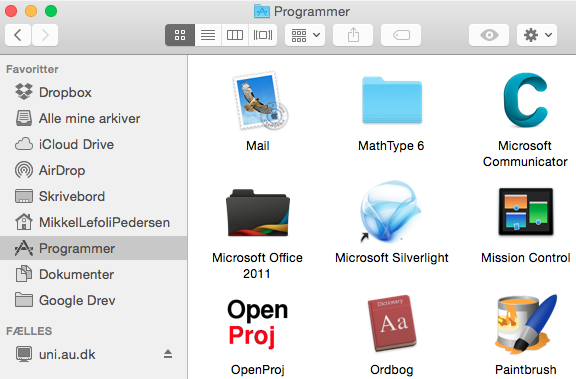
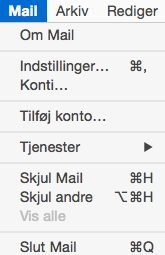
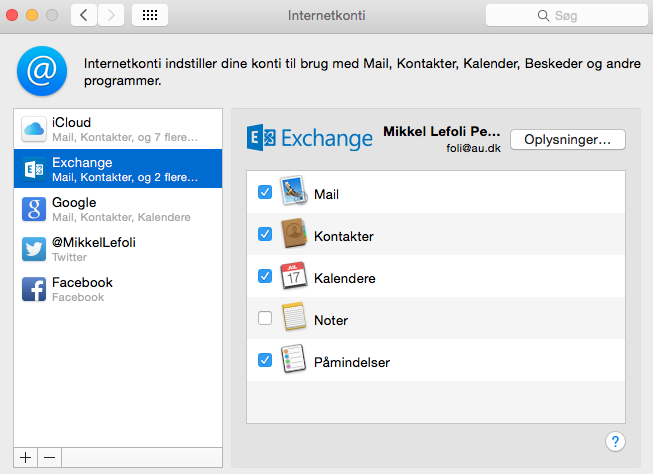
4 4. Opsætning af mail Benytter du Apples egen mail klient (Mail), fortsæt til punkt 4A Benytter du outlook, fortsæt til punkt 4B Aktivering af brugerkonto i uni.au.dk - OS X a. Opsætning af apples egen mail klient Åben mailprogrammet (Mail). Tryk på Mail øverst i venstre hjørne af din skærm. Tryk dernæst på Konti. Marker din AU mail i bjælken til ventre, og slet den ved at trykke på minus-tegnet nede i bunden.
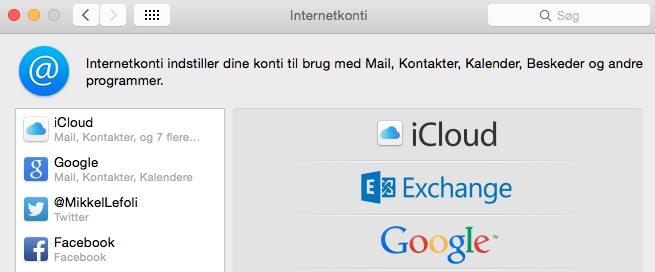
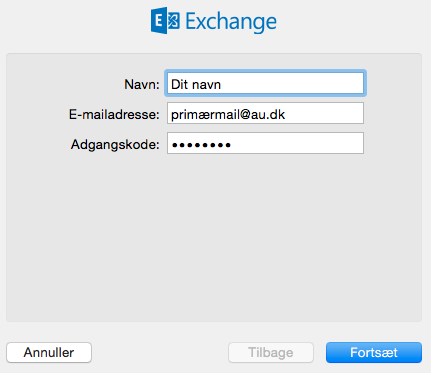
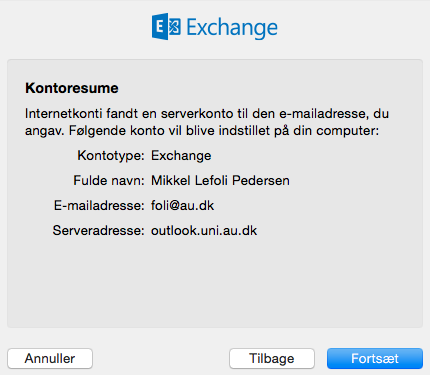
5 5 Tryk nu på Exchange i bjælken til højre. I vinduet der kommer frem udfyldes: - Dit Navn - adresse. Her skal du indtaste din primærmail, som vist på billedet. - Adgangskode. Denne er den samme som til mit.au.dk. Tryk nu Fortsæt. Tryk Fortsæt.
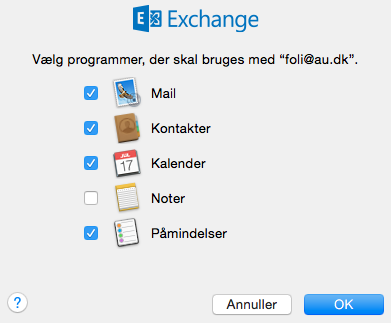
6 6 Her kan du vælge hvilke andre programmer der skal bruges sammen med din AU-mail. Tryk dernæst OK. Din mail er nu sat op. Mailsignatur Hvis du ønsker at bruge dine gamle signaturer, skal du følge guiden ved punk 5. NB! Har du sat mail op på din telefon, skal du også skifte brugernavn pa den. Du kan finde vejledninger pa
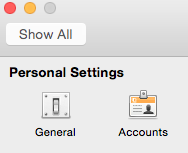

7 7 4b. Opsætning af Outlook Åben Outlook I menuen, helt til venstre, vælg Outlook og derefter Preferences. Under Preferences vælger du Accounts. Hvis du allerede har en AU mail, skal du her markere den i bjælken til venstre, og derefter slette den, ved at trykke på minus-tegnet nede i bunden.
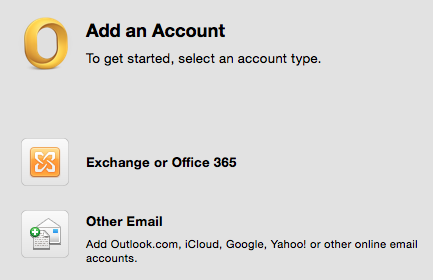
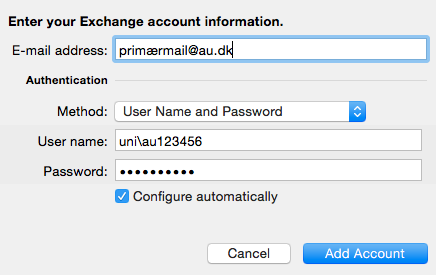
8 8 Nu skal du tilføje din mail igen. Det gør du ved at vælge Exchange or Office address. Her skal du indtaste din primærmail. Method skal sta pa User Name and Password. Configure automatically skal være tjekket af. User name. Dette skal skrives som: uni\au{auid}. NB! Du kan finde dit auid ved at logge pa mit.au.dk. Her vil det stå til højre for dit navn, og er det tal som står efter au. F.eks. au Password er det samme som til Tryk Add Account og genstart Outlook. Outlook vil nu begynde at downloade dine mails, hvor alle vil være fremme efter ca min., afhængig af din internethastighed. Funktionspostkasser Hvis du normalt har adgang til et eller flere funktionspostkasser, kan der være problemer med denne adgang nu, da de ikke kender dit nye brugernavn. Pa er der vejledning i at sætte funktionspostkasser op. Oplever du problemer, kan du henvende dig til din lokale ITsupport. Adgang til kalender Har du givet andre adgang til din kalender, skal du give dem adgang igen, da du nu bruger et nyt brugernavn. NB! Har du sat mail op på din telefon, skal du også skifte brugernavn pa den. Du kan finde vejledninger pa
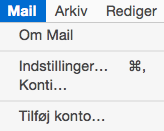
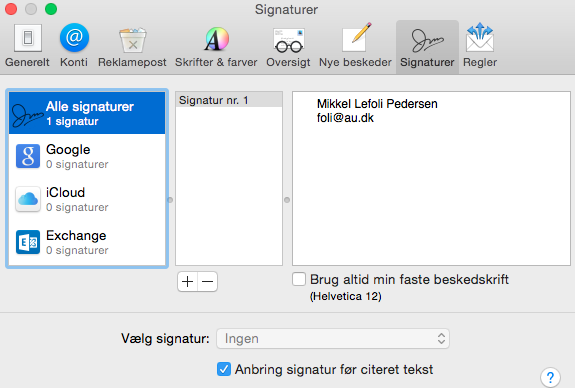
9 9 5. Tilføj din gamle signatur Benytter du outlook, fortsæt til punkt 5a Benytter du Apples egen mail klient (Mail), fortsæt til punkt 5b 5a. Tilføj din gamle signatur i outlook Hvis du før har benyttet dig af Outlook på samme computer, har Outlook gemt din signatur, og den vil derfor være der igen, når du har opsat din mail. 5b. Tilføj din gamle signatur i apples mail klient (mail) Hvis du før har benyttet dig af Apples mail klient på samme computer, har programmet gemt din signatur. Du skal blot ind og tilføje den til den korrekte mailadresse. Tryk på Mail øverst i højre hjørne af din skærm, og tryk dernæst på Indstillinger. Tryk på fanen Signaturer. Under Alle signaturer kan du nu se din gamle signatur. For at få den tilføjet til din AU mail, skal du trykke på signaturen og holde musen nede. Dernæst skal du trække signaturen hen over din AU mail (den som hedder Exchange), og slippe når Exchange feltet lyser blåt. Din signatur er nu tilføjet til din mail.
BRUGERMANUAL. Outlook på Internettet Pharmakon IT
 BRUGERMANUAL Outlook på Internettet 2016 Pharmakon IT [email protected] Indhold Intro... 2 Indstillinger... 2 Krav... 2 Log ind på Outlook på internettet... 3 Visning... 4 Se dit aktuelle e-mail forbrug...
webmail Outlook web application webmail
 outlook web application webmail Outlook web application webmail outlook web application webmail indhold Tilgå webmailen 1 Sende emails 2 Oprette et møde 4 Tilføje en funktionspostkasse 5 Vise ugenumre
KONFIGURATION AF MAIL OG KALENDER ANDROID 5.0
 1 KONFIGURATION AF MAIL OG KALENDER ANDROID 5.0 AU s sikkerhedspolitik medfører, at du skal benytte pinkode, og at din mobiltelefon / smartphone skal låse automatisk efter max. 10 min., så den kun kan
Denne guide er til at opsætte din LG Nexus 5X og få den opdateret softwaremæssigt, samt opsætte UCL mail. LG Nexus 5X... 1
 LG Nexus 5X Denne guide er til at opsætte din LG Nexus 5X og få den opdateret softwaremæssigt, samt opsætte UCL mail. Indhold LG Nexus 5X... 1 Opsætning af telefonen...2 Forbind til trådløst netværk/wi-fi...4
Mailopsætning til: Windows live mail Mozilla Thunderbird Microsoft outlook express 6,0 Mac mailopsætning Ipad
 Mailopsætning til: Windows live mail Mozilla Thunderbird Microsoft outlook express 6,0 Mac mailopsætning Ipad Opsætning af mailkonti Ønsker du at anvende en anden mailkonto end webmail, har du selvfølgelig
Håndbog i brugen af Mødrehjælpens webmail
 Håndbog i brugen af Mødrehjælpens webmail Senest opdateret 18. november 2015/los Indholdsfortegnelse Generelt... 1 Indstil kompatibilitetsvisning... 2 Login på webmailen... 5 Ændring af adgangskode...
Indhold Outlook Web App... 1
 Outlook Web App Outlook Web App (OWA) bruges til at håndtere e-mails og kalendere uden at skulle have Outlook klient programmet installeret. OWA kan bruges på en hvilken som helst computer, der har adgang
Iphone 5. Indhold. Klik på emnet for at springe frem til det.
 Iphone 5 Her er en guide til softwareopdatering af iphone 5, opsætning og sletning af e-mail, skift af adgangskode og signatur, nulstilling ved bortkomst, samt opsætning af skærmlås. Indhold Iphone 5...
Brugermanual Outlook Web App 2010
 Brugermanual Outlook Web App 2010 Pharmakon IT Vejledning Outlook Web App Side 1 Indeks Indeks... 2 Intro... 2 Indstillinger... 2 Krav... 2 Log ind for at Outlook Web App... 3 Se din aktuelle e-mail forbrug...
Kom godt i gang! Brugervejledning til Fiberbredbånd, Webmail og e-mailopsætning. Fiberbredbånd TV Telefoni www.energimidt.dk
 Kom godt i gang! Brugervejledning til Fiberbredbånd, Webmail og e-mailopsætning Fiberbredbånd TV Telefoni www.energimidt.dk Fiberbredbånd TV Telefoni Indhold 4 Opkobling til internettet 5 Oprettelse på
Konfiguration af mail og kalender IPhone og ipad - IOS 8 Se nærmere på
 1 Konfiguration af mail og kalender IPhone og ipad - IOS 8 Se nærmere på www.au.dk/brugeraktivering Denne vejledning viser hvordan du konfiguere din mail og kalender på både din iphone og ipad. Billederne
Kom i gang med Skype for Business
 Kom i gang med Skype for Business MAC Denne vejledning består af flere dele: a) Installation af Skype for Business b) Lyd og kamera c) Skypemødet d) Supplerende info Når du skal i gang med at bruge Skype
Vælg Opret en ny forbindelse eller et nyt netværk som vist på billedet.
 1 eduroam windows 8 Eduroam er det foretrukne netværk for studerende og ansatte på Aarhus Universitet. Du kan med eduroam få nem og automatisk internetadgang på Aarhus Universitet og på andre universiteter
Konfigurere arbejds- eller skolemailkonti, der bruger Office 365
 Konfigurere arbejds- eller skolemailkonti, der bruger Office 365 Bruge Outlook til Android-appen BEMÆRK Outlook til Android kræver en enhed, der kører Android 4.0 eller nyere. Appens tilgængelighed varierer,
7.0 Ældre Sagen mail. Log på For at logge på formands webmail skriv adressen: i adressefeltet i Internet Explorer.
 7.0 Ældre Sagen mail Log på For at logge på formands webmail skriv adressen: https://webmail.aeldresagen.dk i adressefeltet i Internet Explorer. I login vinduet indskrives brugernavn som er den tilsendte
Nye brugere på Mægler Cloud
 Nye brugere på Mægler Cloud - Kom godt fra start Finder du ikke svaret på dit spørgsmål i nedenstående liste, så kontakt C&B Support på mail [email protected] (husk at angive kundenummer) eller telefon 4332
Indhold Windows Phone 8... 1
 Windows Phone 8 Her er en guide til softwareopdatering af Windows Phone 8, opsætning og sletning af e-mail, skift af adgangskode og signatur, nulstilling ved bortkomst, samt opsætning af skærmlås. Indhold
Håndbog i brugen af Mødrehjælpens webmail
 Håndbog i brugen af Mødrehjælpens webmail Senest opdateret 18. november 2015/los Indholdsfortegnelse Generelt... 1 Indstil kompatibilitetsvisning... 2 Login på webmailen... 5 Ændring af adgangskode...
IT-VEJLEDNING TIL MAC
 IT-VEJLEDNING TIL MC IT-vejledninger Indhold Din konto Trådløst internet Mail Videresend din mail Fronter Print / kopi IT regler Selvbetjening Fjernskrivebord Studiekort Bibliotek Videoovervågning Kontakt
111 I T - V E J L E D N I N G T I L M A C
 111 I T - V E J L E D N I N G T I L M A C Indhold Din konto Dit brugernavn og adgangskode Trådløst internet Sådan logger du på det trådløse netværk Mail Sådan læser du din mail på web, mobil og Outlook
Opsætning af din computer med DLG Bredbånd
 Opsætning af din computer med DLG Bredbånd Indholdsfortegnelse 1. Sådan finder du frem til, hvilken Windows version din computer har. Først klikker du på nede i venstre hjørne, derefter vælger du På den
Brugervejledning til FiberBredbånd Internet. Kom godt i gang!
 SÆT STIKKET I OG SÅ ER DU GODT KØRENDE Brugervejledning til FiberBredbånd Internet Kom godt i gang! Kom godt i gang! Med denne vejledning kommer du godt i gang med at bruge FiberBredbånd internet - en
webmail Outlook web application webmail
 outlook web application webmail Outlook web application webmail outlook web application webmail indhold Tilgå webmailen 1 Sende emails 2 Oprette et møde 3 Tilføje en funktionspostkasse 4 Vise ugenumre
Quick Guide for Mobil Reception (Omhandler mobil reception også kaldet isymphony)
 Quick Guide for Mobil Reception (Omhandler mobil reception også kaldet isymphony) Generelt Mobil Reception er et værktøj som bruges til at overvåge medarbejdere, kø er og meget andet samt styre dit omstillingsanlæg
Opsætningsvejledning efter opdatering (ghostning) af hybriderne
 Opsætningsvejledning efter opdatering (ghostning) af hybriderne Indholdsfortegnelse Login til Windows... 2 Aktivering af Office 365... 3 Kom i gang med Office 365 og OneDrive for Business... 4 Opsætning
KOM I GANG MED SKYPE FOR BUSINESS
 KOM I GANG MED SKYPE FOR BUSINESS FOR SYGEPLEJESTUDERENDE WINDOWS 7 OG WINDOWS 10 Denne vejledning består af flere dele: A. Installation af Skype for Business B. Lyd og kamera C. Skypemødet D. Supplerede
HTC ONE og HTC ONE mini
 HTC ONE og HTC ONE mini Her er en guide til softwareopdatering af HTC ONE og HTC ONE mini, opsætning og sletning af e-mail, skift af adgangskode og signatur, nulstilling ved bortkomst, samt opsætning af
Anvendelse af e-mail hos Bricksite.com (Version 1.0)
 Anvendelse af e-mail hos Bricksite.com (Version 1.0) I denne vejledning kan du læse, hvordan du administrerer dine e-mailadresser hos Bricksite, samt hvordan du sender/modtager e-mails via webmail eller
Ansvarlig Oprettet 22-11-2011 Projekt: Maskindatabase over forsøgsudstyr Side 1 af 9
 Notat Ansvarlig HJB Oprettet 22-11-2011 Projekt: Maskindatabase over forsøgsudstyr Side 1 af 9 Sådan bruger du SharePoint til Maskindatabasen Maskindatabasen er oprettet i et program der hedder SharePoint
Adgang til det digitale ansøgningssystem (DANS)
 Adgang til det digitale ansøgningssystem (DANS) Du finder ansøgningssystemet via linket på siden: http://kandidat.au.dk/optagelse/ansoegning/ Login foregår via WAYF (Where-Are-You-From). På ansøgningssystemets
KOM I GANG MED SKYPE FOR BUSINESS
 KOM I GANG MED SKYPE FOR BUSINESS FOR SYGEPLEJESTUDERENDE MAC Denne vejledning består af flere dele: A. Installation af Skype for Business B. Lyd og kamera C. Skypemødet D. Supplerede info Når du skal
HTC ONE og HTC ONE mini
 HTC ONE og HTC ONE mini Her er en guide til softwareopdatering af HTC ONE og HTC ONE mini, opsætning og sletning af e-mail, skift af adgangskode og signatur, nulstilling ved bortkomst, samt opsætning af
Outlook adgang til andre postkasser
 Outlook 2010 - adgang til andre postkasser Nogle brugere har brug for at have adgang til andre postkasser end deres egen, f.eks. en fællespostkasse eller chefens postkasse. For at få adgang skal man have
Vejledning til BUF Akademis administrationssystem for ledere
 Vejledning til BUF Akademis administrationssystem for ledere Dette dokument indeholder vejledninger til brug af BUF Akademis administrationssystem, der understøtter håndtering af oprettelse og tilmeldinger
Outlook 2010 - adgang til andre postkasser
 Outlook 2010 - adgang til andre postkasser Nogle brugere har brug for at have adgang til andre postkasser end deres egen, f.eks. en fællespostkasse eller chefens postkasse. For at få adgang skal man have
Vejledning til Google Apps på Øregård Gymnasium
 Vejledning til Google Apps på Øregård Gymnasium Ændring af Datoformat og ugens første dag i kalenderen... 2 Opsætning af Outlook... 2 Signatur... 5 Organiser mails i mapper... 5 Opret etiketter... 5 Opret
Indhold LG NEXUS 4... 1
 LG NEXUS 4 Her er en guide til softwareopdatering af LG NEXUS 4, opsætning og sletning af e-mail, skift af adgangskode og signatur, nulstilling ved bortkomst, samt opsætning af skærmlås. Indhold LG NEXUS
Gør det selv. Vejledning. Skift adgangskode til Norddjurs PC og Citrix fra Citrix IT-AFDELINGEN
 Af: Anders C. H. Pedersen E-mail: [email protected] Revideret: 12. november 2014 IT-AFDELINGEN Vejledning Gør det selv Skift adgangskode til Norddjurs PC og Citrix fra Citrix Norddjurs Kommune. Torvet
Adgang til det digitale ansøgningssystem (DANS)
 Adgang til det digitale ansøgningssystem (DANS) Du finder ansøgningssystemet via linket på siden: http://kandidat.au.dk/optagelse/ansoegning/. Her skal du vælge punktet Sådan søger du og klikke på: Login
BRUGERMANUAL FOR KLUBKOORDINATORER. Version 2.0
 BRUGERMANUAL FOR KLUBKOORDINATORER Version 2.0 Login Du skal vælge den klub som du tilhøre og dernæst indtaste din kode i feltet: Password. Regionsgolf-Danmark Administration Når du er logget ind i system
Instant Spam Control
 Instant Spam Control - den nemme guide til jeres antispam-løsning Instant Spam Control er nemt at arbejde med eller lade arbejde for sig. 97% af al spam bliver automatisk sorteret fra. De sidste 3% kan
Tylstrup Skole. Indhold
 Indhold Grundlæggende opsætning af ipad... 2 Installation af Skolekom App ( ALLE Ipad brugere skal installere denne )... 9 Installation af Find my iphone... 16 Oprettelse af Apple-id... 23 1 Grundlæggende
1. Log ind Glemt adgangskode? Ændre sprog Dashboard = Forsiden... 7
 Indholdsfortegnelse 1. Log ind... 2 2. Glemt adgangskode?... 3 3. Ændre sprog... 6 4. Dashboard = Forsiden... 7 Side 1 af 8 IndFak er opdateret så du igen kan anvende alle typer anbefalede browsere: Internet
Vi anbefaler, at du lader boksen med træffetider blive liggende på din afdelingsforside. Hvad der ellers skal være af indhold er op til jer.
 1 Tips! På din forside har du mange muligheder for at tilføje forskellige komponenter, så du kan tilpasse siden til din afdeling eller organisations egne behov. Det er dog ikke alle komponenter, der kan
Oprettelse af Apple-id på fællesenheder
 Oprettelse af Apple-id på fællesenheder Hvis I har en fælles afdelings-ipad, en funktionsmobil eller en anden enhed, der bruges af flere forskellige mennesker, skal den sættes op med et funktions-id i
Installation af ETF s cloudløsning for Privatpraktiserende ergoterapeuter
 Installation af ETF s cloudløsning for Privatpraktiserende ergoterapeuter For at starte opsætningen af produktet, downloades programmet ved at gå til nedstående link, og vælge under Privat praktiserende
Indhold SAMSUNG GALAXY SIII... 1
 SAMSUNG GALAXY SIII Her er en guide til softwareopdatering af SAMSUNG GALAXY SIII, opsætning og sletning af e-mail, skift af adgangskode og signatur, nulstilling ved bortkomst, samt opsætning af skærmlås.
Dan Rolsted PIT. Side 1
 Side 1 Side 2 Indledning I denne vejledning vil der vises hvordan Office 365 opsættes på de forskellige platforme, herunder IOS (ipad) og Android (HTC One). Derudover vil der også være vejledning til Windows
Den guide er lavet til ansatte på sociologi, hvis du ikke er ansat på sociologi er det ikke sikkert denne guide virker for dig.
 EDUROAM Introduktion Den guide er lavet til ansatte på sociologi, hvis du ikke er ansat på sociologi er det ikke sikkert denne guide virker for dig. Denne guide er lavet til Windows XP - Husk at dit Windows
SÆT STIKKET I OG SÅ ER DU GODT KØRENDE. Brugervejledning til GE FIbernet Internet. Kom godt WWW.GEFIBERNET.DK
 SÆT STIKKET I OG SÅ ER DU GODT KØRENDE Brugervejledning til GE FIbernet Internet Kom godt i gang! WWW.GEFIBERNET.DK Kom godt i gang! Med denne vejledning kommer du godt i gang med at bruge GE Fibernet
Sådan bruger du Office365 Online Office pakke og mail.
 Sådan bruger du Office365 Online Office pakke og mail. Hvis du kører Windows vista eller Windows XP, skal du kontakte lokal-support på skolen. Denne vejledning er to - delt: Del 1: Benyttelse af Office
Quick Guide Ditmer edagsorden Oktober 2013
 Quick Guide Ditmer edagsorden Oktober 2013 Quick Guide Indhold For dig der skal i gang med at bruge ditmer edagsorden på ipad eller web 1. Sådan får du adgang til ditmer edagsorden... 2 2. Find udvalg
Vejledning til tilsynsledere vedr. brug af pc
 Vejledning til tilsynsledere vedr. brug af pc Indhold 1. Sådan logger du på den pc du har fået udleveret... 1 2. Sådan logger du på det trådløse netværk... 1 3. Sådan logger du på Digital eksamen med WAYF...
IT-VEJLEDNINGER TIL MAC
 IT-VEJLEDNINGER TIL MAC Indhold Din konto Trådløst internet Mail Videresend din mail Fronter Print / kopi IT regler Selvbetjening Fjernskrivebord Studiekort Bibliotek Videoovervågning Kontakt Dit brugernavn
Outlook 2010 POP3-opsætning
 mailplatform Microsoft Exchange 2010 Indledning Med denne vejledning har du mulighed for at opsætte en POP3 konto i Outlook 2010. Beskrivelse Der tages udgangspunkt i at du allerede har Outlook 2010 installeret
Brugermanual. PoP3 og Outlook Express Webmail www.321mail.dk. Udarbejdet af IT-afdelingen 2005
 Brugermanual PoP3 og Outlook Express Webmail www.321mail.dk Udarbejdet af IT-afdelingen 2005 Indholdsfortegnelse 1. ÆNDRING AF OUTLOOK EXPRESS KONTO... 4 2. OPRETTELSE AF OUTLOOK EXPRESS KONTO... 6 2.1
Vejledning. Indhold. Adgang til andre postkasser med Outlook Tildele rettigheder til fællespostkasse
 Vejledning Afdeling UCL Erhvervsakademi og Professionshøjskole IT Oprettet 20.12.2018 Redigeret 21-12-2018 Udarbejdet af Lone Petersen Dokumentnavn Adgang til andre postkasser med Outlook 2016 Dokumentnummer
Microsoft Outlook 2010
 Microsoft Outlook 2010 Export & import med.pst filer Date: 2010-11-11 Version: 1 Author: Anders Bendtsen Target Level: Customer Target Audience: End User Language: da-dk Page 1 of 10 LEGAL INFORMATION
Blåt Medlem. Vejledning i kontingentopkrævning med e-mail ved brug af Word eller Open Office
 Blåt Medlem Vejledning i kontingentopkrævning med e-mail ved brug af Word eller Open Office Formål... 2 Forskelle... 2 MS Word... 2 Open Office... 2 Kontakt til din mail... 3 Datafilen fra Blåt Medlem...
Denne guide er til at opsætte din Huawei P9 og få den opdateret softwaremæssigt, samt opsætte UCL mail. Huawei P9... 1
 Huawei P9 Denne guide er til at opsætte din Huawei P9 og få den opdateret softwaremæssigt, samt opsætte UCL mail. Indhold Huawei P9... 1 Opsætning af telefonen...2 Forbind til trådløst netværk/wi-fi...5
EDUROAM WINDOWS 8. Nemt for brugeren og nemt for universitetet
 1 Eduroam er det foretrukne netværk for studerende og ansatte på Aarhus Universitet. Du kan med eduroam få nem og automatisk adgang til internettet overalt på Aarhus Universitet eller på andre universiteter
Opsætning af printer ved hjælp af AUITUtility
 Opsætning af printer ved hjælp af AUITUtility Installér printerdrivere Hvis du skal kunne bruge alle funktioner på en printer, kræver det, at du først installerer den relevante driver. Driverpakker til
IT-VEJLEDNING TIL MAC
 IT-VEJLEDNING TIL MAC IT-vejledninger Indhold Din konto Trådløst internet Mail Videresend din mail Fronter Print / kopi Skema Dit brugernavn og adgangskode Sådan logger du på det trådløse netværk Sådan
Kontaktpersoner. Indhold
 Kontaktpersoner Alle, der skal have adgang til lederportalen, skal oprettes som kontaktpersoner. Dvs. ledere, institutledere og andre, der skal have adgang til at logge ind på lederportalen og tilgå relevante
Påkrævede ændringer til mailklient I forbindelse med omlægning af Nordby antenneforenings mailserver 2013.
 Påkrævede ændringer til mailklient I forbindelse med omlægning af Nordby antenneforenings mailserver 2013. 1 Versions historie... 2 2 Ny mailserver, hvorfor?... 2 3 Hvad betyder en ny mailserver egentligt?...
SAMSUNG GALAXY SIII... 1
 SAMSUNG GALAXY SIII Her er en guide til softwareopdatering af SAMSUNG GALAXY SIII, opsætning og sletning af e-mail, skift af adgangskode og signatur, nulstilling ved bortkomst, samt opsætning af skærmlås.
Sektornet VPN Installationsvejledning Windows Vista/7
 Sektornet VPN Installationsvejledning Windows Vista/7 Version 5.0 Af Jesper Skou Jensen og Mads Udengaard Sørensen 1 Start installationen 1 1 Indledning Denne vejledning gennemgår opsætning af Sektornet
Vejledning til Autodesk Account - Subscription
 Vejledning til Autodesk Account - Subscription Denne vejledning beskriver, hvordan du logger på Autodesk Account samt de vigtigste funktioner, bl.a. download af software, hvor du finder serienumre, tildeling
Region Syddanmark Guide til oprettelse og udsendelse af nyhedsbreve i Peytz Mail
 Region Syddanmark Guide til oprettelse og udsendelse af nyhedsbreve i Peytz Mail 10. august 2018 1 Nyhedsbreve i Peytz Mail Sådan opretter du et nyt nyhedsbrev 1. Log på Peytz Mail med dit brugernavn og
Konfiguration af mail og kalender iphone/ipad
 1 iphone/ipad Aarhus Universitet indfører en sikkerhedspolitik, som betyder, at der skal benyttes pinkode, og at telefonen skal låse automatisk efter max. 10 min, hvor den ikke er i brug, så den kun kan
Vejledning til brug af Y s Men s klubintranet administrator guide
 Vejledning til brug af Y s Men s klubintranet administrator guide Systemet tilbyder klubberne i Y s Men Danmark at have et sted hvor de kan dele filer f.eks. Word, pdf, billeder mv. mellem de medlemmer
Opsætning af Stedfortræder i Outlook
 Opsætning af Stedfortræder i Outlook For at udpege en stedfortræder i Outlook, skal ejeren af postkassen selv ind at indstille dette. Start med at åbne Outlook. 1 Oppe i fanerne vælges Filer -> Oplysninger
Umbraco installationsvejledning
 på et ScanNet ASP Webhotel Indledning Beskrivelse Denne vejledning vil indeholde installation af CMS systemet Umbraco på et ASP Webhotel. Det dansk grundlagt Content Management System (CMS) Umbraco er
Opsætning af Outlook til Hosted Exchange 2007
 Opsætning af Outlook til Hosted Exchange 2007 Sådan opsættes Outlook 2007 til Hosted Exchange 2007. Opdateret 29. december 2010 Indhold 1 Indledning... 2 2 Outlook 2007 klienten... 2 3 Automatisk opsætning
Vejledning til online blanketten Prisindekset i producent og importleddet
 Vejledning til online blanketten Prisindekset i producent og importleddet Din vej gennem blanketten Her er en kort vejledning om hvordan du udfylder online blanketten trin for trin. Har du spørgsmål, er
Oprettelse af en Gmail-konto
 Oprettelse af en Gmail-konto 1. Åbn startsiden til Gmail fra adressen: www.gmail.com. I højre side af skærmen får du nu følgende skærmbillede: De to øverste bjælker, markeret med Brugernavn og Adgangskoder,
FC-intranet: FC-intranet er et fælles mail- og konferencesystem, hvor lærere og elever kan kommunikere.
 IT-intro 9. august 2011 14:56 IT-introduktion på Risskov Gymnasium FC-intranet: FC-intranet er et fælles mail- og konferencesystem, hvor lærere og elever kan kommunikere. Før end man kan logge sig ind
Vejledning til online blanketten Beskæftigede inden for bygge og anlæg
 Vejledning til online blanketten Beskæftigede inden for bygge og anlæg Din vej gennem blanketten Her er en kort vejledning om hvordan du udfylder online blanketten trin for trin. Har du spørgsmål, er du
Opsætning af SONOFON Bredbånd via FWA Outlook Express 5 - news
 Opsætning af SONOFON Bredbånd via FWA Outlook Express 5 - news Før denne guide kan gennemgås, skal du have haft besøg af en SONOFON certificeret installatør, som har opsat din sender/modtager og installeret
Brugervejledning. til Waoo! Email
 Brugervejledning til Waoo! Email Fiberbredbånd TV Telefoni Indhold Oprettelse af mailadresser...4 Anvendelse af webmail...8 Opsætning af Windows Mail... 12 Opsætning af Outlook Express...18 Opsætning af
Tryk på Indstillinger Kør ned og tryk på E-mail, kontakter, kalendere.
 Tryk på Indstillinger Kør ned og tryk på E-mail, kontakter, kalendere. Tryk på tilføj konto Tryk på andre Vælg tilføj E-mailkonto Indtast dit Navn Indtast din E-mail f.eks. info@domæne.dk. Adgangskode
Brugermanual PoP3 og Outlook Office 2003 Webmail www.321mail.dk. Udarbejdet af IT-afdelingen 2005
 Brugermanual PoP3 og Outlook Office 2003 Webmail www.321mail.dk Udarbejdet af IT-afdelingen 2005 Indholdsfortegnelse 1. INDLEDNING... 4 2. OUTLOOK 2003... 4 3. BRUGERVEJLEDNING I BRUGEN AF WEB MAIL...
Indhold Gratis Office 365 til ansatte og studerende... 1
 Gratis Office 365 til ansatte og studerende Ansatte og studerende kan downloade og installere Office 365 (pt. = Office 2016) på deres private pc og/eller Mac. Office 365 må installeres på 5 enheder. Programpakken
SAMSUNG GALAXY TAB VEJLEDNING INDHOLD
 1 SAMSUNG GALAXY TAB VEJLEDNING INDHOLD SYNKRONISERING MED KIES...2 FØRSTEGANGSOPSÆTNING...3 IKONER OG NAVIGATION...4 TILGÅ DET TRÅDLØSE NETVÆRK...5 OPSÆTNING AF E-MAIL OG KALENDER...7 E-MAIL FUNKTIONER...9
IT på Social og Sundheds Skolen Fyn Juni 2019
 Indhold Overblik.... 2 Skift af kode og komme på skolens netværk... 2 Tilslutning til Printer... 5 Brug dit studiekort til print... 9 Microsoft Office 365... 9 Installation af Office 365... 12 1 Januar
MyArchive.kb.dk Selvarkivering af e-mails
 MyArchive.kb.dk Selvarkivering af e-mails Opsætningsvejledning til ipad Mail App Det Kongelige Bibliotek 22-11-2013 Denne vejledning beskriver brugeropsætning af ipad Mail App, således at en arkivskaber
PlejeNet på Android telefoner. Vejledning til PlejeNet på Androidtelefoner
 Vejledning til PlejeNet på Androidtelefoner Indhold 1. Installation... 3 1.1 Installation på telefon...3 1.2 Valg af koder... 5 2. Anvendelse...6 3. Fejlsøgning...9 4. Oprettelse af Google konto... 10