
Fjernskrivebord for elever
|
|
|
- Silje Ravn
- 10 år siden
- Visninger:
Transkript
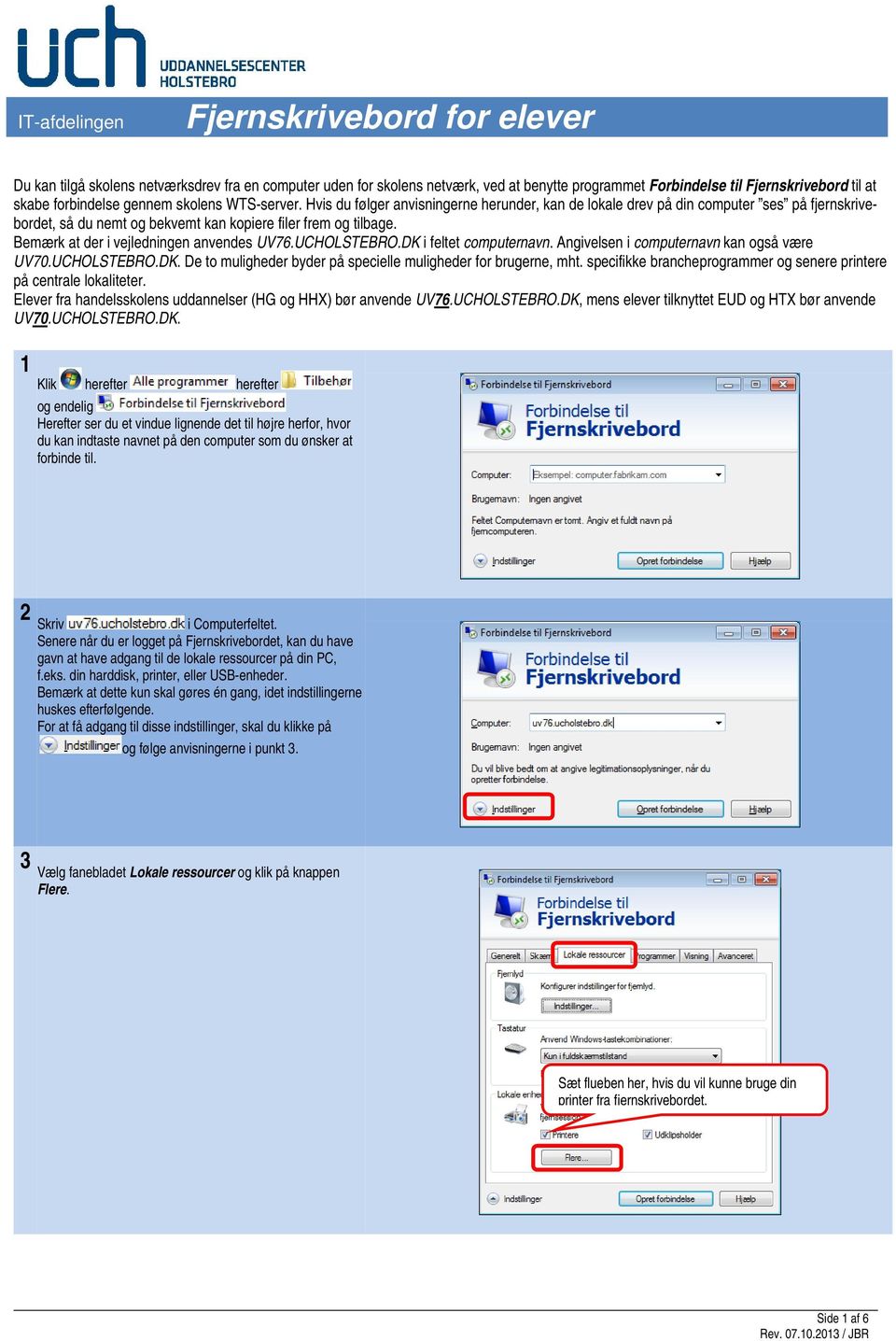
1 Du kan tilgå skolens netværksdrev fra en computer uden for skolens netværk, ved at benytte programmet Forbindelse til Fjernskrivebord til at skabe forbindelse gennem skolens WTS-server. Hvis du følger anvisningerne herunder, kan de lokale drev på din computer ses på fjernskrivebordet, så du nemt og bekvemt kan kopiere filer frem og tilbage. Bemærk at der i vejledningen anvendes UV76.UCHOLSTEBRO.DK i feltet computernavn. Angivelsen i computernavn kan også være UV70.UCHOLSTEBRO.DK. De to muligheder byder på specielle muligheder for brugerne, mht. specifikke brancheprogrammer og senere printere på centrale lokaliteter. Elever fra handelsskolens uddannelser (HG og HHX) bør anvende UV76.UCHOLSTEBRO.DK, mens elever tilknyttet EUD og HTX bør anvende UV70.UCHOLSTEBRO.DK. 1 Klik herefter herefter og endelig Herefter ser du et vindue lignende det til højre herfor, hvor du kan indtaste navnet på den computer som du ønsker at forbinde til. 2 Skriv i Computerfeltet. Senere når du er logget på Fjernskrivebordet, kan du have gavn at have adgang til de lokale ressourcer på din PC, f.eks. din harddisk, printer, eller USB-enheder. Bemærk at dette kun skal gøres én gang, idet indstillingerne huskes efterfølgende. For at få adgang til disse indstillinger, skal du klikke på og følge anvisningerne i punkt 3. 3 Vælg fanebladet Lokale ressourcer og klik på knappen Flere. Sæt flueben her, hvis du vil kunne bruge din printer fra fjernskrivebordet. Side 1 af 6
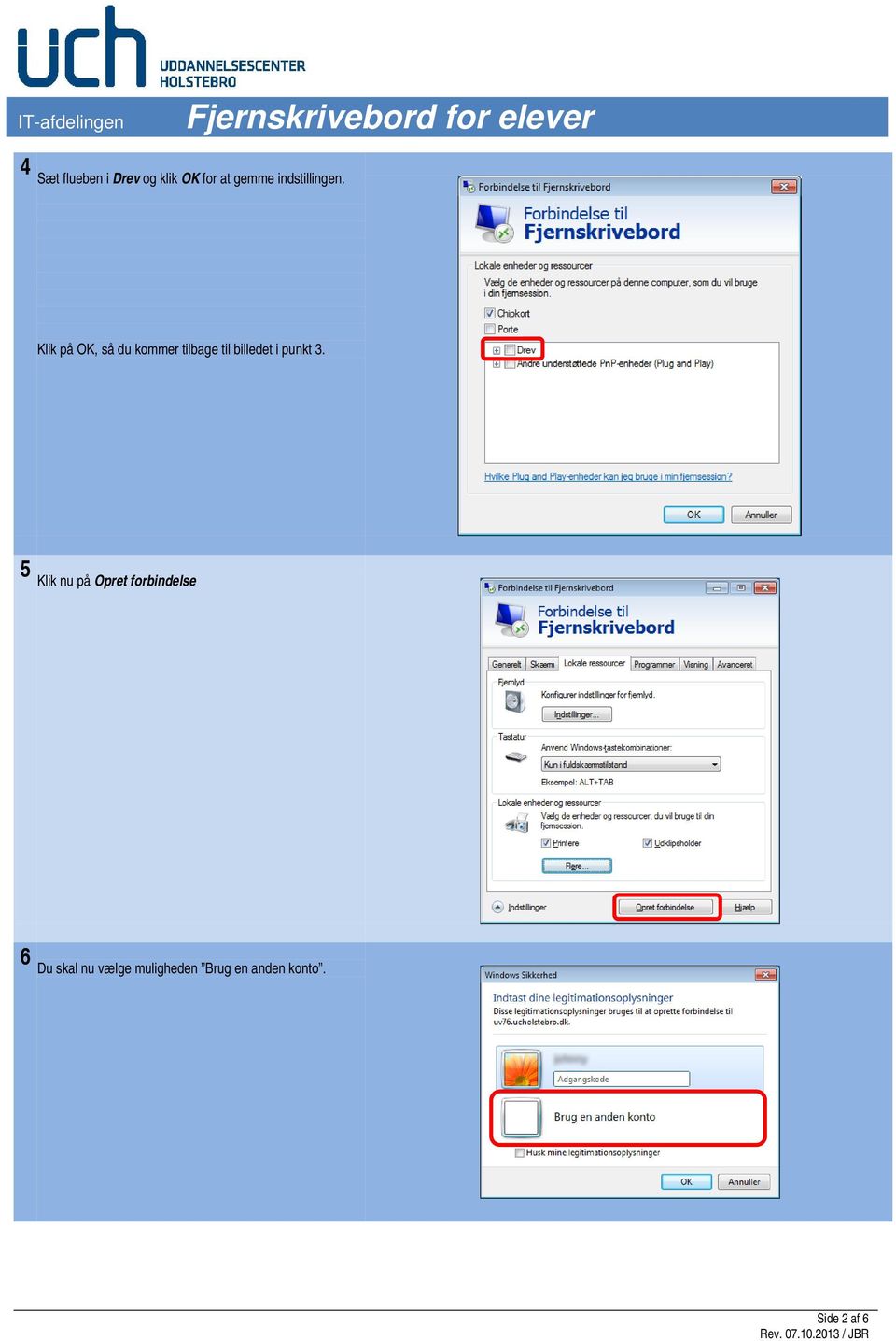
2 4 Sæt flueben i Drev og klik OK for at gemme indstillingen. Klik på OK, så du kommer tilbage til billedet i punkt 3. 5 Klik nu på Opret forbindelse 6 Du skal nu vælge muligheden Brug en anden konto. Side 2 af 6
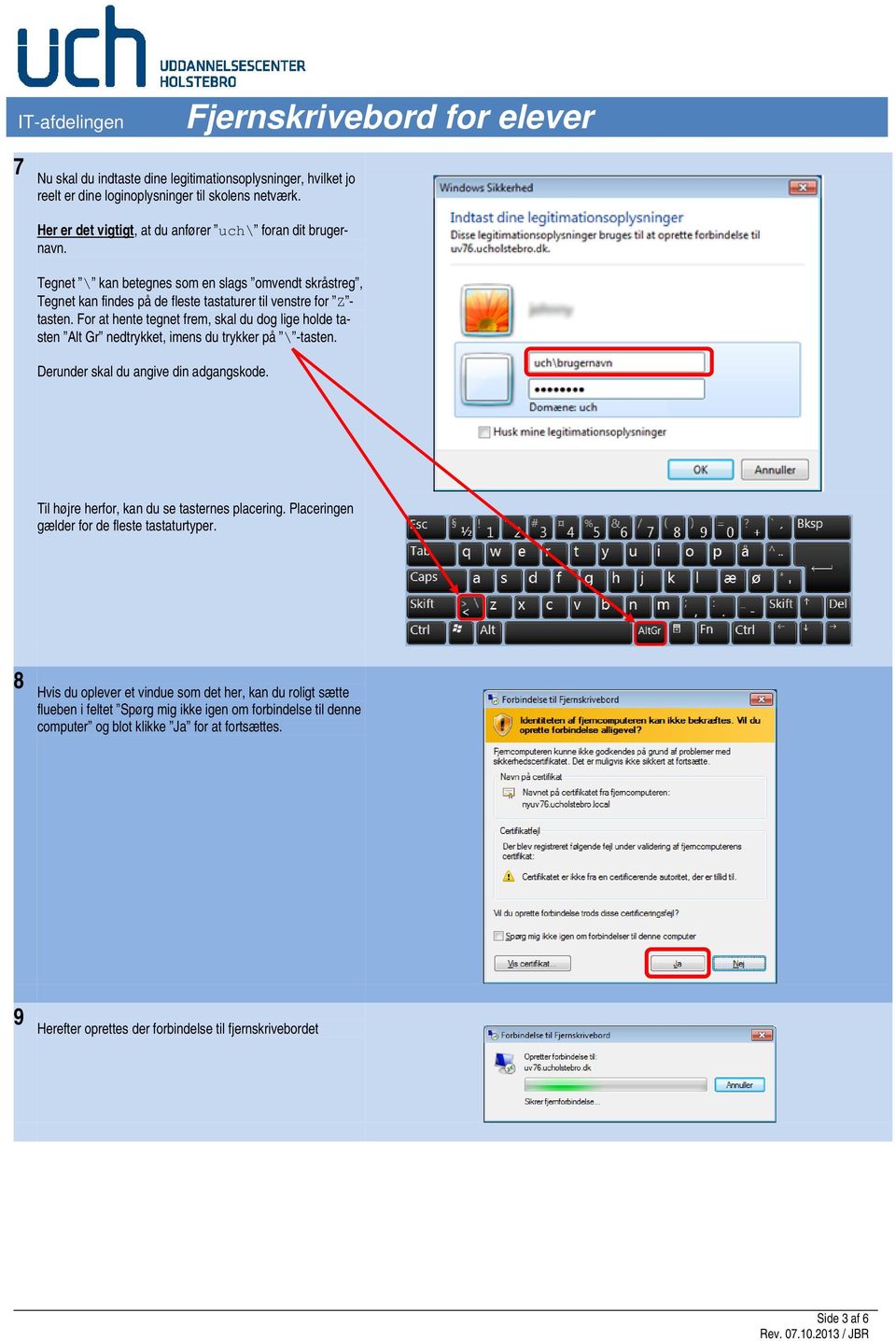
3 7 Nu skal du indtaste dine legitimationsoplysninger, hvilket jo reelt er dine loginoplysninger til skolens netværk. Her er det vigtigt, at du anfører uch\ foran dit brugernavn. Tegnet \ kan betegnes som en slags omvendt skråstreg, Tegnet kan findes på de fleste tastaturer til venstre for Z - tasten. For at hente tegnet frem, skal du dog lige holde tasten Alt Gr nedtrykket, imens du trykker på \ -tasten. Derunder skal du angive din adgangskode. Til højre herfor, kan du se tasternes placering. Placeringen gælder for de fleste tastaturtyper. 8 Hvis du oplever et vindue som det her, kan du roligt sætte flueben i feltet Spørg mig ikke igen om forbindelse til denne computer og blot klikke Ja for at fortsættes. 9 Herefter oprettes der forbindelse til fjernskrivebordet Side 3 af 6
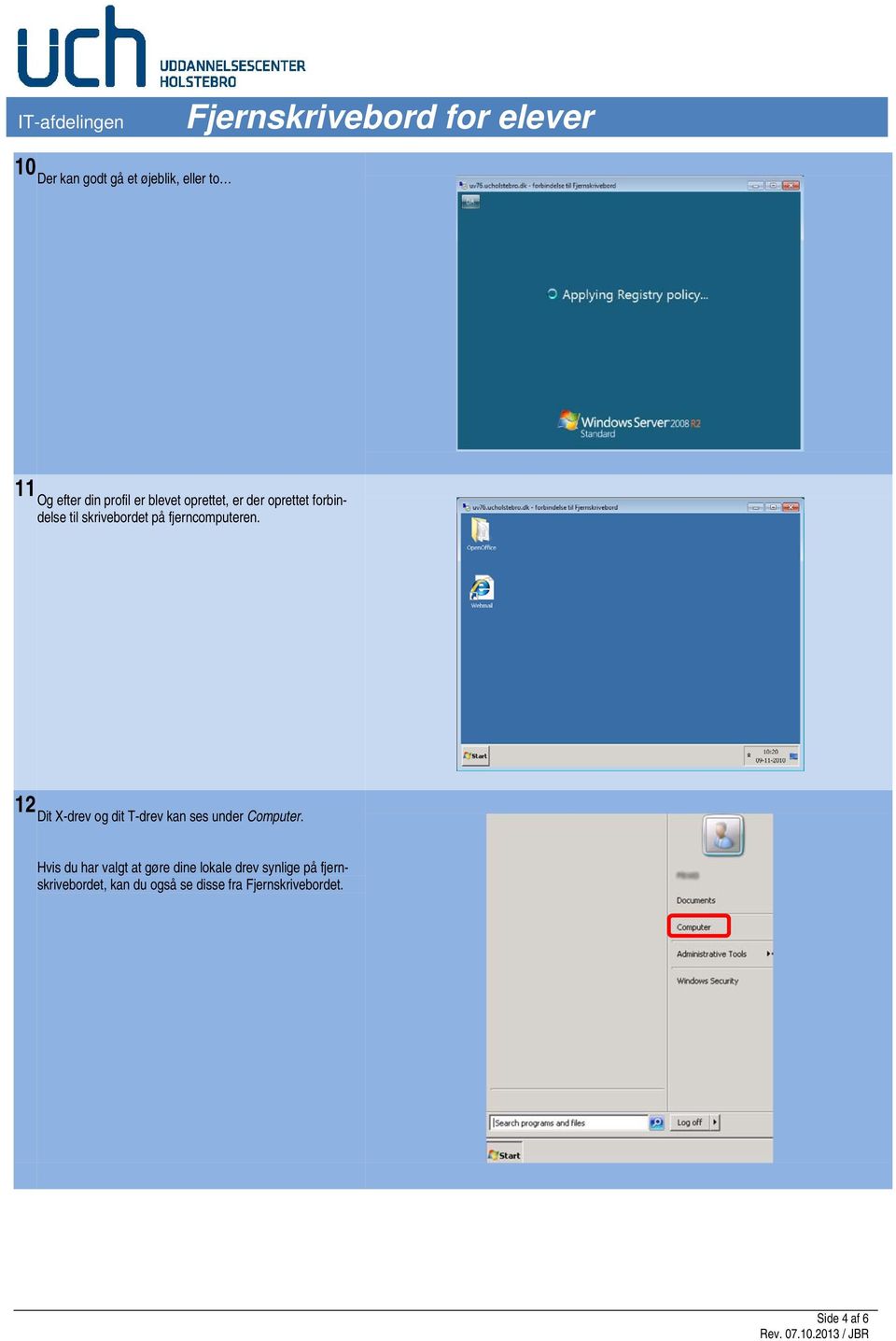
4 10 Der kan godt gå et øjeblik, eller to 11 Og efter din profil er blevet oprettet, er der oprettet forbindelse til skrivebordet på fjerncomputeren. 12 Dit X-drev og dit T-drev kan ses under Computer. Hvis du har valgt at gøre dine lokale drev synlige på fjernskrivebordet, kan du også se disse fra Fjernskrivebordet. Side 4 af 6
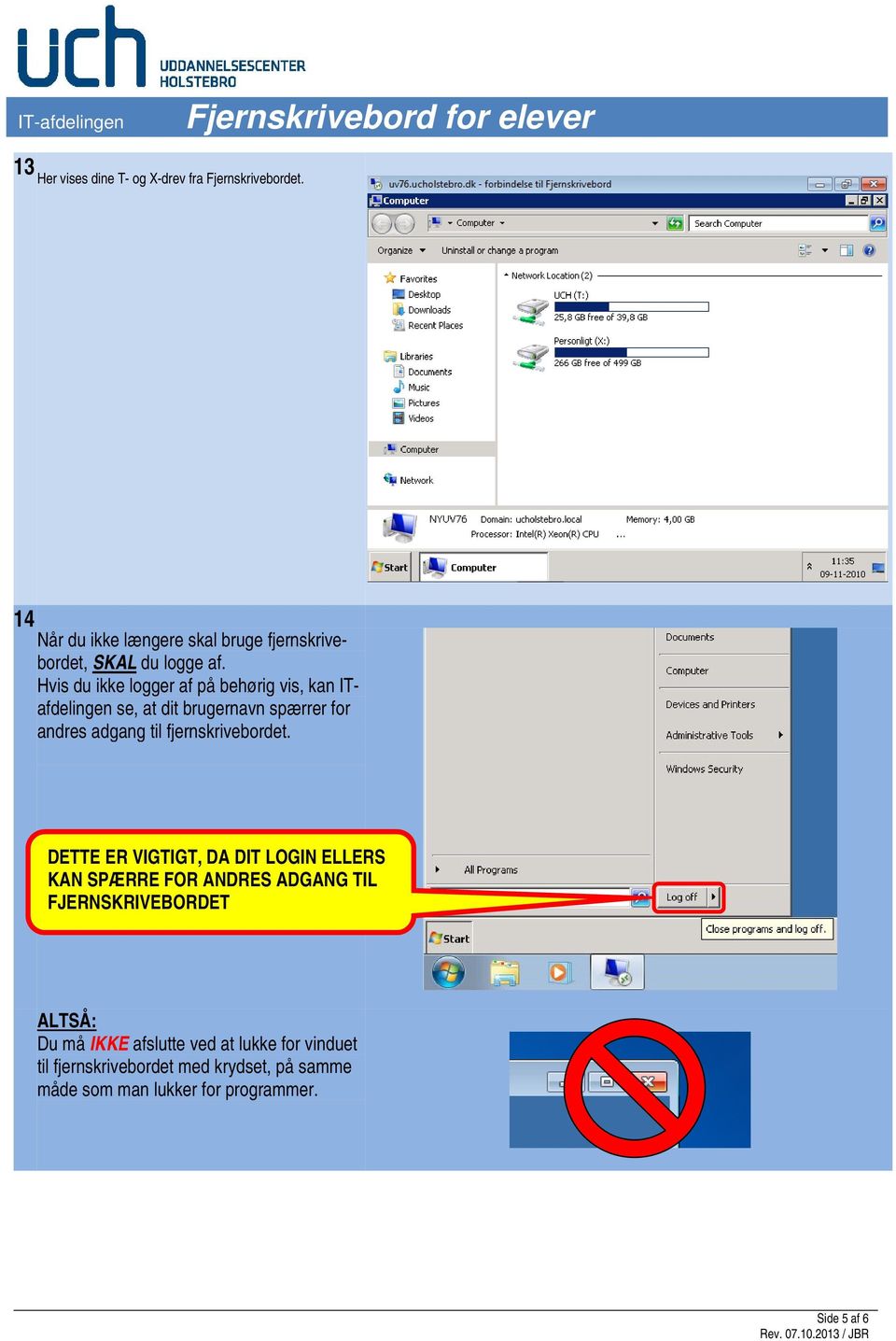
5 13 Her vises dine T- og X-drev fra Fjernskrivebordet. 14 Når du ikke længere skal bruge fjernskrivebordet, SKAL du logge af. Hvis du ikke logger af på behørig vis, kan ITafdelingen se, at dit brugernavn spærrer for andres adgang til fjernskrivebordet. DETTE ER VIGTIGT, DA DIT LOGIN ELLERS KAN SPÆRRE FOR ANDRES ADGANG TIL FJERNSKRIVEBORDET ALTSÅ: Du må IKKE afslutte ved at lukke for vinduet til fjernskrivebordet med krydset, på samme måde som man lukker for programmer. Side 5 af 6
6 Hvis du ikke kan tilkoble fjernskrivebordet, kan det skyldes indstillinger for dit trådløse netværkskort. Kontrollér at indstillingerne er sat som i eksemplet til højre herfor, hvor der indstillingerne er sat til at automatisk hentes en IP-adresse. Tillige skal indstillingerne være sat til at der automatisk hentes en DNS-serveradresse. Hvis du har spørgsmål til denne vejledning, er du velkommen til at ringe eller maile til undertegnede. Johnny Bjørn Rasmussen IT-afdelingen Tlf.nr [email protected] Side 6 af 6

IT-VEJLEDNINGER TIL PC
 IT-VEJLEDNINGER TIL PC IT-vejledninger Indhold Din konto Trådløst internet Mail Videresend din mail Fronter Print / kopi IT regler Selvbetjening Fjernskrivebord Studiekort Bibliotek Videoovervågning Kontakt
IT-VEJLEDNINGER TIL PC
 IT-VEJLEDNINGER TIL PC Indhold Din konto Dit brugernavn og adgangskode Trådløst internet Sådan logger du på det trådløse netværk Mail Sådan læser du din mail på web, mobil og Outlook Videresend din mail
Vejledning til brug af IT Elever.
 Vejledning til brug af IT Elever. 2 Udgave: Maj.2014 IT Center Syd byder dig velkommen til Sønderborg produktionshøjskole. Denne vejledning er lavet for at gøre det nemmere for dig som Elev, at benytte
Uni-Login Skift adgangskode
 Windows 8 Uni-Login Skift adgangskode Obligatorisk ved nyetablerede SkoleIT Cloud-netværk. Ikke nødvendigt ved etablerede netværk. Inden du kan bruge dit Uni-login til at logge på skolens IT-løsning, kan
Vejledning til brug af IT Elever.
 Vejledning til brug af IT Elever. 2 Udgave: Maj.2014 IT Center Syd byder dig velkommen til Alsmic. Denne vejledning er lavet for at gøre det nemmere for dig som Elev, at benytte de forskellige IT faciliteter
Brugerhåndtering i WebUntis - 1
 Brugerhåndtering i WebUntis For at kunne logge på WebUntis, skal man være oprettet som bruger i WebUntis. I WebUntis kan du importere undervisere og studerende til menuen Stamdata. Det at en underviser
Arbejde i Citrix. Vejledning. Hvordan du logger ind på Citrix med Windows 8.1 og opretter genveje til login IT-AFDELINGEN
 Af: Anders C. H. Pedersen E-mail: [email protected] Revideret: 7. juli 2015 IT-AFDELINGEN Vejledning Arbejde i Citrix Hvordan du logger ind på Citrix med Windows 8.1 og opretter genveje til login Norddjurs
Overfør filer til Office 365 - online
 Introduktion til Office 365 online portal Office 365 er det nye system som vi overgår til efter sommerferien (skole året 2014-2015). Alle får pr. automatik tildelt en konto når de starter på Hjørring Gymnasium
I denne øvelse vil du få vist hvordan opsætningen af netværket foregår. Målet er at du selv kan konfigurere en IP adresse på din lokal maskine.
 I denne øvelse vil du få vist hvordan opsætningen af netværket foregår. Målet er at du selv kan konfigurere en IP adresse på din lokal maskine. Opsætningen her er speciel for dette lokalnetværk, der kan
Vejledning til brug af IT for nye elever
 Vejledning til brug af IT for nye elever Vers.1. Okt 2014 IT Center Syd byder dig velkommen til Sønderborg Statsskole Denne vejledning er lavet for at gøre det nemmere for dig som elev, at benytte de forskellige
Køge Handelsskole Vejledning til FollowYou Version 1.2 marts 2014
 Køge Handelsskole Vejledning til FollowYou Version 1.2 marts 2014 Indhold Grundlæggende om systemet... 1 Opstart-login med kort og uden kort... 1 Glemt kortet?... 3 Kopi... 4 Udskrivning... 5 Scan... 7
Arbejde i Citrix. Vejledning. Hvordan du logger ind på Citrix med Windows 8.1 og opretter genveje til login IT-AFDELINGEN
 Af: Anders C. H. Pedersen E-mail: [email protected] Revideret: 7. juli 2015 IT-AFDELINGEN Vejledning Arbejde i Citrix Hvordan du logger ind på Citrix med Windows 8.1 og opretter genveje til login Norddjurs
Vejledning. Indhold. 1. BitLocker. 2. Vigtig information
 Vejledning Afdeling UCL Erhvervsakademi og Professionshøjskole IT Oprettet 07.06.2018 Redigeret 12.09.2019 Udarbejdet af Lone Petersen Dokumentnavn (DK) Bitlocker kryptering af C-drev og USB-drev UCL Indhold
Vejledning til brug af IT for nye Studerende/ Elever og Kursister.
 Vejledning til brug af IT for nye Studerende/ Elever og Kursister. 8 Udgave: Maj.2014 IT Center Syd byder dig velkommen til EUC Syd. Denne vejledning er lavet for at gøre det nemmere for dig som Studerende/Elev/kursist,
Office2013 og Office2011 På alle computere, som lærerne har lånt af skolen er der installeret Office2013 til PC og Office2011 til MAC.
 1 Office2013 og Office2011 På alle computere, som lærerne har lånt af skolen er der installeret Office2013 til PC og Office2011 til MAC. På alle skolens fastnet computere er installeret Office2013. Alle
Vejledning til brug af IT for nye elever
 Vejledning til brug af IT for nye elever Vers.1. Okt 2014 IT Center Syd byder dig velkommen til Sønderborg Statsskole Denne vejledning er lavet for at gøre det nemmere for dig som elev, at benytte de forskellige
BitLocker. Vejledning: Kryptering University College Lillebælt - IT-afdelingen - 1016556/16-03-2016
 BitLocker BitLocker kan bruges til kryptering af drev for at beskytte alle filer, der er gemt på drevet. Til kryptering af interne harddiske, f.eks. C-drevet, bruges BitLocker, mens man bruger BitLocker
Outlook 2010 Exchange-opsætning
 Manuel på Exchange 2010 (mailcloud.dk) Indledning Beskrivelse Med denne vejledning har du mulighed for manuelt at opsætte din Exchange konto i Outlook. Der tages udgangspunkt i at du allerede har Outlook
Kontaktpersoner. Indhold
 Kontaktpersoner Alle, der skal have adgang til lederportalen, skal oprettes som kontaktpersoner. Dvs. ledere, institutledere og andre, der skal have adgang til at logge ind på lederportalen og tilgå relevante
FAQ - Ofte stillede spørgsmål Oprettet af: lema 05-02-2008 Rettet af: memo 08-06-2015
 Indholdsfortegnelse Hvordan tilslutter jeg min notebook til en projektor på skolen?... 2 Hvordan tilslutter jeg min notebook til højtalerne i klassen?... 2 Hvordan tilslutter jeg en af skolens printere?...
Brugermanual Udarbejdet af IT-afdelingen 2008
 Brugermanual Konfigurering af Outlook 2007 profil på Windows XP til opkobling med Outlook 2007 klient via Internet (RPC over HTTP): Apoteket.dk Udarbejdet af IT-afdelingen 2008 Indholdsfortegnelse 1.
Introduktion til CD ere og Arkivdeling Gammel Dok - September-oktober 2003. Jonas Christiansen Voss
 Introduktion til CD ere og Arkivdeling Gammel Dok - September-oktober 2003 Jonas Christiansen Voss 2. marts 2004 Indhold 1 CD ere 2 1.1 Brænde dokumenter til CD....................... 2 1.2 Disk Copy.................................
I løbet af 2017 vil C-drevet på alle UCL s bærbare computere automatisk blive krypteret med BitLocker.
 BitLocker BitLocker kan bruges til kryptering af drev for at beskytte alle filer, der er gemt på drevet. Til kryptering af interne harddiske, f.eks. C-drevet, bruges BitLocker, mens man bruger BitLocker
Vejledning til brug af skolens IT-udstyr for nye medarbejdere
 Vejledning til brug af skolens IT-udstyr for nye medarbejdere 2.Udgave Maj 2014 IT-Center Syd byder dig velkommen til Business College Syd Vejledningen er udarbejdet for at gøre det nemmere for dig som
Overfør filer til Office 365 - online
 Introduktion til Office 365 online portal Office 365 er det nye system som vi overgår til efter sommerferien (skole året 2014-2015). Alle får pr. automatik tildelt en konto når de starter på Hjørring Gymnasium
Vejledning til brug af IT for nye elever
 Vejledning til brug af IT for nye elever På www.itcsyd.dk kan du altid finde vejledninger m.m. under Services - Elever. Mener du der mangler nogen vejledninger, så send en mail til [email protected] Vers.1.
Vejledning til brug af Skolens IT For nye medarbejdere
 Vejledning til brug af Skolens IT For nye medarbejdere 1.Udgave okt. 2014 IT-Center Syd byder dig velkommen til Sønderborg Statsskole. Denne vejledning er lavet for at gøre det nemmere for dig som medarbejder,
Vejledning til brug af Skolens IT For nye medarbejdere
 Vejledning til brug af Skolens IT For nye medarbejdere 5.Udgave Okt 2014 IT-Center Syd byder dig velkommen til EUC Syd. Denne vejledning er lavet for at gøre det nemmere for dig som medarbejder, at benytte
Vejledning til BUF Akademis administrationssystem for ledere
 Vejledning til BUF Akademis administrationssystem for ledere Dette dokument indeholder vejledninger til brug af BUF Akademis administrationssystem, der understøtter håndtering af oprettelse og tilmeldinger
ViKoSys. Virksomheds Kontakt System
 ViKoSys Virksomheds Kontakt System 1 Hvad er det? Virksomheds Kontakt System er udviklet som et hjælpeværkstøj til iværksættere og andre virksomheder som gerne vil have et værktøj hvor de kan finde og
Vejledning. Indhold. 1. Backup og gendannelse af Sticky Notes. 2. Backup af Sticky Notes i Windows 7
 Vejledning Afdeling UCL Erhvervsakademi og Professionshøjskole IT Oprettet 21.01.2019 Redigeret 18.03.2019 Udarbejdet af Jane Yasmin Back og Lone Petersen Dokumentnavn Backup og gendannelse af Sticky Notes
Guide for oprettelse af login og anvendelse af Parrot Asteroid Market (Asteroid Smart og Asteroid Tablet).
 Før du kan downloade og installere applikationer på din Parrot Asteroid enhed, så skal du oprette et login til Parrot Asteroid Market, som gøres nemmest fra en computer. Bemærk at denne guide er lavet
ExtraNet. Sider beskyttet med kodeord i OLO
 ExtraNet Sider beskyttet med kodeord i OLO Side 1 af 16 For brugeren af din hjemmeside Fra forsiden kan du indsætte en knap, som henviser til en side, som kræver en kode. Side 2 af 16 Login er nødvendigt
IT-Brugerkursus. Modul 1 - Introduktion til skolens netværk og FC. Modul 1 - Introduktion til FC og Lectio. Printvenligt format. Indholdsfortegnelse
 Modul 1 - Introduktion til FC og Lectio IT-Brugerkursus Modul 1 - Introduktion til skolens netværk og FC Printvenligt format Indholdsfortegnelse Formål og opbygning Opgave Vejledning til intranettet Åbne
BRUGERVEJLEDNING TIL BRUG AF MC IKAST HJEMMESIDE.
 BRUGERVEJLEDNING TIL BRUG AF MC IKAST HJEMMESIDE. www.mcikast.dk På hjemmesiden kan du se alle de kommende ture både i indland og udland. Du kan også se de ture, som er kørt. Alle turene er placeret i
Om adgang til skolens netværk, FC Marselis, Lectio og Systime
 Side 1 Om adgang til skolens netværk, FC Marselis, Lectio og Systime Det er vigtigt, at du gennemfører nedenstående punkter inden tirsdag 12. august for at sikre, at du kan bruge alle skolens it-faciliteter
111 I T - V E J L E D N I N G T I L M A C
 111 I T - V E J L E D N I N G T I L M A C Indhold Din konto Dit brugernavn og adgangskode Trådløst internet Sådan logger du på det trådløse netværk Mail Sådan læser du din mail på web, mobil og Outlook
EasyIQ ConnectAnywhere Brugermanual Windows 7, Windows Vista og Windows XP
 EasyIQ ConnectAnywhere Brugermanual Windows 7, Windows Vista og Windows XP Indhold Log på EasyIQ ConnectAnywhere... 2 Adgangskode udløbet... 3 Log af EasyIQ ConnectAnywhere... 5 Mulighederne i EasyIQ ConnectAnywhere...
Opsætning af SONOFON Bredbånd via FWA Windows 2000 Professional
 Opsætning af SONOFON Bredbånd via FWA Windows 2000 Professional Før denne guide kan gennemgås, skal du have haft besøg af en SONOFON certificeret installatør, som har opsat din sender/modtager og installeret
Hvorledes man logger sig på GKSN fra enhver computer med internetadgang.
 Hvorledes man logger sig på GKSN fra enhver computer med internetadgang. IT-afdelingen har nu gjort det muligt for alle brugere af GKSN, at få adgang til GKSN fra en hvilken som helst computer i verden,
IT-VEJLEDNINGER TIL MAC
 IT-VEJLEDNINGER TIL MAC Indhold Din konto Trådløst internet Mail Videresend din mail Fronter Print / kopi IT regler Selvbetjening Fjernskrivebord Studiekort Bibliotek Videoovervågning Kontakt Dit brugernavn
Norddjurs hjemmefra. Vejledning. Få adgang til Citrix hjemmefra på en Norddjurs Kommune PC IT-AFDELINGEN
 Af: Anders C. H. Pedersen E-mail: [email protected] Revideret: 7. januar 2015 IT-AFDELINGEN Vejledning Norddjurs hjemmefra Få adgang til Citrix hjemmefra på en Norddjurs Kommune PC Norddjurs Kommune. Torvet
www.kjellerupskole.dk
 ForældreIntra er et lukket univers, hvor forældre skal angive brugernavn og adgangskode for at blive lukket ind. I denne lille folder beskrives nogle af de vigtigste funktioner i ForældreIntra. Man finder
IT Center Syd byder dig velkommen til Business College Syd.
 IT Center Syd byder dig velkommen til Business College Syd. Denne vejledning er lavet for at gøre det nemmere for dig som Studerende/Elev, at benytte de forskellige IT faciliteter som du vil få brug for
M Mobility Mobil IP. Installations- & brugervejledning Desktop version Windows 12. august 2014
 M Mobility Mobil IP Installations- & brugervejledning Desktop version Windows 12. august 2014 Indhold Introduktion Download program software Installation af M Mobility Mobil IP Softphone program Åbningsskærm
QUICK GUIDE. Waoo Web TV på iphone FIBERBREDBÅND TV TELEFONI
 QUICK GUIDE Waoo Web TV på iphone FIBERBREDBÅND TV TELEFONI INDHOLD Velkommen til Waoo Web TV på iphone... 4 Det er nemt at komme i gang... 5 FAQ... 14 Kontaktinformation... 16 VELKOMMEN TIL WAOO WEB
Opsætning af din computer med DLG Bredbånd
 Opsætning af din computer med DLG Bredbånd Indholdsfortegnelse 1. Sådan finder du frem til, hvilken Windows version din computer har. Først klikker du på nede i venstre hjørne, derefter vælger du På den
Vejledning til brug af IT for nye Studerende/ Elever.
 Vejledning til brug af IT for nye Studerende/ Elever. 5. Udgave Nov 2014 IT Center Syd byder dig velkommen til BC Syd. Denne vejledning er lavet for at gøre det nemmere for dig som Studerende/Elev, at
IT-VEJLEDNING TIL MAC
 IT-VEJLEDNING TIL MC IT-vejledninger Indhold Din konto Trådløst internet Mail Videresend din mail Fronter Print / kopi IT regler Selvbetjening Fjernskrivebord Studiekort Bibliotek Videoovervågning Kontakt
Tilslutning med Cisco AnyConnect VPN-klient (Windows) til AARHUS TECH P-net
 18. november 2011 Vejledning Windows 7 - eklient Opkobling via ADSL eller anden kabelforbindelse til P-net. Tilslutning med Cisco AnyConnect VPN-klient (Windows) til AARHUS TECH P-net Cisco AnyConnect
Vejledning til online blanketten Beskæftigede inden for bygge og anlæg
 Vejledning til online blanketten Beskæftigede inden for bygge og anlæg Din vej gennem blanketten Her er en kort vejledning om hvordan du udfylder online blanketten trin for trin. Har du spørgsmål, er du
E-mail. Outlook. Outlook.com
 E-mail Outlook Outlook.com Indhold e-mail elektronisk post... 3 e-mail adresse... 3 Opstart af Microsoft Outlook.com... 4 Skærmbilledet i Outlook... 5 Arbejd med e-mail... 6 Sende e-mail... 7 Modtage og
Vejledning til brug af IT for nye Studerende/ Elever og Kursister.
 Vejledning til brug af IT for nye Studerende/ Elever og Kursister. 9 Udgave: Nov.2014 IT Center Syd byder dig velkommen til EUC Syd. Denne vejledning er lavet for at gøre det nemmere for dig som Studerende/Elev/kursist,
IT-VEJLEDNINGER TIL MAC
 IT-VEJLEDNINGER TIL MAC Indhold Din konto Trådløst internet Mail Videresend din mail Fronter Print / kopi IT regler Selvbetjening Fjernskrivebord Studiekort Bibliotek Videoovervågning Kontakt Dit brugernavn
Indhold Outlook Web App... 1
 Outlook Web App Outlook Web App (OWA) bruges til at håndtere e-mails og kalendere uden at skulle have Outlook klient programmet installeret. OWA kan bruges på en hvilken som helst computer, der har adgang
Modul 1 Skolens netværk og FirstClass (FC)
 Modul 1 Skolens netværk og FirstClass (FC) Computerens netværksdrev og mappen dokumenter Gå ind i "Denne computer" (ikonet ligger på skrivebordet). Her ligger de netværksdrev computeren råder over og separate
Oprettelse af en Gmail-konto
 Oprettelse af en Gmail-konto 1. Åbn startsiden til Gmail fra adressen: www.gmail.com. I højre side af skærmen får du nu følgende skærmbillede: De to øverste bjælker, markeret med Brugernavn og Adgangskoder,
EasyIQ ConnectAnywhere Brugermanual - Mac
 EasyIQ ConnectAnywhere Brugermanual - Mac Indhold Log på EasyIQ ConnectAnywhere... 2 Log af EasyIQ ConnectAnywhere... 4 Mulighederne i EasyIQ ConnectAnywhere... 5 Print via EasyIQ ConnectAnywhere... 8
Ruko SmartAir. Updater installation
 Ruko SmartAir Updater installation Introduktion. Updateren er en speciel enhed som giver os mulighed for at tilføje, læse og skrive funktioner i en offline installation. Med læse og skrive funktionen kan
Rationel VinduesDesigner TM Brugervejledning
 Rationel VinduesDesigner TM Brugervejledning indhold: introduktion Side 2 Funktionsliste Side 3 Få adgang til systemet Side 4 opload dine billeder Side 5 Sådan bruges systemet Side 6 Gem dine eksempler
Vejledning til brug af IT for nye elever.
 Vejledning til brug af IT for nye elever. IT Center Syd byder dig velkommen til Sønderborg Statsskole Denne vejledning er lavet for at gøre det nemmere for dig som elev, at benytte de forskellige IT faciliteter
Google Apps. Lær at oprette, organisere, dele og slette dokumenter. Udarbejdet af PLC, version 2013!!!!!!! Side 1 af 9
 Lær at oprette, organisere, dele og slette dokumenter. Udarbejdet af PLC, version 2013!!!!!!! Side 1 af 9 Arbejde i faner Google Apps arbejder i faner, derfor er det vigtigt, du er bekendt med det. Mappen
Gem dine dokumenter i BON s Content Management System (CMS)
 24. august 2007 Gem dine dokumenter i BON s Content Management System (CMS) INDHOLDSFORTEGNELSE 1. Indledning... 2 2. Se indholdet i dit Content Management System... 3 3. Tilgå dokumenterne i My Content
Vejledning til at ligge billeder ind på Jerslev gruppes hjemmeside.
 Vejledning til at ligge billeder ind på Jerslev gruppes hjemmeside. Først skal du åbne Windows Internet Explorer da dette program kan køre gruppen hjemmeside 100 %, du skal kigge ind på www.spejdernet.dk/jerslev
Introduktion til IT på IVA
 Introduktion til IT på IVA Logge på IVA s computere... 2 Mappen Dokumenter... 3 Email... 4 Studienet... 6 Print... 7 Logge af computeren... 8 Huskeliste... 9 Brug for hjælp... 9 (Denne guide er baseret
www.munkebjergskolen.odense.dk
 ForældreIntra er del af Munkebjergskolens hjemmeside. Her åbnes op for en større, direkte kontakt mellem skole og hjem. ForældreIntra er et lukket univers, som forældrene skal angive brugernavn og adgangskode
Vejledning til brug af Skolens IT For nye medarbejdere
 Vejledning til brug af Skolens IT For nye medarbejdere 5.Udgave Okt 2014 IT-Center Syd byder dig velkommen til EUC Syd. Denne vejledning er lavet for at gøre det nemmere for dig som medarbejder, at benytte
Sådan logger du ind... 2 Hvilke mapper kan du tilgå... 3 Visning af eksempel af en fil... 5 Sådan deler du en fil... 7 Se hvad du deler med andre...
 Sådan logger du ind... 2 Hvilke mapper kan du tilgå... 3 Visning af eksempel af en fil... 5 Sådan deler du en fil... 7 Se hvad du deler med andre... 9 Offline synkronisering... 11 Klienter til mobile enheder...
Generelt Windows tidligere versioner... 1 Windows Apple Mac Log på... 2 Rediger dokumentet Tilføj et tillægsdokument...
 Vejledning i brug af dli dokumenthåndteringssystemet til forfattere og referenter Indhold Vejledning i brug af dli dokumenthåndteringssystemet til forfattere og referenter... 1 Generelt... 1 Windows tidligere
Installationsvejledning til kabel-modem
 Installationsvejledning til kabel-modem Kære nye Canal Digital Internet-kunde, Du har fået tilsendt følgende 3 dele til din nye internetforbindelse. 1. Kabelmodem med strømforsyning 2. Netværkskabel 3.
Vejledning til læreren. MG/FG - Skoleportalen
 1 Vejledning til læreren MG/FG - Skoleportalen Indholdsfortegnelse Kom godt i gang... 3 Opret en prøve der er taget på papir med netscoring... 4 Indtastning... 5 Internetudgave... 7 Internetudgave med
Vejledning til Windows 7 P-net bærbar/docking station
 Vejledning til Windows 7 P-net bærbar/docking station LÆSES INDEN DU GÅR I GANG!! Inden du afleverer din gamle bærbare pc eller får udleveret ny maskine, skal du være opmærksom på flg.: Da alle data fra
Vejledning i.
 Vejledning i Denne vejledning hjælper dig trin for trin i gang med Søger du svar på et enkelt spørgsmål, kan du også klikke direkte på følgende overskrifter: 1. OPRET DIN FORBRUGERWEB-KONTO... 2 1.1 Sådan
Guide til oprettelse og håndtering af incidents via ServiceDeskportalen hos EG Data Inform A/S
 Guide til oprettelse og håndtering af incidents via ServiceDeskportalen hos Dusager 4 8200 Århus N Guide til oprettelse og håndtering af incidents via ServiceDeskPortalen hos INDHOLD Login på ServiceDeskPortalen...
Gå ind på forsiden til hjemmesiden. Skriv typo3 i adresselinjen og tryk på retur.
 Adgang til Back-end Gå ind på forsiden til hjemmesiden. Skriv typo3 i adresselinjen og tryk på retur. typo3 Skriv herefter brugernavn og adgangskode i de respektive felter og klik på Login Den følgende
Vejledning til brug af skolens IT-udstyr for nye medarbejdere
 Vejledning til brug af skolens IT-udstyr for nye medarbejdere 3.Udgave Okt 2014 IT-Center Syd byder dig velkommen til Business College Syd Vejledningen er udarbejdet for at gøre det nemmere for dig som
Du kan ændre opsætningen af din basestation ved hjælp af programmet Airport-hjælpeværktøj som du finder i mappen programmer > hjælpeprogrammer.
 Sådan forbedre du din trådløse sikkerhed. Flere og flere har anskaffet sig en Airport- eller Airport Express Base til at gå på nettet med derhjemme og sikkerheden er ikke lige i top når man har brugt Airport
Keepit Classic. Keepit Classic Relaterede Problemer
 Keepit Classic Relaterede Problemer Ændre email-adresse til login Er du Keepit erhverv kunde (PRO / Server konto) kan du selv ændre din e-mail adresse i kontrolpanelet Gå i kontrolpanel på cp.keepit.com/login
Opsætningsvejledning efter opdatering (ghostning) af hybriderne
 Opsætningsvejledning efter opdatering (ghostning) af hybriderne Indholdsfortegnelse Login til Windows... 2 Aktivering af Office 365... 3 Kom i gang med Office 365 og OneDrive for Business... 4 Opsætning
Brugervejledning til print-, kopi og scanning på KøgeBibliotekerne
 Brugervejledning til print-, kopi og scanning på KøgeBibliotekerne Indhold Indledning Sådan opretter du dig Sådan betaler du Sådan får du en ny adgangskode Sådan kobler du dit brugernavn og kodeord med
Vejledning til BUF Akademis administrationssystem for ledere
 Vejledning til BUF Akademis administrationssystem for ledere Dette dokument indeholder vejledninger til brug af BUF Akademis administrationssystem, der understøtter håndtering af oprettelse og tilmeldinger
Kom godt i gang! Brugervejledning til Fiberbredbånd, Webmail og e-mailopsætning. Fiberbredbånd TV Telefoni www.energimidt.dk
 Kom godt i gang! Brugervejledning til Fiberbredbånd, Webmail og e-mailopsætning Fiberbredbånd TV Telefoni www.energimidt.dk Fiberbredbånd TV Telefoni Indhold 4 Opkobling til internettet 5 Oprettelse på
Ansøgningsportalen. Loginvejledning, tips og hjælp
 Ansøgningsportalen. Loginvejledning, tips og hjælp Denne vejledning er en hjælp til dig, der skal søge ind på IT-Universitetets kandidatuddannelser. Ansøgning om optagelse foregår digitalt via Ansøgningsportalen.
Vejledning: Brug GGs trådløse netværk Side 1 af 11
 Kapitel: Indhold Side 1 af 11 Indhold Indhold... 1 GGs trådløse netværk - det du skal vide... 2 Android... 3 iphone... 5 Windows Phone (guide mangler)... 7 Windows på GribskovGymnasium... 8 Mac OSX på
FC-intranet: FC-intranet er et fælles mail- og konferencesystem, hvor lærere og elever kan kommunikere.
 IT-intro 9. august 2011 14:56 IT-introduktion på Risskov Gymnasium FC-intranet: FC-intranet er et fælles mail- og konferencesystem, hvor lærere og elever kan kommunikere. Før end man kan logge sig ind
Indhold HTC ONE mini 2... 1
 HTC ONE mini 2 Her er en guide til softwareopdatering af HTC ONE mini 2, opsætning og sletning af e-mail, skift af adgangskode og signatur, nulstilling ved bortkomst, samt opsætning af skærmlås. Indhold
Brugermanual PoP3 og Outlook Office 2003 Webmail www.321mail.dk. Udarbejdet af IT-afdelingen 2005
 Brugermanual PoP3 og Outlook Office 2003 Webmail www.321mail.dk Udarbejdet af IT-afdelingen 2005 Indholdsfortegnelse 1. INDLEDNING... 4 2. OUTLOOK 2003... 4 3. BRUGERVEJLEDNING I BRUGEN AF WEB MAIL...
IntoWords Cloud Tjekliste
 IntoWords Cloud Tjekliste Generelt Gennemgået Øvelse Installér IntoWords Cloud 1 Login med IntoWords Cloud 2 Værktøjslinjen 3 IntoWords Styreknapper 4 Gendan Profil 5 Oplæsning Gennemgået Øvelse Oplæsning
DE FRIE SKOLERS EDB-BRUGS a.m.b.a. Side 1. Ny server flerbruger (bestående bruger på en flerbruger/netværksinstallation)
 Side 1 Ny server flerbruger (bestående bruger på en flerbruger/netværksinstallation) Denne vejledning henvender sig til brugere der skifter den server-pc der tidligere har tjent som netværkserver for EDB-Brugsens
Guide. Administration af FDF.dk/Nyborg. 1. Udgave 2008. Ide og layout Christoffer S. Rasmussen
 Guide Administration af FDF.dk/Nyborg 1. Udgave 2008 Ide og layout Christoffer S. Rasmussen FDF.Dk/NyboRG Den nye hjemmeside for FDF Nyborg er baseret på et bloksystem. Det vil sige at det er super nemt