
DE Online løsning: Quick guide til oprettelse af ATA Carnet
|
|
|
- Karina Søndergaard
- 6 år siden
- Visninger:
Transkript
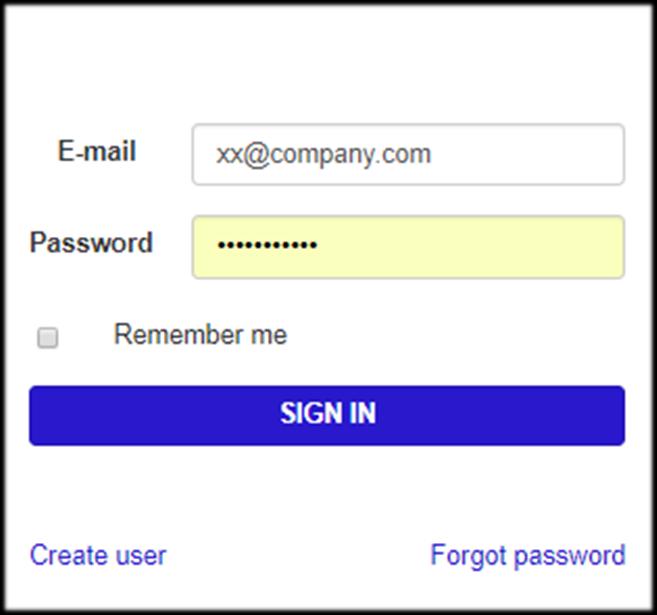
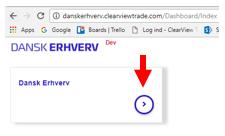
1 DE Online løsning: Quick guide til oprettelse af ATA Carnet Dette dokument er en introduktion til Dansk Erhvervs online løsning til oprettelse og bestilling af ATA Carnet. Dokumentet indeholder en overordnet beskrivelse og illustration af de væsentligste funktioner i løsningen. Online løsningen giver Dansk Erhvervs medlemmer mulighed for at oprette og bestille ATA Carneter via Internettet. Løsningen er tilgængelig via DE s hjemmeside og understøtter de mest almindelige browsere som fx Google Chrome og Microsoft Edge som afløser Microsofts Internet Explorer. Internet Explorer kan ikke anvendes efter Login Systemet er integreret med DE s medlemsdatabase. For at få adgang til systemet skal du være registeret hos DE og være tildelt rettigheder til at anvende systemet hos DE. Når du logger ind i systemet, skal du bruge den , der registreret hos DE, hvilket formentlig er den e- mailadresse, du er blevet tildelt af den virksomhed, du arbejder for. For at logge på systemet skal du enten klikke på linket nedenfor eller kopiere linket og indsætte det i din foretrukne browser. Indtast den og det password, du anvender, når du logger på DE s øvrige selvbetjeningssystemer. Link: Brugernavn og password er identiske med det, du anvender ved andre DE systemer. Når du logger på systemet, vil du få vist den eller de organisationer, du har adgang til som bruger, dvs. hvis du er tilknyttet mere end én organisation, vil disse organisationer fremgå af din oversigt. For at arbejde med én organisation skal du trykke på knappen pilen, herefter vil du kunne se fanebladet ATA Carnet. Du skal vælge fanebladet ATA Carnet for at oprette og administrere dine Carnet-ansøgninger.
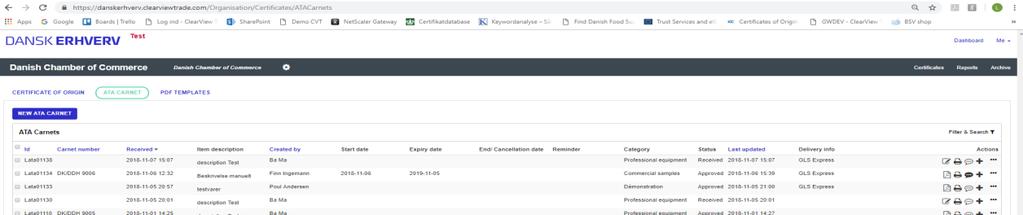
2 Oversigt og oprettelse af nyt ATA Carnet Du vil få vist en oversigt over de ansøgninger, der er oprettet for den organisation, du har valgt. For at oprette et nyt Carnet skal du (1) først vælge fanebladet ATA Carnet og (2) derefter trykke på knappen Nyt ATA Carnet, herefter åbnes en formular, hvor du kan oprette en ny ansøgning. Oversigt søgning, filtrering og sortering Du kan søge og sortere i oversigten. Du får vist søgemulighederne ved at klikke på tragt-ikonet (se nedenfor)
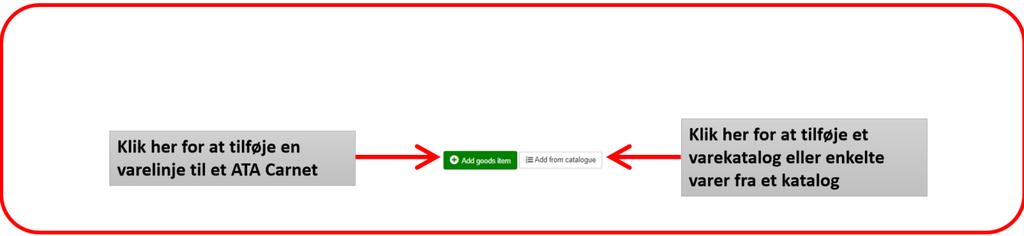
3 Udfyld ATA Carnet I den første del af den formular, der åbnes, når du vælger Nyt ATA Carnet, skal du udfylde rubrikkerne ansøger, repræsentant, anvendelses- og transitland(e), samt artiklernes anvendelse. I den midterste sektion kan du tilføje varelinjer. For at tilføje en ny varelinje skal du trykke på knappen Tilføj ny varelinje. Du kan indskyde eller fjerne linjer ved at bruge +/- knapperne til højre. Antal, vægt, volumen og værdi summeres i bunden. Husk at angive oprindelsesland og valuta ved hjælp af drop-down-menuerne. Du har også mulighed for at indsætte et varekatalog, varekataloger i Excel-format kan uploades til DE s online løsning, herefter kan du indsætte hele varekataloget eller enkelte varer fra kataloget i Carnet (læs mere om upload af varekataloger nedenfor). I den nederste sektion skal du oplyse, hvad du ønsker at bestille, fx om du ønsker flere rejsesæt, at få tilsendt eller afhente din bestilling, angive en anden fakturerings- eller leveringsadresse. Det er også her, du skal vedlægge din ansøgning med underskrift. Forhåndsvisning af ATA Carnet Hvis du vælger Forhåndsvisning, vises en forhåndsvisning af ATA Carnetet. Du skal huske at tillade pop-up vinduer (se appendiks for mere information), ellers risikerer du, at din browser blokerer for forhåndsvisningen.
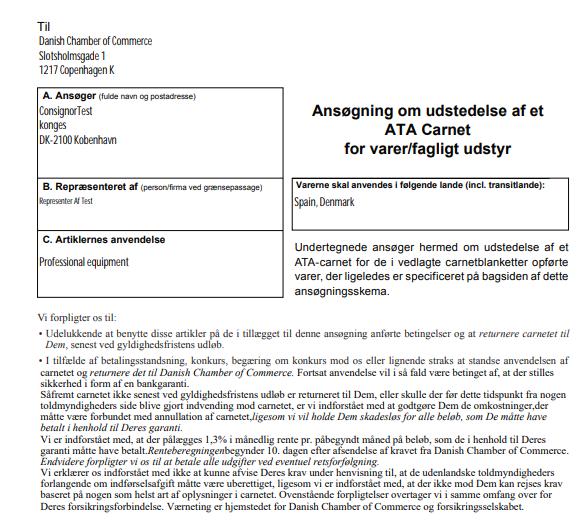
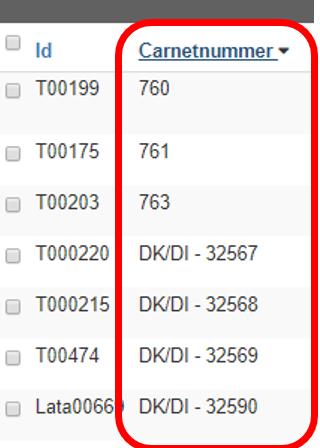
4 Tildeling af Carnetnummer Carnetnummeret udfyldes automatisk, og datofelterne administreres af DE Certifikatservice. Disse vil blive synlige i oversigtsbilledet, når DE har modtaget og behandlet din ansøgning. Carnetet får status godkendt når DE har færdigbehandlet og godkendt din ansøgning.
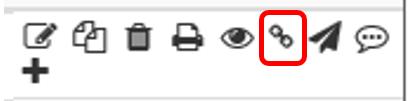
5 ATA Carnet - funktioner Når du har udfyldt ATA Carnetet, har du en række muligheder/ funktioner, du kan aktivere via knapperne nederst til venstre: NAVN FORHÅNDSVISNING PRINT GEM GEM & LUK SEND LUK FUNKTION Giver en forhåndsvisning af ATA Carnet i PDF-formatet, hvilket giver mulighed for at se, hvordan det færdige certifikat vil se ud, inden du sender din ansøgning. Giver mulighed for at printe ATA Carnet således, at oplysningerne indsættes på fortrykt skabelon for ATA Carnet. Gemmer ATA Carnet og de ændringer, der er foretaget. Gemmer ATA Carnet og lukker formularen, så du kommer retur til oversigten. Sender en ansøgning til DE. Lukker ATA Carnet og gemmer ikke ændringer. Send digital ansøgning til Dansk Erhverv Du kan sende en digital ansøgning til Dansk Erhverv ved at trykke på send-knappen i ATA Carnet-formularen eller fra oversigten ved at trykke på send-ikonet til højre. Annuller digital ansøgning til Dansk Erhverv Du kan annullere en ansøgning, så længe den ikke er blevet godkendt af DE. Du annullerer en ansøgning ved at trykke annullerings-ikonet til højre i oversigten. Når en ansøgning er blevet godkendt af DE, kan den ikke annulleres. Ikonet forsvinder således, når en ansøgning er blevet godkendt. Link til forhåndsvisning i pdf Du kan danne et link til en pdf-forhåndsvisning af ATA Carnetet. Linket kan du dele med en kollega eller en kunde, der eksempelvis skal godkende carnetet, inden det sendes. Når du trykker på link-ikonet, kopieres linket automatisk til din udklipsholder, og du kan indsætte det i en browser, sende det på osv. Kopier ATA Carnet/ tidligere ansøgning Du kan kopiere et ATA Carnet ved at klikke på kopier-ikonet. Der oprettes en kopi af carnetet, og indholdet kan nu genbruges til at danne et nyt ATA Carnet. Tilføj kommentarer Du kan tilføje en kommentar til din ansøgning ved at klikke på kommentar-ikonet eller ved at indsætte en kommentar nederst på certifikat-formularen. Kommentarer er synlige for DE og vil blive læst, og evt. besvaret af medarbejderne i Certifikatservice.
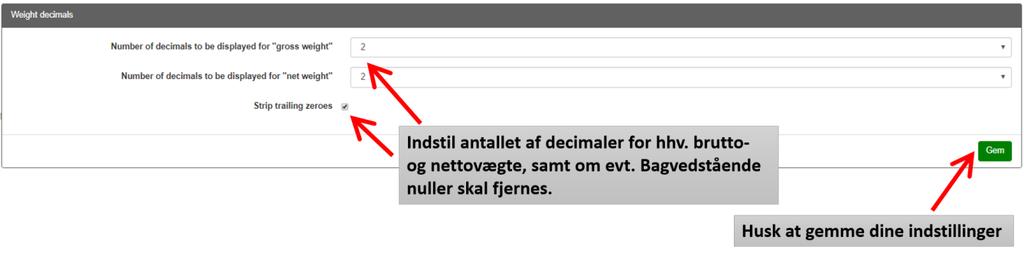
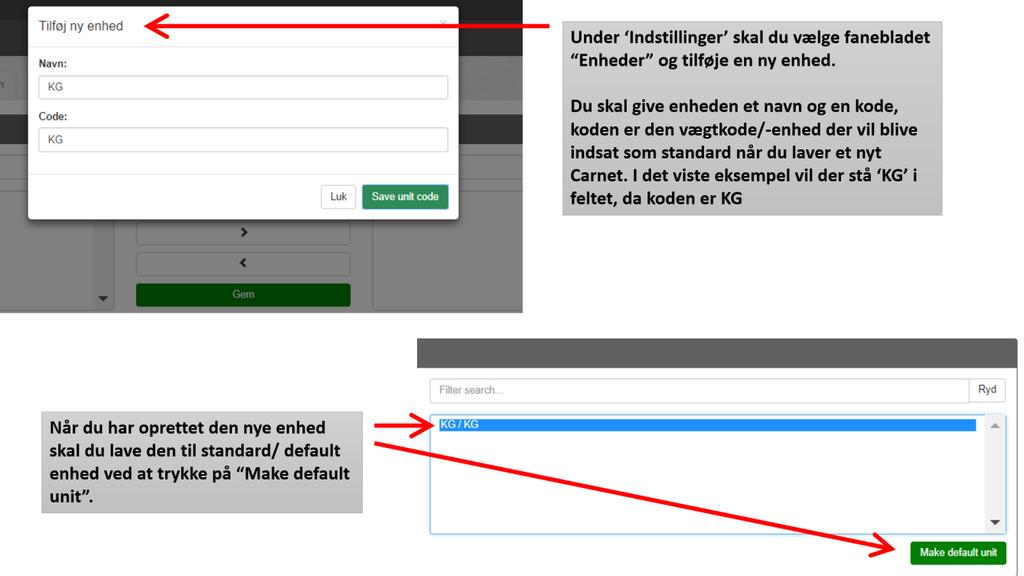
6 Opsætning af decimaler for brutto- og nettovægte Du har mulighed for at lave en standardopsætning af brutto- og nettovægte, dvs. at du kan vælge hvor mange decimaler der skal anvendes for hhv. brutto- og nettovægte når du laver et Carnet. Du kan vælge op til 5 decimaler og du kan vælge at få fjernet bagvedstående nuller, hvis du vælger at fjerne bagvedstående nuller, vil 2,100 bliver til 2,1 og 2,110 bliver til 2,11. Hvis du vælger to decimaler, uden at fjerne bagvedstående nuller vil 2,100 blive til 2,10 og 2,110 bliver til 2,11, mens 1 bliver til 1,00. Du skal være opmærksom på at opsætningen af decimaler gælder for alle brugere i din organisation (organisationsniveau) og slår igennem på varelinjerne når du indtaster vægte. Opsætning af standard vægtenhed Du har mulighed for at angive en standard vægtenhed som f.eks. KG eller Ton, hvis du angiver en standard vægtenhed vil vægtfeltet automatisk blive udfyldt med din standardenhed når du oprettet en ny varelinje, dvs. hvis du har sat en KG som standard vægtenhed vil vægtfeltet automatisk blive udfyldt med KG. Du har mulighed for at ændre i feltet og overskrive vægtenheden.
7 Upload af varekatalog Du kan uploade et varekatalog i Excel-format til online løsning og herefter indsætte hele kataloget eller udvalgte varer i et Carnet. Hvis du har et varekatalog eller -liste med mange vare som du gerne vil indsætte på et Carnet er dette en hurtig måde at få indsat dannet varerne Carnetet. Varekataloget gemmes og kan genbruges, hvis du skal lave et Carnet med de samme varer på et senere tidspunkt. Du kan downloade en Excel template og udfylde denne, hvorefter du kan up loade den. Adresser søgning Løsningen er integreret med Dansk Erhvervs medlemsdatabase. Det betyder, at de adresser, der er registeret under din virksomhed hos Dansk Erhverv, hentes og opdateres automatisk. Du kan fremsøge adresseoplysningerne fra søgefeltet i alle adressefelterne (fakturering, levering, afsender og modtager).
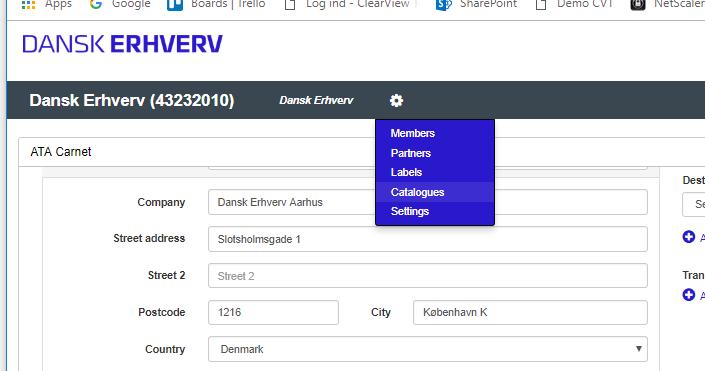
8 Adresser tilføje og opdatere Du kan tilføje en ny adresse til dit adressekartotek ved at trykke på Tilføj Adresse. Herefter tilføjes og gemmes adressen i dit adressekartotek. Du kan fremsøge og bruge gemte adresser. Det kan fx være nyttigt at tilføje faste modtagere til adressekartoteket. Ønsker du at opdatere eller ændre i en eksisterende adresse, skal du trykke på Opdater adresse. Du kan finde adressekartoteket i menuen Indstillinger eller Settings. Herfra kan du opdatere og slette adresser. Her finder du også Standard adresse, som er den adresse, der indsættes i rubrikken Ansøger/ Consignor, når du opretter et oprindelsescertifikatet. Du aktiverer menuen ved at trykke på ikonet, der er udformet som et tandhjul. Appendiks: Problemer med visning af forhåndsvisning (pop-up vinduer) Hvis du ikke får vist en forhåndsvisning af ATA Carnetet når du trykker på knappen Preview, kan det være fordi din browser blokerer for pop-up vinduer. Følg nedenstående vejledning for at tillade pop-up vinduer i DE s løsning.
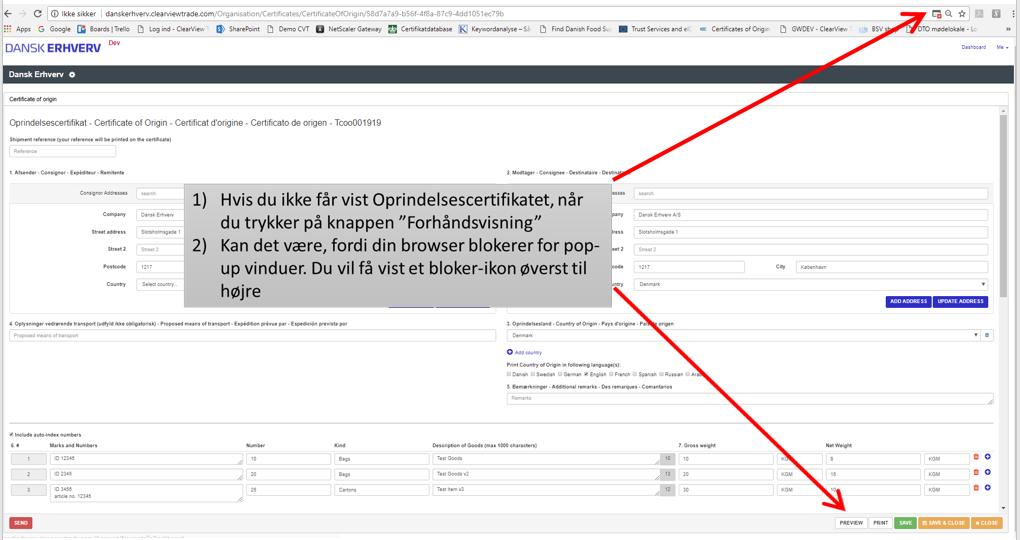
9 Tillad browseren at vise pop-ups fra eksportcertifikater.di.dk. Herefter bør du kunne få vist forhåndsvisninger ved at klikke på Preview.
DE Online løsning: Quick guide til oprettelse af ATA Carnet
 DE Online løsning: Quick guide til oprettelse af ATA Carnet Dette dokument er en introduktion til Dansk Erhvervs online løsning til oprettelse og bestilling af ATA Carnet. Dokumentet indeholder en overordnet
DI Online løsning: Quick guide til oprettelse af ATA Carnet
 DI Online løsning: Quick guide til oprettelse af ATA Carnet Dette dokument er en introduktion til Dansk Industris online løsning til oprettelse og bestilling af ATA Carnet. Dokumentet indeholder en overordnet
DI Online løsning: Quick guide til oprettelse af ATA Carnet
 DI Online løsning: Quick guide til oprettelse af ATA Carnet Dette dokument er en introduktion til Dansk Industris online løsning til oprettelse og bestilling af ATA Carnet. Dokumentet indeholder en overordnet
Quick guide til oprettelse af Oprindelsescertifikater
 Quick guide til oprettelse af Oprindelsescertifikater Dette dokument er en introduktion til Dansk Erhvervs online løsning til oprettelse og bestilling af Oprindelsescertifikater. Dokumentet indeholder
DI Online løsning: Quick guide til oprettelse af oprindelsescertifikater
 DI Online løsning: Quick guide til oprettelse af oprindelsescertifikater Dette dokument er en introduktion til Dansk Industris online løsning til oprettelse og bestilling af oprindelsescertifikater. Dokumentet
SMVdanmark online løsning: Guide til oprettelse af oprindelsescertifikater
 SMVdanmark online løsning: Guide til oprettelse af oprindelsescertifikater Dette dokument er en introduktion til SMVdanmarks online løsning til oprettelse og bestilling af oprindelsescertifikater. Dokumentet
Digitale uddannelsesaftaler. Vejledning til virksomhed
 Digitale uddannelsesaftaler Vejledning til virksomhed Side 1 af 12 Indholdsfortegnelse Indledning... 3 Adgang til Digitale uddannelsesaftaler i Elevplan... 5 Browser... 6 Ændr status og slet aftale...
Quick guide til BordingNet
 Quick guide til BordingNet BordingNet - Når tiden er vigtig BordingNet - Når tiden er vigtig Kom godt i gang med BordingNet. Denne Quick Guide giver dig en hurtig introduktion til de mest anvendte funktioner,
Quick guide til BordingNet
 Quick guide til BordingNet BordingNet - Når tiden er vigtig Kom godt i gang med BordingNet. Denne Quick Guide giver dig en hurtig introduktion til de mest anvendte funktioner, så du hurtigt kan komme i
For andre browsere, se længere nede I dokumentet. Har du problemer med at åbne breve i Breve fra CA i internet explorer 11, prøv da følgende.
 For andre browsere, se længere nede I dokumentet Internet explorer 11 Har du problemer med at åbne breve i Breve fra CA i internet explorer 11, prøv da følgende. Tryk på Tandhjulet og efterfølgende på
Vejledning i brug af dli dokumenthåndteringssystemet til virksomheder
 Vejledning i brug af dli dokumenthåndteringssystemet til virksomheder Indhold Generelt... 1 Windows tidligere versioner... 1 Windows 10... 2 Apple Mac... 2 Log på... 2 Rediger dokumentet... 2 Tilføj et
isyn vejledning til leverandører Indhold
 isyn vejledning til leverandører Indhold isyn vejledning til leverandører... 1 1. Undgå at mails ryger i uønsket post... 2 1a. Outlook 2010... 2 1b. Outlook 2007... 2 1c. Microsoft Outlook Express (version
Generelt Windows tidligere versioner... 1 Windows Apple Mac Log på... 2 Rediger dokumentet Tilføj et tillægsdokument...
 Vejledning i brug af dli dokumenthåndteringssystemet til forfattere og referenter Indhold Vejledning i brug af dli dokumenthåndteringssystemet til forfattere og referenter... 1 Generelt... 1 Windows tidligere
Velkommen til DK Beton s kundeportal
 Velkommen til DK Beton s kundeportal DK Beton har udviklet en kundeportal, hvor du som kunde kan finde de følgesedler der har relevans for dig. Du finder portalen på følgende adresse: https://portal.dkbeton.dk/
LEMAN / Præsentation
 LEMAN / Præsentation Velkommen til LEMAN Internet booking. Vi vil i det følgende gennemgå login, opsætning og indtastnings-muligheder. Systemet findes på http://booking.leman.dk eller via LEMAN s hjemmeside.
SDBF QUICKGUIDE SKOLERNES DIGITALE BLANKET FLOW - BRUGER-GUIDE -
 SDBF QUICKGUIDE SKOLERNES DIGITALE BLANKET FLOW - BRUGER-GUIDE - INTRODUKTION TIL SKOLERNES DIGITALE BLANKET FLOW Som et udspring af de administrative fællesskaber og et ønske om at effektivisere og digitalisere
QUICK GUIDE. til E-handel
 QUICK GUIDE til E-handel QUICK GUIDE Via vores hjemmeside www.ecolab.dk får du adgang til vores E-handel. Her kan du bl.a. finde produktbeskrivelser, sikkerhedsdatablade samt se hvilke produkter, der er
Brugervejledning - Kundeportal kiropraktor
 Brugervejledning - Kundeportal kiropraktor Login til kundeportalen 1. Åbn din internet browser 2. Gå til det link du fik tilsendt fra IKAS http://www.ikas.dk/kundeportal 3. Indtast dit Brugernavn og din
Gå ind på forsiden til hjemmesiden. Skriv typo3 i adresselinjen og tryk på retur.
 Adgang til Back-end Gå ind på forsiden til hjemmesiden. Skriv typo3 i adresselinjen og tryk på retur. typo3 Skriv herefter brugernavn og adgangskode i de respektive felter og klik på Login Den følgende
Quick guide til Bording-online.dk
 Quick guide til Bording-online.dk www.bording-online.dk www.bording-online.dk Kom godt i gang med Bording-online.dk. Denne Quick Guide giver dig en hurtig introduktion til de mest anvendte funktioner,
Vejledning til brug af Y s Men s klubintranet administrator guide
 Vejledning til brug af Y s Men s klubintranet administrator guide Systemet tilbyder klubberne i Y s Men Danmark at have et sted hvor de kan dele filer f.eks. Word, pdf, billeder mv. mellem de medlemmer
DIGITALE UDDANNELSESAFTALER VEJLEDNING TIL VIRKSOMHED
 DIGITALE UDDANNELSESAFTALER VEJLEDNING TIL VIRKSOMHED 1 DIGITALE UDDANNELSESAFTALER Digitale uddannelsesaftaler giver flere fordele og muligheder: Skolen kan let hjælpe virksomheder med at udfylde dele
GUIDE TIL MOBILIZE ME ADMINPANEL
 GUIDE TIL MOBILIZE ME ADMINPANEL Kom i gang... 1 Oprette og redigere brugere... 3 Oprette relationer... 4 Opret relation til bruger placeret i en anden gruppe... 4 Flyt bruger... 4 Grupper... 5 Opret gruppe...
Sådan redigerer du en hjemmeside i Umbraco
 Brugermanual til din boligafdelings hjemmeside Sådan redigerer du en hjemmeside i Umbraco Indhold Introduktion... 2 Log på Umbraco og redigér din hjemmeside... 3 Opret ny side... 7 Gem side uden at udgive/publicere
Indledning. MIO er optimeret til Internet Explorer. Læs endvidere under Ofte stillede spørgsmål.
 Indhold Indledning... 3 Søgefunktioner... 4 Søgning fra forsiden... 5 Søgning under menupunktet Instrument... 6 Sådan får man vist instrumenterne i en bestemt afdeling... 7 Sådan ændrer man status på et
Vejledning i brug af KLUBPORTALEN
 Vejledning i brug af KLUBPORTALEN 11-09-2009 Side 1 af 14 Indholdsfortegnelse: Log-in...3 Kontaktpersoner...3 Ændring af kontaktperson...4 Oprettelse af ny kontaktperson...5 Licenser...6 Eksisterende licenser...6
OBS! Hvis du skal oprette en bruger på din kundes aftale, skal du bruge den vejledning, som du finder længere nede i dette dokument.
 Når du skal oprette en ny bruger på din lønpartneraftale, starter du på forsiden af DataLøn, hvor du i topmenuen vælger Opsætning og klikker på Brugeradministration. Herefter skal du vælge Mine brugere
IT vejledning i MUS for ledere
 IT vejledning i MUS for ledere Indhold 1. Indledning... 1 2. MUS processen... 1 3. AUHRA pålogning og startside... 2 4. Lederens invitation til MUS... 5 5. Lederens forberedelse til MUS... 7 6. Lederens
7.0 Ældre Sagen mail. Log på For at logge på formands webmail skriv adressen: i adressefeltet i Internet Explorer.
 7.0 Ældre Sagen mail Log på For at logge på formands webmail skriv adressen: https://webmail.aeldresagen.dk i adressefeltet i Internet Explorer. I login vinduet indskrives brugernavn som er den tilsendte
Sådan kommer du i gang
 Sådan kommer du i gang 1. Åbn Internet Explorer 2. Skriv følgende adresse i adresselinjen: http://rudersdal.emshost.dk 3. Tryk på ENTER-tasten 4. Tilføj adressen til dine foretrukne hjemmesider: 1 Log
Det nye husdyrgodkendelse.dk Sagsbehandlermodulet Fra ansøgning til godkendelse V. 1.0 28/4 2011
 2. Sådan kommer du fra ansøgning til godkendelse Før du kan komme i gang med at arbejde på en miljøgodkendelse, skal du have åbnet den tilhørende ansøgning. Det gør du enten ved at indtaste skemanummer
Vejledning - indberetning til PensionDanmark Sundhedsordning
 Vejledning - indberetning til PensionDanmark Sundhedsordning Indhold Generelt om indberetning til sundhedsordning 1 Adgang til indberetningsløsningen 1 Indberetning af medarbejdere 2 Bekræftelse af indberetning
ITSprint. Sådan printer du vha. print.supportcenter.dk 13-02-2014 ITS
 ITSprint Sådan printer du vha. print.supportcenter.dk Denne vejledning beskriver hvordan du kan printe vha. print.supportcenter.dk fra computere og mobile enheder såsom tablets (fx ipads) og smartphones
e-konto manual 01.08.2011 e-konto manual Side 1
 e-konto manual 01.08.2011 e-konto manual Side 1 Indhold 1. Overordnet beskrivelse... 3 2. Login... 3 3. Se og ret kundeoplysninger... 4 4. Rediger kontaktoplysninger... 6 5. Skift adgangskode... 7 6. BroBizz-oversigt...
MANUAL. Siteloom CMS
 MANUAL Siteloom CMS www.hjerteforeningen.dk/cms Brugernavn: Password: 3. september, 2012 BASIS FUNKTIONER 1. Kalender... 4 1.a. Opret... 5 1.b. Rediger eller slet... 8 2. Sider... 10 2.a Opret side...
Brugervejledning til udfyldelse og udstedelse af Europass Mobilitetsbevis i Europass Mobilitetsdatabasen
 Brugervejledning til udfyldelse og udstedelse af Europass Mobilitetsbevis i Europass Mobilitetsdatabasen Europass Mobilitetsbevis skal udfyldes og udstedes i mobilitetsdatabasen: http://mobilitet.europass.dk/.
Login side 3. Upload af billeder side 8. Upload billeder via Drag&Drop side 14. Udfyld og indsæt valgfri side i playlisten side 17
 Indholdsfortegnelse: Login side 3 Opdater din crawl side 5 Upload af billeder side 8 Upload billeder via Drag&Drop side 14 Udfyld og indsæt valgfri side i playlisten side 17 Vælg en valgfri side i playlisten
1. Log ind Glemt adgangskode? Ændre sprog Dashboard = Forsiden... 7
 Indholdsfortegnelse 1. Log ind... 2 2. Glemt adgangskode?... 3 3. Ændre sprog... 6 4. Dashboard = Forsiden... 7 Side 1 af 8 IndFak er opdateret så du igen kan anvende alle typer anbefalede browsere: Internet
Quick guide Dynamicweb 9. Kom godt i gang med brugen af redigeringsværktøjet bag vores hjemmesideløsning CMS-systemet Dynamicweb
 Quick guide Dynamicweb 9 Kom godt i gang med brugen af redigeringsværktøjet bag vores hjemmesideløsning CMS-systemet Dynamicweb Indholdsfortegnelse Sådan logger du på... 3 Opbygning... 4 Beskrivelse af
KMD Brugeradministration til Navision og LDV
 KMD Brugeradministration til Navision og LDV Vejledning for Statens Administration og ØSC institutioner. Opdateret 09-09-2015 Indholdsfortegnelse 1 Kom godt i gang... 2 1.1 Login til KMD Brugeradministration...
Vejledning til opbygning af hjemmesider
 Side 1 af 9 Vejledning til opbygning af hjemmesider Hvis du er inde på din klubs hjemmeside, fx på forsiden, kan du nu gå i gang med at redigere. For at få redigeringsværktøjet frem, skal du klikke på
Guide til login på DA Barsel
 Guide til login på DA Barsel 19. marts 2019 Dok ID: 134653 Adgang til DA Barsel For at kunne tilgå DA Barsels selvbetjening skal man have tilknyttet sin NemID medarbejdersignatur til Arbejdsgivernes Fælles
Brugervejledning Optagelse.dk. Afhentning af ansøgninger til de videregående uddannelser
 Brugervejledning Optagelse.dk Afhentning af ansøgninger til de videregående uddannelser Brugervejledning i Optagelse.dk Afhentning af ansøgninger til de videregående uddannelser Forfatter: Sara Holm Kristensen
BESKO ONLINE det helt rigtige valg
 BPW THE QUALITY FACTOR BESKO ONLINE det helt rigtige valg Online bestilling døgnet rundt Detaljeret produktkatalog www.beskoonline.dk BESKO ONLINE - DET HELT RIGTIGE VALG FOR DIG www.beskoonline.dk Dine
Hjemmesiden er opdelt i et sidehoved, en sidefod og mellem disse 3 kolonner: venstre, midterste og højre. Højre kolonne vises dog kun på forsiden.
 Hjemmesiden er opdelt i et sidehoved, en sidefod og mellem disse 3 kolonner: venstre, midterste og højre. Højre kolonne vises dog kun på forsiden. VENSTRE kolonne indeholder flere elementer (se illustration
Afhentning af ansøgninger til de videregående. Brugervejledning Optagelse.dk
 Afhentning af ansøgninger til de videregående uddannelser Brugervejledning Optagelse.dk Afhentning af ansøgninger til de videregående uddannelser Brugervejledning Optagelse.dk Forfatter: Tine Kanne Sørensen
BRUGERGUIDE Nfoo Concept Digital Skiltning
 BRUGERGUIDE Nfoo Concept Digital Skiltning Herunder finder du en introduktion til de forskellige funktioner i administrationsmodulet til dit Nfoo Concept Digital Skiltning INDHOLD LOGIN OG INDSTIL SPROG...
Vejledning til brug af PwC-Portalen Indhold
 Vejledning til brug af PwC-Portalen Denne vejledning gennemgår de enkelte funktioner i PwC-Portalen og forklarer hvordan de bruges. Du finder også information om, hvordan du kan få yderligere hjælp, hvis
SDBF QUICKGUIDE SKOLERNES DIGITALE BLANKET FLOW 1. - SUPERBRUGERE OG MEDLEMMER AF RETTIGHEDSGRUPPER -
 SDBF QUICKGUIDE SKOLERNES DIGITALE BLANKET FLOW 1. - SUPERBRUGERE OG MEDLEMMER AF RETTIGHEDSGRUPPER - INTRODUKTION TIL SKOLERNES DIGITALE BLANKET FLOW Vi er glade for at kunne byde velkommen til opdateret
Login side 3. Visninger i mediebiblioteket side 5. Opdater din crawl side 7. Upload af billeder side 9. Upload billeder via Drag&Drop side 14
 Indholdsfortegnelse: Login side 3 Visninger i mediebiblioteket side 5 Opdater din crawl side 7 Upload af billeder side 9 Upload billeder via Drag&Drop side 14 Udfyld og indsæt valgfri side i playlisten
DaluxFM vejledning til leverandører
 DaluxFM vejledning til leverandører Indhold Introduktion til DaluxFM... 2 Hvorfor har vi valgt DaluxFM?... 2 Sådan bruger du DaluxFM... 3 Brug af DaluxFM app... 4 Behandling af opgaver... 6 Ansvarlig for
Rev. 05-10. Brugervejledning. Webshop Sika Danmark A/S
 Rev. 05-10 Brugervejledning Webshop Sika Danmark A/S Indholdsfortegnelse Afsnit Emne Side 1. Indledning 2 2. Quickguide forklaring af menu 3 2.1 Menu til venstre 3 2.2 Topmenu 3 3. Log-in 5 4. Bestilling
Opgavestyring, op og download af mange filer
 1 Opgavestyring, op og download af mange filer Det er muligt at downloade alle besvarelser i en arbejdsgang til din PC, hvorefter der kan rettes og kommenteres på besvarelserne, til sidst kan alle de kommenterede
Quick Guide Mit Plandent
 Quick Guide Mit Plandent Indhold Hvad er Mit Plandent?... 2 Hvordan logger jeg ind på Mit Plandent?... 2 Hvad gør jeg, hvis jeg har glemt mit password?... 4 Hvordan finder jeg vores aftaler?... 5 Hvor
Emply Hire. Nyt projekt. Senest opdateret: 26. marts 2015 Version 2/MO/2015
 Emply Hire Nyt projekt Senest opdateret: 26. marts 2015 Version 2/MO/2015 1 Denne brugermanual tager udgangspunkt i, hvordan du som rekrutteringsansvarlig/projektleder har mulighed for at oprette et nyt
AU Økonomi og Bygninger Økonomisekretariatet AARHUS UNIVERSITET Varemodtagelse. Indholdsfortegnelse
 Indholdsfortegnelse 1... 2 1.1 Varemodtag dine varer... 2 1.2 Kopier dokument... 4 1.3 Delvis varemodtagelse... 5 1.4 Valgmuligheder... 6 1.4.1 Bekræft ordre... 6 1.4.2 Annuller... 7 1.4.3 Luk ordre...
Mini brugermanual CMD 5.1
 Mini brugermanual CMD 5.1 Kom i gang For at tilgå CMD skal du åbne en web browser og indtaste URL en på dit CMD website i adressefeltet, hvorefter dialogboksen til log in vises. 1. Indtast dit brugernavn
4.0 SharePoint redigering De lokale hjemmesider er bygget i et Microsoft program kaldet SharePoint2010.
 4.0 SharePoint redigering De lokale hjemmesider er bygget i et Microsoft program kaldet SharePoint00. Hvis man som webmaster vælger at redigere hjemmesiden uden brug af guiderne sker det via de redigeringsmuligheder
Medarbejderguide til INNOMATE HR Medarbejderplan. Indhold: Log på MUS. Forberedelse til MUS
 Medarbejderguide til INNOMATE HR Medarbejderplan Indhold: 1. Log på 2. MUS 3. Øvrigt om Medarbejderplan 4. Rekruttering behandling af ansøgere Log på Log på www.medarbejderplan.dk med: Bruger ID: initialer
WordPress manual..hjerteforeningen.dk/pco-login. Brugernavn: Password:
 WordPress manual.hjerteforeningen.dk/pco-login Brugernavn: Password: Juli, 2019 Generelt Du kan benytte WordPress fra alle platforme. Det vil sige, du kan redigere jeres hjemmeside fra din computer, din
Brugervejledning - Kundeportal - Fysioterapipraksis
 Brugervejledning - Kundeportal - Fysioterapipraksis Login til kundeportalen Tip! Det kan være en god ide at kopiere dit brugernavn og adgangskode fra den tilsendte e- mail. Der er udarbejdet en video omkring,
Vejledning i brug af MiljøGIS.
 NOTAT Naturplanlægning, naturprojekter og skov J.nr. NST-3379-00005 Ref. MOBKI/TRDIP/KINIE Den 11. februar 2014 Vejledning i brug af MiljøGIS. Indholdsfortegnelse Introduktion... 3 1. Fremsøgning af lokalitet...
Generelle Læreplaner for Daginstitution/ Dagpleje. Tabulex Læreplaner
 Generelle Læreplaner for Daginstitution/ Dagpleje Tabulex Læreplaner Indhold Læreplaner... 3 Om pædagogiske læreplaner... 3 Log på og arbejdsgang... 4 Menupunkt Skabeloner... 5 Beskrivelse af skabeloners
Administration...2 Organisation...2 Brugere...5 Grupper...11
 Administration...2 Organisation...2 Brugere...5 Grupper...11 Administration Organisation Opret ny organisation I organisationsvælgeren vælges det rette niveau hvorpå den nye organisationen skal placeres.
KMD Brugeradministration til Navision og LDV
 KMD Brugeradministration til Navision og LDV Vejledning for selvejere. Opdateret 09-09-2015 Indholdsfortegnelse 1 Overordnet liste af funktoner... 2 2 Vejledning... 3 2.1 Login til KMD Brugeradministration...
KLARMELD ET KONTRAKTARBEJDE
 DATO DOKUMENT SAGSBEHANDLER MAIL TELEFON 17. december 2015 Version 1.2 JobManager supporten [email protected] 7244 7300 KLARMELD ET KONTRAKTARBEJDE ENTREPRENØR Guldalderen 12 2640 Hedehusene [email protected] EAN
Dynamic Order Kom godt i gang
 Dynamic Order Kom godt i gang Projektstyring Ressourcestyring Kompetencestyring - Timeregistrering Side 1 af 17 Indholdsfortegnelse Dynamic Order Kom godt i gang... 1 Indholdsfortegnelse... 2 Introduktion...
BRUGER KURSUS RAMBØLL HJEMMESIDE
 Til Forsyningsvirksomheder i Danmark Dokumenttype Brugervejledning Rambøll Hjemmeside Full Responsive Dato Oktober 2017 BRUGER KURSUS RAMBØLL HJEMMESIDE BRUGER KURSUS RAMBØLL HJEMMESIDE Revision 01 Dato
Brugermanual til MOBI:DO Make på Internettet
 Brugermanual til MOBI:DO Make på Internettet Introduktion Med MOBI:DO Make kan du oprette guides, som kan ses i MOBI:DO. En guide virker som en checkliste, der fører brugeren hele vejen igennem en arbejdsopgave.
Webmail Gmail Generelt Side 1
 Webmail Gmail Generelt Side 1 Webmail Gmail Generelt Side 2 Indholdsfortegnelse Oprette en Gmail...... Side 4 Indbakken Oversigt...... Side 9 Skriv en mail...... Side 11 Formateringsværktøjer...... Side
BPW THE QUALITY FACTOR TT ONLINE. Nemt Hurtigt Sikkert. www.ttonline.dk
 BPW THE QUALITY FACTOR TT ONLINE Nemt Hurtigt Sikkert www.ttonline.dk TT ONLINE www.ttonline.dk ERMAX TT Online... Online bestilling, når det passer dig Med TT Online behøver du ikke længere at bruge unødvendig
Vejledning til brugeradministrator EDI systemet for FP attester og journaloplysninger
 Vejledning til brugeradministrator EDI systemet for FP attester og journaloplysninger 18. maj 2018 Vejledning til brugeradministrator oprettelse af afdelinger og brugere til EDI FP attester Denne vejledning
Elevplan vejledning 2013
 Elevplan vejledning 2013 Indhold Sådan logger du på:... 1 Sådan indtaster du dit mobilnummer og ændre din mailadresse:... 2 Fraværsbesked sendt fra startsiden... 3 Fraværsbesked sendt fra skemaet... 4
E-SHOPPEN. Brugervejledning
 E-SHOPPEN Brugervejledning KOM GODT I GANG MED WÜRTHS ONLINE LØSNING Denne manual er lavet for at hjælpe dig godt på vej til at bruge Würths e-shop. Den guider dig igennem med billeder og kan også anvendes
Betjeningsvejledning. Winformatik
 Betjeningsvejledning Winformatik Udgivet af: KIMIK it A/S Industrivej 1 3900 Nuuk Grønland Sidst opdateret den 12. maj 2009 af Kenneth Skovbjerg Blomgren Andre steder du også kan finde hjælp: http://support.kimik-it.gl/
Brugerguide til STAR s Tilskudsportal
 Styrelsen for Arbejdsmarked og Rekruttering (STAR) Tilsyn og Kontrol - 72 21 74 00 10. november 2017 Brugerguide til STAR s Tilskudsportal Indhold Indledning... 1 NemID medarbejdersignatur... 1 NemID Nøglefilsprogram...
Udfyldelse af arbejdspladsbrugsanvisninger
 1. Adgang til kemidatabasen Koncern HR Fysisk Arbejdsmiljø Marts 2014 Udfyldelse af arbejdspladsbrugsanvisninger Her kan du skrive dit brugernavn og adgangskode Brugernavn: Adgangskode: Kemidatabasen finder
VEJLEDNING Udfyldelse af spørgeskemaet
 VEJLEDNING Udfyldelse af spørgeskemaet Indholdsfortegnelse Introduktion... 3 Tekniske krav... 3 Adgang og forbindelse... 4 Navigation i spørgeskemaet... 7 Spørgeskemaets afsnit... 7 Navigationslinjen...
Vejledning til brug af MiljøGIS ved ansøgning om privat skovtilskud.
 NOTAT Vejledning til brug af MiljøGIS ved ansøgning om privat skovtilskud. Denne vejledning beskriver, hvordan der kan tegnes kort til brug for ansøgning om privat skovtilskud. Naturplanlægning, naturprojekter
Vejledning til online ansøgning om lokaler i Netbooking
 Vejledning til online ansøgning om lokaler i Netbooking Det er nu muligt at booke lokaler i Vallensbæk Kommune via Internettet og kommunens hjemmeside. Du får adgang til siden ved at følge nedenstående
Vejledning til AdPoint
 Vejledning til AdPoint Login på adressen http://manager.alignint.dk/cpdev/dev.jsp og følgende login billede kommer frem: Log på med dit kundenr., brugernavn og adgangskode og følgende billede kommer frem:
18/11 2010 Version 2.0 Side 1 af 36
 Login til DJAS Gå ind på adressen http://www.djas.dk I feltet Brugernavn skrives den e-mail adresse som brugeren er registeret med i systemet. I feltet Password skrives brugerens adgangskode. Ved at sætte
BRUGERMANUAL. Outlook på Internettet Pharmakon IT
 BRUGERMANUAL Outlook på Internettet 2016 Pharmakon IT [email protected] Indhold Intro... 2 Indstillinger... 2 Krav... 2 Log ind på Outlook på internettet... 3 Visning... 4 Se dit aktuelle e-mail forbrug...
Brugermanual. PoP3 og Outlook Express Webmail www.321mail.dk. Udarbejdet af IT-afdelingen 2005
 Brugermanual PoP3 og Outlook Express Webmail www.321mail.dk Udarbejdet af IT-afdelingen 2005 Indholdsfortegnelse 1. ÆNDRING AF OUTLOOK EXPRESS KONTO... 4 2. OPRETTELSE AF OUTLOOK EXPRESS KONTO... 6 2.1
IT vejledning i MUS for medarbejdere
 IT vejledning i MUS for medarbejdere Indhold 1 Indledning... 2 2 MUS processen... 2 3 AUHRA pålogning og startside... 2 4 Medarbejder modtager invitation til MUS... 5 5 Medarbejderens forberedelse til