
Check in inden du rejser!
|
|
|
- Karl Lauritzen
- 10 år siden
- Visninger:
Transkript
1 Check in inden du rejser! I denne guide finder du: Introduktion til online check-in... 2 Vigtig info... 2 Costa Cruises... 3 MSC Cruises...6 Norwegian Cruise Line... 8 Princess Cruises Royal Caribbean Cruise Line Celebrity Cruises...13 Holland America Line... 14
2 Introduktion til online check-in Hvorfor skal man lave online check-in? De fleste rederier udsteder ikke billetter, før online check-in er foretaget. Hvis ikke man laver online check-in, er MyCruise nødt til at lave online check-in med fiktive oplysninger, hvilket betyder, at det vil tage længere tid at komme ombord på skibet i havnen. Når man har foretaget online check-in hjemmefra, så kommer man meget hurtigere igennem checkin i havnen. Hos de fleste rederier, er der en separat kø for gæster, der allerede har lavet check-in hjemmefra. Hvornår skal man lave online check-in? Man kan lave online check-in, ligeså snart man har fået sin kvittering fra MyCruise, hvori rederiets bookingnummer fremgår. Des hurtigere man foretager online check-in, des hurtigere udsteder rederiet billetter. Online check-in skal foretages senest 1 måned før afrejse. Hvornår modtager jeg mine billetter? Når online check-in er foretaget, fremsendes dine billetter + øvrig information om jeres rejse, normalt 2-3 uger før afrejse. Vigtig info For alle rederier, gælder det, at dit pas SKAL være gyldigt minimum 6 måneder, efter hjemrejsedato. Du kan ikke skrive Æ, Ø og Å. I stedet anvendes Ae, Oe og Aa. Fx: o Søren = Soeren o Kåre = Kaare o Lærke = Laerke Du kan ikke anvende bindestreg hos rederierne, så undlad at skrive bindestregen. FX: o Hvis du hedder Marie-Louise, skriver du: MarieLouise. Når du skal logge ind med dit bookingnummer, er det rederiets bookingnummer, du skal bruge. Du skal altså IKKE bruge MyCruises ordrenummer, som altid starter med 10 og er på samlet 7 cifre. Rederiets bookingnummer finder du i din kvittering/rejseplan tilsendt fra MyCruise. Hvis du har problemer med at logge ind med dit navn, så forsøg enten at: o Indtaste navnet på en anden person, som du rejser sammen med. o Logge ind med dit fornavn og efternavn. Hvis den ikke vil logge ind, så skrive dit/dine mellemnavne efter fornavn. Det gælder for alle rederier, at du SKAL udfylde de felter, der er markeret med en *. 2
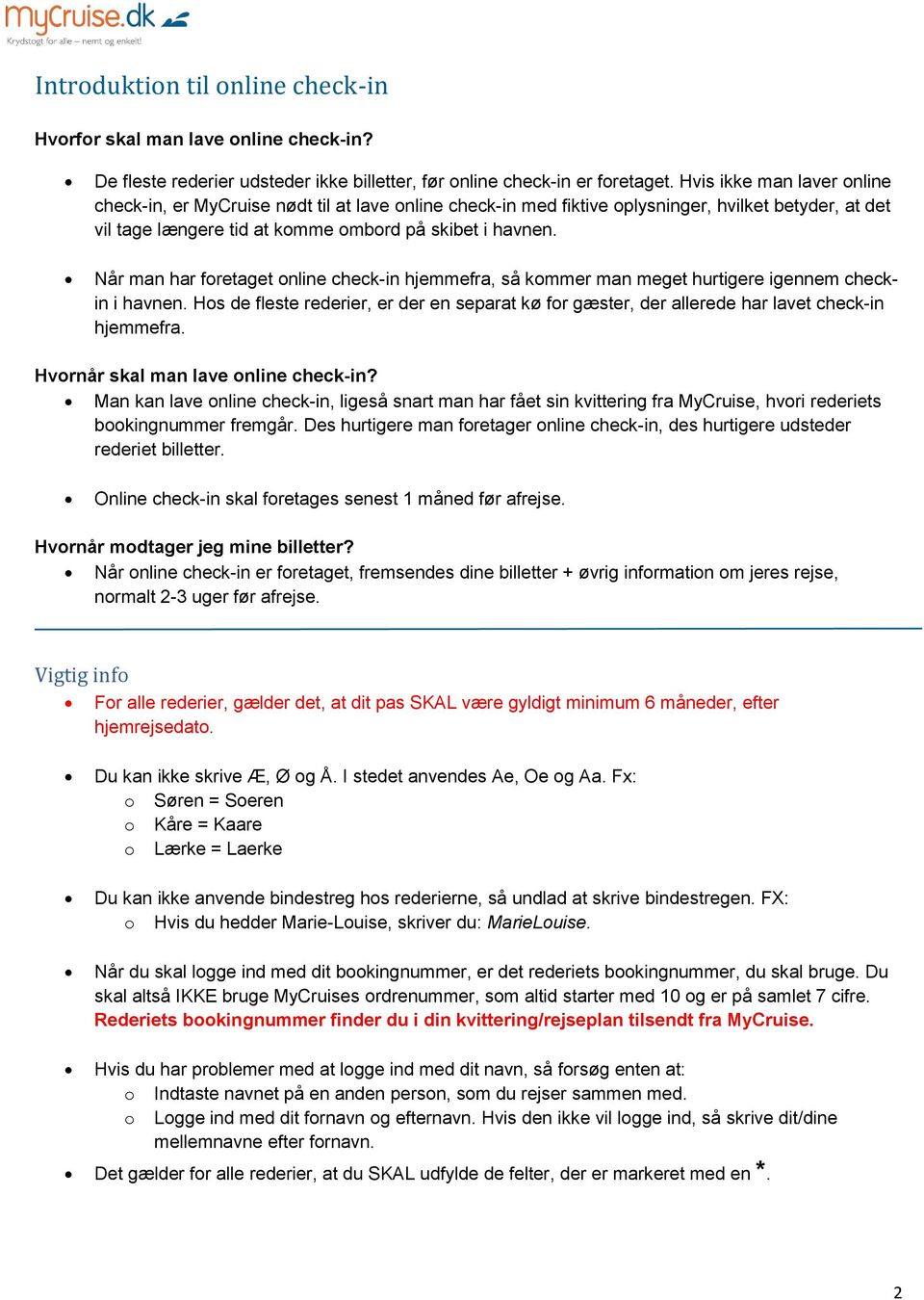
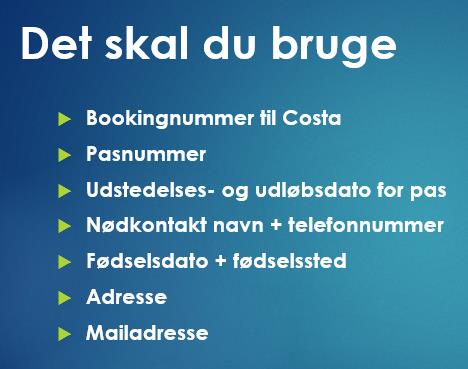
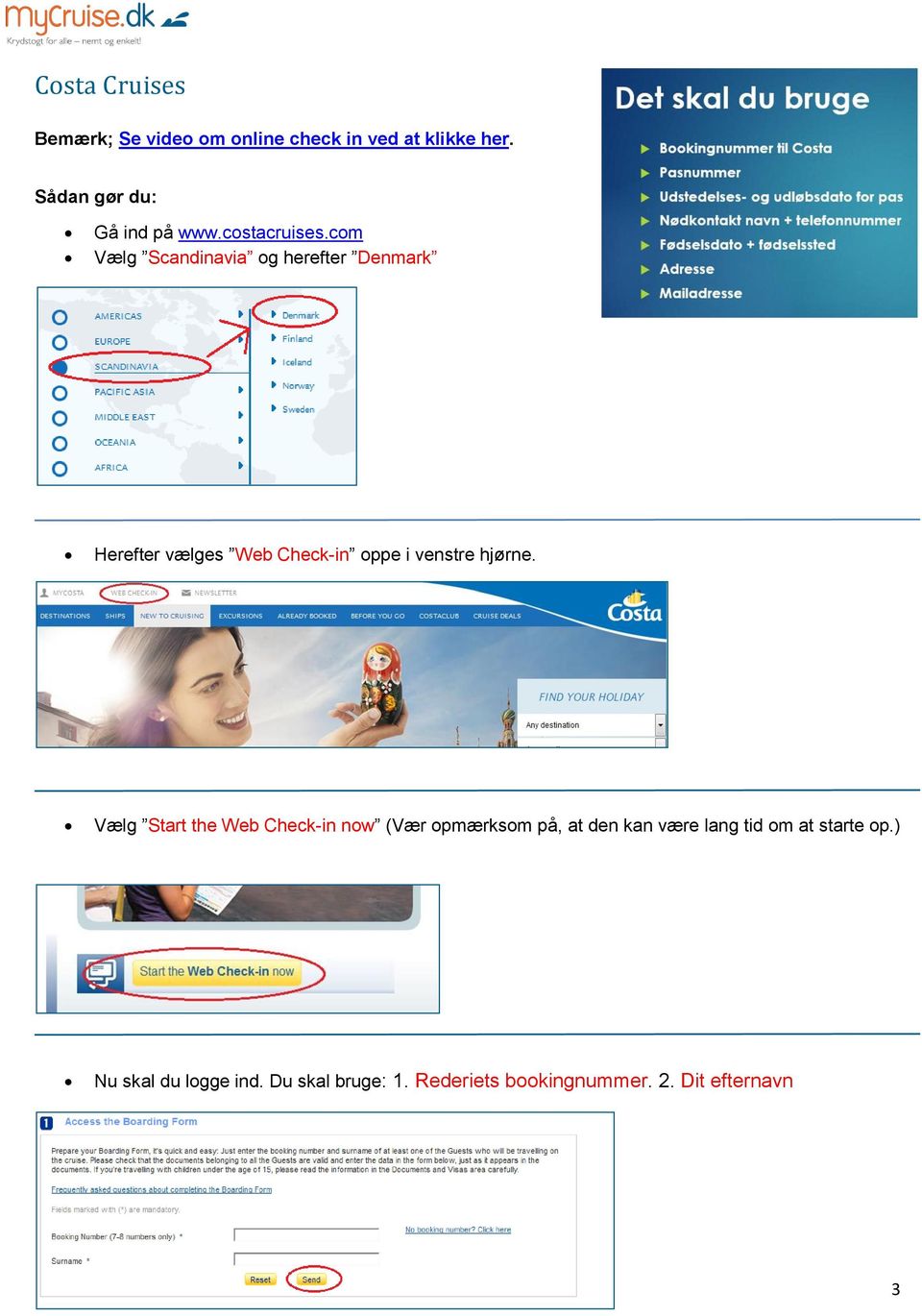
3 Costa Cruises Bemærk; Se video om online check in ved at klikke her. Sådan gør du: Gå ind på Vælg Scandinavia og herefter Denmark Herefter vælges Web Check-in oppe i venstre hjørne. Vælg Start the Web Check-in now (Vær opmærksom på, at den kan være lang tid om at starte op.) Nu skal du logge ind. Du skal bruge: 1. Rederiets bookingnummer. 2. Dit efternavn 3
4 Costa Cruises Hvis du har valgt en Premium kahyt, har du mulighed for at vælge, hvilket tidspunkt du vil spise og på hvilken restaurant. Maden er ens i alle hovedrestauranter og kommer fra samme køkken, så ift. kvaliteten betyder det ikke noget, hvilken restaurant du vælger. Hvis ikke du har nogle særlige præferencer, så lad blot dette felt stå, som det er. Du har også mulighed for at vælge, hvor stort et bord du ønsker at sidde ved under N. of quests at the table. Bemærk, dette er på forespørgsel og bliver først endeligt bekræftet ombord på skibet. Når du kommer længere ned på siden, kommer der en blanket frem for hver enkelt gæst. De felter med en * skal udfyldes. Nedenfor ses et eksempel. Når du har udfyldt alle de nødvendig felter afsluttes check-in ved at trykke Send nede i højre hjørne: 4
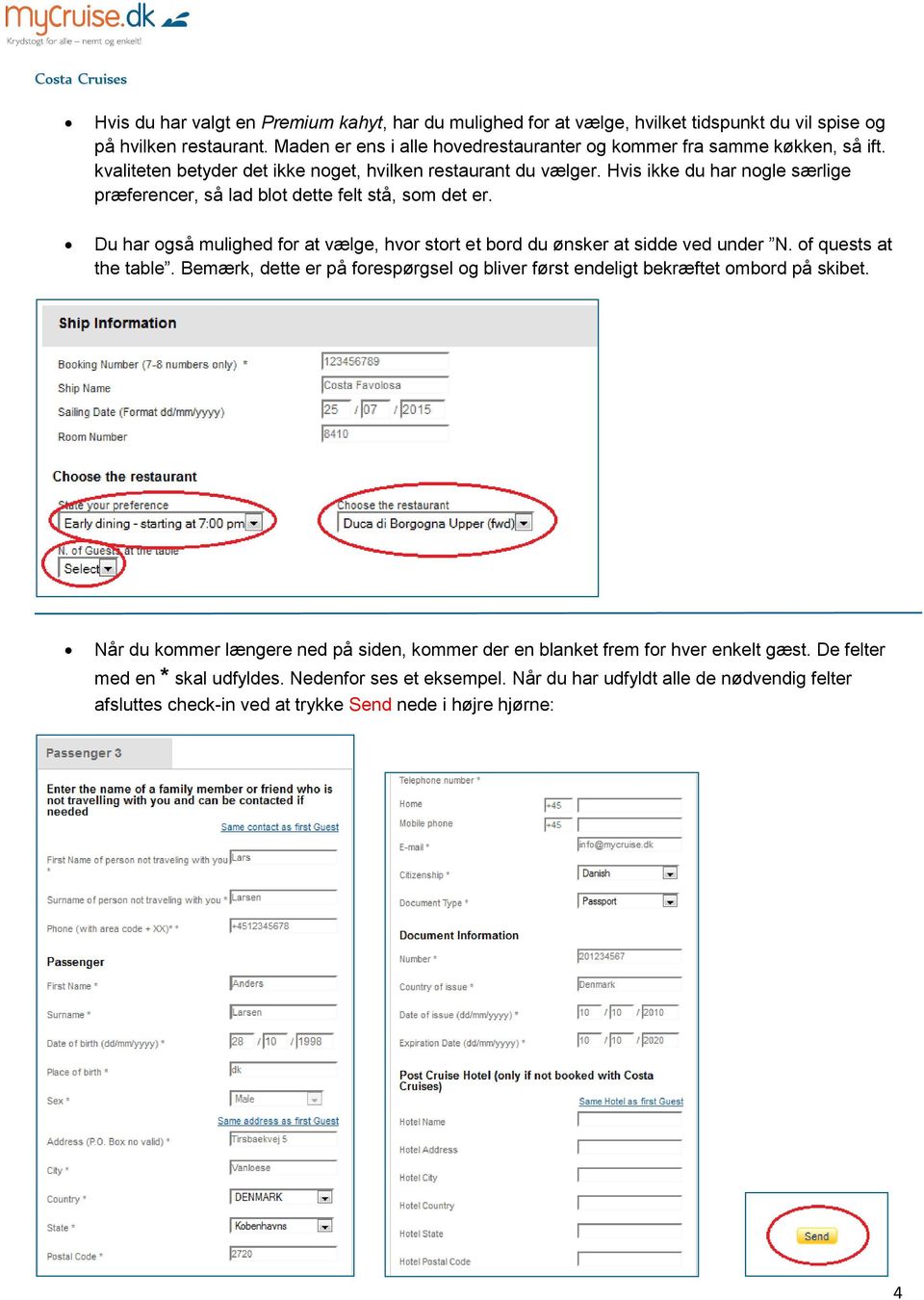
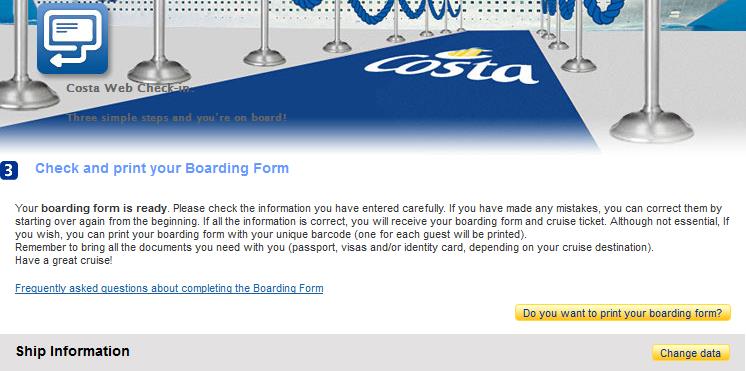
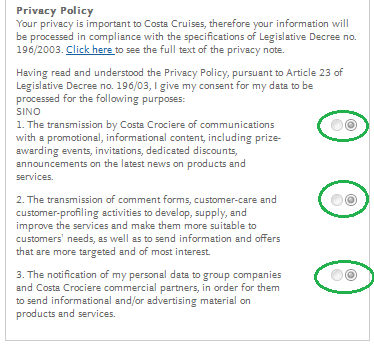
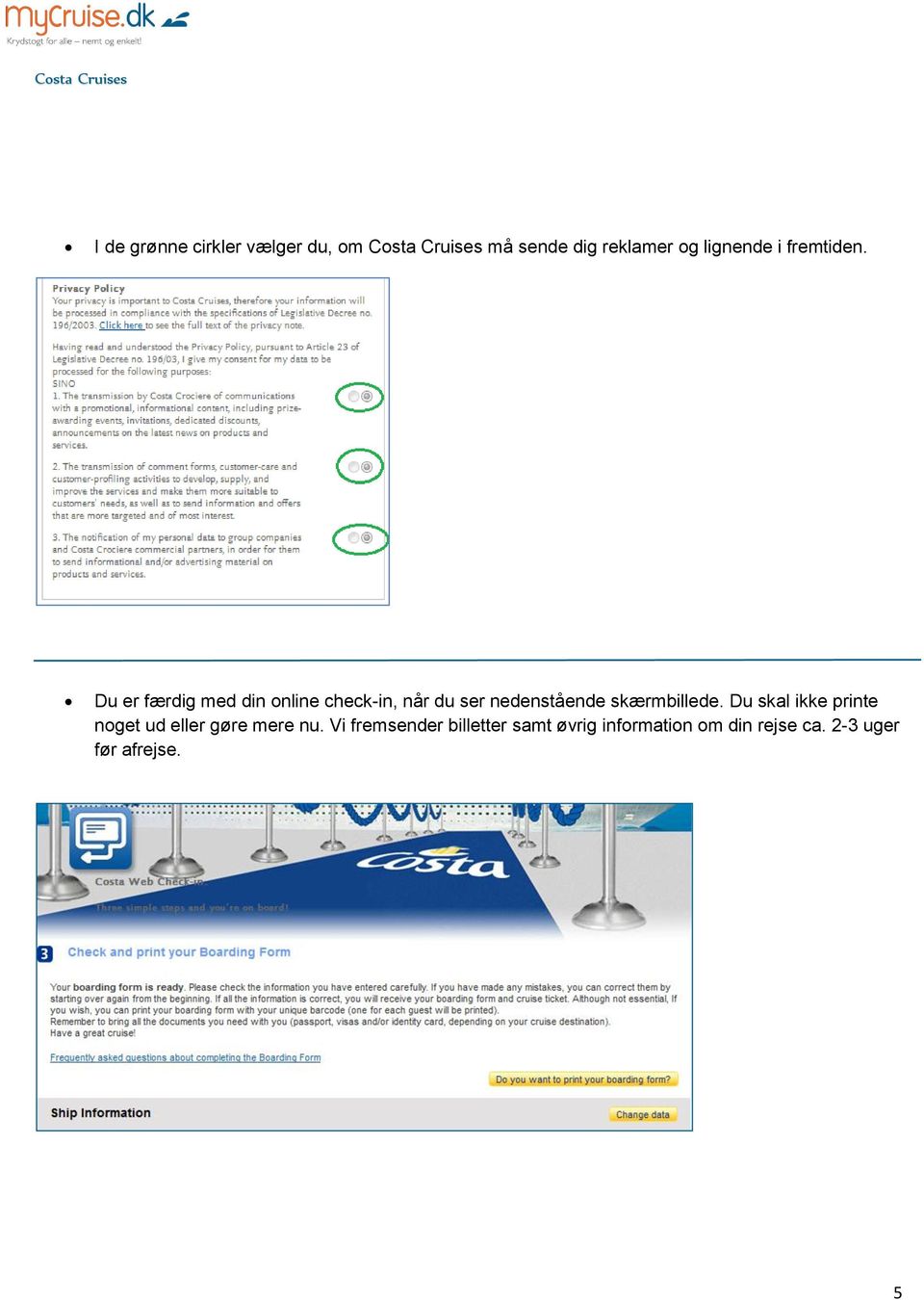
5 Costa Cruises I de grønne cirkler vælger du, om Costa Cruises må sende dig reklamer og lignende i fremtiden. Du er færdig med din online check-in, når du ser nedenstående skærmbillede. Du skal ikke printe noget ud eller gøre mere nu. Vi fremsender billetter samt øvrig information om din rejse ca. 2-3 uger før afrejse. 5
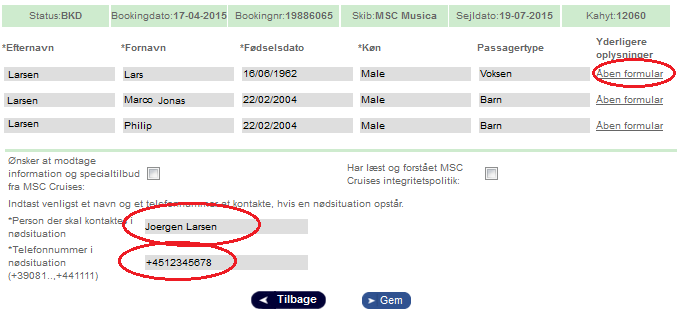
6 MSC Cruises Bemærk, Se video om online check in ved at klikke her. Sådan gør du: Gå ind på o Vælg: Før afrejsen Web check in o Udfyld felterne og tryk herefter på log ind Udfyld felterne og tryk log ind. Hvis du har et eller flere mellemnavne, skal de skrives efter fornavnet. Hvis du ikke får lov at logge ind og den siger Fejlagtige oplysninger Tjek dit reservationsnummer og at navnet er stavet korrekt forsøg da enten: o At skrive en af de andre personer der skal med o Eller forsøg at tilføje / fjerne mellemnavne. Udfyld navn og telefonnummer på nødkontakt. Husk at skrive +45, hvis det er et dansk nummer. Herefter trykker du på Åben formular. 6
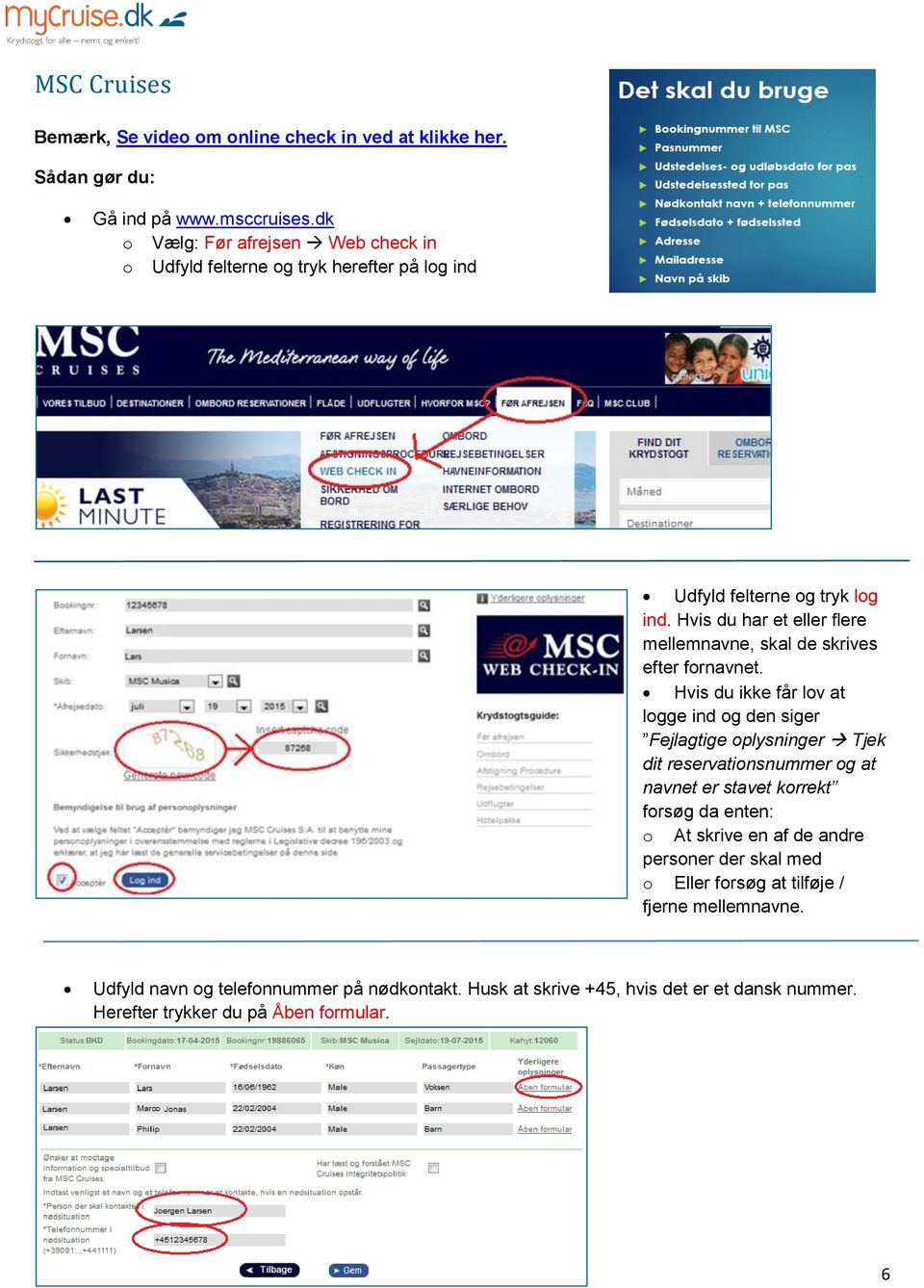
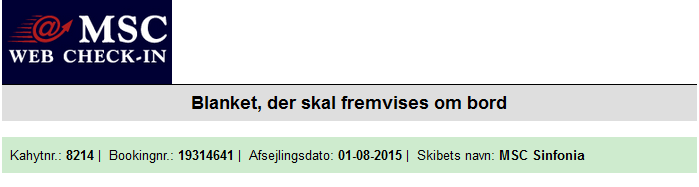
7 MSC Cruises Når du har trykket på åben formular, skal du udfylde information om den enkelte gæst. Her skal man udfylde alle de felter med * - ligesom vist nedenfor. Dette gør du for alle rejsende. Når du har udfyldt information for alle gæster, og har godkendt MSC Cruises integritetspolitik, trykker du på Gem. Online check-in er færdiggjort, når du får nedenstående skærmbillede. Du skal nu printe din blanket, som du kan tage med til havnen. Vi sender de egentlige billetter og øvrig information om din rejse samlet ca. 2-3 uger før afrejse. Det er derfor ikke din rigtige billet, du printer ud nu. Bemærk, desværre oplever vi nogle gange, at den hopper tilbage til starten, når man trykker Gem. Oftest er det fordi, at du har været for lang tid om at lave check in. Hvis dette sker, er du desværre nødt til at prøve at udfylde check in på ny. 7
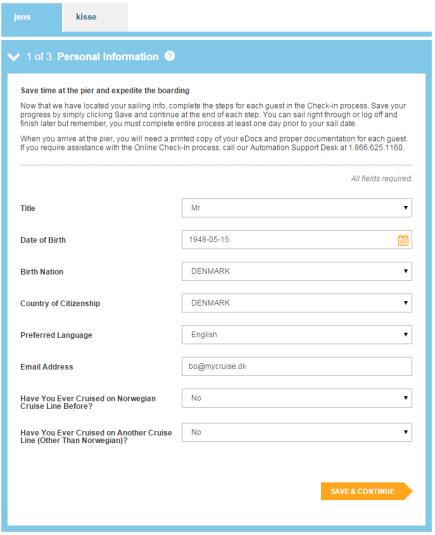
8 Norwegian Cruise Line Bemærk, se video om online check in ved at klikke her. Sådan gør du: Gå ind på o Tryk på Online Check-in Oppe i højre hjørne kan du ændre til sproget fra tysk til engelsk, som vist på nedenstående billede. Udfyld som vist nedenfor. Reservationsnummer Navn på skib Afrejsedato Navn og efternavn Til sidst tryk på Begin Check-in for at gå videre. Herefter udfylder du felterne til og trykker på Save & Continue. 8
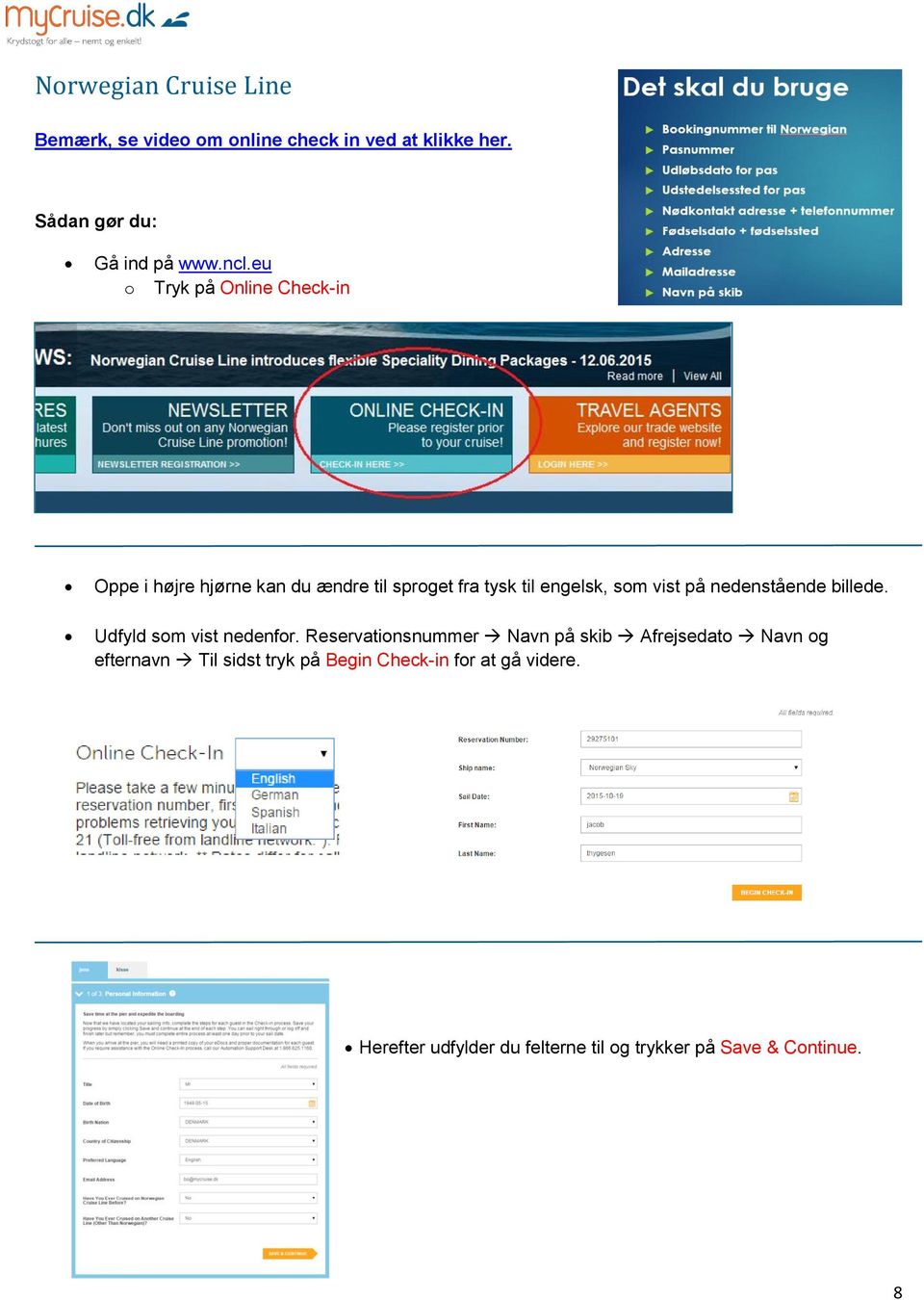
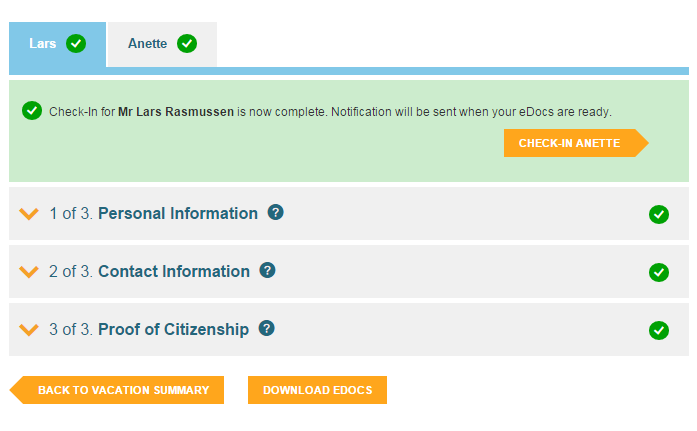
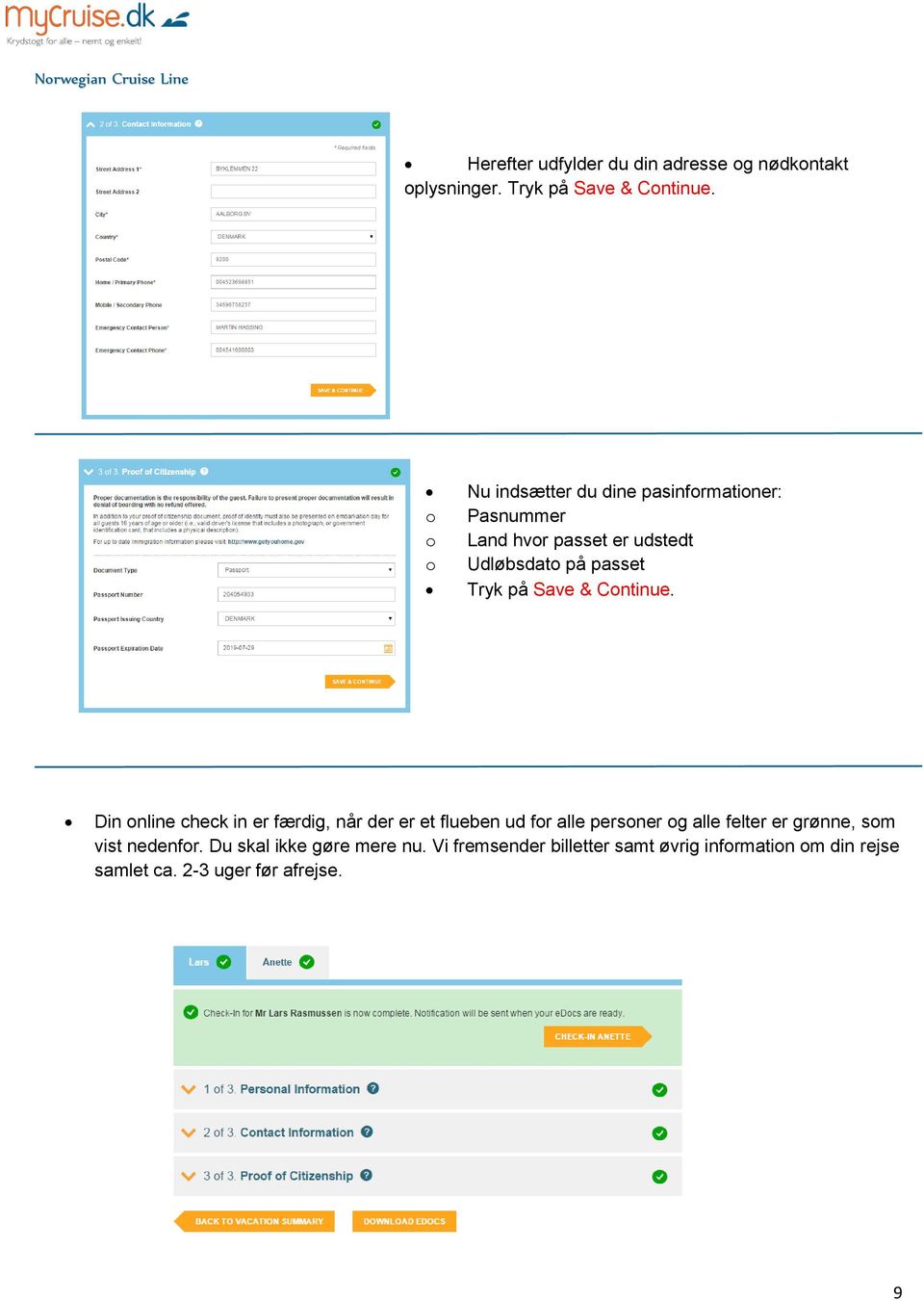
9 Norwegian Cruise Line Herefter udfylder du din adresse og nødkontakt oplysninger. Tryk på Save & Continue. o o o Nu indsætter du dine pasinformationer: Pasnummer Land hvor passet er udstedt Udløbsdato på passet Tryk på Save & Continue. Din online check in er færdig, når der er et flueben ud for alle personer og alle felter er grønne, som vist nedenfor. Du skal ikke gøre mere nu. Vi fremsender billetter samt øvrig information om din rejse samlet ca. 2-3 uger før afrejse. 9
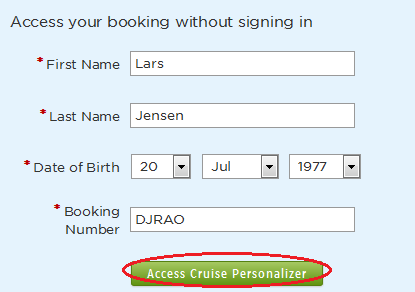
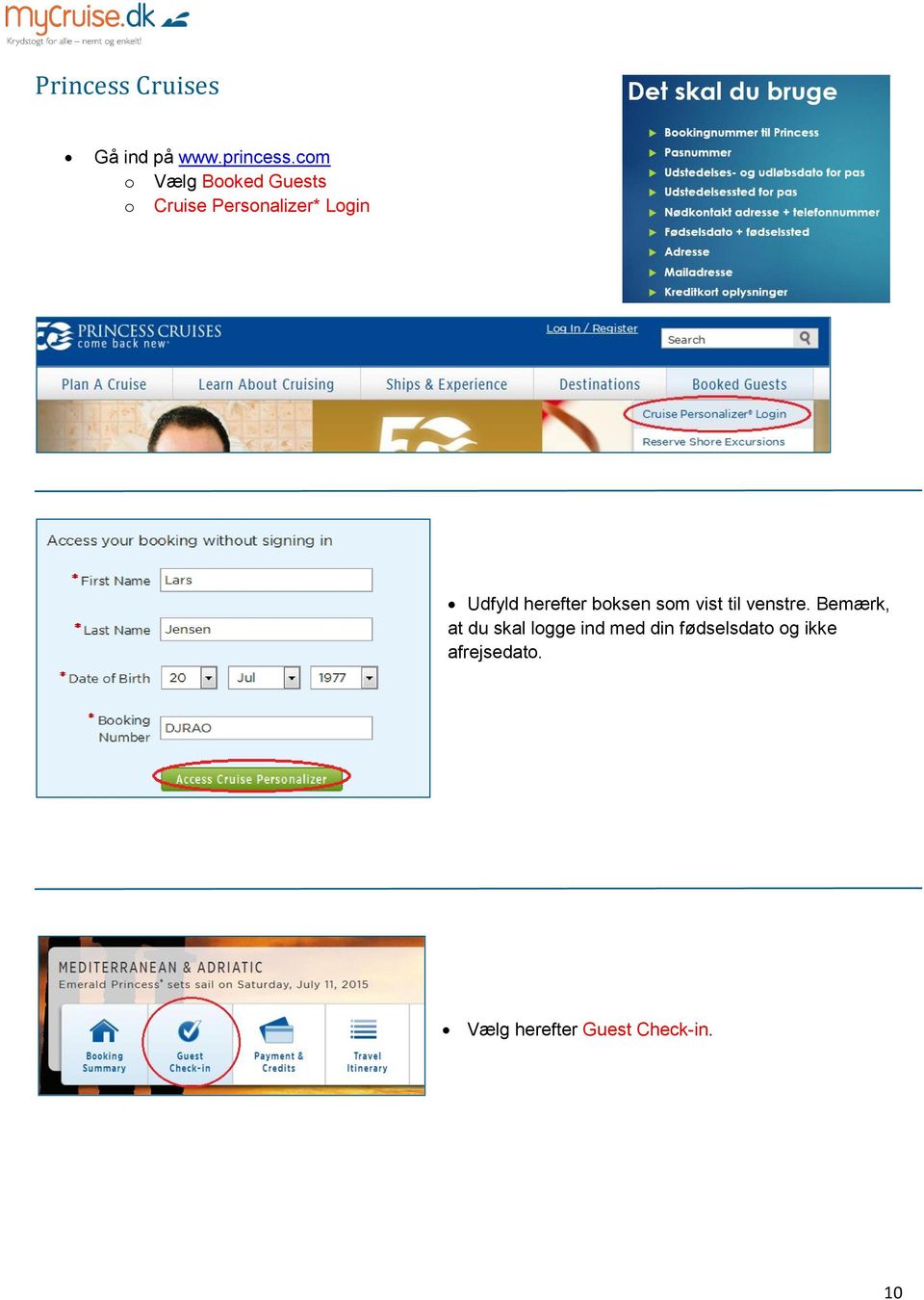
10 Princess Cruises Gå ind på o Vælg Booked Guests o Cruise Personalizer* Login Udfyld herefter boksen som vist til venstre. Bemærk, at du skal logge ind med din fødselsdato og ikke afrejsedato. Vælg herefter Guest Check-in. 10
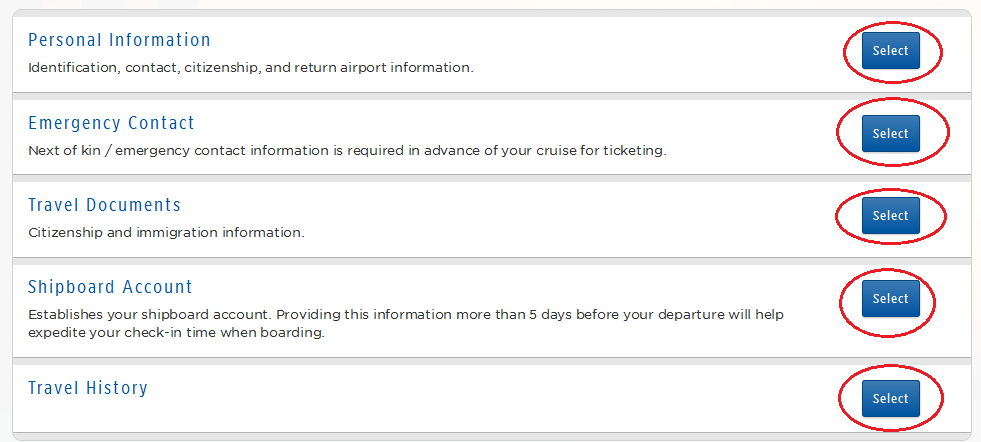
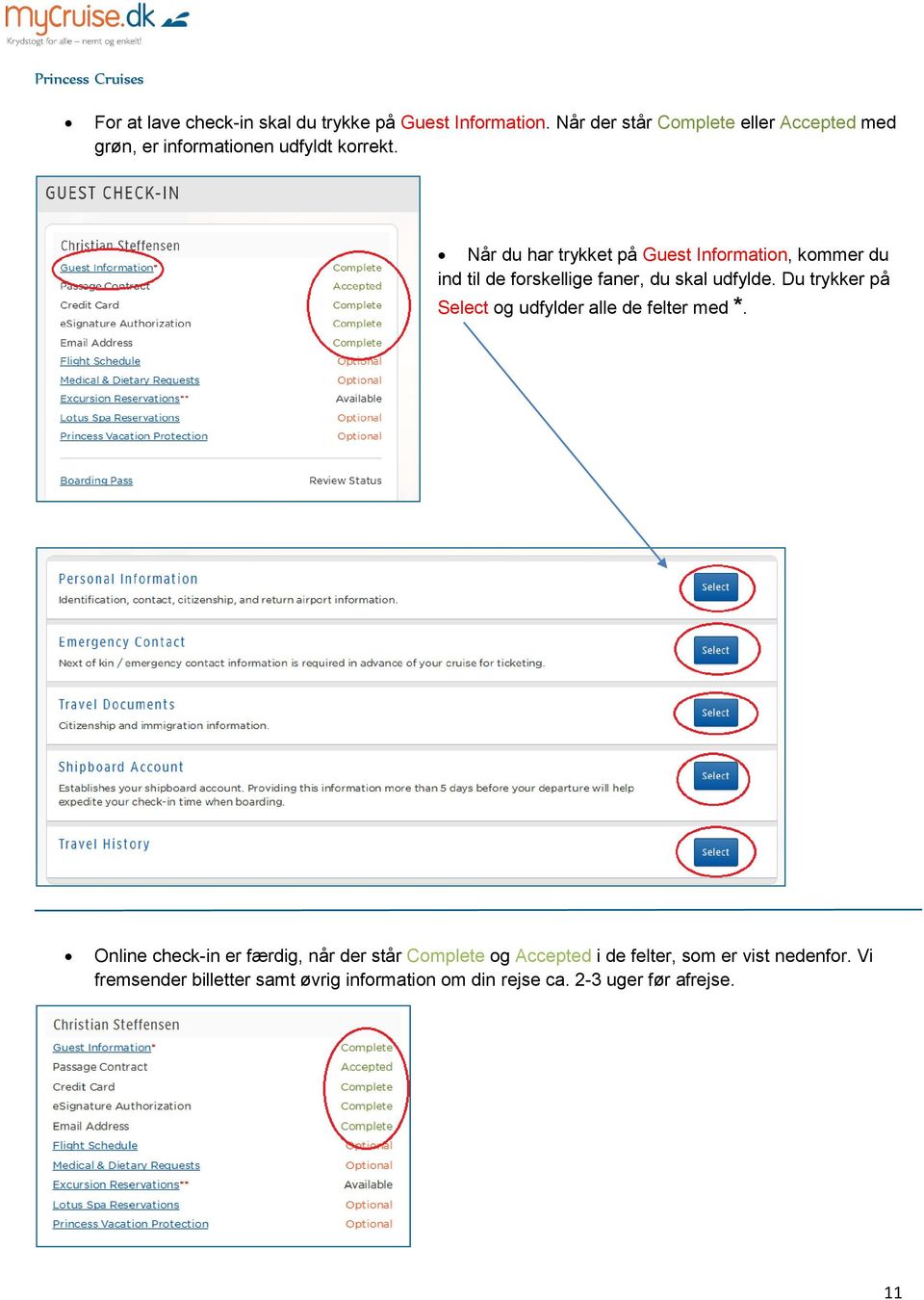
11 Princess Cruises For at lave check-in skal du trykke på Guest Information. Når der står Complete eller Accepted med grøn, er informationen udfyldt korrekt. Når du har trykket på Guest Information, kommer du ind til de forskellige faner, du skal udfylde. Du trykker på Select og udfylder alle de felter med *. Online check-in er færdig, når der står Complete og Accepted i de felter, som er vist nedenfor. Vi fremsender billetter samt øvrig information om din rejse ca. 2-3 uger før afrejse. 11
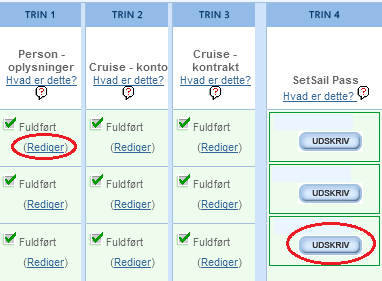
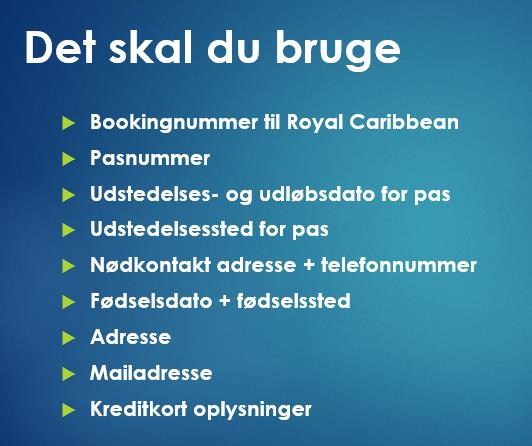
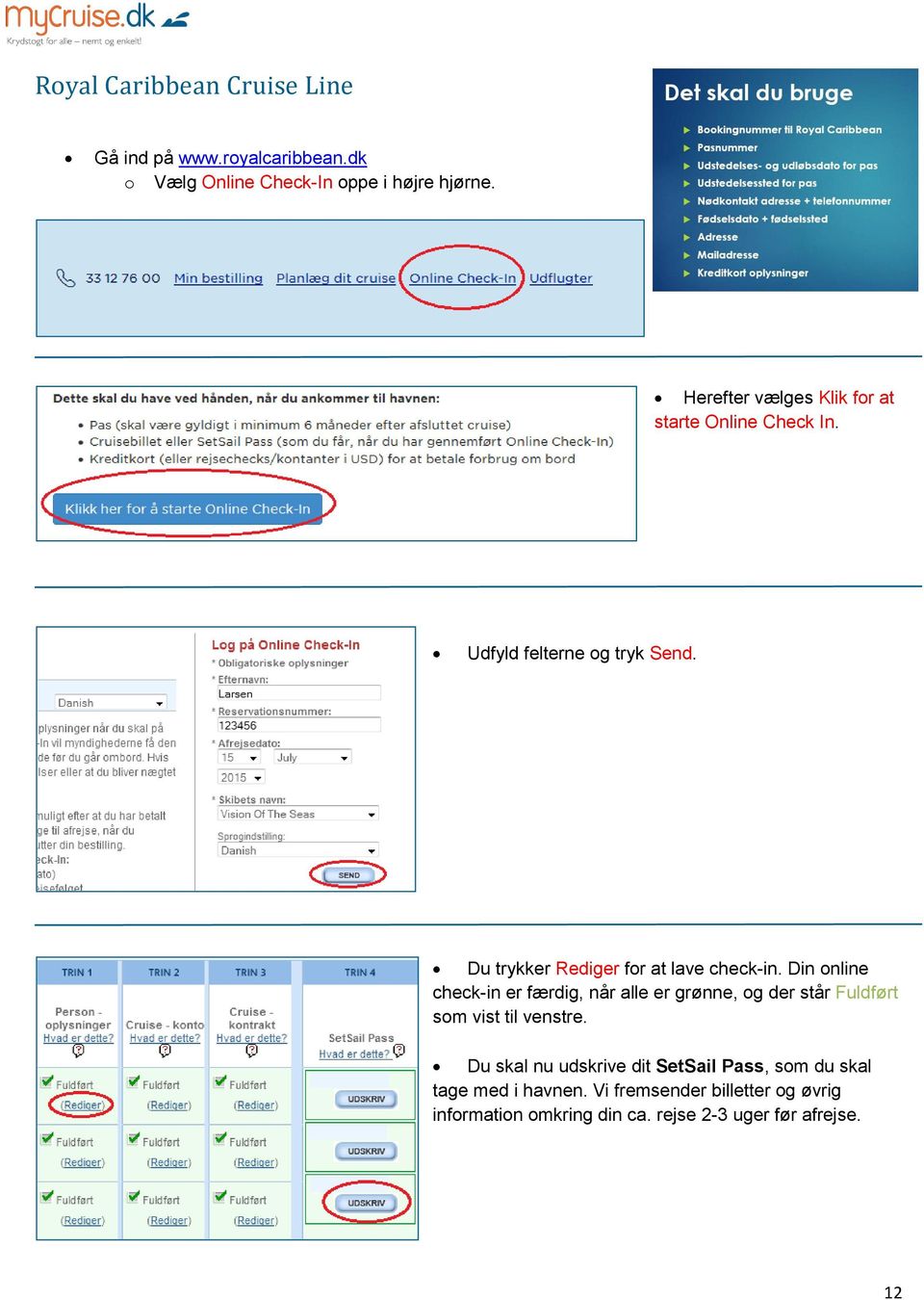
12 Royal Caribbean Cruise Line Gå ind på o Vælg Online Check-In oppe i højre hjørne. Herefter vælges Klik for at starte Online Check In. Udfyld felterne og tryk Send. Du trykker Rediger for at lave check-in. Din online check-in er færdig, når alle er grønne, og der står Fuldført som vist til venstre. Du skal nu udskrive dit SetSail Pass, som du skal tage med i havnen. Vi fremsender billetter og øvrig information omkring din ca. rejse 2-3 uger før afrejse. 12
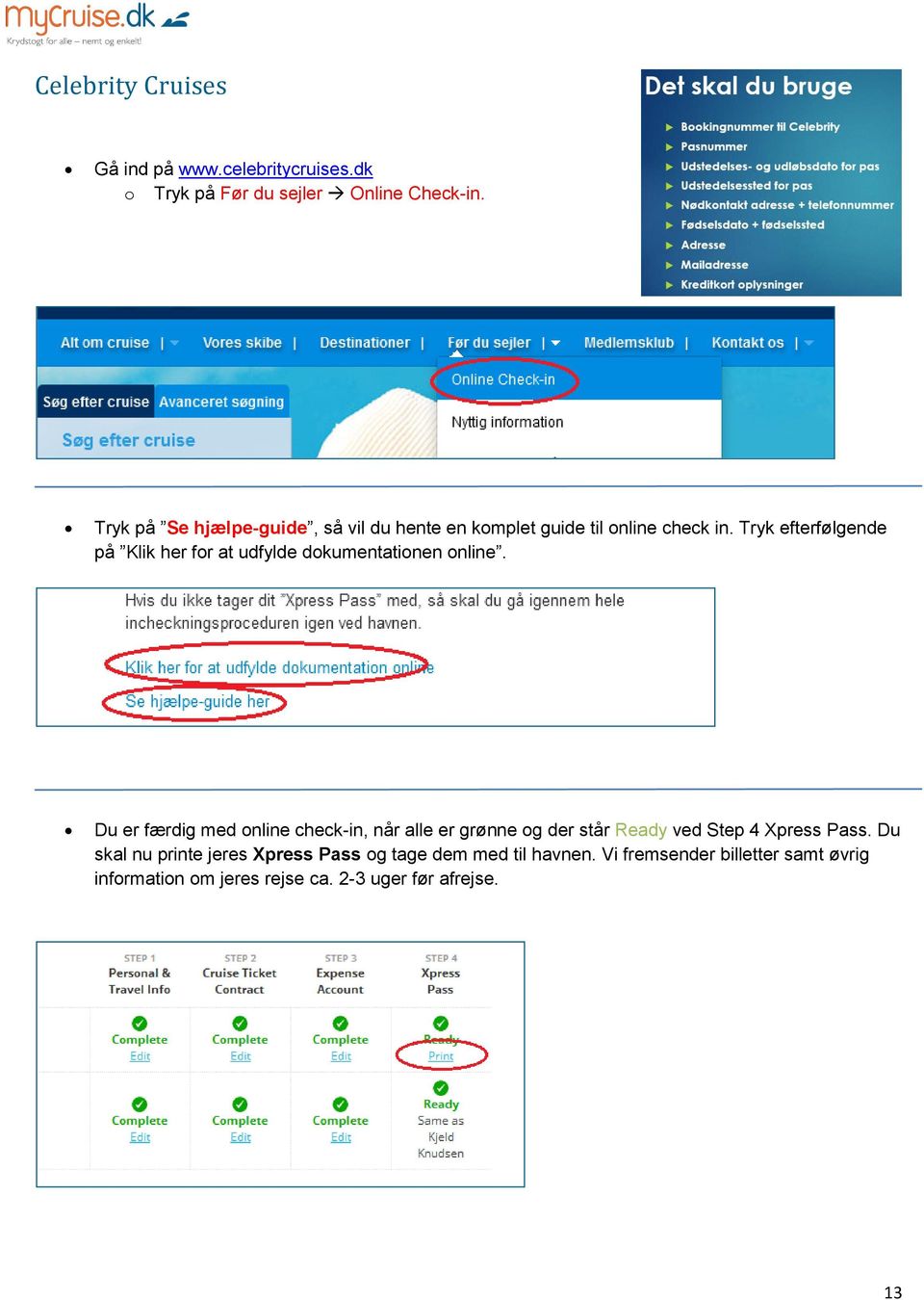
13 Celebrity Cruises Gå ind på o Tryk på Før du sejler Online Check-in. Tryk på Se hjælpe-guide, så vil du hente en komplet guide til online check in. Tryk efterfølgende på Klik her for at udfylde dokumentationen online. Du er færdig med online check-in, når alle er grønne og der står Ready ved Step 4 Xpress Pass. Du skal nu printe jeres Xpress Pass og tage dem med til havnen. Vi fremsender billetter samt øvrig information om jeres rejse ca. 2-3 uger før afrejse. 13
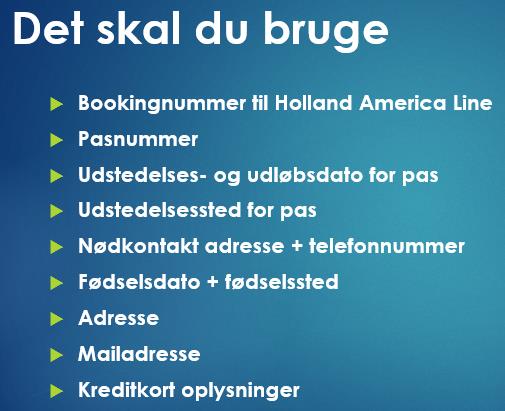
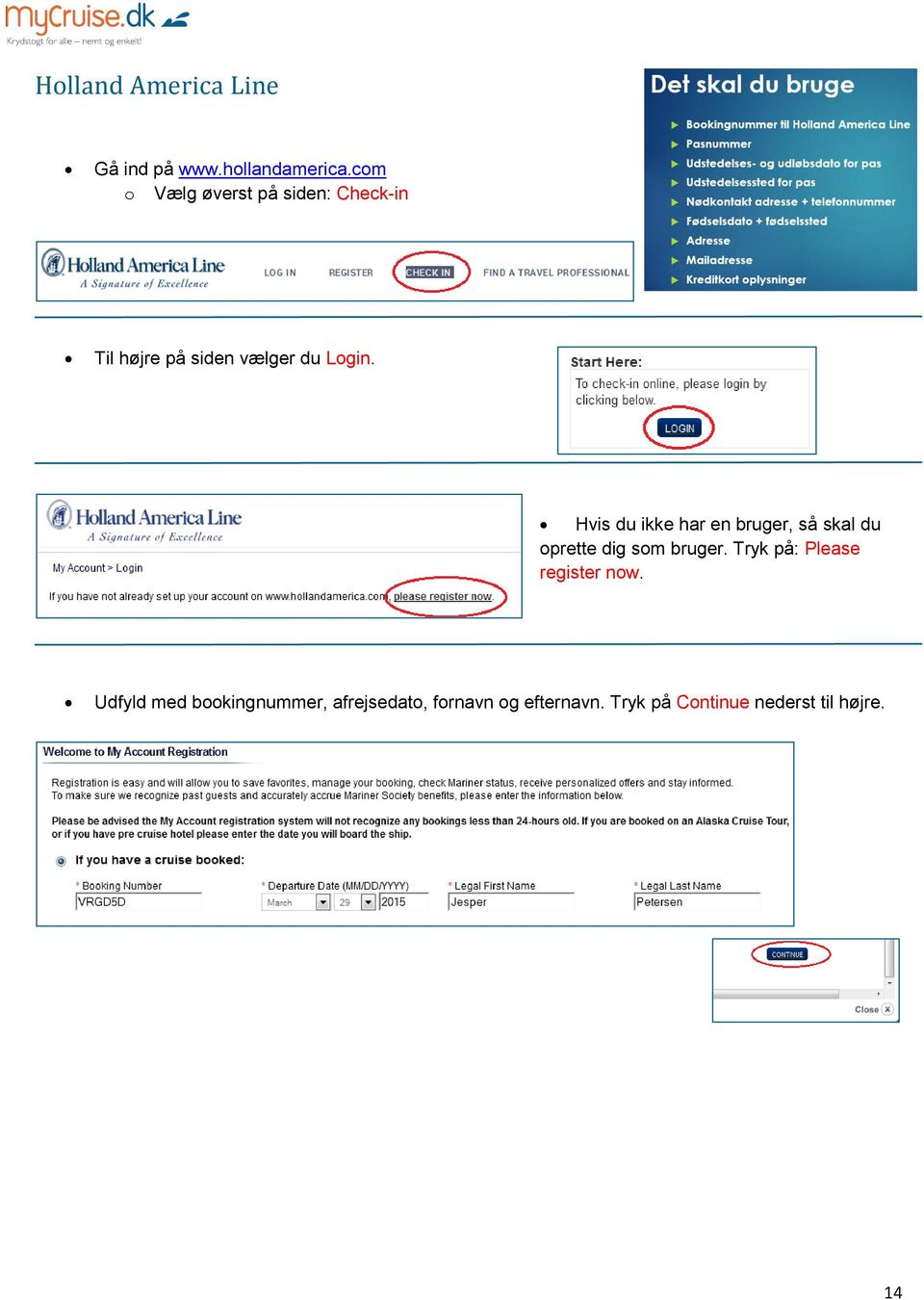
14 Holland America Line Gå ind på o Vælg øverst på siden: Check-in Til højre på siden vælger du Login. Hvis du ikke har en bruger, så skal du oprette dig som bruger. Tryk på: Please register now. Udfyld med bookingnummer, afrejsedato, fornavn og efternavn. Tryk på Continue nederst til højre. 14
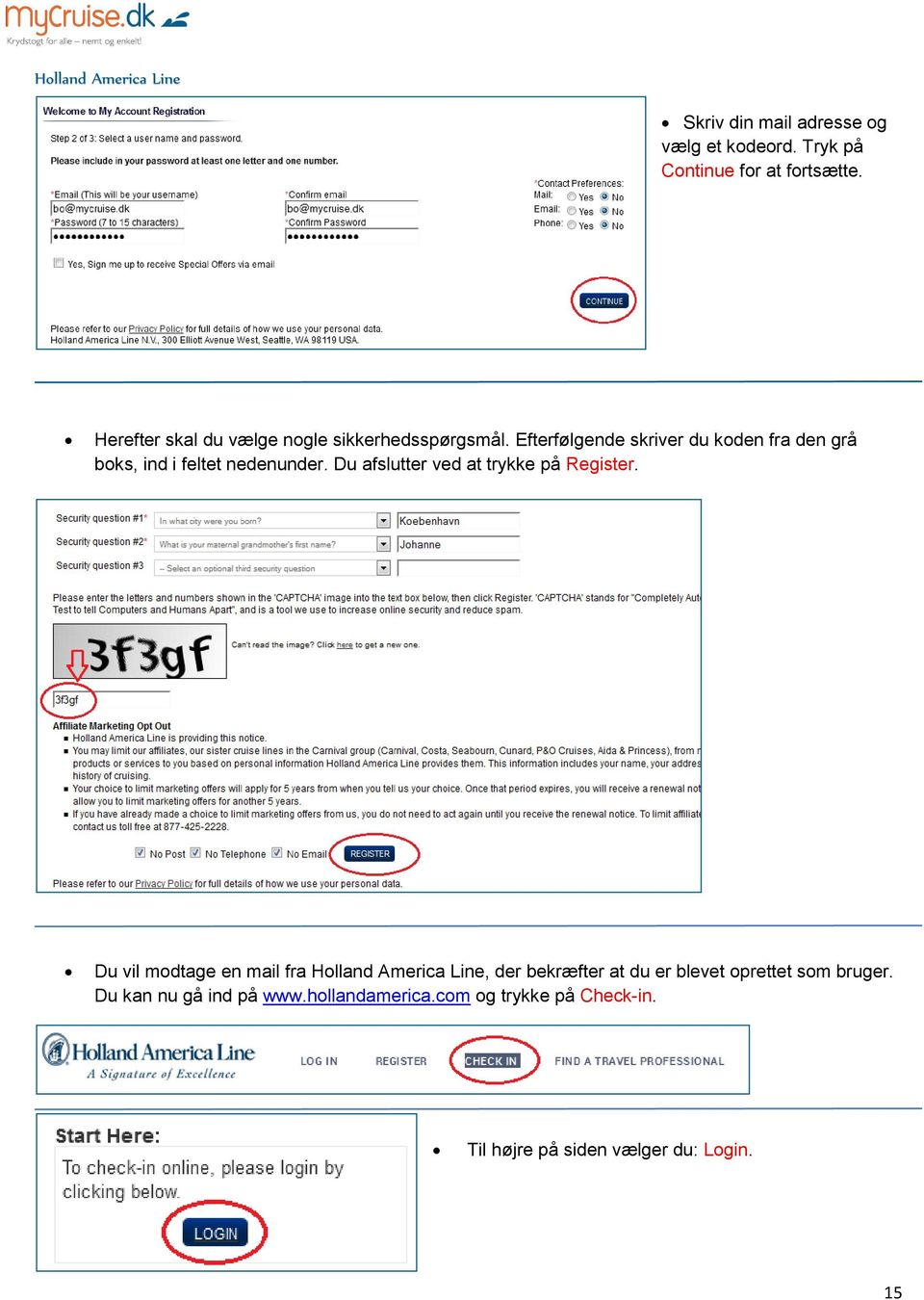
15 Holland America Line Skriv din mail adresse og vælg et kodeord. Tryk på Continue for at fortsætte. Herefter skal du vælge nogle sikkerhedsspørgsmål. Efterfølgende skriver du koden fra den grå boks, ind i feltet nedenunder. Du afslutter ved at trykke på Register. Du vil modtage en mail fra Holland America Line, der bekræfter at du er blevet oprettet som bruger. Du kan nu gå ind på og trykke på Check-in. Til højre på siden vælger du: Login. 15
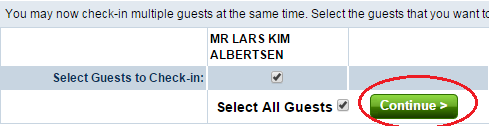
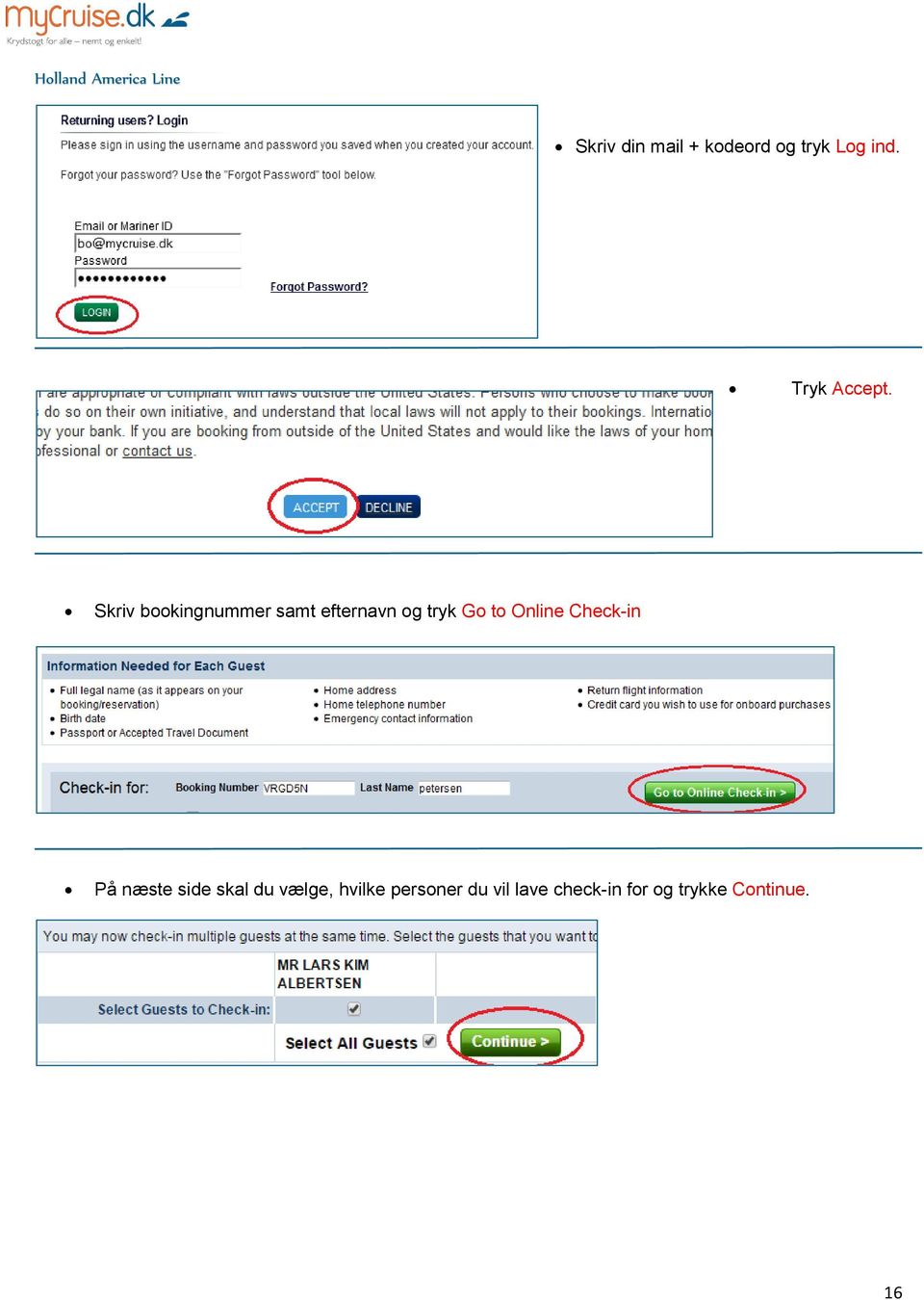
16 Holland America Line Skriv din mail + kodeord og tryk Log ind. Tryk Accept. Skriv bookingnummer samt efternavn og tryk Go to Online Check-in På næste side skal du vælge, hvilke personer du vil lave check-in for og trykke Continue. 16
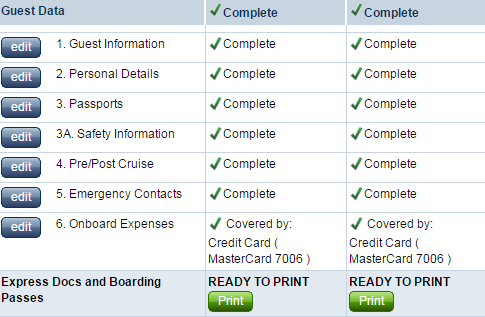
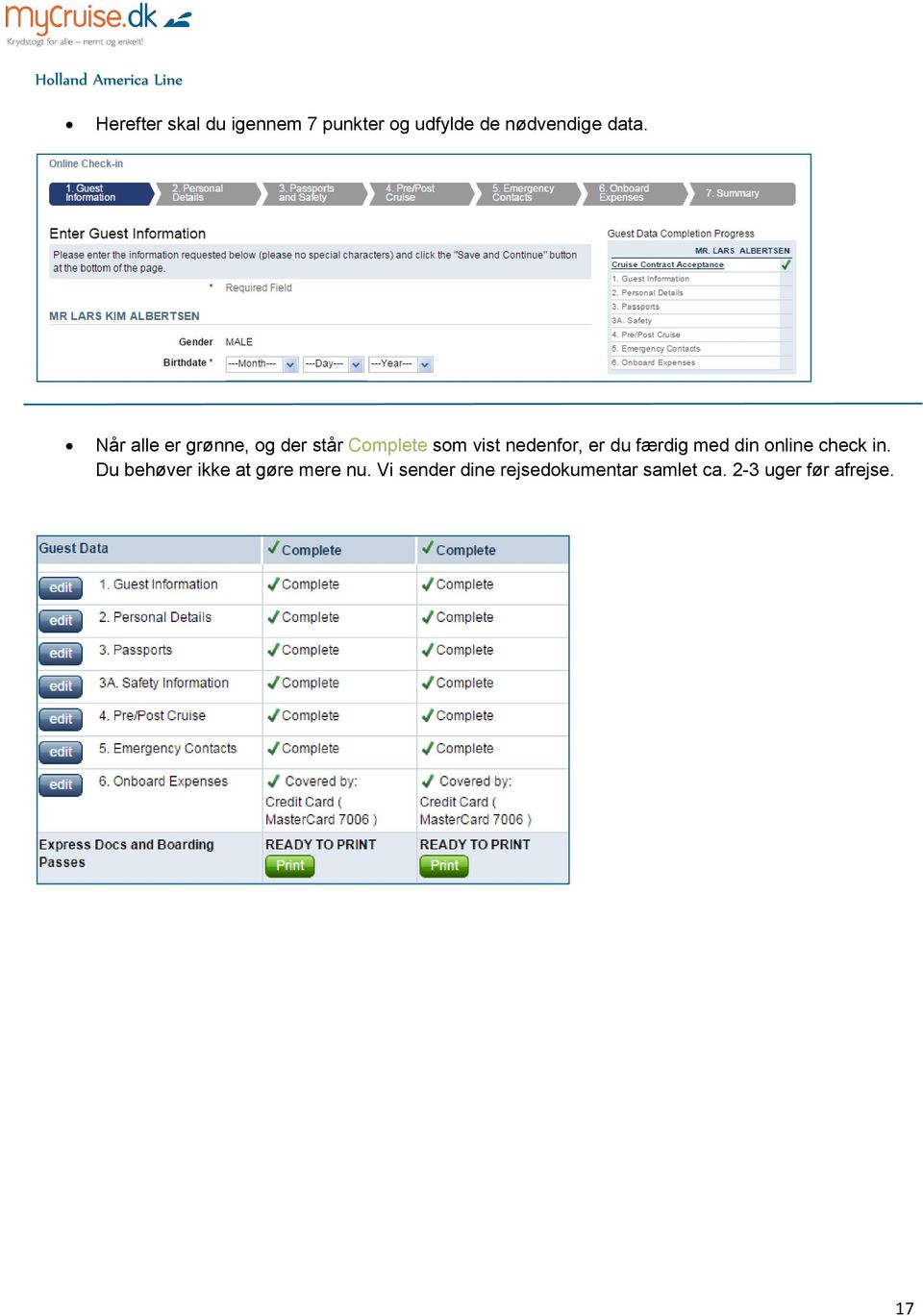
17 Holland America Line Herefter skal du igennem 7 punkter og udfylde de nødvendige data. Når alle er grønne, og der står Complete som vist nedenfor, er du færdig med din online check in. Du behøver ikke at gøre mere nu. Vi sender dine rejsedokumentar samlet ca. 2-3 uger før afrejse. 17
Det er let og enkelt at udfylde det nye indrejseprogram. Se vejledning i nedenstående: Trin 3. Gem Deres ansøgningsnummer
 Vejledning i de nye indrejseregler til USA Den 12. januar 2009 trådte de amerikanske myndigheders nye indrejseprogram, Electronic System for Travel Authorization (ESTA) i kraft. Dette betyder at alle rejsende
Lav etiketter online. Hvorfor? Før du går i gang. Hvordan
 Hvorfor? Arbejdet med at lave etiketter i Office 365 er blevet meget besværligt. Hvis du har behov for at lave etiketter, vil vi anbefale at bruge programmet, Avery, som findes som en onlineversion på
Brugervejledning i oprettelse af login
 Brugervejledning i oprettelse af login Version april 2017 Denne brugervejledning er med det nye EU Login (version 8.08) Brugervejledningen er kun en vejledning i at benytte de forskellige funktioner i
V E J L E D N I N G. Sådan melder du dig ledig på Jobnet. Uden ydelse. 1 - MIN SIDE - Meld dig ledig Uddannelsesniveau 3
 V E J L E D N I N G Sådan melder du dig ledig på Jobnet Uden ydelse Indhold: Side: 1 - MIN SIDE - Meld dig ledig 2 2 - Uddannelsesniveau 3 (Kun for borgere under 30 år / under 25 år for a-kassemedlemmer
Oprettelse af en Gmail-konto
 Oprettelse af en Gmail-konto 1. Åbn startsiden til Gmail fra adressen: www.gmail.com. I højre side af skærmen får du nu følgende skærmbillede: De to øverste bjælker, markeret med Brugernavn og Adgangskoder,
Kom godt i gang med Fronter
 1 Kom godt i gang med Fronter. Introduktion for studerende på diplomuddannelserne Kom godt i gang med Fronter Introduktion for studerende på diplomuddannelserne Sådan logger du på Først skal du hente dit
Vejledning til online ansøgning om lokaler i Netbooking
 Vejledning til online ansøgning om lokaler i Netbooking Det er nu muligt at booke lokaler i Vallensbæk Kommune via Internettet og kommunens hjemmeside. Du får adgang til siden ved at følge nedenstående
Vejledning i brug af system til online indberetning af mønstringsdata
 Vejledning i brug af system til online indberetning af mønstringsdata Søfartsstyrelsen kan tilbyde samtlige rederier mulighed for at kunne indberette mønstringsdata elektronisk. Den elektroniske indberetning
Brugervejledning til Djurspakken
 Brugervejledning til Djurspakken Indtast www.djurspakken.dk i din WEB browser Login ved at klikke på login i øverst højre hjørne Indtast det tilsendte brugernavn og password husk at vælge domæne djurspakken.dk
Sådan tager du grundkurset i hjv.dk
 Sådan tager du grundkurset i hjv.dk Hjemmeværnskompagni Jyske Ås 30. april 2015 1 Kom i gang med Forsvarets Elektroniske Skole (FELS) Alle medlemmer i HJV skal tage et grundkursus i at bruge hjv.dk. Dette
Guide til at udfylde klageskema. når du på vegne af en anden person vil klage over sundhedsfaglig behandling
 Guide til at udfylde klageskema når du på vegne af en anden person vil klage over sundhedsfaglig behandling Guide nr., version, april 06 Log på med nøglekort NemID Vi skal bruge mange oplysninger fra dig,
sådan gør du... [meld dig ledig]
![sådan gør du... [meld dig ledig]](/thumbs/22/1382993.jpg "sådan gør du... [meld dig ledig]") [jobsøgende] sådan gør du... [meld dig ledig] på dagpenge Meld dig ledig på Jobnet - Dagpenge Når du skal melde dig ledig, går du ind på forsiden af Jobnet.dk. Her klikker du på 'Meld dig ledig' i boksen
[jobsøgende] sådan gør du... [meld dig ledig] på dagpenge Meld dig ledig på Jobnet - Dagpenge Når du skal melde dig ledig, går du ind på forsiden af Jobnet.dk. Her klikker du på 'Meld dig ledig' i boksen
2. Gennemgå de offentligt tilgængelige sider. Hvad kan man finde hvor!
 Forslag til Web kursus indhold. 1. Hvordan finder man vores side? 2. Gennemgå de offentligt tilgængelige sider. Hvad kan man finde hvor! 3. Gennemgå hvordan man bliver oprettet som medlem og får adgang
Quickguide til GladsaxeKortet. Indholdsfortegnelse
 Indholdsfortegnelse 1. Ny Bruger... 2 1.1 Allerede oprettet... 2 1.2 Stamoplysninger... 3 1.3 Aktivér din bruger... 3 2. Opret konti eller aktivér dit barns kort... 4 2.1 Tilføje en ny bruger til din konto...
Step-by-Step vejledning til online tilmelding på ida.dk
 Step-by-Step vejledning til online tilmelding på ida.dk Log ind... 2 Glemt kodeord... 2 Ny bruger... 2 Tilmeld dig et møde... 3 Arrangementsdetaljer... 4 Valg af priser og ydelser... 5 Valg af betalingsadresse...
TÅRNBY FORENINGSPORTAL
 GUIDE TIL TÅRNBY FORENINGSPORTAL - for foreninger Tårnby Foreningsportal Tårnby Foreningsportal er foreningernes værktøj til booking af faciliteter, indsendelse af dokumentation samt kommunikation med
Sådan søger du optagelse på en kandidatuddannelse
 Sådan søger du optagelse på en kandidatuddannelse Du kan søge en kandidatuddannelse, hvis du har afsluttet eller er i gang med at afslutte en adgangsgivende uddannelse. Adgang til ansøgningssystemet Du
Velkommen som registreret energimærkningsfirma i Energistyrelsens system
 Velkommen som registreret energimærkningsfirma i Energistyrelsens system Indholdsfortegnelse 1. Introduktion 2. Fra registrering til indberetning oversigt 3. Firmaets nummer 4. Min side 4.1. Sådan logger
Energistyrelsens Tilskudsportal Vejledning for brugere
 Energistyrelsens Tilskudsportal Vejledning for brugere Version 1.05 juli 2010 1 Velkommen til Tilskudsportalen Energistyrelsens tilskudsportal giver mulighed for oprettelse af en elektronisk ansøgning
Brugervejledning til Tildeling.dk brugere Tilbudsgiver
 Brugervejledning til Tildeling.dk brugere Tilbudsgiver Opdateret den 15. november 2017 Side 1 af 9 Indholdsfortegnelse 1 Formål... 3 2 Adgang... 3 3 Menu... 3 3.1 Opgaveliste... 4 3.1.1 Spørgsmål og svar...
Vejledning til BadmintonPeople
 Herunder følger en vejledning i hvordan man kommer i gang med BadmintonPeople til stævnetilmeldinger. 1. Opret bruger Hvis du har fået en invitation tilsendt fra klubben gå da direkte til pkt. 1.b. 1.a.
I denne manual kan du finde en hurtig introduktion til hvordan du:
 VORES NORDSJÆLLAND HURTIGT I GANG MANUAL 01: Bruger HVAD INDEHOLDER DENNE MANUAL? I denne manual kan du finde en hurtig introduktion til hvordan du: 1. Finder Vores Nordsjælland hjemmesiden 2. Opretter
Brugermanual. - For intern entreprenør
 Brugermanual - For intern entreprenør Version 1.0 2014 Brugermanual - For Intern Entreprenør Velkommen som bruger på Smartbyg.com. Denne manual vil tage dig igennem de funktioner der er tilgængelig for
Solcellespecialisten Web opsætning af Kostal Inverter. Solcellespecialisten A/S - www. Solcellespecialisten.dk - Telefon 36 750 750 1
 Solcellespecialisten Web opsætning af Kostal Inverter Solcellespecialisten A/S - www. Solcellespecialisten.dk - Telefon 36 750 750 1 Læs vejledningen grundigt da teksten indeholder vigtig information.
Herning Bibliotekernes Helpdesk
 Vejledning Herning Bibliotekernes Helpdesk Maj 2017 Side 1 af 21 Indhold Oprette dig som bruger... 3 Logge ind... 7 Oprette en sag... 9 Se liste over sager... 15 Tilføj information til en sag... 16 Yderligere
V E J L E D N I N G. Sådan melder du dig ledig på Jobnet. Dimittend /Nyuddannet
 V E J L E D N I N G Sådan melder du dig ledig på Jobnet Dimittend /Nyuddannet Indhold: Side: 1 - MIN SIDE - Meld dig ledig 2 2 - Uddannelsesniveau 3 (Kun for borgere under 30 år) 3 - Vil du søge om en
Dansk vejledning til installation og opsætning af Safe Eyes
 Dansk vejledning til installation og opsætning af Safe Eyes Her kan du få vejledning til, hvordan du skaffer Safe Eyes og bruger det. Det mest nødvendige er her beskrevet på dansk men dog ikke det hele.
Myfone iphone Guide. En guide til Flexfones Myfone App til iphone.
 Myfone iphone Guide En guide til Flexfones Myfone App til iphone. Indhold Introduktion 3 Download Flexfones app 3 Myfone 3 1.0 Login 3 2.0 Opkald 3 Omstilling 4 3.0 Direkte omstilling 5 4.0 Overvåget omstilling
It-@fdelingen UC Syddanmark 7266 2400
 UNI-Login Installation af SkoleKom og ændring af kodeord SkoleKom er et udbredt mail- og konferencesystem i skoleverdenen i Danmark. For at komme på SkoleKom, skal du oprettes som bruger, hvor du får 3
sådan gør du... [meld dig ledig]
![sådan gør du... [meld dig ledig]](/thumbs/17/143729.jpg "sådan gør du... [meld dig ledig]") [jobsøgende] sådan gør du... [meld dig ledig] som dimittend Meld dig ledig på Jobnet Dimittend Denne vejledning skal du kun anvende, hvis du kan sige ja til følgende: Du er nyuddannet, optaget eller på
[jobsøgende] sådan gør du... [meld dig ledig] som dimittend Meld dig ledig på Jobnet Dimittend Denne vejledning skal du kun anvende, hvis du kan sige ja til følgende: Du er nyuddannet, optaget eller på
Brugervejledning Joomla
 Brugervejledning Joomla Denne brugervejledning vil guide dig gennem de funktioner, som du skal bruge for at redigere indhold på dit website. Indholdsfortegnelse LOG- IN:... 2 OPRET ARTIKEL:... 3 INDSÆT
Vejledning i brug af Interbook (Frederiksberg) til brugere med adgangskode
 Vejledning i brug af Interbook (Frederiksberg) til brugere med adgangskode Udarbejdet af Kultur & Fritid, februar 2010. - 1 - Hvad er Interbook?...- 3 - Brugernavn og kodeord...- 3 - Startsiden...- 3 -
Vejledning i brug af Foreningsportalen til brugere med adgangskode
 Holstebro Kommune Kultur og Fritid Vejledning i brug af Foreningsportalen til brugere med adgangskode Foreningsportalen kan benyttes både af borgere og foreninger til søgning af foreningsoplysninger og
Kom godt i gang med Fronter
 1 Kom godt i gang med Fronter. Kom godt i gang med Fronter Sådan logger du på Først skal du hente dit Brugernavn på https://netid.ucl.dk/ Du skal taste dit CPR-nummer med bindestreg: (Hav tålmodighed det
Hvidovre Kommune. Vejledning i brug af Interbook
 Hvidovre Kommune Vejledning i brug af Interbook Generelt... 3 Login... 3 Brugernavn og kodeord... 3 Glemt kodeord... 3 Skift kodeord... 4 Kodeordet er nu skiftet Startsiden... 4 Startsiden... 5 Søg ledige
Forældrevejledning i FAMLY
 Forældrevejledning i FAMLY Dette gøres i fred og ro derhjemme: Alle forældre får en mail tilsendt med login-oplysninger til FAMLY (login i øverste højre hjørne): Via PC : eller App: Når du er inde i systemet,
Brugermanual til MOBI:DO Make på Internettet
 Brugermanual til MOBI:DO Make på Internettet Introduktion Med MOBI:DO Make kan du oprette guides, som kan ses i MOBI:DO. En guide virker som en checkliste, der fører brugeren hele vejen igennem en arbejdsopgave.
Du kan altid finde den nyeste udgave af dette dokument på
 Af Mouhannad Diab 17. august 2015 Versionsnummer 1.0 Dokumentation UMS - OSS Du kan altid finde den nyeste udgave af dette dokument på www.eniga.dk/it UMS - OSS 1 INDHOLDSFORTEGNELSE 1 Guider og dokumentation...
Opstartsvejledning til ipad. Tinderhøj Skole
 Opstartsvejledning til ipad Tinderhøj Skole Den første skærm når du starter din ipad Sæt fingeren på pilen og træk den til højre. Vælg sprog En ipad kommer med mulighed for at vælge mange forskellige sprog.
Brugervejledning til Tildeling.dk Superbrugere Tilbudsgiver
 Brugervejledning til Tildeling.dk Superbrugere Tilbudsgiver Opdateret den 15. november 2017 Side 1 af 11 Indholdsfortegnelse 1 Formål... 3 2 Adgang... 3 3 Menu... 3 3.1 Opgaveliste... 4 3.1.1 Spørgsmål
Instant Spam Control
 Instant Spam Control - den nemme guide til jeres antispam-løsning Instant Spam Control er nemt at arbejde med eller lade arbejde for sig. 97% af al spam bliver automatisk sorteret fra. De sidste 3% kan
ExtraNet. Sider beskyttet med kodeord i OLO
 ExtraNet Sider beskyttet med kodeord i OLO Side 1 af 16 For brugeren af din hjemmeside Fra forsiden kan du indsætte en knap, som henviser til en side, som kræver en kode. Side 2 af 16 Login er nødvendigt
Opret aktiviteter LEJERBO.DK OPRET AKTIVITETER PÅ AKTIVITETSLISTE
 1 Opret aktiviteter TIPS: Du kan bruge en aktivitetsliste til at vise en række datostyrede aktiviteter i jeres afdeling eller udlejning af jeres fælleshus. Du behøver ikke sætte billede på, eller tekst,
VEJLEDNING TIL LUDUS, WORD og ONLINE ORDBØGER
 VEJLEDNING TIL LUDUS, WORD og ONLINE ORDBØGER VEJLEDNING TIL LUDUS, WORD og ONLINE ORDBØGER INDHOLDSFORTEGNELSE 1. Ludus - Log ind. side 3 2. Ludus - Skriv note til læreren, når du er syg side 4 3. Ludus
Guide til at udfylde klageskema. når du som patient vil klage over sundhedsfaglig behandling
 Guide til at udfylde klageskema når du som patient vil klage over sundhedsfaglig behandling Guide nr., version, april 06 Log på med nøglekort NemID Vi skal bruge mange oplysninger fra dig, når du vil klage
Opdateret den 02.06.2014. Administrator manual. www.mintimeseddel.dk
 Administrator manual INDHOLD 1. Registration Overblik Dashboard Medarbejder 2. Opret ny medarbejder Navn og oplysninger Legitimation Rediger / slet medarbejder 3. Opret ny kunder Navn og oplysninger Legitimation
Indsend dit dagpenge- eller efterlønskort via web a- kassen på
 Indsend dit dagpenge- eller efterlønskort via web a- kassen på www.foa.dk Indhold 1. Log på vores hjemmeside 2. Sådan finder dagpengekort, efterlønskort og øvrige blanketter 3. Bekræft dine kontaktoplysninger
Manual til at redigere på stafetforlivet.dk for holdkaptajner
 Manual til at redigere på stafetforlivet.dk for holdkaptajner Indhold Sådan opretter du et hold... 2 Sådan logger du ind på hjemmesiden... 4 Har du glemt dit kodeord?... 5 Sådan redigerer og ser du oplysninger
Brugervejledning til anmelder
 Version 0.8 ERHVERVSSTYRELSEN ANMELDELSE AF TJENESTEYDELSER I RUT Indholdsfortegnelse 1 INDLEDNING...3 2 ADGANG TIL RUT...3 2.1 Login...4 2.1.1 Login med brugernavn og password...5 2.1.2 Oprettelse af
Vejledning til skoletjenesten.dk for institutioner
 Vejledning til skoletjenesten.dk for institutioner Indhold Login: Hvordan logger man ind på sin institutions side? (2 steps)... 2 Om -siden: Hvordan udfylder man sin pædagogiske profiltekst (7 steps)...
Vejledning. - til redigering af Jeres visitkort, kontaktoplysninger og kontaktpersoner
 Vejledning - til redigering af Jeres visitkort, kontaktoplysninger og kontaktpersoner Indhold 1.0 Foreningens visitkort... 2 1.1 Rediger oplysninger... 3 1.2 Kontaktpersoner... 9 1.2.1 Opret ny eller flere
Tender Management Quick Guide. For Leverandør
 Tender Management Quick Guide For Leverandør Indholdsfortegnelse 1. Introduktion... 3 1.1 Brugen af systemet:... 3 1.2 Proces ved deltagelse i udbud via en offentliggjort annonce... 4 2. Svar på en offentlig
For at påbegynde administration af brugere, skal du på ind på websiden https://leverandoradmin.ski.dk/.
 Bilag 2 VEJLEDNING I BRUGERADMINISTRATION PÅ SKI.dk Indholdsfortegnelse 1. Indledning...1 2. Brugeradministrations portal...1 3. Oprette brugere...2 3.1 Forud oprettede brugere...2 Slet forhåndsoprettede
Brugervejledning til print-, kopi og scanning på KøgeBibliotekerne
 Brugervejledning til print-, kopi og scanning på KøgeBibliotekerne Indhold Indledning Sådan opretter du dig Sådan betaler du Sådan får du en ny adgangskode Sådan kobler du dit brugernavn og kodeord med
Vejledning i brug af Interbook
 Vejledning i brug af Interbook Kultur- og Fritidsforvaltningen Fritidssektionen 28. april 2008 Generelt... 3 Login... 3 Brugernavn og kodeord... 3 Glemt kodeord... 3 Skift kodeord... 3 Startsiden... 4
Kom godt i gang med Fronter
 1 Kom godt i gang med Fronter. Introduktion for studerende på diplomuddannelse, området Pædagogik Kom godt i gang med Fronter Introduktion for studerende på Pædagogisk diplomuddannelse Sådan logger du
Vejledning omkring administrator. SMS-service.dk og Beredskabsalarm.dk
 Vejledning omkring administrator SMS-service.dk og Beredskabsalarm.dk Indhold Administrator 1 Administrator Sociale medier opsætning 2 Administrator Sms/Email søgning 3 Administrator Adresse søgning 4
Meld dig ledig på Jobnet Dagpenge
 Meld dig ledig på Jobnet Dagpenge Denne vejledning er for dig, som er medlem af en a-kasse og vil søge om dagpenge. Vær opmærksom på, at du tidligst kan få dagpenge fra den dag, hvor du er meldt ledig.
Manual til at redigere på stafetforlivet.dk for holddeltagere
 Manual til at redigere på stafetforlivet.dk for holddeltagere Indhold Sådan tilmelder du dig et hold... 2 Sådan logger du ind på hjemmesiden... 4 Har du glemt dit kodeord?... 5 Sådan ser du oplysninger
sådan gør du... [meld dig ledig]
![sådan gør du... [meld dig ledig]](/thumbs/27/10995080.jpg "sådan gør du... [meld dig ledig]") [jobsøgende] sådan gør du... [meld dig ledig] på kontanthjælp, starthjælp og introduktionsydelse Meld dig ledig på Jobnet Kontanthjælp Når du skal melde dig ledig, går du ind på forsiden af Jobnet.dk.
[jobsøgende] sådan gør du... [meld dig ledig] på kontanthjælp, starthjælp og introduktionsydelse Meld dig ledig på Jobnet Kontanthjælp Når du skal melde dig ledig, går du ind på forsiden af Jobnet.dk.
Brugervejledning til udfyldelse og udstedelse af Europass Mobilitetsbevis i Europass Mobilitetsdatabasen
 Brugervejledning til udfyldelse og udstedelse af Europass Mobilitetsbevis i Europass Mobilitetsdatabasen Europass Mobilitetsbevis skal udfyldes og udstedes i mobilitetsdatabasen: http://mobilitet.europass.dk/.
Vejledning i online system Conventus - Badminton
 Benløse IF Floorball afdeling har med virkning fra 1. juli 2011 overtaget den administrative del af Benløse IF Badminton/Bordtennis afdeling. Det betyder, at vi laver lidt om på, hvordan du sikrer dig
Use cases... 2. Log ind procedurer... 2. Generelt Du oprettes i Kitos... 2. Generelt Log på Kitos... 3
 USE CASES INDHOLDSFORTEGNELSE Use cases... 2 Log ind procedurer... 2 Generelt Du oprettes i Kitos... 2 Generelt Log på Kitos... 3 Generelt Hvis bruger har glemt sit password... 5 Generelt Dit link i oprettelsesmailen
Herunder følger en vejledning i hvordan man kommer i gang med BadmintonPeople til stævnetilmeldinger.
 Vejledning til BadmintonPeople Herunder følger en vejledning i hvordan man kommer i gang med BadmintonPeople til stævnetilmeldinger. 1. Opret bruger Hvis du har fået en invitation tilsendt fra klubben
Meld dig ledig søg om kontanthjælp for borgere over 30 år
 Meld dig ledig søg om kontanthjælp for borgere over 30 år Denne vejledning er primært for dig, som er fyldt 30 år, ikke medlem af en a-kasse og som ønsker at søge om kontanthjælp. Vejledningen gælder dog
Spilleradministration i Klub Office
 Spilleradministration i Klub Office Procedure for spilleradministration... 2 Procedure for nye holdledere/trænere... 2 KlubOffice... 2 Oprettelse af spiller:... 3 Udmeldelse af spiller... 7 Restanceopfølgning...
Sæsonbooking - Trin for Trin
 Side 1 af 8 Sæsonbooking Trin for Trin Sæsonbooking - Trin for Trin Booking af to eller flere tidsrum i ét lokale af gangen. Ved sæsonbooking skal I tage udgangspunkt i startdatoen for hver enkelt booking.
Vejledning i brug af KLUBPORTALEN
 Vejledning i brug af KLUBPORTALEN 11-09-2009 Side 1 af 14 Indholdsfortegnelse: Log-in...3 Kontaktpersoner...3 Ændring af kontaktperson...4 Oprettelse af ny kontaktperson...5 Licenser...6 Eksisterende licenser...6
Captia - kvik guide Personalesager
 Captia - kvik guide Personalesager 05-05-2015 Aalborg Universitet, HR-afdelingen [email protected] Indhold Inden du går i gang... 1 Søg efter en medarbejder (på C-adressat)... 1 Opret C-adressat... 2 Oprettelse
Sådan bruger du Facebook
 Sådan bruger du Facebook 1 Sådan kommer du på Facebook 2 Oprettelse af en Facebook-profil 3 Opsætte privatindstillinger, så kun venner kan følge med 4 Søge efter venner og bekendte 5 Skrive beskeder både
Vejledning i brug af Interbook. Lokalebooking-program for foreninger, kommunale skoler og Tønder Hallerne.
 Vejledning i brug af Interbook Lokalebooking-program for foreninger, kommunale skoler og Tønder Hallerne. 1 Indledning Tønder Kommunes lokalebookingsystem og foreningsportal (Interbook) er et program,
cpos Online Quickguide Version Sct. Ibs skole https://sctibs.cposonline.dk/
 cpos Online Quickguide Version 1.0.9 Sct. Ibs skole https://sctibs.cposonline.dk/ SÅDAN OPRETTER DU EN BRUGER... 3 SÅDAN LOGGER DU IND... 5 SÅDAN TILKNYTTER DU EN RELATION TIL DIN KONTO (ADMINISTRER FLERE
Hvis der ikke er strøm på datboksen i dette tidsrum, vil aflæsningerne blive fremsendt til telelink når der igen tændes for strømmen.
 Guide til telelink Hvad er telelink Telelink er en database hvor alle aflæsninger på automaterne bliver fremsendt til fra spillestedets datboks(e). Aflæsningerne bliver fremsendt hver nat mellem kl. 00.00
Manual til ansøgning om Lokaletilskud i Assens Kommunes tilskudsportal
 Manual til ansøgning om Lokaletilskud i Assens Kommunes tilskudsportal Denne manual skal hjælpe dig igennem lokaletilskuds ansøgningsprocessen trin for trin. I manualen vil du finde beskrivelser og billeder,
HåndOffice Dobbelt oprettelser
 HåndOffice Dobbelt oprettelser Opret af person... 2 Mulige dobbelte oprettelser... 4 Spiller udmelding... 7 Opret af person I HåndOffice (HO) kan man oprette personer på flere måder. Den manuelle måde
Vejledning til Autodesk Account - Subscription
 Vejledning til Autodesk Account - Subscription Denne vejledning beskriver, hvordan du logger på Autodesk Account samt de vigtigste funktioner, bl.a. download af software, hvor du finder serienumre, tildeling
Et nyt vindue vil åbne beder dig om at indtaste dit "Navn ", " Last Name " og " Password" - "Job Title " er ikke nødvendigt at bruge.
 Yammer for " Dummies " Manual Den URL Yammer er : www.yammer.com Du vil modtage en invitation til Yammer. Invitationen sendes til butikken e- mail -adresse (f.eks [email protected] ) og / eller til din butikschef
Allerede ved modtagelse af mailen med aktiveringslinket, har du adgang.
 Kære lærer! Med Medielogin får du og dine elever adgang til Ekstra Bladet, Politiken og Jyllands-Posten på alle platforme. Dermed kan du også logge ind på din telefon eller tablet. Men først skal du aktivere
Upload af billeder til hjemmesiden m.m.
 Upload af billeder til hjemmesiden m.m. Fremgangsmåde VVS-inst.dk Upload af billeder m.m., Side 1 Så går vi i gang Åben Firefox browseren Gå ind på denne adresse, for at komme til hjemmeside programmet.
ACUBIZ EXPENSE MANAGEMENT Acubiz One
 ACUBIZ EXPENSE MANAGEMENT Acubiz One Kom godt i gang Miniguide 1 COPYRIGHT 2017 ACUBIZ // Acubiz One Udgifter Udlæg og køb på kreditkort Kørsel Automatisk eller manuelt Tidsregistrering Timer og fravær
Quickguide til GladsaxeKortet. Indholdsfortegnelse
 Indholdsfortegnelse 1.Ny Bruger... 2 1.2 Stamoplysninger... 2 2. Opret Konti (Aktivér dit barns kort)... 3 3. Indbetaling... 5 3.1 Automatisk optankning... 6 4. Tilmelding til Aktiviteter... 7 [email protected]
Tilmeld dig jobcentret via Jobnet for borgere under 30 år med en erhvervskompetencegivende uddannelse
 Tilmeld dig jobcentret via Jobnet for borgere under 30 år med en erhvervskompetencegivende uddannelse Denne vejledning er for dig, som er under 30 år og søger om kontanthjælp, og som har en erhvervskompetencegivende
Vejledning: Jeg vil gerne lave en enkeltstående booking
 Vejledning: Jeg vil gerne lave en enkeltstående booking 1) Oversigt over indhold af denne vejledning 2) Gå ind på Fritidsportalen i Silkeborg Kommune 3) Klik på en genvej 4) Søg dig frem til en facilitet
Brugervejledning Book et kommunalt lokale
 Brugervejledning Book et kommunalt lokale Når foreningen ønsker at benytte et lokale, skal bookingforespørgslen laves på: www.foreningsportalen.esbjergkommune.dk Start med at logge på siden med brugernavn
EU-Supply. Elektronisk udbudssystem Quick Guide. Leverandør
 EU-Supply Elektronisk udbudssystem Quick Guide Leverandør Indholdsfortegnelse 1. Introduktion... 3 1.1 Brugen af systemet:... 3 1.2 Proces ved deltagelse i udbud via en offentliggjort annonce... 4 2. Svar