
Dimension Plan Ramme 4
|
|
|
- Astrid Asmussen
- 10 år siden
- Visninger:
Transkript
1 Dimension Plan Ramme 4 August 2013 Strusoft DK Salg Udvikling Filial af Structural Design Software Diplomvej Rum 247 Marsallé 38 [email protected] in Europe AB, Sverige DK-2800 Kgs. Lyngby DK-8700 Horsens

2 Indhold 1. Introduktion Programmets opbygning Menuer og værktøjslinjer Opsætning af tegneflade Tegne- og udvælgelsesfunktioner Brug af tabeller Åbning af oversigter over knude- og stangdata Filhåndtering Valg af projekteringsnorm Knuder og stænger Oprettelse af knuder Oprettelse af stænger Flytning af knuder og stænger Ændring af fra- og til-knuder for stænger Sletning af knuder og stænger Undo/Redo Understøtninger Charnier/flydeled Knudecharnier/flydeled Charnier i stangender Samlinger Søjlevirkning/Kipning Søjlevirkning/kipning i stang Udfligning Belastninger Oprettelse af lastgrupper Egenlast Naturlaster Øvrige laster Lastkombinationer Tværsnit Betontværsnit Beregning Datacheck ordens beregning ordens beregning Resultat Resultatoversigt Resultater for en stang Udskrift Bæreevneeftervisning af trækonstruktioner Tværsnit Importeret tværsnit Brandpåvirkning Beregning Dimensionering Resultat Udskrift Bæreevneeftervisning af stålkonstruktioner Tværsnit
3 18.2. Importeret tværsnit Brandpåvirkning Beregning Dimensionering Resultat Udskrift Bæreevneeftervisning af samlinger Samlingstyper Oprettelse Beregning Resultat Gem tegning Udskrift Bæreevneeftervisning af betonkonstruktioner Brandpåvirkning Beregning Dimensionering Resultat Udskrift
4 1. Introduktion Ved opstart af Plan ramme 4 vælges hvilke modul/moduler der skal indlæses. Der kan vælges imellem Uden bæreevneeftervisning Bæreevneeftervisning af træ Bæreevneeftervisning af stål Bæreevneeftervisning af stål og træ Bæreevneeftervisning af stål og samlinger Bæreevneeftervisning af beton Bæreevneeftervisning af træ-, stål- og betonkonstruktioner er beskrevet i kapitel 17, 18 og 20 og samlinger er beskrevet i kapitel 19. Alternativt kan programmet også opstartes som Kontinuerlige betonbjælker 6, det svarer til at programmet opstartes med Betonkonstruktioner 6, dog er det kun muligt at beregne endimensionelle konstruktioner. I Plan ramme 4 optegnes konstruktionens elementer på en tegneflade vha. brugerdefinerede gridpunkter. Der oprettes automatisk knuder i elementenderne. Der kan oprettes tre typer knuder, som vises med forskellige symboler på tegnefladen: Knuden er placeret i et fast punkt med koordinater. Knuden er hægtet på en stang med en relativ placering på stangen. Hvis en af stangens ender flyttes, vil knuden blive flyttet med stangen. Der er en gaffellejring eller en simpel understøtning mod udbøjning i knuden. Knuderne nummereres af programmet og de tildelte numre vises på tegnefladen. Hver stang defineres vha. en fra-knude og en til-knude, som defineres ud fra stangens lokale koordinatsystem, hvor stangen er vandret med undersiden nedad. Undersiden vises stiplet, se figur 1. I stangens lokale koordinatsystem er fra-knuden i stangens venstre endepunkt og til-knuden er i højre endepunkt. Alle relative placeringer på stangen måles udfra stangens fra-knude, idet placeringen 0 svarer til fra-knuden, placeringen 0,5 svarer til midten af stangen, og placeringen 1 svarer til til-knuden. Figur 1: Stang med tilhørende knuder. Knuderne i elementenderne flyttes til de korrekte koordinater, hvorved sammenhængen i konstruktionen bevares. Understøtninger kan defineres som vandret og lodret fastholdelse samt fastholdelse mod drejning af knuderne. Derud over kan knuden fastholdes mod kipning med en gaffellejring eller være simpel fastholdt mod udknækning ud af planen Der kan defineres charnier i knuder samt i elementender. Understøtninger og charnierer vises på tegnefladen. Desuden kan der defineres flydeled i knuder hægtet på en stang til brug for plastisk snitkraftfordeling ved dimensionering af betonkonstruktioner, jf. afsnit 20. 3
5 Alle laster grupperes i lastgrupper, som hver indeholder en samling af laster, der altid virker samtidigt og med samme partialkoefficient. Lasterne kan defineres som knudelaster og stanglaster. Stanglasterne kan defineres som vilkårligt placerede punktlaster eller vilkårligt placerede linielaster. Hver last kan defineres vha. en række projektioner. Programmet kan automatisk generere egenlast for elementerne samt naturlasterne sne og vind på facader samt sadel-, trug- og pulttage efter DS/EN Eurocode Partialkoefficienter for forskellige belastningstyper er indeholdt i programmet, således at lastkombinationerne automatisk opstilles, når de relevante laster udvælges. Alle elementer tilknyttes et tværsnit. Et tværsnit indeholder et profil, der benyttes til et antal stænger. Af materialer kan der benyttes træ, stål eller beton med/uden armering, eller der kan defineres et tværsnit af vilkårligt materiale. Tværsnitskataloget indeholder de oftest anvendte træ- og stålprofiler. Ved definition af et betonprofil skal man definere dimensioner og placering af armering. Ved definition af brugerdefineret tværsnit eller et tværsnit af træ eller stål kan vælges, at tværsnittet kun kan optage træk- og trykkræfter eller det kun kan optage trækkræfter. Et to-dimensionalt træk-/trykelement eller et todimensionelt trækelement har en frihedsgrad i hvert endepunkt, nemlig aksial flytning, se Figur 2. Alle øvrige tværsnit modelleres som et to-dimensionalt rammeelement, som har tre frihedsgrader i hvert endepunkt, nemlig aksial og vinkelret flytning samt drejning, se Figur 3. Et trækelement vises på tegnefladen med en pil i hver elementende, se Figur 4. Et træk-/trykelement vises på tilsvarende måde med to modsatrettede pile i hver elementende. Figur 2: Frihedsgrader for to-dimensionalt træk- /trykelement og todimensionalt trækelement. Figur 3: Frihedsgrader for to-dimensionalt rammeelement. 4
6 Figur 4: Trækelement med tilhørende knuder. Deformationer og snitkræfter beregnes efter 1. og 2. ordens teori vha. elementmetoden på baggrund af deformationsmetoden. Ved beregningen forudsættes, at alle elementer er elastiske, og at tværsnittet er konstant for et element, dvs. areal, inertimoment og elasticitetsmodul er konstante. Ved 2. ordens beregningen tages hensyn til, at snitkræfterne afhænger af rammeelementernes deformation. Såfremt konstruktionen indeholder betonprofiler, skal programmet være opstartet med bæreevneeftervisning af beton eller kontinuerlige betonbjælker, for at kunne beregne deformationer og der kan kun fortages en 1. ordens beregning (ikke en 2. ordens beregning), se i øvrigt afsnit 20. Resultatet indeholder en oversigt med snitkraftskurver, deformationer og reaktioner. Fortegn for snitkræfterne er vist i Figur 5 for stangens lokale koordinatsystem. Placering og størrelse af maksimale snitkræfter kan beregnes automatisk for hver stang. Normalkraft og forskydningskraft vises på oversigten som positive opad i stangens lokale koordinatsystem. Moment vises på oversigten som positiv nedad i stangens lokale koordinatsystem. Deformationerne vises på oversigten som positive mod højre og opad i det globale koordinatsystem. Reaktionerne vises altid med positive fortegn. En stang kan desuden vises i det lokale koordinatsystem med snitkræfter og globale deformationer. Figur 5: Fortegn på snitkræfter Ved automatisk generering af naturlaster beregnes størrelser og placeringer af vind- og snelasterne ud fra DS/EN Eurocode og Lastpartialkoefficienterne er fastsat ud fra den DS/EN Eurocode 1990 Dansk national anneks. Der er dog mulighed for at de kan ændres af brugeren. Partialkoefficienterne på elasticitetsmodulet for stål-, træ- og betonprofiler incl. armering er i henhold til de Dansk nationale annekser til følgende normer: DS/EN Eurocode for stål DS/EN Eurocode for træ DS/EN Eurocode for beton DS/EN Eurocode for stålsamlinger 5
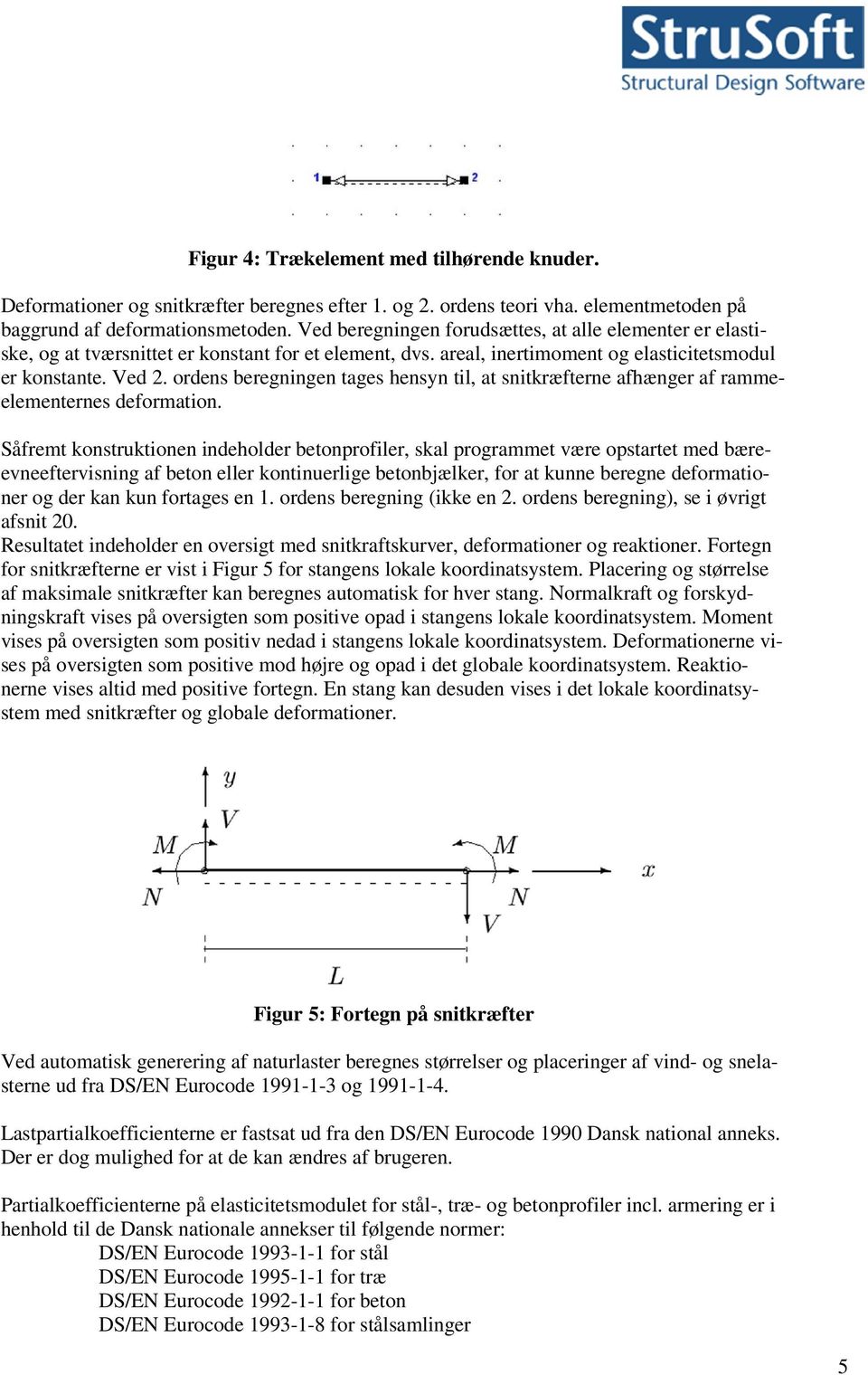
7 Idet der dog er mulighed for at anvende brugerdefinerede partialkoefficienter jf. afsnit 0. Hvis der skal benyttes andre normer/materialer, oprettes tværsnit af typen Andet, hvor det regningsmæssige elasticitetsmodul skal angives. 2. Programmets opbygning Når programmet åbnes, vises følgende, se Figur 6. Øverst en menu og to vandrette værktøjslinier. En hvid tegneflade med hjælpeværktøjer i lodret værktøjslinie til definition af konstruktionen med understøtninger, charnierer og belastninger. Til højre tabeller med information om knuder, stænger, lastgrupper og tværsnit Menuer og værktøjslinjer Figur 6: Opbygning af program. Genvejstasterne i de vandrette værktøjslinjer umiddelbart under menuen svarer til menupunkterne. I menuen er vist de tilsvarende genvejstaster. En funktion kan således udføres enten ved at vælge genvejstasten i de vandrette værktøjslinjer eller vælge det tilsvarende menupunkt. Menuen og de vandrette værktøjslinjer indeholder funktioner til filhåndtering, opsætning af tegneflade, oversigter, naturlastgenerering, redigering, zoom, beregning og hjælp, se Figur 7. Figur 7: Indhold af menu og vandrette værktøjslinjer. Genvejstasterne i den lodrette værktøjslinje til venstre for tegnefladen indeholder tegne- og udvælgelsesfunktioner, se Figur 8. Hvis der højre klikkes på tegnefladen, vises en menu med funktioner til at vælge alle knuder, vælge alle stænger, fravælge alle knuder og stænger samt til at redigere valgte stænger og knuder, se Figur 9. 6
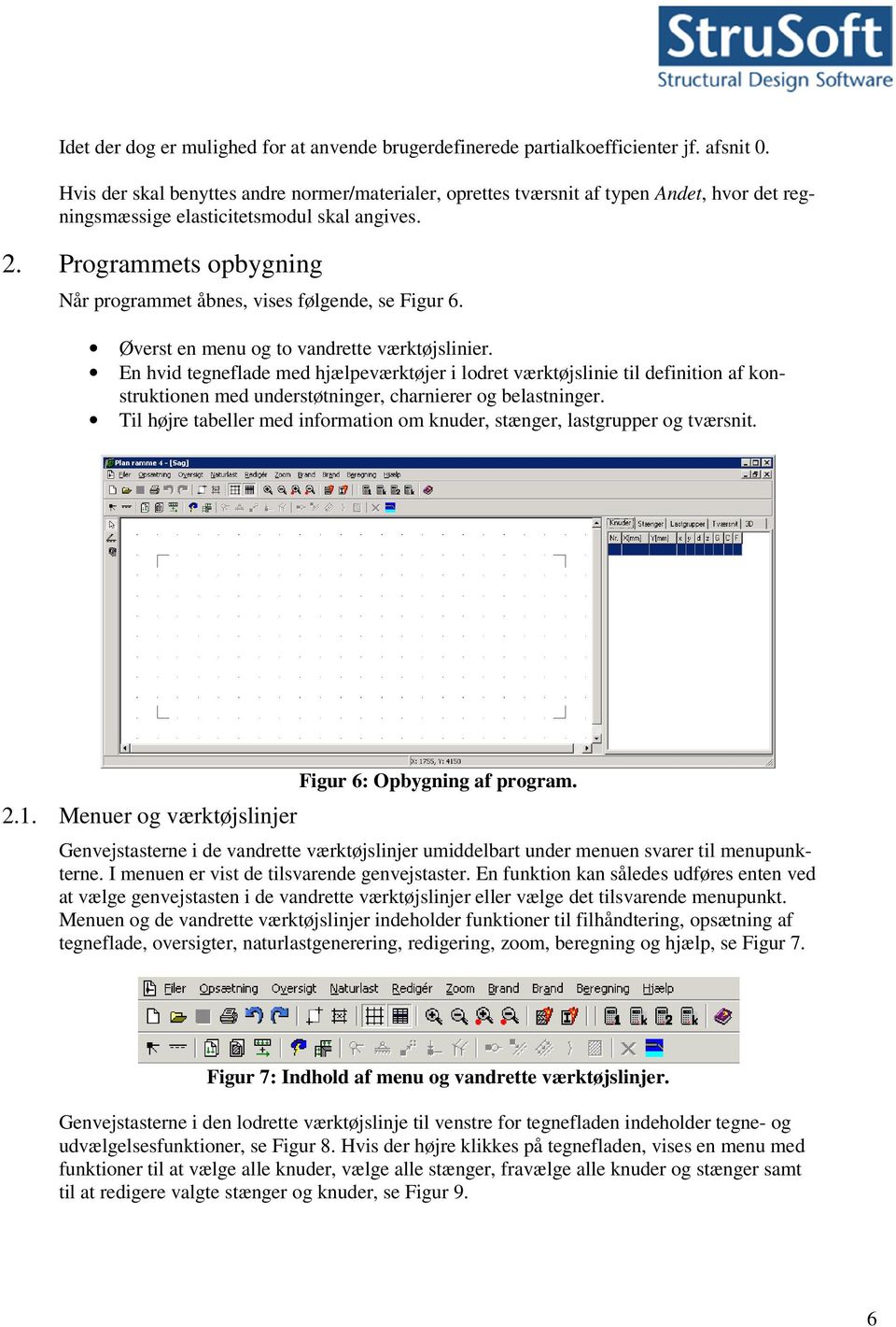
8 Figur 8: Indhold af lodret værktøjslinje. Figur 9: Indhold af menu ved højreklik på tegnefladen. Som alternativ til brugen af mus, kan der navigeres rundt i programmet med følgende genvejstaster: Tab markerer næste felt i brugerfladen. Shift+Tab markerer forrige felt i brugerfladen. Piletaster flytter markøren i indtastningsfelt. Mellemrum vælger eller fravælger afkrydsning i valgfelt. På knapper og i menuer er der understreget et bogstav. Knappen eller menupunktet vælges ved tryk på Alt+bogstav. Alt+F4 lukker vindue. Esc fravælger valgte knuder og stænger eller afbryder igangværende optegning af stænger og flytning af knuder. Del sletter valgte (røde) knuder og stænger. En knude kan kun slettes, hvis de tilstødende stænger også slettes Opsætning af tegneflade Når en ny sag oprettes, eller en eksisterende sag åbnes, vises en hvid tegneflade. Foruden tegnearealet vises en margin. Kun den del af konstruktionen, som er inden for tegnefladen, udskrives. 7
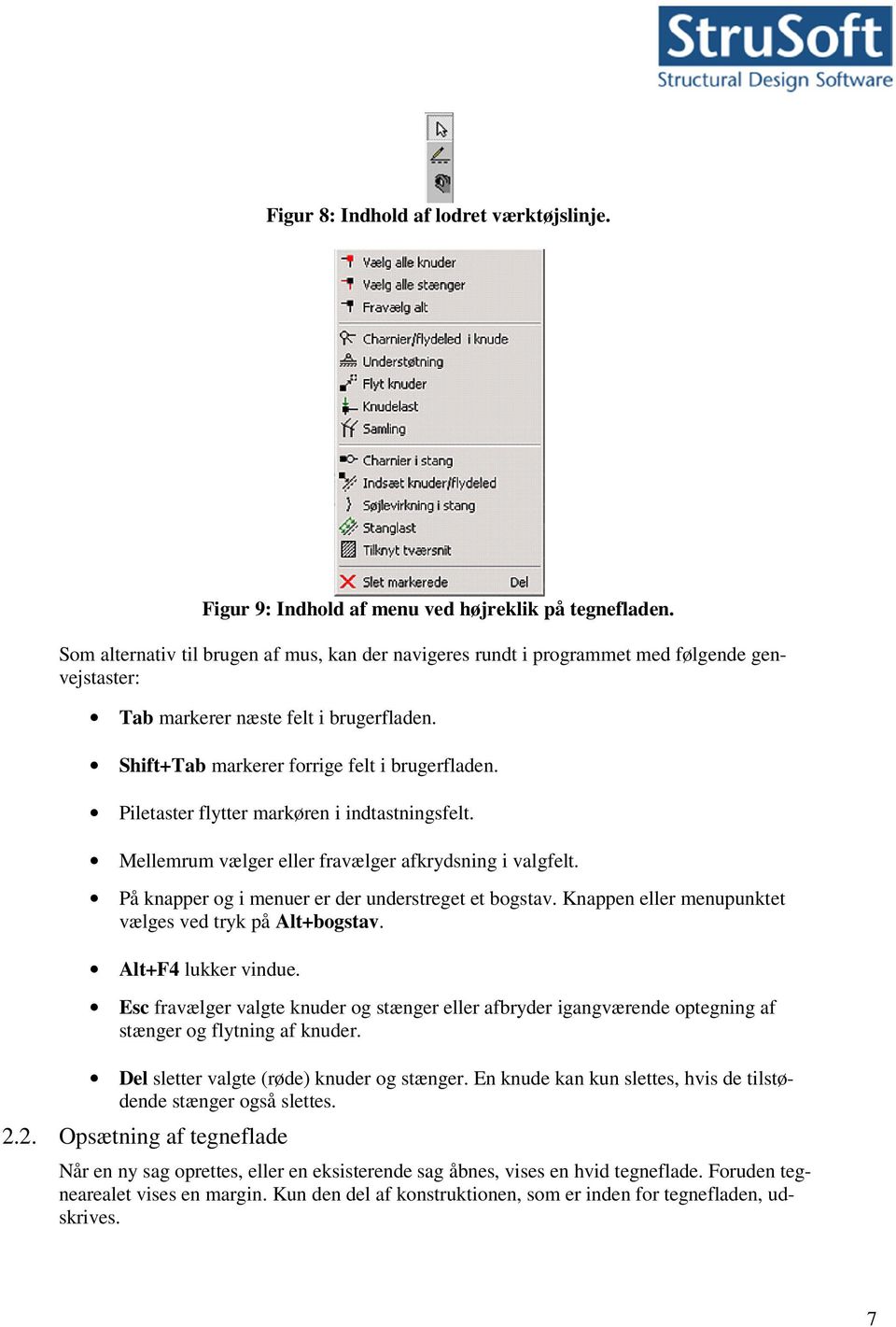
9 Fastsættelse af tegnefladens størrelse: 1. Vælg menupunktet Opsætning.Koordinatsystem eller genvejstasten. 2. Indtast vandret (X ) og lodret (Y ) position i mm af hhv. nederste venstre hjørne og øverste højre hjørne af tegnefladen, se Figur 10. Alternativt kan vælges at trykke på knappen I yderpunkter, hvorved de mindste x- og y-koordinater overføres til felterne for nederste venstre hjørne og de største x- og y-koordinater overføres til felterne for øverste højre hjørne. Figur 10: Fastsættelse af tegnefladens størrelse. 3. Godkend ved at trykke på knappen OK. Punkterne på tegnefladen betegnes grid. Grid definerer de punkter, som kan benyttes ved optegning og flytning af stænger. Grid kan tændes og slukkes ved at vælge menupunktet Opsætning.Grid eller genvejsknappen. Fastsættelse af maskestørrelse i grid: 1. Vælg menupunktet Opsætning.Maskestørrelse eller genvejsknappen. 2. Indtast vandret (X) og lodret (Y) afstand i mm mellem gridpunkter, se Figur 11. Figur 11: Fastsættelse af maskestørrelse i grid. 3. Godkend ved at trykke på knappen OK. Der placeres altid et gridpunkt i (0,0), alle øvrige gridpunkter beregnes udfra dette punkt. Der kan zoomes ud og ind på tegnefladen med og. Tekststørrelsen og størrelsen på understøtninger ændres ikke ved at zoome på tegnefladen. Det er også muligt at zoome med scrol knappen på musen men så skal fanen Knuder eller Stænger være valgt i tabellen. 8
10 2.3. Tegne- og udvælgelsesfunktioner Der kan vælges én tegne- eller udvælgelsesfunktion på den lodrette værktøjslinje ad gangen. Når genvejstasten er valgt, kan knuder og stænger udvælges på tegnefladen. Når en knude eller stang er valgt, skifter den farve fra sort til rød. For en gruppe af knuder eller stænger kan der udføres én af funktionerne fra menupunktet Rediger. De valgte knuder og stænger kan fravælges igen ved tryk på Esc. Når genvejstasten er valgt, kan en stang tegnes på tegnefladen. Stangens endepunkter kan vælges i gridpunkter eller i eksisterende knuder. Et gridpunkt eller en knude markeres ved tryk på venstre museknap. Museknappen holdes nede, mens stangen trækkes til en anden knude eller et andet gridpunkt. Når museknappen slippes, oprettes en stang. Hvis et endepunkt er i et gridpunkt uden knude, oprettes automatisk en knude i punktet. Når genvejstasten er valgt, kan en knude flyttes på tegnefladen. Knuden kan flyttes til et gridpunkt ved at markere den ved tryk på venstre museknap. Museknappen holdes nede, mens knuden trækkes til en ny placering i et gridpunkt. Når museknappen slippes, placeres knuden i det valgte gridpunkt. Hvis knuden placeres samme sted som en eksisterende knude, smelter knuderne sammen til én. Hvis knuden er hægtet på en stang, kan den med denne funktion trækkes af stangen. Tilsvarende kan en knude hægtes på en stang, hvis den placeres på en stang Brug af tabeller Til højre for tegnefladen vises tabeller med faneblade til visning af oplysninger om knuder, stænger, lastgrupper og tværsnit. Tabellerne kan tændes og slukkes ved at vælge menupunktet Opsætning.Tabeller eller genvejsknappen. Når en linje markeres i en af tabellerne sker følgende: Når fanebladet Knuder er valgt, markeres den valgte knude med rødt på tegnefladen. Når fanebladet Stænger er valgt markeres den valgte stang med rødt på tegnefladen, se Figur 12. Figur 12: Stang markeret i tabel vist på tegnefladen. 9
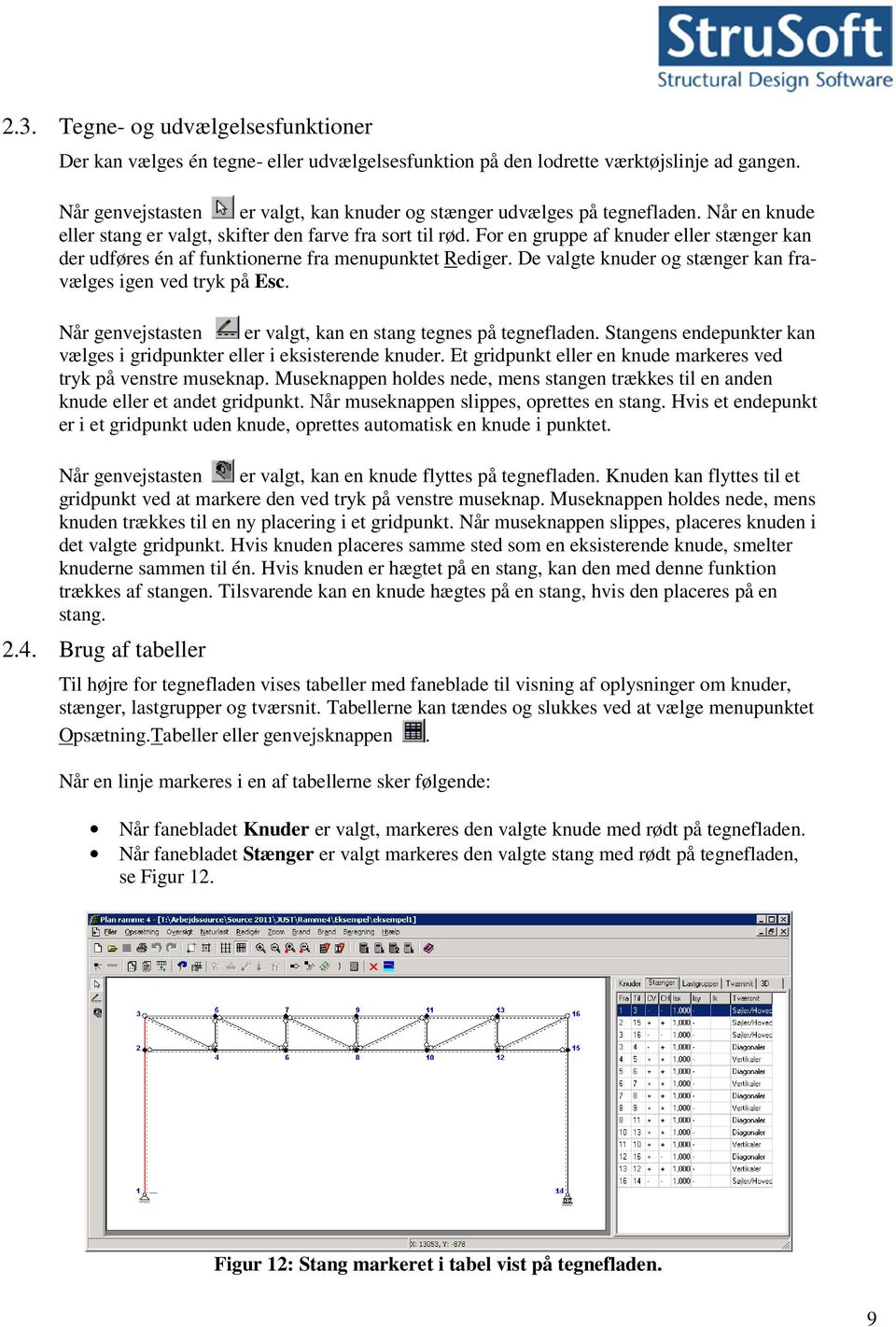
11 Når fanebladet Lastgrupper er valgt, vises lasterne som tilhører den valgte lastgruppe på tegnefladen, se Figur 13. For automatisk genereret egenlast vises dog kun teksten + egenlast for hele konstruktionen. Laster kan forstørres og formindskes med og eller ved at markere fanebladet Lastgrupper og så benytte scrol knappen på musen. Figur 13: Lastgruppe markeret i tabel vist på tegnefladen. Når fanebladet Tværsnit er valgt, vises alle profiler på tegnefladen som rektangulære kasser. Den tegnede højde på hver kasse er bestemt af det pågældende tværsnits inertimoment. Hvis der ikke er knyttet et tværsnit til en stang, tegnes stangen som en stiplet linje. Det markerede tværsnit i tabellen vises med rødt på tegnefladen, se Figur 14. Tværsnit kan forstørres og formindskes med og eller ved at markere fanebladet Tværsnit og så benytte scrol knappen på musen. Figur 14: Tværsnit markeret i tabel vist på tegnefladen. 10

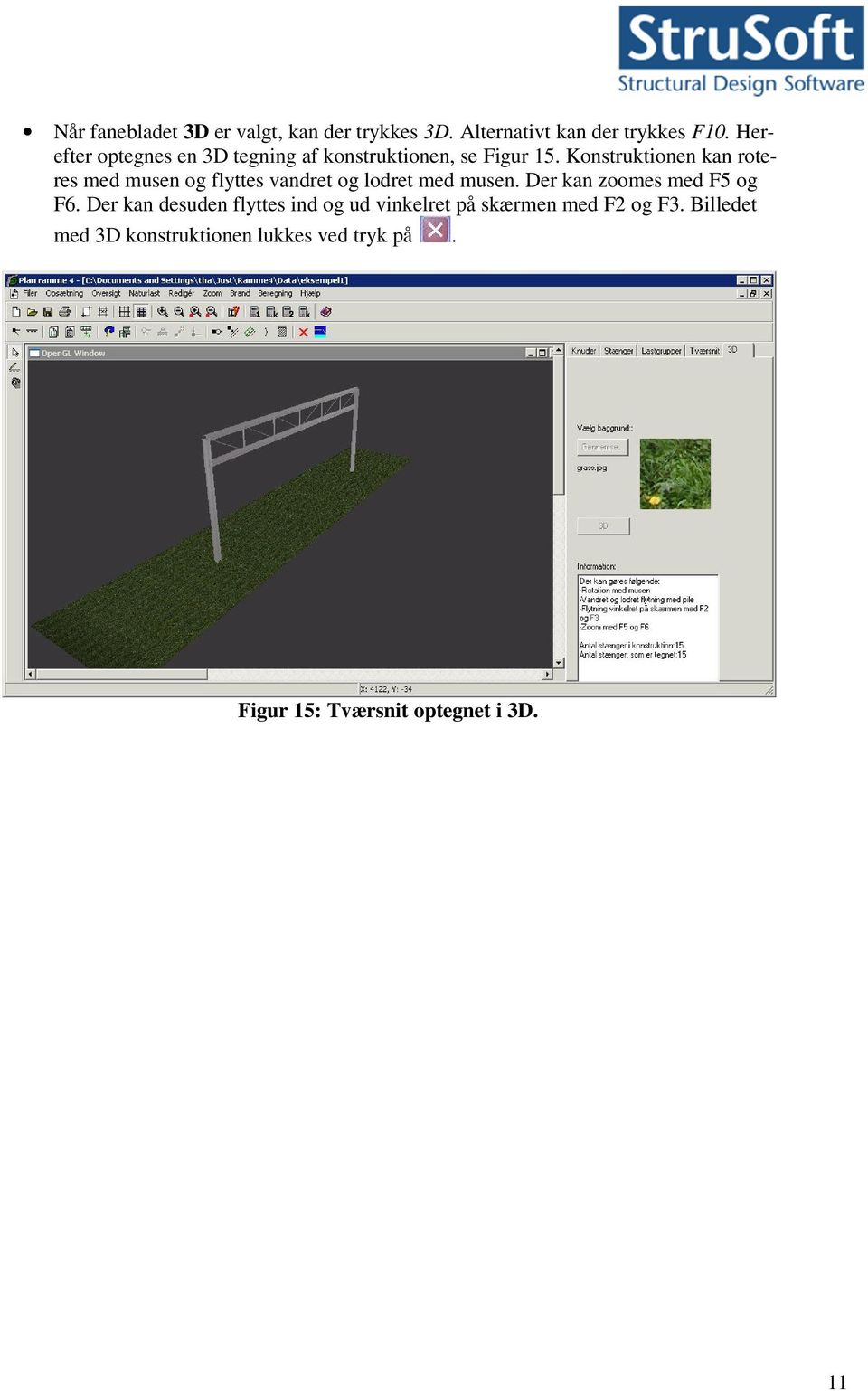
12 Når fanebladet 3D er valgt, kan der trykkes 3D. Alternativt kan der trykkes F10. Herefter optegnes en 3D tegning af konstruktionen, se Figur 15. Konstruktionen kan roteres med musen og flyttes vandret og lodret med musen. Der kan zoomes med F5 og F6. Der kan desuden flyttes ind og ud vinkelret på skærmen med F2 og F3. Billedet med 3D konstruktionen lukkes ved tryk på. Figur 15: Tværsnit optegnet i 3D. 11
13 2.5. Åbning af oversigter over knude- og stangdata Understøtninger, udfligninger, charnierer, belastninger og samlinger kan oprettes, redigeres og slettes via oversigterne over data for en knude eller en stang. Åbning af oversigt over knudedata: Oversigten over knudens data, se Figur 16, kan åbnes på to måder: eller 1. Vælg genvejstasten. 2. Dobbeltklik på knuden på tegnefladen 1. Tabeller skal være slået til, ellers gøres det ved at vælge menupunktet Opsætning.Tabeller eller genvejstasten. 2. Vælg fanebladet Knuder. 3. Vælg knuden i tabellen og tryk på Enter eller dobbeltklik på knuden i tabellen. Figur 16: Oversigt over knudens data. 12

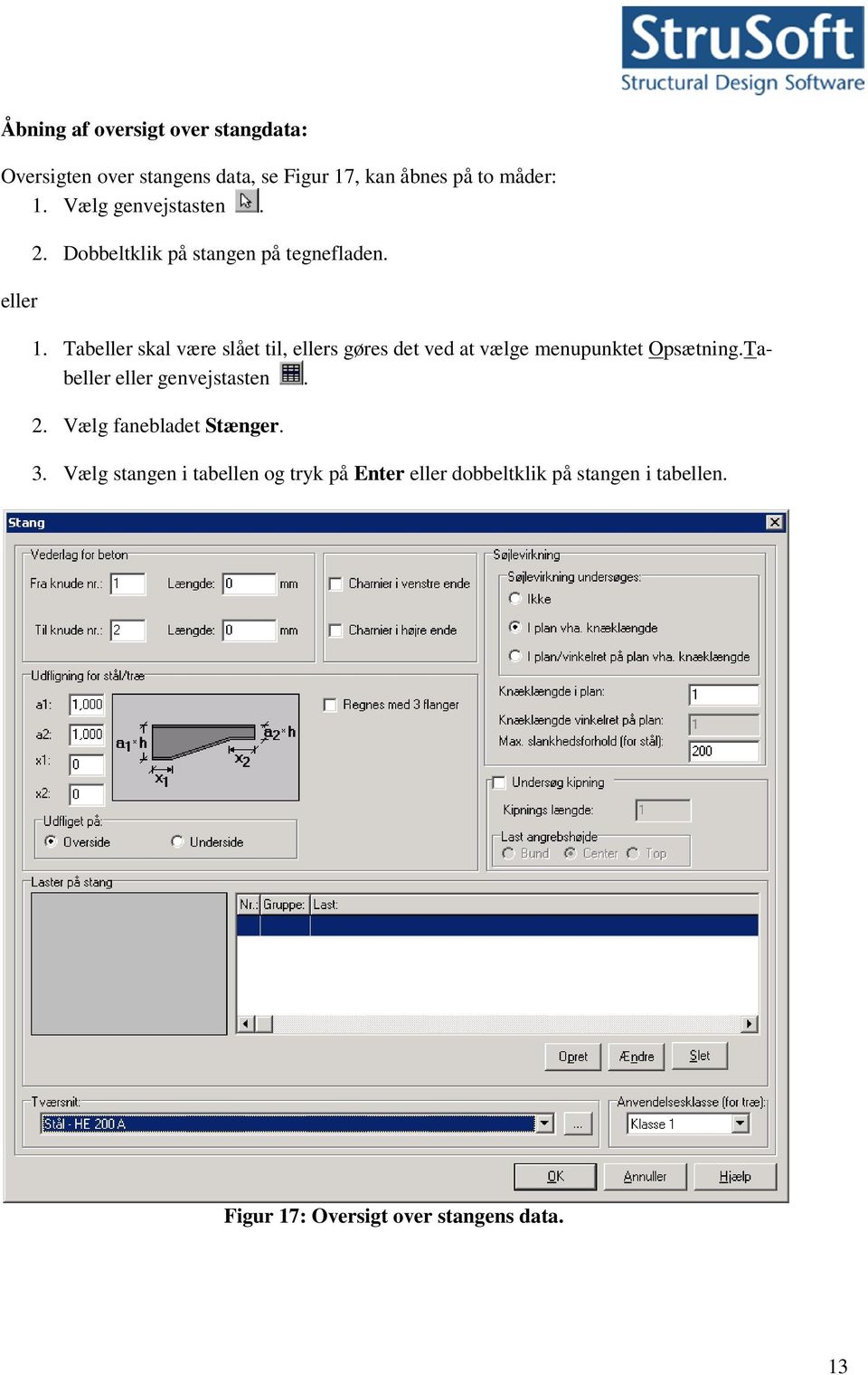
14 Åbning af oversigt over stangdata: Oversigten over stangens data, se Figur 17, kan åbnes på to måder: 1. Vælg genvejstasten. eller 2. Dobbeltklik på stangen på tegnefladen. 1. Tabeller skal være slået til, ellers gøres det ved at vælge menupunktet Opsætning.Tabeller eller genvejstasten. 2. Vælg fanebladet Stænger. 3. Vælg stangen i tabellen og tryk på Enter eller dobbeltklik på stangen i tabellen. Figur 17: Oversigt over stangens data. 13
15 3. Filhåndtering Når programmet startes, er det med en blank tegneflade. Heri kan der så opbygges en ny sag eller en eksisterende sag kan hentes. En sag gemmes kun, når et af menupunkterne Filer.Gem eller Filer. Gem som eller genvejstasten vælges. Hvis en sag lukkes ned, og der er ændringer i sagen som ikke er gemt, vil der dog blive spurgt om sagen skal gemmes. Når en sag gemmes, oprettes filen [Sagsnavn].rm4, som indeholder hele sagen. Filhåndteringsmenuen indeholder følgende punkter: Filer.Ny ramme eller genvejstasten opretter en ny sag med en blank tegneflade. En sag bliver først navngivet når den gemmes. Filer.Åbn eller genvejstasten åbner en eksisterende sag. Filer.Gem eller genvejstasten gemmer sagen. Hvis sagen ikke tidligere er gemt, og dermed ikke navngivet, udføres i stedet funktionen Gem som. Når en sag gemmes, slås funktionen Gem fra i hovedmenuen og på værktøjslinien. Så snart der foretages ændringer i sagen, aktiveres funktionen igen, og sagen kan gemmes igen. Hermed er det altid muligt at se, om der er foretaget ændringer, siden sagen senest er gemt. Filer. Gem som gemmer en sag under et sagsnavn, som skal fastlægges inden sagen gemmes. Denne funktion benyttes, hvis sagen ikke er navngivet, eller hvis sagen skal kopieres, ellers benyttes funktionen Gem. En sag kan kopieres ved at åbne den i programmet og derefter gemme den under et andet navn vha. funktionen Gem som. Filer. Udskriv sag eller genvejstasten åbner udskriftsstyringen hvor man kan vælge hvad der skal udskrives. Filer. Standard udskrift. Her er det muligt at oprette en standard opsætning til udskriftsopsætningen. Denne vil så blive indlæst i alle nye sager der oprettes. Ved Gem i skærmbilledet gemmes opsætningen i registreringsdatabasen. Filer.Afslut lukker programmet. Nederst er der en liste med de seneste åbnede sager. En sag vil først blive vist her når den er blevet åbnet, det er ikke nok at den er blevet gemt. 14
![Når en sag gemmes, oprettes filen [Sagsnavn].rm4, som indeholder hele sagen. Filhåndteringsmenuen indeholder følgende punkter: Filer.](/docs-images/42/6066509/images/page_15.jpg "Ny ramme eller genvejstasten opretter en ny sag med en blank tegneflade. En sag bliver først navngivet når den gemmes. Filer.Åbn eller genvejstasten åbner en eksisterende sag. Filer.Gem eller genvejstasten gemmer sagen.")
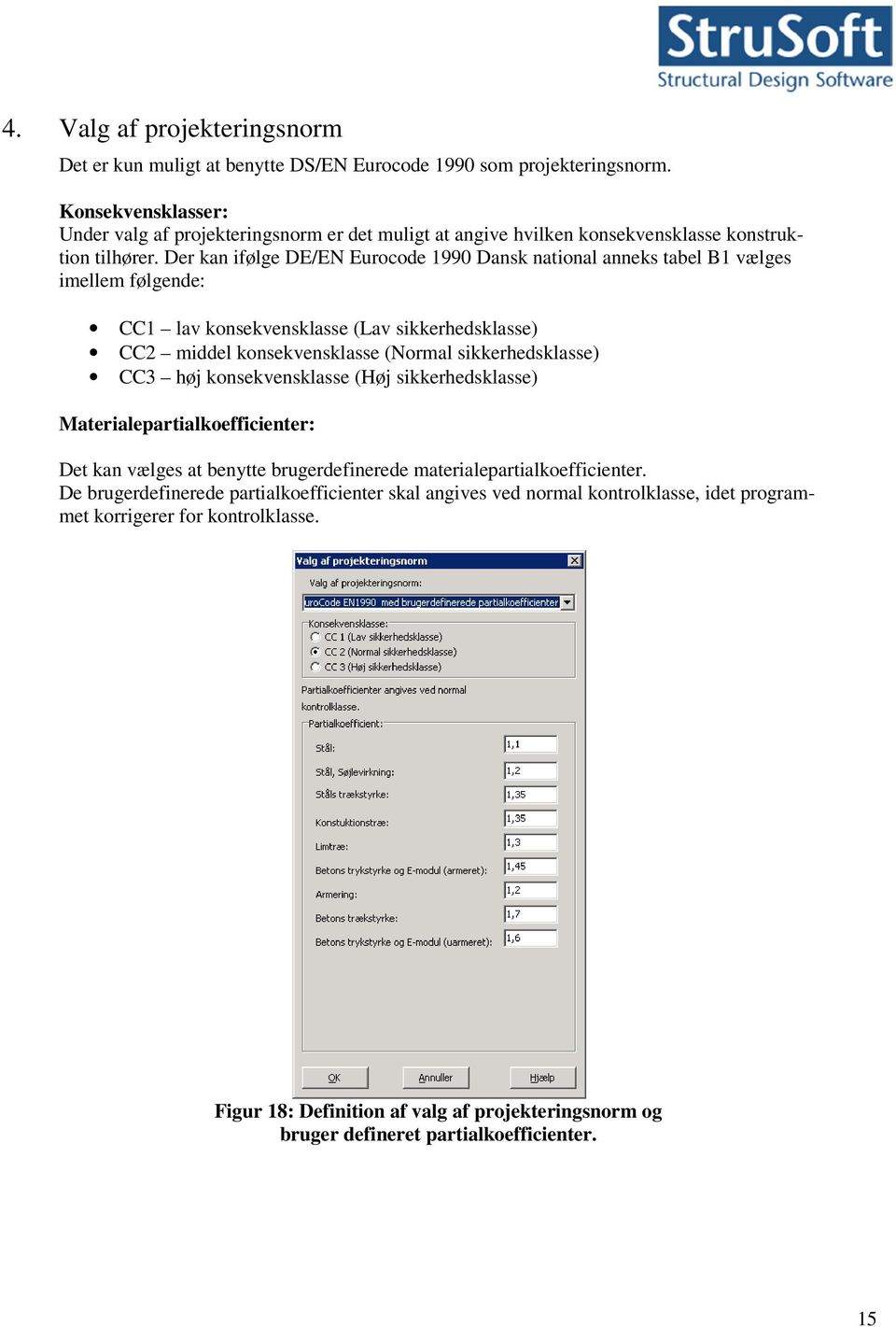
16 4. Valg af projekteringsnorm Det er kun muligt at benytte DS/EN Eurocode 1990 som projekteringsnorm. Konsekvensklasser: Under valg af projekteringsnorm er det muligt at angive hvilken konsekvensklasse konstruktion tilhører. Der kan ifølge DE/EN Eurocode 1990 Dansk national anneks tabel B1 vælges imellem følgende: CC1 lav konsekvensklasse (Lav sikkerhedsklasse) CC2 middel konsekvensklasse (Normal sikkerhedsklasse) CC3 høj konsekvensklasse (Høj sikkerhedsklasse) Materialepartialkoefficienter: Det kan vælges at benytte brugerdefinerede materialepartialkoefficienter. De brugerdefinerede partialkoefficienter skal angives ved normal kontrolklasse, idet programmet korrigerer for kontrolklasse. Figur 18: Definition af valg af projekteringsnorm og bruger defineret partialkoefficienter. 15
17 5. Knuder og stænger Konstruktionens stænger og knuder kan oprettes, redigeres og slettes via tegnefladen eller oversigter Oprettelse af knuder Når der tegnes stænger på tegnefladen, oprettes automatisk knuder i stangenderne. Derudover kan der oprettes knuder i knudeoversigten eller der kan hægtes knuder på en stang. Oprettelse af knuder i knudeoversigt: 1. Vælg menupunktet Oversigt.Knuder eller genvejstasten. 2. Indtast knudens koordinater i mm og tryk på knappen, se Figur 19. Oprettelse af knuder hægtet på en stang: Figur 19: Knudeoversigt. 1. Vælg genvejstasten og vælg den eller de stænger på tegnefladen, som skal have påhægtet knuder. Valgte stænger vises røde på tegnefladen. 2. Vælg menupunktet Redigér.Indsæt knuder eller genvejstasten. 3. Påhægtede knuder kan enten indsættes jævnt fordelt over stangen eller ved at angive den relative afstand til første og efterfølgende knuder, se Figur 20 og Figur De påhægtede knuder kan defineres som flydeled, jf. afsnit 7. 16
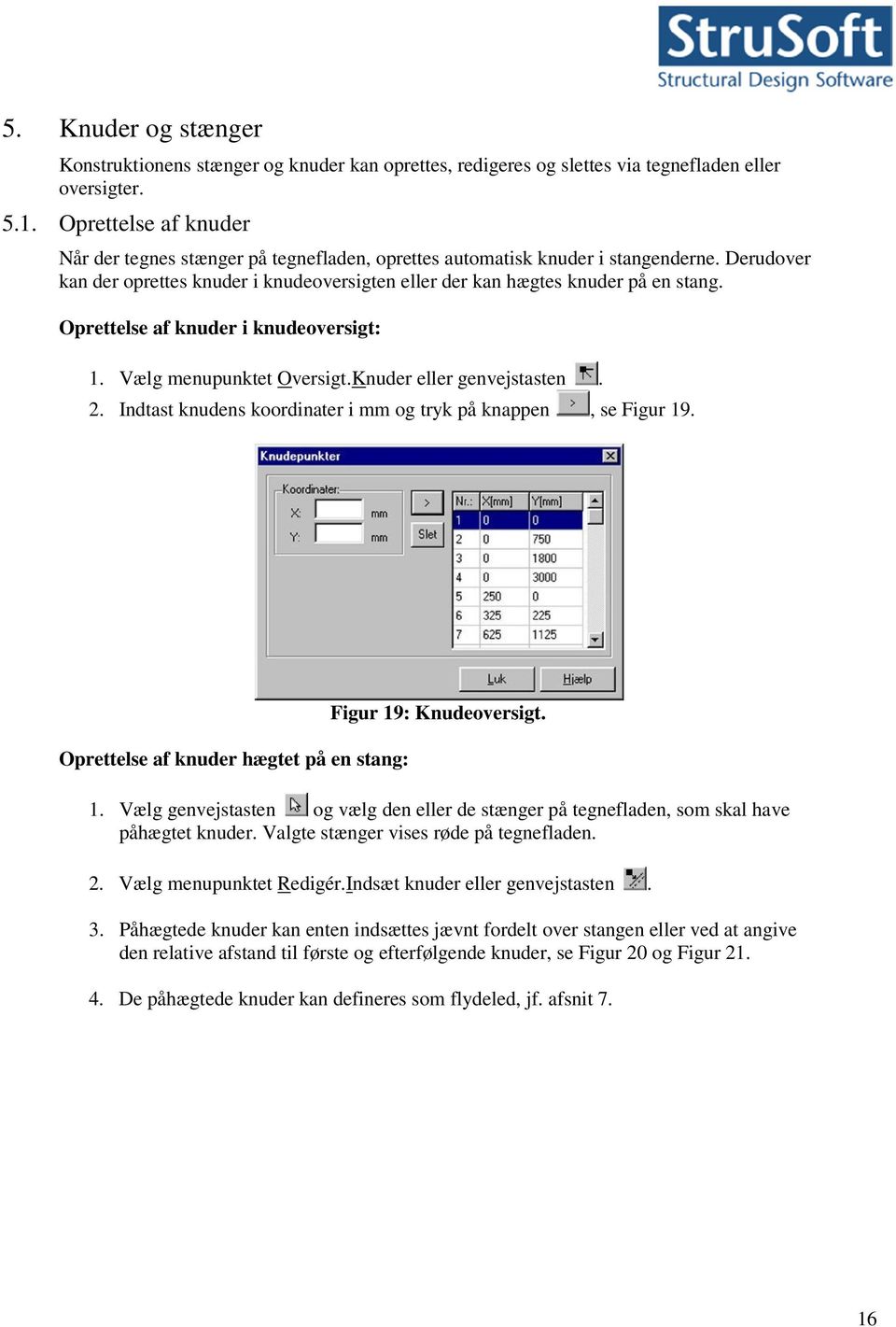
18 Figur 20: Oprettelse af knuder hægtet på en stang, med relativ afstand mellem knuderne. Figur 21: Oprettelse af knuder hægtet på en stang, med jævnt fordelte knuder. 5. Godkend ved at trykke på knappen OK Oprettelse af stænger Stænger kan tegnes på tegnefladen eller oprettes i stangoversigten. Optegning af stænger på tegneflade: 1. Genvejstasten skal være valgt. 2. Stangens endepunkter kan vælges i gridpunkter eller i eksisterende knuder. Hvis et endepunkt er et gridpunkt uden knude, oprettes automatisk en knude i punktet. Et gridpunkt eller en knude markeres ved tryk på venstre museknap. 3. Venstre museknap holdes nede, mens stangen trækkes til en anden knude eller et andet gridpunkt. Optegningen kan afbrydes ved at trykke Esc. 17
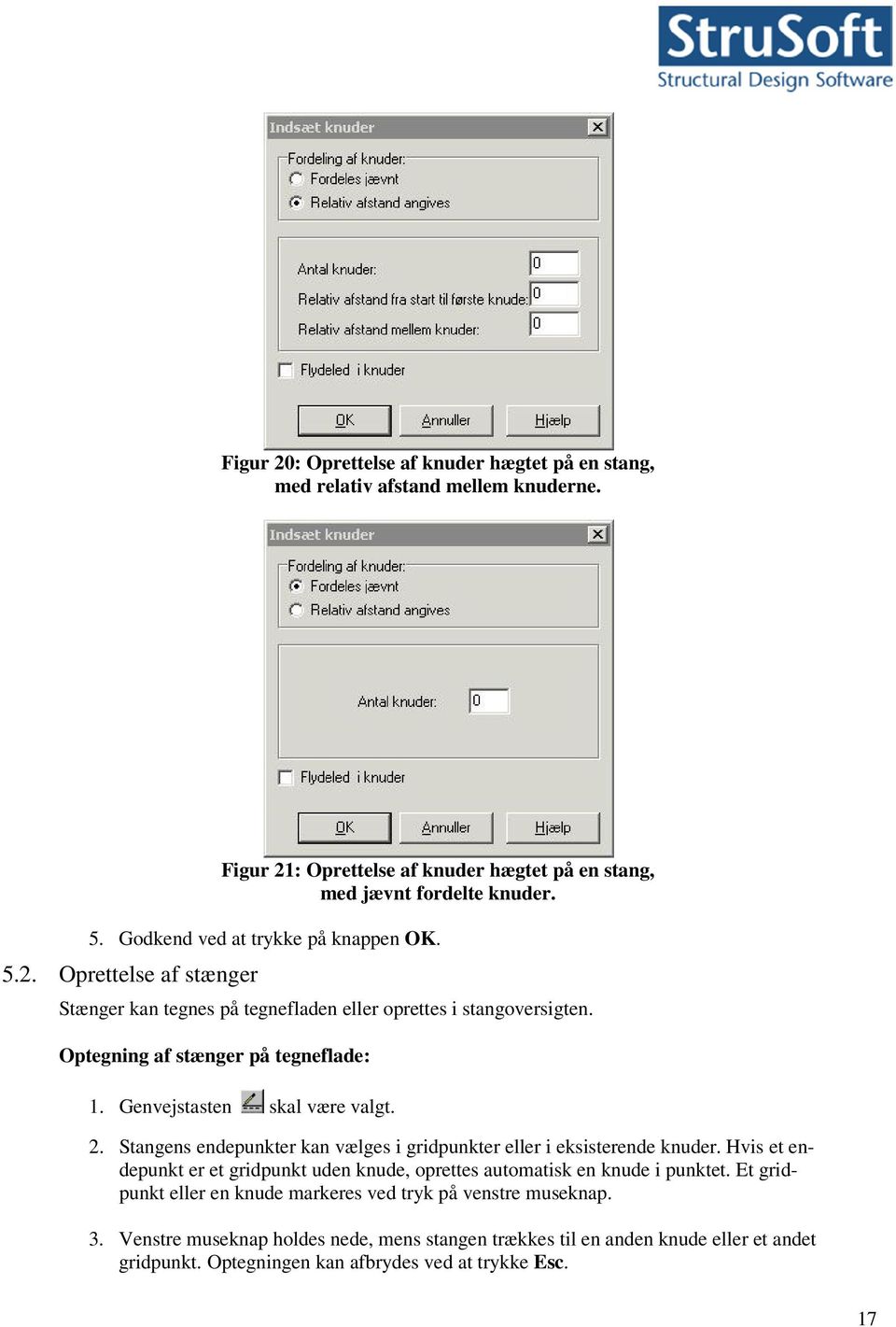
19 4. Når venstre museknap slippes, oprettes en stang. Undersiden af stangen tegnes stiplet. Oprettelse af stænger i stangoversigt: 1. Vælg menupunktet Oversigt.Stænger eller genvejstasten. 2. Indtast stangens start- og slutknude og tryk på knappen, se Figur Flytning af knuder og stænger Figur 22: Stangoversigt. Når en knude flyttes, flyttes samtidigt endepunktet af de stænger, som har den pågældende knude som fra-knude eller til-knude. Herved bevares sammenhængen i konstruktionen. Der er flere metoder, som kan benyttes ved flytning af knuder. En knude kan flyttes til et gridpunkt via tegnefladen. En eller flere knuder kan flyttes den samme relative afstand. Endelig kan en knude flyttes vha. oversigten over knudens data. Flytning af en knude til gridpunkt på tegnefladen 1. Grid skal være slået til, ellers gøres det ved at vælge menupunktet Opsætning.Grid eller genvejstasten. 2. Vælg genvejstasten. 3. Markér knuden, som skal flyttes, ved tryk på venstre museknap. 4. Venstre museknap holdes nede, mens knuden trækkes til en ny placering i et gridpunkt. Flytningen kan afbrydes ved at trykke på Esc. 5. Når tasten slippes, placeres knuden i det valgte gridpunkt. Hvis knuden placeres samme sted som en eksisterende knude, smelter knuderne sammen til én. Hvis knuden er hægtet på en stang, kan den med denne funktion trækkes af stangen. Tilsvarende kan en knude hægtes på en stang, hvis den placeres på en stang. Relativ flytning af en eller flere knuder: 1. Vælg genvejstasten. 2. Markér de knuder, som skal flyttes, ved tryk på venstre museknap. Markerede knuder vises røde. 18
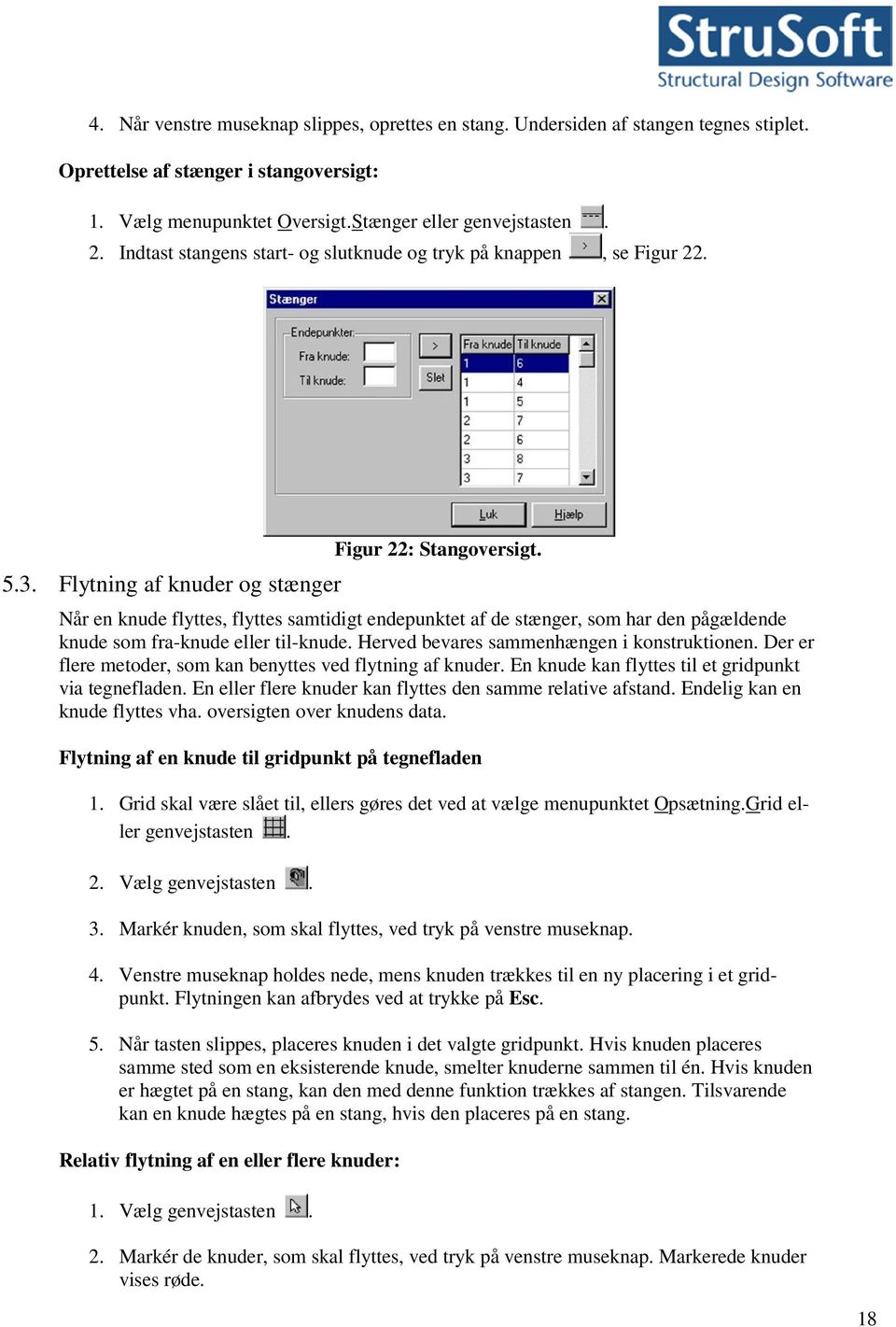
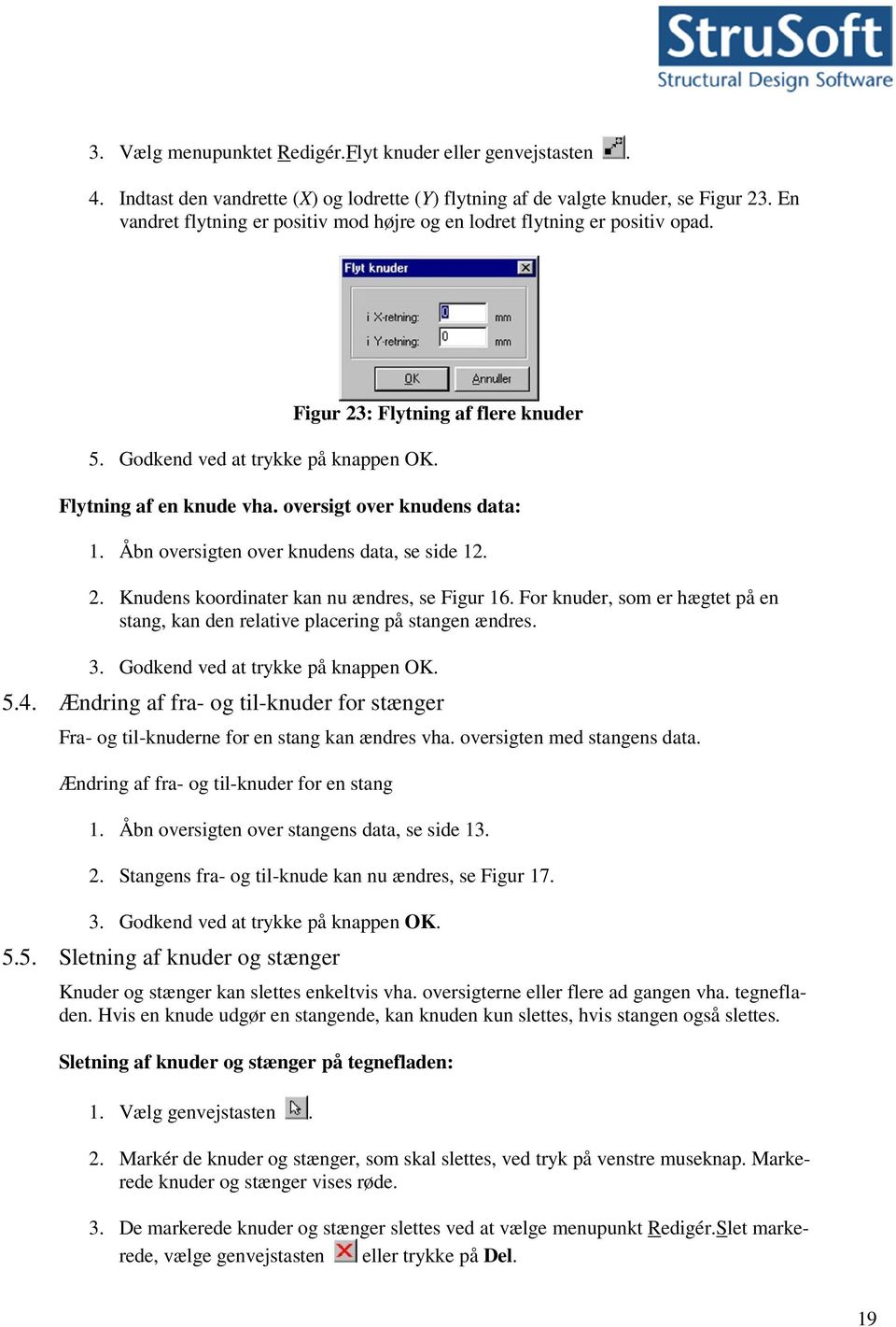
20 3. Vælg menupunktet Redigér.Flyt knuder eller genvejstasten. 4. Indtast den vandrette (X) og lodrette (Y) flytning af de valgte knuder, se Figur 23. En vandret flytning er positiv mod højre og en lodret flytning er positiv opad. Figur 23: Flytning af flere knuder 5. Godkend ved at trykke på knappen OK. Flytning af en knude vha. oversigt over knudens data: 1. Åbn oversigten over knudens data, se side Knudens koordinater kan nu ændres, se Figur 16. For knuder, som er hægtet på en stang, kan den relative placering på stangen ændres. 3. Godkend ved at trykke på knappen OK Ændring af fra- og til-knuder for stænger Fra- og til-knuderne for en stang kan ændres vha. oversigten med stangens data. Ændring af fra- og til-knuder for en stang 1. Åbn oversigten over stangens data, se side Stangens fra- og til-knude kan nu ændres, se Figur Godkend ved at trykke på knappen OK Sletning af knuder og stænger Knuder og stænger kan slettes enkeltvis vha. oversigterne eller flere ad gangen vha. tegnefladen. Hvis en knude udgør en stangende, kan knuden kun slettes, hvis stangen også slettes. Sletning af knuder og stænger på tegnefladen: 1. Vælg genvejstasten. 2. Markér de knuder og stænger, som skal slettes, ved tryk på venstre museknap. Markerede knuder og stænger vises røde. 3. De markerede knuder og stænger slettes ved at vælge menupunkt Redigér.Slet markerede, vælge genvejstasten eller trykke på Del. 19
21 4. Godkend ved at trykke på knappen OK. Sletning af knude via knudeoversigt: 1. Vælg menupunktet Oversigt.Knuder eller genvejstasten. 2. Vælg knuden, som skal slettes, og tryk på knappen Slet, se Figur Godkend ved at trykke på knappen OK. Sletning af stang via knudeoversigt: 5.6. Undo/Redo 1. Vælg menupunktet Oversigt.Stænger eller genvejstasten. 2. Vælg stangen, som skal slettes, og tryk på knappen Slet, se Figur Godkend ved at trykke på knappen OK. Hvis man har lavet nogle handlinger der har med knuder og stænger at gøre i forbindelse med tegnefladen, er det muligt at fortryde disse handlinger. Dette gøres med Undo, Ctrl z eller. Der gemmes op til 10 handlinger. Hvis man har fortrudt en gang for meget kan man benytte Redo, Ctrl Shift z eller til at ophæve undoen. Redo virker kun så længe man ikke har lavet andre handlinger. 6. Understøtninger Understøtninger kan defineres som fastholdelse af knuder mod vandret flytning, lodret flytning, mod drejning, med en gaffellejring eller som en simpel fastholdelse mod udknækning (ud af planen). De tre første understøtningerne vises på tegnefladen som understøttelser. De sidste to vise ved at formen på knuden ændres til en rumpe. Fastholdelserne kan defineres eller fjernes for en knude vha. oversigten over knudens data eller for en eller flere knuder vha. menuen. Definition eller fjernelse af understøtning for en knude vha. oversigt over knudens data: 1. Åbn oversigten over knudens data, se side Knudens understøtningforhold kan nu ændres, idet det kan vælges om knuden er fastholdt i x-retning (vandret), y-retning (lodret), mod drejning, med en gaffellejring eller simpelt mod udknækning(ud af planen), se Figur Godkend ved at trykke på knappen OK. Definition eller fjernelse af ens understøtninger for en eller flere knuder vha. menuen: 1. Vælg genvejstasten. 20
22 2. Markér de knuder, der skal defineres ens understøtninger for, ved tryk på venstre museknap. Markerede knuder vises røde. 3. Vælg menupunktet Redigér.Understøtning eller genvejstasten. 4. Vælg fastholdelserne for de valgte knuder, se Figur 24. Eventuelle eksisterende fastholdelser af de valgte knuder slettes. Figur 24: Definition af understøtninger for en eller flere knuder vha. menuen. 5. Godkend ved at trykke på knappen OK. 7. Charnier/flydeled Charnier kan defineres i knuder eller i stangender. Charnier vises på tegnefladen. Flydeled kan defineres i knuder, hægtet på en stang. Flydeled vises ikke på tegnefladen. Flydeled benyttes til dimensionering af betonkonstruktioner, jf. afsnit Knudecharnier/flydeled Charnier/flydeled kan defineres eller fjernes i enkelte knuder vha. oversigten over knudens data eller i en eller flere knuder vha. menuen. Der kan kun sættes et knudecharnier/flydeled i en fastholdt knude, hvis knuden er fastholdt mod drejning. Desuden kan der kun sættes flydeled i knuder som er hægtet på en stang, jf. afsnit 5.1. Definition eller fjernelse af charnier/flydeled i en knude vha. oversigt over knudens data: 1. Åbn oversigten over knudens data, se side Det kan nu vælges, om der er charnier/flydeled i knuden, se Figur Godkend ved at trykke på knappen OK. Definition eller fjernelse af charnier/flydeled i en eller flere knuder vha. menuen: 1. Vælg genvejstasten. 2. Markér de knuder, der skal defineres eller fjernes charnierer/flydeled for, ved tryk på venstre museknap. Markerede knuder vises røde. 3. Vælg menupunktet Redigér.Charnier/flydeled i knude eller genvejstasten. 21
23 4. Vælg om der skal være charnier/flydeled i de valgte knuder, se Figur 25. Figur 25: Definition af knudecharnier/flydeled for en eller flere knuder vha. menuen. 5. Godkend ved at trykke på knappen OK Charnier i stangender Charnier kan defineres eller fjernes i stangender af enkelte stænger vha. oversigten over stangens data eller i stangender af en eller flere stænger vha. menuen. Definition eller fjernelse af charnier i stangender af en stang vha. oversigt over stangens data: 1. Åbn oversigten over stangens data, se side Det kan nu vælges, om der er charnier i stangenderne, se Figur 17: Oversigt over stangens data. 3. Godkend ved at trykke på knappen OK. Definition eller fjernelse af charnier i stangenderne af en eller flere stænger vha. menuen: 1. Vælg genvejstasten. 2. Markér de stænger, som skal defineres eller fjernes charnierer for, ved tryk på venstre museknap. Markerede stænger vises røde. 3. Vælg menupunktet Redigér.Charnier i stang eller genvejstasten. Figur 26: Definition af charnier i stangenderne for en eller flere stænger vha. menuen. 4. Vælg om der skal være charnier i stangenderne af de valgte stænger, se Figur 26. Eventuelle eksisterende charnierer i stangenderne af de valgte stænger slettes. 5. Godkend ved at trykke på knappen OK. 22
24 8. Samlinger Samlinger kan defineres i knuder, de vises ikke på tegnefladen men man kan se oplysningerne om den under knudedataene. Samlingerne kan defineres, editeres eller fjernes for de enkelte kunder vha. oversigten over knudens data eller de kan oprettes i en eller flere knuder vha. menuen. Definition, editering eller fjernelse af samlinger i en knude vha. oversigt over knudens data: 1. Åbn oversigten over knudens data, se side Opret samlingen ved at trykke på Opret, se Figur 16. (Ændret til Ændre hvis der er oprettet en knude.) 3. Vælg hvilke type samling der skal være i samlingen, se Figur 27, og indtast de øvrige data (For beskrivelse se afsnit 19). 4. Godkend ved at trykke på knappen OK. Definition af samlinger i en eller flere knuder vha. menuen: 1. Vælg genvejstasten. 2. Markér de knuder, der skal defineres samlinger for, ved tryk på venstre museknap. Markerede knuder vises røde. 3. Vælg menupunktet Redigér.Samling eller genvejstasten. 4. Vælg hvilke type samling der skal være i samlingen og indtast de øvrige data (For beskrivelse se afsnit 19). 23
25 Figur 27: Oprettelse af samling 5. Godkend ved at trykke på knappen OK. 9. Søjlevirkning/Kipning For den enkelte stang kan det defineres hvordan der skal regnes på søjlevirkning og/eller kipning ved bæreevneeftervisning af træ eller stål Søjlevirkning/kipning i stang Søjlevirkningen og/eller kipning kan defineres vha. oversigten over stangens data eller i en eller flere stænger vha. menuen. Definition af søjlevirkning/kipning for en stang vha. oversigt over stangens data: 1. Åbn oversigten over stangens data, se side Definition af kipning, se Figur 17. Man skal angive følgende: 2.1. Kipningslængden i forhold til stangens længde. Hvis der ikke er indsat gaffellejringer i stangen, benytter programmet en kiplængde, som er den indtastede værdi gange længden af stangen. Hvis der på stangen er indsat gaffellejringer, benytter programmet mellem gaffellejringer altid en kipningslængde, som svarer til afstanden mellem gaffellejringerne. Dvs. den indtastede værdi har ingen betydning. Hvis der ikke er indsat gaffellejringer i stangens ende(r), benytter programmet en kiplængde som er den indtastede værdi gange afstanden fra enden af stangen til nærmeste gaffellejring på strækningen fra enden af stangen til nærmeste gaffellejring Lastens angrebspunkt (ved bæreeftervisning af stål) Top i toppen af tværsnittet (giver større kipningsmodstand) Center i forskydnings centrum 24
26 bund i bunden af tværsnittet (giver mindre kipningsmodstand) 3. Definition af søjlevirkning, se Figur 17. Der er 3 muligheder: 3.1. Ingen undersøgelser Undersøgelse for søjlevirkning i planen, idet knæklængden skal angives i forhold til stangens længde, idet 1 angiver en knæklængde som er lig med stangens længde Undersøgelse for søjlevirkning i både planen og vinkelret på planen, idet både knæklængden planen og vinkelret på planen skal angives i forhold til stangens længde, idet 1 angiver en knæklængde som er lig med stangens længde. Vinkelret på planen gælder følgende: Hvis der ikke er indsat simple fastholdelser mod udbøjning i z-retningen i stangen, benytter programmet en knæklængde, som er den indtastede værdi gange længden af stangen. Hvis der på stangen er indsat simple fastholdelse mod udbøjning i z-retningen, benytter programmet mellem de simple fastholdelser mod udbøjning i z-retningen altid en knæklængde, som svarer til afstanden mellem de simple fastholdelse mod udbøjning i z-retningen. Dvs. den indtastede værdi har ingen betydning. Hvis der ikke er indsat en simpel fastholdelse mod udbøjning i z-retningen i stangens ende(r), benytter programmet en knæklængde, som er den indtastede værdi gange afstanden fra enden af stangen til nærmeste simple fastholdelse mod udbøjning i z-retningen på strækningen fra enden af stangen til nærmeste simple fastholdelse mod udbøjning i z-retningen. Til bæreevneeftervisningen af stål skal brugeren angive det maksimale slankhedsforhold. Default i programmet er 200. Ved bæreevneeftervisning af stål er der dog alternativt mulighed for i planen at bestemme søjlevirkningen på baggrund af den kritiske søjlekraft i stedet knæklængden, se afsnit Godkend ved at trykke på knappen OK. Definition af søjlevirkning/kipning for en eller flere stænger vha. menuen: 1. Vælg genvejstasten. 2. Markér de stænger, som skal defineres, ved tryk på venstre museknap. Markerede stænger vises røde. 3. Vælg menupunktet Redigér.Søjlevirkning i stang eller genvejstasten. 25
27 Figur 28: Definition af søjlevirkning for en eller flere stænger vha. menuen. 4. Definition af søjlevirkning og/eller kipning for de valgte stænger, se Figur 28 (se definition af søjlevirkning for en stang vha. oversigt over stangens data, side 24). Eventuelle eksisterende definition slettes for de valgte stænger. 5. Godkend ved at trykke på knappen OK. 10. Udfligning For den enkelte stang kan der defineres en udfligning. (Medtages kun i beregninger for træ, stål og beton.) 1. Åbn oversigten over stangens data, se side Definition af udfligning. Man skal angive følgende: Figur 29: Indtastning af udfligning a1 : Forholdet for profilhøjden i stang enden tilknyttet Fra-knuden. a1 tværsnitshøjden = profilhøjden i Fra-knuden a2 : Forholdet for profilhøjden i stang enden tilknyttet Til-knuden. a2 tværsnitshøjden = profilhøjden i Til-knuden x1 : Den relative afstand fra Fra-knuden til hvor udfligningen begynder. x2 : Den relative afstand fra Til-knuden til hvor udfligningen sluttet. Udfliget på : Ligger udfligningen på over- eller undersiden af profilet. Regnes med 3 flanger : Hvis det er I profiler (og H-profiler) fra tværsnitstabellen kan man lave udfligningen som en 3. flange, idet en trekant fra et tilsvarende profil svejses på det oprindelige profil. 26
28 11. Belastninger Alle laster grupperes i lastgrupper, som hver indeholder en samling af laster, der altid virker samtidigt og med samme partialkoefficient. Programmet kan automatisk generere stængernes egenlast samt naturlasterne sne og vind på facader samt sadel-, trug- og pulttage efter DS/EN Eurocode og Øvrige belastninger kan defineres som knude- eller stanglaster. Lastgrupperne sammensættes til lastkombinationer. Det er muligt at angive følgende lastkombinationer: Anvendelse (Karakteristisk, Hyppig, Kvasipermanent) Brud (6.10a, 6.10b(2.1), 6.10b(2.2)) Ulykke (Ulykke, Brand, Masselast) Partialkoefficienterne på lasterne i henhold til DS/EN Eurocode 1990 det Danske nationale anneks 2007 er indeholdt i programmet, men de kan ændres af brugeren Oprettelse af lastgrupper Lastgrupper kan oprettes, ændres og slettes vha. lastgruppeoversigten. Oprettelse af lastgrupper: 1. Lastgruppeoversigten, se Figur 30, åbnes på en af følgende måder: a. Vælg menupunktet Oversigt.Lastgrupper eller genvejstasten. b. Under definering af lasterne (se side 35), hvor lastgruppen skal vælges kan man trykke på knappen, se Figur 37, Figur 38 og Figur
29 Figur 30: Lastgruppeoversigt. 2. Hvis lastgruppeoversigten er tom, kan der importeres lastgrupper fra en anden sag ved at trykke på knappen Import. Automatisk genererede lastgrupper indeholdende automatisk genererede naturlaster kan dog ikke importeres. 3. En ny lastgruppe oprettes ved at trykke på knappen Opret. 4. Data for lastgruppen kan nu indtastes, se Figur Godkend ved at trykke på knappen OK. Når en lastart vælges, opstilles partialkoefficienter fra DS/EN Eurocode 1990 Dansk national anneks For nyttelaster skal kategori og antal etager angives. For øvrige naturlaster (excl. vind) skal angives typen af naturlast (sne, temperatur eller is). De i skærmbilledet angivne partialkoefficienter i anvendelse er angivet for den karakteristiske kombination. Andre værdier er gældende for den hyppige og den kvasipermanente kombination, jf. DS/EN Eurocode 1990 afsnit 6.5. Disse er ikke vist i skærmbilledet. De i skærmbilledet angivne partialkoefficienter for vindlast og snelast er angivet under forudsætning af at de ikke indgår i lastkombinationer med dominerende nyttelast kategori E eller dominerende vindlast. I lastkombinationer med dominerende nyttelast kategori E eller vindlast er andre værdier gældende, jf. DS/EN Eurocode 1990 Dansk national anneks 2007 Tabel A1.1. Disse er ikke vist i skærmbilledet. Hvis der vælges brugerdefinerede partialkoefficienter, kan der i specialtilfælde angives andre partialkoefficienter end dem i DS/EN Eurocode 1990 Dansk national anneks Såfremt programmet er opstartet med bæreevneeftervisning for beton eller kontinuerlige betonbjælker, skal andelen af den bundne last for lastgruppen angives. 28
30 Laster der regnes for bunden: Permanent last regnes normalt altid bunden, dog betragtes tyngden af ikke-bærende vægge og gulvbelægninger (incl. afretningslag) som fri last, jf. DS/EN Eurocode afsnit 2. Vindlast regnes normalt som bunden last, medmindre andet er angivet i DS/EN Eurocode afsnit 3.3. Snelast, jf DS/EN Eurocode afsnit 2. Vandret masselast, jf. DS/EN Eurocode 1990 Dansk national anneks Tabel A1.3 Note 1. Ulykkeslast Nyttelast i lastkombination Ulykke regnes altid bunden. Laster der regnes for frie: Nyttelaster regnes normalt som frie laster jf. DS/EN Eurocode afsnit Egenlast Figur 31: Data for lastgruppe. I lastgrupper af arten Permanent last, kan der automatisk inkluderes egenlast. Der medregnes dog ikke egenlast for trækstænger og træk/trykstænger. For standardtræprofiler benyttes densiteten 500 kg/m 3. For standardstålprofiler benyttes densiteten 7850 kg/m 3. For betonprofiler, benyttes densiteten 2400 kg/m 3 for almindelig konstruktionsbeton og den angivne densitet for letkonstruktionsbeton. For øvrige tværsnit skal densiteten indtastes af brugeren. Egenlasten kan ikke vises på tegnefladen, istedet vises teksten + egenlast for hele konstruktionen i bunden af tegnefladen. 29
31 Generering af egenlast: Naturlaster 1. Opret en lastgruppe af arten Permanent last. 2. Afkryds feltet Inkludér egenlast, se Figur Godkend ved at trykke på knappen OK. Programmet kan automatisk generere naturlasterne sne og vind på facader samt sadel-, trugog pulttage efter DS/EN Eurocode og Lastgrupper med tilhørende laster oprettes automatisk. Naturlastfaktorerne tilrettes og de ønskede vind- og snelaster vælges. Lastgrupperne og lasterne opdateres automatisk, når naturlastfaktorer eller konstruktionen ændres Naturlastfaktorer Naturlastfaktorerne kan tilrettes ved at vælge menupunktet Naturlast.Faktorer eller genvejstasten og derefter vælge fanebladene Vind og Sne, se Figur 32 og Figur 33. Figur 32: Naturlastfaktorer for vind. 30
32 Naturlastgenerering Figur 33: Naturlastfaktorer for sne. For at generere naturlaster, skal naturlastfaktorerne først opstilles, se afsnit Dernæst vælges om lasterne skal opstilles for sadeltag, trugtag eller pulttag/fladt tag. For generering af naturlaster kan der tilknyttes stænger til facader og tagflader. Der kan defineres én stang pr. facade og én stang pr. tagflade. Hvis stangen udvælges ved at angive knudenumre er det muligt at angive flere stænger, som skal ligge i forlængelse af hinanden (dvs. de skal kunne opfattes som en stang ved generering af naturlaster). Det sidst nævnte er dog ikke muligt for trugtage med snelast tilfælde (ii). Der benyttes følgende stangbetegnelser: FV: Venstre facade. TV: Venstre tagflade for sadeltag/trugtag eller blot tagflade for pulttag/fladt tag. TH: Højre tagflade for sadeltag og trugtag. FH: Højre facade. 31
33 Udvælgelse af stænger: 1. Vælg menupunktet Naturlast.Generering eller genvejstasten. 2. Vælg Sadeltag, Trugtag eller Pulttag/fladt tag. 3. Vælg betegnelsen for den facade eller tagdel, der skal tilknyttes en stang, se Figur En stang kan udvælges på to måder: a. Tryk på knappen Udpeg udfor facaden eller tagdelen. b. Vælg stangen på tegnefladen ved at trykke på stangen med venstre museknap, se Figur 34. eller a. Angiv knudenumre for stangens fra- og til-knude. Det er muligt at angive flere stænger som skal ligge i forlængelse af hinanden (dvs. de skal kunne opfattes som en stang ved generering af naturlaster). Dette er dog ikke muligt for trugtage med snelast tilfælde (ii). Figur 34: Udpegning af stang. Lasttilfælde for vind er sammensat af indvendig og udvendig last så der opstår hhv. maksimal opadrettet last, maksimal tværlast og maksimal nedadrettet last iht. DS/EN Eurocode afsnit
34 Udvælgelse af vindtilfælde: 1. Tilknyt stænger til facaderne og tagdelene. 2. Vælg fanebladet Vindlast. 3. Vælg de relevante vindtilfælde, se Figur 35 for udvælgelse af vindtilfælde for sadel tag. Figur 35: Vindtilfælde for sadeltag. Lasttilfælde for sne er sammensat iht. DS/EN Eurocode afsnit
35 Udvælgelse af snetilfælde: 1. Tilknyt stænger til facaderne og tagdelene. 2. Vælg fanebladet Snelast. 3. Vælg de relevante snearrangementer, se Figur 36 for udvælgelse af snearrangementer for sadeltag. Tilfælde (iv) svarer til det i DK NA angivne tilfælde for sneophobning på den vestlige side af bygningen. Derfor skal der angives hvilken side der vender mod vest. For trugtage er formfaktoren i tilfælde (ii) på den sikre side sat til 0,8 ved facaden. Figur 36: Snearrangementer for sadeltag. Der oprettes automatisk en lastgruppe til hvert vind- og snelasttilfælde, så lastgrupperne efterfølgende kan sammensættes i lastkombinationer. Beskrivelse af de oprettede lastgrupper kan ses i lastgruppeoversigten. For de automatisk oprettede lastgrupper sættes andelen af den bundne last til 100 % og lastgruppens varighed regnes som korttid ved bæreevneeftervisning for beton eller kontinuerlige betonbjælker Vis naturlaster Beregnede værdier for stangvinkler, qmax for vind og formfaktorer samt størrelse og placering af naturlasterne kan vises vha. oversigten over stangens data. Visning af data for naturlaster: 1. Åbn oversigten over stangens data, se side Markér den ønskede naturlast under Laster på stang. 34
36 3. Tryk på knappen Vis Øvrige laster Laster kan defineres som knude- eller stanglaster. Alle laster tilknyttes en lastgruppe. Lasterne, som tilhører en lastgruppe, vises på tegnefladen, ved at vælge lastgruppen i fanebladet Lastgruppe i tabellen Knudelaster Knudelaster kan defineres for en knude vha. oversigten over knudens data eller for en eller flere knuder vha. menuen. Oprettelse af knudelast vha. oversigten over knudens data: 1. Åbn oversigten over knudens data, se side Tryk på knappen Opret 3. Det er nu muligt at oprette en vandret (X) eller lodret (Y) last i knuden, se Figur 37. Hver last skal tilknyttes en lastgruppe. Lastgruppeoversigten kan åbnes ved at trykke på knappen. Figur 37: Oprettelse af knudelast vha. oversigten over knudens data. 4. Godkend ved at trykke på knappen OK. Oprettelse af knudelast for en eller flere knuder vha. menuen: 1. Vælg genvejstasten. 2. Markér de knuder, som skal påvirkes af ens knudelaster, ved tryk på venstre museknap. Markerede knuder vises røde. 3. Vælg menupunktet Redigér.Knudelast eller genvejstasten. 4. Lasten kan nu oprettes, se Figur 37, lastnummer kan dog ikke defineres. 35
37 Stanglaster 5. Godkend ved at trykke på knappen OK. Stanglaster kan defineres for en stang vha. oversigten over stangens data eller for en eller flere stænger vha. menuen. Oprettelse af stanglast vha. oversigten over stangens data: 1. Åbn oversigten over stangens data, se side Tryk på knappen Opret. 3. Det er nu muligt at oprette en linie- eller punktlast, som kan være vilkårligt placeret på stangen og med forskellige projektioner på stangen, se Figur 38 og Figur 39. Hver last skal tilknyttes en lastgruppe. Lastgruppeoversigten kan åbnes ved at trykke på knappen. Figur 38: Oprettelse af linielast på stang vha. oversigten over stangens data. 4. Godkend ved at trykke på knappen OK. Oprettelse af stanglast for en eller flere stænger vha. menuen: 1. Vælg genvejstasten. 2. Markér de stænger, som skal påvirkes af stanglaster, ved tryk på venstre museknap. Markerede stænger vises røde. 3. Vælg menupunktet Redigér.Stanglast eller genvejstasten. 4. Lasten kan nu oprettes, se Figur 38 og Figur 39, lastnummer kan dog ikke defineres. 5. Godkend ved at trykke på knappen OK. 36
38 Figur 39: Oprettelse af punktlast på stang vha. oversigten over stangens data Lastkombinationer Lastgrupper kan sammensættes i lastkombinationer I anvendelse Karakteristisk, Hyppig Kvasipermanent I brud 6.10a 6.10b (2.1) 6.10a Jordtryk 6.10b Jordtryk 6.10 Vandryk I ulykke Ulykke Brand Seismisklast/masselast Fra lastkombinationsoversigten kan der oprettes, ændres og slettes lastkombinationer Oprettelse af lastkombination manuelt: 1. Vælg menupunktet Oversigt.Lastkombinationer eller genvejstasten. 2. Vælg fanebladet med den ønskede lastkombinationstype (Anvendelse, Brud, Ulykke), se Figur
39 3. Tryk på knappen Opret. Figur 40: Oversigt over lastkombinationer. 4. Vælg den lastkombination, der skal opstilles. 5. Angiv om lastkombinationen skal medtages i beregningerne. 6. I anvendelses lastkombinationerne skal angives om der skal regnes udnyttelse på stål profiler, og der skal angives en maks. deformation der må optræde i konstruktionen. 7. Angiv om den permanente last skal regnes til ugunst eller til gunst. 8. I Lastkombination Masselast kan angives om der automatisk skal generes vandret masselast svarende til reglerne i DS/EN Eurocode 1990 Dansk national anneks 2007 Tabel A.1.3 Note 1, som enten kan påsættes fra højre (mod venstre) eller fra venstre (mod højre) for nedadrettet lodret last. 9. Markér en lastgruppe i feltet Lastgrupper ved tryk på venstre museknap. Tryk på knappen, hvorved den markerede lastgruppe flyttes til feltet Lastgrupper i LAK med tilhørende partialkoefficient. Tilsvarende kan en lastgruppe fjernes ved at markere den i feltet Lastgrupper i LAK og trykke på. 10. Flyt alle de ønskede lastgrupper til feltet Lastgrupper i LAK, se Figur
40 Figur 41: Valg af lastgrupper som skal indgå i lastkombination. 11. Godkend ved at trykke på knappen OK. For lastkombinationer med variable laster, får den først valgte variable lastgruppe den høje partialkoefficient, mens øvrige tildeles den lave partialkoefficient Oprettelse af lastkombination automatisk: 1. Vælg menupunktet Oversigt.Lastkombinationer eller genvejstasten. 2. Tryk på knappen Generer, se Figur Vælg de lastkombinations typer der skal genereres lastkombinationer for og de lastgrupper der skal indgå i dem, se Fejl! Henvisningskilde ikke fundet.. 39
41 Figur 42: Valg til generering af lastkombinationer. 4. Kontroller de lastkombinationer der er blevet genereret. Hvis der er nogle man alligevel ikke ønsker at regne på fjernes de ved at markere den linje de står på og trykke på knappen Slet/Opret. Se Figur Tryk på Opret, for at føre de genererede lastkombinationer over i programmets oversigt over lastkombinationer. Figur 43: Auto genererede lastkombinationer. 40
42 12. Tværsnit Tværsnit kan oprettes, slettes og ændres fra tværsnitsoversigten. Et tværsnit indeholder et profil, der benyttes til et antal stænger. Af materialer kan benyttes træ, stål og beton med/uden armering, eller der kan defineres et tværsnit hvor materialet er vilkårligt, idet karakteristisk og regningsmæssigt elasticitetsmodul indlæses. Hver stang skal have tilknyttet et tværsnit. Tilknytningen kan ske fra oversigten over stangens data eller der kan ske flere tilknytninger til samme tværsnit vha. menuen. Oprettelse af tværsnit: 1. Tværsnitsoversigten, se Figur 44, åbnes på en af følgende måder: a. Vælg menupunktet Oversigt.Tværsnit eller genvejstasten. eller b. I oversigten over stangens data kan tværsnittet vælges, se side 13. I dette inddateringsvindue, se Figur 17 kan tværsnitsoversigten åbnes ved at trykke på knappen. Figur 44: Tværsnitsoversigt. 2. Hvis tværsnitsoversigten er tom, kan der importeres tværsnit fra en anden sag ved at trykke på knappen Import. 3. Et nyt tværsnit oprettes ved at trykke på knappen Opret. 4. Data for tværsnittet kan for andre end betonprofiler defineres på tre måder: a. Brugerdefineret: data indtastes. b. Import fra Tværsnit 2: areal og inertimoment kan hentes fra et tværsnit defineret i programmet Tværsnit 2 ved at trykke på knappen og vælge den ønskede sag. For Træ og Stål er det muligt at benytte disse tværsnit på lige fod med tværsnittene fra tværsnitstabellen, men for at gøre dette skal der indtastes nogle yderligere data og dette gøres ved at trykke på knappen og indtaste de manglende parametre. 41
43 c. Fra tværsnitstabel: areal og inertimoment kan hentes fra standardprofiltabeller ved at trykke på knappen og vælge det ønskede profil, se Figur For stål og træ tværsnit der er fra tværsnitstabellen kan der vælges at tværsnittet skal dimensioneres. Dette gøres ved at markere feltet Dimensioner tværsnittet. For ståltværsnittet skal der desuden angives hvordan dimensioneringen for brand lastkombinationer skal foretages, og om anvendelses lastkombinationer skal dimensioneres for udnyttelse. For både stål og træ skal det angives om anvendelses lastkombinationer skal dimensioneres for deformationer. 6. For betonprofiler henvises til afsnit Ved import af tværsnit fra Tværsnit 2 eller tværsnitstabel eller betonprofil kan tværsnittet med tyngdepunktsakser vises ved at trykke på knappen Vis profil, se Figur Godkend ved at trykke på knappen OK. Figur 45: Data for tværsnit. For at programmet automatisk kan beregne de regningsmæssige elasticitetsmoduler og styrkeparametre skal der for træprofiler indlæses, kontrolklasse og systemfaktor og træklasse iht. DS/EN Eurocode For stålprofiler indlæses kontrolklasse iht. DS/EN Eurocode For betonprofiler henvises til afsnit
44 Hvis man vil have en ekstra sikkerhed mht. robusthed kan man angive at der skal en faktor 1,2 på partialkoefficienterne iht. DS/EN Eurocode 1990 dansk national anneks (anneks E punkt 9). Hvis det vælges, at et tværsnit kun kan optage træk eller træk- og trykkræfter, da sættes inertimomentet for det pågældende tværsnit til nul. På et trækelement og et træk/trykelement kan der ikke påføres tværlaster, og egenvægten kan ikke medregnes i permanent last. For trækelementer og træk-/trykelementer kan der ikke sættes charnier i stangenderne. Figur 46: Vis profil. Tilknytning af tværsnit vha. oversigt over stangens data: 1. Åbn oversigten over stangens data, se side Det ønskede tværsnit kan nu tilknyttes, eller tværsnitsoversigten kan åbnes ved at trykke på knappen, se Figur Godkend ved at trykke på knappen OK. Tilknytning af tværsnit for en eller flere stænger vha. menuen: 1. Vælg genvejstasten. 2. Markér de stænger, der tilknyttes det samme tværsnit, ved tryk på venstre museknap. Markerede stænger vises røde. 3. Vælg menupunktet Redigér.Tilknyt tværsnit eller genvejstasten. 4. Vælg tværsnittet eller åbn tværsnitsoversigten ved at trykke på, se Figur Godkend ved at trykke på knappen OK. 43
45 Figur 47: Tilknytning af tværsnit for en eller flere stænger vha. menuen. 13. Betontværsnit Betontværsnit oprettes som tværsnit i afsnit 12 indtil punkt 4. Data for betonprofiler kan oprettes på følgende måde: 1. Profilet oprettes som et af følgende profiler: a. Rektangulær betonprofil b. Cirkulær betonprofil c. Cirkulær betonprofil med rektangulær armering d. T-betonprofil e. T-betonprofil med pladearmering i flanger f. Betonpladeprofil Dette gøres ved trykke på trykke på en af de knapper til at oprette profiler, se Figur 48. Figur 48: Oprettelse af betonprofil. 44
46 2. Profilets forudsætninger, dimensioner og armering ændres ved at trykke på knappen, se Figur 49. Figur 49: Data for betonprofil. 3. Profilets dimensioner kan ændres ved at angive dets dimensioner i mm. For rektangulære profiler angives højde og bredde, for pladeprofiler angives højde, for cirkulære profiler angives diameteren. For T-profiler angives højde, bredde, højde af flangen (hf), bredde af flangen langs oversiden/undersiden (bf), bredde af flangen i afstande hf fra oversiden/undersiden (bfc) samt om flangen er i oversiden eller undersiden. For T- profiler kan desuden angives om der er tale om T-profiler eller K-profiler, hvilket letter indtastningen af dimensionerne. Se i øvrigt Figur Profilets armering kan ændres, idet der vælges om tværsnittet skal armeres. I så fald kan der vælges, for både for længdearmering og for evt. bøjlearmering, imellem forskellige standardtyper. Hvis den ønskede armering ikke findes i listen af standardtyper, kan den oprettes i programmet Konfiguration, placeret under menupunktet Administration i menu programmet Dimension. For oversidearmeringen og undersidearmeringen samt for evt. bøjlearmering skal armeringens dimension i mm angives. Se i øvrigt Figur
47 Figur 50: T-betonprofil med armering i flangen. 5. Armeringens placering kan ændres/inddateres, og dette gøres for de enkelte profiltyper på følgende måde a. Rektangulært profil og T-profil (se Figur 50): Profilets armering angives i lag. Et lag består af et antal armeringsstænger, hvor af et antal evt. er fastholdt. Der kan oprettes to sæt lag, et sæt der placeres i forhold til profilets overside og et sæt der placeres i forhold til profilets underside. Et sæt nummereres, hvor lag 1 er det lag der er placeret nærmest tværsnittets kant. Lag 1 placeres altid automatisk så krav til dæklag med tolerancetillæg overholdes. Øvrige lag kan placeres automatisk så krav til afstand mellem lag overholdes. Men disse lag kan også placeres ved at angive afstanden fra center armering til betonkant. Denne afstand forbliver konstant, også hvis tværsnitshøjden eller dæklagets tykkelse ændres. Et lag oprettes ved at udfylde data om laget og trykke på >. Laget flyttes så til armeringsoversigten. Hvis der skal ændres i laget eller laget skal fjernes, trækkes det tilbage ved markering i oversigten og tryk på <. Inden et lag oprettes undersøges det om alle normens krav til placering overholdes. Et rektangulært profil eller et T-profil indeholder desuden også en bøjlearme- 46
48 ring, som fungerer, som forskydningsarmering og som evt. nødvendig armering for at der kan regnes med trykarmering. Der skal dog min. være 2 armeringsstænger i 1. armeringslag i oversiden og 2 armeringsstænger i 1. armeringslag i undersiden, for at bøjlearmeringen tages i regning. b. Betonpladeprofil: En plade kan armeres med et lag der placeres i pladens center eller en af siderne, eller to lag der placeres med et i hver side, lagene placeres så krav til dæklag overholdes. Længdearmering placeres yderst. Det undersøges om normens krav til placering overholdes. Men for en plade med to lag armering, bør det vurderes om afstanden mellem de to lag er stor nok til at pladen kan udføres. c. T-profil med flange armering: I et T-profil med flange armering betragtes armeringen som dels kropsarmeringen der placeres som beskrevet under punkt a, dels som en pladearmering som beskrevet under punkt b. d. Cirkulærprofil: Profilets armering placeres i en cirkel så kravet til dæklaget overholders. Bøjlearmeringen er yderst. e. Cirkulærprofil med rektangulær armering: Armeringen placeres som for et rektangulærtværsnit som beskrevet i punkt a. 6. Profilets forudsætninger kan ændres to steder. Enten direkte under tværsnit oprettelsen, se Figur 49. eller ved at trykke på inde i skærmbilledet for profildataene se Figur 50. Herefter kan profilets forudsætninger indtastes/ændres. Betonklassifikation: Der kontrolleres at normens krav til beton overholdes: Afhængig af miljøklassen, kontrolleres det at de foreskrevne krav til trykstyrken overholdes iht. DS/EN Eurocode 1990 Dansk national anneks Tabel 4.4 En konstruktion i konsekvensklasse CC3 må ikke udføres i lempet kontrol. Letkonstruktionsbeton Ved at markere, at konstruktionen er udført i letkonstruktionsbeton, kan konstruktionen beregnes efter DS/EN Eurocode Afsnit 11 som er gældende for let konstruktionsbeton med lukket struktur. Der skal angives en densitet over 1000 kg/m3. Dæklag: Dæklag inkl. tolerance kan beregnes automatisk iht. miljøklasse og kontrolklasse iht. DS/EN Eurocode Afsnit Hvis et tykkere dæklag ønskes, kan det anføres i indtastningsfeltet. Det er ikke muligt at gå under normens krav. In situ Der angives om betonen er in situ støbt eller præfabrikeret. 47
49 Funktionsprøvet For præfabrikeret beton angives om betonen er funktionsprøvet med sejt brud eller med skørt brud, jf. DS/EN Eurocode Dansk national anneks 2007 Tabel 2.1a. Sikringsrum: Ved at markere, at konstruktionen er en del af et sikringsrum, kontrolleres det om krav til sikringsrum overholdes: I sikringsrum skal der benyttes en beton med en trykstyrke på mindst 25 MPa Sikringsrum må ikke udføres i lempet kontrol Armering i sikringsrum skal tilhøre duktilitetsklasse B Krav til minimumsarmering i et sikringsrums ydervægge undersøges ikke, men kravene beregnes og anføres på udskrift, så det er muligt at foretage en vurdering, hvis det har relevans. Robusthed: Elementer i høj konsekvensklasse kan påføres en faktor 1,2 på materialekoefficienter i brudkombinationer og ulykkeskombinationer (Ulykke og Brand) iht. DS/EN Eurocode 1990 Dansk national anneks 2007, Anneks E punkt For armerede rektangulære betonprofiler og T-betonprofiler, hvor der kan placeres forskydningsarmering, indtastes Cot Alpha og Cot Theta, idet Alpha er vinkelen mellem forskydningsarmeringen og vandret. Cot Theta vælges mellem tan(alpha/2) og 2,5, jf. DS/EN Eurocode Dansk national anneks afsnit 6.2.3(2). 8. For armerede betonprofiler (med undtagelse af pladebetonprofil) angives desuden om trykarmeringen skal tages i regning. Hvis trykarmeringen skal tages i regning, kan det kræve at bøjlearmeringen skal placeres tættere, til gengæld opnås en højere bæreevne af profilet. Mindste afstanden for bøjlearmeringen er 15 x diameteren af længdearmeringen. 9. For armerede betonprofiler er det muligt at lave en dimensionering af armeringen. For at dette kan gøres skal feltet Dimensioner tværsnit markres. a. Armeringsdimensionering : Der optimeres på tykkelsen af de indlagte armeringsjern. b. Antal armeringsjern : Der optimeres på antallet af armeringsjern der er lagt i tværsnittet. c. Brand Tværsnitsdimensionering : Brand lastkombinationene medtages i dimensioneringen. d. Brand Ingen : Brand lastkombinationen medtages ikke i dimensioneringen. e. Anvendelse : Deformationer Skal der laves en dimensionering ud fra deformationerne i forhold til den indtastede tilladelige deformation. 48
50 Figur 51: Tværsnitsoprettelse Dimensionering. 10. For betonprofiler kan profilet med tilhørende armering vises ved tryk på Vis Profil, se Figur Godkend ved at trykke på knappen OK. For at programmet automatisk kan beregne de regningsmæssige elasticitetsmoduler og styrkeparametre skal der for betonprofiler indlæses, kontrolklasse, miljøklasse, konstruktionstype (almindelig konstruktionsbeton eller letkonstruktionsbeton), densitet for letkonstruktionsbeton iht. DS/EN Eurocode
51 Figur 52: Vis profil for betonprofil. Tilknytning af tværsnit: Betontværsnit tilknyttes på samme måde, som øvrige tværsnit, se afsnit Beregning Når sagen er inddateret, kan den beregnes. Der foretages dog først et datacheck, for at kontrollere om konstruktionen kan beregnes. Herefter foretager programmet en optimal sortering af alle knuder, for at opnå mindst mulig beregningstid. En 1. ordens beregning udføres ved at vælge menupunktet Beregning.1. ordens beregning eller genvejstasten. Ved en 2. ordens beregning tages hensyn til at stængernes stivhed svækkes ved deformation. En 2. ordens beregning udføres ved at vælge menupunktet Beregning.2. ordens beregning eller genvejstasten. Såfremt konstruktionen indeholder betonprofiler, kan der ikke gennemføres beregninger, medmindre programmet er opstartet med bæreevneeftervisning for beton eller kontinuerlige betonbjælker, og der kan ikke gennemføres 2. ordens beregning Datacheck Programmet kontrollerer følgende før hver beregning: Der må kun være aksial last på trækstænger og træk-/trykstænger. 50
52 Laster defineret som seismisk last (vandret masselast) skal virke vandret. Der må ikke være charnier i alle stangender stødende mod en knude. I så fald ændres knuden til et charnier. Der må ikke være charnier i en knude med understøtning, hvor knuden ikke er fastholdt mod drejning. Konstruktionen skal være sammenhængende. Der må ikke eksistere knuder, der ikke har forbindelse til øvrige. En del af konstruktionen, som ikke er understøttet, må ikke kun være sammenhængende med den øvrige konstruktion i en knude, som er defineret som charnier. Der skal mindst være defineret tre fastholdelser, hvoraf der mindst skal være en lodret og en vandret fastholdelse. For tilknyttede betonprofiler, tjekkes desuden om normens krav til dæklag, placering af armering og øvrige normkrav er opfyldt. Såfremt en stang er tilknyttet et betonpladeprofil, tjekkes det om alle stænger er tilknyttet et betonpladeprofil. Såfremt en stang er tilknyttet et betonprofil, tjekkes det om programmet er opstartet med bæreevneeftervisning for beton eller kontinuerlige betonbjælker. Såfremt en stang har et vederlag i endeknuden, tjekkes det om denne knude er understøttet. Ved 3 flanget udfligning kontrolleres at tværsnittet er et stål I- eller H-profil fra tværsnitstabellen. Hvis der på en stang er et importeret stål tværsnit, kontrolleres om det har kipningsdataene udfyldt hvis der skal beregnes kipning for stangen. Såfremt programmet er startet op med samlingsmodulet kontrolleres: o Om der går en stang fra knuden og en stang til knuden. o Om stængerne har tilknyttet stålprofiler med I-profiler med udbøjning om den stærke akse. Hvis det er et stålprofil der benyttes og det skal dimensioneres med isoleringsdimensionering i brand lastkombinationen, kontrolleres om der er tilknyttet en isolering til tværsnittet. BEMÆRK: Ikke alle fejl i konstruktionen fanges i ovenstående tjek. 51
53 ordens beregning Ved 1. ordens beregningen regnes med følgende sammenhænge mellem snitkræfter og belastninger. dn / dx = p a dv / dx = p v dm / dx = V hvor N, V og M er hhv. normalkraft, forskydningskraft og moment, p a er den aksiale belastning og p v er den vinkelrette belastning ordens beregning Ved 2. ordens beregningen tages hensyn til, at momentet afhænger af rammeelementets deformation dm / dx = V + N + dv / dx hvor v er den vinkelrette flytning. Ved 2. ordens beregningen kan programmet foretage en opdeling af stængerne for at kunne modellere flytningen og dermed snitkræfterne mere præcist. Såfremt konstruktionen indeholder betonprofiler, kan der ikke gennemføres beregninger af 2. orden. 15. Resultat Når beregningen er udført, vises resultatet på en resultatoversigt. Resultater kan desuden vises for én stang Resultatoversigt På resultatoversigten vises snitkraftkurver, deformationer og reaktioner. Den ønskede lastkombination vælges ved at markere den med venstre museknap eller ved at flytte markøren med piletasterne. For hver lastkombination kan der vises følgende: Normalkraft. Forskydningskraft. Moment. 52
54 Figur 53: Deformeret konstruktion for valgt lastkombination. Deformationer, hvor den deformerede konstruktion tegnes. Den udeformerede konstruktion er vist med grå stiplet streg, se Figur 53. For træ- og betonkonstruktioner vises slutdeformationer. Reaktioner, hvor reaktionerne i understøtningerne vises med værdier. Der vises kun reaktioner, der er forskellige fra nul. Der kan zoomes ud og ind på resultatoversigten med og. Tekststørrelsen ændres ikke ved at zoome på resultatoversigten. Snitkræfter, deformationer og reaktioner kan forstørres og formindskes med og. Programmet kan automatisk vise ekstremumspunkter for snitkraftkurver samt maksimale flytninger for hver stang, disse punkter betegnes automatisk placerede snit. På de beregnede kurver kan der desuden indsættes såkaldte bruger placerede snit, hvor snitkræfter og/eller deformationer beregnes og vises. Automatisk og bruger placerede snit vises med et rødt kryds og værdi på resultatoversigten. Hvis der eksempelvis vælges Max. positivt moment og Vises på tværkraftoversigt, betyder dette, at tværkraften vises i det punkt, hvor det maksimale positive moment opstår. Det er muligt at vælge at alle max. værdierne automatisk skal vises på de der tilhørende grafer dvs. maksimalt moment vises på momentkurven osv. For at aktivere/deaktiverer denne funktion skal man ind i hoved menuen for programmet. Under Opsætning er punktet Max. værdier og når man klikker på det, aktivere eller deaktivere man funktionen. Funktionen er pr. default slået til se Figur
55 Visning af automatisk placerede snit: Figur 54: Deaktivering af Max. værdier. 1. Tryk på. 2. Tryk på den ønskede stang. Hvis deformationerne vises, skal stangen vælges på den udeformerede konstruktion. 3. Det kan nu vælges, hvilke ekstremumspunkter for snitkraftkurverne eller flytninger for den valgte stang der skal vises og på hvilke kurver, se Figur 55. Figur 55: Valg af automatisk placerede snit. 4. Godkend ved at trykke på knappen Luk. Visning af bruger placerede snit: 1. Tryk på. 2. Tryk på den ønskede stang. Hvis deformationerne vises, skal stangen vælges på den udeformerede konstruktion. 3. Tryk på knappen Snitoversigt. 4. På snitoversigten kan snit oprettes, ændres og slettes. Et nyt bruger defineret snit oprettes ved at vælge knappen Opret. 5. Der indtastes en beskrivelse og relativ placering på den valgte stang, se Figur 56. Figur 56: Definition af bruger placeret snit. 54
56 6. Vælg OK og luk snitoversigten. 7. Det bruger placerede snit kan nu vælges, se Figur 57. Figur 57: Valg af bruger placeret snit. 8. Godkend ved at trykke på knappen Luk Resultater for en stang Snitkraftkurver og deformationer kan vises for en stang i de automatisk og bruger placerede snit. Stangen vises i det lokale koordinatsystem. Visning af resultater for en stang: 1. Tryk på. 2. Tryk på den ønskede stang. Stangen skal vælges på den udeformerede konstruktion. 3. Der vises snitkraftkurver og der vises snitkræfter og deformationer i knuder, ekstremumspunkter samt bruger placerede snit, se Figur
57 Figur 58: Snitkræfter og deformationer for en stang. 16. Udskrift Udskrift vælges ved at vælge menupunktet Filer.Udskriv sag eller genvejstasten. I udskriftsstyringen kan der vælges, hvad der skal udskrives, og hvilken printer, data skal udskrives på. Data skal udskrives på stående papir. Data udskrives i tabeller, og på grafiske oversigter, der svarer til hvad der vises på tegnefladen. Bemærk at alt grafisk vises nøjagtig som på skærmen, dvs. hvis en del af oversigten er uden for tegnefladen, mangler det samme på udskriften. Størrelse af tekst på de grafiske oversigter kan styres ved at zoome ud og ind på tegnefladen. Hvis der zoomes ind på tegnefladen, bliver tegnefladen større, mens teksten forbliver samme størrelse. Når oversigten skaleres ned til udskriftsstørrelse, afhænger tekststørrelsen derfor af størrelsen på tegnefladen. Hvis feltet Stor grafik er markeret laver den grafikken så stor som mulig på udskriften. 56
58 Figur 59: Valg af udskrift. Udskriften kan vises på skærmen ved at trykke på knappen Vis udskrift. Hvad der kan udskrives, afhænger af, hvor udskriftsstyringen vælges fra: Under inddatering. Herfra kan alle sagens inddata udskrives. Data kan udskrives i tabeller og på oversigtstegninger. Oversigterne udskrives som de vises på skærm. Under resultathåndtering. Når sagen er beregnet kan både beregningsresultater og inddata udskrives. Der kan vælges, at udskrive en konklusion, hvor man kan få udskrevet hvilke lastkombinationer, der er beregnet, de maksimale udnyttelser for de benyttede tværsnit og hvor de største snitkræfter, reaktioner og deformationer optræder. Det er også muligt at få udskrevet detail resultater for beregningerne. Der vælges hvilke detail resultater der skal udskrives, samt hvilke lastkombinationer og stænger de skal udskrives for. Man kan udskrive detail resultater til beregningerne af deformationer, reaktioner og snitkræfter, udnyttelser for de forskellige materialer og samlinger. Resultaterne udskrives i tabeller eller grafisk. Under resultat for stang. For den valgte stang kan udskrives de beregnede snit vist i en tabel, samt de viste snitkraftkurver. 57
59 17. Bæreevneeftervisning af trækonstruktioner Plan ramme 4 kan startes op med modulet Trækonstruktioner 4 tilknyttet ved at vælge Med bæreevneeftervisning af træ eller Med bæreevneeftervisning af stål og træ under opstart. Trækonstruktioner 4 kan undersøge udnyttelsen, herunder søjlevirkningen af benyttede standard træprofiler fra trætabellen, som indeholder rektangulære og cirkulære profiler af konstruktionstræ, rektangulære limtræprofiler samt rektangulære profiler af typerne Kerto-S og HQL-Limtræ. Der opstilles kurver for træk-, tryk- og forskydningsudnyttelse samt søjlevirkning af standard træprofiler i brud- og ulykkekombinationer. I brandkombinationer tages hensyn til brandpåvirkning af standard træprofiler. For at kunne beregne søjlevirkningen skal man for de enkelte stænger selv indtaste undersøgelsesmetode og knæklængder. Se afsnit 9. Såfremt der skal regnes kipning gælder der følgende: Hvis der ikke er indsat gaffellejringer i stangen, benytter programmet en kiplængde, som er den indtastede værdi gange længden af stangen. Hvis der på stangen er indsat gaffellejringer, benytter programmet mellem gaffellejringer altid en kipningslængde, som svarer til afstanden mellem gaffellejringerne. Dvs. den indtastede værdi har ingen betydning. Hvis der ikke er indsat gaffellejringer i stangens ende(r), benytter programmet en kiplængde som er den indtastede værdi gange afstanden fra enden af stangen til nærmeste gaffellejring på strækningen fra enden af stangen til nærmeste gaffellejring. Såfremt der skal regnes søjlevirkning vinkelret på planen gælder der følgende: Hvis der ikke er indsat simple fastholdelser mod udbøjning i z-retningen i stangen, benytter programmet en knæklængde, som er den indtastede værdi gange længden af stangen. Hvis der på stangen er indsat simple fastholdelse mod udbøjning i z-retningen, benytter programmet mellem de simple fastholdelser mod udbøjning i z-retningen altid en knæklængde, som svarer til afstanden mellem de simple fastholdelse mod udbøjning i z-retningen. Dvs. den indtastede værdi har ingen betydning. Hvis der ikke er indsat en simpel fastholdelse mod udbøjning i z-retningen i stangens ende(r), benytter programmet en knæklængde, som er den indtastede værdi gange afstanden fra enden af stangen til nærmeste simple fastholdelse mod udbøjning i z-retningen på strækningen fra enden af stangen til nærmeste simple fastholdelse mod udbøjning i z-retningen. For at benytte udfligning på tværsnittet skal man ind på de enkelte stænger og definere udfligningen, se afsnit
60 17.1. Tværsnit Der kan udføres bæreevneeftervisning af standard træprofiler, som er defineret i trætabellen, se Figur 60. Figur 60: Standard træprofiler i trætabellen. Hvis det ønskede profil ikke findes i tabellen, men dets geometri/egenskaber svarer til en af de fem hovedgruppers, kan det oprettes i tabellen. Standardtyperne er skrivebeskyttede i Plan Ramme 4, så der skal først oprettes en profiltype til profilet, hvorefter profilet kan oprettes. Der gøres blot opmærksom på, at disse profiler gemmes sammen med sagen, og kan ikke hentes ind i øvrige sager Importeret tværsnit Det er også muligt at lave bæreevneeftervisning på et profil der importeres fra programmet Tværsnit 2. For at kunne benytte disse profiler på lige fod med standard profilerne i programmet skal der indtastes nogle ekstra data. Hvis ikke disse ekstra data er indtastet vil der ikke blive lavet en bæreevneeftervisning. Først vælges at der skal benyttes et importeret tværsnit og efterfølgende importeres tværsnittet ved at trykke på. For at få oprettet disse ekstra data benyttes knappen Opret import data se Figur
61 Figur 61: Import af tværsnit. De ekstra data der skal oplyses kan ses af Figur 62. Figur 62: Ekstradata til træ. Når ekstra dataene er oprettet kan tværsnittet benyttes som et standard træ profil Brandpåvirkning Det kan vælges at reducere det benyttede areal iht. brandpåvirkningen i snitkraft- og deformationsberegningen. Herved øges deformationen og eventuelle 2. ordens påvirkninger i konstruktionen. Bemærk at det kun er standard træprofiler, som regnes svækkede. Ved beregning 60
62 af udnyttelser af brandpåvirkede træprofiler anvendes styrkereduktionsmetoden med hensyntagen til hjørneeffekter og beregning af den termiske last udfra standardbrandforløbet. Brandvarigheden og brandbeskyttelsestiden for et eventuelt brandbeskyttelsessystem defineres ved at vælge menupunktet Bæreevne.Brandpåvirkning - træ eller genvejstasten, se Figur 63. Brandvarigheden og beskyttelsestiden er ens for alle træprofiler. Beskyttelsestiden sættes til 0 minutter for ubeskyttede profiler Beregning Figur 63: Definition af brandparametre for træ. For brud- og ulykkeskombinationer beregnes følgende udnyttelser af tværsnit. Trækudnyttelse: Udnyttelse af tværsnittet i træksiden ved kombineret momentog/eller normalkraftpåvirkning. Trykudnyttelse: Udnyttelse af tværsnittet i tryksiden ved kombineret moment- og/eller normalkraftpåvirkning. Forskydningsudnyttelse: Udnyttelse af tværsnittet ved forskydningspåvirkning. Søjlevirkning: Søjlevirkning af tværsnittet for tværsnit påvirket af en normal-trykkraft. Kipning: Kipning af elementer påvirket at normalkraft og moment. Der foretages udelukkende tværsnitsundersøgelser. Det er tilstrækkeligt med en 1. ordens beregning jf. DS/EN Eurocode Afsnit 5.4.2, da søjlevirkning er medtaget. Programmet kan foretage en 2. ordensberegning, idet brugeren selv skal indlægge hældningen jf. DS/EN Afsnit (2). Forhåndsdeformationerne ikke er indregnet, i stedet medtages søjlevirkningen Dimensionering Hvis der er valgt at nogle af tværsnittene skal dimensioneres gøres det efter den alm. beregning. Dimensioneringen af tværsnittet foregår på følgende måde. Hvis udnyttelsen er større end 1 vælges der et profil der er større end det aktuelle og hvis den er mindre en 1 vælges et profil der er mindre end det aktuelle. Dette bliver den ved med indtil den finder det optimale profil der giver en udnyttelse tættest på 1, men under 1. Profilerne der kan skiftes imellem er dem inden for den gruppe og type der oprindeligt er valgt. 61
63 Der dimensioneres for den største af udnyttelserne for: Træk Tryk Forskydning Søjlevirkning Kipning Deformation Hvis det er angivet på profilet. Deformationsudnyttelsen findes som forholdet mellem den aktuelle deformation og den maks. tilladelige angivet på anvendelseslastkombinationen. Når det optimale tværsnit er fundet kontrolleres indbrændingsdybden for om den bliver for stor i brand lastkombinationerne. Hvis indbrændingsdybden er for stor forøges profilet til den er i orden. Alle tværsnittene dimensioneres hver for sig og først til sidst laves en samlet beregning med alle de optimale tværsnit. De optimale tværsnit tilføjes i tværsnitstabellen, dvs. de oprindelige tværsnit bliver ikke slettet/overskrevet Resultat På resultatoversigten vises udnyttelseskurver for træk, tryk og forskydning samt for søjlevirkningen og kipning for brud- og ulykkekombinationer, se Figur 64. Figur 64: Udnyttelseskurver for hele konstruktionen. Programmet kan automatisk vise maksimale udnyttelser og søjlevirkning for hver stang. På de beregnede kurver kan der desuden indsættes bruger placerede snit. Automatisk og bruger placerede snit vises med en sort markering og værdi på resultatoversigten. Udnyttelseskurver og 62
64 søjlevirkningskurver kan vises for en stang i de automatisk og bruger placerede snit samt i knuder. Stangen vises i det lokale koordinatsystem, se Figur 65. Figur 65: Udnyttelseskurver for en stang. 63
65 17.7. Udskrift Som øvrige resultater kan udnyttelser og søjlevirkning for standard træprofiler udskrives som kurver og i tabeller. Resultaterne af bæreevneeftervisningen udskrives for valgte brud- og ulykkekombinationer. Det er muligt, at vælge hvilke stænger dette skal udskrives for. Desuden er det muligt at få opstillet en konklusion for de undersøgte træprofiler. For hver tværsnitsgruppe findes den lastkombination og det snit, hvor den maksimale udnyttelse forekommer for hhv. træk, tryk og forskydning samt søjlevirkning. Som afslutning konkluderes det, om der opstår brud. Der opstilles også en tabel med de undersøgte lastkombinationer og man kan få opstillet oversigter over hvor der opstår de maksimale snitkræfter, reaktioner og deformationer. 18. Bæreevneeftervisning af stålkonstruktioner Plan ramme 4 kan startes op med modulet Stålkonstruktioner 5 tilknyttet ved at vælge Med bæreevneeftervisning af stål eller Med bæreevneeftervisning af stål og træ under opstart. Stålkonstruktioner 5 kan undersøge udnyttelsen af benyttede standard stålprofiler fra ståltabellen, som indeholder opsvejste I-profiler, INP- og UNP-profiler, valsede I-, U-, vinkel-, T- og Z-profiler, firkantede og cirkulære rør-profiler samt massive rektangulære og cirkulære profiler. Der opstilles kurver for udnyttelse mht. begyndende foldning i anvendelseskombinationer samt tværsnitsklasser og bæreevneudnyttelse i brud- og ulykkekombinationer samt søjlevirkning/kipning i brud- og ulykkeskombinationer. Der kan dog ikke undersøges for søjlevirkning for Z-profiler. Kipning undersøges ikke for profilerne: U-Profiler Vinkel profiler T-Profiler Z-Profiler For at kunne beregne søjlevirkningen skal man for de enkelte stænger selv indtaste undersøgelsesmetode og knæklængder. Programmet tjekker om det krav til slankhedsforhold, som brugeren angiver, overholdes. Det er default sat til 200. Se afsnit 9. Såfremt der skal regnes søjlevirkning vinkelret på planen gælder der følgende: Hvis der ikke er indsat simple fastholdelser mod udbøjning i z-retningen i stangen, benytter programmet en knæklængde, som er den indtastede værdi gange længden af stangen. Hvis der på stangen er indsat simple fastholdelse mod udbøjning i z-retningen, benytter programmet mellem de simple fastholdelser mod udbøjning i z-retningen altid en knæklængde, som svarer til afstanden mellem de simple fastholdelse mod udbøjning i z-retningen. Dvs. den indtastede værdi har ingen betydning. Hvis der ikke er indsat en simpel fastholdelse mod udbøjning i z-retningen i stangens ende(r), benytter programmet en knæklængde, som er den indtastede værdi gange afstanden fra enden af stangen til nærmeste simple fastholdelse mod udbøjning i z-retningen på strækningen fra enden af stangen til nærmeste simple fastholdelse mod udbøjning i z-retningen. For at kunne beregne kipning skal man for de enkelte stænger selv indtaste kipningslængde, se afsnit 9, men derudover gælder der følgende: 64
66 Hvis der ikke er indsat gaffellejringer i stangen, benytter programmet en kiplængde, som er den indtastede værdi gange længden af stangen. Hvis der på stangen er indsat gaffellejringer, benytter programmet mellem gaffellejringer altid en kipningslængde, som svarer til afstanden mellem gaffellejringerne. Dvs. den indtastede værdi har ingen betydning. Hvis der ikke er indsat gaffellejringer i stangens ende(r), benytter programmet en kiplængde som er den indtastede værdi gange afstanden fra enden af stangen til nærmeste gaffellejring på strækningen fra enden af stangen til nærmeste gaffellejring. Alternativt er det muligt at basere beregningen af søjlevirkning i både 1. orden og 2. orden på den kritiske søjlekraft i stedet for knæklængden i planen med, idet der for 1. orden vælges knappen til højre for og for 2. orden vælges knappen til højre for. Denne beregning kan for komplicerede konstruktioner tage meget lang tid. Det er ikke muligt at lave dimensionering af tværsnittene når der laves en beregning med kritisk søjlekraft. For at benytte udfligning på tværsnittet skal man ind på de enkelte stænger og definere udfligningen, se afsnit Tværsnit Der kan udføres bæreevneeftervisning af standard stålprofiler, som er defineret i ståltabellen, se Figur 66. Figur 66: Standard stålprofiler i ståltabellen. Hvis det ønskede profil ikke findes i tabellen, men dets geometri/egenskaber svarer til en af de 12 hovedgruppers, kan det oprettes i tabellen. Standardtyperne er skrivebeskyttede i Plan Ramme 4, så der skal først oprettes en profiltype til profilet, hvorefter profilet kan oprettes. Der gøres blot opmærksom på, at disse profiler gemmes sammen med sagen, og kan ikke hentes ind i øvrige sager. 65
67 18.2. Importeret tværsnit Det er også muligt at lave bæreevneeftervisning på et profil der importeres fra programmet Tværsnit 2. For at kunne benytte disse profiler på lige fod med standard profilerne i programmet skal der indtastes nogle ekstra data. Hvis ikke disse ekstra data er indtastet vil der ikke blive lavet en bæreevneeftervisning. Først vælges at der skal benyttes et importeret tværsnit og efterfølgende importeres tværsnittet ved at trykke på. For at oprette disse ekstra data benyttes knappen Opret import data se Figur 67. Figur 67: Import af tværsnit. De ekstra data der skal oplyses kan ses af Figur 68. For at kunne benytte profilerne er der nødvendigt at tage stilling til om Programmet selv skal beregne tværsnitsklassen for profilet eller det kan regnes konstant hen over stangen. Det er ikke muligt at regne på et klasse 4 tværsnit. Der kan kun regnes kipning på et dobbeltsymmetrisk tværsnit. Forskydningen regnes tilnærmet, idet programmet indlægger som en tilnærmelse et rektangulært forskydningsareal, som er placeret i den angivne afstand fra toppen af profillet og i den angivne afstand fra bunden af profillet med det angivne areal. 66
68 Figur 68: Ekstradata til stål. Når ekstra dataene er oprettet kan tværsnittet benyttes som et standard stål profil Brandpåvirkning Brandvarigheden og eventuelt brandbeskyttelsessystem kan defineres ved at vælge menupunktet Bæreevne.Brandpåvirkning - stål eller genvejstasten, se Figur 69. Konstruktionen kan undersøges for en standardbrand i 30, 60, 90 eller 120 minutter. Iht. brandtiden beregnes ståltemperaturen i alle benyttede standard stålprofiler. Den tilladte spænding reduceres herefter iht. den beregnede ståltemperatur. For uisolerede tværsnit kan der vælges mellem 3 standard brandforløb til beregning af ståltemperaturen. Standard indendørsbrandforløb Udendørsbrandforløb (Ikke lovlig iflg. Det Danske nationale Anneks) Hydrocarbonbrandforløb For isolerede brandforløb er det den valgte isolerings kurve der angiver ståltemperaturen. 67
69 Figur 69: Definition af brandparametre for stål. Det er også muligt at sige at konstruktionen skal isoleres til en bestemt temperatur, men ikke tage stilling til hvilken isolering der benyttes. Dette gøres vha. knappen Temperatur hvor man skal indtaste den ønskede temperatur. Det kan vælges at reducere det benyttede E-modul iht. brandpåvirkningen. Herved øges deformationen og eventuelle 2. ordens påvirkninger i konstruktionen. Bemærk, at det kun er standard stålprofiler, som regnes svækkede. Hvert benyttet standard stålprofil kan brandisoleres med en isolering fra den tilhørende brandisoleringstabel. Brandisoleringstabellen indeholder kurver, hvorfra ståltemperaturen kan udledes vha. sektionsforholdet. Med isoleringen kan stålprofilet indpakkes i en rektangulær kasse eller langs hele overfladen. Isoleringen kan inddække 1 4 sider. Hvis montagen øger den indvendige inddækningsomkreds af isoleringen angives tillægget. Hvor deformationskriterier er afgørende kan der som bæreevne benyttes f x i stedet for f y iht. DS/EN Eurocode Dansk national anneks punkt 2.3(1). Det er ligeledes muligt at regne på et klasse 4 tværsnit hvis man i programmet har markeret at deformationskriterierne er afgørende. Der vil her ligeledes skulle benyttes fx iht. DS/EN Eurocode Anneks E. Det er dog ikke muligt at lave søjle- og kipningsberegninger på et klasse 4 tværsnit Beregning Der opstilles kurver for følgende: Udnyttelse mht. begyndende foldning i anvendelseskombinationer. 68
70 Tværsnitsklasse i brud- og ulykkekombinationer. Udnyttelse i brud- og ulykkekombinationer. Søjlevirkning/kipning i brud- og ulykkekombinationer for tværsnit påvirket af en normaltrykkraft. Ved beregning af bæreevneudnyttelse for brud- og ulykkekombinationer undersøges hhv. træk-, tryk-, bøjnings- og forskydningspåvirkning. Desuden undersøges den største spænding i tværsnittet, der opstår ved kombineret påvirkning fra moment, normalkraft og forskydningskraft. Ved plastisk spændingsfordeling indregnes forskydningskraftudnyttelsen som en reduktion af forskydningstværsnittet. Ved elastisk spændingsfordeling indregnes forskydningskraftudnyttelsen som en reduktion af flydespændingen i forskydningszonen. Beregningen af søjlevirkning/kipning afhænger af om der ses på brand eller ej. Søjlevirkning og kipning i brand. Ved beregning af søjlevirkningen og/eller kipning for momentpåvirkede trykstænger bestemmes βm (DS/EN Eurocode punkt ) altid på baggrund af en 1. ordens beregning idet momenter og tværlaster fra evt. deformationer ikke medtages. For stænger påvirket af både punktlaster og jævnt fordelte laster sættes βm,q (DS/EN Eurocode figur 4.2) tilnærmet lig med (1,4*antal punktlaster + 1,3 antal jævnt fordelte laster)/(antal punktlaster + antal jævnt fordelte laster), idet aksiale laster ikke medtages og evt. egenvægt medtages som en jævnt fordelt last og et punktmoment medtages som en punktlast. Søjlevirkning/kipning uden brand. Ved beregning af søjlevirkning/kipning for momentpåvirkede trykstænger bestemmes interaktionsfaktorene k yy og k zy ud fra metode 1 i DS/EN Eurocode Anneks A. Den kritiske søjlekraft for en stang beregnes efter følgende tilnærmede metode: Stangens normalsnitkraftkurve bestemmes ved en 1. ordens beregning. Den maksimale negative normalsnitkraft betegnes N max,neg. Stangen påsættes aksialkræfter svarende den fundne normalsnitkraftkurve, idet der ikke påsættes tværlaster eller momenter. Øvrige stænger påsættes ikke laster. Konstruktionen gennemregnes med ovenstående laster ved en 1. ordens beregning. Konstruktionens normalsnitkraftkurve findes og sammenlignes med den tidligere fundne normalsnitsnitkraftkurve. Såfremt der ikke er overensstemmelse, korrigeres der, idet der påsættes supplerende aksiale enkeltkræfter. Der korrigeres indtil de to normalsnitkraftkurver har en meget lille afvigelse. Konstruktionen gennemregnes med ovenstående laster (incl. påsatte supplerende enkeltkræfter) ganget med en faktor α ved en 2. ordens beregning. Det undersøges om konstruktionen har tilstrækkelig stivhed. Ovenstående beregning gentages et antal gange, idet α forøges hvis konstruktionen har tilstrækkelig stivhed og formindskes hvis konstruktionen ikke har tilstrækkelig stivhed. Balancepunktet mellem at kontruktionen har og ikke har tilstrækkelig stivhed kaldes αkritisk. Der foretages ingen videre undersøgelser såfremt αkritisk < 1. Den kritiske søjlekraft udregnes som αkritisk * Nmax,neg. Der foretages ikke undersøgelse af søjlevirkningen, såfremt α kritisk >
71 For enkeltstående søjler er der tale om rimelig god tilnærmelse, mens der for sammensatte stænger og ramme kun er tale om en tilnærmet metode. Man skal være opmærksom på at beregningen af den kritiske søjlekraft er baseret på en enkelt stang. En søjle må derfor f.eks ikke opdeles i flere stænger i forlængelse af hinanden, idet det vil give et forkert resultatet. Der foretages udelukkende tværsnitsundersøgelser. Snitkræfterne bør derfor bestemmes vha. en 2. ordens beregning, hvor snitkræfterne afhænger af deformationerne Dimensionering Hvis der er valgt at nogle af tværsnittene skal dimensioneres, gøres det efter den alm. beregning. Der kan ikke laves en dimensionering hvis der er valgt at lave en beregning med kritisk søjlekraft. Dimensioneringen af tværsnittet foregår på følgende måde. Hvis udnyttelsen er større end 1 vælges der et profil der er større end det aktuelle og hvis den er mindre en 1 vælges et profil der er mindre end det aktuelle. Dette bliver den ved med indtil den finder det optimale profil der giver en udnyttelse tættest på 1, men under 1. Profilerne der kan skiftes imellem er dem inden for den gruppe og type der oprindeligt er valgt (eks. Valsede HE..A profiler). Tilsvarende gælder for brand/isolerings dimensioneringen der kan laves, her er det bare isoleringstykkelsen eller brandtemperaturen der ændres. For stål dimensioneres for Udnyttelsen *) Udnyttelsen for søjlevirkning/kipning For stål dimensioneres i brand for Udnyttelse Udnyttelse for søjlevirkning/kipning Alle tværsnittene dimensioneres hver for sig og først til sidst laves en samlet beregning med alle de optimale tværsnit. De optimale tværsnit tilføjes i tværsnitstabellen. Når alle tværsnit er optimeret og gennemregnet laves optimeringen på isoleringen på tilsvarende måde, hvis det er valgt at der skal laves en optimering på brandisoleringen, og de optimerede brandisoleringer tilføjes i isoleringstabellen og tilknyttes tværsnittene. Til sidst beregnes resultatet med de optimerede tværsnit og de optimerede isoleringer. *) Udnyttelsen er normalt fundet for lastkombinationerne brud og ulykke men det kan vælges at inkludere udnyttelsen for anvendelse og en beregnet udnyttelse for deformationerne. Udnyttelsen for deformationerne findes som forholdet mellem de lokale bjælke deformationer og maks. deformationen angivet på anvendelseslastkombinationen Resultat På resultatoversigten vises tværsnitsklasser, udnyttelseskurver og søjlevirkning/kipningskurver. Programmet kan automatisk vise maksimale udnyttelser og maksimal søjlevirkning/kipning for hver stang. På de beregnede kurver kan der desuden indsættes bruger placerede snit. Automatisk og bruger placerede snit vises med en sort markering og værdi på resultatoversigten. For indsættelse af snit se afsnit
72 Udnyttelseskurver og søjlevirkning/kipningskurver kan vises for en stang i de automatisk og bruger placerede snit samt i knuder. Stangen vises i det lokale koordinatsystem. For udvælgelse af stang se afsnit Udskrift Som øvrige resultater kan udnyttelser for standard stålprofiler udskrives som kurver og i tabeller. Resultaterne af bæreevneeftervisningen udskrives for valgte anvendelses-, brud- og ulykkekombinationer. Det er muligt, at vælge hvilke stænger dette skal udskrives for. Desuden er det muligt at få opstillet en konklusion for de undersøgte stålprofiler. For hver tværsnitsgruppe findes den lastkombination og det snit, hvor den maksimale udnyttelse forekommer samt den lastkombination og det snit, hvor den maksimale søjlevirkning/kipning forekommer. Som afslutning konkluderes det, om der opstår brud. Der opstilles også en tabel med de undersøgte lastkombinationer og man kan få opstillet oversigter over hvor der opstår de maksimale snitkræfter, reaktioner og deformationer. 19. Bæreevneeftervisning af samlinger Plan ramme 4 kan startes op med modulerne Stålkonstruktioner 5 og Samlinger 1 tilknyttet ved at vælge Med bæreevneeftervisning af stål og samlinger under opstart. Stålkonstruktioner 5 er beskrevet i det foregående afsnit (afsnit 18) og Samlinger 1 kan undersøge udnyttelse, hulrandsstyrker, overklipningsstyrker, gennemlokning, trækstyrke, pladetykkelser og svejsesømme for samlinger lavet mellem standard I- eller H-Profiler fra stål tværsnitstabellen. Der kan beregnes svejse og boltesamlinger. Der kan oprettes samlinger mellem to stænger i en knude, eller forenden af en stang til for en fodsamling. Samlingerne tilknyttes knuderne og der kan oprettes en samling pr knude se afsnit 8. Samlingerne beregnes kun for brud lastkombinationerne Samlingstyper Når der skal oprettes en samling skal der vælges hvilke samling der skal oprettes. Der kan vælges mellem samlingstyperne hjørne-, kip-, stød- eller fod samlinger Hjørnesamlinger Der kan vælges mellem følgende hjørne samlinger. Hjørne Beskrivelse type 1 De to profiler svejses på pladen. 71
73 2 De to profiler svejses sammen og flangerne fra det ene forlænges over det andet. 3,a Hver profil påsvejses en plade som så boltes sammen. Boltene ligger inden for profilet. 3,b Hver profil påsvejses en plade som så boltes sammen. Der ligger en boltrække udenfor profilet enten i oversiden eller undersiden. Desuden ligger der en boltrækken inden for profilet i samme side som den udenfor. Der ligger en eller to boltrækker i modsat side. 3,c Hver profil påsvejses en plade som så boltes sammen. Der ligger en boltrække uden for profilet og en inden for i både oversiden og undersiden. 4,a Det første profil påsvejses en plade som så boltes sammen med det andet profil. Brugeren vælger selv hvilket af profilerne pladen påsvejses. Boltene ligger inden for profilet. Flangerne fra det første profil forlænges ud over det andet profil. 4,b Det første profil påsvejses en plade som så boltes sammen med det andet profil. Brugeren vælger selv hvilket af profilerne pladen påsvejses. Der ligger en boltrække udenfor profilet enten i oversiden eller undersiden. Desuden ligger der en boltrække inden for profilet i samme side som den udenfor. Der ligger en eller to boltrækker i modsat side. Flangerne fra det første profil forlænges ud over det andet profil. 4,c Det første profil påsvejses en plade som så boltes sammen med det andet profil. Brugeren vælger selv hvilket af profilerne pladen påsvejses. Der ligger en boltrække uden for profilet og en inden for i både oversiden og undersiden. Flangerne fra det første profil forlænges ud over det andet profil. 72
74 Kip samlinger Der kan vælges mellem følgende kip samlinger. Kip Beskrivelse Type 1,a Hver profil påsvejses en plade som så boltes sammen. Boltene ligger inden for profilet. Beregnes som Hjørnesamling 3,a. 1,b Hver profil påsvejses en plade som så boltes sammen. Der ligger en boltrække udenfor profilet enten i oversiden eller undersiden. Desuden ligger der en boltrække inden for profilet i samme side som den udenfor. Der ligger en eller to boltrækker i modsat side. Beregnes som Hjørnesamling 3,b. 1,c Hver profil påsvejses en plade som så boltes sammen. Der ligger en boltrække uden for profilet og en inden for i både oversiden og undersiden. Beregnes som Hjørnesamling 3,c. 2 Hver profil påsvejses en plade som så boltes sammen. Der ligger en boltrække inden for profilet i afstanden ½ profilhøjde fra profiloverfladen. Kræver at der er et chanier i knuden Stød samlinger Der kan vælges mellem følgende stødsamlinger. Stød Beskrivelse type 1,a Hver profil påsvejses en plade som så boltes sammen. Boltene ligger inden for profilet. Beregnes som Hjørnesamling 3,a. 1,b Hver profil påsvejses en plade som så boltes sammen. Der ligger en boltrække udenfor profilet enten i oversiden eller undersiden. Desuden ligger der en boltrække inden for profilet i samme side som den udenfor. Der ligger en eller to boltrækker i modsat side. Beregnes som Hjørnesamling 3,b. 73
75 1,c Hver profil påsvejses en plade som så boltes sammen. Der ligger en boltrække uden for profilet og en inden for i både oversiden og undersiden. Beregnes som Hjørnesamling 3,c Fod samlinger Der kan vælges mellem følgende fodsamlinger. Fod Beskrivelse type 1,a Profilet påsvejses en plade der så boltes til fundamentet. Placeringen af pladen er vandret. Boltene ligger inden for profilet. 1,b Profilet påsvejses en plade der så boltes til fundamentet. Placeringen af pladen er vandret. Der ligger en boltrække udenfor profilet enten i oversiden eller undersiden. Desuden ligger der en boltrække inden for profilet i samme side som den udenfor. Der ligger en eller to boltrækker i modsat side. 1,c Profilet påsvejses en plade der så boltes til fundamentet. Placeringen af pladen er vandret. Der ligger en boltrække uden for profilet og en inden for i både oversiden og undersiden. 2,a Profilet påsvejses en plade der så boltes til væggen. Placeringen af pladen er lodret. Boltene ligger inden for profilet. 2,b Profilet påsvejses en plade der så boltes til væggen. Placeringen af pladen er lodret. Der ligger en boltrække udenfor profilet enten i oversiden eller undersiden. Desuden ligger der en boltrække inden for profilet i samme side som den udenfor. Der ligger en eller to boltrækker i modsat side. 74
76 2,c Profilet påsvejses en plade der så boltes til væggen. Placeringen af pladen er lodret. Der ligger en boltrække uden for profilet og en inden for i både oversiden og undersiden Oprettelse For at oprette en samling skal man enten ind på de enkelte knuder og oprette den eller hvis der skal oprettes den samme samling på flere knuder kan man markere knuderne og benytte menu punktet Rediger/samling eller knappen. Åben oversigten over knudens data, se side 12, herefter trykkes på knappen Opret under punktet Samling hvis der ikke er oprettet en samling eller Ændre hvis der er oprettet en samling. Man kan også slette samlingen ved at trykke på knappen Slet. Når man har valgt Opret/Ændre kommer man ind i samlings indtastnings billedet, se Figur 70. Opret en samling: 1. Vælg samlingstypen. 2. Vælg samlingen. 3. Indtast Samlings data. Figur 70: Oprettelse af samling. 75
77 Afhængig af hvilke samling der er valgt er det forskellige data der skal indtastes. Programmet lukker for indtastning i de felter der ikke skal benyttes for den valgte samling. De data der kan indtastes er: Samlingspladen. Udstik oversiden. Udstik undersiden. Bredde. Tykkelse. Stålkvalitet. Hvilken knude stangen, hvor boltpladen sidder på, går til. Hjørne pladen. Tykkelse. Stålkvalitet. Bolt data. Bolt type. Bolte kvalitet. Antal bolte pr. række, på hver side af I-profilet, n. Antal boltrækker i oversiden, n o (max 2). Antal boltrækker i undersiden, n u (max 2). Afstand fra centrum af kroppen til 1. bolt, e. Afstand fra centrum af overflangen til 1. boltrække inden for tværsnittet, co. Afstand fra centrum af overflangen til 1. boltrække uden for tværsnittet, coo. Afstand fra centrum af underflangen til 1. boltrække inden for tværsnittet, cu. Afstand fra centrum af underflangen til 1. boltrække uden for tværsnittet, cuu. Afstand mellem boltrækkerne i oversiden, cb o. Afstand mellem boltrækkerne i undersiden, cb u. Afstand mellem boltene i boltrækkerne, for n > 1, eb. Ligger boltene udenfor profilet, i profilets over- eller underside (kun for samlinger med en boltrække uden for profilet). Pladen placeres symmetrisk omkring profilet. 76
78 Krav til boltdata Boltenes placering skal opfylde følgende krav: 1. Der skal være en eller to boltrækker i hhv. over-/undersiden af profilet. Hvis der ligger en boltrække uden for I-profilet skal der også ligge en inden for profilet i samme side. 2. Afstanden mellem boltene og boltene og pladekanten skal overholde følgende krav: Programmet kontrollere ikke for største afstand, den skal brugeren selv kontrollere, da det ikke er alle konstruktioner der er korrosions påvirkede. Se definitionerne på H og W i Figur 71 til Figur 73. Afstand Mindst afstand Største afstand hvis udsat for korrosion H1 2,2 pashul diameteren min(14 pladetykkelsen, 200 mm) H2o, H2u 2,2 pashul diameteren min(14 pladetykkelsen, 200 mm) H 3o, H 3u 1,2 pashul diameteren 4 pladetykkelsen + 40 mm W 1 2,4 pashul diameteren min(14 pladetykkelsen, 200 mm) W 2 2,4 pashul diameteren min(14 pladetykkelsen, 200 mm) W3 1,2 pashul diameteren 4 pladetykkelsen + 40 mm 3. Afvigelser Samlingen Kip med chanier har kun en boltrække i alt, så den skal kun overholde kravene til bredden (W). Boltrækken placeres i oversiden men placeringen er ud for midten af profilet. Definition på H og W Pladen er beregningsmæssigt opdelt således at: ø 2 2 Afstandenes definitioner kan ses på Figur 71 til Figur 73. Figur 71: Samling med alle bolte inden for I-profilet. 77
79 Figur 72: Samling med en boltrække uden for I-profilet (i oversiden). Figur 73: Samling med en boltrække uden for I-profilet i både over- og under siden. Figur 74: Chanier samling. 78
80 19.3. Beregning Der findes resultater for følgende: 1. Svejse sømmens tykkelse mod flanger og krop for profil Svejse sømmens tykkelse mod flanger og krop for profil Svejse søm i hjørnepladen. 4. Hulrandsstyrken. 5. Overklipningssyrken af boltene. 6. Trækstyrken af boltene. 7. Gennemlokning af pladen. 8. Udnyttelse for rent træk i samlingen. 9. Udnyttelse for kombineret træk og forskydning i samlingen. 10. Mindste pladetykkelse, ud fra brudfigurer (ingen bolte uden for profilet). 11. Mindste pladetykkelse, ud fra Prying effekten(bolte uden for profilet). 12. Mindste pladetykkelse for hjørnepladen. I nedenstående tabel kan ses hvilke resultater der findes for de enkelte samlinger. Hjørne Beregning/Resultat type ,a 3,b 3,c 4,a 4,b 4,c Kip Beregning/Resultat type ,a 1,b 1,c 2 Stød Beregning/Resultat type ,a 1,b 1,c Fod Beregning/Resultat type ,a 1,b 1,c 2,a 2,b 2,c 79
81 19.4. Resultat På resultat oversigten er der ud over standard punkterne tilføjet et punkt med samlinger. Det er ikke muligt at se nogle af resultaterne på skærmbilledet, men man kan klikke på en knude der er tilknyttet en samling til (markeret ved at knude nummeret er gul) og så får man resultat for samlingen frem på skærmen Gem tegning Figur 75: Resultat for samling. Det er muligt at gemme en tegning af samlingen i dxf-format så man efterfølgende kan hente den ind i et tegneprogram. Tegningen gemmes i målestoksforholdet 1:1. Filen indeholder tegninger af samlingen ses fra begge sider hvis det er en samling mellem to stænger Udskrift Som øvrige resultater kan resultaterne for samlingerne udskrives for de valgte brudkombinationer. Resultaterne opstilles i tabeller og det kan vælges hvilke samlinger der ønskes udskrevet detail data for. Det er desuden muligt at få opstillet en konklusion. For hver samling findes den lastkombination hvor den maksimale forskydning/træk udnyttelse er. 20. Bæreevneeftervisning af betonkonstruktioner Plan ramme 4 kan startes op med modulet Betonkonstruktioner 6 tilknyttet ved at vælge Med bæreevneeftervisning af beton under opstart. Betonkonstruktioner 6 kan undersøge udnyttelsen af armerede og uarmerede rektangulære tværsnit, T-tværsnit, cirkulære-tværsnit og pladetværsnit, samt lave en dimensionering af armeringen i tværsnittene. 80
82 Alternativt kan programmet Kontinuerlige Betonbjælker 6 benyttes, herved haves de samme beregningsmuligheder, men kun for en dimensionelle konstruktioner. For definition af et betontværsnit, henvises til afsnit 13. Der kan foretages en elastisk beregning med tilhørende elastiske snitkræfter ved at vælge menupunktet 1. ordens beregning eller genvejstasten. Der kan for armerede tværsnit foretages en plastisk beregning med tilhørende plastiske snitkræfter ved at vælge menupunktet 1. ordens plastisk beregning eller genvejstasten. Der udregnes snitkræfter efter elasticitetsteorien i anvendelse. I brud og ulykke udregnes snitkræfter efter plasticitetsteorien. Der kan ikke foretages plastisk beregning på uarmerede tværsnit. Der kan ikke laves en dimensionering af tværsnittene under en plastisk beregning. For at få udbytte af den plastiske beregning, kræves det at der indsættes flydeled i konstruktionen, jf. afsnit 5 og afsnit 7.1. Flydeledene placeres typisk ved indspændinger og understøtninger. Der kan kun indsættes flydeled i knuder som er hægtet på en stang. Programmet vælger selv indspændingsmomentet i flydeledene, idet indspændingsmomentet vælges til brudmomentet, svarende til Metode A. Dog vælges indspændingsmomentet altid mellem elasticitetsteoriens værdi og en tredjedel heraf, jf. DS/EN Eurocode Dansk national anneks, afsnit (p) Ved en plastisk beregning foretager programmet først en elastisk beregning. Herefter placeres charnier i flydeledene og herefter påføres et moment i hver ende af stangen ind mod charniet, svarende til indspændingsmomentet. Disse momenter påføres som korttidslaster. Såfremt konstruktionen ved indsættelse af chanier i flydeledene bliver bevægelig kan konstruktionen ikke beregnes. Programmet kontrollerer ikke at den nødvendige flydeevne er til stede, jf. DS/EN Eurocode afsnit (3) Dansk nationalt Anneks. Dog kontrolleres det at flydeledene samt tværsnit udnyttet mere end 80 % ikke er overarmeret i brud Brandpåvirkning Brandvarigheden kan defineres ved at vælge menupunktet Bæreevne.Brand-påvirkning - beton eller genvejstasten, se Figur 76. Konstruktionen kan undersøges for en standardbrand i 30, 60, 90, 120, 180 eller 240 minutter. Der skal angives hvilken fremstillingsproces der er benyttet til armeringen. Der kan vælges imellem Varmvalset, Bratkølet selvanløben, Kolddeformeret eller Ingen krav, hvis der vælges ingen krav benyttes minimumsparametrene for de tre andre. For de enkelte profiler skal der desuden angives, hvilke sider der påvirkes af brand. For plader angives om profilet er brandpåvirket fra oversiden og undersiden. For øvrige profiler angives om profilet er brandpåvirket fra oversiden, undersiden, venstre side og højre side. For T-profiler angiver venstre og højre side, hhv. venstre og højre side af flangen, som for T-profiler skal være ens. Brandpåvirkningen på venstre og højre side af kroppen svarer til brandpåvirkningen af undersiden ved flange i oversiden og brandpåvirkningen i oversiden ved flange i undersiden. 81
83 20.2. Beregning Der opstilles kurver for følgende: Figur 76: Definition af brandparametre for beton. Langtidsdeformationer i anvendelses-, brud- og ulykkekombinationer. Korttidsdeformationer i anvendelses-, brud- og ulykkekombinationer. Udnyttelse mht. revnevidde i den kvasipermanente kombination for armerede tværsnit. Udnyttelse i brud- og ulykkekombinationer for armerede og uarmerede tværsnit. Forskydningsudnyttelse i brud- og ulykkekombinationer (dog ikke brand) for armerede og uarmerede tværsnit. Søjlevirkning i planen i brud- og ulykkekombinationer for armerede tværsnit. Søjlevirkning i planen for brud- og ulykkekombinationer (dog ikke brand) for uarmerede tværsnit. Afstand mellem bøjlearmering i brud- og ulykkekombinationer (dog ikke brand) for armerede rektangulære tværsnit og T-tværsnit. Dette kræver dog min. 2 armeringsstænger i 1. lag i overside og i underside for at bøjlearmeringen kan tages i regning. Langtidsdeformationen beregnes ud fra den kvasipermanente lastandel. Udnyttelsen beregnes både for den påsatte last samt den påsatte bundne last. Ved benyttelse af plastisk snitkraftfordeling i brud skal det eftervises at bæreevnen er i orden både for den påsatte last og den påsatte bundne last, jf. DS/EN Eurocode Dansk national anneks, afsnit (P). For armerede tværsnit undersøges udnyttelsen for revnevidde i forhold til de i DS/EN Eurocode Dansk national anneks Tabel 7.1 anbefalede værdier. For armerede konstruktioner undersøges bæreevneudnyttelsen vha. Metode A jf. DS/EN Eurocode afsnit For uarmerede konstruktioner undersøges bæreevnen vha. DS/EN Eurocode afsnit For uarmerede tværsnit kræves det dog at der er normaltrykkraft i tværsnittet. 82
84 Udnyttelsen for minimumsarmering for armerede tværsnit undersøges i anvendelseskombinationen kvasipermanent, brudkombinationerne og ulykkeskombinationerne ulykke og masselast, jf. DS/En Eurocode afsnit 9.2. Såfremt udnyttelsen for minimumsarmering er højere end 1 (kravet til minimumsarmering er ikke opfyldt), forhøjes bæreevneudnyttelse til maksimalværdien af udnyttelsen for minimumsarmering og ovennævnte beregnede bæreevneudnyttelse. Evt. trykarmering tages i regning, såfremt dette er valgt, se afsnit 11. Såfremt trykarmeringen skal tages i regning placeres bøjlearmeringen, med en mindste afstand på 15 x diameteren af længdearmeringen. Søjlevirkningen for armerede tværsnit regnes efter metoden Nominel Stivhed, DS/EN , afsnit Søjlevirkningen for uarmerede tværsnit regnes efter DS/EN , afsnit samt elementformelen, angivet i afsnit i Betonkonstruktioner efter DS/EN af Bjarne Chr. Jensen. Der regnes ikke på søjlevirkningen vinkelret på planen, idet momentet her er 0. Desuden regnes heller ikke på kipning. Stødlængder og evt. forankringsarmering i stængernes ender bestemmes jf. DS/EN Eurocode afsnit 8.4. Der tages hensyn til evt. længde af vederlag i stængernes ender. Vederlagslængderne indtastes under den enkelte stang, se Figur 17. Ved beregning af deformationer sættes elasticitetsmodulet for beton efter DS/EN Eurocode Dansk national anneks, afsnit 3.1.3(2). Den beregnede karakteristiske elasticitetsmodul divideres med partialkoefficienten for beton. I brandkombinationer indregnes brandpåvirkning fra en standardbrand. Brandkombinationer undersøges iht. DS/EN Eurocode Det antages at tværsnittet er intakt uden afskalning. Det brandpåvirkede tværsnit modelleres som et reduceret tværsnit, idet det oprindelige betontværsnit reduceres med en skadet randzone, som ikke tages i regning, jf. DS/EN Eurocode Anneks B.2. Inden for den skadede randzone betragtes materialeparametre for betonen som konstante men svækkede på grund af temperaturen. For hver armeringsstang bestemmes temperaturen, hvorefter spændingen kan bestemmes ud fra den temperaturafhængige arbejdskurve, som desuden afhænger af armeringens fremstillingsproces. For det reducerede tværsnit med reducerede materialeparametre undersøges for Metode A iht. DS/EN Eurocode Anneks B Metode B2 med de supplerende regler i det danske nationale anneks. I brandsituationen tages hensyn til eksentrisk last pga. eksentrisk placeret skadet randzone og termisk udbøjning, ved uens brandpåvirkning på oversiden og undersiden. Programmet kan ikke regne på tværsnit påvirket af uens brandpåvirkning på højre og venstre side af tværsnittet. Der undersøges ikke for minimumarmeringen i brandsituationen, idet denne ikke skal være opfyldt. Forskydning og forskydningsarmering beregnes ikke i brandkombinationer, idet der ikke er angivet nogen metode i DS/EN Eurocode , idet anneks D ikke er gældende jf. Dansk nationalt anneks. 83
85 20.3. Dimensionering Hvis der er valgt at nogle af tværsnittene skal dimensioneres, gøres det efter den alm. beregning. Der kan ikke laves en dimensionering hvis der er valgt at lave en plastisk beregning. Dimensioneringen af tværsnittet foregår på følgende måde for armeringsdimensionering: Hvis udnyttelserne er større end 1 vælges der en armeringsdiameter der er større end den aktuelle og hvis den er mindre end 1 vælges en armeringsdiameter der er mindre end den aktuelle. Der skelnes imellem om der er i oversiden eller undersiden armeringsdiameteren skal ændre. Hvis den skal forøges gøres det i den side med den højeste udnyttelse og hvis den skal formindskes gøres det i den side hvor den er mindst(med mindre det er minimums diameteren der er i). Dette bliver den ved med indtil den finder det optimale profil der giver en udnyttelse tættest på 1, men under 1. Armeringsdiametrene der skiftes imellem er dem der ligger i armeringstabellen for den valgte armerings type. Dimensioneringen af tværsnittet foregår på følgende måde for antal armeringsjern: For bjælke- og T-elementer er det antal armeringsjern der optimeres på. Hvis udnyttelserne er større end 1 vælges tilføjes der et armeringsjern mere i den side med den højeste udnyttelse, og hvis den er mindre end 1 fjernes et armeringsjern i den side med den mindste udnyttelse, med mindre der kun er et lag med 2 jern i. Dette bliver den ved med indtil den finder det optimale profil der giver en udnyttelse tættest på 1, men under 1. For vægelementer er det afstanden mellem armeringsjernene der optimeres på. Hvis udnyttelserne er over 1 formindskes afstanden mellem armeringsjernene i den side med størst udnyttelse og hvis udnyttelserne er under 1 forøges afstanden mellem armeringsjernene. Afstanden forøges eller formindskes med 10 mm pr step og det er både længdearmeringen og tværarmeringen der ændres på (men samtidigt). Forøgelsen af afstanden mellem længdearmeringen stopper ved 250 mm, som er største afstand dimensioneringen kan gå op til. Alle tværsnittene dimensioneres hver for sig og først til sidst laves en samlet beregning med alle de optimale tværsnit. De optimale tværsnit tilføjes i tværsnitstabellen. For T-elementer med armering i flangen dimensioneres der kun på armeringen i kroppen. Udnyttelserne findes standard for brud og ulykke lastkombinationerne men hvis det er valgt for elementet kan man også får en udnyttelse for deformationerne i anvendelseslastkombinationerne medtaget. Disse udnyttelser findes som forholdet mellem de lokale bjælke deformationer og maks. deformationen angivet på lastkombinationen Resultat På resultatoversigten kan vises korttidsdeformationer og langtidsdeformationer i anvendelses-, brud- og ulykkeskombinationer, se Figur
86 Desuden kan vises udnyttelseskurver og forskydningsudnyttelseskurver og evt. afstand mellem forskydningsarmering i brud- og ulykkeskombinationer samt udnyttelseskurver for armerede tværsnit i den kvasipermanente anvendelseskombination, se Figur 78. Figur 77: Langtidsdeformationskurver for hele konstruktionen. Figur 78: Udnyttelseskurver for hele konstruktionen. Programmet kan automatisk vise maksimale udnyttelser og forskydningsudnyttelse for hver stang. På de beregnede kurver kan der desuden indsættes bruger placerede snit. Automatisk og bruger placerede snit vises med en sort markering og værdi på resultatoversigten, se Figur 78. For indsættelse af snit se afsnit
87 Langtidsdeformationskurver og korttidsdeformationskurver kan vises for en stang i de automatisk og bruger placerede snit samt i knuder. Stangen vises i det lokale koordinatsystem, se Figur 79. For udvælgelse af stang se afsnit Tilsvarende kan udnyttelseskurver og forskydningsudnyttelseskurver vises for en stang i de automatisk og bruger placerede snit samt i knuder, se Figur 80. Figur 79: Langtidsdeformationer for en stang. 86
88 20.5. Udskrift Figur 80: Udnyttelseskurver for en stang. Som øvrige resultater kan udnyttelser og evt. forskydningsarmering for betontværsnit udskrives som kurver og i tabeller. Resultaterne af bæreevneeftervisningen udskrives for valgte anvendelses-, brud- og ulykke kombinationer. Det er muligt, at vælge hvilke stænger dette skal udskrives for. Desuden er det muligt at få opstillet en konklusion for de undersøgte betonprofiler. For hver tværsnitsgruppe findes den lastkombination og det snit, hvor de maksimale udnyttelser forekommer samt den lastkombination og det snit, hvor den maksimale forskydning forekommer samt for armerede rektangulære tværsnit og T-tværsnit det snit, hvor afstanden mellem forskydningsarmeringen er mindst. Som afslutning konkluderes det, om der opstår brud. Der opstilles også en tabel med de undersøgte lastkombinationer og man kan få opstillet oversigter over hvor der opstår de maksimale snitkræfter, reaktioner og deformationer. 87
Athena DIMENSION Tværsnit 2
 Athena DIMENSION Tværsnit 2 Januar 2002 Indhold 1 Introduktion.................................. 2 2 Programmets opbygning........................... 2 2.1 Menuer og værktøjslinier............................
Dimension Plan Ramme 4
 Dimension Plan Ramme 4 Eksempler August 2013 Strusoft DK Salg Udvikling Filial af Structural Design Software Diplomvej 373 2. Rum 247 Marsallé 38 [email protected] in Europe AB, Sverige DK-2800
Plan Ramme 4. Eksempler. Januar 2012
 Plan Ramme 4 Eksempler Januar 2012 Indhold 1. Eksempel 1: Stålramme i halkonstruktion... 3 1.1. Introduktion... 3 1.2. Opsætning... 3 1.3. Knuder og stænger... 4 1.4. Understøtninger... 7 1.5. Charnier...
Athena DIMENSION Plan ramme 3, Eksempler
 Athena DIMENSION Plan ramme 3, Eksempler November 2007 Indhold 1 Eksempel 1: Stålramme i halkonstruktion... 3 1.1 Introduktion... 3 1.2 Opsætning... 3 1.3 Knuder og stænger... 5 1.4 Understøtninger...
Plan Ramme 4. Januar 2011
 Plan Ramme 4 Januar 2011 Indhold 1. Introduktion... 3 2. Programmets opbygning... 6 2.1. Menuer og værktøjslinier... 6 2.2. Opsætning af tegneflade... 7 2.3. Tegne- og udvælgelsesfunktioner... 8 2.4. Brug
Plan Ramme 4. Eksempler. Januar 2011
 Plan Ramme 4 Eksempler Januar 2011 Indhold 1. Eksempel 1: Stålramme i halkonstruktion... 3 1.1. Introduktion... 3 1.2. Opsætning... 3 1.3. Knuder og stænger... 4 1.4. Understøtninger... 6 1.5. Charnier...
Dimension. Plan Ramme 4. Eksempler. August 2018
 Dimension Plan Ramme 4 Eksempler August 2018 Strusoft DK Salg Udvikling Filial af StruSoft AB, Sverige Diplomvej 373 2. Rum 247 Gotlandsvej 24 [email protected] DK-2800 Kgs. Lyngby DK-8700 Horsens
Beregningsprogrammer til byggeriet
 Beregningsprogrammer til byggeriet StruSoft Dimension er en serie af beregningsprogrammer til byggebranchen, hvor hvert program fokuserer på bestemmelsen, udnyttelsen og dimensioneringen af forskellige
DIMENSION. Betonplader. august 2010
 Athena DIMENSION Betonplader august 2010 Indhold 1 Indledning... 3 2 Beregningsgrundlag... 3 2.1 Beregning... - beton 3 2.1.1 Beregning... af isotroppe plader 3 2.1.2 Beregning... af anisotroppe plader
Athena DIMENSION Tværsnit 2, Eksempel
 Athena DIMENSION Tværsnit 2, Eksempel Januar 2002 Indhold 1 Introduktion.................................. 2 2 Tegneflade................................... 2 3 Navngivning af sag..............................
Beregningsprogrammer til byggeriet
 Beregningsprogrammer til byggeriet CQ Dimension er en serie af beregningsprogrammer til byggebranchen, hvor hvert program fokuserer på bestemmelsen, udnyttelsen og dimensioneringen af forskellige konstruktions-
Kom-i-gang vejledning opmålingsprogram
 Kom-i-gang vejledning opmålingsprogram Billedprislisten Udarbejdet af EG Byg & Installation den 12. marts 2010 Opdateret den 18. februar 2011 Indholdsfortegnelse 1 Gulve... 3 1.1 Opmåling af gulvflade...
Geoteknik programpakke. januar 2013
 Dimension Geoteknik programpakke januar 2013 StruSoft DK Filial af Structural Design Software in Europe AB, Sverige Salg Diplomvej 373 2 Rum 247 DK-2800 Kgs Lyngby Udvikling Marsallé 38 DK-8700 Horsens
Betonplader. august 2011
 Betonplader august 2011 Indhold 1... 4 Indledning 2... 4 Beregningsgrundlag 2.1 Beregning... 4 - beton 2.1.1 Beregning... af isotroppe plader 4 2.1.2 Beregning... af anisotroppe plader 6 2.1.3 Beregning...
Beregningsprogrammer til byggeriet
 DIMENSION Beregningsprogrammer til byggeriet StruSoft Dimension er en serie af beregningsprogrammer til byggebranchen, hvor hvert program fokuserer på bestemmelsen, udnyttelsen og dimensioneringen af forskellige
Beregningsprogrammer til byggeriet
 DIMENSION Beregningsprogrammer til byggeriet StruSoft Dimension er en serie af beregningsprogrammer til byggebranchen, hvor hvert program fokuserer på bestemmelsen, udnyttelsen og dimensioneringen af forskellige
Easy Guide i GallupPC
 Easy Guide i GallupPC Version. 6.00.00 Gallup A/S Masnedøgade 22-26 DK 2100 København Ø Telefon 39 27 27 27 Fax 39 27 50 80 Indhold SÅDAN KOMMER DU I GANG MED AT ANVENDE GALLUPPC... 2 TILFØJELSE AF UNDERSØGELSER
Orddeling. Automatisk orddeling. Manuel orddeling. Word 2010 18 thoremil.dk. Vælg fanebladet [Sidelayout] Vælg [Orddeling] Markér Automatisk orddeling
![Orddeling. Automatisk orddeling. Manuel orddeling. Word 2010 18 thoremil.dk. Vælg fanebladet [Sidelayout] Vælg [Orddeling] Markér Automatisk orddeling](/thumbs/24/3949459.jpg "Orddeling. Automatisk orddeling. Manuel orddeling. Word 2010 18 thoremil.dk. Vælg fanebladet [Sidelayout] Vælg [Orddeling] Markér Automatisk orddeling") Orddeling Automatisk orddeling Vælg [Orddeling] Markér Automatisk orddeling Manuel orddeling Vælg [Orddeling] Klik [Manuelt] For hvert ord, som vises, kan der gøres følgende: Accepter det foreslåede orddelingssted
Orddeling Automatisk orddeling Vælg [Orddeling] Markér Automatisk orddeling Manuel orddeling Vælg [Orddeling] Klik [Manuelt] For hvert ord, som vises, kan der gøres følgende: Accepter det foreslåede orddelingssted
BEF-PCSTATIK. PC-Statik Lodret lastnedføring efter EC0+EC1 Version 2.0. Dokumentationsrapport 2009-03-20 ALECTIA A/S
 U D V I K L I N G K O N S T R U K T I O N E R Version.0 Dokumentationsrapport 009-03-0 Teknikerbyen 34 830 Virum Denmark Tlf.: +45 88 19 10 00 Fax: +45 88 19 10 01 CVR nr. 7 89 16 www.alectia.com U D V
Profil dimension, valgt: Valgt profil: HEB 120 Ændres med pilene
 Simpelt undertsøttet bjælke Indtast: Anvendelse: Konsekvensklasse, CC2 F y Lodret nyttelast 600 [kg] Ændres med pilene F z Vandret nyttelast 200 [kg] L Bjælkelængde 5.500 [mm] a Længde fra ende 1 til lastpunkt
Når du åbner Sportsplanner første gang, får du to muligheder. Åben opstilling og Ny opstilling.
 Sportsplanner I DGI Sportsplanner har du mulighed for at tegne redskabsbaner, som passer direkte på det sted, hvor du og dine gymnaster træner. De opstillinger du tegner har du mulighed for at få tilsendt
Oktober Dokumentpakker
 Oktober 2017 Dokumentpakker Dokumentpakkerne er et værktøj til at udskrive dynamiske breve, som har en standardtekst i brevet, og hvor der automatisk sættes blandt andet patientens navn, adresse og aftaletid
Vejledning KPK Online Prøverum
 Vejledning KPK Online Prøverum INDHOLD Introduktion side 2 Funktionsliste side 2 Få adgang til systemet side 3 Opload dine billeder side 4 Sådan bruges systemet side 5 Gem dine eksempler side 7 Side 1/7
Microsoft Word 2007. thoremil.dk
 Microsoft Word 2007 Indskrivning... 3 Gem og udskriv... 4 Åbn og Luk... 5 Tastatur... 6 Mus... 9 Indsæt specielle tegn og symboler... 10 Formatering af tegn... 11 Formatering af afsnit... 12 Punktopstilling...
Nogle tips til Explorer 7
 Side 1 af 12 Nogle tips til Explorer 7 Indhold Nogle tips til Explorer 7...1 Indhold...1 Benytter du den sidste udgave af programmet?...2 Ændre standardindstillinger...2 Bestem selv din startside...2 Ændre
Daglig brug af JitBesked 2.0
 Daglig brug af JitBesked 2.0 Indholdsfortegnelse Oprettelse af personer (modtagere)...3 Afsendelse af besked...4 Valg af flere modtagere...5 Valg af flere personer der ligger i rækkefølge...5 Valg af flere
Athena DIMENSION Varmeanlæg 4
 Athena DIMENSION Varmeanlæg 4 Juni 2001 Indhold 1 Introduktion.................................. 2 2 Programmets opbygning........................... 2 3 Fremgangsmåde................................ 3
Athena DIMENSION Plan ramme 3
 Athena DIMENSION Plan ramme 3 November 2007 Indhold 1 Introduktion... 3 2 Programmets opbygning... 6 2.1 Menuer og værktøjslinier... 6 2.2 Opsætning af tegneflade... 8 2.3 Tegne- og udvælgelsesfunktioner...
A1 Projektgrundlag. Projekt: Tilbygning til Randers Lilleskole Sag: 15.05.111. Dato: 16.03.2016
 A1 Projektgrundlag Projekt: Tilbygning til Randers Lilleskole Sag: 15.05.111 Dato: 16.03.2016 Indholdsfortegnelse A1 Projektgrundlag... 3 A1.1 Bygværket... 3 A1.1.1 Bygværkets art og anvendelse... 3 A1.1.2
Installationsvejledning for Dimension Netværksudgave
 Installationsvejledning for Dimension Netværksudgave Programmet kan enten installeres som enkeltbrugerudgave eller som netværksudgave. Dette er en netværksudgave. Programmet skal installeres fra en arbejdsstation,
Kursusmappen Kommuniker: På Tryk 2 (med ordforslag fra CD-ORD)
 Kursusmappen Kommuniker: På Tryk 2 (med ordforslag fra CD-ORD) Øvelser Indhold Indhold... 2 Øvelse 1... 3 Start Kommuniker: På Tryk 2 og åbn nogle af de medfølgende dokumenter... 3 Øvelse 2... 4 Grundfunktioner
DIMENSION. Søjler og vægge 6. januar 2010
 Athena DIMENSION Søjler og vægge 6 januar 2010 Indhold 1 Indledning... 2 2 Beregningsgrundlag... 2 2.1 Begrænsninger... 4 3 Opstart... 4 3.1 Installation... 4 3.2 Konfiguration... 4 3.3 Opstilling... af
Figur 1. Virtuel tværprofil med boringer fra Jupiter og Geo's database. Her også vist med aktivt slicetool i 10 meter dybde.
 GeoAtlas Live Manual Cross Section Version: 0.1 Revisionsdato: 2017-08-25 Indhold 1 GeoAtlas Live - Virtuelt tværprofil Med det virtuelle tværprofilværktøj kan man tegne en linje et vilkårligt sted i et
elib Aleph, ver.18 Introduktion til GUI FUJITSU SERVICES A/S
 Introduktion til GUI FUJITSU SERVICES A/S, 2008 Indholdsfortegnelse 1. Skrivebordet... 3 2. Flytte rundt m.m.... 4 3. Log ind... 6 4. Valg af database... 7 5. Rudernes størrelse... 8 6. Kolonner... 9 7.
e-konto manual 01.08.2011 e-konto manual Side 1
 e-konto manual 01.08.2011 e-konto manual Side 1 Indhold 1. Overordnet beskrivelse... 3 2. Login... 3 3. Se og ret kundeoplysninger... 4 4. Rediger kontaktoplysninger... 6 5. Skift adgangskode... 7 6. BroBizz-oversigt...
Rationel VinduesDesigner TM Brugervejledning
 Rationel VinduesDesigner TM Brugervejledning indhold: introduktion Side 2 Funktionsliste Side 3 Få adgang til systemet Side 4 opload dine billeder Side 5 Sådan bruges systemet Side 6 Gem dine eksempler
Microsoft Word 2010 Huskesedler
 Microsoft Word 2010 Huskesedler Indskrivning... 3 Gem og udskriv... 4 Åbn og Luk... 5 Tastatur... 6 Mus... 9 Indsæt specielle tegn og symboler... 10 Formatering af tegn... 11 Formatering af afsnit... 12
Indholdsfortegnelse. 1. Installation af LØN... 1. 2. Introduktion til LØN... 2. 3. Indtastning af lønseddel... 7. 4. Udskrifter...
 Løn til Windows Indholdsfortegnelse 1. Installation af LØN... 1 2. Introduktion til LØN... 2 2.1. Første start af LØN...2 2.1.1. Ét eller flere distrikter...2 2.1.2. Lønperioder...3 2.1.3. Kartoteker...4
Eksempel på inddatering i Dæk.
 Brugervejledning til programmerne Dæk&Bjælker samt Stabilitet Nærværende brugervejledning er udarbejdet i forbindelse med et konkret projekt, og gennemgår således ikke alle muligheder i programmerne; men
I denne vejledning lærer du de mest grundlæggede funktioner i PowerPoint 2003: Hvad er en præsentation?... 3. Eksempel på en præsentation...
 Præsentationer: Vejledning PowerPoint 2003 I denne vejledning lærer du de mest grundlæggede funktioner i PowerPoint 2003: Hvad er en præsentation?... 3 Eksempel på en præsentation... 3 Visninger... 3 Normal...
Manual til Kundekartotek
 2016 Manual til Kundekartotek ShopPlanner Customers Med forklaring og eksempler på hvordan man håndterer kundeoplysninger www.obels.dk 1 Introduktion... 3 1.1 Formål... 3 1.2 Anvendelse... 3 2 Referencer...
Vejledning til opbygning af hjemmesider
 Side 1 af 9 Vejledning til opbygning af hjemmesider Hvis du er inde på din klubs hjemmeside, fx på forsiden, kan du nu gå i gang med at redigere. For at få redigeringsværktøjet frem, skal du klikke på
Nspire 4.2 kom godt i gang
 Nspire 4.2 kom godt i gang Disse 3 knapper åbner nyt dokument, henter eksisterende dokument og gemmer det åbne dokument Her kan dokumentet lukkes Indstillinger Indstillinger 1. Først skal vi have den rigtige
Quick guide til Condes 8.
 Quick guide til Condes 8. Quick guide til Condes 8.... 1 Starte Condes:... 2 Opret poster.... 6 Opdatere post detaljer:... 7 Finjustere postcirklen.... 8 Flytte postnummer... 9 Sætte poster sammen til
Lastkombinationer (renskrevet): Strøybergs Palæ
 Lastkobinationer (renskrevet): Strøybergs Palæ Nu er henholdsvis den karakteristiske egenlast, last, vindlast, snelast nyttelast bestet for bygningens tre dele,, eedækkene kælderen. Derfor opstilles der
BEF-PCSTATIK. PC-Statik Lodret lastnedføring efter EC0+EC1. Dokumentationsrapport ALECTIA A/S
 U D V I K L I N G K O N S T R U K T I O N E R Dokumentationsrapport 2008-12-08 Teknikerbyen 34 2830 Virum Denmark Tlf.: +45 88 19 10 00 Fax: +45 88 19 10 01 CVR nr. 22 27 89 16 www.alectia.com U D V I
rdtaxaplan Vejledning
 ravnø data - svendborgvej 9-5750 ringe - www.ravno.dk - [email protected] - 6263 2667 2009 Ravnø Data Indhold 1. rdtaxaplan...5 1.1. Oversigt...5 1.2. Hovedmenu...5 1.3. Godt at vide, inden du går videre...6
Vejledning i brug af MiljøGIS.
 NOTAT Naturplanlægning, naturprojekter og skov J.nr. NST-3379-00005 Ref. MOBKI/TRDIP/KINIE Den 11. februar 2014 Vejledning i brug af MiljøGIS. Indholdsfortegnelse Introduktion... 3 1. Fremsøgning af lokalitet...
Annemette Søgaard Hansen/www.dinwebvejleder.dk
 Google Docs Dokumenter Indholdsfortegnelse Værktøjer... Side 3 Menuer... Side 5 Opgave... Side 8 Få adgang til filerne fra din computer... Side 16 Vejledende løsning... Side 17 GoogleDocs Dokumenter 2
Statisk dokumentation Iht. SBI anvisning 223
 Side 1 af 7 Statisk dokumentation Iht. SBI anvisning 223 Sagsnr.: 17-526 Sagsadresse: Brønshøj Kirkevej 22, 2700 Brønshøj Bygherre: Jens Vestergaard Projekt er udarbejdet af: Projekt er kontrolleret af:
Forudsætninger Decimaltegnet i de indtastede værdier skal være punktum (.) og ikke komma (,).
 Indledning Anvendelsesområde Programmet behandler terrændæk ifølge FEM (Finite Element Metoden). Terrændækket kan belastes med fladelast (kn/m 2 ), linjelaster (kn/m) og punktlaster (kn) med valgfri placering.
Sag nr.: 12-0600. Matrikel nr.: Udført af: Renovering 2013-02-15
 STATISKE BEREGNINGER R RENOVERING AF SVALEGANG Maglegårds Allé 65 - Buddinge Sag nr.: Matrikel nr.: Udført af: 12-0600 2d Buddinge Jesper Sørensen : JSO Kontrolleret af: Finn Nielsen : FNI Renovering 2013-02-15
Opsætte f.eks. en rejsebeskrivelse med tekst og billede i Draw side 1
 side 1 Hvis man vil lave en opsætning af rejsebeskrivelse og billeder, kan man også gøre det i DRAW. Denne vejledning vil vise hvordan man indsætter hjælpelinjer så man laver en pæn opstilling med billede
Installationsvejledning for Dimension Enkeltbrugerudgave
 Installationsvejledning for Dimension Enkeltbrugerudgave Programmet kan enten installeres som enkeltbrugerudgave eller som netværksudgave. Dette er en enkeltbrugerudgave. Kør installations filen setupxxxxxxx.exe
Huskesedler. Design og automatisering af regneark. Microsoft Excel 2013
 Huskesedler Design og automatisering af regneark Microsoft Excel 2013 Januar 2017 Knord Side 2 Indholdsfortegnelse Ark... 4 Beskyttelse... 6 Diagram... 7 Eksport af data... 8 Fejlretning i formler... 9
TTS-Link Brugermanual
 TTS-Link Brugermanual til enkel og effektiv dyreregistrering Juni 2016 Elektronisk registrering med XRS Stavantenne og XR3000/EW7 Vejecomputer Up- og download af besætningsdata til Dyreregistreringen Eksport
Athena DIMENSION Kontinuerlige betonbjælker 4
 Athena DIMENSION Kontinuerlige betonbjælker 4 December 1999 Indhold Betydning af genvejsknapper og ikoner.................... 2 1 Anvendelse................................... 2 2 Opbygning af program............................
Guide til Condes. Indhold:
 Guide til Condes Udarbejdet af Kim Højmark i 2008 Revideret december 2012 / Nicolaj Nielsen Denne vejledning guider dig igennem de mest basale elementer af Condes, så du bliver i stand til at anvende Condes
Bevægelses analyse med SkillSpector. Version 1.0 Sidste opdatering: 14/05-2008
 Bevægelses analyse med SkillSpector Version 1.0 Sidste opdatering: 14/05-2008 Hvad er SkillSpector SkillSpector er software program til video baseret bevægelses analyse. Der er følgende muligheder med
Laster. A.1 Brohuset. Nyttelast (N) Snelast (S) Bilag A. 18. marts 2004 Gr.A-104 A. Laster
 Bilag A Laster Følgende er en gennemgang af de laster, som konstruktionen påvirkes af. Disse bestemmes i henhold til DS 410: Norm for last på konstruktioner, hvor de konkrete laster er: Nyttelast (N) Snelast
Manual til Dynamicweb Februar 2010
 Manual til Dynamicweb Februar 2010 Login... 2 Skabeloner og formater... 3 Filarkivet... 4 Lav en PDF... 5 Opret en ny side... 7 Navngiv siden... 9 Aktiver siden... 9 Sorter sider... 9 Flyt siden... 11
Mathcad Survival Guide
 Mathcad Survival Guide Mathcad er en blanding mellem et tekstbehandlingsprogram (Word), et regneark (Ecel) og en grafisk CAS-lommeregner. Programmet er velegnet til matematikopgaver, fysikrapporter og
Kompendium til Geogebra
 Kompendium til Geogebra Hardsyssel Efterskole Matematik 8. Klasse Side 1 af 12 Kompendium til Geogebra 1. Generel præsentation af Geogebra 1.1 Download af programmet Geogebra kan gratis downloades fra
A2.05/A2.06 Stabiliserende vægge
 A2.05/A2.06 Stabiliserende vægge Anvendelsesområde Denne håndbog gælder både for A2.05win og A2.06win. Med A2.05win beregner man kun system af enkelte separate vægge. Man får som resultat horisontalkraftsfordelingen
Daglig brug af Jit-klient
 Daglig brug af Jit-klient Indholdsfortegnelse Opret person...3 Alternativ oprettelse...3 Søgning af personer...4 Send besked...5 Vælg besked...6 Opret mappe...6 Opret skabelon...6 Slet mapper og skabeloner...6
Athena DIMENSION. Varmetab 4. December 2005
 Athena DIMENSION Varmetab 4 December 2005 1 Indledning...2 2 Beregningsgrundlag...2 3 Opstart...2 3.1 Installation...2 3.2 Konfiguration...2 3.3 Opstilling af sag...3 4 Appendix A. Varmetab 4 filer...5
Huskesedler. Microsoft Excel 2010
 Huskesedler Indhold Absolutte cellereferencer... 2 Beskyttelse... 3 Fejlkontrol... 5 Flyt og kopiér... 6 Flyt og kopier med musen... 7 Formatering... 8 Formatering - Placering... 9 Formatering Kanter og
Hjælpemenu tasten åbner for forskellige muligheder for redigering, alt afhængig af, hvilket et program der arbejdes med.
 Tastaturet er et input værktøj til computeren. Et standard tastatur har 102 taster, men samtidig med at Windows95 blev offentliggjort, blev der lavet et 105 tasters tastatur med 2 ekstra Windows funktioner.
5.0 Velkommen til manualen for kanalen HTML-grab Introduktion til kanalen HTML-grab kanalside Hvad er et spot?
 5.0 Velkommen til manualen for kanalen HTML-grab 1 5.1 Introduktion til kanalen 1 5.2 HTML-grab kanalside 1 5.2.1 Hvad er et spot? 2 5.2.2 Opret et nyt spot 2 5.2.3 Aktivt og inaktivt spot 3 5.2.4 Rediger
DesignPro II Side 11. Grupper
 DesignPro II Side 11 Grupper Hvis man arbejde helt fra grunden, er det ofte en fordel at kunne samle tekst, billeder og baggrund til en fast gruppe, som så kan flyttes rundt, og ændres i størrelsen. I
Brugermanual 2015-01-01. ProcessManager ApS Hovmarksvej 68 DK-2920 Charlottenlund
 Brugermanual 2015-01-01 ProcessManager ApS Hovmarksvej 68 DK-2920 Charlottenlund T +45 40 84 44 41 Mail: [email protected] Web: www.process-manager.dk Web: www.easy-mapping.dk CVR 28 69 77 67 Side
Når du på Pro2tal Bager s hjemmeside: www.bagernettet.dk klikker på ikonet
 Når du på Pro2tal Bager s hjemmeside: www.bagernettet.dk klikker på ikonet kommer følgende login billede til Bagersystemet: Indtast dit brugernavn og adgangskode og tryk Enter eller klik på knappen Logon.
How to do in rows and columns 8
 INTRODUKTION TIL REGNEARK Denne artikel handler generelt om, hvad regneark egentlig er, og hvordan det bruges på et principielt plan. Indholdet bør derfor kunne anvendes uden hensyn til, hvilken version
Opgave 1. Spørgsmål 4. Bestem reaktionerne i A og B. Bestem bøjningsmomentet i B og C. Bestem hvor forskydningskraften i bjælken er 0.
 alborg Universitet Esbjerg Side 1 af 4 sider Skriftlig røve den 6. juni 2011 Kursus navn: Grundlæggende Statik og Styrkelære, 2. semester Tilladte hjælemidler: lle Vægtning : lle ogaver vægter som udgangsunkt
KMD Educa WEB-elevfravær Heldagsfravær
 KMD Educa WEB-elevfravær Heldagsfravær Vejledning til lærer Fraværsindberetning af heldagsfravær via LærerIntra Når din kommune har tilkøbt modulet KMD Educa WEB-elevfravær, kan du som klasselærer eller
Vejledning til brug af MiljøGIS ved ansøgning om tilskud til "Sammenhængende arealer i Natura 2000-områder".
 Vejledning til brug af MiljøGIS ved ansøgning om tilskud til "Sammenhængende arealer i Natura 2000-områder". September 2018. Denne vejledning beskriver hvordan der skal tegnes kort til ansøgning om tilskud
Hvis du ikke kan huske adgangskoden, har andre problemer med at logge på eller ikke er oprettet, skal du kontakte:
 Mini-guide til Retox Databasen er tilgængelig fra www.retox.dk, klik på linket Som udgangspunkt er der se-adgang til arbejdspladsbrugsanvisningerne. Hvis der skal tilføjes eller fjernes produkter, og hvis
Kingos tekstdokumenter
 Kingos tekstdokumenter Via sagskortkomponenten Dokumenter kan der arbejdes med dokumenter på en sag. I Kingo oprettes tekstdokumenter i systemets indbyggede teksteditor, der åbnes ved at vælge Opret dokument.
Vejledning i brug af Kommunen på kort
 Vejledning i brug af Kommunen på kort Indhold Adgang til Kommunen på kort... 2 Kortvindue og infolinje... 2 Målforhold... 2 Zoom... 3 Signaturforklaring... 3 Værktøjslinjen den øverste sorte del... 3 Navn...
Vejledning i redigering af apotekets hjemmeside
 i redigering af apotekets hjemmeside It-afdelingen Januar 2007 INDHOLDSFORTEGNELSE FEJL! BOGMÆRKE ER IKKE DEFINERET. 1 INTRODUKTION 3 2 ADMINISTRATION 4 3 OPBYGNING 4 SIDER 5 FIL ARKIV 6 ARTIKLER 7 ØVRIGE
I denne manual kan du finde en hurtig introduktion til hvordan du:
 VORES NORDSJÆLLAND HURTIGT I GANG MANUAL 01: Bruger HVAD INDEHOLDER DENNE MANUAL? I denne manual kan du finde en hurtig introduktion til hvordan du: 1. Finder Vores Nordsjælland hjemmesiden 2. Opretter
B. Bestemmelse af laster
 Besteelse af laster B. Besteelse af laster I dette afsnit fastlægges de laster, der forudsættes at virke på konstruktionen. Lasterne opdeles i egenlast, nyttelast, snelast, vindlast, vandret asselast og
Microsoft Word 2003 - fremgangsmåde til Blomsterhuset Side 1 af 11
 Microsoft Word 2003 - fremgangsmåde til Blomsterhuset Side 1 af 11 Åbn Word 2003 Skriv: Blomsterhuset A/S - tryk enter en gang Skriv: Blomster for alle - tryk enter 5 gange Skriv: I anledning af at - tryk
EG Retail - www.eg.dk/retail. Minimanual. SVANEN Grundlæggende
 EG Retail - www.eg.dk/retail Minimanual SVANEN Grundlæggende Indholdsfortegnelse 1 Opret en vare... 3 2 Overfør data til kassen... 4 3 Udskriv etiketter... 5 4 Udskriv skilte... 6 5 Elektronisk post og
3 LODRETTE LASTVIRKNINGER 1
 3 LODRETTE LASTVIRKNINGER 3 LODRETTE LASTVIRKNINGER 1 3.1 Lodrette laster 3.1.1 Nyttelast 6 3.1. Sne- og vindlast 6 3.1.3 Brand og ulykke 6 3. Lastkombinationer 7 3..1 Vedvarende eller midlertidige dimensioneringstilfælde
TUNGE SKILLEVÆGGE PÅ TRYKFAST ISOLERING BEREGNINGSMODELLER
 pdc/sol TUNGE SKILLEVÆGGE PÅ TRYKFAST ISOLERING BEREGNINGSMODELLER Indledning Teknologisk Institut, byggeri har for EPS sektionen under Plastindustrien udført dette projekt vedrørende anvendelse af trykfast
En lille vejledning i at bruge Paint Win 98 og Win XP Indhold
 1 En lille vejledning i at bruge Paint Win 98 og Win XP Indhold Indhold...2 1. Åbn Paint...3 2. Vælg en baggrundsfarve og en forgrundsfarve...3 3. Tegn et billede...4 4. Ny, fortryd og gentag...4 5. Andre
KMD Brugeradministration til Navision og LDV
 KMD Brugeradministration til Navision og LDV Vejledning for Statens Administration og ØSC institutioner. Opdateret 09-09-2015 Indholdsfortegnelse 1 Kom godt i gang... 2 1.1 Login til KMD Brugeradministration...
UDVALGTE STATISKE BEREGNINGER IFM. GYVELVEJ 7 - NORDBORG
 UDVALGTE STATISKE BEREGNINGER IFM. GYVELVEJ 7 - NORDBORG UDARBEJDET AF: SINE VILLEMOS DATO: 29. OKTOBER 2008 Sag: 888 Gyvelvej 7, Nordborg Emne: Udvalgte beregninger, enfamiliehus Sign: SV Dato: 29.0.08
Vejledning PROPHIX 11. Driftsbudgettering ved åbning af templates (Kun til Avanceret-brugere)
 PROPHIX 11 Systemansvarlige Michael Siglev Økonomiafdelingen 9940 3959 [email protected] Daniel Nygaard Ricken Økonomiafdelingen 9940 9785 [email protected] Vejledning (Kun til Avanceret-brugere) Opdateret:
Quick guide Dynamicweb 9. Kom godt i gang med brugen af redigeringsværktøjet bag vores hjemmesideløsning CMS-systemet Dynamicweb
 Quick guide Dynamicweb 9 Kom godt i gang med brugen af redigeringsværktøjet bag vores hjemmesideløsning CMS-systemet Dynamicweb Indholdsfortegnelse Sådan logger du på... 3 Opbygning... 4 Beskrivelse af
Vejledning i brug af Kommunen på kort
 Vejledning i brug af Kommunen på kort Indhold Adgang til Kommunen på kort... 2 Værktøjslinjen den øverste sorte del... 3 Navn... 3 Indstillinger... 3 Hjælp... 3 Kortvindue og infolinje... 3 Målforhold...
DANSK SKOLEDATA APS. Tlf. 86 44 80 99 E-mail [email protected] DSA-Ventelisten
 Indholdsfortegnelse Overordnet beskrivelse af programmets funktioner... 2 Log på... 2 Manuel oprettelse af elev.... 3 Optagelse af elever... 3 1 Gruppering og sortering af elever... 3 2 Udvælg aspiranter...
Redegørelse for den statiske dokumentation Nedrivning af bærende væg - Lysbrovej 13
 Redegørelse for den statiske dokumentation Nedrivning af bærende væg - Lysbrovej 13 Dato: 22. Januar 2015 Byggepladsens adresse: Lysbrovej 13 Matr. nr. 6af AB Clausen A/S STATISK DUMENTATION Adresse: Lysbrovej
APPENDIX A INTRODUKTION TIL DERIVE
 APPENDIX A INTRODUKTION TIL DERIVE z x y z=exp( x^2 0.5y^2) CAS er en fællesbetegnelse for matematikprogrammer, som foruden numeriske beregninger også kan regne med symboler og formler. Det betyder: Computer