
Artikel om... Combo Box i Calc. OpenOffice.org
|
|
|
- Gabriel Clausen
- 10 år siden
- Visninger:
Transkript
1 Artikel om... Combo Box i Calc OpenOffice.org

2 Rettigheder Dette dokument er beskyttet af Copyright 2006 til bidragsyderne, som er oplistet i afsnittet Forfattere. Du kan distribuere og/eller ændre det ifølge reglerne i enten GNU General Public License, version 2 eller senere ( eller Creative Commons Attribution License, version 2.0 eller senere ( Alle varemærker i dette dokument tilhører deres legitime ejere. Forfattere Lars Pontoppidan Leif Lodahl Tilbagemelding Dansk vedligeholdelse: Lars Pontoppidan Kommentarer og forslag til forbedring af dette dokument bedes sendt til [email protected] Publiceringsdato og aktuel softwareversion Publiceret 8. oktober Baseret på OpenOffice.org 2.0. Flere informationer om OpenOffice.org på Flere manualer på

3 Indhold Om Combo Box...2 Hvordan oprettes en Combo Box...2 Sådan indsættes valgmuligheder...3 Fast indkodede valgmuligheder...4 Indsætte værdier fra celler...5 Hvad kan en Combo Box bruges til...6 Combo Box og funktionen SLÅ.OP()...7 ComboBox i OpenOffice.org Calc 1
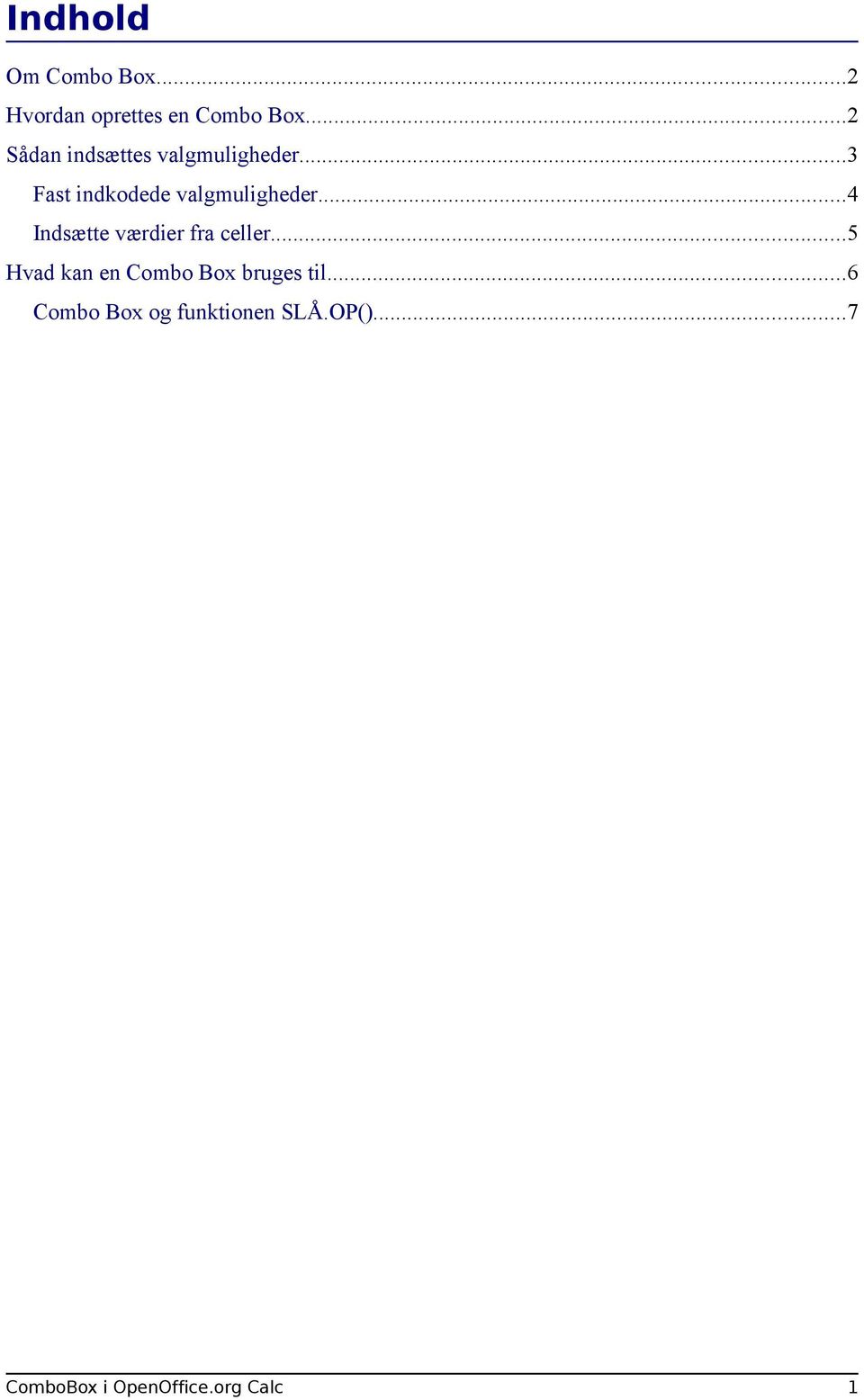
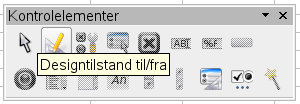
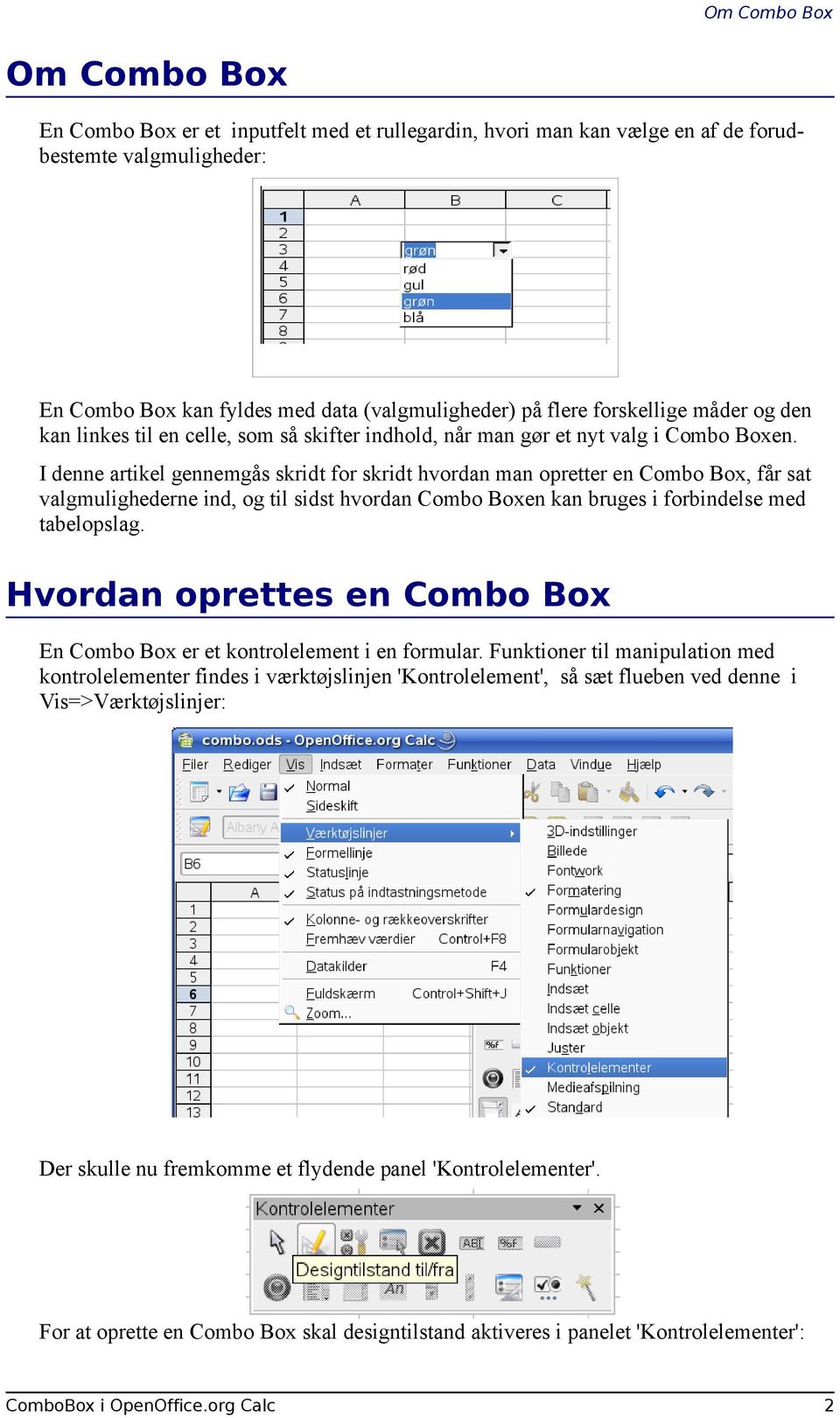
4 Om Combo Box Om Combo Box En Combo Box er et inputfelt med et rullegardin, hvori man kan vælge en af de forudbestemte valgmuligheder: En Combo Box kan fyldes med data (valgmuligheder) på flere forskellige måder og den kan linkes til en celle, som så skifter indhold, når man gør et nyt valg i Combo Boxen. I denne artikel gennemgås skridt for skridt hvordan man opretter en Combo Box, får sat valgmulighederne ind, og til sidst hvordan Combo Boxen kan bruges i forbindelse med tabelopslag. Hvordan oprettes en Combo Box En Combo Box er et kontrolelement i en formular. Funktioner til manipulation med kontrolelementer findes i værktøjslinjen 'Kontrolelement', så sæt flueben ved denne i Vis=>Værktøjslinjer: Der skulle nu fremkomme et flydende panel 'Kontrolelementer'. For at oprette en Combo Box skal designtilstand aktiveres i panelet 'Kontrolelementer': ComboBox i OpenOffice.org Calc 2
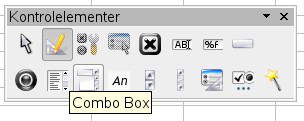
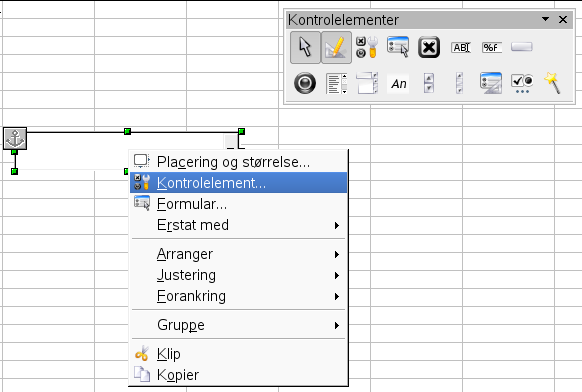
5 Hvordan oprettes en Combo Box Herefter kan knappen 'Combo Box' aktiveres: Musecursoren er nu blevet et lille kors med en firkant, og man kan nu 'tegne' en Combo Box ved at trykke musetasten ned i boxens ene hjørne, trække musen (med nedtrykket museknap) til det modsatte hjørne og slippe musetasten. Der er nu oprettet en Combo Box: De små grønne firkanter viser at dette kontrolelement er valgt og at det er i redigeringstilstand. Sådan indsættes valgmuligheder En Combo Box kan fyldes med valgmuligheder på flere forskellige måder. Her skal kun omtales de to simpleste: Fast indkodede værdier og værdier fra celler i regnearket. For begge metoder gælder, at man skal redigere Combo Boxens egenskaber. Det gøres i et vindue, som kaldes frem på følgende måde: Højreklik på Combo Boxen mens den er i redigeringstilstand. I den menu, som fremkommer vælges 'Kontrolelement' : Nu bliver ruden med Combo Boxens egenskaber vist. ComboBox i OpenOffice.org Calc 3
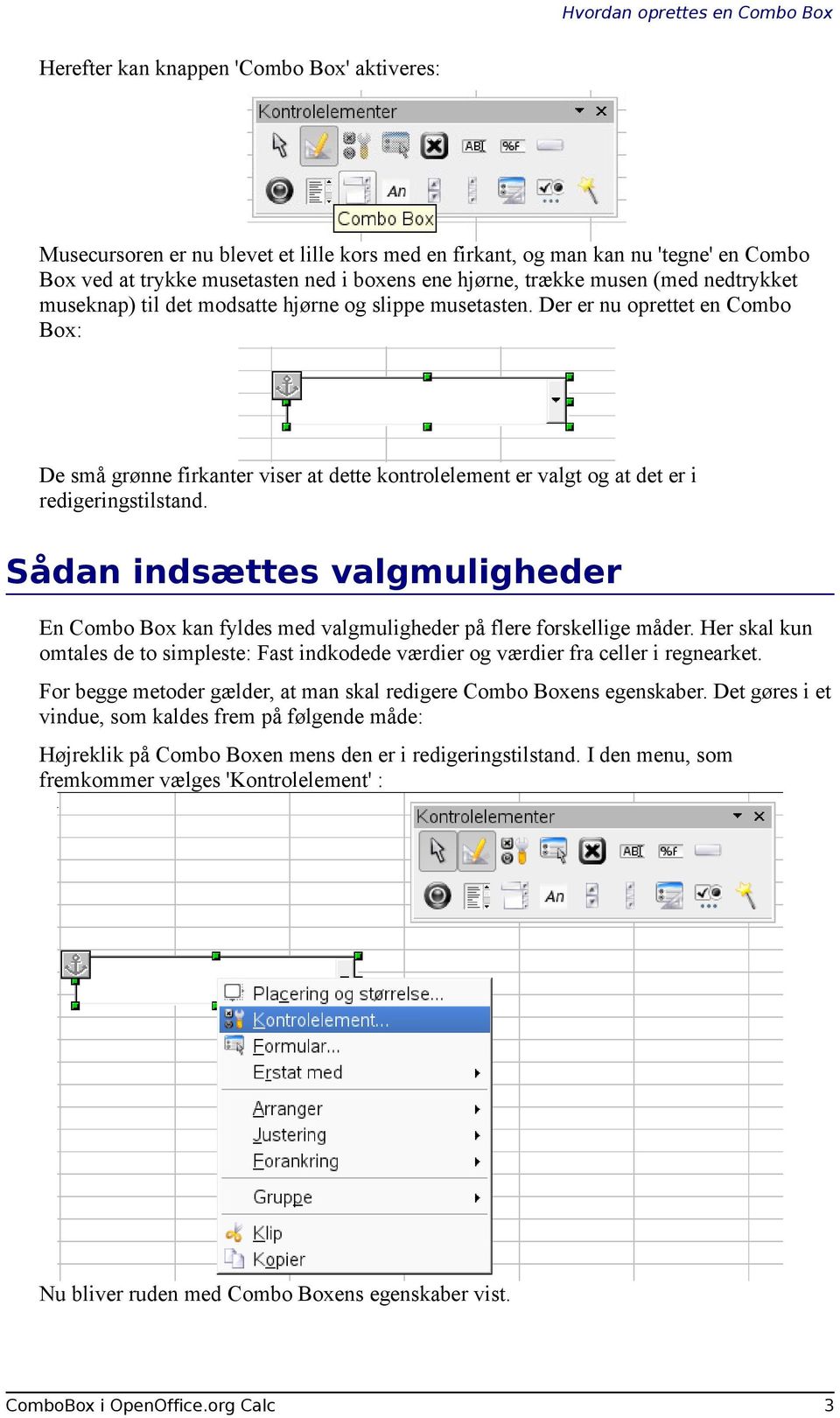
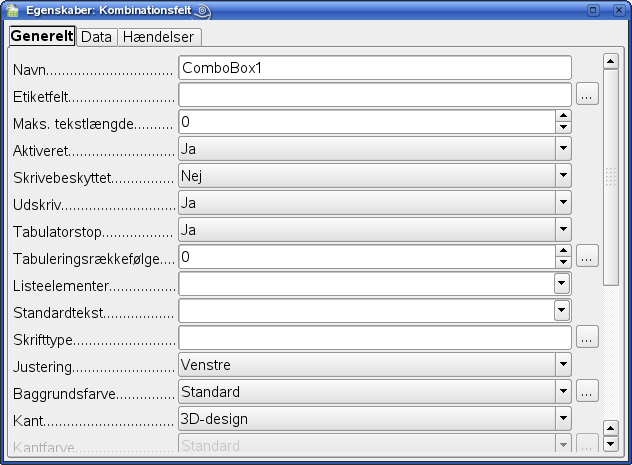
6 Sådan indsættes valgmuligheder Fast indkodede valgmuligheder Ruden med Combo Boxens egenskaber kaldes frem som beskrevet ovenfor og fanebladet 'Generelt' vælges. Klik i indtastningsfeltet 'Listeelementer' og skriv 'rød' (uden apostroffer). Bemærk, at der kommer et større indtastningsfelt frem, så snart man begynder at skrive i listeelementer. For at tilføje en ny værdi trykkes Shift-Enter (hold Shift-tasten nede mens der trykkes 'Enter'). Markøren hopper ned i næste linie, hvor der skrives en ny værdi. Fortsæt på denne måde indtil alle de ønskede valgmuligheder er indtastet. Nu kan egenskabsruden lukkes og Combo Boxen er klar til at blive afprøvet. Slå designtilstand fra ved at klikke i 'Designtilstand til/fra' i værktøjslinjen 'Kontrolelementer': ComboBox i OpenOffice.org Calc 4
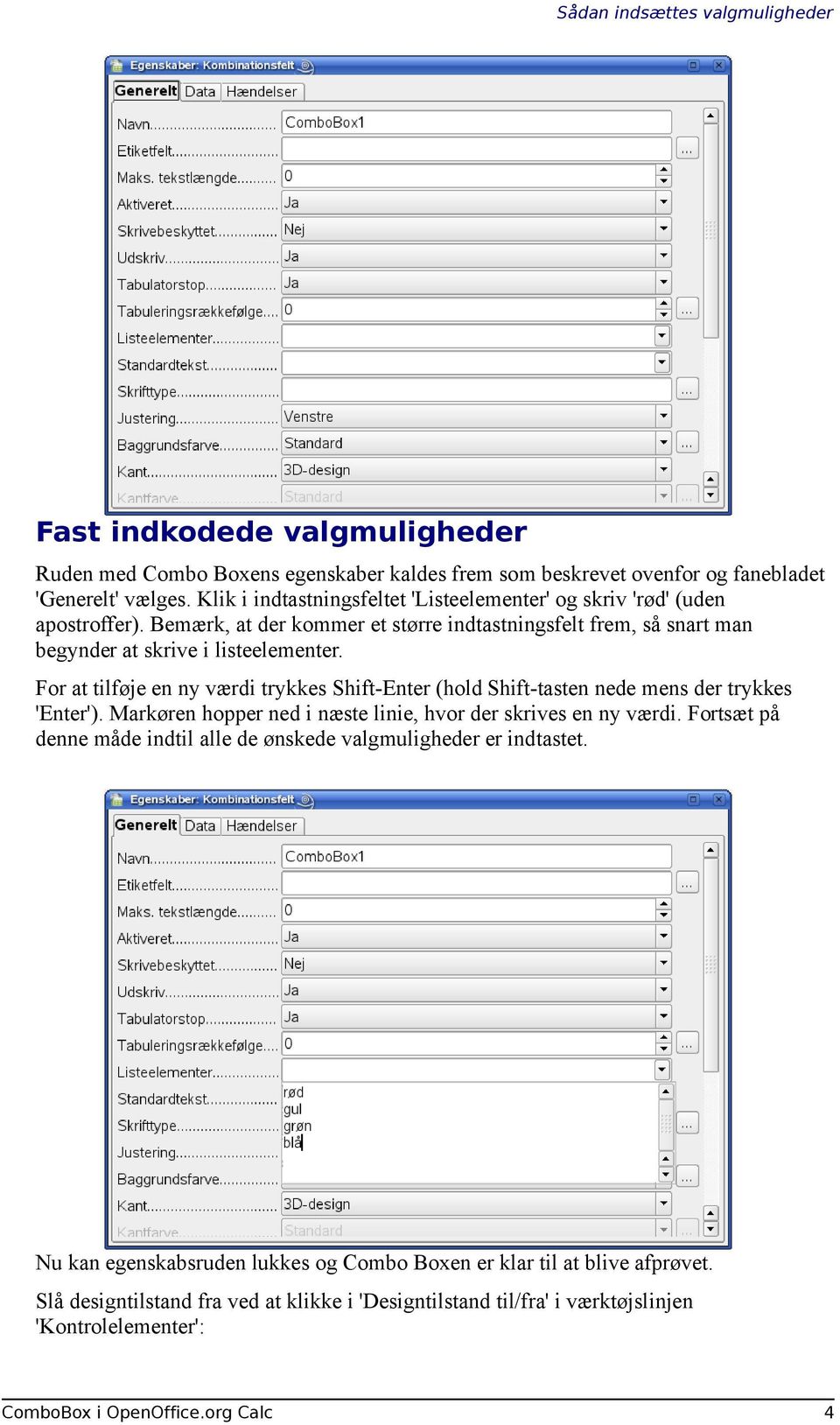
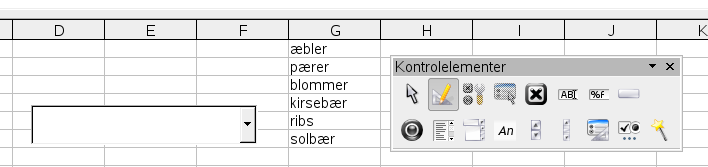
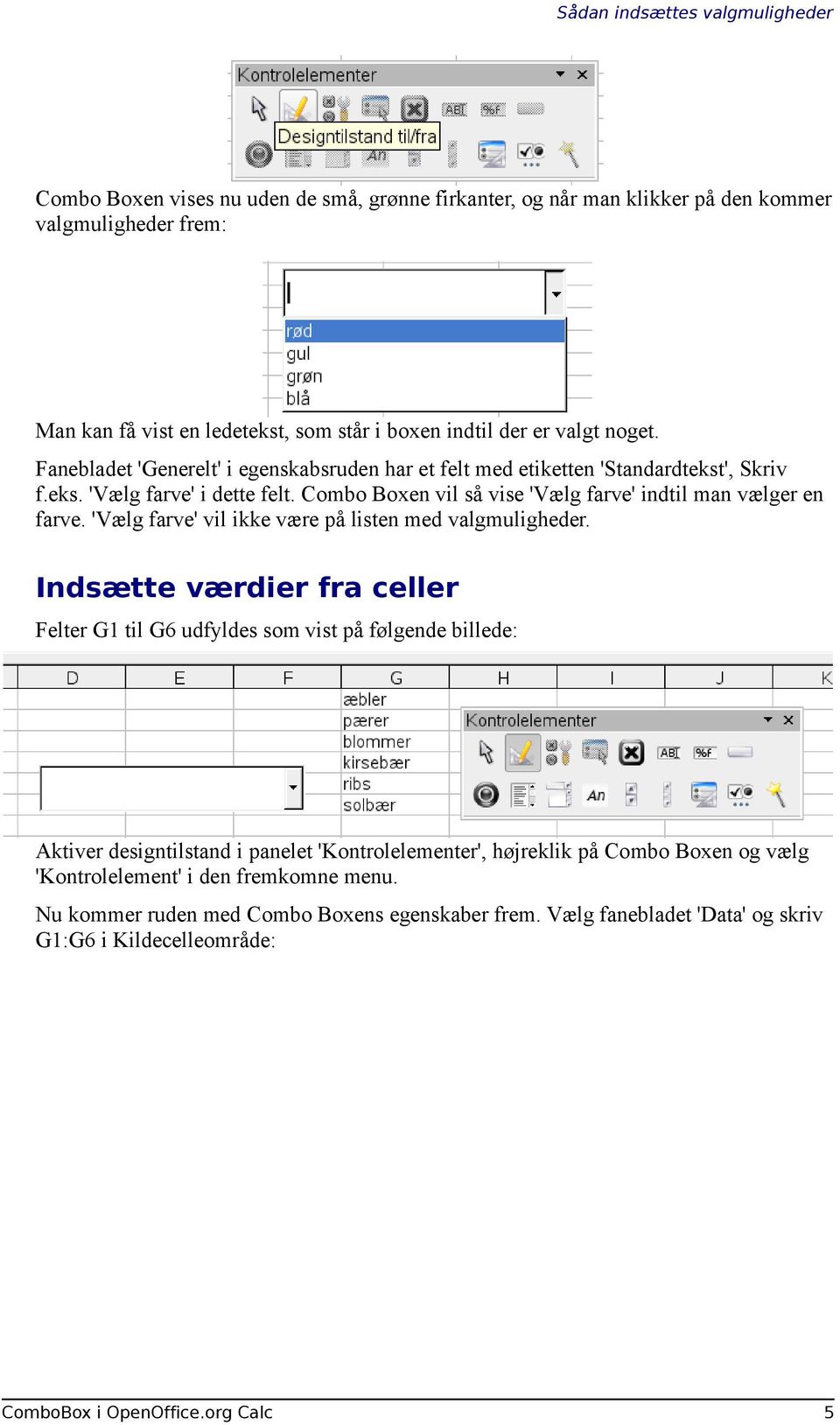
7 Sådan indsættes valgmuligheder Combo Boxen vises nu uden de små, grønne firkanter, og når man klikker på den kommer valgmuligheder frem: Man kan få vist en ledetekst, som står i boxen indtil der er valgt noget. Fanebladet 'Generelt' i egenskabsruden har et felt med etiketten 'Standardtekst', Skriv f.eks. 'Vælg farve' i dette felt. Combo Boxen vil så vise 'Vælg farve' indtil man vælger en farve. 'Vælg farve' vil ikke være på listen med valgmuligheder. Indsætte værdier fra celler Felter G1 til G6 udfyldes som vist på følgende billede: Aktiver designtilstand i panelet 'Kontrolelementer', højreklik på Combo Boxen og vælg 'Kontrolelement' i den fremkomne menu. Nu kommer ruden med Combo Boxens egenskaber frem. Vælg fanebladet 'Data' og skriv G1:G6 i Kildecelleområde: ComboBox i OpenOffice.org Calc 5
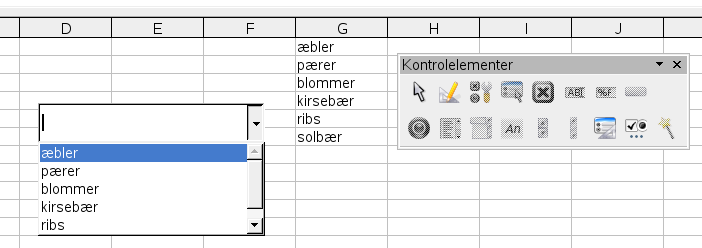
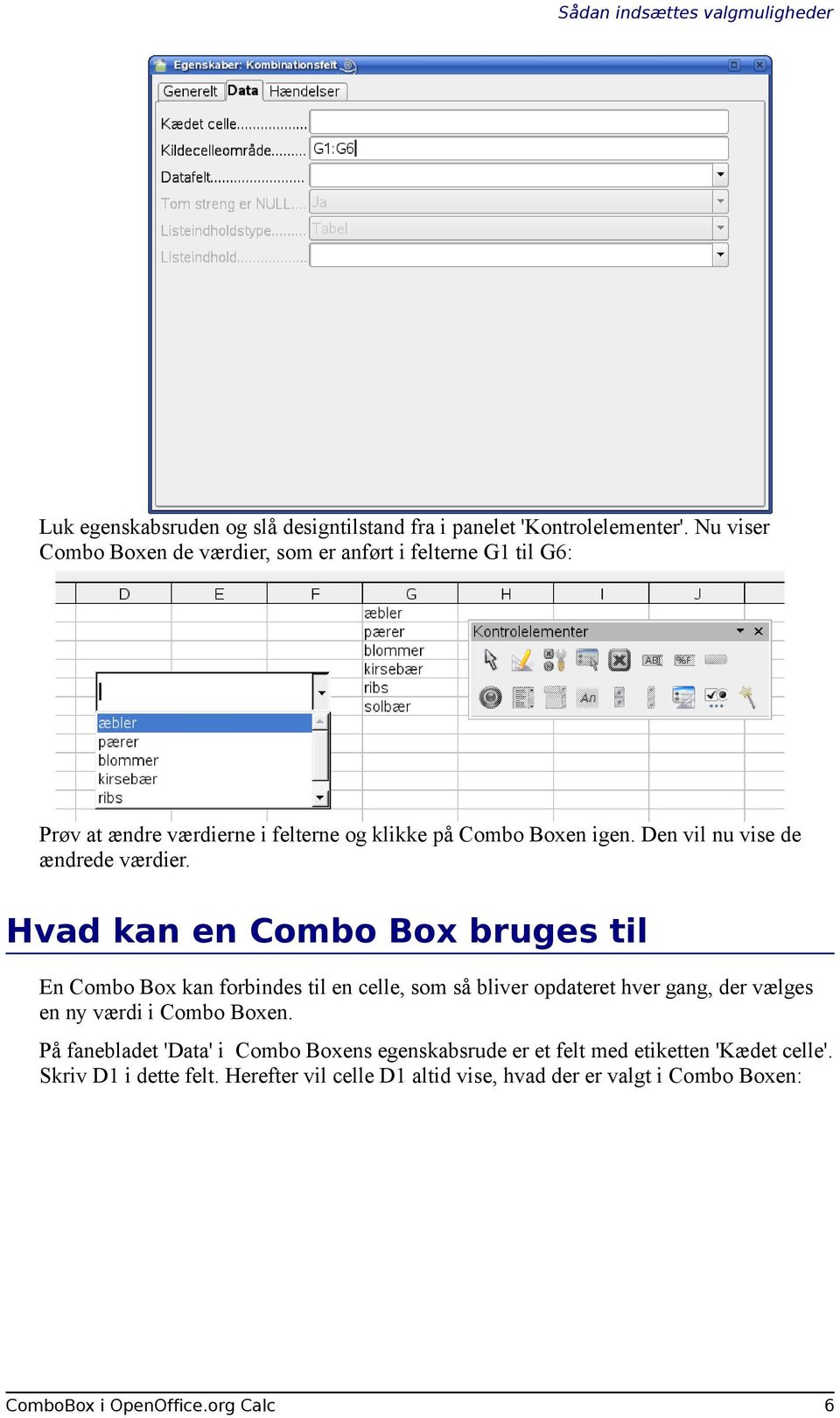
8 Sådan indsættes valgmuligheder Luk egenskabsruden og slå designtilstand fra i panelet 'Kontrolelementer'. Nu viser Combo Boxen de værdier, som er anført i felterne G1 til G6: Prøv at ændre værdierne i felterne og klikke på Combo Boxen igen. Den vil nu vise de ændrede værdier. Hvad kan en Combo Box bruges til En Combo Box kan forbindes til en celle, som så bliver opdateret hver gang, der vælges en ny værdi i Combo Boxen. På fanebladet 'Data' i Combo Boxens egenskabsrude er et felt med etiketten 'Kædet celle'. Skriv D1 i dette felt. Herefter vil celle D1 altid vise, hvad der er valgt i Combo Boxen: ComboBox i OpenOffice.org Calc 6
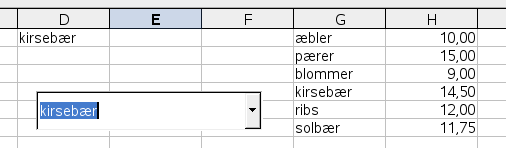
9 Hvad kan en Combo Box bruges til Combo Box og funktionen SLÅ.OP() En Combo Box kan bruges til valg af et opslagsord til tabelopslag. I eksemplet med frugterne, kunne man forestille sig, at man slår prisen for den valgt frugt op. Cellerne H1 til H6 udfyldes med priser for frugterne i cellerne G1 til G6: Man kunne nu tænke sig at celle E1 skal vise prisen på frugten i celle D1. Det kan i princippet gøres ved at indsætte formlen =SLÅ.OP(D1;G1:G6;H1:H6) i celle E1. Dette vil imidlertid ikke virke korrekt, da funktionen SLÅ.OP kræver, at opslagsordene (i dette tilfælde cellerne G1 til G6) skal være sorteret. Det kan selvfølgelig lade sig gøre at sortere tabelværket i cellerne G1:H6, men måske er det ikke ønskværdigt. Det vil jo ændre på rækkefølgen i Combo Boxen. Måske ønsker man netop valgmuligheder grupperet på en bestemt måde, som ikke er i alfabetisk rækkefølge. Dette problem komman man uden om ved at udnytte en skjult egenskab i Combo Boxen: I stedet for at overføre selve opslagsordet til feltet D1 kan man få overført opslagsordets placering i listen. Det vil sige, at æbler vil blive overført som 1, pærer som 2 o.s.v. Denne facilitet er i første omgang skjult, men kan fås frem ved et lille trick: Aktiver designtilstand i panelet 'Kontrolelementer' og højreklik derefter på Combo Boxen. I den fremkomne menu vælges 'Erstat med=>rulleliste' ComboBox i OpenOffice.org Calc 7
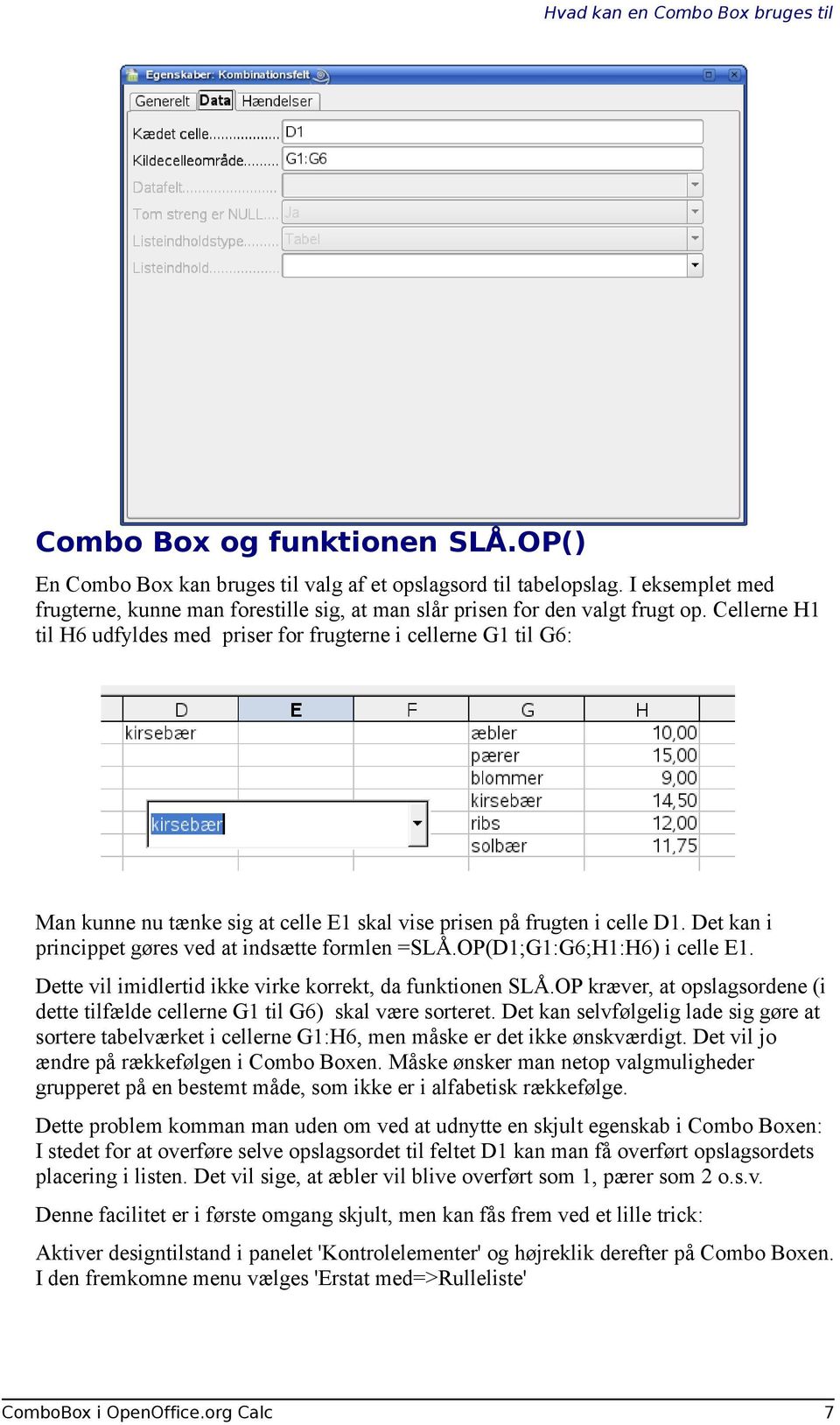
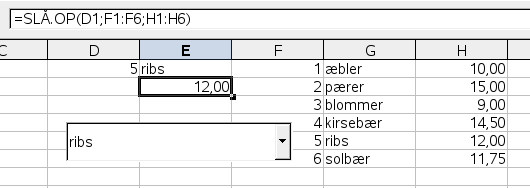
10 Hvad kan en Combo Box bruges til Højreklik igen på Combo Boxen og vælg 'Kontrolelement'. Nu kommer ruden med boxens egenskaber frem igen, men på fanebladet 'Data' er der kommet en valgmulighed med etiketten 'Indhold af den kædede celle' hvor der kan vælges mellem 'Den valgte indtastning' og 'Placering for den valgte indtastning' Her skal vælges 'Placering for den valgte indtastning'. Når man nu vælger blommer i Combo Boxen vil celle D1 få værdien 3 fordi blommer er det tredje element på listen. Tilføj nu tallene 1 til 6 i cellerne F1 til F6. Nu kan tallet i celle D1 benyttes til at slå op i tabelværket F1:H6. Indsæt formlen =SLÅ.OP(D1;F1:F6;G1:G6) i celle E1 Indsæt formlen =SLÅ.OP(D1;F1:F6;H1:H6) i celle E2 Den valgte frugt vil så blive vist i E1 og frugtens pris i E2. Dette lille eksempeler er ikke et særlig anvendeligt regneark, men tjener kun til at vise nogle af Combo Boxens grundlæggende egenskaber. ComboBox i OpenOffice.org Calc 8
Kom i gang med... Kapitel 14 Arbejde med Galleri. OpenOffice.org
 Kom i gang med... Kapitel 14 Arbejde med Galleri OpenOffice.org Rettigheder Dette dokument er beskyttet af Copyright 2005 til bidragsyderne som er oplistet i afsnittet Forfattere. Du kan distribuere og/eller
Kom i gang med. Kapitel 9 Impress: Præsentationer i OpenOffice.org. OpenOffice.org
 Kom i gang med Kapitel 9 Impress: Præsentationer i OpenOffice.org OpenOffice.org Rettigheder Dette dokument er beskyttet af Copyright 2005 til bidragsyderne som er oplistet i afsnittet Forfattere. Du kan
Kapitel 8 Tilpasning af OpenOffice.org:
 Migreringsvejledning Kapitel 8 Tilpasning af OpenOffice.org: OpenOffice.org Rettigheder Dette dokument er beskyttet af Copyright 2005 til bidragsyderne som er oplistet i afsnittet Forfattere. Du kan distribuere
Kom i gang med... Kapitel 11 Math: Formelredigering med OpenOffice.org. OpenOffice.org
 Kom i gang med... Kapitel 11 Math: Formelredigering med OpenOffice.org OpenOffice.org Rettigheder Dette dokument er beskyttet af Copyright 2005 til bidragsyderne som er oplistet i afsnittet Forfattere.
Kapitel 17 Oprette websider:
 Kom i gang med... Kapitel 17 Oprette websider: Gemme dokumenter som HTML-Filer OpenOffice.org Rettigheder Dette dokument er beskyttet af Copyright 2005 til bidragsyderne som er oplistet i afsnittet Forfattere.
Kom i gang med... Kapitel 12 Arbejde med skabeloner. OpenOffice.org
 Kom i gang med... Kapitel 12 Arbejde med skabeloner OpenOffice.org Rettigheder Dette dokument er beskyttet af Copyright 2005 til bidragsyderne som er oplistet i afsnittet Forfattere. Du kan distribuere
Kapitel 13 Arbejde med Typografier:
 Kom i gang med Kapitel 13 Arbejde med Typografier: Introduktion til Typografier OpenOffice.org Rettigheder Dette dokument er beskyttet af Copyright 2005 til bidragsyderne som er oplistet i afsnittet Forfattere.
Indhold, indeks og krydshenvisning
 Vejledning i Writer Indhold, indeks og krydshenvisning OpenOffice.org Rettigheder Dette dokument er beskyttet af Copyright 2005 til bidragsyderne som er oplistet i afsnittet Forfattere. Du kan distribuere
Kapitel 2 Start af OpenOffice.org
 Kom i gang med... Kapitel 2 Start af OpenOffice.org OpenOffice.org Rettigheder Dette dokument er beskyttet af Copyright 2005 til bidragsyderne som er oplistet i afsnittet Forfattere. Du kan distribuere
Kapitel 16 Brug af Fontwork:
 Kom i gang med... Kapitel 16 Brug af Fontwork: Oprette grafiske tekstobjekter OpenOffice.org Rettigheder Dette dokument er beskyttet af Copyright 2005 til bidragsyderne som er oplistet i afsnittet Forfattere.
Artikel om... Sideskabeloner. Eksempel på bogsideskabelon. OpenOffice.org
 Artikel om... Sideskabeloner Eksempel på bogsideskabelon OpenOffice.org Rettigheder Dette dokument er beskyttet af Copyright 2006 til bidragsyderne, som er oplistet i afsnittet Forfattere. Du kan distribuere
Artikel om... Digital signatur. OpenOffice.org
 Artikel om... Digital signatur OpenOffice.org Rettigheder Dette dokument er beskyttet af Copyright 2005 til bidragsyderne, som er oplistet i afsnittet Forfattere. Du kan distribuere og/eller ændre det
Kom i gang med... Kapitel 7 Calc: Regneark med OpenOffice.org. OpenOffice.org
 Kom i gang med... Kapitel 7 Calc: Regneark med OpenOffice.org OpenOffice.org Rettigheder Dette dokument er beskyttet af Copyright 2005 til bidragsyderne som er oplistet i afsnittet Forfattere. Du kan distribuere
Vejledning i Writer. Kapitel 15 Brug af formularer i Writer. OpenOffice.org
 Vejledning i Writer Kapitel 15 Brug af formularer i Writer OpenOffice.org Rettigheder Dette dokument er beskyttet af Copyright 2005 til bidragsyderne som er oplistet i afsnittet Forfattere. Du kan distribuere
Avanceret PDF med OpenOffice.org
 Artikel om... Avanceret PDF med OpenOffice.org Nye funktioner i version 2.04 OpenOffice.org Rettigheder Dette dokument er beskyttet af Copyright 2005 til bidragsyderne som er oplistet i afsnittet Forfattere.
Formler og diagrammer i Excel 2000/2003 XP
 Formler i Excel Regneudtryk Sådan skal det skrives i Excel Facit 34 23 =34*23 782 47 23 =47/23 2,043478261 27³ =27^3 19683 456 =KVROD(456) 21,3541565 7 145558 =145558^(1/7) 5,464829073 2 3 =2*PI()*3 18,84955592
Formler og diagrammer i OpenOffice Calc
 Formler i Calc Regneudtryk Sådan skal det skrives i Excel Facit 34 23 =34*23 782 47 23 =47/23 2,043478261 27³ =27^3 19683 456 =KVROD(456) 21,3541565 7 145558 =145558^(1/7) 5,464829073 2 3 =2*PI()*3 18,84955592
Kapitel 7 Forskelle mellem Impress og Powerpoint:
 Migreringsvejledning Kapitel 7 Forskelle mellem Impress og Powerpoint: Præsentationer OpenOffice.org Rettigheder Dette dokument er beskyttet af Copyright 2005 til bidragsyderne som er oplistet i afsnittet
Kom i gang med regneark:
 Kendte og nye værktøjs ikoner på værktøjslinien. Det er de samme værktøjs ikoner der går igen i mange af programmerne, men der er dog også nogle nye. Autosum Formel regner Sortering Diagrammer Flet og
Åbn Paint, som er et lille tegne- og billedbehandlingsprogram der findes under Programmer i mappen Tilbehør. Åbn også Word.
 75 Paint & Print Screen (Skærmbillede med beskæring) Åbn Paint, som er et lille tegne- og billedbehandlingsprogram der findes under Programmer i mappen Tilbehør. Åbn også Word. 1. Minimer straks begge
Formular modul. Sitecore Foundry januar Version 1.0
 22. januar 2015 - Version 1.0 Pentia A/S Store Kongensgade 66, Baghuset 1264 København K Telefon: 7023 3330 E-mail: [email protected] Indholdsfortegnelse Indledning... 3 Opret en ny formular... 4 Skjult
Kom i gang med... Kapitel 10 Base: Introduktion til databaser. OpenOffice.org
 Kom i gang med... Kapitel 10 Base: Introduktion til databaser OpenOffice.org Rettigheder Dette dokument er beskyttet af Copyright 2005 til bidragsyderne som er oplistet i afsnittet Forfattere. Du kan distribuere
Diagrammer visualiser dine tal
 Diagrammer visualiser dine tal Indledning På de efterfølgende sider vil du blive præsenteret for effektive måder til at indtaste data på i Excel. Vejledningen herunder er vist i Excel 2007 versionen, og
REDIGERING AF REGNEARK
 REDIGERING AF REGNEARK De to første artikler af dette lille "grundkursus" i Excel, nemlig "How to do it" 8 og 9 har været forholdsvis versionsuafhængige, idet de har handlet om ting, som er helt ens i
ARBEJDE MED ÆNDRINGSSTYRING LibreOffice
 ARBEJDE MED ÆNDRINGSSTYRING LibreOffice Copyright 2011 INDHOLDSFORTEGNELSE 1 Håndtering af ændringer...1 1.1 Ændringshåndtering...2 1.2 Aktivere ændringshåndtering...2 1.3 Registrere og vise ændringer...2
I denne manual kan du finde en hurtig introduktion til hvordan du:
 VORES NORDSJÆLLAND HURTIGT I GANG MANUAL 01: Bruger HVAD INDEHOLDER DENNE MANUAL? I denne manual kan du finde en hurtig introduktion til hvordan du: 1. Finder Vores Nordsjælland hjemmesiden 2. Opretter
Huskesedler. Microsoft Excel 2010
 Huskesedler Indhold Absolutte cellereferencer... 2 Beskyttelse... 3 Fejlkontrol... 5 Flyt og kopiér... 6 Flyt og kopier med musen... 7 Formatering... 8 Formatering - Placering... 9 Formatering Kanter og
Manual Version 2. til oprettelse af hjemmesider for landsbyer i Rebild kommune
 Manual Version 2 til oprettelse af hjemmesider for landsbyer i Rebild kommune Oversigt: Login Hjemmeside...... side 3 Login Administrationsmodul... side 5 Kategorier.. side 6 Opret/rediger første side...
Quick guide Dynamicweb 9. Kom godt i gang med brugen af redigeringsværktøjet bag vores hjemmesideløsning CMS-systemet Dynamicweb
 Quick guide Dynamicweb 9 Kom godt i gang med brugen af redigeringsværktøjet bag vores hjemmesideløsning CMS-systemet Dynamicweb Indholdsfortegnelse Sådan logger du på... 3 Opbygning... 4 Beskrivelse af
Fra Blåt Medlem til Open Office regneark.
 Fra Blåt Medlem til Open Office regneark. Kopi fra Blåt Medlem til Open Office regneark 1 Eksport fra Blåt Medlem til Open Office regneark 2 Hvad kan du bruge det til 4 Eksempler: Medlemsdelen: Afdelingsopdelt
Manual til Kundekartotek
 2016 Manual til Kundekartotek ShopPlanner Customers Med forklaring og eksempler på hvordan man håndterer kundeoplysninger www.obels.dk 1 Introduktion... 3 1.1 Formål... 3 1.2 Anvendelse... 3 2 Referencer...
Huskesedler. Design og automatisering af regneark. Microsoft Excel 2013
 Huskesedler Design og automatisering af regneark Microsoft Excel 2013 Januar 2017 Knord Side 2 Indholdsfortegnelse Ark... 4 Beskyttelse... 6 Diagram... 7 Eksport af data... 8 Fejlretning i formler... 9
Vejledning for LOF s afdelingshjemmeside - redigeret i Umbraco
 Vejledning for LOF s afdelingshjemmeside - redigeret i Umbraco Adresse: http://dinafdeling.lof.dk/ Rediger hjemmeside i Umbraco: http://dinafdeling.lof.dk/umbraco/ HUSK ingen www i adressen, skriv blot
Hvis du ikke kan huske adgangskoden, har andre problemer med at logge på eller ikke er oprettet, skal du kontakte:
 Mini-guide til Retox Databasen er tilgængelig fra www.retox.dk, klik på linket Som udgangspunkt er der se-adgang til arbejdspladsbrugsanvisningerne. Hvis der skal tilføjes eller fjernes produkter, og hvis
Kommende nyheder i WinKompas 3.6.50
 Kommende nyheder i WinKompas 3.6.50 Vi forventer at næste version af WinKompas bliver frigivet omkring 01-11-2013 Vi har lavet flere ændringer i den nye version, blandt andet får du 2 nye funktionaliteter:
Når du er færdig Efter vejledningen er gennemlæst kan dit Word ende med at se således ud:
 Fejlretter Smarte tricks til tilpasning af værktøjslinjen Hurtig adgang Følgende vejledning beskriver, hvordan du kan optimere din brug af Fejlretter, således at rettearbejdet bliver endnu mere effektivt
Kursusbeskrivelse. Forarbejde. Oprettelse af en Access-database
 Kursusbeskrivelse Oprettelse af en Access-database Som eksempel på en Access-database oprettes en simpelt system til administration af kurser. Access-databasen skal indeholde: et instruktørkartotek et
Tilmeldingssystem for Grupper til E2014 - The Vikings strike back
 Vejledning til tilmeldingssystem for Grupper til E2014 The Vikings strike back Side 1 af 14 Tilmeldingssystem for Grupper til E2014 - The Vikings strike back Denne vejledning kan bruges når en gruppe skal
How to do in rows and columns 8
 INTRODUKTION TIL REGNEARK Denne artikel handler generelt om, hvad regneark egentlig er, og hvordan det bruges på et principielt plan. Indholdet bør derfor kunne anvendes uden hensyn til, hvilken version
Formler og diagrammer i Excel 2007
 Formler i Excel Regneudtryk Sådan skal det skrives i Excel Facit 34 23 =34*23 782 47 23 =47/23 2,043478261 27³ =27^3 19683 456 =KVROD(456) 21,3541565 7 145558 =145558^(1/7) 5,464829073 2 3 =2*PI()*3 18,84955592
χ 2 -test i GeoGebra Jens Sveistrup, Gammel Hellerup Gymnasium
 χ 2 -test i GeoGebra Jens Sveistrup, Gammel Hellerup Gymnasium Man kan nemt lave χ 2 -test i GeoGebra både goodness-of-fit-test og uafhængighedstest. Den følgende vejledning bygger på GeoGebra version
Vejledning til brug af FirstClass
 Vejledning til brug af FirstClass - opdateret januar 2013 Indhold Installation af FirstClass foretages kun første gang... 2 Hent FirstClass-klienten... 2 Installer FirstClass-klienten... 3 Ændre kodeord...
BRUGERMANUAL FOR KLUBKOORDINATORER. Version 2.0
 BRUGERMANUAL FOR KLUBKOORDINATORER Version 2.0 Login Du skal vælge den klub som du tilhøre og dernæst indtaste din kode i feltet: Password. Regionsgolf-Danmark Administration Når du er logget ind i system
Formular modul. Sitecore Foundry juli Version 1.0
 Sitecore Foundry 3.0 Formular modul 15. juli 2011 - Version 1.0 Pentia A/S Store Kongensgade 66, Baghuset 1264 København K Telefon: 7023 3330 E-mail: [email protected] Indholdsfortegnelse Indledning...
DENNE MANUAL ER SKREVET FOR AT GIVE DIG EN GRUNDIG INTRODUKTION TIL DE FORSKELLIGE ARBEJDSGANGE I TYPO3
 TYPO3 manual DENNE MANUAL ER SKREVET FOR AT GIVE DIG EN GRUNDIG INTRODUKTION TIL DE FORSKELLIGE ARBEJDSGANGE I TYPO3 Det første afsnit, Introduktion til systemet, giver et hurtigt overblik over mulighederne.
Manual til WordPress CMS
 Manual til WordPress CMS 1. Log ind på din Wordpress-side For at arbejde på din hjemmeside skal du først logge ind på administrationsdelen. Muligvis har du et direkte link på siden. Ellers er adressen
MountainSite Guide: Kom godt i gang
 MountainSite version 2.6 Indhold: Log in Præsentation Rediger hjemmeside Tekster Kontaktoplysninger Menulinien Billeder Pdf/Filupload Brugeradministration Indstillinger Log af Log in Når du skal bruge
Selene brugervejledning
 Selene brugervejledning F2 : Åbner en oversigt med data for det aktive felt. F3: Gemmer data i det aktive vindue Salgsordre : Bruges til oprettelse af Ordre/Arbejdskort/Fakrura Debitor: Debitorregister,
Regneark Excel fortsat
 Regneark Excel fortsat Indhold SÅDAN TEGNES GRAFER I REGNEARK EXCEL... 1 i Excel 97-2003... 1 I Excel 2007... 1 ØVELSE... 2 I Excel 97-2003:... 2 I Excel 2007... 3 OM E-OPGAVER 12A... 4 Sådan tegnes grafer
Sådan gør du Microsoft Excel 2013
 Microsoft Excel 2013 Indholdsfortegnelse Beskyttelse... 3 Diagram... 5 Flyt og kopiér... 6 Formatering... 8 Frys ruder... 12 Sideopsætning og udskriv... 13 Sortering... 15 Udskrive diagrammer... 16 Diagram...
Vejledning for LOF s afdelingshjemmeside
 Vejledning for LOF s afdelingshjemmeside - redigeret i Umbraco Marts 2012 Adresse: http://dinafdeling.lof.dk/ Rediger hjemmeside i Umbraco: http://dinafdeling.lof.dk/umbraco/ Mobilside: Der er lavet en
OpenOffice Calc ver 3.3 (regneark)
 OpenOffice Calc ver 3.3 (regneark) Lineær regression Indtast benævnelser som for eksempel x og y og tilhørende talsæt Anbring markøren på cellen B4, hold venstre musetast nedtrykket og træk markøren ned
Manual til Dynamicweb Februar 2010
 Manual til Dynamicweb Februar 2010 Login... 2 Skabeloner og formater... 3 Filarkivet... 4 Lav en PDF... 5 Opret en ny side... 7 Navngiv siden... 9 Aktiver siden... 9 Sorter sider... 9 Flyt siden... 11
Vejledning i redigering af apotekets hjemmeside
 i redigering af apotekets hjemmeside It-afdelingen Januar 2007 INDHOLDSFORTEGNELSE FEJL! BOGMÆRKE ER IKKE DEFINERET. 1 INTRODUKTION 3 2 ADMINISTRATION 4 3 OPBYGNING 4 SIDER 5 FIL ARKIV 6 ARTIKLER 7 ØVRIGE
Excel for nybegyndere
 cm Excel for nybegyndere 2007-2010 Indhold: Kolonner Rækker Celler Formellinjen Regnefunktioner (de 4 regningsarter) Kolonnebredde Værktøjslinjen Startside Søjlediagram. Udskrivning Hvor høje er vi? 185
Individuelle pædagogiske handleplaner for Daginstitution/ Dagpleje. Tabulex Læreplaner
 Individuelle pædagogiske handleplaner for Daginstitution/ Dagpleje Tabulex Læreplaner Indhold IST Individuelle pædagogiske handleplaner... 3 Log på og arbejdsgang... 3 Menupunkt Skabeloner... 4 Beskrivelse
Vejledning til opdatering på hjemmesiden www.ifskjoldsaeby.dk
 Vejledning til opdatering på hjemmesiden www.ifskjoldsaeby.dk Du logger på fra forsiden. Når du har indtastet brugernavn og password, vil der i højre side fremkomme en menu med punkterne: Redigér denne
Fra Blåt Medlem til Excel.
 Fra Blåt Medlem til Excel. Kopi fra Blåt Medlem til Excel 1 Eksport fra Blåt Medlem til Excel 2 Hvad kan du bruge det til 5 Eksempler: Medlemsdelen: Afdelingsopdelt liste med spejderne 5 Fødselsdage og
SÅDAN BRUGER DU REGNEARK INTRODUKTION
 SÅDAN BRUGER DU REGNEARK INTRODUKTION I vejledningen bruger vi det gratis program Calc fra OpenOffice som eksempel til at vise, hvordan man bruger nogle helt grundlæggende funktioner i regneark. De øvrige
Enten med kabel eller med trådløs forbindelse
 Internet Enten med kabel eller med trådløs forbindelse Internet Computer med kabel computer trådløs - router modem stikdåse verden udenfor Internetadresser Hovedregel eksempel: www.gammelby.eu (1 punktum
IsenTekst Indhold til Internettet. Manual til Wordpress.
 Manual til Wordpress Sådan opdaterer du din hjemmeside i Wordpress. Dette er en manual til de mest grundlæggende ting, så du selv kan redigere indholdet eller tilføje nyt på din hjemmeside. Guiden er skrevet
Mini-guide til Retox Databasen er tilgængelig fra klik på linket
 Mini-guide til Retox Databasen er tilgængelig fra www.retox.dk, klik på linket Som udgangspunkt kan alle se arbejdspladsbrugsanvisningerne, hvis man er på regionens netværk. Hvis der skal tilføjes eller
Microsoft Word 2003 - fremgangsmåde til Blomsterhuset Side 1 af 11
 Microsoft Word 2003 - fremgangsmåde til Blomsterhuset Side 1 af 11 Åbn Word 2003 Skriv: Blomsterhuset A/S - tryk enter en gang Skriv: Blomster for alle - tryk enter 5 gange Skriv: I anledning af at - tryk
Vejledning PROPHIX 11. Driftsbudgettering ved åbning af templates (Kun til Avanceret-brugere)
 PROPHIX 11 Systemansvarlige Michael Siglev Økonomiafdelingen 9940 3959 [email protected] Daniel Nygaard Ricken Økonomiafdelingen 9940 9785 [email protected] Vejledning (Kun til Avanceret-brugere) Opdateret:
SÅDAN BRUGER DU TEKST- BEHANDLING INTRODUKTION
 SÅDAN BRUGER DU TEKST- BEHANDLING INTRODUKTION I vejledningen bruger vi det gratis program Writer fra OpenOffice som eksempel til at vise, hvordan man bruger nogle helt grundlæggende funktioner i tekstbehandling.
Vi anbefaler, at du lader boksen med træffetider blive liggende på din afdelingsforside. Hvad der ellers skal være af indhold er op til jer.
 1 Tips! På din forside har du mange muligheder for at tilføje forskellige komponenter, så du kan tilpasse siden til din afdeling eller organisations egne behov. Det er dog ikke alle komponenter, der kan
KColorEdit-håndbogen. Artur Rataj Oversætter: Erik Kjær Pedersen
 Artur Rataj Oversætter: Erik Kjær Pedersen 2 Indhold 1 Indledning 5 2 Fil-operationer 6 2.1 Om palet-filer........................................ 6 2.2 Åbning af en fil.......................................
BRUGER KURSUS RAMBØLL HJEMMESIDE
 Til Forsyningsvirksomheder i Danmark Dokumenttype Brugervejledning Rambøll Hjemmeside Full Responsive Dato Oktober 2017 BRUGER KURSUS RAMBØLL HJEMMESIDE BRUGER KURSUS RAMBØLL HJEMMESIDE Revision 01 Dato
Opstilling af festsange med overskrift og vers.
 Side 1 af 12 Opstilling af festsange med overskrift og vers. Spalter 1. Skriv overskrift og vers på normal måde. Lad os sige, at der er 7 vers, hvor de 6 skal stå i 2 spalter. Det sidste skal stå alene
Sådan opdaterer og vedligeholder du din hjemmeside i Wordpress.
 Wordpress manual Sådan opdaterer og vedligeholder du din hjemmeside i Wordpress. Dette er en manual til de mest grundlæggende ting og funktioner i Wordpress, så du selv kan redigere indholdet eller tilføje
BRUGERVEJLEDNING TIL BRUG AF MC IKAST HJEMMESIDE.
 BRUGERVEJLEDNING TIL BRUG AF MC IKAST HJEMMESIDE. www.mcikast.dk På hjemmesiden kan du se alle de kommende ture både i indland og udland. Du kan også se de ture, som er kørt. Alle turene er placeret i
WebTV. Vejledning til WebTV på web. Vejledningen beskriver upload og deling af videoer på WebTV
 WebTV Vejledning til WebTV på web Vejledningen beskriver upload og deling af videoer på WebTV ITS 24-11-2015 WebTV Vejledning til WebTV på web Indholdsfortegnelse WebTV... 2 Login... 2 Navigation... 3
Billeder og tegninger i Writer Indhold
 Billeder og tegninger i Writer Indhold Indhold...1 Introduktion...2 Indsætte billeder...2 Formater billedet...3 Layout...3 Beskære billedet...4 Størrelse...5 Streger/ramme...6 Skygge...7 Justering af billedet...8
Excel tutorial om lineær regression
 Excel tutorial om lineær regression I denne tutorial skal du lære at foretage lineær regression i Microsoft Excel 2007. Det forudsættes, at læseren har været igennem det indledende om lineære funktioner.
HJÆLP TIL IGANGSÆTNING AF WINKOMPAS 3
 HJÆLP TIL IGANGSÆTNING AF WINKOMPAS 3 1. Opstart af WinKompas 3 Når WinKompas 3 er startet op, vil der fremkomme et skærmbillede, hvor du skal indtaste følgende oplysninger for at få adgang til programmet:
Vejledning. Indhold. Side 1
 Indhold HTML-faneblade... 2 Sådan tilføjer du et HTML-faneblad til din Facebook side.... 3 Sådan redigerer du et HTML-faneblad på din Facebook side.... 5 Sådan deler du fanebladet... 10 Side 1 HTML-faneblade
Supplement til manualen, Kalender-Semesterskema
 Supplement til manualen, Kalender-Semesterskema Untis er et skemalægningsprogram, der anvendes i mange lande. I Gruber og Petters manual Kalender-Semesterskema (som du finder på vores hjemmeside under
Kursusmappen Kommuniker: På Tryk 2 (med ordforslag fra CD-ORD)
 Kursusmappen Kommuniker: På Tryk 2 (med ordforslag fra CD-ORD) Øvelser Indhold Indhold... 2 Øvelse 1... 3 Start Kommuniker: På Tryk 2 og åbn nogle af de medfølgende dokumenter... 3 Øvelse 2... 4 Grundfunktioner
En lille vejledning i at bruge Paint Win 98 og Win XP Indhold
 1 En lille vejledning i at bruge Paint Win 98 og Win XP Indhold Indhold...2 1. Åbn Paint...3 2. Vælg en baggrundsfarve og en forgrundsfarve...3 3. Tegn et billede...4 4. Ny, fortryd og gentag...4 5. Andre
Tillæg til ViTal v.4.5.5. Nyheder i ViTal
 Tillæg til ViTal v.4.5.5 Nyheder i ViTal Oplæseroversigten er udvidet så den indeholder: Flag og sprognavn for hver oplæser. Dialogboksen Oplæseroversigt kan justeres i størrelsen. Favoritliste som hjælper
Introduktion til Banedesign / Visio. af Preben Nielsen
 Introduktion til Banedesign / Visio af Preben Nielsen Formål med introduktionen: At give nye brugere en grundlæggende indlærring i brugen af Banedesign og Visio 2013 Meget kort fortalt om Visio og Banedesign:
KMD Opus Vejledning Omposteringsbilag Rollebaseret Indgang
 KMD Opus Vejledning Omposteringsbilag Rollebaseret Indgang 2012 KMD A/S Side 1 af 18 Indholdsfortegnelse 1 Opret omposteringsbilag... 3 2 Godkendelse af omposteringsbilag... 11 3 Håndter afviste omposteringsbilag...
Filupload LEJERBO.DK FILARKIV UNDER MØDER OSV. Upload filer til et eksisterende filupload-komponent
 1 Filupload Tips! Vi har forberedt nogle sider til dig med et filupload-komponent. Blandt andet siden Møder. På den måde kan du nemt uploade filer, fx referater, vedtægter eller husorden til jeres hjemmeside.
Instruktion til banelægning i Condes til træningsløb
 Instruktion til banelægning i Condes til træningsløb Har du ikke Condes 9 på din computer kan det hentes på www.condes.dk RSOK s login oplysninger findes her (kræver login til klubbens hjemmeside, har
The GIMP. The GIMP til windows kan hentes fra siden: http://gimp win.sourceforge.net/stable.html
 The GIMP The GIMP er et gratis grafikprogram som kan hentes på nettet. Alle nye opdateringer af programmet bliver lagt på nettet, så snart de er færdige. Tilbehør (bl.a. særlige funktioner) kan også hentes
Mini-guide til Retox Databasen er tilgængelig fra klik på linket
 Mini-guide til Retox Databasen er tilgængelig fra www.retox.dk, klik på linket Som udgangspunkt kan alle se arbejdspladsbrugsanvisningerne, hvis man er på regionens netværk. Hvis der skal tilføjes eller
Elev vejledning. Elev vejledning version 2.0 - Januar 2011 1. Figur 1 - Forsiden af Optagelse.dk
 Elev vejledning Denne vejledning omhandler ansøgning til ungdomsuddannelse eller 10. klasse og beskriver, hvordan du som elev skal udfylde felterne i din uddannelsesplan på Optagelse.dk. Vigtigt! Der er
Få flot tekst i din slægtsbog med få klik (Af Henning Karlby)
 Få flot tekst i din slægtsbog med få klik (Af Henning Karlby) Når man vil til at skrive sin slægtshistorie ind i et tekstbehandlingsprogram, vil man gerne give sin tekst sit eget udseende. Med det mener
Nyt gravetilladelses modul RosyDIGWEB. Nyt Link til ansøgning/færdigmelding. Tidsplan
 Nyt gravetilladelses modul RosyDIGWEB 100 % webbasseret for ansøger og sagsbehandler Integreret kort i ansøgningsdelen Mulighed for flere veje på samme ansøgning Ansøgeren kan se igangværende tilladelser
Vejledning til formularmodul
 Vejledning til formularmodul Side 1 af 25 Indledning Formularmodulet kan anvendes til bestilling af varer, booking af møder, indmeldelse - kun fantasien sætter grænser! Systemet er oprettet, så der er
I denne vejledning lærer du de mest grundlæggede funktioner i PowerPoint 2003: Hvad er en præsentation?... 3. Eksempel på en præsentation...
 Præsentationer: Vejledning PowerPoint 2003 I denne vejledning lærer du de mest grundlæggede funktioner i PowerPoint 2003: Hvad er en præsentation?... 3 Eksempel på en præsentation... 3 Visninger... 3 Normal...
Grafik. Hurtige dele. Formular. Demo Billedværktøjer SmartArt Diagrammer. Øvelser Billedværktøjer SmartArt Diagrammer
 Disposition for kursus i Word 2007 Grafik Demo Billedværktøjer SmartArt Diagrammer Øvelser Billedværktøjer SmartArt Diagrammer Hurtige dele Demo Tekst og grafik Indsæt felt med Hurtige dele Øvelser Tekst