
WebTV. Vejledning til WebTV på web. Vejledningen beskriver upload og deling af videoer på WebTV
|
|
|
- Frans Gregersen
- 10 år siden
- Visninger:
Transkript
1 WebTV Vejledning til WebTV på web Vejledningen beskriver upload og deling af videoer på WebTV ITS

2 WebTV Vejledning til WebTV på web Indholdsfortegnelse WebTV... 2 Login... 2 Navigation... 3 Visning... 3 Søg... 3 Sortering... 4 Upload af video... 4 Preview... 6 Forhindre download... 8 Keywords... 8 Hvem kan se?... 8 Mail for upoload af videoer... 9 Upload tidspunkt... 9 Link til video... 9 Gem indtastede oplysninger... 9 Oversigt over uploadede videoer... 9 Rettelse til video Tilføj annotering Klip i video Sletning af video Smartphones og Tablets WebTV Side 1 af 12
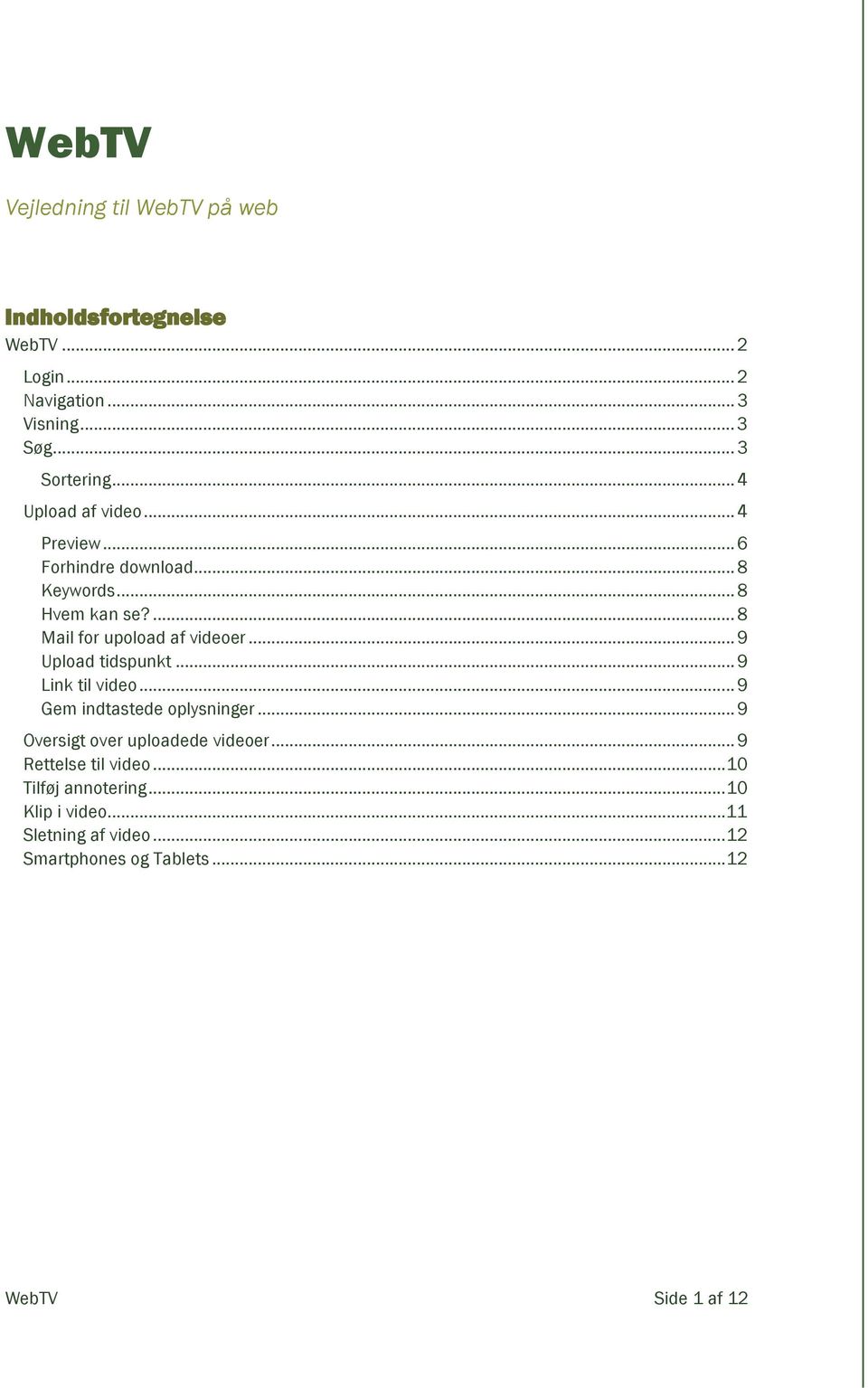
3 WebTV Vejledning til WebTV på web WebTV WebTV er en fælles platform for studerende og medarbejdere i ITS til deling af egne videoklip/filmklip til brug i undervisningen, projekter ol. Derudover følger adgang til TV-klip arkiv fra DR1, DR2 og TV2 fra de sidste 10 år. Vejledningen henvender sig elever og ansatte der ønsker at gøre brug af WebTV og beskriver den basale funktionalitet i forhold til navigation og upload. Login Du kan tilgå WebTV på adressen Bliver du bedt om at logge ind - indtast da dit Brugernavn og dertilhørende adgangskode. Når du er på WebTV bliver du præsenteret for ovenstående billede og umiddelbart under finder du en oversigt over samtlige videoklip. Vil ud indsnævre din muligheder for at vælge videoklip har du mulighed for at klikke dig frem eller at søge WebTV Side 2 af 12
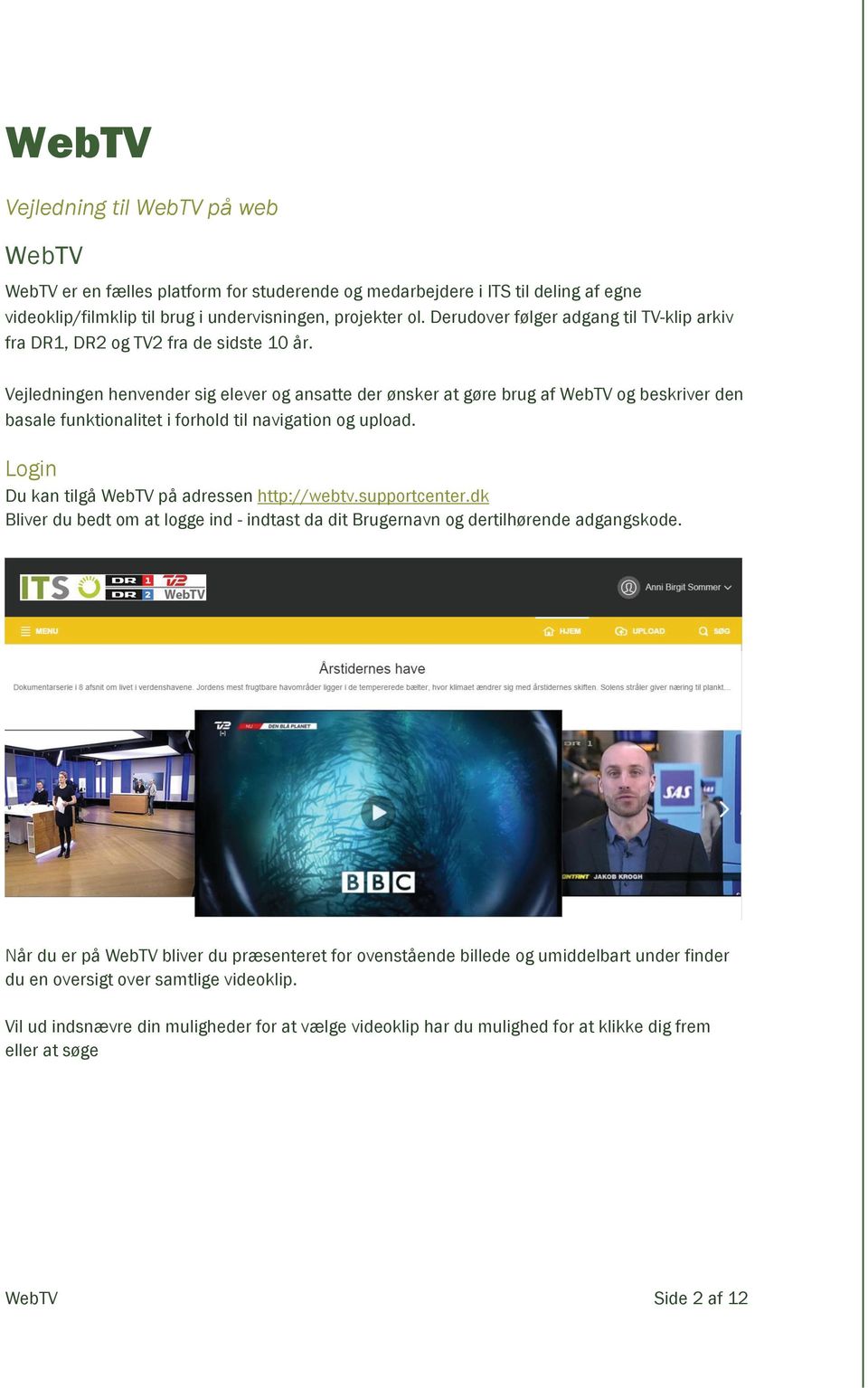
4 Navigation WebTV Ved at klikke på knappen MENU i øverste venstre hjørne fremkommer en menu. Som det fremgår af menuen er der i dette eksempel videoklip til rådighed Klik på > for at åbne en undermenu I dette eksempel er valgt DR1 Øverst i højre hjørne vises at der er videoer under denne katagori Visning I visningsbilledet har man mulighed for at vælge mellem 3 forskellige visningstyper. Klik på knappen for Visningstype Det er nu muligt at vælge mellem de 3 visningstyper: LISTEVISNING, FLISER og BOX VIEW Søg Du kan fremsøge vidoer ved indtastninger af søgekriterier i feltet SØG Bemærk, der kan indtastes flere søgeord adskilt med mellemrum, og hvis der skal søges på en præsis sætning eks. STORE DANSKERE, så gøres dette, ved at sætte det i citations tegn eks. STORE DANSKERE WebTV Side 3 af 12
5 Sortering Søgningen kan sorteres på flere måde. Klik på knappen som ligner en kalender for at vælge sortering. En ny menu-bjælke viser sorteringskriterierne Sorter efter dato Et klik på linket AVANCERET, giver alle sorteringsmuligheder Vælg om vidoer skal vises i FALDENDE eller STIGENDE rækkefølge Det er også muligt at filtrere på videoer fra en bestemt MÅNED eller ler ÅR Øvrig sortering Man kan sortere alfabetisk, varighed, kommentarer og favoritter. Ved alle disse sorteringsformer er der udelukkende mulighed for at vælge sortering i stigende eller faldende rækkefølge Upload af video Ved at klikke på knappen UPLOAD, får du mulighed for at lægge dine videoer op på VIAtube. WebTV Side 4 af 12

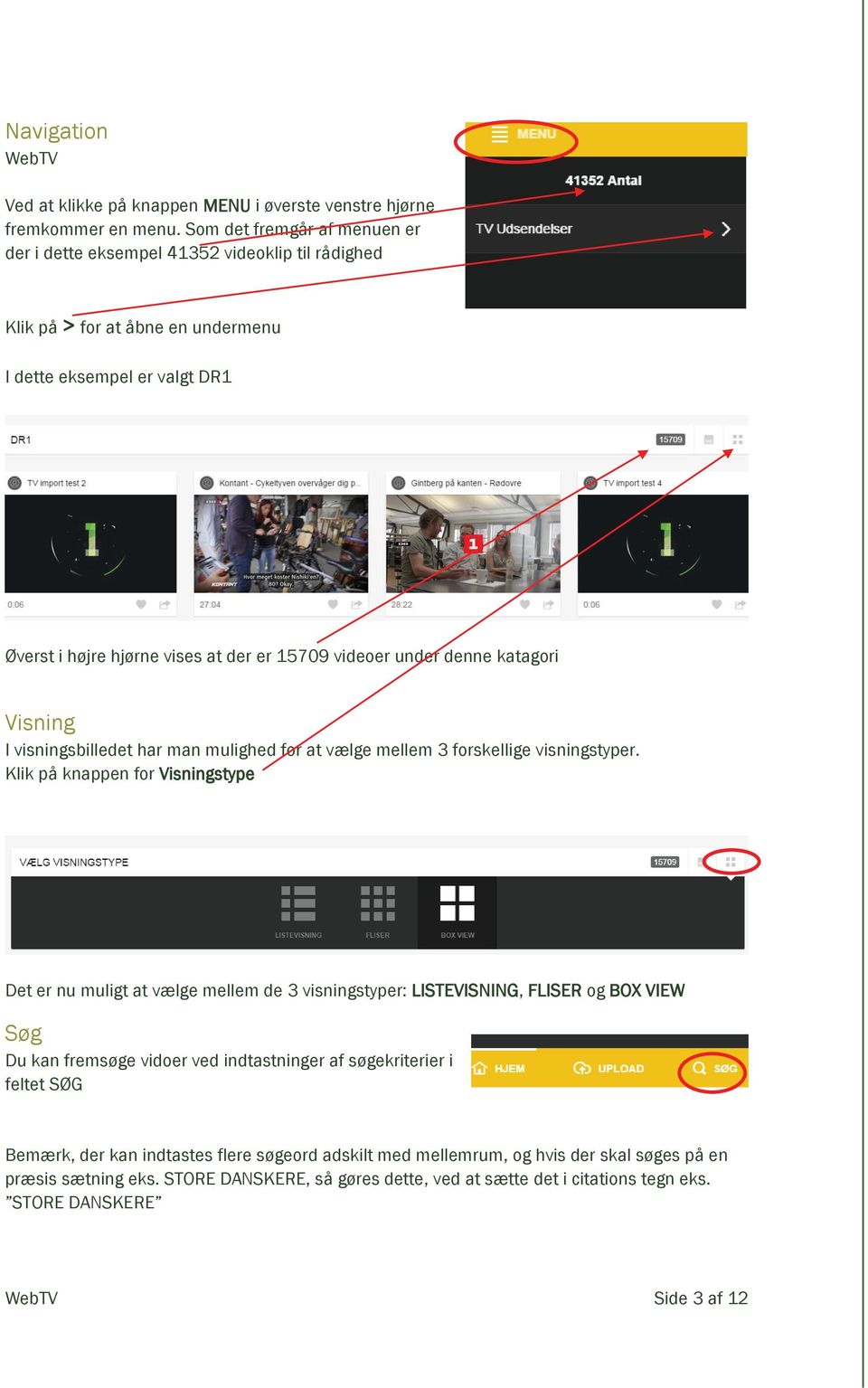
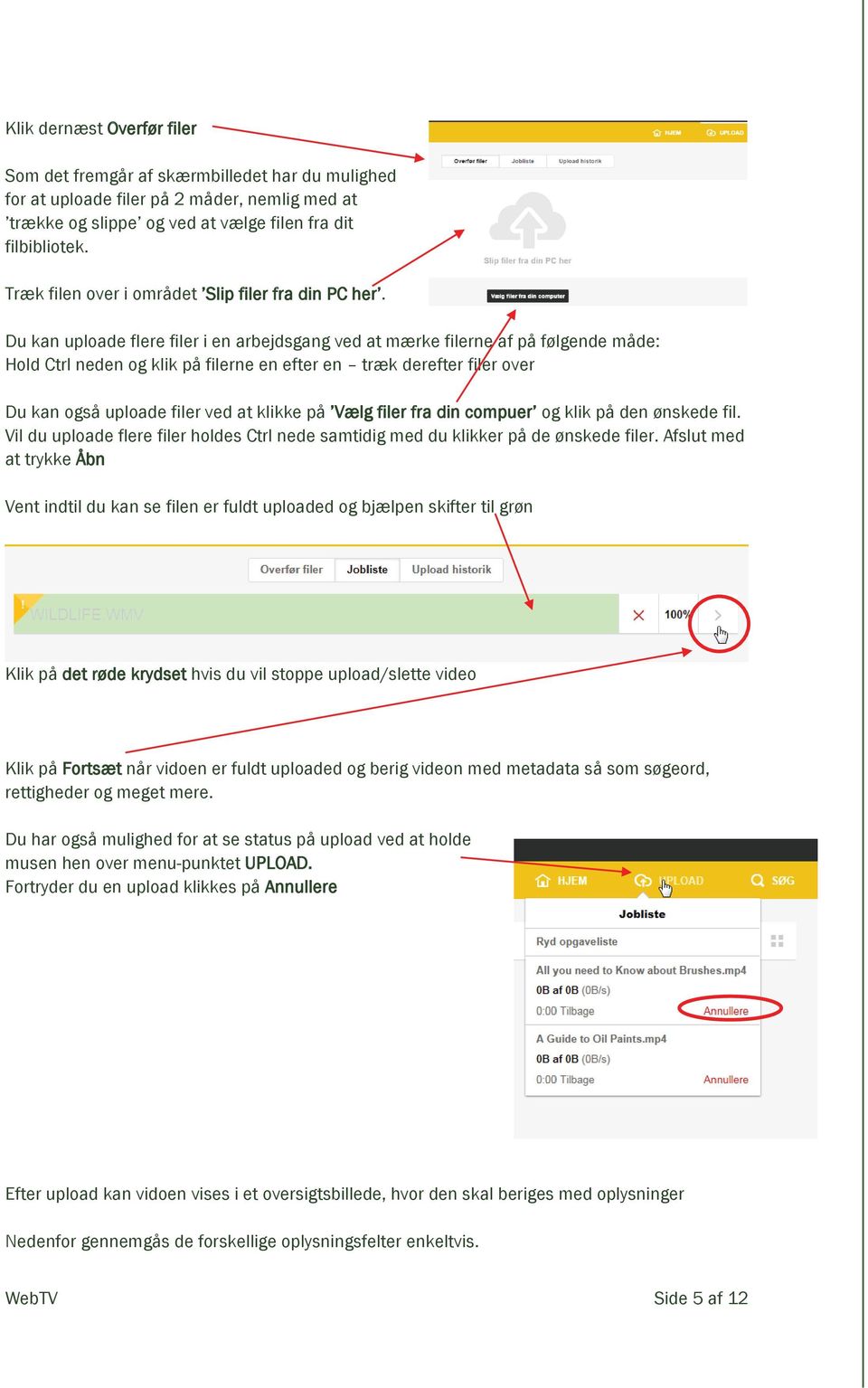
6 Klik dernæst Overfør filer Som det fremgår af skærmbilledet har du mulighed for at uploade filer på 2 måder, nemlig med at trække og slippe og ved at vælge filen fra dit filbibliotek. Træk filen over i området Slip filer fra din PC her. Du kan uploade flere filer i en arbejdsgang ved at mærke filerne af på følgende måde: Hold Ctrl neden og klik på filerne en efter en træk derefter filer over Du kan også uploade filer ved at klikke på Vælg filer fra din compuer og klik på den ønskede fil. Vil du uploade flere filer holdes Ctrl nede samtidig med du klikker på de ønskede filer. Afslut med at trykke Åbn Vent indtil du kan se filen er fuldt uploaded og bjælpen skifter til grøn Klik på det røde krydset hvis du vil stoppe upload/slette video Klik på Fortsæt når vidoen er fuldt uploaded og berig videon med metadata så som søgeord, rettigheder og meget mere. Du har også mulighed for at se status på upload ved at holde musen hen over menu-punktet UPLOAD. Fortryder du en upload klikkes på Annullere Efter upload kan vidoen vises i et oversigtsbillede, hvor den skal beriges med oplysninger Nedenfor gennemgås de forskellige oplysningsfelter enkeltvis. WebTV Side 5 af 12
7 Preview 3 forslag til preview billede vises automatisk. Ny preview Klik Generer ny thumbnails, hvis du ønsker andre forslag til preview Beskær preview-billedet Preview-billedet kan beskæres ved at klikkes på Rediger previews WebTV Side 6 af 12
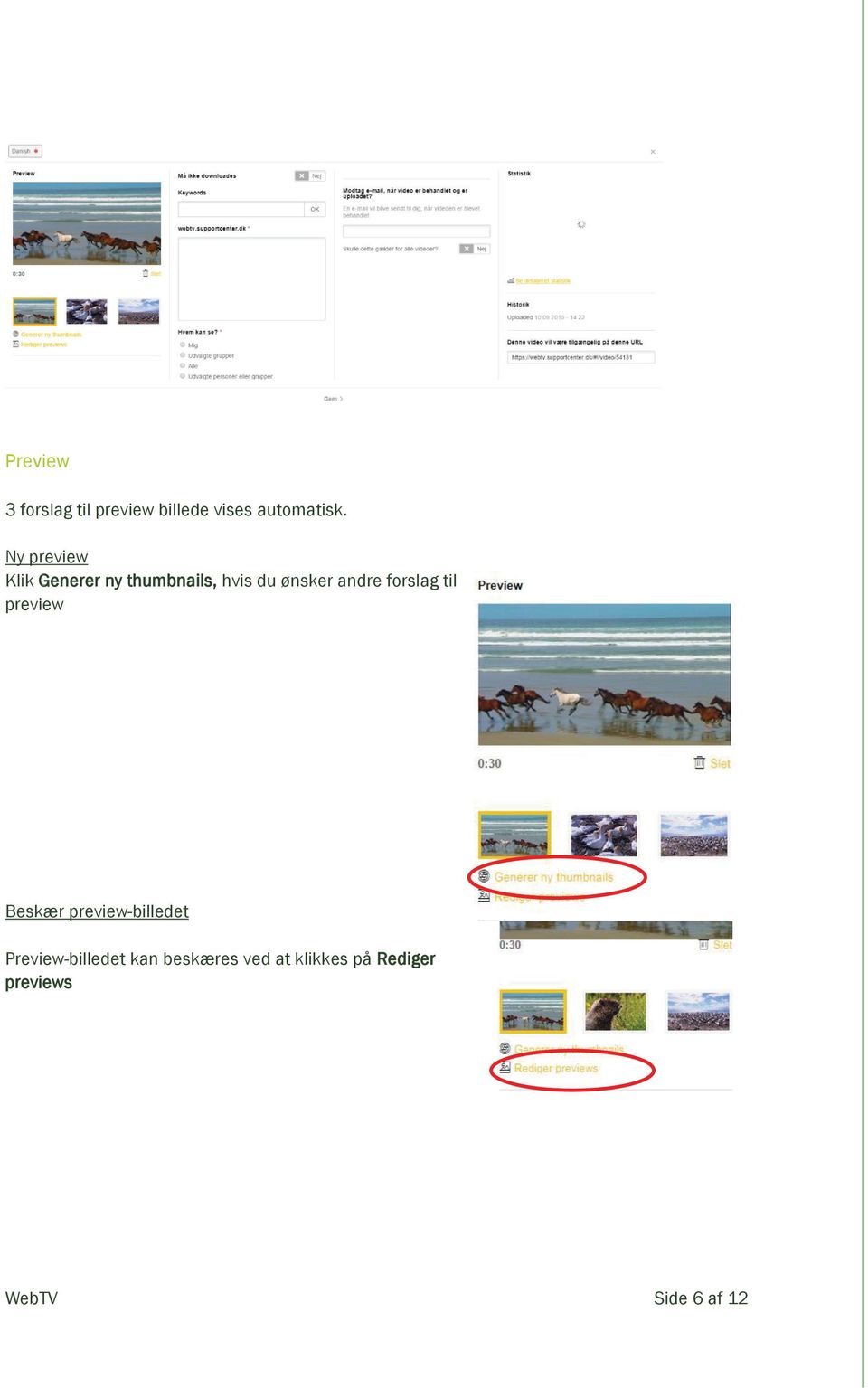
8 Træk i de hvide runde håndtag for at beskære billedet Tryk Gem thumbnail når billedet ser ud som ønsker WebTV Side 7 af 12
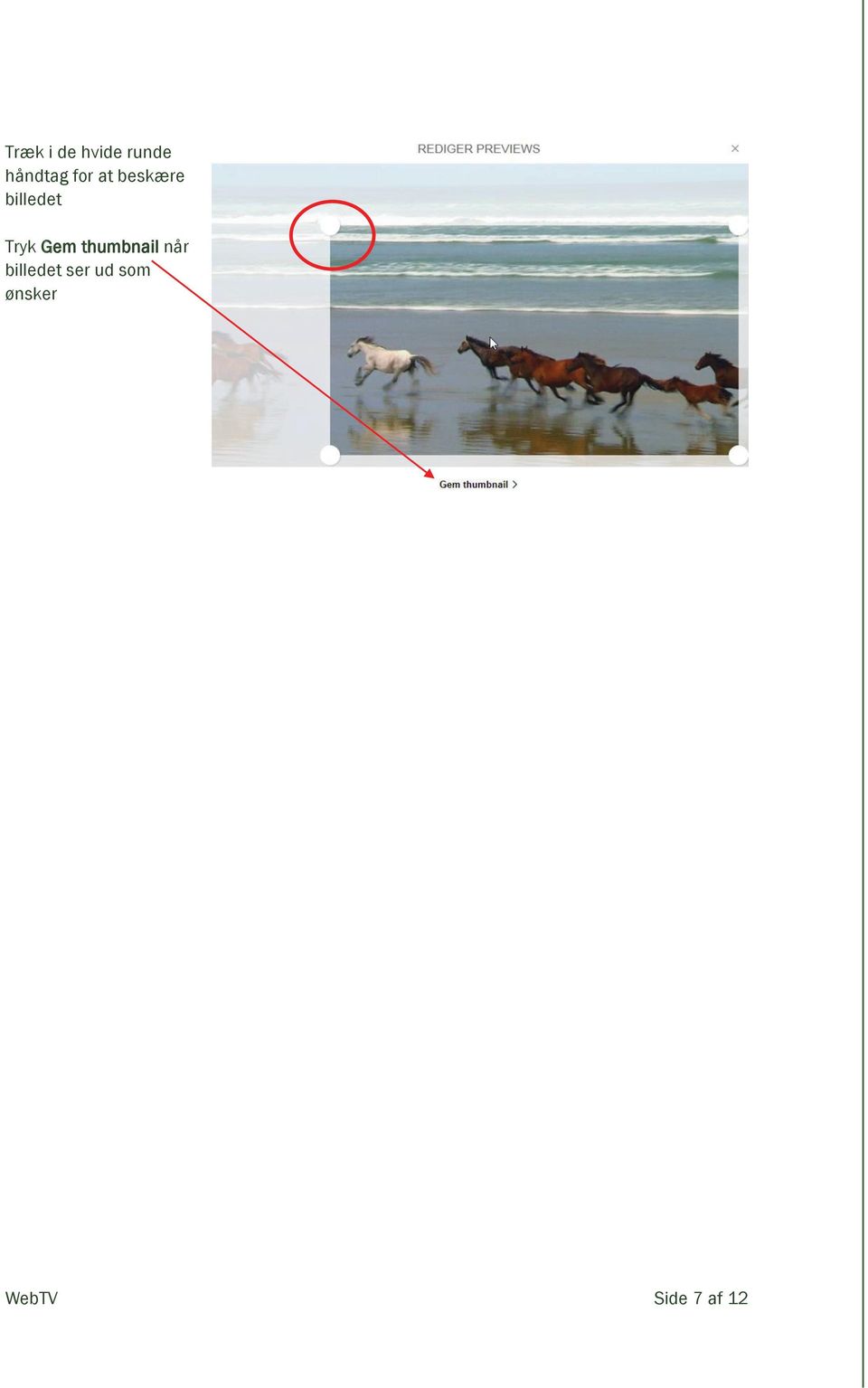
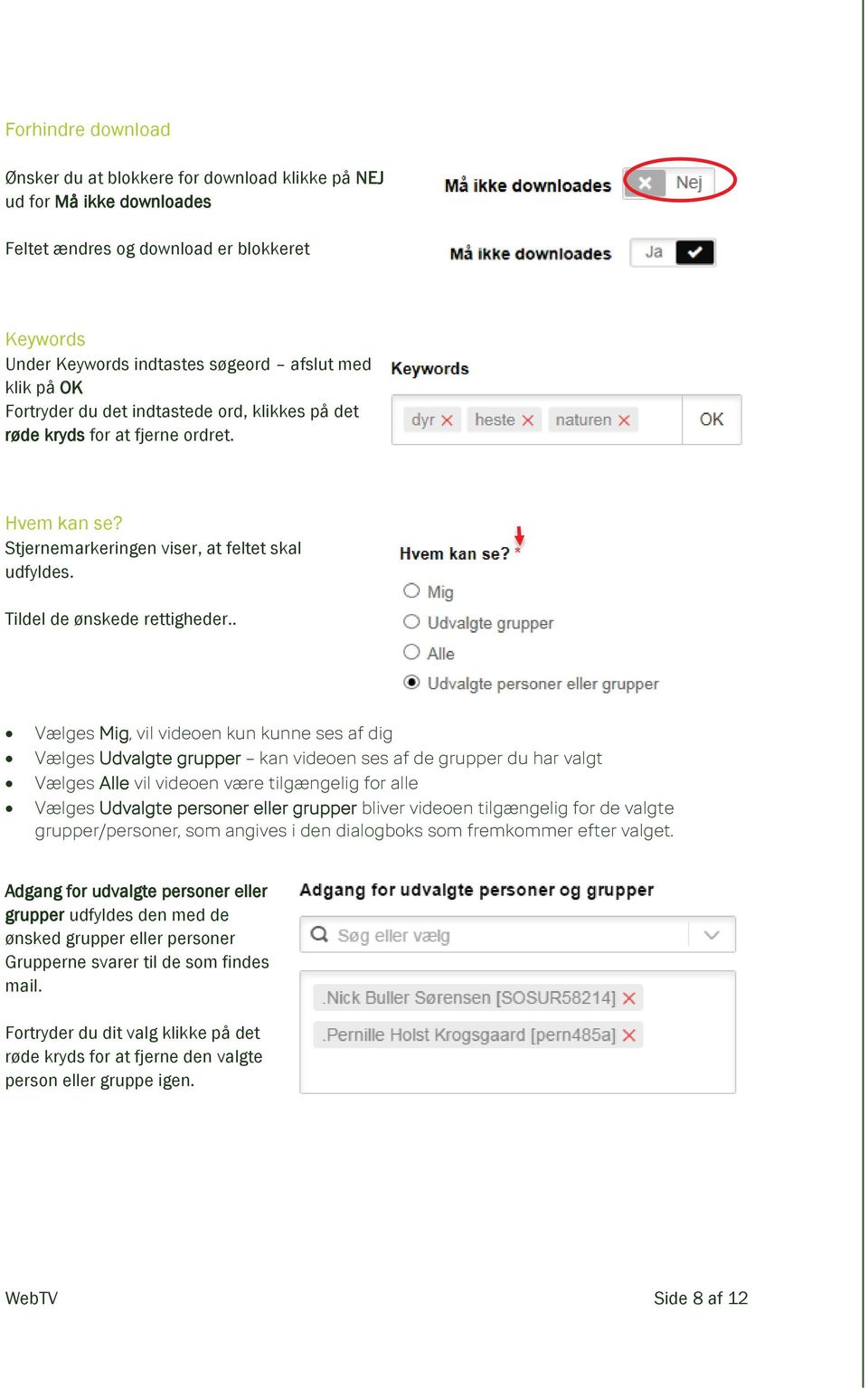
9 Forhindre download Ønsker du at blokkere for download klikke på NEJ ud for Må ikke downloades Feltet ændres og download er blokkeret Keywords Under Keywords indtastes søgeord afslut med klik på OK Fortryder du det indtastede ord, klikkes på det røde kryds for at fjerne ordret. Hvem kan se? Stjernemarkeringen viser, at feltet skal udfyldes. Tildel de ønskede rettigheder.. Vælges Mig, vil videoen kun kunne ses af dig Vælges Udvalgte grupper kan videoen ses af de grupper du har valgt Vælges Alle vil videoen være tilgængelig for alle Vælges Udvalgte personer eller grupper bliver videoen tilgængelig for de valgte grupper/personer, som angives i den dialogboks som fremkommer efter valget. Adgang for udvalgte personer eller grupper udfyldes den med de ønsked grupper eller personer Grupperne svarer til de som findes mail. Fortryder du dit valg klikke på det røde kryds for at fjerne den valgte person eller gruppe igen. WebTV Side 8 af 12
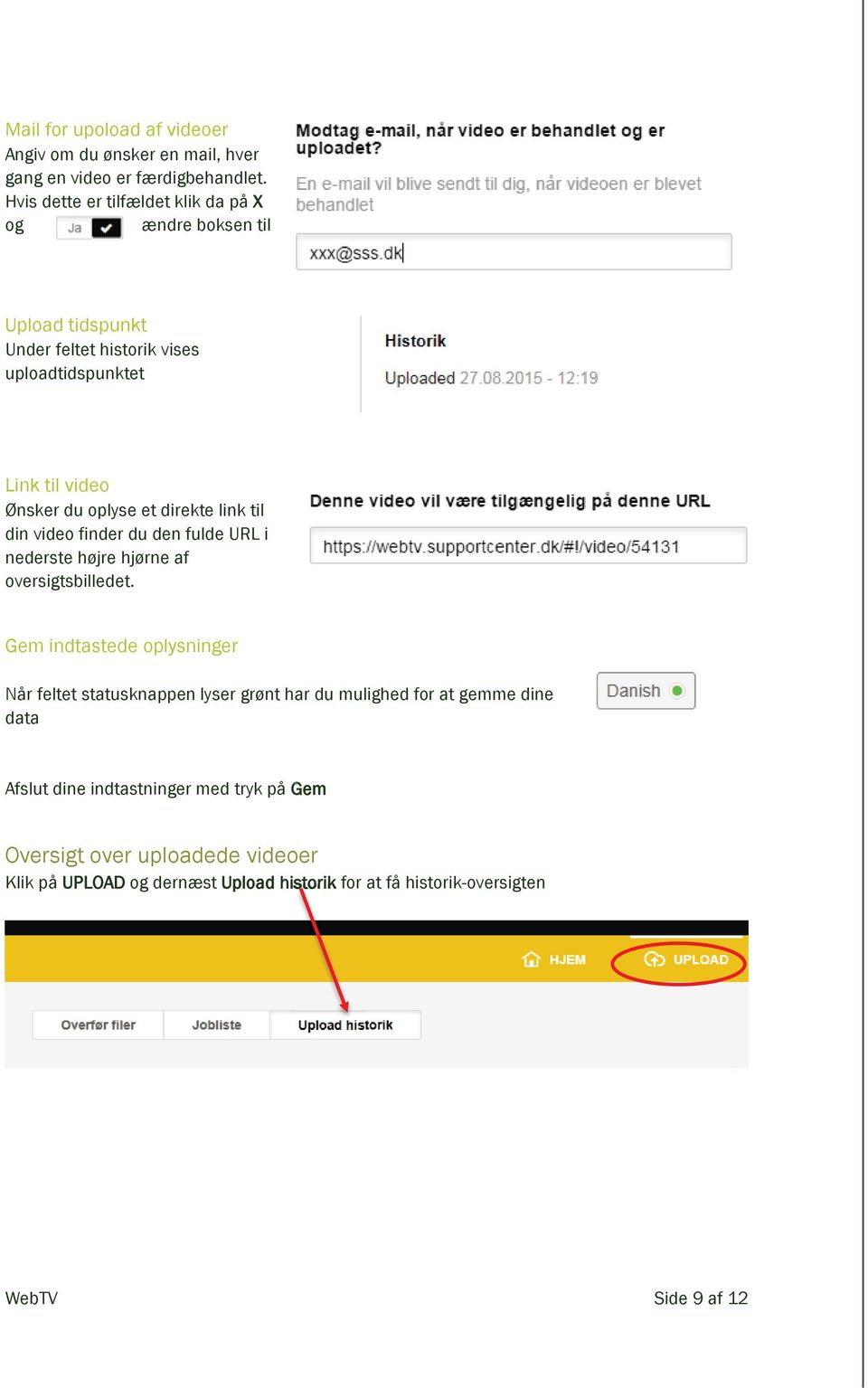
10 Mail for upoload af videoer Angiv om du ønsker en mail, hver gang en video er færdigbehandlet. Hvis dette er tilfældet klik da på X og ændre boksen til Upload tidspunkt Under feltet historik vises uploadtidspunktet Link til video Ønsker du oplyse et direkte link til din video finder du den fulde URL i nederste højre hjørne af oversigtsbilledet. Gem indtastede oplysninger Når feltet statusknappen lyser grønt har du mulighed for at gemme dine data Afslut dine indtastninger med tryk på Gem Oversigt over uploadede videoer Klik på UPLOAD og dernæst Upload historik for at få historik-oversigten WebTV Side 9 af 12
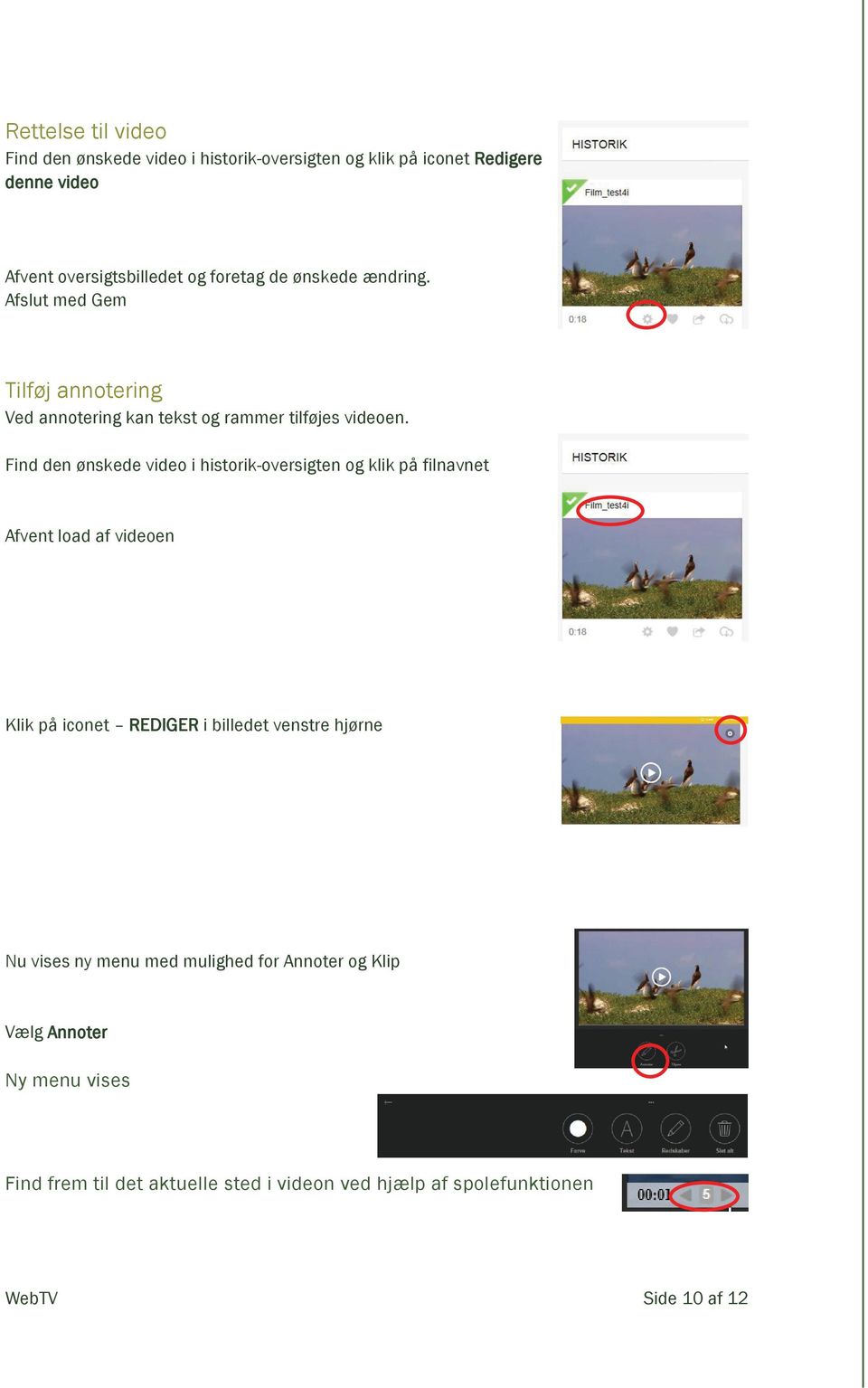
11 Rettelse til video Find den ønskede video i historik-oversigten og klik på iconet Redigere denne video Afvent oversigtsbilledet og foretag de ønskede ændring. Afslut med Gem Tilføj annotering Ved annotering kan tekst og rammer tilføjes videoen. Find den ønskede video i historik-oversigten og klik på filnavnet Afvent load af videoen Klik på iconet REDIGER i billedet venstre hjørne Nu vises ny menu med mulighed for Annoter og Klip Vælg Annoter Ny menu vises Find frem til det aktuelle sted i videon ved hjælp af spolefunktionen WebTV Side 10 af 12
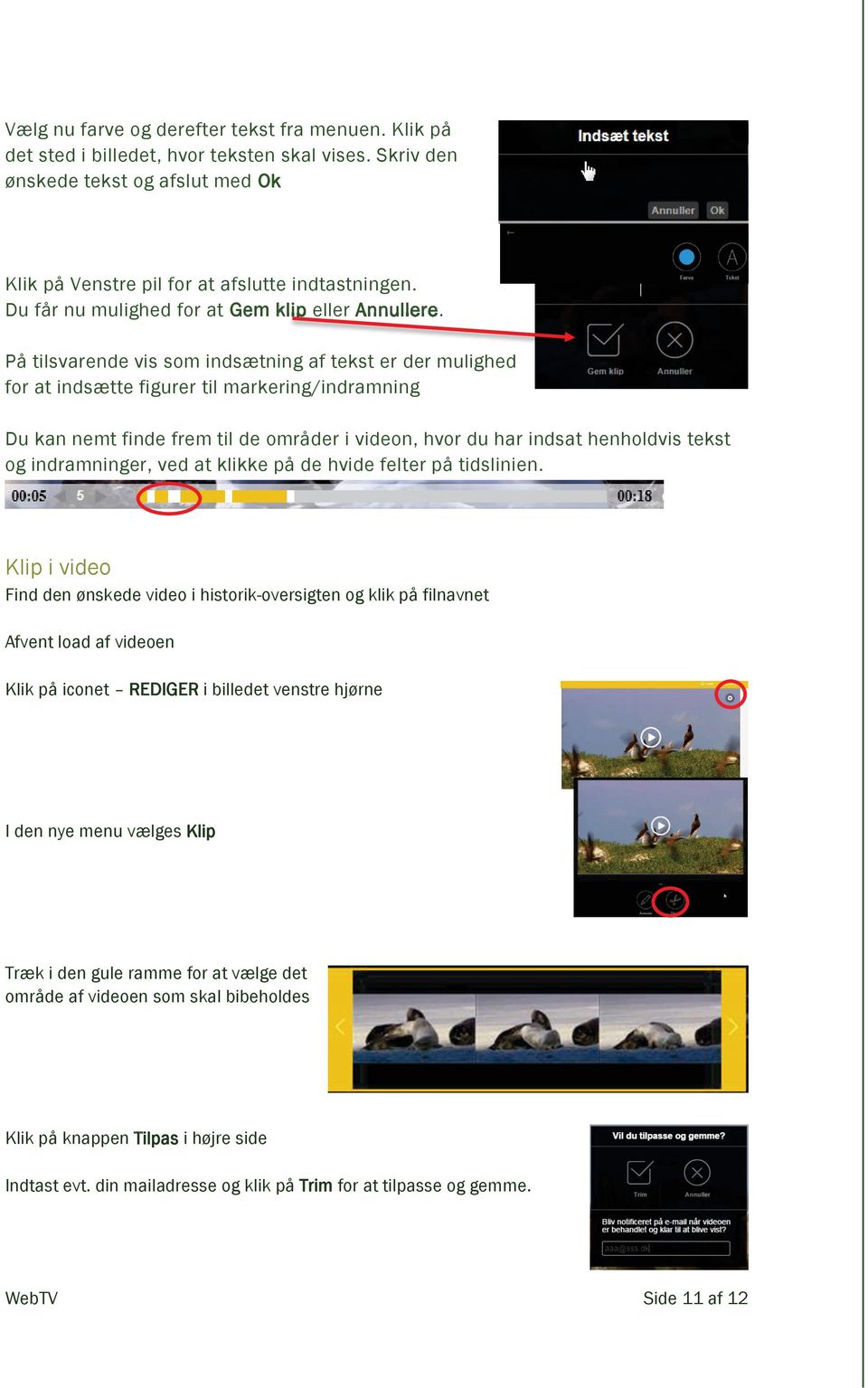
12 Vælg nu farve og derefter tekst fra menuen. Klik på det sted i billedet, hvor teksten skal vises. Skriv den ønskede tekst og afslut med Ok Klik på Venstre pil for at afslutte indtastningen. Du får nu mulighed for at Gem klip eller Annullere. På tilsvarende vis som indsætning ng af tekst er der mulighed for at indsætte figurer til markering/indramning Du kan nemt finde frem til de områder i videon, hvor du har indsat henholdvis tekst og indramninger, ved at klikke på de hvide felter på tidslinien. Klip i video Find den ønskede video i historik-oversigten og klik på filnavnet Afvent load af videoen Klik på iconet REDIGER i billedet venstre hjørne I den nye menu vælges Klip Træk i den gule ramme for at vælge det område af videoen som skal bibeholdes Klik på knappen Tilpas i højre side Indtast evt. din mailadresse og klik på Trim for at tilpasse og gemme. WebTV Side 11 af 12
13 Sletning af video Find den ønskede video i historik-oversigten og klik på iconet Rediger denne video Afvent oversigtsbilledet. Klik på slet for at slette videoen, og herefter Ja til at slette videoen. Smartphones og Tablets WebTV fungerer på IOS og Android på samme måde som på Computer, så det eneste man skal gøre, er at tilgå WebTV på adressen og bruge ovenstående vejledning. WebTV Side 12 af 12

Brugermanual. Revision 1
 Revision 1 Brugermanual INDHOLD HENT APP 1 LOG IND 1 OVERSIGT OVER MOBILPLAN 1 OPRET PROJEKT 2 AFSLUT PROJEKT 2 MINE PROJEKTER 3 TILFØJELSER TIL PROJEKT 3 TILFØJ BESKED 3 VIS PÅ KORT 4 NAVIGER TIL 4 REGISTRERING
Sådan opretter du en Facebook-side
 Vejledning til Facebook: Sådan opretter du en Facebook-side Det er forholdsvis nemt at oprette en Facebook-side og Facebook kan guide dig igennem de nødvendige trin. Alligevel kan det være rart med en
Quick guide Dynamicweb 9. Kom godt i gang med brugen af redigeringsværktøjet bag vores hjemmesideløsning CMS-systemet Dynamicweb
 Quick guide Dynamicweb 9 Kom godt i gang med brugen af redigeringsværktøjet bag vores hjemmesideløsning CMS-systemet Dynamicweb Indholdsfortegnelse Sådan logger du på... 3 Opbygning... 4 Beskrivelse af
VEJLEDNING TIL SELVBETJENING - FIND DINE AFREGNINGSBILAG
 1/5 Energinet.dk Tonne Kjærsvej 65 DK-7000 Fredericia VEJLEDNING TIL SELVBETJENING - FIND DINE AFREGNINGSBILAG +45 70 10 22 44 [email protected] Vat-nr. 28 98 06 71 Dato: 30/5 2017 Indhold 1. Før du går
Brugervejledning til FOKUSpartnere
 Indholdsfortegnelse LOGIN 3 GENERELT 3 BRUGERVEJLEDNING 4 VIRKSOMHEDSPROFIL 4 1) Virksomhedsnavn 6 2) Beskrivelse af virksomheden 6 3) Generel information 6 4) Yderligere information 6 5) Kontaktpersoner
Filupload LEJERBO.DK FILARKIV UNDER MØDER OSV. Upload filer til et eksisterende filupload-komponent
 1 Filupload Tips! Vi har forberedt nogle sider til dig med et filupload-komponent. Blandt andet siden Møder. På den måde kan du nemt uploade filer, fx referater, vedtægter eller husorden til jeres hjemmeside.
Kursistvejledning til Ludus Web
 Indhold 1. Login... 2 2. Skema... 3 2.1 Ugeskift... 3 2.2 Lektier til de enkelte mødegange... 4 2.3 Elektronisk materiale... 4 2.4 Send besked... 4 3. Sygemelding/afbud... 5 4. Stamkort... 7 5. Tjek af
WordPress manual..hjerteforeningen.dk/pco-login. Brugernavn: Password:
 WordPress manual.hjerteforeningen.dk/pco-login Brugernavn: Password: Juli, 2019 Generelt Du kan benytte WordPress fra alle platforme. Det vil sige, du kan redigere jeres hjemmeside fra din computer, din
BRUGER KURSUS RAMBØLL HJEMMESIDE
 Til Forsyningsvirksomheder i Danmark Dokumenttype Brugervejledning Rambøll Hjemmeside Full Responsive Dato Oktober 2017 BRUGER KURSUS RAMBØLL HJEMMESIDE BRUGER KURSUS RAMBØLL HJEMMESIDE Revision 01 Dato
OK Fonden. Umbraco CMS Quickguide
 OK Fonden Umbraco CMS Quickguide 1 Indhold 1 Indhold... 2 2 Indledning... 3 2.1 Kompatible browsere... 3 2.2 Log ind i Umbraco... 3 2.3 Naviger i administrationsområdet... 4 2.4 Brug af træ menu... 5 3
Vi anbefaler, at du lader boksen med træffetider blive liggende på din afdelingsforside. Hvad der ellers skal være af indhold er op til jer.
 1 Tips! På din forside har du mange muligheder for at tilføje forskellige komponenter, så du kan tilpasse siden til din afdeling eller organisations egne behov. Det er dog ikke alle komponenter, der kan
SKYPE FOR BUSINESS QUICK CARDS KOM GODT I GANG MED SKYPE FOR BUSINESS
 SKYPE FOR BUSINESS QUICK CARDS KOM GODT I GANG MED SKYPE FOR BUSINESS . Indstillinger.. Installer Skype for Business på din computer.. Basis-indstillinger.. Indstil og skift headset og webcam.. Statusvisning
BRUGERMANUAL FOR KLUBKOORDINATORER. Version 2.0
 BRUGERMANUAL FOR KLUBKOORDINATORER Version 2.0 Login Du skal vælge den klub som du tilhøre og dernæst indtaste din kode i feltet: Password. Regionsgolf-Danmark Administration Når du er logget ind i system
Mappestruktur- og logik i VuptiWeb er stort set den samme som på vores computer.
 6 MEDIEARKIV Mediearkivet bruges til opbevaring af filer (billeder og dokumenter), som vi bruger på vores hjemmeside. Før vi kan vise et billede eller linke til en fil, skal de uploades til mediearkivet.
Vejledning og beskrivelse til kørselsappen Min Kørsel
 Kort beskrivelse Det er muligt via en ios, Android eller Windows baseret app, for medarbejderen at foretage indberetning af egen kørsel. Kørsel kan registreres direkte fra medarbejderens smartphone eller
Vejledning til Formandsportalen
 Vejledning til Formandsportalen Startside http://mail.kolonihave.dk/formandsportal/portal/portal.aspx Der logges ind via dit medlemsnummer og kodeord. Medlemsnummeret er det brugernavn, som du fik tilsendt
Guide til Umbraco CMS
 web Guide til Umbraco CMS Indhold Indledning 3 Kompatible browsere 3 Log ind i Umbraco 4 Content-delen 5 Indholdstræet 5 Tilføjelse af en side/sektion 7 Sortering af indhold 12 Galleri 14 Mediebibliotek
MailMax / Web v4.1. Brugsvejledning til webmail. Copyright 2003 Gullestrup.net
 MailMax / Web v4.1 Copyright 2003 Gullestrup.net Log ind på webmailen Start med at gå ind på http://webmail.gullestrup.net i din browser. Indtast din Email-adresse samt Adgangskode, som hører til din konto.
Dropbox - IOS. Filer i Dropbox mappen kan deles med andre eller tilgås fra nettet.
 Dropbox - IOS Dropbox er en lagerapplikation og service. Tjenesten giver brugerne mulighed for at gemme og synkronisere filer online og mellem computere. Dropbox har en cross-platform klient (IOS, Android,
WordPress manual..hjerteforeningen.dk/wp-admin. Brugernavn: Password:
 WordPress manual.hjerteforeningen.dk/wp-admin Brugernavn: Password: April, 2015 Generelt Du kan benytte WordPress fra alle platforme. Det vil sige, du kan redigere jeres hjemmeside fra din computer, din
Login side 3. Visninger i mediebiblioteket side 5. Opdater din crawl side 7. Upload af billeder side 9. Upload billeder via Drag&Drop side 14
 Indholdsfortegnelse: Login side 3 Visninger i mediebiblioteket side 5 Opdater din crawl side 7 Upload af billeder side 9 Upload billeder via Drag&Drop side 14 Udfyld og indsæt valgfri side i playlisten
Quick Guide Ditmer edagsorden Oktober 2013
 Quick Guide Ditmer edagsorden Oktober 2013 Quick Guide Indhold For dig der skal i gang med at bruge ditmer edagsorden på ipad eller web 1. Sådan får du adgang til ditmer edagsorden... 2 2. Find udvalg
Manual til Dynamicweb Februar 2010
 Manual til Dynamicweb Februar 2010 Login... 2 Skabeloner og formater... 3 Filarkivet... 4 Lav en PDF... 5 Opret en ny side... 7 Navngiv siden... 9 Aktiver siden... 9 Sorter sider... 9 Flyt siden... 11
Vejledning i brug af Interbook (Frederiksberg) til brugere med adgangskode
 Vejledning i brug af Interbook (Frederiksberg) til brugere med adgangskode Udarbejdet af Kultur & Fritid, februar 2010. - 1 - Hvad er Interbook?...- 3 - Brugernavn og kodeord...- 3 - Startsiden...- 3 -
Sådan redigerer du en hjemmeside front-end
 Brugermanual til din boligafdelings hjemmeside Sådan redigerer du en hjemmeside front-end Indhold Introduktion... 2 Log på hjemmesiden og redigér front-end... 3 Rediger en side... 7 Opret ny side... 10
Brugervejledning til Tildeling.dk For superbrugere - Udbyder
 Brugervejledning til Tildeling.dk For superbrugere - Udbyder Opdateret den 15. november 2017 Side 1 af 20 Indholdsfortegnelse 1 Formål... 4 2 Adgang... 4 3 Menu... 4 3.1 Ret mine data... 4 3.2 Opret opgave...
Brug af gallerier på fotorammenviborg.dk
 Brug af gallerier på fotorammenviborg.dk En lille vejledning fra Margaret Skovsen Åbn din browser*) og tast navnet på dit galleri. Det vil typisk være af typen xxx.fotorammenviborg.dk eller xxxy.fotorammenviborg.dk,
BDmobil. Brugermanual. Http://m.bd.dk. - Altid lige ved hånden. BDmobil er dit bd.dk i lommeformat du har derfor altid dit bd.dk med på farten.
 BDmobil - Altid lige ved hånden Http://m.bd.dk Brugermanual BDmobil er dit bd.dk i lommeformat du har derfor altid dit bd.dk med på farten. 1 Login og installation For at logge ind på BDmobil, skal du
TILLÆG TIL MANUAL Excel-indlæsning i Vvskatalogets administrationssystem
 3456.78 123456 TILLÆG TIL MANUAL Excel-indlæsning i Vvskatalogets administrationssystem 30. juli 2015 Indhold Indledning Side 3 Sådan kommer du i gang Side 4 Oprette nye varer Side 5 Ændre eksisterende
Indhold. 1. Adgang og afslutning
 1 Indhold 1. Adgang og afslutning 2. Menupunkter 3. Tekst 4. Billeder 5. Video 6. Lyd 7. Bannere 8. Bokse 9. Dokumenter 10. Links 11. Iframe 12. Markedspladsen 13. Nyheder 14. Job 15. Kalender 16. Selvbetjeningsbjælken
Sådan uploader du undervisningsbeskrivelser og studieplaner
 Sådan uploader du r og studieplaner Undervisningsbeskrivelserne og studieplanerne uploades via en hjemmeside, og derfor skal du blot bruge en almindelig webbrowser, når du som lærer vil uploade din /studieplan
Brugervejledning til TenderKONNECT Tilbudsgiver
 Brugervejledning til TenderKONNECT Tilbudsgiver Opdateret den 21. februar 2018 Side 1 af 16 Indholdsfortegnelse 1 Formål... 3 2 Adgang... 3 2.1 Adgang via tender.konnect.dk... 3 2.2 Adgang via link til
Den digitale Underviser. Clouds. Dropbox
 Den digitale Underviser Clouds Dropbox Indhold Indhold... 1 Dropbox... 1 Installer Dropbox... 2 Åbn Dropbox fra egen computer... 2 Åbn Dropbox fra en anden computer... 3 Lagre filer i Dropbox (offline
e-mailkonsultation Patientinformation
 Side 1 e-mailkonsultation Patientinformation Side 2 Indholdsfortegnelse : Indholdsfortegnelse :... 2 Emailkonsultation Login... 3 Patientens postkasse... 4 e-mailkonsultation til lægen... 5 Receptfornyelse...
Kom godt i gang med Fronter
 1 Kom godt i gang med Fronter. Introduktion for studerende på diplomuddannelserne Kom godt i gang med Fronter Introduktion for studerende på diplomuddannelserne Sådan logger du på Først skal du hente dit
Kom godt igang med OpenMeetings
 Kom godt igang med OpenMeetings Kom godt igang med OpenMeetings Side 2 Indholdsfortegnelse 1. Log på / Registrer dig... 3 1.1 Find Forsvarets Elektroniske Skole på internettet... 3 1.2 Login skærmen...
Manual til WordPress CMS
 Manual til WordPress CMS 1. Log ind på din Wordpress-side For at arbejde på din hjemmeside skal du først logge ind på administrationsdelen. Muligvis har du et direkte link på siden. Ellers er adressen
Indledning. MIO er optimeret til Internet Explorer. Læs endvidere under Ofte stillede spørgsmål.
 Indhold Indledning... 3 Søgefunktioner... 4 Søgning fra forsiden... 5 Søgning under menupunktet Instrument... 6 Sådan får man vist instrumenterne i en bestemt afdeling... 7 Sådan ændrer man status på et
Brug af Office365 med Onedrive, nyeste Officepakke mv
 Egedal Gymnasium og HF september 2014 Brug af Office365 med Onedrive, nyeste Officepakke mv Dette dokument beskriver, hvordan du kan opnå adgang til nogle resurser i skyen og hente ny software. Hvordan
Brugervejledning Joomla
 Brugervejledning Joomla Denne brugervejledning vil guide dig gennem de funktioner, som du skal bruge for at redigere indhold på dit website. Indholdsfortegnelse LOG- IN:... 2 OPRET ARTIKEL:... 3 INDSÆT
Velkommen. I gang med Ondisplay
 Velkommen I gang med Ondisplay Log ind på Ondisplay Tast den URL du har fået af Ondisplay. Det kan være: http://admin.ondisplay.dk eller http://ditfirmanavn.ondisplay.dk (Bemærk: ingen www) På logon-siden
SDBF QUICKGUIDE SKOLERNES DIGITALE BLANKET FLOW - BRUGER-GUIDE -
 SDBF QUICKGUIDE SKOLERNES DIGITALE BLANKET FLOW - BRUGER-GUIDE - INTRODUKTION TIL SKOLERNES DIGITALE BLANKET FLOW Som et udspring af de administrative fællesskaber og et ønske om at effektivisere og digitalisere
Vejledning KPK Online Prøverum
 Vejledning KPK Online Prøverum INDHOLD Introduktion side 2 Funktionsliste side 2 Få adgang til systemet side 3 Opload dine billeder side 4 Sådan bruges systemet side 5 Gem dine eksempler side 7 Side 1/7
Sådan redigerer du en hjemmeside i Umbraco
 Brugermanual til din boligafdelings hjemmeside Sådan redigerer du en hjemmeside i Umbraco Indhold Introduktion... 2 Log på Umbraco og redigér din hjemmeside... 3 Opret ny side... 7 Gem side uden at udgive/publicere
Dokumenter. Sider. efact CMS manual v. 1.0
 Dokumenter Dokumenter er stedet, hvor du opretter og vedligeholder dit indhold på hjemmesiden. Der kan uploades filer og billeder til brug på hjemmesiden, samt oprettes sider hvis indhold du redigerer
Qbrick s krav til video filtyper
 Indhold Qbrick s krav til video filtyper... 1 Krav til ordningen/området... 1 Qbrick s krav til video leverandør... 1 Video og billede størrelser i WCM:... 1 Upload en video... 2 Trin 1: Mediefiler...
7.0 Ældre Sagen mail. Log på For at logge på formands webmail skriv adressen: i adressefeltet i Internet Explorer.
 7.0 Ældre Sagen mail Log på For at logge på formands webmail skriv adressen: https://webmail.aeldresagen.dk i adressefeltet i Internet Explorer. I login vinduet indskrives brugernavn som er den tilsendte
Jysk Online Medie ApS - Vestergade 32, 8600 Silkeborg - Tlf.:
 Brugervejledning til hjemmeside Kristian Kalajdzic Denne vejledning har til formål at hjælpe dig til at tilgå, vedligeholde og benytte din hjemmeside. Vejledningen henvender sig til hjemmesider bygget
Indhold Outlook Web App... 1
 Outlook Web App Outlook Web App (OWA) bruges til at håndtere e-mails og kalendere uden at skulle have Outlook klient programmet installeret. OWA kan bruges på en hvilken som helst computer, der har adgang
Upload af billeder til hjemmesiden m.m.
 Upload af billeder til hjemmesiden m.m. Fremgangsmåde VVS-inst.dk Upload af billeder m.m., Side 1 Så går vi i gang Åben Firefox browseren Gå ind på denne adresse, for at komme til hjemmeside programmet.
Vejledning til online-redigering i Danmarks Arealinformation
 Vejledning til online-redigering i Danmarks Arealinformation Redigeringsfunktioner i Danmarks Arealinformation Med denne vejledning vil Danmarks Miljøportal give en kort introduktion til de mest brugte
Adobe Acrobat Connect brugergrænsefladen
 Adobe Acrobat Connect brugergrænsefladen Adobe Connect er et webbaseret videokonferenceværktøj, der giver mulighed for online, synkron kommunikation, deling af filer, skærm og whiteboard, gennemførelse
Vejledning til brug af FirstClass
 Vejledning til brug af FirstClass - opdateret januar 2013 Indhold Installation af FirstClass foretages kun første gang... 2 Hent FirstClass-klienten... 2 Installer FirstClass-klienten... 3 Ændre kodeord...
It-@fdelingen UC Syddanmark 7266 2400
 UNI-Login Installation af SkoleKom og ændring af kodeord SkoleKom er et udbredt mail- og konferencesystem i skoleverdenen i Danmark. For at komme på SkoleKom, skal du oprettes som bruger, hvor du får 3
Brugervejledning til Djurspakken
 Brugervejledning til Djurspakken Indtast www.djurspakken.dk i din WEB browser Login ved at klikke på login i øverst højre hjørne Indtast det tilsendte brugernavn og password husk at vælge domæne djurspakken.dk
BRUGERVEJLEDNING TIL BRUG AF MC IKAST HJEMMESIDE.
 BRUGERVEJLEDNING TIL BRUG AF MC IKAST HJEMMESIDE. www.mcikast.dk På hjemmesiden kan du se alle de kommende ture både i indland og udland. Du kan også se de ture, som er kørt. Alle turene er placeret i
Brugermanual 2015-01-01. ProcessManager ApS Hovmarksvej 68 DK-2920 Charlottenlund
 Brugermanual 2015-01-01 ProcessManager ApS Hovmarksvej 68 DK-2920 Charlottenlund T +45 40 84 44 41 Mail: [email protected] Web: www.process-manager.dk Web: www.easy-mapping.dk CVR 28 69 77 67 Side
TESTPORTAL: BRUGERVEJLEDNING LOG IND ADGANGSKODE
 TESTPORTAL: BRUGERVEJLEDNING LOG IND Testportalen befinder sig på internetadressen http://www.testportal.hogrefe.dk/default.aspx. På denne adresse mødes man af ovenstående skærmbillede. Indtast her dit
Kontaktpersoner. Indhold
 Kontaktpersoner Alle, der skal have adgang til lederportalen, skal oprettes som kontaktpersoner. Dvs. ledere, institutledere og andre, der skal have adgang til at logge ind på lederportalen og tilgå relevante
Brugervejledning til. Vejleder
 Brugervejledning til Vejleder UDARBEJDET AF DINO BABIC 12. AUGUST 2016 ADGANG TIL LOGBOGEN... 2 MIN PROFIL... 6 ÆNDRING AF KODEORD... 7 KALENDER... 8 KOMPETENCEOVERSIGT... 9 UDDANNELSESLÆGER... 10 KOMPETENCER
Administrator manual
 Revision 1 Administrator manual INDHOLD LOG IND 1 OVERBLIK 1 ARBEJDSRUM 1 MEDARBEJDERE 2 OPRET NY MEDARBEJDER 2 TRIN 1 AF 4: NAVN OG OPLYSNINGER 2 TRIN 2 AF 4: LEGITIMATION 2 TRIN 3 AF 4: EFFEKTIVITETSNIVEAU
Vejledning til BUF Akademis administrationssystem for ledere
 Vejledning til BUF Akademis administrationssystem for ledere Dette dokument indeholder vejledninger til brug af BUF Akademis administrationssystem, der understøtter håndtering af oprettelse og tilmeldinger
Login og introduktion til SEI2
 BRUGERVEJLEDNING 2019 Login og introduktion til SEI2 Sundhedsdatastyrelsens Elektroniske Indberetningssystem Forord Dette er en brugermanual (1. udgave), der teknisk beskriver, hvordan man logger på Sundhedsdatastyrelsens
Funktions Manual. Skyhost WebPortal. Login (Bemærk: for at kunne bruge WebPortalen skal du have et aktivt abonnement fra Skyhost)
 Funktions Manual Skyhost WebPortal Login (Bemærk: for at kunne bruge WebPortalen skal du have et aktivt abonnement fra Skyhost) 1: Gå ind i på www.skyhost.dk - Klik på WebPortal knappen øverst på siden
Ansvarlig Oprettet 22-11-2011 Projekt: Maskindatabase over forsøgsudstyr Side 1 af 9
 Notat Ansvarlig HJB Oprettet 22-11-2011 Projekt: Maskindatabase over forsøgsudstyr Side 1 af 9 Sådan bruger du SharePoint til Maskindatabasen Maskindatabasen er oprettet i et program der hedder SharePoint
VEJLEDNING TIL SELVBETJENING - REGISTRERING AF SERVICEBESØG
 1/9 VEJLEDNING TIL SELVBETJENING - REGISTRERING AF SERVICEBESØG Energinet Tonne Kjærsvej 65 DK-7000 Fredericia +45 70 10 22 44 [email protected] VAT no. 28 98 06 71 Dato: 26/4 2017 HAH Indholdsfortegnelse
Brugervejledning til Online-JitBesked. Version 1.2
 Brugervejledning til Online-JitBesked Version 1.2 Indhold 1. Helt grundlæggende... 4 Ikoner... 4 2. Sådan logger du på... 6 Husk mig... 6 3. Sådan logger du af... 7 Husk mig... 7 Sådan logger du aktivt
Laboratoriesvarportalen. September 2015 September 2011. Brugermanual
 Laboratoriesvarportalen September 2015 September 2011 Brugermanual Indholdsfortegnelse: 1. HVAD ER LABORATORIESVARPORTALEN EN KORT BESKRIVELSE... 3 2. FÅ ADGANG TIL LABORATORIESVARPORTALEN... 4 2.1 VÆLG
Vejledning til sms-afstemningssystem
 Vejledning til sms-afstemningssystem Indhold Om systemet... 1 Opret mig som bruger... 2 Log på... 3 Om afstemninger... 3 Opret en afstemning med forskellige svarmuligheder... 4 Tilføj svarmuligheder...
Sådan logger du på Psykoterapeut Foreningens hjemmeside og retter i dine oplysninger.
 Sådan logger du på Psykoterapeut Foreningens hjemmeside og retter i dine oplysninger. I menuen til venstre på forsiden klikker du på menupunktet Medlemssider: Så kan du logge ind på medlemssiderne i felterne
DANSK SKOLEDATA APS. Tlf. 86 44 80 99 E-mail [email protected] DSA-Ventelisten
 Indholdsfortegnelse Overordnet beskrivelse af programmets funktioner... 2 Log på... 2 Manuel oprettelse af elev.... 3 Optagelse af elever... 3 1 Gruppering og sortering af elever... 3 2 Udvælg aspiranter...
MANUAL. Siteloom CMS
 MANUAL Siteloom CMS www.hjerteforeningen.dk/cms Brugernavn: Password: 3. oktober, 2013 BASIS FUNKTIONER 1. Kalender... 4 1.a. Opret... 5 1.b. Rediger eller slet... 9 2. Sider...12 2.a. Opret side...13
VEJLEDNING TIL LUDUS, WORD og ONLINE ORDBØGER
 VEJLEDNING TIL LUDUS, WORD og ONLINE ORDBØGER VEJLEDNING TIL LUDUS, WORD og ONLINE ORDBØGER INDHOLDSFORTEGNELSE 1. Ludus - Log ind. side 3 2. Ludus - Skriv note til læreren, når du er syg side 4 3. Ludus
ereolen.dk -Sådan downlåner du -Sådan anvender du på ebogslæser, tablet og smartphone
 Side 1 af 18 ereolen.dk -Sådan downlåner du -Sådan anvender du på ebogslæser, tablet og smartphone Side 2 af 18 Indholdsfortegnelse ereolen.dk... 1 1. Første gang du vil anvende ereolen.dk... 3 1.1 Opret
Laboratoriesvarportalen
 Laboratoriesvarportalen Brugermanual 2017 Indhold 1. Hvad er Laboratoriesvarportalen en kort beskrivelse... 2 1.1 Få adgang til Laboratoriesvarportalen... 3 2. Vælg ønskede svarlaboratorier... 4 3. Gennemgang
Manual til brug af Redoffice OneCompany s webshop
 Manual til brug af Redoffice OneCompany s webshop Side 1 af 17 Indhold i manual til Redoffice OneCompany s webshop: - Første kapitel er en general manual til webshoppen. - Andet kapitel omhandler søgemuligheder
NR. 67 LUDUS WEB OG LUDUS
 NR. 67 LUDUS WEB OG LUDUS DEN 16. DECEMBER 2011 Studieretningsvalg og skift af hold og klasser Denne vejledning henvender sig til de skoler, som anvender LUDUS Web til kursisternes valg af studieretning,
Pralemappen.dk Din online portfolio Brugerhåndbog til elever Brugerhåndbog til elever
 www.pralemappen.dk v5 side 1 af 10 Indholdsfortegnelse Velkommen til din pralemappe 1.1 Introduktion...side 3 1.2 Grundlæggende funktioner...side 3 1.3 Dine data...side 3 1.4 Sidens opbygning...side 4
Du kommer ind på Cicero Web ved at skrive eller vælge din skole i dropdown-feltet på login-siden.
 HJÆLP Hjælp til: Vælg skole Du kommer ind på Cicero Web ved at skrive eller vælge din skole i dropdown-feltet på login-siden. Har du valgt en forkert skole? Klik på skolenavnet i øverste venstre hjørne.
Vejledning i redigering af apotekets hjemmeside
 i redigering af apotekets hjemmeside It-afdelingen Januar 2007 INDHOLDSFORTEGNELSE FEJL! BOGMÆRKE ER IKKE DEFINERET. 1 INTRODUKTION 3 2 ADMINISTRATION 4 3 OPBYGNING 4 SIDER 5 FIL ARKIV 6 ARTIKLER 7 ØVRIGE
Brugerguide til Skyfish
 Brugerguide til Skyfish BRUGEGUIDE TIL SKYFISH ADMINISTRATOR... 2 HVAD ER SKYFISH...2 Login og kode...2 BRUGERRETTIGHEDER...2 Opret og slet en bruger...3 Opret en bruger, som allerede er oprettet i Skyfish
Brugermanual til Assignment Hand In
 Brugermanual til Assignment Hand In Indhold: Undervisere:... 2 Hvor finder jeg Assignment hand in?... 2 Opret en opgave... 3 Slet en opgave... 4 Rediger en opgave... 4 Hvor finder jeg de afleverede filer?...
Smartday Touch. Kom godt i gang
 Smartday Touch Kom godt i gang Log på Smartday Touch Hent Smartday Touch fra Apple App Store eller Google Play Butik Når appen er hentet vil ikonet lægge sig på din hjemmeskærm Ikonet ser således ud Tryk
AgeForce MINI vejledning
 AgeForce MINI vejledning Velkommen til AgeForce et enkelt og sikkert netværk for dig over 50 I denne korte guide fortæller vi dig hvordan du: - Opretter en gratis profil på www.ageforce.dk. - Redigerer
Rationel VinduesDesigner TM Brugervejledning
 Rationel VinduesDesigner TM Brugervejledning indhold: introduktion Side 2 Funktionsliste Side 3 Få adgang til systemet Side 4 opload dine billeder Side 5 Sådan bruges systemet Side 6 Gem dine eksempler
Sådan opdaterer og vedligeholder du din hjemmeside i Wordpress.
 Wordpress manual Sådan opdaterer og vedligeholder du din hjemmeside i Wordpress. Dette er en manual til de mest grundlæggende ting og funktioner i Wordpress, så du selv kan redigere indholdet eller tilføje
Introduktion til Playmapping
 Introduktion til Playmapping PC version www.playmapping.dk 07-06-2018 Side 1 af 13 Indholdsfortegnelse Indholdsfortegnelse 2 PLAYMAPPING Login 3 Startside - opbygning 4 Knap-funktioner 4 Lyseblå felt under
Vejledning i brug af Interbook. Lokalebooking-program for foreninger, kommunale skoler og Tønder Hallerne.
 Vejledning i brug af Interbook Lokalebooking-program for foreninger, kommunale skoler og Tønder Hallerne. 1 Indledning Tønder Kommunes lokalebookingsystem og foreningsportal (Interbook) er et program,
Sådan laver du en animationsfilm
 Sådan laver du en animationsfilm i Animtoon Først skal du åbne Animtoon. I start menuen trykker du på Film Værkstedetikonet, som er billedet af et ben der går, se figur 1. Figur 1: Film Værkstedetikonet.
Vejledning til online-redigering i Danmarks Arealinformation
 Vejledning til online-redigering i Danmarks Arealinformation Redigeringsfunktioner i Danmarks Arealinformation Med denne vejledning vil Danmarks Miljøportal give en kort introduktion til de mest brugte
Kom godt i gang med Fronter
 1 Kom godt i gang med Fronter. Kom godt i gang med Fronter Sådan logger du på Først skal du hente dit Brugernavn på https://netid.ucl.dk/ Du skal taste dit CPR-nummer med bindestreg: (Hav tålmodighed det
Introduktion til Playmapping
 Introduktion til Playmapping Mobil version http://mobile.playmapping.com/ 01-08-2018 Side 1 af 18 Indholdsfortegnelse Indholdsfortegnelse 2 PLAYMAPPING Login 3 Startside (Beliggenheder) 4 Søgning Beliggenheder
Quickguide til skoleadministrator Skriftsproglig udvikling. Administrators rolle. Kom godt i gang
 Quickguide til skoleadministrator Skriftsproglig udvikling Denne quickguide gennemgår de vigtigste trin, du som skoleadministrator skal igennem, når du benytter Skoleportalen til afvikling af prøver i
Indhold Registrering på forum... 2 Opret Indlæg... 5 Besvar Indlæg... 7 Ændringer af brugerindstillinger... 9 Tips & Tricks... 11
 Indhold Registrering på forum... 2 Opret Indlæg... 5 Besvar Indlæg... 7 Ændringer af brugerindstillinger... 9 Tips & Tricks... 11 Registrering på forum Ved første besøg på Abildgaardkredsens forum møder
Picasa billedalbum og webalbum
 Picasa billedalbum og webalbum Billedalbum og redigerings-værktøj Picasa er et billedalbum, som kan bruges til at opbevare, registrere, bearbejde og ordne sine digitale fotos i. Desuden kan du uploade