
EN VEJLEDNING FRA UCL BIBLIOTEKET. Zotero. version 5
|
|
|
- Patrick Karl Christensen
- 8 år siden
- Visninger:
Transkript

1 EN VEJLEDNING FRA UCL BIBLIOTEKET Zotero version 5 En praktisk guide - sådan henter du referencer - sådan redigerer du referencer - sådan indsætter du referencer i Word - sådan deler du referencer November 2017

2 Indholdsfortegnelse Tilføj/Download referencer fra databaser mv... 2 Eksempel: Cinahl, ERIC, PubMed... 2 Eksempel: PsycINFO... 2 Eksempel: bib.ucl.dk bøger & danske artikler... 3 Eksempel: bib.ucl.dk internationale artikler... 3 Eksempel: Retsinformation.dk danske love og bekendtgørelser... 3 Eksempel: Google Scholar... 4 Eksempel: bibliotek.dk... 4 Zotero oversigt over programmet... 5 Rediger i referencerne... 6 Tjek den downloadede reference... 6 Ændre reference fra bog til kapitel i en bog (Bidrag til bog)... 6 Udarbejd separat referenceliste... 6 Opret referencer manuelt... 7 Eksempel på manuel oprettelse af bog... 7 Fra Pdf. til reference... 8 Brug af Zotero i Word... 9 MAC: Lav referencer i tekst... 9 PC: Lav referencer i tekst Indsæt sidetal i referencen Indsæt referenceliste i opgave Ændre referencestandard Zotero i Google Docs Inden dit arbejde med dokumentet Indsæt referencer i tekst Indsæt referenceliste Deling af referencer
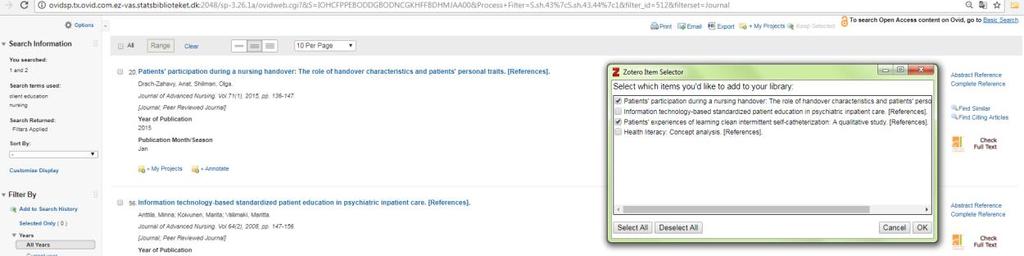

3 Tilføj/Download referencer fra databaser mv. Zotero kan hente referencer automatisk fra en lang række databaser heriblandt: bib.ucl.dk, Bibliotek.dk, PsycInfo, Cinahl, SocIndex, PubMed, Forskningsdatabasen og Google Scholar.. Husk altid at tjekke Husk følgende felter i Zotero dokumentet, for at være sikker på at felterne er downloadet korrekt. Eksempel: Cinahl, ERIC, PubMed 1. Søg din artikel frem 2. Klik på det lille dokument-ikon i øverste højre side. 3. Nu vil referencen automatisk blive downloadet til Zotero Eksempel: PsycINFO 1. Enten gør du ligesom i det ovenstående eksempel fra Cinahl ELLER 2. Søg din artikel frem, kryds den af 3. Klik på det lille mappe-ikon i øverste højre side. 4. Kryds din(e) valgte artikel/atikler af på listen, der nu dukker op. 5. Nu vil referencen automatisk blive downloadet til Zotero 2
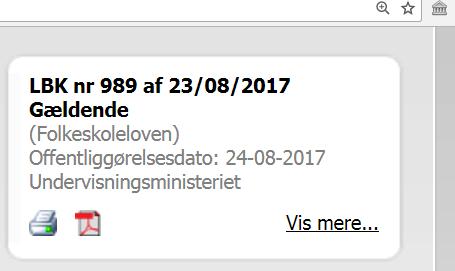
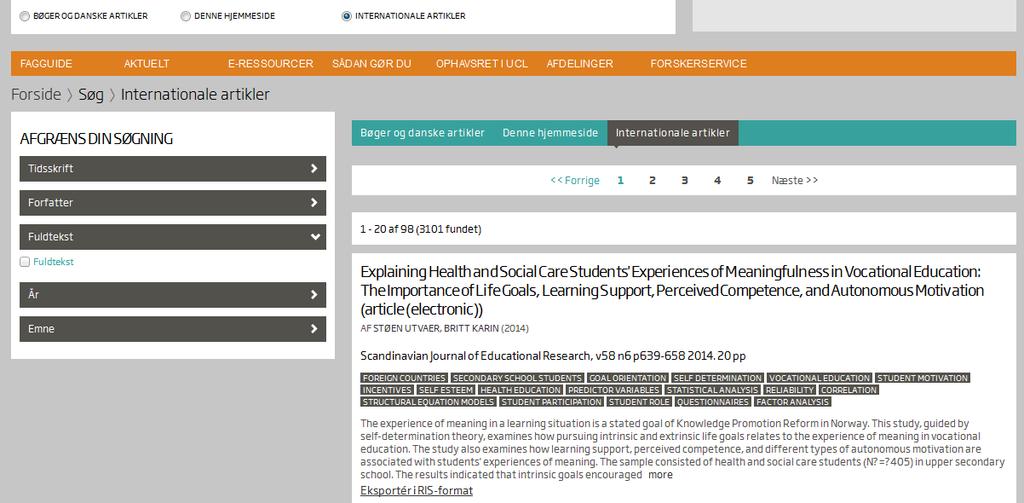


4 Eksempel: bib.ucl.dk bøger & danske artikler 1. Søg bogen frem 2. Klik på Eksportér i RIS-format Eksempel: bib.ucl.dk internationale artikler 1. Søg artiklen frem i internationale artikler 2. Klik på Eksportér i RIS-format 3. Referencen er nu gemt i Zotero Eksempel: Retsinformation.dk danske love og bekendtgørelser 1. Foretag søgning i Retsinformation.dk 2. Gå ind på den pågældende lov side 3. Klik på det lille ikon i øverste højre side. 3
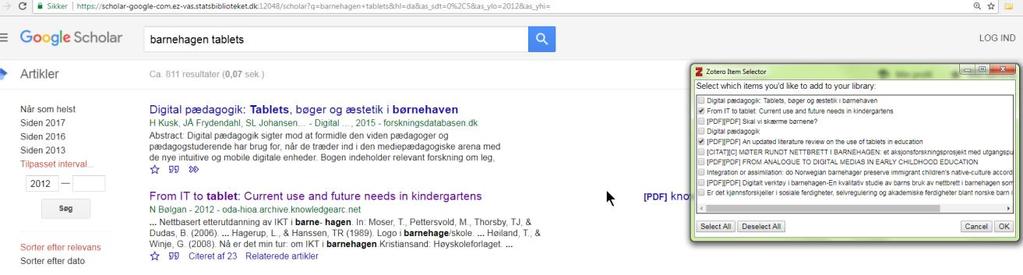

5 Eksempel: Google Scholar 1. Foretag en søgning i Google Scholar. 2. Klik på den lille mappe-ikon i øverste højre side. 3. Har du flere titler i dit søgeresultat, kan du vælge, hvilke titler du vil downloade til Zotero, ved at krydse de valgte titler af. Eksempel: bibliotek.dk 1. Søg dit materiale frem. Klik på titlen. 2. Derefter skal du klikke på Download til referencesystemer 3. Vælg Eksportér i RIS-format (til Zotero, EndNote eller ReferenceManager). 4. Godkend denne pop-up og download fra bibliotek.dk fungerer nu. 4
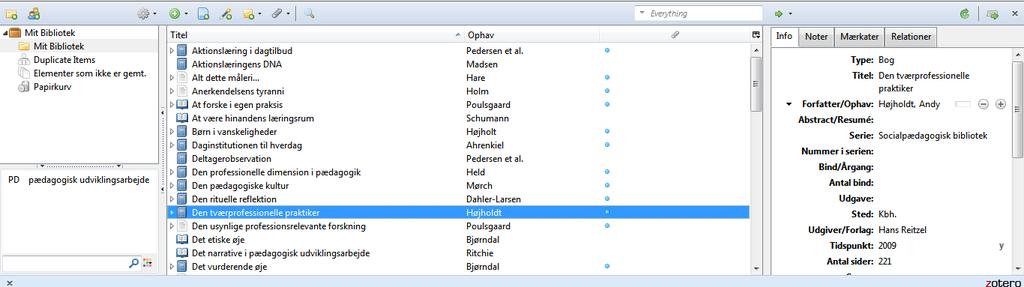
6 Zotero oversigt over programmet Dit Zotero-bibliotek vises således: Oversigt over dine mapper Se indholdet i dine mapper. Udfør handlinger ved at højreklikke på referencen og vælge handlinger f.eks.: duplikér et element Se den enkelte reference. Rediger i referencen 5

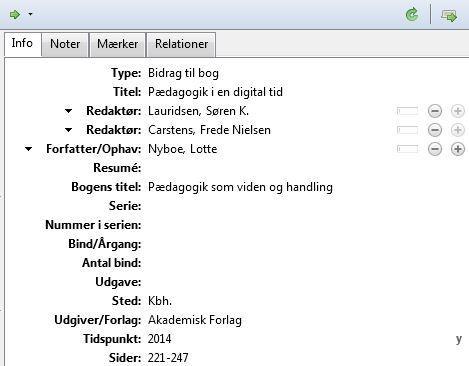
7 Rediger i referencerne Tjek den downloadede reference: Efter du har overført en reference, er det en god ide med det samme at tjekke referencen: 1. Er forfatternavnet overført korrekt. Forfatterens sidste efternavn skal stå i feltet med efternavn (ikke mellemnavne). Tilføj evt. manglende forfattere. Klik på ud for forfatterfeltet. 2. Hvis f.eks. en redaktør står opført som forfatter skal dette ændres. 3. Er udgaven anført som en 1.udgave slettes det, da 1. udgaver ikke anføres. Kun efterfølgende udgaver. 4. Hvis der i feltet med forfatterens navn også står et fødselsår, skal fødselsåret slettes. Tilføj/vedhæft evt. pdf eller link til referencen. Ændre reference fra bog til kapitel i en bog (Bidrag til bog) 1. Højreklik på titlen på bogen, vælg duplikér valgte element. Rediger derefter en af referencerne. 2. Type : vælg Bidrag til bog 3. Titel : tilføj titel på kapitlet 4. Forfatter/ophav : tilføj forfatter på kapitlet 5. Sider : tilføj sidetal på kapitlet Udarbejd separat referenceliste Ønsker du at udarbejde en litteraturliste (uden at lave referencer i en tekst) 1. Vælg de pågældende referencer ved at klikke på titler i det midterste felt (brug Ctrl, når du vælger). 2. Højreklik på titlerne og vælg Dan en referenceliste med disse elementer 3. Vælg referencestandard og kopier til udklipsholder 4. Indsæt referenceliste (CTRL +V) 6

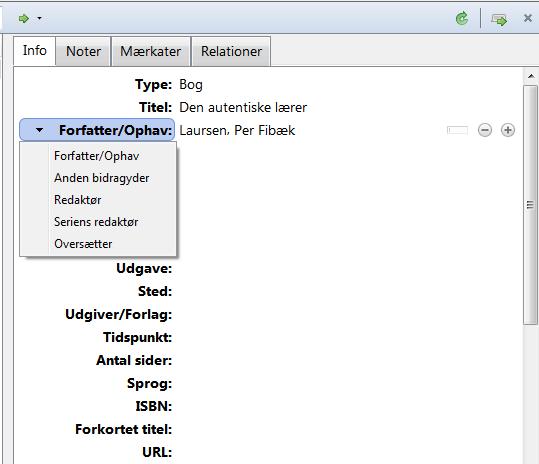
8 Opret referencer manuelt Vil du tilføje dine referencer manuelt, klikker du her og vælger hvilken type af reference du vil tilføje. Eksempel på manuel oprettelse af bog Udfyld: 1. titel 2. Forfatterens sidste efternavn skal stå i feltet med efternavn (ikke mellemnavne). Tilføj evt. manglende forfattere/eller redaktører. Klik på ud for forfatterfeltet. 3. Udgave (1. udg. anføres ikke. Kun efterfølgende udgaver). 4. Sted: hvilken by forlaget ligger i. 5. Udgiver/Forlag: forlagets navn. Trykkeri skal aldrig angives. 6. Tidspunkt: udgivelsesår 7
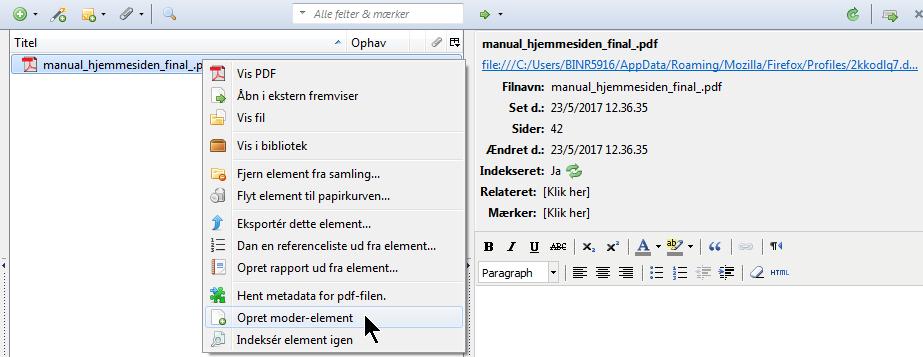

9 Fra Pdf. til reference Når du downloader pdf-dokumenter til Zotero, skal du selv tilføje informationerne om dokumentet. 1. Højreklik på pdf. 2. Vælg opret moder-element 3. Ændr webside til bog 4. Udfyld med titel, forfatter, forlagsby, forlag, tidspunkt og URL. 8



10 Brug af Zotero i Word MAC: Lav referencer i tekst Når du har hentet de referencer ind i Zotero, som du ønsker at bruge i din opgave, kan du begynde at lave henvisninger i din opgave. Husk at Zotero skal være åben, mens du bruger Zotero i Word. 1. Placer cursoren det sted i teksten, hvor du ønsker at indsætte en reference. 2. Find Zotero i dit Word-program. Alt efter din computers opsætning, kan Zotero findes flere steder eller.. 3. Klik på Add Citation 4. En rød box dukker op. Skriv i den røde box: titlen på den bog eller det kapitel i en bog, som du ønsker at henvise til. 5. Tryk enter og referencen indsættes. 9


11 PC: Lav referencer i tekst Når du har hentet de referencer ind i Zotero, som du ønsker at bruge i din opgave, kan du begynde at lave henvisninger i din opgave. Husk at Zotero kal være åben, mens du bruger Zotero i Word. 1. Placer cursoren det sted i teksten, hvor du ønsker at indsætte en reference.. 2. Klik på fanebladet Zotero 3. Klik på Add/Edit Citation 4. En rød box dukker op. Skriv i den røde box: titlen på den bog eller det kapitel i en bog, som du ønsker at henvise til. 5. Tryk enter og referencen indsættes. Indsæt sidetal i referencen 1. Klik på referencen i den røde boks 2. Tilføj sidetal Indsæt referenceliste i opgave 1. Placer musen hvor referencelisten skal stå. 2. Klik på Insert Bibliography / Add Bibliography og referencelisten indsættes automatisk. Ændre referencestandard Hvis du senere ønsker at skifte reference-stil, skal du blot trykke på Document Preferences og vælge hvilken stil du vil bruge. 10

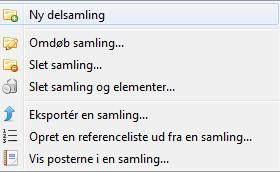
12 Zotero i Google Docs Obs! Du kan udelukkende anvende denne vejledning ifm. referencestandarderne APA og Harvard. Dvs. Vancouver kan ikke bruges i Google Docs. Inden dit arbejde med dokumentet 1. I Zotero indstillinger under fanebladet Eksport vælger du den referencestandard du ønsker at anvende. 2. Opret en mappe (ny samling) til de referencer du skal bruge i dit Google Docs dokument. 3. Download dine referencer til denne mappe. Indsæt referencer i tekst 4. Åbn dit Google Docs 5. Minimer Zotero og din browser (med Google Docs), så de står side om side. 6. Vælg en reference i din mappe og hold SHIFT-tasten ned, samtidig med at du trækker den op i din Google Docs tekst. Tilføj evt. sidetal ind i referencen. Indsæt referenceliste OBS! Nu er du helt færdig med at placere ALLE dine referencer i Google Docs-teksten. Kan du gå videre til punkt Højreklik på din mappe og vælg opret en referenceliste ud fra en samling 8. Vælg den ønskede referencestandard University College Lillebælt 9. Klik på kopier til udklipsholder 10. Indsæt din referenceliste i dit dokument (Ctrl+v) OBS! Google Docs kan ikke automatisk opdatere dine referencer og referenceliste. 11
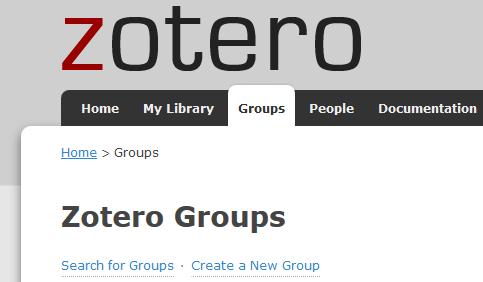

13 Deling af referencer Du og dine studiemedlemmer kan deles om referencer. 1. Log ind 2. Klik på fanebladet Groups i den sorte bjælke øverst på skærmen 3. Klik på Create a New Group. Denne gruppe er du ejer af. 4. I Group Settings skal du vælge Public, Open Member Gem de foreslåede gruppeindstillinger (Group settings) 5. I Gruppens members settings kan du nu sende invitationer til de ønskede gruppemedlemmer via . Invitationen skal godkendes af den inviterede. 6. Nu vil alle medlemmer af gruppen have adgang til et gruppebibliotek yderst til venstre i deres Zotero. Nu kan alle medlemmer af gruppen lægger referencer i gruppebiblioteket. 12
Zotero. En praktisk guide - sådan henter du referencer - sådan redigerer du referencer - sådan indsætter du referencer i Word
 EN VEJLEDNING FRA UCL BIBLIOTEKET Zotero En praktisk guide - sådan henter du referencer - sådan redigerer du referencer - sådan indsætter du referencer i Word Maj 2017 Indholdsfortegnelse Tilføj/Download
Zotero. En praktisk guide - sådan henter du referencer - sådan redigerer du referencer - sådan indsætter du referencer i Word
 EN VEJLEDNING FRA UCL BIBLIOTEKET Zotero En praktisk guide - sådan henter du referencer - sådan redigerer du referencer - sådan indsætter du referencer i Word Juni 2016 Indholdsfortegnelse Tilføj/Download
Zotero er et smart værktøj til at få styr på dine referencer og litteraturlister. Zotero er gratis og på dansk.
 1 Indhold: Hvorfor Zotero?... 3 Installation... 3 Firefox... 3 Installation af Zotero... 3 Registrer dig som bruger af Zotero... 4 Zotero oversigt over programmet... 4 Tilføj referencer manuelt... 5 Eksempel
Vejledning til referencehåndteringssystemet. Forsvarets Bibliotekscenter Anita Elleby
 Vejledning til referencehåndteringssystemet Forsvarets Bibliotekscenter Anita Elleby Jeg håber, at du vil få glæde af denne vejledning til referencehåndteringssystemet Zotero. Hvis du får problemer undervejs
VEJLEDNING TIL REFERENCEHÅNDTERINGSSYSTEMET
 VEJLEDNING TIL REFERENCEHÅNDTERINGSSYSTEMET Forsvarets Bibliotekscenter Anita Elleby Pia Vang Hansen Juli 2016 Vi håber, at du vil få glæde af denne vejledning til referencehåndteringssystemet Zotero.
RefWorks. Import af referencer: - Bibliotek.dk - Cinahl - ERIC - PsycInfo. - PubMed - Google Scholar - Websider Rediger i referencerne
 En vejledning fra UCL Biblioteket RefWorks Import af referencer Import af referencer: - Bibliotek.dk - Cinahl - ERIC - PsycInfo - SocINDEX - PubMed - Google Scholar - Websider Rediger i referencerne Juni
RefWorks en vejledning fra UCL Biblioteket. Indholdsfortegnelse
 Indholdsfortegnelse Hvad er RefWorks?... 2 Opret dig som bruger... 2 Inden du går i gang... 3 Klargøring af computer til download af Write-N-Cite v. 4.2... 3 Installation af Write-N-Cite... 4 Installation
RefWorks version 2.0 (vejledning: http://www.refworks-cos.com/refworks/tutorials/basic.html)
 RefWorks version 2.0 (vejledning: http://www.refworks-cos.com/refworks/tutorials/basic.html) Indhold Hvad er RefWorks... 1 Sådan finder du program og manual... 1 Forberedelse af PC en... 2 Manuel indførsel
Download Mendeley side 2. Favoritlinje/ bogmærkelinje side 3. Overførsel fra databaser til Mendeley side 5. Artesis side 5. Bibliotek.
 Mendeley på PC er Download Mendeley side 2 Favoritlinje/ bogmærkelinje side 3 Overførsel fra databaser til Mendeley side 5 Artesis side 5 Bibliotek.dk side 5 Ebsco baser side 6 Pubmed side 6 Embase side
Eksporter referencer til RefWorks
 Eksporter referencer til RefWorks Indhold PubMed... 2 Cinahl... 4 Ovid databaser (Embase og PsycINFO)... 5 Web of Science... 6 Cochrane Library... 7 Bibliotek.dk... 9 Google scholar... 10 Direkte fra tidsskrifters
Gå til zotero.org klik Download Now
 INSTALLÉR ZOTERO: 1. Gå til zotero.org klik Download Now Vælg mellem: 2. Download + installér. Luk din browser ned og åbn igen. A: Zotero til Firefox (vælg denne hvis du bruger Firefox B: Zotero Standalone
Referencehåndtering i Word
 Dato: 31. august 2016 Ref.: Randi Juul Nørskov og Lene Nørskov Lange, VIA Bibliotekerne Referencehåndtering i Word Når du skriver opgave i Word, kan du lave henvisninger og tilføje referencer undervejs
Favoritlinje på PC side 2. Download Mendeley side 3. Overførsel fra databaser til Mendeley side 4. Artesis side 4. Bibliotek.
 Mendeley på PC er Favoritlinje på PC side 2 Download Mendeley side 3 Overførsel fra databaser til Mendeley side 4 Artesis side 4 Bibliotek.dk side 4 Ebsco baser side 5 Pubmed side 5 Embase side 6 Hjemmesider
Ved brug af browseren Internet Explorer. Favoritlinje på PC side 2. Download Mendeley side 2. Overførsel fra databaser til Mendeley side 3
 Mendeley på PC er Ved brug af browseren Internet Explorer Favoritlinje på PC side 2 Download Mendeley side 2 Overførsel fra databaser til Mendeley side 3 Artesis side 3 Bibliotek.dk side 4 Ebsco baser
Ved brug af browseren Internet Explorer. Favoritlinje på PC side 2. Download Mendeley side 2. Overførsel fra databaser til Mendeley side 3
 Mendeley på PC er Ved brug af browseren Internet Explorer Favoritlinje på PC side 2 Download Mendeley side 2 Overførsel fra databaser til Mendeley side 3 Artesis side 3 Bibliotek.dk side 4 Ebsco baser
Mendeley er både en reference manager og et akademisk socialt netværk.
 Mendeley på PC er Mendeley er både en reference manager og et akademisk socialt netværk. Mendeley kan hjælpe dig med at organisere din forskning og samarbejde med andre online. Mendeley kan generere litteraturlister
KOM GODT I GANG MED. Desktop Mendeley Menuen er simpel og intuitiv. I Menuen Tools finder du web importer og MS Word plugin
 Mendeley er et program til håndtering af PDF er og referencer, som frit kan downloades fra internettet. Der er fri lagringskapacitet for en enkeltbruger op til en vis mængde data. Du kan hente programmet
VIA University College / VIA Bibliotekerne. Birgit Larsen Juni 2015 ZOTERO MANUAL
 2015 VIA University College / VIA Bibliotekerne Birgit Larsen Juni 2015 ZOTERO MANUAL Indhold Hvad er Zotero?... 1 Hvordan virker Zotero?... 1 Hvad kan Zotero?... 1 Kom i gang med Zotero - download & opstart...
Mendeley: IMPORT AF REFERENCER
 Mendeley: IMPORT AF REFERENCER I denne eksempelsamling vil du blive guidet igennem, hvordan du bedst importerer referencer til Mendeley fra UCN Bibliotekets forskellige databaser Find din database her:
Mendeley er både en reference manager og et akademisk socialt netværk.
 Mendeley på PC er Mendeley er både en reference manager og et akademisk socialt netværk. Mendeley kan hjælpe dig med at organisere din forskning og samarbejde med andre online. Mendeley kan generere litteraturlister
Organisér dine referencer
 Organisér dine referencer Indhold Ved import af referencer... 2 Opret en Folder... 3 Opret en undermappe... 4 Fjern/søg efter dubletter... 5 Fjern dubletter/søg efter dubletter i specifik Folder... 5 Vedhæfte
VEJLEDNING TIL REFERENCEHÅNDTERINGSSYSTEMET
 VEJLEDNING TIL REFERENCEHÅNDTERINGSSYSTEMET Frsvarets Biblitekscenter Anita Elleby Pia Vang Hansen Juli 2016 Rev. af Peter Kastrup Madsen g Simn Papusek (Nvember 2017) Vi håber, at du vil få glæde af denne
Organisér og del dine referencer
 Organisér og del dine referencer Indhold Ved import af referencer... 2 Opret en Folder... 3 Opret en undermappe... 4 Fjern/søg efter dubletter... 5 Fjern dubletter/søg efter dubletter i specifik Folder...
Mendeley er både en reference manager og et akademisk socialt netværk.
 Mendeley på Mac Mendeley er både en reference manager og et akademisk socialt netværk. Mendeley kan hjælpe dig med at organisere din forskning og samarbejde med andre online. Mendeley kan generere litteraturlister
EndNote. Berit Elisabeth Alving
 EndNote Berit Elisabeth Alving Agenda 1. Referencehåndteringsværktøjer 2. Kom i gang med EndNote 3. Tilføje referencer til biblioteket 4. Tilknyt filer 5. Dubletter 6. Groups, Group sets og Smart groups
Find vejen frem VIA Biblioteker. via.dk ZOTERO. Vejledning til studerende i VIA
 Find vejen frem VIA Biblioteker via.dk ZOTERO Vejledning til studerende i VIA Indhold Hvad er Zotero?... 1 Hvordan virker Zotero?... 1 Hvad kan Zotero?... 1 Kom i gang med Zotero - download & opstart...
EndNote. Berit Elisabeth Alving
 EndNote Berit Elisabeth Alving Agenda 1. Referencehåndteringsværktøjer 2. Kom i gang med EndNote 3. Tilføje referencer til EndNote biblioteket 4. Tilknyt filer 5. Opdatering af referencer 6. Dubletter
Brugervejledning til referencehåndteringsprogrammet ZOTERO. August 2017 Udarbejdet af Birgit Larsen VIA Biblioteker
 Brugervejledning til referencehåndteringsprogrammet ZOTERO August 2017 Udarbejdet af Birgit Larsen VIA Biblioteker Indhold Hvad er Zotero?... 1 Hvordan virker Zotero?... 1 Hvad kan Zotero?... 1 Kom i gang
EndNote. Berit Elisabeth Alving
 EndNote Berit Elisabeth Alving Agenda 1. Referencehåndteringsværktøjer 2. Kom i gang med EndNote 3. Tilføje referencer til biblioteket 4. Tilknyt filer 5. Opdatering af referencer 6. Dubletter 7. Groups,
01: INSTALLATION. Zotero kan hentes fra www.zotero.org
 1 2 01: INSTALLATION Zotero kan hentes fra www.zotero.org Man bør installere både et browser-plugin (så man kan hente referencer direkte fra sin browser) og en stand-alone (dvs. et program der kører for
Mendeley er både en reference manager og et akademisk socialt netværk.
 Mendeley på PC er Mendeley er både en reference manager og et akademisk socialt netværk. Mendeley kan hjælpe dig med at organisere din forskning og samarbejde med andre online. Mendeley kan generere litteraturlister
Mendeley kan hjælpe dig med at organisere din forskning og samarbejde med andre online.
 Mendeley på Mac Mendeley er både en reference manager og et akademisk socialt netværk. Mendeley kan hjælpe dig med at organisere din forskning og samarbejde med andre online. Mendeley kan generere litteraturlister
Introduktion til Zotero med udgangspunkt i browseren Mozilla Firefox. Ved Erik Schwägermann fra Det Samfundsvidenskabelige Fakultetsbibliotek
 Introduktion til Zotero med udgangspunkt i browseren Mozilla Firefox Ved Erik Schwägermann fra Det Samfundsvidenskabelige Fakultetsbibliotek Disposition Hvad er Zotero? (Slide 3-5) Zotero s hjemmeside
Sådan bruger du Google Drev
 Sådan bruger du Google Drev Start med at gå ind på www.google.dk. Øverst til højre kan du logge ind hvis du ikke allerede er det. De fleste har en Google konto af en eller anden art, Gmail, Youtube, Google
- de primære funktioner
 - de primære funktioner Aarhus Universitet, Business and Social Sciences ASB Bibliotek 2011 INDHOLD INTRODUKTION 2 LOGIN 3 MANUEL INDDATERING AF REFERENCER 4 EKSPORT AF REFERENCER FRA DIVERSE DATABASER
Google Scholar. Søgning. Udgiver Google
 Find vejen frem VIA University College Dato: 1. august 2019 Ulla Buch Nilson, VIA Biblioteker Google Scholar Søgning Udgiver Google Indhold Google Scholar er et søgeværktøj til at finde videnskabelig litteratur.
Mendeley er både en reference manager og et akademisk socialt netværk.
 Mendeley på Mac Mendeley er både en reference manager og et akademisk socialt netværk. Mendeley kan hjælpe dig med at organisere din forskning og samarbejde med andre online. Mendeley kan generere litteraturlister
MANUAL. Siteloom CMS
 MANUAL Siteloom CMS www.hjerteforeningen.dk/cms Brugernavn: Password: 3. oktober, 2013 BASIS FUNKTIONER 1. Kalender... 4 1.a. Opret... 5 1.b. Rediger eller slet... 9 2. Sider...12 2.a. Opret side...13
I denne manual kan du finde en hurtig introduktion til hvordan du:
 VORES NORDSJÆLLAND HURTIGT I GANG MANUAL 01: Bruger HVAD INDEHOLDER DENNE MANUAL? I denne manual kan du finde en hurtig introduktion til hvordan du: 1. Finder Vores Nordsjælland hjemmesiden 2. Opretter
Indhold. Jennie Mathiasen. Google Drev
 Indhold Opret Googlekonto... 2 Åbning af Google Drev... 5 Værktøjet Ny... 8 Værktøjet Mappe... 8 Værktøjet Upload fil... 10 Værktøjet Google Docs... 13 Værktøjet Google Sheets... 16 Værktøjet Google Slides...
FAQ: EndNote. Videncentret OUH, Odense Universitetshospital og Svendborg Sygehus Sdr. Boulevard 29, indgang Odense C
 FAQ: EndNote Indholdsfortegnelse Korporationer som forfatter... 2 Tilføjelse af sidetal til enkeltreferencer:... 3 Import og eksport af referencer mellem PURE og Endnote... 4 Import af styles... 8 Fjernelse
RefWorks version 2.0 (vejledning: http://www.refworks-cos.com/refworks/tutorials/basic.html)
 RefWorks version 2.0 (vejledning: http://www.refworks-cos.com/refworks/tutorials/basic.html) Indhold Hvad er RefWorks... 2 Sådan finder du program og manual... 2 Forberedelse af PC en... 2 Manuel indtastning
MANUAL - Joomla! Version 1
 MANUAL - Joomla! Version 1 Indhold Retningslinjer for hjemmesiden... 3 Log ind... 3 Ret i en artikel, der allerede er oprettet... 4 Opret ny artikel... 8 a) Skriv direkte i tekstfelt... 9 b) Indsæt tekst
Manual til Dynamicweb Februar 2010
 Manual til Dynamicweb Februar 2010 Login... 2 Skabeloner og formater... 3 Filarkivet... 4 Lav en PDF... 5 Opret en ny side... 7 Navngiv siden... 9 Aktiver siden... 9 Sorter sider... 9 Flyt siden... 11
MANUAL - Joomla! Version 1
 MANUAL - Joomla! Version 1 Indhold Retningslinjer for hjemmesiden... 2 Log ind... 2 Ret i en artikel, der allerede er oprettet... 3 Opret ny artikel... 6 a) Skriv direkte i tekstfelt... 7 b) Indsæt tekst
Del 1 Navigation i RefWorks 2.0
 - webbaseret referencestyringssystem Kursus for studerende, undervisere og konsulenter - efterår 2012 Del 1 Navigation i RefWorks 2.0 1) Opret din egen RefWorks-konto (via UCN-netværk) 2) Opret folders
Brugervejledning Joomla
 Brugervejledning Joomla Denne brugervejledning vil guide dig gennem de funktioner, som du skal bruge for at redigere indhold på dit website. Indholdsfortegnelse LOG- IN:... 2 OPRET ARTIKEL:... 3 INDSÆT
SMVdanmark online løsning: Guide til oprettelse af oprindelsescertifikater
 SMVdanmark online løsning: Guide til oprettelse af oprindelsescertifikater Dette dokument er en introduktion til SMVdanmarks online løsning til oprettelse og bestilling af oprindelsescertifikater. Dokumentet
RefWorks Workshop Medicinsk Bibliotek Aalborg Universitetshospital. Oprettelse af konto/log in... 2. RefWorks-databasen... 2
 RefWorks vejledning Indhold Oprettelse af konto/log in... 2 RefWorks-databasen... 2 Import af referencer... 2 Pubmed... 3 Embase/Psycinfo/Medline (Ovid)... 4 Cinahl... 5 RefGrab-it... 6 Organisering af
Sider, indlæg og projekter
 Sider, indlæg og projekter I Divi-temaet er der tre forskellige måder at lægge artikler op på sitet; Sider, indlæg og projekter. På Villybruun.dk bruges Sider til alle artikler. Man kan oprette eller redigere
MANUAL. Siteloom CMS
 MANUAL Siteloom CMS www.hjerteforeningen.dk/cms Brugernavn: Password: 13. marts, 2014 BASIS FUNKTIONER 1. Kalender... 4 1.a. Opret... 5 1.b. Rediger eller slet... 9 2. Sider...12 2.a. Opret side...13 2.b.
Guide til hvordan du får mest muligt ud af søgeresultatet
 Guide til hvordan du får mest muligt ud af søgeresultatet 1. Resultatlisten Når du klikker ind på selve resultatlisten, får du vist alle de materialer, der matcher din søgning. For hvert materiale er der
HJEMMESIDE GENNEM GANG OG UNDERVISNING
 HJEMMESIDE GENNEM GANG OG UNDERVISNING Ubberud idrætsforening 9/1 2017 Andreas Jørgensen Bestyrelsen fodbold Klub CMS Administrator https://www.dbu.dk LOG IND LOG IND TIL STYRESYSTEM http://live-1514-ubberud-if.umbraco-proxy.com/umbraco/#/content/content/edit/1264?doctype=newsitem&create=true
IsenTekst Indhold til Internettet. Manual til Wordpress.
 Manual til Wordpress Sådan opdaterer du din hjemmeside i Wordpress. Dette er en manual til de mest grundlæggende ting, så du selv kan redigere indholdet eller tilføje nyt på din hjemmeside. Guiden er skrevet
Introduktion til Zotero med udgangspunkt i browseren Mozilla Firefox. Ved Erik Schwägermann fra Det Samfundsvidenskabelige Fakultetsbibliotek
 Introduktion til Zotero med udgangspunkt i browseren Mozilla Firefox Ved Erik Schwägermann fra Det Samfundsvidenskabelige Fakultetsbibliotek Disposition Hvad er Zotero? (Slide 3-5) Zotero s hjemmeside
Generelt Windows tidligere versioner... 1 Windows Apple Mac Log på... 2 Rediger dokumentet Tilføj et tillægsdokument...
 Vejledning i brug af dli dokumenthåndteringssystemet til forfattere og referenter Indhold Vejledning i brug af dli dokumenthåndteringssystemet til forfattere og referenter... 1 Generelt... 1 Windows tidligere
Manual til Wordpress. 1. Log ind på din Wordpress-side. Indhold: Sådan opdaterer du din hjemmeside i Wordpress.
 Manual til Wordpress Sådan opdaterer du din hjemmeside i Wordpress. Dette er en manual til de mest grundlæggende ting, så du selv kan redigere indholdet og lægge nyt på din hjemmeside. Guiden er skrevet
Del 1 Navigation i RefWorks 2.0
 - webbaseret referencestyringssystem Kursus for studerende, undervisere og konsulenter - 2014 Del 1 Navigation i RefWorks 2.0 1) Opret din egen RefWorks-konto (via UCN-netværk) 2) Opret folders / tags
REFWORKS FAGKONSULENTENS VEJLEDNING
 REFWORKS FAGKONSULENTENS VEJLEDNING Nationale Kliniske Retningslinjer Version 09-02-2015 2015 Indholdsfortegnelse 1. Refworks og Nationale Kliniske Retningslinjer... 3 2. Ekstern adgang til RefWorks...
RefWorks fungerer bedst sammen med browseren Internet Explorer og Microsoft Office Word.
 Bibliotekerne RefWorks manual udarbejdet af Bibliotek og Informationscenteret på VIA University College - Sygeplejerskeuddannelsen i Århus Senest opdateret 4. februar 2010 Indholdsfortegnelse Hvad er RefWorks...
REFWORKS vejledning til Nationale Kliniske Retningslinjer Fagkonsulentens version (december 2013)
 REFWORKS vejledning til Nationale Kliniske Retningslinjer Fagkonsulentens version (december 2013) 2013 Indholdsfortegnelse 1. Refworks og Nationale Kliniske Retningslinjer... 3 2. Log ind i RefWorks...
Oversigt over vigtige felter i en kildeangivelse.
 Oversigt over vigtige felter i en kildeangivelse. * Year* * Editor* Book * Place Published* Publisher* Pages(*) ISBN(*) Keywords Abstract Notes Research notes URL(* kun websites) File attachments * Obligatoriske
BRUGERMANUAL FOR KLUBKOORDINATORER. Version 2.0
 BRUGERMANUAL FOR KLUBKOORDINATORER Version 2.0 Login Du skal vælge den klub som du tilhøre og dernæst indtaste din kode i feltet: Password. Regionsgolf-Danmark Administration Når du er logget ind i system
Du kan søge på emner, forfattere eller titler og lave kædesøgninger på baggrund af artiklernes referencelister.
 Scopus Scopus er en af de største og mest omfangsrige artikel- og citationsdatabase over peer reviewed litteratur, hvor du kan finde, analysere og få illustreret sammenhængen i engelsksproget videnskabeligt
Manual til Wordpress. 1. Log ind på din Wordpress-side. Indhold:
 Manual til Wordpress Sådan opdaterer du din hjemmeside i Wordpress: Dette er en manual til de mest grundlæggende ting, så du selv kan redigere indholdet eller tilføje nyt på din hjemmeside. Guiden er skrevet
Redaktørvejledning for www.bredstrup-pjedsted.dk Skriv en artikel
 Arbejdsgang - Skriv artiklens tekst - Gør billeder klar - Log-in på hjemmesiden - Opret ny artikel - Vælg kategori - Skriv overskrift - Indsæt tekst - Tilføj billeder - Gennemgå artiklens indstillinger
Skabelonfilen er udarbejdet i Word til Windows (Office 2010) og er også afprøvet i Word til Mac.
 Nordiske Studier i Leksikografi 13 (København 2015) Brug af stilark Vi vil gerne have at alle forfattere benytter den Word-fil som redaktionen har udarbejdet og sendt ud, både forfattere og redaktører
Download. Information: Du kan downloade filer på følgende måder:
 Download Information: Du kan downloade filer på følgende måder: 1. Standard Side 2 1.1 Enkelt fil Side 2 1.2 Flere filer Side 2 2. Filer fra en tidligere revision Side 3 3. E-mail Side 4 4. E-mail URL
Opgaveteknisk vejledning Word 2011 til Mac. Tornbjerg Gymnasium 10. december 2015
 Opgaveteknisk vejledning Word 2011 til Mac Tornbjerg Gymnasium 10. december 2015 Gem!!! Så snart et dokument er oprettet skal det gemmes under et fornuftigt navn, gør det til en vane at gemme hele tiden
Vi anbefaler, at du lader boksen med træffetider blive liggende på din afdelingsforside. Hvad der ellers skal være af indhold er op til jer.
 1 Tips! På din forside har du mange muligheder for at tilføje forskellige komponenter, så du kan tilpasse siden til din afdeling eller organisations egne behov. Det er dog ikke alle komponenter, der kan
RefWorks. Vejledning til RefWorks og installation af hjælpeprogrammer
 RefWorks Vejledning til RefWorks og installation af hjælpeprogrammer Vejledningen henvender sig til studerende og medarbejdere i VIA der har behove for at kunne styre sine referencer (bøger, artikler og
Del 1 Navigation i Refworks
 - webbaseret referencestyringssystem Kursus for studerende, undervisere og konsulenter - foråret 2011 Del 1 Navigation i Refworks 1) Oprette egen RefWorks-konto (via UCN-netværk og fjernadgang) 2) Oprette
Det sprogpædagogiske kørekort 2012/2013. Modul 3: Lydfiler (basis)
 Det sprogpædagogiske kørekort 2012/2013 Modul 3: Lydfiler (basis) Sabine Kramer Indholdsfortegnelse side Download Audacity og hjælpeprogrammet Lame (punkt 1-10) 3 Installér Audacity og Lame (punkt 11-14)..
Table of Contents. konverter fil til PDF... 3 Konverter Wordfil til PDF... 4 Konvertere Pages fil til PDF (mac)... 8.
 Table of Contents konverter fil til PDF... 3 Konverter Wordfil til PDF... 4 Konvertere Pages fil til PDF (mac)... 8 Page 2 konverter fil til PDF Page 3 Konverter Wordfil til PDF PDF formatet gør at billeder,
Manual til hjemmeside i Typo3
 Manual til hjemmeside i Typo3 Gode tips og genvejstaster Ét linieskift Ctrl + A Ctrl + C Ctrl + X Ctrl + V shift + enter (tasten du normalt bruger til linieskift) Markér alt Kopier Klip Sæt ind Oprettelse
KMD Brugeradministration til Navision og LDV
 KMD Brugeradministration til Navision og LDV Vejledning for Statens Administration og ØSC institutioner. Opdateret 09-09-2015 Indholdsfortegnelse 1 Kom godt i gang... 2 1.1 Login til KMD Brugeradministration...
Sådan redigerer du en hjemmeside i Umbraco
 Brugermanual til din boligafdelings hjemmeside Sådan redigerer du en hjemmeside i Umbraco Indhold Introduktion... 2 Log på Umbraco og redigér din hjemmeside... 3 Opret ny side... 7 Gem side uden at udgive/publicere
Referencer. Udarbejdelse af teksthenvisninger og referenceliste i Word. Hvornår skal der henvises til kilder, og hvad skal du være opmærksom på:
 Referencer Udarbejdelse af teksthenvisninger og referenceliste i Word Hvornår skal der henvises til kilder, og hvad skal du være opmærksom på: Normalt anføres kildeangivelse, hver eneste gang man trækker
Referencehå ndtering i Word
 1 Referencehå ndtering i Word Når du skriver opgave i de nyeste udgaver af Word kan du lave henvisninger og tilføje referencer undervejs i processen. Når du har lukket dit dokument op, klikker du på Referencer