
EndNote. Berit Elisabeth Alving
|
|
|
- Georg Steffensen
- 11 år siden
- Visninger:
Transkript

1 EndNote Berit Elisabeth Alving
2 Agenda 1. Referencehåndteringsværktøjer 2. Kom i gang med EndNote 3. Tilføje referencer til biblioteket 4. Tilknyt filer 5. Dubletter 6. Groups, Group sets og Smart groups 7. Cite While You Write i Word 8. Styles 9. EndNote Web 10. Nye apps. o.a. til EndNote 11. Konvertere fra RefMan 12. Hvordan får du programmet? 13. Vil du vide mere?

3 1. Reference håndteringsværktøjer Integrerer tre processer Søg og find relevante referencer i databaser. Organiser referencerne. Skriv artikler, speciale, Ph.d. eller andet og indsæt referencerne. Software packages RefMan (ikke til Mac) EndNote (til PC og Mac; inkl. EndNote Web) Zotero (gratis, virker ikke med Explorer) Mendeley (gratis, inkl. iphone / ipad app) Og mange andre
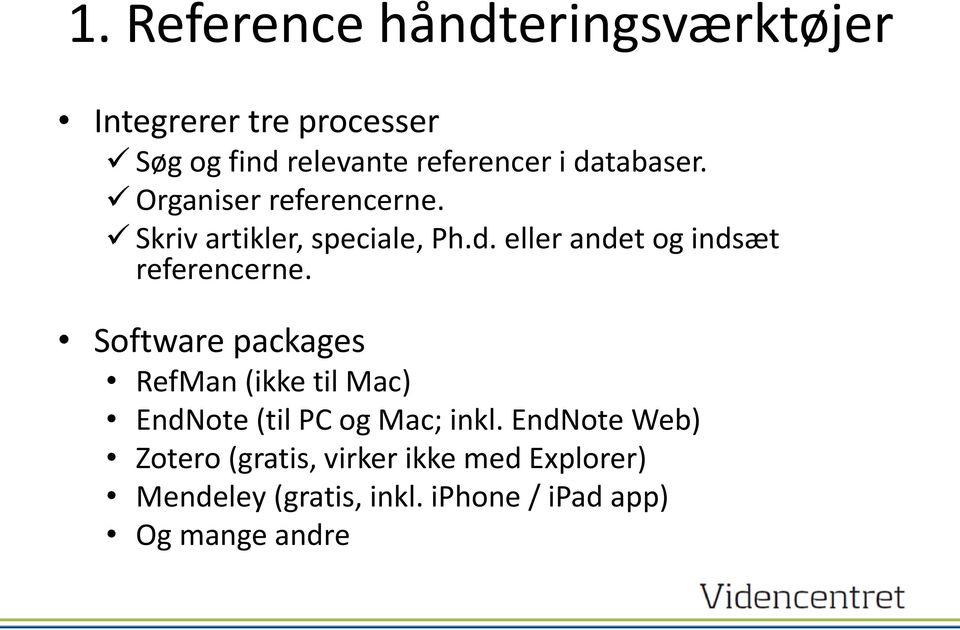

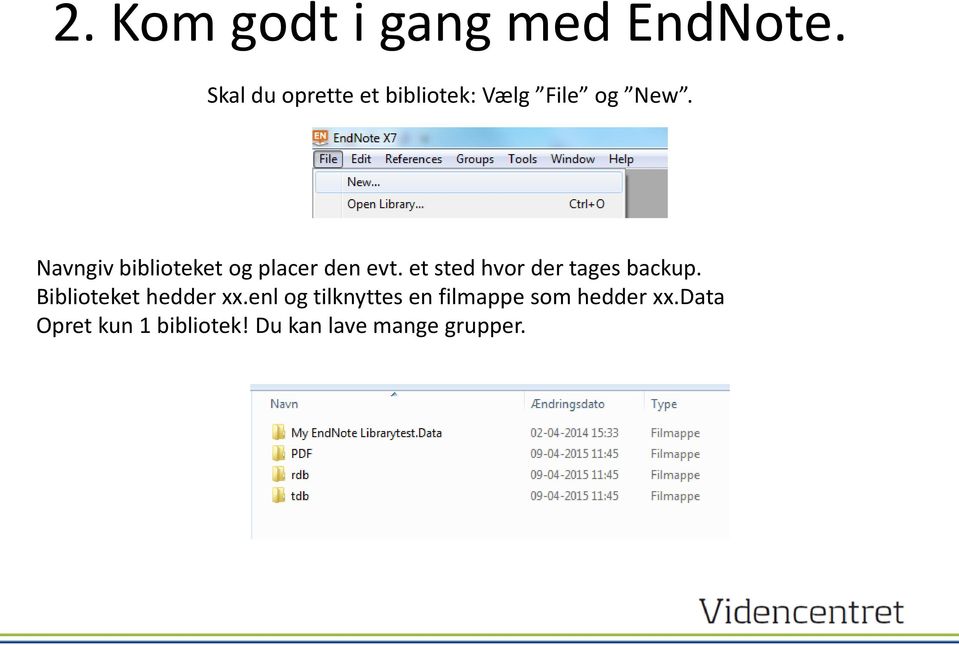
4 2. Kom godt i gang med EndNote. Skal du oprette et bibliotek: Vælg File og New. Navngiv biblioteket og placer den evt. et sted hvor der tages backup. Biblioteket hedder xx.enl og tilknyttes en filmappe som hedder xx.data Opret kun 1 bibliotek! Du kan lave mange grupper.

5 2.a. Tilretning af biblioteket Gå ind i Edit og Preferences. Under Display fields kan du ændre, hvordan du får fremvist referencerne. Det kan være en fordel at tilføje Record number F.eks. i forbindelse med dubletter. For Mac brugere klikkes der på EndNote ikonet og derefter Preferences.


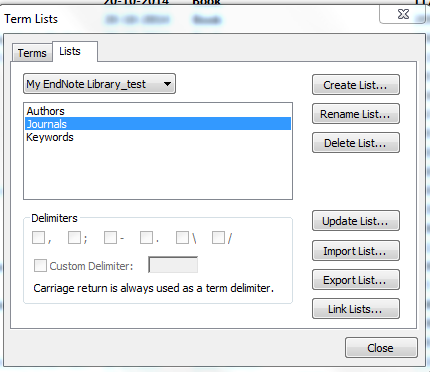
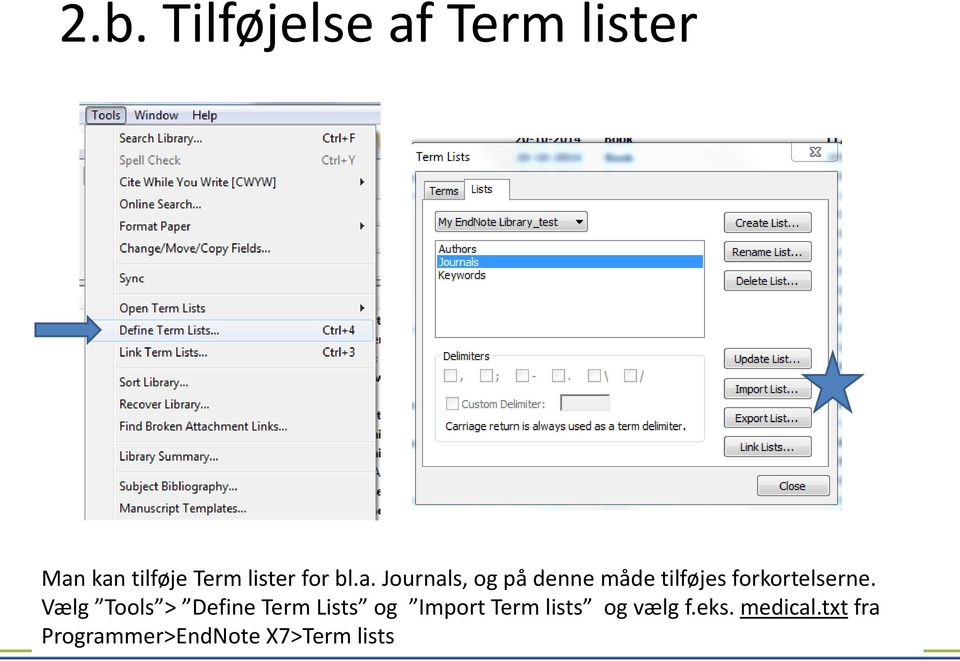
6 2.b. Tilføjelse af Term lister Man kan tilføje Term lister for bl.a. Journals, og på denne måde tilføjes forkortelserne. Vælg Tools > Define Term Lists og Import Term lists og vælg f.eks. medical.txt fra Programmer>EndNote X7>Term lists
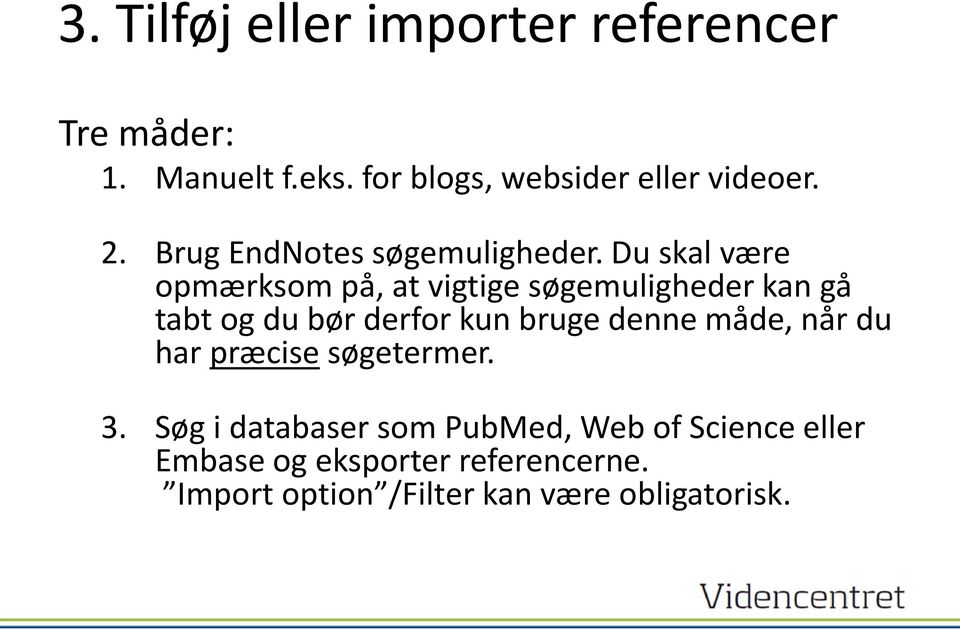
7 3. Tilføj eller importer referencer Tre måder: 1. Manuelt f.eks. for blogs, websider eller videoer. 2. Brug EndNotes søgemuligheder. Du skal være opmærksom på, at vigtige søgemuligheder kan gå tabt og du bør derfor kun bruge denne måde, når du har præcise søgetermer. 3. Søg i databaser som PubMed, Web of Science eller Embase og eksporter referencerne. Import option /Filter kan være obligatorisk.

8 3.1. Tilføj referencer manuelt Vælg References > New Reference eller vælg ikonet. Husk at vælge den rigtige type af reference. Felterne, der skal udfyldes er specifikke for hver enkelt type af referencer f.eks. Web Page, Book section eller Report. Se evt. Videncentrets FAQ på

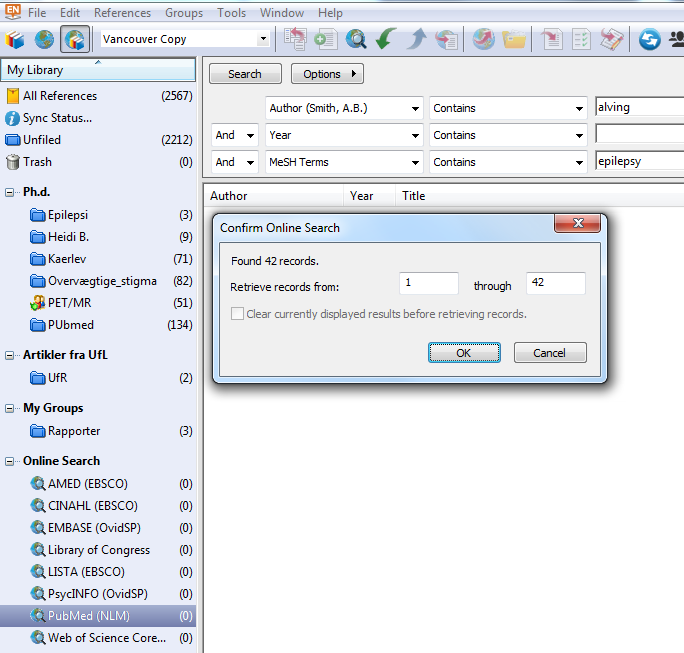
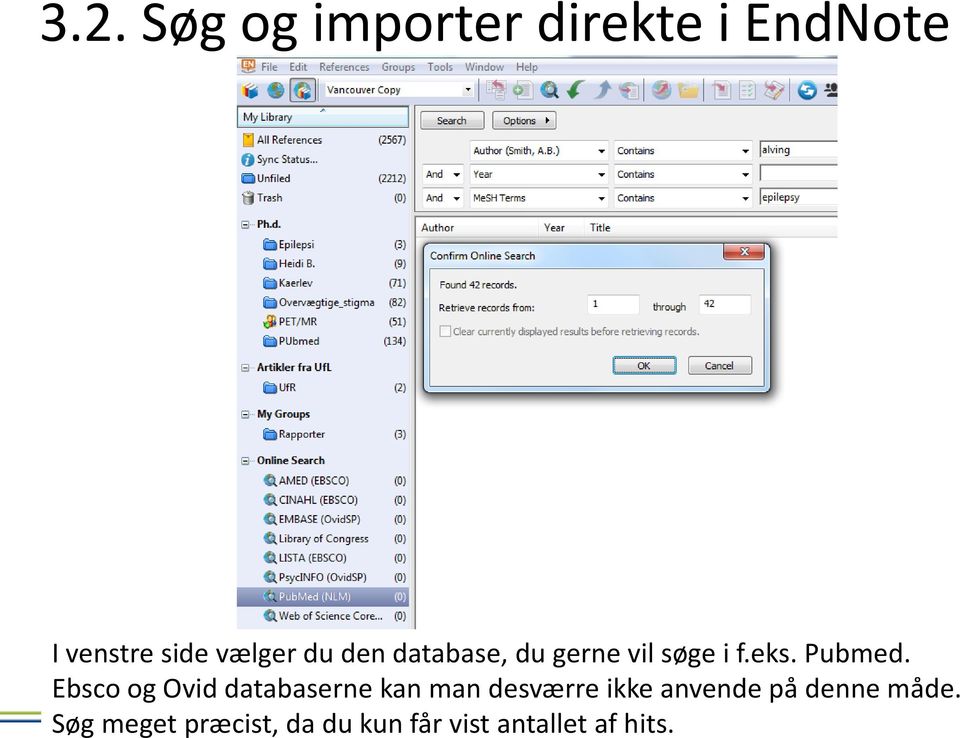
9 3.2. Søg og importer direkte i EndNote I venstre side vælger du den database, du gerne vil søge i f.eks. Pubmed. Ebsco og Ovid databaserne kan man desværre ikke anvende på denne måde. Søg meget præcist, da du kun får vist antallet af hits.
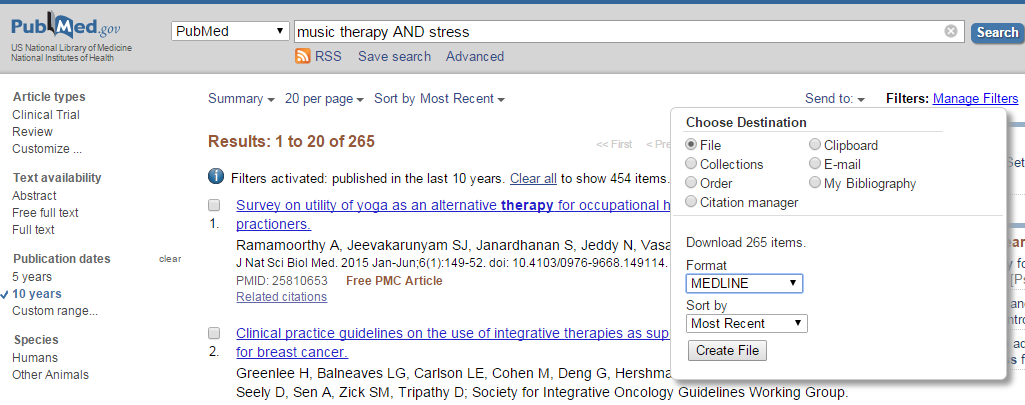
10 3.3. Importer referencer med filter. Pubmed 2 1 Søg i Pubmed og marker de referencer som skal eksporteres til EndNote. 1. Markerede referencer (op til 200) kan sendes direkte fra Send to og Citation manager, så åbnes EndNote og de kommer ind i Imported References. 2. Hvis der er flere end 200, gemmes de i en fil, vælg derfor File og husk at markere Medline som format. Klik på Create file og gem filen f.eks. på skrivebordet.

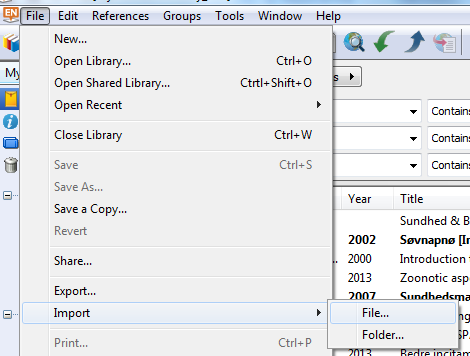
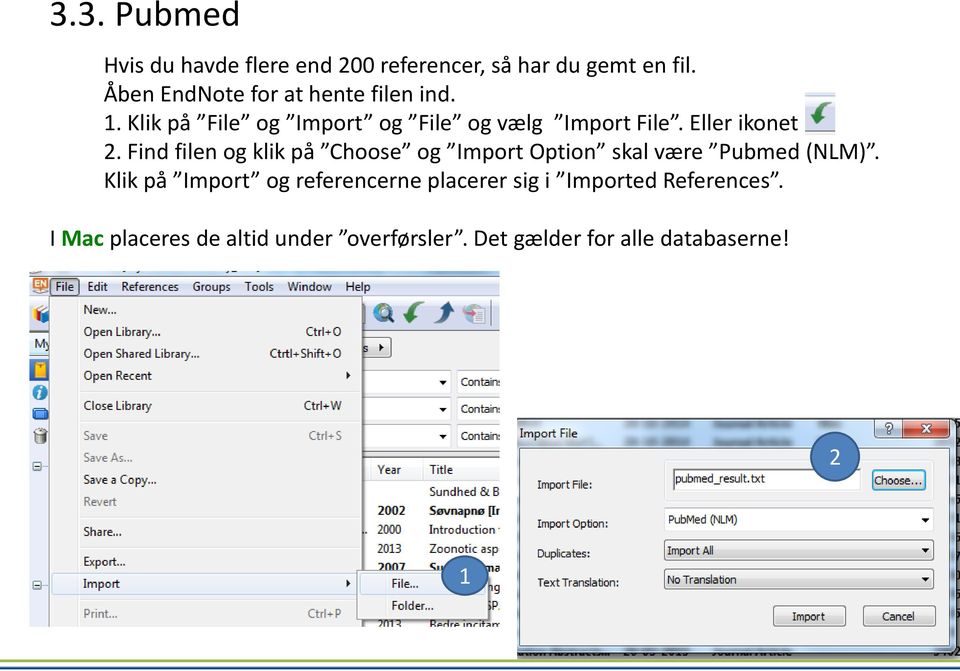
11 3.3. Pubmed Hvis du havde flere end 200 referencer, så har du gemt en fil. Åben EndNote for at hente filen ind. 1. Klik på File og Import og File og vælg Import File. Eller ikonet 2. Find filen og klik på Choose og Import Option skal være Pubmed (NLM). Klik på Import og referencerne placerer sig i Imported References. I Mac placeres de altid under overførsler. Det gælder for alle databaserne! 2 1
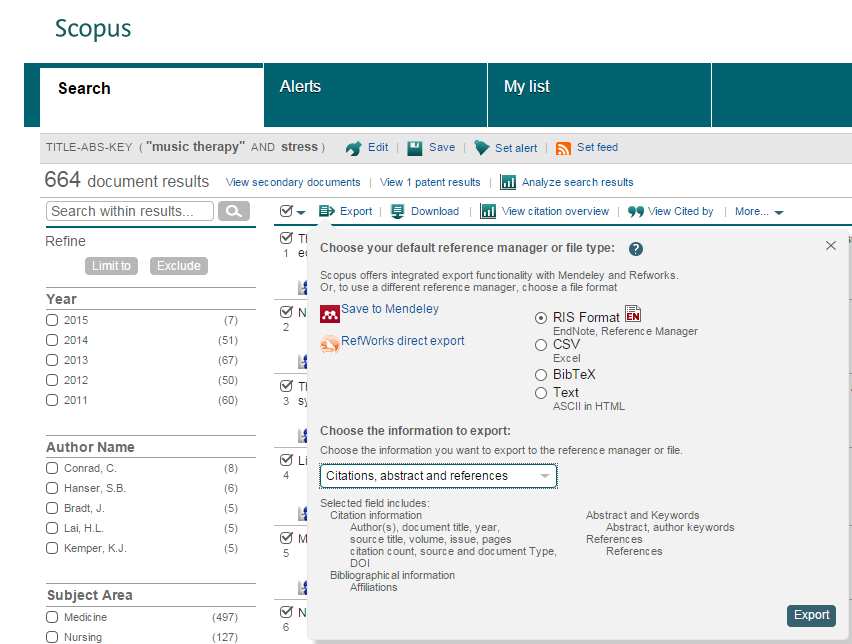
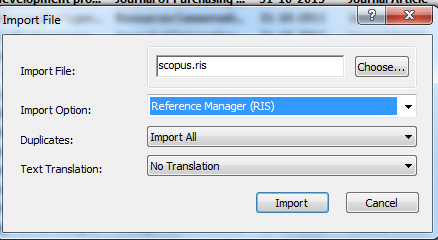
12 3.3. Importer referencer med filter. Scopus Søg i Scopus og marker referencerne, som du vil eksportere til EndNote. 1. Klik på Export og vælg RIS format (EndNote). Klik på Export og gem filen. 2. I EndNote: File > Import > File og Import File og Import Option skal være Reference Manager RIS. 1 2

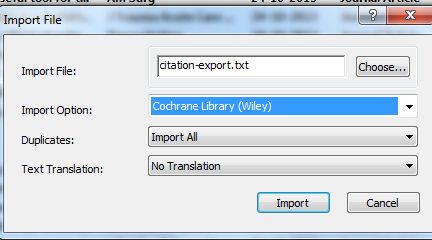
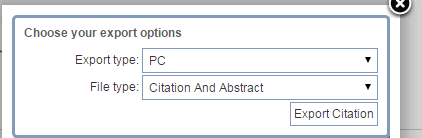
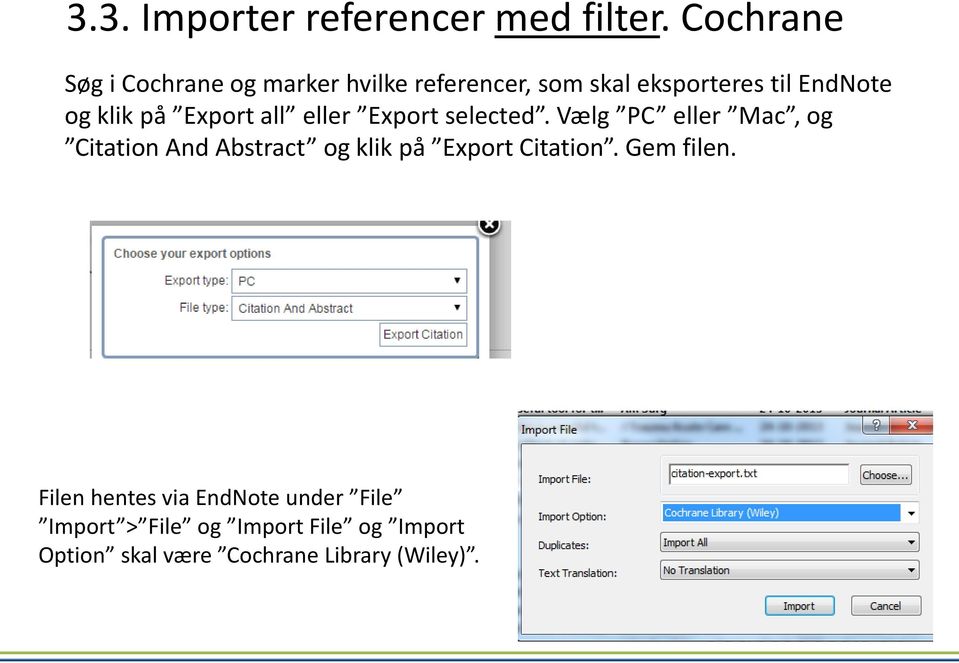
13 3.3. Importer referencer med filter. Cochrane Søg i Cochrane og marker hvilke referencer, som skal eksporteres til EndNote og klik på Export all eller Export selected. Vælg PC eller Mac, og Citation And Abstract og klik på Export Citation. Gem filen. Filen hentes via EndNote under File Import > File og Import File og Import Option skal være Cochrane Library (Wiley).


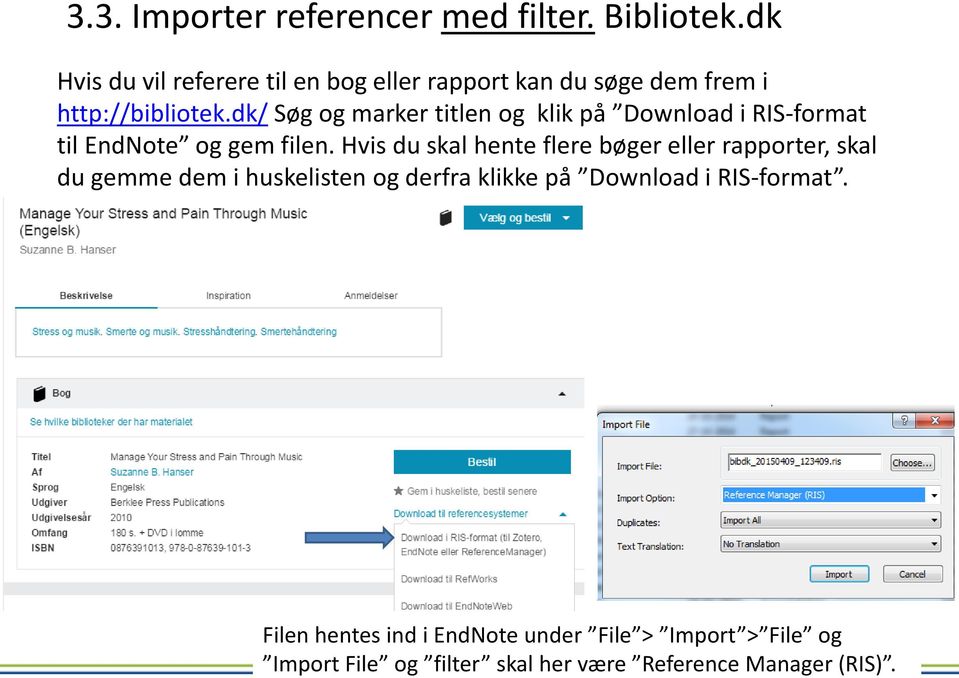
14 3.3. Importer referencer med filter. Bibliotek.dk Hvis du vil referere til en bog eller rapport kan du søge dem frem i Søg og marker titlen og klik på Download i RIS-format til EndNote og gem filen. Hvis du skal hente flere bøger eller rapporter, skal du gemme dem i huskelisten og derfra klikke på Download i RIS-format. Filen hentes ind i EndNote under File > Import > File og Import File og filter skal her være Reference Manager (RIS).
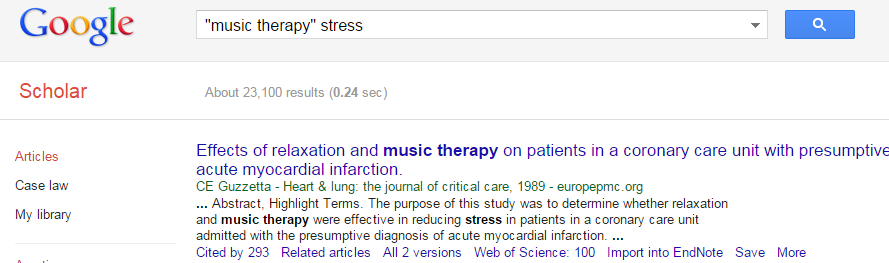
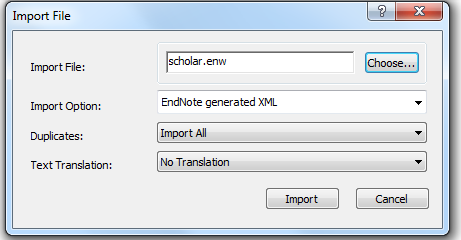
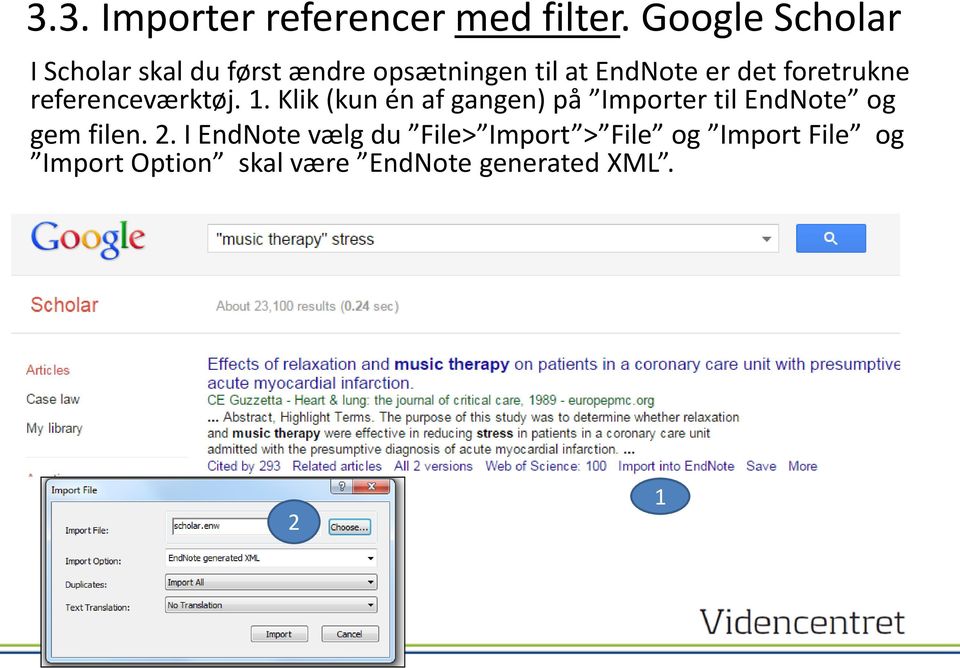
15 3.3. Importer referencer med filter. Google Scholar I Scholar skal du først ændre opsætningen til at EndNote er det foretrukne referenceværktøj. 1. Klik (kun én af gangen) på Importer til EndNote og gem filen. 2. I EndNote vælg du File> Import > File og Import File og Import Option skal være EndNote generated XML. 2 1

16 3.3. Import referencer uden filter. EBSCO Nogle databaser behøver ikke et en Import option / et filter. Alle databaser fra EBSCO kan eksporteres direkte til EndNote. Cinahl er en EBSCO database. Søg i databasen og marker referencerne som skal eksporteres til EndNote. 1. Tilføj referencerne til Folder ved at klikke på Share. Du kan tilføje 50 af gangen i folderen. I denne Folder vælger du Export og 2. Klik på knappen Direct Export.. EndNote og klik på Save. EndNote åbner og referencerne importeres direkte. For Mac brugere: Referencerne placeres i overførsler Brug filter: Reference manager (RIS). 1 2

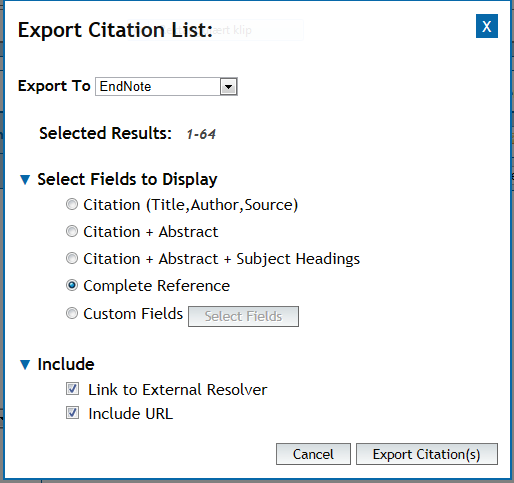
17 3.3. Import referencer uden filter. Embase (Ovid) Søg i Embase og marker de referencer som du skal have eksporteret til EndNote og klik på Export. Her vælger du Export To EndNote eller Export to Ris og Complete Reference og Export Citations. Referencerne importeres derefter direkte til EndNote og de placeres i Imported References. Du kan importere op til 1000 referencer på denne måde. For Mac brugere: Referencerne placeres i overførsler. Brug filter: Embase (OvidSP) eller Reference Manager (RIS).

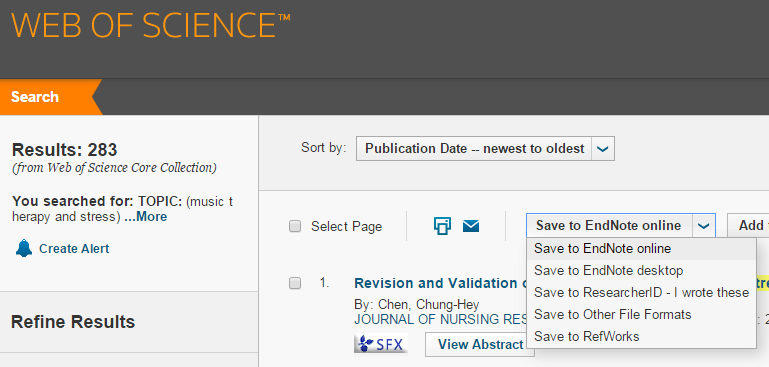

18 3.3. Importer referencer uden filter. WoS Web of Science (WoS) er en database fra Thomson Reuters, hvor man kan eksportere direkte til EndNote. Søg i databasen og marker referencerne som du vil eksportere. 1. klik på Save to og vælg EndNote desktop og 2. klik på Send to EndNote. Du kan eksportere op til 500 referencer. EndNote åbner og referencerne importeres. EndNote filter skal være EndNote Generated XML. For Mac brugere: Referencerne kan være placeret under Overførsler. 1 2

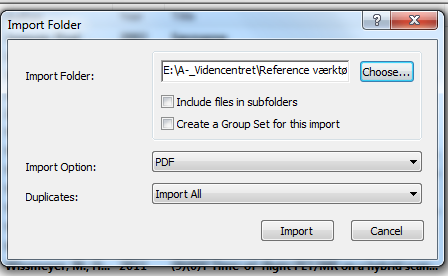
19 4. Import af PDF-filer I EndNote kan du importere PDF-filer og EndNote vil forsøge at hente de bibliografiske oplysninger til disse, bl.a. fra Pubmed. Vælg File > Import og Folder eller File. Import option skal være PDF.

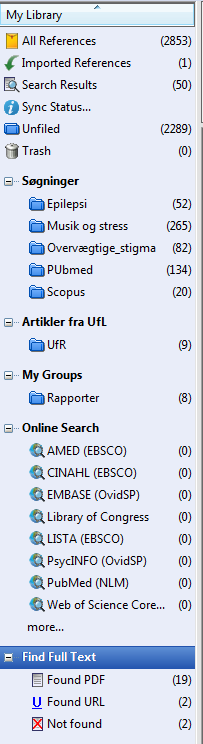
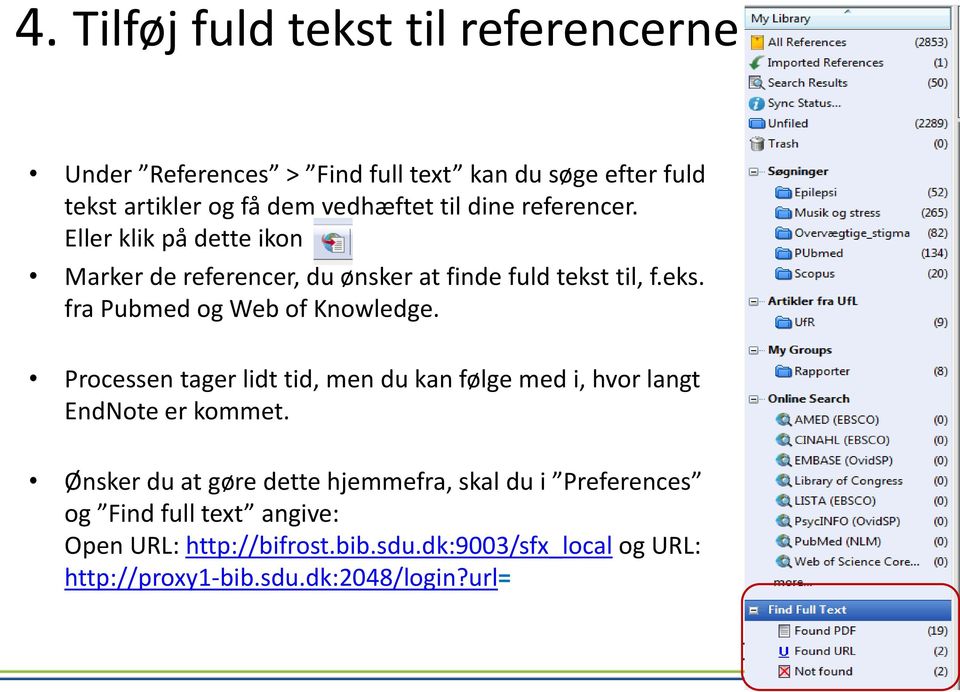
20 4. Tilføj fuld tekst til referencerne Under References > Find full text kan du søge efter fuld tekst artikler og få dem vedhæftet til dine referencer. Eller klik på dette ikon Marker de referencer, du ønsker at finde fuld tekst til, f.eks. fra Pubmed og Web of Knowledge. Processen tager lidt tid, men du kan følge med i, hvor langt EndNote er kommet. Ønsker du at gøre dette hjemmefra, skal du i Preferences og Find full text angive: Open URL: og URL:
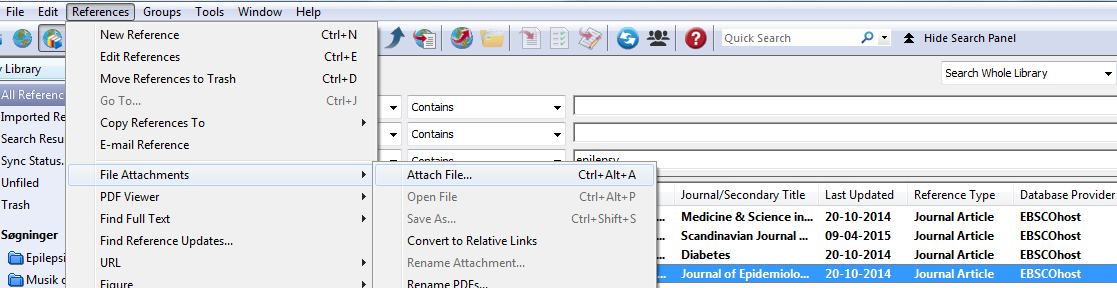
21 4. Tilføje PDF fil Hvis du ikke kunne finde dem via Find Full Text, kan du måske finde dem på anden vis. Du skal markere hvilken reference du vil have vedhæftet en pdf fil.
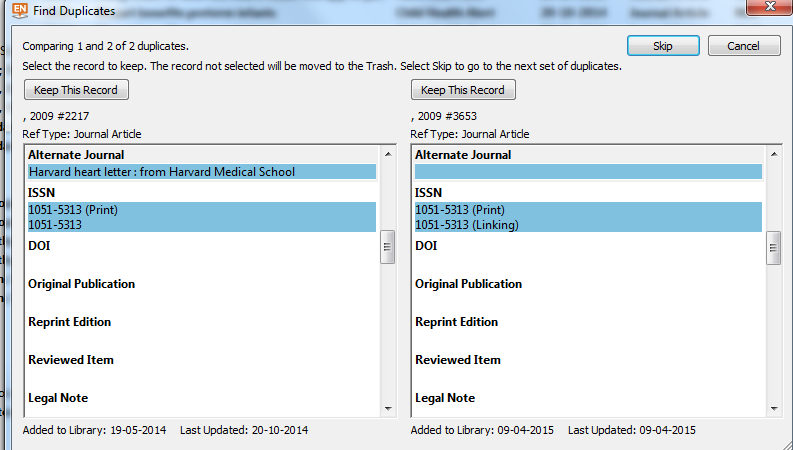

22 5. Dubletter Søg gerne i flere databaser og tjek biblioteket for dubletter før de skal bruges i Word og undgå, at den samme reference ligger dobbelt i referencelisten. Vælg References > Find Duplicates. Du kan enten tjekke dem manuelt og klikke på Keep this Record eller klikke på Cancel, højreklik musen og send til Trash under Duplicate References.

23 5. Dubletter - opsætning Hvis du vil ændre på opsætningen for dublet tjek så gå ind i: Edit > Preferences og Duplicates.

24 6. Groups, Group Sets og Smart Groups Groups gør det lettere at dele sit bibliotek op i mindre enheder. En gruppe udgøres af referencer som allerede er i biblioteket. Det smarte ved grupper er, at referencer kan være i flere grupper på én gang. Group Sets er samlinger af grupper. Smart Groups er søgeparametre. De er dynamiske og der importeres referencer som matcher dine søgeparametre.

25 7. Cite while you write i Word (CWYW) Når du har installeret EndNote, vil der i Word komme en menubjælke med EndNote. Hvis denne menubjælke ikke fremkommer, kan du få den aktiveret i Windows under Filer og derefter Indstillinger. For Mac er det under Vis og Værktøjslinje. 2 1 Indsæt en reference i dit dokument: vælg 1: Du søger i Word eller 2: Du søger i EndNote og overfører citatet med dette ikon for PC for Mac
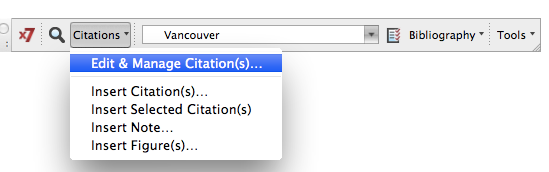
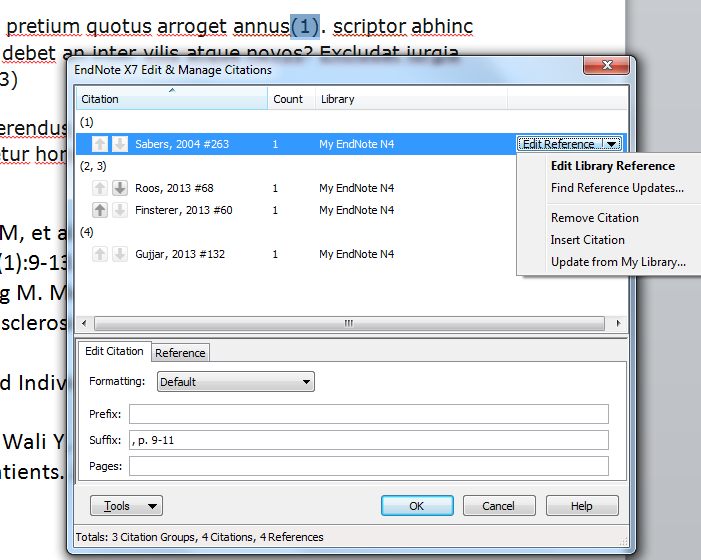
26 7. CWYW Slet eller rediger aldrig referencerne i Word! Men ønsker du at slette eller tilføje f.eks. sidetal til en reference, så skal du i Word vælge den EndNote-funktion, der hedder Edit & Manage Citation(s). For Mac brugere ligger det her: Så får du mulighed for at tilføje sidetal. Det skal skrives i Suffix. F.eks.:, p. 9-11

27 7. CWYW Hvis du flytter flere afsnit, samler flere dokumenter eller vil sende dit dokument til en anden, skal du sætte dokumentet til 1. Convert to Unformatted Citations. Når du er færdig med at ændre i dokumentet eller får det retur fra en anden, skal du klikke på 2. Update Citations and Bibliography. For PC brugere 2 1 For Mac brugere 1. Tools: Convert to Unformatted Citations og 2. Bibliography: Update Citations and Bibliography.
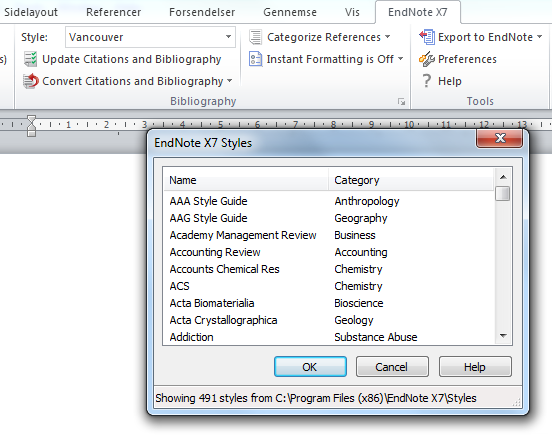
28 8. Styles Du kan altid ændre en style i dit dokument, men hvis du skal anvende en Style som ikke er på listen: Gå ind i EndNote Edit og Output Styles. Klik på Open Style manager. Her klikker du på Get more on the web. Søg stylen frem og klik på Download og vælg Gem som. Gem den downloadede style i din egen EndNote mappe. Den skal også ligges under Programmer>EndNote X7>Styles. Derefter kan du skifte til denne Style både i Endnote og i Word.
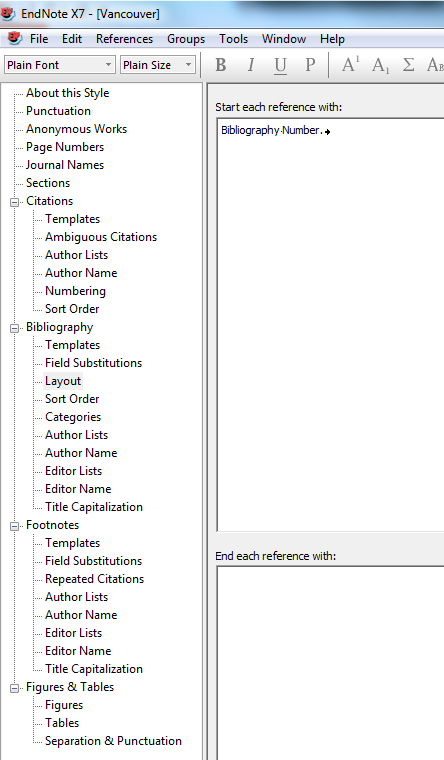
29 8. Styles kan ændres Gå ind i Edit og Output Styles. Klik på Open Style manager og vælg den style som skal rettes.
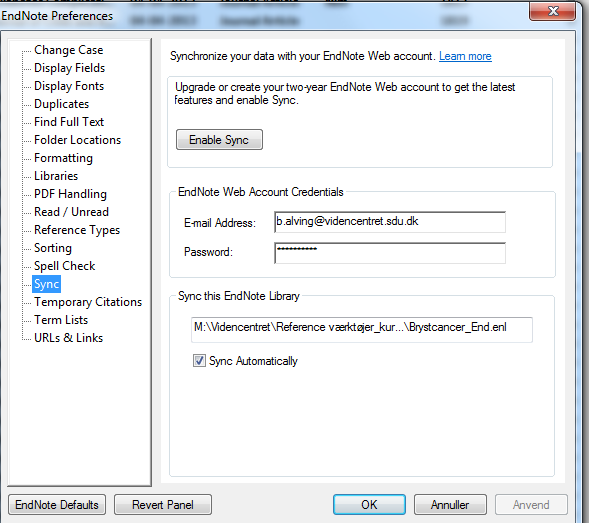
30 9. EndNote Web Hvis du skal bruge EndNote fra andre computere, og/eller deler referencer kan du bruge EndNote Web. Opret en konto I EndNote og udfyld alle felter under Preferences > Sync. Du kan slå den automatiske synkronisering til eller fra, alt efter behov. Hvis du har mange pdf filer vedhæftet, kan det tage en del tid at synkronisere. Du kan derfor vælge at klikke på Synkronisering når du er klar til det.
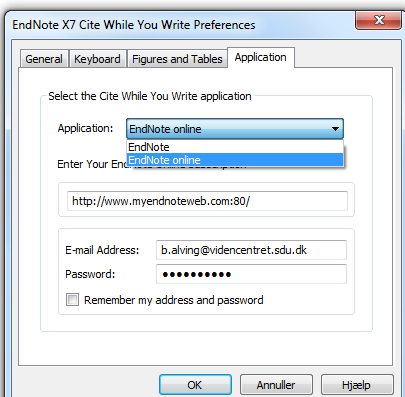
31 9. EndNote Web i Word I Word kan du under preferences > Application skifte mellem EndNote Web (online) eller EndNote.
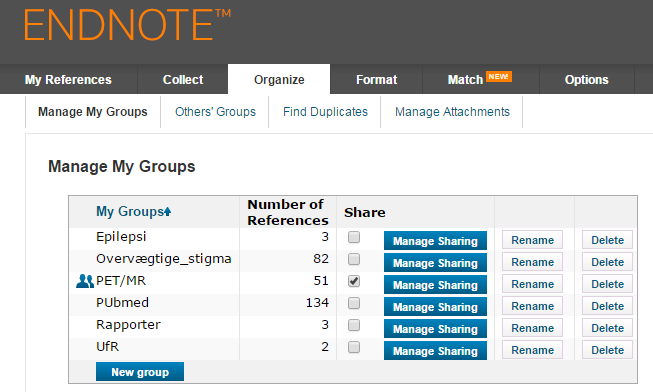
32 9. Del referencer fra EndNote Web Du kan dele referencer fra dine grupper, men ikke fra hele samlingen, og andre kan ikke se dine vedhæftede pdf filer (pga. Copyright). Man kan også anvende Dropbox, eller lægge biblioteket på et fællesdrev.
33 10. EndNote til ipad og iphone * EndNote ipad app. Synkroniser med EndNote biblioteket via EndNote Web og hent alle PDF er tilknyttet disse. Der er en indbygget PDF-læser. Du kan koble din dropboxkonto på, og hente PDF er fra dropbox. Dropbox er den eneste integrerede cloud-service. Man kan søge efter referencer via Safari. ipad App'en er ikke en del af Videncentrets licenser, så du skal selv købe den i App store. * EndNote til iphone. Du kan anvende RefScan, der også er koblet til EndNote Web. RefScan er gratis.
34 11. Konverter fra RefMan til EndNote Du kan vælge imellem: 1. At konvertere til et EndNote bibliotek, der giver referencerne nye record numbers (dvs. at dine Worddokumenter påvirkes). Dette er den løsning, som vi anbefaler. 2. Eller du kan konvertere RefMan-referencer til EndNote og beholde record numbers som i RefMan-biblioteket. Derved kan du opdatere dine Word-dokumenter til at fortsætte via EndNote. Dette skal du måske have hjælp til. Videncentret har lavet en vejledning i, hvordan du konverterer. Den kan ses på
35 12. Hvordan får du EndNote? * Hvis du vil have EndNote X7 installeret, kan du låne et USB stik fra Videncentret. Her er både EndNote til PC og Mac. (Kun for ansatte på SDU eller OUH og SDU studerende). * OUH ansatte kan hente programmet fra en OUH PC under Installation af programmer, det står som Thomson Reuter Endnote. * SDU studerende kan hente det fra Blackboard/E-Learn.
36 13. Vil du vide mere? Guider, vejledninger og FAQ finder du under Undervisning og Vejledning på: Du kan lære mere om EndNote på: og Vil du have hjælp så kontakt Videncentret: Telf Åbningstider: Mandag til torsdag kl og Fredag kl
EndNote. Berit Elisabeth Alving
 EndNote Berit Elisabeth Alving Agenda 1. Referencehåndteringsværktøjer 2. Kom i gang med EndNote 3. Tilføje referencer til biblioteket 4. Tilknyt filer 5. Opdatering af referencer 6. Dubletter 7. Groups,
EndNote. Berit Elisabeth Alving
 EndNote Berit Elisabeth Alving Agenda 1. Referencehåndteringsværktøjer 2. Kom i gang med EndNote 3. Tilføje referencer til EndNote biblioteket 4. Tilknyt filer 5. Opdatering af referencer 6. Dubletter
FAQ: EndNote. Videncentret OUH, Odense Universitetshospital og Svendborg Sygehus Sdr. Boulevard 29, indgang Odense C
 FAQ: EndNote Indholdsfortegnelse Korporationer som forfatter... 2 Tilføjelse af sidetal til enkeltreferencer:... 3 Import og eksport af referencer mellem PURE og Endnote... 4 Import af styles... 8 Fjernelse
KOM GODT I GANG MED. Desktop Mendeley Menuen er simpel og intuitiv. I Menuen Tools finder du web importer og MS Word plugin
 Mendeley er et program til håndtering af PDF er og referencer, som frit kan downloades fra internettet. Der er fri lagringskapacitet for en enkeltbruger op til en vis mængde data. Du kan hente programmet
RefWorks en vejledning fra UCL Biblioteket. Indholdsfortegnelse
 Indholdsfortegnelse Hvad er RefWorks?... 2 Opret dig som bruger... 2 Inden du går i gang... 3 Klargøring af computer til download af Write-N-Cite v. 4.2... 3 Installation af Write-N-Cite... 4 Installation
Eksporter referencer til RefWorks
 Eksporter referencer til RefWorks Indhold PubMed... 2 Cinahl... 4 Ovid databaser (Embase og PsycINFO)... 5 Web of Science... 6 Cochrane Library... 7 Bibliotek.dk... 9 Google scholar... 10 Direkte fra tidsskrifters
Covidence Et værktøj til systematiske reviews. Berit Elisabeth Alving
 Covidence Et værktøj til systematiske reviews Berit Elisabeth Alving Indhold: 1. Hvad er Covidence 2. Trin for trin: EndNote og Covidence 3. Referencer dublettjekkes i EndNote 4. Opret en konto i Covidence
Covidence Et værktøj til systematiske reviews. Berit Elisabeth Alving
 Covidence Et værktøj til systematiske reviews Berit Elisabeth Alving Indhold: 1. Hvad er Covidence 2. Trin for trin: EndNote og Covidence 3. Referencer dublettjekkes i EndNote 4. Opret en konto i Covidence
EN VEJLEDNING FRA UCL BIBLIOTEKET. Zotero. version 5
 EN VEJLEDNING FRA UCL BIBLIOTEKET Zotero version 5 En praktisk guide - sådan henter du referencer - sådan redigerer du referencer - sådan indsætter du referencer i Word - sådan deler du referencer November
RefWorks version 2.0 (vejledning: http://www.refworks-cos.com/refworks/tutorials/basic.html)
 RefWorks version 2.0 (vejledning: http://www.refworks-cos.com/refworks/tutorials/basic.html) Indhold Hvad er RefWorks... 1 Sådan finder du program og manual... 1 Forberedelse af PC en... 2 Manuel indførsel
RefWorks. Import af referencer: - Bibliotek.dk - Cinahl - ERIC - PsycInfo. - PubMed - Google Scholar - Websider Rediger i referencerne
 En vejledning fra UCL Biblioteket RefWorks Import af referencer Import af referencer: - Bibliotek.dk - Cinahl - ERIC - PsycInfo - SocINDEX - PubMed - Google Scholar - Websider Rediger i referencerne Juni
Zotero. En praktisk guide - sådan henter du referencer - sådan redigerer du referencer - sådan indsætter du referencer i Word
 EN VEJLEDNING FRA UCL BIBLIOTEKET Zotero En praktisk guide - sådan henter du referencer - sådan redigerer du referencer - sådan indsætter du referencer i Word Maj 2017 Indholdsfortegnelse Tilføj/Download
RefWorks Workshop Medicinsk Bibliotek Aalborg Universitetshospital. Oprettelse af konto/log in... 2. RefWorks-databasen... 2
 RefWorks vejledning Indhold Oprettelse af konto/log in... 2 RefWorks-databasen... 2 Import af referencer... 2 Pubmed... 3 Embase/Psycinfo/Medline (Ovid)... 4 Cinahl... 5 RefGrab-it... 6 Organisering af
Favoritlinje på PC side 2. Download Mendeley side 3. Overførsel fra databaser til Mendeley side 4. Artesis side 4. Bibliotek.
 Mendeley på PC er Favoritlinje på PC side 2 Download Mendeley side 3 Overførsel fra databaser til Mendeley side 4 Artesis side 4 Bibliotek.dk side 4 Ebsco baser side 5 Pubmed side 5 Embase side 6 Hjemmesider
Mendeley er både en reference manager og et akademisk socialt netværk.
 Mendeley på PC er Mendeley er både en reference manager og et akademisk socialt netværk. Mendeley kan hjælpe dig med at organisere din forskning og samarbejde med andre online. Mendeley kan generere litteraturlister
Download Mendeley side 2. Favoritlinje/ bogmærkelinje side 3. Overførsel fra databaser til Mendeley side 5. Artesis side 5. Bibliotek.
 Mendeley på PC er Download Mendeley side 2 Favoritlinje/ bogmærkelinje side 3 Overførsel fra databaser til Mendeley side 5 Artesis side 5 Bibliotek.dk side 5 Ebsco baser side 6 Pubmed side 6 Embase side
FAQ: EndNote. Indholdsfortegnelse
 FAQ: EndNote Indholdsfortegnelse Korporationer som forfatter... 2 Tilføjelse af sidetal til enkeltreferencer:... 3 Import og eksport af referencer mellem PURE og Endnote... 4 Import af styles... 8 Fjernelse
Mendeley kan hjælpe dig med at organisere din forskning og samarbejde med andre online.
 Mendeley på Mac Mendeley er både en reference manager og et akademisk socialt netværk. Mendeley kan hjælpe dig med at organisere din forskning og samarbejde med andre online. Mendeley kan generere litteraturlister
Mendeley er både en reference manager og et akademisk socialt netværk.
 Mendeley på PC er Mendeley er både en reference manager og et akademisk socialt netværk. Mendeley kan hjælpe dig med at organisere din forskning og samarbejde med andre online. Mendeley kan generere litteraturlister
Zotero er et smart værktøj til at få styr på dine referencer og litteraturlister. Zotero er gratis og på dansk.
 1 Indhold: Hvorfor Zotero?... 3 Installation... 3 Firefox... 3 Installation af Zotero... 3 Registrer dig som bruger af Zotero... 4 Zotero oversigt over programmet... 4 Tilføj referencer manuelt... 5 Eksempel
Reference Manager Professional EditionVersion 12.02. 1. Input til Reference Manager - oprettelse af og import til en database i RefMan.
 1. Input til Reference Manager - oprettelse af og import til en database i RefMan. Oprettelse af database FILE NEW DATABASE OPEN DATABASE ACCESS RIGHT: Read-Write Exclusive Navngiv din database (f.eks.
Mendeley er både en reference manager og et akademisk socialt netværk.
 Mendeley på Mac Mendeley er både en reference manager og et akademisk socialt netværk. Mendeley kan hjælpe dig med at organisere din forskning og samarbejde med andre online. Mendeley kan generere litteraturlister
Ved brug af browseren Internet Explorer. Favoritlinje på PC side 2. Download Mendeley side 2. Overførsel fra databaser til Mendeley side 3
 Mendeley på PC er Ved brug af browseren Internet Explorer Favoritlinje på PC side 2 Download Mendeley side 2 Overførsel fra databaser til Mendeley side 3 Artesis side 3 Bibliotek.dk side 4 Ebsco baser
Mendeley er både en reference manager og et akademisk socialt netværk.
 Mendeley på PC er Mendeley er både en reference manager og et akademisk socialt netværk. Mendeley kan hjælpe dig med at organisere din forskning og samarbejde med andre online. Mendeley kan generere litteraturlister
Zotero. En praktisk guide - sådan henter du referencer - sådan redigerer du referencer - sådan indsætter du referencer i Word
 EN VEJLEDNING FRA UCL BIBLIOTEKET Zotero En praktisk guide - sådan henter du referencer - sådan redigerer du referencer - sådan indsætter du referencer i Word Juni 2016 Indholdsfortegnelse Tilføj/Download
- de primære funktioner
 - de primære funktioner Aarhus Universitet, Business and Social Sciences ASB Bibliotek 2011 INDHOLD INTRODUKTION 2 LOGIN 3 MANUEL INDDATERING AF REFERENCER 4 EKSPORT AF REFERENCER FRA DIVERSE DATABASER
Mendeley er både en reference manager og et akademisk socialt netværk.
 Mendeley på Mac Mendeley er både en reference manager og et akademisk socialt netværk. Mendeley kan hjælpe dig med at organisere din forskning og samarbejde med andre online. Mendeley kan generere litteraturlister
Ved brug af browseren Internet Explorer. Favoritlinje på PC side 2. Download Mendeley side 2. Overførsel fra databaser til Mendeley side 3
 Mendeley på PC er Ved brug af browseren Internet Explorer Favoritlinje på PC side 2 Download Mendeley side 2 Overførsel fra databaser til Mendeley side 3 Artesis side 3 Bibliotek.dk side 4 Ebsco baser
Mendeley: IMPORT AF REFERENCER
 Mendeley: IMPORT AF REFERENCER I denne eksempelsamling vil du blive guidet igennem, hvordan du bedst importerer referencer til Mendeley fra UCN Bibliotekets forskellige databaser Find din database her:
Organisér dine referencer
 Organisér dine referencer Indhold Ved import af referencer... 2 Opret en Folder... 3 Opret en undermappe... 4 Fjern/søg efter dubletter... 5 Fjern dubletter/søg efter dubletter i specifik Folder... 5 Vedhæfte
Gå til zotero.org klik Download Now
 INSTALLÉR ZOTERO: 1. Gå til zotero.org klik Download Now Vælg mellem: 2. Download + installér. Luk din browser ned og åbn igen. A: Zotero til Firefox (vælg denne hvis du bruger Firefox B: Zotero Standalone
VEJLEDNING TIL REFERENCEHÅNDTERINGSSYSTEMET
 VEJLEDNING TIL REFERENCEHÅNDTERINGSSYSTEMET Forsvarets Bibliotekscenter Anita Elleby Pia Vang Hansen Juli 2016 Vi håber, at du vil få glæde af denne vejledning til referencehåndteringssystemet Zotero.
Oversigt over vigtige felter i en kildeangivelse.
 Oversigt over vigtige felter i en kildeangivelse. * Year* * Editor* Book * Place Published* Publisher* Pages(*) ISBN(*) Keywords Abstract Notes Research notes URL(* kun websites) File attachments * Obligatoriske
Brugervejledning til EndNote X4 og X5 Windows (og Mac)
 DANMARKS PÆDAGOGISKE BIBLIOTEK Brugervejledning til EndNote X4 og X5 Windows (og Mac) 1 Indhold Introduktion 3 Opstart af EndNote 4 Oprette Referencer i EndNote Kopiering fra Word og lign. 5 Manuel indtastning
RefWorks fungerer bedst sammen med browseren Internet Explorer og Microsoft Office Word.
 Bibliotekerne RefWorks manual udarbejdet af Bibliotek og Informationscenteret på VIA University College - Sygeplejerskeuddannelsen i Århus Senest opdateret 4. februar 2010 Indholdsfortegnelse Hvad er RefWorks...
Organisér og del dine referencer
 Organisér og del dine referencer Indhold Ved import af referencer... 2 Opret en Folder... 3 Opret en undermappe... 4 Fjern/søg efter dubletter... 5 Fjern dubletter/søg efter dubletter i specifik Folder...
RefWorks version 2.0 (vejledning: http://www.refworks-cos.com/refworks/tutorials/basic.html)
 RefWorks version 2.0 (vejledning: http://www.refworks-cos.com/refworks/tutorials/basic.html) Indhold Hvad er RefWorks... 2 Sådan finder du program og manual... 2 Forberedelse af PC en... 2 Manuel indtastning
Kom godt i gang med Mendeley
 Kom godt i gang med Mendeley Oprettet af: Mendeley Sidst opdateret: October 2010 www.mendeley.com Redigeret og oversat af Heidi Jørgensen, University College Sjælland Indhold 1. Opret dit bibliotek...
RefWorks. Vejledning til RefWorks og installation af hjælpeprogrammer
 RefWorks Vejledning til RefWorks og installation af hjælpeprogrammer Vejledningen henvender sig til studerende og medarbejdere i VIA der har behove for at kunne styre sine referencer (bøger, artikler og
Vejledning til referencehåndteringssystemet. Forsvarets Bibliotekscenter Anita Elleby
 Vejledning til referencehåndteringssystemet Forsvarets Bibliotekscenter Anita Elleby Jeg håber, at du vil få glæde af denne vejledning til referencehåndteringssystemet Zotero. Hvis du får problemer undervejs
VIA University College / VIA Bibliotekerne. Birgit Larsen Juni 2015 ZOTERO MANUAL
 2015 VIA University College / VIA Bibliotekerne Birgit Larsen Juni 2015 ZOTERO MANUAL Indhold Hvad er Zotero?... 1 Hvordan virker Zotero?... 1 Hvad kan Zotero?... 1 Kom i gang med Zotero - download & opstart...
RefWorks Eksempelsamling på import / eksport fra udvalgte databaser
 RefWorks Eksempelsamling på import / eksport fra udvalgte databaser UCN, Biblioteket (Forår 2014) 1 Databaser*: Bibliotek.dk s. 3 5 Bibsys s. 6 7 Cinahl Plus with Full Text s. 8 10 Cochrane s. 11 13 Norart
Del 1 Navigation i RefWorks 2.0
 - webbaseret referencestyringssystem Kursus for studerende, undervisere og konsulenter - efterår 2012 Del 1 Navigation i RefWorks 2.0 1) Opret din egen RefWorks-konto (via UCN-netværk) 2) Opret folders
REFWORKS vejledning til Nationale Kliniske Retningslinjer Fagkonsulentens version (december 2013)
 REFWORKS vejledning til Nationale Kliniske Retningslinjer Fagkonsulentens version (december 2013) 2013 Indholdsfortegnelse 1. Refworks og Nationale Kliniske Retningslinjer... 3 2. Log ind i RefWorks...
RefWorks Eksempelsamling på import / eksport fra udvalgte databaser
 RefWorks Eksempelsamling på import / eksport fra udvalgte databaser UCN, Biblioteket (Efterår 2013) 1 Databaser*: Bibliotek.dk s. 3 5 Bibsys s. 6 7 Cinahl Plus with Full Text s. 8 10 Cochrane s. 11 13
Søgevejledning til Reference Manager
 Hvad er Reference Manager Reference Manager er et referencehåndteringsprogram, hvor man kan lagre sine referencer og på den måde holde styr på ens artikelsamling. Reference Manager er baseret på de bibliografiske
IT håndbog for Bygaden (elev) Indhold
 IT håndbog for Bygaden (elev) Indhold Skolens trådløse netværk... 2 Skole PCer... 2 Netværksdrev på skole PCer... 2 Udlån af adapter kabler... 2 ipads og Apple konto... 2 Print... 3 Print fra skole PC...
Del 1 Navigation i RefWorks 2.0
 - webbaseret referencestyringssystem Kursus for studerende, undervisere og konsulenter - 2014 Del 1 Navigation i RefWorks 2.0 1) Opret din egen RefWorks-konto (via UCN-netværk) 2) Opret folders / tags
Dropbox. Dit online USB-stick
 Dropbox Dit online USB-stick Brug af Dropbox Overvejer du at begynde at bruge Dropbox? Så savner du måske en dansk vejledning til Dropbox? Det følgende er ment som en vejledning i at komme i gang med at
Introduktion til Zotero med udgangspunkt i browseren Mozilla Firefox. Ved Erik Schwägermann fra Det Samfundsvidenskabelige Fakultetsbibliotek
 Introduktion til Zotero med udgangspunkt i browseren Mozilla Firefox Ved Erik Schwägermann fra Det Samfundsvidenskabelige Fakultetsbibliotek Disposition Hvad er Zotero? (Slide 3-5) Zotero s hjemmeside
Write-N-Cite IV til Word 2010
 Write-N-Cite IV til Word 2010 Installation på hospitalets computere For at installere Write-N-Cite IV til Word 2010 på hospitalets computere, henviser vi til siden på koncern-intra: http://intranet.rm.dk/it/kontorarbejdspladsen/refworks
Write-N-Cite IV til Word 2010
 Write-N-Cite IV til Word 2010 Indhold Installation på hospitalets computere... 2 Installation på privat computer... 2 Login på RefWorks i Word... 3 Indsæt referencer i et dokument... 4 Tilføj tidsskriftsspecifikke
REFWORKS FAGKONSULENTENS VEJLEDNING
 REFWORKS FAGKONSULENTENS VEJLEDNING Nationale Kliniske Retningslinjer Version 09-02-2015 2015 Indholdsfortegnelse 1. Refworks og Nationale Kliniske Retningslinjer... 3 2. Ekstern adgang til RefWorks...
Table of Contents. konverter fil til PDF... 3 Konverter Wordfil til PDF... 4 Konvertere Pages fil til PDF (mac)... 8.
 Table of Contents konverter fil til PDF... 3 Konverter Wordfil til PDF... 4 Konvertere Pages fil til PDF (mac)... 8 Page 2 konverter fil til PDF Page 3 Konverter Wordfil til PDF PDF formatet gør at billeder,
Del 1 Navigation i Refworks
 - webbaseret referencestyringssystem Kursus for studerende, undervisere og konsulenter - foråret 2011 Del 1 Navigation i Refworks 1) Oprette egen RefWorks-konto (via UCN-netværk og fjernadgang) 2) Oprette
Elektroniske tidsskrifter og databaser via Medicinsk Biblioteks hjemmeside. Procedure når du sidder ved en PC, der er koblet til sygehusets netværk
 Vejledning Elektroniske tidsskrifter og databaser via Medicinsk Biblioteks hjemmeside Procedure når du sidder ved en PC, der er koblet til sygehusets netværk Vælg: http://www.aalborgsygehus.rn.dk/afdelinger/sygehusledelsen/medicinsk+bibliotek/
Søgevejledning til SocINDEX with Full Text - 1
 Søgevejledning til SocINDEX with Full Text Søgevejledning til SocINDEX with Full Text Indholdsfortegnelse Søgning i SocINDEX Advanced Search Felter der afgrænser søgningen Søgehistorie Kombinatorisk søgning
Sådan logger du ind... 2 Hvilke mapper kan du tilgå... 3 Visning af eksempel af en fil... 5 Sådan deler du en fil... 7 Se hvad du deler med andre...
 Sådan logger du ind... 2 Hvilke mapper kan du tilgå... 3 Visning af eksempel af en fil... 5 Sådan deler du en fil... 7 Se hvad du deler med andre... 9 Offline synkronisering... 11 Klienter til mobile enheder...
Google Apps. Lær at oprette, organisere, dele og slette dokumenter. Udarbejdet af PLC, version 2013!!!!!!! Side 1 af 9
 Lær at oprette, organisere, dele og slette dokumenter. Udarbejdet af PLC, version 2013!!!!!!! Side 1 af 9 Arbejde i faner Google Apps arbejder i faner, derfor er det vigtigt, du er bekendt med det. Mappen
Dropbox - IOS. Filer i Dropbox mappen kan deles med andre eller tilgås fra nettet.
 Dropbox - IOS Dropbox er en lagerapplikation og service. Tjenesten giver brugerne mulighed for at gemme og synkronisere filer online og mellem computere. Dropbox har en cross-platform klient (IOS, Android,
Få styr på dine litteraturhenvisninger og spar mange timers arbejde. RefWorks
 Få styr på dine litteraturhenvisninger og spar mange timers arbejde RefWorks Niels Erik Frederiksen Statsbiblioteket [email protected] Revideret udgave marts 2010 1 Indhold - RefWorks Indledning
Adobe Digital Editions
 Adobe Digital Editions Kom godt i gang Klik på knapperne nedenfor for at komme videre Forberedelse Download Adobe Digital Editions: Til Windows TRYK HER Til Mac OS TRYK HER Bemærk: Adobe Digital Editions
Office2013 og Office2011 På alle computere, som lærerne har lånt af skolen er der installeret Office2013 til PC og Office2011 til MAC.
 1 Office2013 og Office2011 På alle computere, som lærerne har lånt af skolen er der installeret Office2013 til PC og Office2011 til MAC. På alle skolens fastnet computere er installeret Office2013. Alle
DIGITALE REFUSIONSSEDLER
 DIGITALE REFUSIONSSEDLER Der er to måder at udfylde refusionssedler på din smartphone eller tablet: Guide 1: Til dig, der vil udfylde refusionssedler på den nemme måde! Guide 2: Til dig, der vil udfylde
01: INSTALLATION. Zotero kan hentes fra www.zotero.org
 1 2 01: INSTALLATION Zotero kan hentes fra www.zotero.org Man bør installere både et browser-plugin (så man kan hente referencer direkte fra sin browser) og en stand-alone (dvs. et program der kører for
Vejledning til Blackboards portfolio værktøj
 Vejledning til Blackboards portfolio værktøj Brug denne vejledning, når du skal udarbejde din undervisningsportfolio i Blackboards portfolio værktøj. Ved at følge alle trinene nedenfor får du udarbejdet
Du kan søge på emner, forfattere eller titler og lave kædesøgninger på baggrund af artiklernes referencelister.
 Scopus Scopus er en af de største og mest omfangsrige artikel- og citationsdatabase over peer reviewed litteratur, hvor du kan finde, analysere og få illustreret sammenhængen i engelsksproget videnskabeligt
Kom godt i gang med ImageDB programmet fra PetriSoft
 Kom godt i gang med ImageDB programmet fra PetriSoft Kort om ImageDB: ImageDB er et Windows (98/NT/2000/Me/Xp/Vista/Windows7) program, hvor du kan registrere alle dine film, musik, bøger, billeder, fotos,
Den digitale Underviser. Clouds. Dropbox
 Den digitale Underviser Clouds Dropbox Indhold Indhold... 1 Dropbox... 1 Installer Dropbox... 2 Åbn Dropbox fra egen computer... 2 Åbn Dropbox fra en anden computer... 3 Lagre filer i Dropbox (offline
Introduktion til Zotero med udgangspunkt i browseren Mozilla Firefox. Ved Erik Schwägermann fra Det Samfundsvidenskabelige Fakultetsbibliotek
 Introduktion til Zotero med udgangspunkt i browseren Mozilla Firefox Ved Erik Schwägermann fra Det Samfundsvidenskabelige Fakultetsbibliotek Disposition Hvad er Zotero? (Slide 3-5) Zotero s hjemmeside
Opsætningsvejledning efter opdatering (ghostning) af hybriderne
 Opsætningsvejledning efter opdatering (ghostning) af hybriderne Indholdsfortegnelse Login til Windows... 2 Aktivering af Office 365... 3 Kom i gang med Office 365 og OneDrive for Business... 4 Opsætning
Du kan også bruge Dropbox sammen med din Iphone, Android telefon eller anden smartphone.
 Dropbox Introduktion til Dropbox Dropbox er en online tjeneste, hvor man ganske gratis kan få noget lagerplads til sine dokumenter, billeder og meget mere. Der er mange muligheder med Dropbox, som bliver
AppWriter Cloud Manual
 AppWriter Cloud Manual Installation AppWriter Cloud installeres i en Google Chrome-browser. Værktøjet giver læse- og skrivestøtte, når du arbejder i Google Docs og i Chrome-browseren. Hvis AppWriter ikke
Find vejen frem VIA Biblioteker. via.dk ZOTERO. Vejledning til studerende i VIA
 Find vejen frem VIA Biblioteker via.dk ZOTERO Vejledning til studerende i VIA Indhold Hvad er Zotero?... 1 Hvordan virker Zotero?... 1 Hvad kan Zotero?... 1 Kom i gang med Zotero - download & opstart...
Generelt Windows tidligere versioner... 1 Windows Apple Mac Log på... 2 Rediger dokumentet Tilføj et tillægsdokument...
 Vejledning i brug af dli dokumenthåndteringssystemet til forfattere og referenter Indhold Vejledning i brug af dli dokumenthåndteringssystemet til forfattere og referenter... 1 Generelt... 1 Windows tidligere
Pædagogisk IT. Vejledning i Office 365 Til elever og familier. Side 1. Kan udfyldes for at hjælpe med at huske
 Navn: Uni-login: Uni-login kode: Office365 email: Kan udfyldes for at hjælpe med at huske UNI-LOGIN @undervisning.kk.dk Side 1 Indledning Velkommen til denne vejledning i Office 365, som introducerer på
VIA University College VIA Bibliotekerne CINAHL Plus
 VIA University College VIA Bibliotekerne CINAHL Plus CINAHL Plus Indhold Om Cinahl... 2 Søgning... 2 Advanced Search... 3 Basic Search... 7 Cinahl Headings... 8 Søgehistorie... 9 Gem søgehistorien... 10
Brugervejledning til referencehåndteringsprogrammet ZOTERO. August 2017 Udarbejdet af Birgit Larsen VIA Biblioteker
 Brugervejledning til referencehåndteringsprogrammet ZOTERO August 2017 Udarbejdet af Birgit Larsen VIA Biblioteker Indhold Hvad er Zotero?... 1 Hvordan virker Zotero?... 1 Hvad kan Zotero?... 1 Kom i gang