
Indhold. Side 1 af 8 sider
|
|
|
- Marianne Jørgensen
- 10 år siden
- Visninger:
Transkript
1 Indhold Indhold...1 Introduktion...2 Valg af skabelon/design...2 Indskrivning af tekst...5 Indsætte billede...6 Zoom...6 Designgalleri...6 Sideopsætning...7 Uden brug af skabelon...7 Afsluttende bemærkning...8 Side 1 af 8 sider
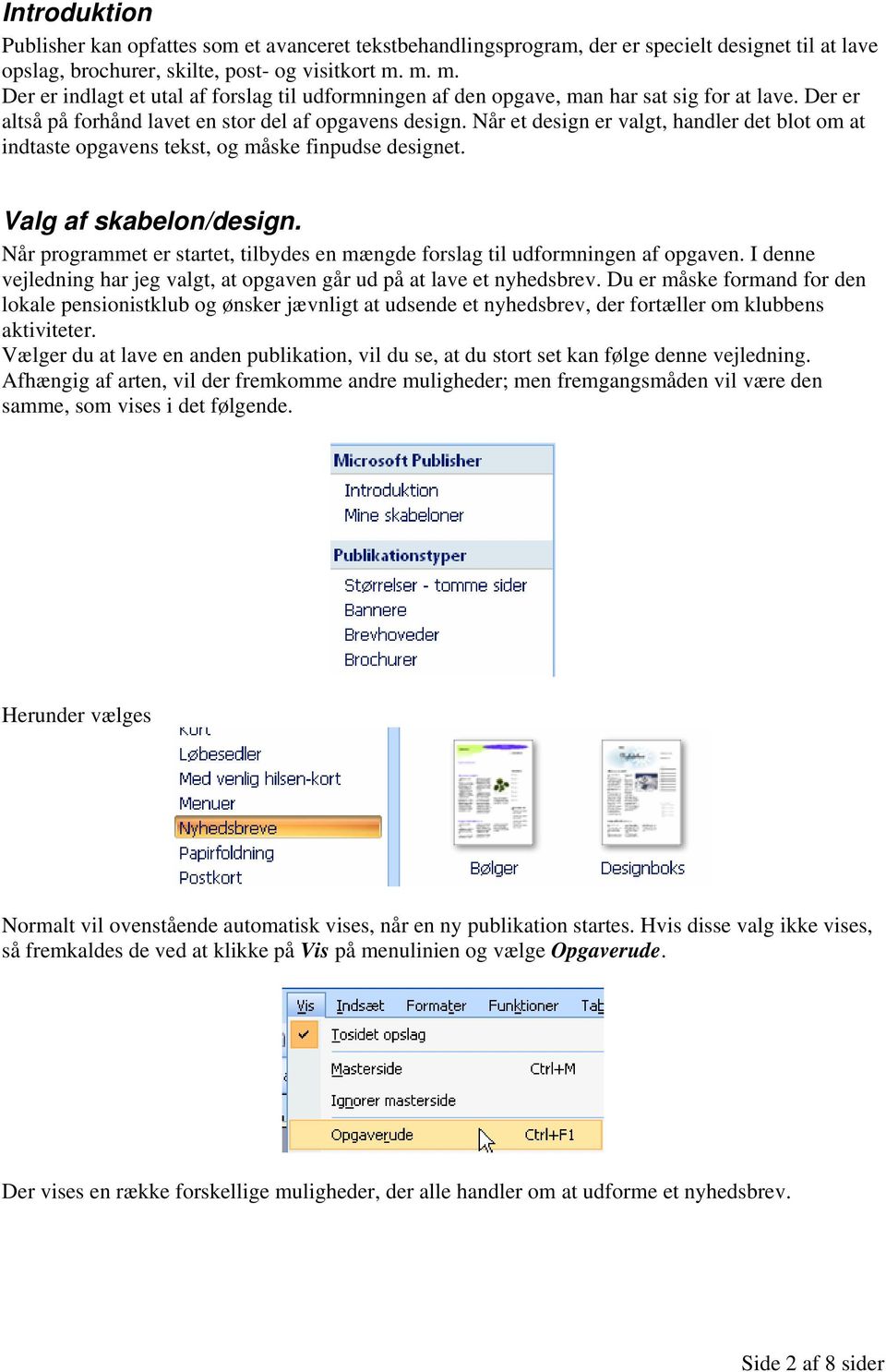
2 Introduktion Publisher kan opfattes som et avanceret tekstbehandlingsprogram, der er specielt designet til at lave opslag, brochurer, skilte, post- og visitkort m. m. m. Der er indlagt et utal af forslag til udformningen af den opgave, man har sat sig for at lave. Der er altså på forhånd lavet en stor del af opgavens design. Når et design er valgt, handler det blot om at indtaste opgavens tekst, og måske finpudse designet. Valg af skabelon/design. Når programmet er startet, tilbydes en mængde forslag til udformningen af opgaven. I denne vejledning har jeg valgt, at opgaven går ud på at lave et nyhedsbrev. Du er måske formand for den lokale pensionistklub og ønsker jævnligt at udsende et nyhedsbrev, der fortæller om klubbens aktiviteter. Vælger du at lave en anden publikation, vil du se, at du stort set kan følge denne vejledning. Afhængig af arten, vil der fremkomme andre muligheder; men fremgangsmåden vil være den samme, som vises i det følgende. Herunder vælges Normalt vil ovenstående automatisk vises, når en ny publikation startes. Hvis disse valg ikke vises, så fremkaldes de ved at klikke på Vis på menulinien og vælge Opgaverude. Der vises en række forskellige muligheder, der alle handler om at udforme et nyhedsbrev. Side 2 af 8 sider
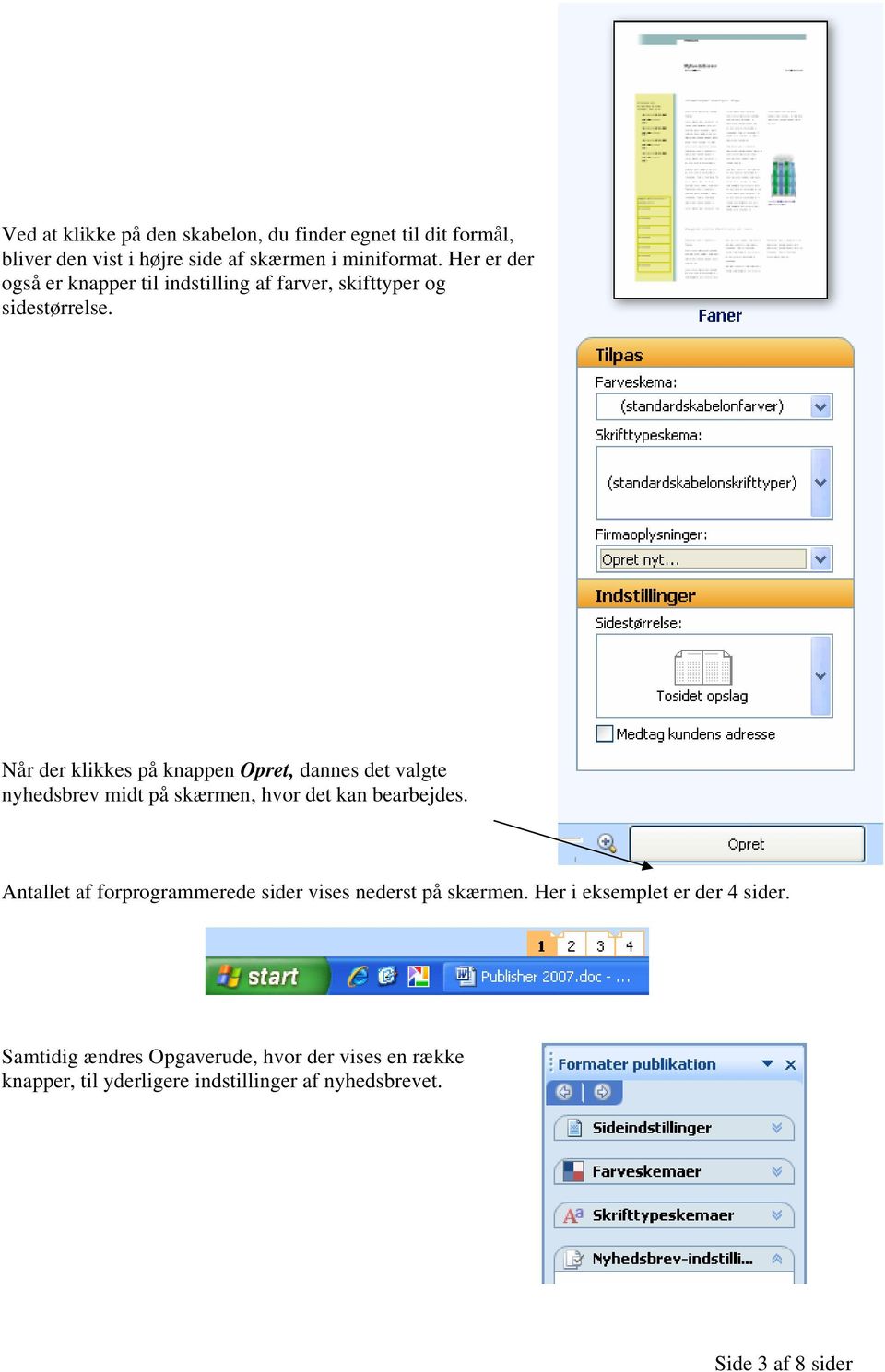
3 Ved at klikke på den skabelon, du finder egnet til dit formål, bliver den vist i højre side af skærmen i miniformat. Her er der også er knapper til indstilling af farver, skifttyper og sidestørrelse. Når der klikkes på knappen Opret, dannes det valgte nyhedsbrev midt på skærmen, hvor det kan bearbejdes. Antallet af forprogrammerede sider vises nederst på skærmen. Her i eksemplet er der 4 sider. Samtidig ændres Opgaverude, hvor der vises en række knapper, til yderligere indstillinger af nyhedsbrevet. Side 3 af 8 sider
4 Under Sideindstillinger vælges antallet af spalter. Synes du, at farverne trænger til at blive peppet lidt op, så vælges der nye under Farveskema. Også her er der mange muligheder. Skrifttypen kan også ændres. Klik på Skrifttypeskemaer. Side 4 af 8 sider

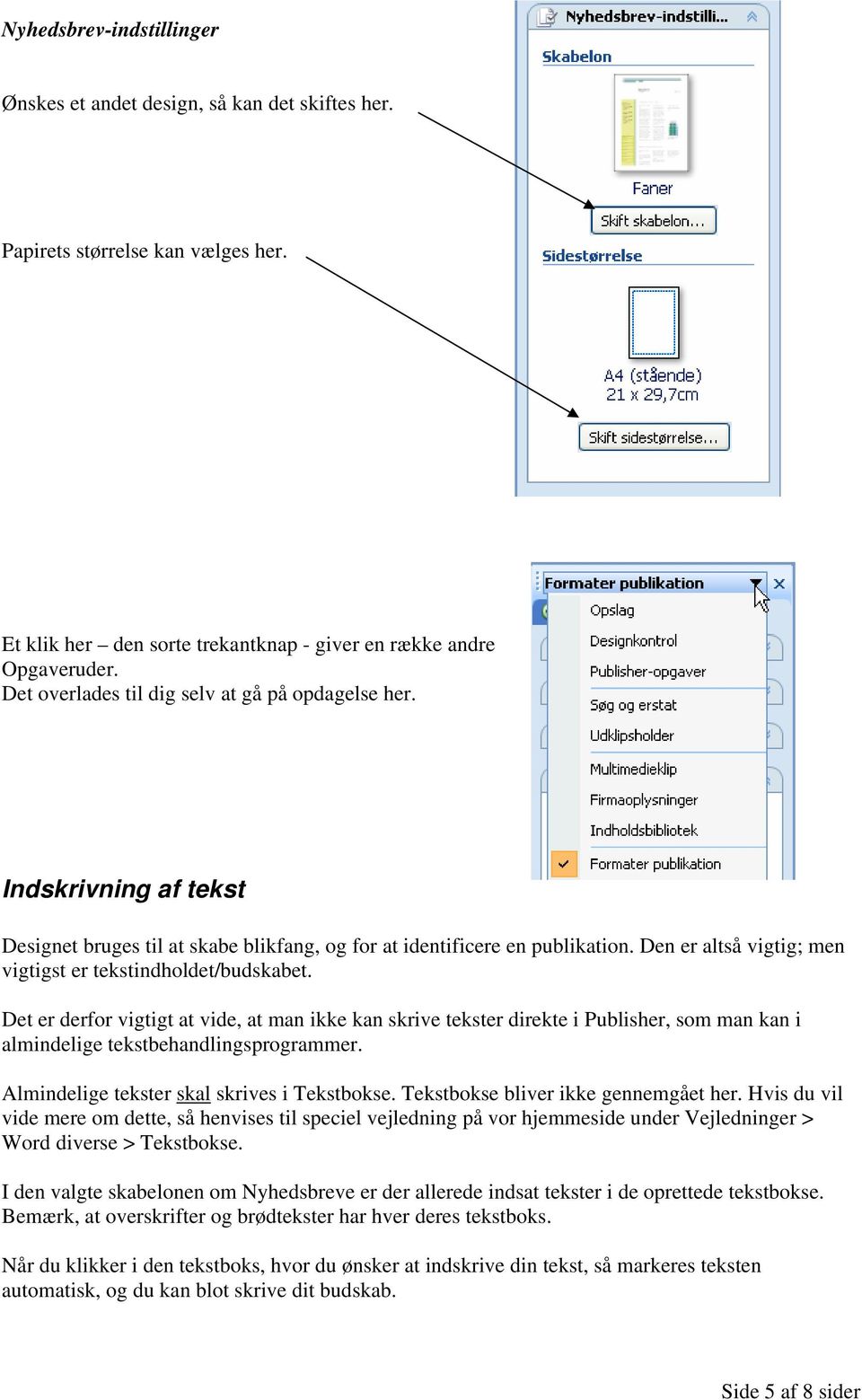
5 Nyhedsbrev-indstillinger Ønskes et andet design, så kan det skiftes her. Papirets størrelse kan vælges her. Et klik her den sorte trekantknap - giver en række andre Opgaveruder. Det overlades til dig selv at gå på opdagelse her. Indskrivning af tekst Designet bruges til at skabe blikfang, og for at identificere en publikation. Den er altså vigtig; men vigtigst er tekstindholdet/budskabet. Det er derfor vigtigt at vide, at man ikke kan skrive tekster direkte i Publisher, som man kan i almindelige tekstbehandlingsprogrammer. Almindelige tekster skal skrives i Tekstbokse. Tekstbokse bliver ikke gennemgået her. Hvis du vil vide mere om dette, så henvises til speciel vejledning på vor hjemmeside under Vejledninger > Word diverse > Tekstbokse. I den valgte skabelonen om Nyhedsbreve er der allerede indsat tekster i de oprettede tekstbokse. Bemærk, at overskrifter og brødtekster har hver deres tekstboks. Når du klikker i den tekstboks, hvor du ønsker at indskrive din tekst, så markeres teksten automatisk, og du kan blot skrive dit budskab. Side 5 af 8 sider
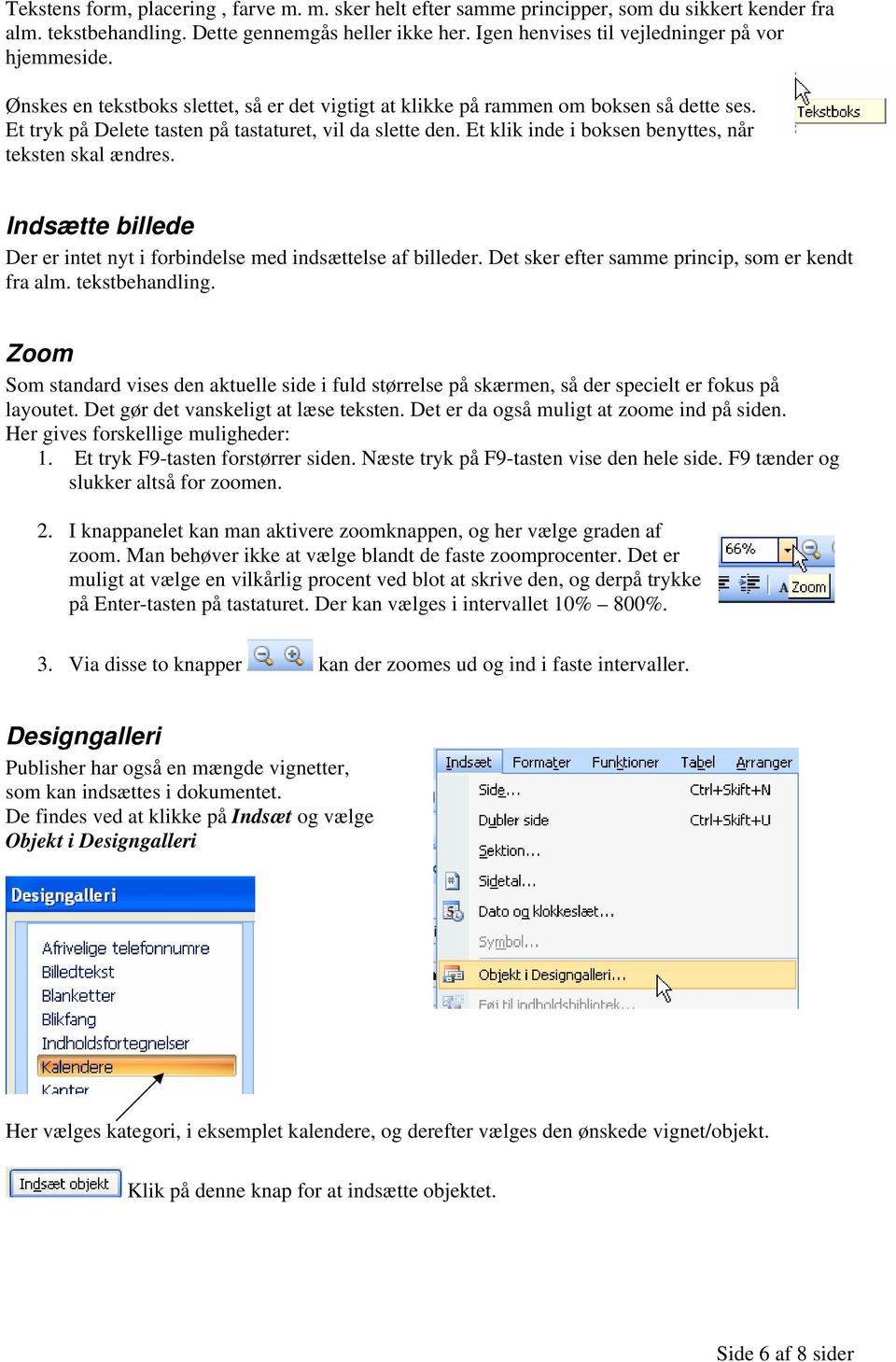
6 Tekstens form, placering, farve m. m. sker helt efter samme principper, som du sikkert kender fra alm. tekstbehandling. Dette gennemgås heller ikke her. Igen henvises til vejledninger på vor hjemmeside. Ønskes en tekstboks slettet, så er det vigtigt at klikke på rammen om boksen så dette ses. Et tryk på Delete tasten på tastaturet, vil da slette den. Et klik inde i boksen benyttes, når teksten skal ændres. Indsætte billede Der er intet nyt i forbindelse med indsættelse af billeder. Det sker efter samme princip, som er kendt fra alm. tekstbehandling. Zoom Som standard vises den aktuelle side i fuld størrelse på skærmen, så der specielt er fokus på layoutet. Det gør det vanskeligt at læse teksten. Det er da også muligt at zoome ind på siden. Her gives forskellige muligheder: 1. Et tryk F9-tasten forstørrer siden. Næste tryk på F9-tasten vise den hele side. F9 tænder og slukker altså for zoomen. 2. I knappanelet kan man aktivere zoomknappen, og her vælge graden af zoom. Man behøver ikke at vælge blandt de faste zoomprocenter. Det er muligt at vælge en vilkårlig procent ved blot at skrive den, og derpå trykke på Enter-tasten på tastaturet. Der kan vælges i intervallet 10% 800%. 3. Via disse to knapper kan der zoomes ud og ind i faste intervaller. Designgalleri Publisher har også en mængde vignetter, som kan indsættes i dokumentet. De findes ved at klikke på Indsæt og vælge Objekt i Designgalleri Her vælges kategori, i eksemplet kalendere, og derefter vælges den ønskede vignet/objekt. Klik på denne knap for at indsætte objektet. Side 6 af 8 sider
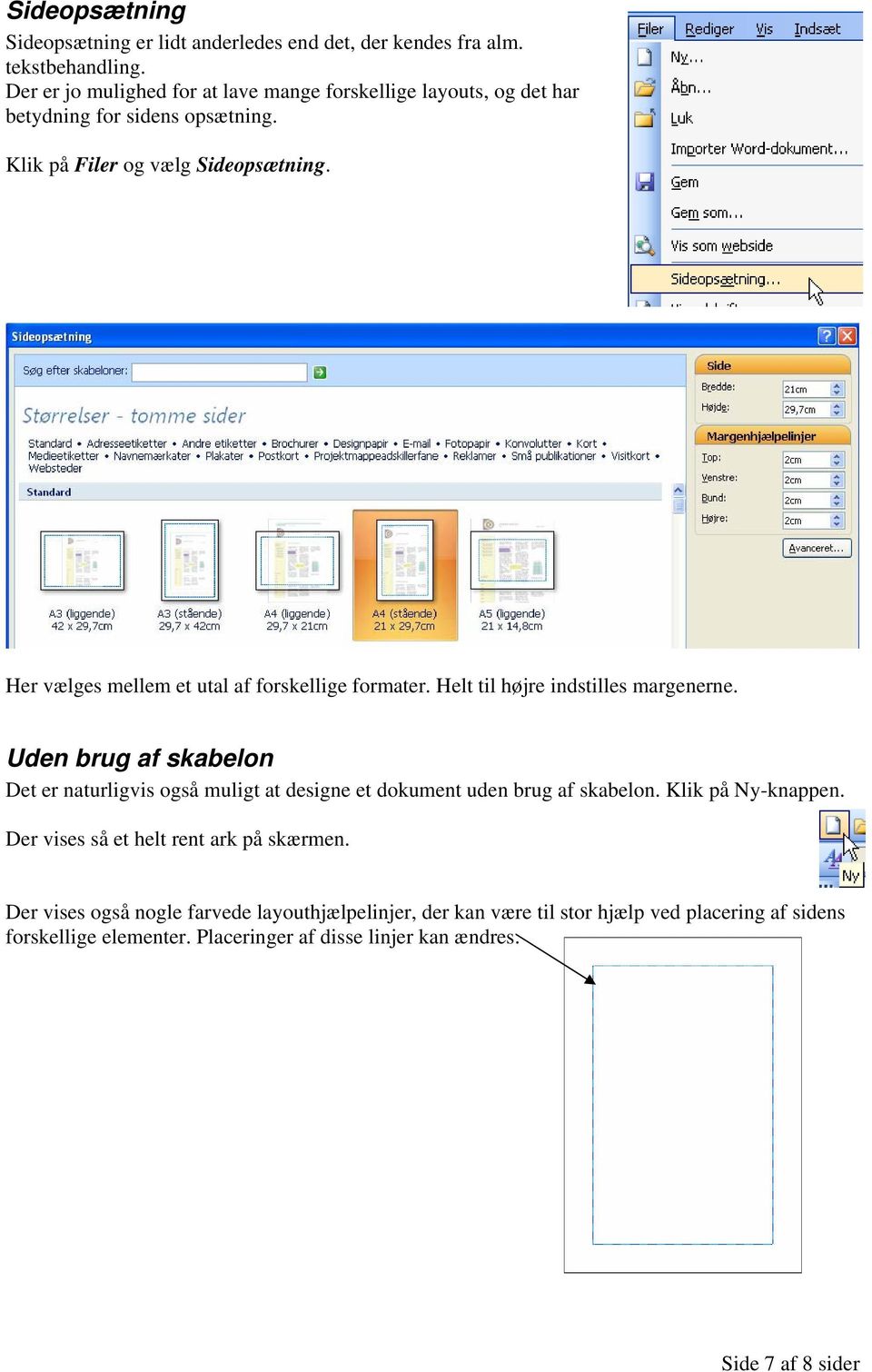
7 Sideopsætning Sideopsætning er lidt anderledes end det, der kendes fra alm. tekstbehandling. Der er jo mulighed for at lave mange forskellige layouts, og det har betydning for sidens opsætning. Klik på Filer og vælg Sideopsætning. Her vælges mellem et utal af forskellige formater. Helt til højre indstilles margenerne. Uden brug af skabelon Det er naturligvis også muligt at designe et dokument uden brug af skabelon. Klik på Ny-knappen. Der vises så et helt rent ark på skærmen. Der vises også nogle farvede layouthjælpelinjer, der kan være til stor hjælp ved placering af sidens forskellige elementer. Placeringer af disse linjer kan ændres. Side 7 af 8 sider
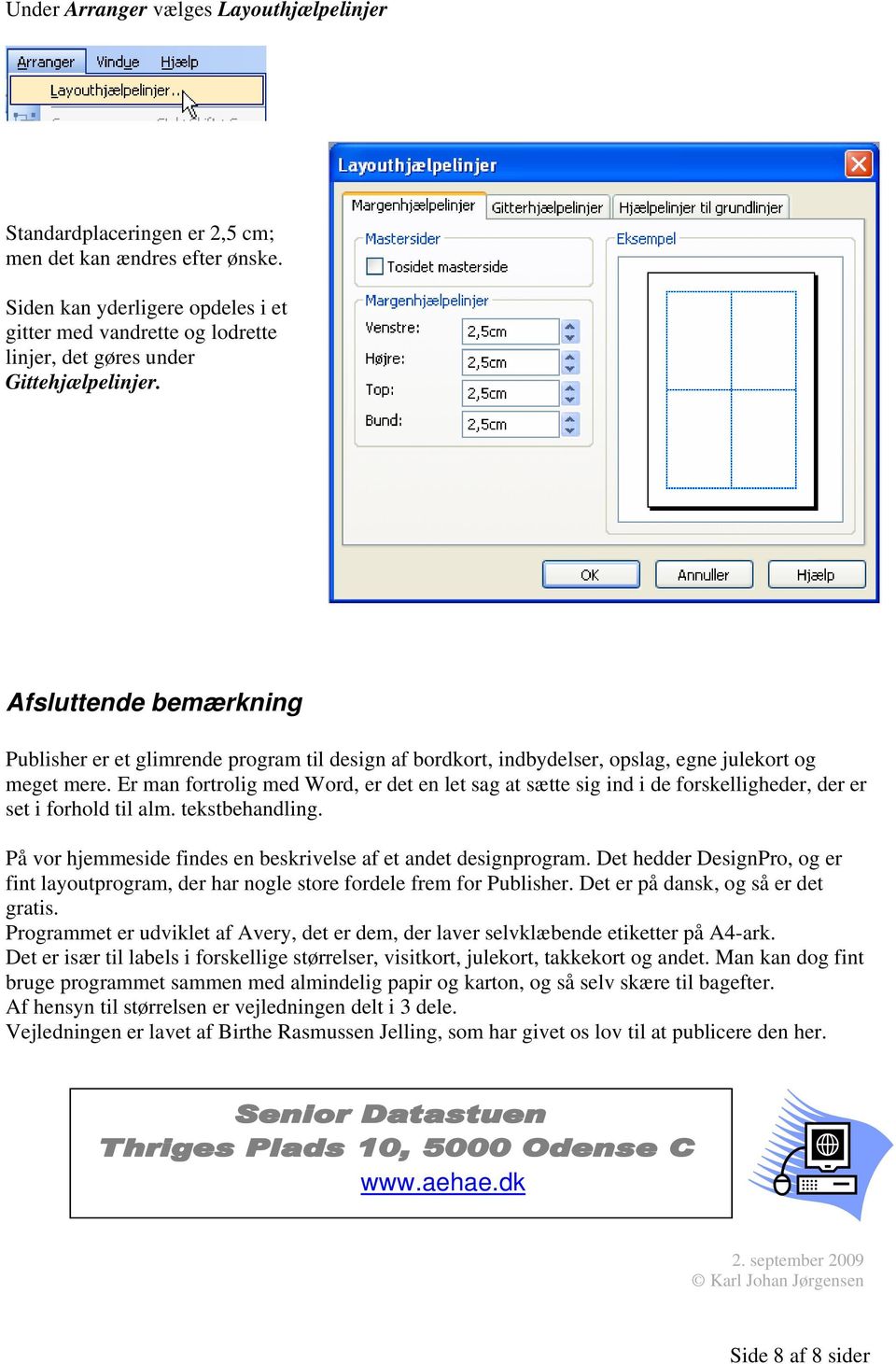
8 Under Arranger vælges Layouthjælpelinjer Standardplaceringen er 2,5 cm; men det kan ændres efter ønske. Siden kan yderligere opdeles i et gitter med vandrette og lodrette linjer, det gøres under Gittehjælpelinjer. Afsluttende bemærkning Publisher er et glimrende program til design af bordkort, indbydelser, opslag, egne julekort og meget mere. Er man fortrolig med Word, er det en let sag at sætte sig ind i de forskelligheder, der er set i forhold til alm. tekstbehandling. På vor hjemmeside findes en beskrivelse af et andet designprogram. Det hedder DesignPro, og er fint layoutprogram, der har nogle store fordele frem for Publisher. Det er på dansk, og så er det gratis. Programmet er udviklet af Avery, det er dem, der laver selvklæbende etiketter på A4-ark. Det er især til labels i forskellige størrelser, visitkort, julekort, takkekort og andet. Man kan dog fint bruge programmet sammen med almindelig papir og karton, og så selv skære til bagefter. Af hensyn til størrelsen er vejledningen delt i 3 dele. Vejledningen er lavet af Birthe Rasmussen Jelling, som har givet os lov til at publicere den her september 2009 Karl Johan Jørgensen Side 8 af 8 sider
Indhold. Side 1 af 8 sider
 Indhold Indhold...1 Introduktion...2 Valg af skabelon/design...2 Indskrivning af tekst...4 Indsætte billede...5 Zoom...5 Designgalleri...5 Sideopsætning...6 Uden brug af skabelon...7 Afsluttende bemærkning...8
Publisher 2003 Indhold
 Publisher 2003 Indhold Indhold...1 Introduktion...2 Skærmsiden...2 Opgaverude...3 Værktøjer...4 Overskrift...5 Billeder...5 Flytning...6 Ændring af størrelse...6 Formatere billedet...7 Indskrivning af
Installer DesignPro. DesignPro I Side 1
 DesignPro I Side 1 Installer DesignPro DesignPro 5 DesignPro fra Avery, er fint layoutprogram, der har nogle store fordele frem for Publisher og Draw. Det er på Dansk, og så er det gratis. Programmet er
Publisher er Office-pakkens bud på et Layout-program også kaldet et Dtp-program (DeskTopPublishing).
 Publisher 2007 Indhold Publisher 2007... 1 Skabeloner... 2 Visitkort ved skabelon... 3 Farve- og Skrifttypeskema... 3 Firmaoplysninger... 4 Opdel gruppe/gruppér... 5 Manuel tilføjelse til/ændring af skabelon...
Heldigvis har systemet indbygget en hjælp, som man kan benytte, hvis denne vejledning ikke berører det opståede problem.
 Indhold Introduktion...2 Hjælp...2 Office knappen...2 Menulinjen...3 Fast værktøjslinje Hurtig adgang...3 Menupunkter...4 Startside...4 Indsæt...5 Sidelayout...5 Referencer...6 Forsendelser...6 Gennemse...6
DesignPro III Side 21. Hent på nettet
 DesignPro III Side 21 Hent på nettet På Averys hjemmeside www.avery.dk kan der findes meget godt. Bemærk at Avery Wizard og Pre-designede Templates benyttes sammen med tekstbehandlingsprogrammet Word.
Tekstbokse er et meget fint værktøj til at få placeret tekster et vilkårligt sted i et dokument. Det vil det følgende give nogle eksempler på.
 Indhold Lav en tekstboks...2 Indskrivning af tekst...2 Tekstboksens størrelse...3 Sammenkædning af tekstbokse...4 Billeder og tekster...4 Rækkefølge...6 Fjerne en tekstboks...6 Rammer og udfyldning...6
Ved brug af computer handler det derfor mest om, hvordan man får teksten til at stå på papiret og på skærmen.
 Side 1 af 21 I dette materiale skal du prøve at arbejde med tekster og billeder. Tekster er bogstaver, der er sammensat til ord. Ord er igen sat sammen, så de danner sætninger. Sætninger kan udtrykke en
Indhold Indledning... 2 A3 plakat fra tom side... 3
 Indhold Indledning... 2 A3 plakat fra tom side... 3 Tekst...4 Tabel...5 WordArt...5 Streger og pile...6 Autofigurer...6 Designobjekter...6 Billeder...7 Flytte objekter...7 Rotere objekter...7 Placering
Opstilling af festsange med overskrift og vers.
 Side 1 af 12 Opstilling af festsange med overskrift og vers. Spalter 1. Skriv overskrift og vers på normal måde. Lad os sige, at der er 7 vers, hvor de 6 skal stå i 2 spalter. Det sidste skal stå alene
Billeder og tegninger i Word 2007 Indhold
 Billeder og tegninger i Word 2007 Indhold Indhold...1 Introduktion...2 Indsætte billeder...2 Formater billedet...3 Layout...4 Beskære billedet...4 Størrelse...5 Streger/ramme...6 Billedeffekter...6 Skygge...7
Billeder og tegninger i Writer Indhold
 Billeder og tegninger i Writer Indhold Indhold...1 Introduktion...2 Indsætte billeder...2 Formater billedet...3 Layout...3 Beskære billedet...4 Størrelse...5 Streger/ramme...6 Skygge...7 Justering af billedet...8
En lille vejledning i at bruge Paint Win 98 og Win XP Indhold
 1 En lille vejledning i at bruge Paint Win 98 og Win XP Indhold Indhold...2 1. Åbn Paint...3 2. Vælg en baggrundsfarve og en forgrundsfarve...3 3. Tegn et billede...4 4. Ny, fortryd og gentag...4 5. Andre
Regneark II Calc Open Office
 Side 1 af 10 Gangetabel... 2 Udfyldning... 2 Opbygning af gangetabellen... 3 Cellestørrelser... 4 Øveark... 4 Facitliste... 6 Sideopsætning... 7 Flytte celler... 7 Højrejustering... 7 Kalender... 8 Dage
Wordart Side 1 af 16
 Side 1 af 16 Side 2 af 16 WordArt er et system, hvor man kan lave mange spændende tekster. Billederne på side 1 er lavet med dette system. I det følgende vil du få mulighed for at lære dette system nærmere
Gadwin PrintScreen Version 3,5
 Side 1 af 6 Gadwin PrintScreen Version 3,5 Indhold: Introduktion...1 Properties (indstillinger)...2 Preferences...2 Source...3 Destination....3 Image...4 About...4 Brug af programmet...5 Introduktion Når
Billeder og tegninger i Word 2002 og 2003 Indhold
 Billeder og tegninger i Word 2002 og 2003 Indhold Indhold...1 Introduktion...2 Indsætte billeder...2 Formater billedet...3 Layout...4 Billede (fanebladet)...5 Størrelse...5 Streger og farver...6 Skygge...7
DesignPro II Side 11. Grupper
 DesignPro II Side 11 Grupper Hvis man arbejde helt fra grunden, er det ofte en fordel at kunne samle tekst, billeder og baggrund til en fast gruppe, som så kan flyttes rundt, og ændres i størrelsen. I
Vejledning til udskrivning af etiketter/labels og konvolutter i Blåt Medlem
 Vejledning til udskrivning af etiketter/labels og konvolutter i Blåt Medlem Blåt Medlem giver mulighed for at udskrive etiketter/labels og kuverter til medlemmerne af den enhed man er medlemsansvarlig
Windows Vista 1. Side 1 af 10
 Windows vista...2 Lukke for PC,en...3 Velkomstcenter...3 Finde/starte et program...4 Alle programmer...5 Menuen Start...5 Stifinder...6 Windows Sidepanel og gadgets...7 Dokumenter...7 Tilbehør...8 Windows
Filtyper, filformat og skabelon. Tabel. Tekstombrydning. Demo Fremstil, gem og brug en skabelon. Øvelser Fremstil, gem og brug en skabelon
 Disposition for kursus i Word 2007 Filtyper, filformat og skabelon Demo Fremstil, gem og brug en skabelon Øvelser Fremstil, gem og brug en skabelon Tabel Demo Opret en tabel ud fra en tekst Øvelser Opret
Introduktion til EXCEL med øvelser
 Side 1 af 10 Introduktion til EXCEL med øvelser Du kender en almindelig regnemaskine, som kan være til stort hjælp, når man skal beregne resultater med store tal. Et regneark er en anden form for regnemaskine,
Sådan gør du Microsoft Word 2013
 Microsoft Word 2013 Microsoft Word 2013 Indholdsfortegnelse Anvend skabelon... 3 Billede... 4 Dokumenthåndtering... 5 Flyt, kopier og sæt ind... 6 Flyt og kopier mellem dokumenter... 7 Gem... 8 Genbrug
Microsoft Word 2003 - fremgangsmåde til Blomsterhuset Side 1 af 11
 Microsoft Word 2003 - fremgangsmåde til Blomsterhuset Side 1 af 11 Åbn Word 2003 Skriv: Blomsterhuset A/S - tryk enter en gang Skriv: Blomster for alle - tryk enter 5 gange Skriv: I anledning af at - tryk
Huskesedler. Præsentation af tal i regneark. Microsoft Excel 2010
 Huskesedler Præsentation af tal i regneark Microsoft Excel 2010 Februar 2013 Indholdsfortegnelse Betinget formatering... 3 Celletypografi... 5 Diagram... 6 Diagram elementer... 8 Diagram grafik... 9 Diagram
Introduktion til Calc Open Office med øvelser
 Side 1 af 8 Introduktion til Calc Open Office med øvelser Introduktion til Calc Open Office... 2 Indtastning i celler... 2 Formler... 3 Decimaler... 4 Skrifttype... 5 Skrifteffekter... 6 Justering... 6
Specielle tegn. Specielle tegn. Specielle tegn...1 Indhold:...1 Teori og praksis...1 Koder...2 Brug af symboler...5
 Siede 1 af 6 Specielle tegn Indhold: Specielle tegn...1 Indhold:...1 Teori og praksis...1 Koder...2 Brug af symboler...5 Teori og praksis Man kan ind i mellem få brug for at kunne skrive specielle tegn.
Skifte til Outlook 2010
 I denne vejledning Microsoft Microsoft Outlook 2010 ser meget anderledes ud end Outlook 2003, og vi har derfor oprettet denne vejledning, så du hurtigere kan komme i gang med at bruge programmet. Læs videre
PowerPoint 2003 Indholdsfortegnelse
 PowerPoint 2003 Indholdsfortegnelse Indholdsfortegnelse... 1 Introduktion... 2 En oversigt... 2 Opgaveruden... 3 Ny præsentation... 3 Udklipsholder... 4 Indsæt multimedieklip... 4 Diaslayout... 5 Designskabeloner...
Vejledning KPK Online Prøverum
 Vejledning KPK Online Prøverum INDHOLD Introduktion side 2 Funktionsliste side 2 Få adgang til systemet side 3 Opload dine billeder side 4 Sådan bruges systemet side 5 Gem dine eksempler side 7 Side 1/7
Word-9: Brevfletning i Word 2003
 Word-9: Brevfletning i Word 2003 Nogle gange har man brug for at sende det samme brev til en større gruppe personer, firmaer el.lign. Men man vil gerne have, at det ser lidt personligt ud, så derfor er
Quickguide til kredscms. Login
 Quickguide til kredscms Dette er en quickguide, der vil præsentere dig for de mest basale funktioner i kredscms. Finder du ikke svar her, så prøv at spørge andre webmastere via debatforummet på leder.fdf.dk:
Brugervejledning Avery Skabeloner i Microsoft Word. Dansk Version til www.avery.dk - www.avery.no
 Brugervejledning Avery Skabeloner i Microsoft Word Dansk Version til www.avery.dk - www.avery.no Indholdsfortegnelse! Hvordan finder jeg Avery skabeloner i Microsoft Word? 1. I Word 2003 og tidligere versioner,
Rationel VinduesDesigner TM Brugervejledning
 Rationel VinduesDesigner TM Brugervejledning indhold: introduktion Side 2 Funktionsliste Side 3 Få adgang til systemet Side 4 opload dine billeder Side 5 Sådan bruges systemet Side 6 Gem dine eksempler
Navigationsrude Tryk på Ctrl+F for at få vist navigationsruden. Du kan omorganisere et dokument ved at trække dokumentets overskrift i denne rude.
 Startvejledning Microsoft Word 2013 ser anderledes ud end tidligere versioner, så vi har oprettet denne vejledning, så du hurtigere kan lære programmet at kende. Værktøjslinjen Hurtig adgang Kommandoer
Initialmåling for deltager
 Initialmåling for deltager Kundedemo - Demohold Deltagerkode - leif Kendt pensum Mulig tilvækst 25% 25% af de pensum relaterede spørgsmål blev besvaret rigtigt. I gang med tekstbehandling 1 Tilpasse opsætning
Redaktørvejledning for www.bredstrup-pjedsted.dk Skriv en artikel
 Arbejdsgang - Skriv artiklens tekst - Gør billeder klar - Log-in på hjemmesiden - Opret ny artikel - Vælg kategori - Skriv overskrift - Indsæt tekst - Tilføj billeder - Gennemgå artiklens indstillinger
Startvejledning. Navigationsrude Brug navigationsruden til at bevæge dig rundt i din publikation og til at tilføje eller slette sider.
 Startvejledning Microsoft Publisher 2013 ser anderledes ud end tidligere versioner, så vi har oprettet denne vejledning, så du hurtigere kan lære programmet at kende. Værktøjslinjen Hurtig adgang Føj dine
Selv om websites er yderst forskellige i deres fremtræden, så kan de stort set alle sammen passes ind i den skabelon som er illustreret herunder:
 Design en praktisk guide. Et design udtrykker dit websites grafiske udseende, lige fra hvilke skrifttyper der anvendes op til hvor navigationen er placeret og hvilke interaktive elementer der skal benyttes.
Dansk. 1. Er sproget Dansk i Open Office og er der dansk stavekontrol?
 NEED TO KNOW Nedenstående er et bud på nogle af de funktioner man kan have glæde af i Open Office når man skriver opgaver til skolen. - Nedenstående er alene en anvisning på nogle af de punkter der står
Først skal du oprette dig i systemet, d. v. s. du skal have en såkaldt Googlekonto bestående af en mailadresse og et kodeord.
 Gmail Indhold Indhold...1 Introduktion...2 Opret dig i systemet...2 At skrive mails...5 Sende en mail til flere personer...8 Vedhæfte en fil...9 Kladde...10 Signatur...11 Modtagne mails...12 Stjernemarkering...14
Nogle tips til Explorer 7
 Side 1 af 12 Nogle tips til Explorer 7 Indhold Nogle tips til Explorer 7...1 Indhold...1 Benytter du den sidste udgave af programmet?...2 Ændre standardindstillinger...2 Bestem selv din startside...2 Ændre
Du skal gemme kalenderen på din computer, før du åbner den, ellers virker makroerne ikke.
 Makroer Når du åbner kalenderen, bliver du sikkert spurgt, om du vil åbne med eller uden makroer (om boksen med valgmulighederne dukker op afhænger af, hvilket niveau sikkerheden i Excel er indstillet
Microsoft Word 2010 Huskesedler
 Microsoft Word 2010 Huskesedler Indskrivning... 3 Gem og udskriv... 4 Åbn og Luk... 5 Tastatur... 6 Mus... 9 Indsæt specielle tegn og symboler... 10 Formatering af tegn... 11 Formatering af afsnit... 12
Typografi og layout i Word 2010
 Ret&Rigtigt F12 Niels Erik Wille Typografi og layout i Word 2010 Papirformat og papirets orientering (højformat / bredformat) Vælges i menuen Sidelayout: Man kan vælge Retning (højformat / bredformat)
Skifte til OneNote 2010
 I denne vejledning Microsoft Microsoft OneNote 2010 ser meget anderledes ud end OneNote 2007, og vi har derfor oprettet denne vejledning, så du hurtigere kan komme i gang med at bruge programmet. Læs videre
Åben Power Point... Side 2. Ny præsentation... Side 2. Dias layout... Side 2. Temaer... Side 3. Gem dit eget tema... Side 3. Diasmaster...
 Præsentationsprogram Microsoft Power Point Side Opgaver Indholdsfortegnelse Åben Power Point... Side Ny præsentation... Side Dias layout... Side Temaer... Side Gem dit eget tema... Side Diasmaster... Side
Tekstbehandling. Trin 1
 Tekstbehandling Trin 1 Word 97/03 Bodil Alexandersen August 1999 Revideret oktober 2011 Indhold: Grundlæggende regler... side 3 Menulinie og værktøjslinier... side 4 Sidelayoutvisning (sidebredde og hele
KØBENHAVNS UNIVERSITET. Vejledning. Wordskabeloner til breve og andre dokumenter
 KØBENHAVNS UNIVERSITET Vejledning Wordskabeloner til breve og andre dokumenter 17.06.2009 SIDE 2 AF 38 INTRO Introduktion til wordskabelonerne... 4 Baggrund... 4 Brevdokumenter... 4 Printskilte... 5 Konferenceskilte...
Microsoft Word 2003 - fremgangsmåde til Snemand Frost 1 / 6
 Microsoft Word 2003 - fremgangsmåde til Snemand Frost 1 / 6 Åbn Word. bunden af skærmen vises her: (hold musen stille mens der peges på tekstboks, og der fremkommer en lille tekst: Tekstboks) klik på tekstboksikonet
Edb-tekstbehandling, præsentation mm
 Edb-tekstbehandling, præsentation mm I denne lektion skal du: - hente kopier et skærmbillede og sætte det ind i et dokument - beskære billedet, så det passer til dit dokument Der findes specielle programmer
Huskesedler rapportskrivning Grundforløb
 Indhold Stikordsregister... 2 Indsæt... 3 Afsnit... 4 Typografi... 5 Billede... 6 WordArt/vandmærke... 7 Sidehoved og fod... 8 Sidelayout... 9 Tabel... 10 Tabel Kanter og skygger... 11 Fodnoter... 12 Indholdsfortegnelse...
I denne vejledning lærer du de mest grundlæggede funktioner i PowerPoint 2003: Hvad er en præsentation?... 3. Eksempel på en præsentation...
 Præsentationer: Vejledning PowerPoint 2003 I denne vejledning lærer du de mest grundlæggede funktioner i PowerPoint 2003: Hvad er en præsentation?... 3 Eksempel på en præsentation... 3 Visninger... 3 Normal...
Peter Kragh Hansen. Microsoft PowerPoint 2013 DK. ISBN nr.: 978-87-93212-07-7
 Peter Kragh Hansen Microsoft PowerPoint 2013 DK ISBN nr.: 978-87-93212-07-7 I n d h o l d s f o r t e g n e l s e PowerPoint 2013... 3 Præsentation... 4 Oprettelsen af præsentationer... 5 Skabeloner og
Vejledning. Excel-skabelon. til oprettelse af kalendere. Oversigtskalender_Skabelon_Revideret 05_01.xls
 Vejledning Excel-skabelon til oprettelse af kalendere Oversigtskalender_Skabelon_Revideret 05_01.xls 18-03-2017 Out of date Vejledningen til makrosikkerhed er nok noget forældet i forhold til nyere versioner
Indhold. OpenOffice Writer fortsættelse Side 1 af 14
 OpenOffice Writer fortsættelse Side 1 af 14 Indhold Indhold... 1 Tabulatorer... 2 Kontroltegn... 4 Indrykninger... 5 Punktopstilling... 5 Indstilling for tal og bogstaver... 7 Indstilling for punkttegn...
Skrifttype og størrelse
 Tekstbehandling med Microsoft Word 2007 GRUNDLÆGGENDE INTRO (PC) Når du starter Word 2007, så ser du normal-skabelonen og kan straks begynde at skrive tekst. Normal-skabelonen indeholder bl.a. indstillinger
Microsoft Word 2007. thoremil.dk
 Microsoft Word 2007 Indskrivning... 3 Gem og udskriv... 4 Åbn og Luk... 5 Tastatur... 6 Mus... 9 Indsæt specielle tegn og symboler... 10 Formatering af tegn... 11 Formatering af afsnit... 12 Punktopstilling...
1. Opbygning af et regneark
 1. Opbygning af et regneark Et regneark er et skema. Vandrette rækker og lodrette kolonner danner celler, hvori man kan indtaste tal, tekst, datoer og formler. De indtastede tal og data kan bearbejdes
Indhold fordelt på sider
 Indhold fordelt på sider Indtastning og formellinie 2 Kolonnebredde og rækkehøjde 5 Visninger 2 Indsætte/slette kolonner og rækker 6 Zoom 2 Flet og centrer 6 Markere 3 Diagrammer 6 Flytte, kopiere 3 Tilføje
Brugervejledning til Avery Wizard for Microsoft Office. Dansk version til www.avery.dk - www.avery.no
 Brugervejledning til Avery Wizard for Microsoft Office Dansk version til www.avery.dk - www.avery.no Indholdsfortegnelse 1. Systemkrav 1. Systemkrav for at anvende Avery Wizard 2. Installering af Wizard
Sådan laver du selv prints til dine rammer i Word
 GUIDE Sådan laver du selv prints til dine rammer i Word Forord: Så har jeg endelig fået ham jeg deler postkasse med, til at lave en miniguide til dig, der selv vil lave prints til dine fotorammer. Følger
Opsætte f.eks. en rejsebeskrivelse med tekst og billede i Draw side 1
 side 1 Hvis man vil lave en opsætning af rejsebeskrivelse og billeder, kan man også gøre det i DRAW. Denne vejledning vil vise hvordan man indsætter hjælpelinjer så man laver en pæn opstilling med billede
Orddeling. Automatisk orddeling. Manuel orddeling. Word 2010 18 thoremil.dk. Vælg fanebladet [Sidelayout] Vælg [Orddeling] Markér Automatisk orddeling
![Orddeling. Automatisk orddeling. Manuel orddeling. Word 2010 18 thoremil.dk. Vælg fanebladet [Sidelayout] Vælg [Orddeling] Markér Automatisk orddeling](/thumbs/24/3949459.jpg "Orddeling. Automatisk orddeling. Manuel orddeling. Word 2010 18 thoremil.dk. Vælg fanebladet [Sidelayout] Vælg [Orddeling] Markér Automatisk orddeling") Orddeling Automatisk orddeling Vælg [Orddeling] Markér Automatisk orddeling Manuel orddeling Vælg [Orddeling] Klik [Manuelt] For hvert ord, som vises, kan der gøres følgende: Accepter det foreslåede orddelingssted
Orddeling Automatisk orddeling Vælg [Orddeling] Markér Automatisk orddeling Manuel orddeling Vælg [Orddeling] Klik [Manuelt] For hvert ord, som vises, kan der gøres følgende: Accepter det foreslåede orddelingssted
Excel-1: kom godt i gang!!
 Excel-1: kom godt i gang!! Microsoft Excel er et såkaldt regneark, som selvfølgelig bliver brugt mest til noget med tal men man kan også arbejde med tekst i programmet. Excel minder på mange områder om
Formatering, typografier og sidelayout (I)
 Disposition for kursus i Word 2007 Formatering, typografier og sidelayout (I) Demo Øvelser Demo Øvelser Demo Øvelser Om formatering og tekstombrydning o Vigtig øvelse: Ombryd tekst.docx Ny typografi Opret
I denne manual kan du finde en hurtig introduktion til hvordan du:
 VORES NORDSJÆLLAND HURTIGT I GANG MANUAL 01: Bruger HVAD INDEHOLDER DENNE MANUAL? I denne manual kan du finde en hurtig introduktion til hvordan du: 1. Finder Vores Nordsjælland hjemmesiden 2. Opretter
SÅDAN BRUGER DU TEKST- BEHANDLING INTRODUKTION
 SÅDAN BRUGER DU TEKST- BEHANDLING INTRODUKTION I vejledningen bruger vi det gratis program Writer fra OpenOffice som eksempel til at vise, hvordan man bruger nogle helt grundlæggende funktioner i tekstbehandling.
Introduktion. Installation. En kort oversigt
 Indhold Indhold...1 Introduktion...2 Installation...2 En kort oversigt...2 Biblioteksoversigt...3 Liste over mapper...3 Miniatureportrætter...4 Flytte et billede...4 Slette et billede...4 Det nederste
Version 1.2: 23/8-2015. Vejledning. Rapportskabelon til Word 2010/2013
 Version 1.2: 23/8-2015 Vejledning Rapportskabelon til Word 2010/2013 Indholdsfortegnelse Indledning... 3 Installation af rapportskabelon... 3 Opret et nyt dokument til din rapport... 4 MIM Menu...... 5
SÅDAN BRUGER DU ONLINE KALENDER
 SÅDAN BRUGER DU ONLINE KALENDER I vejledningen bruger vi det gratis program Google kalender som eksempel til at vise, hvordan man bruger en online kalender. DU SKAL I FORVEJEN: Kunne bruge en browser og
ViKoSys. Virksomheds Kontakt System
 ViKoSys Virksomheds Kontakt System 1 Hvad er det? Virksomheds Kontakt System er udviklet som et hjælpeværkstøj til iværksættere og andre virksomheder som gerne vil have et værktøj hvor de kan finde og
Åbn Paint, som er et lille tegne- og billedbehandlingsprogram der findes under Programmer i mappen Tilbehør. Åbn også Word.
 75 Paint & Print Screen (Skærmbillede med beskæring) Åbn Paint, som er et lille tegne- og billedbehandlingsprogram der findes under Programmer i mappen Tilbehør. Åbn også Word. 1. Minimer straks begge
Vejledning til Photo Story 3
 Vejledning til Photo Story 3 Start på billedfortælling Når du har startet programmet, får du dette vindue. Du får 3 valg: 1. Opret en ny fortælling. 2. Redigere et projekt 3. Afspille en fortælling. Den
Word-5: Tabeller og hængende indrykning
 Word-5: Tabeller og hængende indrykning Tabel-funktionen i Word laver en slags skemaer. Word er jo et amerikansk program og på deres sprog hedder skema: table. Det er nok sådan udtrykket er opstået, da
Søgning på Internettet
 Side 1 af 6 Indhold: Søgning på Internettet Tips til søgning på Internettet... 1 Præcis adresse:... 1 Indeks- søgning... 2 Søgerobotterne/søgemaskiner:... 3 Lidt om hvordan man søger på nettet... 4 Links...
Microsoft PowerPoint 2010
 Microsoft PowerPoint 2010 Opbyg dias... 3 Sidehoved og sidefod... 3 Afspil diasshow... 4 Vis dias... 4 Formatering og baggrund... 5 Overgang... 6 Animation... 7 Indspil tidsindstilling... 8 Gentagen visning...
Et oplæg med PowerPoint bliver til.
 Risskov Gymnasium feb. 2007 PowerPoint 2002 Side 1 af 5 Et oplæg med PowerPoint bliver til. Det gode mundtlige oplæg Gode præsentationer sætter fokus på vigtige punkter, kontrollerer informationsstrømmen
PowerPoint 2003. Kursusmateriale til FHF s kursister
 PowerPoint 2003 Kursusmateriale til FHF s kursister Indholdsfortegnelse: Opgave 1 Hvad er en Præsentation?... 2 Opgave 2 vælg emne + opret dias... 3 Opgave 3 Indsæt objekter / billeder... 4 Opgave 4 Brugerdefineret
Microsoft. fra Word 2003
 I denne vejledning Microsoft Word 2010 ser meget anderledes ud end Word 2003, og vi har derfor oprettet denne vejledning, så du hurtigere kan komme i gang med at bruge programmet. Læs videre for at få
FastStone Image Viewer Indhold
 FastStone Image Viewer Indhold FastStone Image Viewer...1 Indhold...1 Introduktion...2 Oversigt...3 Indstilling...3 Hente billeder, der skal vises og redigeres...4 Ændre visning af billeder i Billedgalleriet...5
Indhold. 1. Adgang og afslutning
 1 Indhold 1. Adgang og afslutning 2. Menupunkter 3. Tekst 4. Billeder 5. Video 6. Lyd 7. Bannere 8. Bokse 9. Dokumenter 10. Links 11. Iframe 12. Markedspladsen 13. Nyheder 14. Job 15. Kalender 16. Selvbetjeningsbjælken
Table of Contents. konverter fil til PDF... 3 Konverter Wordfil til PDF... 4 Konvertere Pages fil til PDF (mac)... 8.
 Table of Contents konverter fil til PDF... 3 Konverter Wordfil til PDF... 4 Konvertere Pages fil til PDF (mac)... 8 Page 2 konverter fil til PDF Page 3 Konverter Wordfil til PDF PDF formatet gør at billeder,
1. Større opgaver i word
 Indholdsfortegnelse 1. Større opgaver i word...1 1.1. Typografier... 1 1.1.1. Normal... 1 1.1.2. Overskrifter... 5 1.2. Dispositionsvisning... 6 1.3. Indholdsfortegnelse... 6 1.4. Krydshenvisninger...
Vejledning. Excel-skabelon. til oprettelse af kalendere KalenderSkabelon_2017_01.xlsm
 Vejledning Excel-skabelon til oprettelse af kalendere KalenderSkabelon_2017_01.xlsm 05-04-2017 Ecxelversioner Skabelonen er oprettet i Excel 2010 i xlsm-format. Så vidt jeg ved, kan Excel 2007 arbejde
Brugervejledning. Miljøministeriet A4. Opdateret den 25. oktober 2011
 Brugervejledning Miljøministeriet A4 Opdateret den 25. oktober 2011 Indholdsfortegnelse Introduktion... 3 Opret et nyt dokument... 3 Før du starter... 4 Om at arbejde med typografier:... 5 Menu: A4 - Publikation...
PUBLISHER 2003. Quick-guide med særligt henblik på avisproduktion i A3/A4-format. Af Aslak Gottlieb
 PUBLISHER 2003 Quick-guide med særligt henblik på avisproduktion i A3/A4-format Af Aslak Gottlieb INDEKS 1. PUBLISHER I SKOLEN -introduktion 2. BRUGERFLADEN 2.1 Beskrivelse af brugerfladen 2.2 Hensigtsmæssige
Daglig brug af Jit-klient
 Daglig brug af Jit-klient Indholdsfortegnelse Opret person...3 Alternativ oprettelse...3 Søgning af personer...4 Send besked...5 Vælg besked...6 Opret mappe...6 Opret skabelon...6 Slet mapper og skabeloner...6
PowerPoint Præsentation
 Tavlhøjcenteret PowerPoint Præsentation Brugen af de simple funktioner i PowerPoint 2007 Præsentation i forbindelse med slægtsforskning Opret en præsentation med dias tekster Oprettelse af animationer
Vejledning til Sang- og liturgiark
 Vejledning til Sang- og liturgiark Når du er logget ind, finder du skabelonerne til sang- og liturgiark ved at klikke skabeloner øverst i vinduet og derefter Sang- og liturgiark. Under teksten Sang- og
Brugervejledning. Miljøministeriet M65. Opdateret den 27. oktober 2011
 Brugervejledning Miljøministeriet M65 Opdateret den 27. oktober 2011 Indholdsfortegnelse Introduktion... 3 Opret et nyt dokument... 3 Før du starter... 4 Om at arbejde med typografier:... 5 Menu: M65 -
For at logge ind i PURE, skal du gå til siden medarbejdere.au.dk/pure. Tryk på det blå loginfelt i højre side.
 CV i PURE I dette dokument finder du en vejledning til, hvordan du: 1) logger ind i PURE 2) opretter et CV i PURE 3) vedligeholder dit CV Der er desuden megen hjælp at hente i disse to videoer: Opret CV:
Tekstbehandling. Word 2007 Trin 1. Bodil Alexandersen
 Tekstbehandling Word 2007 Trin 1 Bodil Alexandersen Oktober 2011 Indhold: Grundlæggende regler... side 3 Indstil skærmbilledet... side 4 Midtstilling, Højrestilling og Understregning Fed og Kursiv skrift...
Vejledning. Excel-skabelon. til oprettelse af kalendere. Oversigtskalender_Skabelon_Revideret 05_06.xls
 Vejledning Excel-skabelon til oprettelse af kalendere Oversigtskalender_Skabelon_Revideret 05_06.xls 20-03-2017 Out of date Vejledningen til makrosikkerhed er nok noget forældet i forhold til nyere versioner
Annemette Søgaard Hansen/www.dinwebvejleder.dk
 Google Docs Regneark Indholdsfortegnelse Værktøjer... Side 3 Menuer... Side 6 Opgave... Side 13 Få adgang til filerne fra din computer... Side 19 Vejledende løsning... Side 20 GoogleDocs Regneark 2 Google
PowerPoint 2007. PowerPoint 2007
 PowerPoint 2007 Indholdsfortegnelse Indholdsfortegnelse... 1 Introduktion... 2 En oversigt... 2 Menulinien... 3 Ny præsentation... 3 Udklipsholder... 3 Indsæt multimedieklip... 4 Layout... 4 Temaer...